
ES3032a4n - Imprimante OKI - Notice d'utilisation et mode d'emploi gratuit
Retrouvez gratuitement la notice de l'appareil ES3032a4n OKI au format PDF.


| Type de produit | Imprimante LED couleur monofonction |
| Marque | OKI |
| Modèle | ES3032a4n |
| Dimensions (L x P x H) | 435 x 536 x 370 mm |
| Poids | 27,6 kg |
| Alimentation | 220-240 V CA, 50/60 Hz |
| Consommation électrique | Fonctionnement : 530 W (moy.), Veille : 150 W (moy.), Économie d'énergie : 17 W max. |
| Vitesse d'impression | Couleur : 30 pages/min, Noir et blanc : 32 pages/min (A4) |
| Résolution d'impression | 600 x 600 dpi, 600 x 1200 dpi (1 bit), 600 x 600 dpi (2 bits) |
| Temps de préchauffage | Non spécifié, mais unité de fusion chauffe rapidement |
| Capacité papier standard | Bac 1 : 530 feuilles (80 g/m²) |
| Capacité papier multifonction | 100 feuilles (80 g/m²) ou 50 transparents ou 10 enveloppes |
| Capacité de sortie | Empileuse face en dessous : 350 feuilles, Empileuse face en dessus : 100 feuilles |
| Grammage supporté | Bac 1 : 64-188 g/m², Bac optionnel : 64-203 g/m², Bac multifonction : 64-220 g/m² |
| Impression recto-verso automatique | Optionnelle (unité duplex) |
| Mémoire standard | 256 Mo (extensible à 768 Mo) |
| Disque dur optionnel | 40 Go |
| Interfaces | USB 2.0, Ethernet 10/100 Base-TX, Parallèle IEEE 1284 |
| Émulations | PostScript 3, PCL 5c, PCL 6, Epson FX, IBM ProPrinter III XL |
| Entretien courant | Remplacement cartouches toner, tambours photoconducteurs, courroie de transfert, unité de fusion |
| Pièces détachées principales | Toners (C, M, J, N) : ref 43866xxx, Tambours (C, M, J, N) : ref 012288xx, Courroie : 01186301, Unité fusion : 01229401 |
| Sécurité | Arrêt correct via menu, précautions avec toner (ingestion, inhalation, contact yeux) |
| Température de fonctionnement | 10 à 32 °C, hygrométrie 20 à 80 % HR |
FOIRE AUX QUESTIONS - ES3032a4n OKI
Questions des utilisateurs sur ES3032a4n OKI
0 question sur cet appareil. Repondez a celles que vous connaissez ou posez la votre.
Poser une nouvelle question sur cet appareil
Téléchargez la notice de votre Imprimante au format PDF gratuitement ! Retrouvez votre notice ES3032a4n - OKI et reprennez votre appareil électronique en main. Sur cette page sont publiés tous les documents nécessaires à l'utilisation de votre appareil ES3032a4n de la marque OKI.
MODE D'EMPLOI ES3032a4n OKI
Guide de l'utilisateur
PRÉFACE
Tout a été mis en oeuvre pour que les informations contenues dans ce document soient complètes, précises et à jour. Le fabricant décline toute responsabilité quant aux conséquences d'erreurs échappant à son contrôle. Le fabricant ne peut en outre garantir que les changements éventuellement apportés aux logiciels et matériels mentionnés dans ce guide par leurs fabricants respectifs n'affectent pas la validité de ces informations. Les références faites dans ce document à des logiciels d'autre provenance ne constituent pas un accord de la part du fabricant.
Toutes les mesures ont été prises pour que ce document vous apporte une aide précieuse, toutefois nous ne pouvons garantir qu'il traite dans son intégralité toutes les informations contenus.
Les pilotes les plus récents sont disponibles sur:
Copyright © 2008 Oki Europe Ltd. Tous droits réservés
Oki et Microline sont des marques déposées d'Oki Electric Industry Company, Ltd.
Energy Star est une marque de United States Environmental Protection Agency (Agence de protection de l'environnement des Etats-Unis).
Microsoft, MS-DOS et Windows sont des marques déposées de Microsoft Corporation.
Apple, Macintosh, Mac et Mac OS sont des marques déposées d'Apple Computer.
D'autres noms de produits et noms de fabriques sont des marques déposées ou marques déposées de leur propriétaire.

En tant que participant au programme Energy Star, le fabricant certifie que ce produit est conforme aux directives d'économie d'énergie émanant de cet organisme.

Ce produit est conforme aux exigences des directives du conseil 2004/108/EC (EMC), 2006/95/EC (LVD) et 1999/5/EC (R&TTE) avec les amendements éventuellement applicables par rapport aux lois des états membres relatives à la compatibilité électromagnétique et à la basse tension..
Toutes les captures d'écran utilisées dans ce manuel sont des captures Microsoft Windows XP. Ces captures peuvent varier si vous utilisez un système d'exploitation différent, toutefois le principe est identique.
PREMIERS SOINS D'URGENCE
Soyez prudent avec la poudre de toner :
En cas d'ingestion, administrer de petites quantités d'eau fraîche et faire appel à un médecin. NE PAS tenter de faire vomir le patient.

En cas d'inhalation, emmener le patient au grand air. Faire appel à un médecin.
En cas de contact avec les yeux, rincer abondamment les yeux à l'eau froide pendant au moins 15 minutes, en maintenant les paupières ouvertes avec les doigts. Faire appel à un médecin.
Les éclaboussures doivent être traitées avec de l'eau froide et du savon pour éviter les taches sur la peau ou les vêtements.
FABRICANT :
Pour toute question d'ordre général, sur les ventes et sur le support, contactez votre distributeur local.
CONTENU
Préface 2
Premiers soins d'urgence 3
Fabricant : 3
Importateur vers l'UE/représentant agréé 3
Contenu 4
Notes, attentions et avertissements....6
Introduction 7
Synopsis de l'imprimante 8
Vue de face 8
Vue arrière 9
Changement de la langue d'affichage. 9
Recommendations concernant le papier .....10
Bacs 10
Bac multifonction 11
Empileuse face en dessous .....11
Empileuse face en dessus. 11
Unité duplex ..... 11
Chargement du papier....12
Bacs 12
Bac multifonction 15
Fonctionnement ....16
Fonctions de menu .....17
Panneau de commande : 17
Modification des paramètres - Utilisateur ....18
Modification des paramètres - Administrateur .....19
Menu Configuration .....19
Menu Imprimer Infos 20
Imprim. travail sécurisé .....21
Menus 23
Menu arrêt ....26
Configuration admin. 27
Calibration 36
Statisiques d'impression....36
Menu Administrateur (démarrage). 38
Remplacement des consommables .....41
Toner : 41
Cartouche de toner : 41
Cartouche de remplacement :....41
Tambour photoconducteur : . . . . . . . . . . . . . . . . . . . . . . . . . . . . . . . . . . . . . . . . . . . . . . . . . . . . . . . . . . 41
Courroie de transfert :....41
Unité de fusion :....41
Éléments du bon de commande des consommables. . . . . . . . . . . . . . . . . . . . . . . . . . . . . . . . . . . . . . . . 41
Remplacement de la cartouche de toner....42
Remplacement du tambour photoconducteur....46
Remplacement de la courroie de transfert .....49
Remplacement de l'unité de fusion .....51
Nettoyage de la tête DEL .....52
Procédures de mise à niveau ....53
Unité recto verso....54
Mise à niveau de la mémoire .....55
Unité de disque dur ....58
Bac(s) à papier supplémentaire(s).60
Paramétrage des pilotes d'imprimante Windows .....61
Armoire de stockage ....61
Kit de protection des données....61
Suppression des bourrages de papier....63
Principaux éléments de l'imprimante et chemins du papier. . . . . . . . . . . . . . . . . . . . . . . . . . . . . . . . . . . . . . . . . . . . . . . . . . . . . . . . . . . . . . . . . . . . .
Codes d'erreur du détecteur de papier .....64
Caractéristiques ....71
Index....73
NOTES, ATTENTIONS ET AVERTISSEMENTS
NOTE :
Toutes les notes dans ce manuel sont présentées sous cette forme. Une note vous donne des informations supplémentaires qui complètent le texte principal et qui peuvent vous aider à utiliser et à comprendre le produit.
ATTENTION!
Ce type de paragraphe est destiné à attirer votre attention dans ce manuel. Cette indication donne des informations supplémentaires à respecter pour éviter des dysfonctionnements de la machine.
AVERTISSEMENT !
Ce type de paragraphe marque un avertissement dans ce manuel. Cette indication donne des informations supplémentaires à respecter pour éviter tout risque d'accident corporel.
INTRODUCTION
Félicitations d'avoir choisi cette imprimante couleur. La conception de votre nouvelle imprimante intègre des fonctionnalités avancées permettant de sortir rapidement des pages aux couleurs vives ou en noir et blanc, d'une grande netteté, sur une gamme de supports d'impression pour le bureau.
Votre imprimante comprend les fonctionnalités suivantes :
La technologie ProQ2400 multiniveau produit des tons plus subtils et des transitions de couleur plus lisses conférant ainsi à vos documents la qualité photo ;
30 pages couleur par minute pour l'impression rapide de présentations et d'autres documents en couleur destinés à produire une forte impression ;
32 pages en noir et blanc par minute pour l'impression rapide et efficace de tous les documents généraux ;
Une résolution d'impression 600x600, 1200x600ppp (points par pouce) et ProQ2400 permettant de produire une image de haute qualité qui fait apparaître les détails les plus fins;Internet Protocol version 6 (IPv6)
Technologie de traitement de la couleur, à DEL numérique, de type monopasse, pour un traitement rapide de vos pages imprimées ;
Assistant Profil permettant de télécharger des profils ICC sur le disque dur (une unité de disque dur est nécessaire) ;
Émulations PostScript 3, PCL 5C, PCL 6 et Epson FX pour un fonctionnement selon les normes techniques et une compatibilité avec la plupart des logiciels d'ordinateur ;
Une connexion réseau selon 10Base-T et 100Base-TX permettant de partager cette ressource précieuse parmi les utilisateurs de votre réseau de bureau ;
Mode d'optimisation photo afin d'améliorer l'impression d'images photographiques (lecteur Windows PCL uniquement) ;
« Module externe WebPrint Internet Explorer 6.0 » : une autre nouvelle fonction pour Windows permettant d'imprimer correctement des pages Web ;
L'utilitaire Template Manager pour Windows permettant de concevoir et d'imprimer facilement des cartes de visite, de bannières et des étiquettes.
Capacité du bac à papier principal de 530 feuillez A4
En outre, les fonctions optionnelles suivantes sont également disponibles :
Une fonction automatique Impression (duplex) recto-verso assurant une consommation économique de papier et l'impression des documents plus importants sur un support compact (en standard sur les modèles Sys_2 et Sys_3) ;
Un bac à papier supplémentaire permettant de charger 530 feuilles pour minimiser l'intervention de l'opérateur, ou du papier de divers grammages, comme le papier à lettre à en-tête, du papier d'autres formats ou divers supports d'impression (en standard sur le modèle Sys_3) ;
De la mémoire supplémentaire permettant d'imprimer des pages plus complexes. Par exemple, l'impression haute résolution de bannières ;
Un disque dur pour l'enregistrement des superpositions, des macros et des polices téléchargeables et le classement automatique d'exemplaires multiples de documents comportant de nombreuses pages ainsi que le téléchargement de profils ICC ;
Armoire de stockage (en standard sur le modèle Sys_3) ;
Kit de protection des données.
SYNOPSIS DE L'IMPRIMANTE
VUE DE FACE
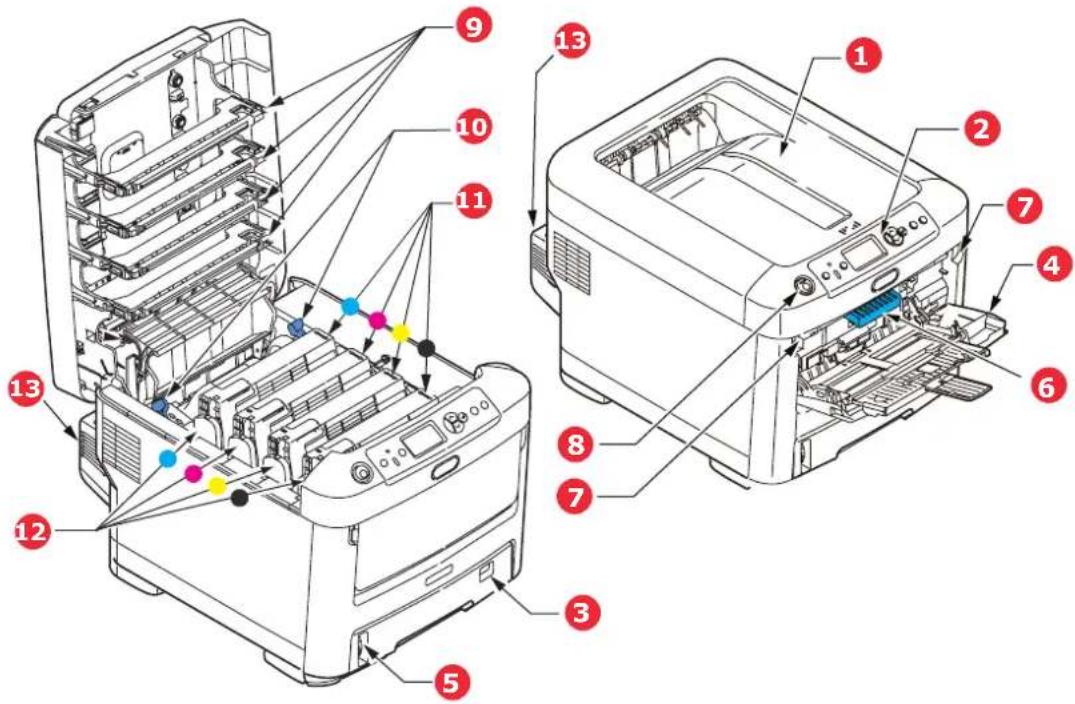
- Empileuse de sortie, face en dessous. Point de sortie de l'impression standard. Peut contenir jusqu'à 350 feuilles de 80g/m².
- Tableau de l'opérateur. Commandes de l'opérateur pilotées par menu et affichage à cristaux liquides*
- Bac à papier. Bac à papier standard. Peut contenir jusqu'à 530 feuilles de 80g/m².
-
Bac multifonction. Utilisé pour l'alimentation de papier à plus fort grammage, des enveloppes et d'autres supports spéciaux. Également utilisé pour l'alimentation de feuilles simples si nécessaire.
-
Jauge à papier.
- Manette de déverrouillage du capot avant.
- Manette de déverrouillage du bac multifonction.
- Bouton d'ouverture du capot supérieur
- Têtes LED.
- Manettes de déverrouillage de l'unité de fusion.
- Cartouche toner (C,M,J,N).
- Unités ID (C,M,J,N).
- Unité recto-verso (si intégrée).
VUE ARRIÈRE
Cette vue indique le panneau de connexion, l'empileuse de sortie arrière et l'emplacement de l'unité duplex optionnelle (impression recto-verso).
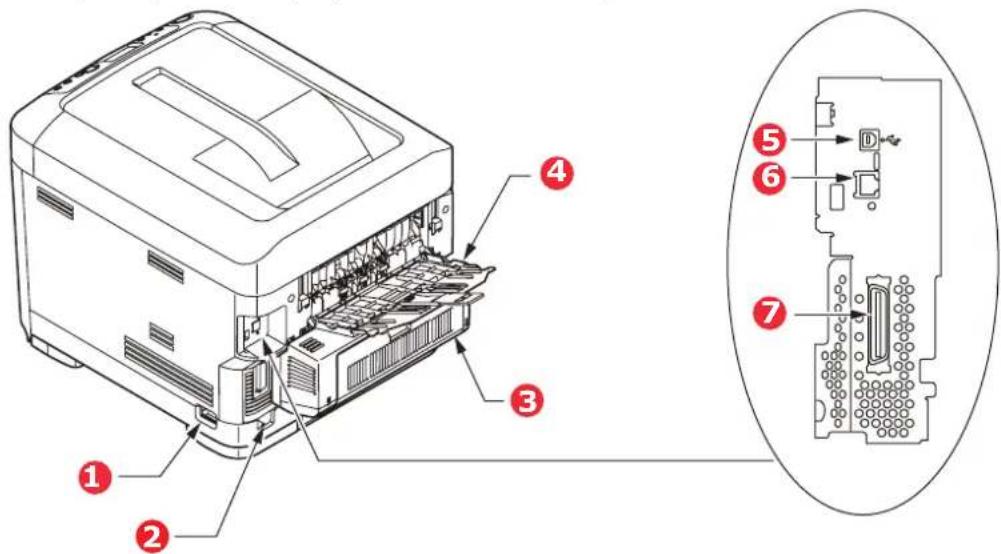
- Interrupteur Marche/Arrêt
- Prise secteur
- Unité recto-verso (si intégrée).
-
Empileuse arrière face en dessus
-
Interface USB
- Interface réseau.*
- Interface parallèle.
* L'interface réseau peut disposer d'une « prise » protectrice qui doit être retirée pour que la connexion puisse se faire.
Lorsque l'empileuse arrière est repliée, les feuilles de papier sortent de l'imprimante par l'arrière et elles sont empilées face en dessus. Elle est utilisée essentiellement pour les supports d'impression épais. Lorsqu'elle est utilisée avec le bac d'alimentation multifonction, le parcours du papier à travers l'imprimante est essentiellement droit. Cela évite que le papier ne soit courbé le long de son parcours et permet d'utiliser des supports d'impression dont le grammage peut être de 200 g/m².
CHANGEMENT DE LA LANGUE D'AFFICHAGE
Par défaut, l'imprimante utilise l'anglais pour afficher des messages et imprimer des rapports. Si nécessaire, celle-ci peut être remplacée par l'une de ces langues :
Allemand Danois
Français Néerlandais
Italien Turc
Espagnol Portugais
Suédois Polonais
Russe Grec
Finnois Tchèque
Hongrois Norvégien
NOTE :
-
La liste ci-dessus n'est ni complète, ni définitive.
-
Veuillez vous reporter aux informations accompagnant votre produit (utilitaire de configuration de la langue des panneaux) pour connaître la procédure de changement du paramètre de langue.
RECOMMANDATIONS CONCERNANT LE PAPIER
Votre imprimante acceptera une diversité de supports d'impression, y compris une gamme de grammages et de formats de papier, de transparents et d'enveloppes. Cette section fournit des conseils généraux sur un choix de supports et explique comment utiliser chaque type.
Vous obtiendrez une performance optimale en utilisant du papier standard 75-90 g/m² conçu pour les photocopieurs et les imprimantes laser. Les types appropriés sont :
solutions couleur Arjo Wiggins Conqueror 90 g/m² ;
Copie couleur par Mondi
L'utilisation de papier très gaufré, ou de papier grenu, très rugueux n'est pas recommandée.
Le papier préimprimé peut être utilisé mais l'encre ne doit pas causer de maculages lors de son exposition à la haute température de l'unité de fusion lors de l'impression.
Les enveloppes ne doivent pas être tordues, enroulées ou avoir subi toutes autres déformations. Elles doivent comporter également des rabats rectangulaires dont la colle reste intacte lorsqu'elle est soumise à la fusion par pression du cylindre chaud qu'utilise ce type d'imprimante. Les enveloppes à fenêtre ne sont pas adaptées.
Les transparents doivent être conçus pour les photocopieurs et les imprimantes laser. En particulier, éviter les transparents de bureau conçus pour une utilisation manuelle avec des markers indélébiles. Ils fondraient dans l'unité de fusion et causeraient des dommages.
Les étiquettes doivent être également adaptées aux photocopieurs et imprimantes laser, dans lesquelles la feuille de support des étiquettes est entièrement couverte d'étiquettes. Les autres types d'étiquettes risquent d'abîmer l'imprimante, étant donné que les étiquettes se décolleraient durant l'impression.
BACS
| FORMAT DIMENSIONS GRAMMAGE (G/M2) | ||
| A6 (Bac MF uniquement) | 105 x 148 mm | Léger 64-74g/m2 |
| Moyen Léger 75-82g/m2 | ||
| A5 148 x 210 mm | Moyen 83-104g/m2 | |
| B5 182 x 257 mm | Lourd 105-120g/m2 | |
| Executive 184,2 x 266,7 mm | Ultra-Lourd1 121-188g/m2 | |
| A4 210 x 297 mm | Ultra-Lourd2 189 -220g/m2 | |
| Letter | 215,9 x 279,4 mm | |
| Legal (13 pouces) | 216 x 330 mm | |
| Legal (13,5 pouces) | 216 x 343 mm | Bac 1 : 64 - 188g/m2 |
| Legal (14 pouces) | 216 x 356 mm | Bac 2/3 : 64 - 203g/m2 |
| Bac MF : 64 - 220g/m2 | ||
Si vous avez du papier identique chargé dans un autre bac (2ème ou 3ième bac si vous en avez un ou bac multifonction), vous pouvez commander à l'imprimante de passer automatiquement à l'autre bac lorsque le bac actuel est épuisé. Lors de tirages depuis les applications Windows, cette fonction est activée dans les paramètres du pilote. Lors de tirages depuis d'autres systèmes, cette fonction est activée dans le Menu Impression. (Voir « Fonctions de menu » à la page 17).
BAC MULTIFONCTION
Le bac multifonction peut accepter les mêmes formats que les bacs mais le grammage du papier ne peut dépasser 220g/m². Pour les papiers très épais, utilisez l'empileuse (arrière) face en dessus. Ainsi, le parcours du papier dans l'imprimante est pratiquement droit.
Le bac multifonction peut charger du papier dont la largeur peut être de 76 mm à 215.9 mm et la longueur de 127.0 mm à 1220 mm (impression de bannières).
Pour le papier dont la longueur dépasse 356 mm (Legal 14 pouces), utilisez du papier d'un grammage compris entre 90 g/m² et 128 g/m² et l'empileuse (arrière) face en dessus.
Utilisez le bac multifonction pour l'impression d'enveloppes et de transparents. Il est possible de charger 50 feuilles de transparents ou 10 enveloppes à la fois, sous réserve d'une profondeur d'empilage maximum de 10 mm.
Le papier ou les transparents doivent être chargés face imprimée dessus et le bord supérieur dans l'imprimante. N'utilisez pas la fonction duplex (impression recto-verso).
EMPILEUSE FACE EN DESSOUS
L'empileuse face en dessous située sur le dessus de l'imprimante peut contenir jusqu'à 350 feuilles de 80 g/m² de papier standard et peut gérer du papier jusqu'à 188 g/m². Les pages imprimées dans l'ordre de lecture (page 1 en premier) seront triées dans l'ordre de lecture (dernière page sur le dessus, le côté imprimé vers le bas).
EMPILEUSE FACE EN DESSUS
L'empileuse face en dessus à l'arrière de l'imprimante doit être ouverte et il convient de tirer la rallonge du bac lorsque l'empileuse doit être en service. C'est donc par là que le papier sortira après avoir suivi ce parcours, indépendamment des paramètres du pilote.
L'empileuse face en dessus peut contenir 100 feuilles de 80 g/m² de papier standard et peut accepter du papier de 220 g/m².
Utilisez toujours cette empileuse et le dispositif d'alimentation multi-usages pour le papier dont le grammage dépasse 188 g/m².
UNITÉ DUPLEX
Cette option assure l'impression automatique recto-verso du papier dont la gamme de formats est identique à celle du bac 2 (c-à-d., tous les formats du bac sauf le format A6), en utilisant du papier d'un grammage compris entre 64 et 120 g/m².
NOTE :
L'unité recto-verso est livrée en standard avec les modèles de type Sys_2 et Sys_3.
CHARGEMENT DU PAPIER
BACS
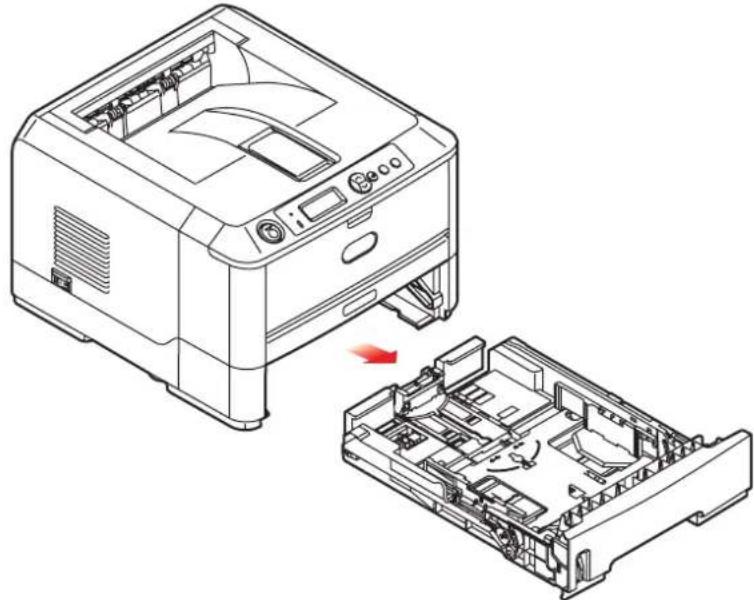
- Retirez le bac à papier de l'imprimante.
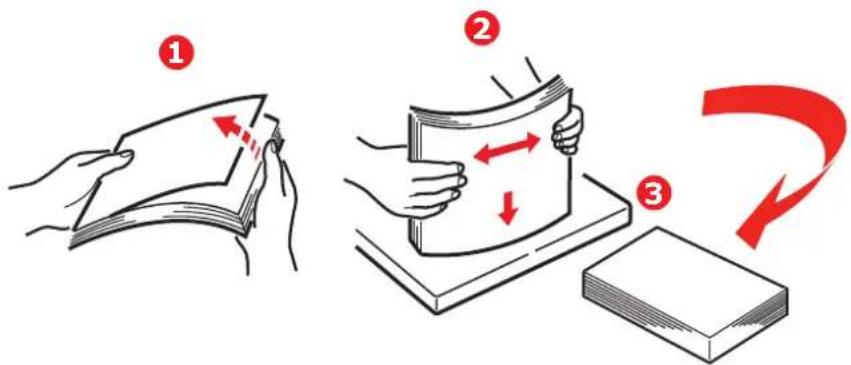
- Déployez en éventail le papier à charger, sur les bords (1) et au milieu (2), pour vous assurer que toutes les feuilles sont détachées les unes des autres, puis tapotez les bords de la pile de papier sur une surface plane pour aligner les feuilles (3).
- Chargez le papier à en-tête face en dessous et le bord supérieur vers la partie frontale de l'imprimante comme l'indique l'illustration.
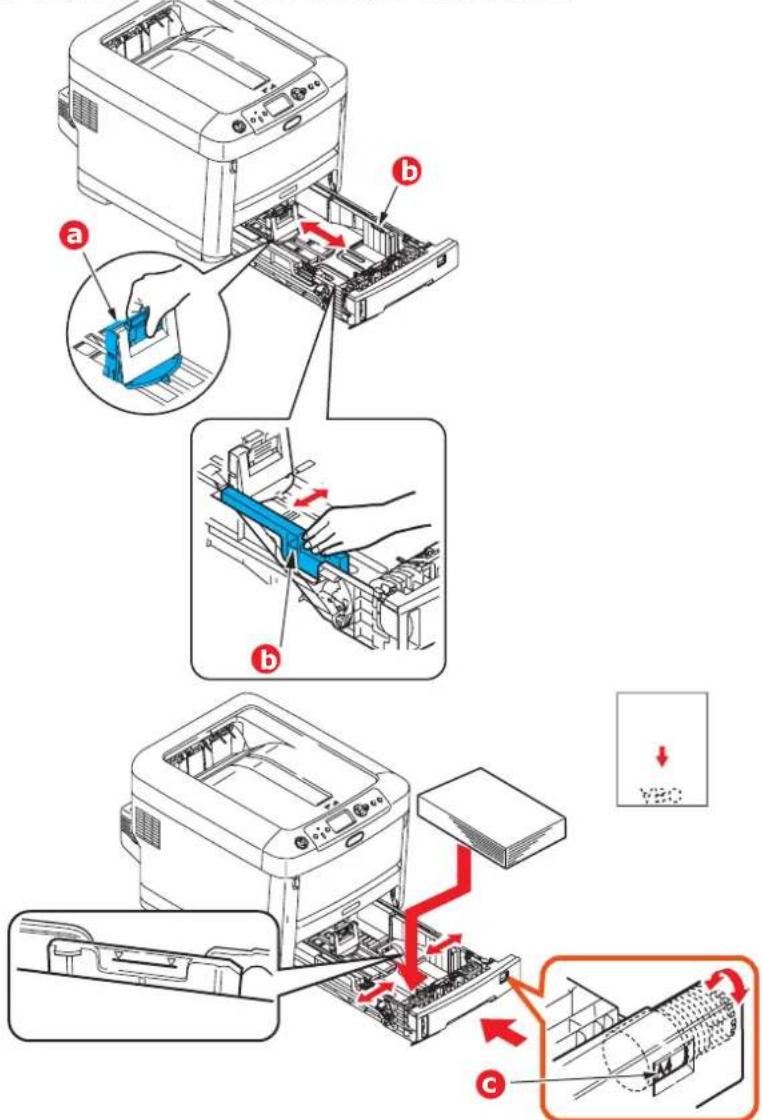
Ajustez la butée arrière (a) et les guides du papier (b) au format du papier utilisé.
ATTENTION!
IMPORTANT : Réglez la numérotation du format de papier (c) au format de papier utilisé (A4 dans l'exemple ci-dessus).
Pour empêcher les bourrages de papier :
Ne laissez aucun espace entre le papier, les guides du papier et la butée arrière.
Ne remplissez pas trop le bac à papier. La charge du bac dépend du type de papier.
N'y placez pas de papier abîmé.
Ne chargez pas de papier de différents formats ou types.
Ne tirez pas le bac à papier durant l'impression (à l'exception du 2ème bac conformément aux instructions données ci-dessous). Fermez doucement le bac à papier.Si vous avez deux bacs et que le 1er bac (supérieur) est utilisé pour l'impression, vous pouvez tirer le 2ème bac (inférieur) durant l'impression pour le recharger. Cependant, si le 2ème bac (inférieur) est utilisé pour l'impression, ne tirez pas le 1er bac (supérieur). Cela provoquerait un bourrage de papier.
Pour l'impression face en dessous, veillez à ce que l'empileuse (arrière) face en dessus (a) soit fermée (le papier sort par le haut de l'imprimante). La charge approximative est de 350 feuilles, en fonction du grammage du papier.
Pour l'impression face en dessus, assurez-vous que l'empileuse (arrière) face en dessus (a) est ouverte et que la rallonge du support du papier (b) est sortie. Le papier est empilé dans l'ordre inverse d'impression et la charge du bac à papier est d'environ 100 feuilles, en fonction du grammage.
Utilisez toujours l'empileuse (arrière) face en dessus pour le papier lourd (papier cartonné, etc.).
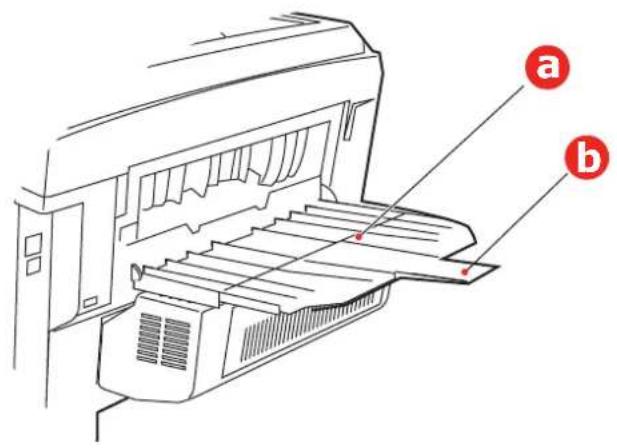
Ne pas ouvrir ou fermer la sortie arrière du papier durant l'impression, ce qui entraînerait un bourrage de papier.
BAC MULTIFONCTION
- Ouvrez le bac multifonction (a).
- Sortez le support de papier (b).
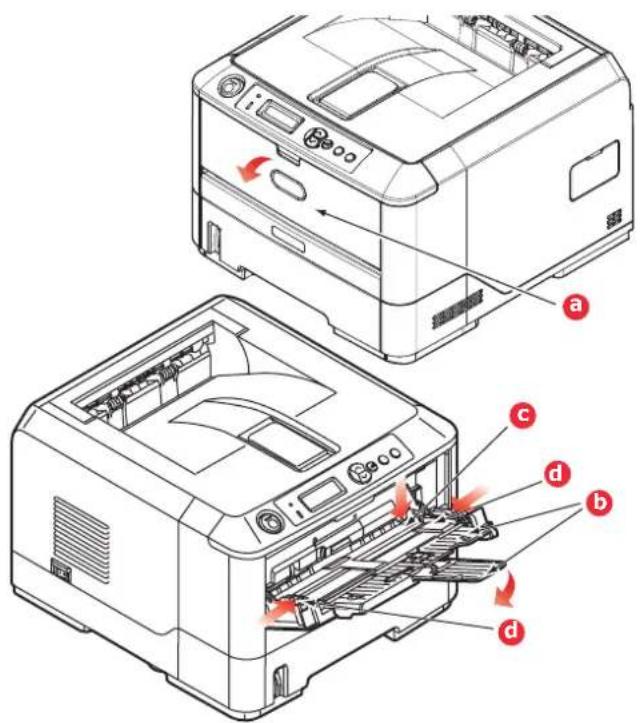
- Appuyez doucement sur la plate-forme de support du papier (c) pour vous assurer qu'elle est verrouillée.
- Chargez le papier et ajustez les guides du papier (d) au format du papier utilisé.
Pour l'impression recto sur du papier à en-tête, chargez le papier dans le bac multifonction, face pré-imprimée en dessus, avec le bord supérieur dans l'imprimante.
Pour l'impression recto-verso (duplex) sur du papier à en-tête, chargez le papier, face préimprimée vers le bas, le bord supérieur du papier étant placé dans le sens opposé à l'imprimante. (L'unité duplex optionnelle doit être installée pour cette fonction.)
Les enveloppes doivent être chargées face en dessus, le bord supérieur se trouvant à gauche et le bord court étant placé dans l'imprimante. Ne sélectionnez pas l'impression recto verso sur les enveloppes.
Ne dépassez pas la charge du papier avoisinant 100 feuilles ou 10 enveloppes. La profondeur maximale de la pile de papier est de 10 mm.
- Appuyez sur le bouton de verrouillage du bac pour libérer la plate-forme de support du papier, de manière à soulever le papier et à assurer sa prise.
Définissez le format correct du papier pour le bac multifonction dans le Menu Supports (voir « Fonctions de menu » à la page 17).
FONCTIONNEMENT
Pour tout savoir sur l'utilisation de l'appareil et de tous ses accessoires en option, et imprimer vos documents efficacement, reportez-vous au Guide d'impression et au Guide de codes barres.
Pour plus d'informations sur l'accès aux fonctions de sécurité de l'imprimante et leur utilisation, reportez-vous au Guide de sécurité.
Pour plus d'informations sur la connexion à la fonction réseau et sur son utilisation, reportez-vous au Guide de réseau.
FONCTIONS DE MENU
Cette section indique les menus accessibles par le biais des commandes du tableau de commande de l'imprimante et affichés sur l'écran à cristaux liquides.
PANNEAU DE COMMANDE :
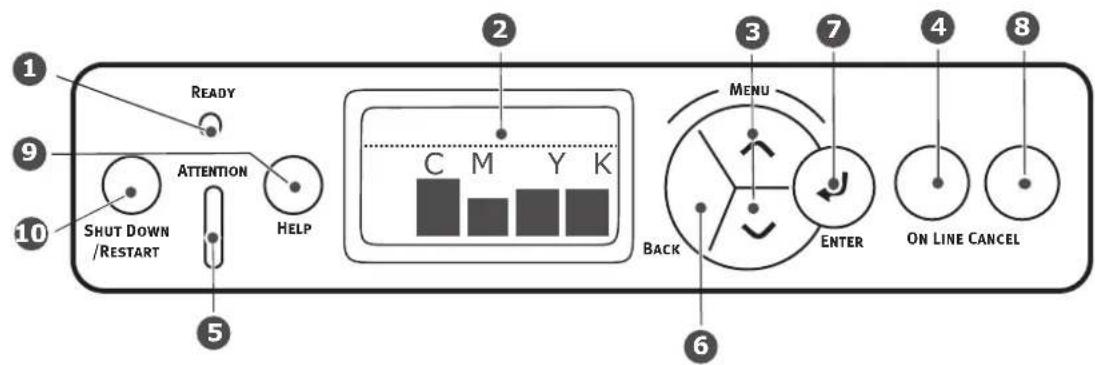
| 1. Voyant Prêt ACTIVÉ : prêt à recevoir des données.CLIGNOTANT : traitement des données.DÉSACTIVÉ : Hors ligne. | 2. Écran | Affiche l’état de l’imprimante et les messages d’erreur. |
| 3. Boutons de défilement du menu | Passe en mode Menu. Dans le mode Menu, passe à l’élément de menu suivant ou précédent.Appuyez pendant 2 secondes ou plus pour passer rapidement au menu suivant ou précédent. | 4. Bouton Online (En ligne)Bascule entre ONLINE (EN LIGNE et OFFLINE (HORS LIGNE).Lorsque vous appuyez sur cette touche en mode Menu, vous quittez le menu et passez à l’état EN LIGNE.Fait défiler l’écran AIDE.Lorsque vous appuyez sur cette touche dans l’état « WRONG PAPER (PAPIER INCORRECT) » ou « WRONG PAPER SIZE (FORMAT DE PAPIER INCORRECT) », l’impression est effectuée obligatoirement sur le papier chargé. |
| 5. Voyant Attention | ACTIVÉ: Un avertissement est transmis. L’impression pourrait être possible (par exemple en cas de faible niveau de toner).CLIGNOTANT Une erreur s’est produite. L’impression est impossible (par exemple plus de toner).DÉSACTIVÉ: Condition normale. | 6. Bouton PrécédentRetourne à l’option de menu précédente, du niveau supérieur. |
| 7. Bouton Entrée | En mode ONLINE (En ligne) ou OFFLINE (Hors ligne) : accède au mode Menu.En mode Menu : détermine le paramètre sélectionné. | 8. Bouton (Annuler) | Lorsque l’utilisateur appuie sur ce bouton pendant 2 secondes ou plus, les données en cours d’impression ou reçues sont supprimées.Supprime les données lorsque l’utilisateur appuie dessus alors que WRONG PAPER SIZE (Format de papier incorrect), RUN OUT OF PAPER (Fin de papier), TRAY 1 IS OPEN (Bac 1 ouvert), or TRAY 1 IS NOT FOUND (Bac 1 introuvable) s’affiche.Lorsque vous appuyez sur cette touche en mode Menu, vous quittez le menu et passez à l’état EN LIGNE. |
| 9. Bouton Help (Aide) | Fournit un conseil lorsqu’une erreur, par exemple une taille de papier incorrecte, se produit | 10. Bouton Shutdown/ Restart (Arrêt/ Redémarrage) | Exécute la procédure appropriée de mise à l’arrêt/ redémarrage pour empêcher d’éventuels dommages à l’appareil |
MODIFICATION DES PARAMÈTRES - UTILISATEUR
Il convient de noter qu'un grand nombre de ces paramètres peuvent être remplacés par des paramètres des pilotes d'imprimante Windows, ce qui est souvent le cas. Toutefois, il est possible de laisser plusieurs paramètres du pilote identiques à ceux de l'imprimante, qui prendront implicitement les valeurs saisies dans ces menus d'imprimante.
Le cas échéant, les paramètres réglés à l'usine sont indiqués en gras dans les tableaux suivants.
Dans le mode normal de fonctionnement, connu sous le nom de « mode d'attente », l'écran à cristaux liquides de l'imprimante indiquera « Prêt à imprimer ». Dans ce mode, appuyez sur les boutons Menu haut et bas sur le tableau de commande pour passer à l'arbre de menus; vous pouvez ainsi parcourir la liste de menus jusqu'à ce que le menu désiré s'affiche. Procédez ensuite de la façon suivante :
-
Appuyez sur Enter (Entrée) pour passer au menu.
-
Utilisez les boutons haut et bas MENU du panneau de contrôle pour faire défiler les menus. Lorsque l'option que vous voulez changer est affichée, appuyez sur Enter (Entrée) pour afficher les sous-menus de cet élément.
-
Utilisez les touches MENU haut et bas pour parcourir les options du sous-menu. Lorsque l'option que vous voulez changer est affichée, appuyez sur Enter (Entrée) pour afficher le réglage.
-
Utilisez les touches MENU haut et bas pour parcourir les réglages disponibles pour l'élément du sous-menu. Lorsque l'option que vous voulez changer est affichée, appuyez sur Enter (Entrée) pour afficher le réglage. Un astérisque (*) apparaîtra en regard du paramètre, indiquant que ce paramètre est actuellement opérant.
-
Choisissez l'une des deux instructions suivantes :
Appuyez sur Back (Précédent) pour passer à la liste d'options du menu. ou...
Appuyez sur la touche ON LINE ou Cancel (Annuler) pour quitter l'arbre de menus et repasser en mode d'attente.
MODIFICATION DES PARAMÈTRES - ADMINISTRATEUR
Vous pouvez définir si chaque catégorie doit être activée ou désactivée dans le menu utilisateur.
Les catégories désactivées ne sont pas affichées dans le menu utilisateur. Seul un administrateur système peut modifier ces paramètres.
- Éteignez l'imprimante. Allumez l'imprimante tout en appuyant sur le bouton Enter (Entrée).
Lorsque Boot Menu apparaît, ôtez votre doigt du bouton. - Appuyez sur le bouton Enter (Entrée).
- Lorsque Saisir mot de passe apparaît, appuyez sur le bouton haut ou bas MENU, chaque fois suivi du bouton Enter (Entrée), puis Enter (Entrée) plusieurs fois pour entrer la première ligne du mot de passe, puis appuyez sur le bouton Enter (Entrée).
Entrez un mot de passe de quatre à neuf chiffres.
Le mot de passe par défaut est aaaaaa. - Appuyez sur le bouton Enter (Entrée).
- Appuyez sur le bouton MENU haut et bas jusqu'à ce que la catégorie à changer s'affiche.
- Puis, appuyez sur le bouton Enter (Entrée).
- Appuyez sur le bouton MENU haut ou MENU bas jusqu'à ce que l'élément à changer s'affiche.
- Puis, appuyez sur le bouton Enter (Entrée).
- Avec le bouton MENU haut ou le bouton MENU bas, identifiez le paramètre requis.
- Appuyez sur le bouton Enter (Entrée) pour entrer un astérisque (*) à droite du paramètre sélectionné.
- Appuyez sur le bouton On Line (En ligne) » pour passer à l'état en ligne. L'appareil redémarre automatiquement.
MENU CONFIGURATION
| ÉLÉMENT ACTION | DESCRIPTION | |
| Compteurs Pages Bac 1 | Bac 2*Bac 3*BAC MF*Remarque : Seulementdisponibles lorsque des bacs enoption sont présents | Sélectionnez une option pour afficher le nombre total de pages imprimées à partir du bacconcerné. |
| Durée vie consommables | Tambour cyanTambour magentaTambour jauneTambour noirCourroieUnité de fusionToner cyanToner magentaToner jauneToner noir | Sélectionnez une option pour afficher le pourcentage restant du consommable. |
| ÉLÉMENT ACTION | DESCRIPTION | |
| Réseau Nom d'imprimante | Nom abrégéSous-réseau d'adresses IPPasserelleAdresse MACNetwork FW VersionVersion pages web | Affiche le nom complet de l'imprimante.Affiche une version abrégée.Adresse le sous-réseau d'adresses IP du réseau.Affiche la passerelle du réseau.Affiche l'adresse MAC de l'imprimante..Affiche la révision du microprogramme du réseau.Affiche la version de la page Web. |
| Système N° de Série | N° d'immobilisationNuméro de LotVersion CUVersion PUMémoire totaleMémoire FlashDisque Dur | Afficher des informations pour ces éléments |
MENU IMPRIMER INFOS
Ce menu permet d'afficher rapidement la liste des options stockées dans l'imprimante.
| ÉLÉMENT ACTION DESCRIPTION | ||
| Configuration Exécuter | Sélectionnez Exécuter pour | imprimer un rapport de configuration. |
| Réseau Exécuter Descendez jusqu'à ce paramètre et sélectionnezExécuter pour imprimer des informations sur le réseau. | ||
| Page démoDémo 1 Exécuter Descendez jusqu'à ce paramètre et sélectionnezExécuter pour imprimer une page de démonstration. | ||
| Liste fichiers Exécuter Descendez jusqu'à ce paramètre et sélectionnezExécuter pour imprimer une liste de fichiers de tâches.(affichée uniquement si FileSystem est installé). | ||
| Liste polices PS Exécuter Descendez jusqu'à ce paramètre et sélectionnezExécuter pour imprimer une liste de polices d'émulation Postscript. | ||
| Liste polices PCL Exécuter Descendez jusqu'à ce paramètre et sélectionnezExécuter pour imprimer une liste de polices PCL. | ||
| Liste polices IBM PPR Exécuter Descendez jusqu'à ce paramètre et sélectionnezExécuter pour imprimer une liste de polices IBM PPR(doit être activée dans System Maintenance. | ||
| Liste polices EPSN FX Exécuter Descendez jusqu'à ce paramètre et sélectionnezExécuter pour imprimer une liste de polices Epson FX(doit être activée dans System Maintenance. | ||
| Rapport d'utilisation | Exécuter Descendez jusqu'à ce paramètre et sélectionnezExécuter pour imprimer une liste des pages couleur et monochromes imprimées. | |
| Journal d'erreurs | Exécuter Descendez jusqu'à ce paramètre et sélectionnezExécuter pour imprimer le journal d'erreurs. | |
| Liste profils couleur | Exécuter Descendez jusqu'à ce paramètre et sélectionnezExécuter pour imprimer une liste de profils couleur. | |
NOTE :
S'affiche uniquement si un disque dur en option est installé.
| ÉLÉMENT ACTION | DESCRIPTION | |
| Travail encrypté Non trouvé | Imprimer Supprimer | Sert à imprimer une page d'impression d'authentication cryptée (tâche cryptée) stockée sur disque dur. Après l'entrée d'un mot de passe, « Recherche du travail » s'affiche jusqu'à ce qu'une tâche appropriée pour le mot de passe soit trouvée.(le temps de recherche augmente en fonction du nombre de tâches stockées sur disque dur, et l'imprimante peut prendre jusqu'à 20 sec.)La recherche peut être annulée en appuyant sur le bouton Cancel (Annuler).Non trouvé est affiché lorsqu'un fichier pouvant être imprimé n'est pas disponible.Le message suivant apparaît si un fichier imprimable est disponible.Travail encryptéImprimer SupprimerUn ensemble de toutes les tâches est imprimé si Imprimer est sélectionné et si le bouton Enter (Entrée) est pressé.Le message suivant apparaît si Supprimer est sélectionné.Etes-vous sûr ?OuiNonLe menu source réapparaît si Non est sélectionné.Toutes les tâches sont supprimées si Oui est sélectionné.Les tâches d'impression avec une authentication cryptée stockée sur disque dur sont supprimées par une méthode de suppression spécifiée par le pilote après impression ou instruction de suppression depuis le menu. |
| Travail mémorisé Non | trouvéImprimerSupprimer | Sert à imprimer un travail mémorisé sur disque dur.Nontrouvéest affiché lorsqu’un fichier pouvant êtreimprimé n’est pas disponible.Le message suivant apparaît si un fichier imprimable estdisponible.Travail mémoriséImprimerSupprimerLorsqueImprimerest sélectionné,Nombreexemplairess’affiche et le nombre de pages à imprimerpeut être spécifié.Spécifiez le nombre de pages à imprimer et appuyez surle boutonEnter(Entrée).Le message suivant apparaît sisupprimerestsélectionné.Etes-vous sûr ?OuiNonSiNonest sélectionné, vous revenez au menuprécédent.SiOuiest sélectionné, toutes les tâches sontsupprimées. |
MENUS
| ÉLÉMENT ACTION | DESCRIPTION | ||
| Configuration bac Alimentation papierPar défaut :Bac 1 | Sélectionnez un bac (condition par défaut indiquée par *) Sélectionnez par défilement et le boutonEnter(Entrée). | ||
| Changement bac autom.Par défaut :Activé | |||
| Séquence bacPar défaut :Bas | Sélectionne la séquence de bacVers le bas/Vers le haut/Bac alim. Papier(la condition par défaut est indiquée par *). Sélectionnez par défilement et le boutonEnter(Entrée). | ||
| Unité de mesurePar défaut :millimètre | Sélectionnez les unités de mesure pouces ou millimètre (la condition par défaut est indiquée par *). Sélectionnez par défilement et le boutonEnter(Entrée). | ||
| Configuration bac 1Par défaut :Format papier:Cassette/PersonnaliséSupportType:Standard/En-tête/Velin/recyclé/Cartonné/Mat/Brillant/*Type utilisateur 1-5SupportGrammage:Léger/MoyenLéger/Moyen/Lourd/Ultra lourd1 | Configurez Format de papier/Type de support/Grammage papier. Définit la condition par défaut (indiquée par *) Sélectionnez par défilement et par le boutonEnter(Entrée).*Les types d’utilisateur 1 à 5 sont affichés seulement s’ils sont enregistrés dans le PC hôte. | ||
| ÉLÉMENT ACTION | DESCRIPTION | ||
| Configuration bac (suite) | Configuration bac MFFormat papier :A4/A5/A6/B5/Legal14/Legal 13.5/Legal13/Letter/Executive/Personnalisé/Com-9 Envelope/Com-10 EnvelopeMonarch EnvelopeDL Envelope/C5Type de support) :Standard/En-tête/Transparent/Etiquettes/Velin/Recyclé/Cartonné/MatBrillant/Support typeutilisateur 1-5Grammage : Léger/MoyenLéger/Moyen/Lourd/Ultra lourd 1/Extra lourd 2Utilisation bac MF :Ne pas utiliser/Si supportnon dispo. | Configurez Format de papier/Type de support/Grammage papier/Utilisation bac MF. Définit la condition par défaut (indiquée par *) Sélectionnez par défilement et par le bouton Enter (Entrée).Les types d’utilisateur 1 à 5 sont affichés seulement s’ils sont enregistrés dans le PC hôte.Grammage 189 220 g/m2 Définit l’utilisation du bac MF.Si support non dispo: Si le papier n’est pas disponible, du papier est demandé depuis le bac MF au lieu du bac spécifié.Ne pas utiliser: définit sets Bac MF non disponible dans Sélection bac automatique et Changement bac autom. | |
| Configuration Bac2*Configuration Bac3* | *Note : uniquement présent si l’option est installée | ||
| Configuration Système | Délai de mise en veillePar défaut : 30 | Faites un choix parmi 5/10/15/30/60Minutes(la condition par défaut est indiquée par *). Sélectionnez par défilement et le bouton Enter (Entrée). | |
| Effacement Avertiss.Par défaut : Bouton ONLINE | Sélectionnez l'une des valeurs suivantes : Bouton ONLINE/Tâche suivante(la condition par défaut est indiquée par *). Sélectionnez par défilement et le bouton Enter (Entrée). Tâche PS seulement. | ||
| Continuation auto.Par défaut : Désactivé | Sélectionnez Activé/Désactivé(la condition par défaut est indiquée par *). Sélectionnez par défilement et le bouton Enter (Entrée). | ||
| Délai d'attente manuelPar défaut : 60 | Sélectionnez Désactivé/30 secondes/60 secondes(la condition par défaut est indiquée par *). Sélectionnez par défilement et le bouton Enter (Entrée). | ||
| Attente Opérateur (PS)Par défaut : 40 | Sélectionnez Off/5/10/20/30/40/50/60/90/120/150/180/210/240/270/300 secondes(la condition par défaut est indiquée par *). Sélectionnez par défilement et le bouton Enter (Entrée). | ||
| Sur message toner basPar défaut : Poursuivre | Choisissez une action à effectuer lorsque le capteur de toner indique un bon niveau de toner. Sélectionnez Poursuivre/Arrêter(la condition par défaut est indiquée par *). Sélectionnez par défilement et le bouton Enter (Entrée). | ||
| Reprise sur bourragePar défaut : Activé | Sélectionnez l'une des valeurs Activé/Désactivé(la condition par défaut est indiquée par *). Sélectionnez par défilement et le bouton Enter (Entrée). | ||
| Rapport d'erreursPar défaut : Désactivé | Sélectionnez l'une des valeurs Activé/Désactivé(la condition par défaut est indiquée par *). Sélectionnez par défilement et le bouton Enter (Entrée). | ||
| Position de l'impressionPar défaut : 0.00 | Sélectionnez l'une des valeurs Ajuster X/Ajuster Y/Ajuster Recto-Verso X/Ajuster Recto-Verso Y(la condition par défaut est indiquée par *). Sélectionnez par défilement et le bouton Enter (Entrée). Définir la mesure | ||
| Réglage noirpapier -2/-1/0/+1/+2Par défaut : 0 | Sert à effectuer un réglage fin de l'impression du noir sur le papier. | ||
| Réglage couleurpapier -2/-1/0/+1/+2Par défaut : 0 | Sert à effectuer un réglage fin de l'impression de la couleur sur le papier. | ||
| Réglage noirtrans. -2/-1/0/+1/+2Par défaut : 0 | Sert à effectuer un réglage fin de l'impression du noir sur les transparents. | ||
| Réglage couleurtrans. -2/-1/0/+1/+2Par défaut : 0Réglage SMR +3/+2/+1/-1/-2/-3/Par défaut : 0 | Sert à effectuer un réglage fin de l'impression de la couleur sur les transparents.Pour corriger les variations dans les résultats d'impression causées par les conditions de température/humidité et la différence de densité/fréquence d'impression.Modifiez le réglage lorsque la qualité d'impression est inégale. | ||
| ConfigurationSystème(suite) | |||
| Réglage BG +3/+2/+1/-1/-2/-3/Par défaut : 0 | Pour corriger les variations dans les résultats d'impression causées par les conditions de température/humidité et la différence de densité/fréquence d'impression.Modifiez le réglage lorsque l'arrire-plan est sombre. | ||
| Nettoyage tambourPar défaut : Désactivé | Définit s'il convient de positionner le tambour en position de repos avant l'impression afin de réduire les lignes blanches horizontales.Sachez que cela écourtera la durée de vie ID du niveau de la rotation (la condition par défaut est indiquée par *). Sélectionnez par défilement et le bouton Enter (Entrée). | ||
| Hex Dump Exécuter | Imprime les données reçues du PC hôte en vidage hexadécimal. La mise hors tension rétablir le mode Normal. | ||
MENU ARRÊT
Ce menu n'apparaît que si le disque dur est installé.
Cette option doit toujours être sélectionnée avant d'arrêter l'imprimante, de façon à ce qu'aucune donnée du disque dur ne soit perdue.
| ÉLÉMENT PARAMÈTRES DESCRIPTION | ||
| Mise hors tension | Exécuter | Effectue un arrêt contrôlé de l'imprimante, en veillant à ce que tous les fichiers du disque dur interne soient fermés avant la mise hors tension. Ne mettre l'imprimante hors tension que lorsque l'affichage indique que la procédure d'arrêt est terminée. |
CONFIGURATION ADMIN.
| ÉLÉMENT PARAMÈTRES | DESCRIPTION | |
| Saisir mot de passe | xxxxxxxxxxxxxx Entrez un mot de passe pour passer dans le menuConfiguration admin.Le mot de passe doit comporter de 6 à 12 caractères alphanumériques (ou mélange).La valeur par défaut est « aaaaaa ». | |
| Config réseau | TCP/IP ActivervDésactiver | Définit le protocole TCP/IP.Activer : Le protocole TCP/IP est disponible.Désactiver : Le protocole TCP/IP n'est pas disponible. |
| Version d'IP IP v4IP v4+v6 | Définit la version d'IP.Fonctionne avec IPv4 pour IPv4 (non valide avec IPv6).Fonctionne avec IPv4 et IPv6. | |
| NetBEUI ActivervDésactiver | Active ou désactive le protocole NETBEUI. | |
| NetWare ActivervDésactiver | Active ou désactive le protocole NetWare. | |
| EtherTalk ActivervDésactiver | Active ou désactive le protocole EtherTalk. | |
| Frame Type Auto802.2802.3Ethernet IISNAP | Définit le type de trame.Netware doit être activé. | |
| Réglage adresse IPAutoManuelle | Définit la méthode de réglage de l'adresse IP.TCP/IP doit être activé. | |
| Adresse IP xxx.xxx.xxx.xxx Définit l'adresse IP.TCP/IP doit être activé. | ||
| Masque sous-réseauxxx.xxx.xxx.xxx Définit le masque de sous-réseau.TCP/IP doit être activé. | ||
| Adresse passerellexxx.xxx.xxx.xxx Définit l'adresse de la passerelle (routeur par défaut).0.0.0.0 signifie l'absence de routeur.TCP/IP doit être activé. | ||
| WebActiverDésactiver | Active ou désactive le Web.Activer : Web/IPP est disponible.Désactiver : Web/IPP n'est pas disponible.TCP/IP doit être activé. | |
| TelnetActiverDésactiver | Active ou désactive Telnet.Activer : Telnet est disponible.Désactiver : Telnet n'est pas disponible.TCP/IP doit être activé. | |
| FTPActiverDésactiver | Active ou désactive FTP.Activer : FTP est disponible.Désactiver : FTP n'est pas disponible.TCP/IP doit être activé. | |
| ÉLÉMENT PARAMÈTRES DESCRIPTION | |||
| Réseau Configuration (suite) | SNMP Activer | Désactiver | Active ou désactive SNMP.Activer : SNMP est disponible.Désactiver : SNMP n'est pas disponible.TCP/IP ou NetWare doit être activé. |
| Vitesse du réseau | NormalPetit | Lorsque Normal est sélectionné, le réseau peut fonctionner efficacement même lorsqu'il est connecté à un concentrateur à arborescence étendue. Cependant, le temps de démarrage peut s'allonger lorsque des ordinateurs sont connectés à deux ou trois réseaux locaux.Lorsque Petit est sélectionné, les ordinateurs peuvent couvrir deux ou trois petits réseaux locaux à un grand réseau local, mais peuvent ne pas fonctionner efficacement lorsque le réseau est connecté à un concentrateur à arborescence étendue. | |
| Hub Link Setting | Vitesse automatique100Base-TX Full100Base-TX Half10Base-T Full10Base-T Half | Définit une méthode pour établir une liaison à un concentrateur. Lorsque Auto est choisi, une méthode de connexion à un concentrateur est sélectionnée automatiquement. | |
| Paramètres d'usine? | Exécuter Spécifie s'il convient d'initialiser les paramètres par défaut d'usine pour le réseau. | ||
| Config. Impression | Emulation Auto | PostScriptPCLIBM PPREPSON FX | Sélectionne un langage d'imprimante. |
| Copies 1- 999 | Sélectionne le nombre de copies par défaut. | ||
| Recto verso Activé/Désactivé | Spécifie l'impression recto verso (option) si une unité recto verso est installée et activée. | ||
| Reliure Bord longBord court | Spécifie la reliure en impression recto verso (si une unité recto verso est installée et activée). | ||
| Contrôle support | ActiverDésactiver | Définit si l'imprimante contrôle la correspondance de la taille des données et celle du bac. Seuls les formats standard sont contrôlés. | |
| Résolution 600dpi600x1200dpi600dpi multi-niveaux. | Définit la résolution par défaut. | ||
| Mode Economie de toner | Activé/Désactivé | Cette fonction fonctionne efficacement uniquement si l'entrée des données correspond à des données RVB couleur. Ce réglage est valide en PS et PCL, mais n'est pas pris en compte dans les cas suivants.(1) PS : Si la correspondance couleur est désactivée.(2) PS : Si un réglage autre que correspondance des couleurs ASIC est choisi.(3) PS : Des données CMJN lorsque le mode de simulation d'encre est employé dans tout autre cas sauf le cas (1) et le cas (2) tant que les données sont RVB).(4) Données binaires PCL (couleur/monochrome). | |
| ÉLÉMENT PARAMÈTRES | DESCRIPTION | ||
| Configuration d'impression (suite) | Vitesse impressionMono | AutoVitesse couleurVitesse normaleHaute qualité | |
| Par défaut Orientation | PortraitPaysage | ||
| Longueur form. | 5 lignes~60 lignes~128 lignes | ||
| Format d'édition | Format bac/Letter/Executive/Legal14/Legal13.5/Legal13/A4/A5/A6/B5/Custom/C5/Com-10Envelope/MonarchEnvelope/DLEnvelope/C5/Com-9 Envelope | ||
| Trapping DésactivéProcheLarge | Le trapping est une technique pré-presse consistant à créer de petits débordements entre couleurs contiguës afin de masquer les problèmes de repérage dans la production graphique. | ||
| Largeur Trapping X | 0 pixels~4 pixels | ||
| Largeur Trapping Y | 0 pixels~4 pixels | ||
| Dimension X 64 mm~210 mm~216 mm | Spécifie la largeur de papier d'un papier personnalisé comme valeur par défaut.Définit un format de papier à des angles droits par rapport à la direction d'avance du papier. | ||
| Dimension Y 127 mm~297 mm~1220 mm | Spécifie la longueur de papier d'un papier personnalisé comme valeur par défaut.Définit un format de papier dans la même direction que la direction d'avance du papier. | ||
| Configuration PS | Réseau Protocole | ASCII/RAW | |
| Parallèle Protocole | ASCII/RAW | ||
| Protocole USB | ASCII/RAW | ||
| Configuration PCL | Source police | Résidente Spécifie l'emplacement de la police PCL par défaut. | |
| Numéro police | IO ~ I90 Définit le numéro de la police PCL.La plage valide de cette variable change selon le réglage SOURCE POLICE à ce moment. Si la police par défaut est choisie pour SOURCE POLICE, le numéro commence 0.Sinon, le numéro commence à 1. La valeur maximale est égale au nombre de polices installées dans SOURCE POLICE. | ||
| Densité caractères | 99,9 CPI~10,00 CPI~0,44 CPI | ||
| Table de caractères | PC-8 Définit le jeu de symboles de PCL (voir le panneau de commande de l'appareil pour une liste complète). | ||
| Largeur impression A4 | 78 colonnes80 colonnes | ||
| Configuration PCL (suite) | Fonction LF | LF/LF+CR | |
| Marge d'impression | Normal1/5 pouce1/6 pouce | ||
| Vrai noir | Activé/Désactivé | ||
| Ajust. Largeur stylo | Activé/Désactivé | ||
| ID Bac 2 | 1 ~ 5 ~ 59 | ||
| ID Bac 3 | 1 ~ 20 ~ 59 | ||
| ID BacMF | 1 ~ 4 ~ 59 | ||
| Config IBM PPR | Pas caractères | 10 CPI12 CPI17 CPI20 CPIProportionnel | |
| Condeser police | 12CPI à 20CPI12CPI à 12CPI | ||
| Ensemble caractères | ENSEMBLE-2ENSEMBLE-1 | ||
| Table de caractères | IBM 437 | ||
| Lettre O Style | Activer/Désactiver | ||
| Caractère zéro | Normal/Barré Indique le style de 0 (zéro). BARRÉ : ZÉRO AVEC BARRE | ||
| Pas ligne 6/8 LPI Définit l'interligne | |||
| ÉLÉMENT | PARAMÈTRES | DESCRIPTION | |
| Config IBM PPR (suite) | Saut de pages blanches | Activé/Désactivé | Définit s'il convient d'éjecter une page blanche. Disponible seulement lorsque le mode simplex est activé. |
| Fonction CR | CR/CR+LF | Définit l'action à effectuer à la réception du code CR. | |
| Fonction LF | LF/LF+CR | Définit l'action à effectuer à la réception du code LF. | |
| Longueur ligne | 80/136 colonnes | Indique le nombre de caractères par ligne. | |
| Longueur form. | 11/11,7/12 pouces | Indique la longueur du papier. | |
| Position HdP 0 | 0/0,1/~1,0 pouce | Définit la position à partir du haut du papier. | |
| Marge gauche | 0,0/0,1/~1,0 pouce | Définit le niveau de décalage de la position de départ d'impression horizontale vers la droite. | |
| Ajust. Lettre | Activer/Désactiver | Règle le mode d'impression de façon à pouvoir imprimer les données, soit 11 pouces (66 lignes), dans la zone imprimable au format LETTER. | |
| Hauteur texte | Ident./Diff Définit | la hauteur d'un caractère.IDENT.: quel que soit le CPP, hauteur identique.DIFF: Hauteur variable en fonction du CPP. | |
| Config EPSON FX | Espacement des caractères | 10 CPI/12 CPI/17 CPI20 CPI/Proportionnel | Indique la densité des caractères en émulation Epson FX. |
| Ensemble caractères | ENSEMBLE-2ENSEMBLE-1 | Définit un jeu de caractères. | |
| Table de caractères | IBM 437 | Définit le jeu de symbole pour l'émulation Epson FX. (voir le panneau de commande de l'appareil pour une liste complète). | |
| Style lettre O | Activer/Désactiver | Indique le style qui remplace ø (9B) et ¥ (9D) par ø (ou) et ∅ (zéro). | |
| Caractère zéro | Normal/Barré Indique le style de 0 (zéro). BARRÉ : ZÉRO AVEC BARRE | ||
| Pas ligne 6/8 LPI Définit l'interligne | |||
| Saut de pages blanches | Activé/Désactivé | Définit s'il convient d'éjecter une page blanche. Disponible seulement lorsque le mode simplex est activé. | |
| Fonction CR | CR/CR+LF | Définit l'action à effectuer à la réception du code CR. | |
| Longueur ligne | 80/136 colonnes | Indique le nombre de caractères par ligne. | |
| Longueur form. | 11/11,7/12 pouces | Indique la longueur du papier. | |
| Position HdP 0 | 0/0,1/~1,0 pouce | Définit la position à partir du haut du papier. | |
| MARGE gauche | 0,0/0,1/~1,0 pouce | Définit le niveau de décalage de la position de départ d'impression horizontale vers la droite. | |
| Ajust. Lettre Activer/Désactiver | Règle le mode d'impression de façon à pouvoir imprimer les données, soit 11 pouces (66 lignes), dans la zone imprimable au format LETTER. | ||
| ÉLÉMENT PARAMÈTRES | DESCRIPTION | ||
| Config EPSON FX (suite) | Hauteur texte | Ident./Diff Définit la hauteur d’un caractère.IDENT. : quel que soit le CPP, hauteur identique.DIFF : hauteur variable en fonction du CPP. | |
| Configuration couleur | Simulation encre | DésactivéSWOPEuroscaleJapon | |
| UCR Bas | MoyenÉlevé | ||
| CMJ 100%Densité | Activer/Désactiver | ||
| Conversion CMJN | Activé/Désactivé | ||
| Configuration mémoire | Taille buffer réception | Auto0,5 mégaoctet1 mégaoctet2 mégaoctets4 mégaoctets8 mégaoctets16 mégaoctets | |
| Sauv.Ressources | AutoDésactivé0,5 mégaoctet1 mégaoctet2 mégaoctets4 mégaoctets8 mégaoctets16 mégaoctets | ||
| Configuration du disque dur | Cette option s'affiche uniquement si un disque dur (option) est installé. | ||
| Initialiser Exécuter Initialise le disque dur au paramètres par défaut d'usine.L'appareil effectue une division en partitions, puis initialise chaque partition.Lorsque ce menu est exécuté, le message de confirmation suivant apparaît.Etes-vous sûr ? Oui/NonSi Non est sélectionné, vous revenez au menu précédent.Si Oui est sélectionné, le message de confirmation suivant apparaît.Exécuter ? Oui/NonSi Non est sélectionné, vous revenez au menu précédent.La demande d'exécution de l'initialisation du disque dur est placée en mémoire, puis l'initialisation est exécutée lors de la prochaine mise sous tension.Si Oui est sélectionné, une mise à l'arrêt est effectuée, puis le disque dur est initialisé lors de la séquence de mise hors tension/sous tension. | |||
| Redimensionner Partition | PCL nn%/Commun mm%/PSII%/<Appliquer>Indique la taille de la partition. Spécifie une taille par rapport à l'ensemble du disque dur en % (1% unité).nn,mm,ll : 1 - 98 and nn+mm+ll=100Les tailles sont affichées dans la liste de partitions et peuvent être modifiées en sélectionnant la taille de partition à changer. Si Appliquer est sélectionné, le message de confirmation suivant apparaît.Etes-vous sûr ? Oui/NonSi Non est sélectionné, vous revenez au menu précédent.Si Oui est sélectionné, le message de confirmation suivant apparaît.Exécuter ? Oui/NonSi Non est sélectionné, vous revenez au menu précédent.La demande d'exécution du changement de taille de partition est placée en mémoire et l'initialisation du disque dur et le changement de taille de partition seront exécutés lors du prochain cycle de mise sous tension.Si Oui est sélectionné, une mise à l'arrêt est effectuée.L'initialisation du disque dur et le changement de taille de partition seront exécutés lors du cycle de mise hors tension/sous tension. (Si la taille d'une partition est modifiée, les autres sont également modifiées.) Si une taille de partition est modifiée, l'initialisation du disque dur doit également être effectuée.Si un disque dur précédemment utilisé est installé, une initialisation de disque dur est également effectuée. Si un disque dur, qui avait été utilisé auparavant, est installé, la disposition de ce menu peut être différente pour chaque partition. (La disposition précédemment utilisée sera affichée.)Dans les appareils non-PS, PS est remplacé par COMMUN, de telle sorte que le message « PCL/COMMUN/COMMUN » s'affiche. | ||
| Configuration de disque dur (suite) | Formater Partition | PCLCommunPSFormate une partition spécifiée.Lorsque le boutonEnter(Entrée)est enfoncé, le message de confirmation suivant apparaît.Etes-vous sûr ? Oui/NonSiNonest sélectionné, vous revenez au menu précédent.SiOuiest sélectionné, le message de confirmation suivant apparaît.Exécuter ? Oui/NonSiNonest sélectionné, vous revenez au menu précédent. La demande d’exécution du formatage de partition est placée en mémoire, puis le formatage est exécuté lors de la prochaine mise sous tension.SiOuiest sélectionné, une mise à l’arrêt est effectuée, puis la partition est formatée lors de la séquence de mise hors tension/sous tension.Dans les appareils non-PS, PS est remplacé par Commun, de telle sorte que le message « PCL/Commun/Commun » s’affiche. | |
| Réglages système | LED en fin de vie | Activer/DésactiverContrôles les réglages duvoyant Attentionlorsqu’un avertissement de fin de vie de toner, tambour, unité de fusion ou courroie se produit.Le voyant Attention est allumé si activé, éteint si désactivé (Affiche un message LCD.)La récupération temporaire par l’ouverture et la fermeture du capot dans l’erreur de fin de vie n’est pas incluse. | |
| Reset Section Counter | Exécuter Remet àzéro le compteur de section de la fonction de statistiques d’impression.SiExécuterest sélectionné, sort du menu. | ||
| Modifier mot de passe | Nouveau mot de passe | xxxxxxxxxxxxxDéfinit un nouveau mot de passe pour entrer dans le menu Configuration admin.De 6 à 12 caractères alphanumériques peuvent être entrés. | |
| Vérifier mot de passe | xxxxxxxxxxxxxxOblige l’utilisateur à entrer le nouveau mot de passe pour entrer dans Configuration admin.De 6 à 12 caractères alphanumériques peuvent être entrés. | ||
| Paramètres Réinitialiser Paramètres | Exécuter Réinitialise l’EEPROM de l’UC. Réinitialise le menuUtilisateur aux valeurs définies par le fabricant.SiExécuterest sélectionné, sort du menu. | ||
| Enregistrer ParamètresExécuter Enregistreles menus actuellement définis. Avec la fonction, les menus avec lesquels l’opération a été effectuée pour la dernière fois sont enregistrés et remplacent ceux qui avaient été précédemment enregistrés.Lorsque le boutonEnter(Entrée)est enfoncé, le message de confirmation suivant apparaît.Etes-vous sûr ? Oui/NonLorsqueNonest sélectionné, les menus précédents sont restaurés.Si vous sélectionnezOui, les paramètres de menus actuels sont enregistrés et vous sortez de ce menu. | |||
CALIBRATION
| ÉLÉMENT PARAMÈTRE | S | DESCRIPTION |
| Densité auto Activé/Désactivé Active/désactive le réglage automatique de la densité. | ||
| Ajuster densité Exécuter Si Exécuter est sélectionné, | l'imprimante règleimmédiatement la densité et ce réglage est reflété dans la compensation TRC.Ce réglage doit être exécuté lorsque l'imprimante est inactive. Il peut devenir non valide s'il est exécuté dans un autre état. | |
| Ajuster repérage | Exécuter Lorsque ce menu est sélectionné, l'imprimante effectue un réglage automatique du repérage.Ce réglage doit être exécuté lorsque l'imprimante est inactive. | |
| Imprim. mire de réglage | Exécuter Imprime la mire permettant à l'utilisateur d'effectuer le réglage TRC. Habituellement, cette fonction n'est pas requise car le TRC est réglé automatiquement au niveau recommandé au moyen du réglage de densité et de la compensation TRC.Les résultats de réglage sont reflétés en tant que valeurs de décalage (addition) aux corrections au moyen de la fonction Ajuster densité/compensation TRC. | |
| Réglage cyan/magenta/jaune/noir | Tons clairs -3,-2,-1, 0,+1,+2,+3 , | Règle TONS CLAIRS (zone claire) du TRC.+ = Plus sombre- = Plus clair |
| Tons Moyens -3,-2,-1, 0,+1,+2,+3 , | Règle la zone TONS MOYENS du TRC.+ = Plus sombre- = Plus clair | |
| Tons foncés -3,-2,-1, 0,+1,+2,+3 , | Règle la zone TONS FONCÉS du TRC.+ = Plus sombre- = Plus clair | |
| Noirceur cyan/magenta/jaune/noir | -3,-2,-1, 0,+1,+2,+3 , | |
STATISIQUES D'IMPRESSION
| ÉLÉMENT PARAMÈTRES DESCRIPTION | ||
| Saisir mot de passe | XXXX | Entre un mot de passe pour passer dans le menu Statistiques d'impression.La valeur par défaut est « 0000 ».Le mot de passe pour l'entrée dans le menu Statistiques d'impression est différent de celui permettant d'entrer dans Fonctions- Configuration admin.La catégorie « Statistiques d'impression » n'apparaît pas lorsque la fonction Statistiques d'impression n'est pas prise en charge. |
| Compteur section | Activer/Désactiver Spécifie | si le compteur de section est affiché ou non dans l'impression du rapport d'utilisation.Activer : affiché, Désactiver : non affiché.Activer doit être sélectionné dans Fonctions/Statistiques d'impression/Rapport d'utilisation |
| Réinitialiser Compteur | Exécuter Réinitialise le compteur principal à zéro.Lors de l’exécution de ce menu, réinitialise à zéro le compteur principal et sort du menu.Activer doit être sélectionné dans Fonctions/Statistiques d’impression/Rapport d’utilisation. | |
| Compteur section | Activer/Désactiver | Spécifie si le compteur de section est affiché ou non dans l’impression du rapport d’utilisation.Activer : affiché,Désactiver : non affiché.Conditions d’affichage :Activer doit être sélectionné dans Fonctions/Statistiques d’impression/Rapport d’utilisation. |
| Rapport d’utilisation | Activer/Désactiver | Active ou désactive l’impression du rapport d’utilisation.Lors du changement d’une valeur, l’imprimante redémarre. |
| Modifier mot de passe | Change le mot de passeActiver doit être sélectionné dans Fonctions/Statistiques d’impression/Rapport d’utilisation | |
| Nouveau mot de passe | xxxx Définit un nouveau mot de passe pour passer dans le menu Statistiques d’impression. | |
| Vérifier mot de passe | xxxx Entrez une nouvelle fois le nouveau mot de passe défini pour entrer dans Statistiques d’impression créé dans Nouveau mot de passe pour confirmation. | |
MENU ADMINISTRATEUR (DÉMARRAGE)
Seuls les administrateurs système ont accès à ce menu. Pour accéder à ce menu, suivez les instructions de la section « Modification des paramètres - Administrateur » à la page 19.
Ce menu est uniquement en ANGLAIS (les valeurs par défaut apparaissent en caractères gras).
Configuration parallèle
Ce menu permet de contrôler l'interface de données pour port parallèle de l'imprimante.
| ÉLÉMENT PARAMÈTRES DESCRIPTION | ||
| Saisir mot de passe xxxxxxxxxxxx Entrez un mot de passe pour passer dans le menu Admin.Le mot de passe doit comporter de 6 à 12 caractères alphanumériques (ou mélange).La valeur par défaut est « aaaaaa ».L'imprimante imprime redémarre après le menu Démarrage. | ||
| Parallèle | Activer / Désactiver | Active ou désactive le port parallèle. |
| Bi-direction | Activer / Désactiver | Active/désactive la fonctionnalité bi-directionnelle du port parallèle. |
| Ecp | Activer / Désactiver | ECP (Extended Capabilities Port), active/désactive cette fonction. |
| Ack Width | Narrow/Medium/Wide | Règle ACK width pour une réception compatible.= 0,5μs= 1,0μs= 3,0μs |
| Ack / Busy Timing Ack | In Busy / Ack While Busy | Définit l'ordre d'émission du signal BUSY et ACK pour une réception compatible. |
| I-prime Désactiver/ | 3μsec/50μsec | Définit l'heure à laquelle activer/désactiver le signal I-prime. |
| Offline Receive | Activer/Désactiver | Pour activer ou désactiver cette fonction. Lorsque vous sélectionnez Activer, l'interface conserve un état de réception possible même lors du passage en mode hors connexion. L'interface envoie le signal BUSY seulement lorsque le buffer de réception est saturé ou qu'un appel de service se produit. |
Configuration USB
Ce menu permet de régler les paramètres de fonctionnement de l'interface de transmission USB de l'imprimante.
Après avoir modifié des paramètres dans le MENU USB, éteignez l'imprimante en appuyant sur OFF (Désactivé), puis rallumez-la en appuyant sur ON (Activé).
| ÉLÉMENT | PARAMÈTRES DESCRIPTION | |
| USB | Activer / Désactiver | Active ou désactive le port USB. |
| Vitesse | 12 / 480 Mbps | Sélectionne la vitesse de l'interface. Après la modification dans le menu,L'imprimante redémarre en sortie. |
| Soft Reset | Activer/Désactiver | Active ou désactive la commande SOFT RESET. |
| Offline Receive | Activer / Désactiver | OFFLINE RECEIVE. |
| ÉLÉMENT PARAMÈTRES DESCRIPTION | ||
| N° de Série | Activer / Désactiver | Indique si un numéro de série USB doit être activé ou désactivé.Le numéro de série USB permet d'identifier le périphérique connecté à votre PC. |
Paramètres de sécurité
Seulement disponible lorsqu'un disque dur (option) est installé.
| ÉLÉMENT PARAMÈTRES DESCRIPTION | ||
| Limitation des travaux | DésactivéTravail encrypté | Contrôle du mode de limitation des travaux.Les travaux autres que ceux spécifiés sont rejetés. |
| RAZ de la clé cipher Exécuter Réinitialise une clé cipher à utiliser sur un disque dur crypté.Une fois ce traitement effectué, toutes les données stockées sur le disque dur ne peuvent plus être restaurées.Après exécution, les messages de confirmation suivants apparaissent.Etes-vous sûr ?OuiNonSi Non est sélectionné, vous revenez au menu précédent.Si vous sélectionnez Oui, l'imprimante redémarre automatiquement et la réinitialisation de la clé cipher est exécutée. | ||
Système de stockage
Seulement disponible lorsqu'un disque dur (option) est installé.
| ÉLÉMENT PARAMÈTRES DESCRIPTION | ||
| Check File System Exécuter Réseau les noms correspondance entre la mémoire réelle et la mémoire et fichier disponible dans un système de fichiers. Effectue la récupération des données d'administration (informations FAT). Effectue uniquement une récupération pour un disque dur. | ||
| Check All Sectors | Exécuter | Effectue la récupération des informations de secteur de disque dur défectueux et de la non-correspondance du système de fichiers mentionnée ci-dessus. L'appareil cible est uniquement un disque dur, et il faut compter entre 30 et 40 minutes pour exécuter cette fonction sur un disque dur de 10 GB. |
| Enable HDD Oui | Non | Même si un appareil est inutilisable au moment de l'installation en raison d'un disque dur défectueux, il peut être rendu utilisable en règlant ce paramètre sur Non (ignore l'existence de disque dur).Lorsque Non est choisi, l'accès à un disque dur provoque l'état ERREUR car le disque dur est considéré comme n'étant pas raccordé.Après la modification du paramètre et la sortie du menu, l'imprimante redémarre. |
| Effacement disque dur | Exécuter Suppression de toutes les données stockées sur le disque dur. La formule de nettoyage DoD 5220.22-M est employée pour nettoyer les bureaux. L'appareil redémarre après la modification de la configuration. Le message suivant apparaît après une pression sur le bouton Enter (Entrée).Etes-vous sûr ?OuiNonSiNONest sélectionné, vous revenez au menu source.SiOuiest sélectionné, la procédure d'effacement du disque démarre immédiatement après le redémarrage de l'appareil.Si le boutonCancel(Annuler)est maintenu enfoncé pendant l'effacement, les messages de confirmation suivants apparaissent pour interrompre le traitement.Souhaitez-vous annuler ?OuiNonSiNONest sélectionné, la procédure se poursuit. SiOUIest sélectionné, la procédure s'interrompt. | |
| Enable initialization Non | Oui | Empêche une modification de réglage accompagnant l'initialisation du dispositif bloc (disque dur, lecteur FLASH). |
Power Setup
| ÉLÉMENT PARAMÈTRES DESCRIPTION | ||
| Power Save Activer | Désactiver | Active/désactive le mode d’économie d’énergie. |
Langue
| ÉLÉMENT PARAMÈTRES DESCRIPTION | |
| Initialisation du langage | Exécuter Initialise le fichier de messages chargé en mémoire FLASH.Lorsque vous appuyez sur le bouton Enter (Entrée), le message suivant, demandant confirmation, apparaît, Etes-vous sûr ?OuiNonSi NON est sélectionné, vous revenez au menu source. La procédure d'effacement du disque démarre immédiatement après le menu et le redémarrage. |
Cette section explique comment remplacer les éléments consommables usagés. À titre indicatif, l'usage prévu de ces éléments est le suivant :
TONER :
Cartouche de toner :
L'appareil est livré avec suffisamment de toner noir, cyan, magenta et jaune pour imprimer environ 3 500 pages A4 à une couverture de 5 %. Cela permet le chargement initial du tambour d'image.
Cartouche de remplacement :
Les cartouches de toner de rechange (C, M, J et N) ont une capacité d'environ 10 000 pages à une couverture de 5 %.
TAMBOUR PHOTOCONDUCTEUR :
K: Environ 20 000 pages A4 à raison de 3 pages par tâche.
C, M & Y: Environ 15 000 pages A4 à raison de 3 pages par tâche.
COURROIE DE TRANSFERT :
Environ 60 000 pages A4 à une couverture de 5 %.
UNITÉ DE FUSION :
Environ 60 000 pages A4 à une couverture de 5 %.
ÉLÉMENTS DU BON DE COMMANDE DES CONSOMMABLES
| ÉLÉMENT DURÉE DE VIE RÉFÉRENCE | ||
| Toner, noir 10 000 A4 à 5 %* 43866 | 128 | |
| Toner, cyan 10 000 A4 à 5 %* 43866 | 127 | |
| Toner, magenta 10 000 A4 à 5 %* 43866 | 126 | |
| Toner, jaune 10 000 A4 à 5 %* 43866 | 125 | |
| Tambour photoconducteur, noir | 20 000 pages A4* | 01228804 |
| Tambour photoconducteur, cyan | 15 000 pages A4* | 01228803 |
| Tambour photoconducteur, magenta | 15 000 pages A4* | 01228802 |
| Tambour photoconducteur, jaune | 15 000 pages A4* | 01228801 |
| Unité de fusion | 60 000 pages A4* | 01229401 |
| Courroie de transfert | 60 000 pages A4* | 01186301 |
* Usage moyen : 20 % de pages pour une impression continue, 50 % de pages à raison de 3 pages par tâche et 30 % de pages à raison d'une page par tâche.
Pour garantir une qualité et des performances optimales pour votre matériel, utilisez uniquement des consommables authentiques de la marque originale Oki. Les produits d'une marque autre que Oki peuvent affecter les performances de votre imprimante et annuler votre garantie.
NOTE :
Lorsque l'écran à cristaux liquides indique COMMANDER TONER, ou si l'impression semble pâle, ouvrez d'abord le capot supérieur et essayez de secouer la cartouche plusieurs fois pour répartir uniformément la poudre du toner. Cela vous permet d'obtenir un résultat optimal de votre cartouche de toner.
ATTENTION!
Pour éviter le gaspillage du toner et d'éventuelles erreurs de capteur de toner, ne remplacez pas la ou les cartouches de toner avant l'affichage du message « TONER VIDE ».
Le toner qu'utilise cette imprimante est une poudre sèche très fine. Il est contenu dans quatre cartouches : une cartouche pour chaque composante : cyan, magenta, jaune et noir.
Ayez une feuille de papier à portée de la main de façon à pouvoir poser la cartouche usagée lors de l'installation de la cartouche neuve.
Jetez la vieille cartouche en la plaçant dans la boîte qui contenait la cartouche neuve. Conformez-vous aux réglementations et aux recommandations en vigueur relatives au recyclage des déchets.
Si vous renversez de la poudre de toner, un coup de brosse l'éliminera facilement. Si ce brossage est insuffisant, utilisez un chiffon humide et froid pour enlever les résidus.
N'utilisez pas d'eau chaude et n'utilisez jamais de solvants. Ces substances incrusteront les taches.
AVERTISSEMENT !
Si vous inhalez du toner ou s'il entre en contact avec les yeux, buvez un peu d'eau ou rincez-vous les yeux abondamment à l'eau froide. Consultez immédiatement un médecin.
- Appuyez sur le bouton d'ouverture, puis ouvrez le capot complètement.
AVERTISSEMENT !
Si l'imprimante a été allumée récemment, le four peut être très chaud. Une étiquette est apposée clairement sur cette partie. Ne pas toucher.
- Notez la position des quatre cartouches.
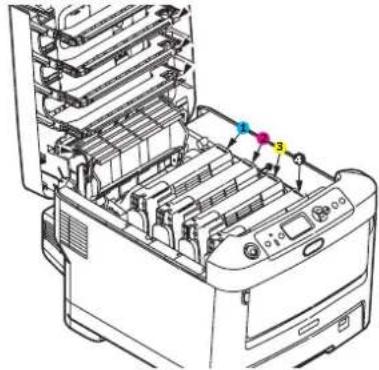
| 1. Cartouche cyan 2. Cartouche magenta |
| 3. Cartouche jaune 4. Cartouche noire |
(a) Actionnez la manette de déverrouillage de la cartouche de toner couleur à remplacer, en la tirant entièrement vers la partie avant de l'imprimante.
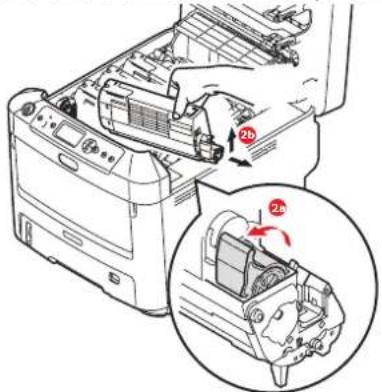
(b) Soulevez l'extrémité de la cartouche de droite puis tirez la cartouche vers la droite en dégageant l'extrémité de gauche comme l'indique l'illustration, et extrayez la cartouche de toner de l'imprimante.
- Nettoyez le haut de l'unité ID avec un chiffon propre sans peluche.
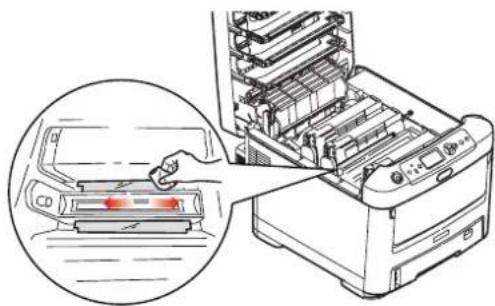
-
Posez doucement la cartouche sur un morceau de papier pour éviter que le toner ne fasse une marque sur votre meuble.
-
Retirez la cartouche neuve de sa boîte, mais n'ôtez pas son étui de protection pour le moment.
-
Agitez doucement la cartouche neuve à plusieurs reprises pour désagréger le toner et le répartir dans la cartouche de façon homogène.
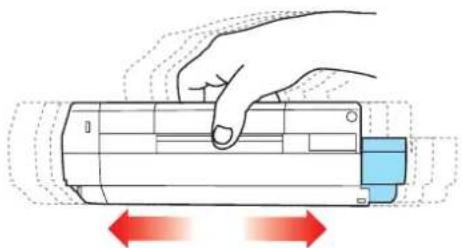
- Enlevez l'étui de protection et ôtez la pellicule adhésive située sous la cartouche.
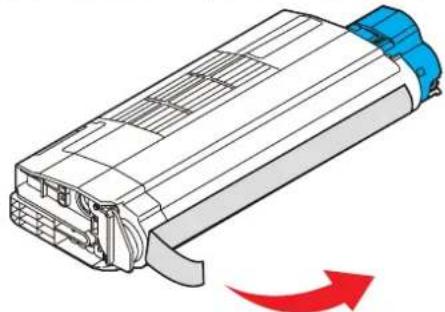
-
En tenant la cartouche par sa partie centrale supérieure, la manette couleur orientée à droite, abaissez-la dans l'imprimante sur le tambour photoconducteur duquel la vieille cartouche a été retirée.
-
Insérez d'abord l'extrémité gauche de la cartouche sur le dessus du tambour photoconducteur, en l'enfonçant contre le ressort sur le tambour, puis abaissez l'extrémité droite de la cartouche sur le tambour photoconducteur.
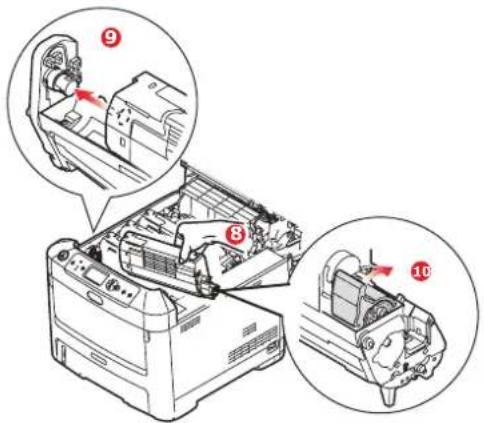
-
En appuyant doucement sur la cartouche pour vous assurer qu'elle est bien calée, enfoncez la manette couleur (1) vers l'arrière de l'imprimante. La cartouche sera ainsi verrouillée dans son emplacement et le toner sera libéré dans le tambour photoconducteur.
-
Nettoyez doucement la surface de la tête DEL avec un chiffon doux.
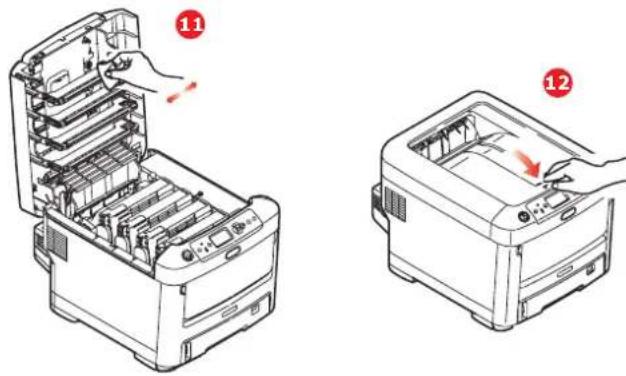
ATTENTION!
Pour éviter le gaspillage du toner et d'éventuelles erreurs de capteur de toner, ne remplacez pas la ou les cartouches de toner avant l'affichage du message « TONER VIDE ».
- Enfin, fermez le capot supérieur et appuyez bien des deux côtés pour le verrouiller.
Appareils sensibles à l'électricité statique, manipuler avec précaution.
L'imprimante contient quatre tambours photoconducteurs : cyan, magenta, jaune et noir.
- Appuyez sur le bouton d'ouverture, puis ouvrez le capot complètement.
AVERTISSEMENT!
Si l'imprimante a été mise sous tension récemment, le four sera très chaud. Une étiquette est apposée clairement sur cette partie. Ne pas toucher.
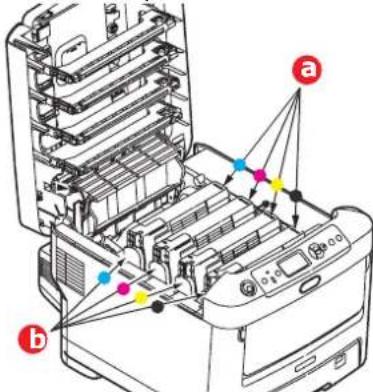
- Notez les positions des quatre cartouches de toner (a) et tambours photoconducteurs (b). Il est essentiel de les remettre en place dans le même ordre.
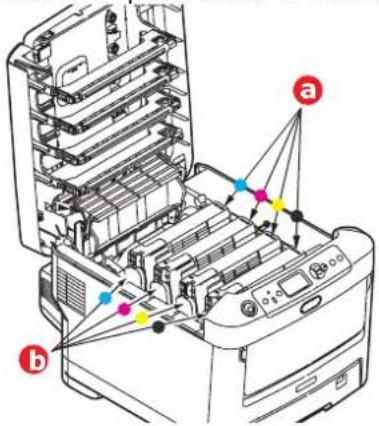
- En tenant le tambour photoconducteur par sa partie centrale supérieure, soulevez-le avec sa cartouche de toner et sortez-le de l'imprimante.
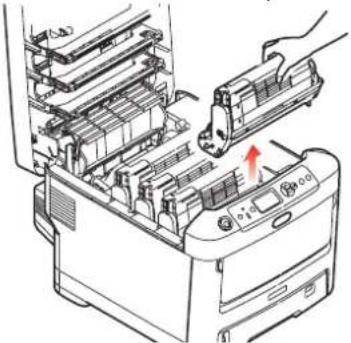
- Posez doucement l'ensemble sur un morceau de papier pour éviter que le toner ne fasse une marque sur votre meuble et n'abîme la surface verte du tambour.
ATTENTION!
La surface verte du tambour photoconducteur à la base de l'unité ID est très fragile et sensible à la lumière. Ne la touchez pas et ne l'exposez pas à l'éclairage normal du local pendant plus de 5 minutes. Si le tambour doit être extrait de l'imprimante pendant une période prolongée, enveloppez la cartouche dans un sac en plastique noir pour la tenir à l'écart de la lumière. N'exposez jamais le tambour directement à la lumière du soleil ou à l'éclairage très lumineux du local.
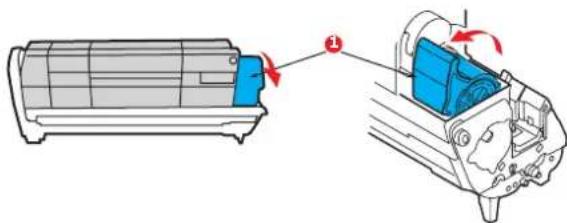
- En plaçant la manette de déverrouillage du toner couleur (1) à droite, tirez la manette vers vous. Cette opération libère le joint entre la cartouche de toner et le tambour photoconducteur.
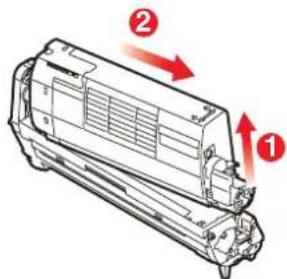
- Soulevez l'extrémité à droite de la cartouche de toner (1) puis tirez la cartouche vers la droite en dégageant l'extrémité de gauche comme l'indique l'illustration (2), et extrayez la cartouche de toner de la cartouche du tambour photoconducteur. Placez la cartouche sur un morceau de papier pour qu'elle ne fasse pas de marque sur votre meuble.
- Sortez la cartouche neuve pour tambour photoconducteur de son étui de protection et placez-la sur le morceau de papier où vous aviez placé l'ancienne cartouche. Posez-le dans le même sens que l'ancien ensemble. Placez l'ancienne cartouche dans l'étui de protection pour la jeter.
NOTE :
Suivez les instructions fournies avec le nouveau tambour photoconducteur comme celles concernant le retrait des éléments d'emballage, etc.
- Placez la cartouche de toner sur la cartouche neuve du tambour photoconducteur comme l'indique l'illustration. Enfoncez d'abord l'extrémité gauche puis abaissez l'extrémité droite. (Il n'est pas nécessaire de monter une cartouche de toner neuve à ce stade à moins que le niveau de toner restant soit très bas.)
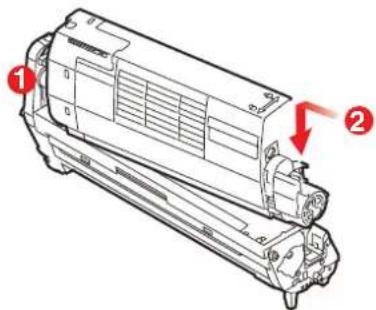
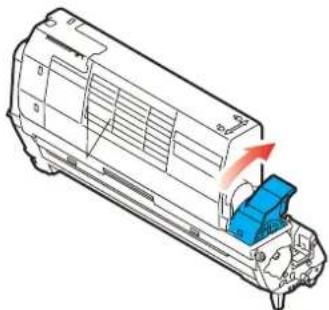
- Poussez la manette de déverrouillage couleur vers l'arrière, pour verrouiller la cartouche de toner sur le tambour photoconducteur neuf et y libérer du toner.
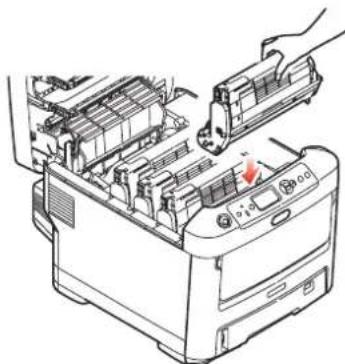
- En tenant l'ensemble par sa partie centrale supérieure, abaissez-le dans l'imprimante, en positionnant les ergots à chaque extrémité dans leur fente sur les côtés de la cavité de l'imprimante.
- Enfin, fermez le capot supérieur et appuyez bien des deux côtés pour le verrouiller.
NOTE :
Si vous devez retourner ou transporter l'imprimante pour n'importe quelle raison, assurez-vous de retirer au préalable l'ensemble tambour photoconducteur et de le placer dans le sac fourni afin d'éviter de déverser du toner.
REPLACEMENT DE LA COURROIE DE TRANSFERT
La courroie est située sous les quatre tambours photoconducteurs. Cette courroie doit être remplacée environ toutes les 60 000 pages.
Mettez l'imprimante hors tension et laissez refroidir l'unité de fusion pendant environ 10 minutes avant d'ouvrir le capot.
- Appuyez sur le bouton d'ouverture, puis ouvrez le capot complètement.
AVERTISSEMENT!
Si l'imprimante a été mise sous tension récemment, le four sera très chaud. Une étiquette est apposée clairement sur cette partie. Ne pas toucher.
- Notez les positions des quatre cartouches de toner (a) et tambours photoconducteurs (b). Il est essentiel de les remettre en place dans le même ordre.
- Faites sortir chacun des tambours photoconducteurs de l'imprimante en les soulevant et placez-les dans un lieu sûr, en évitant leur exposition directe à la chaleur et à la lumière du soleil.
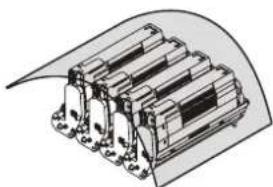
La surface verte du tambour photoconducteur à la base de chaque cartouche est très fragile et sensible à la lumière. Ne la touchez pas et ne l'exposez pas à l'éclairage normal du local pendant plus de 5 minutes. Si le tambour doit être extrait de l'imprimante pendant une période prolongée, enveloppez la cartouche dans un sac en plastique noir pour la tenir à l'écart de la lumière. N'exposez jamais le tambour directement à la lumière du soleil ou à l'éclairage très lumineux du local.
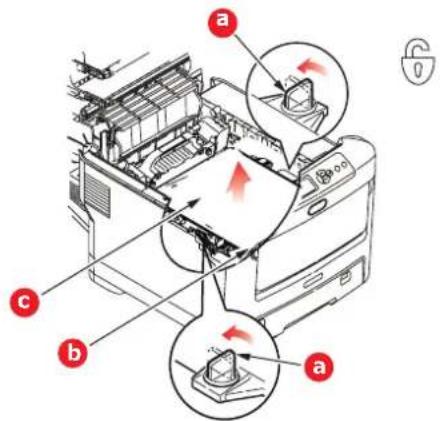
- Repérez les deux attaches (a) de chaque côté de la courroie et la barre de levage (b) sur le côté avant.
-
Tournez les deux attaches à 90° à gauche. Cette opération permet de desserrer la courroie du châssis de l'imprimante.
-
Tirez la barre de levage (b) vers le haut de façon à ce que la courroie s'incline vers l'avant, et retirez la courroie de l'imprimante (c).
-
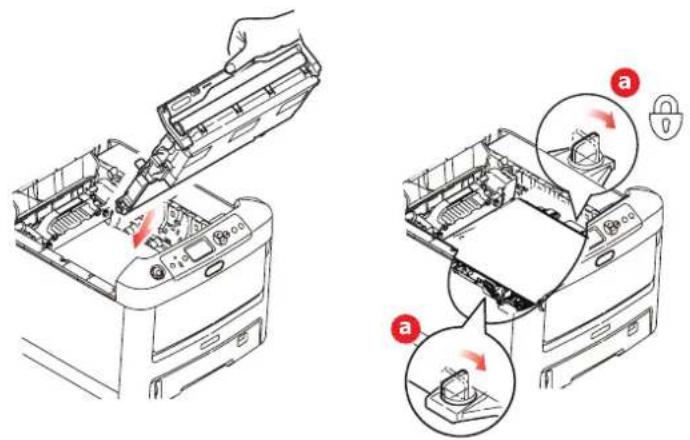
Abaissez la courroie neuve dans son emplacement, la barre de levage étant située à l'avant et le mécanisme d'entraînement vers l'arrière de l'imprimante. Repérez le mécanisme d'entraînement dans l'ensemble des mécanismes de l'imprimante, près du coin gauche arrière de la courroie et abaissez la courroie à plat dans l'imprimante.
-
Tournez les deux attaches (a) à 90° à droite jusqu'à ce qu'elles se bloquent. Cette opération permet de verrouiller la courroie dans son emplacement.
-
Replacez les quatre tambours photoconducteurs, ainsi que leurs cartouches de toner, dans l'imprimante en respectant l'ordre dans lequel vous les avez sortis : cyan (le plus proche de l'arrière), magenta, jaune et noir (le plus proche de l'avant).
-
Enfin, fermez le capot supérieur et appuyez bien des deux côtés pour le verrouiller.
L'unité de fusion est située dans l'imprimante, juste derrière les quatre tambours photoconducteurs.
AVERTISSEMENT!
Si l'imprimante a été mise sous tension récemment, certains composants de l'unité de fusion seront très chauds. Manipulez le four avec d'extrêmes précautions, en le tenant uniquement par sa poignée, qui ne sera que légèrement chaude au toucher. Une étiquette de sécurité indique clairement la partie que l'on ne doit pas toucher. Dans le doute, mettez l'imprimante hors tension et attendez au moins 10 minutes que le four se refroidisse avant d'ouvrir le capot de l'imprimante.
-
Appuyez sur le bouton d'ouverture, puis ouvrez le capot complètement.
-
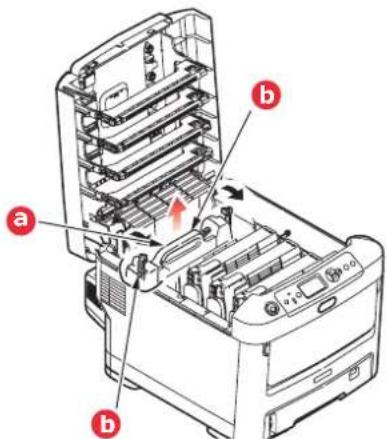
Identifiez la poignée de l'unité de fusion (a) en haut de cette dernière.
-
Tirez les deux manettes de serrage de l'unité de fusion (b) vers l'avant de l'imprimante de manière à ce qu'elles soient tout à fait droites.
-
En tenant l'unité de fusion par sa poignée (a), soulevez l'unité de fusion et retirez-la de l'imprimante. Si le four est toujours chaud, placez-le sur une surface plane thermorésistante.
-
Retirez le four neuf de son conditionnement et enlevez l'emballage utilisé pour le transport.
-
En tenant le four neuf par sa poignée, assurez-vous qu'il est tourné dans le bon sens. Les manettes de serrage (a) doivent être parfaitement droites et les deux ergots de positionnement (b) doivent être orientés vers vous.
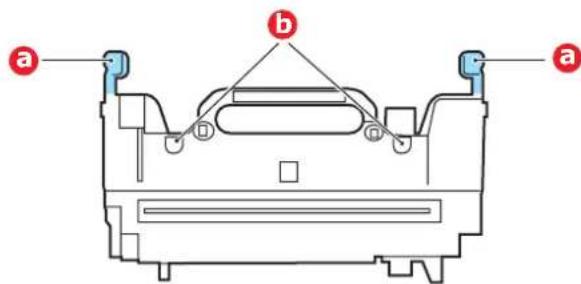
-
Abaissez l'unité de fusion dans l'imprimante, en positionnant les deux ergots (b) dans leur fente dans la cloison métallique séparant l'unité de fusion des tambours photoconducteurs.
-
Poussez les deux manettes de serrage (a) vers l'arrière de l'imprimante pour verrouiller l'unité de fusion dans son emplacement.
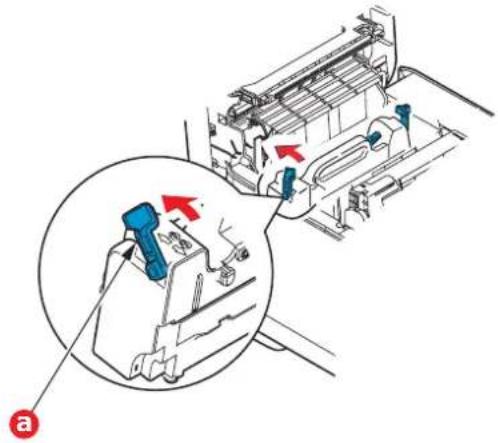
- Enfin, fermez le capot supérieur et appuyez bien des deux côtés pour le verrouiller.
NETTOYAGE DE LA TÊTE DEL
Nettoyez les têtes DEL lorsque l'impression n'est pas nette, lorsque des lignes blanches apparaissent ou lorsque le texte est flou.
- Éteignez l'imprimante et ouvrez le capot supérieur.
- Nettoyez doucement la surface de la tête DEL avec un chiffon doux.
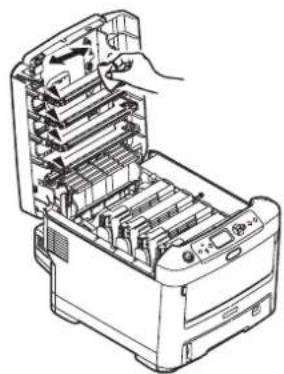
N'utilisez pas d'alcool méthylique ou d'autres solvants sur la tête DEL pour ne pas endommager la surface de la lentille.
- Fermez le capot supérieur.
PROCÉDURES DE MISE À NIVEAU
Cette section explique comment installer un dispositif supplémentaire dans votre imprimante. Elle concerne :
l'unité duplex (impression recto-verso) ; page 54:
une mémoire RAM additionnelle; page 55
unité de disque dur. page 58
bac(s) à papier supplémentaire(s) page 60
meuble de rangement page 61
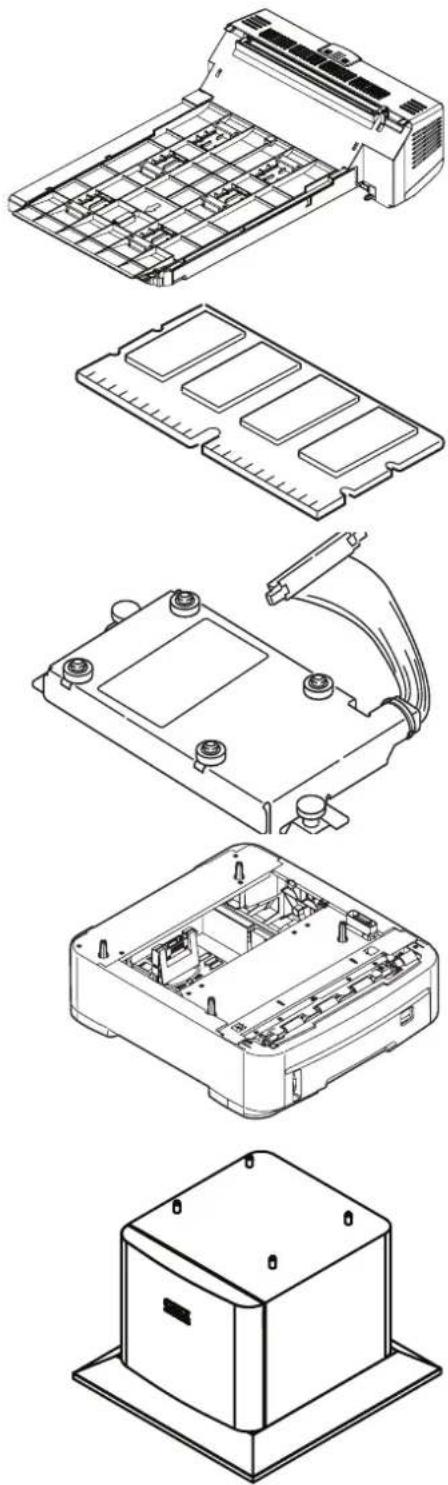
kit de protection des données page 61
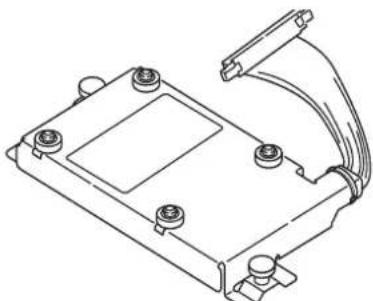
L'unité recto verso ajoute la fonction d'impression recto-verso, en utilisant moins de papier et en facilitant la manipulation des grands documents. Elle permet également l'impression de livrets, qui utilise moins de papier et facilite la manipulation des grands documents.
L'unité duplex se glisse droit dans la partie arrière de l'imprimante et son installation ne nécessite aucun outil.
-
Déballez la nouvelle unité et retirez tout emballage de protection utilisé en transit.
-
Mettez l'imprimante hors tension. Il est inutile de déconnecter le câble secteur.
-
Veillez à ce que l'unité soit dans le bon sens comme l'indique l'illustration, avant de l'enfoncer dans son logement derrière le panneau arrière. Le panneau s'incurve lorsque vous y enfoncez l'unité. Enfoncez l'unité à fond jusqu'à ce qu'elle s'arrête et se bloque.
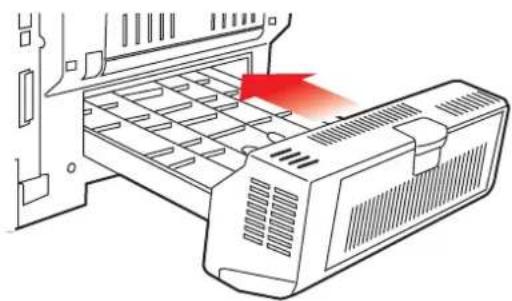
-
Mettez l'imprimante sous tension et attendez qu'elle se mette en route (environ 1 minute).
-
Imprimez les menus de la façon suivante :
(a) Appuyez sur le bouton Enter (Entrée).
(b) Appuyez sur le bouton Menu haut, puis sur le bouton Enter (Entrée) pour sélectionner le menu Imprimer infos.
(c) Sélectionnez Configuration avec le bouton Enter (Entrée).
(d) Appuyez sur le bouton Enter (Entrée) une autre fois pour exécuter le menu Configuration.
(e) Une fois la carte Configuration imprimée, appuyez sur Online (En ligne) pour quitter l'arbre de menus.
-
Examinez la première page des menus.
-
La configuration actuelle de l'imprimante se trouve vers le haut de la page, entre les deux lignes horizontales. Cette liste doit indiquer si l'unité duplex est installée.
Il reste donc à ajuster le pilote d'imprimante Windows pour exploiter pleinement les nouvelles fonctions (« Paramétrage des pilotes d'imprimante Windows » à la page 61).
MISE À NIVEAU DE LA MÉMOIRE
Le modèle d'imprimante de base est équipé de 64 Mo de mémoire à la livraison. Il peut être mis à niveau en installant une carte mémoire supplémentaire de 256 Mo ou 512 Mo, de façon à obtenir une capacité de mémoire totale de 768 Mo.
- Mettez l'imprimante hors tension et débranchez le câble secteur.
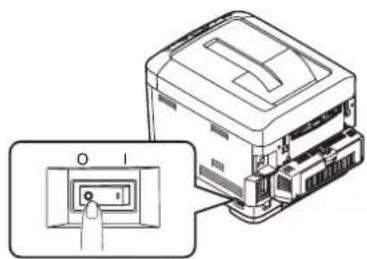
- Appuyez sur le bouton d'ouverture, puis ouvrez le capot complètement.
AVERTISSEMENT!
Si l'imprimante a été mise sous tension récemment, l'unité de fusion sera très chaude. Une étiquette est apposée clairement sur cette partie. Ne pas toucher.
- Tirez le bac MF vers le bas à l'aide des parties creuses (b). Soulevez le loquet du capot avant et abaissez le capot avant.
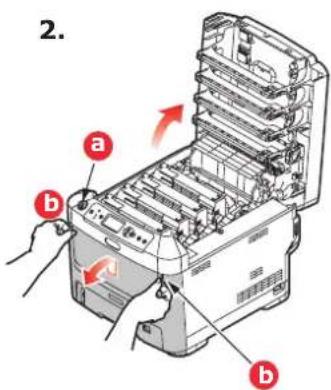
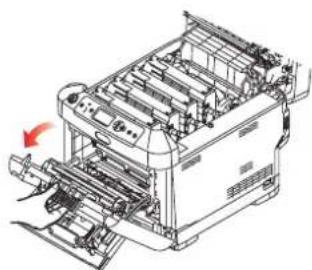
- Retirez la vis de fixation (a) du capot latéral droit.
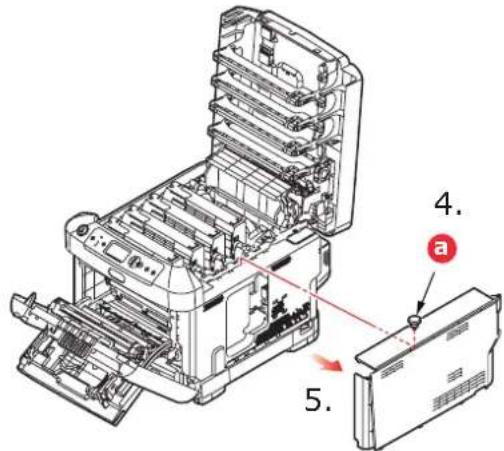
-
Soulevez légèrement le bord du capot latéral et dégagez le capot de l'imprimante en haut. Soulevez légèrement le capot pour le détacher de l'imprimante. Mettez-le de côté, dans un endroit sûr.
-
Enlevez soigneusement la nouvelle carte de mémoire de son emballage. Essayez de tenir la carte seulement par ses bords courts, en évitant de toucher aux parties métalliques autant que possible. Évitez de toucher le connecteur plat en particulier.
-
Remarquez que la carte mémoire comporte une encoche au niveau du connecteur plat, qui est plus près d'une extrémité que de l'autre.
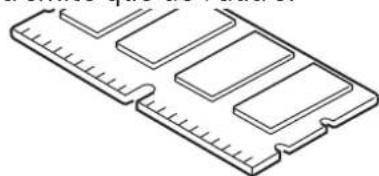
-
Identifiez le connecteur d'extension pour mémoire vive dans l'imprimante.
-
Si le connecteur d'extension pour mémoire vive contient déjà une carte d'extension, vous devrez enlever cette carte avant d'installer celle-ci. Pour la retirez, procédez de la façon suivante ou passez à l'étape 10.
(a) Saisissez la carte par ses bords courts et détachez-la du connecteur en tirant.
(b) Placez la carte mémoire retirée dans le sac antistatique qui contenait la nouvelle carte mémoire à l'origine.
- Tenez la nouvelle carte mémoire par les bords courts de façon à ce que le connecteur plat se trouve en face du connecteur d'extension pour RAM (mémoire vive) et que l'encoche soit plus près de l'arrière de l'imprimante.
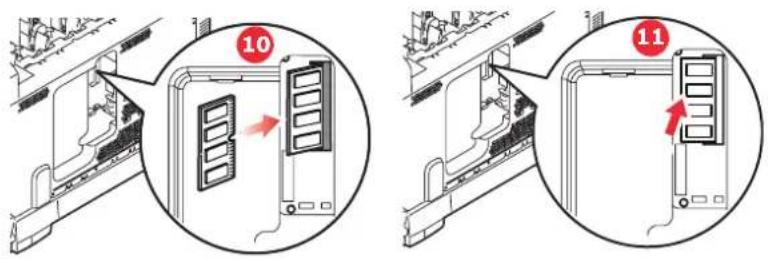
-
Enfoncez doucement la carte dans le connecteur d'extension pour mémoire libre jusqu'à ce qu'elle se bloque dedans et qu'elle ne s'enfonce plus.
-
Repérez les trois clips de fixation au bas du capot latéral dans leur trou rectangulaire, vers le bas de l'imprimante.
-
Fermez le dessus du capot latéral sur l'imprimante et reposez la vis de fixation ôtée à l'étape 4.
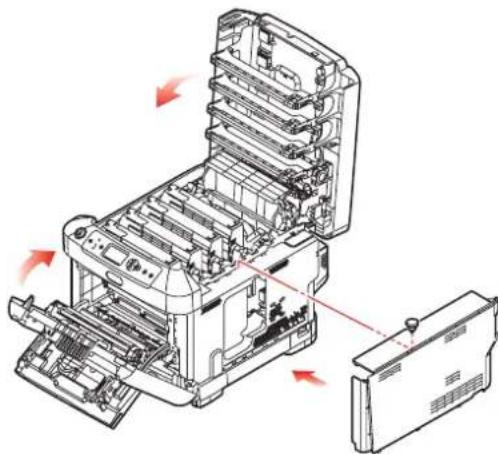
-
Fermez le capot avant et fermez le capot supérieur, en appuyant bien de chaque côté pour le verrouiller.
-
Rebranchez le câble secteur et mettez l'imprimante sous tension.
-
Lorsque l'imprimante est prête, imprimez les menus de la façon suivante :
(a) Appuyez sur le bouton Enter (Entrée).
(b) Appuyez sur le bouton Menu haut, puis sur le bouton Enter (Entrée) pour sélectionner le menu Imprimer infos.
(c) Sélectionnez Configuration avec le bouton Enter (Entrée).
(d) Appuyez sur le bouton Enter (Entrée) une autre fois pour exécuter le menu Configuration.
(e) Une fois la carte Configuration imprimée, appuyez sur On Line (En ligne) pour quitter l'arbre de menus.
- Examinez la première page des menus.
La configuration actuelle de l'imprimante se trouve vers le haut de la page, entre les deux lignes horizontales. Cette liste indique la capacité totale de la mémoire.
Il devrait s'agir de la capacité totale installée actuellement.
UNITÉ DE DISQUE DUR
Le disque dur interne optionnel permet d'assembler les pages imprimées et peut servir à enregistrer les superpositions, les macros, les polices mais également à sécuriser l'impression des documents en attente ou bien à effectuer un tirage d'épreuve de ces derniers.
- Mettez l'imprimante hors tension et débranchez le câble secteur.
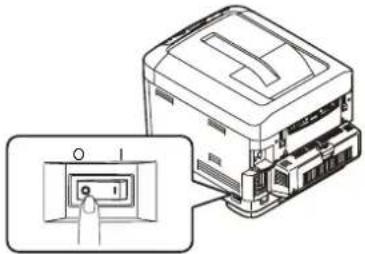
- Appuyez sur le bouton d'ouverture, puis ouvrez le capot complètement.
AVERTISSEMENT!
Si l'imprimante a été mise sous tension récemment, l'unité de fusion sera très chaude. Une étiquette est apposée clairement sur cette partie. Ne pas toucher.
- Tirez le bac MF vers le bas à l'aide des parties creuses (b). Soulevez le loquet du capot avant et abaissez le capot avant.
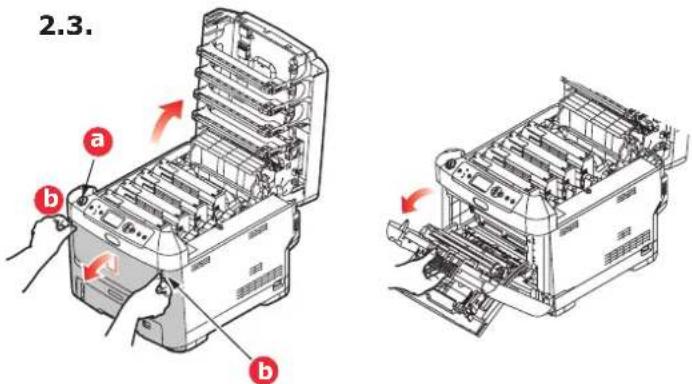
- Retirez la vis de fixation (a) du capot latéral droit. Soulevez légèrement le bord du capot latéral et dégagez le capot de l'imprimante en haut. Soulevez légèrement le capot pour le détacher de l'imprimante. Mettez-le de côté, dans un endroit sûr.
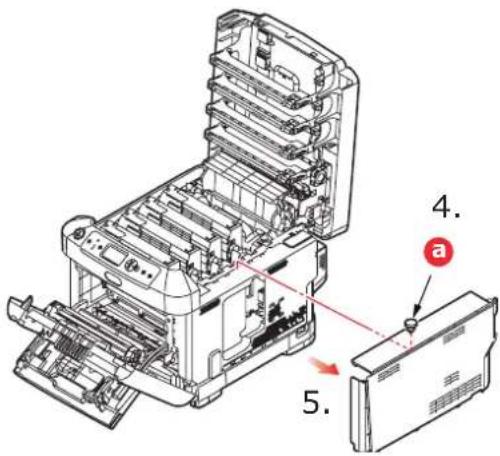
- Branchez l'extrémité du câble de connexion (a) sur le connecteur de l'unité de disque (b) dans l'imprimante.
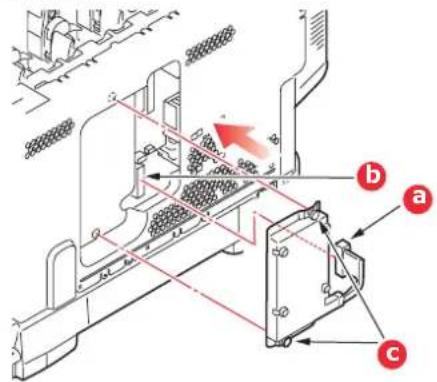
-
Serrez les deux vis (c).
-
Fermez le dessus du capot latéral sur l'imprimante et reposez la vis de fixation ôtée à l'étape 4.
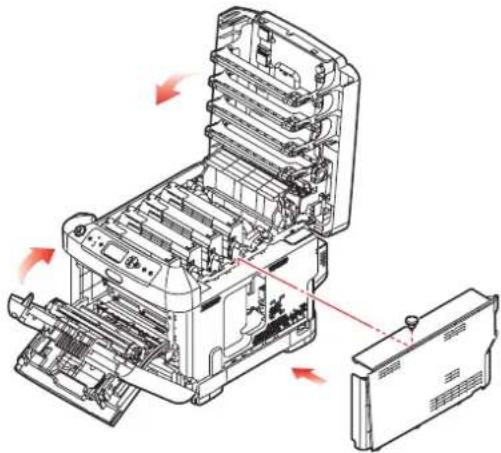
-
Fermez le capot avant et le capot supérieur en appuyant bien de chaque côté pour le verrouiller.
-
Rebranchez le câble secteur et mettez l'imprimante sous tension.
-
Lorsque l'imprimante est prête, imprimez les menus de la façon suivante :
(a) Appuyez sur le bouton Enter (Entrée).
(b) Appuyez sur le bouton Menu haut, puis sur le bouton Enter (Entrée) pour sélectionner le menu Imprimer infos.
(c) Sélectionnez Configuration avec le bouton Enter (Entrée).
(d) Appuyez sur le bouton Enter (Entrée) une autre fois pour exécuter le menu Configuration.
(e) Une fois la carte Configuration imprimée, appuyez sur On Line (En ligne) pour quitter l'arbre de menus.
- Examinez la première page des menus.
La configuration actuelle de l'imprimante se trouve vers le haut de la page, entre les deux lignes horizontales. Cette liste doit indiquer si le disque dur est installé.
BAC(S) À PAPIER SUPPLÉMENTAIRE(S)
- Mettez l'imprimante hors tension et débranchez le câble secteur.
- Placez un ou des bacs supplémentaires à l'emplacement voulu.
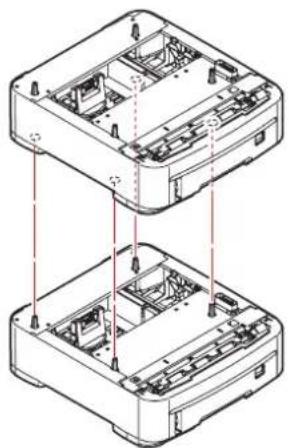
- Tout en observant les règles de sécurité, soulevez l'imprimante à l'aide des guides de positionnement et placez-la sur le dessus du ou des bacs supplémentaires.
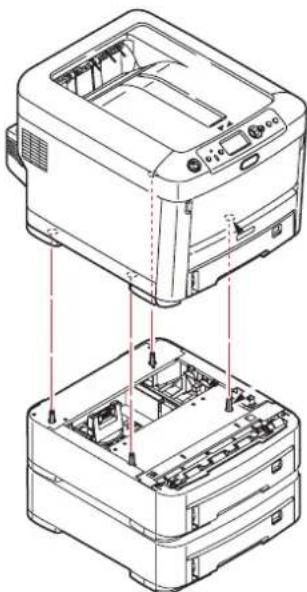
- Rebranchez le câble secteur et mettez l'imprimante sous tension.
PARAMÉTRAGE DES PILOTES D'IMPRIMANTE WINDOWS
Une fois que la nouvelle mise à niveau est réalisée, il peut être nécessaire d'actualiser le pilote d'imprimante Windows de façon à ce que les fonctions supplémentaires soient disponibles.
N'oubliez pas que si votre imprimante est partagée entre les utilisateurs de différents ordinateurs, le pilote doit être ajusté dans chaque ordinateur.
Les illustrations indiquées ici s'appliquent à Windows XP. Les autres versions Windows semblent peut-être légèrement différentes mais les principes sont les mêmes.
Si vous avez mis à niveau la mémoire, il est inutile de modifier le pilote d'imprimante et vous pouvez ignorer cette section.
Si vous avez installé une unité duplex ou un disque dur, procédez de la façon suivante :
-
Ouvrez la fenêtre Imprimantes (appelée « Imprimantes et télécopieurs » dans Windows XP) par le biais du menu Démarrer ou à partir du panneau de configuration de Windows.
-
Faites un clic droit sur l'icône Imprimante de cette imprimante et choisissez Propriétés dans le menu contextuel.
-
Dans l'onglet Options du périphérique, cochez la case du dispositif d'extension que vous venez d'installer.
-
Cliquez sur OK pour fermer la fenêtre Propriétés puis fermez la fenêtre Imprimantes.
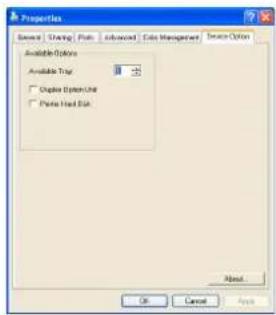
Les instructions d'installation de l'armoire de stockage sont fournies avec l'armoire.
KIT DE PROTECTION DES DONNÉES
Le kit de protection des données est un système de codage des données à stocker sur le disque dur et permettant d'empêcher tout accès non autorisé sans une clé cipher.
Les instructions mécaniques d'installation du disque dur du kit de protection des données sont les mêmes que les instructions d'installation du « Unité de disque dur » à la page 58. Après l'installation du disque dur, suivez les instructions fournies avec le kit pour terminer l'installation de ce dernier.
Après l'installation du kit de protection des données, vous ne pourrez plus effectuer les opérations suivantes :
Retirer le kit de protection des données.
Le remplacer par un disque dur intégré standard.
Le remplacer par un autre kit de protection des données.
En outre :
Si vous mettez en œuvre de telles opérations, l'appareil signalera une erreur et vous ne pourrez plus imprimer.
Si la carte de contrôle de l'appareil est endommagée, les données stockées dans le kit de protection des données seront perdues.
Après l'installation du kit de sécurité, vous ne pourrez plus revenir à l'état antérieur à l'installation.Si le kit de protection des données est endommagé, l'imprimante ne fonctionnera plus.
ATTENTION!
Lors de la mise hors tension, assurez-vous d'utiliser le menu Arrêt.
SUPPRESSION DES BOURRAGES DE PAPIER
Si vous suivez les recommandations de ce guide concernant l'utilisation des supports d'impression et si vous maintenez les supports en bon état avant leur utilisation, votre imprimante doit vous assurer un service fiable pendant des années. Toutefois, des bourrages de papier se produisent parfois et cette section explique comment les supprimer rapidement et simplement.
Les bourrages peuvent être dus à une mauvaise alimentation du papier du bac à papier ou ils peuvent survenir sur le parcours du papier dans l'imprimante. En cas de bourrage papier, l'imprimante cesse immédiatement de fonctionner et le voyant Alerte du panneau d'état (de même que le Moniteur d'état) vous informe du problème. Lors de l'impression de plusieurs pages (ou exemplaires), ne supposez pas qu'après avoir ôté une feuille visible, les autres ne seront pas arrêtées également à un autre endroit du parcours. Vous devez également les retirer pour supprimer complètement le bourrage et rétablir le fonctionnement normal de l'imprimante.
PRINCIPAUX ÉLÉMENTS DE L'IMPRIMANTE ET CHEMINS DU PAPIER
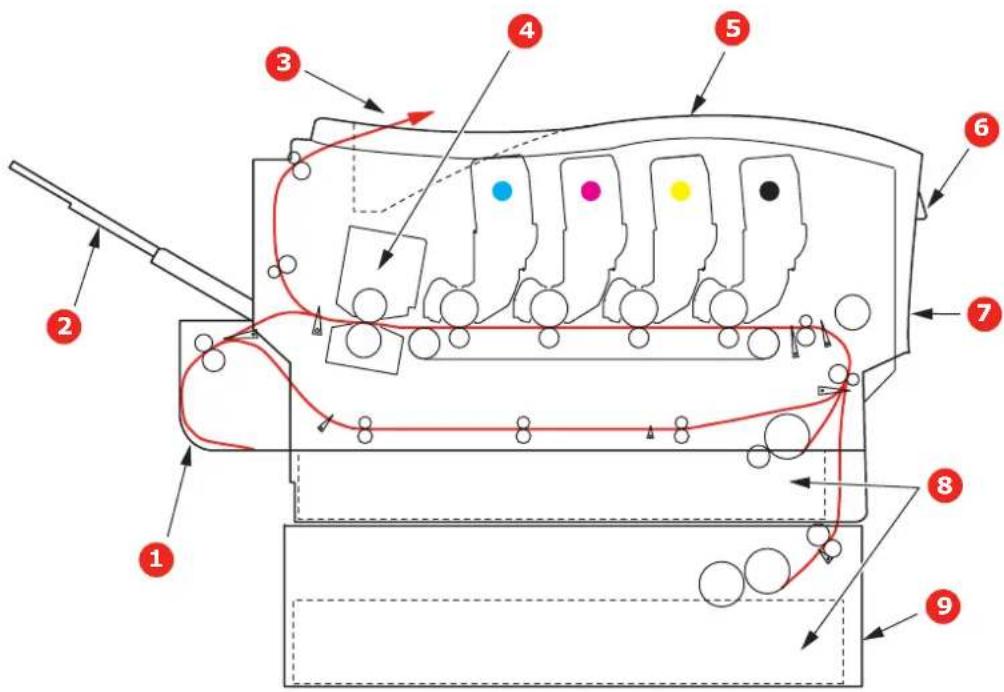
- Unité recto-verso (si 6. Tableau de intégrée). l'opérateur.
- Empileuse face en dessus.
- Capot avant.
- Sortie papier. 8. Bac à papier.
- Unité de fusion 9. Bac supplémentaire (si installé)
- Capot supérieur.
CODES D'ERREUR DU DÉTECTEUR DE PAPIER

| N° DE CODE | EMPLACEMENT N° | DE CODE | EMPLACEMENT |
| 370 Unité recto-verso * 382 Sortie du papier | |||
| 371 Unité recto-verso * 383 Unité recto-verso * | |||
| 372 Unité recto-verso * 390 BacMF | |||
| 373 Unité recto-verso * 391 Bac à papier | |||
| 380 Alimentation papier 392 | 2ème Bac papier * | ||
| 381 Chemin du papier 400 Format de papier | |||
* (si installé).
-
Si une feuille est bien avancée dans sa sortie en haut de l'imprimante, il suffit de la saisir et de la tirer doucement pour l'extraire complètement de l'imprimante. Si elle ne s'enlève pas aisément, ne forcez pas excessivement. Vous pouvez la retirer par l'arrière ultérieurement.
-
Appuyez sur le bouton d'ouverture, puis ouvrez le capot complètement.
| AVERTISSEMENT ! |
| Si l'imprimante a été mise sous tension récemment, le four sera très chaud. Une étiquette est apposée clairement sur cette partie. Ne pas toucher. |
- Notez la position des quatre cartouches (a) et tambours photoconducteurs (b). Il est essentiel de les remettre en place dans le même ordre.
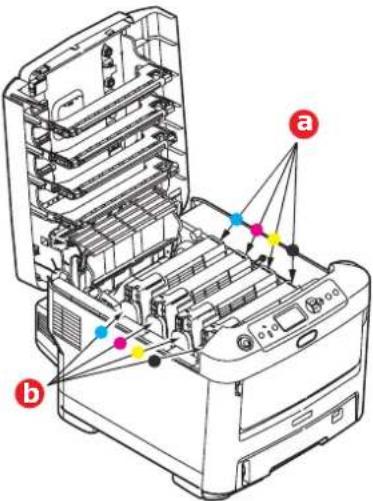
Il sera nécessaire de retirer les quatre tambours photoconducteurs pour accéder au parcours du papier.
- En tenant le tambour photoconducteur cyan par sa partie centrale supérieure, soulevez-le avec sa cartouche de toner et sortez-le de l'imprimante.
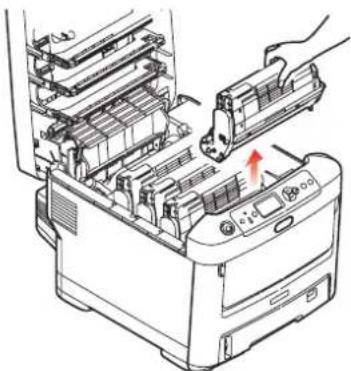
- Posez doucement l'ensemble sur un morceau de papier pour éviter que le toner ne fasse une marque sur votre meuble et n'abîme la surface verte du tambour et le capot.
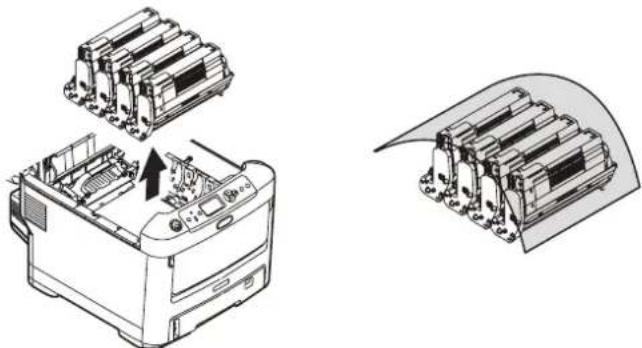
La surface verte du tambour photoconducteur à la base du tambour est très fragile et sensible à la lumière. Ne la touchez pas et ne l'exposez pas à l'éclairage normal du local pendant plus de 5 minutes.
- Reprenez cette procédure de retrait pour chacun des tambours photoconducteurs restants.
- Regardez dans l'imprimante pour vérifier si des feuilles de papier sont visibles sur une partie de la courroie.
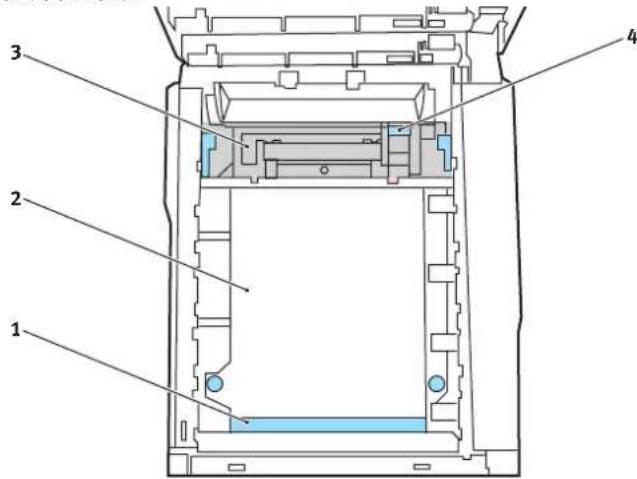
Ne pas utiliser d'objet pointu ou abrasif pour dégager les feuilles de la courroie. Cela risque d'abîmer la surface de la courroie.
(a) Pour retirer une feuille par son bout d'engagement sur le devant de la courroie (1), soulevez soigneusement la feuille de la courroie et tirez-la en avant, dans le logement des tambours pour l'extraire.
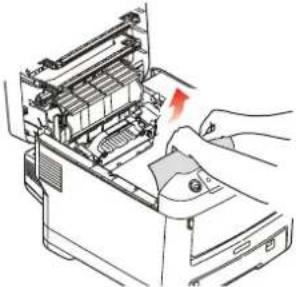
(b) Pour retirer une feuille de la partie centrale de la courroie (2), dégagez soigneusement la feuille de la surface de la courroie et extrayez-la.
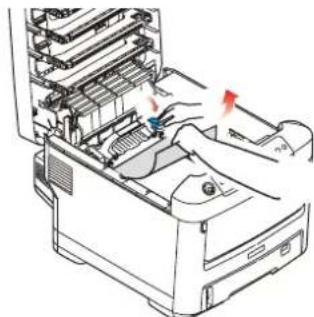
(c) Pour retirer une feuille qui vient de pénétrer dans l'unité de fusion (3), dégagez le bout arrière de la feuille de la courroie, poussez la manette à ressort de rappel de l'unité de fusion (4) vers l'avant et abaissez-la pour libérer la feuille de
l'emprise de l'unité de fusion ; extrayez la feuille par le logement des tambours. Ensuite, laissez remonter la manette à ressort de rappel.
NOTE :
Si la feuille est bien avancée dans l'unité de fusion (seul un petit bout est toujours visible), n'essayez pas de la retirer. Suivez les étapes ci-dessous :
(d) Pour retirer une feuille dont l'unité de fusion ; poussez les deux manettes de fixation (a) vers l'arrière de l'imprimante pour libérer l'unité de fusion. Retirez l'unité de fusion à l'aide de la poignée (b).
Appuyer sur la manette de dégagement (c) et tirez le papier coincé pour l'extraire de l'unité de fusion.
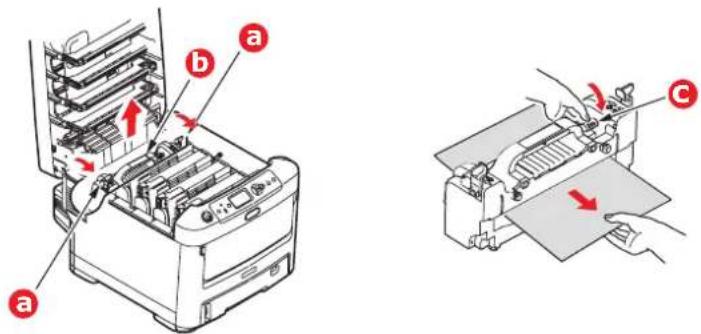
(e) Remettez en place l'unité de fusion dans l'appareil et poussez les manettes de verrouillage (a) vers l'arrière de l'appareil.
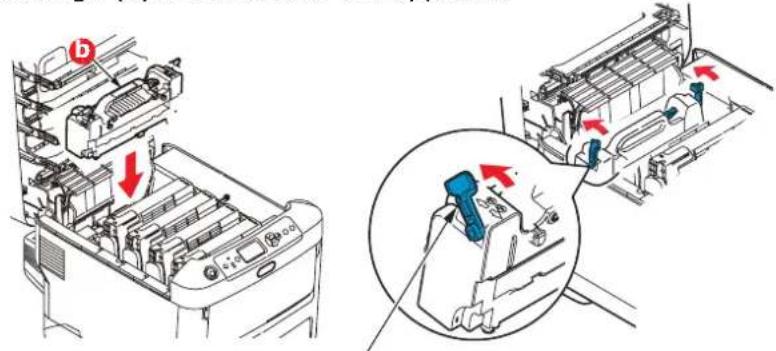
- En commençant par le tambour photoconducteur cyan le plus proche du four, reposez les quatre tambours photoconducteurs dans le logement des tambours, en veillant à les positionner dans le bon ordre.
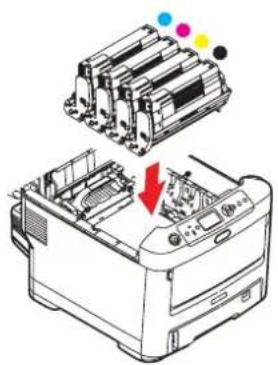
En tenant l'ensemble par sa partie centrale supérieure, abaissez-le dans l'imprimante, en positionnant les ergots à chaque extrémité dans leur fente sur les côtés de la cavité de l'imprimante.
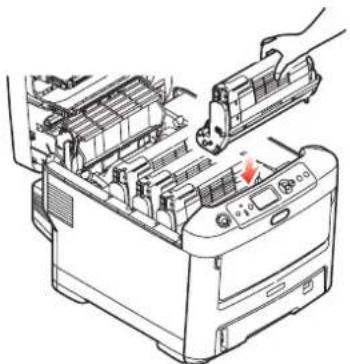
-
Abaissez le capot supérieur, mais n'appuyez pas encore dessus pour le verrouiller. Cette opération permet de protéger les tambours, en évitant leur exposition excessive à l'éclairage du local pendant que vous recherchez des feuilles coincées dans les autres parties.
-
Ouvrez le bac de sortie arrière (a) et vérifiez s'il y a une feuille de papier sur le parcours arrière (b).
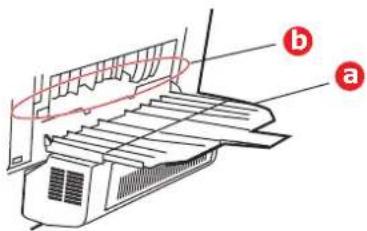
Extrayez les feuilles que vous avez trouvées dans cette partie.
Si la feuille se trouve bien bas dans cette partie et qu'il est difficile de la retirer, il est probable qu'elle soit toujours prise dans le four. Dans ce cas, soulevez le capot supérieur et enfoncez la manette à ressort de rappel de l'unité de fusion (a).
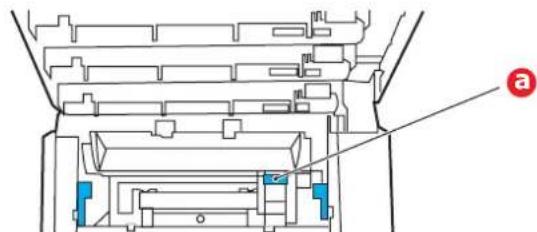
-
Si vous n'utilisez pas le bac de sortie arrière, fermez-le après avoir retiré le papier de cette partie.
-
Si une unité recto-verso est installée, soulevez la manette (a) et abaissez le capot de l'unité recto-verso et extrayez les feuilles se trouvant éventuellement dans cette zone. Fermez le capot de l'unité recto-verso.
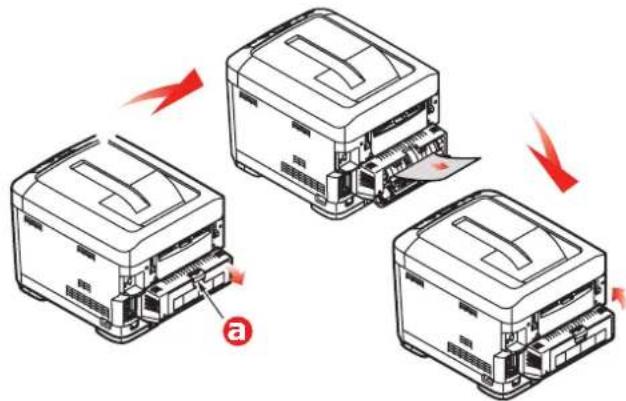
- Tirez le bac MF vers le bas à l'aide des parties creuses (b). Soulevez le loquet du capot avant et abaissez le capot avant.
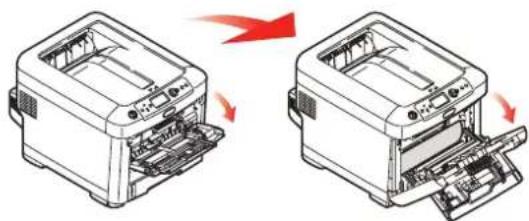
- Contrôlez l'intérieur du capot pour voir s'il y a des feuilles coincées dans cette partie, retirez les feuilles que vous trouvez puis fermez le capot.
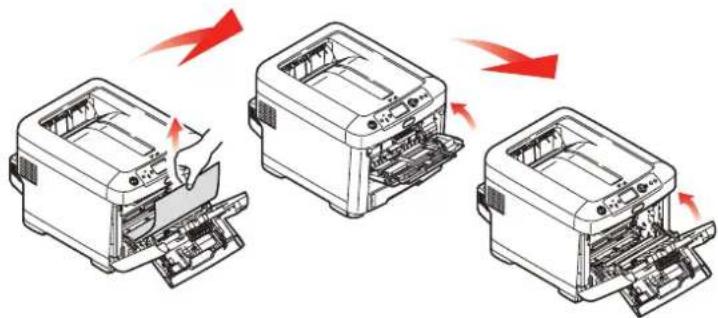
- Sortez le bac à papier et assurez-vous que toutes les feuilles de papier sont bien empilées, qu'elles ne sont pas abîmées et que les guides-papier sont positionnés correctement contre les bords de la pile de papier. Si le contrôle est satisfaisant, reposez le bac.
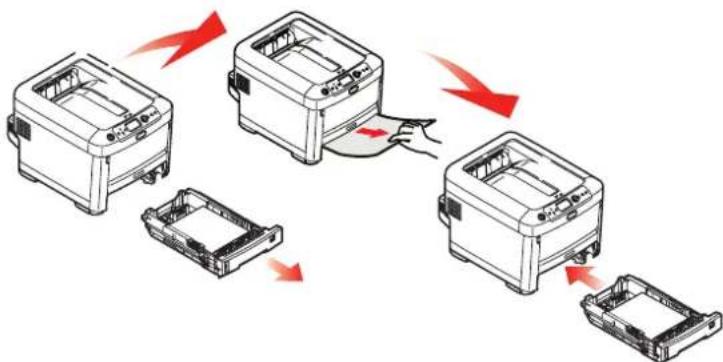
- Enfin, fermez le capot avant et appuyez fermement pour l'enclencher.
Une fois le bourrage supprimé, si la fonction Reprise sur bourrage est activée dans le menu de configuration du système, l'imprimante essaiera de réimprimer les pages perdues à cause des bourrages de papier.
CARACTÉRISTIQUES
ES3032a4 - N31191B
a. La méthode de sortie est restreinte par le format du papier, le type de support et l'alimentation du papier.
| ÉLÉMENT CARACTÉRISTIQUES | |
| Dimensions 435 x 536 | x 370mm (L x P x H) sans unité recto verso |
| Poids Environ 27,6 Kg | (sans unité recto-verso) |
| Méthode d'impression | Méthode électrophotographique LED |
| Vitesses d'impression | 30 pages en couleur par minute, 32 pages en monochrome par minute. |
| Résolution 600 x 600, | 600 x 1200dpi x 1bit ou 600 x 600dpi x 2bit |
| Émulations PostScript 3 | PCL 5c, HP-GL, PCL XL, PCL 6eEpson FXIBM Pro Printer III XL |
| Fonctions automatiques | Calage automatiqueRéglage automatique de la densitéRéinitialisation automatique du compteur de consommables |
| Mémoire | 256 Mo en standard, mise à niveau à 512 Mo ou 768 Mo |
| Plate-forme Windows | 2000/XP/XP Pro x64 bit Edition*/NT4.0 /Server 2003/Server 2003 Édition x64 bits*, Vista 32 et 64 bits.* processeurs x86-64 uniquement. Itanium n'est pas pris en charge.MacOS X (10.2.8 - 10.5 on PPC; 10.4.4 - 10.5 sur Intel). |
| Capacité papier de 80 g/m2 | 530 feuilles dans le bac principal530 feuilles dans le 2ème bac optionnel100 feuilles dans le bac multifonction (ou 50 transparents ou 10 enveloppes) |
| Grammage du papier 64 | ~ 176 g/m2 dans le bac principal64 ~ 203 g/m2 dans le 2ième ou le 3ième bac64 ~ 220 g/m2 dans le bac multifonction |
| Mode de sortie du papier | 350 feuilles dans l'empileuse (supérieure) face en dessous – papier de 80 g/m2100 feuilles dans l'empileuse (arrière) face en dessus – papier de 80 g/m2 |
| Chargement papiera | Bac à papier, alimentation manuelle et bacs à papier supplémentaires en option |
| Taille du support - tout bac | A4, A5, B5, Legal 13/13,5/14 pouces, Letter, Executive. |
| Taille du support - bac multiformat | A4, A5, A6, B5, Legal 13/13.5/14 inch, letter, executive, personnalisé (longueur jusqu'à 1 200 mm), com-9 envelope, com-10 envelope, monarch envelope, DL envelope, C5 envelope, index (76,2 x 127mm), Photo 101,6 x 127/177,8), bannière (297 x 1220mm) |
| Type de support | Lisse, En-tête, Transparent, Bond, Cartonné, Brut, Étiquettes |
| Capacité sortie (dépend du grammage du papier) | Empileuse face en dessus : environ 100 feuillesEmpileuse face en dessous : environ 350 feuilles |
| Précision d'impression | Démarrage : ±2 mmDésalignement du papier : ±1 mm/100 mmExpansion/compression de l'image : ±1 mm/100 mm |
| Disque Dur | Capacité - 40 GO |
| InterfacesUniversal Serial Bus (USB)RéseauInterface parallèle | USB Version 2.0Connexion: USB type BCâble: Spécification USB version 2.0 (blindé)Mode de transmission: Grande vitesse (480 Mbps + 0,25 % maximum)10 Base T, 100 Base TIEEE 1284 |
| Usage de l'imprimante | 600 000 pages ou 5 ans |
| Taux d'utilisation | 80 000 pages par mois maximum, 6 000 pages par mois en moyenne |
| Consommation du toner | Initiale :CMJN: 4,000 pages à un taux de couvrage de 5%Remplacement :CMJN: 10,000 pages à un taux de couvrage de 5% |
| Durée de vie du tambour photoconducteur | K: Environ 20 000 pages A4 à raison de 3 pages par tâche.C, M & Y: Environ 15 000 pages A4 à raison de 3 pages par tâche. |
| Durée de vie de la courroie | 60 000 pages A4 à un taux de 3 pages par travail |
| Usage du four 60 000 pages A4 | |
| Alimentation secteur 220 à 240V CA à 50/60 Hz ± 1 Hz | |
| Consommation de courant | Fonctionnement: 1200 max.; 530 W moy. (25°C)Veille: 100 max.; 150 W moy. (25°C)Économie d'énergie: 17 W max. |
| Environnement de fonctionnement | 10 à 32 °C/20 à 80 % HR(conditions optimales: 25 °C en environnement humide, 2 °C en environnement sec)Désactivé: 0 à 43 °C/10 à 90 % HR(conditions optimales: 26,8 °C en environnement humide, 2 °C en environnement sec) |
| Environnement d'impression | 30 à 73 % HR à 10 °C; 30 à 54 % HR à 32 °C10 à 32 °C à 30 % HR; 10 à 27 °C à 80 % HRCouleurs 17 à 27 °C à 50 à 0 % HR |
| Bruit(niveau de pression sonore) | Couleur MonoEnfonctionnement: 55dB(A) 55,6dB(A)Veille: 37dB(A) |
Les spécifications pourront faire l'objet de modifications sans préavis. Toutes marques déposées reconnues.
INDEX
A
Arrêt correct.... 26
B
Bac multifonction
formats métriques du
papier.... 11
tilisation.... 15
C
Courroie
remplacement...... 49
usage prévu.... 41
E
Enveloppes
chargement 15
Étiquettes
types recommandés ..... 10
F
Fonctions de menu.... 17
M
Menu Maintenance 38
Menus
Menu USB 38
paramètres par défaut réglés
à l'usine.... 18
utilisation.... 17
Mises à niveau
mémoire 55
N
Nettoyage de la tête DEL ..... 52
0
Ordre d'impression
Empileuse face en
dessous 14
Empileuse face en
dessus 14
P
Panneau de commande..... 17
Papier
bourrage, codes
d'erreur 64
chargement des bacs..... 12
chargement du papier à
en-tête 13
formats de feuilles
acceptés 10
suppression des
bourrages 63
types recommandés ..... 10
Principaux éléments de
l'imprimante et chemins du
papier.... 63
R
Recto verso
format du papier et seuils de
grammage.... 11
procédure d'installation .... 54
S
Synopsis de l'imprimante...... 8
T
Tambour photoconducteur
remplacement 46
usage prévu.... 41
Toner
remplacement 42
usage prévu.... 41
Transparents
types recommandés ..... 10
U
Unité de disque dur
procédure d'installation.... 58
Unité de fusion
remplacement 51
usage prévu.... 41
OKI EUROPE LIMITED
Blays House
Wick Road
Egham, Surrey TW20 0HJ
United Kingdom
Tel: +44 (0) 208 219 2190
Fax: +44 (0) 208 219 2199
WWW.OKIEXECUTIVESERIES.COM
- GUIDE DE L'UTILISATEUR
- PRÉFACE
- PREMIERS SOINS D'URGENCE
- FABRICANT
- CONTENU
- PRÉFACE 2
- CONTENU 4
- NOTES, ATTENTIONS ET AVERTISSEMENTS....6
- INTRODUCTION 7
- RECOMMENDATIONS CONCERNANT LE PAPIER .....10
- CHARGEMENT DU PAPIER....12
- FONCTIONNEMENT ....16
- FONCTIONS DE MENU .....17
- REMPLACEMENT DES CONSOMMABLES .....41
- PROCÉDURES DE MISE À NIVEAU ....53
- SUPPRESSION DES BOURRAGES DE PAPIER....63
- CARACTÉRISTIQUES ....71
- INDEX....73
- NOTES, ATTENTIONS ET AVERTISSEMENTS
- ATTENTION
- AVERTISSEMENT
- INTRODUCTION
- SYNOPSIS DE L'IMPRIMANTE
- VUE DE FACE
- VUE ARRIÈRE
- CHANGEMENT DE LA LANGUE D'AFFICHAGE
- RECOMMANDATIONS CONCERNANT LE PAPIER
- BAC MULTIFONCTION
- EMPILEUSE FACE EN DESSOUS
- EMPILEUSE FACE EN DESSUS
- UNITÉ DUPLEX
- CHARGEMENT DU PAPIER
- BACS
- FONCTIONNEMENT
- FONCTIONS DE MENU
- MODIFICATION DES PARAMÈTRES - UTILISATEUR
- MODIFICATION DES PARAMÈTRES - ADMINISTRATEUR
- MENU IMPRIMER INFOS
- MENU ARRÊT
- MENU ADMINISTRATEUR (DÉMARRAGE)
- CONFIGURATION PARALLÈLE
- CONFIGURATION USB
- PARAMÈTRES DE SÉCURITÉ
- SYSTÈME DE STOCKAGE
- TONER
- CARTOUCHE DE TONER
- CARTOUCHE DE REMPLACEMENT
- TAMBOUR PHOTOCONDUCTEUR
- COURROIE DE TRANSFERT
- UNITÉ DE FUSION
- ÉLÉMENTS DU BON DE COMMANDE DES CONSOMMABLES
- REPLACEMENT DE LA COURROIE DE TRANSFERT
- NETTOYAGE DE LA TÊTE DEL
- PROCÉDURES DE MISE À NIVEAU
- MISE À NIVEAU DE LA MÉMOIRE
- UNITÉ DE DISQUE DUR
- BAC(S) À PAPIER SUPPLÉMENTAIRE(S)
- PARAMÉTRAGE DES PILOTES D'IMPRIMANTE WINDOWS
- KIT DE PROTECTION DES DONNÉES
- SUPPRESSION DES BOURRAGES DE PAPIER
- CODES D'ERREUR DU DÉTECTEUR DE PAPIER
- CARACTÉRISTIQUES
- INDEX
- A
- B
- C
- E
- F
- M
- N
- 0
- P
- R
- S
- T
- U
Marque : OKI
Modèle : ES3032a4n
Catégorie : Imprimante