DV8811NCA - Lecteur blu-ray LG - Notice d'utilisation et mode d'emploi gratuit
Retrouvez gratuitement la notice de l'appareil DV8811NCA LG au format PDF.


| Caractéristiques | Détails |
|---|---|
| Type de produit | Lecteur Blu-ray |
| Compatibilité des formats | Blu-ray, DVD, CD |
| Résolution vidéo | 1080p (Full HD) |
| Connectivité | HDMI, USB, Ethernet |
| Fonctionnalités supplémentaires | Lecture de contenu en streaming, Upscaling 4K |
| Consommation d'énergie | Environ 15W en fonctionnement |
| Dimensions | Largeur : 430 mm, Profondeur : 200 mm, Hauteur : 45 mm |
| Poids | Environ 1,5 kg |
| Maintenance | Nettoyage régulier de la lentille recommandé |
| Sécurité | Ne pas exposer à l'humidité, utiliser uniquement avec des accessoires compatibles |
| Informations générales | Vérifier la compatibilité des disques avant utilisation |
FOIRE AUX QUESTIONS - DV8811NCA LG
Questions des utilisateurs sur DV8811NCA LG
0 question sur cet appareil. Repondez a celles que vous connaissez ou posez la votre.
Poser une nouvelle question sur cet appareil
Téléchargez la notice de votre Lecteur blu-ray au format PDF gratuitement ! Retrouvez votre notice DV8811NCA - LG et reprennez votre appareil électronique en main. Sur cette page sont publiés tous les documents nécessaires à l'utilisation de votre appareil DV8811NCA de la marque LG.
MODE D'EMPLOI DV8811NCA LG
Guide d'installation et d'utilisation
http://www.lg.ca
Numero de modele
DVB410/ZND400
Lecteur DVD
zenith


ATTENTION
RISQUE DE CHOC
ELECTRIQUE N'OUVREZ PAS
Avertissement: Afin de prévenir les risques de chic électrique, ne retirez pas le couvercle ou le panneau arrirée de cet apparéil. L' apparéil ne contient aucune piece pouvant être réparée par l'utilisateur. Contactez un technicien qualifié pour toute intervention de service.

Avertissement: Afin de prévenir les risques d'incendie ou de chocoléctrique, n'expose pas l'appareil à la pluie ou autres sources d'humidité. Ne place pas d'objets contenant de l'eau sur l'appareil.
Avertissement: Ce lecteur DVD emploie un lecteur à laser. L'utilisation des commandes, les réglages ou l'execution de procédures autres que celles décrites dans le guide pourrait entrainer l'exposition à des rayonnements dangereux.

Avertissement: Afin d'éviter d'être exposé au rayon laser, n'ouvre pas le boîtier de l'appareil. La radiation laser est visible lorsque le boîtier est ouvert.

Avertissement: Ne regardez jamais directement le rayon laser.

Attention: N'installez pas cet apparéil dans un espace clos tel qu'une étagère de bibliothèque ou autre meublesemblable.
AVERTISSEMENT AU FCC: Cet équipement peut produit ou utiliser l'énergie de fréquence radio. Des changements ou des modifications à cet équipement peut causeer l'interférence nocive à moins que les modifications sont expressément approvés dans le manuel d'instruction. L'utilisateur pourrait perdre l'autorité de faire fonctionner cet équipement si un changement ou une modification non autorisé est fait.
INFORMATION REGLEMENTAIRE : FCC Part 15
Ce produit a ete examie et s'avere etre conforme aux limites pour un dispositif numerique de classe B, conformement a la partie 15 des limites des regles de la FCC. Ces limites sont conques pour s'assurer de la protection contre I'interfERENCE nocive quand le produit est utilise dans un lieu residentiel. Ce produit, utilise et peut produire de I'energie de frequenceradio, si son installation et son utilisation ne sont conformes au manuel d'instruction, cela peut causer des interferences nocives aux communications par radio. Cependant, il n'y a aucune garantie que
l'interfERENCE ne se produit pas dans une installation particuliere. Si ce produit cause
l'interfERENCE nocive à la radio ou à la réception des émissions télévisées, ce qui peut être déterminé en allumant ou en éteignant le produit, l'utilisateur est encouraged d'essayer de corriger
l'interfERENCE par une ou plusieurs des mesures suivantes:
- Réorientez ou relocalisez l'antenne de réception.
Augmentez la séparation entre le produit et le récepteur. - Branchez le produit dans une prise sur un circuit différent de celui auquel le récepteur est branché.
- Consultez le revendeur ou un technicien experimenté de radio/TV pour de l'aide.
NO. DE SÉRIE:
Le numero de série se situe à l'arrière de l'appareil.
Ce numero est uniquement réservé à cet apparéil et ne peut servir pour aucun autre apparéil. Nous vous recommendons d'inscrite ici l'information demandée et conserver ce guide en tant que préuve d'achat.
Code du modele
Nombre de série
Date d'achat
Table des matieres
Introduction 4
Symboles utilisés dans ce manuel 4
A propos de I'affichage des symboles 4
Notes concernant les disques 4
Manutention de disques 4
Remisage de disques 4
Nettoyage des disques 4
Types de disques utilisables 5
Code de région 5
Termes se rapportant aux disques 6
Panneau avant 7
Fenetre d'affichage 7
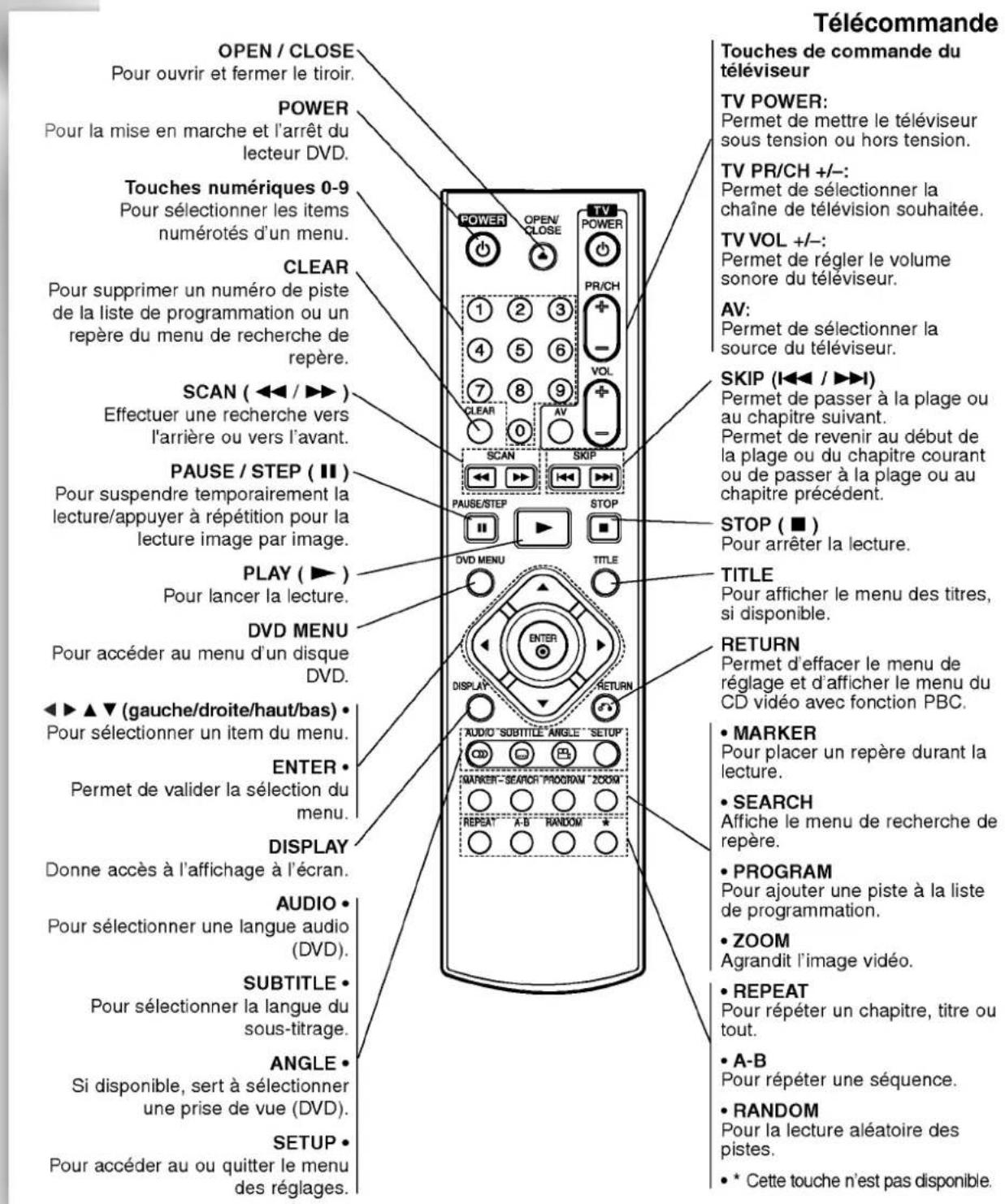
Télécommande 8
Fonctionnement de la télécommande 8
Installation des piles de la télécommande . . .8
Installation et réglage initial 9
Réglage initial du lecteur 9
Raccordements du lecteur DVD 9
Raccordements video et audio a vous
teléviseur 9
Raccordement audio à votre téléviseur . . . .9
Raccordement audio aux équipements
facultatifs 10
Affichage à l'écran 11
Limitations/Position de Lecture 11
Réglages de départ 12
Fonctionnement général 12
LANGUAGE 12
- Langue des menus 12
Disque Audio / Sous Titre / Menu . . . . . .12
AFFICHAGE (MENUD'AFFICHAGE) 13
- Aspect TV (Format de l'image télé) 13
Mode d'Affichage 13
Progressive Scan 13
AUDIO 14
Dolby Digital / DTS / MPEG 14
Sample Freq. (Fréquence d'échantillonage) .14
Commande de gamme d'amplification (DRC/Dynamic Range Control) 14
Vocal 14
AUTRES 14
PBC (Commande de lecture) 14
- Auto Play (Lecture automatique) 14
B.L.E. (extension du niveau de noir) 14
BLOQUE (CONTROLE PARENTAL) 15
- Classement 15
Mot De Passe (code de sécurité) 15
Code Pays 15
Fonctionnement 16
Lecture d'un DVD ou CD-Video 16
Réglages du mode LECTURE 16
Charakteristiques generales 16
Déplacement vers un autre TITRE 16
Déplacement vers un autre CHAPITRE/PISTE .16
Recherche 16
Changement du canal audio 16
Lecture en mode IMAGE FIXE et IMAGE PAR
IMAGE 17
Ralenti 17
Lecture aléatoire 17
Répéter A-B 17
Répéter 17
Ambiophonie 3D .17
Recherche par heures 17
Zoom 18
Recherche a l'aide de repres 18
Characteristiques DVD speciales 18
Contrôle du contentu de disques DVD: Menus .18
Menu des titres 18
Menu de disque 18
Prise de vue 18
Changement de la langue audio 18
Sous-titres 18
Lecture de disques CD-Audio ou MP3/WMA 19
Characteristiques de disques CD-Audio et
MP3/WMA 20
Pause 20
Déplacement vers une autre piste 20
Répéter piste/tout/arrêt 20
Recherche 20
Aléatoire 20
Répéter A-B 20
Ambiophonie 3D 20
Lectureprogrammee 21
Répéter piste 21
Suppression d'une piste de la liste de
programmation 21
Suppression integrale de la liste de
programmation 21
Visionnement d'un disque JPEG 22
Diaporama 22
Arret sur image 22
Passage à un autre fichier 22
Zoom 22
Pour faire pivoter l'image 22
Pour écouter de la musique tout en
visionnant l'image 22
Lecture d'un disque au format DVD-VR 23
Maintenance et service 23
Characteristiques supplémentaires 24
Memoire de la Derniere Scene 24
Economiseur d'ecran 24
R eferences 25
Listedes codes delangues 25
Liste code des pays 25
Dépannage 26
Specifications 26
Introduction
Lisez attentivement le manuel d'utilisation afin d'utiliser ce produit normalement et conserveze-le pour reference ulterieure.
Ce manuel contient l'information concernant l'utilisation et l'entretien de votre lecteur DVD. Contactez un technicien qualifié pour toute intervention de service.
Symboles utilisés dans ce manuel

Le symbole de I'clair vous avertit de la presence dans le boitier d'un niveau de tension dangereux pouvant entraîner un choc électrique.

Le point d'exclamation sert à prévenir l'usage de la présence d'importantes instructions concernant le fonctionnement et la maintenance/service.

Ce symbole signifie la possibilité de dommages à l'appareil ou autres dommages matériels.
Note:
Souligne la presence de notes particulieres ou de caractéristiques de fonctionnement spéciales.
Trucs:
Souligne la presence de conseils et procedures servant a faciliter l'execution d'une tache.
Une section dont le titre comporte un des symboles suivants ne s'applique qu'au disque que representation ce symbole.

DVD et DVD±R/RW finalisé

CD-Video

CD-Audio

Disques MP3

Disques WMA

Disques JPEG
A propos de l'affichage des symboles
L'affichage de l'icone " " sur l'écran du téléviseur signifie que le disque DVD-Video en cours de lecture ne compte pas la fonction décrite dans votre guide d'utilisation.
Notes concerning les disques.
Manutention de disques
Ne touchez jamais à la surface de lecture d'un disque.
Tenez le disque par les rebords de manière à ne pas laisser de traces de doigs sur la surface de lecture.
Ne collez jamais de papier ou de ruban gommé sur un disque.


Remisage de disques
Une fois retire de l'appareil, remisez le disque dans son etui. N'exposez pas les disques aux rayons direct du soleil ou a des sources de chaleur et ne les laissez jamais pas dans une voiture garée au soleil.
Nettoyage des disques
La presence de marques de doigs et de poussiere sur le disque peut entrainer une image de qualite medicore et la deformation du son. Precedant la lecture, nettoyez le disque a l'aide d'un chiffon propre. Essuyez le disque vers les rebords, a partir du centre.
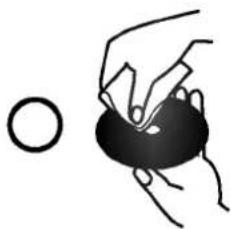
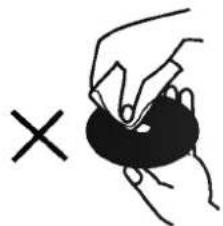
N'utilisez pas de solvants concentrés tels que alcool, benzène, diluants, agents nettoyants commercialement disponibles, ou arosols antistatiques pour disques en vinyle.
Types de disques utilisables
| DVD VIDEO | DVD (8 cm / 12 cm disc) |
| COMPACT DISC DIGITAL VIDEO | Video CD (VCD) (8 cm / 12 cm disc) |
| COMPACT DISC DIGITAL AUDIO | Audio CD (8 cm / 12 cm disc) |
De plus, cet apparéil permet la lecture de disques DVD -R, DVD +R, DVD -RW, DVD +RW, CD-Photo Kodak, SVCD et CD-R / CD-RW comptant des titres audio, MP3, WMA et/ou des fichiers JPEG.

COMPATIBLE
Ceci indique une fonction du produit permettant de dire des DVD-RW enregistrés au format d'enregistrement video (Video Recording).
Notes:
- Dépendant de l'état de l'équipment d'enregistrement ou du disque CD-R/RW (ou DVD -R, DVD +R, DVD -RW, DVD +RW) lui-même, il se peut que l'apparéil ne puisse pas effectuer la lecture de certains disques CD-R/RW (ou DVD -R, DVD +R, DVD -RW, DVD +RW).
- N'apposez aucune étiquette de part ou d'autre (face d'enregistrement ou face étiquetée) d'un disque.
- N'utilise pas de CD de forme irrégulière (en forme de coeur ou octogonal par exemple). Cela peut entrainer un défaut de fonctionnement.
Notes concernant les disques DVD et CD-Video
- Certaines fonctions de lecture de disques DVD et CD-Video peuvent ettre intentionnellement programmes par les fabricants de logiciels. Puisque cet appeareil effectue la lecture de DVD et CD-Video selon le contenu incorpore par le fabricant du logiciel, certaines fonctions de lecture peuvent ne pas etre disponibles alors que d'autres fonctions peuvent s'y rajouter.
Fabrique avec l'autorisation de Dolby Laboratories. "Dolby", "Pro Logic", et le symbole double-D sont des marques de commerce exclusives à Dolby Laboratories.
DTS et DTS Digital Out sont des marques de commerce de Digital Theater Systems, Inc.
Code de région
Ce lecteur DVD est concu et fabriqué en fonction de la lecture de matériel logiciel DVD code pour la région "1". Cet apparéil ne peut effectuer la lecture que des disques DVD codes "1" ou "ALL".

Notes concernant les codes de région
Létui de chaque disque DVD affiche un globe comportant un ou plusieurs chiffres. Ce chiffre (numéro) doit correspondre au code de région de votre lecteur DVD sinon, le lecteur sera incapable d'en effectuer la lecture.
Si you tentez d'effectuer la lecture d'un disque comportant un code de region inapproprié, le message "Vérification Code Régional" s'affichera à l'écran de votre téléviseur.
Notes concernant le droit d'auteur:
La loi du droit d'auteur défend de reproductive, radiodiffuser, faire la projection, cablingdistribuer, diffuser en public, ou faire la location de matériel protégé, sans permission. Cet apparéil incorpore le dispositif anti-copie développé par Macrovision. Certain disques comportent des signaux anti-copie. La copie ou la lecture video de ces disques sur votre magnétoscope entrainera la presence du phénomène "herbe de bruit" (picture noise). Cet apparéil incorpore une technologie de protection des droits d'auteur protégée par la revindication de procédé de certains brevets américain et autres droits de propriété intellectuelle possédés par Macrovision Corporation et autres détenteurs de droits. Ladite technologie de protection de droit d'auteur ne peut être utilisée sans le consentement de Macrovision Corporation, et n'a d'autre but que le visionnement personnel ou restreint, à moins qu'autrement autorisé par Macrovision Corporation. La retroconception et le démontage sont strictement défendus.
Termes se rapportant aux disques
DVD±R/DVD±RW
DVD -R et DVD +R est un format s'appliquant aux lecteurs et disques DVD réinscriptibles. Ce format permet l'enregistrement unique d'information sur un disque DVD. DVD±RW et DVD-RW sont deux formats de support réinscriptible qui permettent de supprimer le contenu d'un DVD et d'y enregistrer de nouvelles informations. Les disques simple face peuvent containir jusqu'à 4,38 Go d'information et les disques double face peuvent en containir le double. Il n'existe pas de disques simple face réinscriptibles bicouche.
VCD (CD-Video)
Un CD-Video contient jusqu'à 74 minutes (disque 650 Mo) ou 80 minutes (disque 700 Mo) de video MPEG-1 ainsi qu'un son stérophonique de qualité.
MPEG
MPEG est une norme internationale de compression video et audio. MPEG-1 sert au codage video pour CD-Video et prévoit un codage ambiophonique multiplex tel que PCM, Dolby Digital, DTS et MPEG audio.
MP3
MP3 est un format de compression populaire utilisé pour les fichiers audio numériques, offrant une qualité quasi-CD.
WMA
Fichier audio Windows Media Un type de codage / décodage développé par Microsoft Corp.
JPEG
Joint Pictures Expert Group. JPEG est un format de fichier comprése permettant de sauvegarder des images sans limiter le nombre de couleurs.
PBC:Commande de lecture (CD-Video uniquely)
La commande de lecture est disponible pour les formats disques CD-Video de version 2.0. Les fonctionnalités de PBC vous permettent d'interagir avec le système à l'aide des menus, fonctions de recherche ou toute autre opération de type informatique normale. De plus, si incorporees au disque, vous pouvez visionner les images arrêtées à haute résolution d'affichage. Les CD-Video ne compteant pas la caractéristique PBC (Version 1.1) fonctionnement de la même manière qu'un CD-Audio.
Titre (DVD uniquement)
Généralement, un titre est une section particulière d'un disque DVD. Par exemple, le film principal serait le titre 1, un documento décrivant la production du film serait le titre 2 et des interviews avec les interprétes seront le titre 3. Un numéro de repère identifie chaque titre, vous permettant ainsi d'y accederrapidement.
Chapitre (DVD uniquement)
Un chapitre est un segment de titre tel qu'une-scène ou un interview particulier. Un numero de repere identifie chaque chapitre, vous permettant ainsi d'acceder au chapitre youlu. Selon le disque, il se peut que les chapritres ne soient pas enregistrres.
Scene (VCD)
Dans le cas d'un CD-Viséo comportant la fonction PBC, les images animées et fixes sont divisées en sections nommées "scènes". Chaque scene est affichée à l'écran accompagnée d'un numéro de scène, vous permettant ainsi d'acceder rapidement à la scene voulue. Une scène comporte une ou plusieurs pistes.
Piste
Un élément d'information visuelle distinct tel que image, piste sonore de langue particulière (DVD) ou une piece musicale d'un CD-Video ou CD-Audio. Un numero de repere identifie chaque piste, vous permettant ainsi d'acceder rapidement à la piste voulue. Les disques DVD offrent une piste video (avec prises de vue multiples) et plusieurs pistes audio.
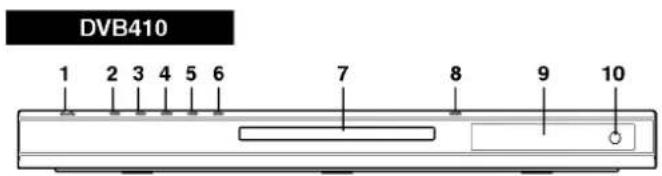
Panneau avant
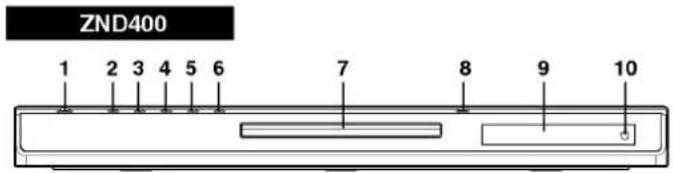
- POWER Pour la mise en marche ou l'arrêt du lecteur.
- PLAY (▶) Pour lancer la lecture.
- PAUSE (II) Pour suspendre la lecture. Pour la lecture image par image, appuyez a repetition sur la touche.
- STOP ( ) Pour arreter la lecture.
- Lecture arriere Saut/Balayage ( / / ) Pour revenir à la piste ou au chapitre précédent, ou au début du disque. Maintenez la touche enforcée durant deux secondes pour effectuer une recherche en marche arriere rapide.
- Lecture avant Saut/Balayage (▶▶/▶▶) Pour passer au chapitre / piste suivant. Maintenez la touche enforcée durant deux secondes pour effectuer une recherche en marche avant rapide.
- Tiroir
Insérez les disques ici. - OPEN/CLOSE(△) Pour ouvrir ou fermer le tiroir.
- Afficheur Affiche I'etat courant du lecteur.
- Capteur infrarouge Pointer la telecommande du lecteur de DVD vers ce point.
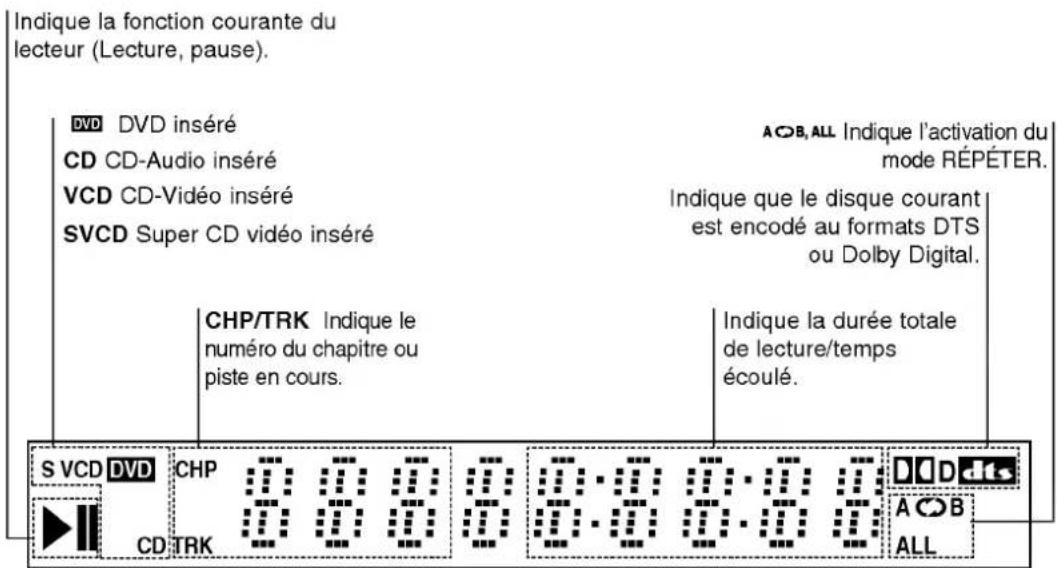
Fenêtre d'affichage
Fonctionnement de la télécommande
Orientez la télécommande vers le capteur infrarouge et appuyez sur les touches.

Ne jumelez jamais des piles neuves et usages ou des piles de types différents tels que standard, alcaline, etc.
Installation des piles de la télécommande
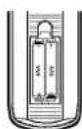
Retirez le couvercle situé à l'arrière de la télécommande et insérez deux piles ^+ et dans le compartment, tout en vous assurant de leur orientation appropriée.
Installation et réglage initial
Réglage initial du lecteur
Il se peut que l'image et le son d'un téléviseur, magnétoscope ou radio situé à proximité de l'appareil soient déformés durant la lecture d'un disque. Le cas échéant, éloignez l'appareil du téléviseur, magnétoscope, ou radio, ou mettez l'appareil hors tension suite au retrait du disque.
Raccordements du lecteur DVD
Selon votre type de télévisuer et des autres équipements que vous désirez raccarder, il existe différentes manières de raccarder le lecteur. Veuillez vous reporter aux guides d'utilisation de votre télévisuer, magnétoscope, chaîne stéreophonique ou autres dispositifs pour plus de renseignements concernant leur raccardement.
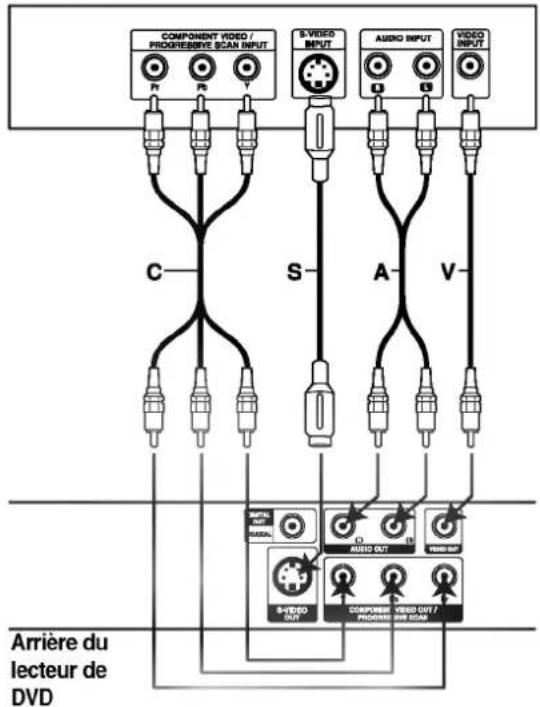
Arriere de TV
Raccordements video et audio à votre téléviseur
Veiliez à raccarder le lecteur DVD directement au télévisueur et non pas au magnétoscope, ce raccardement pouvant entraîner la distorsion de l'image DVD du au système de protection contre la copie.
Video: Raccordez la prise VIDEO OUT du lecteur DVD à la prise d'entrée video du téléviseur à l'aide du cable video (V).
S-Video: Raccordez la prise S-VIDEO OUT du lecteur DVD à la prise d'entrée S-VIDEO du télévisuer à l'aide du cable S-Video (S).
Branchement (meilleur): Branchez les prises COMPONENTVIDEOOUT/PROGRESSIVE SCAN sur le lecteur DVD aux prises correspondantes sur la TV en utilisant un cable Y PbPrC.
- Si vous disposez d'un télévisur à haute définition ou qui prend en charge les informations numériques, vous pouvez profiter de la sortie de balayage progressif du lecteur de DVD afin d'obtenir la(Meilleure résolution video possible.
- Si vous teléviseur ne prend pas en charge le format de balayage progressif, l'image apparait brouillée si vous tentez un balayage progressif sur le lecteur de DVD.
Notes:
- Pour obtenir un signal progressif, réglez le mode Progressive (progressif) à "Marche" dans le menu de réglage, reportez-vous à la page 13.
- Reglez le mode progressif à "Arret" en retardant tous les disques prênts dans l'appareil (le cas échéant), puis en reférant le plateau de lecture. Vérifiez que le message "Pas De Disque" apparait dans la fenêtre d'affichage. Maintenez ensuite la touche STOP enforcée pendant cinq secondes avant de la relâcher.
- Le balayage progressif ne fonctionne pas avec les connexions video analogiques (prise VIDEO OUT jaune).
Raccordement audio à vous teléviseur:
À l'aide des cables audio fournis (A), raccordez les prises AUDIO OUT gauche et droite du lecteur DVD aux prises audio gauche et droite du téléviseur. Ne raccordez pas la prise AUDIO OUT du lecteur DVD à la prise PHONO IN (tourne-disque) de votre chaîne audio.
Raccordement audio aux équipements facultatifs
Raccordez les sorties audio du lecteur DVD aux équipements facultatifs.
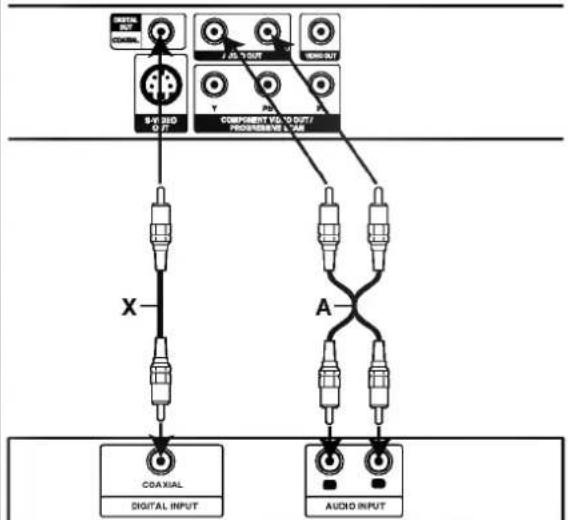
Arriere du lecteur DVD
Amplificateur (Récepteur)
Amplificateur stéreo analogue bicanal ou Dolby Pro Logic II / Pro Logic: À l'aide des cables audio fournis (A), raccordez les prises AUDIO OUT gauche et droite du lecteur DVD aux prises audio gauche et droite de l'amplificateur, récepteur ou chaîne stéreo.
Amplificateur stéreo analogue bicanal (MIC) ou récepteur audio / video avec décodeur multiplex (Dolby Digital™, MPEG 2, ou DTS): Raccordez une des prises DIGITAL AUDIO OUT du lecteur DVD (COAXIAL X) à la prise correspondante de votre amplificateur. Utilisez un cable audionumérique (coaxial X) disponible en option.
Sonorité multiplex numérique
Un raccordement multiplex numérique fournit la
meilleure qualite sonore possible. Pour ce faire, vous
devez posseder un recepteur audio/video multiplex qui
supporte un ou plusieurs des formats audio supportes
par votre lecteur DVD, tels que MPEG 2, Dolby Digital et
DTS.Reportez-vous au guide d'utilisateur du recepteur
et aux symboles apparaissant sur le panneau avant du
récepteur.
Notes:
Si le format audio de la sortie numérique ne s'apparente pas aux capacités de votre récepteur, le récepteur n'émettra aucun son, ou il émettra un son fort ou déformé.
- La sonorité ambiophonique numérique à six voies par l'entreimise d'un raccordement numérique ne peut être activée que si vous reç彼此 comporte un décodeur multiplex numérique.
Pour contrcler le format audio du DVD en cours à l'aide de I'affichage a I'ecran, appuyez sur la touche AUDIO.
Affichage à l'écran
Il est possible d'afficher l'etat général de la lecture à l'écran du télévisueur. Vous pouvez modifier certains éléments à l'aide du menu. Utilisation de l'affichage à l'écran.
- Appuyez sur la touche DISPLAY durant la lecture.
- Appuyez sur la touche / pour selectionner l'item désire. L'élement selectionné est surigné.
- Appuyez sur la touche /▶ pour modifier le réglage. Si approprié, vous pouvez également utiliser les touches numériques (numéroes de titres par exemple). Appuyez sur la touche ENTER pour exécuter le réglage.
Notes:
- Il se peut que certains disques ne comportent pastoutes les caractéristiques illustrées ci-dessous.
- Si vous n'appuyez sur aucune touche dans un déali de 10 secondes, l'affichage à l'écran disparaître.
Limitations/Position de Lecture

Répéter titre
Répéter séquence
Entrez un repere
Biance la lecture depuis cet emplacement.

Action prohibée ou non disponible
Exemple: Affichage à l'écran durant la lecture d'un DVD
| Éléments | Méthode de sélection | |
| Numéro de titre | 1/3 | / ▲, Numéroes ENTER |
| Numéro de chapitre | 1/12 | / ▲, Numéroes ENTER |
| Recherche en fonction de la durée | 0:20:09 | Numéroes, ENTER |
| Langue audio et le mode de sortie audionumérique. | 1 ENG DDD 3/2.1 | / ▲ ou AUDIO |
| Langue de sous-titrage | 1 ENG | / ▲ ou SUBTITLE |
| Prise de vue | 1/3 | / ▲ ou ANGLE |
| Son | 3D SUR | / ▲ |
Exemple: Affichage à l'écran durant la lecture d'un DVD
| Éléments | Méthode de sélection | |
| Numéro de piste (ou le mode PBC) | 1/3 | / ▲, Numérios ENTER |
| Durée | 0:20:09 | Numérios ENTER |
| Voie audio | Stereo | / ▲ ou AUDIO |
| Son | 3D SUR | / ▲ |
Réglages de départ
Le menu des réglages vous permet de régler plusieurs éléments tels que image et son. Vous pouvez également, entre autres, désirir la langue de sous-titrage et menu des réglages. Pour de plus amples informations concernant les différents éléments du menu des réglages, reportez-vous aux pages 12 à 15.
Pour acceder au et quitter le menu des reglages:
Appuyez sur la touche SETUP pour afficher le menu.
Appuyez de nouveau sur la touche SETUP pour quitter le menu.
Pour passer au niveau suivant:
Appuyez sur la touche de la télécommande.
Pour revenir au niveau précédent:
Appuyez sur la touche de la télécommande.
Fonctionnement général
- Appuyez sur la touche SETUP. Le menu des réglages apparait.
- À l'aide des touches ▲/▼, sélectionnez l'objet souhaïte et appuyez ensuite sur la touche ▷ pour passer au 2ème niveau. L'écran affichera le réglage courant de l'objet sélectionné ainsi que le(s) réglage(s) disponible(s).
- À l'aide des touches ▲/▼, sélectionné l'élement souhaité et appuyez ensuite sur la touche ◆ pour passer au 3ème niveau.
- À l'aide des touches ▲/▼, sélectionné l'objet souhaïte et appuyez ensuite sur la touche ENTER pour confirmer la sélection. Certains éléments exigent l'exécution d'autres étapes.
- Pour quitter le menu des réglages, appuyez sur la touche SETUP, RETURN ou PLAY.
LANGUAGE
Language Menu
Selectionnez une langue pour le menu des réglages et l'affichage à l'écran.
Disque Audio / Sous Titre / Menu

Sélectionnez la langue de votre choix pour les pistes audio (disque audio), sous-titres et le menu disque.
Original: Signifie la langue d'enregistrement original du disque.
Autre: Pour selectionner une autre langue, appuyez sur les touches numériques afin d'enter le numero à quatre chiffres correspondant au code de la langue désirée de la liste et appuyez ensuite sur la touche ENTER. Si vous selectionné une langue par erreur, appuyez sur la touche CLEAR.
AFFICHAGE (Menu d'Affichage)
Aspect TV (Format de l'image télé)

4:3: Sélectionnez ce format si vous raccordez un téléviseur 4:3 standard.
16:9: Sélectionnez ce format si vous raccordez un téléviseur 16:9 large écran.
Mode d'Affichage

Le mode d'Affichage ne fonctionne que lorsque le mode de format de l'imagé est régèle sur "4:3".
Letterbox: Affiche une image large compteant des bandes noires en haut et en bas de l'écran.
Panscan: Affiche automatiquement une image large sur toute la surface de l'écran en rognant les portions non affichables.
Progressive Scan

La fonction Progressive Scan Video (video avec balayage progressif) permet d'obtenir des images de la(Meilleure qualite, avec moins de tremblements.
Si vous utilisez les prises video composantes pour le raccordement à un téléviseur ou à un moniteur qui prend en charge les signaux de balayage progressif, reglez Progressive Scan (balayage progressif) à "On" (marche).
Pour activer le balayage progressif:
Raccordez la sortie composante du lecteur de DVD à l'entrée de votre moniteur ou télévisueur, réglez votre télévisueur ou votre moniteur à Component Input (entree composante).
- Sélectionnez "Progressive Scan" (balayage progressif) dans le menu DISPLAY, puis appuyez sur
- Sélectionnez "Marche" à l'aide des touches ▲/▼.
- Appuyez sur ENTER pour valider la selection.
Le menu de validation s'affiche.
Notes:
À ce moment précis, la seule source video affichée est la source de video composante. Si vous écran devient noir, il est possible que vous télévisuer ou vous écran ne soit pas compatible avec la fonction de balayage progressif. Dans ce cas, le lecteur passe en mode de temporisation après 10 à 12 secondes si aucune autre touche n'est activée. Àpres que l'appareil est passé en mode de temporisation, le lecteur revient automatiquement au format standard et l'image s'affiche de nouveau.
- Lorsque le menu de validation s'affiche à l'écran, "Cancel" (annulier) est mis en surbrillance par défaut. Utilisez les touches / pourmettre "Ente" (entree) en surbrillance.
- Une pression sur ENTER permit de faire passer le lecteur en mode de balayage progressif.
Attention:
Après que le réglage de sortie de balayage progressif a été saisi, les images ne peuvent être affichées que sur un téléviseur ou un moniteur qui prend en charge les signaux de balayage progressif. Si vous reglez Progressive Scan (balayage progressif) à On (marche) par erreur, vous doivent réinitialiser l'appareil. Premièrement, retirez le disque inséré dans le lecteur de DVD. Ensuite, maintenez de nouveau la touche STOP (■) enforcée pendant cinq secondes avant de la relacher. La sortie video est ramenée à son réglage par défaut et une image s'affiche de nouveau sur un téléviseur ou un moniteur analogique conventionnel.
AUDIO
Chaque disque DVD compte une variété d'options de sortie audio. Reglez les options AUDIO du lecteur en fonction de votre type de chaine haute-fidèle.
Dolby Digital / DTS / MPEG
Bitstream: Sélectionnez "Bitstream" si vous avez raccordé la prise DIGITAL OUT du lecteur DVD à un amplificateur ou a autre équipement compteant un décodeur Dolby Digital, DTS ou MPEG.
PCM (pour Dolby Digital / MPEG): Sélectionnez cette option lors d'un raccordement à un amplificateur stéreo numérique bicanal. Un DVD code avec Dolby Digital ou MPEG sera automatiquement abaisse au format audio PCM bicanal.
Arret (pour DTS): Si vous seLECTIONnez "arret", le signal DTS de la prise DIGITAL OUT ne sera pas transmis.
Sample Freq. (Fréquence d'échantillonage)
Si vous recepteur ou amplificateur ne SUPPORTE PAS les signaux 96kHz selectionnez 48kHz .Une fois vous selection confirmee,l'appareil convertira automatiquement tous les signaux 96kHz en signaux 48kHz ,de maniere a permettre a votre systeme de les decoder.
Si vous recepteur ou amplificateur SUPPORTE les signaux 96kHz, selectionnez 96kHz. Une fois vous selection confirmée, l'appareil traitera chaque signal sans aucune autre forme de transformation. Reportez-vous au manuel d'utilisation de votre amplificateur pour en confirmier les capacités.
Commande de gamme d'amplification (DRC/Dynamic Range Control)
Le format DVD, grâce à la technologie audionumérique, vous permet de faire l'écoute de la diffusion la plus fidèle possible de la trame sonore d'un programme. Toutfois, il se peut que vous désiriez compresser la gamme d' amplification de la sortie audio (l'écart entre les sons les plus intenses et les plus faibles). Vous pourrez alors faire l'écoute d'un film à plus bas volume sans rien perdre de sa qualité sonore. Pour obtenir cet effet, réglez l'élément DRC sur "Marche".
Vocal

Ne selectionnéz l'option "Marche" de l'élement Vocal que lors de la lecture d'un DVD karaoke multiplex. Les voies karaoke du disque s'intègeront à la sonorité stéréophonique normale.
AUTRES
Les réglages PBC, Auto Play et B.L.E peuvent être modifiés.
PBC (Commande de lecture)

Pour activer/désactiver la commande de lecture (PBC).
Marché: La lecture des CD-Viséo相对较 la fonction PBC est effectuee en fonction de la PBC.
Arret: La lecture des CD-Video importante la fonction PBC est effectue de la meme maniere que pour les CD-Audio.
Auto Play (Lecture automatique)

Il vous est possible de régler le lecteur DVD de manière à en lancer automatique la lecture des son insertion dans le lecteur. Si le mode LECTURE AUTO est régé à "Marche", ce lecteur DVD recherche le titre compteant la durée de lecture la plus longue et en lancera automatique la lecture.
Marche: Activation de la fonction Lecture automatique
Arret: Fonction Lecture automatique inactive
Note:
Il se peut que la fonction de lecture automatique soit non disponible avec certains disques DVD.
B.L.E. (extension du niveau de noir)

Permet de selectionner le niveau de noir des images de lecture. Effectuez le réglage selon vos préférences et les capacities du moniteur.
Marché: Échelle de gris étendue. (Coupure de l'IRE à 0)
Arré: Échelle de gris standard. (Coupure de l'IRE à 7,5)
BLOQUE (contrôle parental)
Classement

Certain films peuvent comporter des scènes ne convenant pas aux enfants. Plusieurs de ces disques comportent une information de contrôle parental s'appliquant au disque en entier ou à certaines scènes particulières. Selon le pays, les films et scènes sont classifiés de 1 à 8. Certains disques proposent des scènes de remplacement.
La caractéristique Contrôle parental permet de classifier certaines scènes de manière à refuser le visonnement par des enfants de scènes que vous considérrez inappropriées.
- Sélectionnez l'objet "Classement" du menu BLOQUE et appuyez ensuite sur la touche
- Pour acceder aux caractéristiques Classement, Mot De Passe et Code Pays, vous devez entre le code de sécurité à 4 chiffres que vous avez créé. Si vous n'avez pas encore entre un code de sécurité, l'appareil vous invite à le faire.
Entrez un mot code à 4 chiffres et appuyez sur la touche ENTER. Entrez-le de nouveau et confirmez-le en appuyant sur la touche ENTER. Si vous faites une erreur avant d'appuyer sur la touche ENTER, appuyez sur la touche CLEAR.
- Sélectionnez une classification de 1 à 8 à l'aide des touches ▲ / ▼.
Classement 1-8: La classification (1) comporte le plus de restrictions et la classification (8) en comaporte le moins.
Debloque
La selection de la fonction Debloque (déverrouillage) désactive le contrôle parental et permet l'écoute intégrale du disque.
Note:
Si vous seLECTIONnez une classification pour le lecteur, l'appareil effectuera la lecture de toutes les scènes comportant cette classification ou une classification inférieure. L'appareil n'effectuera pas la lecture de scènes comportant une classification supérieure à moins que le disque en offre une version de remplacement. La scène de remplacement doit comporter une classification égale ou
inférieure à la classification Si aucune scene de remplacement n'est disponible, la lecture cesserà immédiatement. Pour visionner ce disque, vous devrez entraer votre mot de passer à 4 chiffres ou en modifier la classification.
- Confirmez la classification selectionnee en appuyant sur la touche ENTER, et appuyez ensuite sur la touche SETUP pour quitter le menu.
Mot De Passe (code de sécurité)
Pour entrer ou modifier un mot de passer.
- Sélectionnez l'élement "Mot De Passe" du menu BLOQUE et appuyez ensuite sur la touche
- Observez l'etape 2 de la colonne de gauche (Classement). L'option "Changement" ou "Nouveau" est surigné.
- Entrez le nouveau code à 4 chiffres et appuyez sur la touche ENTER. Entrez-le de nouveau pour confirmer.
- Appuyez sur la touche SETUP pour quitter le menu.
Si vous oubliez votre code de sécurité.
Si vous oubliez votre code de sécurité, vous pouze le supprimer à l'aide de la méthode suivante:
- Appuyez sur la touche SETUP pour afficher le menu des réglages.
- Entrez le numero à six chiffres "210499" pour supprimer le code de sécurité courant.
- Entrez un nouveau code de la manière décrite ci-dessus.
Code Pays
En vous reportant à la liste du chapitre de références, entrez le code de pays/région en fonction duquel les normes de classification du disque DVD-Viséo furent établies.
- Sélectionnez l'élement "Code Pays" du menu BLOQUE et appuyez ensuite sur la touche
- Observe l'etape 2 de la colonne de gauche (Classement).
- Sélectionnez le premier caractère à l'aide des touches ▲/▼.
- Déplacez le curseur à l'aide de la touche et seLECTIONnez le deuxième caractère à l'aide des touches / .
- Pour confirmer le code de région choisi, appuyez sur la touche ENTER.
Fonctionnement
Lecture d'un DVD ou CD-Viséo
Réglages du mode LECTURE
- Mettez le téléviseur en marche et seLECTIONnez la source d'entrée video raccordée au lecteur DVD.
- Mettez le système audio en marche (le cas échéant) et Sélectionnez la source d'entrée audio raccordée au lecteur DVD.
- Ouvrez le tiroir à l'aide la touche OPEN/CLOSE et placez-y le disque, face de lecture orientée vers le bas.
- Appuyez de nouveau sur la touche OPEN/CLOSE pour fermer le tiroir. La lecture débute automatique. Si la lecture ne débute pas automatique, appuyez sur la touche PLAY.
Dans certains cas, il se peut que le menu disque apparaisse.
DVD
A l'aide des touches seLECTIONnez le titre/ chapitre que vous souhaitez visionner et appuyez ensuite sur la touche ENTER pour en lancer la lecture. Appuyez sur la touche TITLE ou DVD MENU pour revenir à l'affichage du menu.
VCD
Selectionnez la piste que vous souhaitez visionner à l'aide des touches numériques et appuyez ensuite sur la touche RETURN pour revenir à l'affichage du menu. Il se peut que les réglages du menu et les procédures de fonctionnement soient différentes. Observe les instructions de chaque menu. Vous pouvez également désactiver la fonction PBC (reportez-vous à la section PBC, à la page 14).
Notes:
Si la fonction contrôle parentale est activée et que la classification du disque n'en permet pas l'écoute, entrez votre mot de passer. (Reportez-vous à la section "BLOQUE", à la page 15.)
- Certains DVD peuvent accompter un code de région. Voitre lecteur n'effectuera pas la lecture d'un disque responsable un code de région autre que celui de votre apparéil. Cet apparéil compte le code de région 1 (un).
\section*{Caracteristiques générales}
Note:
Sauf avis contraire, toutes les opérations sont décrites en fonction de la télécommande. Il se peut que certaines fonctions soient également disponibles au menu des réglages.
Déplacement vers un autre TITRE DVD
Lorsqu'un disque compte plus qu'un titre, vous pouze vous déplacer vers un autre titre. Pour selectionner un numéro de titre, appuyez sur la touche DISPLAY à l'arrêt de la lecture et appuyez ensuite sur la touche numérique appropriée (0-9) ou, selectionné un autre titre à l'aide des touches « / ▲. En arrêt de lecture, vous pouze visionner n'importe quel titre en entrant tout simplement son numéro de repère.
Déplacement vers un autre CHAPITRE/PISTE
DVD VCD
Lorsqu'un titre compte plus qu'un chapitre ou qu'un disque compte plus qu'une piste, vous pouvez selectionner un autre chapitre/piste à l'aide de la procédure suivante:
-
Appuyez sur la touche SKIP ou durant la lecture pour selectionner le chapitre/piste suivant ou pour revenir au début du chapitre/piste en cours.
-
Appuyez légarement sur la touche SKIP à deux reprises, pour revenir au début du chapitre/piste précédent.
Pour passer directement a n'importe quel chapitre durant la lecture d'un disque DVD, appuyez sur la touche DISPLAY et selectionnez I'icone chapitre/piste à l'aide des touches / . Entrez ensuite le numero du chapitre/piste désire à l'aide des touches numériques (0-9) ou des touches
Recherche DVD VCD
- Appuyez sur SCAN (« ou ») en cours de lecture.
- Appuyez plusieurs fois sur SCAN (« ou ») pour selectionner la vitesse nécessaire.
DVD; X2, X4, X16 ou X100
CD-Video; X2, X4 ou X8 - Appuyez sur la touche PLAY pour quitter le mode RECHERCHE.
Changement du canal audio VCD
Appuyez à répetition sur la touche AUDIO durant la lecture pour faire l'écoute d'un autre canal audio (Stereo, Gauche ou Droit).
Lecture en mode IMAGE FIXE et IMAGE PAR IMAGE DVD VCD
- Appuyez sur la touche PAUSE/STEP de la télécommande durant la lecture. Appuyez à répetition sur la touche PAUSE/STEP pour effectuer la lecture image par image.
- Pour quitter le mode IMAGE PAR IMAGE, appuyez sur la touche PLAY.
Ralenti DVD VCD
- Appuyez sur PAUSE/STEP (I) en cours de lecture.
Le lecteur de DVD passe alors en mode de PAUSE. - Utilisez la fonction SCAN (« ou ») pour selectionner la vitesse nécessaire : « 1/16, « 1/8, « 1/4 ou « 1/2 (recul) ou « 1/16, « 1/8, « 1/4 ou « 1/2 (avancée). Avec un CD video, la vitesse de ralenti change: « 1/16, « 1/8, « 1/4 ou « 1/2 (avancée).
- Pour quitter le mode de ralenti, appuyez sur PLAY (▶).
Note:
Les CD video ne permettent pas d'effectuer une lecture au ralenti dans le sens inverse.
Lecture aléatoire VCD Karaoke DVD
- Appuyez sur RANDOM en cours de lecture. L'appareil passée automatiquement en mode de lecture aléatoire et Aleatoire s'affiche à l'écran de menu.
- Appuyez de nouveau sur RANDOM pour revenir au mode normal.
Truc:
Si vous appuyez sur la touche SKIP▶I durant la lecture aléatoire, l'appareil seLECTIONne un autre titre (piste) et relance la lecture aléatoire.
Note:
Vou devez désactiver la fonction PBC depuis le menu des réglages. (Reportez-vous à la section PBC, à la page 14.)
Répéter A-B DVD VCD
Pour repeter une sequence.
- Appuyez sur la touche A-B à l'emplacement de départ de votrechioix. La lettre "A-" apparait momentanement à I'ecran du télévisueur.
- Appuyez de nouveau sur la touche A-B à l'emplacement d'arret de votrechoix. Les lettres "A-B" apparaisent momentanement à I'ecran du téléviseur et la séquence de répétition démarre.
- Appuyez de nouveau sur la touche A-B pour quitter la fonction.
Répéter DVD VCD
Vous pouvez repeter la lecture d'un titre/chapitre/piste/tout d'un disque.
Appuyez sur la touche REPEAT durant la lecture pour selectionner le mode repeter souhaite.
Disques DVD-Video - Repeter chapitre/titre/arrêt
- Chapitre: repète le chapitre en cours.
Titre: repete le titre en cours. - Arrêt: ne repête aucune lecture.
CD-Video - Régister piste/tout/arrêt
Piste: repete la piste en cours.
Tout: repete toutes les pistes d'un disque.
- Arret: ne repète aucune lecture.
Notes:
- Dans le cas d'un disque CD-Viséo compteant la fonction PBC, vous doivent désactiver la fonction PBC depuis le menu des réglages. (Reportez-vous à la section PBC, à la page 14.)
- Si vous appuyez une fois sur la touche SKIP (▶I) durant la lecture en mode Répéter Chapitre (Plage), la répétition de lecture cesserà.
Ambiophonie 3D DVD VCD
Afin de produit un effet ambiophonique 3D qui simule le son multicanal provenant de deux haut-parleurs stéreo (au lieu des cinq haut-parleurs minimum normalement nécessaires à l'obtention d'un son multicanal à partir d'un système audio et video domestique).
- Appuyez sur DISPLAY en cours de lecture.
- Utilisez l'option ou pour selectionner l'option de son. L'option de selection du son est mise en surbrillance.
- Utilisez l'option ou pour selectionner "3D SUR". Pour désactiver l'effect ambiophonique 3D, selectionnez "Normal".
Recherche par heures DVD VCD
Pour lancer la lecture à partir de n'importe quel moment du disque:
- Appuyez sur DISPLAY en cours de lecture. La fenêtre de recherche par heures affiche la durée de lecture écoulée.
- Appuyez sur / pour selectionner Iicone d'horloge et "---" s'affiche.
- Saisissez l'heure de début souhaitee, en indiquant l'heure, les minutes et les secondes, de gauche a droite. Si vous saisissez les mauvais numeros, appuyez sur CLEAR pour effacer les numeros saisis. Saisissez ensuite les bons numeros.
- Appuyez sur ENTER pour valider la selection. La lecture commence à partir de l'heure seLECTIONnee.
Zoom DVD VCD
Agrandissez l'image video à l'aide de la touche ZOOM.
- Activez la fonction ZOOM en appuyant sur la touche ZOOM durant la lecture normale ou image par image. Un carre s'affichera momentanément dans la zone inférieure droite de l'image.
- Chaque pression sur la touche ZOOM redimensionne l'image affichee dans I'ordre suivant: 400% 1600% dimension normale
- Utilisez les touches pour vous déplacer dans l'image agrandie.
- Pour revenir à la lecture normale, appuyez plusieurs fois sur la touche ZOOM ou CLEAR.
Note:
Il se peut que la fonction ZOOM ne fonctionne pas avec certains disques DVD.
Recherche a l'aide de repres DVD VCD
Entree d'un repere
Vous pouvez lancer la lecture depuis jusqu'à neuf emplacements sauvegardés. Pour entrer un repère, appuyez sur la touche MARKER à l'emplacement souhaité du disque. L'icone Marker apparaitra momentanément à l'écran du téléviseur. Répétez la procédure pour entrer jusqu'à neuf repères.
Rappel ou suppression d'un repere de scene
- Durant la lecture du disque, appuyez sur la touche SEARCH. Le menu de recherche de repère apparaitra à l'écran.
- Dans les 10 secondes suivantes, appuyez sur la touche / pour selectionner le numero du repere que vous souhaitez rappeler ou supprimer.
- Appuyez sur la touche ENTER pour lancer la lecture depuis le repère seLECTIONné. Ou, appuyez sur la touche CLEAR pour supprimer le repère seLECTIONné de la liste.
- Vous pouvez visionner n'importe qu'elle scene en entrant tout simplement son numero de repere dans le menu de recherche de repere.
Caracteristiques DVD speciales
Contrôle du contenu de disques DVD: Menu Les DVD peuvent composer des menus vousdonnant accès à certaines fonctions spéciales. Pour acceder au menu du disque, appuyez sur la touche DVD MENU. Entrez le nombre correspondant ou utilisez les touches «▶▲▼ pour surligner votre selection. Appuyez ensuite sur la touche ENTER.
Menu des titres DVD
- Appuyez sur la touche TITLE. Si le titre en cours comporte un menu, celui-ci apparaître à l'écran. Sinon, il se peut que le menu du disque apparaisse.
- Le menu peut composer la liste des angles de prise de vue, les options de langue et de sous-titrage, ainsi que les chapitres du titre.
- Appuyez de nouveau sur la touche TITLE pour quitter la fonction.
Menu de disque DVD
Appuyez sur la touche DVD MENU pour afficher le menu disque. Appuyez de nouveau sur la touche DVD MENU pour quitter la fonction.
Prise de vue DVD
Si le disque incorpore des scènes comportant differentes prises de vue, cela vous permettra de visionner différentes prises de vue durant la lecture. Appuyez à répetition sur la touche ANGLE durant la lecture pour sélectionner la prise de vue souhaite. Le numéro de la prise de vue en cours apparait sur l'afficheur.
Truc:
Le témoin de prise de vue clignotera à l'afficheur durant le visionnement de scènes enregistrées sous différentes prises de vue, vous indiquant la capacité de les visionner.
Changement de la langue audio DVD
Appuyez à répétition sur la touche AUDIO durant la lecture pour faire l'écoute d'une autre langue ou piste audio.
Avec des DVD-RW enregistrres en mode VR qui sont dotés à la fois d'un canal audio principal et d'un canal audio bilingue, vous pouvez passer du canal principal (L) (gauche) au canal bilingue (R) (droite) ou les mélanger (principal + bilingue) en appuyant sur AUDIO.
Sous-titres DVD
Appuyez à répétition sur la touche SUBTITLE durant la lecture pour visionner les différentes langues de sous-titrage disponibles.
Lecture de disques CD-Audio ou MP3/WMA
Ce lecteur DVD peut effectuer la lecture de disques CD-ROM, CD-R ou CD-RW enregistrres avec le format MP3/WMA.
Audio CD
Une fois un CD-Audio inséré, un menu s'affiche à l'écran du téléviseur. Appuyez sur la touche / pour selectionner une piste et appuyez ensuite sur la touche PLAY ou ENTER pour lancer la lecture.
MP3/WMA
- Appuyez sur la touche / pour selectionner un dossier et appuyez ensuite sur la touche ENTER pour en visualiser le contenu.
- Appuyez sur la touche / pour selectionner une piste et appuyez ensuite sur la touche PLAY ou ENTER. La lecture débute.
Note:
Permet d'afficher, sur l'écran du téléviseur, le chemin de la plage à partir du disque.
Truc:
- Si vous visualisiez une liste de fichiers du menu MP3/WMA et que vous souhaitez revenir à la liste des dossiers, surlignez à l'aide de la touche /▼ et appuyez sur la touche ENTER.
- maintenez la touche / enforcée pour passer à la page suivante / précédente.
- Dans le cas d'un CD comportant à la fois des fichiers MP3/WMA et JPEG, vous pouze alterner entre les menus MP3/WMA et JPEG. À l'aide de la touche TITLE, sur lignez l'option MP3/WMA ou JPEG apparaisant dans la zone supérieure du menu.
Les limites de compatibilité des disques MP3/WMA avec ce lecteur sont les suivantes:
- Fréquence d'échantillonnage: entre 8 - 48kHz, uniquely (MP3), entre 22 - 48kHz (WMA)
- Débit binaire: entre 32 - 320kbps (MP3), 40 - 192kbps (WMA)
- Il est impossible pour l'appareil d'effectuer la lecture d'un fichier MP3/WMA responsable une extension autre que ".mp3" /".wma".
- Le format physique CD-R doit respecter la norme ISO 9660.
- Il vous sera impossible d'effectuer la lecture de fichiers MP3 / WMA enregistrés à l'aide d'un logiciel ne pouvant pas créé un SYSTÉME DE FICHIERS comme, par exemple, "Direct-CD" etc. Nous vous conseillons le logiciel "Easy-CD Creator" qui lui, créée un système de fichiers conforme à la norme ISO 9660.
- Les noms de fichiers ne doivent pas composer plus que 8 lettres et incorporer l'extension.mp3 ou .wma.
- Ils ne doivent pas composerter de caractères spéciaux tels que /?*: “<>I etc.
- Le nombre total de fichiers sur un disque doit être inférieur à 999.
Ce lecteur DVD exige que les disques et enregistrements se conforment à certaines normes techniques afin d'en assurer une qualite de lecture optime. Les disques DVD pre-enregistrres se conformment automatiquement à ces normes. Il existe plusieurs différences types de formats disques inscriptibles (incluant les CD-R comportant des fichiers MP3 ou WMA) exigeant la presence de certaines conditions antérieures (voir ci-dessus) afin d'en assurer la compatibilité de lecture.
Les clients doivent également savoir qu'une autorisation est requise pour le télécharger de la musique et des fichiers MP3 / WMA depuis l'Internet. Notre compagnie n'est pas autorisée à accorder cette permission. Obtenez toujours la permission du détenteur du droit d'auteur.
Caracteristiques de disques CD-Audio et MP3 /WMA
Pause CD MP3 WMA
- Appuyez sur la touche PAUSE/STEP durant la lecture.
- Reliancez la lecture en appuyant sur la touche PLAY, ENTER ou de nouveau sur la touche PAUSE/STEP.
Déplacement vers une autre piste
CD MP3 WMA
- Appuyez brievement sur la touche SKIP (I▲ ou >) durant la lecture pour passer à la piste suivante ou revenir au début de la piste en cours.
- Appuyez brievement sur la touche SKIP 1 a deux reprises pour revenir à la piste precedente.
- Vous pouvez visionner n'importe quel piste en entrant son numero de repère.
Répéter piste/tout/arrêt CD MP3 WMA
Voupsouperezrepeterla lecture d'un piste/toutd'un disque.
- Appuyez sur la touche REPEAT durant la lecture. L'icone Régister s'affiche.
- Appuyez sur la touche REPEAT pour selectionner le mode de repetition souhaite.
Piste: repete la piste en cours.
- Tout: repête toutes les pistes d'un disque.
- Arrêt (pas d'affichage): ne repête aucune lecture.
Note:
Si vous appuyez une fois sur la touche SKIP (▶I) durant la lecture en mode Répéter Piste, la répétition de lecture cesserà.
Recherche CD MP3 WMA
- Appuyez sur SCAN (ou) en cours de lecture.
- Appuyez plusieurs fois sur SCAN (« ou ») pour selectionner la vitesse nécessaire: X2, X4, X8 arrriere ou avant.
- Appuyez sur la touche PLAY pour quitter le mode RECHERCHE.
Aléatoire CD
1 Appuyez sur RANDOM en cours de lecture. L'appareilasseimmédiatement en mode de lecture aléatoire et Aleatoire s'affiche à l'écran de menu.
2 Pour revenir au mode de lecture normale, appuyez plusieurs fois sur RANDOM jusqu'à ce que Aleatoire disparaissé de l'écran de menu.
Truc:
Si vous appuyez sur la touche SKIP▶I durant la lecture aléatoire, l'appareil seLECTIONne une autre piste et reliance la lecture aléatoire.
Répéter A-B CD
- Pour repeter une série durant la lecture, appuyez sur la touche A-B à l'emplacement de départ de votre choix. L'icone Repeter et la dette "A"s'affichent au menu.
2 Appuyez de nouveau sur la touche A-B à l'emplacement d'arrêt de votrechoix. L'icone Régéter et les lettres "A-B" s'affichent au menu et l'appareil repête la lecture en sequence.
3 Appuyez de nouveau sur la touche A-B pour quitter la séquence et résumer la lecture normale. L'icone de répétition disparait de l'écran de menu.
Ambiophonie 3D CD
Ce lecteur peut produit un effet ambiophonique 3D qui simule la lecture multiplex audio sur deux enceintes stéreo conventionnelles只不过 que les 5 enceintes ou plus normalement exigées pour l'écoute multiplex audio des systèmes cinéma-maison.
- Appuyez sur AUDIO en cours de lecture. "3D SUR" apparait sur l'écran de menu.
- Pour revenir au mode de lecture normale, appuyez plusieurs fois sur AUDIO jusqu'à ce que "3D SUR" disparaissée de l'écran de menu.
Lecture programmée
La fonction PROGRAMMATION vous permet de sauvegarder vos pistes préferées d'un disque dans la mémoire du lecteur. Une programmation peut sauvegarder jusqu'à 99 (CD-Audio) ou 999 (MP3/WMA) pistes.
- Insérez un disque.
Disques CD-Audio et MP3/WMA:
Le menu CD-Audio ou MP3/WMA illustré ci-dessous, s'affiche.
Menu CD-Audio
Menu MP3/WMA
CD-Video: Lecture à l'arrêt, appuyez sur la touche PROGRAM. Le menu de programmation s'affiche. Appuyez sur la touche RETURN pour quitter le menu.
Note:
Dans le cas d'un disque CD-Video importante la fonction PBC, vous doivent désactiver la fonction PBC depuis le menu des réglages. (Reportez-vous à la section PBC, à la page 14.)
Menu CD-Video
- Sélectionnez une piste dans la liste.
- Appuyez sur la touche PROGRAM. Ou, selectionnez l'icone " ±b - " et appuyez ensuite sur la touche ENTER pour ajouter la piste selectionnee a la liste de programmation. Repetez cette etape pour chaque piste que vous souhaitez ajouter à la liste.
Vos pouvez ajouter toutes les pistes du disque.
Selectionnez l'icone " 3- " et appuyez ensuite sur la touche ENTER.
-
Dans la liste, Sélectionnéz la piste que vous pouze visionner. Maintenez la touche / enforcée pour passer à la page suivante / précédente.
-
Lancez la lecture en appuyant sur la touche PLAY ou ENTER. La lecture débute dans l'ordre de programmation des pistes et le message "PROG" apparait à l'afficheur. La lecture cessera suivant la lecture unique de toutes les pistes de la liste de programmation.
Répéter piste
Vouppouvez repeter la lectureprogrammée d'un piste/tout d'un disque.
- Appuyez sur la touche REPEAT durant la lecture. L'icone Repeter s'affiche.
- Appuyez sur la touche REPEAT pour selectionner le mode de repetition souhaite.
Piste: repete la piste en cours.
- Tout: permet d'effectuer la lecture repétée de toutes les plages d'une liste programmée.
- Arrêt (pas d'affichage): ne repête aucune lecture.
Note:
Si vous appuyez une fois sur la touche SKIP (▶▶) durant la lecture en mode Répéter Piste, la répétition de lecture cesserà.
Suppression d'une piste de la liste de programmation
- À l'aide des touches ▲▼, Sélectionnez la piste que vous souhaitez supprimer de la liste de programmation.
- Appuyez sur la touche CLEAR. Ou, selectionnez l'icone " " et appuyez ensuite sur la touche ENTER pour supprimer la piste selectionnee de la liste derogrammation. Repetez cette etape pour chaque piste que vous souhaitez supprimer de la liste.
Suppression integrale de la liste de programmation
Selectionnez " ", et appuyez ensuite sur la touche ENTER. Cela supprimera intégralement la liste de programmation pour ce disque.
Note:
Le retrait du disque de l'appareil supprime également la programmation.
Visionnement d'un disque JPEG
Ce lecteur DVD peut effectuer la lecture de disques comportant des fichiers JPEG ainsi que des CD-Photo Kodak.
- Insérez un disque et fermez le tiroir. Le menu PHOTO s'affiche à l'écran du téléviseur.
- Appuyez sur la touche / pour selectionner un dossier et appuyez ensuite sur la touche ENTER. La liste des fichiers présents dans le dossier s'affiche. Si vous vous trouvez dans une liste de fichiers et que vous souhaitez returner à la liste de dossiers, appuyez sur les touches / de la télécommande pour surligner et appuyez ensuite sur la touche ENTER.
- Pour visionner un fisier particulier, appuyez sur la touche / pour surligner le fisier et appuyez ensuite sur la touche ENTER ou PLAY. Si l'option VITESSE est activée, le diaporama débute de puis le fisier sélectionné. Pour revenir au menu précédent (menu PHOTO) durant le visonnement, appuyez sur la touche STOP.
Truc:
- Maintenez la touche / enforcée pour passer à la page suivante / précédente.
- Il existe quatre options de vitesse de diaporama : >> (Rapide), >> (Normal), > (Lent) et II (Arrêt). Surlignez la vitesse souhaïée à l'aide des touches ▲▼ ▲▼, selectionnez ensuite l'option désirée à l'aide de la touche / ▲ et confirmez la selection en appuyant sur la touche ENTER.
- Sur un disque compteant des plages au format MP3/WMA et JPEG, vous pouvez passer de MP3/WMA à JPEG et vice-versa. Appuyez sur TITLE (titre); MP3/WMA ou JPEG s'affiche dans le haut du menu.
- Une pression sur RETURN permet de cache les informations concernant le fichier.
Diaporama
À l'aide des touches ▲▼ ▲▶, sur lignez DIAPORAMA (Slide Show) et appuyez ensuite sur la touche ENTER.
Arret sur image
- Appuyez sur la touche PAUSE/STEP durant le diaporama. Le lecteur basculera au mode PAUSE.
- Pour relancer le diaporama, appuyez sur la touche PLAY ou de nouveau sur la touche PAUSE/STEP.
Passage à un autre fichier

Appuyez une fois sur SKIP (1 ou >) ou sur le curseur (▲ ou▼) tout en visionnant une image, pour passer au fichier suivant ou precedent.
Zoom
Utilisez le zoom pour agrandir l'image (reportez-vous à la page 18).
Pour faire pivoter l'image
Appuyez sur / pendant qu'une image est affichée, afin de la faire pivoter dans le sens des aiguilles d'une montre ou dans le sens inverse des aiguilles d'une montre.
Pour écouter de la musique MP3 tout en visionnant l'image
Vou pouve afficher des fichiers tout en écoutant des fichiers audio MP3 enregistrés sur le même disque.
- Insérez un disque qui contient les deux types de fichiers dans le lecteur.
- Appuyez sur TITLE pour afficher le menu PHOTO.
- Appuyez sur / pour selectionner un fichier de photos.
- Utilisez pour selectionner I' 1icone, puis appuyez sur ENTER. La lecture commence. La lecture continue jusqu'a ce que la touche STOP soit activée.
Truc:
S'il y a des fichiers MP3 et des fichiers image inclus dans le même disque, vous ne pourrez écouter la musique des fichiers MP3 qu'en regardant les fichiers image.
Les limites de compatibilité des disques JPEG avec ce lecteur sont les suivantes:
- En fonction de la taille et du nombre de fichiers JPEG, il est possible que le lecteur de DVD prenne longtemps pour lire le contenu du disque. Si aucun message ne s'affiche à l'écran au bout de plusieurs minutes, il est possible que certains des fichiers soient trop gros. Ramenez la résolution des fichiers JPEG à moins de 5 M pixels, par exemple 2760 x 2048 pixels et gravez un autre disque.
Le nombre total de fichiers et dossiers sur le disque devrait etre inférieur a 999. - Il se peut que certains disques soient incompatibles du à un format d'enregistrement différent ou à l'etat du disque.
- En gravant un CD, voirlez à ce que tous les fichiers sélectionnés comportent l'extension "jpg".
- Si les fichiers comportent une extension ".jpeg" ou ".jpeg", veillez à les renomer avec l'extension ".jpg".
- Il sera impossible pour ce lecteur DVD d'effectuer la lecture de fichiers ne compteant pas l'extension ".jpg". Cela, même si Windows Explorer les affiche en tant que fichiers JPEG.
Lecture d'un disque au format DVD-VR
Cet apparéil permet de dire des disques DVD-R/RW enregistrés au format DVD VIDEO qui ont été finalisés à l'aide d'un graveur de DVD.
-
Cet apparéil permet la lecture de disques DVD-RW enregistrés au format d'enregistrement video (Video Recording - VR).
-
Insérez un disque et refermez le plateau de lecture. Le menu TITLE LIST (liste de titres) apparait sur l'écran du téléviseur.

- Appuyez sur / pour selectionner une plaque, puis appuyez sur PLAY ou ENTER pour lancer la lecture.
Note:
- Ce lecteur ne permet pas la lecture de disques DVD-R/RW non finalisés.
- Certains DVD-VR sont créés avec des données CPRM par legraveur deDVD.Le lecteur ne prend pas en charge ces types de disques et "Verification Disque"s'affiche.
Qu'est-ce que le système 'CPRM'?
Le système CPRM est un système de protection contre la copie par cryptage. Il permet uniquement l'enregistrement de programmes diffusés avec la protection 'copie unique' CPRM signifie Content Protection for Recordable Media (protection du contenu des supports enregistrables). Ce lecteur est compatible CPRM, ce qui signifie que vous pouvez enregistrer des programmes diffusés avec la protection de copie unique, mais vous ne pouvez pas par la suite effectuer de copie de ces enregistements. Les enregistements avec la protection CPRM peuvent uniquement être effectuels sur des disques DVD-RW formatsés au mode VR. Les enregistements CPRM peuvent uniquement êtrelus sur des lecteurs spécialement compatibles CPRM.
Maintenance et service
Consultez les informations contenues dans ce chapitre avant de faire appel à un technicien de service.
Manutention de l'appareil
Si vous devez expédier l'appareil.
À cette fin, il est utile de conserver la boîte et les matériaux d'emballage originaux. Si vous devez expédier l'appareil, et pour en assurer la protection maximum, tentez d'emballer l'appareil de la même manière qu'il le fut à l'usine.
Entretien du boitier de I'appareil
N'tutilisez jamais un liquide volatil, tel qu'une pombe insecticide, a proximite de l'appareil.
- Evitez le contact prolongé de produits en plastique ou en caoutchouc avec la surface de l'appareil. Ces objets liassent des traces permanentes sur le boîtier.
Nettoyage de I'appareil
Nettoyez l'appareil à l'aide d'un chiffon doux et sec. Dans le cas d'un boitier excessivement sale, utilisez un chiffon doux légèrement humecté avec un melange d'eau et de détergent doux.
N'utilisez pas de solvants tels que alcohol, benzine, ou decapant car ceux-ci peuvent endommager la surface de maniere permanente.
Maintenance de l'appareil
Le lecteur DVD est un dispositif de haute technologie à précision supérieure. Si la lentille du capteur optique et/ou les pieces d'entrainmentement de disques sont sales ou usées, la qualité de l'image en sera affectée.
Selon l'environnement d'utilisation, nous recommendons un entretien de contrôle à tous les 1 000 heures d'utilisation.
Pour les détails, contactez SVP le plus proche centre de service autorisé
Caracteristiques supplémentaires
Mémoire de la Dernière Scène
DVD CD VCD
Ce lecteur méorise la dernière scène du dernier disque lu. La scène reste dans la mémoire même si le disque est enlevé du boîtier ou si l'appareil est débranché. Si I'on introduit un disque ayant une scène mémorisée, la scène est automatiquement lue.
Note:
Ce lecteur ne mémorise pas la scène d'un disque si l'appareil est mis hors tension avant de commencer la lecture dudit disque.
Economiseur d'ecran
Un economisier d'écran s'affiche si vous laissiez le lecteur DVD en mode ARRET durant environ 5 minutes. Àpres cinq minutes d'activation de l'économisier d'écran, le lecteur DVD se met automatiquement hors tension.
Références
Listedes codes delangues
Entrez le numero du code approprié pour la configuration initiale "Disque Audio", "Sous Titre Du Disque" et/ou "Menu De Disque".
| Langue | Code | Langue | Code | Langue | Code | Langue | Code |
| Abkhazian | 6566 | Fiji | 7074 | Lingala | 7678 | Singalais | 8373 |
| Afar | 6565 | Finnois | 7073 | Lithuanien | 7684 | Slovaque | 8375 |
| Afrikaans | 6570 | François | 7082 | Macédonien | 7775 | Slovène | 8376 |
| Albanais | 8381 | Frisien | 7089 | Malgache | 7771 | Somali | 8379 |
| Ameharic | 6577 | Galicien | 7176 | Malais | 7783 | Espagnol | 6983 |
| Arabe | 6582 | Géorgien | 7565 | Malayalam | 7776 | Soudanais | 8385 |
| Arménien | 7289 | Allemand | 6869 | Maltais | 7784 | Swahili | 8387 |
| Assamese | 6583 | Grec | 6976 | Maori | 7773 | Suédois | 8386 |
| Aymara | 6588 | Groenlandais | 7576 | Marathi | 7782 | Tagalog | 8476 |
| Azerbaijani | 6590 | Guarani | 7178 | Moldave | 7779 | Tajik | 8471 |
| Bashkir | 6665 | Gujarati | 7185 | Mongolien | 7778 | Tamoul | 8465 |
| Basque | 6985 | Hausa | 7265 | Nauru | 7865 | Tatar | 8484 |
| Bengali; Bangla | 6678 | Hébreux | 7387 | Népalais | 7869 | Telugu | 8469 |
| Bhutan | 6890 | Hindi | 7273 | Norvégien | 7879 | Thai | 8472 |
| Bihari | 6672 | Hongrois | 7285 | Oriya | 7982 | Tibétain | 6679 |
| Breton | 6682 | Icelandais | 7383 | Panjab | 8065 | Tigrinya | 8473 |
| Bulgare | 6671 | Indonésien | 7378 | Pashto, Pushto | 8083 | Tonga | 8479 |
| Birman | 7789 | Interlingua | 7365 | Perse | 7065 | Turc | 8482 |
| Biélorusse | 6669 | Irlandais | 7165 | Polonais | 8076 | Turkmene | 8475 |
| Cambodgien | 7577 | Italien | 7384 | Portugais | 8084 | Twi | 8487 |
| Catalan | 6765 | Japonais | 7465 | Quechua | 8185 | Ukrainien | 8575 |
| Chinois | 9072 | Javanais | 7487 | Rhaeto-Romance | 8277 | Ourdou | 8582 |
| Corse | 6779 | Kannada | 7578 | Roumain | 8279 | Ouzbek | 8590 |
| Croatie | 7282 | Kashmiri | 7583 | Russe | 8285 | Vietnamien | 8673 |
| Tchéque | 6783 | Kazakh | 7575 | Samoan | 8377 | Volapuk | 8679 |
| Danois | 6865 | Kirghiz | 7589 | Sanskrit | 8365 | Gallois | 6789 |
| Hollandais | 7876 | Coréen | 7579 | Ecossais | 7168 | Wolof | 8779 |
| Anglais | 6978 | Kurde | 7585 | Serbe | 8382 | Xhosa | 8872 |
| Espéranto | 6979 | Laotien | 7679 | serbo-croate | 8372 | Yiddish | 7473 |
| Estonien | 6984 | Latin | 7665 | Shona | 8378 | Yoruba | 8979 |
| Faroeese | 7079 | Léttonien, Letton | 7686 | Sindhi | 8368 | Zoulou | 9085 |
Liste code des pays
Choisissez un code de pays de la liste.
| Pays | Code | Pays | Code | Pays | Code | Pays | Code |
| Afghanistan | AF | Ethiopie | ET | Malaisie | MY | Arabie Saoudite | SA |
| Argentine | AR | Fiji | FJ | Maldives | MV | Sénégal | SN |
| Australie | AU | Finlande | FI | Mexique | MX | Singapour | SG |
| Autrique | AT | France | FR | Monaco | MC | République Slovaque | SK |
| Belgique | BE | Allemagne | DE | Mongolie | MN | Slovénie | SI |
| Bhutan | BT | Grande Bretagne | GB | Maroc | MA | Afrique du sud | ZA |
| Bolivie | BO | Grèce | GR | Népal | NP | Corée du sud | KR |
| Brésil | BR | Groenland | GL | Pays Bas | NL | Espagne | ES |
| Cambodge | KH | Iles Heard et McDonald | HM | Antilles Hollandaises | AN | Sri Lanka | LK |
| Canada | CA | Hong Kong | HK | Nouvelle Zélande | NZ | Suède | SE |
| Chilie | CL | Hongrie | HU | Nigeria | NG | Suisse | CH |
| Chine | CN | Inde | IN | Norvège | NO | Taiwan | TW |
| Colombie | CO | Indonésie | ID | Oman | OM | Thaïlande | TH |
| Congo | CG | Israël | IL | Pakistan | PK | Turquie | TR |
| Costa Rica | CR | Italie | IT | Panama | PA | Ouganda | UG |
| Croatie | HR | Jamaïque | JM | Paraguay | PY | Ukraine | UA |
| République Tchéque | CZ | Japon | JP | Philippines | PH | Etats Unis | US |
| Danemark | DK | Kenya | KE | Pologne | PL | Uruguay | UY |
| Equateur | EC | Koweit | KW | Portugal | PT | UzOuzbekistan | UZ |
| Egypte | EG | Libye | LY | Roumanie | RO | Vietnam | VN |
| El Salvador | SV | Luxembourg | LU | Fédération Russé | RU | Zimbabwe | ZW |
Dépannage
| Symptôme | Cause possible | Solution |
| Absence d'alimentation | • Le cordon d'alimentation est débranché. | • Branchez fermement le cordon d'alimentation dans la fiche murale. |
| L'appareil est sous tension mais le lecteur DVD ne fonctionne pas. | • Aucun disque n'est inséré dans l'appareil. | • Insérez un disque. (Contrôlez l'afficheur pour l'illumination du tímein DVD ou CD-Audio.) |
| Absence d'image | • Le télévisuer n'est pas réglé pour receiveoir le signal de sortie du lecteur DVD. | • Sélectionnez le mode d'entrée video approprié du téléviseur. |
| • Le cable video n'est pas fermement raccordé. | • Raccordez fermement le cable video. | |
| Absence de son | • L'équipment raccordé au cable audio n'est pas réglé pour capter le signal de sortie du DVD. | • Sélectionnez le mode d'entrée approprié du récepteur audio, de manière à pouvoir entendre le son provenant du lecteur DVD. |
| • L'équipment raccordé au cable audio est hors tension. | • Mettez l'équipment raccordé au cable audio sous tension. | |
| • Les options AUDIO sont régliées à la mauvaise position. | • Réglez la sortie audionumérique à la bonne position et remettez le lecteur en marche à l'aide de la touche POWER. | |
| Le lecteur DVD refuse de lancer la lecture. | • Présence d'un disque illisible dans l'appareil. | • Insérez un disque lisible. (Contrôlez le type, le système couleur et le code de région du disque.) |
| • La fonction de classification est activée. | • Supprimez la fonction de classification ou modifiez-en le niveau. | |
| La télécommande ne fonctionne pas correctement. | • La télécommande n'est pas orientée en direction du capteur infrarouge du lecteur DVD. | • Orientez la télécommande vers le capteur infrarouge du lecteur DVD. |
| • La télécommande est située trop loin du lecteur DVD. | • Approchez la télécommande du lecteur DVD. |
Specifications
Généralités
Puissance requise: AC 120 V, 60 Hz
Consommation d'energie: 12W
Température de service:
5°C - 35°C (41°F - 95°F)
Taux d'humidité toléré : 5 % - 90 %
Sorties
VIDEO OUT:
1 Vp-p 75 Ω, synchr. négative, jack RCA x 1
S-VIDEO OUT:
(Y) 1.0 V (p-p), 75 Ω, synchr. négative, Mini DIN 4-pin x 1
Laser à semiconducteur, longueur d'onde 650 nm
Système de signal: NTSC
Distorsion de fréquence:
DVD (PCM 96 kHz): 8 Hz à 44 kHz
DVD (PCM 48 kHz): 8 Hz à 22 kHz
CD:8Hzà20kHz
Rapport signal/bruit:
Supérieur à 100 dB (connecteurs ANALOG OUT uniquement)
Distorsion harmonique: Inférieure à 0,008%
Gamme d'amplification:
Supérieure à 90 dB (DVD / CD)
Accessoires
Cable S-Video (1), Cable video (1), Cable audio (1),
Télécommande (1), Piles (2)
Note:
La conception et les specifications sont sujettes à changement sans préavis.