DA210 - Imprimante TSC - Notice d'utilisation et mode d'emploi gratuit
Retrouvez gratuitement la notice de l'appareil DA210 TSC au format PDF.


| Caractéristiques | Détails |
|---|---|
| Type d'imprimante | Imprimante thermique directe |
| Résolution d'impression | 203 dpi |
| Vitesse d'impression | Jusqu'à 127 mm/s |
| Largeur d'impression | Max 108 mm |
| Connectivité | USB, RS-232, Ethernet (selon modèle) |
| Compatibilité des systèmes d'exploitation | Windows, Linux, Mac |
| Dimensions | 230 x 200 x 150 mm |
| Poids | 1,5 kg |
| Maintenance | Nettoyage régulier de la tête d'impression, remplacement des rouleaux |
| Sécurité | Utiliser uniquement avec l'alimentation fournie, éviter l'humidité |
| Garantie | 1 an |
| Applications | Étiquetage, impression de reçus, codes-barres |
FOIRE AUX QUESTIONS - DA210 TSC
Questions des utilisateurs sur DA210 TSC
0 question sur cet appareil. Repondez a celles que vous connaissez ou posez la votre.
Poser une nouvelle question sur cet appareil
Téléchargez la notice de votre Imprimante au format PDF gratuitement ! Retrouvez votre notice DA210 - TSC et reprennez votre appareil électronique en main. Sur cette page sont publiés tous les documents nécessaires à l'utilisation de votre appareil DA210 de la marque TSC.
MODE D'EMPLOI DA210 TSC
Imprimante de codes-barres thermique directe
MANUEL DE L'UTILISATEUR
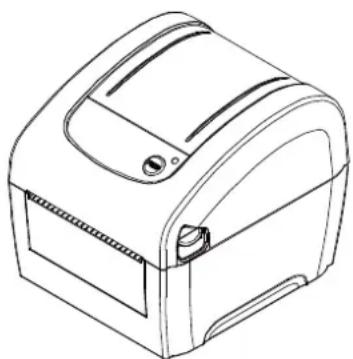
Informations relatives aux droits d'auteur
Les droits d'auteur de ce manuel, le logiciel et le microprogramme de l'imprimante décrits dans ce manuel, sont la propriété de TSC Auto ID Technology Co., Ltd, Tous droits réservés.
CG Triumvirate est une marque commerciale de Agfa Corporation. La police de caractère CG Triumvirate Bold Condensed est protégée par une licence Monotype Corporation. Windows est une marque déposée de Microsoft Corporation.
Toutes les autres marques sont la propriété de leurs propriétaires respectifs.
Les informations de ce document sont soumises à modification sans préavis et ne représententaucunengagementde la part de TSCAutoIDTechnologyCo. Aucun extrait de ce manuel ne peut etre reproductive ni transmis,elle qu'en soit la forme ou le moyen, si ce n'est que pour l'usage personnel de I'acheteur, sans I'autorisation ecrite expresses de TSC Auto ID Technology Co.
Conformité et accords d'agence
Cet apparéil numérique de classe B est conforme aux normes canadiennes ICES-003 et RSS-210. Son fonctionnement est soumis aux deux conditions suivantes : (1) cet apparéil ne doit pas cause d'interférence et (2) cet apparéil doit accepter toute interférence, notamment les interférences qui peuvent affecter son fonctionnement.
Informations concernant l'exposition aux fréquences radio (RF)
La puissance de sortie émise par l'appareil sans fil est inférieure à la limite d'exposition aux fréquences radio de l'Industry Canada (IC). Utilisez l'appareil sans fil de façon à minimiser les contacts humains lors du fonctionnement normal.
Ce périphérique a également été évalué et démontré conforme aux limites d'exposition radiofréquence par l'IC pour des utilisations par des opérateurs mobiles (les antennes sont à moins de 20 cm du corps d'une personne). (Pour le Bluetooth)
NCC警語:
1.1 Présentation du produit 1
1.2 Caracteristiques du produit 2
1.2.1 Caracteristiques standards de l'imprimante 2
1.2.2 Caracteristiques optionnelles de l'imprimante 3
1.3 Specifications generales 4
1.4 Caracteristiques d'impression 4
1.5 Caracteristiques des consommables 5
2. Vue d'ensemble du fonctionnement 6
2.1 Deballage et Inspection 6
2.2Vue d'ensemble de I'imprimante 7
2.2.1 Avant et arriré 7
2.2.2Vue interieure 8
2.3 Fonctions des LED et des boutons 9
2.3.1VoyantsLED 9
2.3.2 Fonctions des boutons normaux 9
3. Configuration 10
3.1 Installation de l'imprimante 10
3.2 Installation des consommables 11
3.2.1Chargement du rouleau d'etiquettes 11
3.2.2 Installation des consommables externes 13
3.2.3 Installer les consommables en Mode Pré-décollage (Option pour la série DA220) 15
3.2.4 Installer les consommables en Mode Découpage (Option pour la série DA220)..16
3.3 Installer l'adaptateur pour le mandrin papier 1,5" (option) 17
4. Utilaires de mise en marche 18
4.1 Calibrage du capteur d'espacement/de marque noire 19
4.2 Calibrage du capteur d'espacement/de marque noire, test automatique et mode Vidage 20
4.2.1 Test automatique 21
4.2.2 Mode Vidage 23
4.3 Initialisation de l'imprimante 24
4.4 Régler le capteur de marque noire comme capteur de consommable et calibrer le capteur de marque noire 25
4.5 Régler le capteur d'espacement comme capteur de consommable et calibrer le capteur d'espacement 25
4.6 Ignorer AUTO.BAS 26
5. Outil de diagnostic 27
5.1 Lancer l'outil de diagnostic 27
5.2 Fonctions de l'imprimante 28
5.3 Configuration d'Ethernet avec l'Outil de diagnostic (Pour la série DA220).... 29
5.3.1 Utiliser l'interface USB pour configurer l'interface Ethernet 29
5.3.2 Utiliser l'interface RS-232 pour configurer l'interface Ethernet. 31
5.3.3 Utiliser l'interface Ethernet pour configurer l'interface Ethernet. 32
6. Dépannage 35
6.1 Etats des indicateurs LED 35
6.2 Probleme d'impression 36
7. Entretien 37
Historique des révisions 39
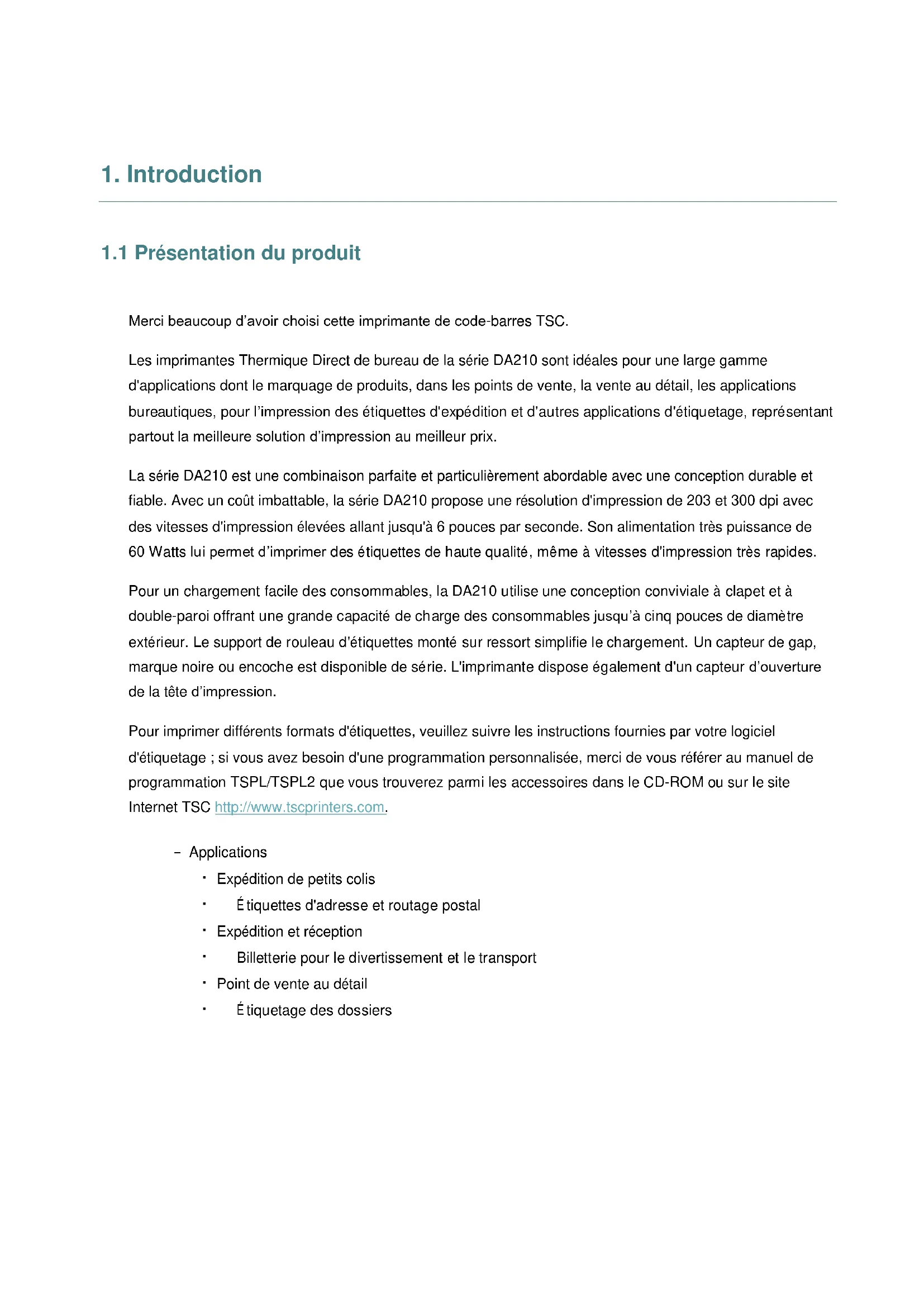
1.1 Présentation du produit
Merci beaucoup d'avoir besoin cette imprimante de code-barres TSC.
Les imprimantes Thermique Direct de bureau de la série DA210 sont ideales pour une large gamme d'applications dont le marquage de produits, dans les points de vente, la vente au détail, les applications bureautiques, pour l'impression desétiquettes d'expédition et d'autres applications d'étiquetage, représentant partout la(Meilleure solution d'impression au meilleur prix.
La série DA210 est une combinaison parfaite et particulièrement absorbable avec une conception durable et fiable. Avec un coût imbattable, la série DA210 propose une résolution d'impression de 203 et 300 dpi avec des vitesses d'impression élevées allant jusqu'à 6 pouces par seconde. Son alimentation très puissance de 60 Watts lui permet d'imprimer des étiquettes de haute qualité, même à vitesses d'impression très rapides.
Pour un chargement facile des consommables, la DA210 utilise une conception conviviale à clapet et à double-paroi offrant une grande capacité de charge des consommables jusqu'à cinq pouces de diamètre extérieur. Le support de rouleau d'étiquettes monté sur ressort simplifie le chargement. Un capteur de gap, marque noire ou encoche est disponible de série. L'imprimante dispose également d'un capteur d'ouverture de la tête d'impression.
Pour imprimer différents formats d'étiquettes, veuillez suivre les instructions fournies par votre logiciel d'étiquetage ; si vous avez besoin d'une programmation personnalisée, merci de vous reférer au manuel de programmation TSPL/TsPL2 que vous trouvrez parmi les accessoires dans le CD-ROM ou sur le site Internet TSC http://www.tscprinters.com.
- Applications
- Expédition de petits colis
- Étiquettes d'adresse et routage postal
- Expédition et réception
Billeterie pour le divertissement et le transport - Point de vente au détail
- Étiquetage des dossiers
1.2 Caracteristiques du produit
1.2.1 Caracteristiques standards de l'imprimante
L'imprimante propose les caractéristiques standards suivantes.
| Caracteristique standard du produit |
| Impression thermique directe |
| Capteur de gap(Fexe, centre du décalage à 4 mm à droite du centre) |
| Capteur réfléchissant pour marque noire(Fexe, centre du décalage à 4 mm à droite du centre) |
| Capteur d'ouverture de la tête d'impression |
| 1 bouton de fonctionnement |
| 1 LED avec 3 couleurs |
| Interface USB 2.0 (mode haute vitesse) pour la série DA210/ 310Hôte USB 2.0 + USB + ports Ethernet + RS-232 + pour la série DA220/ 320 |
| Processeur hautes performances RISC 32 bits |
| Mémoire SDRAM 16 Mo DDR2 pour la série DA210/ 310Mémoire DRAM de 64 Mo pour les séries DA220/ 320 |
| Mémoire Flash de 8 Mo pour la série DA210 / 310Mémoire Flash de 128 Mo pour les séries DA220 / 320 |
| Prise en charge des langages d'émulation Eltron® EPL et Zebra® ZPL et Datamax® DPL |
| 8 polices bitmap alphanumericités internes |
| Police adaptable One Monotype Imaging® CG Triumvirate gras condensé |
| Moteur de polices Monotype True Type intégré |
| Les polices et les codes-barres peuvent être imprimés dans n'importe laquelle des quatre directions (0, 90, 180, 270 degrés) |
| Polices téléchargeables du PC vers la mémoire de l'imprimante |
| Mises à niveau du microprogramme téléchargeables |
| Impression de code-barres, graphiques/images |
| Code-barres pris en charge | Image prise en charge | |
| Codes-barres 1D | Codes-barres 2D | BITMAP, BMP, PCX (graphiques à 256 couleurs max.) |
| Code128 sous-ensembles A.B.C, Code128UCC, EAN128, ITF, Code 39, Code 93, EAN-13, EAN-8, Codabar, POSTNET, UPC-A, UPC-E, EAN and UPC 2(5) digits, MSI, PLESSEY, China Post, ITF14, EAN14, Code 11, TELPEN, PLANET, Code 49, Deutsche Post Identcode, Deutsche Post Leitcode, LOGMARS | CODABLOCK F mode, DataMatrix, Maxicode, PDF-417, Aztec, MicroPDF417, QR code, RSS Barcode (GS1 Databar) | |
Page de codes
Page de code 437 (Anglais- US)
Page de code 737 (Grec)
Page de code 850 (Latin-1)
Page de code 852 (Latin-2)
Page de code 855 (Cyrillique)
Page de code 857 (Turque)
Page de code 860 (Portugais)
Page de code 861 (Islandais)
Page de code 862 (Hébreu)
Page de code 863 (Canadian français)
Page de code 864 (Arabe)
Page de code 865 (Nordique)
Page de code 866 (Russe)
Page de code 869 (Grec 2)
Page de code 950 (Chinois traditionnel)
Page de code 936 (Chinois simplifie)
Page de code 932 (Japonais)
Page de code 949 (Coréen)
Page de code 1250 (Latin-2)
Page de code 1251 (Cyrillique)
Page de code 1252 (Latin-1)
Page de code 1253 (Grec)
Page de code 1254 (Turque)
Page de code 1255 (Hébreu)
Page de code 1256 (Arabe)
Page de code 1257 (Balte)
Page de code 1258 (Vietnamien)
ISO-8859-1: Latin-1 (Europe de l'Ouest)
ISO-8859-2: Latin-2 (Europe Centrale)
ISO-8859-3: Latin-3 (Europe du Sud)
ISO-8859-4: Latin-4 (Europe du Nord)
ISO-8859-5: Cyrillique
ISO-8859-6:Arabe
ISO-8859-7:Grec
ISO-8859-8: Hébreux
ISO-8859-9:Turc
ISO-8859-10: Nordique
ISO-8859-15: Latin-9
- UTF-8
1.2.2 Caracteristiques optionnelles de l'imprimante
L'imprimante propose les caractéristiques optionnelles suivantes.
Serie DA210/310
| Caracteristique optionnelle du produit sur séries DA210/ 310 | Option utilisé | Option revendeur | Option d'usine |
| Adaptateur 1,5 pouces | ○ | ||
| Support de rouleau externe, OD de support. 214 mm (8.4") avec un noyau de 76.2 mm (3") | ○ | ||
| Module interne Bluetooth 4.0 | ○ | ||
| Caracteristique optionnelle du produit sur séries DA220/ 320 | Option utilisé | Option revendeur | Option d'usine |
| Module de Pré-décollage (Peel-off) | ○ | ||
| Dispositif de découvertage au massicot (coupe totale ou partielle) | ○ | ||
| Carte principale pour les ports USB et IE uniquement | ○ | ||
| Horloge temps réel | ○ | ||
| Module sans fil interne 802.11 a / b / g / n | ○ | ||
| Module interne Bluetooth 4.0 | ○ | ||
| Adaptateur 1,5 pouces | ○ | ||
| KP-200 Plus unité d'affichage de clavier (option avec RS-232) | ○ | ||
| Clavier intelligent programmable KU-007 Plus (option avec RS-232) | ○ | ||
| Connectivité Bluetooth externe (option avec RS-232) | ○ | ||
| Support de rouleau externe, OD de support. 214 mm (8.4") avec un noyau de 76.2 mm (3") | ○ |
1.3 Spécifications générales
| Caracteristiques générales | |
| Dimensions physiques | 172 mm (W) x 165 mm (H) x 195 mm (D) |
| Mécanisme | Conception en plastique avec double-paroi |
| Poids | 1,5 kg |
| Alimentation | Alimentation universelle à découvertage externe Entrée : 100-240 V CA, 50-60 Hz Sortie : 24 V CC, 2,5 A, 60 W |
| Conditions environnementales | Fonctionnement : 5 ~ 40°C, 25~85 % sans condensation Remarque : Mode pré-décollage et sans liner : 40 °C/ 45% Stockage : -40 ~ 60°C, 10~90 % sans condensation |
| Normes environnementale | Conformè à RoHS, WEEE |
1.4 Caracteristiques d'impression
| Caracteristiques d'impression | Modèle 203 dpi | Modèle 300 dpi |
| Résolution de la tête d'impression (points par pouce/mm) | 203 points/pouce (8 points/mm) | 300 points/pouce (12 points/mm) |
| Méthode d'impression | Thermique direct | |
| Taille de point (largeur x longueur) | 0,125 x 0,125 mm (1 mm = 8 points) | 0,084 x 0,084 mm (1 mm = 11,8 points) |
| Vitesse d'impression max. (pouces par seconde) | 152,4 mm (6") | 102 mm (4") |
| 2,3 ips pour le mode pré-décollage | ||
| Largeur d'impression max. | 108 mm | 105,7 mm |
| Longueur d'impression max. | 2,794 mm (110") pour DA2101,016 mm (40") pour DA31025,400 mm (1000") pour DA22011,430 mm (450") pour DA320 | |
| Angle d'impression | Vertical: 1 mm max.Horizontal: 1 mm max. | |
1.5 Caracteristiques des consommables
| Capacité du rouleau de consommables | 127 mm (5") OD |
| Diamètre du mandrin des consommables | Diamètre intéérieur du mandrin 1" (1,5")Remarque : Adaptateur 1,5 pouces |
| Type de support | Continu, étiquettes à découvert, étiquettes avec marquenoire, étiquettes en accordéon (enroulement externe), reçus, étiquettes sans doublure (kit sans doublure) |
| Type d'embobinage du consommable | Embobinage vers l'extérieur |
| Largeur du consommable | 19 mm ~ 114 mm (0,7" ~ 4,5") |
| É paissonur du consommable | 0,055 mm ~ 0,19 mm (2,16 ~ 7,48 mil) |
| Longueur étiquette | 10 ~ 2,794 mm (0.39 "~ 110") pour DA21010 ~ 1,016 mm (0,39 "~ 40") pour DA31010 ~ 25,400 mm (0.39 "~ 1000") pour DA22010 ~ 11,430 mm (0.39 "~ 450") pour DA3201 "~ 6" pour le mode éplucheur1 "~ max. pour le mode coupe |
| Hauteur d'espacement | Min. 2 mm |
| Hauteur Marque Noire | Min. 2 mm |
| Largeur Marque Noire | Min. 16 mm |
2.1 Déballage et Inspection
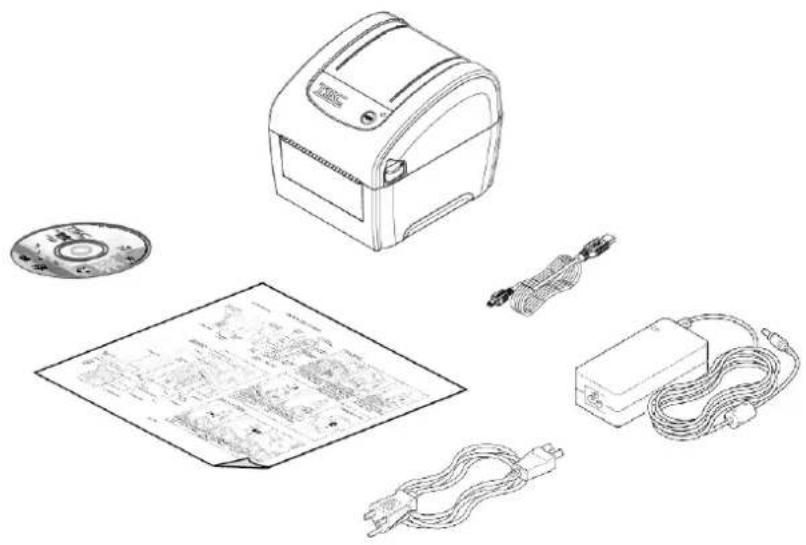
Cette imprimante a ete specifquement emballlee pour resister aux eventuels dommages durant le transport. Veuillez inspecter avec precaution l'emballage et l'imprimante lors de la reception de l'imprimante codebarres. Veuillez conserver les matériels d'emballage au cas ou il vous serait necessaire de renvoyer l'imprimante.
Lors du déballage de l'imprimante, vous doivent disposer des éléments suivants dans le carton. Si un ou plusieurs des éléments sont manquants, veillez contacter le Service Clientèle de votre revendeur ou de votre distributeur.
- Une imprimante
Unlogiciel d'etiquetageWindows/CD du pilote Windows - Un guide d'installation rapide
- Un cable port USB
- Un cable d'alimentation
- Une alimentation
2.2 Vue d'ensemble de l'imprimante
2.2.1 Avant et arrête
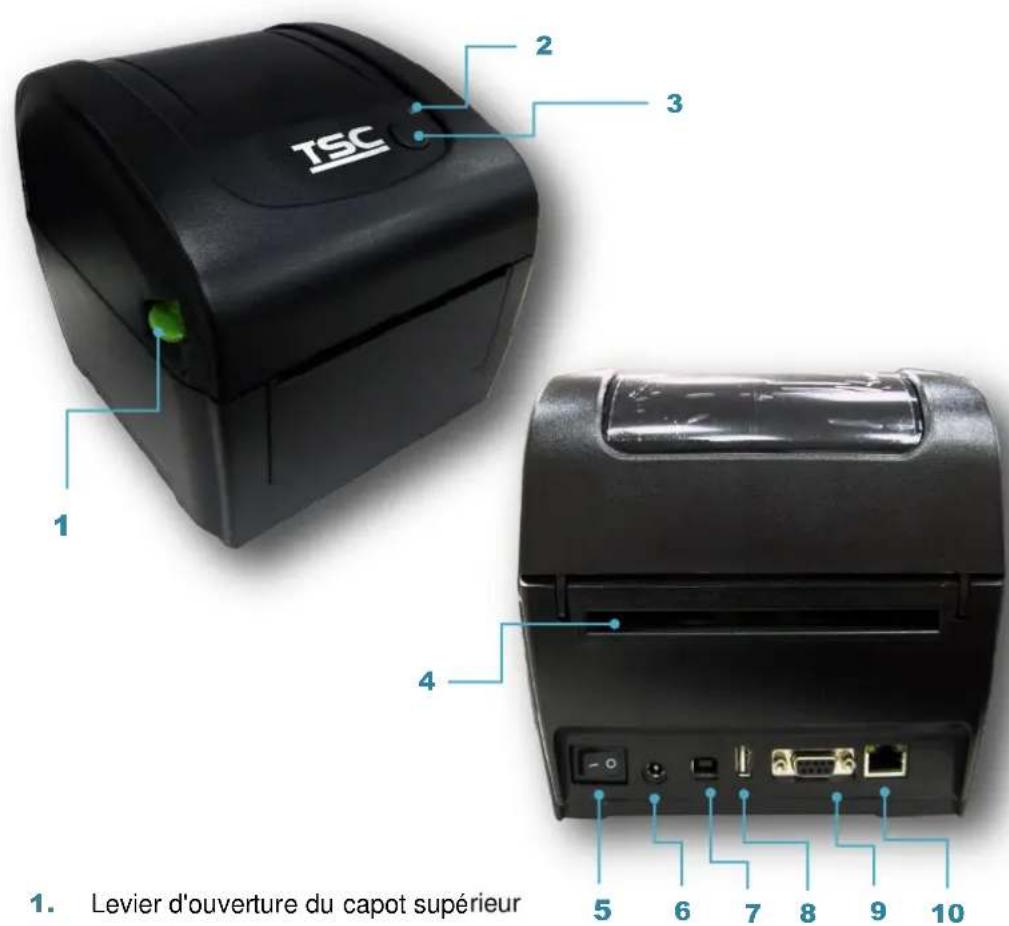
- Levier d'ouverture du capot supérieur
- Indicateurs LED
- Bouton d'avance / pause
- Goulotte d'entree d'etiquette externe
- Interrupteur
- Prise de courant
- Interface USB
- Hote USB (pour la série DA220)
- Interface RS-232 (pour la série DA220)
- Interface Ethernet (pour la série DA220)
Remarque:
L'image d'interface ici est pour reference seulement. Veuillez vous reférer à la Specification du produit pour la disponibilité des interfaces.
2.2.2 Vue interieure
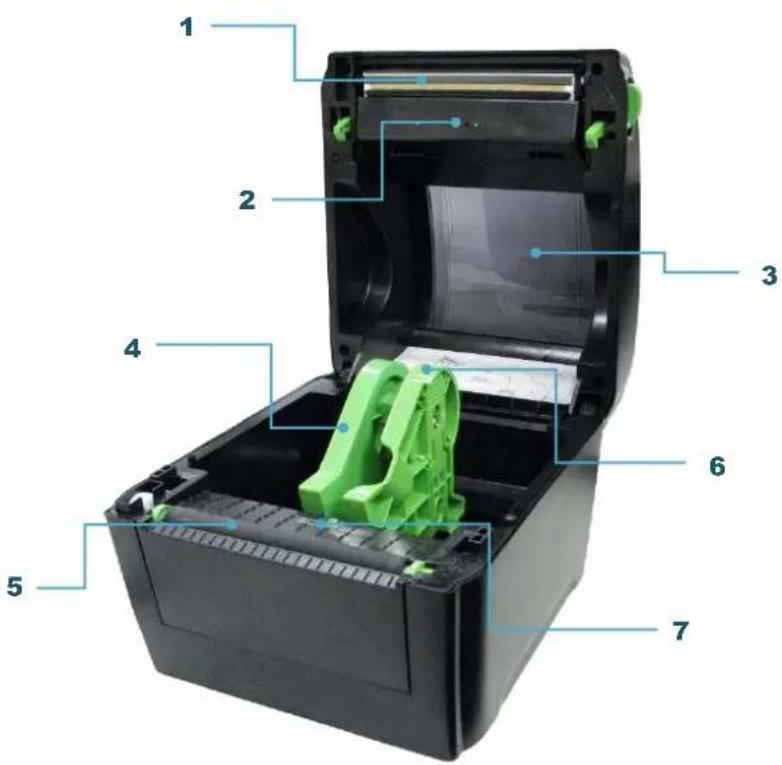
- Tête d'impression
- Capteur d'ecart (emetteur)
- Visionneuse multimédia
- Support de medias
- Rouleau de platine
- Interrupteur de verrouillage du support
- Capteur de marque noire / capteur d'ecart (récepteur)
2.3 Fonctions des LED et des boutons
Cette imprimante est équipée d'un bouton et d'unvoyant LED de trois couleurs. En appuyant sur le bouton en fonction des différentes couleurs de la LED, l'imprimante avancera les étiquettes, fera une pause pendant la tâche d'impression, sélectionnera et calibrera le capteur du consommable, imprimera le rapport du test automatique de l'imprimante ou se réinitialisera aux paramètres par défaut (initialisation). Veuillez consulter le fonctionnement des boutons ci-dessous et la section « Utilitaires de mise sous tension » pour les différentes fonctions.
2.3.1 Voyants LED
| Couleur LED | Description |
| Verte / Fixe | Ceci indique que l'alimentation est en marche et que l'imprimante est préte pour l'utilisation. |
| Verte / Clignotante | Il s'allume lorsque le système est en train de télécharger des données depuis le PC sur la carte mémoire et lorsque l'imprimante est en pause. |
| Orange | Ceci indique que le système est en train d'effacer les données de l'imprimante. |
| Rouge / Fixe | Ceci indique l'ouverture de la tête d'impression ou l'erreur de découpage (cutter). |
| Rouge / Clignotante | Il s'allume lorsqu'il y a un problème d'impression, comme le couvercle ouvert, l'absence de papier, un bourrage du papier ou une erreur de mémoire etc. |
2.3.2 Fonctions des boutons normaux
1. Insérer des étiquettes
Lorsque l'imprimante est prete (vert / fixe), appuyez sur le bouton pour faire avancer une étiquette jusqu'au au début de la suivante.
2. Faire une pause pendant l'impression
Lors de l'impression, appuyez sur le bouton pour faire une pause. Lorsque l'imprimante est en pause, l'indicateur LED clignotera en vert. Appuyez de nouveau sur le bouton pour continuer l'impression.
3. Configuration
3.1 Installation de l'imprimante
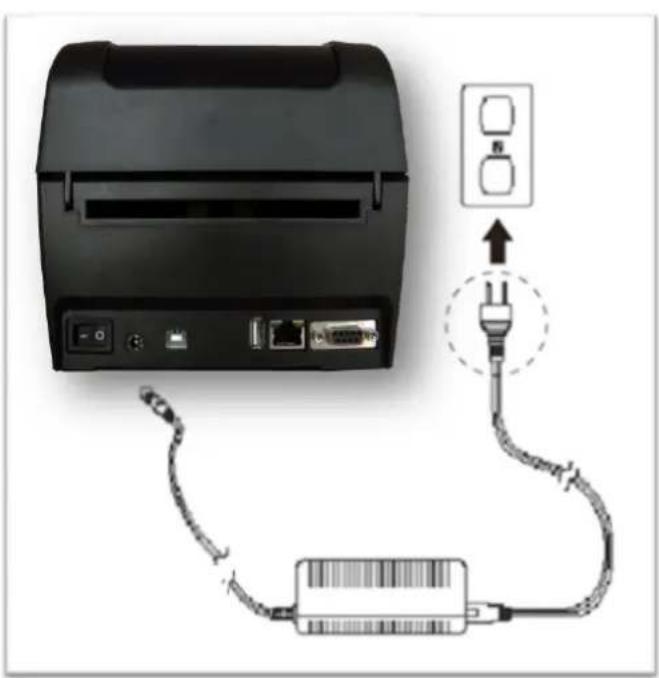
- Placez l'imprimante sur une surface plate et stable.
- Assurez-vous d'avoir bien regle l'interrupteur d'alimentation en position d'arrêt.
- Connectez l'imprimante à l'ordinateur à l'aide du cable USB fourni.
- Connectez le cable d'alimentation à la prise d'alimentation CA située à l'arrière de l'imprimante, puis branchez le cable d'alimentation dans une prise murale correctement raccordée à la terre.
Remarque :
- Veuillez mette le bouton d'alimentation de l'imprimante sur É TEINT (O) avant de brancher le cordon d'alimentation sur la prise d'alimentation de l'imprimante.
- L'illustration de l'interface ne figure qu'a titre de référence. Rétérez-vous aux spécifications du produit pour la disponibilité des interfaces.
3.2 Installation des consommables
3.2.1 Chargement du rouleau d'étiquettes
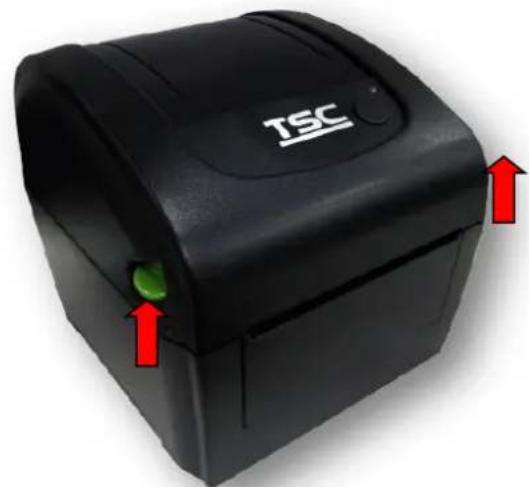
- Ouvrez le capot supérieur de l'imprimante en appuyant vers le haut sur les languettes d'ouverture du capot supérieur situées de chaque cote de l'imprimante.
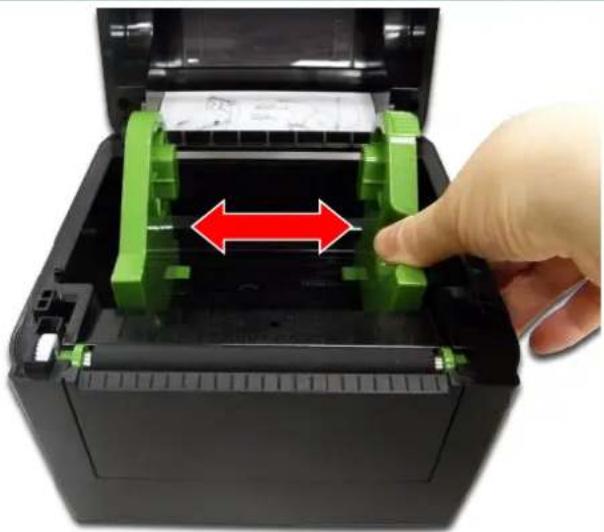
- Espacez les supports de consommable en fonction de la largeur du rouleau.
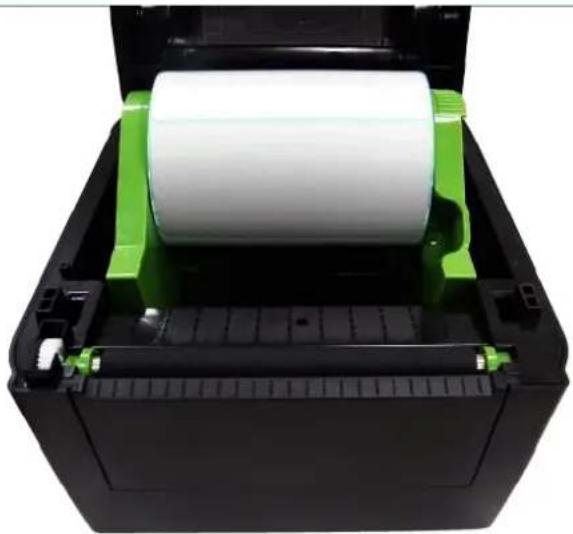
- Placez le rouleau entre les supports et fermez-les autour du rouleau.
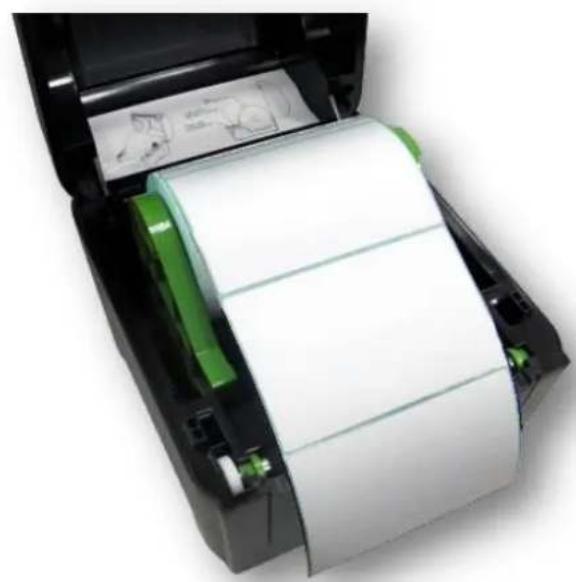
- Placez le bord avant de l'étiquette sur le rouleau entraî neur. (face imprimée vers le haut)
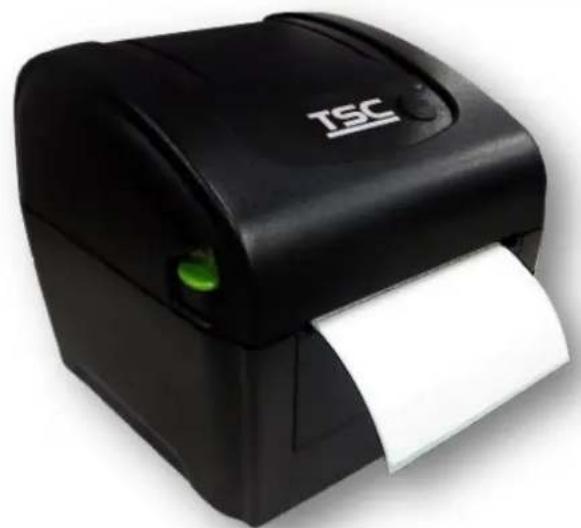
-
Fermez doucement le couvercle supérieur et assurez-vous qu'il se verrouille correctement avec les loquets.
-
Utilise "Outil de diagnostic" pour régler le type de capteur de consommables et calibrer le capteur sélectionné. (Lancez « Outil de diagnostic » → Sélectionnez l'onglet « Configuration de l'imprimante » → Cliquez sur le bouton «Calibrer le capteur »)
Remarque :
- Veuillez calibrer le capteur de gap/ de marque noire lorsque vous changez de consommable.
- Consultez la video sur le compte YouTube de TSC ou sur le CD fourni.
3.2.2 Installation des consommables externes

- Ouvrez le capot supérieur de l'imprimante en appuyant vers le haut sur les languettes d'ouverture du capot supérieur situées de chaque côte de l'imprimante.
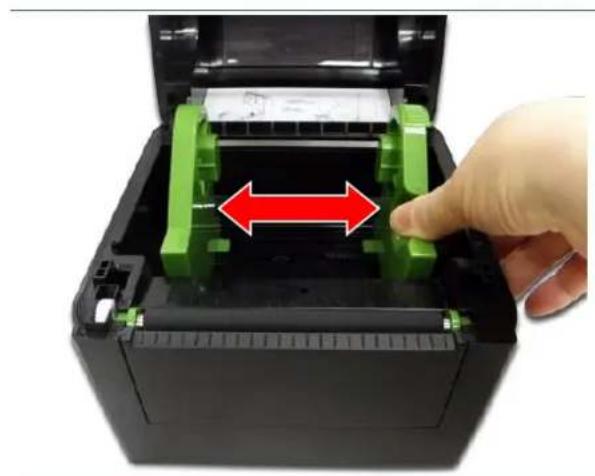
- Espacez les supports de consommable en fonction de la largeur de l'etiquette.
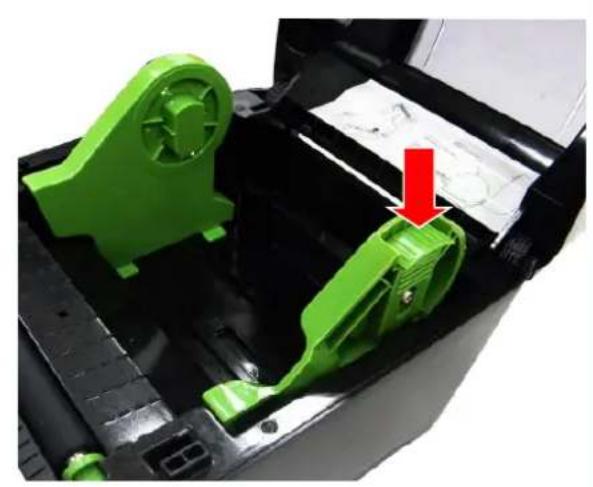
- Enforcez le bouton de verrouillage du support de consommables pour tenir fermement le support de consommables.
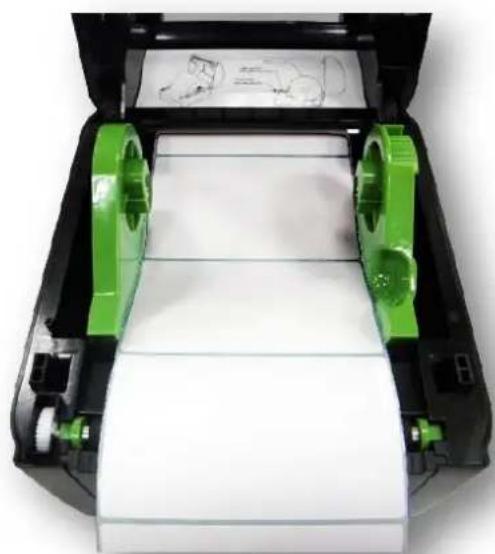
- Faites passer les consommables par le glissoir d'entrée d'étiquettes externe à l'arrière. (face imprimée orientée vers le haut) Placez le bord avant de l'étiquette sur le rouleau entraî neur.
- Fermez doucement le couvercle supérieur et assurez-vous qu'il se verrouille correctement avec les loquets.
- Utilisez "Outil de diagnostic" pour régler le type de capteur de consommables et calibrer le capteur sélectionné. (Lancez « Outil de diagnostic » → Sélectionnez l'onglet « Configuration de l'imprimante » → Cliquez sur le bouton « Calibrer le capteur »)
Remarque :
- Veuillez calibrer le capteur de gap/ de marque noire lorsque vous changez de consommable.
- Consultez la video sur le compte YouTube de TSC ou sur le CD fourni.
3.2.3 Installer les consommables en Mode Pré-décollage (Option pour la série DA220)
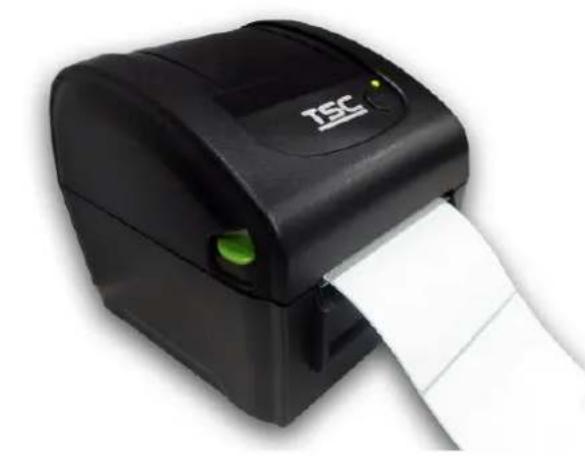
- Veuillez consulter la section 3.2.1 pour charger le consommable. Placez le bord avant de l'etiquette sur le rouleau entraîneur.
- Fermez doucement le couvercle supérieur. Utilisez «Outil de diagnostic» pour définir le type de capteur de consommable, calibrer le capteur selectionné et régler l'action post-impression sur « PRE-DECOLLAGE »
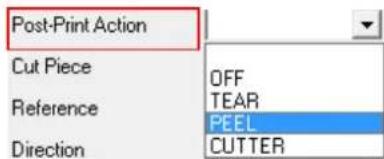
Remarque :
Veuillez calibrer le capteur avant de charger le consommable dans le module de pré-)decollage pour éviter un bourrage papier.
- Ouvrez le couvercle supérieur et le couvercle de pré-décollage. Chargez le consommable dans la fente du couvercle de pré-décollage.
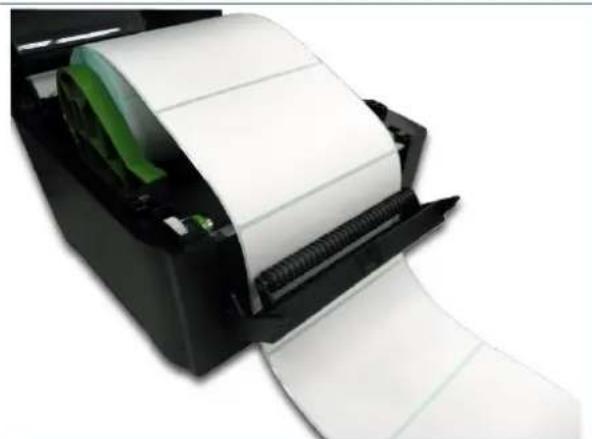
- Fermez le couvercle decollable et le capot de l'imprimante.
Remarque: Assurez-vous que les loquets du couvercle sont bien enclenchés par le couvercle de l'imprimante.
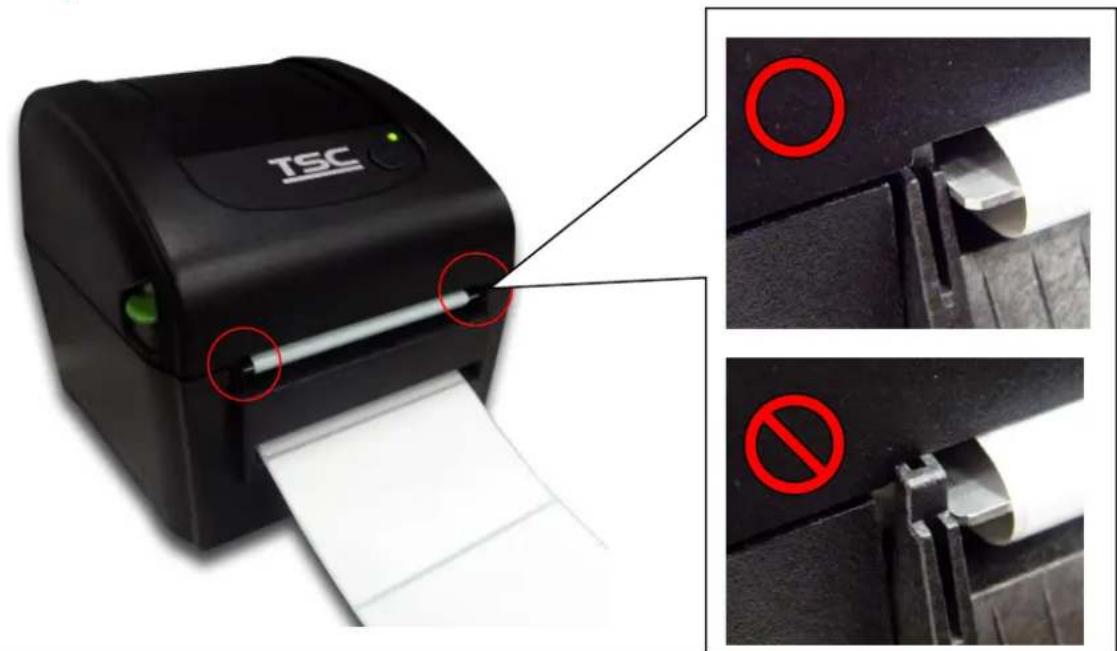
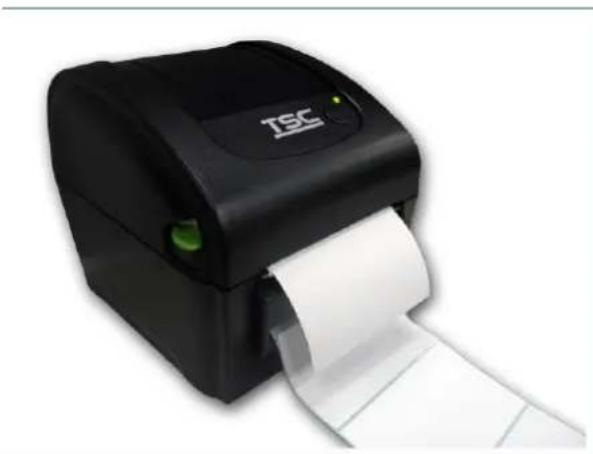
- Fermez le couvercle de pré-décollage et le couvercle de l'imprimante. L'imprimante est préte pour le mode pré-décollage. Imprimez une étiquette d'essay.
Remarque :
- Veuillez calibrer le capteur de gap/ de marque noire lorsque vous changez de consommable.
- Consultez la vente sur le compte YouTube de TSC ou sur le CD fourni.
3.2.4 Installer les consommables en Mode Découpage (Option pour la série DA220)
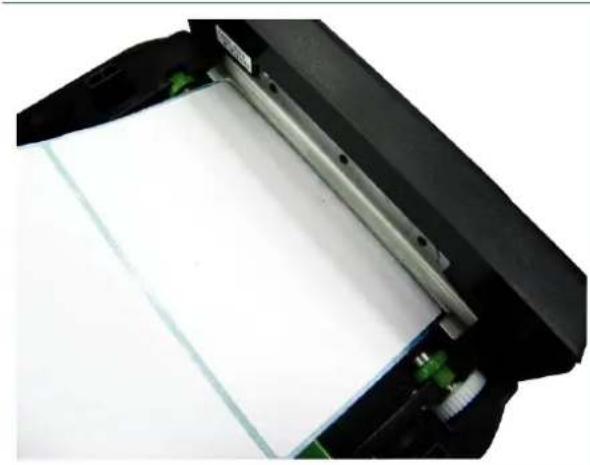
- Veuillez consulter la section 3.2.1 pour charger le consommable. Insérez le papier à travers l'ouverture pour papier du module de découpage (Cutter).

- Fermez doucement le couvercle supérieur.
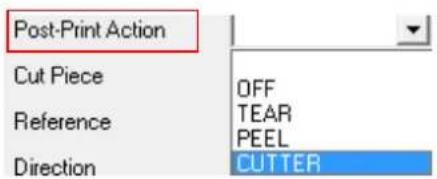
- Utilisez «Outil de diagnostic» pour définir le type de capteur de consommable, calibrer le capteur selectionné et régler l'action post-impression sur « DÉ COUPAGE »
3.3 Installer l'adaptateur pour le mandrin papier 1,5" (option)
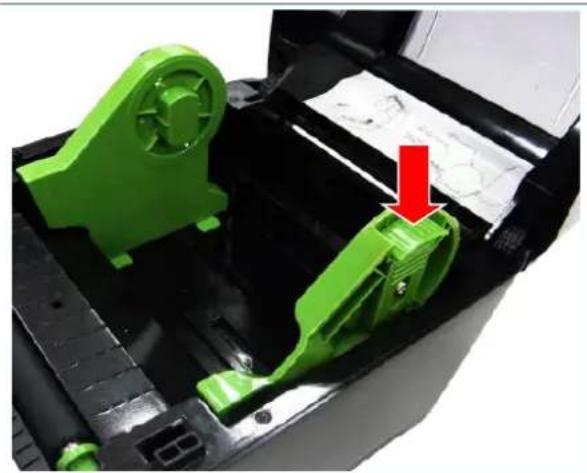
- Veuillez consultier la section 3.2.2 pour fixer les supports de consommables et installer les adaptateurs 1,5".
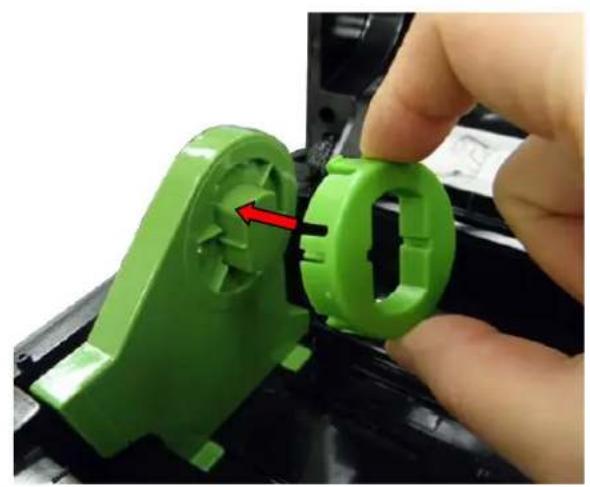
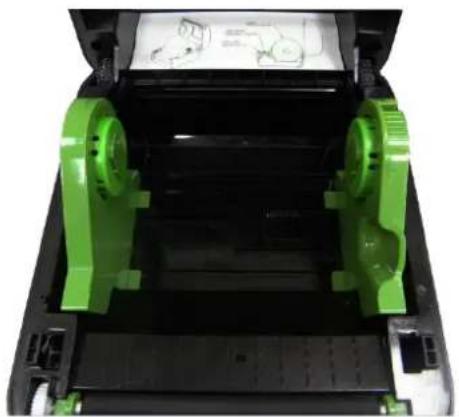
- Placez les adaptateurs 1,5 dans les deux supports de consommables pour utiliser un rouleau de consommable à mandrin de 1,5:
4. Utilitaires de mise en marche
Il existence six utilaitaires de mise en marche pour configurer et tester les fonctions matérielles de l'imprimante.
Ces utilaitaires sont activés en appuyant sur le bouton AVANCER et en allumant l'imprimante simultanément
puis en relachant le bouton en fonction des couleurs de LED.
Veuillez suivre les étapes ci-dessous en fonction des utilisaires de mise en marche.
- Coupez l'alimentation.
- Maintenez appuyé le bouton puis allumez l'imprimante.
- Relâchez le bouton lorsqu'elle voyant LED s'allume en différentes couleurs indiquant les différentes fonctions.
| Utilitaires de mise en Marche | La couleur duvoyant LED changera de manière suivante: | ||||||
| Couleur LED Fonctions | Orange | Rouge(5 clignotements) | Orange(5 clignotements) | Vert(5 clignotements) | Vert/Orange(5 clignotements) | Rouge/Orange(5 clignotements) | Vert fixe |
| 1. Calibrage du capteur d'espacement et de marque noire | Relâcher | ||||||
| 2. Calibrage du capteur d'espacement et de marque noire, Test automatique et Passage en Mode Vidaig (dump). | Relâcher | ||||||
| 3. Initialisation de l'imprimante | Relâcher | ||||||
| 4. Règle le capteur de marque noire comme capteur de consommable et calibre le capteur de marque noire | Relâcher | ||||||
| 5. Règle le capteur d'espacement comme capteur de consommable et calibre le capteur d'espacement | Relâcher | ||||||
| 6. Ignorer AUTO.BAS | Relâcher | ||||||
4.1 Calibrage du capteur d'espacement/de marque noire
La sensibilité du capteur d'espacement/de marque noir doit être calibrée dans les conditions suivantes:
- Une toute nouvelle imprimante
- Changement du rouleau d'étiquettes.
- Initialisation de l'imprimante.
Veuillez suivre les étapes ci-dessous pour calibrer le capteur de gap/ de marque noire.
- Coupez l'alimentation.
- Maintenez appuyé le bouton puis allumez l'imprimante.
- Relâchéz le bouton lorsque l'indicateur LED devient rouge et clignote. (à effectuer pendant les 5 clignotements rouges).
La sensibilité du capteur d'espacement/de marque noire sera calibrée.
La couleur duvoyantLED changera dans l'ordre suivant: Orange rouge (5clignotements) orange (5clignotements) vert (5clignotements) vert/orange (5clignotements) rouge/orange (5clignotements) Vert fixe
Remarque :
- Le calibrage du capteur peut être fait avec l'Outil de diagnostic ou l'Utilitaire de mise en marche. Veuillez consulter la section « Outil de diagnostic » pour plus d'informations.
- Veuillez selectionner le type de capteur d'espacement ou de marque noire avant de calibrer le capteur.
4.2 Calibrage du capteur d'espacement/de marque noire, test automatique et mode Vidage
Lors du calibrage du capteur d'espacement/de marque noire, l'imprimante mesure la longueur de l'étiquette, imprimera la configuration interne (test automatique) sur l'étiquette puis passera en mode Vidage. Le calibrage du capteur d'espacement ou de marque noire dépend du paramétrage du capteur de la dernière tâche d'impression.
Veuillez suivre les étapes ci-dessous pour calibrer le capteur.
- Coupez l'alimentation.
- Maintenez appuyé le bouton puis allumez l'imprimante.
- Relâchéz le bouton lorsqu'le témoin LED devient orange et clignote. devient rouge et clignote. (à effectuer pendant les 5 clignotements).
La couleur duvoyantLED changera dans l'ordre suivant.
Orange rouge (5 clignotements) orange (5 clignotements) vert (5 clignotements) vert/orange (5 clignotements) rouge/orange (5 clignotements) Vert fixe
- L'imprimante calibrera le capteur, mesurera la longueur d'étiquettes et imprimera les paramètres internes puis passera en mode vidage (dump).
Remarque :
- Le calibrage du capteur peut être fait avec l'Outil de diagnostic ou l'Utilitaire de mise en marche. Veuillez consulter la section « Outil de diagnostic » pour plus d'informations.
- Veuillez selectionner le type de capteur d'espacement ou de marque noire avant de calibrer le capteur.
4.2.1 Test automatique
L'imprimante imprimera la configuration d'imprimante une fois l'étabonnage du capteur de consommable effectué. L'impression du test automatique est utile pour vérifier la présence d'eventuels points endommages sur le composant thermique, les configurations d'imprimante et l'espace mémoire disponible.
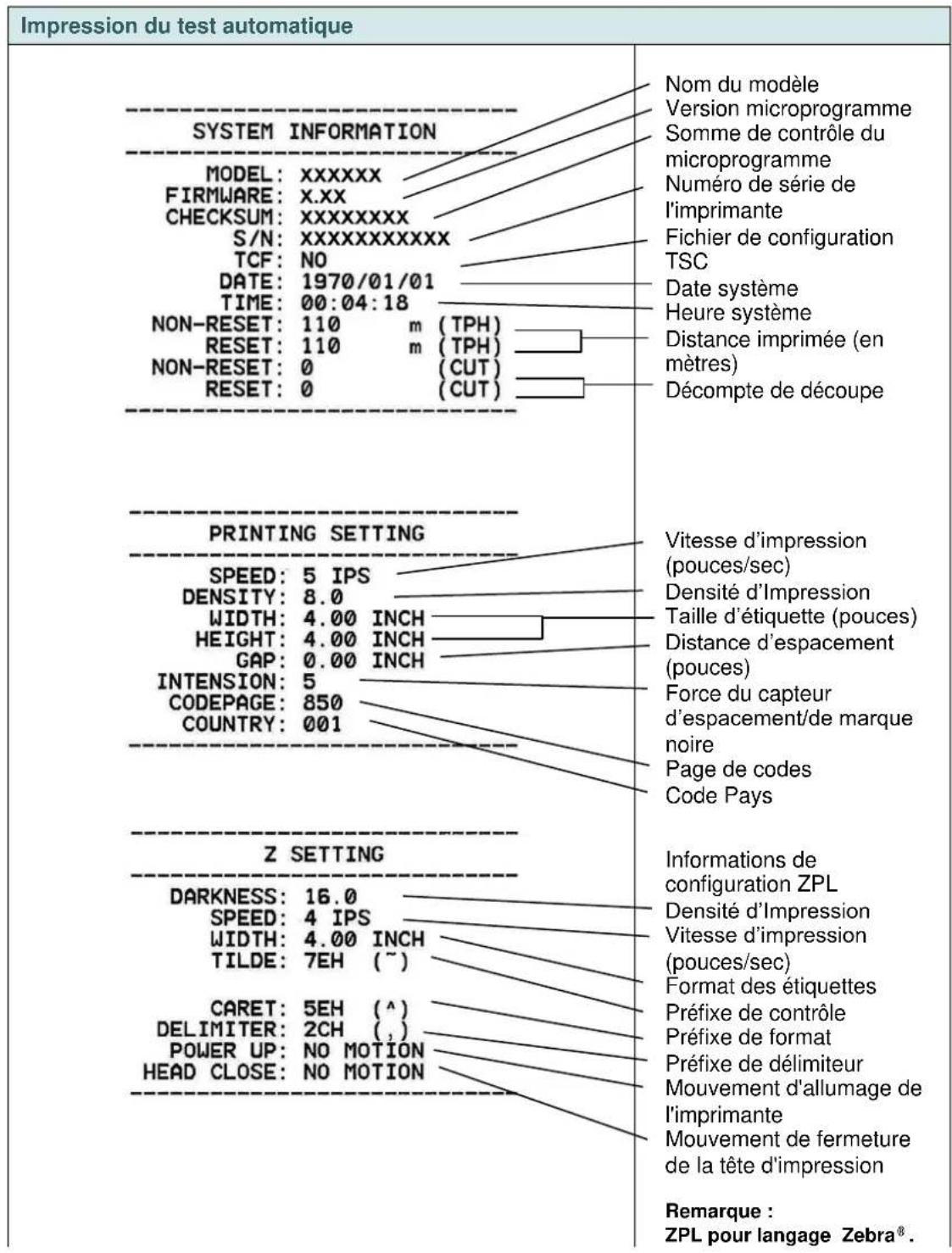
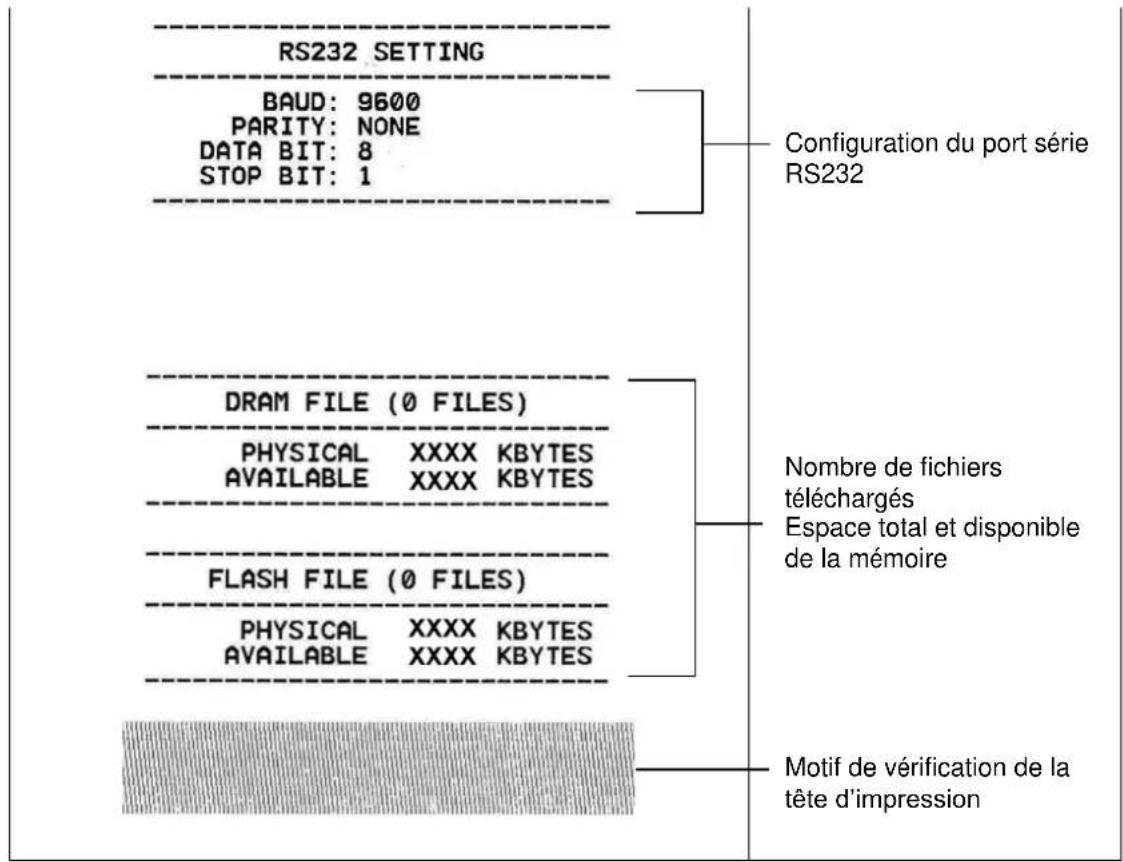
4.2.2 Mode Vidage
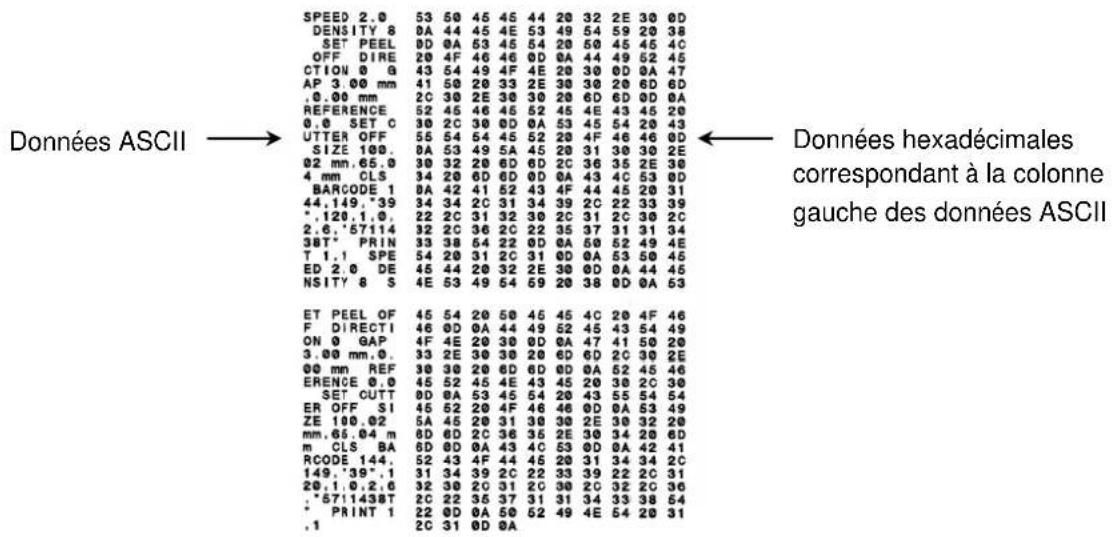
L'imprimante passera en mode vidage (dump) après avoir imprimé la configuration d'imprimante. En mode vidage (dump) tous les caractères seront imprimés dans 2 colonnes comme illustré ci-dessous. Les caractères du côte gauche sont reçus depuis votre système et les données du côte droit représentent les valeurs hexadécimales qui correspondant aux caractères. Ceci permet aux utilisateurs ou aux ingénieurs de vérifier et de debugger les problèmes.
Remarque :
- Le mode Dump requiert l'utilisation d'un papier de largeur 4" (10,16 cm).
- Allumez/ou eteignez en appuyant sur le bouton FEED (Avancer) pour reprendre le mode d'impression normal. (Mode Prét)
4.3 Initialisation de l'imprimante
L'initialisation de l'imprimante est utilisée pour effacer la mémoire DRAM et réinitialiser les paramètres de l'imprimante aux valeurs par défaut.
L'initialisation de l'imprimante est activée par les procédures ci-dessous.
- Coupez l'alimentation.
- Maintenez appuyé le bouton puis allumez l'imprimante.
- Relâchéz le bouton lorsqu'ellevant LED devient vert après 5 clignotements orangés. (à effectuer pendant les 5 clignotements).
La couleur duvoyant LED changera de la maniere suivante:
Orange rouge (5 clignotements) orange (5 clignotements) vert (5 clignotements) vert/orange (5 clignotements) rouge/orange (5 clignotements) Vert fixe
La configuration de l'imprimante sera restaurée aux valeurs par défaut comme illustré ci-dessous après l'initialisation.
| Paramètre | Paramètres par défaut |
| Vitesse | 127 mm/sec (5 ips) (203DPI)76,2 mm/sec (3 ips) (300 DPI) |
| Densité | 8 |
| Largeur du consommable | 4" (101,5 mm) |
| Hauteur du consommable | 4" (101,5 mm) |
| Type de capteur | Capteur d'espacement |
| Sens d'impression | 0 |
| Point de ↔reference | 0,0 (angle supérieur gauche) |
| Décalage espacement | 0 |
| Action post-impression | Mode Déchirement |
| Paramètres du port série | 9600 bps, pas de partiré, 8 bits de données, 1 bit d'arrêt |
| Page de codes | 850 |
| Code Pays | 001 |
| Effacement de mémoireFlash | Non |
Remarque :
Une fois l'initialisation de l'imprimante terminée, veuillez calibrer à nouveau le capteur d'espacement ou de marque noire avant de relancer l'impression.
4.4 Régler le capteur de marque noire comme capteur de consommable et calibrer le capteur de marque noire
Veuillez suivre les étapes ci-dessous.
- Coupez l'alimentation.
- Maintenez appuyé le bouton puis allumez l'imprimante.
- Relâchéz le bouton lorsqué levoyant LED devient vert/orangeaprès 5 clignotements verts. (à effectuer pendant les 5 clignotements verts/oranges).
La couleur duvoyant LED changera de la maniere suivante:
Orange rouge (5 clignotements) orange (5 clignotements) vert (5 clignotements) vert/orange (5 clignotements) rouge/orange (5 clignotements) Vert fixe
4.5 Régler le capteur d'espacement comme capteur de consommable et calibrer le capteur d'espacement
Veuillez suivre les étapes ci-dessous.
- Coupez l'alimentation.
- Maintenez appuyé le bouton puis allumez l'imprimante.
- Relâchéz le bouton lorsque le témoin LED devient rouge/orange après 5 clignotements verts/oranges. (à effectuer pendant les 5 clignotements rouges/oranges).
La couleur duvoyant LED changera de la maniere suivante:
Orange rouge (5 clignotements) orange (5 clignotements) vert (5 clignotements) vert/orange (5 clignotements) rouge/orange (5 clignotements) Vert fixe
4.6 Ignorer AUTO.BAS
Le langage de programmation TSPL2 permet à l'utilisateur de télécharger un fichier exécutable automatique dans la mémoire flash. L'imprimante executera immédiatement le programme AUTO.BAS dés que l'imprimante sera allumée. Le programme AUTO.BAS peut être interrompu sans lancer de programme grâce à l'utilitaire de mise en marche.
Veuillez suivre les étapes ci-dessous pour annorer un programme AUTO.BAS.
- Coupe l'alimentation de I'imprimante.
- Appuyez sur le bouton AVANCER puis allumez l'imprimante.
- Relâchez le bouton AVANCER lorsque le témoin LED devient vert fixe.
La couleur duvoyant LED changera de la maniere suivante: Orange rouge (5 clignotements) orange (5 clignotements) vert (5 clignotements) vert/orange (5 clignotements) rouge/orange (5 clignotements) Vert fixe
- L'imprimante n'executera pas le programme AUTO.BAS.
5. Outil de diagnostic
L'outil de diagnostique TSC est un outil intégré. Ses fonctionnalités vous permettent d'explorer le statut/les réglages d'une imprimante; de modifier les réglages d'une imprimante; de télécharger des graphiques, des polices de caractère et le firmware; de créé une police d'imprimante en bitmap; et d'envoyer d'autres commandes à l'imprimante. Grâce à cet outil puissant, vous pouvez visualiser le statut et les réglages de l'imprimante en quelques secondes, ce qui facilitate le diagnostic et la résolution des problèmes.
5.1 Lancer l'outil de diagnostic
- Cliquez deux fois sur l'icone Outil de diagnostic

DiagTool.exe
pour démarrer le logiciel.
- L'util de diagnostic contient quatre parties principales (Configuration de l'imprimante, Gestion des fichiers, Gestion de la police bitmap et Outil de commande).
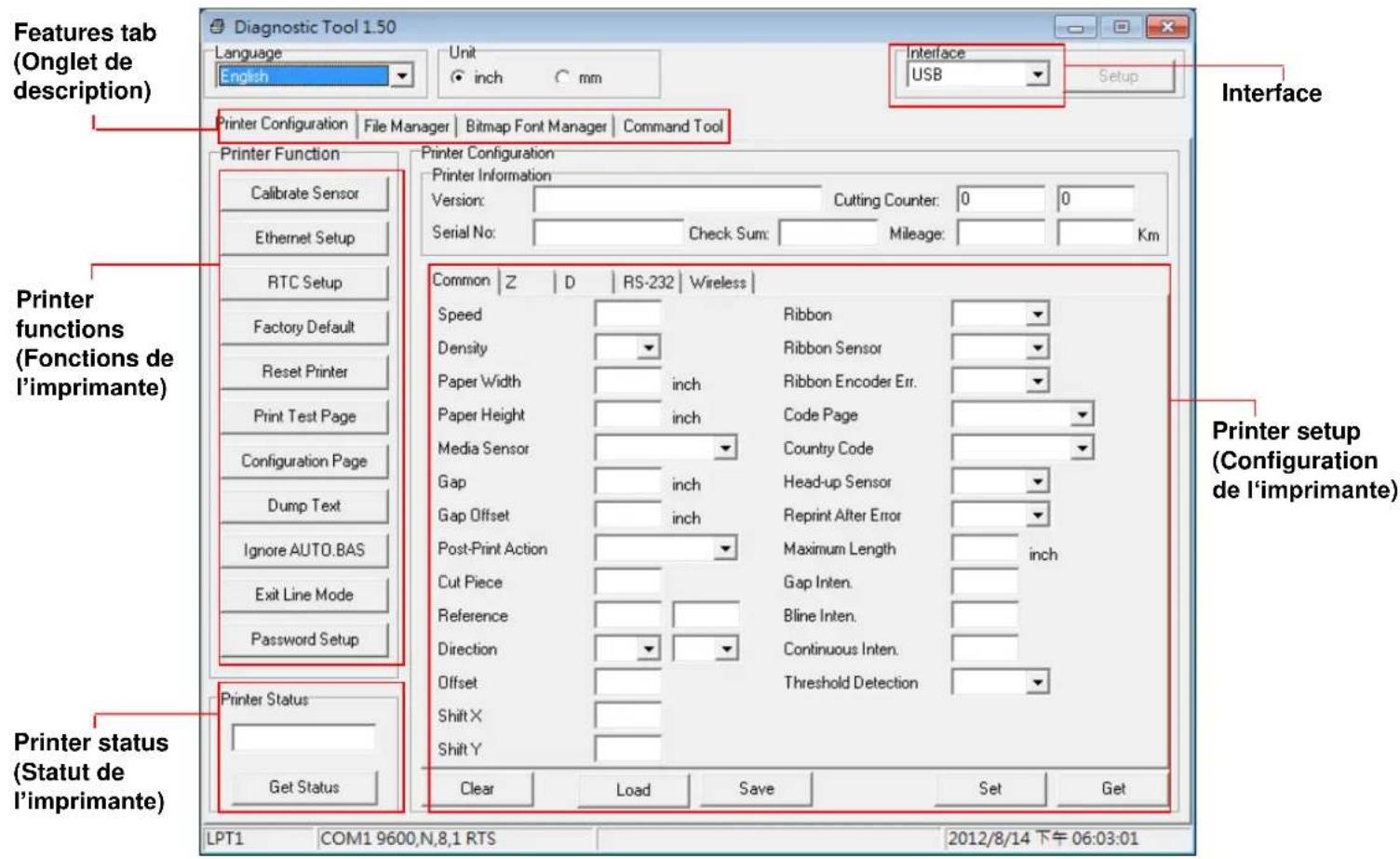
5.2 Fonctions de l'imprimante
- Reliez votre imprimante à l'ordinateur à l'aide d'un cable.
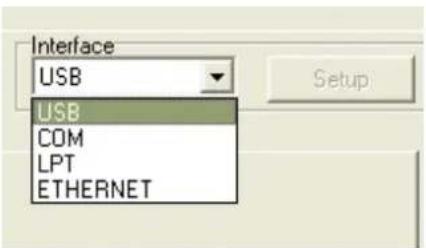
- Choisissez l'interface PC connectee à l'imprimante code-barres.
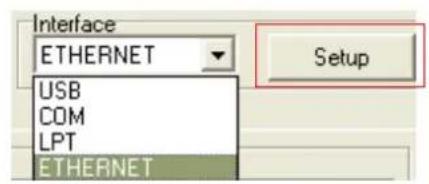
| Interface USB | Autres interfaces |
| Interface USB Setup | Interface COM Setup 2 |
| Le réglage par défaut de l'interface est l'interface USB. Si l'interface USB est connectée à l'imprimante, aucun réglage n'est nécessaire dans le champ de l'interface. | COM 1 |
| LPT | |
| ETHERNET |
- Cliquez sur le bouton "Fonctions d'imprimante" pour faire des réglages.
- Les Printer Function Group (Groupe de fonctions de l'imprimante) sont listedes ci-dessous.
| Printer Function | Fonction | Description |
| Calibrate Sensor (Capeur de calibrage) | Calibre le capteur spécifique dans le champ du capteur de consommables. | |
| Ethernet Setup (Configuration Ethernet) | Régler l'adresse IP, le masque de sous-réseau, la passerelle pour l'Ethernet intégré. | |
| RTC Setup (Configuration RTC) | Synchronise l'horloge temps réel de l'imprimante avec celle du PC. | |
| Factory Default (Réglages par défaut) | Initialise l'imprimante et restaure les paramètres par défaut. | |
| Reset Printer (Réinitialiser l'imprimante) | Redémarre l'imprimante | |
| Print Test Page (Impression d'une page test) | Imprime une page de test. | |
| Configuration Page | Configuration Page (Page de configuration) | |
| Dump Text | Dump Text (Mode vidage) | |
| Ignore AUTO.BAS | Permet d'activer le mode Dump (vidage) de l'imprimante. | |
| Exit Line Mode | Ignore AUTO.BAS (Ignorer AUTO.BAS) | |
| Password Setup | Exit Line Mode (Quitter le Mode Ligne) | |
| Password Setup (Définir un mot de passer) |
Pour plus d'informations sur l'outil de diagnostic, veuillez vous reporter au guide de démarrage rapide de l'utilitaire de diagnostic, du CD/ repertoire Utilitaires.
5.3 Configuration d'Ethernet avec l'Outil de diagnostic (Pour la série DA220)
L'util de diagnostic est inclus sur le CD, dans le dossier \Utilities, ou peut etre telecharge sur le site Web www.tscprinters.com. Les utilisateurs peuvent utiliser I'Outil de diagnostic pour configurer Ethernet via les interfaces USB et Ethernet. Le contenu qui suit va aider les utilisateurs a configurer correctement Ethernet avec ces interfaces.
5.3.1 Utiliser l'interface USB pour configurer l'interface Ethernet.
- Branchez le cable USB sur l'ordinateur et sur l'imprimante.
- Mettez l'imprimante sous tension.
- Ouvrez l'util de diagnostic en double-cliquant sur I'icone
- Le réglage par défaut de l'interface de l'Outil de diagnostic est l'interface USB. Si l'interface USB est connectée à l'imprimante,aucun réglage n'est nécessaire dans le champ de l'interface.
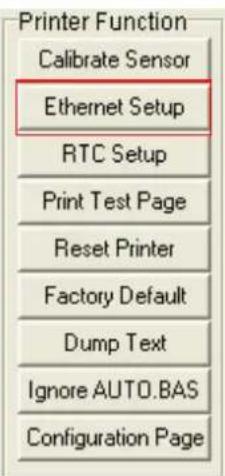
- Cliquez sur le bouton « Ethernet Setup » (Configuration Ethernet) dans la partie « Printer Function » (Fonctions de l'imprimante) dans l'onglet Configuration de l'imprimante pour régler l'adresse IP, le masque de sous-réseau et la passerelle pour l'Ethernet intégré.

5.3.2 Utiliser l'interface RS-232 pour configurer l'interface Ethernet.
- Connectez l'imprimante à l'ordinateur à l'aide d'un cable RS-232.
-
Mettez l'imprimante sous tension.
-
Ouvrez l'Outil de diagnostic en double-cliquant sur I'icone

DiagTool.exe
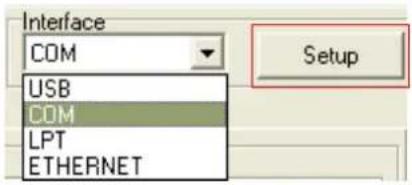
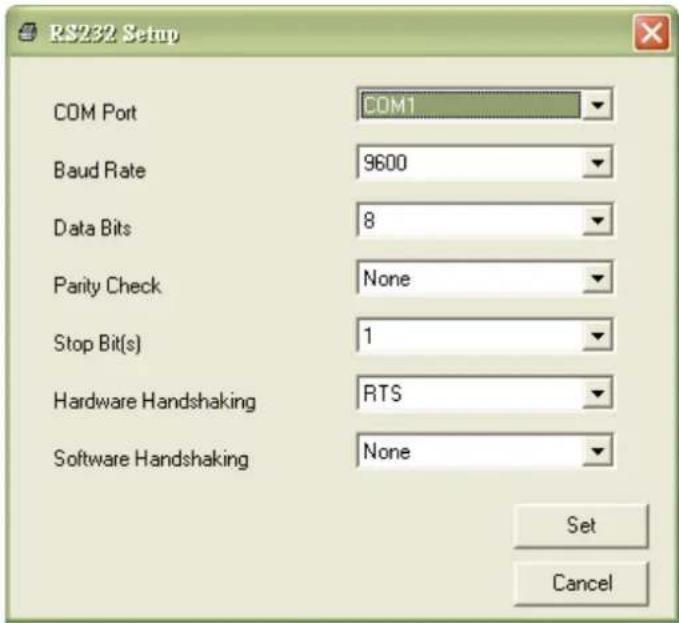
- Sélectionnez l'interface "COM" puis cliquez sur le bouton "Configurer" pour configurer les paramétres de vitesse en bauds du port série, de parité, des bits de données, de bit d'arrêt et de contrôle du début.
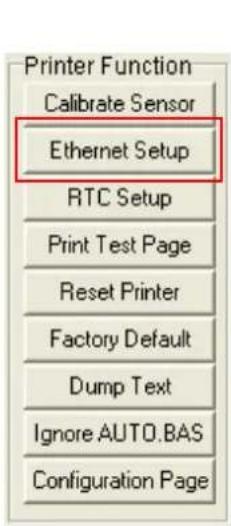
- Cliquez sur le bouton "Configuration Ethernet" dans la partie "Fonctions de l'imprimante" dans l'onglet Configuration de l'imprimante pour régler l'adresse IP, le masque de sous-réseau et la passerelle pour l'Ethernet intégré.
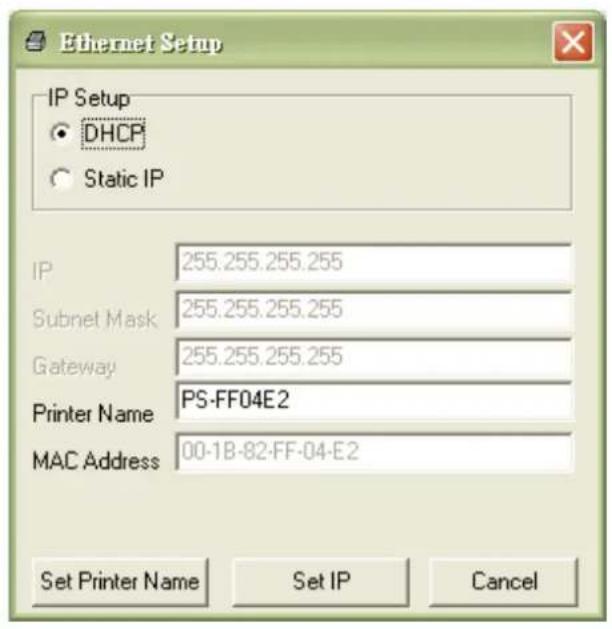
5.3.3 Utiliser l'interface Ethernet pour configurer l'interface Ethernet.
-
Connectez l'imprimante et I'ordinateur au LAN.
-
Mettez l'imprimante sous tension.
-
Ouvrez l'Outil de diagnostic en double-cliquant sur I'icone

DiagTool.exe
- Sélectionnez l'interface "Ethernet" puis cliquez sur le bouton "Configuration" pour régler l'adresse IP, le masque de sous-reseau et la passerelle pour l'Ethernet intégré.
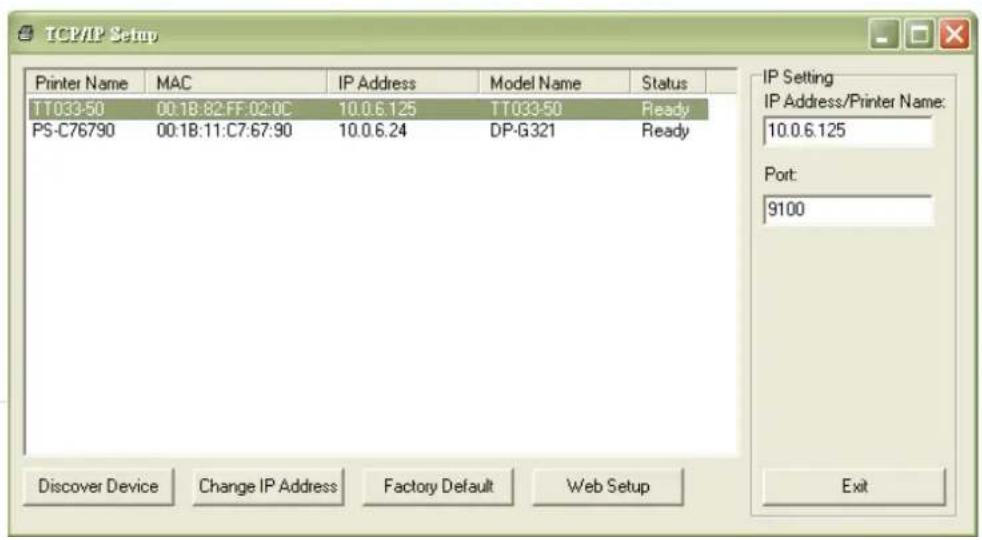
- Cliquez sur le bouton "Découvrir apparéil" pour rechercher les imprimantes du réseau.
- Sélectionnez l'imprimante dans la liste des imprimantes dans la partie gauche, l'adresse IP correspondante s'affichera dans le champ "Adresse IP/Nom de l'imprimante" dans la partie droite.
- Cliquez sur "Changer I'adresse IP" pour configurer I'adresse IP obtenue via DHCP ou statique.
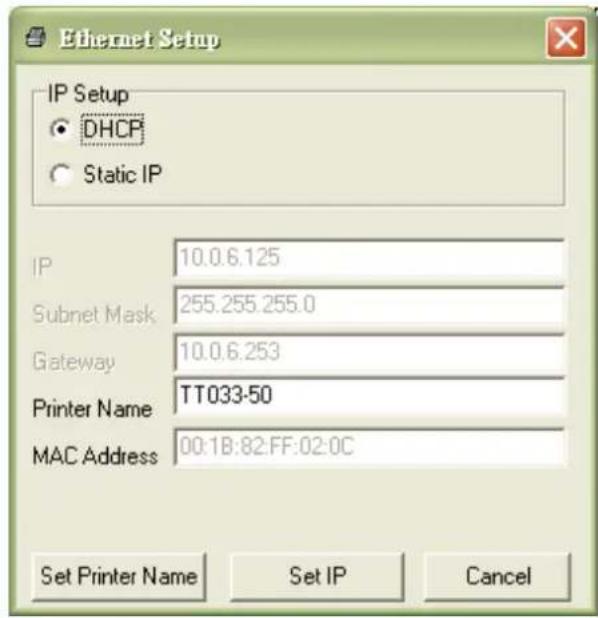
L'adresse IP est obtenue par defaut via DHCP. Pour changer le réglage sur l'Adresse IP statique, cliquez sur le bouton radio « Static IP (IP statique) » puis entrez l'adresse IP, le masque de sous-réseau et la passerelle. Cliquez sur "Régler IP" pour confirmer les réglages.
Vous pouvez aussi changer le "Nom de l'imprimante" avec un nom de modulo différent dans ce champ, cliquez alors sur "Régler le nom de l'imprimante" pour confirmer les réglages
Remarque : Lorsque vous cliquez sur le bouton « Set Printer Name » (Régler le nom de l'imprimante) ou « Set IP » (Régler IP), l'imprimante s'eteindra et se rallumera pour utiliser les nouveaux réglages.
- Cliquez sur le "bouton Quitter" pour quitter la configuration de l'interface Ethernet et returner à l'écran principal de l'Outil de diagnostic.
Bouton Reglages par défaut
Cette fonction permet de réinitialiser tous les régles d'IP, de masque de sous-réseau et de passerelle obtenus par DHCP et de réinitialiser le nom de l'imprimante.
Bouton Configuration Web
En plus de pouvoir utiliser l'outil de diagnostic pour configurer l'imprimante, vous pouvez aussi vérifier et configurer les réglages et l'état de l'imprimante oumettre à jour le microprogramme avec le navigateur IE ou Firefox. Cette fonctionnalité a une interface de configuration facile à utiliser et permet de:gérer l'imprimante via un réseau longue distance.
Le guide suivant liste certains des problèmes les plus courants que les utilisateurs peuvent rencontres lors de l'utilisation de l'imprimante code barres. Si l'imprimante ne fonctionne toujours pas après avoir effectué toutes les solutions suggérées, veuillez contacter le Service Clientèle de votre revendeur ou de votre distributeur pour obtenir de l'aide.
6.1 Etats des indicateurs LED
Cette sectioniste les problemes courants en fonction de I'etat du t electrom INED et dautres problemes que vous pourriez refonrer lors de I'utilisation de cette imprimante. Les solutions sont egalement proposees dans cette section.
| Etat / Couleur LED | Statut de l'imprimante | Cause possible | Procedure corrective |
| OFF | Pas de réponse | Pas d'alimentation | * Mettez l'interrupteur d'alimentation en position marche. * Vérifiez si levoyant LED vert de l'alimentation s'allume. Dans le cas contraire, cela signifie que l'alimentation est endommagée. * Vérifiez la connexion d'alimentation entre le cordon d'alimentation et la source d'alimentation ainsi que la connexion d'alimentation entre la source d'alimentation et la prise d'alimentation de l'imprimante et assurez-vous que tout est bien branché. |
| Verte Fixe | ON | L'imprimante est préte pour l'impression. | * Pas d'action nécessaire. |
| Verte clignotant | Pause | L'imprimante est en pause. | * Appuyez sur le bouton AVANCER pour continuer l'impression. |
| Rouge clignotant | Erreur | L'imprimante est à court d'étiquettes ou la configuration de l'imprimante n'est pas correcte. | 1. Absence d'étiquettes * Chargez un rouleau d'étiquettes et suivez les instructions d'installation des consommables puis appuyez sur le bouton AVANCER pour continuer l'impression. 2. La configuration de l'imprimante est incorrecte * Réinitialisez l'imprimante en suivant les instructions prsentées dans la section "Utilitaire de Mise en Marche" ou "Outil de diagnostic". |
Remarque :
L'etat de l'imprimante peut être vérifié facilement dans l'Outil de diagnostic. Pour plus d'informations sur l'Outil de diagnostic, veuilles vous reférer au Manuel de l'utilisateur sur le CD qui a été fourni.
6.2 Probleme d'impression
| Problème | Cause possible | Procedure corrective |
| N'imprime pas | Vérifiez si le cable d'interface est bien connecté au connecteur de l'interface. | Reconnectez le cable à l'interface. |
| La configuration broche à broche du cable du port série n'est pas correcte. | Veuillez remetre et connecter le cable broche à broche. | |
| Le réglage du port série n'est pas homogène entre l'hôte et l'imprimante. | Veuillez réinitialiser les paramètres du port série. | |
| Le port spécifique dans le pilote de Windows est incorrect. | Sélectionnez le port correct de l'imprimante dans le pilote. | |
| L'IP Ethernet, le masque de sous-réseau, la passerelle ne sont pas correctement configurés. | Configurez l'IP, le masque de sous-réseau et la passerelle. | |
| Pas d'impression sur l'étiquette | Les étiquettes ont été mal installées. | Suivez les instructions d'installation des consommables. |
| Avance des étiquettes en continu | La configuration de l'imprimante pourrait être erronée. | Veuillez effectuer une initialisation et un calibrage d'espacement/de marque noire. |
| Bourrage papier | La sensibilité du capteur d'espacement/de marque noire n'est pas régle correctement (la sensibilité du capteur est trop faible). | Calibrez le capteur d'espacement / de marque noire. |
| Assurez-vous que la taille d'étiquette est correctement réglee. | Régliez correctement la taille des étiquettes en fonction du papier utilisé, dans le logiciel ou programme. | |
| Les étiquettes peuvent être coincées dans le mecanisme d'impression après du capteur. | Retirez les étiquettes bloquées. | |
| Mauvaise qualité d'impression | Le capot supérieur n'est pas fermé correctement. | Fermez le couvercle supérieur complètement et assurez-vous que les leviers à gauche et à droite sont verrouillés fermement. |
| Alimentation incorrecte connectée à l'imprimante. | Vérifiez si la sortie 24V CC est connectée correctement à la source d'alimentation. | |
| Vérifiez si l'alimentation est bien connectée. | Rechargez les consommables. | |
| Vérifiez qu'il n'y a pas de la poussière ou de l'adhésif sur la tête d'impression. | Nettoyez la tête d'impression. | |
| Vérifiez si la densité d'impression est correctement configurée. | Régliez la densité et la vitesse d'impression. | |
| Vérifiez le motif de test de la tête d'impression pour déterminer si la tête d'impression est endommagée. | Exécutez le test automatique de l'imprimante et vérifie le motif de test de la tête d'impression pour vérifier si des points manquent sur le motif |
Cette section presente les outils et les méthodes de nettoyage pour entrenir votre imprimante.
- Veuillez utiliser l'un des éléments suivants pour nettoyer l'imprimante.
Coton-tige
Chiffon sans peluche
■ Aspirateur / Brosse à jet d'air
Éthanol ou isopropyl pur
- La Procedure de nettoyage est décrite ci-dessous,
| É léments de l'imprimante | Méthode | Intervalle |
| Tête d'impression | 1. Toujours éteindre l'imprimante avant de nettoyer la tête d'impression. 2. Laisser la tête d'impression se refroidir au minimum une minute. 3. Utilisez un coton-tige et de l'éthanol ou de l'isopropyl pur pour nettoyer la surface de la tête d'impression. Tête d'impression Élément Style de nettoyage | Nettoyez la tête d'impression lorsque vous remplacez le rouleau d'étiquette. Tête d'impression Élément |
| Rouleau entraî neur | 1. Coupez l'alimentation. 2. Faites tourner le rouleau entraî neur et rincez-le abondamment à l'eau. | Nettoyez le cylindre d'entrainment lorsque vous remplacez le rouleau d'étiquette |
| Plaque de prédécollage | Utilisez un chiffon sans peluche avec de l'éthanol pur pour le nettoyage. | Dès que nécessaire |
| Capteur | Air comprimé ou aspirateur | Mensuel |
| Exterieur | Nettoyez avec un chiffon humide | Dès que nécessaire |
| Intérieur | Brosse ou aspirateur | Dès que nécessaire |
Remarque :
- Ne pas toucher la tete d'impression avec votre main. Si vous la touchez par maladresse, veuillez utiliser de l'ethanol pour la nettoyer.
- Veuillez utiliser de l'éthanol ou de l'isopropyl pur. NE PAS utiliser un alcohol standard qui peut endommager votre tête d'impression.
Nettoyez frequentlyment la tete d'impression et les capteurs d'alimentation lorsque vous changez le rouleau d'étiquettes pour de更好地 performances et une durée de vie plus longue de l'imprimante.
| Date | Contenu | É dîteur |

TSC Auto ID Technology Co., Ltd.
Siège de l'entreprise Li Ze Plant