
UB500 - Carte réseau / adaptateur TP-LINK - Notice d'utilisation et mode d'emploi gratuit
Retrouvez gratuitement la notice de l'appareil UB500 TP-LINK au format PDF.
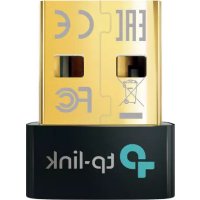

| Type de produit | Adaptateur Bluetooth USB |
| Marque | TP-Link |
| Modèle | UB500 |
| Version Bluetooth | 5.0 |
| Connectivité | USB 2.0 / 3.0 |
| Compatibilité système | Windows 7, 8.1, 10 |
| Alimentation | 5 V DC via port USB (LPS) |
| Dimensions (approx.) | 15 x 20 x 5 mm |
| Poids (approx.) | 2 g |
| Température de fonctionnement | 0 °C à 40 °C |
| Humidité de fonctionnement | 10 % à 90 % HR |
| Portée typique | Jusqu'à 10 m |
| Installation du pilote | Automatique sous Windows 10/8.1 avec Internet ; manuelle via site TP-Link |
| Entretien | Aucun entretien requis ; éviter l'eau, le feu et l'humidité |
| Sécurité | Ne pas démonter, réparer ou modifier ; utiliser loin des zones interdites |
| Pièces détachées / Réparabilité | Aucune pièce détachable ; produit non réparable par l'utilisateur |
| Garantie | 3 ans (défauts de fabrication) |
| Certifications | CE, RoHS |
FOIRE AUX QUESTIONS - UB500 TP-LINK
Questions des utilisateurs sur UB500 TP-LINK
0 question sur cet appareil. Repondez a celles que vous connaissez ou posez la votre.
Poser une nouvelle question sur cet appareil
Téléchargez la notice de votre Carte réseau / adaptateur au format PDF gratuitement ! Retrouvez votre notice UB500 - TP-LINK et reprennez votre appareil électronique en main. Sur cette page sont publiés tous les documents nécessaires à l'utilisation de votre appareil UB500 de la marque TP-LINK.
MODE D'EMPLOI UB500 TP-LINK
1. Se connecter à un ordinateur
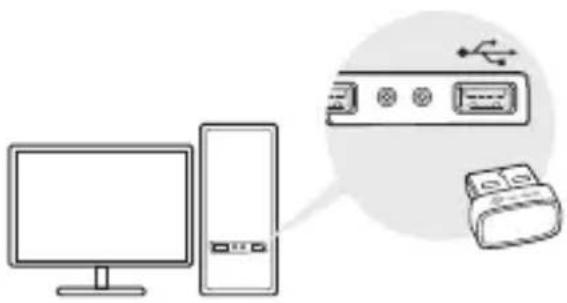
a. Désactivez tous les périphériques Bluetooth existants (intégrés et tiers) à partir du Gestionnaire de périphériques sous Windows. b. Insérez directement l'adaptateur dans un port USB de votre ordinateur.
2. Installer le pilote Bluetooth
a. Téléchargez le dernier pilote sur https://www.tp-link.com/download-center. Conseil : Pour Windows 10/8.1, l'installation du pilote démarre automatiquement lors de la connexion à Internet. Sinon, veuillez télécharger le pilote manuellement. b. Extrayez le fichier téléchargé et exécutez setup.exe pour démarrer l'installation du pilote. c. Suivez les instructions pour terminer l'installation. d. Une fois le processus terminé, redémarrez votre ordinateur. Remarques :
- L'adaptateur USB Bluetooth 5.0 TP-Link sera répertorié dans le Gestionnaire de périphériques lorsque le pilote est installé correctement.
- Si l'installation du pilote échoue, désactivez le logiciel antivirus et le pare-feu, puis réessayez.
- Sous Windows 7, si un message de sécurité Windows apparaît, reportez-vous à https://www.tp-link.com/fr/faq-2760.html.
3. Appairer avec des appareils Bluetooth
a. Cliquez avec le bouton droit sur l'icône Bluetooth dans la barre des tâches.
Note : Si l'icône Bluetooth ne s'affiche pas, reportez-vous à la FAQ > Q1.
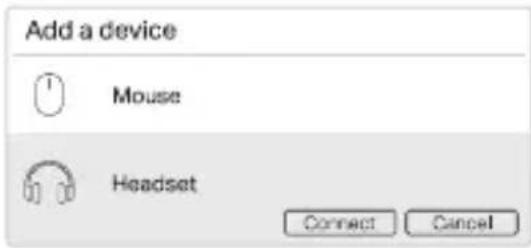
b. Sélectionnez Ajouter un appareil Bluetooth ou Ajouter un appareil pour rechercher les appareils disponibles.
c. Sélectionnez votre appareil Bluetooth dans la liste et suivez les instructions à l'écran pour terminer le jumelage.
Note : Assurez-vous que le Bluetooth de votre appareil est activé et détectable.
Q1. Que dois-je faire si l'icône Bluetooth n'apparaît pas ?
A1. Assurez-vous d'avoir activé le Bluetooth dans les paramètres Windows.
A2. S'il y a d'autres périphériques Bluetooth sur l'ordinateur, désactivez-les dans le Gestionnaire de Périphériques, puis insérez l'adaptateur et réessayez.
Q2. Pourquoi l'adaptateur ne fonctionne pas avec mon appareil Bluetooth ?
A1. Assurez-vous que votre appareil dispose de la fonction BLUETOOTH.
A2. Assurez-vous d'avoir installé le dernier pilote Bluetooth sur l'ordinateur. Vous pouvez vérifier les versions des pilotes publiés à partir de https://www.tp-link.com/download-center.
A3. Pour les appareils dotés de protocoles Bluetooth non standard, tels que la souris Logitech, des problèmes de compatibilité peuvent survenir.
TP-Link par la présente déclare que cet appareil est conforme aux exigences essentielles et autres dispositions pertinentes des directives 2014/53/UE, 2011/65/UE et (UE)2015/863.
La déclaration CE de conformité originelle peut être trouvée à l'adresse https://www.tp-link.com/en/support/ce/.
- Maintenir l'appareil à l'écart de l'eau, du feu, de l'humidité ou de tout environnement chaud.
- N'essayez pas de démonter, réparer ou modifier l'appareil. Si vous avez besoin d'un service, veuillez nous contacter.
- Ne pas utiliser l'appareil dans les zones ou les communications sans-fil sont interdites.
- L'adaptateur USB ne doit être alimenté que par un ordinateur conforme aux spécifications LPS (Limited Power Source).
Merci de lire et de suivre les instructions de sécurité ci-dessus avant d'utiliser l'appareil.
Nous ne pouvons garantir qu'aucun accident ou dommage ne se produira en raison d'un usage incorrect de l'appareil. Merci d'utiliser cet appareil avec précaution, le non-respect des consignes de sécurité est à vos risques et périls.
Concerne les produits de marque TP-Link uniquement.
CETTE GARANTIE VOUS DONNE DES DROITS SPÉCIFIQUES, ET VOUS POUVEZ AVOIR D'AUTRES DROITS QUI PEUVENT VARIER D'UN ÉTAT, D'UN PAYS OU D'UNE PROVINCE À UNE AUTRE.
DANS LES LIMITES DU DROIT LOCAL, CETTE GARANTIE ET LES VOIES DE RECOURS SONT EXCLUSIVES ET REMPLACENT TOUT AUTRES GARANTIES, RECOURS ET CONDITIONS.
TP-Link garantit les matériels marqués TP-Link, conditionnés dans leur emballage d'origine : contre les défauts matériels et les malfaçons, s'ils sont utilisés normalement et selon les prescriptions de TP-Link, pour une durée de TROIS ANS à compter de la date d'achat par l'utilisateur final.
Exclusivement pour les produits marqués TP-Link. LA PRÉSENTE GARANTIE CONFÈRE DES DROITS LÉGAUX SPÉCIFIQUES, EN PLUS DES DROITS PRÉVUS PAR LA LÉGISLATION LOCALE.
DANS LES LIMITES PERMISES PAR LA LOI, LA PRÉSENTE GARANTIE ET LES RECOURS INDIQUÉS SONT EXCLUSIFS ET REMPLACENT TOUTES LES AUTRES GARANTIES, RECOURS ET CONDITIONS.


Marque : TP-LINK
Modèle : UB500
Catégorie : Carte réseau / adaptateur