Notice Facile
C2C Pro - Caméra de surveillance EZVIZ - Notice d'utilisation et mode d'emploi gratuit
Retrouvez gratuitement la notice de l'appareil C2C Pro EZVIZ au format PDF.

| Caractéristiques techniques | Résolution 1080p, vision nocturne, angle de vue de 130°, détection de mouvement. |
|---|---|
| Utilisation | Idéale pour la surveillance intérieure et extérieure, compatible avec l'application EZVIZ. |
| Maintenance et réparation | Nettoyer régulièrement l'objectif, mise à jour du firmware via l'application. |
| Sécurité | Chiffrement des données, accès sécurisé via mot de passe, notifications en temps réel. |
| Informations générales | Alimentation par câble, stockage sur carte microSD, compatibilité avec Alexa et Google Assistant. |
FOIRE AUX QUESTIONS - C2C Pro EZVIZ
Téléchargez la notice de votre Caméra de surveillance au format PDF gratuitement ! Retrouvez votre notice C2C Pro - EZVIZ et reprennez votre appareil électronique en main. Sur cette page sont publiés tous les documents nécessaires à l'utilisation de votre appareil C2C Pro de la marque EZVIZ.
MODE D'EMPLOI C2C Pro EZVIZ
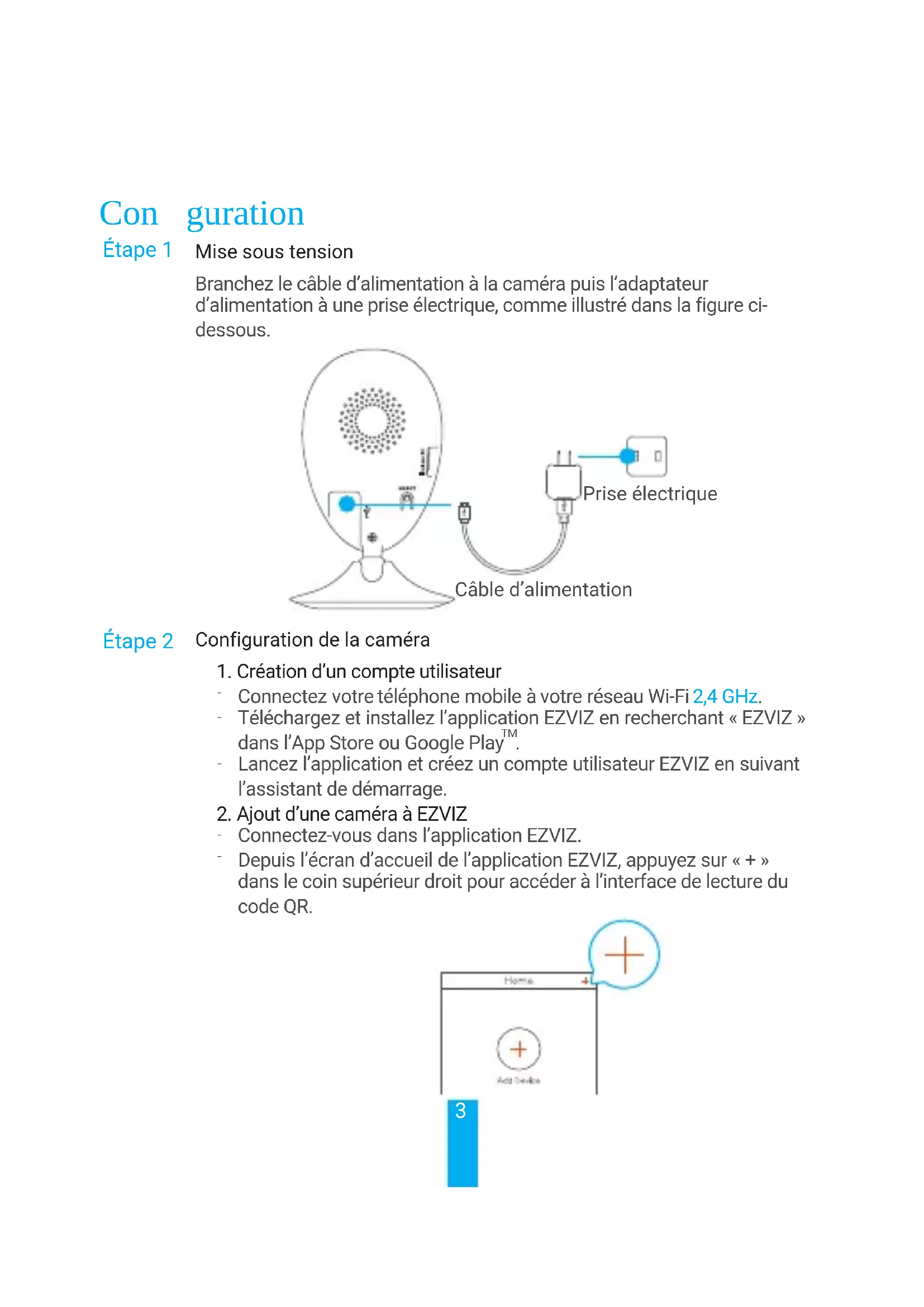
Conguration Étape1 Mise sous tension Branchez le câble d’alimentation à la caméra puis l’adaptateur d’alimentation à une prise électrique, comme illustré dans la figure ci- dessous. Câble d’alimentation Prise électrique Étape2 Configuration de la caméra
1. Création d’un compte utilisateur
Connectez votre téléphone mobile à votre réseauWi-Fi 2,4GHz.
Téléchargez et installez l’application EZVIZ en recherchant «EZVIZ» dans l’AppStore ou GooglePlay
Lancez l’application et créez un compte utilisateurEZVIZ en suivant l’assistant de démarrage.
2. Ajout d’une caméra à EZVIZ
Connectez-vous dans l’applicationEZVIZ.
Depuis l’écran d’accueil de l’applicationEZVIZ, appuyez sur «+» dans le coin supérieur droit pour accéder à l’interface de lecture du codeQR.4
Scannez le codeQR situé sur le fond de la caméra. Fond de la caméra
Suivez l’assistant de l’applicationEZVIZ pour terminer la configuration de la connexionWi-Fi. Veuillez vérifier que votre téléphone est connecté au réseauWi-Fi à 2,4GHz à partir du routeur pour effectuer la configurationWi-Fi.
3. Modification du mot de passe par défaut (facultatif)
Après avoir ajouté la caméra, vous devrez modifier le mot de passe de l’appareil pour garantir la sécurité de votre vidéo. Le mot de passe est utilisé pour le chiffrement des images. Si le chiffrement des images est activé, vous devrez saisir votre mot de passe au moment de l’affichage de la vue en direct ou pour lire les vidéos de la caméra.
Accédez à l’écran des réglages de la caméra pour modifier le mot de passe par défaut.
Saisissez le code de vérification d’origine situé sur le fond de la caméra.
Saisissez le nouveau mot de passe. Veuillez utiliser des lettres et des chiffres pour le mot passe d’une longueur de 6 à 12caractères.5 Installation Étape1 Installation de la plaque métallique (facultatif) Choisissez une surface plane et propre, puis fixez la plaque métallique à la position souhaitée à l’aide des autocollants expansés ou des vis (non fournies). La caméra dispose d’un élément magnétique interne. Ignorez cette étape si la surface est métallique. Étape2 Installation de la caméra Fixez à l’aide de sa partie magnétique la caméra sur la plaque ou la surface métallique (voir la figure ci-dessous). Plaque métallique Autocollant expansé Étape3 Fin de l’installation Ajustez l’angle de la caméra le cas échéant.6 Annexe Notions de base Haut-parleur Entrée d’alimentation Logement de la carte microSD RÉINITIALISATION Base magnétique Objectif Microphone Indicateur lumineux ÉclairageIR Nom Description Haut-parleur Conversation bidirectionnelle. Entrée d’alimentation 5V ±10% Carte microSD Pour carte microSD (non fournie avec ce produit). Vous pouvez l’acheter séparément. Compatibilité recommandée: classe 10, capacité maximale de 256Go. Après avoir inséré la carte, vous pouvez enregistrer les événements sur la caméra. RÉINITIALISATION Maintenez enfoncé le bouton de RÉINITIALISATION pendant 5s alors que la caméra fonctionne. La caméra redémarrera et tous les paramètres seront réinitialisés aux valeurs par défaut.7 Nom Description Indicateur lumineux
- Rouge fixe: la caméra est en cours de démarrage.
- Clignotement lent en rouge: la connexionWi-Fi a échoué.
- Clignotement rapide en rouge: anomalie de l’appareil (p. ex. erreur de carte microSD).
- Bleu fixe: la vidéo est en cours de visionnage ou de lecture dans l’applicationEZVIZ.
- Clignotement rapide en bleu: la caméra est prête à établir la connexionWi-Fi.
- Clignotement lent en bleu: la caméra fonctionne normalement. ÉclairageIR Source lumineuse automatique pour les lieux sombres. La caméra dispose de deux modes vidéo: couleur (pour l’enregistrement en lumière du jour) et noir et blanc avec l’éclairageIR (fonctionnement de nuit). Contenu du carton caméra câbleUSB adaptateur d’alimentation autocollants expansés plaque métallique (Orifice de 3,5mm de diamètre) guide de démarrage rapide8 Installation d’une carte mémoire Insérez une carte microSD dans le logement jusqu’à ce que vous entendiez un clic. Initialisation de la carte mémoire
1. Dans l’application EZVIZ, vérifiez l’état de la carte mémoire
en appuyant sur «Storage Status» (État du stockage) dans l’interface «Device Settings» (Réglages de l’appareil).
2. Si l’état de la carte mémoire affiché est «Uninitialized» (Non
initialisé), appuyez sur la commande pour l’initialiser. L’état deviendra alors «Normal» (Normal). La caméra commencera à enregistrer la vidéo dès qu’un événement déclenchera l’enregistrement, tel que la détection d’un mouvement.9 Résolution des problèmes
Le message «The device is offline» (l’appareil est hors ligne) ou «The device is not registered» (L’appareil n’est pas inscrit) apparaît au moment de l’ajout de la caméra dans l’applicationEZVIZ.
1. Vérifiez que le réseau, auquel la caméra est connectée, fonctionne
correctement et que le serviceDHCP du routeur est activé.
2. Maintenez le bouton RÉINITIALISATION enfoncé pendant
5s pour réinitialiser les réglages si vous avez modifié les paramètres de réseau.
Le téléphone mobile ne reçoit pas les messages d’alarme lorsque la caméra est hors ligne.
1. Vérifiez que l’applicationEZVIZ est en exécution sur votre téléphone
2. Pour un téléphone mobile sous systèmeAndroid, vérifiez que l’application
s’exécute en arrière-plan. Pour un téléphone mobile sous systèmeiOS, activez la fonction de message direct (push) dans «Settings» (Réglages) > «Notification» (Notification).
La caméra peut-elle être alimentée via des portsUSB ou une batterie portable?
Il est conseillé d’utiliser l’adaptateur d’alimentation EZVIZ standard pour fournir une tension électrique stable. Pour obtenir des informations détaillées, visitez le site www.ezvizlife.com.