QT5516 - Caméra de surveillance Q-See - Notice d'utilisation et mode d'emploi gratuit
Retrouvez gratuitement la notice de l'appareil QT5516 Q-See au format PDF.

| Type de produit | Système de surveillance vidéo avec enregistreur numérique (DVR) et caméras |
| Marque | Q-See |
| Modèle | QT5516 |
| Nombre de canaux | 16 canaux |
| Compression vidéo | H.264 |
| Résolution d'enregistrement | D1 (720x480) en diffusion |
| Alimentation | Adaptateur secteur 12V DC |
| Consommation électrique | Environ 15W |
| Dimensions (LxPxH) | 300 x 250 x 50 mm |
| Poids | 1,5 kg |
| Sortie vidéo | VGA (moniteur PC) et/ou TV |
| Entrées vidéo | 16 connecteurs BNC |
| Connectivité réseau | Ethernet pour surveillance à distance |
| Stockage | Disque dur interne (non inclus) |
| Fonctions principales | Enregistrement sur détection de mouvement, programmation, recherche par événement, lecture |
| Accessoires fournis | Souris USB, télécommande, adaptateur secteur, câbles BNC |
| Entretien et nettoyage | Nettoyer avec un chiffon doux sec. Éviter l'humidité et les produits abrasifs. |
| Sécurité | Utiliser un limiteur de surtension conforme UL-1449, tension de blocage ≤ 330V, temps de réponse < 10 ns. |
| Pièces détachées et réparabilité | Caméras et câbles disponibles séparément. Support technique au 877-999-3440. |
| Informations générales | Enregistrement sur détection de mouvement par défaut. Mot de passe par défaut : admin / 123456. |
FOIRE AUX QUESTIONS - QT5516 Q-See
Questions des utilisateurs sur QT5516 Q-See
0 question sur cet appareil. Repondez a celles que vous connaissez ou posez la votre.
Poser une nouvelle question sur cet appareil
Téléchargez la notice de votre Caméra de surveillance au format PDF gratuitement ! Retrouvez votre notice QT5516 - Q-See et reprennez votre appareil électronique en main. Sur cette page sont publiés tous les documents nécessaires à l'utilisation de votre appareil QT5516 de la marque Q-See.
MODE D'EMPLOI QT5516 Q-See
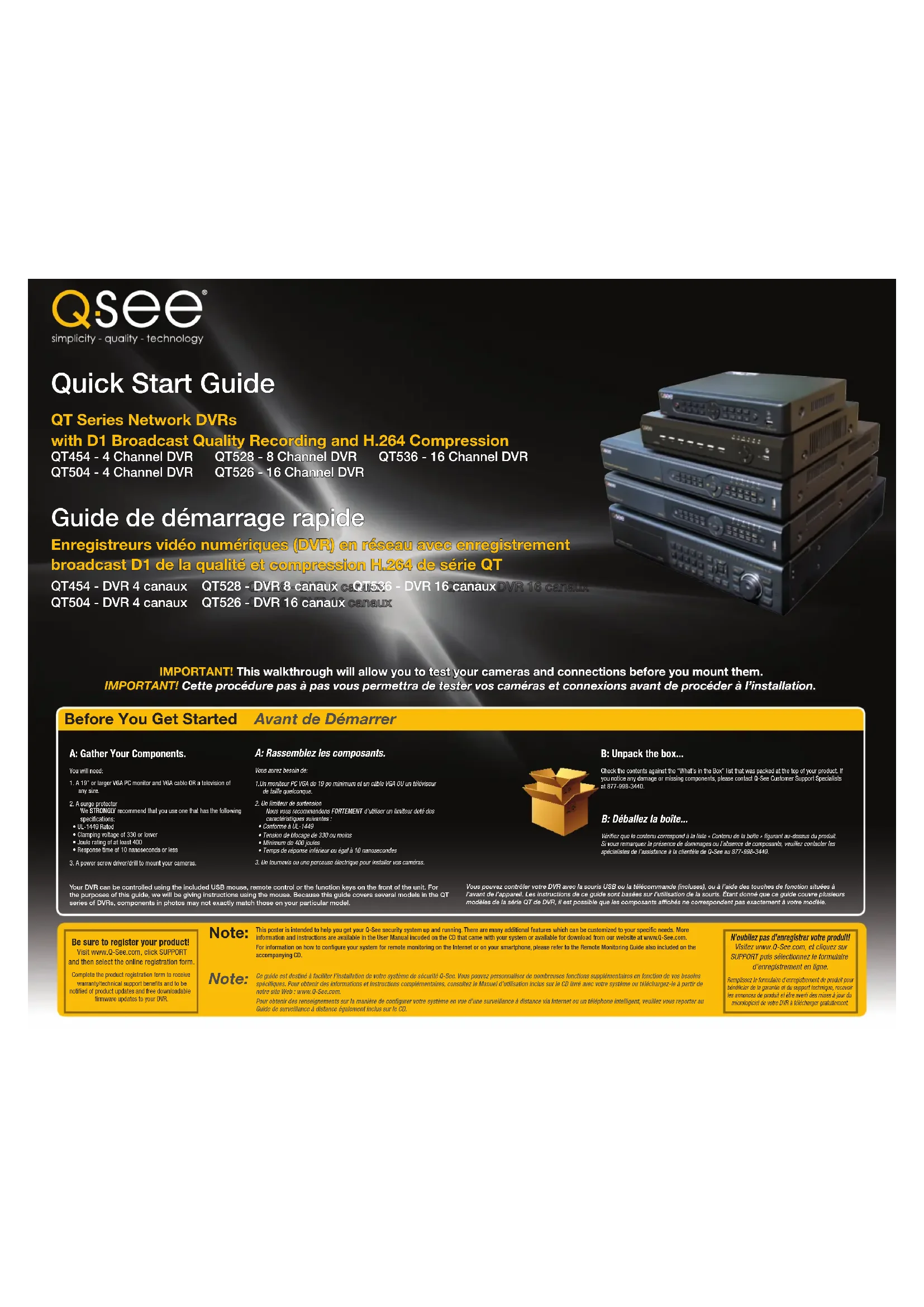
Guide de démarrage rapide
Enregistreurs videoux numériques (DVR) en réseau avec enregistrement broadcast D1 de la qualité et compression H.264 de série QT
QT454 - DVR 4 canaux
QT528 - DVR 8 cahaux caq156c
DVR 16 canauxDVR 16 canaux
QT504 - DVR 4 canaux
QT526 - DVR 16 canaux canaux
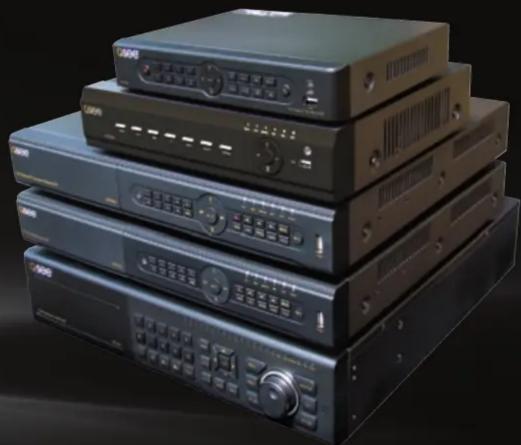
IMPORTANT! This walkthrough will allow you to test your cameras and connections before you mount them.
IMPORTANT! Cette procédure pas à pas vous permettra de tester vos caméras et connexions avant de matériel à l'installation.
Before You Get Started Avant de Demarrer
A: Rassemblez les composants.
Vous aurez besoin de:
1. Un monitier PC VGA de 19 po minimum et un cable VGA OU un téléviseur de telleASFquelconque.
2. Un limiteur de surtension
Nosuys repondarmos FORTEMENT d'utiliser un limiteur donte des caractéristiques suivantes:
Conformé à UL-1449
Tension de blocage de 330 ou moins
Minimum de 400 ioules
- Temps de response inférieure ou égal à 10 nanosecndes
3. Un tournevis ou une perceuse électric pour installer vos caméras.

Verifie que la catégorie correspond à la liste « Contenu de la boite » figurant au-dessus du produit. Si vous remarque la présence de dommages ou l'absence de composants, vérifie contacter les spécialistes de l'assistance à la société de l'U-See au 877-999-3440.
Vou pouce contrêter vos dvr avec la souris USU ou la télécommande (incluses), ou a l'aide des touches de fonction situées à l'avant de l'appareil. Les instructions de ce guide sont basées sur l'utilisation de la souris. Étant donné que ce guide couche plusieurs modélles de la série QT de DVR, it est possible que les compositants affichés ne correspondant pas exactement à cette modélle.
Ce guide est destiné à faciliter l'installation de cette système de sécurité Q-See. Vous pouvez personnalier de nombreuses functions supplémentaires en fonction de vos besoins spécifiques. Pouroirtre des informations and instructions complémentaires, consultez le Manuel d'utilisation inclus sur le CD livre avec cette système ou téléchargez-le a partir de notre site Web : www.Q-See.com.
Pour oblten des renseignements sur la maniere de configurer vour syste en vue d'une surveillance a distance via Internet ou un telephone intelligent, veiliez you reporter au Guide de surveillance a distance eglement inclus sur le CD.
N'oubliez pas d'enregistrer votre produit!
Visitz www.Q-See.com, et cinqres sur SUPPORT puis selectionné le formulaire
d'enregistrement en ligne.
Remplissée le formulation d'enregistrement de produit pour bénéficiaire de la garantie et du support technique, revoir les données de produits et àvert des mises à jour du micrologiciel de chaque DVR à telchiparger gratulement.
Connect the Devices Connexion des apparils
STEP 1 Turning on the DVR 1^re ÉTAPE Mise sous tension du DVR
**Attention, les modèles QT454 et QT504 s'allume automatiquement au branchement et ne possèdent pas de bouton d'alimentation.
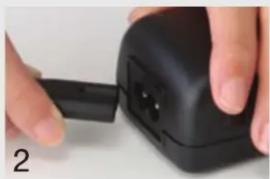
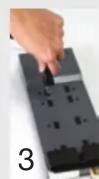
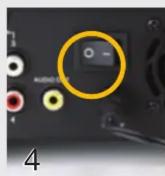
2^th ÉTAPE Connexion à un moniteur VGA ou à un télévisueur
OPTION A:
Connecting a VGA PC Monitor Connexion d'un moniteur PC VGA
Branchae la soura au port marqué « USB » situé à l'arrière du DVR.
IMPORTANT! You must follow these steps to enter the current date and time in order to effectively use the video search function described at the end of this guide. IMPORTANT! You donte suive ces etapes pour saissir la date et Iheur actuelles affin de pouvoir utilise la fonction de recherche video decrite a la fin de ce guide.
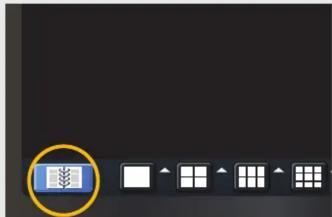
STEP 4 Open
Control Bar
Ouvr la barre de commande
- Faissons un clécit d'ignère ou sur l'écran pour faire apparaitre la Barde de commande au bas de l'écran
- Cliquez sur I'icone Menu
STEP 5 Log In

User Name Nom d'utilisateur: admin
Password Mot de salle: 123456
B. Saissez le textile requis et tape sur la touche ENTREE.
Répertez-vous au Guide d'utilisation si vous saufaient change le mot de passage ultérieurement.
STEP 6 Set Date and
6e ETAPE Configurer la date et l'heure
Après vous est connecté, le Menu principal s'affiche.
- Cliques sur I'icone Configuration pour ouvir le Menu Configuration.
- Cliquez sur I'icone Base.

- Sélectionnez l'onglet de l'heure. Cliques sur le champ approprié et utilisez le clavier virtuel pour saissir la date, l'heure et les formats souhaïtes.
NOTE: Si vous sauhtaize modifier la langue maintainant, vous pouze le tard dans l'onglet Système. Si vous le faits plus tard, vous dévrez la reconnectcer.
Camera Set Up Configuration des caméras
7e ÉTAPE Connexion des caméras
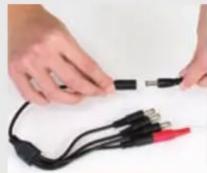
- Branchez les fiches BNC et d'alimentation de la camera aux fiches correspondantes du cable video et d'alimentation.
NOTE: La fiche male d'alimentation s'adapte à la fiche d'alimentation correspondante de laamera. - Branchez la fiche BNC située à l'autre extrémité du cable à l'un des ports Entrée Video à l'arrête du DVR.
- Branchez l'une des fiches d'alimentation du diviseur de puissance à la fiche d'alimentation du cable video et d'alimentation.
- Repetezce processus pour chaque camera afin de garantir une connexion et un fonctionnement adequats.
- Branchez l'extremite simple du diviseur de puissance a I'adaptateur de courant.
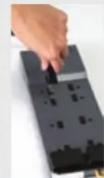
- Branchez l'adaptateur de courant au limiteur de surtension. Vou devrie maintainen voir un flux video en direct de chaque camera.
REPEAT RÉPÉTEZ
Vou pouvez maintainen installer vers caseras.
Operation Utilisation
8' ÉTAPE Lecture et recherche
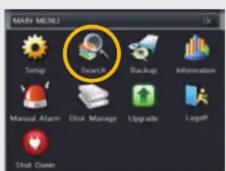
- Rezevau en Menu principal indique a la 6 etape.
-
Clique sur l'icone Recherche.
-
This DVR is default configured to record on motion detection.
- Par défaut, ce DVR est configéré pour déchéner l'enregistrement sur détérence de mouvement.
Pour voir ces enregistements.
a. Sélectionnéz l'onglet RECHERCHE D'ÉVENEMENT.
b. Sélectionnez la date de recherche.
c. Cliquez sur le bouton Recherche.
-
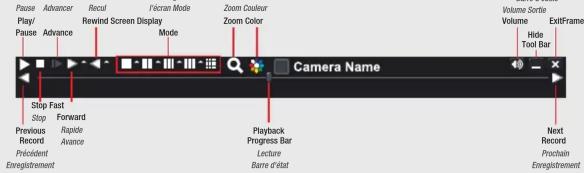
Double click on the event you wish to review and it will begin replaying. The Playback Control Bar will appear below the video, allowing you to control the playback. It operates like a standard video player.
-
Double-clique sur l'éventement que vous souhaitez revoir, ce qui déclenchera sa relecture. La Barre de commande de lecture, qui pourrait au-dessous de la vente, vous permet de contréter la lecture. Elle fonctionne comme un lecteur video standard.
Vouverze une liste des événements enregistrés.