QD28194W - Caméra de surveillance Q-See - Notice d'utilisation et mode d'emploi gratuit
Retrouvez gratuitement la notice de l'appareil QD28194W Q-See au format PDF.

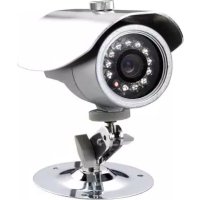
| Type de produit | Caméra de surveillance |
| Marque | Q-See |
| Modèle | QD28194W |
| Capteur | 1/4" Sony CCD |
| Résolution horizontale | 420 TVL |
| Pixels effectifs | PAL : 500 x 582, NTSC : 510 x 492 |
| Sensibilité minimale | 0 Lux (avec IR) |
| Objectif intégré | 3,6 mm ou 6 mm |
| Alimentation | 12 VDC |
| Consommation | 120 mA (max 300 mA avec IR) |
| Sortie vidéo | 1 Vp-p 75 Ω |
| Rapport signal/bruit | > 48 dB (AGC désactivé) |
| Vision nocturne | 12 LEDs IR, distance 10-15 m |
| Matériau du boîtier | Alliage d'aluminium |
| Dimensions (L x P x H) | 68 x 68 x 92 mm |
| Poids | Environ 300 g |
| Température de fonctionnement | -20 °C à +50 °C |
| Système de signal | PAL / NTSC (sélectionnable) |
| Bracket | Non inclus |
| Entretien et nettoyage | Nettoyer avec un chiffon doux et sec. Éviter les solvants. |
| Sécurité | Ne pas exposer à l'humidité ou à des températures extrêmes. Débrancher avant nettoyage. |
FOIRE AUX QUESTIONS - QD28194W Q-See
Questions des utilisateurs sur QD28194W Q-See
0 question sur cet appareil. Repondez a celles que vous connaissez ou posez la votre.
Poser une nouvelle question sur cet appareil
Téléchargez la notice de votre Caméra de surveillance au format PDF gratuitement ! Retrouvez votre notice QD28194W - Q-See et reprennez votre appareil électronique en main. Sur cette page sont publiés tous les documents nécessaires à l'utilisation de votre appareil QD28194W de la marque Q-See.
MODE D'EMPLOI QD28194W Q-See

-See
Digital Peripheral Solutions Inc.
Address: 8015 E. Crystal Drive, Anaheim, CA 92807
Tel: 877-998-3440 / Fax: 714-998-3509 www.q-see.com Email: sales@dpsi-usa.com
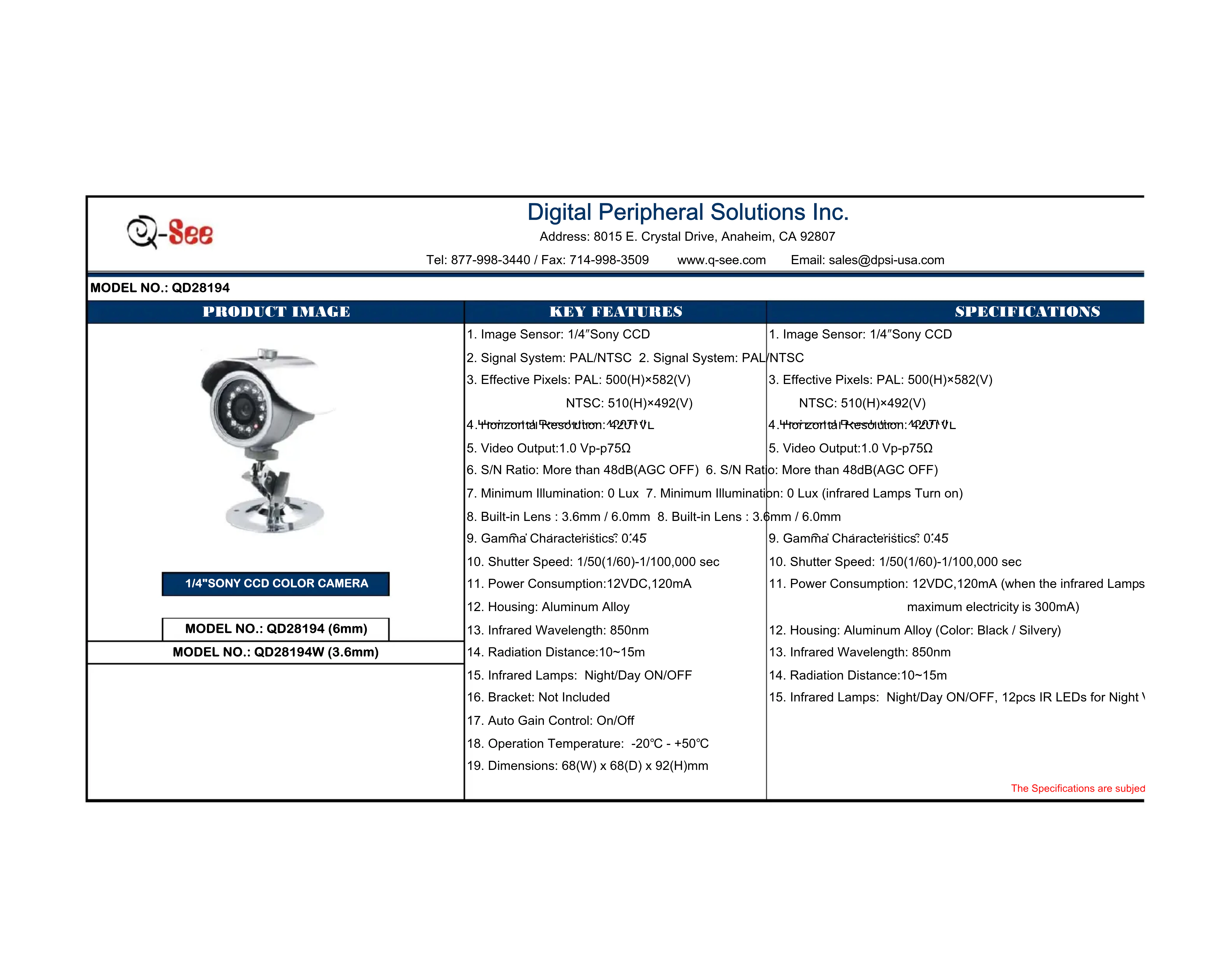
MODEL NO.: QD28194
| PRODUCT IMAGE | KEY FEATURES | SPECIFICATIONS |
| 1/4"SONY CCD COLOR CAMERA MODEL NO.: QD28194 (6mm) | 1. Image Sensor: 1/4"Sony CCD 2. Signal System: PAL/NTSC 2. Signal System: PAL 3. Effective Pixels: PAL: 500(H)×582(V) NTSC: 510(H)×492(V) 4. Horizonta/Resoluton: 420V L 5. Video Output:1.0 Vp-p75Ω 6. S/N Ratio: More than 48dB(AGC OFF) 6. S/N Ratio: More than 48dB(AGC OFF) 7. Minimum Illumination: 0 Lux 7. Minimum Illumination: 0 Lux (infrared Lamps Turn on) 8. Built-in Lens: 3.6mm / 6.0mm 8. Built-in Lens: 3.6mm / 6.0mm 9. Gamma Characteristics? 0:45 10. Shutter Speed: 1/50(1/60)-1/100,000 sec 11. Power Consumption:12VDC,120mA 12. Housing: Aluminum Alloy 13. Infrared Wavelength: 850nm 14. Radiation Distance:10~15m 15. Infrared Lamps: Night/Day ON/OFF 16. Bracket: Not Included 17. Auto Gain Control: On/Off 18. Operation Temperature: -20°C - +50°C 19. Dimensions: 68(W) x 68(D) x 92(H)mm | 1. Image Sensor: 1/4"Sony CCD NTSC 3. Effective Pixels: PAL: 500(H)×582(V) NTSC: 510(H)×492(V) 4. Horizonta/Resoluton: 420V L 5. Video Output:1.0 Vp-p75Ω 6. S/N Ratio: More than 48dB(AGC OFF) 6. S/N Ratio: More than 48dB(AGE OFF) 7. Minimum Illumination: 0 Lux 7. Minimum Illumination: 0 Lux (infrared Lamps Turn on) 8. Built-in Lens: 3.6mm / 6.0mm 8. Built-in Lens: 3.6mm / 6.0mm 9. Gamma Characteristics? 0:45 10. Shutter Speed: 1/50(1/60)-1/100.000 sec 11. Power Consumption: 12VDC,120mA (when the infrared Lamps maximum electricity is 300mA) 12. Housing: Aluminum Alloy (Color: Black / Silivery) 13. Infrared Wavelength: 850nm 14. Radiation Distance:10~15m 15. Infrared Lamps: Night/Day ON/OFF, 12pcs IR LEDs for Night |
| MODEL NO.: QD28194W (3.6mm) | The Specifications are subje |