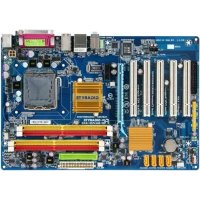
GAP35S3G - Carte mère GIGABYTE - Notice d'utilisation et mode d'emploi gratuit
Retrouvez gratuitement la notice de l'appareil GAP35S3G GIGABYTE au format PDF.


Choisissez votre langue et indiquez votre email : nous vous enverrons une version traduite specifiquement.
| Caractéristiques techniques | Détails |
|---|---|
| Type de carte mère | ATX |
| Socket | Socket AM3+ |
| Chipset | AMD 970 |
| Support de mémoire | DDR3, jusqu'à 32 Go |
| Slots PCI Express | 2 x PCIe 2.0 x16, 2 x PCIe 2.0 x1 |
| Ports SATA | 6 x SATA 6Gb/s |
| USB | USB 3.0 et USB 2.0 |
| Audio | Realtek ALC887 |
| Utilisation | Idéale pour les configurations de jeu et les stations de travail |
| Maintenance | Vérification régulière des mises à jour du BIOS |
| Sécurité | Protection contre les surtensions |
| Informations générales | Compatible avec les processeurs AMD Ryzen et FX |
FOIRE AUX QUESTIONS - GAP35S3G GIGABYTE
Comment installer la carte mère GIGABYTE GAP35S3G ?
Pour installer la carte mère, commencez par placer le boîtier sur une surface plane. Installez les entretoises dans le boîtier, puis positionnez la carte mère en alignant les trous de montage. Vissez la carte mère en place, puis connectez les câbles d'alimentation et les périphériques.
Quels types de mémoire RAM sont compatibles avec la GIGABYTE GAP35S3G ?
La carte mère GIGABYTE GAP35S3G est compatible avec la mémoire DDR3. Vérifiez la capacité maximale supportée qui est de 16 Go, ainsi que la vitesse supportée allant jusqu'à 1600 MHz.
Comment mettre à jour le BIOS de la GIGABYTE GAP35S3G ?
Pour mettre à jour le BIOS, téléchargez la dernière version du BIOS depuis le site officiel de GIGABYTE. Ensuite, copiez le fichier sur une clé USB. Redémarrez l'ordinateur et accédez à l'interface du BIOS en appuyant sur 'Delete' au démarrage. Utilisez l'outil Q-Flash pour sélectionner le fichier sur la clé USB et suivez les instructions à l'écran.
Que faire si la carte mère ne s'allume pas ?
Si la carte mère ne s'allume pas, vérifiez que tous les connecteurs d'alimentation sont correctement branchés. Assurez-vous également que la mémoire RAM et les autres composants sont bien installés. Testez avec une autre alimentation si possible.
Comment résoudre les problèmes de surchauffe de la GIGABYTE GAP35S3G ?
Pour résoudre les problèmes de surchauffe, assurez-vous que le dissipateur thermique et le ventilateur du processeur sont correctement installés. Vérifiez également que la circulation de l'air dans le boîtier est adéquate et nettoyez les ventilateurs et les filtres à poussière.
Quel est le nombre de ports SATA disponibles sur la GIGABYTE GAP35S3G ?
La carte mère GIGABYTE GAP35S3G dispose de 4 ports SATA III pour la connexion de disques durs et de SSD.
Comment réinitialiser les paramètres du BIOS sur la GIGABYTE GAP35S3G ?
Pour réinitialiser les paramètres du BIOS, éteignez l'ordinateur, puis retirez la pile CMOS pendant environ 5 minutes. Remettez la pile en place et redémarrez l'ordinateur. Vous pouvez également utiliser l'option 'Load Optimized Defaults' dans le menu du BIOS.
La GIGABYTE GAP35S3G prend-elle en charge l'overclocking ?
Oui, la carte mère GIGABYTE GAP35S3G peut prendre en charge l'overclocking, mais cela dépend également du processeur utilisé. Assurez-vous de vérifier les capacités d'overclocking de votre CPU.
Questions des utilisateurs sur GAP35S3G GIGABYTE
0 question sur cet appareil. Repondez a celles que vous connaissez ou posez la votre.
Poser une nouvelle question sur cet appareil
Aucune question pour l'instant. Soyez le premier à en poser une.
Téléchargez la notice de votre Carte mère au format PDF gratuitement ! Retrouvez votre notice GAP35S3G - GIGABYTE et reprennez votre appareil électronique en main. Sur cette page sont publiés tous les documents nécessaires à l'utilisation de votre appareil GAP35S3G de la marque GIGABYTE.
MODE D'EMPLOI GAP35S3G GIGABYTE
| DDRII1 | DDRII2 | DDRII3 | DDRII4 | |
| 2支記憶體模組 | DS/SS -- | DS | SS -- | |
| -- | DS/SS -- | DS | SS | |
| 4支記憶體模組 | DS/SS DS | /SS DS/SS | DS/SS |


