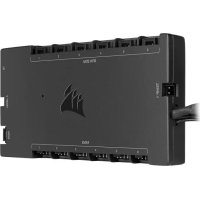
iCUE Commander Core XT - Contrôleur de ventilateur informatique CORSAIR - Notice d'utilisation et mode d'emploi gratuit
Retrouvez gratuitement la notice de l'appareil iCUE Commander Core XT CORSAIR au format PDF.

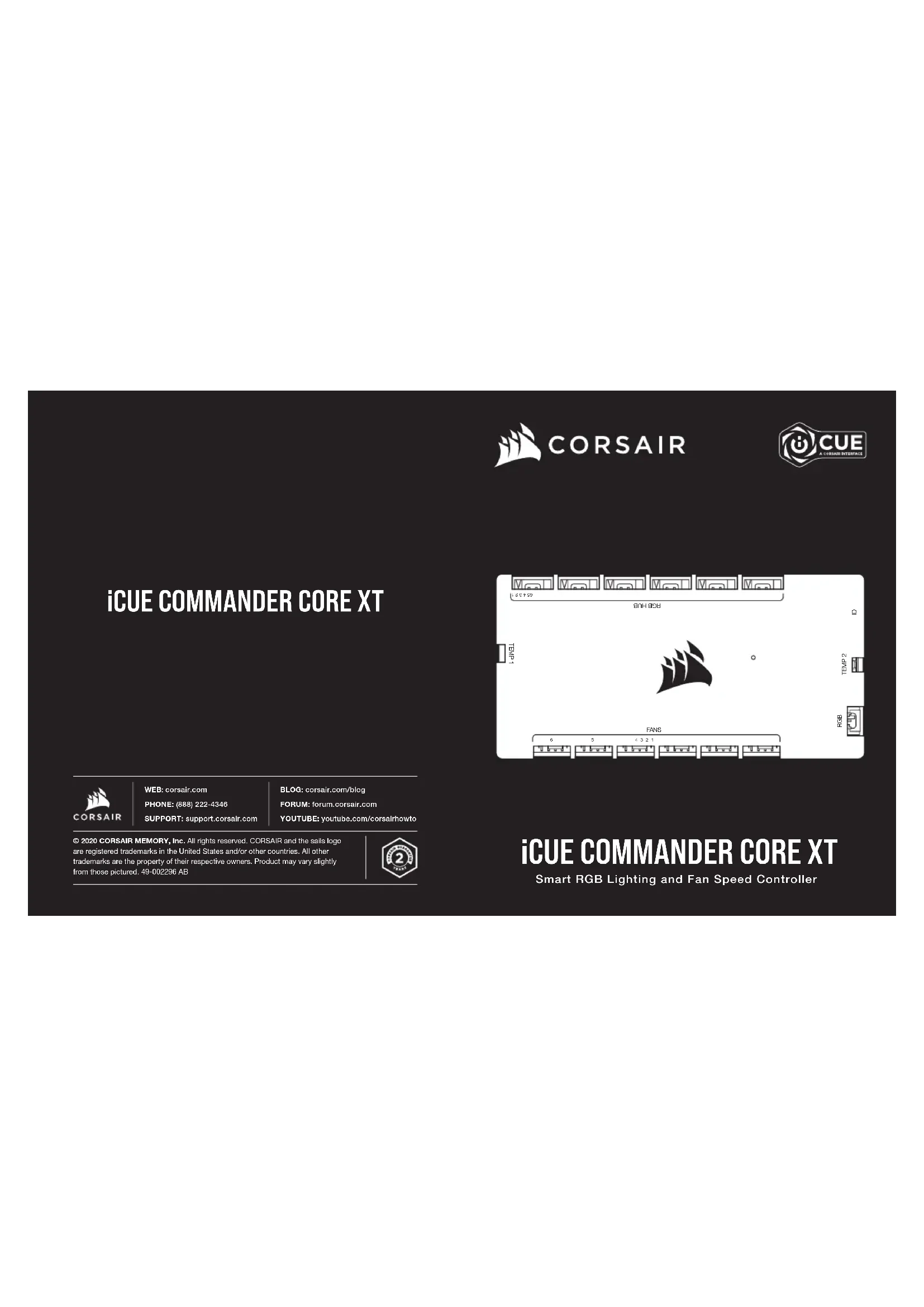

| Type de produit | Contrôleur de ventilateur informatique |
| Marque | Corsair |
| Modèle | iCUE Commander Core XT |
| Dimensions (approx.) | 150 x 100 x 30 mm |
| Poids (approx.) | 200 g |
| Alimentation | Câble SATA pour l'alimentation, câble USB 2.0 pour la communication |
| Nombre de prises ventilateur PWM | 6 (4 broches) |
| Nombre de prises RGB | 1 hub RGB 4 broches (jusqu'à 6 ventilateurs RGB), 1 prise RGB 3 broches pour accessoires |
| Connecteurs de température | 2 connecteurs pour capteurs thermiques à 2 broches |
| Connecteur ID | 1 port pour périphériques Corsair compatibles |
| Logiciel de contrôle | CORSAIR iCUE (téléchargement gratuit sur corsair.com) |
| Fonctions principales | Contrôle de la vitesse des ventilateurs PWM, gestion de l'éclairage RGB, détection intelligente des ventilateurs, réorganisation de l'ordre et de la rotation des ventilateurs, surveillance de la température |
| Compatibilité ventilateurs | Ventilateurs PWM 4 broches (contrôle complet de la vitesse) et ventilateurs 3 broches (vitesse maximale uniquement) |
| Compatibilité RGB | Ventilateurs RGB Corsair compatibles et accessoires RGB Corsair (bandes LED, Hydro X, etc.) |
| Installation | Nécessite un emplacement libre dans le boîtier, connexion des câbles des ventilateurs et de l'alimentation SATA |
| Entretien et nettoyage | Débrancher l'appareil avant tout nettoyage. Utiliser un chiffon doux et sec. Éviter les liquides. |
| Sécurité | Éteindre l'ordinateur avant l'installation. Ne pas toucher les composants sous tension. |
| Pièces détachées et réparabilité | Non applicable - produit électronique scellé. En cas de panne, contacter le support Corsair. |
FOIRE AUX QUESTIONS - iCUE Commander Core XT CORSAIR
Questions des utilisateurs sur iCUE Commander Core XT CORSAIR
0 question sur cet appareil. Repondez a celles que vous connaissez ou posez la votre.
Poser une nouvelle question sur cet appareil
Téléchargez la notice de votre Contrôleur de ventilateur informatique au format PDF gratuitement ! Retrouvez votre notice iCUE Commander Core XT - CORSAIR et reprennez votre appareil électronique en main. Sur cette page sont publiés tous les documents nécessaires à l'utilisation de votre appareil iCUE Commander Core XT de la marque CORSAIR.
MODE D'EMPLOI iCUE Commander Core XT CORSAIR
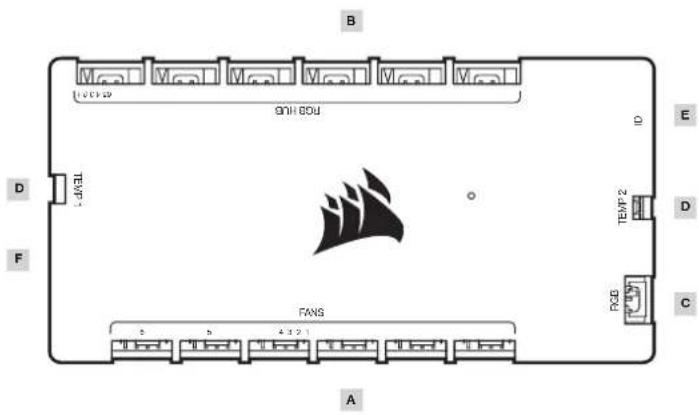
A - Prises pour ventilateur PWM à 4 broches
D- Connecteur thermistance
B-Hub RGB4 broches
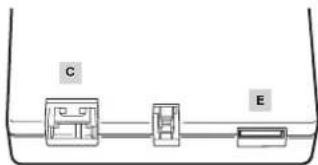
E-Connectaur ID
C-Connecteur RGB 3 broches
F - Cable USB et d'alimentation SATA
5
Attention: étaignez toute ordinaire avant d'installer toute COMMANDER CORE XT. Trouvez pour le COMMANDER CORE XT un emplacement permittant de connecter tous les cables des ventilateurs installés sur toute ordinaire au COMMANDER CORE XT.
CONNECTED LES VENTILATEURS AU COMMANDER CORE XT
Connectez les prises pour ventilateur 4 broches et les connecteurs RGB 4 broches respectivement aux connecteurs " FANS (A) et RGB HUB (B)".
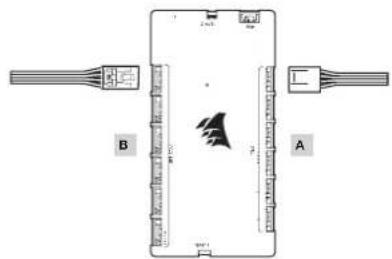
REMARQUE: la vitesse des ventilateurs PWM 4 broches peut ete entierement controledie via ie logiciel CORSAIR iCUE. Les ventilateurs 3 broches connecteds au COMMANDER CORE XT fonctionneront a leur vitesse nominale maximaile.
CONNECTEZ LES CAPTEURS THERMIQUES AUX CONNECTEURS A 2 BROCHES « TEMP (D) »

CONSEL: les capteurs thermiques sont congus pour mesurer la temperature ambiente. Pour des reautate optimaux, ilnsoivent donc pas touchier directement les compoants. I poulee utile de monter les capteurs thermiques aproxime d'une entree ou d'une sartie d'air, et si voire botler d'ordinaire dispose de plusieurs componts,voispuevessayerde placeles coteurs dans leur propere compaient.IFTantdonnedquelescapteurs thermiques sont facilement repositionnabios,vouypouevessayerdifferents emplacements pour couvercei qu'convicile lemicu.
6
FRANÇAIS
FRANÇAIS FRANÇAIS
INSTALLATION INSTALLATION
CONNECTEZ LE COMMANDER CORE XT À L'ALIMENTATION ET AU CAVALIER USB 2.0

CONNECTEZ LES ACCESSOIRESCORSAIR FACULTATIFS
Branchez les composants CORSAIR Hydro X ou les bandes LED RGB au connecteur 3 broches = RGB (C) > Accessories supplémentaires vendus sépètement. Rendez-vous sur le site CORSAIR.com pour oblirer une liste des péhioriques compatibles.
× Le port d'accès « ID (E) « est destiné aux périhériques CORSAIR compatibles.
7
FACULTATIF: CONNECTEZ UN PERIPHÉRIQUE USB 2.0
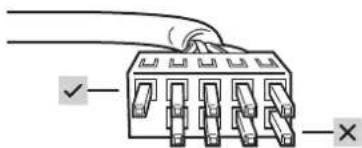
REMARQUE: retirez le cache de protection du passé-câble. Seuls les rangs avec cinq broches sont actifs. Lesrangés a quatre broches sont inactifs.
TELECHARGER CORSAIR ICUE
CORSAIR iCUE identifierte automatiquelement le type et la quantite de ventilateurs RGB CORSAIR compatibles branches au port RGB HUB du COMMANDER CORE XT. Rendez-vous sur le site CORSAIR.com pour Obtien une liste des peripheriques compatibles.
Réorganisez l'ordre et la rotation des ventilateurs via CORSAIR (CUE pour garantir que les effets d'éclairage sont affectés correctement.
Pour profiter de tout le potentiel de CORSAIR IcUE comme la détéction, l'ordre et la rotation intelligents des ventilateurs RGB CORSAIR, téléchargez la première version du logiciel CORSAIR IcUE à l'adresse www.corsaIR.com/downloads.

- Une connexion Internet est nécessaire pour le téléchargement du logiciel.
DEUTSCHE
ICUE COMMANDER CORE XT - UBERSICHT INSTALLATION
A-4-poligerPWM-Lüfter-Header
B-4-poliger RGB-Hub
C-3-poliger RGB-Header