G11 - Ampli guitare ZOOM - Notice d'utilisation et mode d'emploi gratuit
Retrouvez gratuitement la notice de l'appareil G11 ZOOM au format PDF.


| Type de produit | Amplificateur multi-effet pour guitare |
| Marque | Zoom |
| Modèle | G11 |
| Dimensions (L x P x H) | 495 x 253 x 64 mm |
| Poids | 2,8 kg |
| Alimentation | Adaptateur secteur CC 12 V, 2000 mA (ZOOM AD-19) |
| Écran | Écran tactile couleur TFT 12,7 cm (800 x 480) |
| Nombre maximal d'effets simultanés | Amplificateur + 9 effets |
| Mémoires de patch | 240 (60 banques) |
| Boucles d'effets externes | 2 boucles (send/return) |
| Looper | Jusqu'à 5 minutes en stéréo, avec superposition (overdub) |
| Rythmes intégrés | 68 patterns rythmiques |
| Interface audio USB | 4 entrées / 4 sorties, 44,1 kHz/32 bit |
| Connectivité | USB (type C), MIDI (IN/OUT), entrée pour pédale d'expression, adaptateur sans fil (BTA-1) |
| Réponses impulsionnelles (IR) | 70 IR incluses, chargement de fichiers WAV (44,1-192 kHz, jusqu'à 2048 échantillons) |
| Niveau de sortie | INST ou LINE (sélectionnable) |
| Entretien et nettoyage | Nettoyer avec un chiffon doux et sec. Ne pas utiliser de solvants. |
| Sécurité | Utiliser uniquement l'adaptateur secteur fourni. Ne pas exposer à l'eau ou à une chaleur excessive. |
| Pièces détachées et réparabilité | Adaptateur secteur AD-19 (ZOOM), pédale d'expression FP02M, adaptateur sans fil BTA-1. Réparation par un centre agréé. |
| Informations générales | Manuel disponible en téléchargement. Garage de 106 pages. Mise à jour du firmware possible via USB. |
FOIRE AUX QUESTIONS - G11 ZOOM
Questions des utilisateurs sur G11 ZOOM
0 question sur cet appareil. Repondez a celles que vous connaissez ou posez la votre.
Poser une nouvelle question sur cet appareil
Téléchargez la notice de votre Ampli guitare au format PDF gratuitement ! Retrouvez votre notice G11 - ZOOM et reprennez votre appareil électronique en main. Sur cette page sont publiés tous les documents nécessaires à l'utilisation de votre appareil G11 de la marque ZOOM.
MODE D'EMPLOI G11 ZOOM
VoudevezirelesPrecautionsdesecuriéetd'emploiavanttotuutilisation.
La copie et la reproduction partielles ou totales de ce document sans permission sont interdites.
les noms de produit, marques déposées et noms de société mentionnés dans ce document sont la propriété de leurs détenteurs respectifs. Toutes les marques de commerce et déposées citées dans ce document nont qu'un but indicatif et ne sont pas destinées à enfreindre les droits de leurs détenteurs respectifs.
Une visualisation correcte n'est pas possible sur des apparciels avec affichage en niveaux de gris.
Remarques concernant ce mode d'emploi
Voussoupiezavoirbasoindecemode d'employi danslefutur.Gardez-le en unlieu youpermottantd'y accederfaclement.
Le contenu de ce document et les caractéristiques de ce produit sont sujets à modifications sans préavis.
© Windows® est une marque de commerce et déposée de Microsoft® Corporation.
© iPhone, iPad, iPadOS et Mac sont des marques de commerce d'Apple Inc.
© App Store est une marque de service d'Apple Inc.
© iOS est une marque de commerce ou déposée de Cisco Systems, Inc. (USA).
Les autres noms de produit, marques déposées et noms de société mentionnés dans ce document sont la propriété de leurs détenteurs respectifs.
Note: toutes les marques de commerce et déposées citées dans ce document n'ont qu'un but indicatif et ne sont pas destinées à enfreindre les droits de leurs détenteurs respectifs.
Merci beaucoup d'avoir choses un processeur multi-effet G11 ZOOM.
Ce processeur multi-effet comprend de nombreux effets combinables pour une utilisation simultanée. Les combinaisons d'effets et les réglages de paramètres peuvent être sauvégardés dans des mémoires de patch à utiliser lorsque vous le souhaitez. Il suffit de passer d'une mémoire de patch pré réglée à l'autre pour obtenir des changements de son spectaculaires.
Ce processeur multi-effet vous permet de profiter facilement d'une grande diversité de sons.
Nous espérons que vous approucierez son utilisation pendant de nombreuses années.
Principales caractéristiques du G11
Dessons d'amplis et d'effets qui continuend'évoluer
Des amplis et effets originaux qui utilise la plus grande puissance de traitement DSP sont inclus.
L'impressionnante collection d'effets contient des modélisations d'amplis et de baffles ainsi que de pédales boutique qui imitant fidèlement les originaux et comprend le meilleur des modèles les plus récents de la série G. En utilisant l'application gratuite Guitar Lab de gestion des effets sur ordinateur (Mac/Windows) ou apparéil iOS/iPad, vous pouvez par exemple ajouter des effets disponibles en ligne ainsi que modifier et sauvegarder des mémoires de patch.
Elaborez dessons intuitivementgraceàdes manipulationsfaciles
L'écran tactile de 12,7 cm offre une interface facile à maitriser.
Les sections amplificateur et effets ont des écrans et des commandes dédiés permettant de créé le son de façon intuitive.
Chargeur de réponse impulsionnelle (IR)
Les données IR au format WAV contenant jusqu'à 2048 échantillons à des fréquences d'échantillonnage comprises entre 44,1 et 192kHz sont prises en charge. Les possibilités sont pratiquement illimitées puisque les réponses impulsionnelles (IR) de tierces parties peuvent être chargées.
Des configurations sonores flexibles sont possibles avec 2 boucles départ/retour et le MIDI
Les 2 départs/retours vous permettent d'insérer n'importe où vos unités d'affets préférentes. Ils acceptent également la méthode à 4 câbles faisant appel aux prises de départ/retour d'un ampli de guitare.
Des configurations sonores encore plus sophistiquées peuvent etre creees à l'aide des prises MIDI.
Patterns rythmiques et looper
Les fonctions rhythmé et looper sont indépendantes des amplis et des effets, ce qui permet de les utiliser à tout instant.
Le looper, synchronisable avec les patterns rythmiques, peut enregistrer jusqu'à 5 minutes en stéreo.
Interface audio USB à 4 entrées/4 sorties
L'interface audio USB permet l'enregistrement simultané dans une station de travail audio numérique de la sortie stéreo du G11 et du signal sec avant les effets, ainsi que la réamplification des interprétaions enregistrées.
Télécommande depuis des appareils iOS/iPadOS
Guitar Lab peut être utilisé avec un apparéil iOS/iPadOS en branchant un adaptateur sans fil ZOOM (par exemple BTA-1).
Mémoire de patch
Les combinaisons d'amplis et d'effets avec leurs réglages d'activation/désactivation et leurs valeurs de paramètres peuvent être sauvégardées dans des « mémoires de patch » pour un rappel facile. Les effets sont sauvégardés et rappelés sous la forme de ces mémoires de patch. Une même mémoire de patch peut conténir jusqu'à neuf effets et une modélisation d'ampli, et 240 mémoires de patch peuvent être sauvégardées.
Banque
Un groupe de 4 mémoires de patch est une « banque ». Les mémoires de patch peuvent être rapidement rappelées en changeant de banque. Il est possible de sauvegarder jusqu'à 60 banques.
Type d'effet
Les types d'effet disponibles comprennent divers effets pour guitare et des modélisations simulant des amplis/ baffles. Les effets peuvent être sélectionnés parmi ces types pour être ajoutés aux mémoires de patch.
Categorié
Les effets sont regroupés en catégories par type.
PRESELECT (préselection)
Cette fonction vous permet de préparer le passage à une autre mémoire de patch située dans n'importe quel emplacement mémoire tout en continuant à utiliser le son de la mémoire de patch actuellement sélectionnée.
AUTOSAVE (sauvegarde automatique)
Cette fonction entraine la sauvégarde automatique des changements apportés aux régles de mémoire de patch et d'effet.
Mode ECO
Cette fonction coupe automatiquement l'alimentation après 10 heures sans utilisation.
Looper
Des phrases stéreo d'une durée maximale de 5 minutes peuvent être enregistrées et lues en boucle. La superposition de phrases permet d'utiliser diverses techniques de jeu en direct, comme les chôeurs a cappella et le beatboxing.
Sommaire
Remarques concernant ce mode d'emploi 2
Introduction 3
Termes utilisés dans ce mode d'emploi 4
Sommaire 5
Présentation du G11 7
Utilisation de I'ecran tactile 9
Fonctions des parties 11
Connexion 17
Mise sous/hors tension 18
Mise sous tension. 18
Mise hors tension. 18
Réglage du volume général 19
Affichage du nom de mémoire du patch durant le jeu 20
Affichage de la totalité de la chaine d'effets durant le jeu 21
Affichage du nom de banque durant le jeu 22
Réglage des effets 23
Activation et déactivation des effets 23
Changement des amplis et des effets 24
Réglage de l'ampli 27
Réglagedeseffets 28
Changement de I'ordre des effets 30
Ajout d'effets 31
Suppression d'effets 33
Faire tous les réglages d'effets sur un seul écran. 34
Réglage du niveau de la mémoire de patch 37
Changement des noms de mémoire de patch 38
Réglage du tempo général 39
Gestion des mémoires de patch 40
Sauvegarde des mémoires de patch 40
Changement de I'ordre des mémoires de patch ... 42
Suppression de mémoires de patch 43
Creation de mémoires de patch 44
Gestion des banques 46
Changement de I'ordre des banques 46
Suppression de banques 47
Creation de banques 49
Emploi de pédales d'expression 51
Emploi de la pedale integree 51
Réglage de la pedale 53
Emploi d'une pedale externe 55
Emploi de l'accordeur 57
Activation de I'accordeur 57
Modification des réglages d'accordeur 58
Emploi des rythmes 60
Activation des rythmes 60
Réglagedesrhythmese 61
Lancement/arrêt du rythme 65
Patterns rythmiques. 66
Emploi du looper 67
Activation du looper 67
Réglagedu looper 68
Enregistrement et lecture de boucles 73
Superposition de boucles 75
Effacement de la boucle 76
Utilisation des départ et des retours 77
Branchement d'appareils MIDI 80
Ce que l'on peut faire avec les apparciels MIDI connectés 80
Réglages de transmission MIDI par mémoire de patch 81
Autres réglages MIDI 83
Emploi des réponses impulsionnelles (IR) 86
Affectation des réponses impulsionnelles (IR) .... 86
Chargement de données de reponse impulsionnelle (IR) 87
Emploi des fonctions d'interface audio 89
Installation du pilote 89
Connexion à un ordinateur ou apparéil iOS/iPadOS 90
Réglages d'interface audio 91
Connexion sans fil aux appareils iOS/iPadOS 93
Réglages de l'unité 94
Réglage du niveau de sortie de réference 94
Réglage de la fonction AUTOSAVE 95
Réglage de la fonction PRESELECT 96
Réglage de la luminosité et du contraste de
l'affichage 97
Réglage du mode d'économie d'énergie (ECO) … 98
Gestion du firmware 99
Verification des versions de firmware 99
Vérification des informations de licence 100
Mise à jour 101
Restauration des réglages d'usine 102
Guide de dépannage 103
Caracteristiques techniques 104
Tableau d'equipement MIDI 105
Parcours du signal
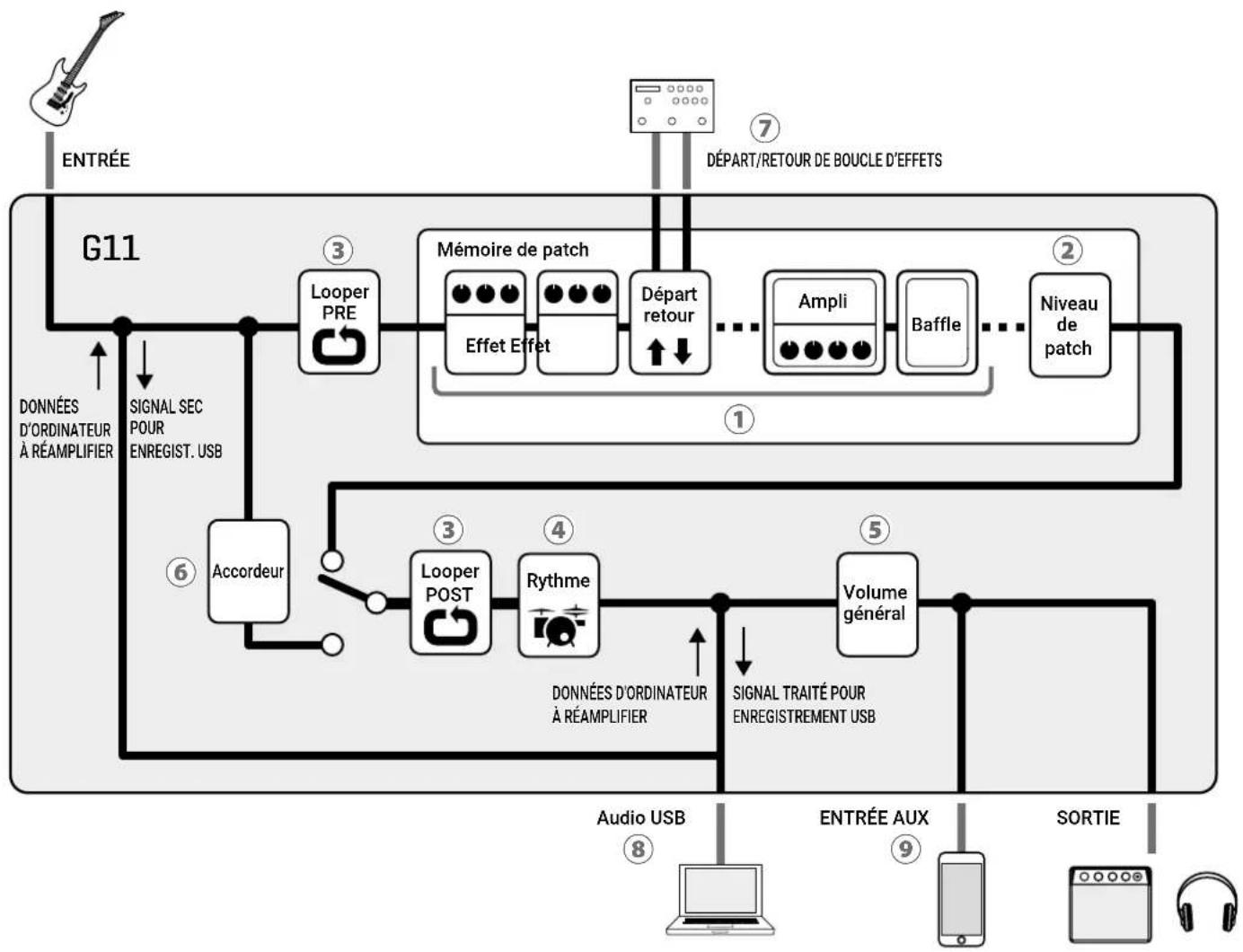
① Le son de la guitare reçu en entrée passé par les effets, l'ampli et le baffle dans cet ordre.
(→ « Réglage des effets » en page 23)
② Le niveau de la mémoire de patch est régèle.
(→ « Réglage du niveau de la mémoire de patch » en page 37)
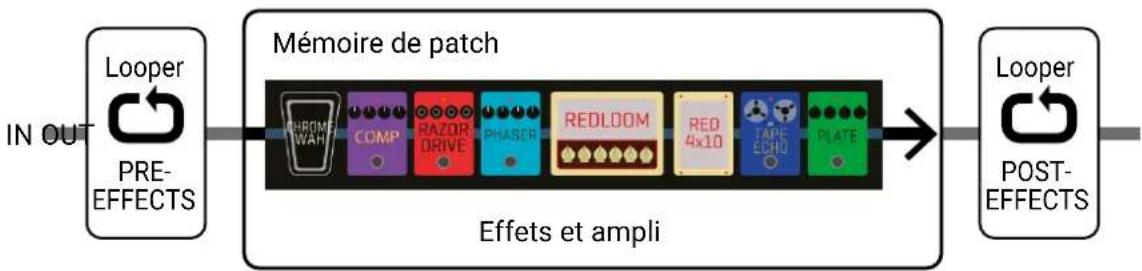
③ Des phrases enregistrées peuvent etre lues en boucle. Le looper peut etre place avant les effets (position PRE) ou après (position POST). ( Emploi du looper en page 67)
(4) Dessons de batterie peuvent etre déclenchés par les patterns rythmiques intégrés. ( Emploi des rythmes en page 60)
⑤ Le volume général est régle. Ce réglage est réservé même après avoir changé de mémoire de patch.
(→ « Réglage du volume général » en page 19)
6 Cette fonction permet d'accorder la guitare connectee.
(→ « Emploi de l'accordeur » en page 57)
⑦ Il est possible d'utiliser jusqu'à deux boucles d'effets externes.
(→ « Utilisation des départs et des retours » en page 77)
8 Des données audio peuvent etre echangées avec un ordinateur grace à la fonction d'interface audio.
( Emploi des fonctions d'interface audio en page 89)
Du son peut etre lu a partir d'un smartphone, d'un lecteur audio mobile ou d'un autre appareil.
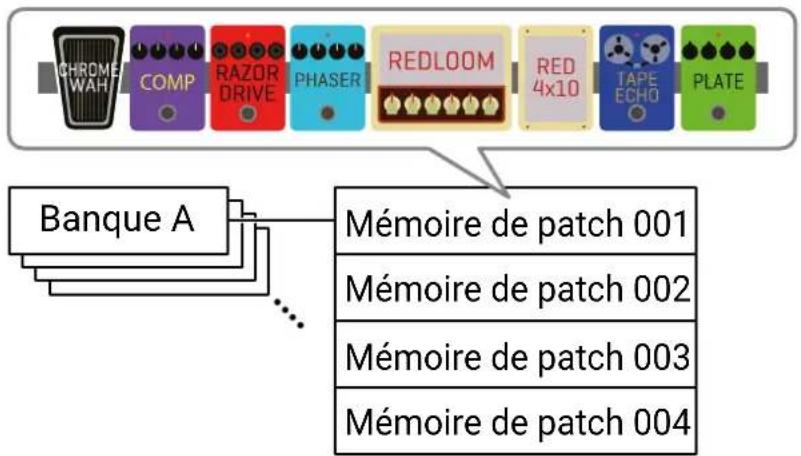
■ Présentation de la mémoire (mémoires de patch/banques)
Mémoires de patch
Elles enregistrrent les effets utilisés, leur ordre, leur état d'activation/désactivation et les valeurs de leurs paramétres. Les effets peuvent être sauvégardés et rappelés sous forme d'unités appelées mémoires de patch. 240 mémoires de patch peuvent être conservées.
Banques
Ce sont des groupes de 4 mémoires de patch. 60 banques peuvent être conservées.
Le G11 s'utilise et se regle au moyen de I'ecran tactile.
Cette section explique les opérations faisant appel à l'écran tactile.
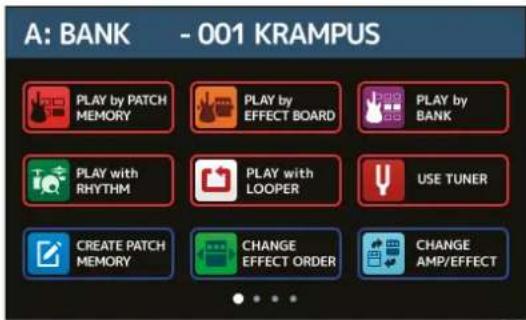
Présentation de l'écran d'accueil
Il apparait sur I'ecran tactile quand on met le G11 sous tension.
Toutes les fonctions sont représentées sous forme d'icones, pour que chacune d'elles soit facilement accessible au toucher.
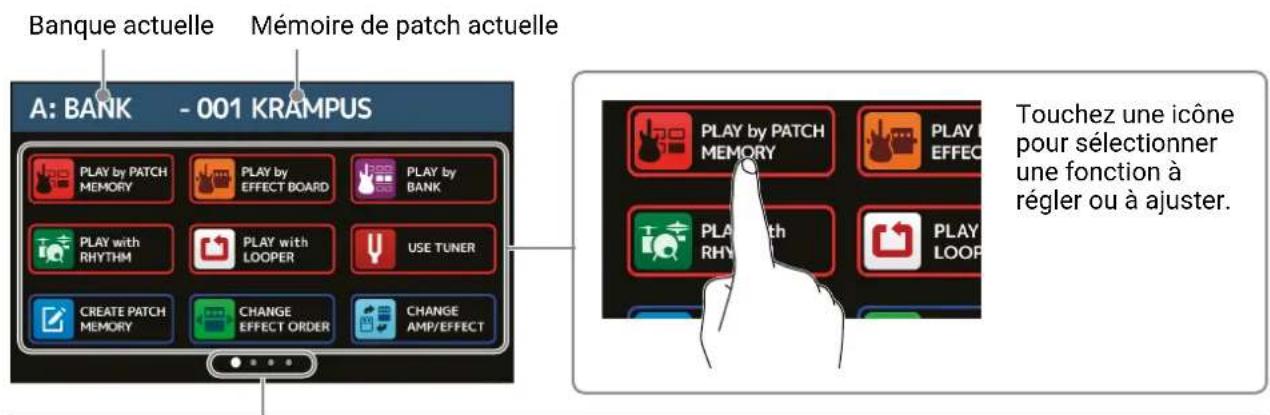
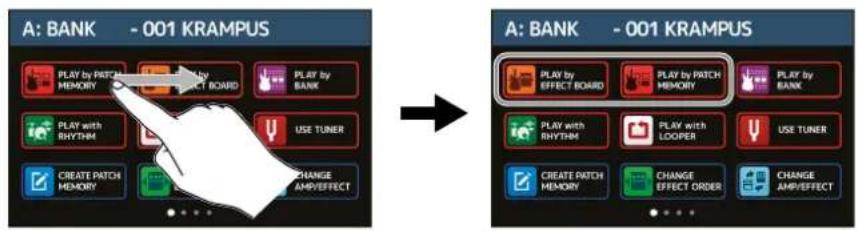
L'écran d'accueil a quatre pages. Il indique la page actuellément affichée.
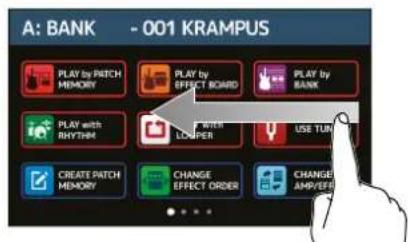
Pour ouvrir la page de droite, faites glisser voiture doigt vers la gauche depuis le bord croit.

Pour ouvrir la page de gauche, faites glisser voiture doigt vers la droite depuis le bord gauche.
A SAVOIR
Les icônes peuvent être réorganisées dans l'écran d'accueil en les faisant glisser (en les touchant puis en les déplaçant vers la gauche, la droite, le haut et le bas).
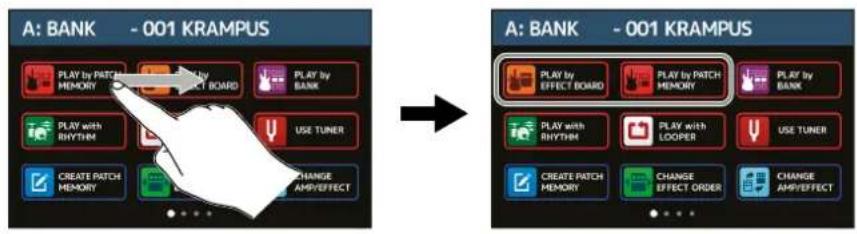
Utilisation des écrans de fonction
Touchez et faites glisser pour agir.
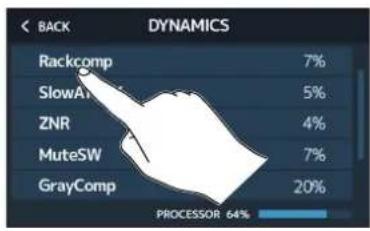
Touchez un élément pour le selectionner.
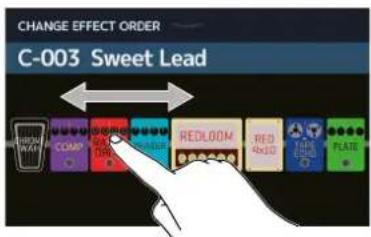
Tirez un élément pour le déplacer ou le régler (faites glisser le doigt vers la gauche, la droite, le haut ou le bas).
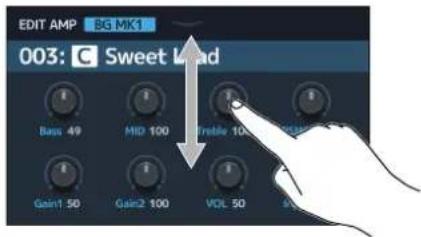
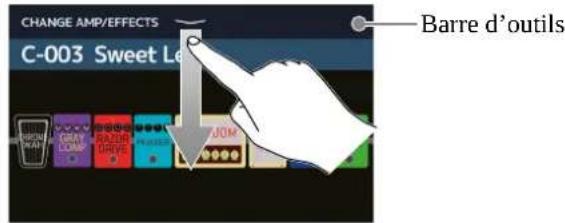
Retour à l'écran d'accueil
Pour revenir à l'écran d'accueil depuis un écran de fonction, balayez l'écran tactile depuis la barre d'outils du haut.
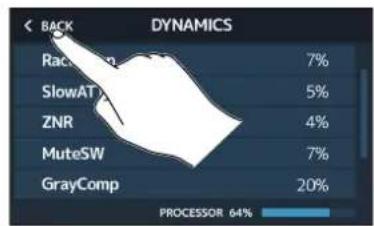
Retour à l'écran précédent
Lorsque « BACK » (retour) apparait en haut à gauche de l'écran tactile, touche-le pour revenir à l'écran précédent.
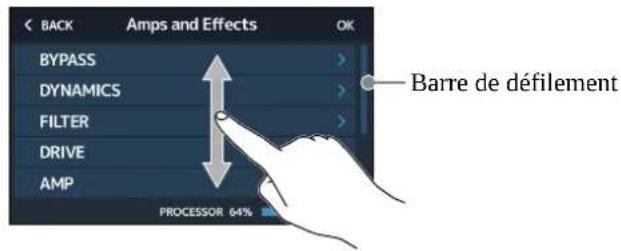
Défilament des listedes
Une barre de défilament apparaitra sur le côté croit si une liste comporte plus d'éléments que l'écran ne peut en afficher. Il est possible de faire défiler les éléments par balayage vers le haut ou le bas de l'écran tactile.
Dessus
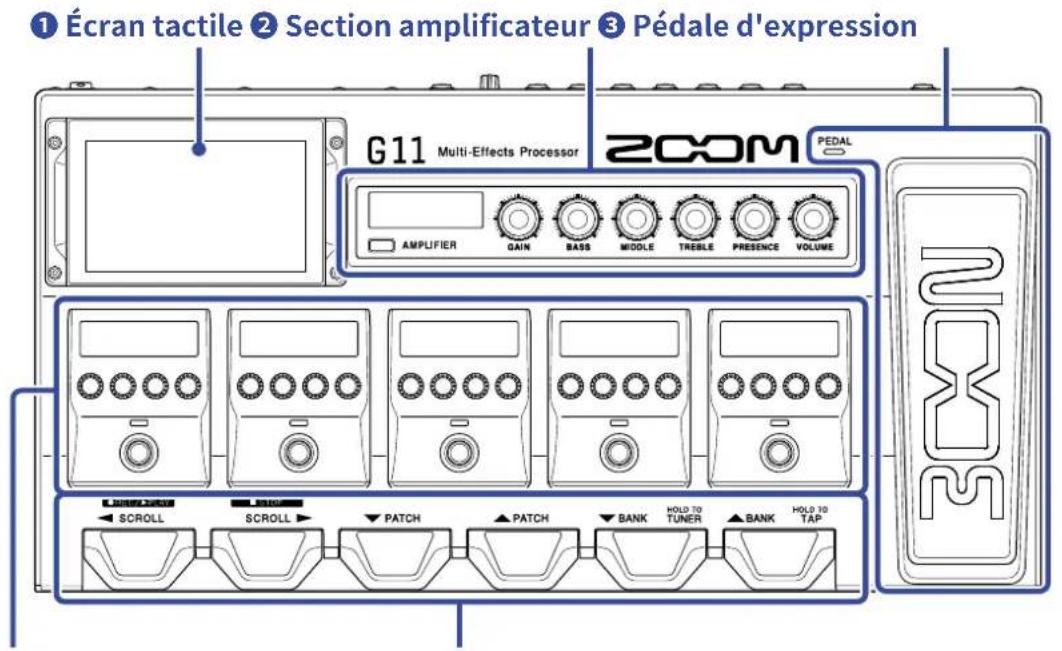
4 Section des effets 5 Pedales commutateurs
Ecran tactile
Utilisez l'écran tactile pour sélectionner et régler les mémoires de patch ainsi que pour effectuer les réglages du G11, par exemple.
Pour plus de détails sur les procédures de fonctionnement, voir « Utilisation de l'écran tactile » en page 9.
Section amplificateur
Utilisez les boutons et I'ecran dédiés pour faire vos réglages d'amplification comme sur un veritable ampli.
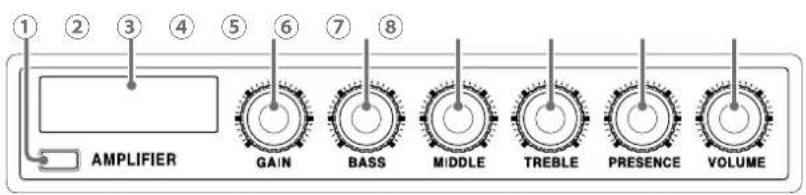
① Touche AMPLIFIER
Active/désactive l'ampli (s'allume en cas d'activation).
② Écran AMPLIFIER
Affiche le nom de l'ampli selectionné et le paramètre en cours de réglage.
③ Bouton GAIN
Règle le gain.
④ Bouton BASS
Règle le volume des basses fréquences.
⑤ Bouton MIDDLE
Règle le volume des fréquences moyennes.
⑥ Bouton TREBLE
Règle le volume des hauteures fréquences.
⑦ Bouton PRESENCE
Augmente le gain spécifiquement autour des haute fréquences.
Bouton VOLUME
Règle le volume.
NOTE
Les paramètres réglables dépendent de l'ampli sélectionné.
Pédale d'expression
Utilisez la pedale d'expression pour régler par exemple le volume ou un effet wah-wah. Pressez l'avant de la pedale pour activer/désactiver l'effect de la pedale (PEDAL s'allume quand il est activé).
4 Section des effets
Sert au réglage des effets.
Activez et désactivez les effets et réglez-les comme vous le fieriez avec des pédales d'effet.
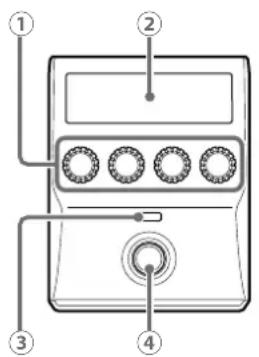
① Boutons de paramètre
Servent à régler les paramètres.
② Ecran d'effet
Affiche le type d'effet, sa catégorie et ses paramètres.
③ Indicateur d'effet
S'allume quand I'effet est activé.
④ Pédale commutateur
Active et désactive l'effet.
Pédales commutateurs
Utilisez-les pour selectionner les mémoires de patch et les banques, pour ouvrir l'accordeur et pour faire fonctionner le looper et les rythmes.
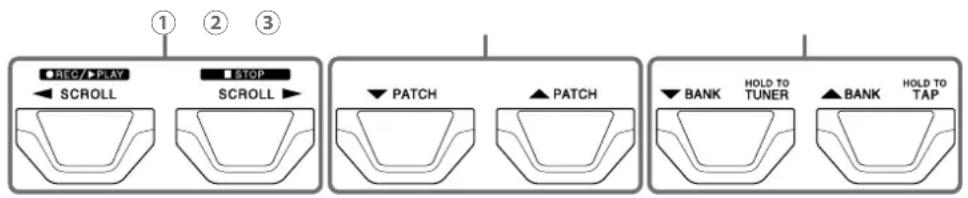
① Commutateurs SCROLL
Servent à faire défilier les effets affichés et utilisables en section des effets.
Si vous utilisez le looper, ils seront par exemple à enregistrer, arreter et dire des phrases.
Si vous utilisez un rythme, ils lancent et arrêtent sa lecture.
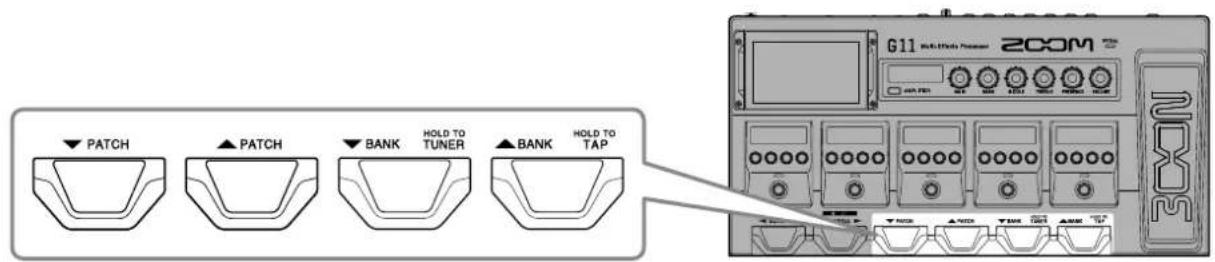
② Commuteurs PATCH▼/▲
Selectionnent les mémoires de patch.
③ Commuteurs BANK▼ / ▲
Selectionnent les banques.
Maintenez pressé le commutateur BANK pour utiliser l'accordeur.
Maintenez pressé le commutateur BANK pour vous permettre de battrle le tempo.
Arrière
Connecteur pour adaptateur secteur CC 12 V
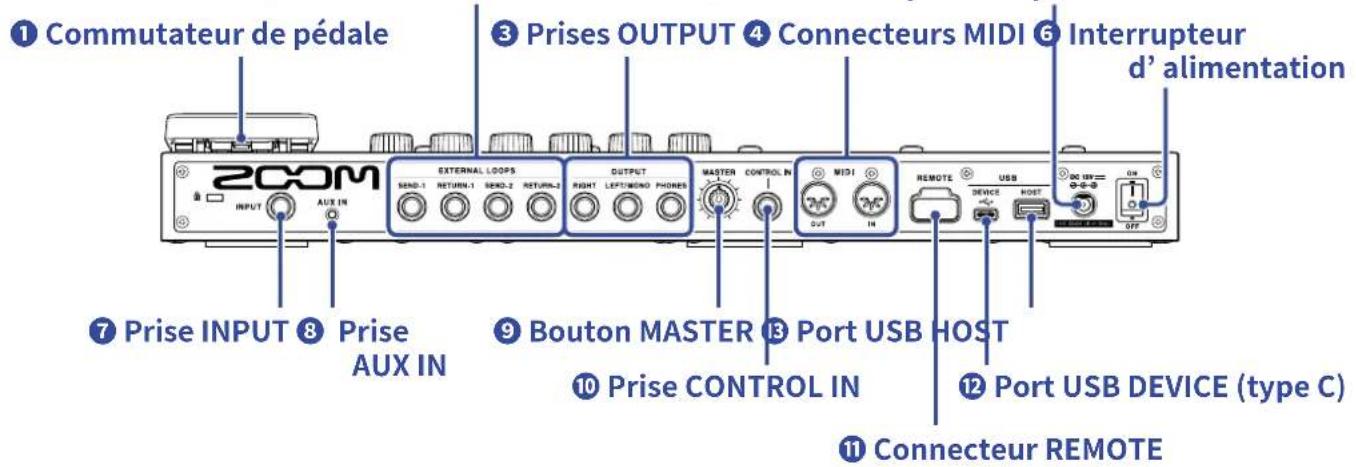
1 Commutateur de pédale
Active/désactive l'effect de la pédale d'expression.
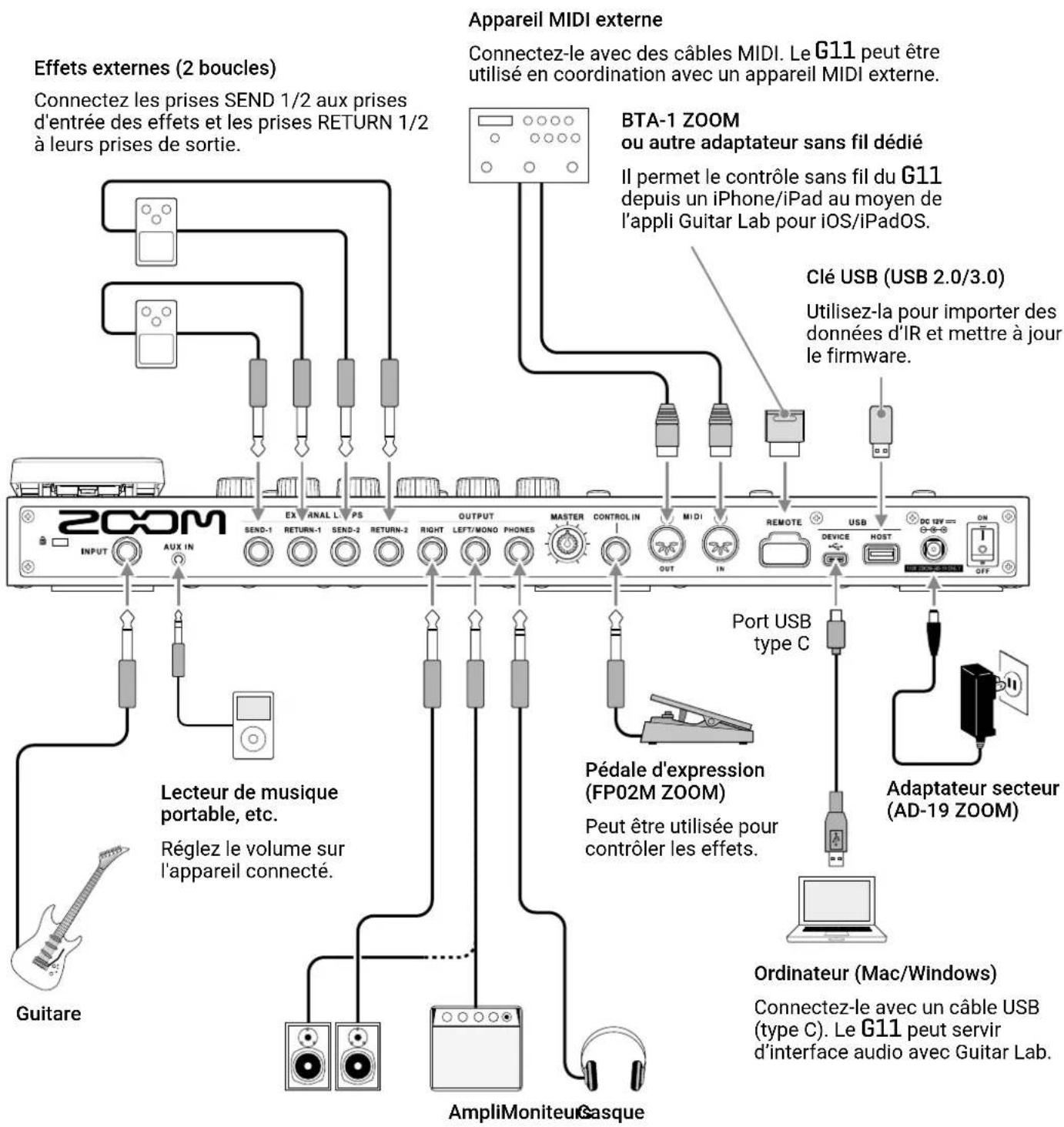
Servent à connecter des effets externes (jusqu'à deux boucles d'effets).
Raccordez les prises de depart SEND-1 et SEND-2 aux prises d'entree des effets externes.
Raccordez les prises de retour RETURN-1 et RETURN-2 aux prises de sortie des effets externes.
3 Prises OUTPUT
Branchez ici un ampli pour guitare, des moniteurs ou un casque d'écoute.
- Prise RIGHT : branchez-y la prise d'entrée du canal croit si vous utilisez une sortie en stéreo.
- Prise LEFT/MONO: branchez-y un ampli guitare.
Branchez-y la prise d'entrée du canal gauche si vous utilisez une sortie en stéreo.
- Prise PHONES: branchez-y un casque.
4 Connecteurs MIDI
Branchez ici des apparéils MIDI.
- Connecteur OUT: branchez-y le connecteur MIDI IN d'un appareil MIDI.
- Connecteur IN branchez-y le connecteur MIDI OUT d'un appeareil MIDI.
Connecteur pour adaptateur secteur CC 12 V
Branchez ici l'adaptateur secteur dédié (AD-19 ZOOM).
6 Interrupteur d'alimentation
Met l'unité sous/hors tension.
7 Prise INPUT
Branchez ici une guitare.
8 Prise AUX IN
Branchez ici un lecteur de musique portable ou apparéil similaire.
Bouton MASTER
Sert à régler le volume du G11.
10 Prise CONTROL IN
Branchez ici une pédale d'expression (FP02M ZOOM) pour régler un effet à pédale.
Connecteur REMOTE
Branchez ici un BTA-1 ZOOM ou autre adaptateur sans fil dédié.
Cela perme le controle sans fil du 611 depuis un iPhone/iPad au moyen de l'appli Guitar Lab pour iOS/iPadOS.
Branchez-y un ordinateur.
Le G11 peut servir d'interface audio et être contrôle au moyen de Guitar Lab.
13 Port USB HOST
Sert à connecter des clés USB (USB 2.0/3.0).
Sert à importer des données IR et àmettre à jour le firmware.
Cetteiste repertorieles fonctionsdesiconesquisaffichent enecran d'accueil.
| Icône Explication | Icône Explication | ||
| PLAY by PATCH MEMORY | Afficher en gros caractères sur l'écran tactile les noms des mémoires de patch pour la sélection. (→page 20) | PLAY by EFFECT BOARD | Afficher sur l'écran tactile les effets utilisés dans la mémoire de patch. (→page 21) |
| PLAY by BANK | Utiliser les pédales commutateurs pour sélectionner les quatre mémoires de patch de la banque. (→page 22) | PLAY with RHYTHM | Utiliser la fonction rythme. (→page 60) |
| PLAY with LOOPER | Utiliser le looper. (→page 67) Utiliser l'accordance USE TUNER | →page 57) | |
| CREATE PATCH MEMORY | Créer des mémoires de patch. (→page 44) | CHANGE EFFECT ORDER | Changer l'ordre des effets dans les mémoires de patch. (→page 30) |
| CHANGE AMP/EFFECT | Changer l'ordre des effets et des amplis dans les mémoires de patch. (→page 24) | ADD EFFECTS | Ajouter des effets dans les mémoires de patch. (→page 31) |
| DELETE EFFECTS | Supprimer des effets dans les mémoires de patch. (→page 33) | EDIT PATCH SETTINGS | Définir les noms des mémoires de patch, les niveaux des patches et les paramétres de sortie MIDI. (→page 37, page 38, page 81) |
| EDIT AMP | Faire les réglages d'amplificateur. (→page 27) | USE SEND/RETURN | Faire les réglages de départ/retour. (→page 77) |
| USE IR | Utiliser la fonction de chargement d'IR. (→page 86) | SET MIDI OUT | Faire les réglages de transmission MIDI par mémoire de patch. (→page 81) |
| EDIT ALL | Modifier tous les réglages de mémoire de patch. (→page 34) | IMPORT IR | Charger des données d'IR. (→page 87) |
| CREATE BANK | Créer des banques. (→page 49) | CHANGE BANK ORDER | Changer l'ordre des banques. (→page 46) |
| CHANGE PATCH MEMORY ORDER | Changer l'ordre des mémoires de patch. (→page 42) | DELETE BANK | Supprimer des banques. (→page 47) |
| DELETE PATCH MEMORY | Supprimer des mémoires de patch. (→page 43) | SAVE PATCH MEMORY | Sauvegarder des mémoires de patch. (→page 40) |
| SET OUTPUT | Régler le niveau de sortie sur INST (instrument) ou LINE (ligne). (→page 94) | SET TEMPO | Régler le tempo utilisé pour les effets, les rythmes et le looper. (→page 39) |
| SET TUNER | Faire des réglages spécifique de l'accordeur. (→ page 58) | SET USB AUDIO | Faire des réglages audio USB. (→ page 91) |
| SET MIDI | Faire des réglages MIDI. (→ page 83) | SET PEDAL | Faire des réglages spécifique de la pédale. (→ page 53, page 55) |
| SET SYSTEM SETTINGS | Changer et vérifier les réglages du système. (→ page 94, page 95, page 96, page 99) | SET AUTO SAVE | Activer/désactiver la fonction de sauvégarde automatique AUTOSAVE. (→ page 95) |
| SET POWER/DISPLAY | Régler la luminosité et le contraste de chaque écran et activer ou désactiver le mode ECO. (→ page 97, page 98) | ||
A SAVOIR
Les icônes peuvent être réorganisées dans l'écran d'accueil en les faisant glisser (en les touchant puis en les déplaçant vers la gauche, la droite, le haut et le bas).
A SAVOIR
L'ordinateur ou l'appli Guitar Lab pour iOS/iPadOS peut servir a gerer les mémoires de patch et/ou à modifier et ajouter des effets. Guitar Lab peut être télécharge depuis le site web de ZOOM (www.zoom.co.jp).
Mise sous tension
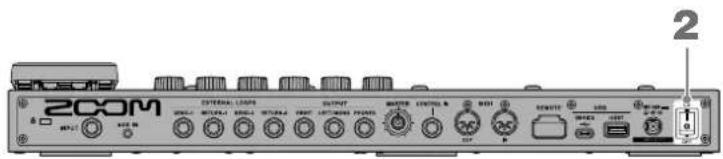
- Baissez au minimum le volume du système ampli/moniteurs.
- Reglez ON.
Cela met le G11 sous tension et ouvre I'ecran d'accueil dans I'ecran tactile.
- Montez le volume du système ampli/moniteurs.
Présentation du mode ECO
- Par défaut, le mode ECO (economie d'énergie) est activé (ON), donc l'alimentation se coupe automatiquement après 10 heures sans utilisation.
Le mode ECO peut également être désactifé (réglé sur OFF) ( « Réglage du mode d'économie d'énergie (ECO) » en page 98).
A SAVOIR
À la mise sous tension, l'appareil retrouve l'état qu'il avait lors de l'extinction.
Mise hors tension
- Baissez au minimum le volume du système ampli/moniteurs.
- Reglez ON SuR OFF.
L'écran tactile s'eteint.
Réglage du volume général
Le volume de sortie du G11 peut être régle.
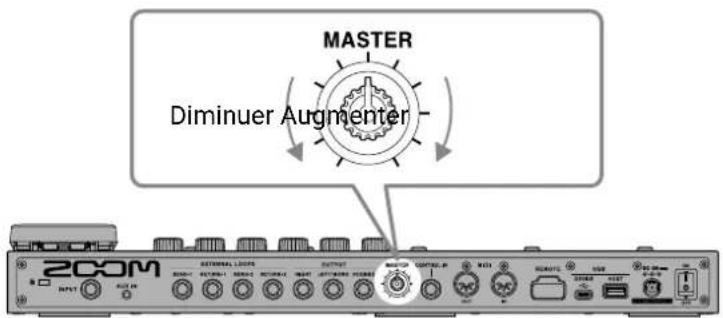
NOTE
La plaque de réglage va de -oo à +6 dB.
- Quand le bouton est au centre, le réglage est de 0 dB.
A SAVOIR
Le niveau de sortie du G11 peut être régé en fonction du dispositif de sortie (→ « Réglage du niveau de sortie de referencia » en page 94).
Affichage du nom de mémoire du patch durant le jeu
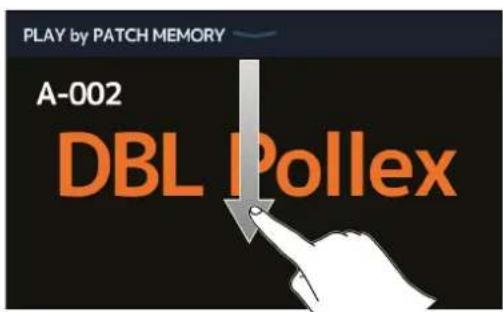
Pour la selection, les noms des mémoires de patch peuvent être affichés en gros caractères dans l'écran tactile.
- Touchez PLAY BY PATCH Cueil.
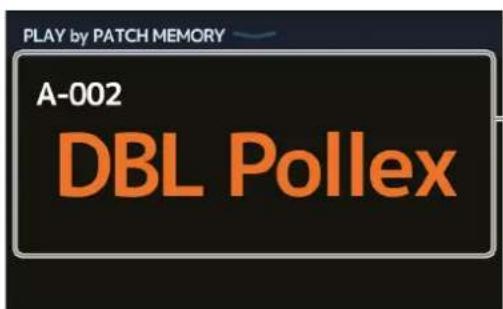
Mémoire de patch actuelle
-
Balayez l'écran tactile vers le haut ou le bas pour sélectionner des mémoires de patch.
-
Sélectionner la mémoire de patch suivante.
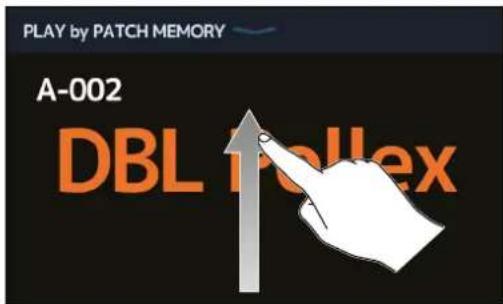
- Sélectionner la mémoire de patch précédente.
A SAVOIR
La mémoire de patch précédente/suivante peut également seLECTIONner en pressant /
La mémoire de patch de la banque précédent/suivante peut seLECTIONner en pressant /
Affichage de la totalité de la chaine d'effets durant le jeu
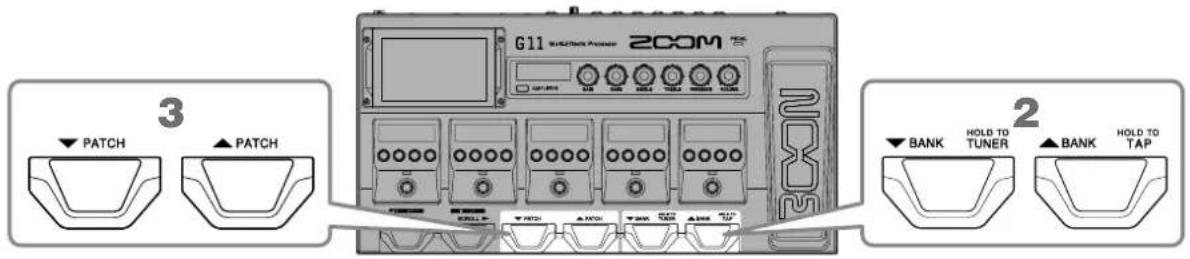
Les mémoires de patch peuvent se selectionner à l'aide des pédales commutateurs tout en contrôlant les effets et amplis qu'elles utilisent.
Tous les effets et l'ampli utilisés dans la mémoire de patch sont affichés d'un coup.
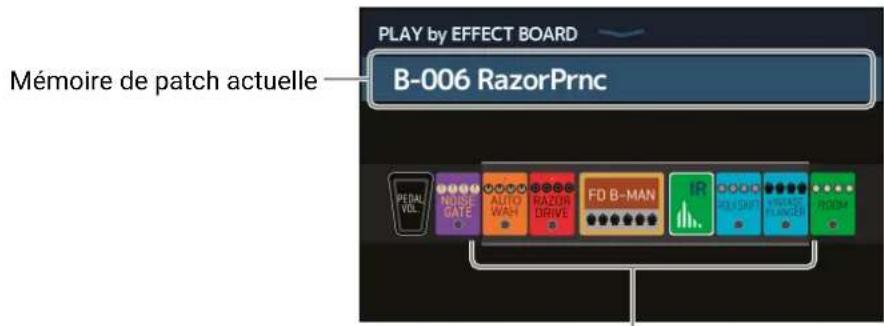
Les effets contrôlables dans la section des effets sont affichés.
- Pressez BANK
Cela selectionne la banque.
3.Pressez
Cela sélectionne la mémoire de patch.
Affichage du nom de banque durant le jeu
Une banque peut etre affichee sur I'ecran tactile, et les quatre mmoires de patch qu'elle contient nevent etre selectionnées d'une seule pression.
- Touchez PLAY by SAIK d'accueil.
- Touchez ou de part et d'autre du nom de banque pour selectionner la banque souhaitee.
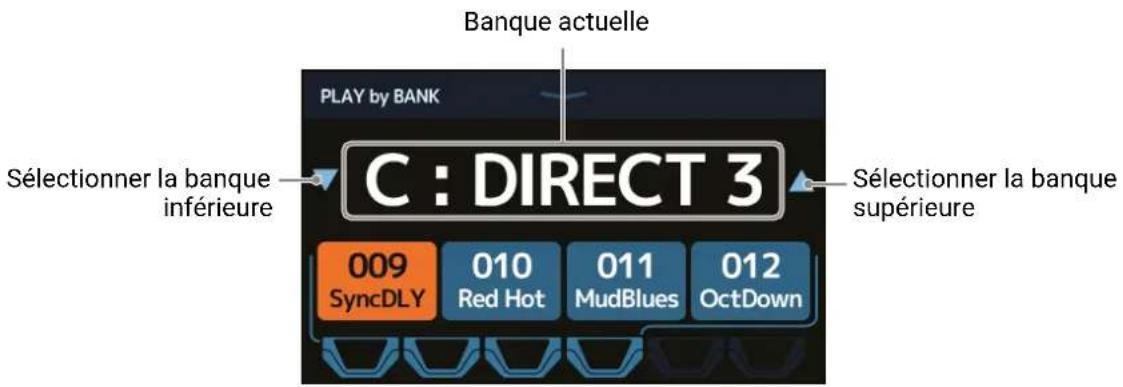
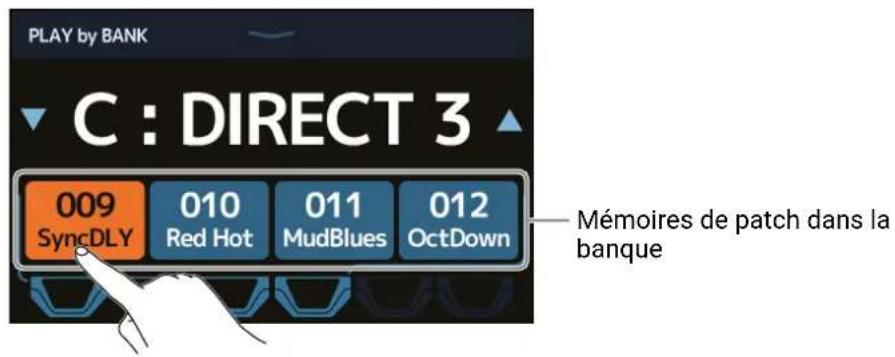
- Touchez la mémoire de patch souhaïée.
La mémoire de patch sélectionnée sera sur lignée.
A SAVOIR
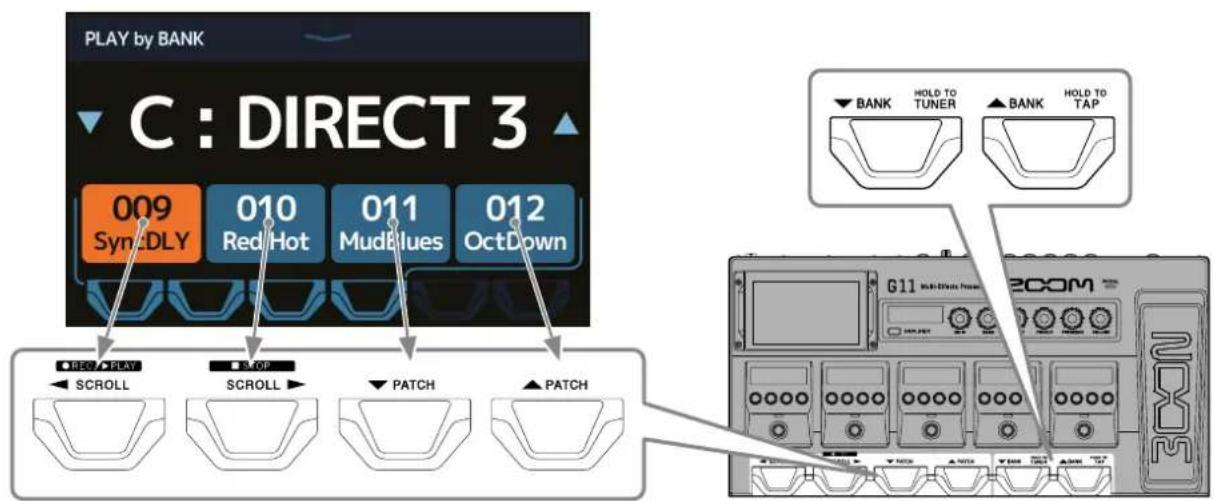
Quand PLAY by BANK est ouvert, les mémoires de patch affichées peuvent être directement sélectionnées depuis les pédales commutateurs.
BANK BANK Pressez / pour selectionner la banque precedente/suivante.
Activation et désactivation des effets
Utilisez la section des effets pour activer/désactiver individuellement les effets utilisés dans une mémoire de patch.
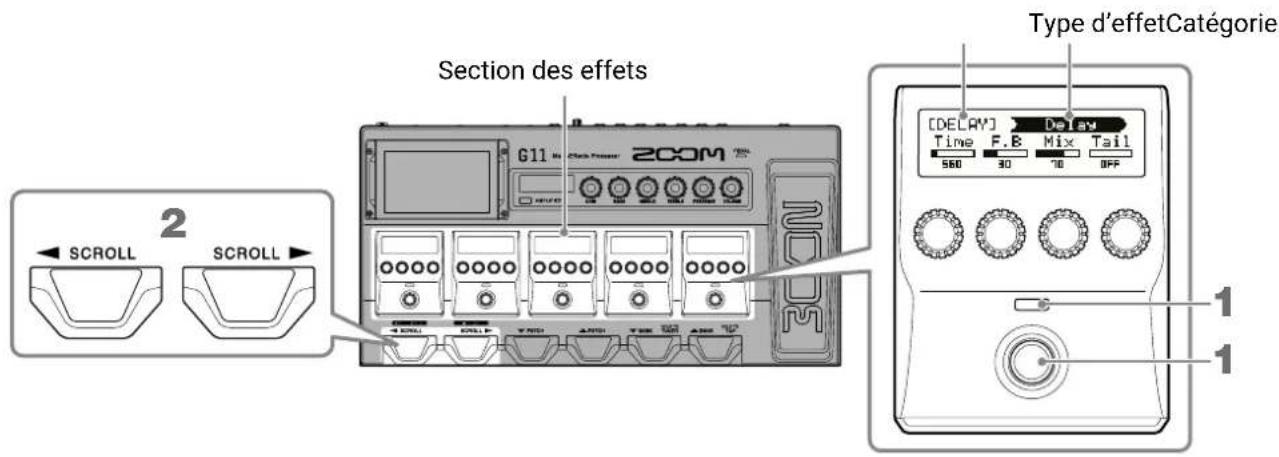
1. Pressez
Cela active/désactive l'effet.
Levoyant d'effet s'allume quand ce dernier est activé.
- Si une mémoire de patch utilise plus de cinq effets, presse au pour fafé défilier les effets.
Cinq effets peuvent être contrôlés à la fois dans la section des effets. Si un effet que vous souhaitez activer/désactiver n'est pas affché dans la section des effets, faites défiler vers la croite ou la gauche pour l'afficher.
NOTE
Certains grandes effets ( page 29) ont des fonctions speciales affectees à la commande (O). La fonction
affectée à la commande est indiquée dans l'écran des effets en lettres blanches sur fond noir.
En lettres blanches sur fond noir

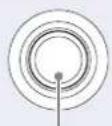
Activation/désactivation ordinaire
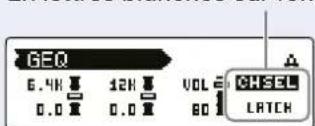

Activation/désactivation de fonction spéciale
Changement des amplis et des effets
L'ampli et les effets peuvent etre changés a vaue guise dans une memoire de patch.
- Sélectionnez la mémoire de patch dont vous souhaitez changer l'ampli ou les effets.
- Touchez CHANGES AIF/EFIECT cueil.
- Touchez l'ampli ou l'effet que vous souhaitez changer.
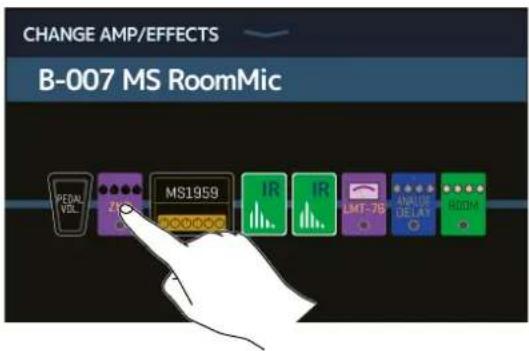
L'ampli ou l'effet touche s'affiche dans une liste.
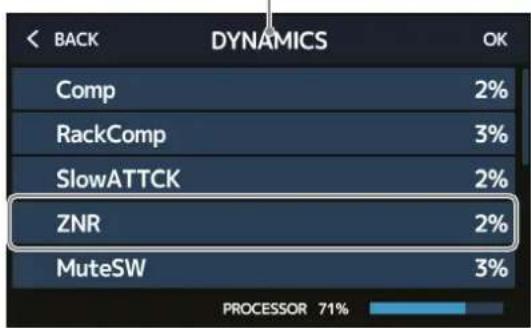
Nom de la catégorie
- Sautez à l' étape 6 pour selectionner un autre ampli ou effet de la même catégorie.
Touchez BACK (retour) pour sélectionner un effet dans une autre catégorie.
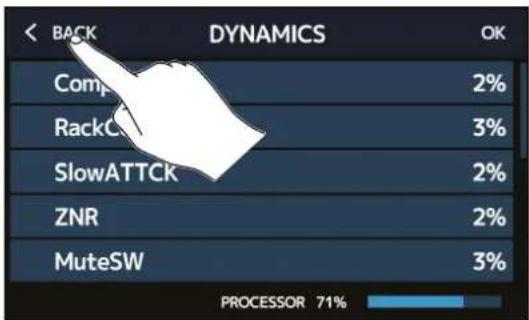
- Touchez une catégorie pour la sélectionner.
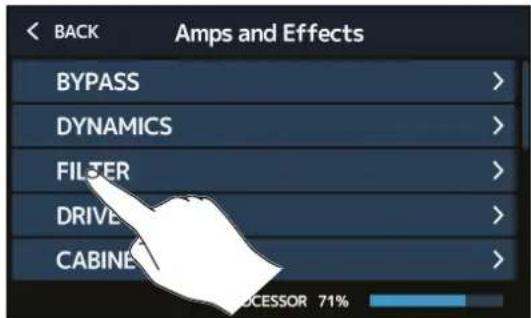
- Touchez un ampli ou un effet pour le selectionner. Puis touchez OK.
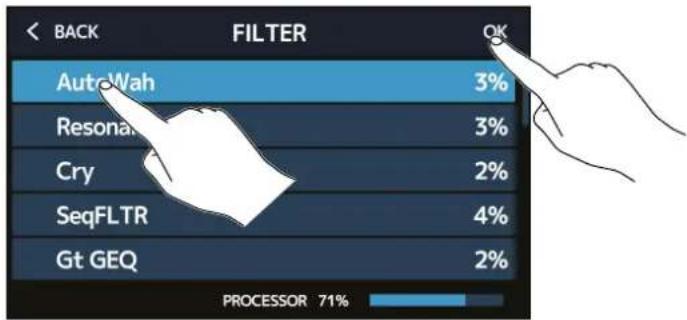
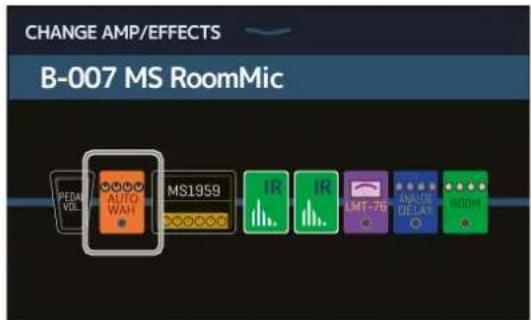
Cela en fait l'ampli ou l'effect selectionné.
Nombre d'effets par mémoire de patch
Le G11 vous permet de combiner librement jusqu'a 10 effets. Cependant, la selection d'effets ne doit pas nécessiter plus de 100% des capacités de traitement du processeur. La consommation des ressources de traitement peut se vérifier dans les écrons ou seLECTIONnement des catégories et des effets.
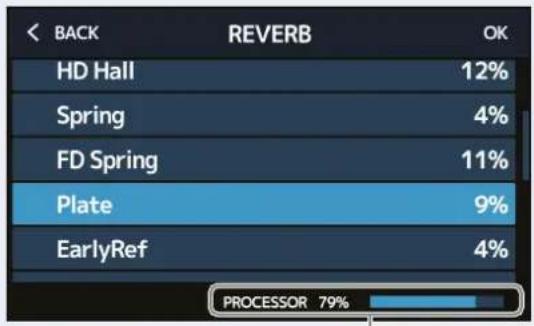
Consommation des ressources de traitement
Si la puissance de traitement est dépasse, le message suivant apparait et cet effet est court-circuité.
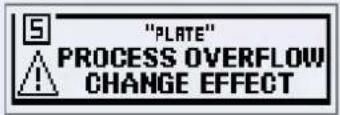
Changez ou retirez l'ampli ou un des effets pourmettre fin à cette situation.
Réglage de l'ampli
Utilisez la section amplificateur (AMPLIFIER) pour regler l'ampli selectionné dans la mémoire de patch.
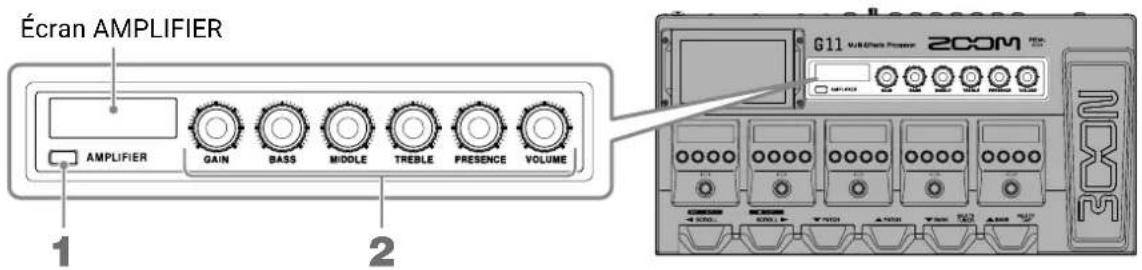
1. Pressez □ AMPLIFIER
Cela active/désactive l'ampli (s'allume en cas d'activation).
Le nom de l'ampli selectionné s'affiche dans l'écran AMPLIFIER.
2. Tournez
Ces boutons reglent de gauche à droite le gain, les basses fréquences, les fréquences moyennes, les hautees fréquences, la présence et le volume.
Lors du réglage de l'ampli, les valeurs des paramètres s'affichent dans l'écran AMPLIFIER.
NOTE
Les paramètres réglibes dépendent de l'ampli sélectionné.
A SAVOIR
Changement de l'ampli (→ « Changement des amplis et des effets » en page 24).
Réglage de l'ampli avec l'écran tactile
Tirer un bouton vers le haut et le bas pour le régler.
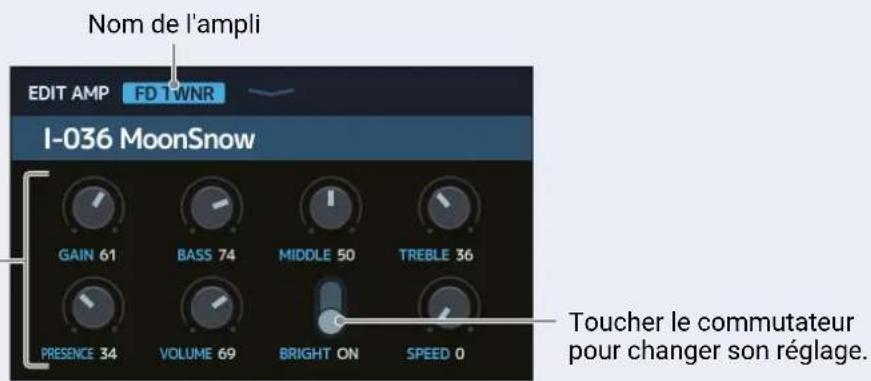
- Les paramètres régibles et SéLECTIONNABLES dépendent du type d'ampli (certains paramètres ne peuvent être régles et SéLECTIONNÉS qu'au moyen de l'écran tactile).
- Les modifications apportées aux valeurs des paramètres dans la section amplificateur se reflèvent dans l'écran tactile.
Réglage des effets
Utilisez la section des effets pour regler individuellement les effets utilisés dans une mémoire de patch.
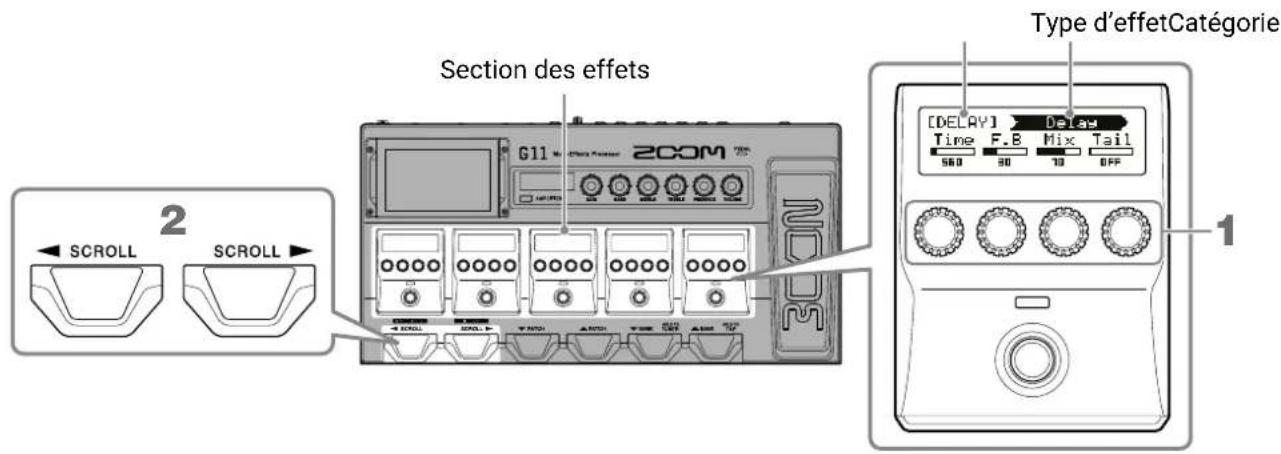
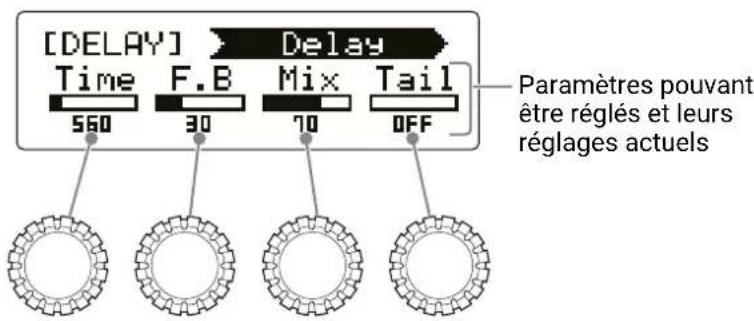
- Tournez pour régler un paramètre d'effet.
Le bouton regle le paramètre affiché au-dessus de lui dans l'écran.
- Si une mémoire de patch utilise plus de cinq effets, pressez ou pour faire défilier les effets.
Cinq effets peuvent être régés dans la section des effets. Si un effet que vous souhaitez régler n'est pas affché dans la section des effets, faites défilier celle-ci vers la gauche/droite pour l'afficher.
Écran PLAY by EFFECT BOARD
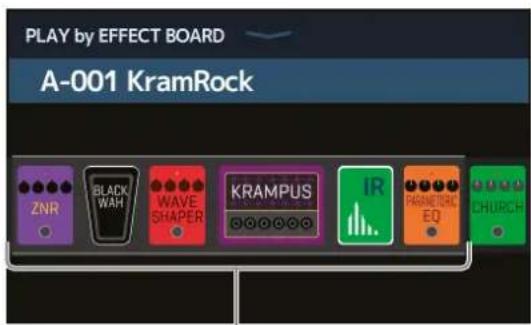
Les effets contrôlables dans la section des effets sont affichés
NOTE
- Quand la fonction AUTOSAVE (sauvegarde automatique) est activée (ON), les changements apportés aux mémoires de patch sont automatiquement sauvégardés ( cette fonction est activée par défaut) (→ « Réglage de la fonction AUTOSAVE » en page 95).
- Les mémoires de patch ne seront pas sauvégardées automatiquement si la fonction AUTOSAVE est désactivée (OFF).
Lorsque le contenu d'une mémoire de patch a été modifié, l'icone apparaît en haut à droite de l'écran tactile pour signaler une différence par rapport aux réglages enregistrés. Touchez cette icône pour ouvrir l'écran de sauvégarde de mémoire de patch, et sauvégardez les réglages si nécessaire (→ « Sauvegarde des mémoires de patch » en page 40).
A SAVOIR
- Reglez Time, Rate et d'autres paramétres d'effet sur des notes de musique pour les synchroniser sur le tempo ( Réglage du tempo général en page 39).
- Voir Guitar Lab pour des explications de chaque effet.
- Changement des effets ( « Changement des amplis et des effets » en page 24).
- Ajout d'effets (→ « Ajout d'effets » en page 31).
- Suppression d'effets (→ « Suppression d'effets » en page 33).
Grands effects
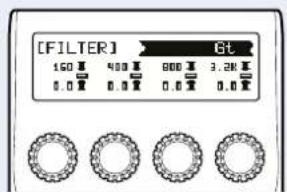
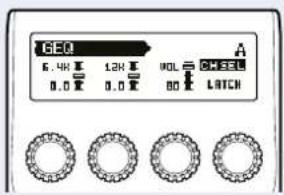
En fonction du nombre de leurs paramètres régiables, certains effets utilisent deux parties de la section des effets. On les appelle des « grands effets ». Dans ces cas, leurs paramètres s'étendent sur deux parties de la section des effets.
Changement de l'ordre des effets
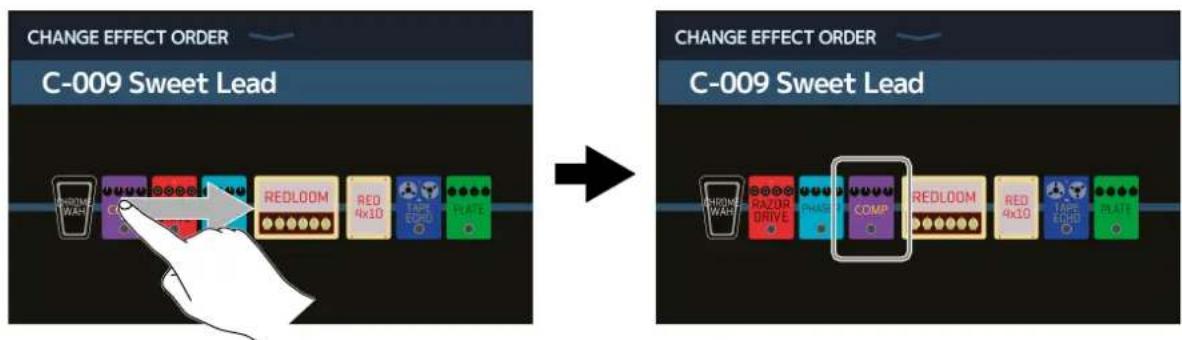
Les effets peuvent être réordonnés comme désiré dans une mémoire de patch.
- Sélectionnez la mémoire de patch dans laquelle vous désirez changer l'ordre des effets.
- Touchez CHANGES EFFECT ORDER cueil.
- Faites glisser une icone d'effet pour l'amener à la position souhaitatione.
Ajout d'effets
Des effets peuvent être ajoutés aux mémoires de patch selon les besoin.
- Sélectionnez la mémoire de patch dans laquelle vous désirez ajouter un effet.
- Touchez ADD EFFECTS accueil.
- Faites glisser l'icone TAP à l'endetroit où vous souhaitez ajouter un effet. Puis touchez l'icone TAP.
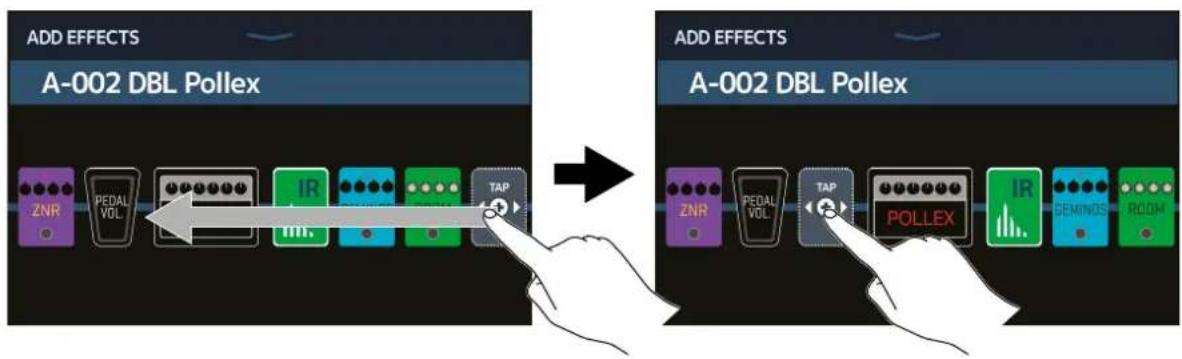
Cela ouvre l'écran de sélection de catégorie.

- Touchez la catégorie de l'effet que vous souhaitez ajouter.

5. Touchez un ampli ou un effet pour le selectionner. Puis touchez OK.
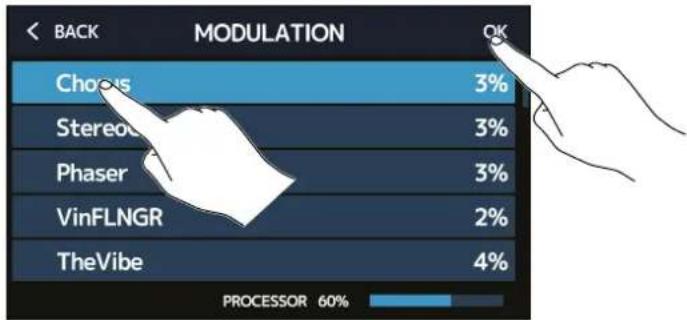
L'effet sélectionné sera ajoute.
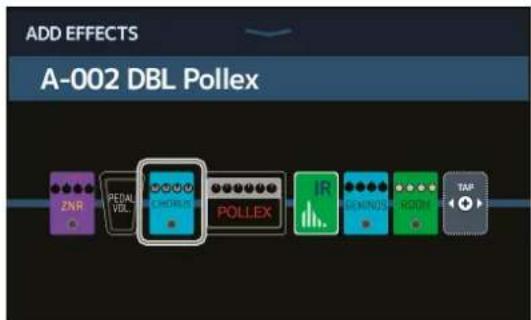
L'icone TAP apparaitra à nouveau pour que d'autres effets puissant être ajouts si nécessaire en répétant les étapes 3-5.
NOTE
Un maximum de 10 effets peuvent être librement combinés dans le G11 (→ « Nombre d'effets par mémoire de patch » en page 26).
Suppression d'effets
Les effets inutiles peuvent etre retirés des mémoires de patch.
- Sélectionnez la mémoire de patch contenant un effet que vous poulez supprimer.
- Touchez DELETE 3. TUTCHEZ EFFECTS ACCueil.
- Touchez l'icone ne l'effet à supprimer. L'effet selectionné sera supprimé.
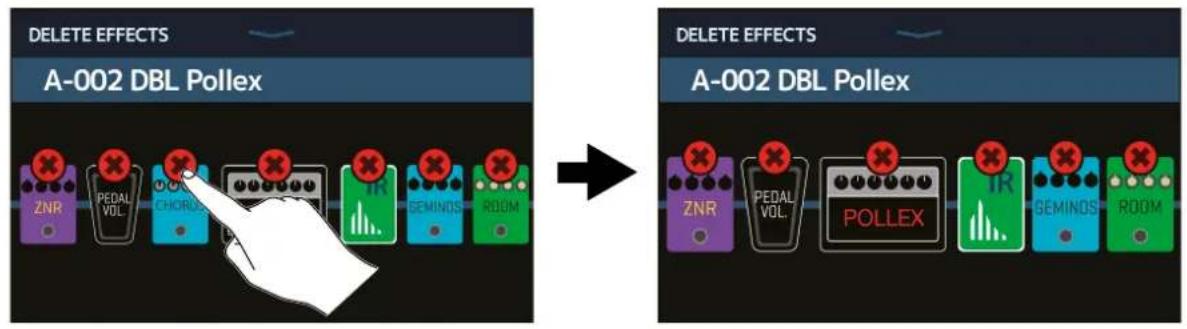
Faire tous les réglages d'effets sur un seul écran
Les opérations de modification d'une mémoire de patch peuvent s'effectuer dans un seul et même écran.
-
Sélectionnez la mémoire de patch que vous souhaitez modifier.
-
Touchez en 3EEDALL'accueil.
3.Modifiez la mémoire de patch.
■ Activation/désactivation des amplis et effets
Touchez l'indicateur situé au-dessus d'un ampli ou d'un effet pour activer/désactiver ce dernier.
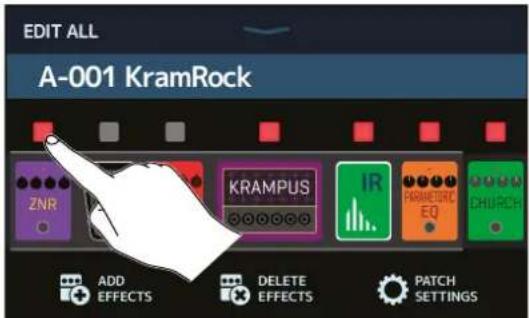
L'indicateur s'allume en rouge en cas d'activation et est eteint en cas de desactivation.
Changement des amplis et des effets
Touchez l'ampli ou l'effet que vous souhaitez changer.
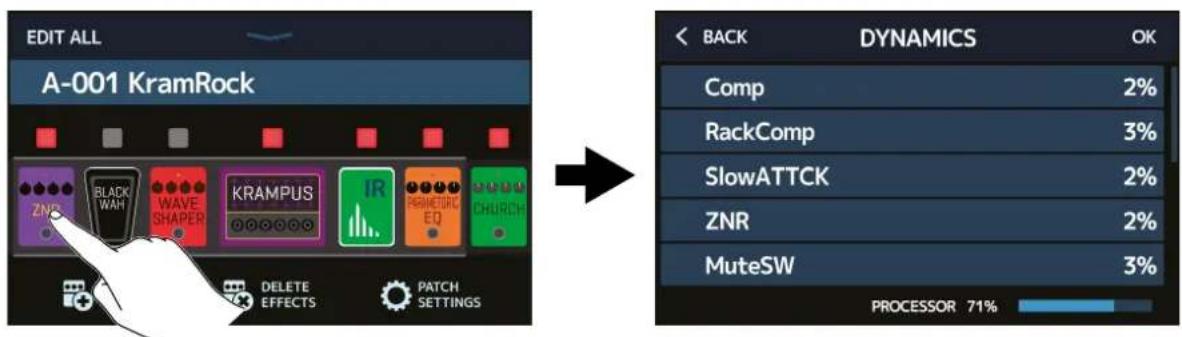
L'ampli ou l'effet touché apparaitra dans une liste. Suivez les procédures de « Changement des amplis et des effets » en page 24 pour le changer.
Changement de I'ordre des effets
Faites glisser une icône de type d'effet sur la position souhaïée.
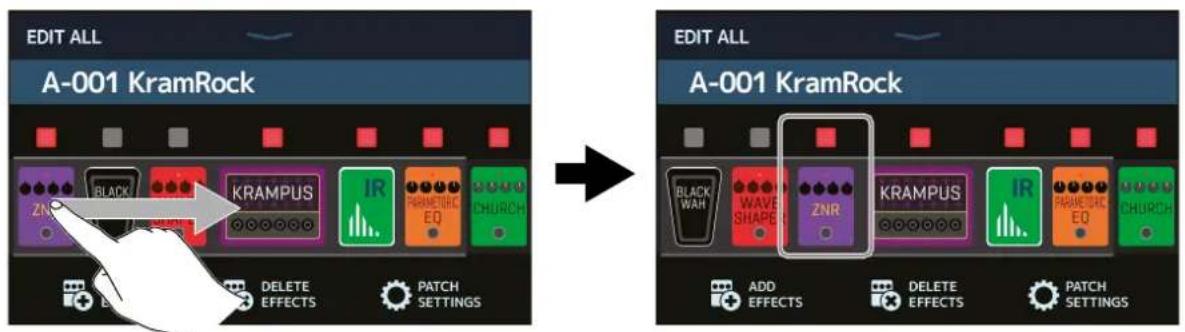
Ajout d'effets
Touchez ADD EFFECTS (ajouter des effets).
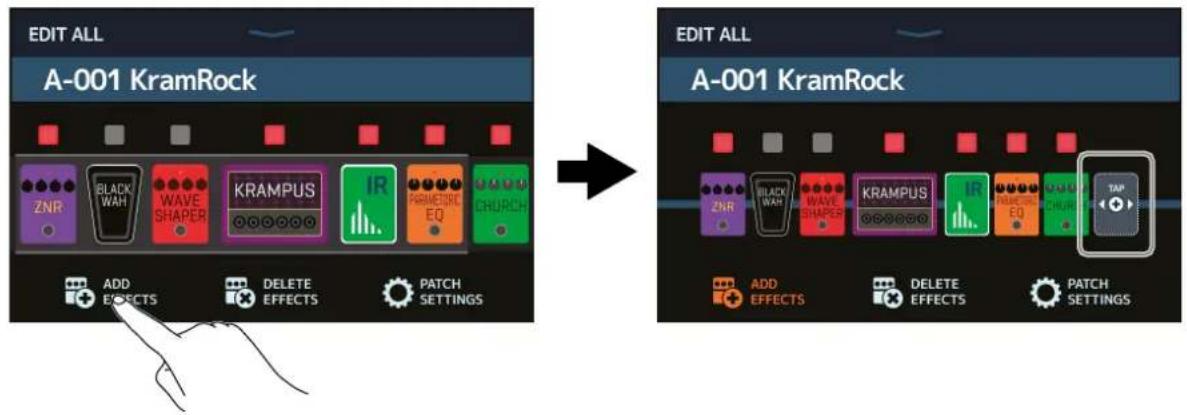
L'icone TAP apparaitra. Suivez les procedures de « Ajout d'effets » en page 31 pour ajouter un effet.
Suppression d'effets
Touchez DELETE EFFECT (supprimer un effet).
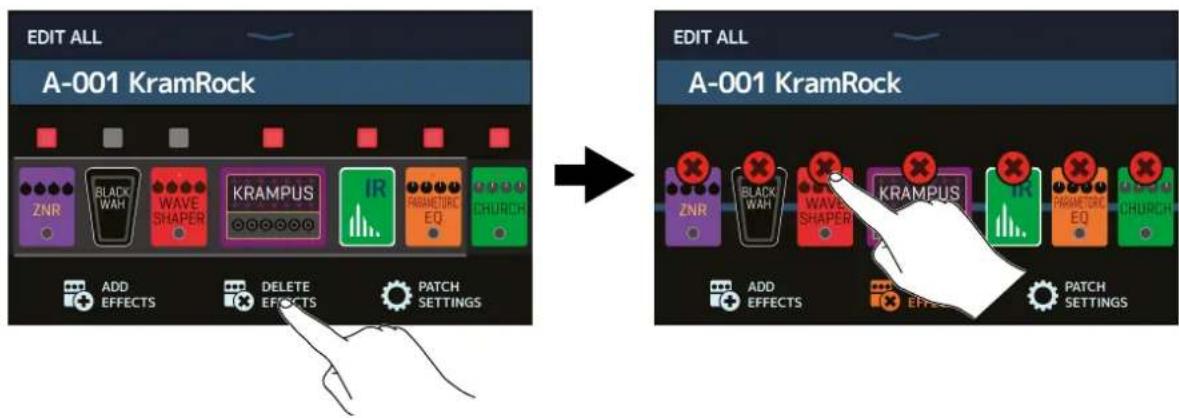
Touchez l'icone de l'effet que vous souhaitez supprimer pour le retirer de la mémoire de patch.
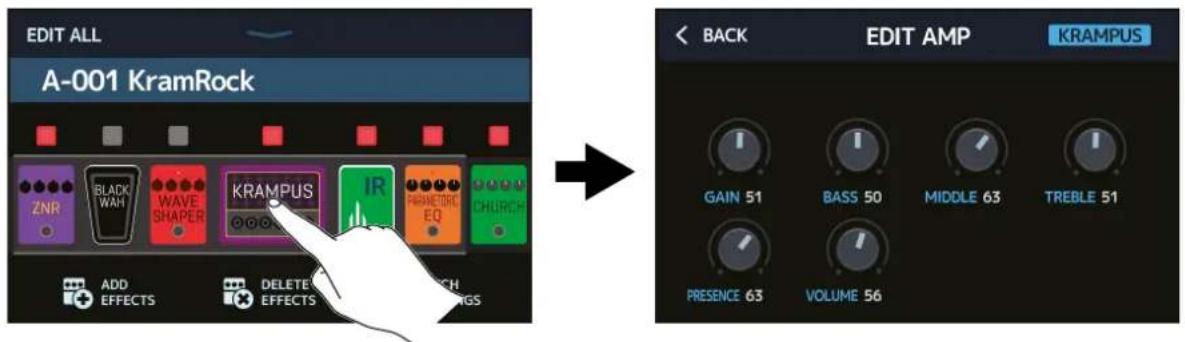
Réglage de l'ampli
Touchez l'ampli de façon prolongée pour ouvrir l'écran des réglages d'ampli. Suivez les procédures de « Réglage de l'ampli » en page 27 pour régler l'ampli.
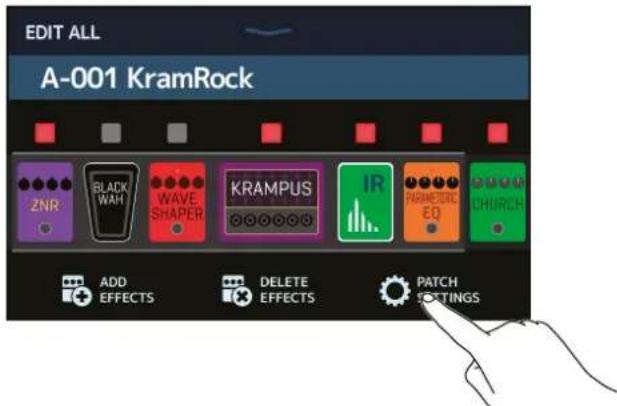
Réglages de la mémoire de patch
Touchez PATCH SETTINGS (réglages de mémoire de patch).
Les réglages suivants peuvent être faits.
Toucher pour changer le nom de la mémoire de patch ( Changement des noms de mémoire de patch en page 38).
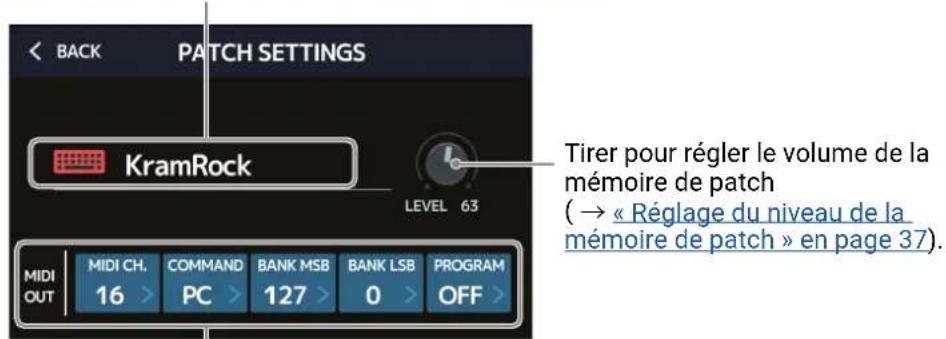
Toucher pour paramétre la transmission MIDI par mémoire de patch ( Réglages de transmission MIDI par mémoire de patch) en page 81).
Réglage du niveau de la mémoire de patch
Le niveau peut être régle indépendamment pour chaque mémoire de patch.
- Sélectionnez la mémoire de patch dont vous poulez régler le niveau.
- Touchez EDIT PACH SETTINCS cueil.
- Tirez sur le bouton LEVEL pour régler le volume.
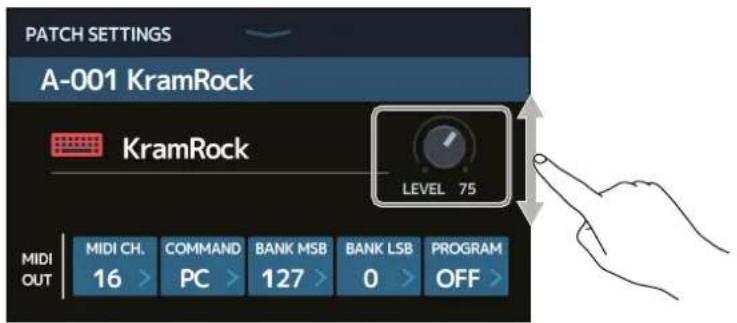
A SAVOIR
Le niveau peut se régler de 0 à 120.
Changement des noms de mémoire de patch
Les noms des mémoires de patch peuvent être changés.
- Sélectionnez la mémoire de patch dont vous désirez changer le nom.
- Touchez EDIT PATCH SET TINES cueil.
- Touchez ouvrir un clavier.

- Touchez le clavier et saississez un nom pour la mémoire de patch.
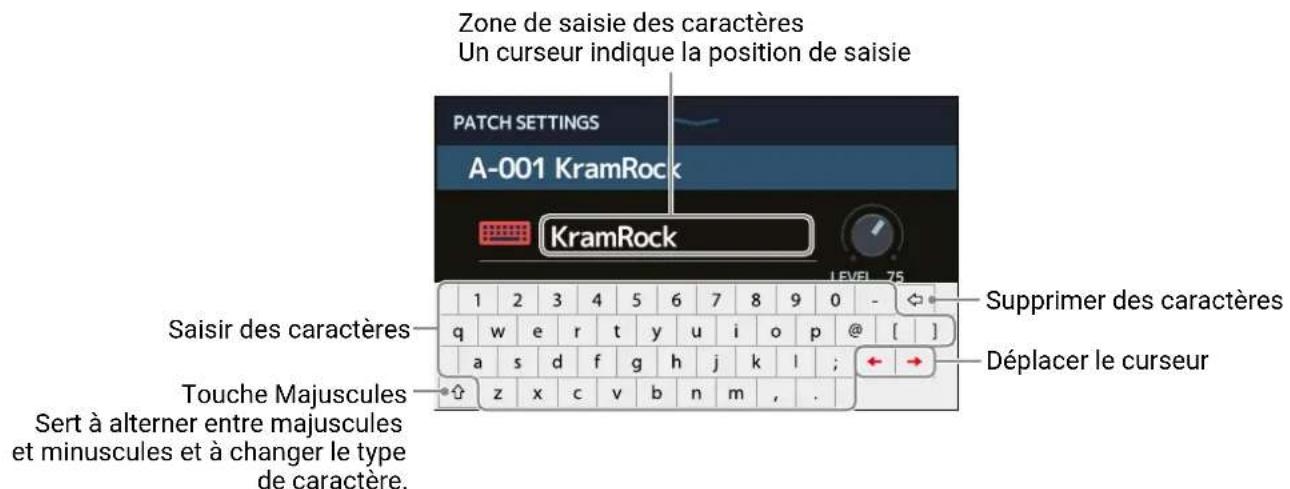
NOTE
Les caractères et symboles qui peuvent être utilisés sont les suivants. ! # $ % & '() +, -; = @ [ ] ^ _ {} (espace) A-Z, a-z, 0-9
- Touchez [pəu] verifier le nom de la mémoire de patch.
L'écran précédent reviendra.
Le tempo utilise par les rythmes, le looper, les effets de retard et certains effets de modulation peut être régle.
-
Touchez SETTEMCCueil.
-
Reglez le tempo.
Affiche le tempo actuel. Toucher pour ouvrir un clavier permettant de saisir directement le tempo.
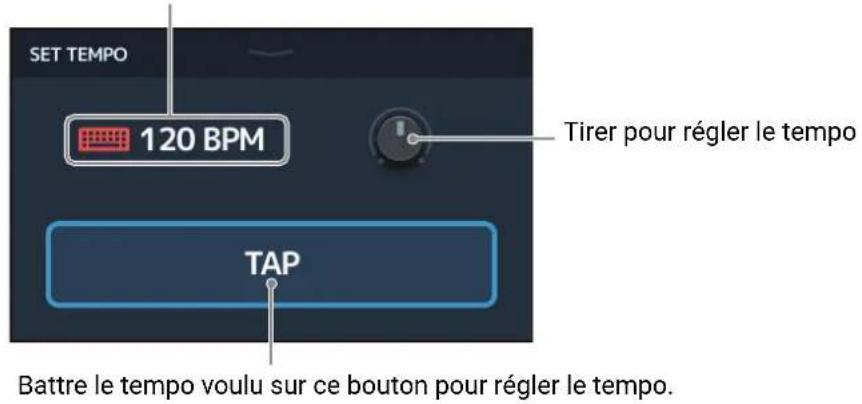
A SAVOIR
Le volume peut se régler de 40 à 250 ↓ par minute.
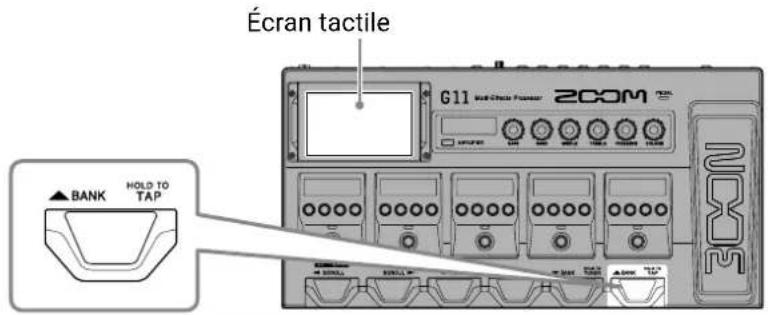
- Pressez et maintenez pour ouvrir le tempo dans l'écran tactile. Puis battez les temps à la vitesse où voulue sur pour étabrir le tempo.
Gestion des mémoires de patch
Sauvegarde des mémoires de patch
Lorsque la fonction AUTOSAVE est désactivée (OFF, elle est sur ON par défaut), les changements des régles d'effet et d'ampli, des régles de niveau et autres ne sont pas automatiquement sauvégardés. Dans ce cas, ils peuvent l'être manuellement.
Les mémoires de patch peuvent également être sauvégardées dans d'autres emplacements.
A SAVOIR
Voir « Réglage de la fonction AUTOSAVE » en page 95 pour plus de détails sur la fonction AUTOSAVE.
- Sélectionnez la mémoire de patch que vous souhaitez sauvegarder.
- Touchez SAVE PATCH cueil.
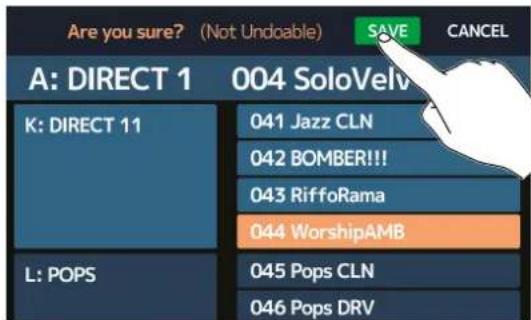
- Sauvegardez la mémoire de patch.
Ecrasement de I'ancienne memoire
Touchez SAVE.
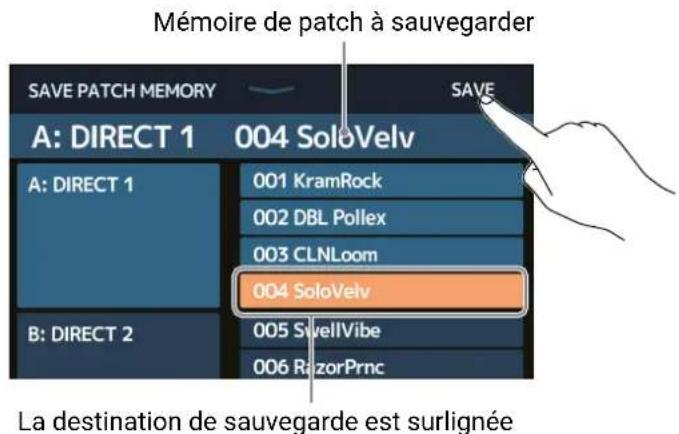
Sauvegarde dans un autre emplacement
- Balayez vers le haut ou le bas pour afficher la destination de sauvegarde.
Les destinations de sauvegarde sont affichées par banques.
Mémoire de patch à sauvégarder
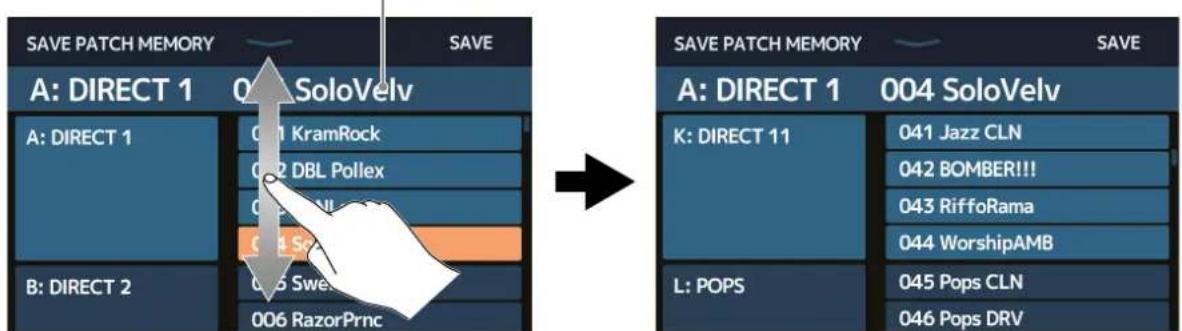
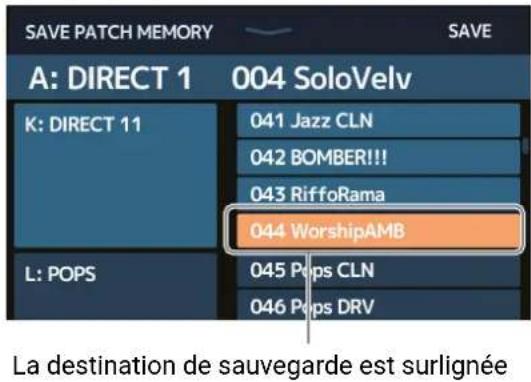
2. Touchez la destination de sauvegarde.
3. Touchez SAVE.
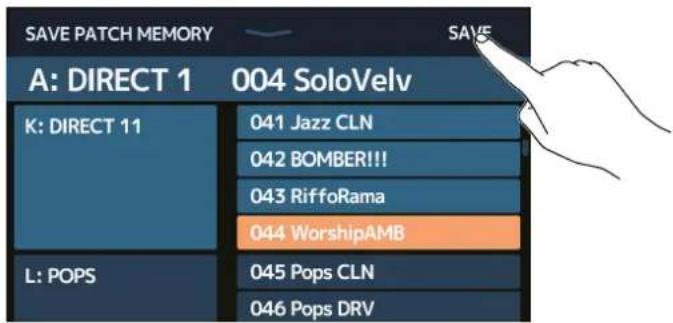
4. Touchez SAVE pour effectuer la sauvegarde dans l'emplacement selectionné.
A SAVOIR
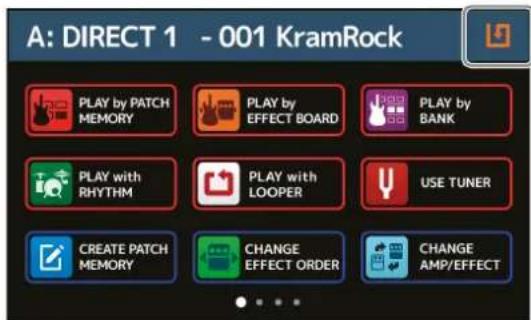
Quand la fonction AUTOSAVE est désactivée (OFF), si le contenu d'une mémoire de patch a été modifié, l'icone apparait en haut à droite de l'écran tactile pour signaler une différence par rapport aux réglages sauvégardés.
Touchez cette icone pour ouvrir un écran dans lequel vous pouvez sauvegarder des mémoires de patch.
Changement de I'ordre des mémoires de patch
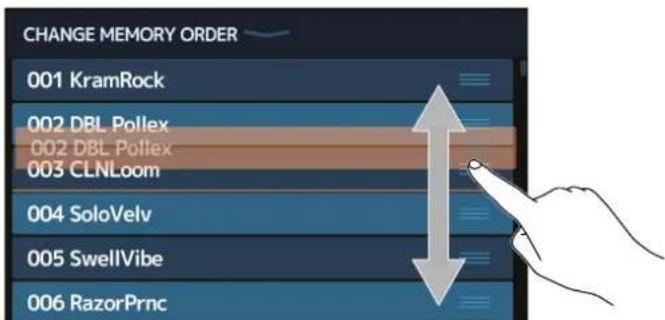
L'ordre des mémoires de patch peut être changé.
- Touchez CHANGES PATCH NEW CREEC cueil.
- Faites glisser l'icone d'une mémoire de patch vers le haut ou le bas pour changer sa position dans l'ordre établi.
Suppression de mémoires de patch
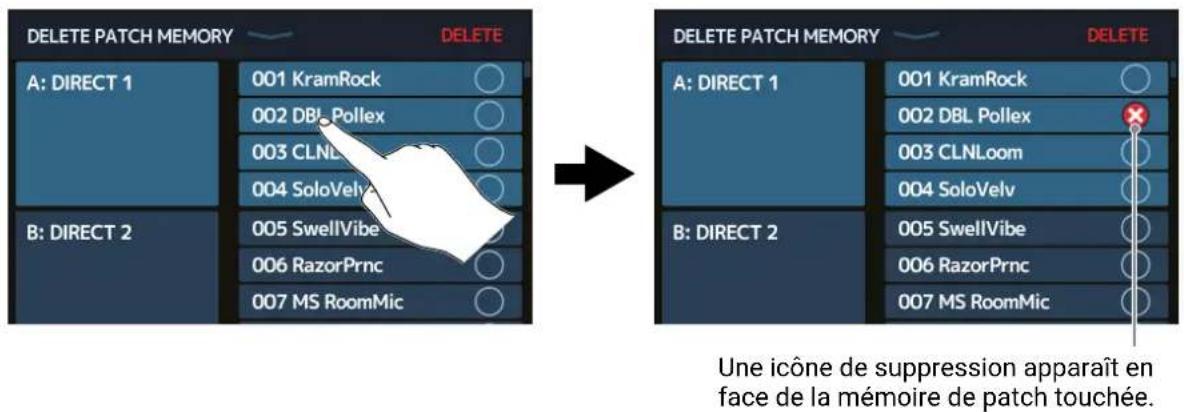
Les mémoires de patch inutiles peuvent être supprimées.
-
Touchez DELETE PATCH MEMORY Cueil.
-
Touchez la mémoire de patch à supprimer.
A SAVOIR
- Les mémoires de patch sont affichées par banques.
-
Plusieurs mémoires de patch peuvent être sélectionnées en vue d'être supprimées.
Pour interrompe une suppression, touchez a nouveau pour supprimer I'icone DELETE (supprimer) -
Touchez DELETE (supprimer).
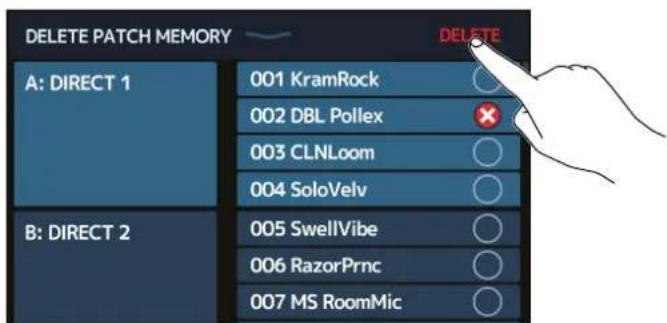
- Touchez DELETE (supprimer).
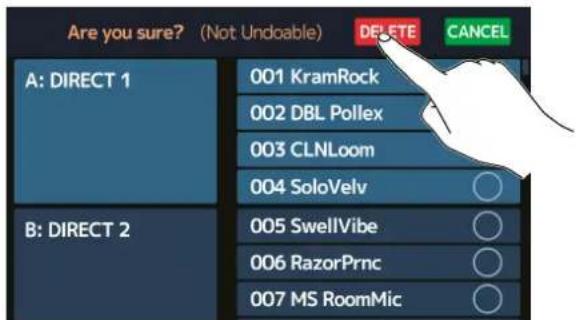
La mémoire du patch supprimé se videra, et « Empty » (vide) apparaitra.
Déception de mémoires de patch
De nouvelles mémoires de patch peuvent être créées.
1. Touchez CREATE PACH eueil.
Cela ouvre un écran de création de mémoire de patch.
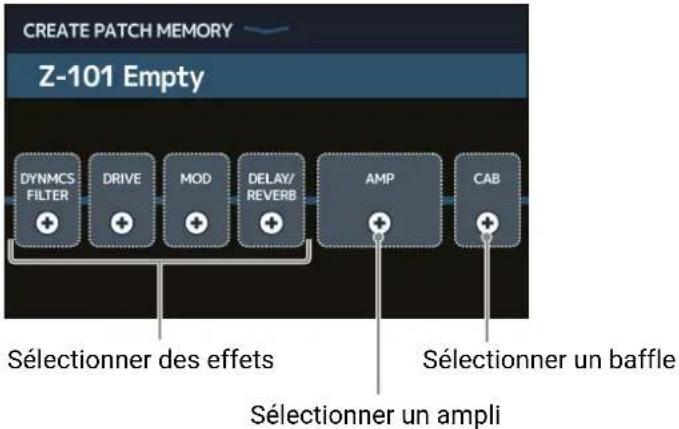
L'écran CREATE PATCH MEMORY démarre avec 4 catégories d'effets, un ampli et un baffle prêts pour la sélection. Sélectionnez les effets, l'ampli et le baffle que vous souhaitez pour chacun afin de créé une mémoire de patch.
DYNAMCS/FILTER : compresseurs et autres effets de traitement dynamique, ainsi qu'égaliseurs et autres effets de filtrage
- DRIVE : distorsion, saturation et effets similaires
- MOD : chorus, flanger et autres effets de modulation
- DELAY/REVERB : delays, réverbérations et autres effets spatiaux
NOTE
240 mémoires de patch peuvent être enregistrées. S'il n'y a plus de place, l'écran de création de mémoire de patch ne s'affiche pas. Supprimez alors une mémoire de patch inutil pour pouvoir en creer une nouvelle.
- Pour selectionner des effets dans des catégories qui ne figurent pas dans l'écran de création de mémoire de patch, suivez la procédure d'ajout d'effets après avoir créé la mémoire de patch (→ « Ajout d'effets » en page 31).
- Touchez l'icone de l'effet, de l'ampli ou du baffle que vous souhaitez selectionner.
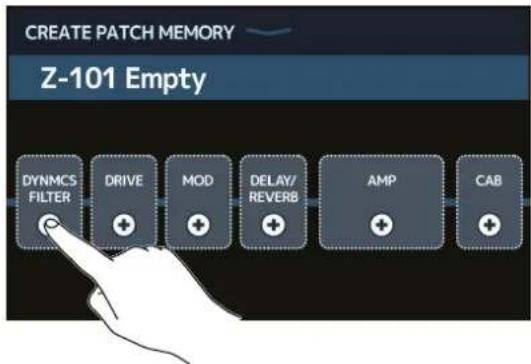
3. Sélectionnez une catégorie.
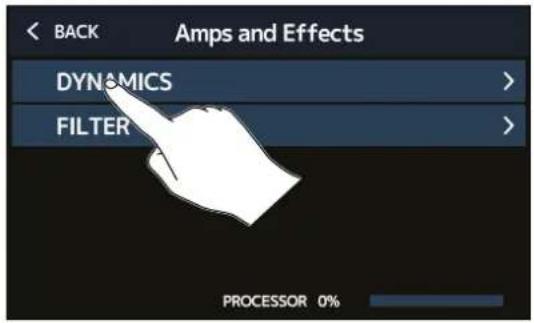
L'écran de sélection de catégorie n'apparait que si DYNAMCS/FILTER ou DELAY/REVERB est sélectionné.
4. Touchez un ampli ou un effet pour le selectionner. Puis touchez OK.
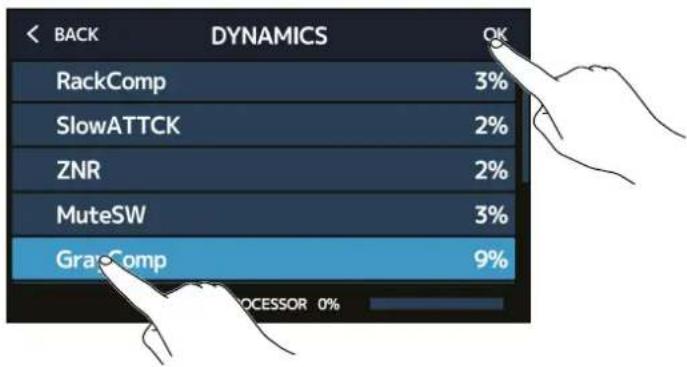
L'effet ou l'ampli sélectionné sera activé.
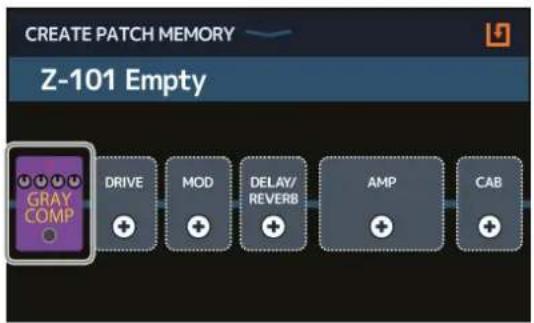
5. Répétez les étapes 2-4 pour selectionner les amplis et les effets.
Si la fonction AUTOSAVE ( page 95) est activée (ON), la mémoire de patch est automatiquement sauvégardée.
Si la fonction AUTOSAVE est désactivée (OFF), touchez pour ouvrir l'écran de sauvegarde de mémoire du patch. Suivez les procédures de « Sauvegarde des mémoires de patch » en page 40 pour la sauvegarder.
A SAVOIR
Voir « Changement des noms de mémoire de patch » en page 38 pour changer le nom de la mémoire de patch.
Changement de l'ordre des banques
L'ordre des banques peut etre changé.
-
Touchez CHANGESANKORCE: cueil.
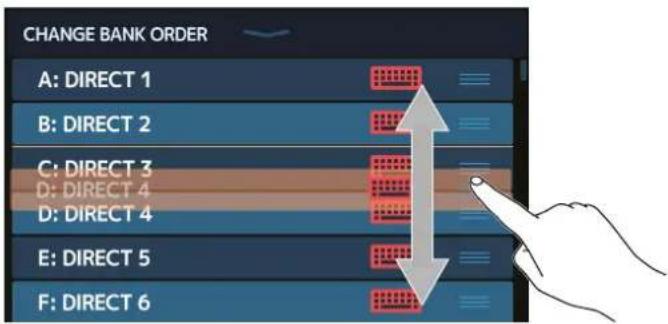
-
Faites glisser l'icone d'une banque vers le haut ou le bas pour changer sa position dans l'ordre établi.
Suppression de banques
Les banques inutiles peuvent être supprimées.
- Touchez DELETE
- Touchez pour la banque à supprimer.
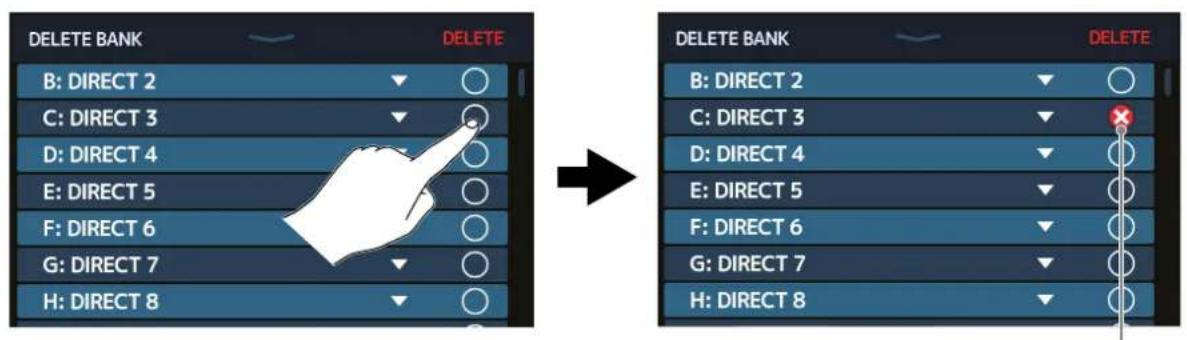
Une icone de suppression apparait en face de la banque touchee.
A SAVOIR
- Plusieurs banques peuvent être seLECTIONNées pour être supprimées.
- Touchez à nouveau l'icone de suppression pour désélectionner un élément.
- Touchez pour vérifier les mémoires de patch containues dans la banque.
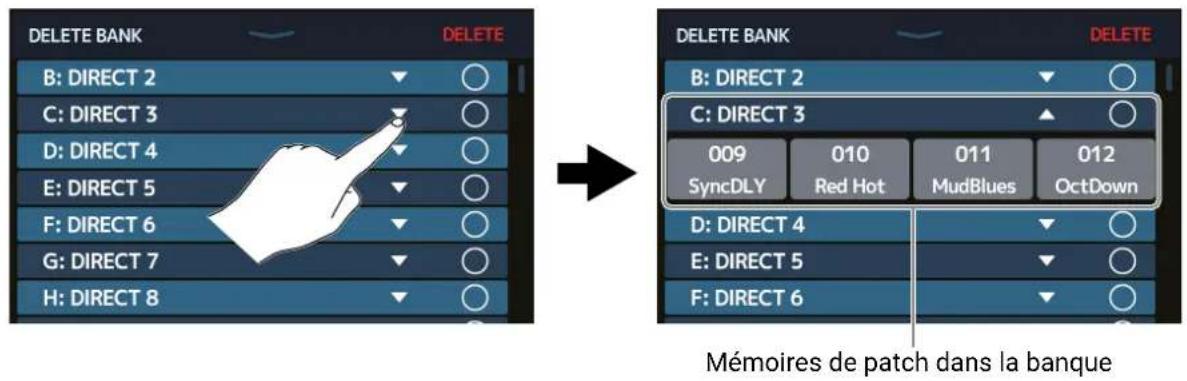
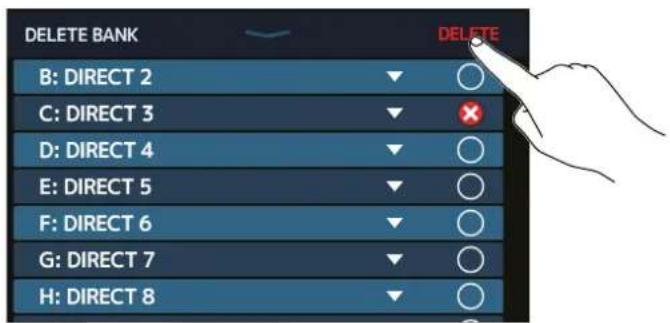
- Touchez DELETE (supprimer).
4. Touchez DELETE (supprimer).
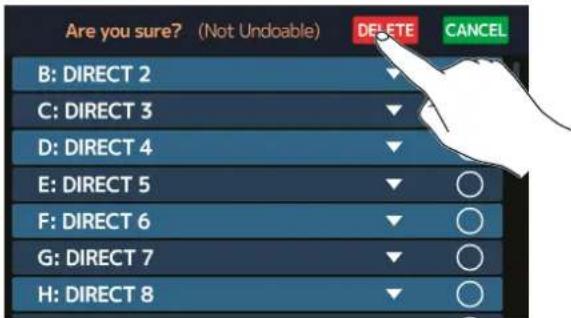
Lorsqu'une banque est supprimée, celles qui la suivent remontent dans l'ordre établi.
NOTE
Supprimer une banque supprime également les mémoires de patch qu'elle contient. Soyez donc sur de vous avant d'effectuer la suppression.
Déception de banques
De nouvelles banques peuvent etre creées.
1. Touchez
cueil.
NOTE
Si le message « All banks are full. Please delete a bank and try again. » (Toutes les banques sont pleines. Veuillez supprimer une banque et réessayer.) apparaît dans l'écran tactile, c'est qu'il n'y a plus de banques vides. Supprimez une banque inutile ( « Suppression de banques » en page 47).
- Touchez pot faire s'afficher le clavier et saisissez un nom pour la banque.
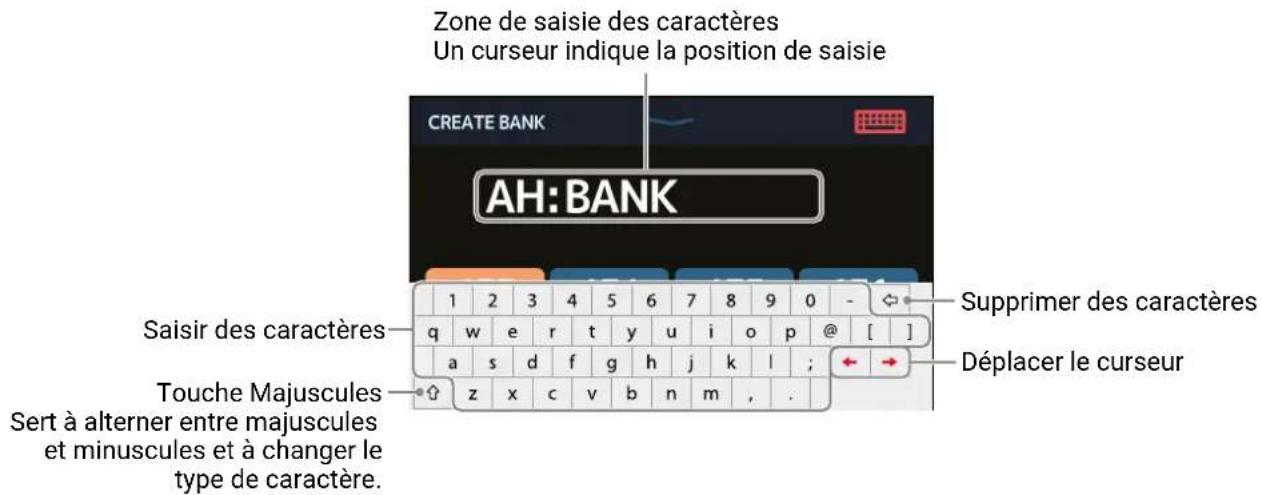
NOTE
Les caractères et symboles qui peuvent être utilisés sont les suivants. ! # $ % & ' ( ) + , . ; = @ [ ] ^ _ { } (espace) A-Z, a-z, 0-9
- Touchez pou valider le nom de la banque.
- Touchez l'emplacement auquel vous souhaitez affecter une mémoire de patch.
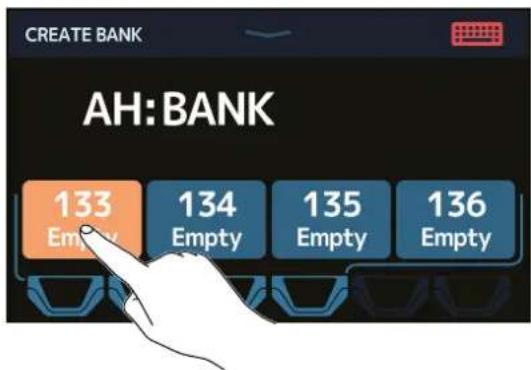
- Touchez la mémoire de patch que vous souhaitez affecter, puis touchez OK.
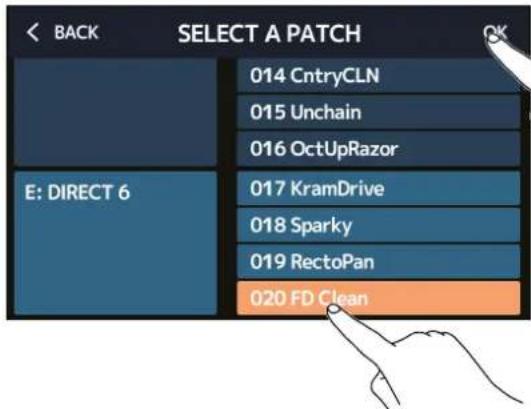
La mémoire de patch SéLECTIONNée sera affectée.
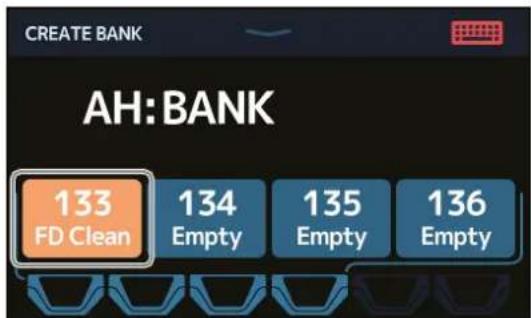
- Répétez les étapes 4-5 pour selectionner d'autres mémoires de patch.
Emploi de pédales d'expression
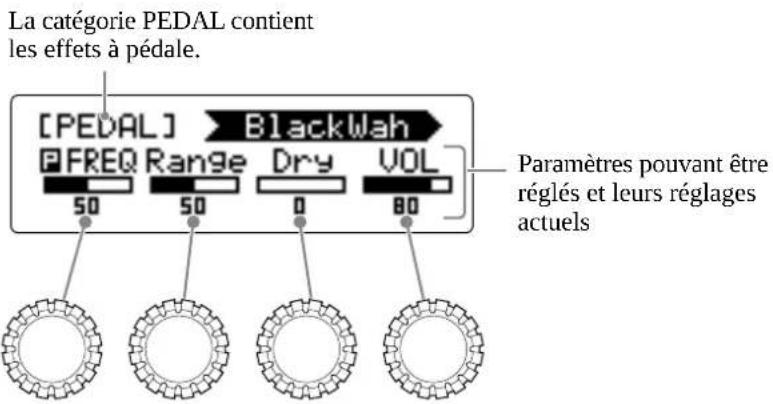
Si un effet de la catégorie PEDAL (effet à pédale) est sélectionné dans une mémoire de patch, l'application de cet effet peut se contrôler au moyen d'une pédale d'expression.
Emploi de la pédale intégrée
La pédaule d'expression intégrée peut servir à changer l'application de l'effet.
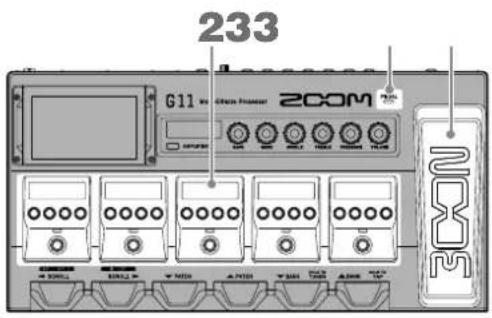
- Sélectionnez une mémoire de patch ayant un effet à pédaie que vous souhaitez régler.
Touchez PLAY by en écran d'accueil pour vérifier l'effet sélectionné dans la mémoire de patch. EFFECT BOARD
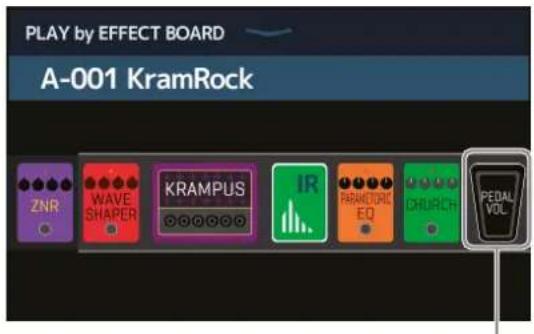
Effet a pedale
Pour changer d'effet à pédale, voir « Changement des amplis et des effets » en page 24.
Pour ajouter un effet à pedale, voir « Ajout d'effets » en page 31.
NOTE
Lorsqu'une pédale externe est connectée, deux effets de la catégorie PEDAL peuvent être utilisés (→ « Emploi d'une pédale externe » en page 55).
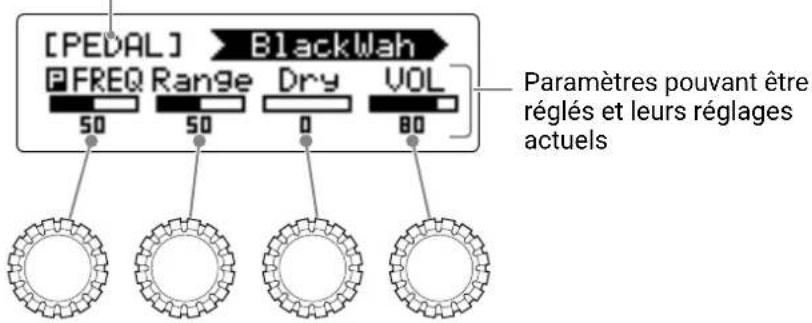
- Reglez l'effet à pédale affiché dans la section des effets.
Utilisez les boutons de paramètres de la section des effets pour faire les réglages (en page[28]).
→[«Réglage des effets]»
- Utilisez la pédale d'expression.
Cela change l'application de I'effet.
Presser l'avant de la pédale active/désactive l'effet de la pédale (quand il est activé, levoyant de la pédale est allumé).
NOTE L'etat On/Off de l'effet à pédale modifié par une pression sur l'avant de la pédale n'est pas sauvégardi (l'état On/ Off modifié par pression sur la pédale commutateur en section des effets est par contre sauvégardié).
Réglage de la pédale
Calibrez la pedale d'expression intégrée pour régler sa sensibilité.
-
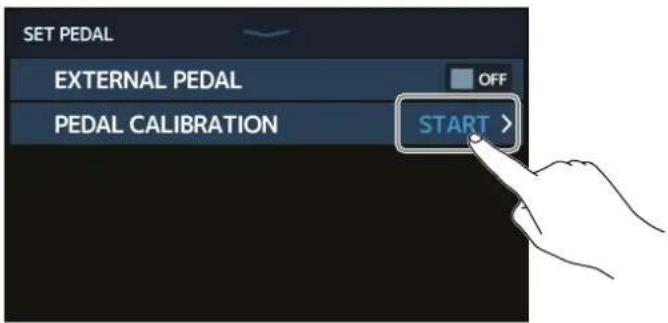
Touchez en SET FEDAL accueil.
-
Touchez START (demarrer) en face de PEDAL CALIBRATION (calibrage de la pedale). Cela lance le calibrage de la pedale.
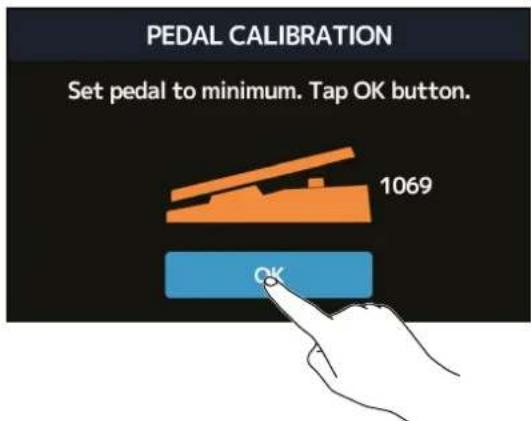
- Lorsque la pédale est totally relevant (l'avant de la pédale est à son point le plus haut), touchez OK.
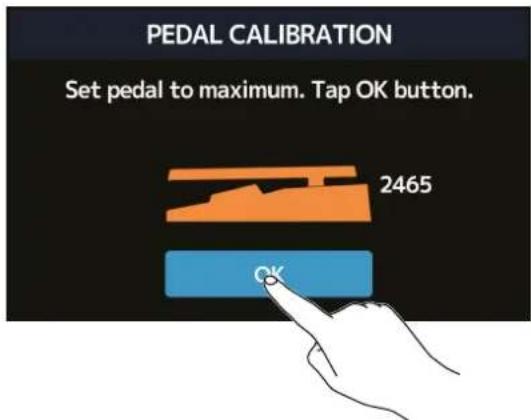
- Quand la pedale est enfoncée à fond, touchez OK.
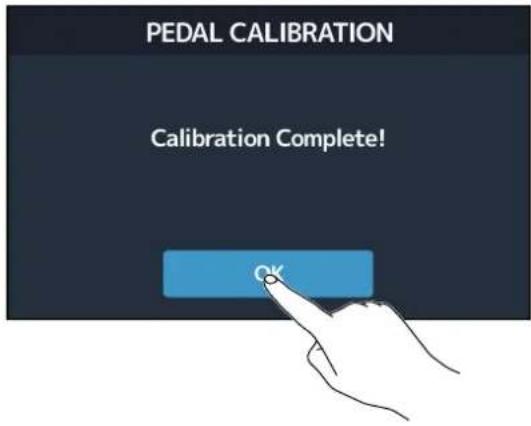
5. Touchez OK pour terminer le calibrage.
NOTE
- Reglez la sensibilité de la pédale dans les cas suivants.
- Appuyer sur la pédale a peu d'effet.
- Le volume et le son changent beaucoup même quand on n'enforce que légarement la pedale.
- Si le message suivant apparait dans l'écran tactile, touchez OK et recommencez le calibrage.
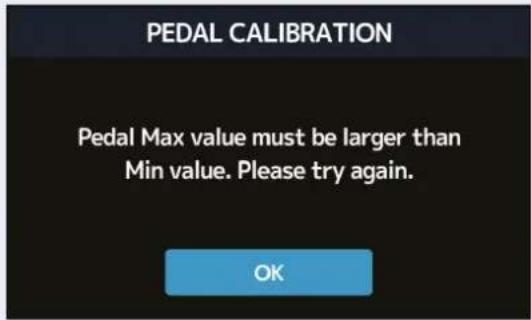
Emploi d'une pédale externe
Lorsqu'une pédale externe est connectée, deux effets de la catégorie PEDAL peuvent être utilisés. Vous pouvez assigner un effet de pédale à la pédale connectée.
- Touchez

SET FEDAL
ccueil.
- Touchez le commutateur EXTERNAL PEDAL (pédale externe) pour l'activer (ON). Le toucher le fait alterner entre ON (activé) et OFF (déactivé).
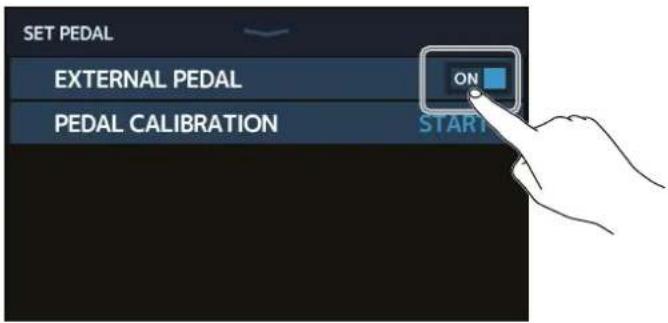
Réglage Explication
OFF L'utilisation d'une pedale externe est desactivée.
ON L'utilisation d'une pédale externe est activée.
- Sélectionnez la mémoire de patch pour laquelle vous poulez configurer une pédale externe.
- Touchez en ADD EFFECTS'accueil.
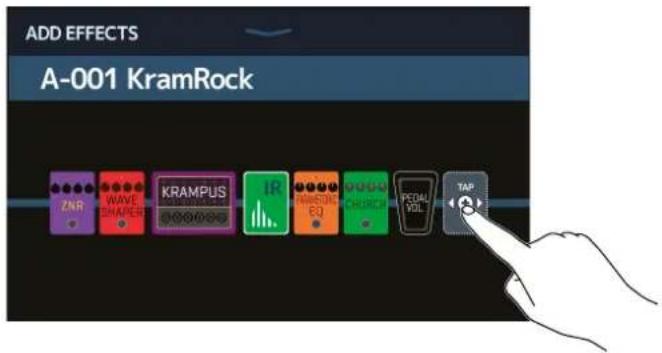
L'icone TAP apparaitra. Suivez les procedures de « Ajout d'effets » en page 31 pour ajouter un effet à pédale.
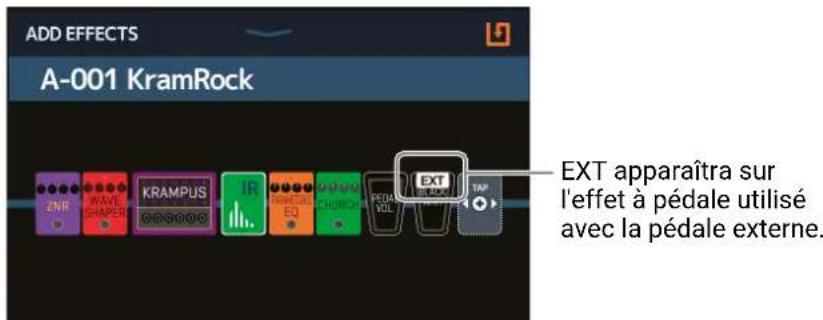
5. Reglez l'effet à PEDale ajoute.
Utilisez les boutons de paramètres de la section des effets pour faire les réglages (→ « Réglage des effets » en page 28).
La catégorie PEDAL contient les effets à pédale.
Activation de l'accordeur
Activez l'accordeur afin de vous servir du G11 pour accorder une guitare.
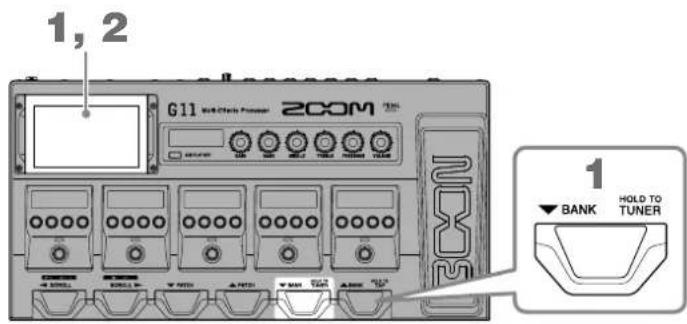
- Pressez et maintenez ou touchez en ecran d'evet TUNER
Cela active l'accordeur et ouvre I'ecran USE TUNER (utiliser I'accordeur).
- Jouez à vide la corde que vous désirez accorder et réglez sa hauteur.
Toucher ici pour couper le son.
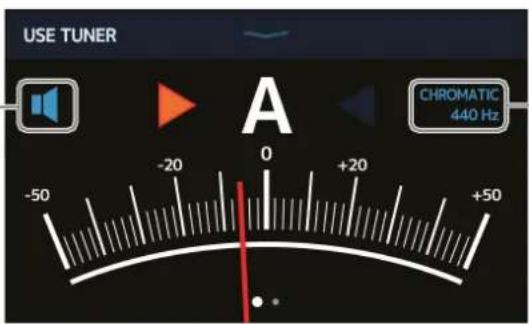
Indique le type d'accordeur et le diapason standa
Toucher pour changer les réglages d'accordeur
(→ « Modification des réglages d'accordeur » en page 58).
- Le nom de la note la plus proche et son désaccord s'afficheront.
Lorsque la hauteur est juste, les voyants de gauche et de droite deviennent verts. - Les différents types d'accordeur peuvent etre affiches en balayant a droite et a gauche.
Fermeture de l'accordeur
Pressez TUNER 5
Modification des réglages d'accordeur
Le diapason et le type de I'accordeur peuvent etre changés. Un accordage en flat tuning est egalement possible.
- Touchez

SET TUMERS
- Changement des réglages de l'accordeur
Changement du diapason de l'accordeur
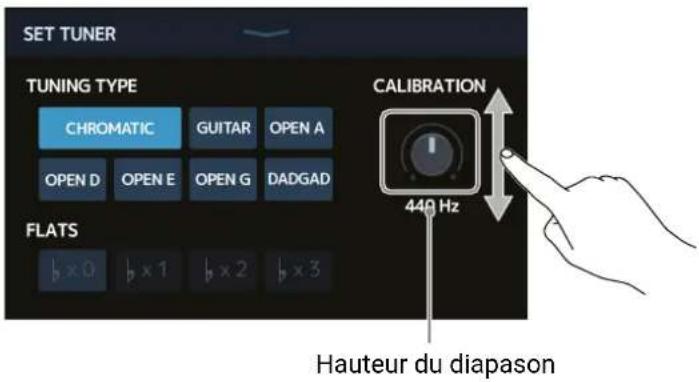
Tirez le bouton CALIBRATION vers le haut et le bas pour changer le diapason de reference.
A SAVOIR
La plage de réglage est de 435-445 Hz pour le la Médian.
Choix du type d'accordeur
Touchez le type d'accordeur souhaité.
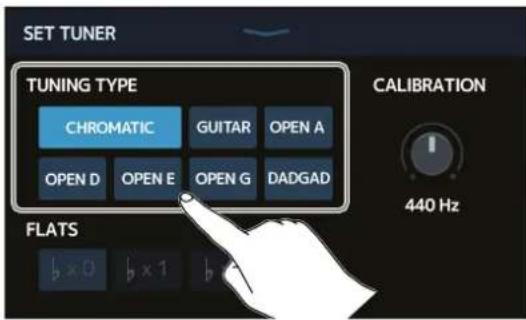
| Réglage Explication | |
| CHROMATIC (chromatique) | L'écart de hauteur est affchéé par rapport à la note la plus proche (en demi-tons). |
| Autres types d'accordeur | Le numéro de la corde la plus proche est affchéé selon le type choisi, et l'écart par rapport à sa hauteur est affchéé. Les types suivants peuvent être sélectionnés. |
| Nom Explication | Numéro de corde/note (A=la, B=si, C=do, D=ré...) | |||||||
| 7 6 5 4 3 2 1 | ||||||||
| GUITAR Accordage standard d'une guitare avec une 7e corde B E A D G B E | ||||||||
| OPEN A | Open tuning en la (les cordes à vide donnant un accord de la) | - | E | A | E | A | C# | E |
| OPEN D | Open tuning en ré (les cordes à vide donnant un accord de ré) | - | D | A | D | F# | A | D |
| OPEN E | Open tuning en mi (les cordes à vide donnant un accord de mi) | - | E B E | G# | B E | |||
| OPEN G | Open tuning en sol (les cordes à vide donnant un accord de sol) | - | D | G | D | G | B | D |
| DADGAD | Autre accordage souvent utilisé pour le tapping et diverses autres techniques | - D A | D G A D | |||||
Utilisation de flat tunings
Toutes les cordes peuvent être abaisées par rapport à l'accordage ordinaire d'un ( × 1) , deux ( × 2) ou trois ( × 3) demi-tons.
Touchez le flat tuning désire.
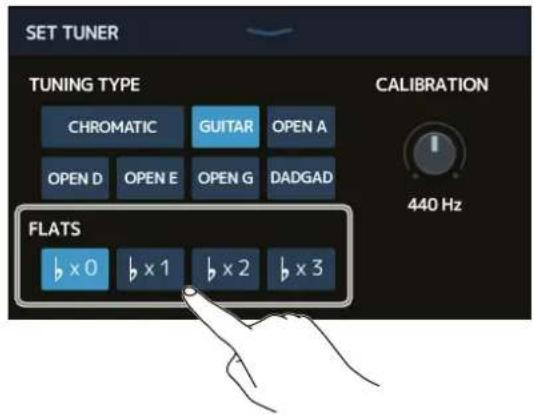
NOTE
Le flat tuning ne peut pas etre utilise si I'accordeur est regle sur le type CHROMATIC.
You pouvez jouer par-dessus des rythmes intégrés.
Activation des rythmes
Quand cette fonction est activée, des rythmes peuvent etre choisis et joues.
Cela active la fonction rythme et ouvre l'écran de contrôle des rythmes.
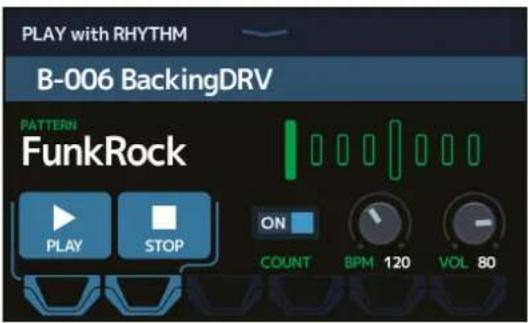
Les rhytmes peuvent ete joues, arretes et regles a l'aide de I'ecran tactile et des pedales commutateurs.
Réglage des rythmes
Divers réglages de rythme peuvent être faits.
Sélection des patterns rythmiques
Il est possible de selectionner le pattern rythmique joué.
- Touchez le nom du pattern rythmique dans l'écran de contrôle des rythmes ( page 60).
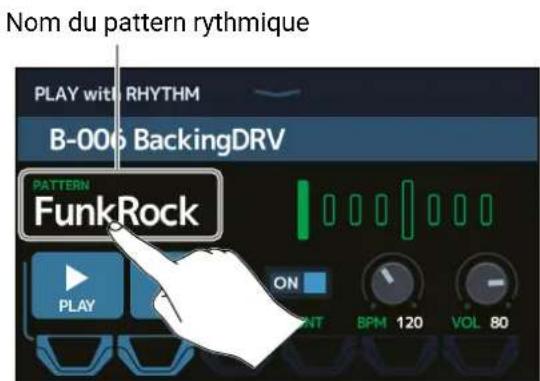
- Touchez le pattern rythmique désiré. Ensemble, touchez BACK (retour).
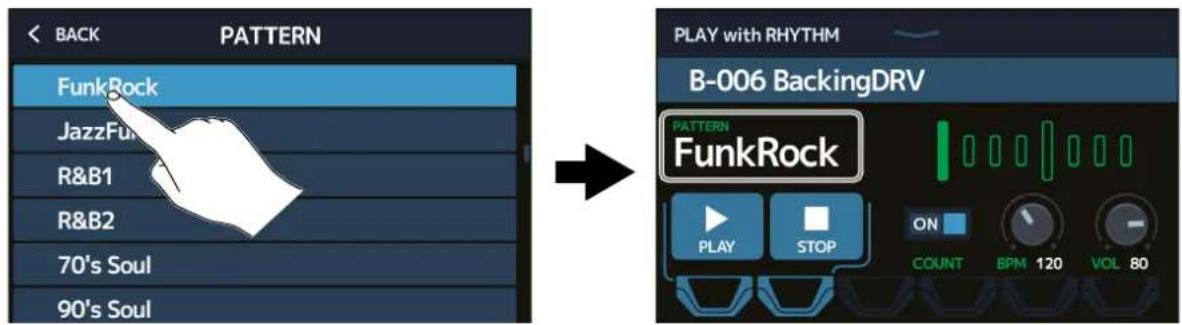
Le pattern rythmique selectionné sera activé.
A SAVOIR
Voir « Patterns rythmiques » en page 66 pour plus d'informations sur les types de pattern rythmique.
Cela permet de déterminer si un précompte se fait entendre avant que l'enregistrement ne commence dans le looper.
- Touchez COUNT (précompte) dans l'écran de contrôle des rythmes ( page 60).
Le toucher le fait alterner entre ON (activé) et OFF (désactivé).
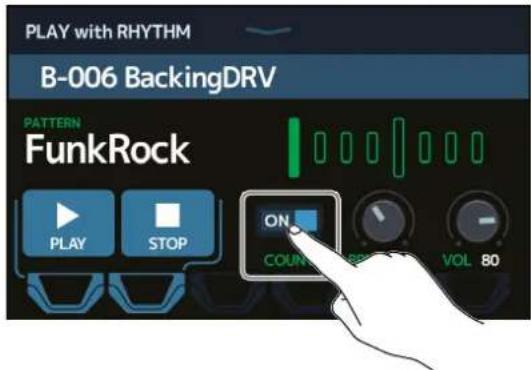
| Réglage Explication | |
| OFF Aucun précompte n'est produit. | |
| ON Un précompte est produit. |
Le tempo du rythme peut etre regle.
- Tirez le bouton BPM vers le haut ou le bas dans l'écran de contrôle des rythmes ( page 60).
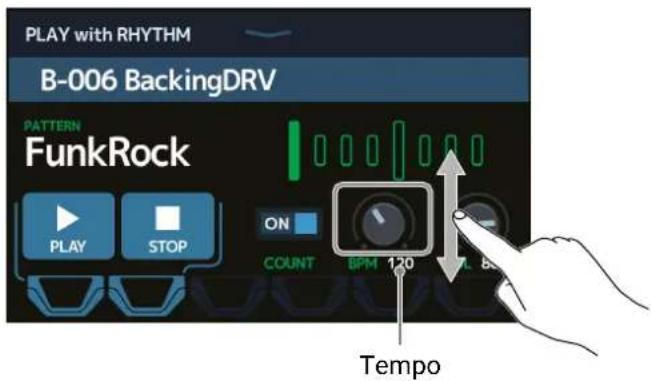
A SAVOIR
Le réglage peut aller de 40 à 250.
- Le tempoCHOisi ici sera commun aux effets et au looper.
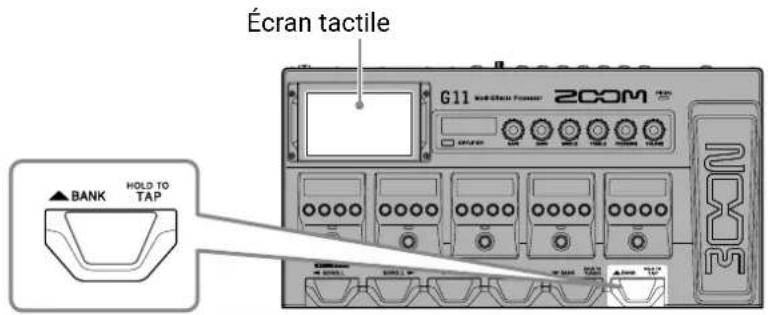
- Pressez et maintenez pour ouvrir le tempo dans l'écran tactile. Puis battez les temps à la vitesse voulue sur pour étabir le tempo.
Le volume du rythme peut etre regle.
- Tirez le bouton VOL vers le haut ou le bas dans l'écran de contrôle des rythmes ( page 60).
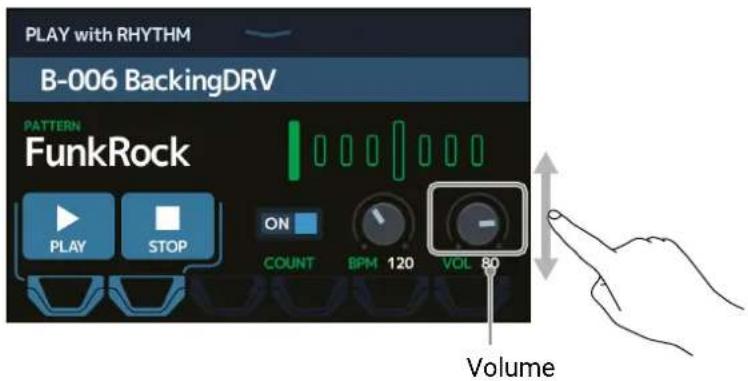
A SAVOIR
Le réglage peut aller de 0 à 100.
Lancement/arrêt du rythme
La lecture du rythme peut etre lancée et arrêté.
- Touchez PLAY (lecture) ou STOP (arrêt) dans l'écran de contrôle des rythmes ( page 60).
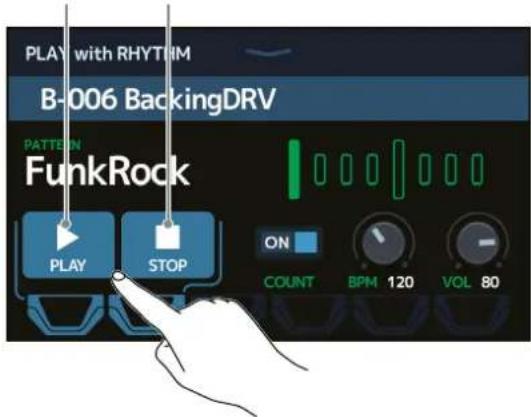
Arrêter la lectureLancer la lecture
A SAVOIR
Lorsque l'ecran de contrôle des rythmes est ouvert, la lecture du rythme peut et arrêtée à l'aide des pédales commutateurs.
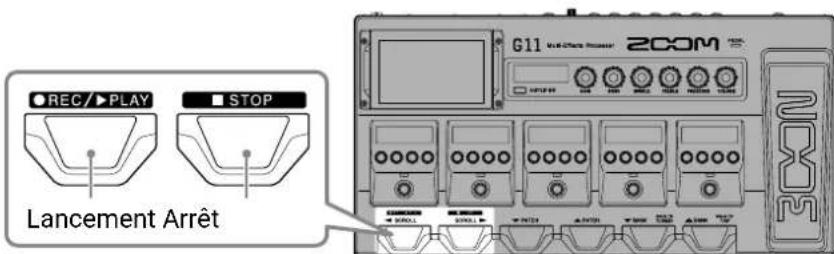
-
L'écran d'accueil peut être ouvert durant la lecture de rythme. Cela permet par exemple de selectionner des mémoires de patch et d'utiliser le looper pendant que le rythme continue à jour.
-
Pour arrêtier le rythme afin d'effectuer d'autres opérations, touchez PLAY with en écran d'accueil et arrêtez-le.
Patterns rythmiques
| N° Nom du pattern Mesure N° Nom du pattern Mesure N° Nom du pattern Mesure | |||||||
| 1 GUIDE 4/4 24 R&B1 4/4 47 Jazz2 4/4 | |||||||
| 2 8Beats1 4/4 25 R&B2 4/4 48 Fusion 4/4 | |||||||
| 3 8Beats2 4/4 26 70's Soul 4/4 49 | Swing1 | 4/4 | |||||
| 4 8Beats3 4/4 27 90's Soul 4/4 50 | Swing2 | 4/4 | |||||
| 5 | 16Beats1 | 4/4 | 28 | Motown | 4/4 | 51 | Bossa1 |
| 6 | 16Beats2 | 4/4 | 29 | HipHop | 4/4 | 52 | Bossa2 |
| 7 | 16Beats3 | 4/4 | 30 | Disco | 4/4 | 53 | Samba1 |
| 8 | Rock1 | 4/4 | 31 | Pop | 4/4 | 54 | Samba2 |
| 9 | Rock2 | 4/4 | 32 | PopRock | 4/4 | 55 | Breaks1 |
| 10 | Rock3 | 4/4 | 33 | IndiePop | 4/4 | 56 | Breaks2 |
| 11 | ROCKABLY | 4/4 | 34 | EuroPop | 4/4 | 57 | Breaks3 |
| 12 | R'n'R | 4/4 | 35 | NewWave | 4/4 | 58 | 12/8 Grv |
| 13 | HardRock | 4/4 | 36 | OneDrop | 4/4 | 59 | Waltz |
| 14 | HeavyMtl | 4/4 | 37 | Steppers | 4/4 | 60 | JzWaltz1 |
| 15 | MtlCore | 4/4 | 38 | Rockers | 4/4 | 61 | JzWaltz2 |
| 16 | Punk | 4/4 | 39 | Ska | 4/4 | 62 | CtWaltz1 |
| 17 | FastPunk | 4/4 | 40 | 2nd Line | 4/4 | 63 | CtWaltz2 |
| 18 | Emo | 4/4 | 41 | Country | 4/4 | 64 | 5/4 Grv |
| 19 | TomTomBt | 4/4 | 42 | Shuffle1 | 4/4 | 65 | Metro3 |
| 20 | Funk1 | 4/4 | 43 | Shuffle2 | 4/4 | 66 | Metro4 |
| 21 | Funk2 | 4/4 | 44 | Blues1 | 4/4 | 67 | Metro5 |
| 22 | FunkRock | 4/4 45 Blues2 4/4 68 Metro | |||||
| 23 | JazzFunk | 4/4 46 Jazz1 4/4 | |||||
Vouss pouze enregistrer sua jeu et creer des bocles stereodune durree maximale de 5 minutes.
Activation du looper
Quand cette fonction est activée, le looper peut etre regle et utilise.
1. Touchez play with LOOPER 1 cueil.
Cela active le looper et ouvre l'écran de contrôle du looper.
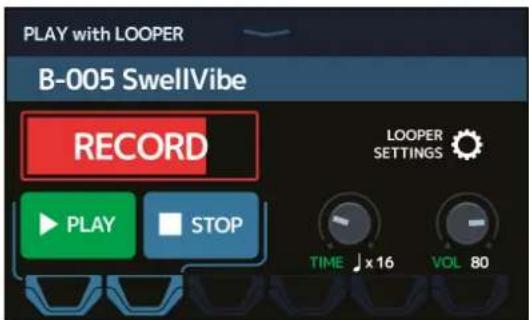
Les réglages du looper peuvent être faits et l'enregistrement et la lecture lancés et arrêtés au moyen de l'écran tactile et des pédales commutateurs.
Notes sur le tempo du looper
- Le tempo du looper est également utilisé par les effets et les rhythmes.
- Le tempo peut se régler comme expliqué dans « Réglage du tempo général » en page 39 et « Réglage du tempo » en page 63.
- Changer le tempo efface les données enregistrées.
Réglage du looper
Divers réglages du looper peuvent être faits.
Réglage de la durée d'enregistrement
La longueur de la phrase enregistrree peut etre fixe.
- Tirez le bouton TIME vers le haut ou le bas dans l'écran de contrôle du looper (→ page 67).
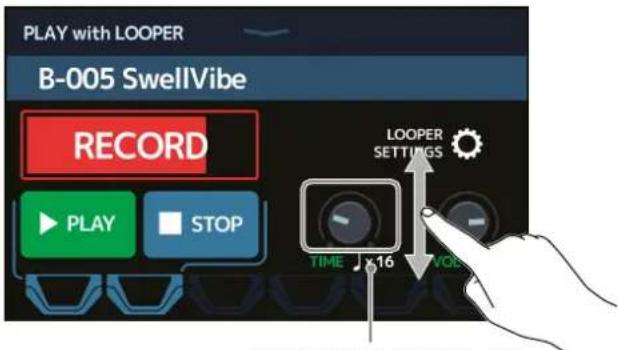
Durée d'enregistrement
| Réglage Explication | |
| MANUAL | L'enregistrement continuera jusqu'à ce qu'il soit arrêté manuellement ou que la durée d'enregistrement maximale soit atteinte. |
| \(\begin{array}{r}\text{1}\times 1-64\end{array}\) | Règle la valeur sur 1 à 64 noires. La durée d'enregistrement réelle dépend du réglage de tempo (BPM) (\( \rightarrow \) « Réglage du tempo général » en page 39).Durée d'enregistrement (en secondes) = 60 ÷ BPM × nombre de noires |
NOTE
- Les options de réglage sont MANUAL (manuel) et de 1 à 64 noires.
- La durée d'enregistrement dans le looper va de 1,5 seconde à 5 minutes quand la fonction d'annulation UNDO ( page 72) est désactivée (OFF).
- Si un réglage entraine le dépassement de la durée maximale d'enregistrement, il sera automatiquement réduit.
- Changer la durée d'enregistrement efface les données enregistrées.
Le volume du looper peut être régle.
- Tirez le bouton VOL vers le haut ou le bas dans l'écran de contrôle du looper (→ page 67).
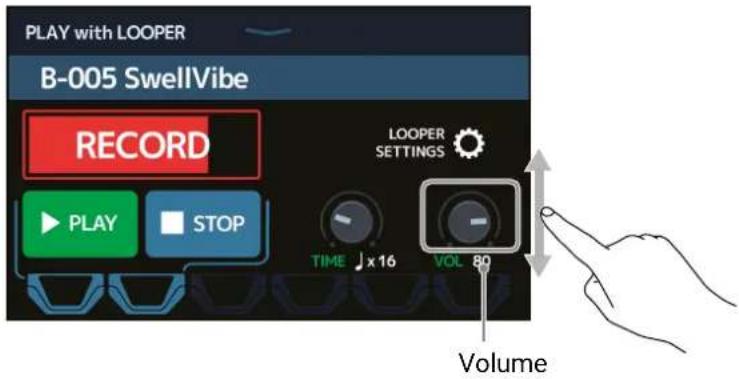
A SAVOIR
Le réglage peut aller de 0 à 100.
La position du looper peut etre changée.
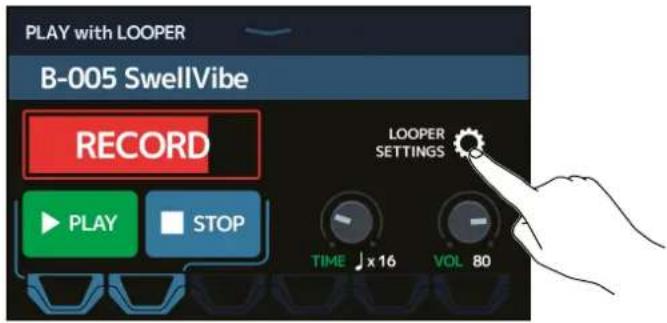
- Touchez LOOPER SETTINGS (réglages du looper) dans l'écran de contrôle du looper ( page 67).
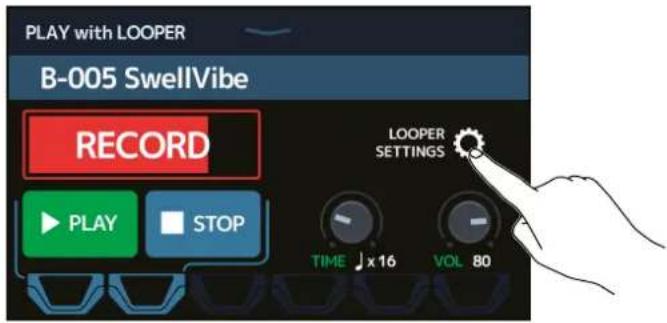
- Touchez la position désirée pour le looper.
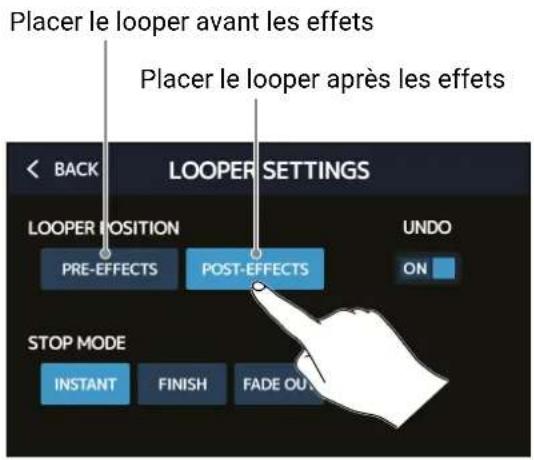
A SAVOIR
En plaçant le looper avant les effets, le son d'une prestation mise en boucle peut être modifié pour travailler le son sans continuer à jour.
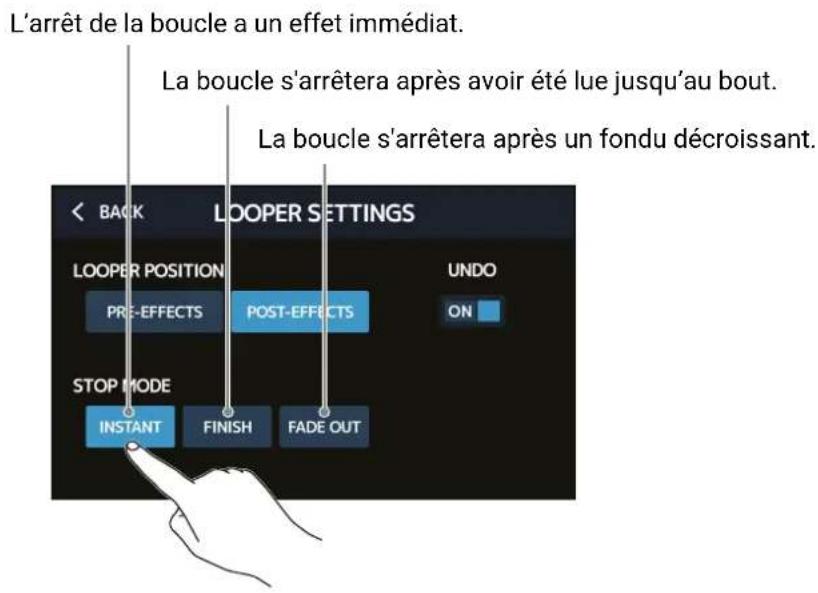
Il est possible deCHOISIR le comportement du looper quand on l'arrête.
- Touchez LOOPER SETTINGS (réglages du looper) dans l'écran de contrôle du looper ( page 67).
- Touchez le mode d'arrêt désiré dans STOP MODE.
La fonction UNDO ( page 75) peut etre reglee sur ON ou OFF.
- Touchez LOOPER SETTINGS (réglages du looper) dans l'écran de contrôle du looper ( page 67).
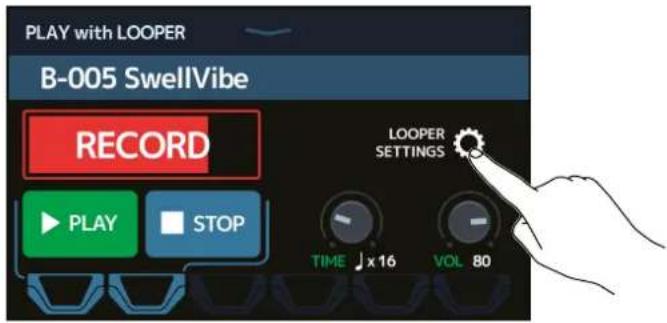
- Touchez UNDO pour l'activer/désactiver.
Le toucher le fait alterner entre ON (activée) et OFF (déactivée).
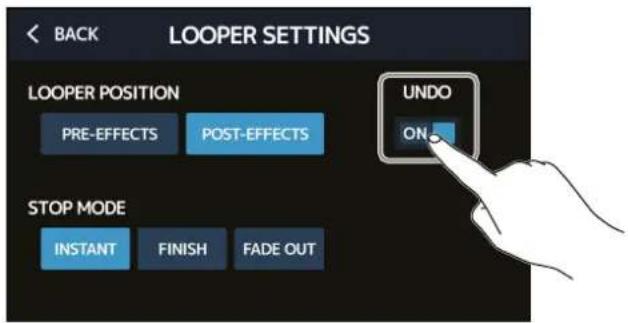
Réglage Explication
OFF Cela désactive la fonction d'annulation|UNDO.
ON Cela active la fonction d'annulation UNDO.
NOTE
Quand la fonction d'annulation UNDO est activée (ON), la durée maximale d'enregistrement passa à 2 minutes et 30 secondes.
Enregistrement et lecture de boucles
Affiche I'etat du looper.
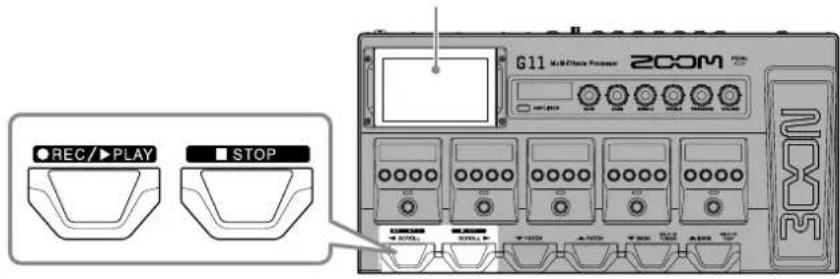
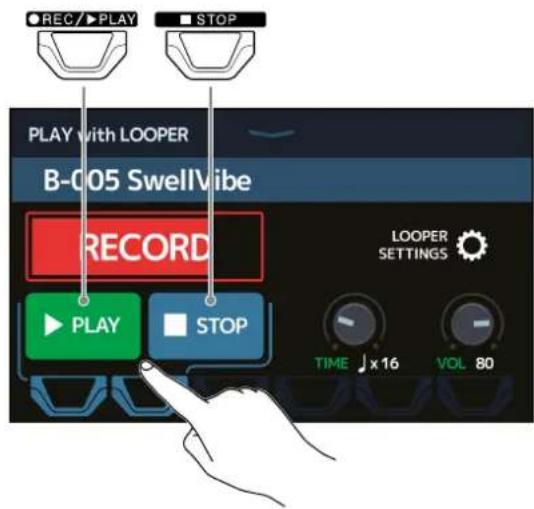
- Pressez quand l'écran de contrôle du looper est affché.
Cela lance l'enregistrement en boucle.
RECORD
Pressez durant l'enregistrement pour I'annuler.
- Arrêtez l'enregistrement et lancez la lecture en boucle.
Si la durée d'enregistrement est régée sur Manual (arrêt manuel)
REC/PLAY Presser à nouveau ou laisser l'enregistrement se poursuivre jusqu'à la durée maximale arrêtera l'enregistrement et lancera la lecture en boucle.
Si la durée d'enregistrement est reglee sur 工 × 1 - 6 4
Lorsque la durée d'enregistrement programmée est atteinte, l'enregistrement s'arrête et la lecture en boucle commence.
PLAY
- Pressez
Cela arrête la lecture en boucle.
STOPPED
- Lancez la lecture en boucle de la phrase enregistrée.
Pressez a l'arrêt.
NOTE
- Si la fonction de précompte est activée (→ « Réglage du précompte » en page 62), l'enregistrement démarrera après le précompte.
- Changer le tempo d'un rythme durant la lecture en boucle entraine l'effacement de la phrase enregistrée.
- Le son entrant par la prise AUX IN n'est pas enregistré.
A SAVOIR
Durant la lecture de rythme, la quantification est activée pour que la boucle soit automatiquement ajustée afin que sa lecture reste en mesure, même s'il n'a pas ete mis fin à l'enregistrement à l'instant exact nécessaire.
- L'écran d'accueil peut être ouvert pendant la lecture en boucle. Cela permet par exemple de selectionner des mémoires de patch et d'utiliser les rythmes pendant que la boucle continue à jour.
Pour arrêter la lecture de boucle afin d'effectuer autres opérations, touchez PLAY with LOOPER en écran d'accueil et arrêtez-la.
- Plutôt que d'utiliser les pédales commutateurs, il est également possible de toucher l'écran.
Superposition de boucles
Des interprétations supplémentaires peuvent être ajoutées à la boucle enregistrée.
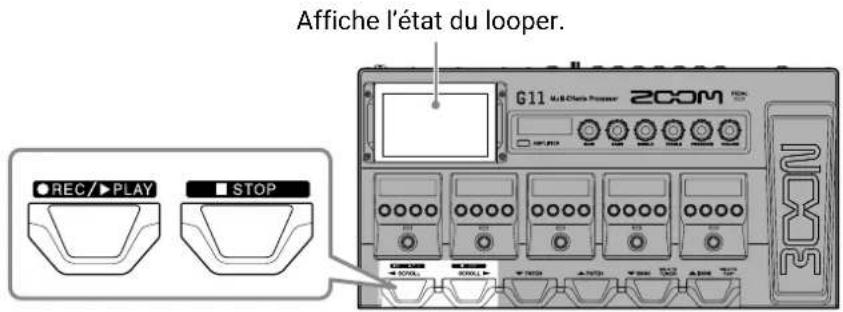
- Pressez durant la lecture de la boucle.
Cela lance la superposition.
Lorsque la fin de la boucle est atteinte, la lecture reprend depuis le début, et une nouvelle superposition peut être effectuee.
OVERDUB
REC/PLAY 2. Pressez durant la superposition.
Cela arrête la superposition, mais la lecture en boucle continue.
Effacement de la dernière superposition (UNDO)
Activez la fonction d'annulation UNDO avant de l'utiliser (→ « Activation/désactivation de la fonction d'annulation UNDO » en page 72).
- Pressez deux fois durant la lecture de la boucle.
UNDO
■ Restauration d'une superposition annulée (fonction de rétablissement REDO)
- Avec avoir effacé une superposition, pressez à nouveau deux fois
REDO
Effacement de la boucle
- Lorsque la lecture en boucle est arrêtée, pressez et maintenez enforcée Cela efface la boucle enregistrée.
CLEAR
Utilisation des départ et des retours
Des effets externes peuvent etre utilisés si on les connecte aux prises de depart (SEND) et de retour (RETURN).
Les positions de départ/retour peuvent etre regles comme desirede sauvegardees dans chaque memoire de patch.
Comme il y a deux paires de prises de départ/retour, il est possible d'utiliser deux boucles d'effets ou un effet stéreo.
NOTE
La boucle d'effets par départ/retour est prise en compte dans le nombre maximal d'effets pour la mémoire du patch ( « Nombre d'effets par mémoire de patch » en page 26).
- Sélectionnez la mémoire de patch dans laquelle vous souhaitez définir une boucle par départ/retour.
- Touchez USE SEND RETURN cueil.
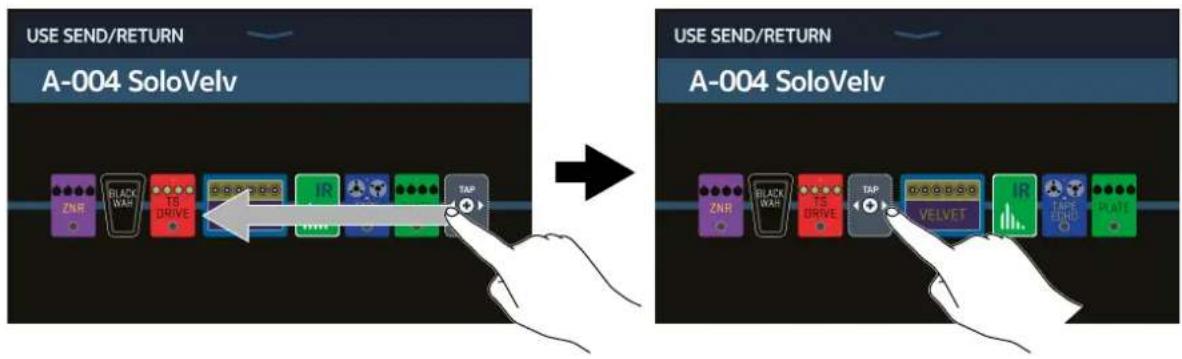
- Faites glisser l'icone TAP à l'endroit où vous souhaitez étabir la boucle par départ/retour. Ensuite, touchez l'icone.
- Touchez le réglage de départ/retour. Puis touchez OK.
Référez-vous aux applications suivantes pour sélectionner le réglage.
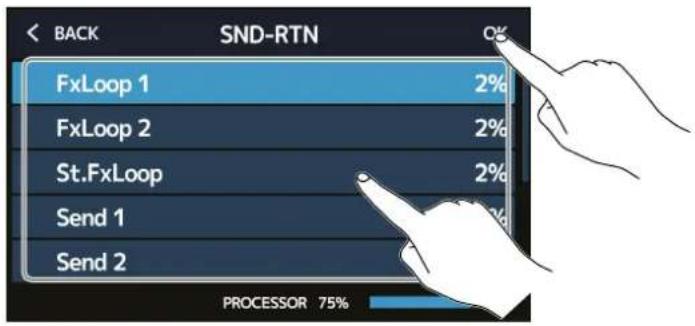
FxLoop 1, FxLoop 2
Un signal sera envoyé à l'effecteur de partir de la position choisis dans l'écran USE SEND/RETURN et le signal reviendra au même endroit.
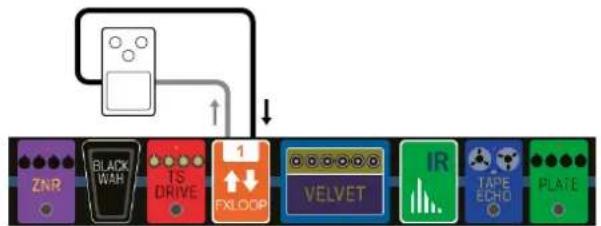
- FxLoop 1 : un signal est envoyé par la prise SEND-1 et le signal revient par la prise RETURN-1.
- FxLoop 2 : un signal est envoyé par la prise SEND-2 et le signal revient par la prise RETURN-2.
St.FxLoop
Un signal stéreo est envoyé à l'effet externe depuis la position可以选择 dans l'écran USE SEND/RETURN et le signal stéreo reviendra au même endroit.
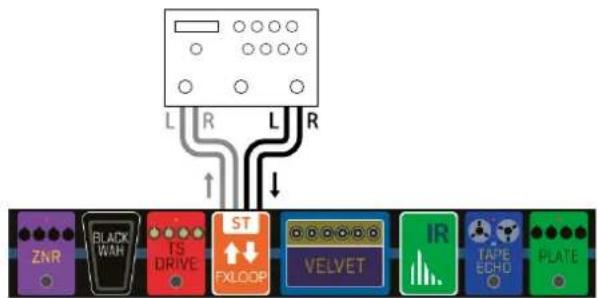
- Un signal stéreo est envoyé par les prises SEND-1/2, et le signal stéreo revient par les prises RETURN-1/2.
Send 1, Send 2
Un signal est envoye a I'effet externe a partir de la position choise dans I'écran USE SEND/RETURN.

- Send 1: un signal est envoyé par la prise SEND-1.
- Send 2 : un signal est envoyé par la prise SEND-2.
St.Send
Un signal stéreo est envoyé à l'effet externe à partir de la position可以选择 dans l'écran USE SEND/RETURN.
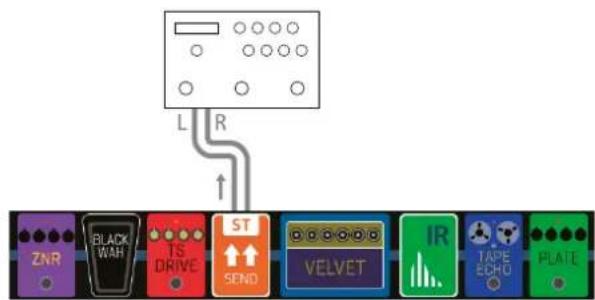
- Un signal stéreo est envoyé par les prises SEND-1/2.
Return 1, Return 2
Un signal revient de l'effet externe à la position choisis dans l'écran USE SEND/RETURN.
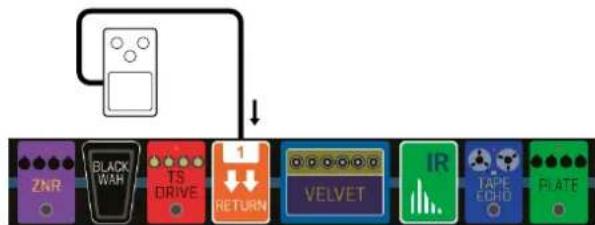
- Return 1: un signal revient à la prise de return RETURN-1.
- Return 2: un signal revient à la prise de return RETURN-2.
St.Return
Un signal stereo revient de I'effet exter na position choise dans I'ecran USE SEND/RETURN.
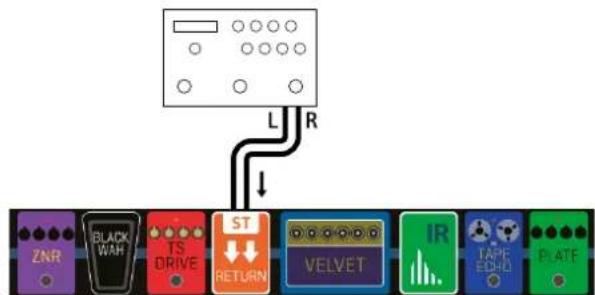
- Un signal stéreo revient aux prises RETURN-1/2.
NOTE
Pour supprimer une boucle par depart/retour, voir « Suppression d'effets » en page 33.
Pour changer une boucle de depart/retour, voir « Changement des amplis et des effets » en page 24.
A SAVOIR
Des bouches de départ/retour peuvent également être ajoutées dans l'écran CHANGE AMP/EFFECTS
( Ajout d'effets en page 31)
Ce que l'on peut faire avec les apparèils MIDI connectés
En branchant le G11 à un apparéil MIDI, ceux-ci peuvent fonctionner et interagir entre eux.
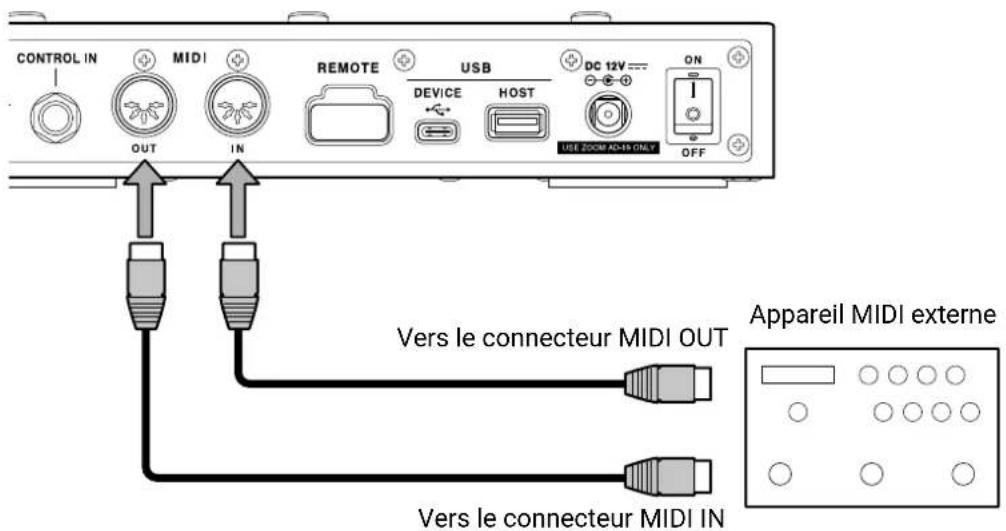
Ce qui peut être fait depuis le G11
- Changer de mémoire de patch sur le G11 peut faire changer les réglages de l'appareil MIDI.
Le tempo utilise par le G11 peut servir à synchroniser les effets de delay et de modulation de l'appareil MIDI.
Ce qui peut être fait depuis l'appareil MIDI
L'appareil MIDI peut forcer le G11 à changer de mémoire de patch.
Le tempo utilise par l'appareil MIDI peut servir a synchroniser les effets de delay et de modulation du G11.
Réglages de transmission MIDI par mémoire de patch
Des réglages de transmission MIDI peuvent être faits pour chaque mémoire de patch.
-
Sélectionnez la mémoire de patch pour laquelle vous pouez régler la transmission MIDI.
-
Touchez ou SET MEDI OUT d'acu SETTING
Choisissez les données MIDI envoyées lors de la selection d'une mémoire de patch.
Réglage du canal utilisé pour transmettre les données MIDI
Touchez MIDI CH. (canal MIDI) puis le canal MIDI désire.
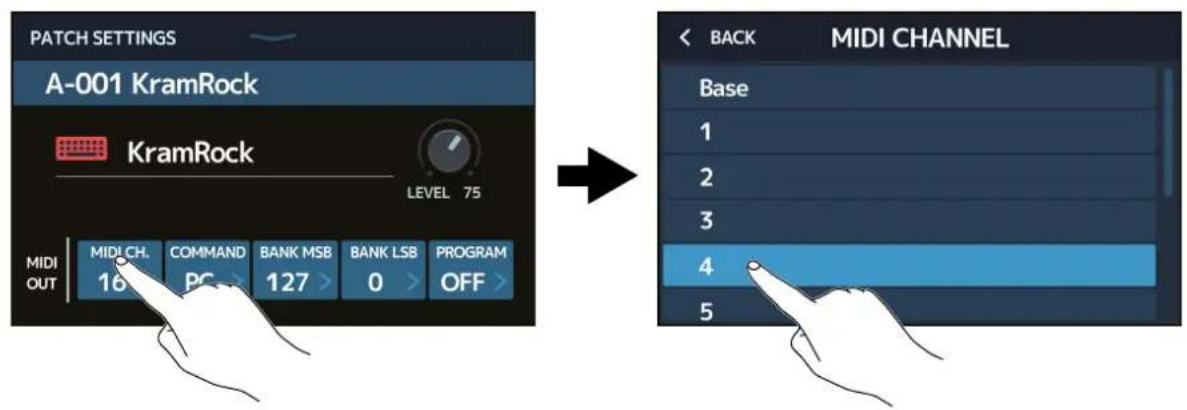
Régléz-le sur BASE pour transmettre sur le canalChoisi à l'aide de la procédure décrite dans « Réglage du canal utilisé pour receivevoir les données MIDI » en page 83.
Réglage de type des données MIDI transmises
Touchez COMMAND, puis le type de données MIDI souhaïte.

| Réglage Explication | |
| OFF Aucune donnée MIDI n'est transmise. | |
| PC Les données de changement de programme sont transmises. | |
| CC | Les données de changement de commande (contrôleurs) sont transmises. |
Pour PC, faites les réglages spécifique suivants.
Toucher pour régler l'octet de poids faible (LSB) de banque.
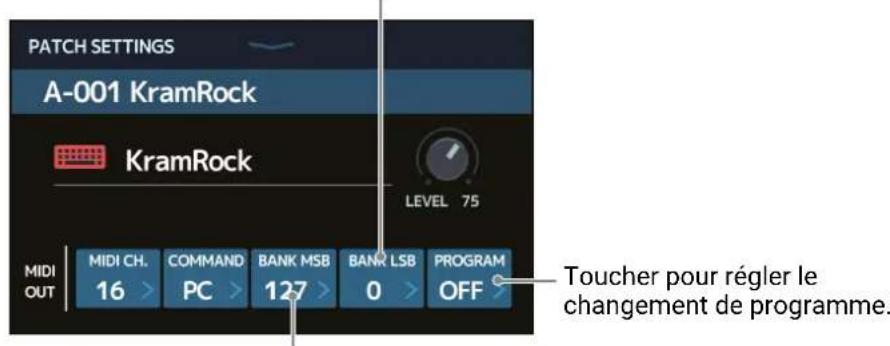
Toucher pour régler l'octet de poids fort (MSB) de banque.
Pour CC, faites les réglages spécifique suivants.
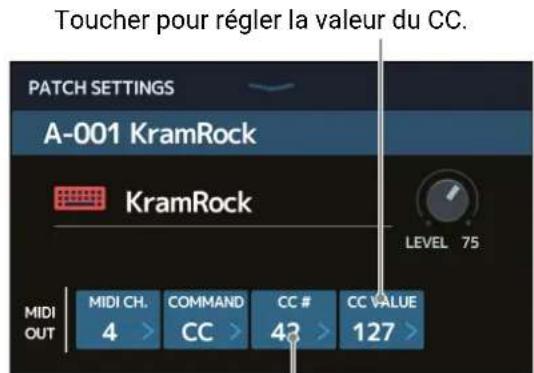
Toucher pour régler le numéro de CC.
NOTE
Quand l'envoi de changement de programme MIDI (MIDI PROGRAM CHANGE SEND) est désactivé (OFF), les données MIDI ne sont pas transmises ( «Réglage de transmission des messages de changement de programme aux apparciels MIDI externes » en page 85).
Autres réglages MIDI
D'autres réglages MIDI du G11 peuvent être faits.
- Touchez SETYWDI'accueil.
Réglage du canal utilisé pour receivevoir les données MIDI
Touchez BASE CHANNEL (canal de base) puis le canal MIDI désire.
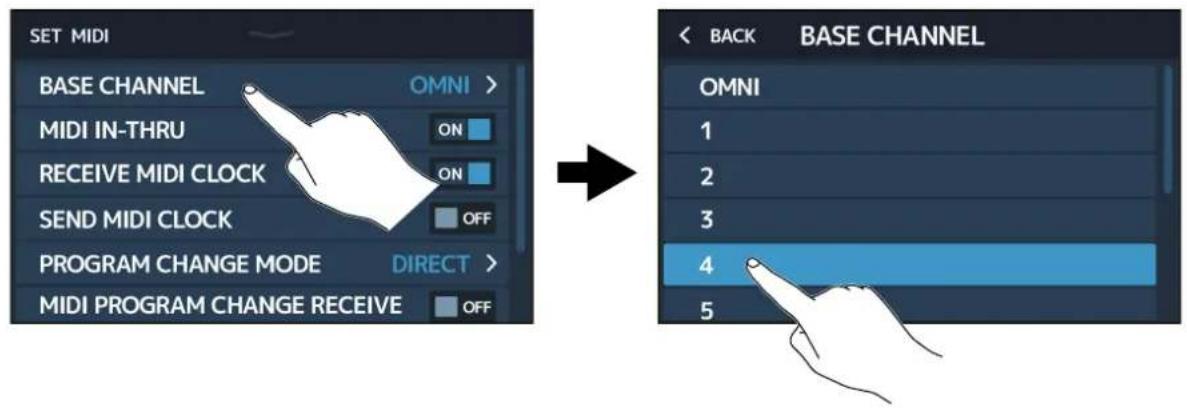
Réglez-le sur OMNI pour que les données de tous les canaux soient reçues.
Réglage de renvoi par le connecteur MIDI OUT des données MIDI reçues par le connecteur MIDI IN
Touchez le commutateur MIDI IN-THRU (renvoi MIDI) pour activer/désactiver (ON/OFF) ce renvoi.
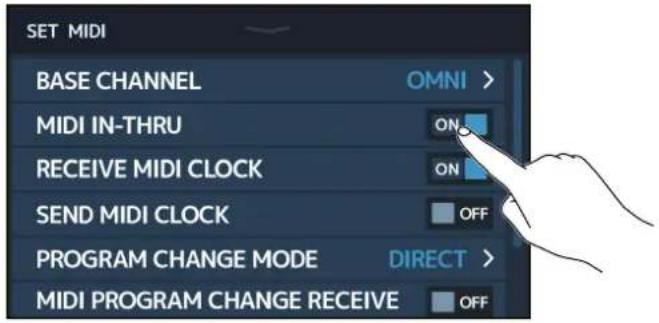
| Réglage Explication | |
| OFF Les données ne sont pas renvoyées. | |
| ON Les données sont renvoyées. |
Réglage de la réception de données d'horloge venant d'appareils MIDI externes
Touchez le commutateur de réception d'horloge MIDI (RECEIVE MIDI CLOCK) pour l'activer/désactiver (ON/OFF).
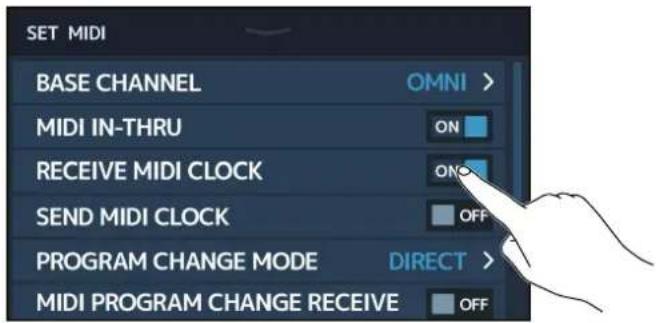
| Réglage Explication | |
| OFF Les données ne sont pas reçues. | |
| ON | Les données sont reçues (le G11 se synchronisera sur le tempo de l'appareil externe). |
Réglage de la transmission des données d'horloge aux appareils MIDI externes
Touchez le commutateur d'émission d'horloge MIDI (SEND MIDI CLOCK) pour l'activer/désactiver (ON/OFF).
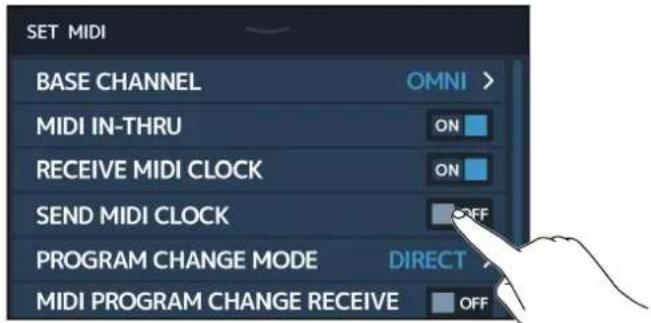
| Réglage Explication | |
| OFF Les données ne sont pas transmises. | |
| ON | Les données sont transmises (un apparil externe peut être synchronisé sur le tempo du G11). |
Réglage du mode de réception des messages de changement de programme
Touchez PROGRAM CHANGE MODE puis le mode de réception de programme désire.
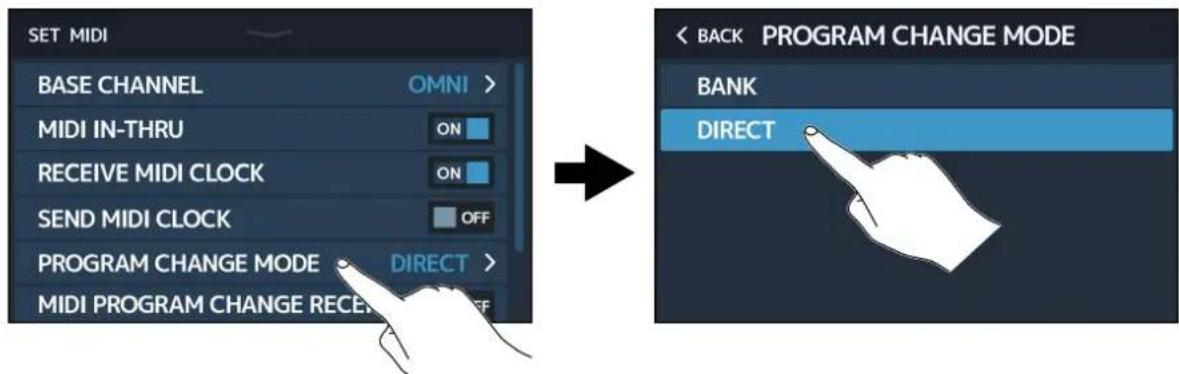
| Réglage Explication | |
| BANK C'est l'options qui doit normalement être sélectionnée. | |
| DIRECT | Sélectionnez cette option si l'appareil MIDI externe ne peut pas envoyer de messages de changement de banque. |
Réglage de réception des messages de changement de programme venant d'appareils MIDI externes
Touchez le commutateur de réception de message de changement de programme MIDI (MIDI PROGRAM CHANGE RECEIVE) pour l'activer/désactiver (ON/OFF).
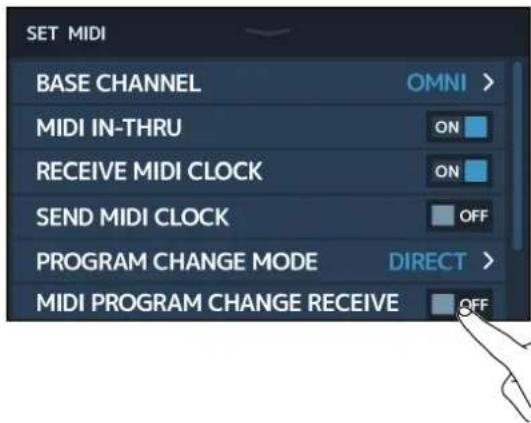
| Réglage Explication | |
| OFF Les messages ne sont pas reçus. | |
| ON Les messages sont reçus. |
Réglage de transmission des messages de changement de programme aux apparciels MIDI externes
Touchez le commutateur d'envoi de message de changement de programme MIDI (MIDI PROGRAM CHANGE SEND) pour l'activer/désactiver (ON/OFF).
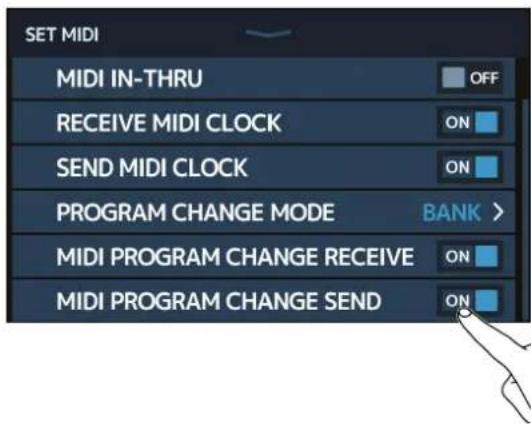
| Réglage Explication | |
| OFF Les données ne sont pas transmises. | |
| ON Les données sont transmises. |
Emploi des réponses impulsionnelles (IR)
Les réponses impulsionnelles captuent les spécificités acquistiques des espaces et les quantifiert sous forme de données. En captant ainsi au microphone un son de guitare sortant d'un baffle, les caractéristiques de divers baffles peuvent être quantifiées sous forme de données et utilisées pour des effets.
Il est possible de recrérer de vérables sons de guitare complets sans passer par des baffles.
Le G11 est fourni d'origine avec les données de 70 réponses impulsionnelles.
Vouss pouvez également charger et utiliser vos propres données de réponse impulsionnelle ainsi que celles venant de tierces parties.
Affectation des réponses impulsionnelles (IR)
Affectez une réponse impulsionnelle à une mémoire de patch.
- Sélectionnez la mémoire de patch dans laquelle utiliser la réponse impulsionnelle.
- Touchez en cueir d'accueil.
- Touchez I'icone TAP.

Youou poze faire glisser l'icone TAP à l'endroit ou you voulez instaurel reponse impulsionnelle.
- Touchez la réponse impulsionnelle souhaïée.
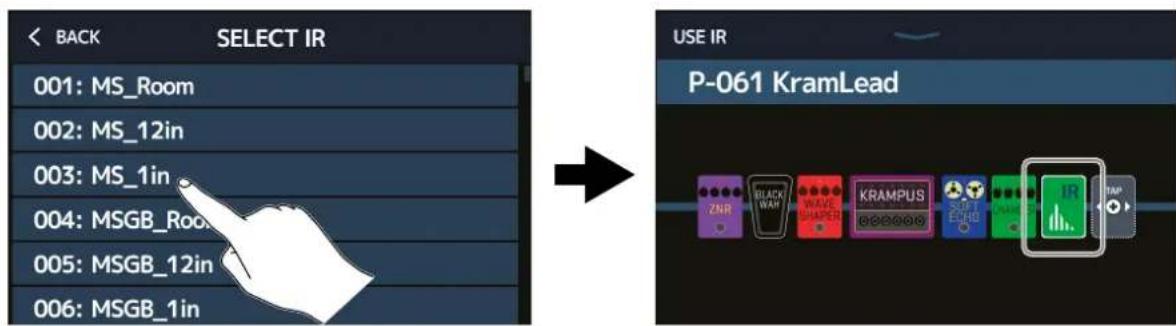
La réponse impulsionnelle sélectionnée sera ajoutée.
Chargement de données de réponse impulsionnelle (IR)
Vou puez charger vos propres donnees de reponse impulsionnelle alsie que celles de hierces parties.
NOTE
Il est possible de charger des données de reponse impulsionnelle ayant le format suivant.
- Format: WAV
-
Fréquence d'échantillonnage: 44,1-192 kHz
-
Copiez les données de réponse impulsionnelle sur une clé USB.
- Connectez la clé USB au port USB HOST.
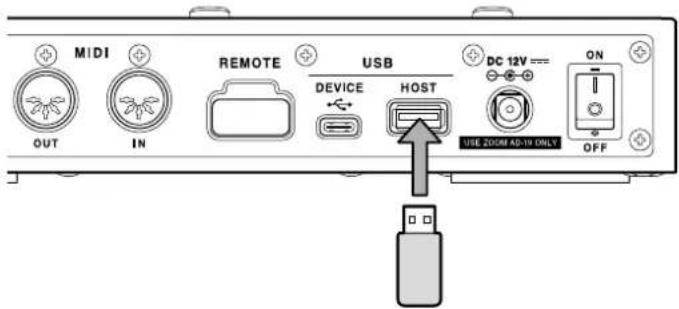
- Touchez en INFGATIRocueil.
- Touchez et face de l'emplacement où vous souhaitez les sauvegarder.
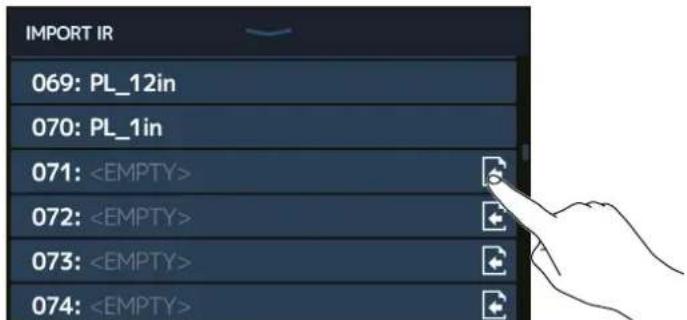
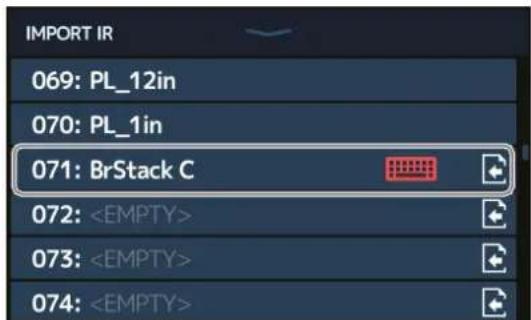
Des données de réponse impulsionnelle sont déjà affectées aux emplacements 001-070. Vous pouvez affecter des données de réponse impulsionnelle comme vous le souhaitez aux emplacements 071 à 200.
- Touchez les données de réponse impulsionnelle qui ont été affectées.
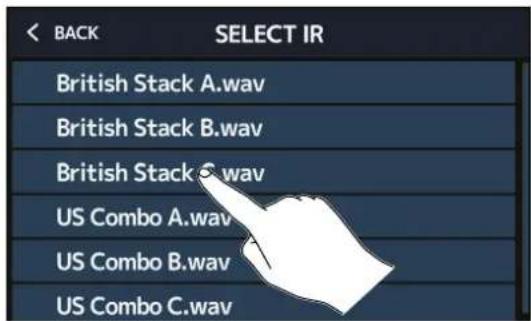
6. Touchez pot ouvrir un clavier et saisissez un nom pour la reponse impulsionnelle.
Zone de saisie des caractères
Un cursesir indique la position de saisie
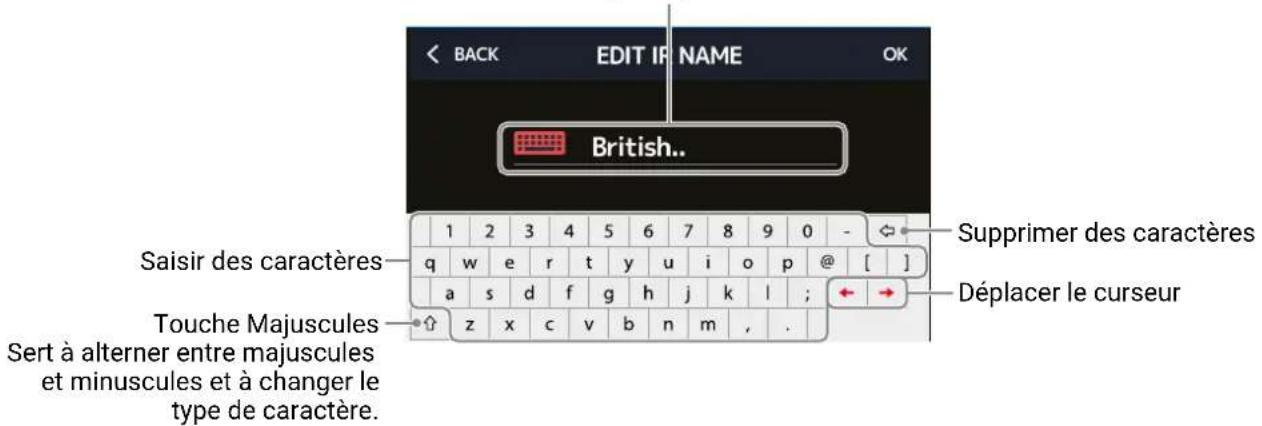
NOTE
Les caractères et symboles qui peuvent être utilisés sont les suivants.
$$ ! # \% & ^ {\prime} () +, -; = @ [ ] ^ {\wedge} _ {^ {\prime}} {} (espace) A - Z, a - z, 0 - 9 $$
7. Touchez pait valider le nom de la reponse impulsionnelle. Puis touchez OK.
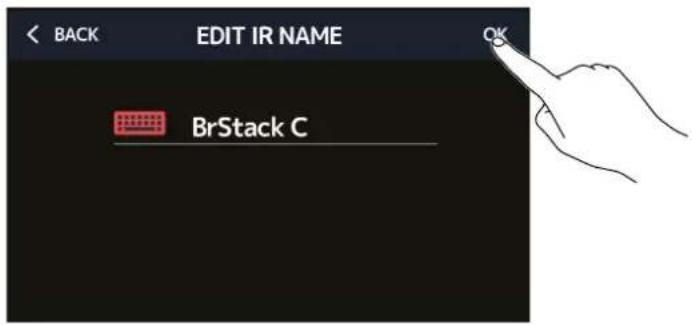
La réponse impulsionnelle sélectionnée sera affectée.
Touchez pour changer son nom.
Emploi des fonctions d'interface audio
Le G11 peut servir d'interface audio à 4 entrées/4 sorties.
Au total, 4 canaux peuvent etre envoyes a un ordinateur : 2 avant traitement par les effets et 2 apres.
À partir d'un ordinateur, 2 canaux peuvent être envoyés avant le traitement par les effets et 2 après.
Voir « Parcours du signal » en page 7 pour les positions d'entrée et de sortie.
Installation du pilote
Windows
- Telechargez sur l'ordinateur le pilote ZOOM G11 Driver depuis le site www.zoom.co.jp.
NOTE
Vou puez telecharger le dernier pilote ZOOM G11 Driver depuis le site web ci-dessus.
- Lancez le programme d'installation et suivez ses instructions pour installer le pilote ZOOM G11 Driver.
NOTE
Voir le Guide d'installation inclus avec le pilote pour les détails de la méthode d'installation.
Mac ou apparéil iOS/iPadOS
Aucun pilote n'est nécessaire pour l'emploi avec un Mac ou un apparéil iOS/iPadOS.
Connexion à un ordinateur ou apparéil iOS/iPadOS
- Utilisez un cable USB pour raccorder le G11 à l'ordinateur ou à l'appareil iOS/iPadOS.
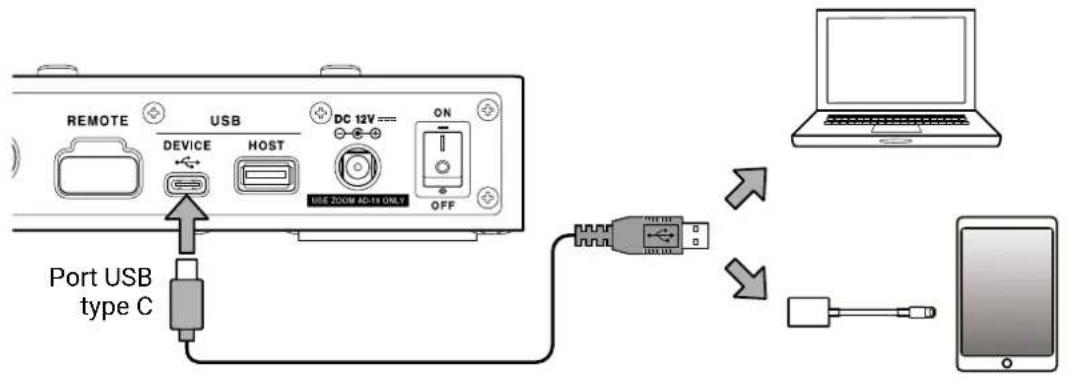
NOTE
Utilisez un adaptateur pour apparéil photo de type Lightning vers USB (ou Lightning vers USB 3) pour connecter un apparéil iOS/iPadOS à connecteur Lightning.
- Reglez ON.
Allumez le G11 et connectez l'appareil iOS/iPadOS.
En cas de connexion à un ordinateur, passez à l'étape 3.
- Si vous connectez un ordinateur, réglez le G11 comme interface audio.
Réglages d'interface audio
ll est par exemple possible d'ajuster les niveaux d'enregistrement et de regler la balance d'ecoute de contrôle.
-
Touchez SET USB AUC.O d'accueil.
-
Faites les réglages de l'interface audio.
Réglage du volume (niveau d'enregistrement) à destination de l'ordinateur
Tirez vers le haut ou le bas les boutons RECORDING GAIN (gain d'enregistrement après les effets) et RECORDING GAIN (DRY) (gain d'enregistrement avant les effets) pour régler les niveaux d'enregistrement. Les valeurs de réglage sont affichées au-dessus des boutons.
Règle le niveau d'enregistrement des signaux pris après le traitement par les effets.
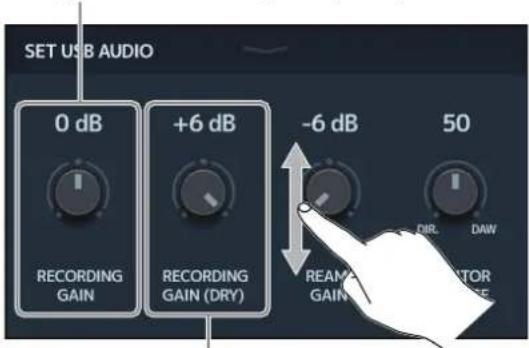
Règle le niveau d'enregistrement des signaux pris avant le traitement par les effets.
A SAVOIR
La plaque de réglage va de -6 dB à +6 dB.
- Au total, 4 canaux audio sont envoyés à l'ordinateur : 2 canaux après RECORDING GAIN (son après les effets) et 2 canaux après RECORDING GAIN (DRY) (son avant les effets).
Réglage du volume reçu de l'ordinateur
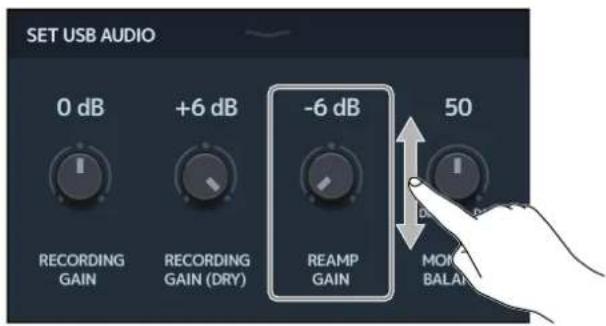
Tirez le bouton REAMP GAIN (gain de réamplification) vers le haut et le bas pour ajuster le niveau d'entrée. La valeur de réglage est affichée au-dessus du bouton.
A SAVOIR
La plaque de réglage va de -6 dB à +6 dB.
Au total, 4 canaux peuvent etre reus d'un ordinateur: 2 avant le traitement par les effets et 2 apres.
Réglage de la balance d'écoute de contrôle
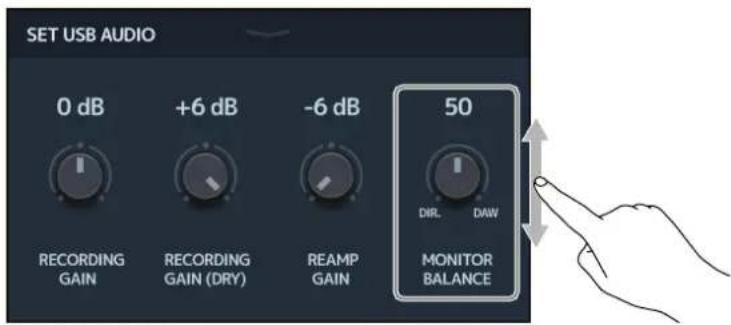
Cela regle la balance entre le son sortant de l'ordinateur et les signaux directs (son du G11).
Tirez le bouton MONITOR BALANCE (balance d'écoute de contrôle) vers le haut et le bas pour régler la balance. La valeur de réglage est affichée au-dessus du bouton.
A SAVOIR
La plaque de réglage est 0-100.
La balance ne donne que le signal direct avec un réglage à 0 et que le son sortant de l'ordinateur avec un réglage à 100.
Connexion sans fil aux appareils iOS/iPadOS
En connectant un BTA-1 ZOOM ou un autre adaptateur sans fil dédié, le G11 peut être contrôle sans fil depuis un iPhone/iPad au moyen de l'application Guitar Lab pour iOS/iPadOS.
NOTE
- Avant d'allumer le G11, connectez un BTA-1 ZOOM ou autre adaptateur sans fil dédié.
-
Téléchargez l'appli dédiée depuis l'App Store.
-
Le G11 étant eteint, connectez un BTA-1 ZOOM ou autre adaptateur sans fil dédié.
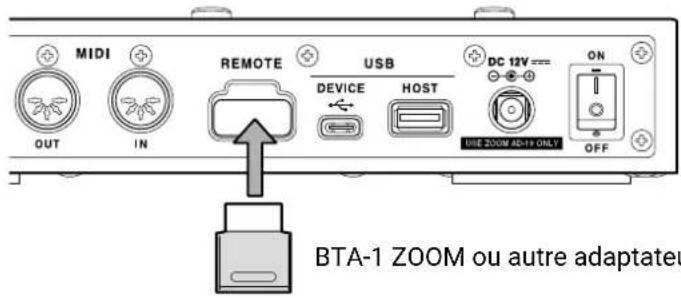
BTA-1 ZOOM ou autre adaptorateur sans fil dédié
- Reglez ON.
- Lancez Guitar Lab sur l'iPhone/iPad.
- Etablissez la connexion dans l'écran des réglages de Guitar Lab.
A SAVOIR
Pour les procédures de réglage de Guitar Lab, voir son mode d'emploi.
Réglage du niveau de sortie de référence
Le niveau de sortie du G11 peut être régle en fonction de l'appareil connecté en sortie.
- Touchez

SET SYSTEM SETTING


SET OUTPUT
- Touchez AUDIO OUTPUT LEVEL (niveau de sortie audio).
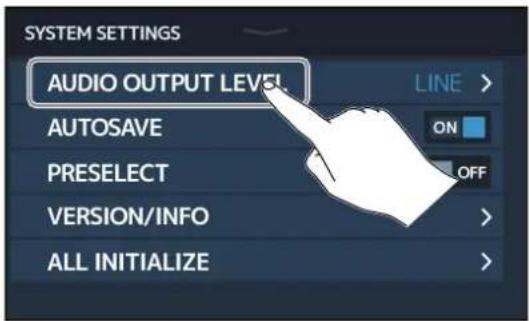
- Touchez le réglage souhaité.
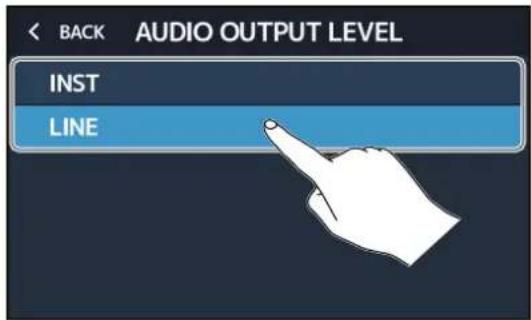
| Réglage Explication | |
| INST Pour la connexion à un ampli de guitare | |
| LINE | Pour la connexion à des moniteurs, un système de sonorisation ou un autre apparéil à entrée de niveau ligne |
Réglage de la fonction AUTOSAVE
Si la fonction AUTOSAVE (sauvegarde automatique) est activée (ON), les mémoires de patch sont automatiquement sauvégardées lorsqu'on modifie leur contenu.
- Touchez

SET SYSTEM SETINGS

SET AUTO SAVE
- Touchez le commutateur AUTOSAVE pour activer/désactiver (ON/OFF) la sauvégarde automatique. Le toucher le fait alterner entre ON (activée) et OFF (désactivée).
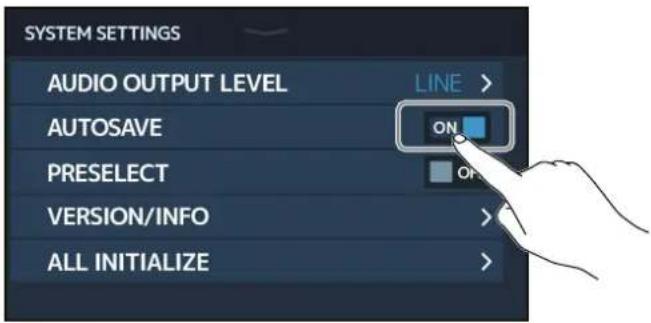
| Réglage Explication | |
| ON Active la fonction AUTOSAVE. | |
| OFF Désactive la fonction AUTOSAVE. |
A SAVOIR
Les mémoires de patch ne seront pas sauvégardées automatiquement si la fonction AUTOSAVE est désactivée (OFF).
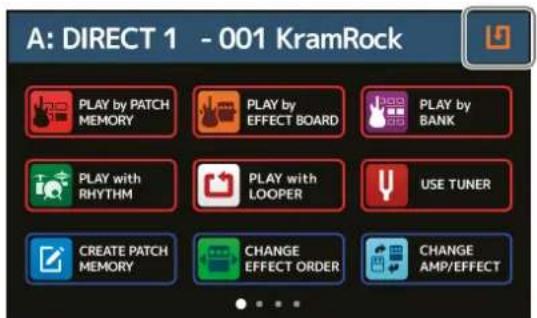
Lorsque le contenu d'une mémoire de patch a été modifié, l'icone apparaît en haut à droite de l'écran pour signaler une différence par rapport aux réglages enregistrés.
Touchez cette icône pour ouvrir l'écran de sauvegarde de mémoire de patch, et sauvegardez les réglages si nécessaire (→ « Sauvegarde des mémoires de patch » en page 40).
Réglage de la fonction PRESELECT
Quand la fonction PRESELECT (préselection) est activée (ON), changer de banque avec
has immediatement changer de mémoire de patch. Il faut selectionner une nouvelle mémoire de patch pour que le changement soit confirmé. Cela permet durant le jeu de passer directement à une mémoire de patch qui n'est pas à immédiate proximé de la mémoire actuelle.
- Touchez SET SYSTEM SETTING cueel.
- Touchez le commutateur PRESELECT (préselection) pour le régler sur ON/OFF. Le toucher le fait alterner entre ON (activée) et OFF (déactivée).
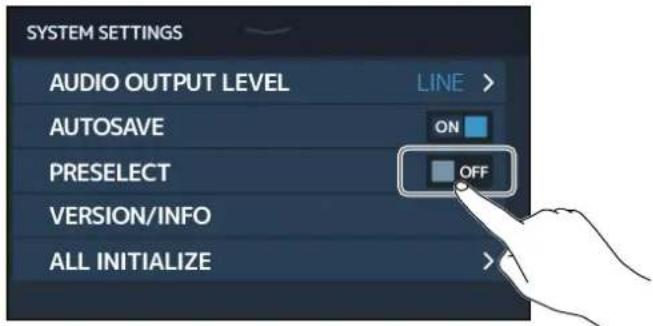
| Réglage Explication | |
| ON Active la fonction PRESELECT. | |
| OFF Désactive la fonction PRESELECT. |
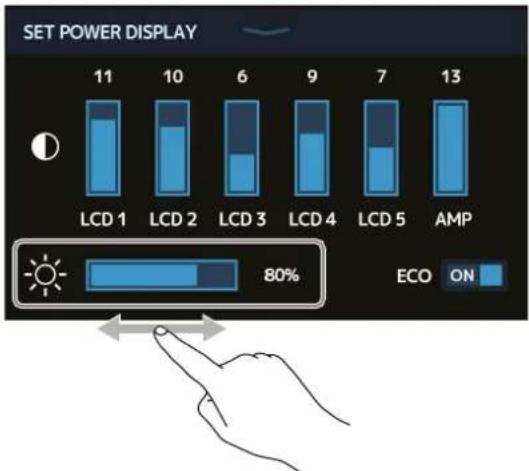
Réglage de la luminosité et du contraste de l'affichage
La luminosité de l'écran tactile et le contraste des écrans des sections amplificateur et effets peuvent être régés.
- Touchez

SET POWER/ DIS:LI
cueil.
- Reglez la luminosité de l'écran tactile.
Tirez a gauche et a droite pour regler la luminosité.
- Reglez le contraste des écrans.
Tirez en haut et en bas pour régler le contraste.
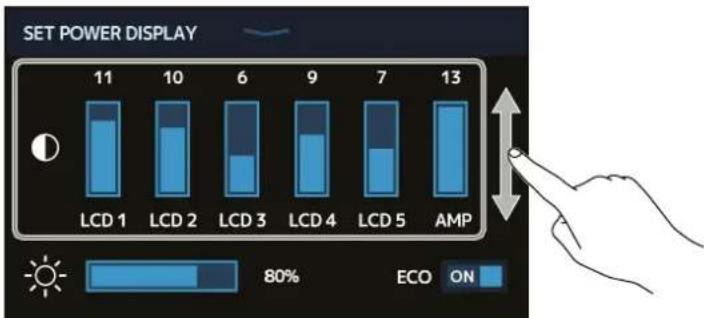
| Écrans qui peuvent être régles Explication | |
| LCD 1-5 Écrans de la section des effets | |
| AMP Écran de la section amplificateur |
Réglage du mode d'économie d'énergie (ECO)
Cette fonction peut etre utilise pour couper automatique l'alimentation apres 10 heures sans utilisation.
-
Touchez SET POWER/DISPLIY CCueil.
-
Touchez le commutateur ECO pour activer/désactiver le mode d'économie d'énergie. Le toucher le fait alterner entre ON (activé) et OFF (désactivié).
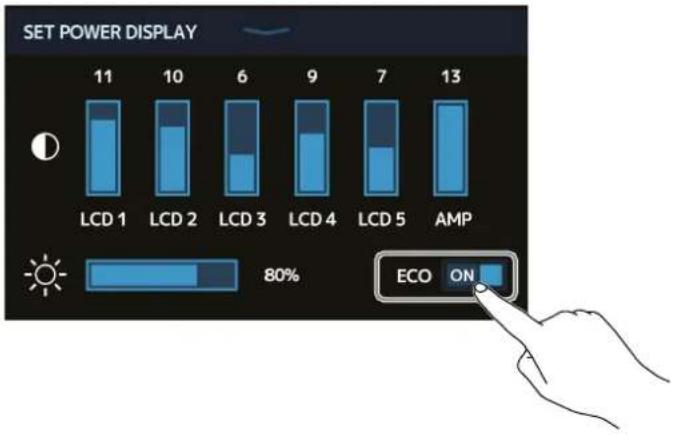
| Réglage Explication | |
| ON | L'alimentation se coupe automatiquement après 10 heures sansutilisation. |
| OFF Cela désactive le mode ECO. |
Vérification des versions de firmware
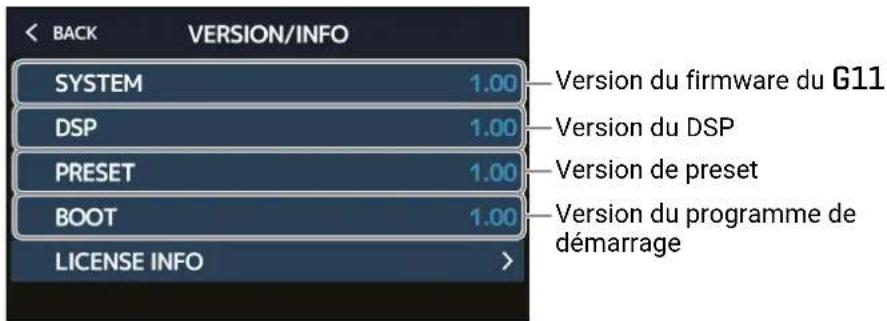
Les versions de firmware utilisées par le G11 peuvent être vérifiées.
- Touchez SET SYTEM SETTNGS cueil.
- Touchez VERSION/INFO.
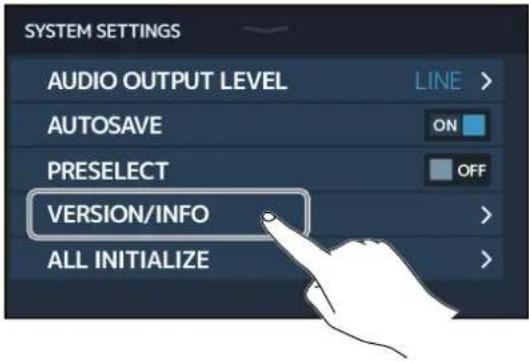
Cela affiche les versions de firmware et de préréglage (preset).
Vérification des informations de licence
Les informations de licence peuvent etre verifiées pour le G11.
- Touchez SET SYSTEM SETTING Cqueil.
- Touchez VERSION/INFO.
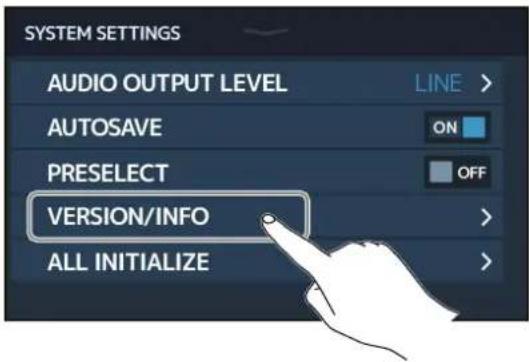
- Touchez LICENSE/INFO.
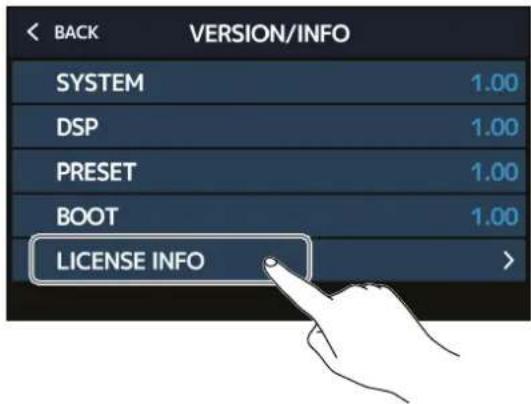
Cela affiche les informations de licence concernant le G11.
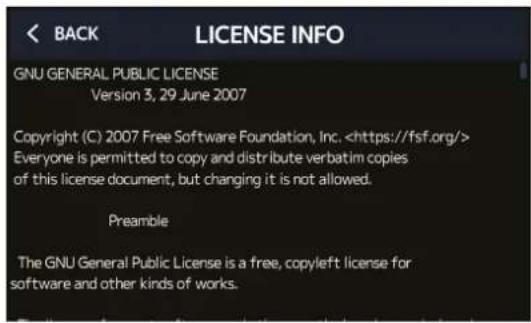
Mise à jour
Une mise à jour du firmware du G11 permet de le remplacer par sa dernière version.
Les fichiers de mise à jour pour les firmwares les plus récents peuvent être téléchargeés sur le site web de ZOOM (wwwzoom.co.jp).
Restauration des réglages d'usine
Les réglages d'usine par défaut peuvent être restaurés.
- Touchez SET SYSTEM SETTINGS ccueil.
- Touchez ALL INITIalyze (tout initiaiser).
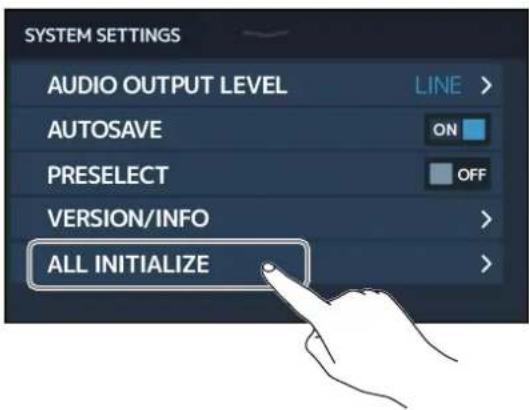
- Touchez ALL INITIalyze (tout initialiser).
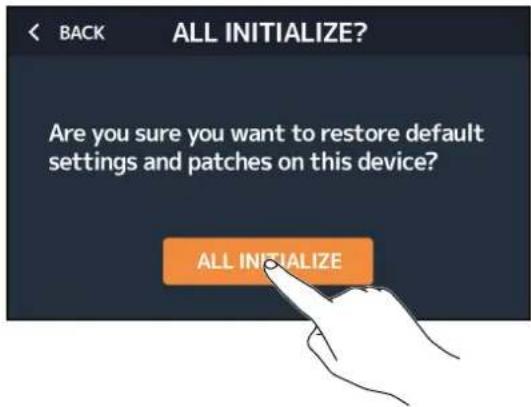
L'initialisation sera executée, rétablissant les régles par défaut. Ensuite, le G11 demarrera normalement.
NOTE
L'initialisation remplace tous les réglages, y compris les mémoires de patch, par les valeurs d'usine par défaut. Soyez donc sur de vous avant d'utiliser cette fonction.
A SAVOIR
Pour interrompre l'initialisation, touche BACK à l'etape 3.
L'unité ne s'allume pas
- Vérifiez que l'interrupteur d'alimentation POWER est bien régle sur ON.
- Vérifiez les connexions (→ « Connexion » en page 17).
Pas de son ou son très faible
- Vérifiez les connexions (→ « Connexion » en page 17).
- Réglez les niveaux des effets ( « Réglage des effets » en page 28).
- Réglez le niveau de la mémoire de patch (→ « Réglage du niveau de la mémoire de patch » en page 37).
- Réglez le volume de sortie (→ « Réglage du volume général » en page 19).
- Si vous utilisez une pédale d'expression pour régler le volume, ajustez sa position jusqu'à l'obtention du niveau de volume ajustat.
- Vérifiez que la sortie de l'accordeur n'est pas coupée, c'est-à-dire régée sur « MUTE » (→ « Emploi de l'accordeur » en page 57).
Il y a beaucoup de bruit
- Vérifiez qu'un cable blindo n'en est pas la cause.
- Utilisez un authenticate adaptor sector un ZOOM (→ « Connexion » en page 17).
Les effets ne fonctionnent pas
- Si la puissance de traitement est insuffisante pour les effets sélectionnés, « PROCESS OVERFLOW » (puissance de traitement saturee) s'affiche à l'écran. Lorsque « PROCESS OVERFLOW » apparait pour un effet, ce dernier est court-circuité ( « Nombre d'effets par mémoire de patch » en page 26).
La pédale d'expression ne fonctionne pas bien
- Sélectionnez un effet à pédale (→ « Emploi de la pédale intégrée » en page 51).
- Vérifiez les réglages de la pédale d'expression (→ « Emploi de la pédale intégrée » en page 51).
- Réglez la pédale d'expression (→ « Réglage de la pédale » en page 53).
- Vérifiez le réglage de la pédale connectée (→ « Emploi d'une pédale externe » en page 55).
Le niveau enregistré dans la DAW est faible
- Vérifiez le niveau d'enregistrement (→ « Régliages d'interface audio » en page 91).
Caractéristiques techniques
| Nombre maximal d'effets simultanés Amplificateur + 9 effets | |
| Patches personnels 240 | |
| Fréquence d'échantillonnage 44,1 kHz | |
| Conversion A/N 24 bit, suréchantillonnage 128 foils | |
| Conversion N/A 24 bit, suréchantillonnage 128 foils | |
| Traitement du signal 32 bit | |
| Caracteristiques de fréquence 20 Hz - 20 kHz (+1 dB/-2 dB) (charge de 10 kΩ) | |
| Écrons LCD couleur TFT de 12,7 cm (800 x 480)6 LCD à matrice de points (128 x 32) | |
| Entrées INPUT Jack 6,35 mm mono standardNiveau d'entrée nominal: -20 dBUImpédance d'entrée (ligne): 500 kΩ | |
| RETURN 2 jacks 6,35 mm mono standardNiveau d'entrée nominal: -20 dBUImpédance d'entrée (ligne): 1 MΩ | |
| AUX IN Mini-jack stéroEaux IN Mini-jack stéroNiveau d'entrée nominal: -10 dBUImpédance d'entrée (ligne): 10 kΩ | |
| Sorties LEFT/RIGHT 2 jacks 6,35 mm mono standardNiveau de sortie maximal:INST/LINE +11,4 dBu/+19 dBu (lorsque l'impédance de sortie est de 10 kΩ ou plus) | |
| PHONES Jack 6,35 mm stéroe standardNiveau de sortie maximal:Ligne +11,4 dBu (avec impédance de sortie de 10 kΩ ou plus)Casque 24 mW + 24 mW (avec charge de 32 Ω) | |
| SEND | 2 jacks 6,35 mm mono standardNiveau de sortie maximal:Ligne +11,4 dBu (avec impédance de sortie de 10 kΩ ou plus) |
| Rapport S/B en entrée | 123 dB |
| Bruit de fond (bruit résiduel)L/R | INST/LINE -99,5 dBu/-92,5 dBu |
| SEND | -99,0 dBu |
| MIDI IN/OUT | Connecteurs DIN 5 broches |
| Entrée de contrôle | Entrée pour FP02M |
| Alimentation | Adaptateur secteur: CC 12 V, avec pôle positif au centre, 2000 mA(ZOOM AD-19) |
| USB | Port: USB 2.0 type C/Type de cable accepté: type-CGuitar Lab: USB 1.1 Full SpeedInterface audio: USB 2.0 High Speed, 44,1 kHz/32 bit, 4 entres, 4 sortiesUtilisez un cable USB permettant le transfert de données. L'alimentation par lebus USB n'est pas prise en charge. |
| Prise hôte USB (USB HOST) | Port: USB 2.0 type A/Norme: USB 2.0 High SpeedUtilisez une clé USB. |
| REMOTE | BTA-1 ZOOM ou autre adaptateur sans fil dédié |
| Dimensions externes | 253 mm (P) x 495 mm (L) x 64 mm (H) |
| Poids | 2,8 kg |
· 0dBu = 0.775V
Modèle : G11 Date : 16 mars 2020
Tableau d'équipement MIDI Version 1.00
| Fonction... | TransmisReconnuRemarques | |||
| Basic Channel | Default Changed | 1 - 161 - 16 | 1 - 161 - 16 | Mémorisé |
| Mode | Default Messages Altered | xX***** | xX | |
| x***** | x | |||
| Note Number True voice | x***** | x | ||
| Velocity | Note ON Note OFF | xX | xX | |
| Aftertouch Key | Channel | xX | xX | |
| Pitch Bend x x | ||||
| Control Change | 0-127 o* x | |||
| Program Change True # | o 0 - 127***** | o 0 - 1270 - 127 | ||
| System Exclusive x x | ||||
| System Common | Song position Song selection Tune | xXx | xXx | |
| xX | xX | |||
| System Real-time | Clock Command | oX | oX | |
| Aux Messages | Local ON/OFF All Notes OFF Active Sense Reset | xXx | xXx | |
| xX | xX | |||
| x | x | |||
| Notes | *Les messages envoyés par la sortie MIDI peuvent être choisis avec les paramètres de « SET MIDI OUT » | |||
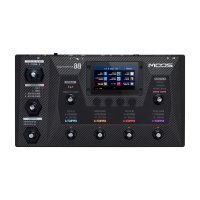
- Remarques concernant ce mode d'emploi
- Principales caractéristiques du G11
- Dessons d'amplis et d'effets qui continuend'évoluer
- Elaborez dessons intuitivementgraceàdes manipulationsfaciles
- Chargeur de réponse impulsionnelle (IR)
- Des configurations sonores flexibles sont possibles avec 2 boucles départ/retour et le MIDI
- Patterns rythmiques et looper
- Interface audio USB à 4 entrées/4 sorties
- Télécommande depuis des appareils iOS/iPadOS
- Mémoire de patch
- Banque
- Type d'effet
- Categorié
- PRESELECT (préselection)
- AUTOSAVE (sauvegarde automatique)
- Mode ECO
- Looper
- Sommaire
- Parcours du signal
- ■ Présentation de la mémoire (mémoires de patch/banques)
- Mémoires de patch
- Banques
- Présentation de l'écran d'accueil
- A SAVOIR
- Utilisation des écrans de fonction
- Retour à l'écran d'accueil
- Retour à l'écran précédent
- Défilament des listedes
- Dessus
- Ecran tactile
- Section amplificateur
- NOTE
- Pédale d'expression
- Section des effets
- Pédales commutateurs
- ① Commutateurs SCROLL
- ② Commuteurs PATCH▼/▲
- ③ Commuteurs BANK▼ / ▲
- Arrière
- Commutateur de pédale
- Prises OUTPUT
- Connecteurs MIDI
- Connecteur pour adaptateur secteur CC 12 V
- Interrupteur d'alimentation
- Prise INPUT
- Prise AUX IN
- Bouton MASTER
- Prise CONTROL IN
- Connecteur REMOTE
- Port USB HOST
- Mise sous tension
- Présentation du mode ECO
- Mise hors tension
- Réglage du volume général
- Affichage du nom de mémoire du patch durant le jeu
- Affichage de la totalité de la chaine d'effets durant le jeu
- Affichage du nom de banque durant le jeu
- Activation et désactivation des effets
- Pressez
- Changement des amplis et des effets
- Nombre d'effets par mémoire de patch
- Réglage de l'ampli
- Pressez □ AMPLIFIER
- Tournez
- Réglage de l'ampli avec l'écran tactile
- Réglage des effets
- Grands effects
- Changement de l'ordre des effets
- Ajout d'effets
- Touchez un ampli ou un effet pour le selectionner. Puis touchez OK.
- Suppression d'effets
- Faire tous les réglages d'effets sur un seul écran
- ■ Activation/désactivation des amplis et effets
- Changement de I'ordre des effets
- Réglages de la mémoire de patch
- Réglage du niveau de la mémoire de patch
- Changement des noms de mémoire de patch
- Gestion des mémoires de patch
- Sauvegarde des mémoires de patch
- Ecrasement de I'ancienne memoire
- Sauvegarde dans un autre emplacement
- Touchez la destination de sauvegarde.
- Touchez SAVE.
- Touchez SAVE pour effectuer la sauvegarde dans l'emplacement selectionné.
- Changement de I'ordre des mémoires de patch
- Suppression de mémoires de patch
- Déception de mémoires de patch
- Touchez CREATE PACH eueil.
- Sélectionnez une catégorie.
- Touchez un ampli ou un effet pour le selectionner. Puis touchez OK.
- Répétez les étapes 2-4 pour selectionner les amplis et les effets.
- Changement de l'ordre des banques
- Suppression de banques
- Touchez DELETE (supprimer).
- Déception de banques
- Touchez
- Emploi de pédales d'expression
- Emploi de la pédale intégrée
- Réglage de la pédale
- Touchez OK pour terminer le calibrage.
- Emploi d'une pédale externe
- Reglez l'effet à PEDale ajoute.
- Activation de l'accordeur
- Fermeture de l'accordeur
- Modification des réglages d'accordeur
- Changement du diapason de l'accordeur
- Choix du type d'accordeur
- Utilisation de flat tunings
- Activation des rythmes
- Réglage des rythmes
- Sélection des patterns rythmiques
- Lancement/arrêt du rythme
- Patterns rythmiques
- Activation du looper
- Touchez play with LOOPER 1 cueil.
- Notes sur le tempo du looper
- Réglage du looper
- Réglage de la durée d'enregistrement
- Enregistrement et lecture de boucles
- RECORD
- PLAY
- STOPPED
- Superposition de boucles
- OVERDUB
- UNDO
- REDO
- Effacement de la boucle
- Utilisation des départ et des retours
- FxLoop 1, FxLoop 2
- St.FxLoop
- Send 1, Send 2
- St.Send
- Return 1, Return 2
- St.Return
- Ce que l'on peut faire avec les apparèils MIDI connectés
- Ce qui peut être fait depuis le G11
- Ce qui peut être fait depuis l'appareil MIDI
- Réglages de transmission MIDI par mémoire de patch
- Autres réglages MIDI
- Réglage de la réception de données d'horloge venant d'appareils MIDI externes
- Réglage de la transmission des données d'horloge aux appareils MIDI externes
- Réglage du mode de réception des messages de changement de programme
- Réglage de réception des messages de changement de programme venant d'appareils MIDI externes
- Réglage de transmission des messages de changement de programme aux apparciels MIDI externes
- Emploi des réponses impulsionnelles (IR)
- Affectation des réponses impulsionnelles (IR)
- Chargement de données de réponse impulsionnelle (IR)
- Touchez pot ouvrir un clavier et saisissez un nom pour la reponse impulsionnelle.
- Touchez pait valider le nom de la reponse impulsionnelle. Puis touchez OK.
- Emploi des fonctions d'interface audio
- Installation du pilote
- Windows
- Mac ou apparéil iOS/iPadOS
- Connexion à un ordinateur ou apparéil iOS/iPadOS
- Réglages d'interface audio
- Réglage de la balance d'écoute de contrôle
- Connexion sans fil aux appareils iOS/iPadOS
- Réglage du niveau de sortie de référence
- Réglage de la fonction AUTOSAVE
- Réglage de la fonction PRESELECT
- Réglage de la luminosité et du contraste de l'affichage
- Réglage du mode d'économie d'énergie (ECO)
- Vérification des versions de firmware
- Vérification des informations de licence
- Mise à jour
- Restauration des réglages d'usine
- L'unité ne s'allume pas
- Pas de son ou son très faible
- Il y a beaucoup de bruit
- Les effets ne fonctionnent pas
- La pédale d'expression ne fonctionne pas bien
- Le niveau enregistré dans la DAW est faible
Marque : ZOOM
Modèle : G11
Catégorie : Ampli guitare