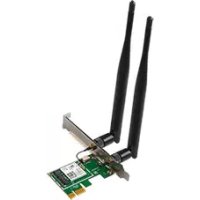
E30 - Carte réseau / adaptateur Tenda - Notice d'utilisation et mode d'emploi gratuit
Retrouvez gratuitement la notice de l'appareil E30 Tenda au format PDF.
| Caractéristiques techniques | Adaptateur réseau Tenda E30, compatible avec les normes Wi-Fi 802.11ac, vitesse jusqu'à 1200 Mbps. |
|---|---|
| Utilisation | Idéal pour connecter des appareils sans fil à un réseau, compatible avec les ordinateurs, consoles de jeux et smart TV. |
| Maintenance et réparation | Pas de maintenance requise, mise à jour du firmware recommandée pour des performances optimales. |
| Sécurité | Supporte les protocoles de sécurité WPA/WPA2 pour une connexion sécurisée. |
| Informations générales | Compact et facile à installer, fonctionne avec la plupart des systèmes d'exploitation. |
FOIRE AUX QUESTIONS - E30 Tenda
Téléchargez la notice de votre Carte réseau / adaptateur au format PDF gratuitement ! Retrouvez votre notice E30 - Tenda et reprennez votre appareil électronique en main. Sur cette page sont publiés tous les documents nécessaires à l'utilisation de votre appareil E30 de la marque Tenda.
MODE D'EMPLOI E30 Tenda
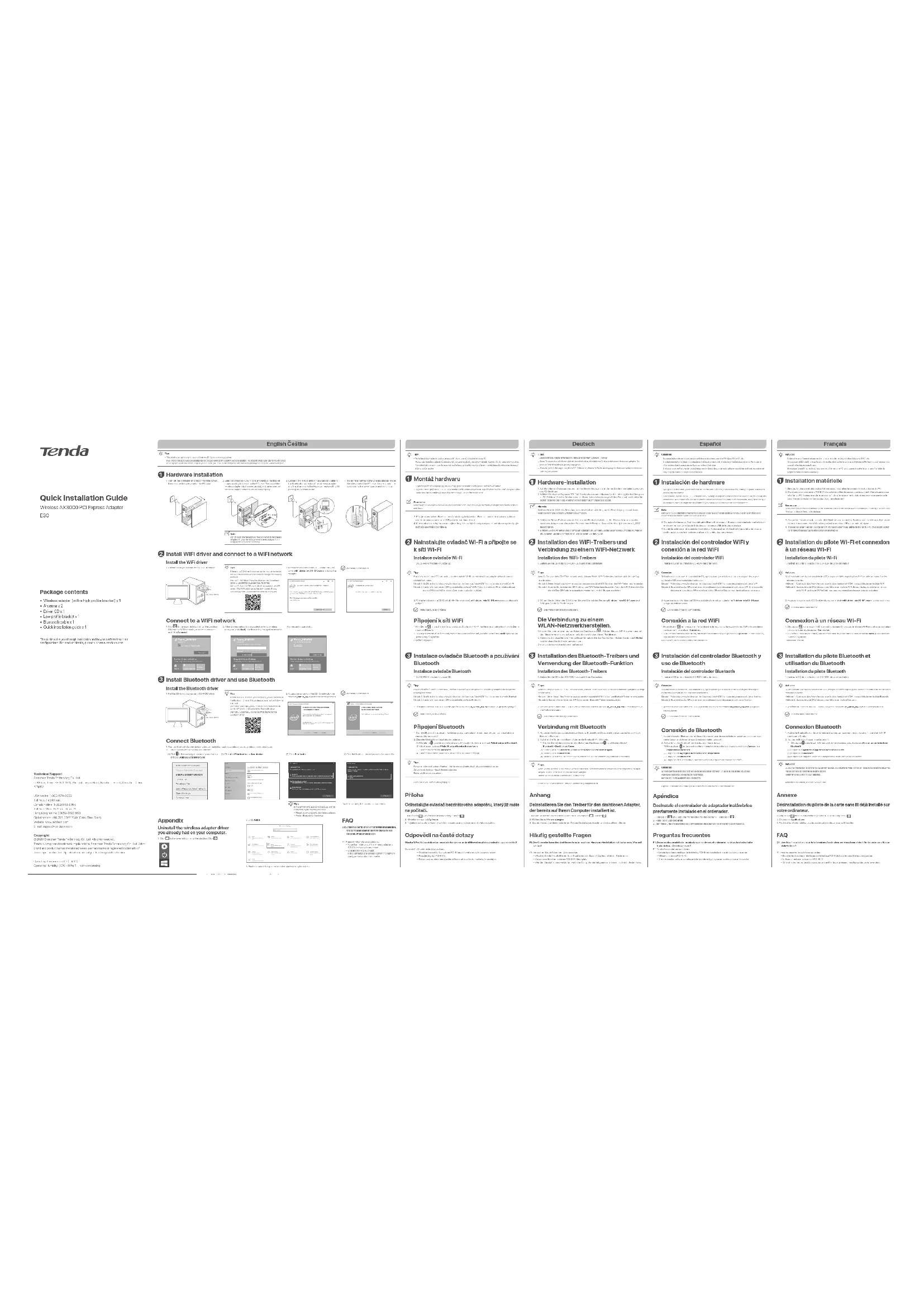
- Quick installation guide x 1 Package contents The guide walks you through installation and how to perform first-time configurations. For product details, please visit www.tendacn.com. Poznámka Nedotýkejte se kovových kolíků konektoru na bezdrátovém adaptéru, abyste bezdrátový adaptér nepoškodili statickou elektřinou. Français Astuces − Cette carte sans fil prend uniquement en charge le système d'exploitation Windows10 64bits. −Si vous avez déjà installé une carte sans fil, veuillez désinstaller la carte sans fil existante. Référez-vous à l'annexe pour connaître les étapes spécifiques. − Si le support à profil haut est trop long pour le boîtier de votre PC, vous pouvez installer la carte sans fil à l'aide du support à profil bas dans l'emballage. Astuces Si votre ordinateur ne dispose pas de lecteur CD, vous pouvez télécharger le pilote Wi-Fi de cette carte sans fil via les méthodes suivantes.Méthode 1: Accédez à https://www.tendacn.com/en/download/detail-3734.html pour télécharger le pilote Wi-Fi.Méthode 2: Scannez le code QR ci-dessous pour télécharger le pilote Wi-Fi. En cas d'échec du téléchargement du pilote Wi-Fi via le code QR WeChat, nous vous recommandons d'essayer avec un navigateur. Astuces Si vous ne trouvez pas le périphérique Bluetooth auquel vous souhaitez vous connecter, essayez les solutions suivantes.Placez l'appareil à proximité de la carte sans fil.Redémarrez le Bluetooth pour l'appareil. Installation matérielle
1. Éteignez l'ordinateur et débranchez l'alimentation, puis retirez le panneau latéral du boîtier du PC.
2.Choisissez un emplacement PCI-E X1 disponible et retirez le support correspondant à l'emplacement sur le boîtier du PC. Insérez ensuite la carte sans fil dans l'emplacement choisi et assurez-vous que la carte sans fil entre correctement en contact avec l'emplacement.
3. Connectez l'extrémité à 4trous du câble Bluetooth au connecteur Bluetooth de la carte sans fil et l'autre
extrémité au connecteur à 9broches portant la mention USB sur la carte principale.
4. Installez les antennes sur la carte sans fil. Installez le panneau latéral du boîtier du PC, puis reconnectez
l'ordinateur à la source d'alimentation et allumez-le.
1. Cliquez sur dans le coin inférieur droit du bureau. Choisissez le réseau Wi-Fi auquel vous souhaitez
vous connecter et cliquez sur Connecter.
2. Si le réseau sans fil est chiffré, saisissez son mot de passe sans fil, cliquez sur Suivant, puis suivez les
invites du système. Connexion réussie. Connexion à un réseau Wi-Fi FAQ
1. Activez le Bluetooth pour le périphérique à connecter, comme une souris sans fil, une chaîne Hi-Fi
stéréo sans fil, etc.
2. Activez le Bluetooth pour la carte sans fil.
(1) Cliquez sur dans le coin inférieur droit de votre bureau, puis cliquez sur Ajouter un périphérique Bluetooth. (2) Cliquez sur Ajouter un appareil Bluetooth ou autre. (3) Cliquez sur Bluetooth. (4) Cliquez sur l'appareil Bluetooth auquel vous souhaitez vous connecter. Attendez un instant, la connexion réussit. Connexion Bluetooth Installation du pilote Wi-Fi et connexion à un réseau Wi-Fi
1. Insérez le CD dans le lecteur de CD-ROM de votre ordinateur.
2. Accédez au contenu du CD. Double-cliquez sur le pilote wifi_driver_win10_64. exe et suivez les invites.
Installation du pilote Wi-Fi Installation du pilote Bluetooth et utilisation du Bluetooth
1. Insérez le CD dans le lecteur de CD-ROM de votre ordinateur.
Installation du pilote Bluetooth
1. Cliquez sur dans le coin inférieur gauche du bureau. Cliquez sur .
2. Cliquez sur Applications.
3. Recherchez et désinstallez tous les autres pilotes de carte sans fil installés.
Q1: Une fois l'installation matérielle terminée, l'ordinateur ne réussit pas à identifier la carte sans fil, que dois-je faire? R1: Veuillez essayer les solutions suivantes: − Essuyez les broches métalliques de l'interface PCI-E de la carte sans fil avec une gomme. − Utilisez un autre emplacement PCI-E X1. − Si l'ordinateur ne parvient toujours pas à identifier la carte réseau, veuillez contacter le revendeur. Annexe Désinstallation du pilote de la carte sans fil déjà installé sur votre ordinateur. L'installation est terminée. Astuces Si votre ordinateur ne dispose pas de lecteur CD, vous pouvez télécharger le pilote Bluetooth de cette carte sans fil via les méthodes suivantes.Méthode 1: Accédez à https://www.tendacn.com/en/download/detail-3734.html pour télécharger le pilote Bluetooth.Méthode 2: Scannez le code QR ci-dessous pour télécharger le pilote Bluetooth.
2. Accédez au contenu du CD. Double-cliquez sur le pilote Bt_win10_64.exe et suivez les invites.
L'installation est terminée. Remarque Ne touchez pas les broches métalliques du connecteur de la carte sans fil avec vos mains pour éviter que la carte sansfil ne soit brûlée par l'électricité statique. Tenda_XXXXXX SecuredNetwork & Internet SettingsChange settings, such as making a connection metered.You can also connect by pushing the button on the router.Wi-FiAirplane modeMobile hotspotEnter the network security keyNext Cancel Tenda_XXXXXX Connected, securedNetwork & Internet SettingsChange settings, such as making a connection metered.Wi-FiAirplane modeMobile hotspotPropertiesDisconnect Windows Settings Apps Uninstall, defaults, optional features Add Bluetooth or other device Häufig gestellte Fragen F1: Der Computer kann den drahtlosen Adapter nach der Hardware-Installation nicht erkennen. Was soll ich tun? A1: Versuchen Sie die folgenden Lösungswege: − Wischen Sie die Metallstifte der Schnittstelle des drahtlosen Adapters mit einem Radierer ab. − Verwenden Sie einen anderen PCI-E X1-Steckplatz. − Wenden Sie sich an den Verkäufer, wenn der Computer die Netzwerkkarte immer noch nicht finden kann.
Notice Facile