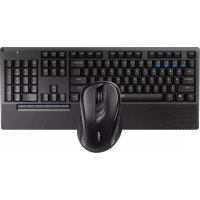
8300T - Clavier RAPOO - Notice d'utilisation et mode d'emploi gratuit
Retrouvez gratuitement la notice de l'appareil 8300T RAPOO au format PDF.

| Type de produit | Clavier et souris sans fil multi-mode |
| Marque | Rapoo |
| Modèle | 8300T |
| Connectivité | Bluetooth 3.0, BLE, 2,4 GHz |
| Nombre d'appareils connectables | Jusqu'à 3 appareils |
| Alimentation clavier | 2 piles AAA (non incluses) |
| Alimentation souris | 1 pile AA (non incluse) |
| Dimensions clavier | Environ 440 x 140 x 25 mm |
| Dimensions souris | Environ 105 x 60 x 35 mm |
| Poids clavier | Environ 500 g |
| Poids souris | Environ 80 g |
| Portée sans fil | Jusqu'à 10 mètres |
| Indicateurs LED | LED de statut pour connexion et batterie |
| Compatibilité système | Windows 7/8/10, Mac OS, Android, iOS |
| Fonctions spéciales | Multimédia, contrôle du volume, touches de raccourci |
| Entretien et nettoyage | Nettoyer avec un chiffon doux et sec |
| Sécurité | Conforme aux normes CNR d'Industrie Canada |
| Informations générales | Garantie 2 ans, assistance technique Rapoo |
FOIRE AUX QUESTIONS - 8300T RAPOO
Questions des utilisateurs sur 8300T RAPOO
0 question sur cet appareil. Repondez a celles que vous connaissez ou posez la votre.
Poser une nouvelle question sur cet appareil
Téléchargez la notice de votre Clavier au format PDF gratuitement ! Retrouvez votre notice 8300T - RAPOO et reprennez votre appareil électronique en main. Sur cette page sont publiés tous les documents nécessaires à l'utilisation de votre appareil 8300T de la marque RAPOO.
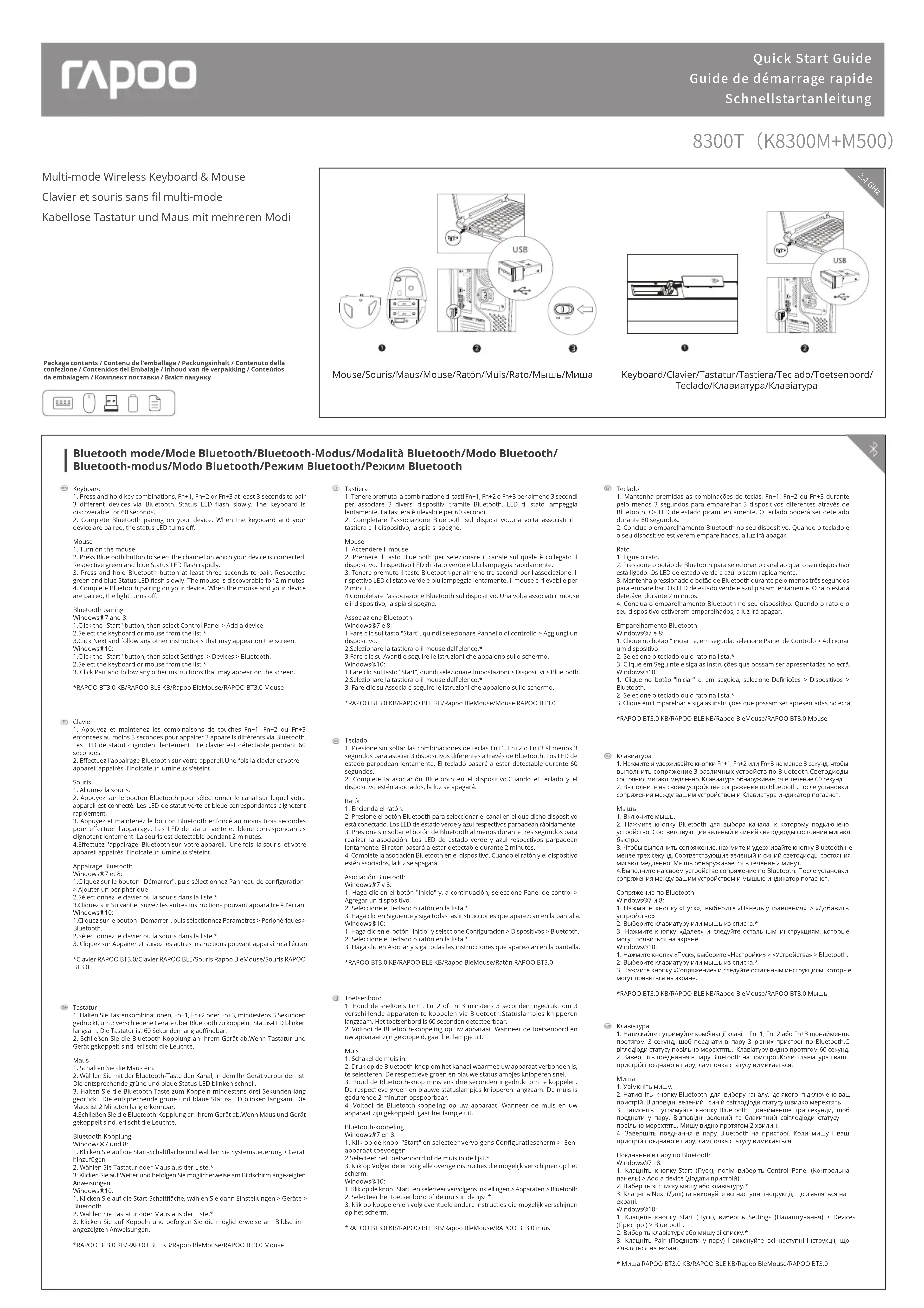
MODE D'EMPLOI 8300T RAPOO
Clavier et souris sans fil multi-mode
- Appuyez et maintenez les combinaisons de touches Fn + 1, Fn + 2 ou Fn - 3 enclenches au moins 3 secondes pour apprêter 3 appareils différents via Bluetooth. Les LED de statut s'allument lentement. Le clavier est détectable pendant 60 secondes.
- Effectue: Appel Bluetooth on sous la vente appliquée une fois la clavier et sous la vente appelées, l'indicateur lumineux s'est allumé.
- Allumez la souris.
- Appuyez sur le bouton Bluetooth pour désigné le canal sur chaque voie autre appel est correcte. Les LEDs ont statut vertue et brésque correspondantes digressives.
- Appuyez en maintenance le bouton bleuinen enfoncé au moins trois secondes et au moins deux ans, ou la marge de l'air ne s'est pas reconnue par responsabilité croissantement, la nuit et déclassifiée pendant 2 minutes. 1.4'Etchec' l'appellation Bluenoth sur vous appeil. Une fois la souris et cette appeil apparautes, l'indicateur luminux s'estont. Windows 7 et 8: 1. Cliquez sur le bouton "Démarrer", puis sélectionner. Panneau de configuration > Ajouter un périphérique 2. Sélectionnez le clavier ou la souris dans la liste. Cliquez Suivant et suivez les autres instructions pourvaltaparalleaferranWindows 2010: 1. Cliquez sur la bouton "Démarrer", puis sélectionner Paramètres Périphériques Bluetooth. 2. Sélectionnez le clavier ou la souris dans la liste.
- Clique sur Appareil et sauve les autres instructions pouvant apparaître à l'écran *Clavier RAPOC BT3.0/Clavier RAPOC BLE/Sour's RAPOC Ble/Souris/Sour's RAPOC BT3.0
- Sélectionnez le mode en. 2. Appuyez sur le bouton Bluetooth pour sélectionner l'appareil/ant dans la liste. Les LEDs rouge et bleue clignotent puis s'éteignent.
- Haut de laiebotth krop monniers de seconde ingénifrié ont le kopsöins,
- Désignée par l'acteur d'actifs des usages kropps en langage. De rateurs est gédurée deux 10 minutes opsopebair.
- Veuillez de tiethoort-koppeling op uw apparatai. Wanne de muis en uw apparatae! In goksped, dat het lampe!
Windows37 en 8: 1. Klik op de knop 'Start' en selecteer configuratieschema > Apparaten toevoegen 2. Selecteer het keyboard of mouse in de lijst. 3. Klik op Volgende en volg alle overige instructies die mogelijk verschijnen op het scherm.
Windows910
- KIO op de Invoi "Start" en Selectiver voirelles instellungen Apparatere Blcctooth. 2. Selecter che teitsbeindigde of nuim in de la.
- Klik op Kappen en volg eventuele andere instructies die mogelijk verschijnen op het scherm.
La LED de statut indigne l'entrement, indiquant que le cavalier et/ou l'appareil apparaisent via Bluetooth.
Spuris
Lorsque vous prenez des sousIRS, Si Indicatior lumineux est vert ficé pendant secondes, appareil Blueothm 1 est appeared, Si Indicatior lumineux est bleu ficé pendant secondes, appareil Blueothm 2 est appeared, Si Indicatior lumineux est éteint, appareil 2,4GHz est appeared.
Lorsque vous passez sur l'appareil 2.4Ghz, la LED de status est allumée, lors vous passez sur l'appareil Bluetooth 1 ou 2, l'indicateur lumineux tourne ou clignote rapidement, respectivement.
Testator
Le présent appareil est conforme aux CNR d'Industrie Canada pour appareils radio exemple de licence.
L'exploitation est autorisée aux deux conditions suivantes:
l'appareil ne doit pas produire de brouillage, ct
(2) L'utilisateur de l'appareil doit accepter tout brouillage radioélectrique subi, même si le brouillage est susceptible d'en compromettre le fonctionnement.
Cet appareil est conforme aux limites d'exposition de rayonnement RF ISEDC etabiespaour un environnement non contrôle.
Cet appareil ne doit pas être co-implanté ou fonctionner en conjonction avec toute autre antenne ou transmetteur.
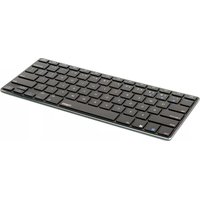
Marque : RAPOO
Modèle : 8300T
Catégorie : Clavier