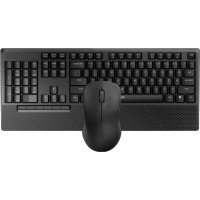
X1960 - Clavier RAPOO - Notice d'utilisation et mode d'emploi gratuit
Retrouvez gratuitement la notice de l'appareil X1960 RAPOO au format PDF.

| Type de produit | Clavier sans fil |
| Marque | Rapoo |
| Modele | X1960 |
| Categorie | Clavier |
| Dimensions (approx.) | 400 x 150 x 20 mm |
| Poids (approx.) | 500 g |
| Alimentation | 2 piles AAA (non fournies) |
| Autonomie des piles | Environ 12 mois selon usage |
| Portee sans fil | Jusqu'a 10 metres |
| Frequence de fonctionnement | 2,4 GHz |
| Nombre de touches | 104 touches (AZERTY) |
| Touches multimedia | Oui, touches de raccourci |
| Interface | Recepteur USB nano |
| Compatibilite | Windows, Mac OS, Linux |
| Entretien et nettoyage | Chiffon doux et sec, eviter les produits chimiques |
| Securite | Ne pas exposer a l'humidite ni aux sources de chaleur |
| Pieces detachees et reparabilite | Piles remplacables ; pas de pieces internes reparables par l'utilisateur |
| Informations generales | Clavier et souris sans fil optiques (souris non incluse dans ce modele) |
| Garantie | 2 ans (selon conditions du fabricant) |
| Site web d'assistance | www.rapoo-eu.com |
FOIRE AUX QUESTIONS - X1960 RAPOO
Questions des utilisateurs sur X1960 RAPOO
0 question sur cet appareil. Repondez a celles que vous connaissez ou posez la votre.
Poser une nouvelle question sur cet appareil
Téléchargez la notice de votre Clavier au format PDF gratuitement ! Retrouvez votre notice X1960 - RAPOO et reprennez votre appareil électronique en main. Sur cette page sont publiés tous les documents nécessaires à l'utilisation de votre appareil X1960 de la marque RAPOO.
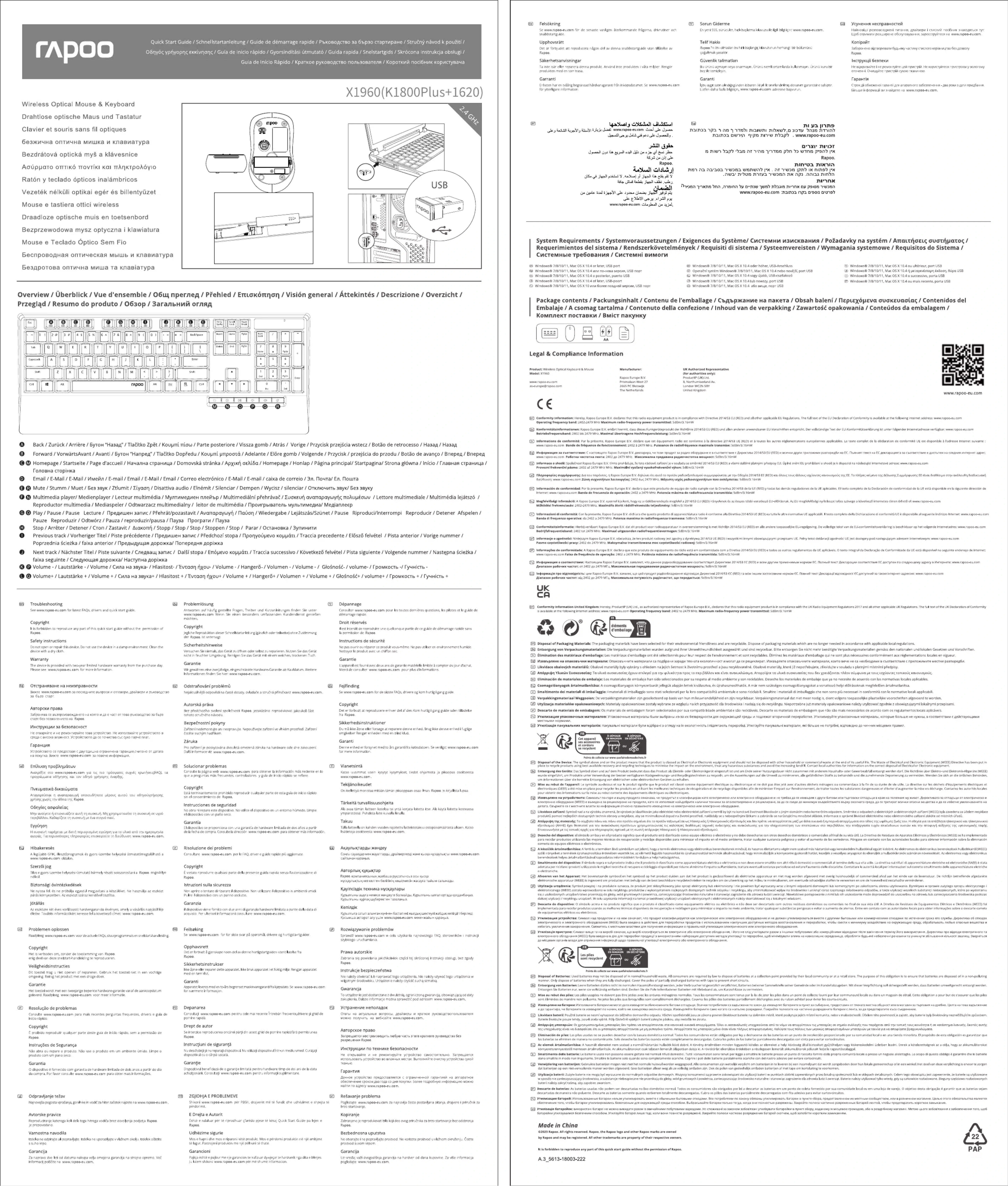
MODE D'EMPLOI X1960 RAPOO
Clavier et souris sans fil optiques
6e3KuHa onTnUHa Mmuka NknabMaTpa
Consulier www.rapoo-eu cam pour les toutes demines questions, les pilotes et le guide de la responsabilité.
∴ m = 3/11 ;
DREESRESERVES
10
Instructions de securite
No pas ouir ou répartir ce produit youvromme. No pas utilier en environnement humide
Garantie
Iappare est feuml avec deux ans de garde maftre limbe a campeur au jour d'acat.
pourt oeriter des Intemations sur la reise au reel contre des equipements etiques au tectoriques.
1
P
20
(2) Anteoder the eaeae. To taiae hie aie ae ieaii tao du to taiee mthnauo aet Hmuaeaeae eaeaeaeae aae ae ae aeaeaeaeae ae ae aeaeaeaeae ae ae aeaeaeaeae ae ae aeaeaeaeae ae ae aeaeaeaeae ae ae aeaeaeaeae ae ae aeaeaeaeae ae ae aeaeaeaeae ae ae aeaeaeaeae ae ae aeaeaeaeae ae ae aeaeaeaeae ae ae aeaeaeaeae ae ae aeaeaeaeae ae ae aeaeaeaeae ae ae aeaeaeaeae aee
t
5.2.3. Baseline dieminoitrutti di silevite, eithi e ane a latofunti sotirius nua alrui ruritio arn iauo aulitri in aetrono uin dla stnneon non nirea stnoanabdnerin n enrnnrtd t 1101421222222222222222222222222222222222222222222
Pertie de solfite sur www.galileinereeschetsb.
m
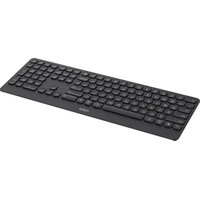
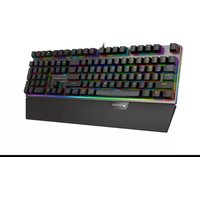
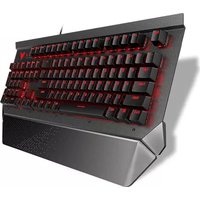
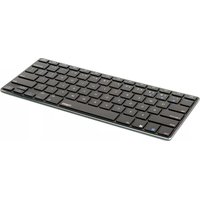
Marque : RAPOO
Modèle : X1960
Catégorie : Clavier