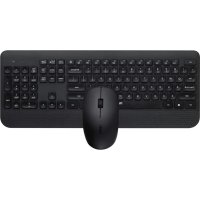
X3500 - Clavier RAPOO - Notice d'utilisation et mode d'emploi gratuit
Retrouvez gratuitement la notice de l'appareil X3500 RAPOO au format PDF.

| Type de produit | Clavier sans fil |
| Marque | Rapoo |
| Modèle | X3500 |
| Technologie de connexion | Sans fil 2,4 GHz |
| Interface | Récepteur USB |
| Portée | Jusqu'à 10 mètres |
| Disposition des touches | AZERTY (version française) |
| Nombre de touches | 104 touches incluant les touches multimédias |
| Touches multimédias | Oui (Fn + F1 à F12 : accueil, lecteur, volume, muet, etc.) |
| Alimentation | 2 piles AA (non incluses) |
| Autonomie estimée | Jusqu'à 12 mois selon usage |
| Systèmes d'exploitation compatibles | Windows 7, 8, 10, 11 ou ultérieur |
| Bande de fréquence | 2402 - 2479 MHz |
| Puissance maximale transmise | 5 dBm (3,16 mW) |
| Garantie | 2 ans (garantie matérielle limitée) |
| Entretien et nettoyage | Nettoyer avec un chiffon doux et sec. Ne pas utiliser de produits chimiques. |
| Sécurité | Respecter la polarité des piles, ne pas mélanger piles neuves et usagées. Retirer les piles en cas de non-utilisation prolongée. |
| Contenu de l'emballage | Clavier, récepteur USB, guide de démarrage rapide |
| Informations de conformité | Conforme à la directive 2014/53/UE (RED) |
| Mise au rebut | Ne pas jeter avec les déchets ménagers. Recycler selon la réglementation locale (DEEE). |
FOIRE AUX QUESTIONS - X3500 RAPOO
Questions des utilisateurs sur X3500 RAPOO
0 question sur cet appareil. Repondez a celles que vous connaissez ou posez la votre.
Poser une nouvelle question sur cet appareil
Téléchargez la notice de votre Clavier au format PDF gratuitement ! Retrouvez votre notice X3500 - RAPOO et reprennez votre appareil électronique en main. Sur cette page sont publiés tous les documents nécessaires à l'utilisation de votre appareil X3500 de la marque RAPOO.
MODE D'EMPLOI X3500 RAPOO
Clavier et Souris sans fil
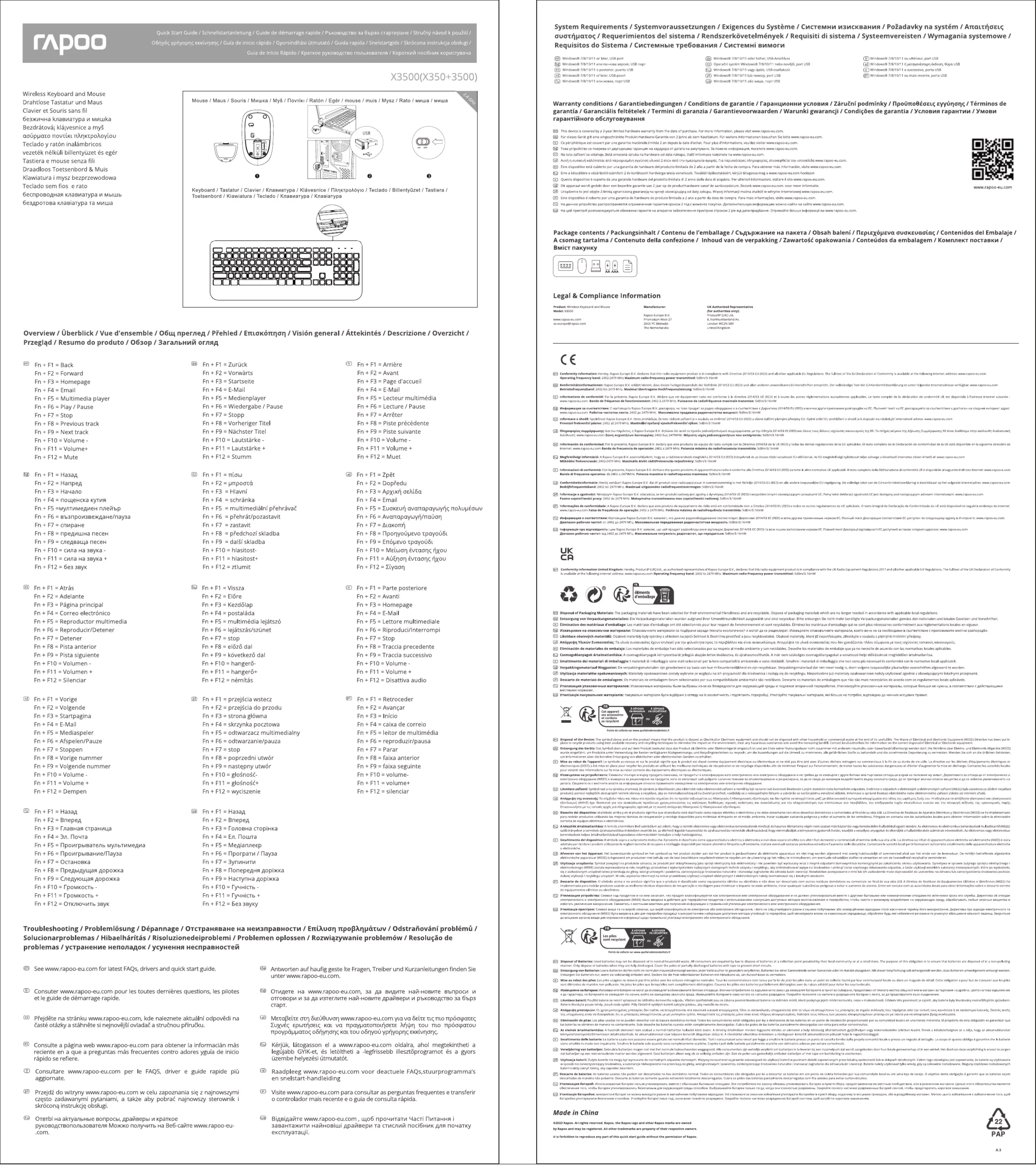
Fn + F3 = Page d'accueil
Fn + FS = Lecteur multimedia Fn + FS = Lecture / Pause
Fn + F6 = Lectur Fn + F7 = Arrête
Fn + F8 = Piste précédente
Fn + F9 = Piste suivante
Fn + F10 = Volume -
Fn + F11 = Volume +
Fn + F12 = Muet
el Fn + F1 = Zpět
Fn + F2 = Dopředu
⑤ Consuter www.rapoo-eu.com pour les toutes dernières questions, les pilotes et le guide de démarrage rapide.
fr Windows® 7/8/10/11 ou ultérieur, port USB
For dieses Gerät gilt eine eingeschränkte Produkt-Hardware-Garantie von 2 Jahre ab dem Kaufdatum, für weitere Informationen besuchen Sie bitte www.rapoo-eu.com. (5) Ce périphérique est couvert par une garantie matérielle limitée 2 an depuis la date d'achat. Pour plus d'informations, veuillez visiter www.rapoo-eu.com.
§ Informations de conformité: Par la présente, Rapoo Europe B.V. déclare que cet équipement radio est confirme à la directive 2014/53 UE (RED) et www.rapoo-ea.com Bande de fréquence de fonctionnement: 2402 à 2479 Mrlz. Puissance de radiofréquence maximale transmise: 5d0m/3.16mW
Mise au rebut de l'appareil. Le système au-dessus et sur le produit signifie que le produit est classé comme équipement électrique ou électronique et ne doit pas être jeté avec d'autres déchets ménagers ou commeriaux à la fin de sa durée de vie utile. La directive sur les déchets d'équipements électriques et électroniques (DEE) a été mise en place pour retquer les produits en utilisant les meilleures techniques de récupération et de recyclage disponibles afin de minimiser Impact sur l'environnement, de traiter toutes les substances dangereuses et d'éviter d'augmentar la mise en décharge. Contactez les autorités locales
inssorgen bis eletterien nur, wenn die vollzandig erradien and. Diction 36 bis Pow billettadener Butterien mit Kiesgondo 20, un Kutzlitz/Brasil du Vertrieben. Mise au rebut des ailes: Les oiles usaines ne doivent mais être lentes avec les entures ménasaires renoules. Tous les consommensaires sont lorsus sur la foi de interles oiles dans un août de rallerta fouret ou leur communauté horale ou dans un malas de difficoltà. Cette utilisation à jour haut de classeur sur les oiles
sont déminés de manière non polluante. Ne jelez les pôles que lorsqu'elles sont complémentment déchargées. Couvrez les pôles des batteries partiellement déchargées avec du caban adhâbl pour bîter les courts-dircuits.
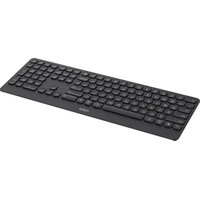
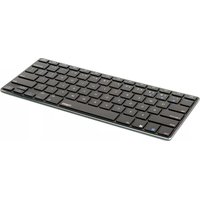
Marque : RAPOO
Modèle : X3500
Catégorie : Clavier