MBR1516 - Routeur NETGEAR - Notice d'utilisation et mode d'emploi gratuit
Retrouvez gratuitement la notice de l'appareil MBR1516 NETGEAR au format PDF.


| Caractéristique | Détails |
|---|---|
| Type de produit | Routeur 4G LTE |
| Normes Wi-Fi | 802.11 b/g/n |
| Fréquence | 2.4 GHz |
| Vitesse maximale | 150 Mbps (LTE) |
| Ports Ethernet | 4 ports LAN 10/100 Mbps |
| Connectivité USB | 1 port USB 2.0 |
| Gestion de la bande passante | QoS (Quality of Service) |
| Sécurité sans fil | WPA/WPA2, WEP |
| Dimensions | 220 x 150 x 35 mm |
| Poids | 500 g |
| Alimentation | Adaptateur secteur 12V |
| Utilisation | Idéal pour les connexions Internet mobiles, partage de connexion entre plusieurs appareils |
| Maintenance | Redémarrage régulier, mise à jour du firmware |
| Support technique | Assistance en ligne et documentation disponible sur le site de NETGEAR |
| Garantie | 1 an |
FOIRE AUX QUESTIONS - MBR1516 NETGEAR
Questions des utilisateurs sur MBR1516 NETGEAR
0 question sur cet appareil. Repondez a celles que vous connaissez ou posez la votre.
Poser une nouvelle question sur cet appareil
Téléchargez la notice de votre Routeur au format PDF gratuitement ! Retrouvez votre notice MBR1516 - NETGEAR et reprennez votre appareil électronique en main. Sur cette page sont publiés tous les documents nécessaires à l'utilisation de votre appareil MBR1516 de la marque NETGEAR.
MODE D'EMPLOI MBR1516 NETGEAR
Guide de l'utilisateur
FRANÇAIS
350 East Plumeria Drive
San Jose, CA 95134
USA
September 2012
202-11159-01
v1.0
Cet appeareil numérique de la classe [B] est conforme à la norme NMB-003 du Canada
Industry Canada
Ce dispositif est conforme à la norme CNR-210 d'Industrie Canada applicable aux apparéils radio exempts de licence. Son fonctionnement est sujet aux deux conditions suivantes: (1) le dispositif ne doit pas produit de brouillage préjudiciable, et (2) ce dispositif doit accepter tout brouillage reçu, y compris un brouillage susceptible de provoquer un fonctionnement indésirable.
NOTE IMPORTANTE: Déclaration d'exposition aux radiations:
Cet équipement est conforme aux limites d'exposition aux rayonnements IC établies pour un environnement non contrôleé. Cet équipement doit être installé et utilisé avec un minimum de 20 cm de distance entre la source de rayonnement et votre corps.
© NETGEAR, Inc., 2012. Tous droits réservés.
Aucune partie de cette publication ne peut être reproductive, transmise, transcribe, stockée dans un système d'extraction ou traduite dans une autre langue, sous qu'elle forme et à quelles fin que ce soit, sans le consentement écrit de NETGEAR, Inc.
Soutien technique
Nous you remercions d'avoir choisi NETGEAR. Pour enregistrer toute produit, vous procurer les mises a jour les plus recentes ou obtenir un soutien technique en ligne, rendez-vous sur le site http://support.netgear.com/general/contact/default.aspx.
Telephone (Canada et États-Unis seulement) : 1-888-NETGEAR
Telephone (autres pays): reportez-vous à la carte d'information sur le soutien technique.
Marques commerciales
NETGEAR, le logo NETGEAR et Connect with Innovation sont des marques de commerce ou des marques déposées de NETGEAR, Inc. ou de ses sociétés associées aux États-Unis et dans d'autres pays. Ces informations sont susceptibles d'être modifiées sans préavis. Les autres marques et noms de produits sont des marques de commerce ou des marques déposées de leurs détenteurs respectifs. © NETGEAR, Inc., 2012. Tous droits réservés.
Conditions
Afin d'améliorer la conception, les fonctions opérationnelles ou la fiabilité de l'équipment, NETGEAR se réserve le droit de modifier sans prévis les produits décrits dans ce document. NETGEAR décline toute responsabilité quant aux conséquences de l'utilisation des produits ou des configurations de circuits décrits dans ce document.
Sommaire
Chapitre 1 Configuration matérielle
Déballez notre routeur 113
Caracteristiques matérielles 114
Panneau avant 114
Panneauarriere 116
Étiquette 117
Réinitialisation des paramètres d'usine 117
Insérer la carte SIM 118
Installer des antennes externes en option 118
PlacervoretreRouteur. 120
Chapitre 2 Pour démarrer avec NETGEAR Genie
Preparation de la configuration du Routeur 122
Utilisation des propriétés TCP/IP standard pour DHCP 122
Peripériques sans fil et paramètres de sécurité 122
Types de connexions et d'accès 122
Configuration de NETGEAR Genie 122
Utilisation de NETGEAR Genie après l'installation 124
Mise à niveau du micrologiciel (firmware) du Routeur 124
Tableau de bord du Routeur (ecran d'accueil DE BASE). 125
Ajout de péripériques sans fil ou d'ordinateurs à votre réseau. 126
Méthode manuelle 126
Méthode WPS (Wi-Fi Protected Setup) 126
Chapitre 3 Paramètres DE BASE de NETGEAR Genie
Configuration Internet. 128
Champs de l'écran de configuration Internet 128
Paramètres sans fil. 130
Champs de I'ecran Paramétres sans fil 131
Changer l'option de sécurité WPA et la phrase d'authentication . . . .132
Dispositifs connectés 132
Contrôles parentaux 133
Message SMS 136
Affichage de messages SMS 136
Envoi de messages SMS 137
Chapitre 4 Écran d'accueil AVANCE de NETGEAR Genie
Assistant de configuration 139
Assistant WPS 140
Menu Configuration 141
Paramètres haut débit 142
Paramètres haut débit mobile. 142
Parametres WAN 144
Serveur DMZ par défaut 145
Modification de la taille de la MTU 145
Paramétrage LAN. 147
Paramètres de l'écran Paramétrage LAN. 148
Utilisation du Routeur comme serveur DHCP 149
Reservation d'adresses 150
Paramétrage QoS (Qualité de service) 151
Chapitre 5 Sécurité
Blocage par mot clef du traffic HTTP. 157
Blocage de services (filtrage de port). 158
Calendrier de blocage 160
Notifications d'événements de sécurité par courriel 161
Chapitre 6 Administration
Statut du Routeur 163
Journaux. 167
Dispositifs connectés 167
Paramètres de sauvégarde 167
Paramètres de sauvégarde 168
Restaurer les paramètres de configuration. 168
Effacer 168
Définition du mot de passer. 169
Récupération du mot de passer. 169
Diagnostic. 170
Mise à niveau du routeur 171
Mise à niveau du module 172
Chapitre 7 Paramètres avancés
Parametres de carte SIM 175
Messages SMS 175
Parametres sans fil. 176
Répéteur sans fil. 178
Fonction Repeteur de réseau sans fil. 179
Configurer la station du réseau. 180
Configuration d'un repéteur 181
Ouverture de port et déclenchement de port 181
Les bases de l'accès à un ordinateur distant 182
Du port de déclenchement aux ports entrants ouverts. 183
Ouverture de port pour permettre des communications d'accueil externes. 185
En quoi l'ouverture de port differe-t-elle du déclenchement de port?... 186
Configurer l'ouverture de port pour les serveurs locaux. 186
Configurer un déclenchement de port 188
DNS dynamique 191
Routes statiques. 192
Gestion à distance 194
Service UPnP 195
Mesure de traffic 196
Chapitre 8 Dépannage
Fonctionnement de base 199
Dépannage de l'accès au menu principal du routeur 201
Dépannage de la connexion au FAI 202
Connexion à Internet 202
Dépannage de la navigation Internet 204
Dépannage d'un réseau TCP/IP à l'aide de l'utilitaire Ping 204
Verification de la connexion entre le réseau local et votre routeur. 204
Vérification de la connexion entre l'ordinateur et un périphérique distant 205
Problèmes de date et d'heure 206
Rétabillisement du mot de passer et de la configuration par défaut 206
Annexe A Informations complémentaires
Parametres par défaut d'usine 208
Caracteristiques techniques 210
Annexe B Avis de conformité
Index
Configuration matérielle
Se familiariser avec le routeur
1
Le Routeur sans fil 11n LTE à haut débit mobile MBR1516 vous propose un moyen facile et sür de configurer un réseau domestique sans fil avec un accès rapide à l'Internet par l'intérimédiaire du réseau sans fil haute vitesse 4G (LTE/HSPA+). Il vous permet de bloquer des applications et contenus Internet dangereux et protège les périphériques (ordonateurs, consoles deieux, etc.) que vous connectez à votre réseau domestique.
Si vous n'avez pas déjà configuré votre nouveau réseau en utilisant le guide d'installation fourni dans l'emballage, ce chapitre vous guide à travers la configuration matérielle. Chapitre 3, Paramétres DE BASE de NETGEAR Genie, explique comment configurerer votre connexion Internet.
Ce chapitre comprend les sections suivantes:
- Déballez votreouteur
- Caracteristiques matérielles
- Insérer la carte SIM
- Installer des antennes externes en option
- Placer votre Routeur
Pour plus d'information à propos des sujets traités dans ce manuel, visitez le site web du soutien à l'adresse http://support.netgear.com/general/contact/default.aspx.
Déballez votreouteur
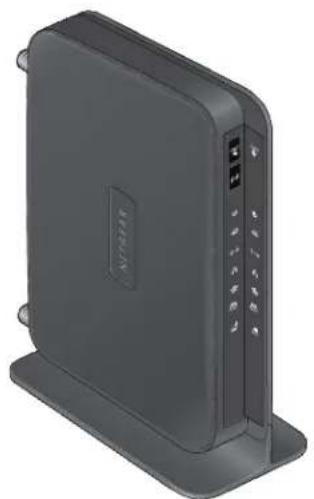
Ouvrez la boîte et retirez le routeur, les câbles et le guide d'installation.
RouteursansfilMBR1516
Carte SIM
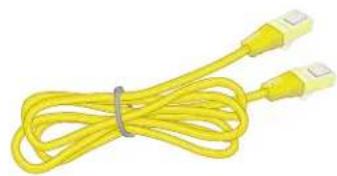
Cable Ethernet
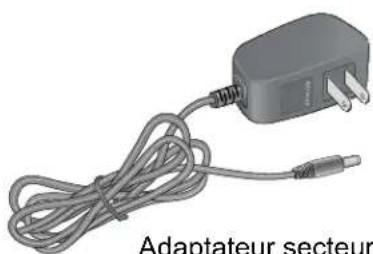
Figure 1. Vérifier le contenu de la boite
Votre emballage devrait contener les éléments suivants :
- Routeurs sans fil 11n LTE à haut débit mobile MBR1516
- Adaptateur secteur CA (la prise varie selon les régions)
Cable Ethernet catalogue 5 (Cat 5) - Guide d'installation et instructions de câblage et de configuration du routeur
Si des pieces sont inadéquates, manquantes ou endommagées, contactez votre fournisseur de services. Conservez le carton et les matérielux d'emballage d'origine, au cas où vous devriez renvoyer le produit pour réparation.
Caracteristiques matérielles
Avant d'instructor le câblage sur votre routeur, prenez un moment pour vous familiariser avec l'étiquette et les panneaux avant et arrière. Portez une attention particulière aux voyants sur le panneau avant.
Panneau avant
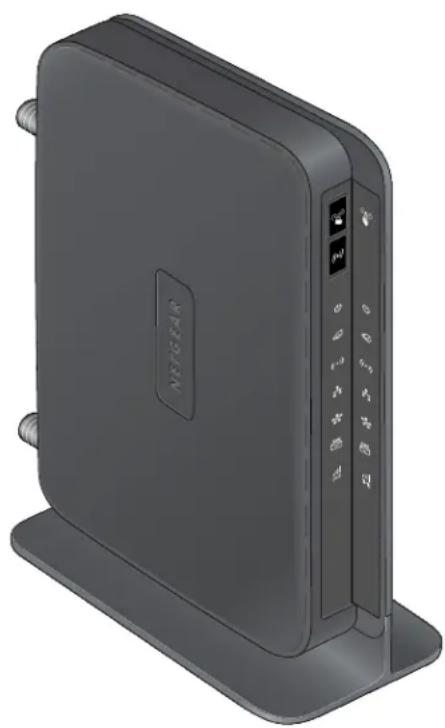
Le panneau avant du routeur comporte des boutons de commande et des voyants d'etat. Les voyants vous permettent de vérifier l'état de l'appareil et les connexions en cours.
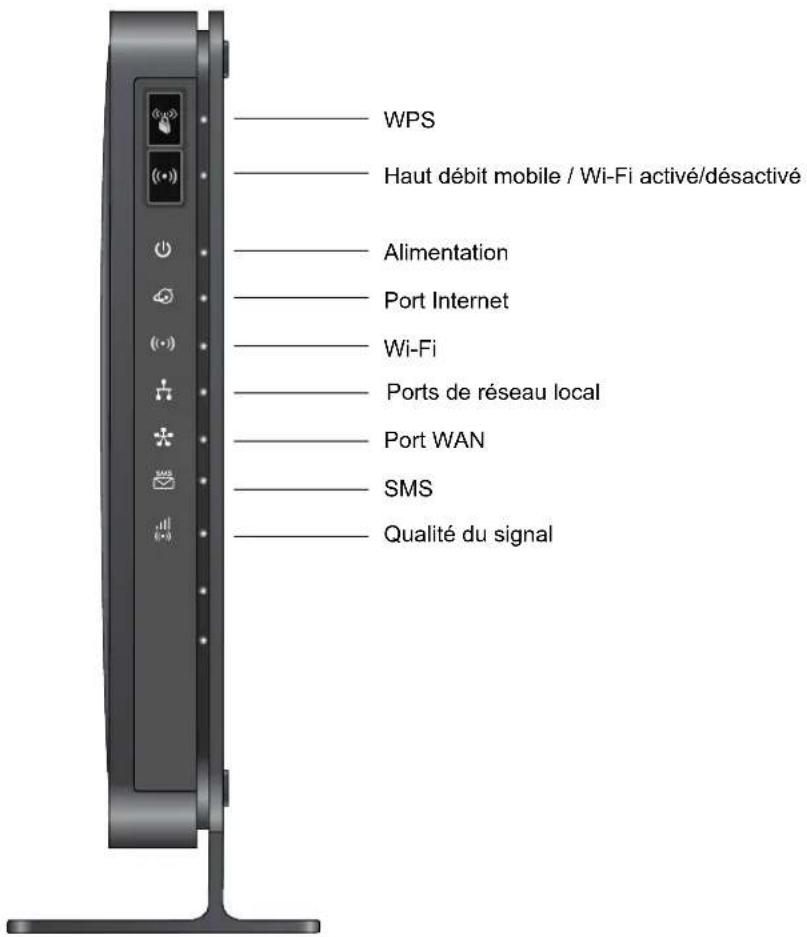
Figure 2. Router, vue avant
Le Tableau 1 presente une description de tous les voyants et boutons situés sur le panneau avant du routeur.
Tableau 1. Description des voyants
| Voyant Activité | Description | |
| WPS | Appuyez sur le bouton WPS pendant deux minutes pour tenter de connecter le routeur à d'autres péripériques WPS. Pour en savoir plus sur cette fonction, consultez la section Méthode WPS (Wi-Fi Protected Setup) à la page 126. | |
| Bouton marché/arrêt Wi-Fi | Ce bouton permet de contrôler seulement la liaison radio Wi-Fi ou bien la liaison radio Wi-Fi et la liaison radio haut débit mobile. Utilisez l'interface pour selectionner les options désirées. Le paramètre par défaut est activé pour la liaison radio Wi-Fi seulement. | |
| Alimentation | Vert continu | Le routeur est sous tension et fonctionne normalement. |
| Orange continu Le routeur | effectue un test d'autodiagnostic. | |
| Éteint Le routeur est hors tension. | ||
| Port Internet | Vert continu | Une session Internet est en cours. |
| Orange continu La limite de traffic est atteinte et le traffic est bloqué. | ||
| Vert clignotant Des données sont transmises par connexion Internet. | ||
| Orange clignotant | La limite de traffic est atteinte, mais le traffic n'est pas bloqué. | |
| Clignotant vert et orange | Basculement du réseau étendu Ethernet à la connexion haut débit mobile. | |
| Éteint Aucune connexion Internet détectée. | ||
| Wi-Fi | Bleu continu | Le port Wi-Fi local est initialisé. |
| Bleu clignotant | Des données sont reçues ou transmises par liaison Wi-Fi. | |
| Éteint Le point d'accès sans fil est désactivé. | ||
| Ports de réseau local | Vert continu | Des liaisons filaires avec des ordinateurs ont été détectées sur les ports Ethernet locaux. |
| Clignotant | Les données sont en cours de transmission ou de réception. | |
| Éteint Aucune liaison n'a été détectée sur ces ports. | ||
| Port WAN | Vert continu | Liaison active détectée sur le port Ethernet de réseau étendu. |
| Clignotant | Les données sont en cours de transmission ou de réception. | |
| Éteint Aucune liaison n'a été détectée sur ces ports. | ||
Tableau 1. Description des voyants (suite)
| Voyant Activité | Description | |
| SMS Vert continu | Messages SMS en attente. | |
| Éteint Aucun message SMS non lu. | ||
| Qualité du signal | Bleu continu Une excellente couverture est détectée. | |
| Vert continu Une bonne couverture est détectée. | ||
| Orange continu Une couverture partielle est détectée. | ||
| Éteint Aucune couverture n'est détectée. |
Panneau arrête
Le panneau arrière du routeur comporte des ports de connexion.
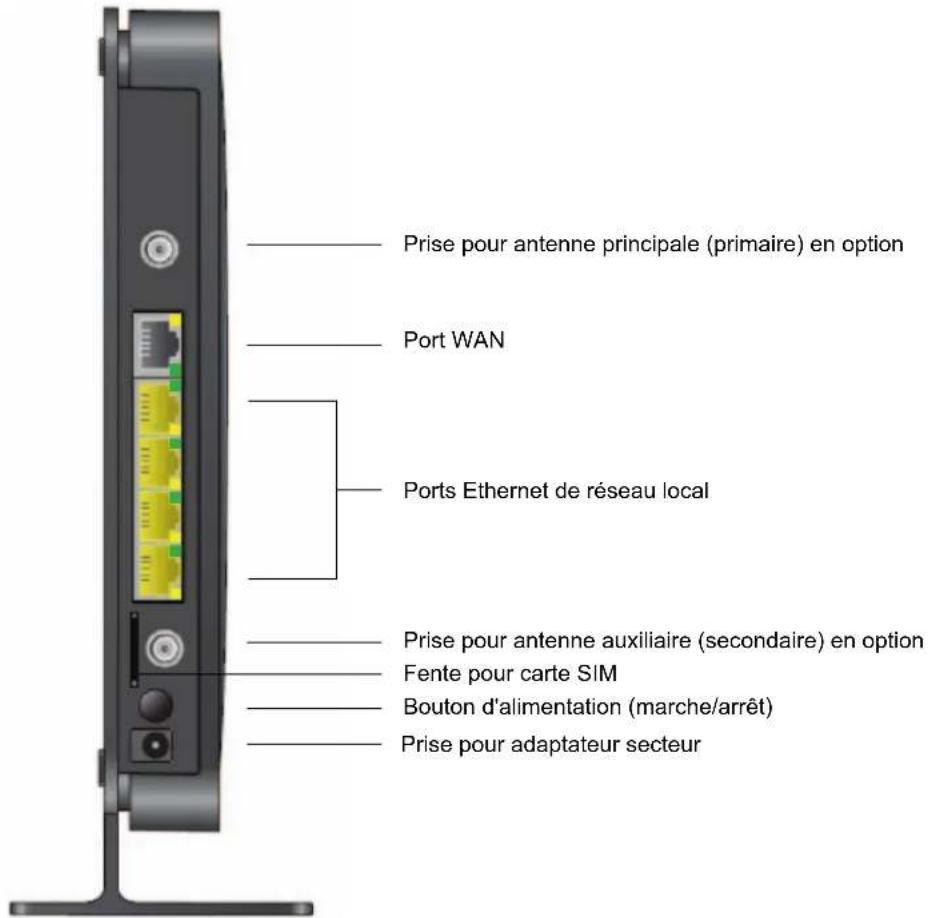
Figure 3. Routeur, vue arrête
Étiquette
L'étiquette située sur le côte du routeur mentionne son adress MAC, son numero de série, le code PIN de sécurité, le numero IMEI ou NSE et les renseignements de connexion par défaut. Cette étiquette comporte également le numero SSID et la phrase d'authentication qui sont propres à chaque routeur.
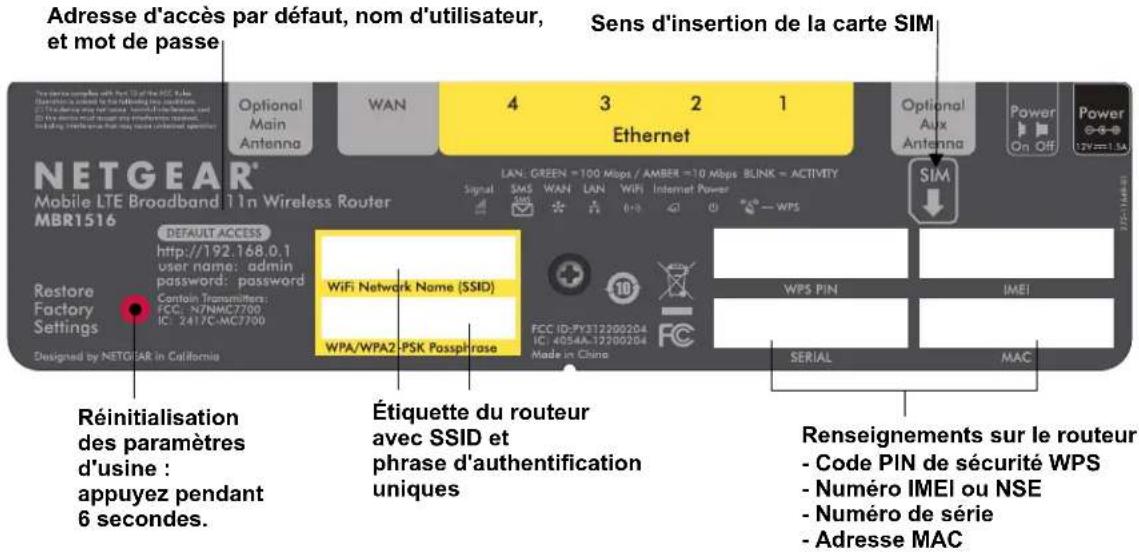
Figure 4. L'étiquette indique des informations uniques se rapportant à votre réseau
Réinitialisation des paramètres d'usine

Repérez le petit trou cerclé de rouge sur le côte du routeur. Insérez l'extrémité d'un trombone dans le trou et appuyez pendant six secondes. Le fait d'appuyer sur le bouton de réinitialisation des paramètres d'usine fait clignoter brievement le voyant. Une fois que vous avez enforcé le bouton pendant plus de six secondes, le voyage d'alimentation clignote en orange, puis il devient vert lorsque le routeur a réinitialisé les paramètres par défaut. Voir Paramètres par défaut d'usine à la page 208 pour de plus amples informations sur les paramètres par défaut d'usine.
Insérer la carte SIM
Insérez doucément la carte SIM dans la fente pour carte SIM à l'arrière du routeur. Vous devriez entendre un « clic » lorsque la carte SIM est insérée correctement.
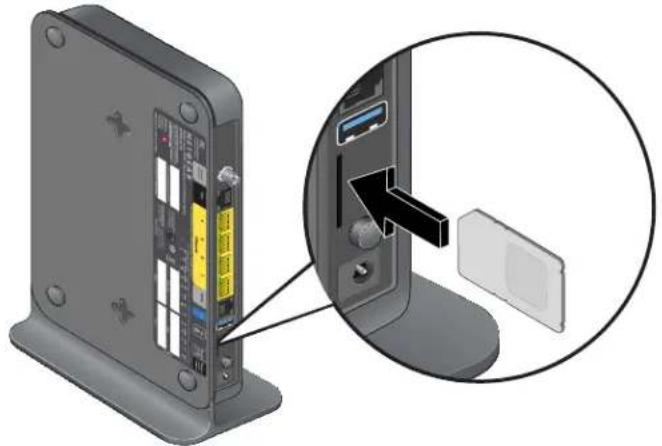
Installer des antennes externes en option
Pour améliorer le rendement, connectez une antennae externe au port de l'antenne principale (primaire). Pour le meilleur rendement du 4G LTE, connectez deux antennes externes pour assurer une diversité.
Pour installer des antennes externes en option :
- Pour améliorer la puissance du signal, procurez-vous des antennes externes en option et installez-les à l'arrête du routeur.
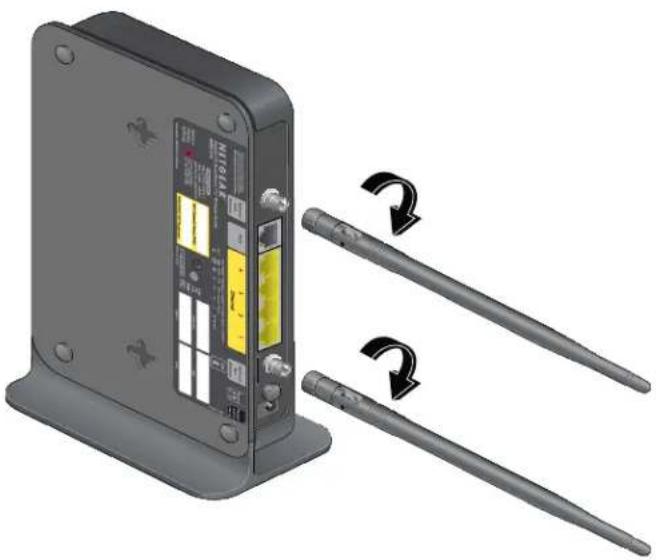
- Placez les antennes pour qu'elles soient a angle croit l'une par rapport à l'autre.
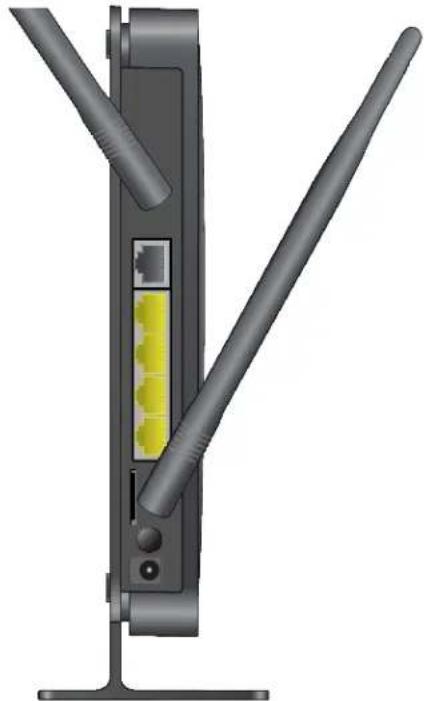
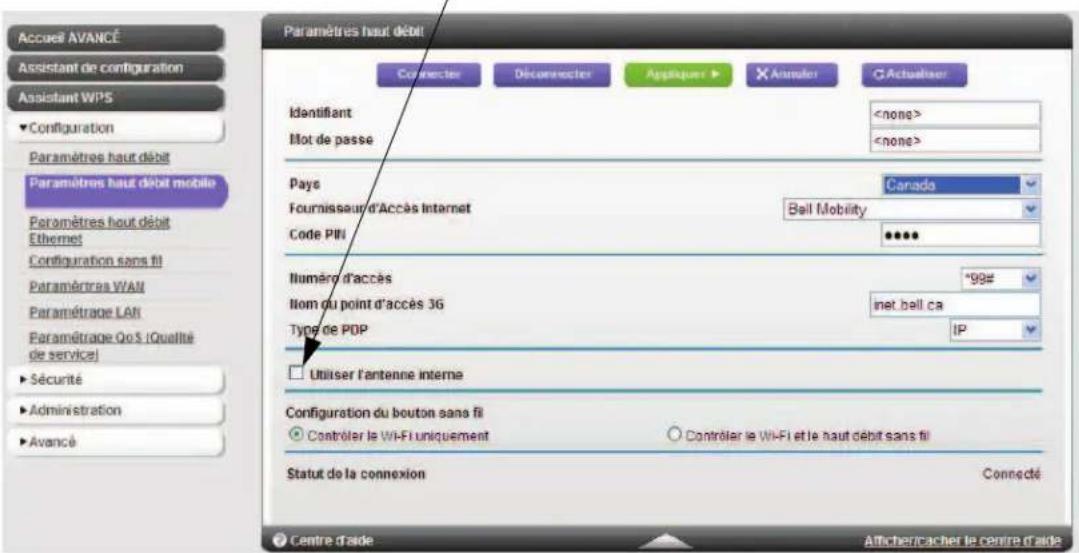
- Àpres vous être connecté au routeur (voir la section Configuration de NETGEAR Genie à la page 122 pour plus d'informations), décochez la case Utiliser l'antenne interne dans l'écran Paramétres haut début et cliquez sur Appliquer. Consultez la section Paramétres haut début mobile à la page 142 pour obtenir de plus amples informations sur cet écran.
PlacerVoteRouteur
Le routeur permet d'acceder au réseau depuis n'importe où dans le champ de fonctionnement du réseau sans fil. Toutefois, la distance de fonctionnement ou la portée de votre connexion sans fil peut varier considérablement en fonction de l'endroit où se trouve le routeur. Par exemple, l'épaissur et le nombre de murs que doit traverser le signal sans fil peuvent limiter sa portée.
Utilisez levoyant de qualite du signal sur le panneau avant pour placer le routeur de maniere aobtenir la puissance de signal optimale.Egalement, pour obtenir les meilleurs résultats, placez le routeur:
- À un étage supérieur dans une maison ou un bureau à plusieurs étages.
- Près d'une fenêtre, mais en évitant de l'exposer aux rayons directs du soleil. Un emplacement près d'une fenêtre offre les importantes conditions pour recevoir un puissant signal 4G.
- Près du centre de la zone de fonctionnement des ordinateurs et autres péripériques, de préférence dans la ligne de mire de vos péripériques sans fil.
- De manière à ce qu'il soit pres d'une prise d'adaptateur secteur CA et proche des cables Ethernet des ordinateurs câblés.
- En hauteur (sur une étagère, par exemple), en limitant au maximum le nombre de murs et de plafonds entre le routeur et les autres péripériques.
- Loin des apparêls électriques qui peuvent être source d'interférences, comme les ventilateurs de plafond, les systèmes de sécurité à domicile, les fours micro-ondes, les ordinateurs ou la base d'un téléphone sans fil à 2,4 GHz ou d'un téléphone sans fil.
- Loin des grandes surfaces métalliques, comme une porte en acier ou des plots en aluminium. De grandes étendues de matériaux divers tels que le verre, les murs isothermes, les aquarums, les miroirs, la brique et le béton peuvent également influer sur le signal sans fil.
Lorsque vous utilisez plusieurs points d'accès, il est préférible que chacun utilise un canal de fréquences radio différent pour réduire les interférences. Le nombre de canaux commandés entre chaque point d'accès est 5 (par exemple, utilisez les canaux 1 et 6 ou 6 et 11, etc.).
Pour démarrer avec NETGEAR Genie
Connexion au routeur
2
Ce chapitre explique comment utiliser NETGEAR Genie pour configurer votre routeur après avoir terminé le câblage, tel que déscrit dans le guide d'installation et dans le chapitre précédent duprésent guide.
Ce chapitre comprend les sections suivantes :
- Préparation de la configuration du Routeur
- Types de connexions et d'accès
- Configuration de NETGEAR Genie
- Utilisation de NETGEAR Genie après l'installation
- Mise à niveau du micrologiciel (firmware) du Routeur
Tableau de bord du Routeur (ecran d'accueil DE BASE) - Ajout de péripériques sans fil ou d'ordinateurs à votre réseau
Préparation de la configuration du Routeur
Voues pouvez configurer automatiquement votre routeur au moyen de NETGEAR Genie ou utiliser les menus et écans de NETGEAR Genie pour une configuration manuelle. Cependant, avant de commencer le processus de configuration, vous doivent avoir a proximé les informations sur toute FAI et vous assurer que les ordinateurs portables ou de bureau et autres périhériques du réseau utilisant les paramètres décrits dans le présente chapitre.
Utilisation des propriétés TCP/IP standard pour DHCP
Si vous configUREZ votre ordinateur afin qu'il utilise une adresse IP statique, vous devez modifier les paramètres de sorte que l'ordinateur utilise le protocole DHCP (Dynamic Host Configuration Protocol).
Péripériques sans fil et paramètres de sécurité
Assurez-vous que votre périphérique sans fil ou ordinateur prend en charge la sécurité sans fil WPA ou WPA2, ce qui correspond au type de sécurité sans fil pris en charge par le routeur.
Types de connexions et d'accès
Il existe divers types de connexions servant à différentes fins. Il est essentiel de connaître les différences entre ces types de connexion, afin de savoir lequel utiliser et quand.
- La connexion au. Routeur vous permet de vous connecter à l'interface du routeur depuis NETGEAR Genie. Consultez la section Utilisation de NETGEAR Genie après l'installation à la page 124 pour obtenir plus d'information sur ce type de connexion.
- Clé réseau sans fil ou mot de passer. Voitre routeur comprend un nom de réseau sans fil (SSID) et un mot de passage uniques prédéfinis pour l'accès sans fil. Vous trouvez ces renseignements sur l'étiquette située sous votre routeur.
Configuration de NETGEAR Genie
NETGEAR Genie est compatible avec tout périphérique doté d'un navigateur Web. Il s'agit de la façon la plus simple de configurer le routeur, car il automatise de nombreuses étapes et s'assure de leur bon déroulement. La configuration dure environ 15 minutes.
Pour utiliser NETGEAR Genie afin de configurer votre routeur :
- Mettez sous tension le routeur en appuyant sur le bouton d'alimentation (marche/arrêt), si ce n'est déjà fait.
-
Assurez-vous que votre périphérique est connecté à votre routeur au moyen d'un cable Ethernet ou d'une liaison sans fil (à partir des paramètres de sécurité prédéfinis indiqués sur l'étiquette située sous le routeur).
-
Lancez votre navigateur Web.
-
Si vous configUREZ la connexion Internet de votre routeur pour la première fois, le navigateur accede automatiquement à l'adresse http://192.168.0.1, puis l'écran de NETGEAR Genie s'affiche.
-
Si vous avez déjà utilisé NETGEAR Genie, entrez http://192.168.0.1 dans la barre d'adresse de votre navigateur, afin d'acceder à l'écran de NETGEAR Genie. Consultez la section Utilisation de NETGEAR Genie après l'installation à la page 124.
-
Suivez les instructions à l'écran pour effectuer la configuration au moyen de NETGEAR Genie. NETGEAR Genie vous guide lors de la connexion du routeur à Internet.
Si le navigateur ne peut afficher la page Web :
Assurez-vous que l'ordinateur utilise une connexion sans fil ou qu'il est connecté en réseau local à l'un des quatre ports Ethernet du routeur.
Assurez-vous que le routeur est pret à l'emploi. Sonvoyant d'alimentation devrait s'allumer.
- Fermez et rouvre le navigateur pour vous assurer qu'il n'a pas mis en cache la page précédente.
Allez à l'adresse http://192.168.0.1.
- Si l'ordinateur est configuré de manière à utiliser une adresse IP statique ou fixe (ce qui est rare), modifiez le paramètre pour obtenir automatiquement une adresse IP auprès du routeur.
Si le routeur ne peut se connecter à Internet :
- Verifiez vos paramètres et assurez-vous d'avoir sélectionné les bonnes options et que les renseignements entrés sont corrects.
- Communiquez avec votre FAI afin de confirmer que vous disposez des bonnes données de configuration.
- Lisez le Chapitre 8, Dépannage. Si les problèmes persistent, enregistrez votre produit NETGEAR et communiquez avec le soutien technique de NETGEAR.
Utilisation de NETGEAR Genie après l'installation
Lorsque vous configUREZ votre routeur pour la première fois, NETGEAR Genie démarre automatiquement au lancement d'un navigateur Web sur un ordinateur connecté au routeur. Vous pouvez utiliser NETGEAR Genie de nouveau si vous désirez consulter ou modifier les paramétres du routeur.
- Lancez le navigateur depuis un ordinateur ou périphérique sans fil connecté au routeur.
- Entrez l'adresse http://192.168.0.1.
L'écran de connexion s'affiche :
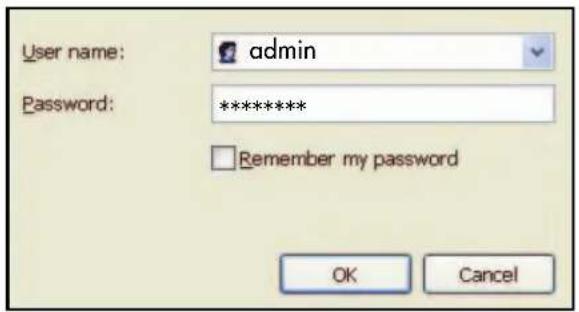
- Entrez le nom d'utilisateur du routeur (admin) et le mot de passer du routeur (password), tous deux en minuscules.
Remarque: Le nom d'utilisateur et le mot de passer du routeur ne sont pas les mêmes que ceux utilisés pour vous connecter à Internet. Consultez la section Types de connexions et d'accès à la page 122 pour obtenir plus d'information.
Mise à niveau du micrologiciel (firmware) du Routeur
Lorsque vous configurez votre routeur et que vous étés connecté à Internet, le routeur vérifie automatiquement si une nouvelle version du micrologiciel (firmware) est disponible. Le cas échéant, un message s'affiche dans le haut de l'écran. Consultez la section Mise à niveau du routeur à la page 171 pour obtenir plus d'information sur la mise à jour du micrologiciel (firmware).
Cliquez sur le message lorsqu'il apparait puis sur Oui pourmettre a niveau le routeur au moyen du plus recent micrologiciel (firmware). Une fois la mise a niveau terminée, le routeur redemarrera.

ATTENTION:
N'essayez pas de vous connecter à Internet, d'éteindre le routeur ou l'ordinateur ou d'utiliser autrement le routeur, jusqu'à ce que le routeur ait fini de redémarrer et que levoyant d'alimentation ait cessé de clignoter depuis plusieurs secondes.
Tableau de bord du Routeur (écran d'accueil DE BASE)
L'écran d'accueil DE BASE du réseau est doté d'un tableau de bord qui vous permet de consulter l'état de votre connexion Internet et de votre réseau en un coup d'ceil. Vous pouvez cliquer sur une des cinq sections du tableau de bord pour acceder à des informations détaillées. La colonne à gauche contient des menus et vous trouverez dans le haut l'onglet AVANCE, qui vous permet d'acceder à des menus et écrans supplémentaires.
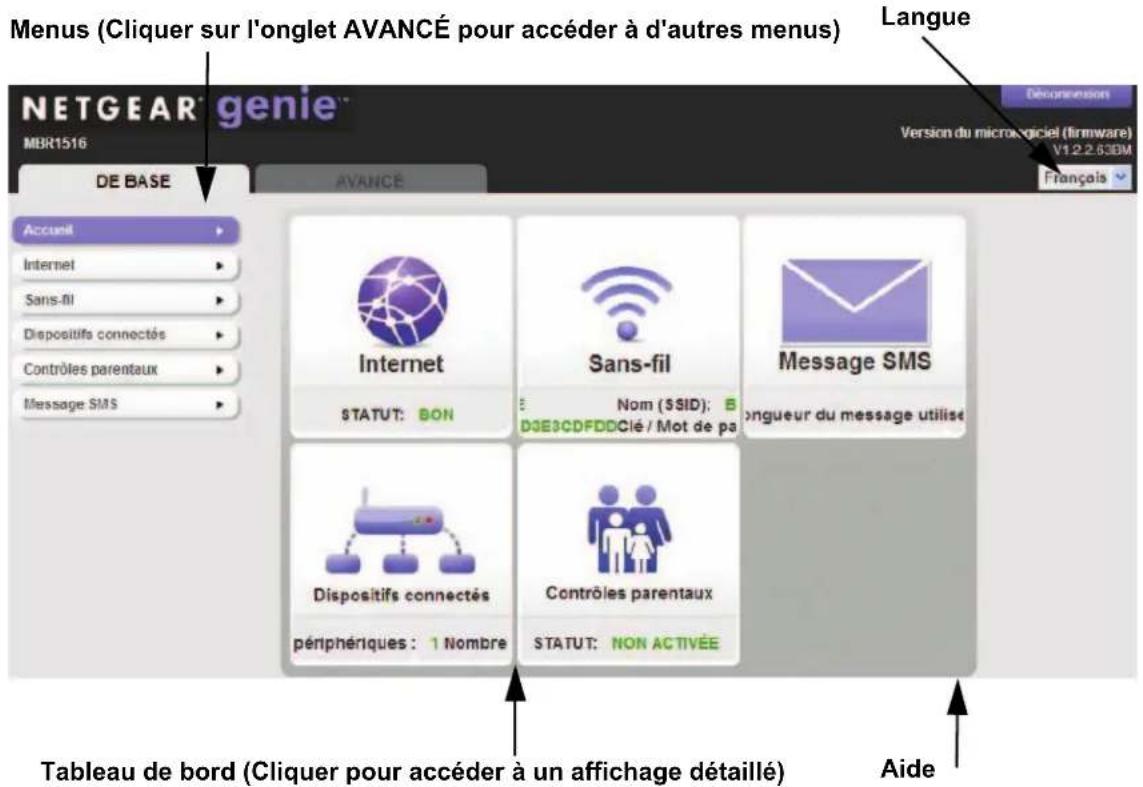
Figure 5. Écran d'accueil DE BASE du Routeur, avec tableau de bord, Sélection de la langue et aide en ligne
Accueil. Cet ecran du tableau de bord s'affiche lorsque vous vous connectez au routeur.
- Internet. Configurez, mettez à jour et vérifie les paramétres du FAI pour votre routeur.
- Sans-fil. Consultez ou modifiez les paramètres sans fil de votre routeur.
Dispositifs connectés. Consultez les disposits connectés à votre réseau.
- Contrôles parentaux. Téléchargez et définisissez des contrôles parentaux afin d'empêcher le chargement de contenu inapproprié sur votre ordinateur.
- Message SMS. Envoyez et receivez des messages SMS.
- Onglet AVANCE. Configurez le routeur pour des situations uniques, par exemple lorsqu'un accès distant par adresse IP ou nom de Domaine Internet est requis. Consultez la section Chapitre 7, Paramétres avances. L'utilisation de cet onglet requiert une bonne comprehension des concepts du réseauautage.
- Aide et soutien. Accédez au site de soutien de NETGEAR pour obtenir de l'information, de l'aide et de la documentation sur votre produit. Ces liens fonctionneront une fois votre connexion Internet établie.
Ajout de péripériques sans fil ou d'ordinateurs à votre réseau
Choisissez la méthode manuelle ou WPS pour ajouter des périhériques sans fil et autres apparèils à votre réseau sans fil.
Méthode manuelle
Pour vous connecter manuellement :
- Lancez le logiciel qui gèrè vos connexions sans fil sur le périphérique sans fil (ordinateur portatif, console de jeu, iPhone) que vous voulez connecter à votre routeur. Ce logiciel recherche tous les réseaux sans fil de votre secteur.
- Recherche chez libre et selectionnez-le. Si vous n'avez pas modifié le nom de votre réseau pendant le processus de configuration, recherche le nom par défaut du réseau Wi-Fi (SSID) et selectionnez-le. LeSSID par défaut est indiqué sur l'étiquette du produit, située sous le routeur.
- Entrez le mot de passer du routeur et cliquez sur Connexion. La phrase d'authentication par défaut du routeur est indiquée sur l'étiquette du produit, située sous le routeur.
- Repetez les étapes 1 à 3 pour ajouter d'autres périhériques sans fil.
Méthode WPS (Wi-Fi Protected Setup)
La(normeWPS(Wi-FiProtectedSetup)permectd'ajouterfaclementdesordinateursetautresperiphériquesàun réseau domestique tout en conservant la sécurité.Pourutiliserlambda Méthode WPS,assurez-vousque tous lesperiphériques sans fil connectés au réseau sontcertifiésWi-Fi etqu'ils prennten en charge la normeWPS.Lorsdu processusde connexion,le client obtient les paramètres de sécurité du routeur,de sorté que tous lesperiphériques duréseauutilisentlesmèmes.
Pour utiliser la méthode WPS afin d'étabir une connexion au réseau sans fil :
Si vous périphérique sans fil prend en charge la norme WPS (fonctionnalité « Appuyez : vous étes connecté »), suivez les étapes suivantes :
- Appuyez sur le bouton WPS sur le panneau avant du routeur.
- Dans un déali de deux minutes, appuyez sur le bouton WPS sur votre périhérique sans fil ou suivez les instructions de l'utilitaire WPS inclues avec votre apparéil. Le périhérique est maintainant connecté à votre routeur.
- Repetez les étapes 1 et 2 pour ajouter d'autres périhériques sans fil compatibles WPS.
Paramètres DE BASE de NETGEAR Genie
3
VotrecorneconxionInternetetvoretreseau
Ce chapitre explique les fonctionnalités disponibles depuis l'écran d'accueil DE BASE de NETGEAR Genie, tel qu'illustré dans la figure suivante :
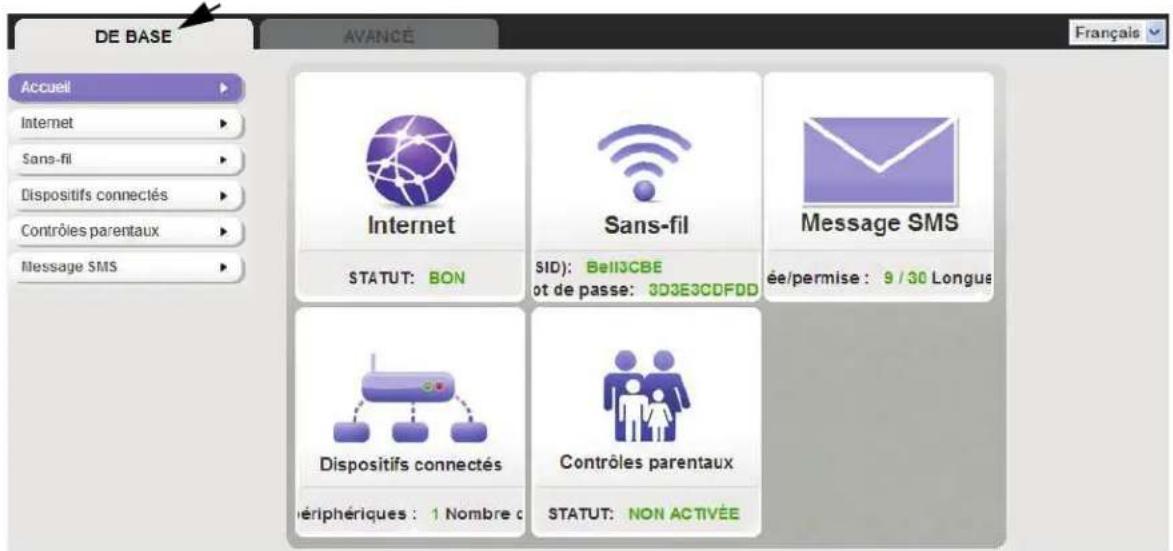
Ce chapitre comprend les sections suivantes :
- Configuration Internet
- Paramètres sans fil
Dispositifs connectés - Contrôles parentaux
- Message SMS
Configuration Internet
L'écran de configuration Internet est l'endetroit où vous pouvez afficher ou modifier les informations sur le FAI.
- Depuis l'écran d'accueil, Sélectionnéz Internet. L'écran suivant s'affiche :
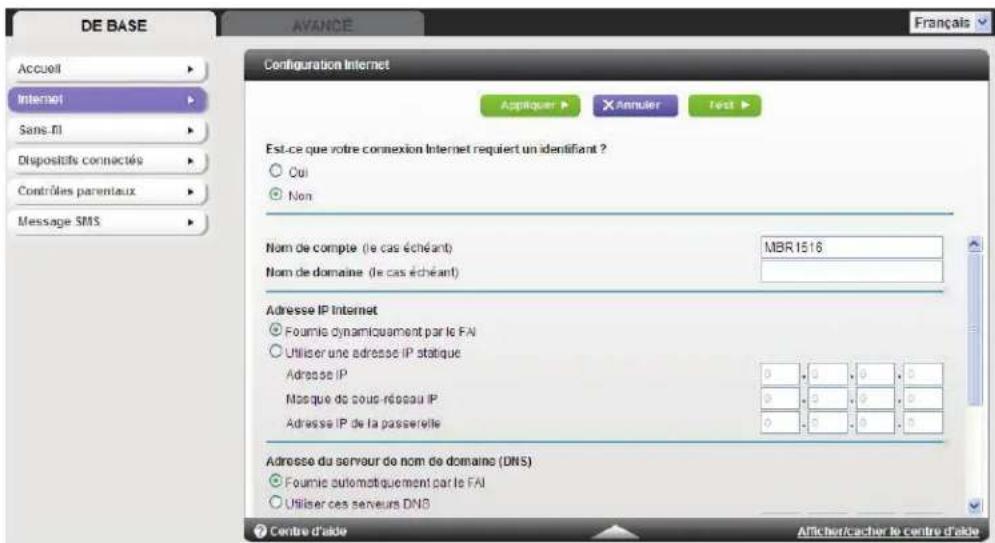
Les champs qui s'affichent dans l'écran de configuration Internet sont fonction de votre connexion Internet, laquelle requiert ou non un identifient.
Oui. Sélectionnez la méthode d'encapsulation et entrez le nom d'utilisateur. Si vous poulez changer le début de déconnexion, entrez une nouvelle valeur en minutes.
Non. Entrez le nom de compte et le nom de Domaine, seulement si nécessaire.
- Entrez les paramétres de l'adresse IP et du serveur DNS. Les paramétres par défaut fonctionnent habituèlement très bien. Si vous avez de la difficulté à vous connecter, vérifie les paramétres du FAI.
- Cliquez sur Appliquer pour enregistrer vos parametes.
- Cliquez sur Test pour vérifier votre connexion Internet. Si le site Web de NETGEAR ne s'affiche pas en moins de 1 minute, voir le Chapitre 8, Dépannage.
Champs de l'écran de configuration Internet
Les descriptions suivantes expliquent tous les champs possibles dans l'écran de configuration Internet. Notez que les champs s'affichent dans l'écran selon qu'un identifiant du FAI est requis ou non.
Votre FAI requiert-il un identifiant? Repondez par oui ou par non.
Les champs suivants s'affichent lorsqu'aucun identifiant n'est requis :
-
Nom de compte (si requis). Entrez le nom de compte fourni par votre FAI. Il peut également être appelé nom d'hote.
-
Nom de Domaine (si requis). Entrez le nom de domaine fourni par votre FAI.
Ces champs s'affichent lorsque vous FAI requiert un identifiant :
- Encapsulation du fournisseur d'accès Internet. Types de FAI. Les可以选择 sont PPPoE, PPTP ou L2TP.
- Identifient. Le nom d'utilisateur fourni par votre FAI. Il s'agit souvent d'une adresse de courriel.
- Mot de passer. Le mot de passer que vous utilisez pour vous connecter à votre FAI.
- Temps d'inactivité (en minutes). Si vous poulez changer le salarié de déconnexion, entrez une nouvelle valeur en minutes. Cela déterminé le temps que le routeur maintainé la connexion Internet active lorsqu'il n'y a pas d'activité Internet depuis le réseau local. La valeur 0 (zéro) signifie « ne jamais déconnecter »
Adresse IP Internet.
- Fournie automatique par le FAI. Notre FAI utilise le protocole DHCP pour attribuerVote du titre IP.Votre FAI attribue automatique ces adresses.
Utiliser une adresse IP statique. Entrez l'adresse IP, le masque de sous-réseau IP et l'adresse IP de la passerelle que vous FAI vous a attribuée. La passerelle est le routeur de votre FAI auquel vous routeur se connectera.
Adresse du serveur de nom de Domaine (DNS). Le serveur DNS est utilisé pour rechercher des adresses de sites à partir de leur nom.
- Fournie automatiquement par le FAI. Notre FAI utilise le protocole DHCP pour attribuer vos serveurs DNS. Notre FAI vous attribue automatiquement cette adresse.
Utiliser ces serveurs DNS. Si vous savez que votre FAI ne transmet pas automatiquement les adresses DNS au routeur durant la connexion, selectionnez cette option et entrez l'adresse IP du serveur DNS principal de votre FAI. Si une adresse de serveur DNS secondaire est disponible, entrez-la également.
Routeur (adresse MAC). L'adresse MAC Ethernet utilisé par le routeur sur le port Internet. Certains fournisseurs d'accès Internet enregistrrent l'adresse MAC de la carte d'interface réseau sur votre ordinateur lorsque vous compte est ouvert pour la première fois. Ils n'acceptent ensuite le traffic qu'à partir de l'adresse MAC de cet ordinateur. Cette fonction permet à votre routeur d'utiliser l'adresse MAC de votre ordinateur ( cette procédure est également appelée clonage).
Utiliser l'adresse par défaut. Utiliser l'adresse MAC par défaut.
Utiliser une adresse MAC de l'ordinateur. Le routeur saisira et utilisera l'adresse MAC de l'ordinateur que vous utilisez actuellément. Vous nevez utiliser l'ordinateur qui est autorisé par le FAI.
Utiliser cette adresse MAC. Saisissez l'adresse MAC que vous souhaitez utiliser.
Paramètres sans fil
L'écran des paramètres du réseau sans fil vous permet d'afficher ou de configurer le réseau sans fil.
Le Routeur sans fil 11n LTE à haut débit mobile est doté de la sécurité prédéfinie. Cela signifie que le nom du réseau Wi-Fi (SSID), la clé réseau (mot de passer) et l'option de sécurité (protocole de chiffrement) sont prédéfinis en usine. Vous trouvez leSSID et le mot de salle prédéfinis sous l'unité.
Remarque: Le SSID et le mot de passer predéfinis sont généres de manière unique pour chaque apparéil, afin de protégger votre réseau sans fil et d'en optimiser la sécurité.
Pour afficher ou modifier les paramètres sans fil de base :
NETGEAR you recommande de ne pas modifier les parametes sans fil de base. Si you decide de les modifier, prenez note des nouveaux parametes et conservez ces renseignements dans un lieu sur, ou vous pourrez les retrouver facilement.
Si vous utilisez un ordinateur connecté par liaison sans fil pour modifier le nom du réseau sans fil (SSID) ou d'autres paramètres de sécurité sans fil, vous serez déconnecté lorsque vous cliquerez sur Appliquer. Pour éviter que cela ne se produit, utilisez un ordinateur doté d'une connexion cablee pour acceder au routeur.
- Sur l'écran d'accueil DE BASE, Sélectionnez Sans fil pour afficher l'écran Paramètres sans fil.
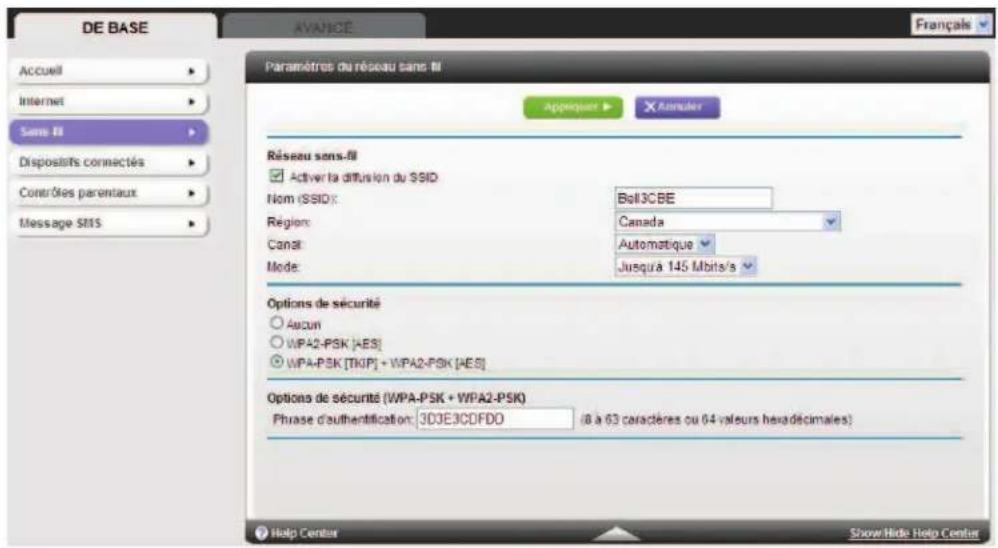
Les parties de l'écran, les paramètres et les procédures sont expliquées dans les sections suivantes.
- Apportez toutes les modifications nécessaires, puis cliquez sur Appliquer pour enregistrer vos paramétres.
-
Configurez et vérifiez vos périphériques et ordinateurs sans fil afin de vous assurer qu'ils peuvent se connecter sans fil. S'ils ne le font pas, vérifiez les points suivants :
-
Voiture périphérique ou votre ordinaire sans fil est-il connecté à votre réseau ou à un autre réseau sans fil dans votre région? Certains périphériques sans fil se connectent automatiquement au premier réseau ouvert (sans la sécurité sans fil) qu'ils découvert.
- Voitre peripheique ou voite ordinateur sans fil apparait-il sur Iecran des dispositifs connectes? S'il apparait, il est connecte au reseau.
Si vous n'etes pas sur du nom du réseau (SSID) ou du mot de passer, regardez sur l'étiquette en bas de votre routeur.
Champs de l'écran Paramètres sans fil
Réseau sans fil
La notation b/g/n et a/n fait références aux normes de conformité 802.11. Par exemple, la notation 2,4 b/g/n est conforme aux normes 802.11b, 802.11g et 802.11n à 2,4 GHz de fréquence radio.
Activer la diffusion du SSID. Ce paramètre permet au routeur de diffuser son SSID afin que les stations sans fil puisent voir ce nom sans fil (SSID) dans leurs listes de réseaux numériées. Cette case est cochée par défaut. Pour désactiver la diffusion du SSID, décochez la case Activer la diffusion du SSID, puis cliquez sur Appliquer.
Nom (SSID). Le SSID est aussi appelé « nom de réseau sans fil ». Entrez un nom contenant un maximum de 32 caractères dans ce champ. Ce champ fait la distinction entre les majuscules et les minuscules. Le SSID par défaut est général de manière aléatoire, et NETGEAR conseille fortement de ne pas modifier ce paramètre.
Selection de la région. Emplacement où le routeur est utilisé. Choisissez parmi les pays de la liste. Notez que, aux États-Unis, la région est réglée à États-Unis et n'est pas modifiable.
Canal. Ce paramètre est le canal sans fil utilisé par la passerelle. Entrez une valeur comprise entre 1 et 13. (Pour les produits du marché nord-américain, seuls les canaux 1 à 11 peuvent être utilisées.) Ne changez pas de canal, sauf s'il y a des interférences (que vous pouvez constater par des pertes de connexions ou des transferts de données ralentis). Si cela se produit, essayez avec différents canaux pour voir lequel est le meilleur.
Mode. Jusqu'à 217 Mbits/s est la valeur par défaut et permet aux périhériques sans fil 802.11n et 802.11g de joindre le réseau. Les notations g et b prenant en charge jusqu'à 54 Mbits/s. Le réglage à 450 Mbits/s permet aux périhériques 802.11n de se connecter à cette vitesse.
Options de sécurité
La section Options de sécurité de l'écran Paramétres du réseau sans fil vous permet de modifier les options de sécurité et le mot de passer. Veuillez notes que NETGEAR vous recommende de ne pas modifier l'option de sécurité ou la phrase d'authentication, mais si vous souhaitez modifier ces paramétres, la section suivante vous explique comment le faire. Ne désactivez pas les options de sécurité.
Changer l'option de sécurité WPA et la phrase d'authentication
- Sous Options de sécurité, Sélectionnez l'options WPA que vous pouze.

- Dans le champ Phrase d'authentication qui s'affiche lorsque vous scélectionnez une option de sécurité WPA, entrez la clé réseau (mot de passage) que vous souhaitez utiliser. Il s'agit d'une chaine de texte de 8 à 63 caractères.
Dispositifs connectés
Voussupportezafficherici tous les ordinateurs ou lesperhiériques qui sont actuellement connectés àvoireseau.Depuis I'écran d'accueil DE BASE,selectionnez Dispositifs connectés pour afficher I'écran suivant:
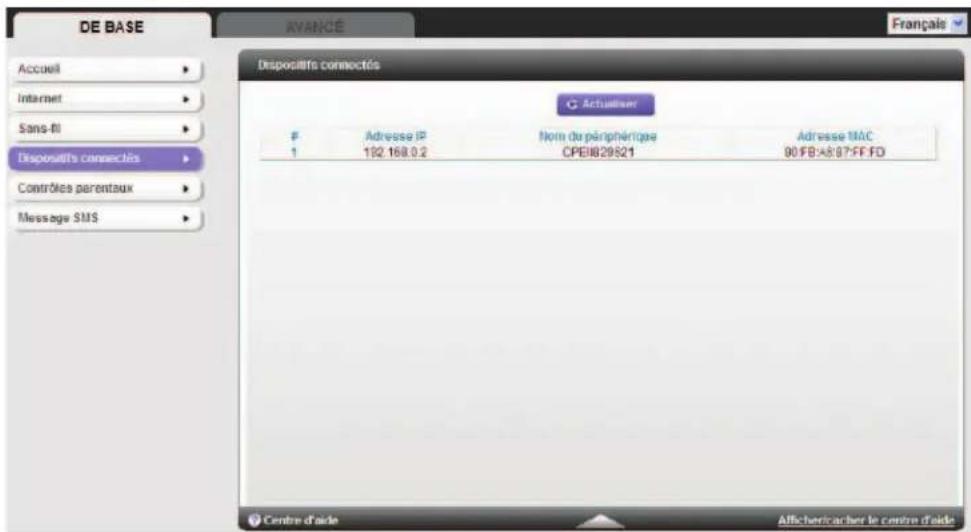
Les périhériques câbles sont reliés au routeur par des cables Ethernet. Les périhériques sans fil ont joint le réseau sans fil.
(numéro). L'ordre dans lequel le périphérique a joint le réseau.
- Adresse IP. L'adresse IP que le routeur a attribué à ce périphérique lorsqu'il a joint le réseau Notez que ce numéro peut changer si un périphérique est désactifé et joint le réseau de nouveau.
- Nom du péripérisque. Si le nom du péripérisque est connu, il est indiqué ici.
- Adresse MAC. L'adresse MAC unique pour chaque périhérique ne change pas. L'adresse MAC est généralement indiquée sur l'étiquette du produit.
Vou pouve cliquer sur Actualiser pourmettre a jour cet écran.
Contrôles parentaux
La première fois que vous sélectionnez Contrôles parentaux à partir de l'écran d'accueil DE BASE, vous étés automatiquement dirigé vers l'Internet, où vous pouvez en apprendre davantage sur le logiciel Live Parental Controls ou télécharger l'application. L'écran suivant s'affiche :
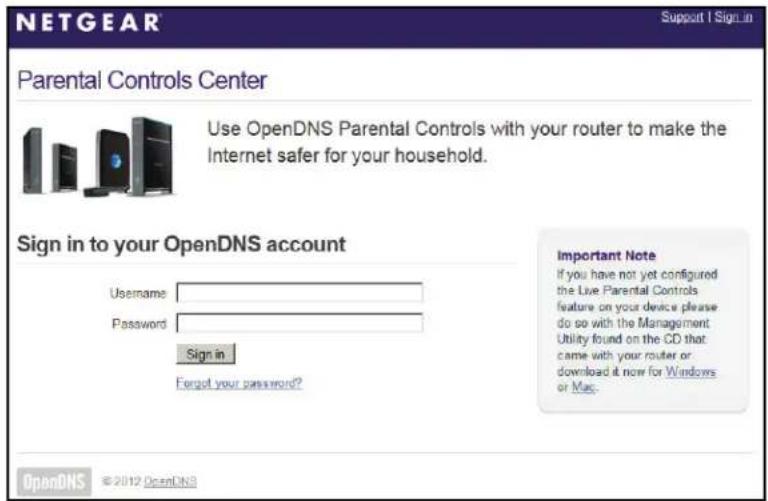
Pour configurer les contrôles parentaux :
- Sélectionnez Contrôle parentaux sur l'écran du tableau de bord.
- Cliquez sur le bouton Utilisateurs Windows ou Utilisateurs MAC.
- Suivez les instructions à l'écran pour télécharger et installer l'utilitaire de gestion Live Parental Controls de NETGEAR.
Après l'installation, le logiciel Live Parental Controls démarre automatiquement.
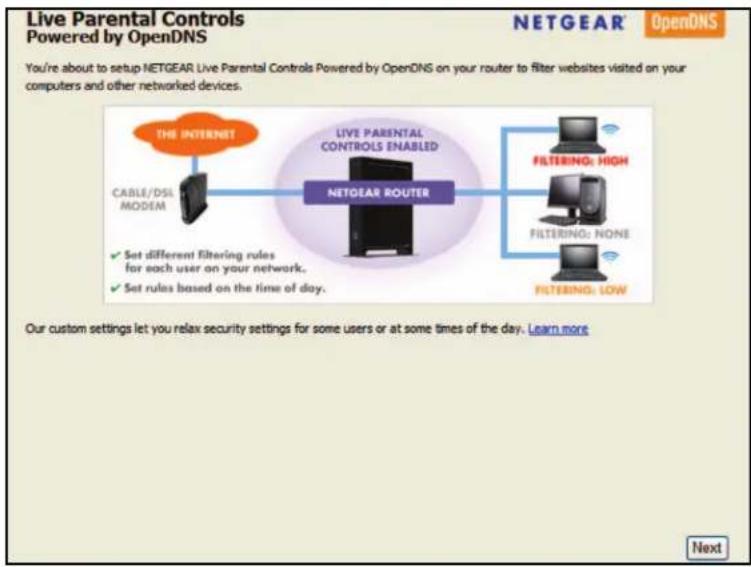
- Cliquez sur Suivant, lisez la note, puis cliquez à nouveau sur Suivant pour continuer. Parce que le logiciel Live Parental Controls utilise gratuitemment des comptes d'OpenDNS, vous etes invite a vous connecter ou a creer un compte gratuite.
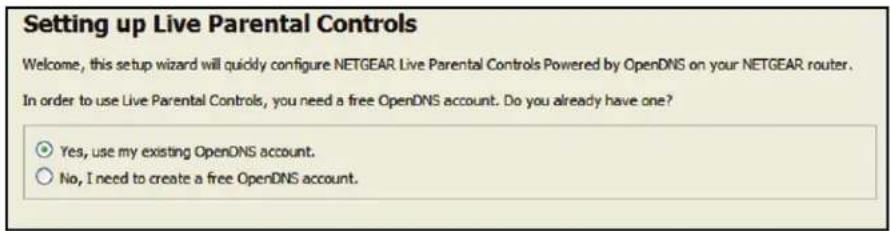
- Sélectionnez la case d'options qui s'applique à vous et cliquez sur Suivant.
Si vous avez déjà un compte OpenDNS, selectionnez la case d'option Oui.
- Si vous n'avez pas de compte OpensDNS, Sélectionnéz la case d'options Non.
Si vous créez un compte, l'écran suivant s'affiche :
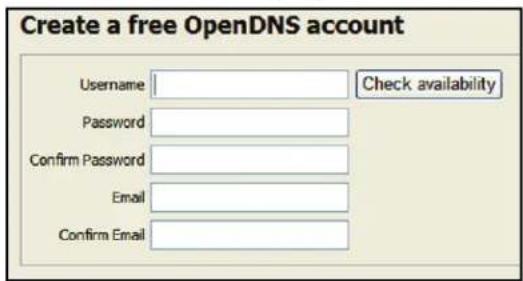
- Remplissez les champs et cliquez sur Suivant.
Une fois que vous étés connecté ou que vous avez créé un compte, l'écran affiche le niveau de filtrage :
- Sélectionnez la case d'options correspondant au niveau de filtrage que vous souhaitez et cliquez sur Suivant.
Setup is complete!
- Cliquez sur le bouton Emmene-moi à l'écran Statut.
Les contrôleux parentaux sont maintainant configurés pour le routeur. Le tableau de bord indique que les contrôleux parentaux sont actifs.
Message SMS
Le Short Message Service (SMS) est un service de messagerie texte pour les systèmes de communication. Les écrans SMS vous permettent d'effectuer les tâches expliquées dans les sections suivantes :
- Affichage de messages SMS
- Envoi de messages SMS
Affichage de messages SMS
Des nouveaux messages SMS sont accessibles lorsque levoyant SMS du panneau avant resté allumé en vert.
Pour afficher les nouveaux messages SMS :
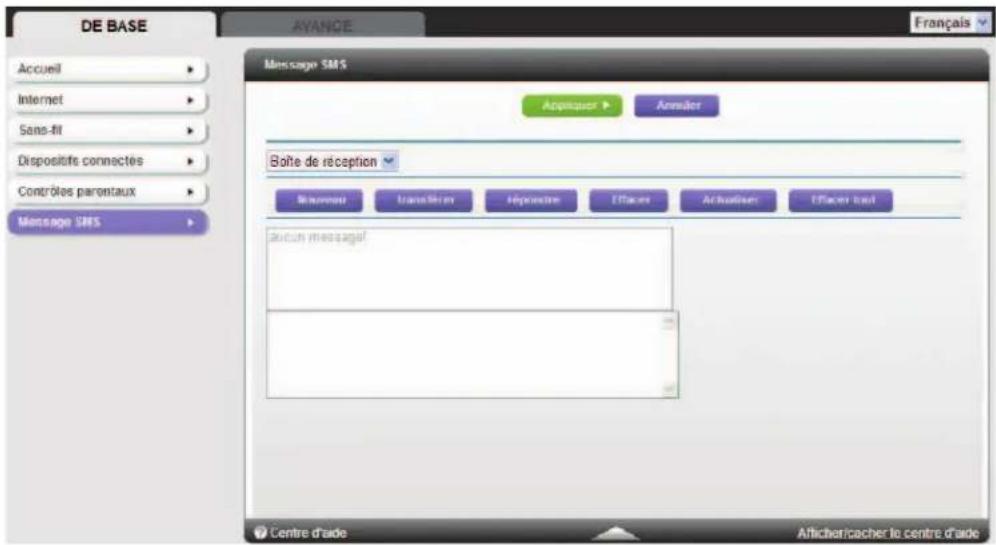
- Sélectionnez DE BASE> Message SMS pour afficher l'écran suivant :
-
Cliquez sur le message que vous souhaitez voir.
-
Cliquez sur Transférer ou Répondre pour transférer le message spécifique ou y répondre.
-
Cliquez sur Supprimer pour supprimer le message SMS spécifique.
-
Sinon, you pouze aussi effectuer les opérations suivantes :
-
Cliquez sur Actualiser pour réafficher tous les messages SMS se trouvant sur la carte SIM.
- Cliquez sur Tout supprimer pour supprimer tous les messages SMS de la carte SIM.
- Cliquez sur Nouveau pour ouvrir un nouveau message. Consultez la section Envoi de messages SMS à la page 137 pour obtenir plus d'information.
Envoi de messages SMS
Voues pouze creer un nouveau message SMS ou envoyer un message SMS par courriel.
Pour envoyer des messages SMS :
- Sélectionnez DE BASE > Message SMS, puis cliquez sur Nouveau pour afficher l'écran suivant :
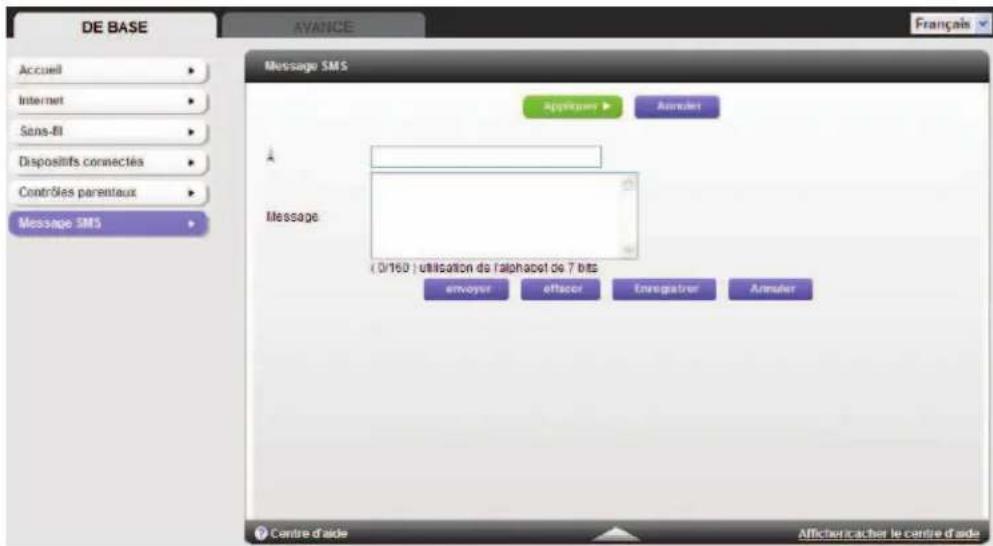
- Dans le champ À, entrez le numéro de téléphone auquel vous souhaitez envoyer le message SMS ou l'adresse de courriel à laquelle vous souhaitez acheminer le message SMS par courriel.
Pour les messages à destinataires multiples, vous pouvez envoyer un message à plusieurs nombres de téléphone. Chaque numéro de téléphone doit être séparé par une virgule (.).
- Dans le champ Contenu, entre le contenu du message SMS. La longueur du message s'affiche au bas de la boîte.
- Cliquez sur Envoyer pour envoyer le message SMS.
Yououpouzeaussieffectuerl'une desopérations suivantes:
- Cliquez sur Effacer pour supprimer l'information contenu dans les champs À et Contenu.
- Cliquez sur Enregistrer pour enregistrer un brouillon du message.
- Cliquez sur Annuler pour revenir à la boîte de réception sans envoyer le message.
Écran d'accueil AVANCE de NETGEAR Genie

Spcification des parametes personalisés
Ce chapitre explique les fonctionnalités disponibles depuis l'écran d'accueil AVANCE de NETGEAR Genie, tel qu'illustré dans la figure suivante :
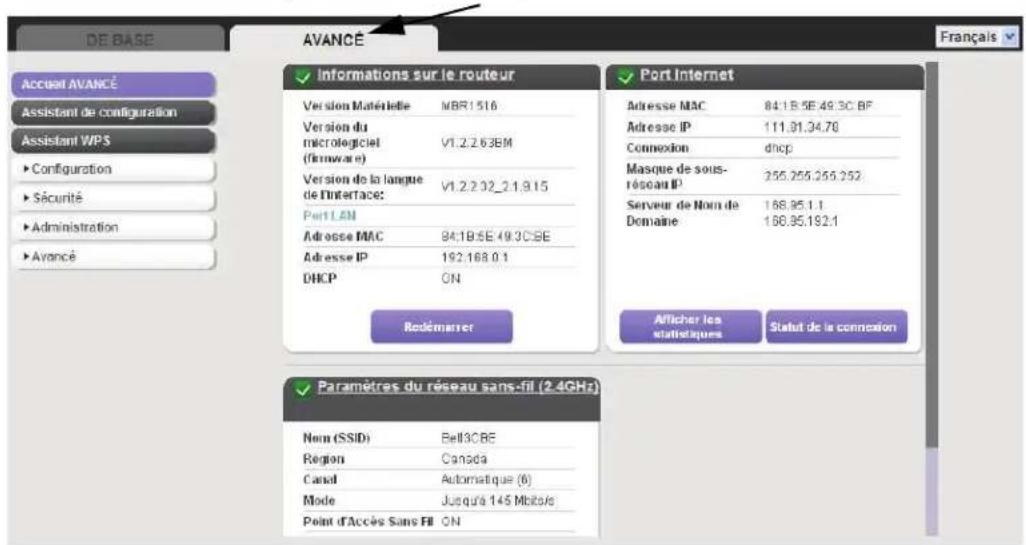
Ce chapitre comprend les sections suivantes:
- Assistant de configuration
- Assistant WPS
- Menu Configuration
- Paramètres haut débit
- Paramétres haut débit mobile
- Paramètres WAN
- Paramétrage LAN
- Paramétrage QoS (Qualité de service)
Certaines sélections de l'écran d'accueil AVANCE sont décrites dans autres chapitres :
- Sécurité. Consultez la section Chapitre 5, Sécurité.
- Administration. Consultez la section Chapitre 6, Administration.
- Configuration avancée. Consultez la section Chapitre 7, Paramétres avances.
Assistant de configuration
Le processus d'installation de NETGEAR Genie est lancé la première fois que vous configUREZ le routeur. ÀpRES avoir configuré le routeur pour la première fois, si vous désirez effectuer cette tâche de nouveau, vous pouvez executer l'assistant de configuration depuis l'onglet AVANCE de NETGEAR Genie.
Pour exécuter l'assistant de configuration :
- Sélectionnéz AVANCE > Assistant de configuration pour acceder à l'écran suivant :
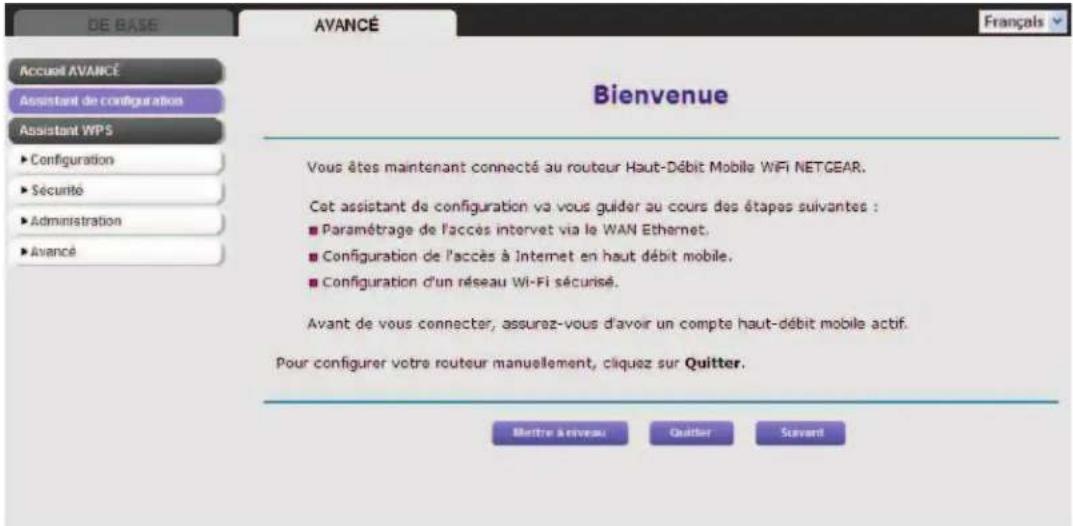
- Cliquez sur Mettre à niveau pourmettre à jour le micrologiciel (firmware) (consultez la section Mise à niveau du routeur à la page 171). Sinon, cliquez sur Suivant pour continuer.
- Sélectionnez les paramètres de connexion haut débit (consultez la section Paramètres haut débit à la page 142), puis cliquez sur Suivant.
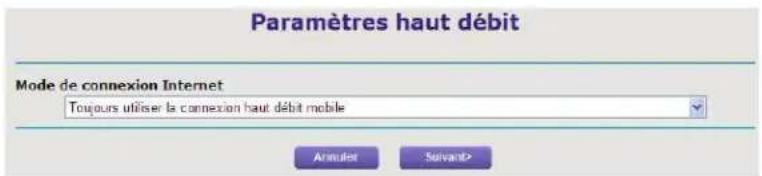
Le routeur affiche la barre de progression de la mise à jour.
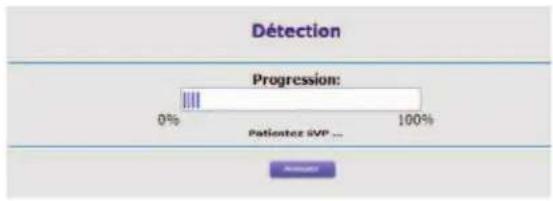
Remarque: Si vous executez l'assistant de configuration à partir d'une connexion Wi-Fi, vous serez déconnecté lorsqu'elle routeur redémarrera.
Assistant WPS
L'assistant:
L'assistant:
L'assistant:
L'assistant:
L'assistant:
L'assistant:
Pour utiliser l'assistant WPS :
- Sélectionnez AVANCE > Assistant WPS.
- Cliquez sur Suivant. L'écran suivant vous permet de sélectionner la méthode qui servira à ajouter le client WPS (periphérique sans fil ou ordinateur).
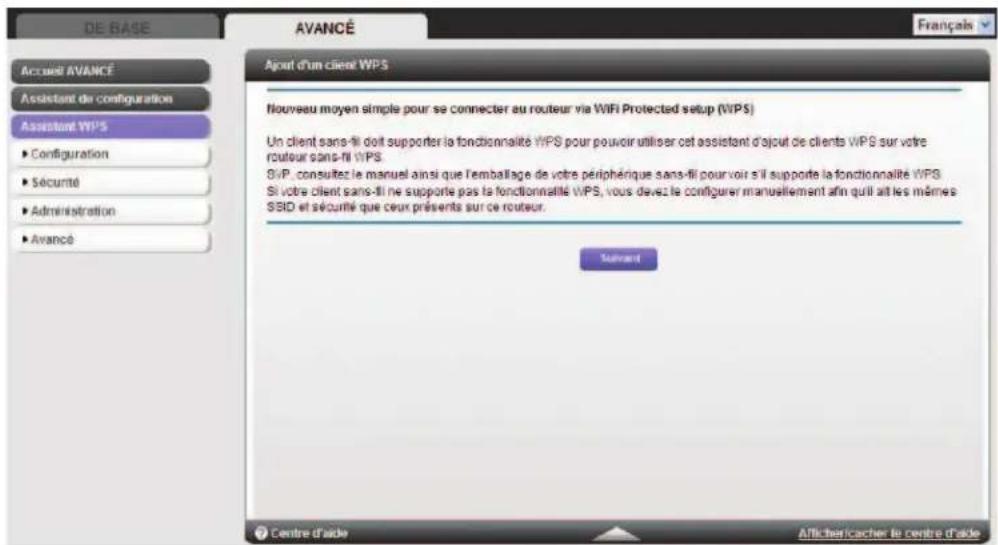
Vouspouvezutilisersoitlebouton-poussoir,soitla methodePIN.
3. Sélectionnez Bouton WPS ou Code PIN.
Pour utiliser la méthode par bouton, cliquez sur le bouton WPS de cet écran ou appuyez sur le bouton WPS situé sur le côte du routeur. Dans un délambda de 2 minutes, allez au client sans fil et appuyez sur son bouton WPS pour vous connecter au réseau sans entrer de mot de passer.
Solutionnez une méthode de configuration:
Bouton WPS (recommendé)
Vouysouaussaisapporeur surelboutonpresentphysiqueurelrcouteuocapuyer surelbontd-essous (interponteurlogica).

Code PIN
Pour utiliser la méthode PIN, activez le bouton radio Code PIN, entrez le PIN de sécurité du client, puis cliquez sur Suivant.
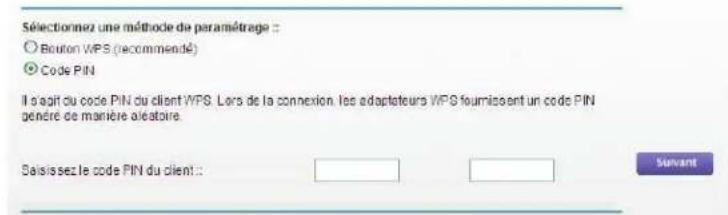
Dans un début de 2 minutes, allez au dispositif client et utilisez son logiciel WPS pour vous connecter au réseau sans entrer de mot de passer.
Le routeur essaie d'ajouter le péripérisque compatible WPS. Levoyant WPS situé à l'avant du routeur clignote en vert. Lorsque le routeur établit une connexion WPS, le voyant est vert continu et l'écran WPS du routeur affiche un message de confirmation.
- Repetez les étapes 2 et 3 pour ajouter un autre client WPS à votre réseau.
Menu Configuration
Selectionnez AVANCE > Configuration pour acceder au menu Configuration. Les options suivantes sont offertes:
- Paramètres haut débit. Permet de configurer le mode de connexion Internet de votre Routeur sans fil 11n LTE à haut débit mobile MBR1516. Consultez la section Paramètres haut débit à la page 142.
- Paramétres haut débit mobile. Permet de configurer l'accès à votre compte haut débit mobile. Consultez la section Paramétres haut débit mobile à la page 142.
- Paramétres haut débit Ethernet. Il s'agit d'un raccourci vers l'écran Configuration Internet, auquel vous pouvez acceder à partir du tableau de bord de l'écran d'accueil DE BASE. Consultez la section Configuration Internet à la page 128.
- Configuration sans fil. Il s'agit d'un raccourci vers l'écran Paramétres sans fil, auquel vous pouvez acceder à partir du tableau de bord de l'écran d'accueil DE BASE. Consultez la section Paramétres sans fil à la page 130.
- Paramétres WAN. Configuration de l'accès Internet (WAN). Consultez la section Paramétres WAN à la page 144.
- Paramétrage LAN. Configuration du réseau local (LAN). Consultez la section Paramétrage LAN à la page 147.
- Paramétrage QoS (Qualité de service). Configuration de la fonction QoS (Qualité de service). Consultez la section Paramétrage QoS (Qualité de service) à la page 151.
Paramètres haut débit
L'écran Paramètres haut débit vous permet de sélectionner le mode de connexion Internet de votre Routeur sans fil 11n LTE à haut débit mobile MBR1516.
Pour selectionnervoiremodedeconnexionInternet:
- Sélectionnez AVANCE > Configuration > Paramétres haut début pour acceder à l'écran suivant :
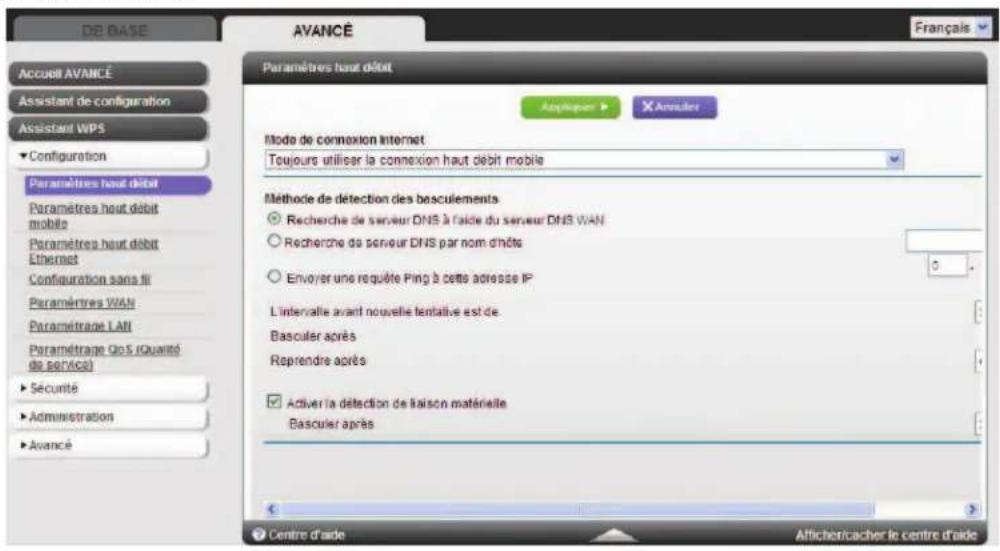
Voici vos options de connexion Internet :
Utiliser d'abord la connexion Ethernet puis, en cas d'éché, la connexion haut débit mobile
- Toujours utiliser la connexion haut débit mobile
- Toujours utiliser la connexion Ethernet
- Cliquez sur Appliquer pour enregistrer votre selection.
Paramètres haut début mobile
L'écran Paramètres haut débit mobile vous permet de configurer l'accès à votre compte haut débit mobile.
Remarque: La connexion au réseau haut débit mobile requiert un compte de services haut débit actif.
Pour configurer l'accès à votre compte haut début mobile :
- Sélectionnez AVANCE > Configuration > Paramètres haut début mobile pour acceder à l'écran suivant :
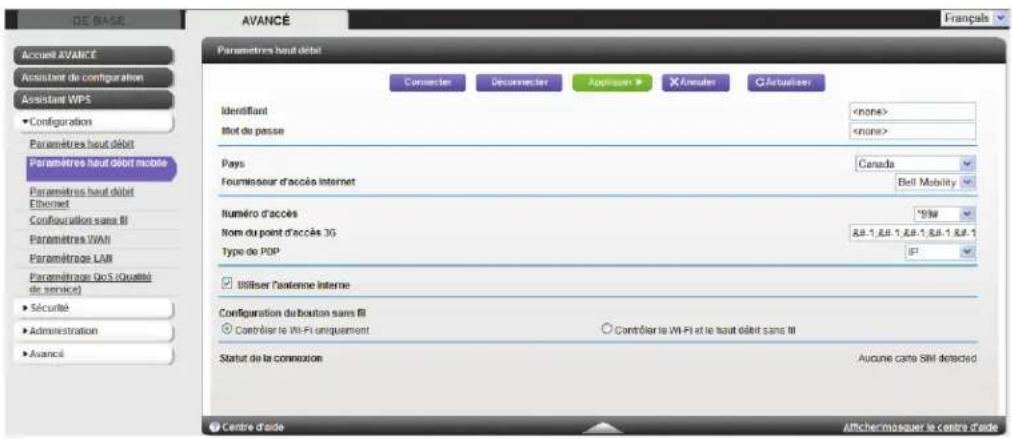
Les paramètres suivants sont fournis :
- Identifient. Nom d'utilisateur pour étabir une connexion au compte.
- Mot de passer. Mot de passer d'authentication du compte.
- Pays. Pays où est fourni le service haut début mobile.
Fournisseur d'accès Internet. Fournisseur d'accès Internet du réseau 4G.
Code PIN. Code PIN de la carte SIM si le PIN a ete active. - Numéro d'accès. Numéro de téléphone du site distant.
- Nom du point d'accès 3G. Nom du point d'accès.
Type de PDP. Type de protocole de transmission de paquets de données. - Utiliser l'antenne interne. Le Routeur sans fil 11n LTE à haut débit mobile MBR1516 utilise des antennes internes, à moins que vous ne choisisssiez d'amplifier la réception du signal au moyen d'antennes externes.
- Configuration du bouton sans fil. Indiquez si vous préférez que le bouton WPS contrôle la connexion Wi-Fi seulement ou les connexions Wi-Fi et haut débit sans fil.
-
Statut de la connexion. État actuel du port WAN.
-
Cliquez sur Appliquer pour enregistrer vos parametes.
- Cliquez sur Connector pour vous connecter manuellement au réseau.
- Cliquez sur Déconnecter pour vous déconnecter manuellement du réseau actuel.
Paramètres WAN
L'écran Paramètres WAN vous permet de configurer un serveur DMZ (zone démilitarisée), de modifier la taille maximale des unités de transmission (MTU) et de permettre au routeur de répondre à un ping sur le port WAN (Internet). Sélectionnez AVANCE > Configuration > Paramètres WAN pour acceder à l'écran suivant :
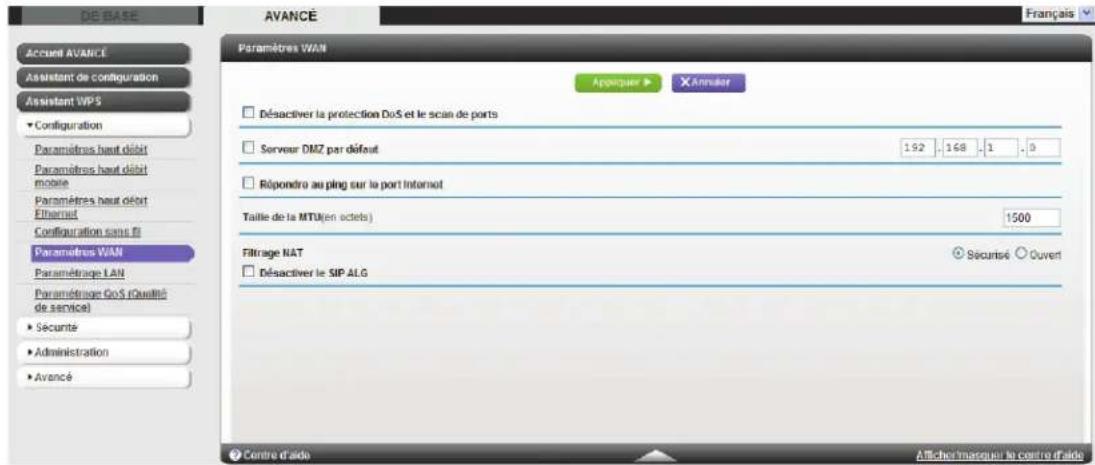
- Désactiver la protection DoS et le scan de ports. La protection DoS protège votre réseau local des attaques par déni de service de types « Syn flood », « Smurf Attack », « Ping of Death », « Teardrop Attack », raz-de-marée UDP, « ARP Attack», usurpation ICMP, balayage nul et bien d'autres encore. Cette fonctionnalité ne devrait être désactivée que dans des circonstances spéciales.
- Serveur DMZ par défaut. Cette fonction est parfois utile lorsque vous jouez à certains yeux et que vous utilisez des applications de videoconference en ligne. Soyez prudent lors de l'utilisation de cette fonction, parce qu'elle diminue la sécurité du pare-feu. Consultez la section Serveur DMZ par défaut à la page 145 pour obtenir plus d'information.
Répondre au ping sur le port Internet. Si vous souhaitez que le routeur réponde à un « ping » provenant d'Internet, cochez cette case. N'utilisez cette fonction que comme outil de diagnostic, puisqu'elle permet de découvertir votre routeur. Ne cochez pas cette case, sauf si vous avez des raisons spécifiques de le faire.
Taille de la MTU (en octets). La valeur habituelle de la MTU (unité de transmission maximale) pour la plupart des réseaux Ethernet est de 1500 octets ou de 1492 octets dans le cas des connexions PPPoE. Pour certains FAI, vous devrez peut-être réduire la MTU. Ceci est rarement requis et ne devrait pas été effectué sauf si vous étés certain qu'il est nécessaire de le faire pour étabir une connexion à votre FAI. Consultez la section Modification de la taille de la MTU à la page 145. - Filtrage NAT. La traduction d'adresses de réseau (NAT) détermine de chaque manière le routeur traite le traffic entrant. L'option NAT sécurisé permet d'obtenir un pare-feu sécurisé afin de protégger les ordinateurs du réseau local contre des attaques provenant d'Internet. Cependant, cette fonctionnalité peut empêcher le bon fonctionnement de certains jours en ligne, d'applications point à point ou d'applications multiméias. L'option NAT ouvert donne accès à un pare-feu beaucoup moins sécurisé mais permet le fonctionnement de pratiquement toutes les applications Internet.
- Désactiver le SIP ALG. Certaines applications VoIP ne fonctionnent pas bien avec le SIP ALG. Si vous cochez cette case afin de désactiver le SIP ALG, vos périphériques VoIP seront davantage en mesure de créé et d'accepter des appeals par l'entremise du routeur.
Serveur DMZ par défaut
Le serveur DMZ par défaut est utile lorsqu vous jouez à certains jours et que vous utilisez certaines applications de videoconférence en ligne, qui ne sont pas compatibles avec la traduction d'adresses de réseau (NAT). Le routeur est programmé pour reconnaître certaines de ces applications et pour travailler correctement avec celles-ci, mais d'autres applications pouraient ne pas fonctionner correctement. Dans certains cas, un ordinateur local peut exécuter l'application correctement si l'adresse IP de cet ordinateur est entrée comme adresse du serveur DMZ par défaut.

AVERTISSEMENT:
Les serveurs DMZ constituent un risque au niveau de la sécurité. Lorsqu'un ordinateur est désigné comme serveur DMZ par défaut, il perd la protection offerte par le pare-feu et est exposé à des exploits émanant d'Internet. Si sa sécurité est compromise, le serveur DMZ peut attaquer d'autres ordinateurs sur votre réseau.
Le traffic entrant provenant d'Internet est habituèlement ignoré par le routeur, sauf si le traffic est une réponse destinée à un ordinateur local ou si vous avez configuré un service dans l'écran Ouverture de port / Déclenchement de port. Plutôt que d'ignorer le traffic, vous pouvez le faire suivre vers un ordinateur du réseau local. Cét ordinateur est appelé le « serveur DMZ par défaut »
Pour configurer un serveur DMZ par défaut :
- À l'écran Paramètres WAN, cochez la case Serveur DMZ par défaut.
- Entrez l'adresse IP.
- Cliquez sur Appliquer.
Modification de la taille de la MTU
L'unité de transmission maximale (MTU) correspond au paquet de données le plus volumineux à être transmis par un périhérique réseau. Lorsqu'un périhérique réseau communique avec un autre dispositif réseau par l'entremise d'Internet, les paquets de données voyagent en passant par des nombres appareils. Si un des dispositifs qui se trouvent sur le chemin de la transmission de données est doté d'une valeur de MTU inférieure à celle des autres approils, les paquets de données doivent être séparés ou « fragmentés » pour accommoder le dispositif ayant la MTU la plus BASSE.
Le meilleur paramètre de MTU pour les périphériques associés au NETGEAR correspond dans bien des cas à la valeur par défaut. La modification de cette valeur pourrait régler un problème mais enisser un autre. Laissez la valeur de la MTUinchangée sauf si l'une des situations suivantes se produit :
-
Vous avez de la dificulté à vous connecter à votre FAI ou à un autre service Internet et le service de soutien technique du FAI ou de NETGEAR vous recommende de modifier le paramètre de la MTU. Les applications Web suivantes peuvent nécessiter la modification de la valeur de la MTU :
-
Un site Web sécurisé qui ne se charge pas ou qui n'affiche qu'une partie d'une page Web
- Yahoo! Mail
- Le portail MSN
-
Le service DSL de America Online
-
Vous utilisez un RPV et éprouvez de sérieux problèmes de performance.
- Vous avez utilisé un logiciel pour optimiser la MTU à des fins de rendement et vous éprouvez depuis des problèmes de connexion ou de performance.
Remarque: Une valeur de MTU incorrecte occasionne des problèmes de communication Internet, comme l'incapacité à acceder à certains sites Web, aux cadres des sites Web, aux pages à connexion sécurisée et aux serveurs FTP ou POP.
Si vous croyez avoir un problème au niveau de la MTU, la solution générale consiste à modifier la valeur de la MTU à 1 400. Si vous souhaitez experimenter, vous pouze réduire graduèlement la MTU à partir de la valeur maximale de 1 500, jusqu'à ce que le problème cesse. Le tableau suivant déscrit les tailles de MTU communément utilisées et les utilisations connexes.
Tableau 2. Tailles de MTU communément utilisées
| MTU Application | |
| 1 500 | Paquet Ethernet le plus volumieux et valeur par défaut. Il s'agit du paramètre habituel pour les connexions autres que PPPoE et RPV, ainsi que de la valeur par défaut pour les routeurs, les adaptateurs et les commutateurs de NETGEAR. |
| 1 492 Valeur utilisé dans les environnementés PPPoE. | |
| 1 472 | Taille maximal à utiliser pour l'envoi de requêtes Ping. (Les paquets plus volumieux sont fragmentés.) |
| 1 468 Valeur utilisé dans certains environnementés DHCP. | |
| 1 460 Peut être utilisé par AOL si vous ne disposez pas de pieces jointes de courriel volumineuses, par exemple. | |
| 1 436 Est utilisé dans les environnementés PPTP ou dans les RPV. | |
| 1 400 Taille maximal pour les connexions DSL d'AOL. | |
| 576 Valeur type pour établier une connexion par ligne commutée à des FAI. | |
Pour modifier la taille de la MTU :
- Sélectionnez AVANCE > Configuration > Paramétres WAN.
- Dans le champ Taille de la MTU, entrez une nouvelle valeur entre 64 et 1500.
- Cliquez sur Appliquer pour enregistrer les parametes.
Paramétrage LAN
L'écran Paramétrage LAN permet de configurer des services IP en réseau, tel que DHCP (Dynamic Host Configuration Protocol) et RIP (Routing Information Protocol).
Le routeur est préconfigured en usine afin d'utiliser les adresses IP privées du côte du réseau local et d'agir en tant que serveur DHCP. La configuration IP du LAN par défaut du routeur est :
- Adresse IP du LAN: 192.168.0.1
- Masque de sous-reseau. 255.255.255.0
Ces adresses font partie de la plage d'adresses désignées définie pour les reseaux privés et devrait convenir à la plupart des applications. Si vous reseau doit utiliser un schéma d'adressage IP différent, vous pouvez effectuer des modifications dans cet écran.
Remarque: Si vous modifie l'adresse IP réseau du routeur à l'aide d'un navigateur Web, vous perdrez votre connexion. Vous devrez ouvrir une nouvelle session à la nouvelle adresse IP.
Pour modifier les paramètres LAN :
- Sélectionnez AVANCE > Configuration > Paramétrage LAN pour acceder à l'écran suivant :
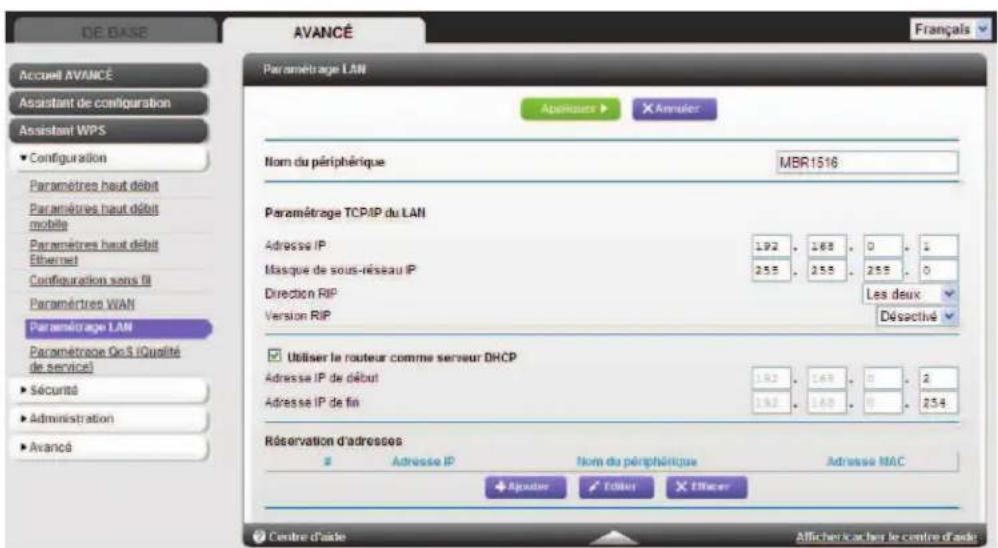
- Entrez les paramètres que vous désirez personneliser. Ces paramètres sont décrits dans la section Paramètres de l'écran Paramétrage LAN à la page 148.
- Cliquez sur Appliquer pour enregistrer les modifications apportées.
Paramètres de l'écran Paramétrage LAN
Paramétrage TCP/IP du LAN
- Adresse IP. L'adresse IP du réseau local du routeur.
- Masque de sous-réseau IP. Le masque de sous-réseau du réseau local du routeur. Lorsque combiné à une adresse IP, le masque de sous-réseau IP permet à un périphérique de savoir quelles adresses sont locales et quelles adresses doivent être atteintes à l'aide d'une passerelle ou du routeur.
- Direction RIP. Le protocole RIP (Router Information Protocol) permet à un routeur d'échanger des informations sur le routage avec d'autres routeurs. Ce paramètre contrôle la façon dont le routeur envoie et reçoit des paquets de données RIP. Le paramètre par défaut est Les deux. Avec le paramètre Les deux ou Sortie seulement, le routur diffuse périodiquement sa table de routage. Avec le paramètre Les deux ou Entrée seulement, le routeur incorpore les données RIP qu'il reçoit.
- Version RIP. Ce paramètre contrôle le format et la méthode de diffusion des paquets de données qu'envoie le routeur. Il reconnaît les deux formats lors de la réception. Par défaut, la fonction RIP est désactivée.
RIP-1 est pris en charge universellement. Il convient à la plupart des réseaux, sauf si vous disposez d'une configuration de réseau inusitée.
RIP-2 contient plus d'information. Les versions RIP-2B et RIP-2M envoient tous deux les données de routage au format RIP-2. RIP-2B utilise la diffusion par sous-réseau. RIP-2M utilise la multidiffusion.
Utiliser le routeur comme serveur DHCP
Cette case est habituellement cochée, ce qui permet au routeur de fonctionner comme serveur DHCP.
- Adresse IP de début. Définit le début de la plage définie comme réserve d'adresses IP dans le même sous-reseau que le routeur.
- Adresse IP de fin. Définit la fin de la plage définie comme réserve d'adresses IP dans le même sous-réseau que le routeur.
Réservation d'adresses
Lorsque vous définissez une adresse IP réservée pour un ordinateur du réseau local, cet ordinateur se fait attribuer la même adresse IP chaque fois qu'il accede au serveur DHCP du routeur. Attribuez des adresses IP réservées à des serveurs nécessitant des paramétres IP permanents.
Utilisation du Routeur comme serveur DHCP
Par défaut, le routeur fonctionne comme un serveur DHCP, ce qui lui permet d'attribuer les adresses IP, l'adresse du serveur DNS et l'adresse de la passerelle par défaut à tous les ordinateurs connectés au réseau local du routeur. L'adresse de passerelle par défaut assignée est l'adresse du LAN du routeur. Les adresses IP sont attribuées par le routeur aux ordinateurs connectés au réseau local à partir de la réserve d'adresses définie dans cet écran. Chaque adresse de la réserve est testée avant l'attribution, pour éviter de dupliquer les adresses dans le réseau local. Pour la plupart des applications, les paramétres par défaut DHCP et TCP/IP définis dans le routeur sont ajustats.
Voussoupiezdefiniraréserve d'adressesIPaassigneren remplissantleschampsAdresse IP de début et Adresse IP de fin. Ces adresses devraient faire partie du même sous-reseau que l'adresse IP du routeur.AVEC le schema d'adressage pardefault,vousdevriezdefinir une plaque entre 192.168.1.2 et 192.168.1.254,en réservant peut-etre une partie de cette plage pour lesperiphériques ayant une adresse fixe.
Le routeur fournit les paramétres suivants à tous les péripériques du réseau local transmettant une requête DHCP :
- Une adresse IP provenant de la plage que vous avez définié
Le masque de sous-reseau - L'adresse IP de la passerelle (l'adresse IP réseau du routeur)
Le serveur DNS principal, si vous avez entre une adresse DNS principale dans l'écran Configuration Internet; sinon, l'adresse IP du routeur dans le réseau local
Le serveur DNS secondaire, si vous avez entree une adresse DNS secondaire dans l'écran Configuration Internet
Pour utiliser un autre dispositif sur votre réseau comme serveur DHCP ou pour configurer manuellement les paramètres réseau de tous vos ordinateurs, décochez la case Utiliser le routeur comme serveur DHCP, puis cliquez sur Appliquer. Sinon, laissez cette case cochée. Si ce service n'est pas activé et qu'aucun autre serveur DHCP n'est disponible sur votre réseau, vous doivent définir manuellement les adresses IP de vos ordinateurs ou ils ne pourront pas acceder au routeur.
Réservation d'adresses
Lorsque vous définisse une adresse IP réservée pour un ordinateur dans votre réseau local, cet ordinateur se voit attribuer la même adresse IP chaque fois qu'il accede au serveur DHCP du routeur. Les adresses IP réservées devraient être attribuées à des ordinateurs ou serveurs ayant besoin de paramètres IP permanents.
Pour réserver une adresse IP :
- Dans la section Réservation d'adresses de l'écran, cliquez sur le bouton Ajouter pour acceder à l'écran suivant :
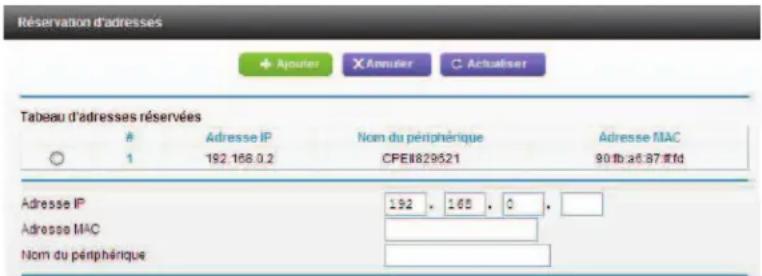
- Dans le champ Adresse IP, entrez l'adresse IP fixe à attribuer à l'ordinateur ou au serveur. Choisissez une adresse IP faisant partie du sous-réseau du réseau local du routeur, par exemple 192.168.1.x.
- Entrez l'adresse MAC de l'ordinateur ou du serveur.
Conseil: Si l'ordinateur se trouve déjà sur votre réseau, vous pouvez copier son adresse MAC à partir de l'écran Dispositifs connectés et le copier ici.
- Cliquez sur Appliquer pour entrer l'adresse réservée dans le tableau.
L'adresse réservée ne sera pas attribuée jusqu'à ce que cet ordinateur communique avec le serveur DHCP du routeur. Redémarrez l'ordinateur ou ouvre sa configuration IP et forcez l'abandon et le renouvellement de l'adresse IP avec DHCP.
Pour modifier ou supprimer une entrée d'adresse réservée, activez le bouton radio associé à l'adresse réservée que vous désirez modifier ou supprimer. Ensuite, cliquez sur Modifier ou Supprimer.
Paramétrage QoS (Qualité de service)
La qualité du service (QoS) est une fonctionnalité avancée qui peut servir à prioriser certains types de traffic par rapport aux autres. Le Routeur sans fil 11n LTE à haut début mobile peut fournir la priorisation QoS au moyen de la liaison sans fil et de la connexion Internet. Pour configurer la qualité du service, utilisez l'écran Paramétrage QoS (Qualité de service).
Selectionnez AVANCE > Configuration > Paramétrage QoS (Qualité de service) pour acceder à l'écran suivant:
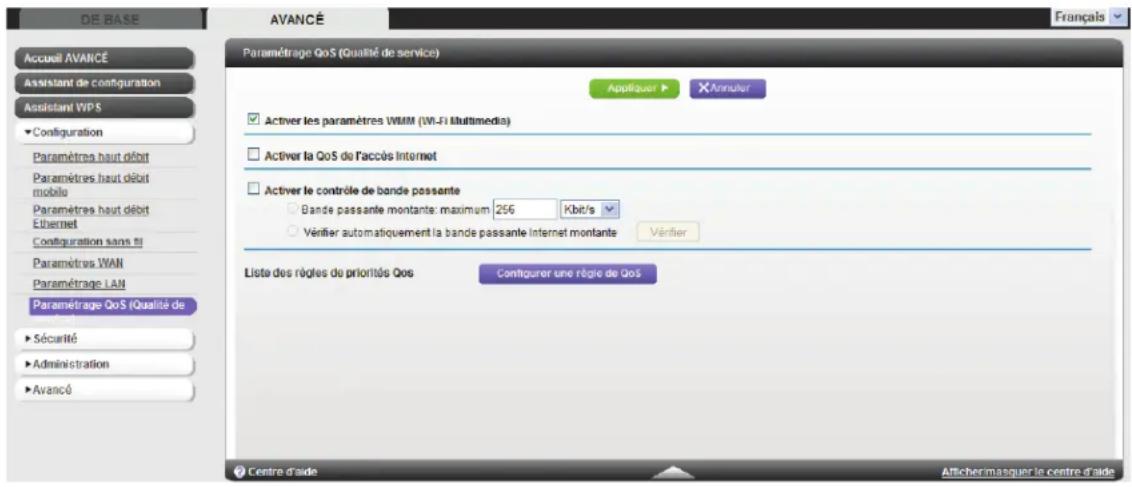
Activation de WMM QoS pour les applications multimédias sans fil
WMM (Wireless Multimedia) est un sous-ensemble du standard 802.11e. WMM permet de définir une large gamme de priorités, en fonction des données transmises à l'aide de la connexion sans fil. Les données affectées par les délays, comme la video et l'audio, obtient une priorité plus élevé que le traffic normal. Pour que WMM fonctionne correctement, les clients sans fil doivent aussi prendre en charge WMM.
WMM QoS est activé par défaut. Vous pouvez le désactiver dans l'écran Paramétrage QoS (Qualité de service) en décochant la case Activier les paramètres WMM (Wi-Fi Multimedia), puis enclinquant sur Appliquer.
Activer la QoS de l'accès Internet
Activez cette fonctionnalité pour que la fonction QoS priorise le traffic Internet.
Gestion des règles de priorité QoS
Selectionnez AVANCE > Configuration > Paramétrage QoS et cliquez sur le bouton Configurer une règle de QoS pour acceder à l'écran suivant :
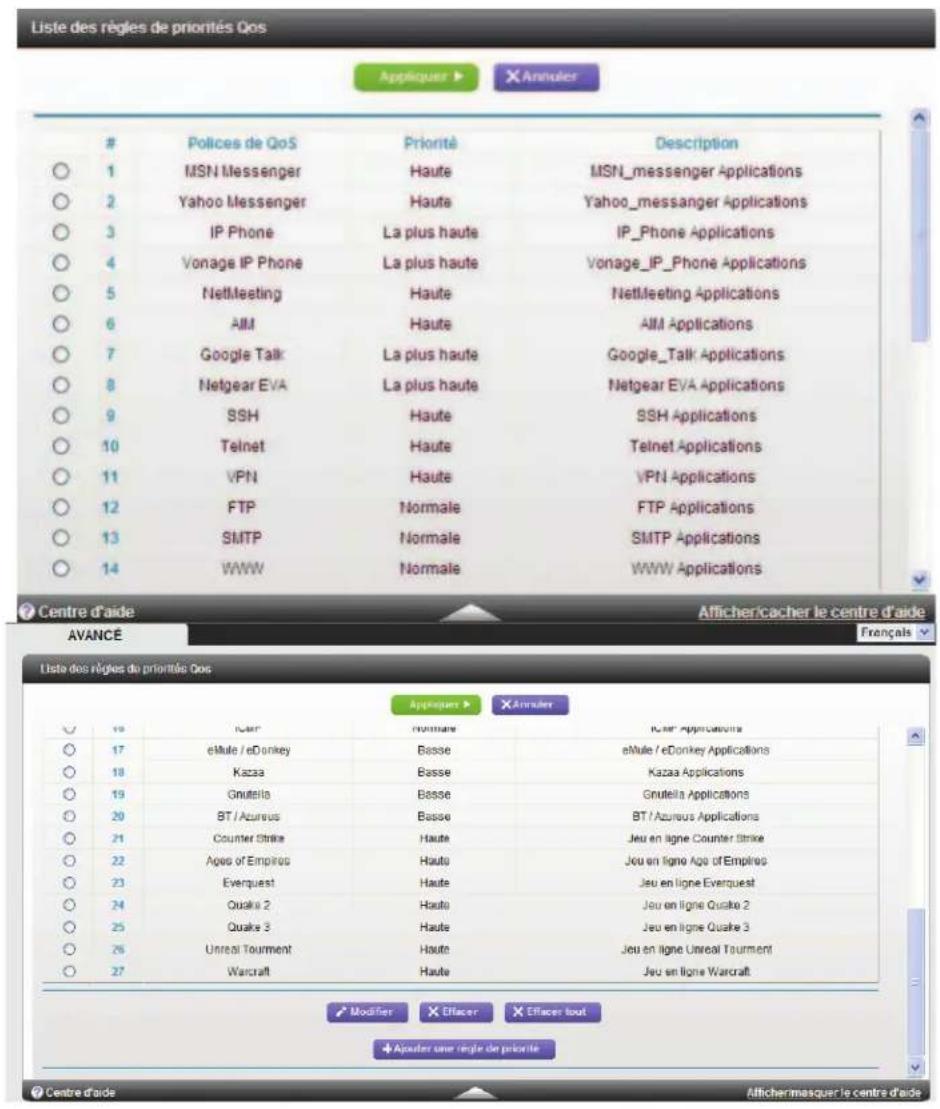
Dans le cas d'applications telles que le jeu en ligne, d'un port reseau LAN ou d'une adresse MAC spécifiée qui se trouve deja dans la liste, modifiez le niveau de priorité en le selectionnant puis en cliquant sur Modifier. Cliquez sur Supprimer pour effacer la règle de priorité.
Vou puez également definir la politique de priorite pour chaque jeu en ligne, application, port LAN ou adresse MAC de l'ordinateur en cliquant sur Ajouter une rege de priorite.
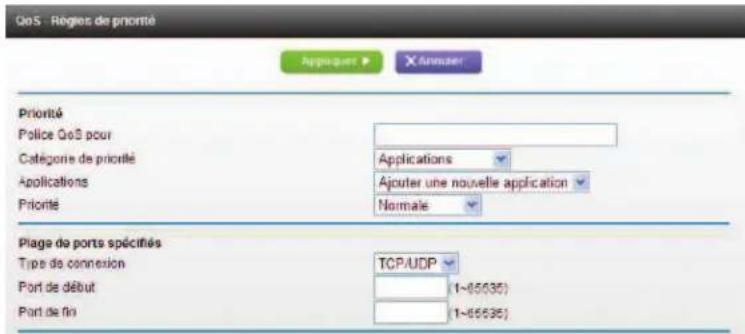
Pour les applications ou les yeux en ligne
Pour paramétre la priorité d'une application ou d'un jeu en ligne :
- Sélectionnez Applications ou Jeu en ligne dans la liste Catégorie de priorité.
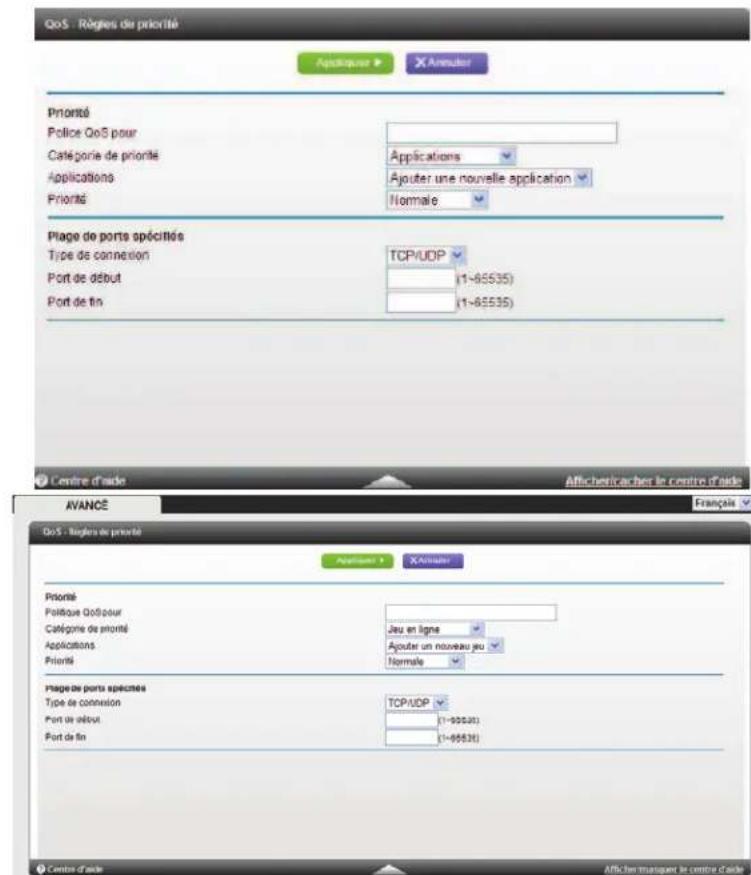
- Sélectionnez l'application Internet ou le jeu à partir de la liste.
-
Sélectionnez le niveau de priorité : La plus élevé, Élevée, Normale ou Basse.
-
Dans le champ Politique QoS pour, entrez le nom de cette règle.
- Cliquez sur Appliquer.
Pour un port LAN Ethernet
Pour configurer la priorité des ordinateurs connectés à un port LAN :
- Sélectionnez Port Ethernet LAN dans la liste Catégorie de priorité.
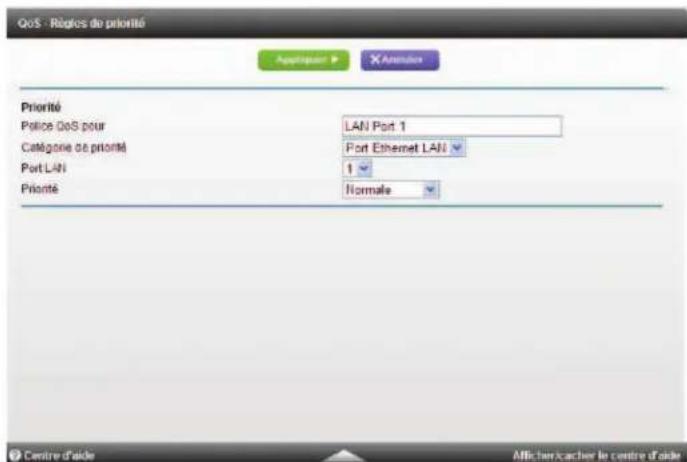
- Sélectionnez le numéro du port LAN pour lequel vous désirez spécifique le niveau de priorité.
- Sélectionnéz le niveau de priorité : La plus élevé, Élevée, Normale ou Basse.
- Vous pouvez également enter le nom de cette règle dans le champ Politique QoS pour
- Cliquez sur Appliquer.
Pour une adresse MAC
Pour configurer la priorite d'un ordinateur spécifique par le biais de son adresse MAC :
- Sélectionnez Adresse MAC à partir de la liste Categoriège de priorité.
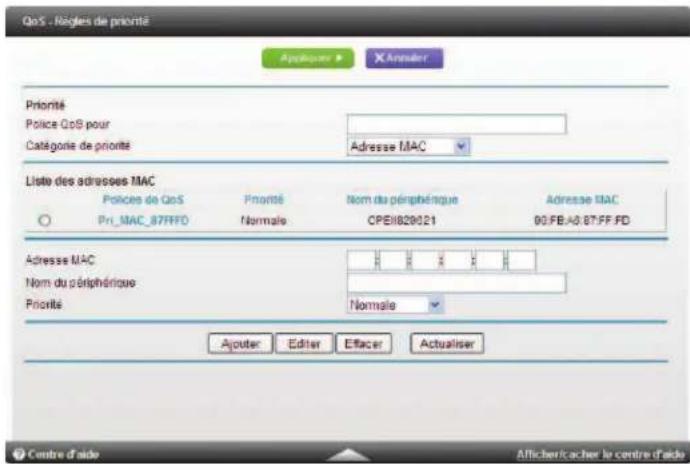
- Cliquez sur le bouton Actualiser pourmettre a jour la liste des ordinateurs déjà raccordés au routeur.
- Activez le bouton radio de l'entrée dans la table.
- Modifiez l'information dans les champs Adresse MAC et Nom du périphérique.
- Sélectionnez le niveau de priorité : La plus élevé, Élevée, Normale ou Basse.
- Vous pouvez également entra le nom de cette règle dans le champ Politique QoS pour.
- Cliquez sur Modifier ou sur Ajouter.
- Cliquez sur Appliquer.
Modification ou suppression d'une politique QoS existante
Pour modifier ou supprimer une politique QoS :
- Sélectionnez AVANCE > Paramétrage QoS (Qualité de service) pour acceder à l'écran Paramétrage QoS (Qualité de service).
-
Activez le bouton radio associé à la politique QoS à modifier ou supprimer, puis effectuez l'une des étapes suivantes :
-
Cliquez sur Supprimer pour-retirer la politique QoS.
-
Cliquez sur Modifier pour modifier la politique QoS. Suivez les instructions dans les sections précédentes pour modifier les paramètres de la politique.
-
Cliquez sur Appliquer dans l'écran Paramétrage QoS (Qualité du service) pour enregistrer vos modifications.
Empêcher le chargement de contenu inapproprié sur votre réseau
Ce chapitre explique comment utiliser les fonctionnalités de pare-feu de base du routeur afin d'empêcher le chargement de contenu inapproprié sur votre ordinateur et autres péripériques connectés à votre réseau.
Ce chapitre comprend les sections suivantes:
- Blocage par mot clef du traffic HTTP
- Blocage de services (filtrage de port)
- Calendrier de blocage
- Notifications d'événements de sécurité par courriel
Blocage par mot clef du traffic HTTP
Utilisez le blocage par mot clef afin d'empêcher l'accès de certains types de traffic HTTP à votre réseau. Le blocage peut être permanent ou s'effectuer selon un calendrier.
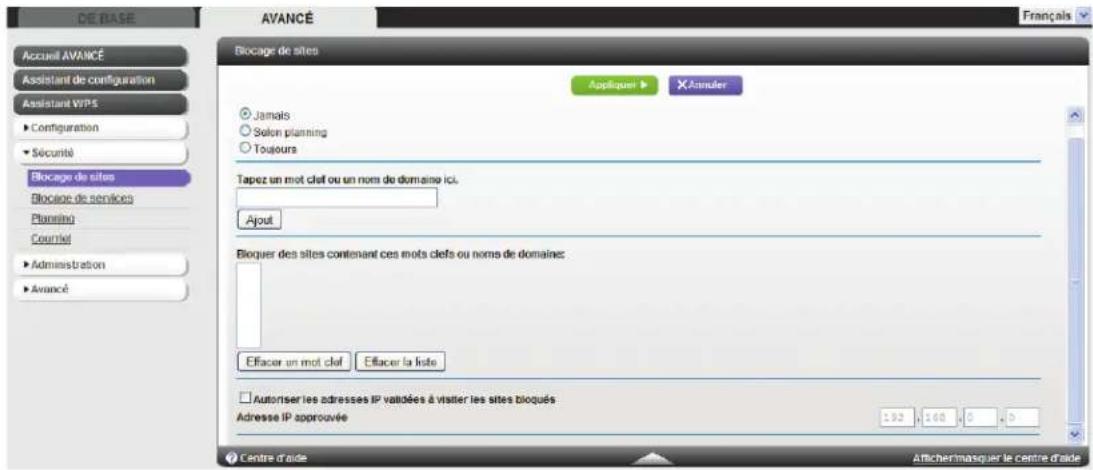
- Sélectionnéz AVANCE > Sécurité > Blocage de sites pour acceder à l'écran suivant :
-
Sélectionnez une des options de blocage par mot clef :
-
Selon le planning. Active le blocage par mot clef selon les paramétres de l'écran Planning.
-
Toujours. Active le blocage par mot cef en tout temps, quels que soient les paramétres définis à l'écran Planning.
-
Dans le champ de saisie des mots clefs, entrez un mot clef ou un nom de Domaine, cliquez sur Ajout, puis sur Appliquer.
La liste de mots clefs peut containir jusqu'à 32 entrées. Voici quelques exemples de saisie :
- Spécifiez XXX pour bloquer http://www.mauvaiscontenu.com/xxx.html.
- Spécifiez .com si vous ne voulez autoriser que des sites avec des suffixes de Domaine comme .edu ou .gov.
- Entrez un point (. ) pour bloquer tout accès à la navigation Web.
Pour supprimer un mot clef ou un nom de Domaine:
- Sélectionnez le mot clef à supprimer de la liste.
- Cliquez sur Supprimer, puis sur Appliquer pour enregistrer vos modifications.
Pour spécifier un ordinateur de confiance :
Vous pouvez exempler un ordinateur de confiance de tout blocage et journalisation. L'ordinateur exémté doit composer une adresse IP fixe.
- Entrez l'adresse IP dans le champ Adresse IP approuvée.
- Cliquez sur Appliquer pour enregistrrer vos modifications.
Blocage de services (filtrage de port)
Les services sont des fonctions effectuées par des serveurs à la demande des ordinateurs clients. Par exemple, les serveurs Web fournissant des pages Web, les serveurs temporels fournissant des informations sur l'heure et la date et les serveurs hôtes deieux fournissant des données sur les actions des autres joueurs. Lorsqu'un ordinateur sur Internet envoie une demande de service à un serveur, le service demandé est identifié selon un numero de service ou de port. Ce numero apparaît comme numero de port de destination dans les paquets de données IP transmis. Par exemple, un paquet envoyé compteant le numero de port de destination 80 est une demande HTTP (serveur Web).
Les nombres de service de nombreux protocôles féquement utilisés ont été définis par l'Internet Engineering Task Force (IETF, au http://www.ietf.org/) et publiés dans le document RFC1700, « Assigned Numbers » (Numéroes assignés). Les nombres de service des autres applications sont habituèlement tirés de la plage 1 024 à 65 535 par les auteurs de l'application. Bien que le routeur contienne déjà la liste de plusieurs nombres de port de service, vous n'étés pas limité par cette sélection. Dans bien des cas, vous pouvez déterminer le nombre de port en communiquant avec l'éditeur de l'application, en posant la question à des groupes d'utilisateurs ou dans des forums, ou bien en effectuant une recherche.
L'écran Blocage de services vous permet d'ajouter et de bloquer des services Internet spécifiques pour les ordinateurs de votre réseau. C'est ce qu'on appelle le blocage de services ou le filtrage de port. Pour ajouter un service à bloquer, déterminez tout d'abord le numéro de port ou la plage de nombres utilisés par l'application.
Pour bloquer des services :
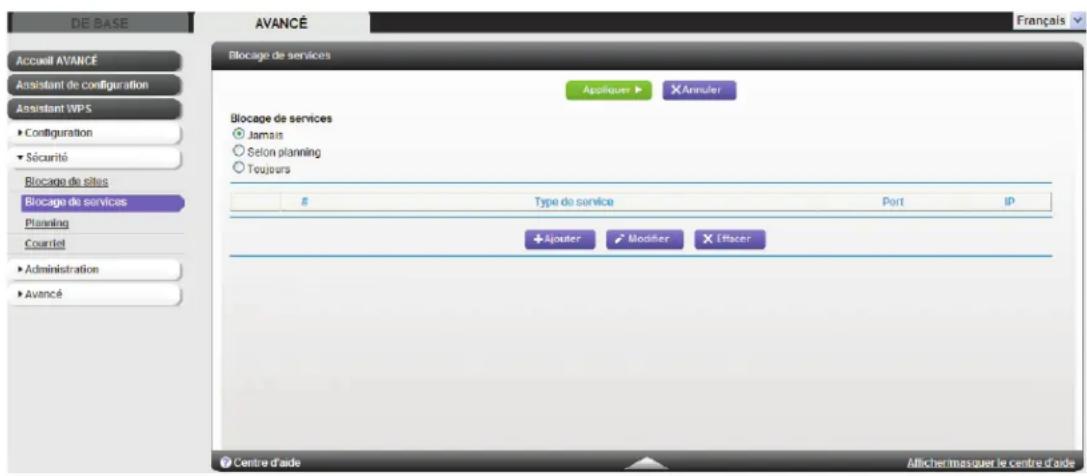
- Sélectionnez AVANCE > Sécurité > Blocage de services pour acceder à l'écran suivant :
-
Sélectionnez Selon planning ou Toujours pour activer le blocage de services, puis cliquez sur Appliquer. Si vous avez sélectionné Selon planning, spécifie la période dans l'écran Planning, tel que déscrit dans la section Calendrier de blocage à la page 160.
-
Cliquez sur Ajouter pour ajouter un service. L'écran Paramétrage du blocage de services s'affiche :
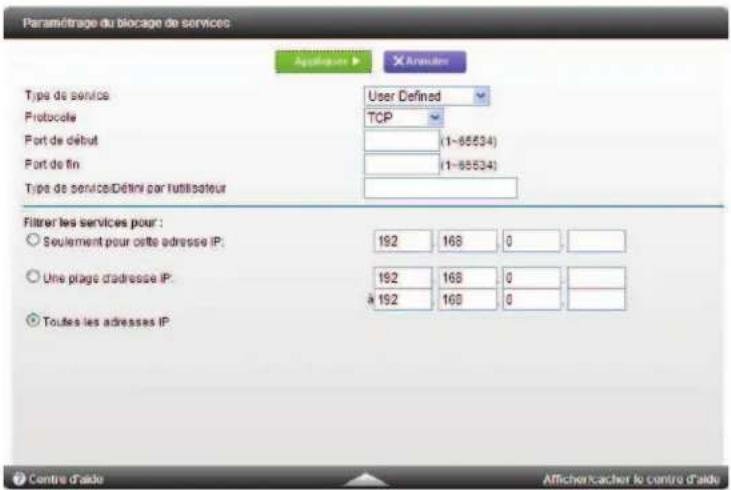
- À partir de la liste Type de service, Sélectionnez l'application ou le service à autoriser ou à bloquer. La liste comprend déjà plusieurs services féquement utilisés, mais vous n'étes pas limité par cette Sélection. Pour ajouter des services ou applications supplémentaires, Sélectionnez Défini par l'utilisateur.
- Si vous savez si l'application utilise le protocole TCP ou UDP, Sélectionnez le protocole approprié. Si vous n'étés pas certain, Sélectionnez Les deux.
- Entrez les numéroes de port de début et de fin. Si l'application utilise un seul numero de port, entrez ce numero dans les deux champs.
- Activez le bouton radio associé à la configuration d'adresse IP que vous désirez bloquer, puis entrez les adresses IP. Vous pouvez bloquer le service spécifique pour un seul ordinateur, pour un groupe d'ordinateurs dotés d'adresses IP consécutives ou pour tous les ordinateurs de votre réseau.
- Cliquez sur Ajouter pour activer vos sélections du paramétrage du blocage de services.
Calendrier de blocage
Vou puez spocifier les jours et a l'heure auxquels you desirez bloquer l'acces Internet.
Pourprogrammerleblocage:
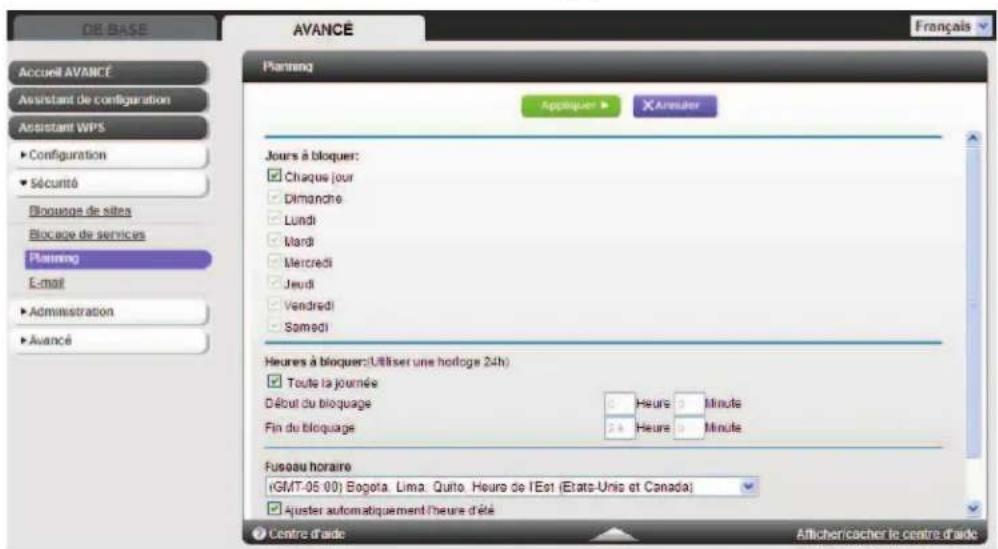
- Sélectionnez AVANCE > Sécurité > Planning pour acceder à l'écran suivant :
-
Définissez le planning de blocage de mots clefs et de services.
-
Jours à bloquer. Sélectionnez les jours auxquels vous désirez appliquer le blocage en cochant les cases appropriées ou bien cochez Chaque jour pour cocher les cases associées à tous les jours.
Heures à bloquer. Sélectionnez une heures de début et de fin en format 24 heures ou cochez Toute la journée pour un blocage de 24 heures. -
Sélectionnez votre fuseau horsaire dans la liste. Si vous utilisez l'heure avancée, cochez la case Ajuster automatiquement l'heure d'été.
- Cliquez sur Appliquer pour enregistrrer vos parametes.
Notifications d'événements de sécurité par courriel
Pour receivevoir des journaux et alertes par courriel, fournissez votre adresse de courriel à l'écran E-mail, puis spécifie quelles alertes vous désirez receivevoir et àquelle fréquence.
Pour configurer les notifications par courriel :
- Sélectionnez AVANCE > Sécurité > E-mail pour acceder à l'écran suivant:
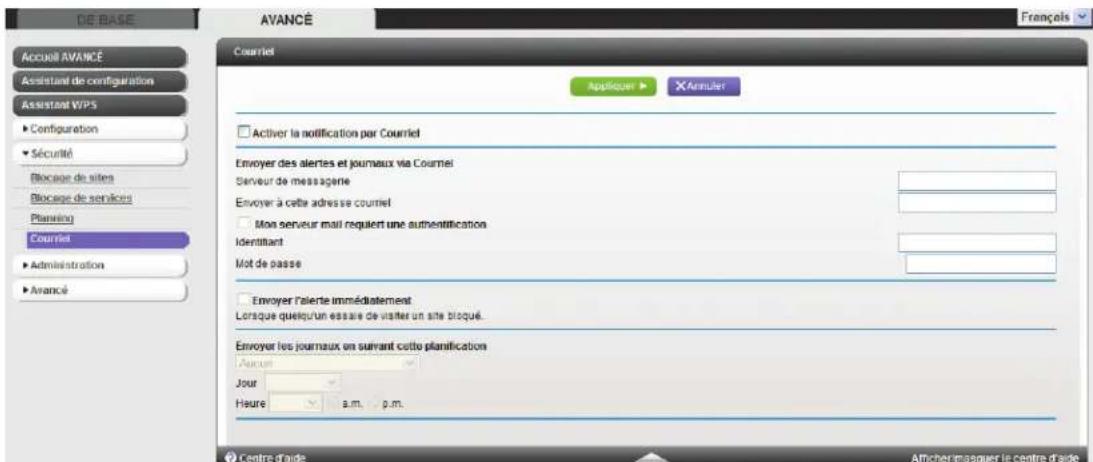
- Pour receivevoir des envois de journaux et d'alertes par courriel de la part du routeur, cochez la case Activer la notification par E-mail.
- Dans le champ Serveur mail-sortant, entrez le nom du serveur de messagerie (SMTP) sortant de votre FAI (ex. courriel.monFAI.com). Vous trouvezez peut-etre cette information dans l'écran de configuration de votre logiciel de courriel. Si vous laissez ce champ vide, les journaux et alertes ne seront pas envoyés par courriel.
- Dans le champ Envoyer à cette adresse email, entrez l'adresse de courriel à laquelle les journaux et alertes seront envoyés. Cette adresse de courriel servira également d'adresse d'expéditeur. Si vous laissez ce champ vide, les journaux et alertes ne seront pas envoyés par courriel.
- Si vous serveur de messagerie sortant requiert une authentification, cochez la case Mon serveur mail requiert une authentification. Remplissez les champs Identifiant et Mot de passer pour le serveur de messagerie sortant.
- Vous pouvez exiger que des alertes soient immédiatement envoyées par courriel lorsqu'une personne tente d'acceder à un site bloqué. Vous pouvez également spécifique que les journaux soient envoyés automatiquement.
Si vous scélectionnez l'option Hebdomadaire, Quotidien ou Chaque heures et que le journal est plein avant la période indiquée, le journal est envoyé automatiquement par courriel à l'adresse entree. Une fois le journal envoyé, celui-ci est efface de la mémoire du routeur. Si le routeur ne parvient pas a envoyer par le fichier journal, la mémoire tampon du journal pourrait être pleine. Dans ce cas, le routeur remplace le journal et efface son contenu.
- Cliquez sur Appliquer pour enregistrer vos parametes.
Gestion de votre réseau
Ce chapitre décrit les paramétres de routeur pour la gestion et la maintenance de votre réseau et de votre réseau domestique. Consultez également la section Gestion à distance à la page 194 pour obtenir plus d'informations sur la mise à niveau ou pour vérifier le statut de votre réseau sur Internet, ainsi que la section Mesure de traffic à la page 196 pour des informations sur la surveillance du volume du traffic Internet passant par le port Internet de votre réseau.
Ce chapitre comprend les sections suivantes :
Statut du Routeur
Journaux
Dispositifs connectés
- Paramètres de sauvegarde
- Définition du mot de passage
Diagnostic
- Mise à niveau du routeur
- Mise à niveau du module
Statut du Routeur
Utilisez l'écran Statut du routeur pour vérifier les paramètres et statistiques actuels de votre routeur. Cet écran illustrate les paramètres actuels. Si vous devez apporter des changements, faites-le sur l'écran approprié.
Pour afficher le statut du routeur et les renseignements d'utilisation :
- Sélectionnez Avancé > Administration > Statut du routeur pour afficher l'écran suivant :
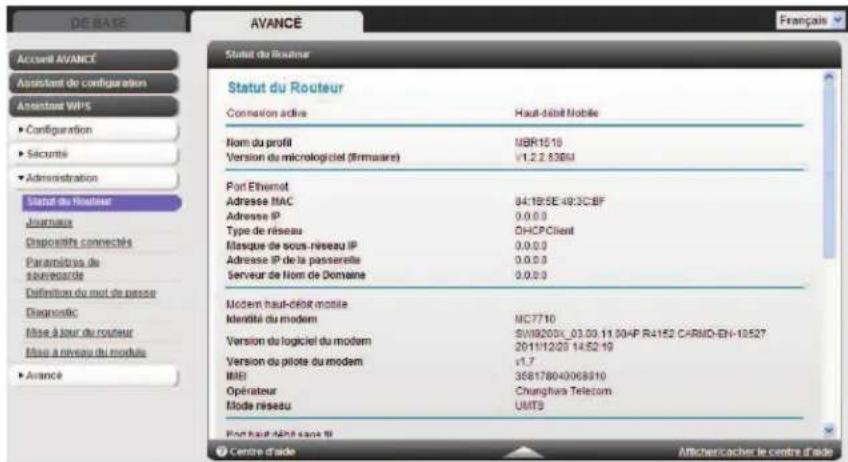
Les informations de statut suivantes s'affichent :
- Connexion active. L'interface WAN actuelle utilisé par le routeur.
- Version du compte. Le modele du routeur.
- Version du micrologiciel (firmware). La version du micrologiciel (firmware) du routeur. Elle change si vous mettez à niveau le micrologiciel (firmware) du routeur.
-
Port Ethernet. Les paramétres actuels du port Ethernet haut débit.
-
Adresse MAC. L'adresse de commande d'accès au support. Il s'agit de l'une adresse physique utilisée par le port Internet (WAN) du routeur.
- Adresse IP. L'adresse IP utilisée par le port Internet (WAN) du routeur. Si aucune adresse n'apparait ou si l'adresse est 0.0.0, le routeur ne peut pas se connecter à l'Internet.
- Type de réseau. Indique si le réseau utilise une adresse IP fixe sur le réseau WAN. Si la valeur est Client DHCP, le réseau obtient dynamiquement une adresse IP par le FAI.
- Masque de sous-réseau IP. Le masque de sous-réseau par le port Internet (WAN) du routeur.
- Adresse IP de la passerelle. Adresse IP utilisée par le routeur.
-
Serveur de nom de domaine. Les adresses du serveur de nom de Domaine utilisées par le routeur. Un serveur de noms de Domaine traduit les URL en langage humain comme www.netgear.com en adresses IP.
-
Modem de connexion haut débit. Indique les propriétés du modem haut débit mobile.
-
Identité du modem. Indique le modem utilisé.
- Version du logiciel du modem. Indique la version du logiciel du modem.
- Version du pilote du modem. Indique la version du pilote du modem.
- IMEI. Identité internationale d'équipement mobile. Identité unique du modem.
Fournisseur. Fournisseur d'accès Internet pour le réseau sans fil haut débit. -
Mode réseau. Mode du réseau actuel auquel le modem est connecté. Le mode dépend de la couverture et de la distance par rapport au site cellularie.
-
Port à haut début mobile. Les paramètres actuels du port à haut début mobile.
-
Statut de la connexion. Indique le statut de la connexion haut débit sans fil.
- Adresse IP. L'adresse IP utilisée par le port Internet (WAN) du routeur. Si aucune adresse n'apparait ou si l'adresse est 0.0.0, le routeur ne peut pas se connecter à l'Internet.
- Protocole. Indique si le routeur utilise une adresse IP fixe sur le réseau WAN. Si la valeur est Client DHCP, le routeur obtient dynamiquement une adresse IP par le FAI.
- Masque de sous-réseau IP. Le masque de sous-réseau par le port Internet (WAN) du routeur.
-
Serveur de nom de Domaine. Les adresses du serveur de nom de Domaine utilisées par le routeur. Un serveur de noms de Domaine traduit les URL en langage humain comme www.netgear.com en adresses IP.
-
LAN Port (Port LAN). Ce sont les paramètres courants, tels que définis dans l'écran Paramétrage LAN.
-
Adresse MAC. L'adresse de commande d'accès au support. Il s'agit de l'unique adresse physique utilisé par le port Ethernet (LAN) du routeur.
- Adresse IP. L'adresse IP utilisée par le port Ethernet (LAN) du routeur. La valeur par défaut est 192.168.0.1.
- DHCP. Indique si le serveur DHCP intégré dans le routeur est actif pour les périphériques LAN connectés.
-
Masque de sous-réseau IP. Le masque de sous-réseau associé à l'adresse LAN IP.
-
Port reseau sans fil. Ce sont les parametes courants, tels que definite dans l'écran des Parametes du réseau sans fil.
-
Nom (SSID). Nom de réseau sans fil du routeur.
Région. Le lieu (pays). - Canal. Le canal actuellment utilise.
- Point d'accès sans fil. Indique si la fonction de point d'accès est activée ou non sur le routeur. Si elle est désactivée, levoyant Wi-Fi situé sur le panneau avant est étéint.
-
Nom diffusé. Indique si le routeur diffuse son SSID.
-
Cliquez sur Afficher les statistiques pour afficher les statistiques de performance du routeur, par exemple le nombre de paquets envoyés et le nombre de paquets reçus pour chaque port.
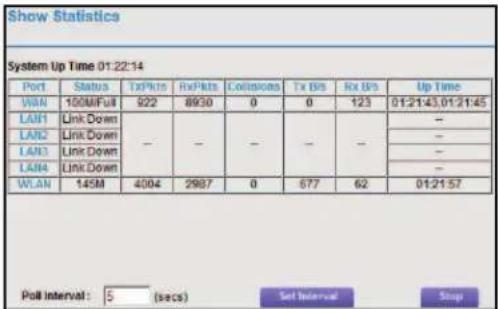
- Temps de disponibilité du système. Le temps écoulé depuis le dernier redémarrage du réseau.
- Port. Les statistiques pour les ports WAN (Internet) et LAN (Ethernet). Pour chaque port, l'écran affiche :
Statut. Le statut de la liaison du port.
- TxPkts. Nombre de paquets transmis sur ce port depuis la dernière réinitialisation ou suppression manuelle.
- RxPkts. Nombre de paquets reçus sur ce port depuis la dernière réinitialisation ou suppression manuelle.
- Collisions. Nombre de collisions sur ce port depuis la dernière réinitialisation ou suppression manuelle.
- Tx B/s. La bande passante de transmission (sortant) actuelle utilisée sur les ports WAN et LAN.
- Rx B/s. La bande passante de réception (entrant) actuelle utilisée sur les ports WAN et LAN.
- Temps de disponibilité. Le temps écoulé depuis que ce port a acquis le lien.
- Intervalle d'interrogations. La fréquence à laquelle les statistiques sont mises à jour dans cet écran.
Pour modifier la fréquence d'interrogation, entrez une durée en secondes dans le champ Intervalle d'interrogation, puis cliquez sur Définir intervalle.
Pour arreter entiement l'interrogation, cliquez sur Arreter.
- Cliquez sur Statut de la connexion pour voir des informations sur votre connexion courante.
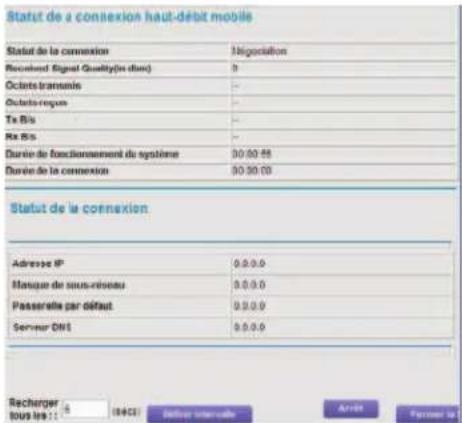
-
Statut de la connexion haut débit mobile.
-
Statut de la connexion. Statut de la connexion Internet.
- Qualité du signal reçu, en dBm. Réception radio du modem. Une valeur faible ou négative indique que la qualité du signal est bonne.
- Octets transmis. Nombre d'octets transmis au cours de la première session de connexion.
- Octets reçus. Nombre d'octets reçus au cours de la dernière session de connexion.
- Tx B/s. Débit de transmission.
Rx B/s. Debit de réception. - Durée de fonctionnement du système. Temps écoulé depuis le dernier redémarrage.
Durée de la connexion. Durée de la connexion en cours.
Statut de la connexion.
- Adresse IP. L'adresse IP qui est attribuée au routeur.
- Masque de sous-reseau. Le masque de sous-reseau qui est attribué au routeur.
- Passerelle par défaut. L'adresse IP de la passerelle par défaut avec laquelle le routeur communique.
- Serveur DHCP. L'adresse IP du serveur DHCP qui fournit la configuration TCP/IP à tous les ordinateurs qui sont connectés au routeur.
- Serveur DNS. L'adresse IP du serveur de nom de Domaine qui fournit la traduction des noms de réseau aux addresses IP.
- Bail obtenu. La date et l'heure de l'obtention du bail.
- Expiration du bail. La date et l'heure de l'expiration du bail.
Pour modifier la fréquence d'interrogation, entrez une durée en secondes dans le champ Intervalle d'interrogation, puis cliquez sur Définir intervalle.
Pour arrêté entièrement l'interrogation, cliquez sur Arrêter.
Le bouton Fermer la fenetre ferme l'écran Statut de la connexion.
Journaux
Le journal est un compte rendu détaillé des sites Web que vous avez visités ou tenté de visitor. Si vous avez configuré le filtrage de contenu sur l'écran de blocage de sites, l'écran Journaux vous montre àquel moment quelqu'un de votre réseau a tenté d'acceder à un site bloqué. Si vous avez activé la notification par courriel, vous receivez ces{journaux dans un message électronique. Si vous n'avoz pas activé la notification par courriel, consultez les journaux ici.
Selectionnez AVANCE > Administration > Journaux. L'écran Journaux s'affiche.
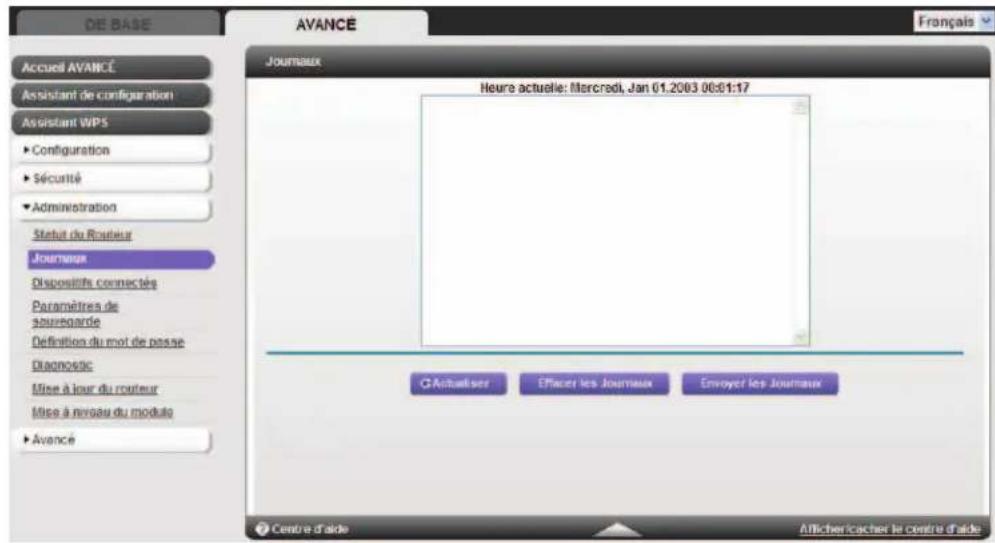
Pour actualiser l'écran des journaux, cliquez sur le bouton Actualiser.
Pour effacer les entrées de journal, cliquez sur le bouton Effacer les journaux.
Pour envoyer le journal immédiatement, cliquez sur le bouton Envoyer les journaux.
Cette fonctionnalité peut être très utile pour vérifier vos paramètres de messagerie.
Dispositifs connectés
Consultez la section Dispositifs connectés à la page 132.
Paramètres de sauvégarde
Les paramétres de configuration du Routeur sans fil 11n LTE à haut débit mobile sont conservés dans un fichier de configuration dans le routeur. Vous pouvez sauvegarder (enregistrer) le fichier sur votre ordinateur, le restaurer ou réinitialiser les paramétres par défaut d'usine.
Paramètres de sauvegarde
Pour sauvégarder les paramètres de configuration du routeur :
- Sélectionnez Avancé > Administration > Paramètres de sauvégarde pour afficher l'écran suivant :
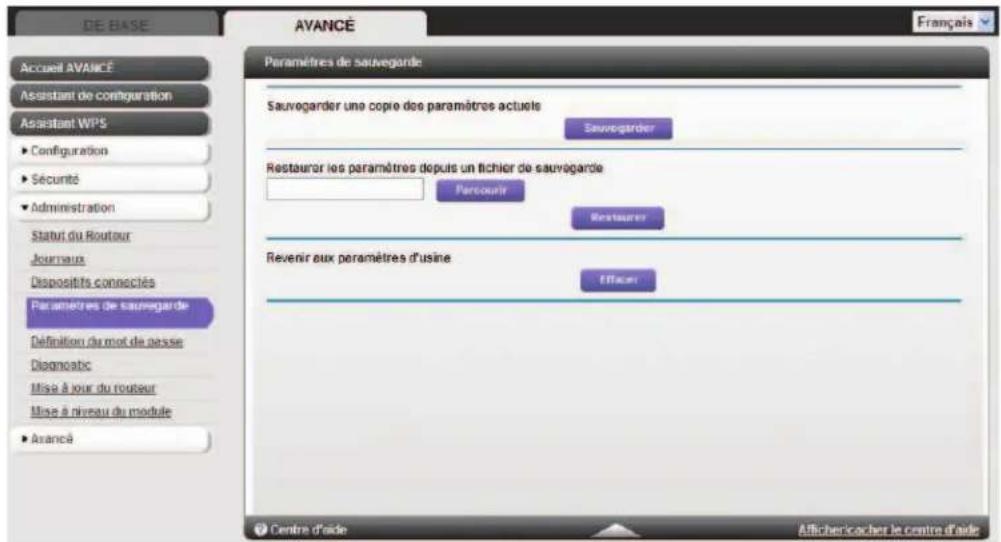
- Cliquez sur Sauvegarder pour enregister une copie des parametes actuels.
- Choisissez un emplacement pour stocker le fichier .cfg qui se trouve sur un ordinateur de votre réseau.
Restaurer les paramètres de configuration
Pour restaurer les paramètres de configuration que vous avez sauvégardés :
- Entrez le chemin d'accès complet du fichier sur votre réseau ou cliquez sur Parcourir pour rechercher le fichier.
- Une fois le fichier .cfg trouve, cliquez sur Restaurer pour charger le fichier sur le routeur.
Lorsque la restauration est terminée, le routeur redémarre.

AVERTISSEMENT:
Ne pas interrompre le processus de redémarrage.
Effacer
Dans certaines circonstances (par exemple si vous déplacez le routeur vers un autre réseau ou si vous avez oublié le mot de passer), vous pouvez effacer la configuration et restaurer les paramètres par défaut d'usine.
Vous pouvez utiliser le bouton de réinitialisation des paramètres d'usine à l'arrière du routeur (consultez la section Paramètres par défaut d'usine à la page 208), ou vous pouvez cliquer sur le bouton Effacer dans cet écran.
La fonction Effacer regle le nom d'utilisateur à admin, le mot de passer à password et l'adresse IP du LAN à 192.168.1.1, et active le DHCP du routeur.
Définition du mot de passage
Cette fonction vous permet de changer le mot de passer par défaut qui est utilisé pour vous connecter au routeur avec le nom d'utilisateur.
Ce n'est pas la même chose que de changer le mot de passer pour l'accès sans fil. L'étiquette sur le fond de votre routeur montre votre nom de réseau sans fil (SSID) et mot de passer uniques prédéfinis pour l'accès sans fil (consulter la section Étiquette à la page 117).
Pour définitir le mot de passé associé au nom d'utilisateur du :
- Sélectionnez Avancé > Administration > Définir le mot de passer pour acceder à l'écran de définition du mot de passer :
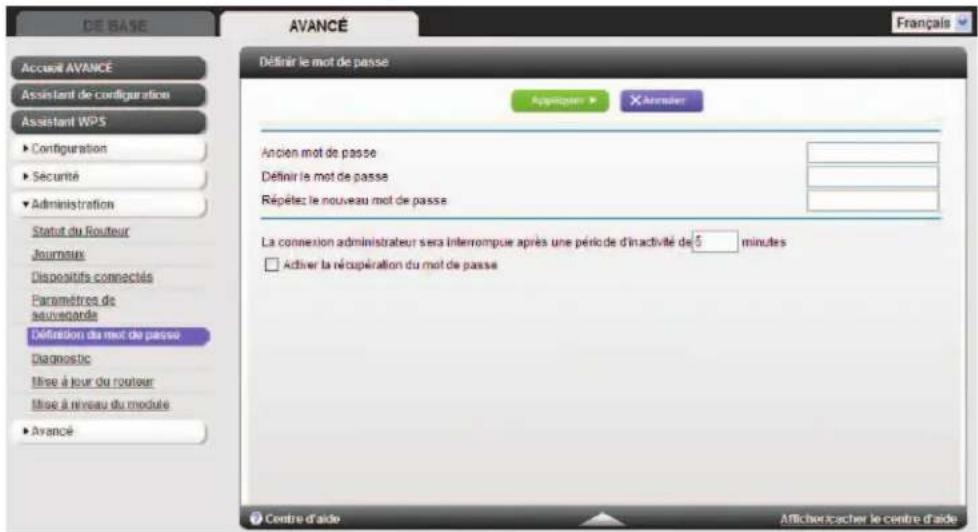
- Entrez l'ancien mot de passer, puis entrez le nouveau mot de passer deux fois dans les champs de cet écran.
- Si vous voulez être en mesure de récapierer le mot de passer, cochez la case Activer la récapération du mot de passer.
- Cliquez sur Appliquer pour instaurer vos modifications.
Récupération du mot de passage
NETGEAR yous recomande d'activer la recuperation du mot de passer si vous modifie le mot de passage pour le nom d'utilisateur du routeur. Vous aurez alors un moyen facile de recuperer le mot de passage en cas d'oubli. Ce processus de recupération est pris en charge dans les navigateurs Internet Explorer, Firefox et Chrome, mais pas dans le navigateur Safari.
Pour configurer la récapuration mot de passer :
- Cochez la case Activer la recupération du mot de passer.
- Sélectionnez deux questions de sécurité et fournissez les réponses.
- Cliquez sur Appliquer pour enregistrer les modifications apportées.
Lorsque vous utilisez votre navigateur pour acceder au routeur, l'écran de connexion s'affiche. Si la récapération de mot de passage est activée, lorsque vous cliquez sur Annuler, le processus de récapération de mot commence. Vous pouvez alors entre les réponses enregistrées aux questions de sécurité pour récapérer le mot de passage.
Diagnostic
Utilisez l'écran Diagnostics pour effectuer divers diagnostics. Pour un fonctionnement normal, ces tests ne sont pas nécessaires.
Pour executer les diagnostics :
Selectionnez Avance > Administration > Diagnostic pour acceder à l'écran suivant :
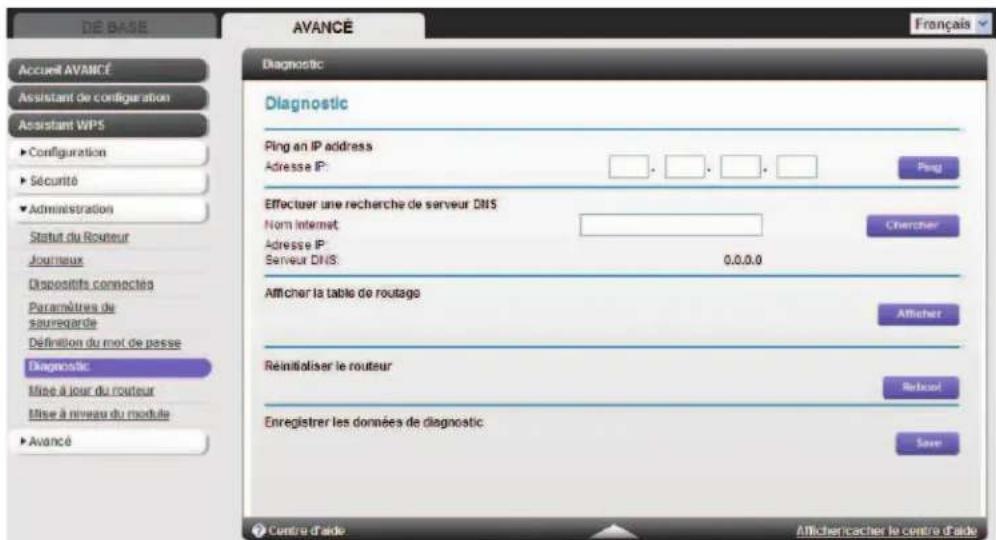
Envoyer une requête Ping à une adresse IP. Utilisez ce test pour envoyer une demande de paquet ping à l'adresse IP spécifiée. Cette procédure est souvent utilisée pour vérifier une connexion. Si la requête expire parce qu'aucune réponse n'est reçue, ce résultat signifie habituallément que la destination est inaccessible. Cependant, certains périhériques réseau peuvent être configurés pour ne pas répondre à un ping.
Effectuer une recherche de serveur DNS. Un serveur de nom de Domaine (DNS) convertit un nom Internet (par exemple www.netgear.com) en une adresse IP. Si vous avez besoin de l'adresse IP d'un serveur Web, FTP, de messagerie et autre sur l'Internet, vous pouvez effectuer une recherche de serveur DNS pour couver son adresse IP.
Afficher la table de routage. Cette opération affiche la table de routage interne. Cette information est utilisé par le service de soutien technique et d'autres employés qui comprend les tables de routage.
Redémarrer le routeur. Utilisez ce bouton pour effectuer un redémarrage à distance. Vous pouvez utiliser cette option si le routeur semble être devenu instable ou ne fonctionne pas normalement.
Remarque: Le redémarrage interrompra toutes les connexions existantes vers le routeur ( comme celle-ci) ou par l'intermédiaire du routeur (par exemple, les utilisateurs du LAN qui accèdent à Internet). Cependant, les connexions à Internet sont automatiquement rétablies lorsque cela est possible.
Enregister les données de diagnostic. Utilisez ce bouton pour afficher les données de diagnostic.
Mise à niveau du routeur
Le micrologiciel (firmware)outeur (logiciel de routage) est stocké dans la mémoire flash. Vous pouze partager à jour le micrologiciel (firmware) dans le menu Administration sur l'onglet AVANCE. Vous pouze voir un message en haut des écans de NETGEAR Genie lorsque le nouveau micrologiciel (firmware) est disponible pour votre produit.
Vous pouvez utiliser le bouton Vérifier sur l'écran Mise à jour du réseau pour vérifier etmettre à jour la toute dernière version du micrologiciel (firmware) pour votre produit si un nouveau micrologiciel (firmware) est disponible.
Pour vérifier l'existence d'un nouveau micrologiciel (firmware) etmettre à jour votreouteur:
- Sélectionnez Avancé > Administration > Mise à jour du routeur pour afficher l'écran suivant :
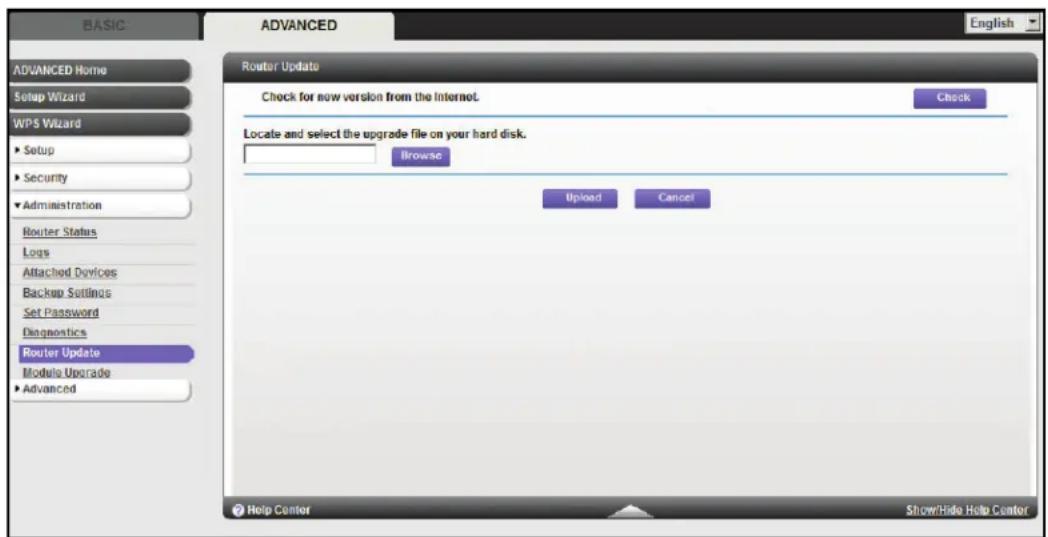
- Cliquez sur Vérifier.
Le routeur touve les informations du nouveau micrologiciel (firmware), le cas échéant.
- Cliquez sur Oui pourmettre a jour et localisez le micrologiciel (firmware) que vous avez telecharge (le fichier se termine par .img).

AVERTISSEMENT:
Lors du chargement du micrologiciel (firmware) sur le routeur, n'interrompez pas le navigateur en fermant la fenetre, enclinuant sur un lien ou en chargeant une nouvelle page. Si le navigateur est interrompu, il peut corrompre le micrologiciel (firmware).
Lorsque le téléchargement est terminé, votre routeur redémarrage. Le processus de mise à niveau prend environ une minute. Lisez les notes de la nouvelle version du micrologiciel (firmware) afin de déterminer si ou qui ou non vous devez reconfigurer le routeur après la mise à jour.
Mise à niveau du module
Le micrologiciel (firmware) du module (logiciel haut début mobile) est stocké dans la mémoire flash. Vous pouze partager à niveau le micrologiciel (firmware) dans le menu Administration sur l'onglet AVANCE. Vous pouze voir un message en haut des écrons de NETGEAR Genie lorsque le nouveau micrologiciel (firmware) est disponible pour votre produit.
Vous pouvez utiliser le bouton Vérifier sur l'écran Mise à jour du module pour vérifier etmettre à jour la toute dernière version du micrologiciel (firmware) pour votre produit si un nouveau micrologiciel (firmware) est disponible.
Pour vérifier l'existence d'un nouveau micrologiciel (firmware) etmettre à jour votre routeur:
- Sélectionnez Avancé > Administration > Mise à jour du module pour afficher l'écran suivant :
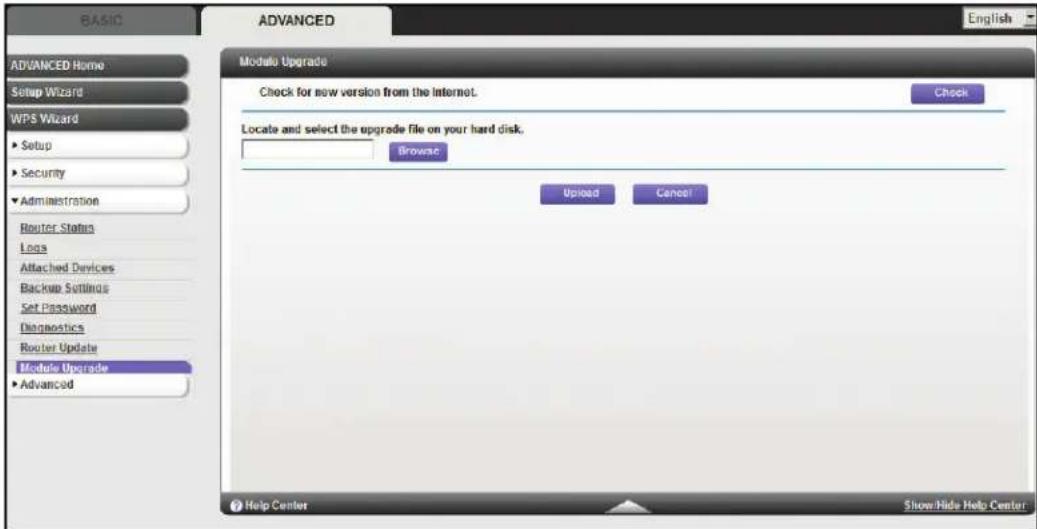
- Cliquez sur Vérifier.
Le routeur touve les informations du nouveau micrologiciel (firmware), le cas échéant.
- Cliquez sur Oui pourmettre a jour et localisez le micrologiciel (firmware) que vous avez telecharge (le fichier se termine par .img).

AVERTISSEMENT:
Lors du chargement du micrologiciel (firmware) sur le routeur, n'interrompez pas le navigateur en fermant la fenetre, enclinuant sur un lien ou en chargeant une nouvelle page. Si le navigateur est interrompu, il peut corrompre le micrologiciel (firmware).
Lorsque le téléchargement est terminé, votre routeur redémarrage. Le processus de mise à niveau prend environ une minute. Lisez les notes de la nouvelle version du micrologiciel (firmware) afin de déterminer si ou qui ou non vous doivent reconfigurer le routeur après la mise à jour.
Ce chapitre décrit les fonctionnalités avances de votre routeur. L'information est destinée aux utilisateurs ayant une bonne compréhension des concepts de réseautage qui veulent configurer le routeur pour des situations particulières, par exemple lorsqu'un accès distant par adresse IP ou nom de Domaine Internet est requis.
Ce chapitre comprend les sections suivantes :
- Paramétres de carte SIM
- Messages SMS
- Paramètres sans fil
- Repéteur sans fil
- Ouverture de port et déclenchement de port
- DNS dynamique
- Routes statiques
- Gestion à distance
Service UPnP - Mesure de traffic
Paramètres de carte SIM
Votre FAI vous fournir une carte SIM qui vous permet d'acceder à la connexion haut débit mobile. Utilisez cet écran pour modifier les paramétres de votre carte SIM.
Pour modifier les paramètres de votre carte SIM :
- Sélectionnez AVANCE > Avance > Paramètres SIM pour afficher l'écran suivant :
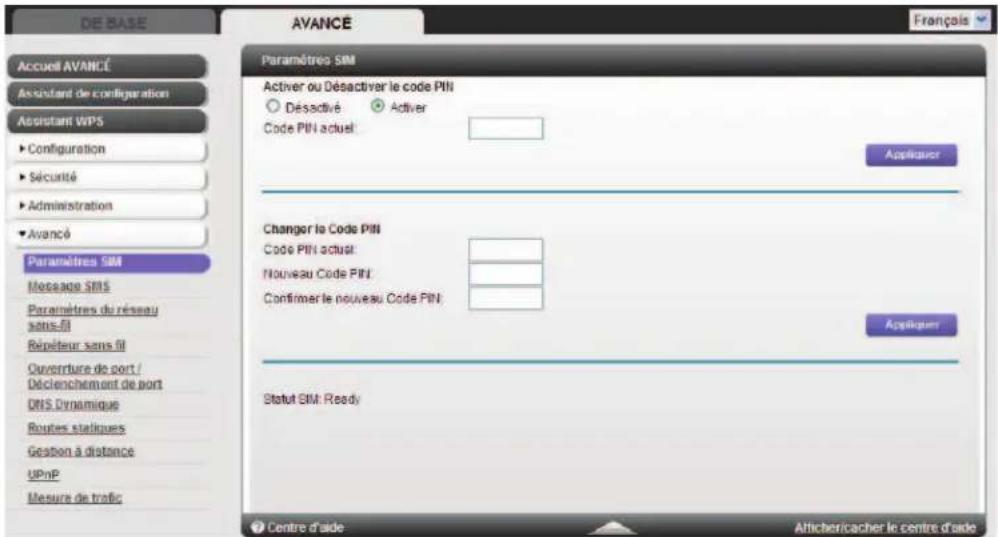
2.Modifiez les parametes de la carte SIM, tel que requis :
- Activer ou Désactiver le code PIN. Activez ou désactivez l'utilisation du code PIN de la carte SIM. Entrez votre code PIN pour autoriser cette modification.
-
Modifier le code PIN. Le code PIN empêche l'utilisation de la carte SIM dans un périphérique non autorisé. Modifie aussi le code PIN régulièrement pour des raisons de sécurité. Entrez votre code PIN pour autoriser cette modification, suivi par le nouveau code PIN que vous avons choisi.
-
Cliquez sur Appliquer pour instaurer vos modifications.
Messages SMS
Consultez la section Message SMS à la page 136.
Paramètres sans fil
Remarque: Le routeur sans fil est déjà configuré avec les paramètres optimaux. Ne modifies pas ces paramètres, sauf si le soutien technique de NETGEAR vous y invite. Des paramètres incorrents désactivement le routeur sans fil.
Selectionnez AVANCE > Avancé > Paramètres du réseau sans fil pour afficher l'écran suivant :
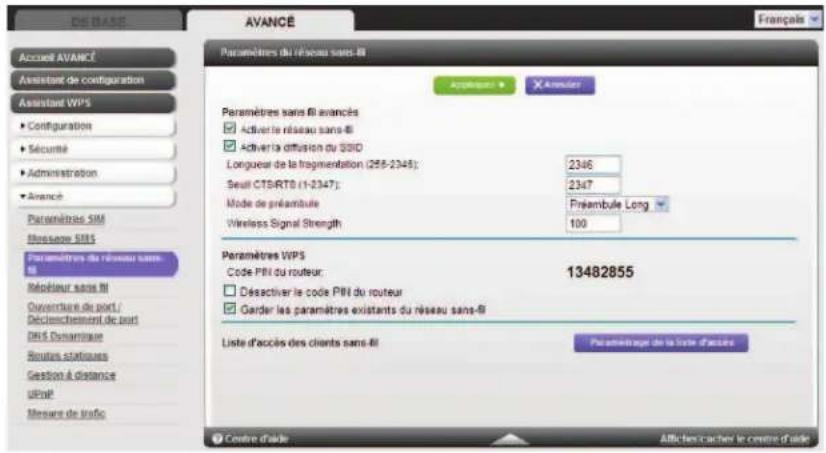
Les paramétres suivants sont accessibles sur cet écran :
Paramétres sans fil avances. Ne modifies pas ces paramétres à moins d'y este invite par le soutien technique de NETGEAR.
- Activer la liaison radio au réseau sans fil. Vous pouvez désactiver complètement la portion sans fil du réseau sans fil en décochant cette case. Cochez cette case de nouveau pour activer la partie sans fil du réseau. Lorsque la case Activer le réseau sans fil est désactivé, les autres membres de la maison peuvent utiliser le réseau en reliant leurs ordinateurs au réseau à l'aide d'un cable Ethernet.
- Activer la diffusion SSID. Ce réglage permet la diffusion du SSID.
Remarque: Les options de longueur de fragmentation, de seuil CTS/RTS et de mode de préambule sont réservées uniquement pour les tests sans fil et la configuration avancée. Ne modifies pas ces paramétres.
- Puissance du signal sans fil. Ce paramètre permet de régler la puissance de la connexion Wi-Fi de 1% (minimum) à 100% (maximum). Entrez un nombre entier de 1 à 100 (par défaut) dans ce champ. Le fait d'abaiser la puissance Wi-Fi limite la portée du Wi-Fi et réduit le rayonnement du Wi-Fi.
Paramètres WPS. Vous pouvez ajouter des dispositifs WPS à votre réseau.
PIN du routeur. Il s'agit du numero d'identification que vous utilisez sur un registrar (par exemple, a partir de l'Explorateur de reseaux sur un PC Windows Vista) pour configurer les parametes sans fil du routeur par l'interneniaire de WPS. Vous pouze également trouver le code PIN sur I'etiquette du routeur.
- Désactiver le code PIN du réseau. Vous pouvez configurer les paramétres sans fil du réseau ou ajouter un client sans fil par l'intermédiaire de WPS en utilisant le code PIN du réseau seulement lorsque le code PIN est activé. Le code PIN du réseau peut être désactivé temporairement lorsque le réseau détecte des tentatives suspects de percer les paramétres sans fil du réseau à l'aide du code PIN du réseau par l'intermédiaire de WPS. Vous pouvez activer manuellement cette fonction en découvert la case et en cliquant sur le bouton Appliquer.
Garder les paramétres existants du réseau sans fil. Ce paramètre indique si le routeur est dans le statut WPS configuré. Si cette option n'est pas sélectionnée, l'ajout d'un nouveau client sans fil change les paramétres sans fil du routeur pour un SSID générautomatiquement de manière aléatoire et une clé de sécurité. En outre, lorsque cette option est sélectionnée, certains registraires externes (par exemple, le Réseau Explorer sur Windows Vista) pourrait ne pas voir le routeur.
La configuration des paramètres sans fil de base de l'interface de gestion Web du routeur sélectionne automatiquement cette option.
Liste d'accès de cartes sans fil. Par défaut, tout ordinateur sans fil configéré avec le SSID approprié peut acceder à votre réseau sans fil. Pour augmenter la sécurité, restreignez l'accès au réseau sans fil pour n'autoriser que certains ordinateurs, en fonction de leur adresse MAC. Cliquez sur Paramétrage de la liste d'accès pour afficher l'écran Listed'accès de cartes sans fil. Sur cet écran, vous pouvez restreindre l'accès à votre réseau à des périphériques précis en fonction de leur adresse MAC.
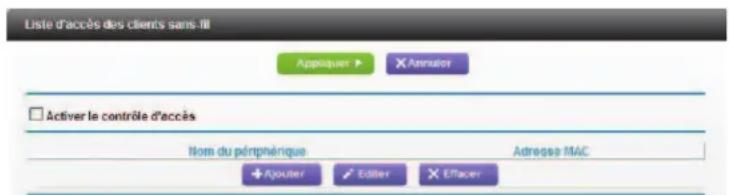
Cliquez sur Ajouter pour ajouter des périhériques sans fil à votre réseau en fonction de leur adresse MAC.
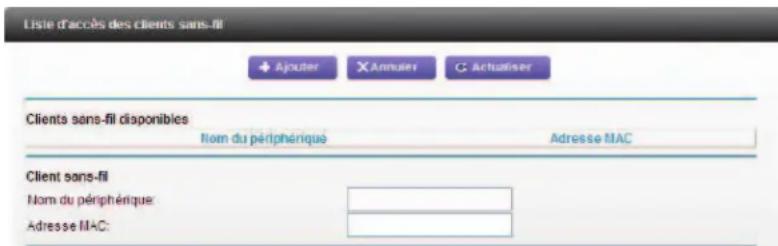
Cliquez sur Appliquer pour instaurer vos modifications.
Répéteur sans fil
Vous pouvez configurer le Routeur sans fil 11n LTE à haut débit mobile pour être utilisé comme un point d'accès sans fil. Cela permet au routeur d'agir comme un repéteur sans fil. Un repéteur sans fil se connecte à un autre routeur sans fil en tant que client, là où le réseau auquel il se connecte devient le service du FAI.
La répétition sans fil est un type de système de distribution sans fil (WDS). Un système de distribution sans fil permet à un réseau sans fil de s'etendre dans de multiples points d'accès au lieu d'utiliser un réseau federateur cable pour relier ces points. La figure suivante montre un scenario de répétition sans fil.
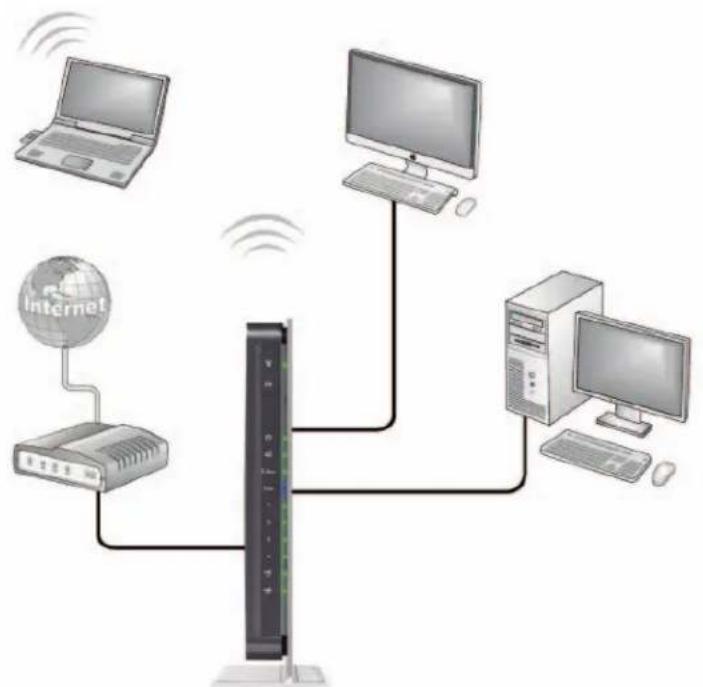
Station de reseau Point d'acces
Rêpêuteur Point d'accès
Figure 6. Scenario de répétition sans fil
Remarque: Si vous utilisez la fonction repeteur sans fil, vous devez selectionner WEP ou Aucun comme option de sécurité dans I'ecran Parametes du réseau sans fil. L'option WEP ne s'affiche que si vous selectionnez le mode sans fil jusqu'à 54 Mbits/s dans I'ecran Parametes du réseau sans fil.
Station de réseau sans fil. Le routeur agit comme le point d'accès parent, en faisant le point entre le point d'accès repéteur infant et en prénant en charge des ordinateurs sans fil et câblés locaux. Pour configurer ce mode, vous devez connaître les adresses MAC du point d'accès repéteur infant.
Répéteur de réseau sans fil. Le routeur envoie tout le traffic de ses ordinateurs sans fil ou câblés à un point d'accès distant. Pour configurer ce mode, vous doivent connaître l'adresse MAC du point d'accès parent éloigné.
Le routeur MBR1516 est toujours en mode bibande simultané, sauf si vous éteignez une bande radio. Soyez conscient que si vous activez le repêuteur sans fil dans l'autre bande radio, la station de base sans fil ou le repêuteur sans fil ne peuvent pas être activés dans la bande radio. Toutefois, si vous activez la station de base sans fil dans l'une des bandes radio et utilisez l'autre bande radio en tant que routeur sans fil ou station de base sans fil, le mode bibande simultané n'est pas modifié.
Pour qu'un réseau sans fil avec système de distribution sans fil soit configuré, les conditions suivantes doivent être respectées pour les deux points d'accès :
- Les deux points d'accès doivent utiliser les mêmes SSID, canal sans fil et mode de cryptage.
- Les deux points d'accès doivent être sur le même sous-réseau que l'adresse IP du réseau local. Autrement dit, toutes les adresses IP de réseau local des points d'accès sont sur le même réseau.
- Tous les périphériques du réseau local (ordinateurs câblés et sans fil) doivent être configurés pour fonctionner sur la même plage d'adresses de réseau local que les points d'accès.
Fonction Repéteur de réseau sans fil
Selectionnez AVANCE > Avance > Repéteur sans fil pour afficher ou modifier les paramètres de repéteur sans fil pour le routeur.
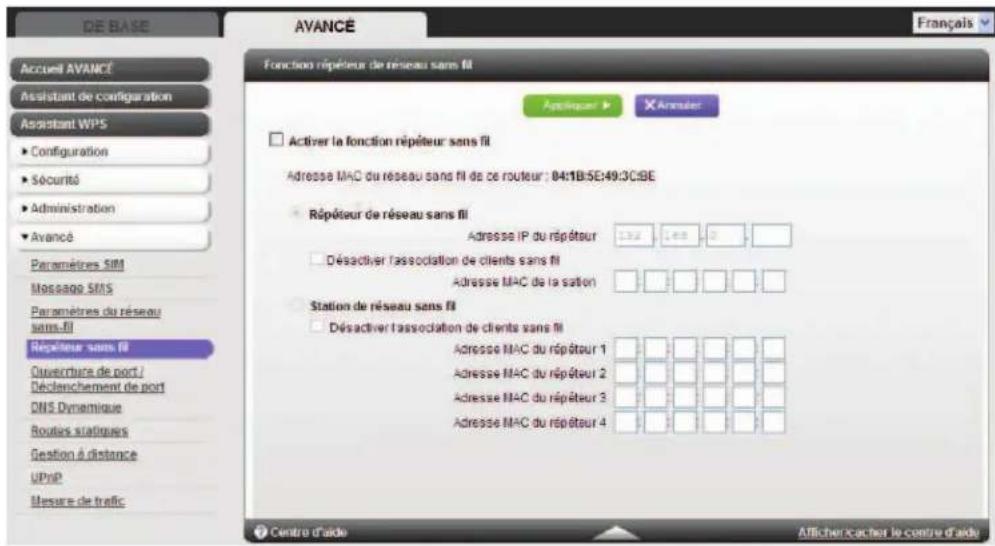
- Activer la fonction Répéteur de réseau sans fil. Cochez la case pour le réseau de 2,4 GHz ou 5 GHz pour utiliser la fonction Répéteur de réseau sans fil.
- Adresse MAC du réseau sans fil de ce réseau. Ce champ affiche l'adresse MAC de votre réseau à titre de referencia. Vous doivent entraire cette adresse MAC dans l'écran Fonction repétateur de réseau sans fil correspondant de l'autre point d'accès que vous utilisez.
- Répéteur de réseau sans fil. Si votre routeur est le répéteur, sélectionnez cette case d'options.
Adresse IP du repéteur. Si vous routeur est le repéteur, entrez l'adresse IP du point d'accès.
Désactiver l'association de clients sans fil. Si votre routeur est le repéteur, cocher cette case signifie que les clients sans fil ne peuvent pas s'y associer. Seules les associations de clients du réseau local sont autorisées.
- Si vous configUREZ un pont point à point, cochez cette case.
- Si vous voulez que tout le traffic client passse par l'autre point d'accès (répéteur avec association clients sans fil), laissez cette case non cochée.
Adresse MAC de la station. Si vous routeur est le repeteur, entrez l'adresse MAC du point d'accès qui est la station du réseau.
- Station de réseau sans fil. Si votre routeur est la station du réseau, Sélectionnez cette case d'options.
Désactiver l'association de clients sans fil. Si vous routeur est la station du réseau, cocher cette case signifie que les clients sans fil ne peuvent pas s'y associer. Seules les associations de clients du réseau local sont autorisées.
Adresse MAC du répéteur (1 à 4). Si votre routeur est la station du réseau, il peut agir comme le «parent» d'un maximum de 4 points d'accès. Entrez les adresses MAC des points d'accès dans ces champs.
Configurer la station du réseau
La fonction repéteur de réseau sans fil ne fonctionne que dans le mode en étoile. Les unités ne peuvent pas être connectées en série. Vous doivent connaître les paramètres sans fil pour les deux unités. Vous doivent connaître l'adresse MAC de l'unité distante. Tout d'abord, configrez la station du réseau, puis configrez le repéteur.
Pour configurer la station du réseau :
- Configurez les deux unités avec exactement les mêmes paramètres sans fil (SSID, mode, canal et sécurité). Notez que l'option de sécurité sans fil doit être régée sur Aucun ou WEP.
- Sélectionnez AVANCE > Avance > Fonction Répéteur de réseau sans fil pour afficher l'écran Fonction répéteur de réseau sans fil.
-
Dans l'écran Fonction repéteur de réseau sans fil (selon la fréquence d'utilisation souhaïée), Sélectionnéz Activer la fonction Repéteur de réseau sans fil et Sélectionnéz la case d'options Station de réseau sans fil.
-
Entrez l'adresse MAC pour une ou plusieurs repêteurs.
- Cliquez sur Appliquer pour enregistrer les modifications apportées.
Configuration d'un repéateur
Utilisez une connexion Ethernet cablee pour configurer le repeteur afin d'eviter les conflits avec la connexion sans fil de la station du réseau.
Remarque: Si vous utilisez la station du réseau MBR1516 avec un Routeur qui n'est pas de NETGEAR comme repéteur, vous devrez peut-être modifier d'autres paramètres de configuration. En particulier, vous devez désactiver la fonction de serveur DHCP sur le repéteur AP sans fil.
Pour configurer le routeur en tant que repéteur:
- Connectez-vous au routeur qui sera le repéteur. Sélectionnez DE BASE> Paramètres sans fil et vérifie que les paramètres sans fil correspondent exactement à l'unité de base. L'option de sécurité sans fil doit être régée sur WEP ou aucun.
- Sélectionnez AVANCE > Avance > Fonction Répéteur de réseau sans fil. Sélectionnez la case Activer la fonction repéteur sans fil et le bouton Répéteur de réseau sans fil.
- Remplissez le champ Adresse IP du repeteur. Cette adresse IP doit etre dans le meme sous-reseau que la station du reseau, mais doit etre differente de I'adresse IP du reseau local de la station du reseau.
- Cliquez sur Appliquer pour enregistrer les modifications apportées.
- Vérifiez la connectivité sur l'ensemble des réseaux locaux.
Un ordinateur sur n'importe quel segment de réseau local sans fil ou cable du routeur devrait etre en mesure de se connecter a Internet ou de partager des fichiers et des imprimantes avec tout autre ordinateur ou serveur sans fil ou cable connecté au point d'accès.
Ouverture de port et déclenchement de port
Par défaut, le routeur bloque le traffic entrant depuis Internet vers vos ordinateurs à l'exception des réponses à votre traffic sortant. Vous pourriez avoir besoin de créé des exceptions à cette règle pour les fins suivantes :
Pour permettre aux ordinateurs distants sur Internet d'acceder a un serveur sur vous reseau local.
Pour permettre a certaines applications etleased fonctionner correctement lorsque les reponses ne sont pas reconnues par votre routeur.
Viete routeur offre deux fonctionnalités pour creer ces exceptions: l'ouverture de port et le déclenchement de port. Les sections suivantes fournissent des informations de base pour vous aider à comprendre le fonctionnement de l'ouverture de port et du déclenchement de port et les différences entre les deux fonctionnalités.
Les bases de l'accès à un ordinateur distant
Quand un ordinateur sur votre réseau doit acceder à un ordinateur sur Internet, votre ordinateur envoie à votreouteur un message contenant l'adresse source et l'adresse de destination ettraits l'information. Avant de transmettre votre message à l'ordinateur distant, votre routeur doit modifier la source d'information et creator et suivre la session de communication pour que les réponses puisent être acheminées vers votre ordinateur.
Voici un exemple de traffic sorting normal et des réponses entrantes qui en résultat :
- Vous ouvrez un navigateur et votre système d'exploitation affecte le numero de port 5678 à cette session de navigation.
- Vous entrez http://www.exemple.com dans le champ URL et votre ordinateur create un message de demande de page Web avec l'adresse et les informations de port suivantes. Le message de demande est envoyé à votre routeur.
Adresse source. Adresse IP de votre ordinateur.
Numero de port source. 5678, qui est la session de navigation.
Adresse de destination. L'adresse IP de www.exemple.com, que vous ordinateur trouve en demandant à un serveur DNS.
Numero de port de destination. 80, qui est le numero de port standard pour un processus de services Web.
-
Voiture routeur cree une entree dans son tableau de session interne decrivant cette session de communication entre voitre ordinateur et le serveur Web a l'adresse www.exemple.com. Avant d'envoyer le message de demande de page Web vers www.exemple.com, voitre routeur stocke les informations d'origine, puis modifie la source d'information dans le message de demande, effectuant la traduction d'adresses reseau (NAT):
-
L'adresse source est remplaee par l'adresse IP publique de votre routeur. Cela est nécessaire parce que vous ordinateur utilise une adresse IP privée qui n'est pas unique au monde et ne peut pas etre utilisée sur I'Internet.
- Le numéro de port source est changé pour le numéro choisi par le routeur, comme 33 333. Cela est nécessaire parce que deux ordinateurs pourraient utiliser le même numéro de session de manière indépendante.
Votre routeur envoie ensuite ce message de demande par Internet au serveur Web à l'adresse www.exemple.com.
- Le serveur Web à l'adresse www.exemple.com compose un message de retour contenant les données des pages Web demandées. Le message de retour contient les informations d'adresse et de port suivantes. Le serveur Web envoie ensuite ce message de réponse à votre routeur.
Adresse source. L'adresse IP de www.exemple.com.
Numero de port source. 80, qui est le numero de port standard pour un processus de services Web.
Adresse de destination. L'adresse IP publique de votre routeur.
Numero de port de destination. 33 333.
- Dès réception du message entrant, votre routeur vérifie son tableau de session pour déterminer s'il y a une session active pour le nombre de port 33 333. Lorsqu'il trouve une session active, le routeur modifie alors le message pour restaurer les informations d'adresse d'origine replacées par la traduction d'adresses de reseau. Notre routeur envoie ce message de réponse à votre ordinateur, qui affiche la page Web à partir de www.exemple.com. Le message contient notamment les informations d'adresse et de port suivantes.
Adresse source. L'adresse IP de www.exemple.com.
Numero de port source. 80, qui est le numero de port standard pour un processus de services Web.
Adresse de destination. Adresse IP de votre ordinateur.
Numero de port de destination. 5678, qui est la session du navigation qui a fait la demande initiale.
- Lorsque vous avez terminé votre session de navigation, votre routeur détecte finalement une période d'inactivité dans les communications. Voitre routeur retire alors les informations de session de son tableau de session et le traffic entrant n'est plus accepté sur le numero de port 33 333.
Du port de déclenchement aux ports entrants ouverts
Dans l'exemple précédent, les demandes sont envoyées à un ordinateur distant par votre routeur à partir d'un numéro de port de service particulier, et les réponses envoyées depuis l'ordinateur distant vers libre routeur sont dirigées vers ce numéro de port. Si le serveur distant renvoie une réponse vers un numéro de port différent, votre routeur ne le reconnait pas et le rejette. Cependant, certains serveurs d'applications (tels que les serveurs FTP et IRC) renvoient des réponses vers plusieurs numéro de port. À l'aide de la fonction de déclenchement de port de libre routeur, vous pouvez dire à votre routeur d'ouvrir d'autres ports entrants lorsqu'un port sortant particulier est à l'origine d'une session.
Un exemple est le programme IRC (logiciel de conversation en ligne). Voitre ordinateur se connecte à un serveur IRC au port de destination 6 667. Le serveur IRC ne fait pas que répondre à votre port source d'origine, il envoie également un message d'identification à votre ordinateur sur le port 113. En utilisant la fonction de déclenchement de port, vous pouvez dire au routeur : « Quand tu lances une session avec le port de destination 6 667, tu doit également autoriser le traffic entrant sur le port 113 à atteindre l'ordinateur d'origine. » En utilisant des étapes similaires à ceux de l'exemple précédent, vous pouvez voir dans la série suivante les effets de la règle de déclenchement de port que vous avez définie :
- Vous ouvrez un programme client IRC pour démarrer une session de clavardage sur votre ordinateur.
-
Notre client IRC compose un message de demande à un serveur IRC en utilisant le numero de port de destination 6 667, le numero de port standard pour un processus de serveur IRC. Notre ordinateur envoie ensuite ce message de demande à votre routeur.
-
Notre routeur cree une entree dans son tableau de session interne decrivant cette session de communication entre voire ordinateur et le serveur IRC.Votre rouetur stocke les informations d'origine, effectue la traduction d'adresses reseau (NAT) sur le port et l'adresse sources, puis envoie ce message de demande par Internet par I'intermediaire du serveur IRC.
- ÀpRES avoir noté votre règle de déclenchement de port et constaté que le numéro de port de destination est 6 667, votre routeur créé une entrée de session supplémentaire pour envoyer tout traffic entrant du port 113 vers libre ordinateur.
- Le serveur IRC envoie un message de return à votre routeur en utilisant le port source attribué par la traduction d'adresses de réseau ( comme dans l'exemple précédent, disons le port 33 333) comme port de destination. Le serveur IRC envoie également un message d'identification à votre routeur avec le port de destination 113.
- Dés réception du message entrant au port de destination 33 333, votre routeur vérifie son tableau de session pour déterminer s'il y a une session active pour le numéro de port 33 333. Lorsqu'il trouve une session active, le routeur restaure les informations initiales sur l'adresse qui avaient été remplacées par la traduction d'adresses de réseau, puis il envoie ce message de réponse à votre ordinateur.
- Dés réception du message entrant au port de destination 113, votre routeur vérifie son tableau de session et constate qu'il y une session active pour le port 113 associée à votre ordinateur. Le routeur remplace l'adresse IP de destination du message par l'adresse IP de votre ordinateur et fait suivre le message vers votre ordinateur.
- Lorsque vous avez terminé votre session de clavardage, votre routeur détecte finalement une période d'inactivité dans les communications. Notre routeur retire alors les informations de session de son tableau de session et le traffic entrant n'est plus accepté sur les numérores de port 33 333 ou 113.
Pour configurer le déclenchement de port, vous doivent connaître les ports entrants requis par l'application. De plus, vous doivent connaître le nombre du port sortant qui déclenchera l'ouverture des ports entrants. Vous pouvez généralement obtaining ce renseignement en communiquant avec l'éditeur de l'application ou avec des groupes d'utilisateurs ou des forums.
Remarque: Un seul ordinateur à la fois peut utiliser l'application déclenchée.
Ouverture de port pour permettre des communications d'accueil externes
Dans les deux exemples précédents, votre ordinateur démarre une session d'application avec un ordinateur serveur sur Internet. Toutefois, il vous faudra peut-être permettre à un ordinateur client sur Internet d'établit une connexion vers un ordinateur serveur sur votre réseau. Normalement, votre routeur ignore tout traffic entrant qui n'est pas une réponse à votre propreTraffic sortant. Vous pouvez configurer des exceptions à cette règle par défaut en utilisant la fonction d'ouverture de port.
Une application typique de l'ouverture de port peut être démontrée en inversant la relation client-serveur à partir de l'exemple du serveur Web précédent. Dans ce cas, le navigateur
d'un ordinateur distant doit acceder à un serveur Web fonctionnant sur un ordinateur de votre réseau local. En utilisant l'ouverture de port, vous pouvez dire au routeur : « Quand tu recois du traffic entrant sur le port 80 (le numero de port standard pour un processus de service Web), fais-le suivre vers l'ordinateur local à l'adresse 192.168.1.123. » La sequence suivante montre les effets de la règle d'ouverture de port que vous avez définie :
- L'utilisateur d'un ordinateur distant ouvre un navigateur et demande une page Web sur le serveur www.exemple.com, qui decide de l'adresse IP publique de votre routeur. L'ordinateur distant compose un message de demande de page Web avec les informations de destination suivantes:
Adresse de destination. L'adresse IP de www.exemple.com, qui est l'adresse de votre routeur.
Numero de port de destination. 80, qui est le numero de port standard pour un processus de services Web.
L'ordinateur distant envoie ensuite ce message de demande par Internet à votre routeur.
- Voitrouteur reçoit le message de demande et recherche dans sa table de regles toute regle regissant la disposition du traffic entrant de port 80. Voitr ege d'ouverture de port précise que le traffic entrant du port 80 doit etre transfere a l'adresse IP locale 192.168.1.123.Par consequent,votr routeur modifie les informations de destination dans le message de demande:
L'adresse de destination est remplacée par 192.168.1.123.
Votre routeur envoie ensuite ce message de demande à votre réseau local.
- Notre serveur Web à l'adresse 192.168.1.123 recoit la demande et compose un message de retard contenant les données des pages Web demandées. Notre serveur Web envoie ensuite ce message de réponse à votre routeur.
- Notre routeur effectue la traduction d'adresses reseau (NAT) sur l'adresse IP source et envoie ce message de demande par Internet à l'ordinateur distant, qui affiche la page Web depuis l'adresse www.exemple.com.
Pour configurer l'ouverture de port, vous devez connaître les ports entrants requis par l'application. Vous pouvez généralement obtaining ce renseignement en communiquant avec l'éditeur de l'application ou avec des groupes d'utilisateurs ou forums concernés.
En quoi l'ouverture de port différente-t-elle du déclenchement de port?
Les points suivants résumant les différences entre l'ouverture de port et le déclenchement de port :
Le déclenchement de port peut être utilisé par n'importe quel ordinateur sur votre réseau, même si un seul ordinateur peut l'utiliser à la fois.
L'ouverture de port est configurée pour un seul ordinateur sur votre réseau.
Le déclenchement de port requiert que vous connaissiez à l'avance l'adresse IP de l'ordinateur L'adresse IP est automatiquement captée.
L'ouverture de port requiert que vous précisiez l'adresse IP de l'ordinateur lors de la configuration, et l'adresse IP ne peut jamais changer.
Le déclenchement de port requiert qu'un traffic sortant particulier ouvre les ports entrants, et les ports déclenchés sont fermés après une période d'inactivité.
L'ouverture de port est toujours active et n'a pas besoin d'être déclenchée.
Configurer l'ouverture de port pour les serveurs locaux
En utilisant la fonction d'ouverture de port, vous pouze autoriser certains types de traffic entrant à atteindre les serveurs de votre réseau local. Par exemple, vous pouze peut-être faire en sorte qu'un serveur Web local, un serveur FTP local ou un serveur de jeu local soit visible et accessible sur Internet.
Utilisez l'écran Ouverture de port pour configurer le routeur afin qu'il transmettre des protocôles entrants particuliers vers les ordinateurs de votre réseau local. En plus de configurer des serveurs pour des applications particulières, vous pouze également désirir un serveur DMZ par défaut auquel tous les autres protocôtes entrants seront renvoyés.
Avant de commencer, vous devez déterminer le type de service, d'application ou de jeu que vous souhaitez offrir, ainsi que l'adresse IP locale de l'ordinateur qui fournira le service. L'ordinateur serveur doit toujours avoir la même adresse IP.
Pour configurer une ouverture de port :
Conseil : Pour vous assurer que vous ordinateur serveur a tous jours la meme adresse IP, utilisez la fonction de réservation d'adresse IP de votre Routeur sans fil 11n LTE à haut début mobile.
- Sélectionnez AVANCE > Avancé > Ouverture de port, déclenchement de port pour afficher l'écran suivant :
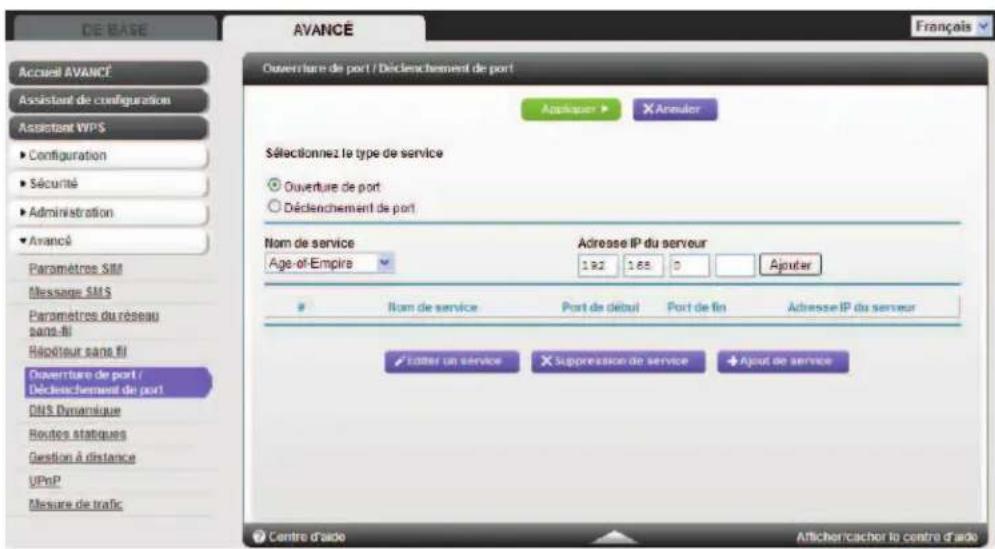
Le bouton Ouverture de port est selectionné comme type de service.
- Dans la liste Nom du service, Sélectionnez le service ou le jeu que vous hébergerez sur votre réseau. Si le service ne figure pas dans la liste, consultez la section Ajouter un service personnelisé à la page 187.
- Dans le champ Adresse IP du serveur correspondant, entrez le dernier chiffre de l'adresse IP de votre ordinateur local qui fournira ce service.
- Cliquez sur Ajouter. Le service apparait dans la liste à l'écran.
Ajouter un service personnelé
Pour définitir un service, un jeu ou une application qui n'apparait pas dans la liste Nom du service, vous doivent déterminer le nombre de port ou la plage de nombres utilisés par l'application. Vous pouvez généralement obtenir ce renseignement en communiquant avec l'éditeur de l'application ou avec des groupes d'utilisateurs ou des forums.
Pour ajouter un service personnelise :
- Sélectionnez AVANCE > Avance > Ouverture de port/déclenchement de port.
- Sélectionnez Ouverture de port comme type de service.
- Cliquez sur le bouton Ajouter un service personnelisé pour afficher l'écran suivant :
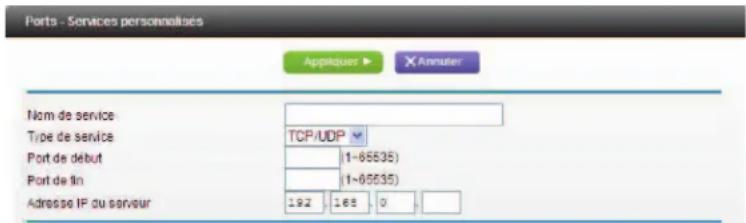
- Dans le champ Nom du service, entrez un nom descriptif.
- Dans la liste Type de service, Sélectionnéz le protocole. En cas d'incertitude, Sélectionnéz TCP/UDP.
-
Dans le champ Port de début, entrez le numéro de port de début.
-
Si l'application utilise un seul port, entrez le même numéro de port dans le champ Port de fin.
-
Si l'application utilise une plage de numéroes de ports, entrez le numéro de port de fin de la plage dans le champ Port de fin.
-
Dans le champ Adresse IP du serveur, entrez l'adresse IP de votre ordinateur local qui fournira ce service.
- Cliquez sur Appliquer. Le service apparait dans la liste dans l'écran Ouverture de port/déclenchement de port écran.
Modifier ou supprimer une entree d'ouverture de port
Pour modifier ou supprimer une entree d'ouverture de port :
- Dans le tableau, Sélectionnéz la case d'options à côté du nom du service.
- Cliquez sur Editor le service ou Suppression de service.
Exemple d'application : Rendre public un serveur Web local
Si vous hébergez un serveur Web sur votre réseau local, vous pouvez utiliser l'ouverture de port pour autoriser les requêtes Web de n'importe qui sur l'Internet à atteindre votre serveur Web.
Pour rendre public un serveur Web local
- Attribuez à votre serveur Web soit une adresse IP fixe, soit une adresse IP dynamique, à l'aide de la fonction de réservation d'adresse DHCP. Dans cet exemple, votre réseau donne toujours à votre serveur Web une adresse IP 192.168.1.33.
- Dans l'écran Ouverture de port, configurer le routeur pour faire suivre le service HTTP à l'adresse locale de votre serveur Web à l'adresse 192.168.1.33. HTTP (port 80) est le protocole standard pour les serveurs Web.
- (Facultatif) Enregistrez un nom d'hote avec un service de DNS dynamique et configuez votre routeur pour utiliser le nom, tel que déscrit dans la section DNS dynamique à la page 191. Pour acceder à votre serveur Web à partir d'Internet, un utilisateur distant doit connaître l'adresse IP qui a été attribuée par votre FAI. Toutefois, si vous utilisez un service DNS dynamique, l'utilisateur distant peut acceder à votre serveur en utilisant un nom Internet convivial, comme mynetgear.dyndns.org.
Configurer un déclenchement de port
Le déclenchement de port est une extension dynamique de l'ouverture de port qui est utile dans les cas suivants:
- Plus d'un ordinateur local a besoin d'ouverture de port pour la même application (mais pas simultanement).
- Une application doit ouvrir des ports entrants qui sont différents du portSORTANT.
Lorsque le déclenchement de port est activé, le routeur surveille le traffic sortant à la recherche d'un port « déclencheur » sorting particulier. Lorsque le routeur détecte le traffic sortant sur ce port, il se pouvient de l'adresse IP de l'ordinateur local qui a envoyé les données. Le routeur ouvre alors temporairement le (les) port(s) entrant(s) précisé(s) et transfère le traffic entrant sur les ports déclenchés vers l'ordinateur déclencheur.
Alors que l'ouverture de port cree un mappage statique d'un numero de port ou d'une plaque de nombres vers un seul ordinateur local, le déclenchement de port peut ouvrir des ports de manière dynamique vers n'importe quel ordinateur qui en a besoin et peut fermer les ports lorsque ceux-ci ne sont plus nécessaires.
Remarque: Si vous utilisez des applications telles que des jours multi-joueurs, des communications poste à poste, des communications en temps réel comme la messagerie instantanée ou l'assistance à distance (une fonctionnalité de Windows XP), vous devez également activer Universal Plug and Play (UPnP) selon les instructions indiquées à la section Service UPnP à la page 195.
Pour configurer le déclenchement de port, vous doivent connaître les ports entrants requis par l'application. De plus, vous doivent connaître le nombre du port sortant qui déclenchera l'ouverture des ports entrants. Vous pouvez généralement obtaining ce renseignement en communiquant avec l'éditeur de l'application ou avec des groupes d'utilisateurs ou des forums.
Pour configurer un déclenchement de port :
- Sélectionnez AVANCE > Avance > Ouverture de port/déclenchement de port.
- Sélectionnez le bouton d'options Déclenchement de port pour afficher les informations sur le déclenchement de port.
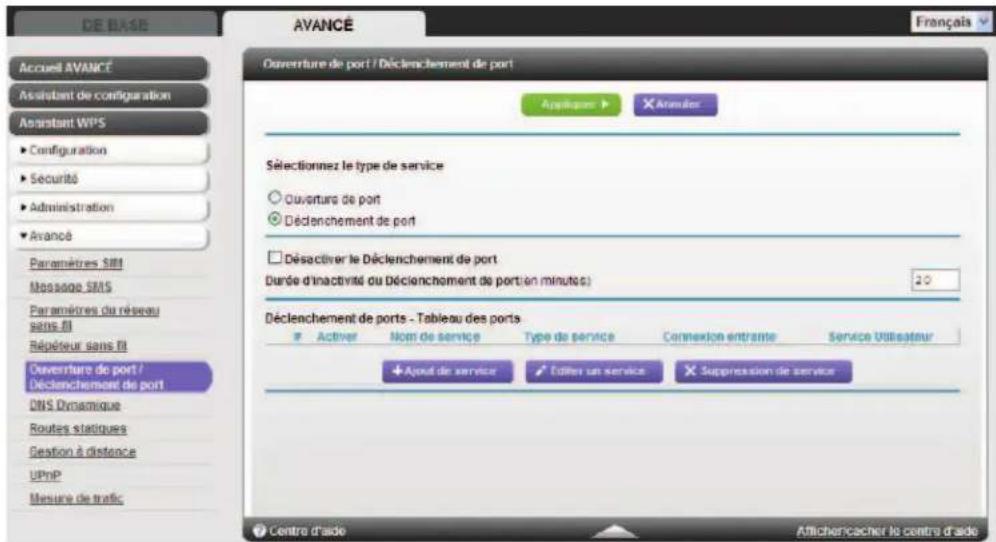
- Decochez la case Désactiver le déclenchement de port si elle est seLECTIONnée.
Remarque: Si la case Désactiver le déclenchement de port est seLECTIONnée après que vous ayez configuré le déclenchement de port, celui-ci est désactivé. Cependant, toute information de configuration de déclenchement de port que vous aze ajoutée au routeur est conservée même si elle n'est pas utilisée.
- Dans le champ Durée d'inactivité du déclenchement de port, entrez une valeur jusqu'à 9 999 minutes.
Cette valeur commande l'horloge d'inactivité sur les ports entrants désignés. Les portents entrants se ferment lorsque le début d'inactivité expire. Cette action est nécessaire parc que le routeur ne peut pas etre sur du moment ou l'application est terminée.
- Cliquez sur Ajout de service pour afficher I'ecran suivant:
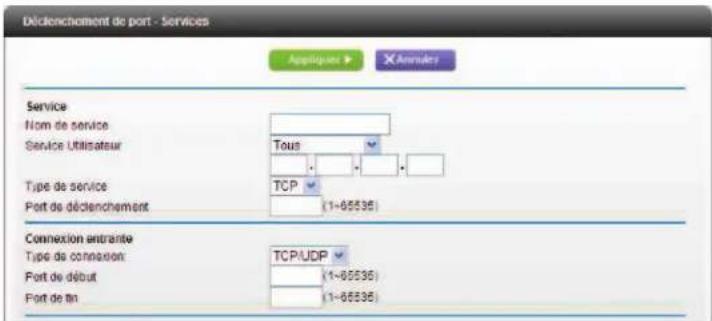
- Dans le champ Nom du service, entrez un nom descriptorif de service.
- Dans la liste des utilisateurs de services, selectionnez Tous (valeur par défaut) pour permettre à ce service d'être utilisé par n'importe quel ordinateur connecté à Internet. Sinon, selectionnez Adresse unique et entrez l'adresse IP d'un ordinateur pour restreindre le service à un ordinateur particulier.
- Sélectionnez le type de service, TCP, UDP ou les deux (TCP/UDP). En cas d'incertitude, Sélectionnez TCP/UDP.
- Dans le champ Déclenchement de port, entrez le numéro du port du traffic sortant qui provoquera l'ouverture des ports entrants.
- Entre les informations du port de connexion entrant dans les champs Type de connexion, Port de début et Port de fin.
- Cliquez sur Appliquer. Le service apparait sous la ligne Déclenchement de ports - Tableau des ports.
DNS dynamique
Si vous fournisseur d'accès à Internet (FAI) vous a donné une adresse IP attribuée de manière permanente, vous pouze enregistrer un nom de Domaine et le lier à lauter adresse IP à l'aide d'un serveur DNS public. Toutefois, si vous compte Internet utilise une adresse IP attribuée de manière dynamique, vous ne connaissiez pas à l'avance libre adresse IP et cette adresse changera régulièrement. Dans ce cas, vous pouze utiliser un service commercial DNS dynamique. Ce type de service vous permet d'enregistrer libre nom de Domaine à l'adresse IP du FAI et fait suivre le traffic dirigé vers lauter Domaine vers lauter adresse IP qui change fréquement.
Si vous FAI attribue une adresse WAN privée (comme 192.168.x.x ou 10.x.x.x), le service de DNS dynamique ne fonctionnera pas parce que les adresses privées ne sont pas acheminées sur Internet.
Viete routeur contient un client qui peut se connecter au service DNS dynamique fourni par DynDNS.org. Visitez d'abord le site Web a l'adresse http://www.dyndns.org et obtenez un compte et un nom d'hote que vous configurez dans le routeur. Ensuite, chaque fois que vous adresse IP attribuée par le FAI change, votre routeur communique automatiquement avec le fournisseur de service DNS dynamique, se connecte à votre compte et enregistrre votre nouvelle adresse IP. Si vous nom d'hote est nomdhote, par exemple, vous pouvez atteindre votre routeur à l'adresse http://nomdhote.dyndns.org.
Dans l'onglet AVANCE, selectionnez Avance > DNS Dynamique pour afficher l'écran suivant :
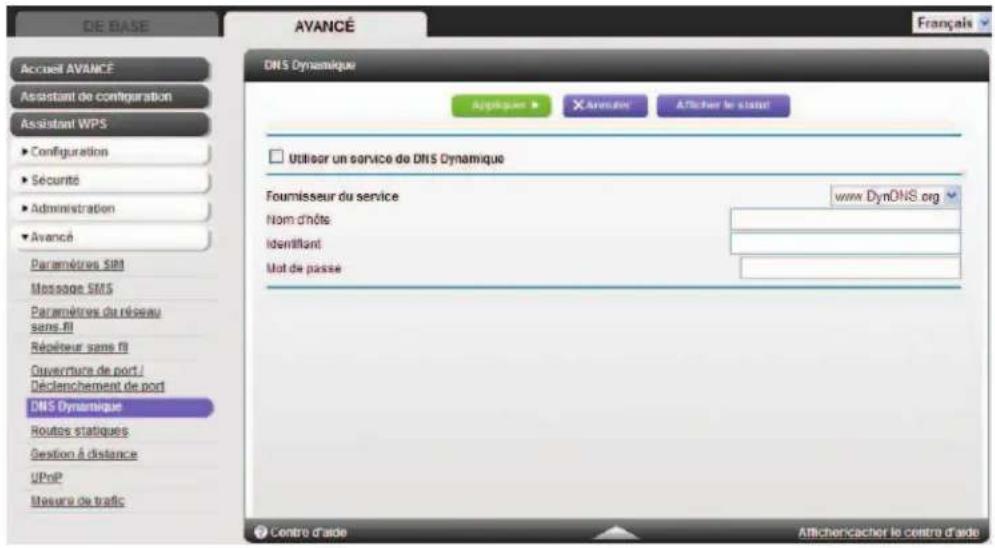
Figure 7. Trafic envoy à une adresse IP qui change
Pour configurer le service DNS dynamique :
- Inscrivez-vous pour obtenir un compte avec l'un des fournisseurs de service DNS dynamique dont les noms figurent dans la liste Fournisseur du service.
- Cochez la case Utiliser un service de DNS dynamique.
- Sélectionnez le nom de votre fournisseur du service de DNS dynamique. Par exemple, pour dynds.org, Sélectionnez www.dynds.org.
- Entrez le nom d'hote (ou nom de Domaine) que vous fournisseur de service DNS dynamique vous avez donné.
- Entrez l'identifant pour votre compte DNS dynamique. C'est le nom que vous utilisez pour vous connecter à votre compte, et non leur nom d'hote.
- Entrez le mot de passer (ou clé) de votre compte DNS dynamique.
- Cliquez sur Appliquer pour enregistrer votre configuration.
Routes statiques
Les routes statiques fournissent des informations d'acheminement supplémentaires à votre routeur. Dans des circonstances habituelles, le routeur contient des informations de routage déquiates après avoir été configuré pour l'accès Internet et vous n'avez pas besoin de configurer des routes statiques supplémentaires. Vousdez configurer des routes statiques pour les cas inhabituels, par exemple lorsqu'il y a plusieurs routeurs ou plusieurs sous-reseaux IP dans votre réseau.
Le cas suivant illustre une situation où une route statique est nécessaire :
- Voitr acces Internet principal se fait a l'aide d'un modem cable, vers un FAI.
- Voiture reseau domestique utilise un routeur ISDN pour se connecter à l'entreprise pour laquelle vous travailliez. L'adresse de ce routeur sur votre réseau local est 192.168.0.100.
L'adresse du réseau de votre entreprise est 134.177.0.0.
Lorsque vous avez configuré votre routeur, deux routes statiques implicites ont ete creees. Une route par defaut a ete createe vers Your FAI pour la passerelle et une seonde route statique a ete createe pour your reseau local, pour toutes les adresses 192.168.1.x. Avec cette configuration, si you tentez d'acceder a un service sur le reseau 134.177.0.0,YOUR routeur achemine your requete ayer FAI. Le FAI achemine your requete vers vour employeur et la requete sera fort probabilitem bloquee par le pare-feu de l'entreprise.
Dans ce cas, vous devez définir une route statique, en indiquant à votre routeur que 134.177.0.0 doit être accédé par le routeur ISDN à l'adresse 192.168.1.100. Dans cet exemple :
- Les champs Adresse IP de destination et Masque de sous-reseau IP spécifique que cette route statique s'applique à toutes les addresses 134.177.x.x.
- Le champ Adresse IP de la passerelle précise que tout le traffic pour ces adresses doit être transféré vers le routeur ISDN à l'adresse 192.168.1.100.
- Une valeur métrique de 1 fonctionnera, car le routeur ISDN est sur le réseau local.
- Privée est sélectionné uniquement par mesure de précaution, en cas d'activation de RIP.
Pour configurer une route statique :
- Sélectionnez AVANCE > Avance > Routes statiques pour afficher l'écran suivant :
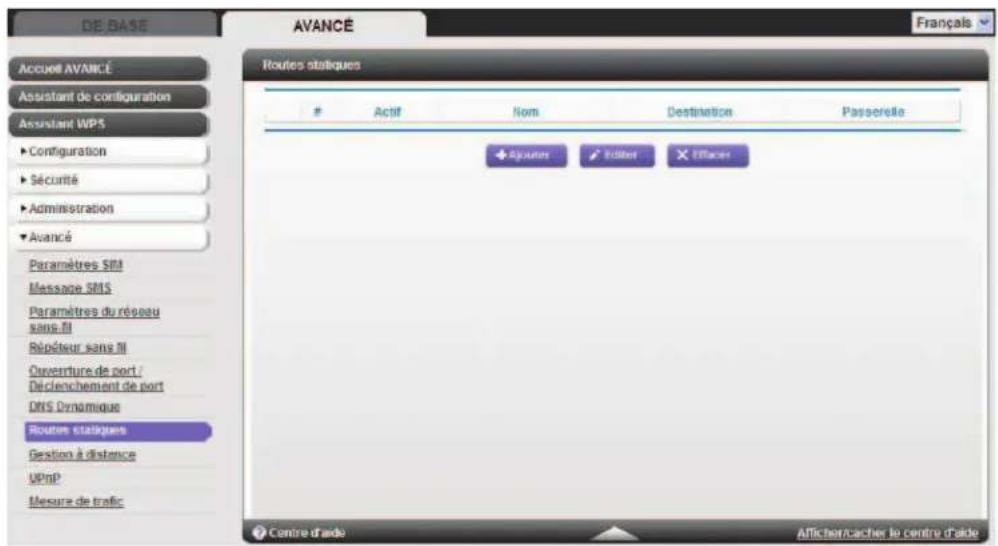
- Cliquez sur Ajouter pour afficher I'ecran suivant :
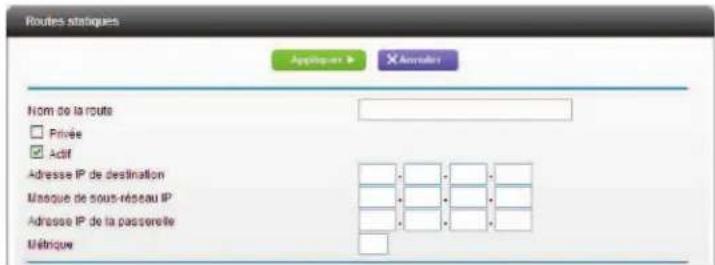
- Dans le champ Nom de la route, entrez un nom pour cette route statique (à des fins d'identification uniquement.)
- Cochez la case Privée si vous désirez limiter l'accès au réseau local seulement. Si la case Privé est selectionnée, la route statique n'est pas rapportée dans RIP.
- Cochez la case Actif pour rendre cette route active.
- Entrez l'adresse IP de la destination finale.
- Entrez le masque de sous-reseau IP pour cette destination. Si la destination est un hote unique, entrez 255.255.255.255.
- Entrez l'adresse IP de la passerelle, qui doit être un routeur sur le même segment de réseau local que le Routeur sans fil 11n LTE à haut débit mobile.
- Entrez un nombre compris entre 1 et 15 comme valeur métrique.
Cette valeur représenté le nombre de routeurs entre vous réseau et la destination. En général, un paramètre de 2 ou 3 fonctionne, mais s'il s'agit d'une connexion directe, configurez-le à 1.
- Cliquez sur Appliquer pour ajouter la route statique.
Gestion à distance
La fonction de gestion à distance vous permet demettre à jour ou de vérifier le statut de votre Routeur sans fil 11n LTE à haut début mobile sur Internet.
Pour configurer la gestion à distance:
- Sélectionnez AVANCE > Avance > Gestion à distance.
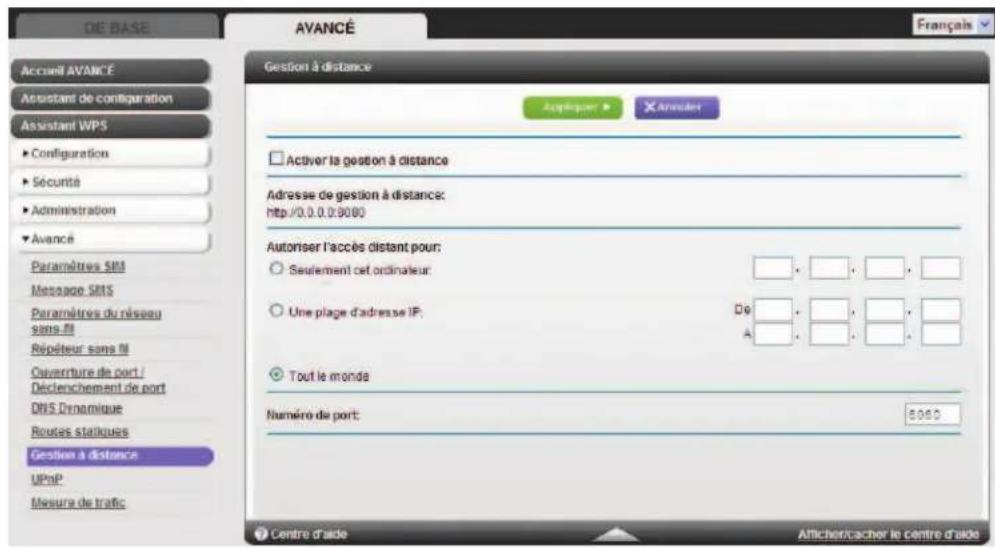
Remarque: Assurez-vous de modifier le mot de passer par défaut du routeur pour un mot de passer très sécuritaire. Le mot de passer idéal ne devrait pas figurer dans un dictionnaire, qu'elle que soit la langue, et il devrait composer à la fois des lettres en majuscules et en minuscules, des chiffres et des symboles. Il peut composer jusqu'à 30 caractères.
- Cochez la case Activer la gestion à distance.
- Sous Autoriser l'accès à distance pour, Sélectionnez l'étendue des adresses IP externes qui doivent être autorisées à acceder à la gestion à distance du routeur.
Remarque: Par une sécurité accrue, restreignez l'accès au plus petit nombre d'adresses IP externes que possible :
Pour permettre l'accès à une seule adresse IP sur Internet, seLECTIONnez Seulement cet ordinateur. Entrez l'accesse IP qui permettra l'accès au réseau.
Pour permettre l'acces a une plaque d'adresses IP sur Internet, selectionnez Plage d'adresses IP. Entrez une adresse IP de début et de fin pour definir la plaque permise.
Pour permettre l'accès à partir de n'importe qu'elle adresse IP sur Internet, selectionnez Tout le monde.
- Precisez le numero de port permettant d'acceder à l'interface de gestion Web.
L'accès normal du navigateur Web utilise le port 80 du service HTTP standard. Pour plus de sécurité, entrez un numéro de port personnelisé pour l'interface de gestion Web à distance. Choisissez un nombre entre 1 024 et 65 535, mais n'utilise pas le numéro d'un
port de service commun. La valeur par défaut est 8080. Il s'agit d'un substitut courant pour HTTP.
- Cliquez sur Appliquer pour instaurer vos modifications.
- Lorsque vous accédez à votre routeur depuis Internet, entrez l'adresse IP WAN de votre routeur dans le champ d'adresse ou d'emplacement de votre navigateur, suivie de deux points (:) et du numéro de port personnalisé. Par exemple, si vous adresse externe est 134.177.0.123 et que vous utilisez le numéro de port 8 080, entrez http://134.177.0.123:8080 dans votre navigateur.
Service UPnP
L'Universal Plug and Play (UPnP) aide les périhériques tels que les ordinateurs et les apparciels Internet à acceder au réseau et à se connecter à d'autres périhériques selon les besoin. Les périhériques UPnP peuvent détecter automatiquement sur le réseau les services d'autres périhériques UPnP enregistrés.
Remarque: Si vous utilisez des applications telles que des produits multi-joueurs, des communications poste à poste ou des communications en temps réel comme la messagerie instantanée ou l'assistance à distance (une fonctionnalité de Windows XP), vous devez activer UPnP.
> Pour activer Universal Plug and Play :
- Sélectionnez AVANCE > Avance > UPnP. L'écran affiche UPnP.
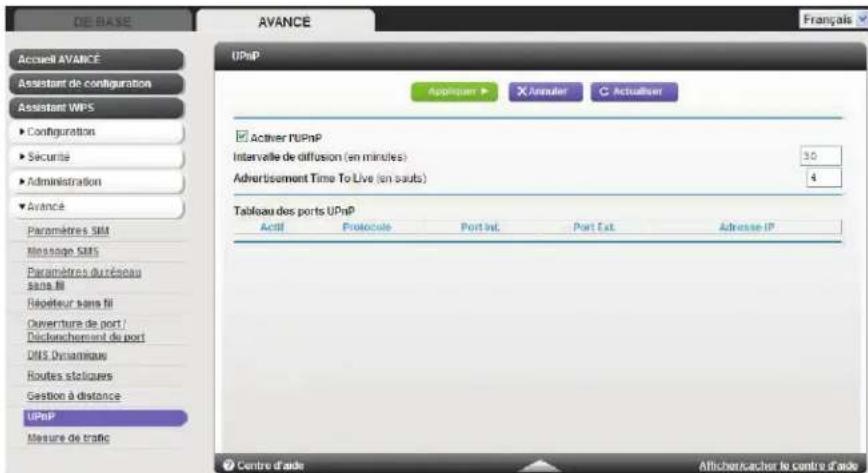
- Les paramètres et informations disponibles dans cet écran sont :
Activer l'UPnP. L'UPnP peut être activé ou désactivé pour la configuration de périhérique automatique. Par défaut, l'UPnP est désactivé. Si cette case n'est pas
cochée, le routeur ne permettra àaucun périphérique de commander automatiquement les ressources, comme l'ouverture de port (mappage), du routeur.
Intervalle de diffusion. L'intervalle de diffusion représentée la fréquence à laquelle le routeur diffuse ses informations UPnP. Cette valeur peut être spécifiée entre 1 et 1 440 minutes. L'intervalle par défaut est de 30 minutes. Des intervalles inférieurs permettront aux points de contrôle d'obtenir l'état courant des péripériques, mais au prix d'un surcroît de traffic réseau. Des intervalles plus longs peuvent comprometer l'actualisation de l'état des péripériques, mais peuvent réduire de manière considérable le traffic réseau.
Durée de vie de diffusion. La durée de vie de diffusion se mesure en sauts pour chaque paquet UPnP envoyé. Le compte de sauts de durée de vie est le nombre d'étapes qu'un paquet de diffusion est autorisé àpropager pour chaque diffusion UPnP avant qu'elle ne disparaisse. Le nombre de sauts peut être spécifique entre 1 et 255. La valeur par défaut de la durée de vie de diffusion est de 4 sauts, ce qui convient parfaitement à la plupart des réseaux domestiques. Si vous remarquez que certains péripériques ne sont pas correctement mis à jour ou sont difficilement accessibles, il peut être nécessaire d'augmenter cette valeur.
Tableau des ports UPnP. Le tableau des ports UPnP affiche l'adresse IP de chaque péripérisque UPnP qui accèdeopsisentement au routeur et les ports (internes et externes) que le péripérisque a ouverts. Le tableau des ports UPnP indique également le type de port qui est ouvert et si ce port est always actif pour chaque adresse IP.
- Cliquez sur Appliquer pour enregistrer vos parametes.
Mesure de traffic
Le compteur de traffic vous permet de surveiller le volume de traffic Internet qui passé par le port Internet de votre routeur. Grace à l'utilitaire de compteur de traffic, vous pouvez configurer des limites pour le volume de traffic, configurer une limite mensuelle et obtenir une mise à jour en temps réel du traffic.
Pour surveiller le traffic Internet :
- Cliquez sur AVANCE > Avancé > Mesure de traffic pour afficher I'ecran suivant:
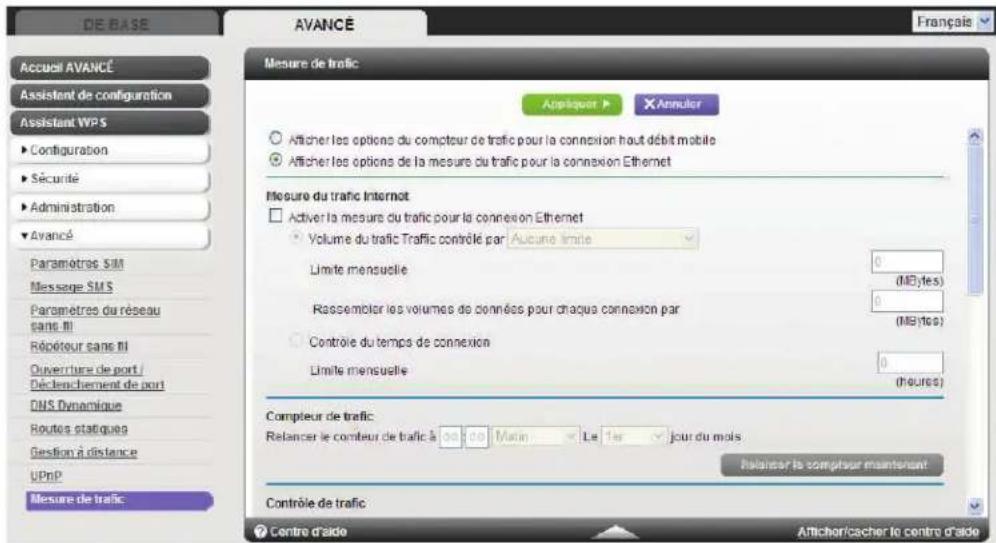
- Pour activer le compteur de traffic, cochez la case Activer la mesure du traffic pour la connexion Ethernet.
- Si vous désirez enregistrer et restreindre le volume de traffic Internet, Sélectionnez la case d'options Volume du traffic contrôle par... Vous pouvez seLECTIONner l'une des options suivantes pour contrôler le volume de traffic :
Aucune limite. Aucune restriction n'est appliquée quand la limite de traffic est atteinte.
Téléchargement seulement. La restriction spécifiée s'applique uniquement aux données entrantes.
Dans les deux sens. La restriction spécifiée s'applique aux données entrantes et sortantes.
- Vous pouvez limiter la quantité de traffic de données permise par mois en précisant le nombre de megaoctets permis par mois ou en précisant le nombre d'heures de traffic permis.
- Paramétrez le compteur de traffic pour qu'il commence à une heures et une date précise.
- Paramétrez le contrôle de traffic pour qu'il émette un message d'advertisement avant d'atteindre la limite mensuelle de megaoctets ou d'heures. Vous pouvez selectionner l'une des options suivantes quand la limite est atteinte :
Faire clignoter la LED Internet en vert/ambre.
- Déconnecter et désactiver la connexion Internet.
- Paramétrez les statistiques du traffic Internet afin de surveiller le traffic de données.
- Cliquez sur le bouton Statut du traffic si vous désirez une mise à jour en direct de l'etat du traffic Internet sur votre routeur.
- Cliquez sur Appliquer pour enregistrrer vos parametes.
Ce chapitre contient des renseignements sur le dépannage de votre Routeur sans fil 11n LTE à haut début mobile. ÀpRES la description de chaque problème, des instructions sont fournies pour vous aider à étabir un diagnostic et à corriger la situation. Pour les problèmes courants presentés, accédez à la section indiquée.
- Le routeur est-il sous tension?
Consultez la section Fonctionnement de base à la page 199.
- Le routeur est-il correctement connecté?
Consultez la section Fonctionnement de base à la page 199.
- Impossible d'acceder à la configuration du routeur à partir de mon navigateur.
Consultez la section Dépannage de l'accès au menu principal du routeur à la page 201.
- J'ai configuré le routeur mais je ne parviens pas à acceder à Internet.
Consultez la section Dépannage de la connexion au FAI à la page 202.
- J'ai configuré le routeur mais ne peux acceder à mon réseau local.
Consultez la section Dépannage d'un réseau TCP/IP à l'aide de l'utilitaire Ping à la page 204.
- Comment configurer l'heure avancée d'été?
Consultez la section Problemes de date et d'heure à la page 206.
- J'aimerais effacer les données de configuration et recommencer entierement la procEDURE.
Consultez la section Rétabillisement du mot de passer et de la configuration par défaut à la page 206.
Fonctionnement de base
Une fois que le routeur est sous tension, la série d'événements suivante devrait se produit :
- ÀpRES la mise sous tension initiale, vérifie que levoyant d'alimentation est allumé.
- Avec environ une minute, assurez-vous que:
a. Levoyant d'alimentation resté allumé en vert. Unvoyant orange vous indique que le test d'autodiagnostic de l'appareil a échoué.
b. Levoyant du port Internet est allumé.
c. Levoyant de liaison Wi-Fi est allumé. La liaison radio Wi-Fi est activée par défaut.
d. Levoyant des ports de reseau local est allumé lorsqu'un des portos locaux est connecté.
Si levoyant de port de reseau local est allumé sur le panneau arriere de l'unité, une liaison a eté établie au périhérique connecté. Si un port de reseau local est connecté à un périhérique de 100 Mbit/s, vérifie que sonvoyant est allumé en vert. S'il s'agit d'un port de 10 Mbit/s, levoyant doit être orange.
e. Levoyant de port de reseau etendu (WAN) est allumé lorsque le routeur est connecté à un modem filaire.
f. Levoyant de qualité du signal est allumé lorsquelouteur a détecté un signal haut débit mobile.
Si l'une ou l'autre de ces conditions n'est pas respectee, veuillez consulter le tableau suivant.
| Voyant Action | ||
| Alimentation | Le voyage d'alimentation est étéint. | • Assurez-vous que le cordon d'alimentation est bien raccordé à votre routeur et que l'adaptateur secteur est correctement branché à une prise de courant fonctionnant normalement. • Assurez-vous d'utiliser l'adaptateur secteur fourni par NETGEAR avec ce produit. Si l'erreur persiste, cela signifie que le problème peut provenir de votre matériel. Communiquez alors avec le soutien technique. |
| Le voyage d'alimentation est orange. | La défaillance se situe du côté du routeur. Essayez de corriger le problème comme suit: • Éteignez le routeur, puis rallumez-le et vérifie qu'il s'active. • Rétablissez la configuration par défaut du routeur. L'adresse IP du routeur devient www.routerlogin.net. Cette procédure est désrite dans la section Rétablissement du mot de passer et de la configuration par défaut à la page 206. Si l'erreur persiste, cela signifie que le problème peut provenir de votre matériel. Communiquez alors avec le soutien technique. | |
| Port Internet | Levoyant de port Internet est étient. | Assurez-vous que la carte SIM reçue est insérée dans le routeur. Les cartes SIM provenant d'autres appareils ne fonctionneront pas avec le routeur et cette carte SIM ne fonctionnera pas avec d'autres péripériques. |
| Levoyant de port Internet est orange. | Le routeur ne peut pas connecter à Internet. Vérifiez l'options de connexion Internet sélectionnée. • Pour l'options de connexion haut débit mobile, vérifiez les voyants de qualité du signal. • Pour l'options de connexion Ethernet, vérifiez levoyant du port de réseau étendu (WAN). | |
| Levoyant de port Internet clignote en orange et en vert. | La fonction de mesure du traffic est activée et la limite établie a été atteinte. | |
| Wi-Fi Le voyage | Ant de liaison Wi-Fi est étient. | La liaison radio Wi-Fi est désactivée. Si vous foulez établier une connexion Wi-Fi avec le routeur, appuyez sur le bouton Wi-Fi pour réactiver la liaison radio Wi-Fi. |
| Levoyant de liaison Wi-Fi ne clignote pas. | Si cevoyant ne clignote pas lorsque vous tentez de transmettre des données par liaison Wi-Fi, accédez au menu du routeur en utilisant la connexion Ethernet de réseau local et vérifiez la configuration de connexion sans fil (Wi-Fi) de votre routeur. | |
| Ports de réseau local | Levoyant des ports de réseau local est étient. | Si cevoyant ne s'allume pas lorsqu'une connexion Ethernet est établedle, vérifiez les points suivants: • Assurez-vous que le cable Ethernet est correctement branché au routeur et au concentrateur ou au poste de travail. • Assurez-vous que le concentrateur ou le poste de travail connecté est sous tension. |
| Port WAN Le | voyant de réseau étendu (WAN) est étient. | Si cevoyant ne s'allume pas lorsqu'une connexion Ethernet est établedle au moyen de l'option de connexion Ethernet, vérifiez les points suivants: • Assurez-vous que le cable Ethernet est correctement branché au routeur et au modem. • Assurez-vous que le modem est sous tension. |
| Qualité du signal | Levoyant de qualité du signal est étient. | Si cevoyant ne s'allume pas lorsque la connexion haut débit mobile est utilisée, vérifiez les points suivants: • Vérifiez auprès de votre FAI si la couverture est bonne dans votre zone. • Assurez-vous que votre compte haut débit mobile est actif. • Assurez-vous que la carte SIM est correctement insérée dans le routeur. • Placez le routeur pres d'une fenêtre ou à un endroit différent. Assurez-vous qu'un des voyants de qualité du signal est allumé, ce qui vous indique qu'une couverture haut débit mobile est disponible pour le routeur. • Accédez au menu du routeur et vérifiez la configuration Internet. Vérifiez auprès du FAI si le nom d'utilisateur (identifient), le mot de passer et le nom du point d'accès sont correctement définis. Si vous utilisez un code PIN pour étabir la connexion à Internet, assurez-vous que ce code est correctement utilisé. |
Dépannage de l'accès au menu principal du routeur
Si vous ne parvenez pas à acceder au menu principal du routeur à partir d'un ordinateur de votre réseau local, vérifie les points suivants :
- Si vous utilisez un ordinateur connecté à un réseau Ethernet, vérifie la connexion Ethernet entre l'ordinateur et le routeur en suivant la procédure décrite à la section précédente.
Assurez-vous que l'adresse IP de votre ordinateur compte le même sous-réseau que celui du routeur. Si vous utilisez le schéma d'adressage recommendé, l'adresse de votre ordinateur doit être comprise entre 192.168.0.2 et 192.168.0.254.
Remarque: Si l'adresse IP de votre ordinateur correspond à 169.254.x.x : Les versions récentes de Windows et de Mac OS générent et attribuent une adresse IP lorsque l'ordinateur ne parvient pas à se connecter à un serveur DHCP. Les adresses générées automatiquement sont comprises dans la plage d'adresses 169.254.x.x. Si vous adressé IP est dans cette plage, vérifie que le routeur est bien connecté à l'ordinateur et redémarrez ce dernier.
- Si l'adresse IP du routeur a eté modifiée et que vous ne connaissez pas l'adresse IP actuelle, rétablissez les paramètres par défaut du routeur. L'adresse IP du routeur devient www.routerlogin.net. Cette procédure est décrite dans la section Rétablissement du mot de passé et de la configuration par défaut à la page 206.
Assurez-vous que Java, JavaScript ou ActiveX sont activités dans votre navigateur. Si vous utilisez Internet Explorer, cliquez sur Actualiser pour vous assurer que l'applet Java est charge. - Essayez de fermer le navigateur puis de le rouvrir.
Assurez-vous d'utiliser les renseignements de connexion adéquats. Le nom de connexion par défaut est admin et le mot de passée par défaut est password. Assurez-vous que le verrouillage des majuscules n'est pas activé.
Si le routeur n'enregistre pas les modifications que vous avez apportées depuis l'interface de gestion Web, vérifie les points suivants :
- Lorsque vous modifiez les paramètres de configuration, n'oubliez pas de cliquer ensuite sur le bouton Appliquer avant de passer à un autre écran ou à un autre onglet, sans quoi vos modifications seront perdues.
- Cliquez sur le bouton Actualiser ou Recharger du navigateur Web. Il est possible que les modifications aient ete appliquees mais que le navigateur Web affiche l'ancienne configuration stockee dans la memoire cache.
Dépannage de la connexion au FAI
Si vous éprouvez des difficultés à vous connecter à Internet ou à naviguer sur Internet, vérifie les causes possibles ci-dessous.
Connexion à Internet
Si vous ne parvenez pas à vous connecter à Internet, vérifie les points suivants :
-
Le compte Internet doit etre actif. Si vous FAI vous a remis une carte SIM et que vous ne l'avez pas encore insereed dans la fente de carte SIM à I'arriere du routeur, faites-le maintainant.
-
Une couverture haut débit sans fil doit être disponible à l'endroit où se trouve l'appareil.
-
Accedez au menu principal du routeur pour vérifier si les paramétres de connexion haut débit sont exacts. Si vous n'en est pas certain, informez-vous auprès de votre FAI.
-
Vérifiez l'emplacement du routeur.
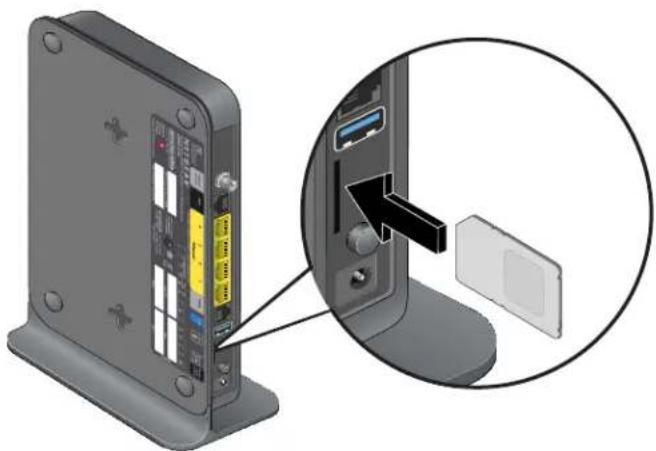
a. Rapprochez le routeur d'une fenetre afin d'améliorer la réception du signal Internet. Unvoyant de qualité du signal étèint indique qu'il n'y a aucune couverture.
b. Maintenez les distances minimum recommendées entre l'équipement NETGEAR et les apparèils electroménagers afin de réduire les interférences.
- Utilisez des antennes externes pour augmenter la puissance du signal.
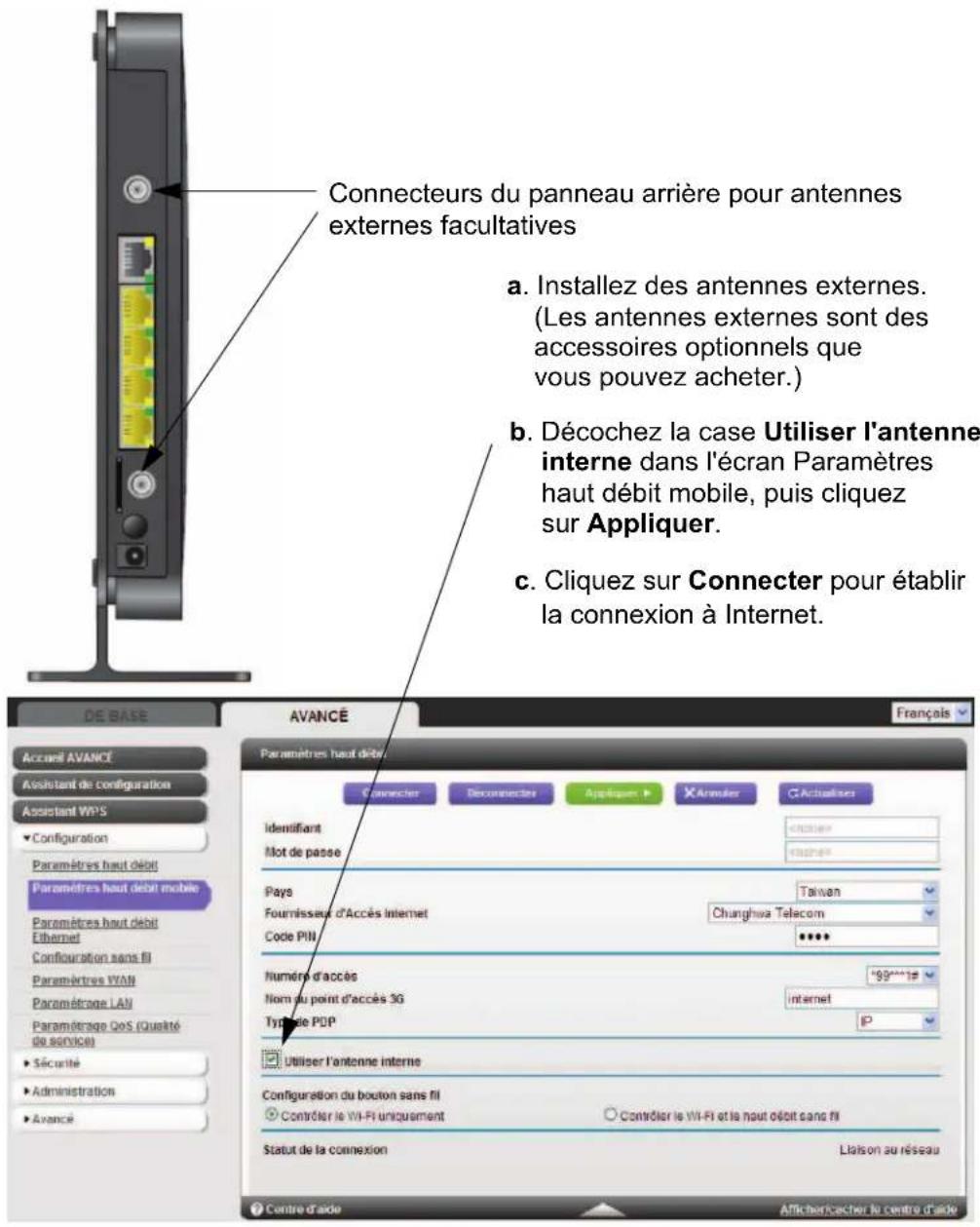
Dépannage de la navigation Internet
Si vous routeur obtient une adresse IP mais que vous ordinateur ne parlient pas à charger de pages Web depuis Internet :
- La mesure de traffic est activée et la limite établie a été atteinte.
Voussoupiez rétablir l'accès Internet si vous configurez la mesure de traffic de maniere à ne pas désactiver (bloquer) la connexion. Cependant, si vous compte est assorted d'une limite d'utilisation, il est possible que vous FAI vous facture des frais de dépassement de limite.
- Il se peut que votre ordinateur ne reconnaissse pas les adresses du serveur DNS.
Un serveur DNS est un hote Internet qui remplace les noms Internet ( comme une adresse www) par des adresses IP numériques. En règle générale, votre fournisseur d'accès indique les adresses d'un ou de deux serveurs DNS que vous pouze utiliser. Si vous avez entre une adresse DNS durant la configuration du routeur, redémarrez l'ordinateur et vérifie cette adresse. Vous pouze également configurer manuellement libre ordinateur avec ces adresses DNS, comme expliqué dans la documentation de toute système d'exploitation.
- Il se peut que le routeur ne soit pas configuré dans votre ordinateur en tant que路由 un autre routeur TCP/IP.
Si vous ordinateur obtient les données du routeur par l'intermédiaire du serveur DHCP, redémarrez-le et vérifie l'adresse du routeur.
Dépannage d'un réseau TCP/IP à l'aide de l'utilitaire Ping
La plupart des routeurs et périphériques terminaux TCP/IP contiennent un utiliser Ping qui envoie un paquet d'objet écho au périhérique désigné. Le périhérique peut alors répondre en envoyant une réponse par effet. Vous pouvez facilement résoudre les problèmes de réseau TCP/IP en vous servant de l'utilitaire Ping de votre ordinateur.
Vérification de la connexion entre le réseau local et votre routeur
Voussoupiezlancerun testPingverslerouteurdepuisvoireordinateurafindeverifierquelaconnexion au reseau local estcorrectement configurée surle routeur.
Pour effectuer un Ping sur le routeur à partir d'un ordinateur sous Windows 95 ou une version plus réçente :
- Dans la barre d'outils Windows, cliquez sur le bouton Demarrer et choisissez Executer.
- Dans le champ qui apparait, entrez ping suivi de l'adresse IP du routeur, comme dans l'exemple suivant: ping 192.168.0.1
3. Cliquez sur OK.
Un message comme celui-ci devrait apparaitre :
Si la connexion est établie, le message suivant apparait:
Si la connexion échoue, le message suivant apparait :
Request timed out
Si la connexion n'est pas établie, cela peut être d' à l'un des problèmes suivants :
- Mauvaises connexions physiques
Assurez-vous que levoyant des ports de reseau local est allumé. Si levoyant est eteint, suivez les instructions de la section Connexion à Internet à la page 202.
Assurez-vous que les voyants de liaison correspondants sont allumés pour votre carte d'interface réseau et pour les ports du concentrateur qui sont connectés à votre poste de travail et au routeur (le cas échéant).
Mauvaise configuration réseau
- Vérifiez que le logiciel pilote de la carte Ethernet et le logiciel TCP/IP sont bien installés et configures sur votre ordinateur ou poste de travail.
- Vérifiez que l'adresse IP de votre routeur et de votre poste de travail sont exactes et que celles-ci sont font partie du même sous-réseau.
Vérification de la connexion entre l'ordinateur et un périphérique distant
Après vous être assured que la connexion entre le réseau local et le routeur est active, vérifie la connexion entre l'ordinateur et un périphérique distant.
Pour vérifier la connexion :
- Dans la barre d'outils Windows, cliquez sur le bouton Demarrer et choisissez Exécuter.
- Dans la fenêtre Exécuter, tapez :
ping -n 10 adress IP
ou adresse IP correspond à l'adresse IP d'un périphérique distant, tel que le serveur DNS de votre fournisseur d'accès.
Si la connexion est établie, les messages mentionnés à la section précédente apparaisent.
Si vous n'obtenez aucun message :
- Vérifiez que votre ordinateur et le routeur configéré comme routeur par défaut ont la même adresse IP. Si les paramètres IP de votre ordinateur sont configurés par DHCP, ces renseignements n'apparaitront pas dans le panneau de configuration réseau de l'ordinateur. Vérifiez que l'adresse IP du routeur apparaît en tant que routeur par défaut.
Assurez-vous que l'adresse reseau de suaive ordinateur (la partie de I'adresse IP specifie par le masque de sous-reseau) est differente de I'adresse reseau du periphérique distant.
Assurez-vous que le modem cable ou DSL est connecté et en état de marche.
- Si vous fournisseur d'accès a attribué un nom d'hôte à votre ordinateur, entrez ce nom d'hôte en tant que nom de compte dans l'écran Paramétres de base.
- Voitre FAI pourait rejoeter les adresses MAC Ethernet de tous vos ordinateurs sauf un. De nombreux FAI haut debit limitent I'acces en autorisant uniquement le traffic provenant de I'adresse MAC de votre modem haut debit, mais certains FAI limitent encore davantage I'acces en autorisant I'adresse MAC d'un seul ordinateur connecté au modem. Dans ce cas, vous doivent configurer votre routeur de manière à cloner ou à usurper l'adresse MAC de I'ordinateur autorisé.
Problèmes de date et d'heure
L'écran E-mail affiche la date et l'heure actuelles. Le Routeur sans fil 11n LTE à haut débit mobile utilise le protocole de synchronisation réseau NTP pour obtenir l'heure actuelle d'un des nombreux serveurs temporels réseau sur Internet. Chaque entrée de journal est estampillée avec la date et l'heure en cours. Voici quelques problèmes eventuels concernant la fonction de date et heures :
La date affichée est le 1er janvier 2000.
Cause: Le routeur n'a pas réussi à communiquer avec un serveur temporel réseau.
Assurez-vous que les paramètres d'accès Internet sont correctement configurés. Si vous venez de terminer la configuration du routeur, attendez au moins cinq minutes et réverifiez la date et l'heure.
- Il existe un décalage d'une heures.
Cause: Le routeur ne détecte pas automatiquement l'heure avancée d'été. Dans l'écran E-mail, cochez ou décochez la case Ajuster automatiquement l'heure d'été.
Rétablissement du mot de passer et de la configuration par défaut
Cette section explique comment restaurer les paramètres de configuration par défaut du routeur, afin de rétablir le mot de passer d administrateur password et l'adresse IP www.routerlogin.net. Vous pouvez effacer les paramètres de configuration actuels et rétablir les paramètres par défaut de deux manières :
Utilisez la fonction Effacer (consultez la section Effacer à la page 168).
- Appuyez pendant six secondes sur le bouton de réinitialisation des paramétres d'usine situé au bas du routeur. Utilisez cette méthode lorsqu vous ne connaissiez pas l'adresse IP ou le mot de passé de l'administrateur.
Les paramètres par défaut sont indiqués à la section Paramètres par défaut d'usine à la page 208.
Informations complémentaires
A
La presente annexe fournit les renseignements suivants :
- Paramétres par défaut d'usine
- Caracteristiques techniques
Paramétres par défaut d'usine
Appuyez sur le bouton de réinitialisation au bas du routeur pour rétablit tous les paramètres à leurs valeurs par défaut d'usine. Cette procédure est appelée réinitialisation à froid. Pour effectuer une réinitialisation à froid, maintenez enforcé le bouton de réinitialisation pendant six secondes. Les paramètres du routeur sont rétablis à leurs valeurs par défaut d'usine (presents dans le tableau suivant).
| Fonction Valeur par défaut | ||
| Connexion au routeur | Adresse de connexion de l'utilisateur http://192.168.0.1 | |
| Nom d'utilisateur (sensible à la casse) administré | ||
| Mot de passée de connexion (sensible à la casse) | password | |
| Connexion Internet | Adresse MAC (réseau étendu) Utilise l'adresse par défaut | |
| Unité de transfert maximal (MTU) de réseau étendu (WAN) | 1 500 | |
| Vitesse de port Compatible automatique | ||
| Réseau local (LAN) | IP de réseau local www+routerlogin.net | |
| Masque de sous-réseau 255.255.255.0 | ||
| Direction RIP Aucune | ||
| Version RIP Désactivée | ||
| Authentication RIP Aucune | ||
| Serveur DHCP Activée | ||
| Adresse IP de début DHCP 192.168.0.2 | ||
| Adresse IP de fin DHCP 192.168.0.254 | ||
| Zone démilitarisée (DMZ) Désactivée | ||
| Fuseau horsaire | PST (Heure du Pacifique) pour l'Amérique du Nord | |
| Ajustement à l'heure avancée | Activé | |
| Pare-feu | Communications entrantes provenant d'Internet | Désactivées (sauf sur le port 80, le port HTTP) |
| Communications sortantes en direction d'Internet | Activées (toutes) | |
| Filtrage MAC source | Désactivé | |
| Fonction (suite) | Valeur par défaut (suite) | |
| Modem haut débit mobile | Fournisseur d'accès Internet Bell Mobilité | |
| Nom du point d'accès 3G inlet.bell.ca | ||
| Numéro d'accès *99# | ||
| Type de PDP IP | ||
| Nom d'utilisateur Aucun requis | ||
| WiFi Commu | nicationss sans fil Activées | |
| SSID name (Nom de réseau sans fil(SSID)) | Voir l'étiquette au bas du routeur | |
| Sécurité Mode mixte WPA-PSK/WPA2-PSK | ||
| Diffusion du nom de réseau sans fil Activée | ||
| Vitesse de transmission Auto (Vitesse maximaule du signal sans fil conformémentà la norme IEEE 802.11. Le débit réel peut varier. L'étatdu réseau et les conditions d'utilisation, notamment levolume du traffic, les matérieliaux et la structure du bâtimentainsi que le surdébit du réseau, diminuents la vitesse detransmission des données.) | ||
| Pays/région Canada | ||
| Canal radio Automatique | ||
| Mode de fonctionnement | Jusqu'à 145 Mbit/s | |
| Débit de transfert de données | Optimal | |
| Puisance de sortie | Maximale | |
| Point d'accès | Activé | |
| Type d'authentication | Système ouvert | |
| Liste d'accès de cartes sans fil | Toutes les stations sans fil permises | |
Caracteristiques techniques
| Contraction technique | |
| Paracréistiques techniques | |
| Protocole reseau et normes TCP/IP, DHCP | |
| Adaptateur secteur • Amérique du · Nord : 120 V CA, 60 Hz, entrée · 12 V CC / 2,5 A | |
| Caracteristiques physiques • Dimensions : 6,8 po x 5,03 po x 1,28 po (173 mm x 128 mm x 33 mm) · Poids : 0,65 lb (0,29 kg) sans support | |
| Spécifications environnementales | • Températures de fonctionnement : de 0 °C à 40 °C (de 32 °F à 104 °F) · Humidité de fonctionnement : humidité relative de 90 % maximum, hors condensation |
| Émissions électromagnétiques | Article 15 de la FCC, classe B; IC, EN 55 022 (CISPR 22), classe B |
| Caracteristiques d'interface • Réseau local (LAN) : 10BASE-T ou 100BASE-Tx, RJ-45 · WAN : 10BASE-T ou 100BASE-Tx, RJ-45 | |
| Connexion de l'antenne (facultative) | • Connecteur SMA |
Routeurs sans fil, passerelles et points d'accès NETGEAR
Déclaration de conformité
Remarque: Cette section décrit les exigences que doit respecter l'utilisateur concernant l'utilisation de ce produit conformément aux lois et règlements nationaux en matière d'utilisation du spectre des radiofréquences et des appareils radio. Le non-respect par l'utilisateur final des exigences applicables peut entraîner un fonctionnement illégal et une action en justice contre l'utilisateur final par les autorités réglementaires nationales.
Remarque: Le fonctionnement du micrologiciel (firmware) de ce produit est limite aux canaux permis dans une region ou un pays donne. Par consequent, certaines options decrites dans le present guide pourraient ne pas etre disponibles dans sua version du produit.
Exigences de la FCC concernant l'utilisation du produit aux États-Unis
Information de la FCC destinée à l'utilisateur
Ce produit ne contient aucune piece pouvant etre réparée par l'utilisateur et il doit ettre utilisé uniquement avec les antennes approuvées. Tout changement ou modification du produit annulera I'ensemble des certifications et approbations reglementaires applicables.
Directives de la FCC concernant l'exposition des personnes
Cet apparéil est conforme aux limites d'exposition aux rayonnements de la FCC pour un environnement non contrôle. Il doit être installé de façon à garder une distance minimale de 20 centimètres entre la source de rayonnements et votre corps.
L'émetteur ne doit pas être colocalisé ni fonctionner conjointement avec une autre antenné ou un autre émetteur.
Déclaration de conformité à la FCC
Nous, NETGEAR, Inc., 350 East Plumeria Drive, San Jose, CA 95134, déclarons sous notre responsabilité exclusive que le Routeur sans fil 11n LTE à haut début mobile MBR1516 est conforme à la Section 15, Sous-section B, des règlements FCC CFR47. Son fonctionnement est sujet aux deux conditions suivantes :
- Cet apparéil ne doit pas provoquer d'interférences nuisibles; et
- Cet apparéil doit accepter toutes les interférences reçues, y compris celles pouvant causer un fonctionnement indésirable.
Avertissements et directives en matière de brouillage radioélectrique de la FCC
Cet appeareil a ete teste et certifie conforme aux restrictions pour les appareils numériques de Classe B, conformement à l'article 15 de la reglementation de la FCC. Ces restrictions visent a garantir une protection suffisante contre les interfrences nuisibles dans une installation a domicile. Cet appeareil utilise et peut diffuser des fréquences radio. S'il n'est pas installé et utilisé conformément aux instructions, il peut provoquer des interférences nuisibles aux communications radio. Cependant, il peut que des interférences se produit dans une installation particulière. Pour déterminer si cet appeareil produit des interférences nuisibles à la réception de la radio ou de la télévision, éteignez puis rallumez l'appeaire. Si c'est le cas, nous vous recommendons de suivre les instructions ci-dessous pour éliminer les interférences :
- Réorientez l'antenne de réception.
- Éloignez davantage l'appareil du récepteur.
- Branchez l'appareil sur un circuit électrique différent de celui ou le récepteur radio est branché.
- Consultez le vendeur ou un technicien experimenté pour obtenir de l'aide.
Mise en garde de la FCC
- Les changements ou modifications non expressement approuvées par les autorités compétentes en matière de conformité peuvent priver l'utilisateur du droit d'utiliser l'équipement en question.
Cet appeareil est conforme aux limites imposées par la Section 15 de la reglementation FCC. Son fonctionnement est sujet aux deux conditions suivantes : (1) le dispositif ne doit pas produit de brouillage préjudicable, et (2) ce dispositif doit accepter tout brouillage reçu, y compris un brouillage susceptible de provocer un fonctionnement indésirable. - Pour les produits commercialisés aux États-Unis, seuls les canaux 1 à 11 peuvent être utilisés. La sélection d'autres canaux n'est pas possible.
Cet appeareil et son antennne (ou ses antennes) ne doit pas etre colocalisés ni fonctionner conjointement avec une autre antennne ou un autre émetteur.
Règlement sur le brouillage radioélectrique du ministeré des Communications du Canada
Cet appeareil numérique (Routeur sans fil 11n LTE à haut débit mobile MBR1516) ne dépasse pas les limitations de la classe B en matière de transmission de bruit radioélectrique des appeareils numériques, qui sont établies dans le Reglement sur le brouillage radioélectrique du ministeré des Communications du Canada.
Cet apparéil numérique de la classe [B] est conforme à la norme NMB-003 du Canada
Industrie Canada
REMARQUE IMPORTANTE : Déclaration d'exposition aux radiations :
Cet équipement est conforme aux limites d'exposition aux rayonnements IC établies pour un environnement non contrôleé. Cet équipement doit être installé et utilisé avec un minimum de 20 cm de distance entre la source de rayonnement et votre corps.
Tableau de réduction du brouillage
Le tableau ci-dessous montre la distance minimale recommendée entre l'appareil NETGEAR et les apparciels electroménagers afin de réduire les interférences (indiquée en metres et en pieds).
| Appareil électroménager Distance min | imale recommends (en mètres et en pieds) |
| Fours à micro-ondes 9 mètres / 30 pieds | |
| Interphones de surveillance – analogiques | 6 mètres / 20 pieds |
| Interphones de surveillance – numériques | 12 mètres / 40 pieds |
| Téléphone sans fil – analogiques 6 mètres / 20 pieds | |
| Téléphone sans fil – numériques 9 mètres / 30 pieds | |
| Appareils Bluetooth 6 mètres / 20 pieds | |
| Appareils ZigBee 6 mètres / 20 pieds |
Index
A
accès
consultation des journaux 167
distant 194
accès à un ordinateur distant 182
adresse IP de la passerelle 129
adresse MAC 206
adresses de serveur de nom de Domaine (DNS) 129, 163, 164
adresses DNS principales 129
adresses IP
actuelles 163, 164
DHCP 122
dynamiques 191
réserves 150
adresses IP réservées 150
adresses IP
généres automatique 201
alertes,envoi de courriel 161
antenna 118
Appuyez
vous etes connecte 126
authentication, requise par le serveur de messagerie 161
B
bail, DHCP 166
blocage
mots clefs 157
services 158
sites 157
trafic entrant 181
boutonWi-Fi115,200
bouton WPS 115, 126
boutons de commande 114
C
calendrier de blocage de mots clefs
et de services 160
canalsans fil 131
carte SIM 118
code PIN de sécurité 141
configuration
déclenchement de port 188
DNS dynamique 191
NAT 144
ouverture de port 186
repeteurs 181
serveur DMZ 145
services défiinis par l'utilisateur 158
conformité 211
connexion 122, 124
connexion Internet, configuration 128
connexion sans fil 120
connexions sans fil 120
consultation
état du routeur 163
journaux 167
contenu de l'emballage 113
contrôles parentaux 133
D
date et heures 206
déclenchement de port 181, 183, 186, 188
délié de déconnexion, déclenchement de port 190
dépannage 198
description des voyageants 115
dispositifs connectés 132
DNS dynamique 191
DNS secondaires 129
durée de vie, intervalle de diffusion 196
DynDNS.org 191
E
envoi de journaux par courriel 161
état du port 165
état du routeur, consultation 163
état, routeur, consultation 163
étiquette, produit 117
F
fichier de configuration 167, 168
filtrage de port 158
fournisseur d'acces Internet (FAI)
écran Internet Setup (Configuration Internet) 128
G
Genie, NETGEAR 122
gestion à distance 194
gestion à distance du routeur 194
H
heure 206
heure avancée d'été 206
hôteapprové157
hôte,approvoué157
1
installation avec l'assistant de configuration 139
installation de NETGEAR Genie 122
interface du routeur, description 125
intervalledinterrogations 165
intervalde diffusion 196
intervalle, interrogations 165
IRC (Internet Relay Chat) 183
J
journaux
consultation 167
envoi de courriel 161
L
longueur de la fragmentation 176
M
marques de commerce 108
masque de sous-réseau 163, 164
masque de sous-réseau IP 163, 164
menus, description 125
mesure de traffic 196
micrologiciel (firmware), mise a niveau 124, 171, 172
mise à niveau du micrologiciel (firmware) 124, 171, 172
mode de préambule 176
mode sans fil 131
mot de passage, rétablissement 206
mots clefs 157
multidiffusion 148
N
NAT (traduction d'adresses de reseau) 144
NAT (traductions d'adresses de reseau) 145, 182
NETGEAR Genie 122
nom de I'hote 128
nom du réseau sans fil (SSID)
description 131
diffusion 131
notifications par courriel 161
numeros de port 158
0
ouverture de port 181, 185, 186
P
panneau arriere 116
panneau avant 114, 199
paquets de données fragmentés 145
paquets de données, fragmentés 145
paquets, fragmentés 145
parametre de langue 139
parametre depays 139
paramètres d'usine par défaut, rétablissement 168
paramètres de connexion haut débit 142
parametes de maintenance 162
paramétres de pare-feu 156
paramètres de réseau sans fil 131
parametes DHCP 164
paramètres haut débit mobile 142
parametes LAN 147
parametes par défaut 117, 208
paramètres par défaut d'usine, rétablissement 168
paramètres sans fil 130
diffusion SSID 131
paramètres WAN 144
passerelle par défaut 166
passerelle, par défaut 166
peripériques sans fil, ajout au réseau 126
phrases d'authentication, modification 132
points d'acces 178
portee des connexions sans fil 120
ports, LAN et WAN 115, 200
positionnement du routeur 120
priorité du traffic 151
protection des attaques de déni de service 156
protocole de synchronisation reseau (NTP) 206
Q
QoS (qualité de service) 151
qualité du signal 116, 200
R
radio sans fil 176
radio, sans fil 176
récapération du mot de passé d'administrateur 169
récapération du mot de passage, administrateur 169
repéteurs 181
répetition de réseau sans fil 178, 179
repéteur 181
station 180
réseau TCP/IP, dépannage 204
réservation d'adresses 150
rétablissement
fichier de configuration 168
parametes par défaut d'usine 117, 168
routines statiques 192
S
sauegarde de la configuration 168
sécurité 130, 156
sécurité prédéfinie
a propos de 130
phrase d'authentication 132
serveur de messagerie sortant 161
serveur de messagerie, sortant 161
serveur DMZ 145
serveur DMZ par défaut 145
serveur SMTP 161
serveur DHCP 149, 166
serveur DMZ 145
serveurs DNS 182
serveurs locaux, ouverture de port vers 186
service personnelé (ouverture de port) 187
services défiinis par l'utilisateur 158
services Internet, blocage d'accès 158
services,blocage 158
seuil CTS/RTS 176
sites, blocage 157
soutien technique 108
SSID, description 131
système de distribution sans fil 178, 179
T
tableau de bord 125
taille de I'unité de transfert maximale (MTU) 145
temps de disponibilité du système 165
temps de disponibilité, système 165
trafic entrant, autorisation ou blocage 181
trafic, priorite 151
U
Universal Plug and Play (service UPnP) 195
V
valeur des mesures 193
verification automatique du micrologiciel
(firmware) 171, 172
version du micrologiciel (firmware) 163
voyant d'alimentation 115, 199
voyant de port Internet 115, 200
voyant de port WAN 115, 200
voyant SMS 116
voyant Wi-Fi 115
voyants d'etat 114, 199
W
WMM (Wi-Fi Multimedia) 151
