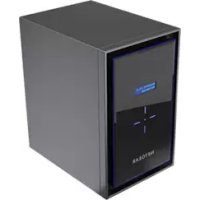
ReadyNas RN428 - NAS NETGEAR - Notice d'utilisation et mode d'emploi gratuit
Retrouvez gratuitement la notice de l'appareil ReadyNas RN428 NETGEAR au format PDF.


Choisissez votre langue et indiquez votre email : nous vous enverrons une version traduite specifiquement.
| Caractéristiques techniques | Processeur Quad-Core ARM Cortex-A15 à 1,4 GHz |
|---|---|
| RAM | 2 Go DDR3 |
| Capacité de stockage | Supporte jusqu'à 40 To avec 4 baies pour disques durs |
| Type de disques pris en charge | Disques durs SATA de 3,5 pouces et SSD de 2,5 pouces |
| Connectivité réseau | 2 ports Ethernet Gigabit, 1 port USB 3.0, 2 ports USB 2.0 |
| Protocoles de réseau | AFP, SMB/CIFS, NFS, FTP, iSCSI |
| Système d'exploitation | ReadyNAS OS 6 |
| Fonctionnalités de sauvegarde | Sauvegarde automatique, sauvegarde cloud, snapshots |
| Utilisation | Stockage de fichiers, partage de fichiers, serveur multimédia |
| Maintenance | Gestion via interface web, mises à jour automatiques |
| Sécurité | Chiffrement des données, contrôle d'accès, antivirus intégré |
| Dimensions | 220 x 150 x 230 mm |
| Poids | 2,5 kg (sans disques durs) |
| Garantie | 2 ans |
FOIRE AUX QUESTIONS - ReadyNas RN428 NETGEAR
Comment configurer mon NETGEAR ReadyNas RN428 pour la première fois ?
Pour configurer votre NETGEAR ReadyNas RN428, branchez-le à une source d'alimentation et à votre routeur via un câble Ethernet. Ensuite, utilisez l'assistant de configuration sur l'application ReadyNAS ou accédez à l'interface web en tapant l'adresse IP de votre NAS dans un navigateur.
Que faire si je ne peux pas accéder à l'interface web de mon ReadyNas RN428 ?
Assurez-vous que votre NAS est correctement connecté au réseau. Vérifiez également que votre ordinateur est sur le même réseau. Si le problème persiste, essayez de redémarrer le NAS et le routeur.
Comment ajouter des disques durs à mon ReadyNas RN428 ?
Pour ajouter des disques durs, éteignez le NAS, insérez les disques dans les baies appropriées, puis rallumez le NAS. Il détectera automatiquement les nouveaux disques.
Mon ReadyNas RN428 émet des bips. Que signifient-ils ?
Les bips peuvent indiquer plusieurs choses. Un bip unique peut signifier que le système fonctionne normalement, tandis que plusieurs bips peuvent indiquer une erreur. Consultez le manuel pour des significations spécifiques.
Comment mettre à jour le firmware de mon ReadyNas RN428 ?
Accédez à l'interface web de votre NAS, allez dans 'Paramètres', puis 'Mise à jour du firmware'. Suivez les instructions pour télécharger et installer la dernière version du firmware.
Comment configurer des sauvegardes automatiques sur mon ReadyNas RN428 ?
Utilisez l'application ReadyNAS Vault ou un logiciel de sauvegarde compatible. Configurez les paramètres de sauvegarde dans l'interface web sous 'Sauvegardes' pour automatiser le processus.
Que faire si mon ReadyNas RN428 ne s'allume pas ?
Vérifiez que l'alimentation est bien connectée et que la prise fonctionne. Si le NAS ne s'allume toujours pas, essayez de retirer tous les disques durs et de redémarrer, puis réinsérez-les un par un.
Comment réinitialiser mon ReadyNas RN428 aux paramètres d'usine ?
Pour réinitialiser votre NAS, appuyez sur le bouton de réinitialisation à l'arrière du dispositif pendant environ 10 secondes jusqu'à ce que les voyants s'éteignent et se rallument. Cela effacera toutes les données.
Comment accéder aux fichiers stockés sur mon ReadyNas RN428 à distance ?
Configurez le service ReadyCLOUD sur votre NAS et créez un compte. Vous pourrez alors accéder à vos fichiers via l'application ReadyCLOUD ou un navigateur web.
Pourquoi mon ReadyNas RN428 est-il lent ?
La lenteur peut être due à un manque d'espace disque, à une utilisation intensive du processeur ou à un problème de réseau. Vérifiez l'utilisation des ressources dans l'interface web et assurez-vous que le réseau est stable.
Questions des utilisateurs sur ReadyNas RN428 NETGEAR
0 question sur cet appareil. Repondez a celles que vous connaissez ou posez la votre.
Poser une nouvelle question sur cet appareil
Aucune question pour l'instant. Soyez le premier à en poser une.
Téléchargez la notice de votre NAS au format PDF gratuitement ! Retrouvez votre notice ReadyNas RN428 - NETGEAR et reprennez votre appareil électronique en main. Sur cette page sont publiés tous les documents nécessaires à l'utilisation de votre appareil ReadyNas RN428 de la marque NETGEAR.