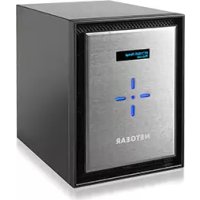
ReadyNAS RN626X - NAS NETGEAR - Notice d'utilisation et mode d'emploi gratuit
Retrouvez gratuitement la notice de l'appareil ReadyNAS RN626X NETGEAR au format PDF.


| Type de produit | NAS (Network Attached Storage) 6 baies |
| Marque | Netgear |
| Modèle | ReadyNAS RN626X |
| Dimensions (L x P x H) | 437 x 648 x 89 mm |
| Poids | 11,1 kg |
| Alimentation | 250 W, entrée 100-240 V AC |
| Processeur | Intel Atom C2338 double cœur |
| Mémoire vive | 4 Go DDR3 (extensible à 16 Go) |
| Capacité maximale | 60 To (6 disques de 10 To chacun) |
| Formats disques supportés | 3,5" SATA II/III (6 Gbit/s) |
| Connectivité réseau | 2 ports Gigabit Ethernet (RJ-45) |
| Connectivité USB | 2 ports USB 3.0 (avant) + 2 ports USB 2.0 (arrière) |
| Système de fichiers | ReadyNAS OS (basé sur Debian) avec ext4, Btrfs, XFS |
| Protocoles supportés | SMB/CIFS, AFP, NFS, FTP, HTTP/HTTPS, Rsync, iSCSI |
| Niveaux RAID supportés | 0, 1, 5, 6, 10, JBOD, SnapRAID |
| Sécurité | Cryptage AES 256 bits, certificats SSL/TLS, pare-feu intégré |
| Fonctions logicielles | Serveur multimédia DLNA, Time Machine, sauvegarde cloud, antivirus intégré |
| Refroidissement | 2 ventilateurs de 92 mm (avant, arrière) |
| Niveau sonore | 22 dB(A) (veille) / 32 dB(A) (pleine charge) |
| Température de fonctionnement | 0 °C à 40 °C |
| Entretien et nettoyage | Dépoussiérer avec un chiffon doux et sec. Ne pas utiliser de produits liquides ou abrasifs. |
| Pièces détachées et réparabilité | Disques durs, ventilateurs, bloc d'alimentation remplaçables par l'utilisateur (sans outil). Indice de réparabilité : 8,5/10. |
| Garantie | 2 ans constructeur (extensible) |
| Accessoires inclus | Cordon d'alimentation, câble RJ-45, set de montage en rack, guide de démarrage rapide |
FOIRE AUX QUESTIONS - ReadyNAS RN626X NETGEAR
Questions des utilisateurs sur ReadyNAS RN626X NETGEAR
0 question sur cet appareil. Repondez a celles que vous connaissez ou posez la votre.
Poser une nouvelle question sur cet appareil
Téléchargez la notice de votre NAS au format PDF gratuitement ! Retrouvez votre notice ReadyNAS RN626X - NETGEAR et reprennez votre appareil électronique en main. Sur cette page sont publiés tous les documents nécessaires à l'utilisation de votre appareil ReadyNAS RN626X de la marque NETGEAR.
MODE D'EMPLOI ReadyNAS RN626X NETGEAR
Stre-1956 1.4.2.3.1.1.1.1.1.1.1.1.1.1.1.1.1.1.1.1.1.1.1.1.1.1.1.1.1.1.1.1.1.1.1.1.1.1.1.1.1.1.1.1.1.1.1.1.1.1.1.1.1.1.
Stre-1956 1.4.2.3.1.1.1.1.1.1.1.1.1.1.1.1.1.1.1.1.1.1.1.1.1.1.1.1.1.1.1.1.1.1.1.1.1.1.1.1.1.1.1.1.1.1.1.1.1.1.1.1.1.1.
·Sté一夕StéïsStéi'gssIeSsIeIeIeIeIeIeIeIeIeIeIeIeIeIeIeIeIeIeIeIeIeIeIeIeIeIeIeIeIeIeIeIeIeIeIeIeIeIeIeIeIeIeIeIeIeIeIeIeIeIeI e
- 電源术 夕を押しま�。
Stre-1956 1.4.2.3.1.1.1.1.1.1.1.1.1.1.1.1.1.1.1.1.1.1.1.1.1.1.1.1.1.1.1.1.1.1.1.1.1.1.1.1.1.1.1.1.1.1.1.1.1.1.1.1.1.1.
Stre-1956 1.4.2.3.1.1.1.1.1.1.1.1.1.1.1.1.1.1.1.1.1.1.1.1.1.1.1.1.1.1.1.1.1.1.1.1.1.1.1.1.1.1.1.1.1.1.1.1.1.1.1.1.1.1.
Stre-1956 1.4.2.3.1.1.1.1.1.1.1.1.1.1.1.1.1.1.1.1.1.1.1.1.1.1.1.1.1.1.1.1.1.1.1.1.1.1.1.1.1.1.1.1.1.1.1.1.1.1.1.1.1.1.
Stre-1956 1.4.2.3.1.1.1.1.1.1.1.1.1.1.1.1.1.1.1.1.1.1.1.1.1.1.1.1.1.1.1.1.1.1.1.1.1.1.1.1.1.1.1.1.1.1.1.1.1.1.1.1.1.1.
Stre-1956 1.4.2.3.1.1.1.1.1.1.1.1.1.1.1.1.1.1.1.1.1.1.1.1.1.1.1.1.1.1.1.1.1.1.1.1.1.1.1.1.1.1.1.1.1.1.1.1.1.1.1.1.1.1.