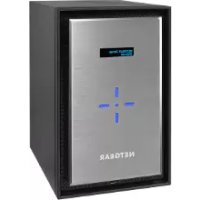
ReadyNAS R628X - NAS NETGEAR - Notice d'utilisation et mode d'emploi gratuit
Retrouvez gratuitement la notice de l'appareil ReadyNAS R628X NETGEAR au format PDF.


Choisissez votre langue et indiquez votre email : nous vous enverrons une version traduite specifiquement.
| Type de produit | NAS (Network Attached Storage) rackmount 6 baies |
| Dimensions | 437 x 648 x 44 mm (1U) |
| Poids | Environ 10 kg (sans disques) |
| Alimentation | Double alimentation redondante 250W |
| Processeur | Intel Xeon D-1500 quad-core |
| Mémoire | 8 Go DDR4 ECC (extensible) |
| Capacité de stockage | Jusqu'à 6 disques SATA 3.5" ou 2.5" |
| Fonctions principales | Sauvegarde centralisée, serveur de fichiers, streaming multimédia, virtualisation (VMware, Hyper-V) |
| Entretien et nettoyage | Nettoyage extérieur avec chiffon sec, mise à jour firmware via interface web |
| Sécurité | Chiffrement AES 256 bits, contrôle d'accès utilisateurs, pare-feu intégré |
| Pièces détachées et réparabilité | Disques durs, blocs alimentation, ventilateurs remplaçables à chaud |
| Informations générales | Marque NETGEAR, modèle ReadyNAS R628X, garantie 3 ans |
FOIRE AUX QUESTIONS - ReadyNAS R628X NETGEAR
Comment installer les disques durs ?
Ouvrez le panneau avant, insérez les disques dans les tiroirs en alignant les connecteurs, puis verrouillez. Le NAS détecte automatiquement les disques. Consultez le manuel pour les configurations RAID recommandées.
Comment accéder à l'interface d'administration ?
Connectez le NAS à votre réseau, puis ouvrez un navigateur et entrez l'adresse IP attribuée (par défaut http://readynas) ou utilisez l'outil RAIDar fourni.
Comment configurer un RAID ?
Dans l'interface web, allez dans 'Stockage' > 'Volume', sélectionnez 'Créer un volume' et choisissez le type RAID (0, 1, 5, 6, 10). Suivez les instructions. Un redémarrage peut être nécessaire.
Comment effectuer une sauvegarde ?
Utilisez l'application ReadyDR ou configurez une sauvegarde réseau via le menu 'Sauvegarde'. Vous pouvez sauvegarder vers un autre NAS, un cloud ou un disque USB.
Comment accéder à distance à mes fichiers ?
Activez 'Accès distant' dans les paramètres et utilisez l'application ReadyCLOUD ou un client FTP/WebDAV. Configurez le redirection de port si nécessaire.
Comment mettre à jour le firmware ?
Téléchargez le fichier du firmware depuis le site NETGEAR. Dans l'interface, allez dans 'Système' > 'Mise à jour', sélectionnez le fichier et appliquez. Ne coupez pas l'alimentation pendant la mise à jour.
Que faire si le NAS ne démarre pas ?
Vérifiez les câbles d'alimentation et réseau. Si le voyant reste éteint, effectuez une réinitialisation matérielle en maintenant le bouton reset 10 secondes. Consultez le support NETGEAR si le problème persiste.
Comment réinitialiser le mot de passe administrateur ?
Utilisez le bouton de réinitialisation à l'arrière : maintenez-le enfoncé pendant 5 secondes. Le mot de passe revient à 'password'. Changez-le immédiatement après connexion.
Puis-je utiliser des disques de marques différentes ?
Oui, le NAS supporte les disques SATA de toute marque. Cependant, pour des performances optimales, utilisez des disques de même capacité et vitesse. Consultez la liste de compatibilité NETGEAR.
Comment surveiller la santé des disques ?
Dans l'interface, allez dans 'Stockage' > 'Disques'. Vous voyez les températures, les erreurs et le statut SMART. Activez les alertes par email pour être notifié en cas de problème.
Questions des utilisateurs sur ReadyNAS R628X NETGEAR
0 question sur cet appareil. Repondez a celles que vous connaissez ou posez la votre.
Poser une nouvelle question sur cet appareil
Aucune question pour l'instant. Soyez le premier à en poser une.
Téléchargez la notice de votre NAS au format PDF gratuitement ! Retrouvez votre notice ReadyNAS R628X - NETGEAR et reprennez votre appareil électronique en main. Sur cette page sont publiés tous les documents nécessaires à l'utilisation de votre appareil ReadyNAS R628X de la marque NETGEAR.