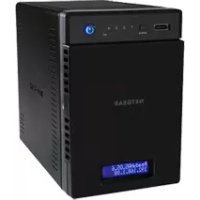
ReadyNAS R20441D - NAS NETGEAR - Notice d'utilisation et mode d'emploi gratuit
Retrouvez gratuitement la notice de l'appareil ReadyNAS R20441D NETGEAR au format PDF.


| Type de produit | NAS (Stockage en réseau) |
| Marque | NETGEAR |
| Modèle | ReadyNAS R20441D |
| Processeur | ARM Cortex-A15 1.4 GHz double cœur |
| Mémoire RAM | 2 Go DDR3 |
| Baies de disque | 4 baies compatibles SATA II/III |
| Capacité maximale | 40 To (10 To par disque) |
| Interfaces réseau | 2 ports Gigabit Ethernet RJ-45 |
| Ports USB | 2 ports USB 3.0, 1 port USB 2.0 |
| Alimentation | 90 W, 100-240 V CA, 50-60 Hz |
| Dimensions (L x P x H) | 224 x 247 x 162 mm |
| Poids | 3,5 kg (sans disques) |
| Système d'exploitation | ReadyNAS OS 6 (basé sur Linux) |
| Fonctions principales | RAID 0/1/5/6/10, serveur multimédia DLNA, cloud privé, sauvegarde intégrée |
| Entretien et nettoyage | Nettoyer avec un chiffon sec, éviter les liquides et l'humidité |
| Sécurité | Chiffrement AES 256 bits, protection par mot de passe, pare-feu intégré |
| Pièces détachées et réparabilité | Disques durs remplaçables à chaud, ventilateur et alimentation remplaçables |
FOIRE AUX QUESTIONS - ReadyNAS R20441D NETGEAR
Questions des utilisateurs sur ReadyNAS R20441D NETGEAR
0 question sur cet appareil. Repondez a celles que vous connaissez ou posez la votre.
Poser une nouvelle question sur cet appareil
Téléchargez la notice de votre NAS au format PDF gratuitement ! Retrouvez votre notice ReadyNAS R20441D - NETGEAR et reprennez votre appareil électronique en main. Sur cette page sont publiés tous les documents nécessaires à l'utilisation de votre appareil ReadyNAS R20441D de la marque NETGEAR.
MODE D'EMPLOI ReadyNAS R20441D NETGEAR
Stre-1956 1.4.2.3.1.1.1.1.1.1.1.1.1.1.1.1.1.1.1.1.1.1.1.1.1.1.1.1.1.1.1.1.1.1.1.1.1.1.1.1.1.1.1.1.1.1.1.1.1.1.1.1.1.1.
Stre-1956 1.4.2.3.1.1.1.1.1.1.1.1.1.1.1.1.1.1.1.1.1.1.1.1.1.1.1.1.1.1.1.1.1.1.1.1.1.1.1.1.1.1.1.1.1.1.1.1.1.1.1.1.1.1.
Stre-1956 1.4.2.3.1.1.1.1.1.1.1.1.1.1.1.1.1.1.1.1.1.1.1.1.1.1.1.1.1.1.1.1.1.1.1.1.1.1.1.1.1.1.1.1.1.1.1.1.1.1.1.1.1.1.
Stre-1956 1.4.2.3.1.1.1.1.1.1.1.1.1.1.1.1.1.1.1.1.1.1.1.1.1.1.1.1.1.1.1.1.1.1.1.1.1.1.1.1.1.1.1.1.1.1.1.1.1.1.1.1.1.1.
Stre-1956 1.4.2.3.1.1.1.1.1.1.1.1.1.1.1.1.1.1.1.1.1.1.1.1.1.1.1.1.1.1.1.1.1.1.1.1.1.1.1.1.1.1.1.1.1.1.1.1.1.1.1.1.1.1.
Stre-1956 1.4.2.3.1.1.1.1.1.1.1.1.1.1.1.1.1.1.1.1.1.1.1.1.1.1.1.1.1.1.1.1.1.1.1.1.1.1.1.1.1.1.1.1.1.1.1.1.1.1.1.1.1.1.
Stre-1956 1.4.2.3.1.1.1.1.1.1.1.1.1.1.1.1.1.1.1.1.1.1.1.1.1.1.1.1.1.1.1.1.1.1.1.1.1.1.1.1.1.1.1.1.1.1.1.1.1.1.1.1.1.1.
Stre-1956 1.4.2.3.1.1.1.1.1.1.1.1.1.1.1.1.1.1.1.1.1.1.1.1.1.1.1.1.1.1.1.1.1.1.1.1.1.1.1.1.1.1.1.1.1.1.1.1.1.1.1.1.1.1.
Stre-1956 1.4.2.3.1.1.1.1.1.1.1.1.1.1.1.1.1.1.1.1.1.1.1.1.1.1.1.1.1.1.1.1.1.1.1.1.1.1.1.1.1.1.1.1.1.1.1.1.1.1.1.1.1.1.
St-LeiJIsStnHaIaH'KeIeIeIeIeIeIeIeIeIeIeIeIeIeIeIeIeIeIeIeIeIeIeIeIeIeIeIeIeIeIeIeIeIeIeIeIeIeIeIeIeIeIeIeIeIeIeIeIeIeIeIae
強制シャットダウンをする: