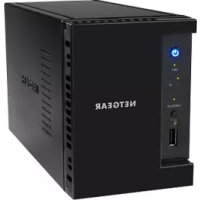
ReadyNAS R31223D - NAS NETGEAR - Notice d'utilisation et mode d'emploi gratuit
Retrouvez gratuitement la notice de l'appareil ReadyNAS R31223D NETGEAR au format PDF.


| Type de produit | NAS professionnel rackable 2U |
| Marque | Netgear |
| Modèle | ReadyNAS R31223D |
| Nombre de baies | 12 baies pour disques durs 3.5" ou 2.5" SATA/SAS |
| Processeur | Intel Xeon D-1521 (4 cœurs, 8 threads, 2.4 GHz) |
| Mémoire RAM | 16 Go DDR4 ECC (extensible jusqu'à 64 Go) |
| Connectivité réseau | 2 x 10GbE SFP+, 2 x 1GbE RJ-45 |
| Alimentation | Double alimentation redondante (2 x 550W) |
| Dimensions (L x P x H) | 437 x 648 x 89 mm (2U) |
| Poids | ~ 18 kg (sans disques) |
| Capacité maximale | Jusqu'à 144 To (avec disques 12 To) |
| Système de fichiers pris en charge | EXT4, Btrfs, ZFS (via plug-in) |
| Protocoles réseau | NFS, SMB/CIFS, AFP, FTP, iSCSI |
| Fonctions principales | Snapshot, replication, chiffrement AES-256, cloud hybride |
| Ventilation | 3 ventilateurs 120 mm à vitesse variable |
| Température de fonctionnement | 0 °C à 40 °C |
| Humidité relative | 20% à 80% (sans condensation) |
| Entretien et nettoyage | Nettoyer à l'aide d'un chiffon sec et doux. Éviter les produits chimiques. |
| Sécurité | Verrouillage des baies, chiffrement matériel, support TPM |
| Pièces détachées et réparabilité | Disques, RAM, bloc alimentation, ventilateurs facilement remplaçables |
| Garantie | 3 ans (extensible en option) |
| Informations générales | ReadyNAS OS 6, gestion via interface web, application mobile |
FOIRE AUX QUESTIONS - ReadyNAS R31223D NETGEAR
Questions des utilisateurs sur ReadyNAS R31223D NETGEAR
0 question sur cet appareil. Repondez a celles que vous connaissez ou posez la votre.
Poser une nouvelle question sur cet appareil
Téléchargez la notice de votre NAS au format PDF gratuitement ! Retrouvez votre notice ReadyNAS R31223D - NETGEAR et reprennez votre appareil électronique en main. Sur cette page sont publiés tous les documents nécessaires à l'utilisation de votre appareil ReadyNAS R31223D de la marque NETGEAR.
MODE D'EMPLOI ReadyNAS R31223D NETGEAR
Stre-1956 1.4.2.3.1.1.1.1.1.1.1.1.1.1.1.1.1.1.1.1.1.1.1.1.1.1.1.1.1.1.1.1.1.1.1.1.1.1.1.1.1.1.1.1.1.1.1.1.1.1.1.1.1.1.
Stre-1956 1.4.2.3.1.1.1.1.1.1.1.1.1.1.1.1.1.1.1.1.1.1.1.1.1.1.1.1.1.1.1.1.1.1.1.1.1.1.1.1.1.1.1.1.1.1.1.1.1.1.1.1.1.1.
Stre-1956 1.4.2.3.1.1.1.1.1.1.1.1.1.1.1.1.1.1.1.1.1.1.1.1.1.1.1.1.1.1.1.1.1.1.1.1.1.1.1.1.1.1.1.1.1.1.1.1.1.1.1.1.1.1.
Stre-1956 1.4.2.3.1.1.1.1.1.1.1.1.1.1.1.1.1.1.1.1.1.1.1.1.1.1.1.1.1.1.1.1.1.1.1.1.1.1.1.1.1.1.1.1.1.1.1.1.1.1.1.1.1.1.
Stre-1956 1.4.2.3.1.1.1.1.1.1.1.1.1.1.1.1.1.1.1.1.1.1.1.1.1.1.1.1.1.1.1.1.1.1.1.1.1.1.1.1.1.1.1.1.1.1.1.1.1.1.1.1.1.1.
Stre-1956 1.4.2.3.1.1.1.1.1.1.1.1.1.1.1.1.1.1.1.1.1.1.1.1.1.1.1.1.1.1.1.1.1.1.1.1.1.1.1.1.1.1.1.1.1.1.1.1.1.1.1.1.1.1.