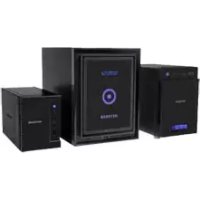
ReadyNAS OS 6 - NAS NETGEAR - Notice d'utilisation et mode d'emploi gratuit
Retrouvez gratuitement la notice de l'appareil ReadyNAS OS 6 NETGEAR au format PDF.


| Type de produit | NAS (Network Attached Storage) |
| Marque | NETGEAR |
| Modèle | ReadyNAS OS 6 |
| Utilisation recommandée | Sauvegarde et partage de fichiers en réseau local |
| Nombre de baies de disques | 2 à 4 baies (selon modèle) |
| Type de disques supportés | SATA 3.5" ou 2.5" (selon modèle) |
| Système de fichiers | EXT4, Btrfs, ZFS (via OS 6) |
| Connectivité réseau | 2 ports Ethernet Gigabit |
| Protocoles supportés | CIFS/SMB, NFS, AFP, FTP, HTTP/HTTPS |
| Fonctions RAID | RAID 0, 1, 5, 6, 10 (selon modèle) |
| Alimentation | Adaptateur secteur externe 12V / 100-240V, 50-60Hz |
| Consommation électrique | Environ 20-40 W selon configuration |
| Dimensions (L x P x H) | Environ 220 x 120 x 180 mm (varie selon modèle) |
| Poids | Environ 2-3 kg (sans disques) |
| Matériau du boîtier | Métal et plastique robuste |
| Ventilation | Ventilateur 80mm à vitesse variable |
| Température de fonctionnement | 0° à 40°C |
| Humidité de fonctionnement | 20% à 80% sans condensation |
| Entretien et nettoyage | Dépoussiérer régulièrement les grilles d'aération ; nettoyer avec un chiffon doux |
| Sécurité | Chiffrement AES-256 pour les données ; gestion des utilisateurs et des permissions |
| Pièces détachées et réparabilité | Disques durs standard remplaçables ; adaptateur secteur disponible |
| Garantie | 2 ans constructeur (sauf disques) |
| Contenu de la boîte | NAS, adaptateur secteur, câble Ethernet, guide de démarrage rapide |
FOIRE AUX QUESTIONS - ReadyNAS OS 6 NETGEAR
Questions des utilisateurs sur ReadyNAS OS 6 NETGEAR
0 question sur cet appareil. Repondez a celles que vous connaissez ou posez la votre.
Poser une nouvelle question sur cet appareil
Téléchargez la notice de votre NAS au format PDF gratuitement ! Retrouvez votre notice ReadyNAS OS 6 - NETGEAR et reprennez votre appareil électronique en main. Sur cette page sont publiés tous les documents nécessaires à l'utilisation de votre appareil ReadyNAS OS 6 de la marque NETGEAR.
MODE D'EMPLOI ReadyNAS OS 6 NETGEAR
Stre-1956 1.4.2.3.1.1.1.1.1.1.1.1.1.1.1.1.1.1.1.1.1.1.1.1.1.1.1.1.1.1.1.1.1.1.1.1.1.1.1.1.1.1.1.1.1.1.1.1.1.1.1.1.1.1.
·Sté一夕StéïsStéi'gssIeSsIeIeIeIeIeIeIeIeIeIeIeIeIeIeIeIeIeIeIeIeIeIeIeIeIeIeIeIeIeIeIeIeIeIeIeIeIeIeIeIeIeIeIeIeIeIeIeIeIeIeI e
1.本体前面の電源术を押し表。
Stre-1956 1.4.2.3.1.1.1.1.1.1.1.1.1.1.1.1.1.1.1.1.1.1.1.1.1.1.1.1.1.1.1.1.1.1.1.1.1.1.1.1.1.1.1.1.1.1.1.1.1.1.1.1.1.1.
Stre-1956 1.4.2.3.1.1.1.1.1.1.1.1.1.1.1.1.1.1.1.1.1.1.1.1.1.1.1.1.1.1.1.1.1.1.1.1.1.1.1.1.1.1.1.1.1.1.1.1.1.1.1.1.1.1.
Stre-1956 1.4.2.3.1.1.1.1.1.1.1.1.1.1.1.1.1.1.1.1.1.1.1.1.1.1.1.1.1.1.1.1.1.1.1.1.1.1.1.1.1.1.1.1.1.1.1.1.1.1.1.1.1.1.
Stre-1956 1.4.2.3.1.1.1.1.1.1.1.1.1.1.1.1.1.1.1.1.1.1.1.1.1.1.1.1.1.1.1.1.1.1.1.1.1.1.1.1.1.1.1.1.1.1.1.1.1.1.1.1.1.1.
Stre-1956 1.4.2.3.1.1.1.1.1.1.1.1.1.1.1.1.1.1.1.1.1.1.1.1.1.1.1.1.1.1.1.1.1.1.1.1.1.1.1.1.1.1.1.1.1.1.1.1.1.1.1.1.1.1.
Stre-1956 1.4.2.3.1.1.1.1.1.1.1.1.1.1.1.1.1.1.1.1.1.1.1.1.1.1.1.1.1.1.1.1.1.1.1.1.1.1.1.1.1.1.1.1.1.1.1.1.1.1.1.1.1.1.
St-LeiJIsStnHaIaH'KeIeIeIeIeIeIeIeIeIeIeIeIeIeIeIeIeIeIeIeIeIeIeIeIeIeIeIeIeIeIeIeIeIeIeIeIeIeIeIeIeIeIeIeIeIeIeIeIeIeIeIae
強制シャットダウンをする: