Notice Facile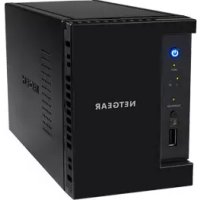
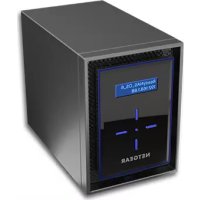
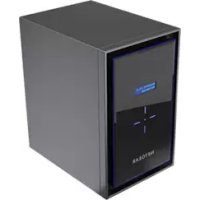
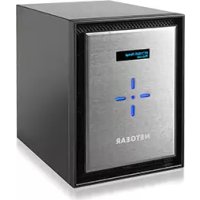
ReadyNAS R10211D - NAS NETGEAR - Notice d'utilisation et mode d'emploi gratuit
Retrouvez gratuitement la notice de l'appareil ReadyNAS R10211D NETGEAR au format PDF.


| Caractéristiques techniques | NETGEAR ReadyNAS R10211D, NAS, 2 baies, compatible RAID 0, 1, JBOD |
|---|---|
| Capacité de stockage | Supporte jusqu'à 20 To avec des disques de 10 To |
| Processeur | Processeur dual-core |
| RAM | 2 Go DDR3 |
| Connectivité | 2 ports Ethernet Gigabit, 3 ports USB 3.0 |
| Utilisation | Stockage de fichiers, sauvegarde, partage de médias, accès à distance |
| Maintenance | Interface web pour gestion, mises à jour automatiques du firmware |
| Sécurité | Chiffrement AES 256 bits, accès utilisateur, sauvegarde sécurisée |
| Informations générales | Compatible avec Windows, macOS, et systèmes Linux |
FOIRE AUX QUESTIONS - ReadyNAS R10211D NETGEAR
Comment configurer mon NETGEAR ReadyNAS R10211D pour la première fois ?
Connectez votre ReadyNAS à votre routeur via un câble Ethernet. Alimentez l'appareil, puis utilisez un navigateur web pour accéder à l'interface de configuration en entrant l'adresse IP fournie dans le manuel. Suivez les instructions à l'écran pour terminer la configuration.
Que faire si je ne peux pas accéder à l'interface web du ReadyNAS ?
Vérifiez que votre ReadyNAS est correctement connecté au réseau et qu'il est sous tension. Assurez-vous que votre ordinateur est sur le même réseau. Essayez de redémarrer le ReadyNAS et votre routeur.
Comment ajouter des utilisateurs et définir des permissions sur le ReadyNAS ?
Accédez à l'interface web, allez dans 'Utilisateurs' puis sélectionnez 'Ajouter un utilisateur'. Entrez les informations requises et définissez les permissions d'accès aux dossiers partagés.
Mon ReadyNAS ne s'allume pas, que faire ?
Vérifiez que l'alimentation est correctement branchée et que la prise fonctionne. Testez avec une autre prise ou un autre câble d'alimentation si possible. Si le problème persiste, contactez le support technique.
Comment sauvegarder mes données sur le ReadyNAS ?
Utilisez l'interface web pour créer des partages de dossiers, puis transférez vos fichiers via un client FTP, SMB ou via l'interface web. Vous pouvez également configurer des sauvegardes automatiques à partir de votre ordinateur.
Que faire si le ReadyNAS indique que l'espace de stockage est plein ?
Vérifiez l'utilisation de l'espace dans l'interface de gestion. Supprimez les fichiers ou les dossiers non nécessaires, ou envisagez d'ajouter des disques supplémentaires pour augmenter la capacité de stockage.
Comment mettre à jour le firmware du ReadyNAS ?
Allez dans l'interface web, cliquez sur 'Paramètres', puis sur 'Mise à jour du système'. Vérifiez s'il existe une mise à jour disponible et suivez les instructions pour installer la dernière version du firmware.
Le ReadyNAS ne reconnait pas mes disques durs, que faire ?
Assurez-vous que les disques durs sont compatibles avec le ReadyNAS. Vérifiez les connexions physiques et essayez de reformater les disques via l'interface web. Si le problème persiste, testez les disques sur un autre appareil.
Comment réinitialiser le ReadyNAS aux paramètres d'usine ?
Appuyez et maintenez le bouton de réinitialisation pendant environ 10 secondes jusqu'à ce que les voyants clignotent. Cela restaurera les paramètres d'usine, mais les données sur les disques ne seront pas supprimées.
Est-il possible d'accéder à mon ReadyNAS à distance ?
Oui, vous pouvez configurer l'accès à distance via l'interface web en activant les services appropriés, comme le VPN ou le service de cloud Netgear, et en suivant les instructions pour la configuration de votre routeur.
Téléchargez la notice de votre NAS au format PDF gratuitement ! Retrouvez votre notice ReadyNAS R10211D - NETGEAR et reprennez votre appareil électronique en main. Sur cette page sont publiés tous les documents nécessaires à l'utilisation de votre appareil ReadyNAS R10211D de la marque NETGEAR.