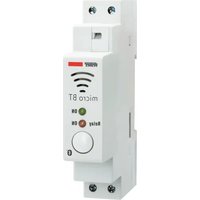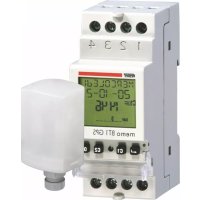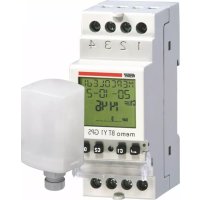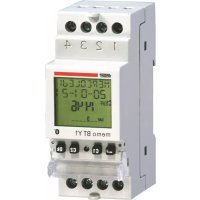
memo BT - Commutateur Vemer - Notice d'utilisation et mode d'emploi gratuit
Retrouvez gratuitement la notice de l'appareil memo BT Vemer au format PDF.


| Caractéristiques techniques | Commutateur Bluetooth, compatible avec divers appareils connectés. |
|---|---|
| Utilisation | Permet de contrôler à distance des appareils via une application mobile. |
| Maintenance et réparation | Vérifier régulièrement les connexions et la mise à jour de l'application. |
| Sécurité | Assurer une connexion sécurisée et utiliser des mots de passe forts pour l'application. |
| Informations générales | Produit conçu pour une utilisation domestique, facile à installer et à configurer. |
FOIRE AUX QUESTIONS - memo BT Vemer
Questions des utilisateurs sur memo BT Vemer
0 question sur cet appareil. Repondez a celles que vous connaissez ou posez la votre.
Poser une nouvelle question sur cet appareil
Téléchargez la notice de votre Commutateur au format PDF gratuitement ! Retrouvez votre notice memo BT - Vemer et reprennez votre appareil électronique en main. Sur cette page sont publiés tous les documents nécessaires à l'utilisation de votre appareil memo BT de la marque Vemer.
MODE D'EMPLOI memo BT Vemer
Manuel de l'utilisateur
memo BT
text_image
1 2 3 4 MERCREDI 21/02/10 14:45 or 3 MERCREDI 21/02/10 14:46 or 3 mero BT1 mero BT Y2
Index
■ Caractéristiques techniques page 3
■ Avertissements de sécurité page 4
■ Dimensions page 4
■ Schémas de raccordement page 5
■ Description de l'écran et du clavier page 6
■ Première mise en service page 7
■ Page de démarrage (ou principale) page 8
■ Description du menu page 11
■ Menu des paramètres page 12
Menu de réglage de la langue page 13
Menu de réglage de la date page 14
Menu de réglage de l'heure page 15
Menu de réglage du changement d'heure été/hiver page 16
Menu de réglage des coordonnées astronomiques page 18
Menu de réglage des commutations aléatoires page 20
Menu de réglage du PIN de protection page 21
■ Menu programme
Menu Programme: nouveau page 27
Menu Programme: nouveau horaire journalier page 28
Menu Programme: nouveau horaire hebdomadaire page 29
Menu Programme: nouveau horaire annuel page 30
Menu Programme: nouveau horaire vacances page 32
Menu Programme: nouveau astro nuit page 34
Menu Programme: nouveau astro journalier page 38
Menu Programme: nouveau astro hebdomadaire page 39
Menu Programme: nouveau astro annuel page 40
Menu Programme: nouveau astro vacances page 42
Menu Programme: vérifier page 44
Menu Programme: modifier page 46
Menu Programme: copier page 48
Menu Programme: effacer page 49
■ Menu Bluetooth page 50
■ Menu compteur horaire page 52
■ Menu reset page 54
■ Menu firmware page 56
■ Messages d'erreur page 57
■ Replacement de la pile page 58
■ Normes de référence page 58
MANUEL UTILISATEUR
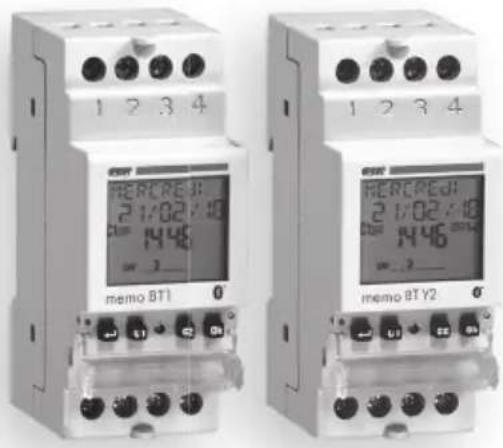
Les horloges numériques de la série memo BT sont des dispositifs électroniques pour gérer les charges électriques dans le temps. Ils permettent la programmation horaire (périodicité: quotidienne ou hebdomadaire) ou astronomique.
Ils disposent d'un (memo BT1 et memo BT Y1) ou de deux (memo BT2 et memo BT Y2) relais (voies) indépendants. Dans les modèles à 2 canaux, les relais peuvent être configurés avec un horaire différent (horaire ou astronomique).
Les horloges de la série memo BT ont une interface Bluetooth qui permet leur couplage avec des appareils mobiles (smartphone ou tablette). Grâce à l'application gratuite téléchargeable sur AppStore et Google Play, il est possible de procéder à la programmation et les réglages directement sur votre smartphone, puis transférer toutes les données sur l'horloge. La procédure inverse est également possible, c'est-à-dire copier la programmation d'une horloge sur votre appareil mobile.
La batterie de secours vous permet de conserver les paramètres même en cas de panne de courant et peut être remplacée par le couvercle au dos de l'horloge.
memo BT est un appareil de type électronique qui effectue des actions de type 1BTU, destiné à fonctionner dans des environnements de catégorie de surtension III et degré de pollution 2 selon la norme EN 60730-1.
| Code | Modèle | Description | Alimentation | |
| VE767600 | memo BT1 | Interrupteur horaire/astronomique à 1 canal avec Bluetooth | 230 V AC | |
| VE767601 | memo BT1 | Interrupteur horaire/astronomique à 1 canal avec Bluetooth | 115 V AC | |
| VE767700 | memo BT2 | Interrupteur horaire/astronomique à 2 canaux avec Bluetooth | 230 V AC | |
| VE767701 | memo BT2 | Interrupteur horaire/astronomique à 2 canaux avec Bluetooth | 115 V AC | |
| VE788400 | memo BT Y1 | Interrupteur journalier/hebdomadaire/annuel/astronomique à 1 canal avec Bluetooth | 230 V AC | |
| VE788500 | memo BT Y2 | Interrupteur journalier/hebdomadaire/annuel/astronomique à 2 canaux avec Bluetooth | 230 V AC |
CARACTÉRISTIQUES TECHNIQUES
- Alimentation:
- 230 Vac (-15% ÷ +10%) 50/60 Hz
- 115 Vac (-15% ÷ +10%) 50/60 Hz
(suivant le modèle voir page 2)
• Consommation interne:
- memo BT1 et memo BT Y1: 1 W (3,5 VA)
- memo BT2 et memo BT Y2: 1,5 W (5,5 VA)
- Batterie de secours au lithium 3 V type CR2032 (remplaçable)
- Sortie:
- type : relais monostable avec contacts inverseurs et charge maximum commutable de 16 A / 250 V
- nombre de relais : 1 (memo BT1 et memo BT Y1), 2 (memo BT2 et memo BT Y2)
- Bornes pour câbles avec section maximum de 2,5 mm ^2
- Écran LCD avec rétroéclairage (actif avec alimentation de réseau électrique)
- Interface de communication Bluetooth BLE 4.1(active avec alimentation de réseau électrique)
- Programmes mémorisables:
- memo BT1 et memo BT Y1: 120 événements
- memo BT2 et memo BT Y2: 120 événements (divisibles sur 2 canaux)
- Type d'actions: 1BTU
• Température de fonctionnement: -20 ÷ 50°C - Humidité de fonctionnement: 20 ÷ 90% sans condensation
• Température de stockage: -25^ ÷ 70^ - Bande de fréquence de fonctionnement: 2400-2483,5 MHz
- Puissance maximum de radiofréquence transmise: 4 dBm
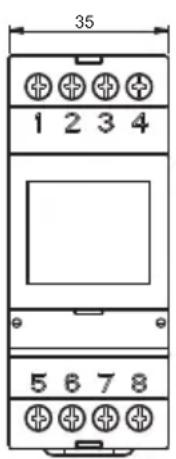
- Boîte: 2 modules DIN
• Degré de protection: IP20 - Isolation: renforcée entre les parties accessibles (avant) et toutes autres bornes
AVERTISSEMENTS DE SÉCURITÉ
■ Pendant l'installation et le fonctionnement du produit les exigences suivantes doivent être respectées:
1) Le produit doit être installé par un personnel qualifié en suivant scrupuleusement les schémas de raccordement fournis dans ce manuel
2) Après son installation, les bornes doivent être rendues inaccessibles sans outils spécifiques.
3) Avant d'accéder aux bornes de raccordement, vérifier que les fils ne soient pas sous tension.
4) Ne pas brancher l'appareil ni le mettre sous tension si l'une de ses parties est endommagée.
5) L'appareil doit être installé et mise en service conformément aux normes des systèmes électriques en vigueur.
6) Ne pas utiliser l'appareil à des fins autres que celles indiquées
7) Dans le système électrique en amont du produit, un dispositif de protection doit être installé contre les surintensité
8) Le produit peut être utilisé dans des environnements avec catégorie de mesure III et degré de pollution 2, selon Norme CEI EN 60730-1
DIMENSIONS
text_image
35 1 2 3 4 5 6 7 8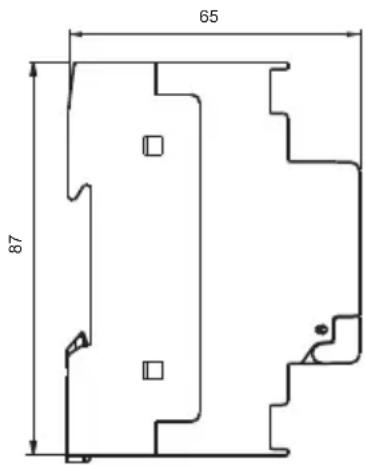
text_image
65 87SCHÉMAS DE RACCORDEMENT
memo BT1 et memo BT Y1 memo BT2 et memo BT Y2
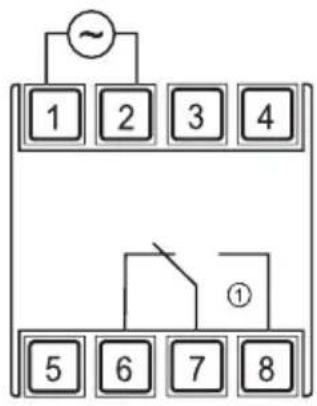
flowchart
graph TD
    A["~"] --> B["1"]
    A --> C["2"]
    A --> D["3"]
    A --> E["4"]
    F["①"] --> G["5"]
    F --> H["6"]
    F --> I["7"]
    F --> J["8"]
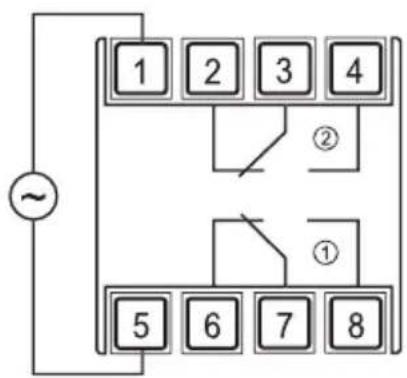
flowchart
graph TD
    A["~"] --> B["1"]
    A --> C["2"]
    A --> D["3"]
    A --> E["4"]
    B --> F["②"]
    C --> G["①"]
    D --> H["②"]
    E --> I["②"]
    J["5"] --> K["6"]
    K --> L["7"]
    L --> M["8"]
- 5 - Manuel utilisateur memo BT
DESCRIPTION DE L'ÉCRAN ET DU CLAVIER
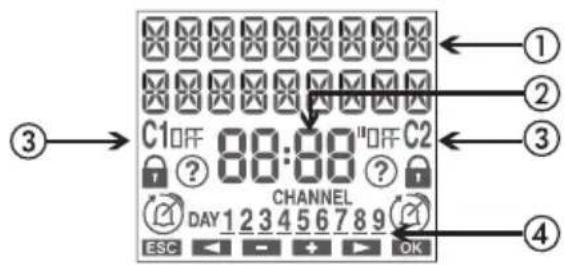
① Informations générales
② Affichage de l'heure
③ Indication de l'état du canal 1/ canal 2
On/OFF état du canal
commutations bloquées
?commutations aléatoires actives
programme de vacances actif
programme d'impulsion actif
programme manuel actif
④ Indication du jour de la semaine (DAY)
flowchart
graph TD
    5 --> A["←"]
    6 --> A
    7 --> B["C1"]
    8 --> C["C2"]
    7 --> D["Ok"]
    6 --> D
    5 --> E["→"]
    6 --> E
    7 --> E
    8 --> E
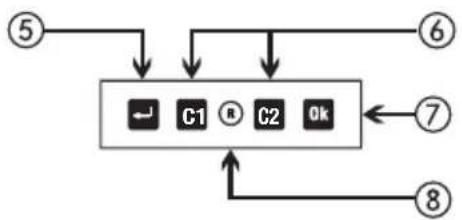
⑤ Activer l'écran
Acceder au menu
ESC (1 niveau en arrière)
⑥ Touche “C1”: diminuer les données/menu précédent/commutation canal 1/ verrouillage canal 1
Touche “C2”: augmenter les données / menu suivant / commutation canal 2 / verrouillage canal 2
⑦ Confirmer la sélection
⑧ Réinitialisation hardware
Touche "Ok" + "C1" (3 sec): commutation aléatoire du canal 1 Touche "Ok" + "C2" (3 sec): commutation aléatoire canal 2
PREMIÈRE MISE EN SERVICE
- Une fois retiré de l'emballage, le memo BT est désactivé: appuyez sur la touche 📋 et attendez quelques instants pour activer l'écran
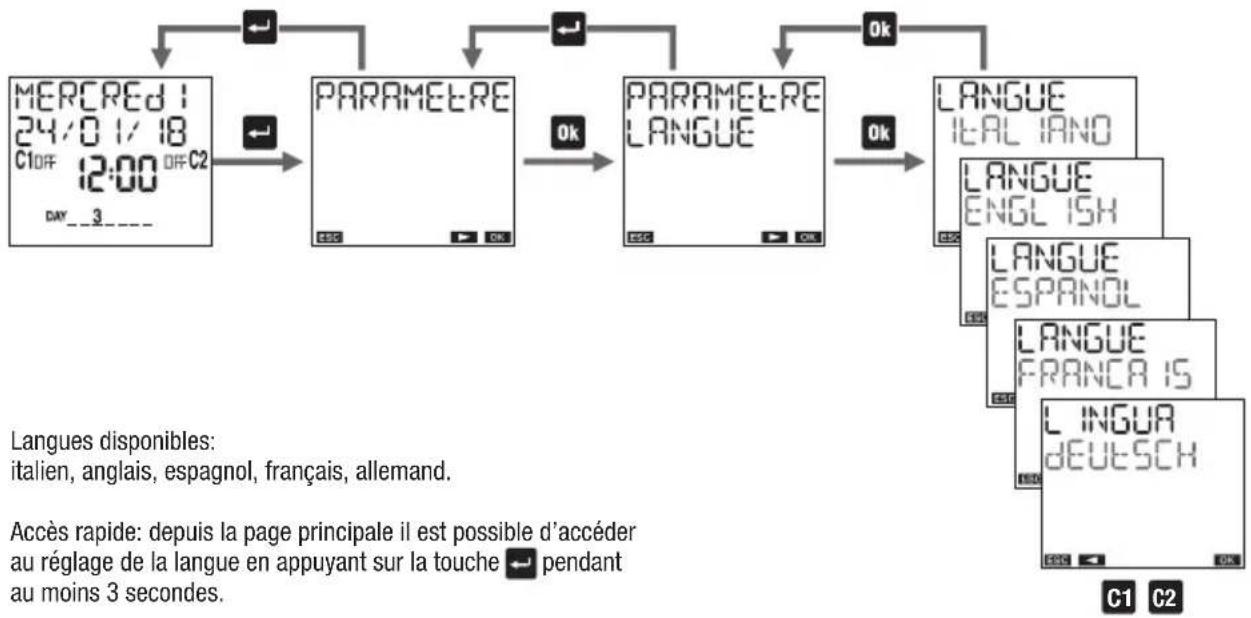
- La langue définie est l'italien. Pour la modifier, appuyez et maintenez la touche pendant au moins 3 secondes. Choisissez parmi: italien, anglais, espagnol, français ou allemand et confirmez avec Ok
- Effectuez les connexions en suivant les schémas de la page 5 de ce manuel
- Alimentez le memo BT: le rétroéclairage s'allume en mode permanent.
- La présence de la batterie de secours permet au memo BT d'avoir la date et l'heure mises à jour. Pour définir les autres paramètres, procédez comme suit:
Date: - format: JJ/MM/AA
| - 1er jour de la semaine: lundi | |
| Coordonnées | - pays: Italie |
| astronomiques: | - ville: Agrigento |
| - latitude: Nord (37° 19' 12") | |
| - longitude: Est (13° 34' 12") |
| Changement d'heure d'été: actif | - début de l'heure d'été: dernier dimanche de Mars à 02:00 heures- fin de l'heure d'été: dernier dimanche d'octobre à 03:00 heures |
| Correction de l'heure: - lever du soleil: +0: 00- coucher de soleil: +0: 00 | |
| Fuseau horaire: +1:00 UTC | |
| Commutations aléatoires: - minimum: 1 minute- maximum: 5 minutes | |
| Protection PIN: désactivée (---) | |
| Bluetooth: actif | |
| Mot de passe Bluetooth: 123456 | |
PAGE DE DÉMARRAGE (ou principale)
text_image
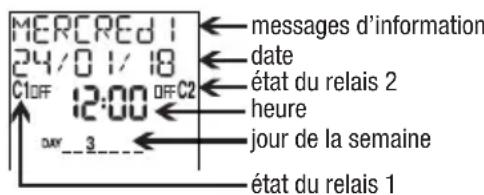
MERCRED 1 24/01/18 C10FF 12:00 OFF C2 oxx_3_ messages d'information date état du relais 2 heure jour de la semaine état du relais 1Messages d'information
- jour de la semaine
- code d'identification du produit et numéro de série
- état de la batterie (uniquement si déchargée)
- NO RESEAU*
* Uniquement si le memo BT n'est pas alimenté par le réseau électrique. Dans cette condition, le rétroéclairage n'est pas actif et le relais est en état d'arrêt.
NOTE: l'interface Bluetooth n'est active que lorsque le memo BT affiche la page d'accueil (principale) et uniquement s'il est alimenté de réseau. Pour transférer des programmes vers et depuis l'horloge, il est donc nécessaire de respecter ces conditions.
Commutations manuelles du canal 1
- Touche “C1”: Commutation manuelle ON/OFF du relais. Lorsque la commutation manuelle est active, le symbole ⊖ est affiché. Cette condition persiste jusqu’à la prochaine commutation programmée.
- Maintien de la touche “Cl” (pendant 3 sec): blocage ou déblocage de la commutation du relais. Quand la commutation est bloquée, le symbole 🔒 est affiché.
- Maintien des touches “ok” + “C1” (pendant 3 sec): activation ou désactivation de la commutation aléatoire du relais. Lorsque la commutation aléatoire est active, le symbole ^⑦ est affiché.
Commutations manuelles du canal 2 (uniquement pour memo BT2 et memo BT Y2)
- Touche "C2": Commutation manuelle ON/OFF du relais. Lorsque la commutation manuelle est active, le symbole ⬤ est affiché. Cette condition persiste jusqu'à la prochaine commutation programmée.
- Maintien de la touche “C2” (pendant 3 sec): blocage ou déblocage de la commutation du relais. Quand la commutation est bloquée, le symbole 🔒 est affiché.
- Maintien des touches “ok” + “C2” (pendant 3 sec): activation ou désactivation de la commutation aléatoire du relais. Lorsque la commutation aléatoire est active, le symbole ⑦ est affiché.
Accédez au store de votre dispositif, installez et activez l'application gratuite memo - Vemer
text_image
Memo ① ② Connexion à un nouvel appareil APPARELS À PROXIMITE VE767600-85123E13 D4:7B:09:64:76:32 Ajouter un appareil Mem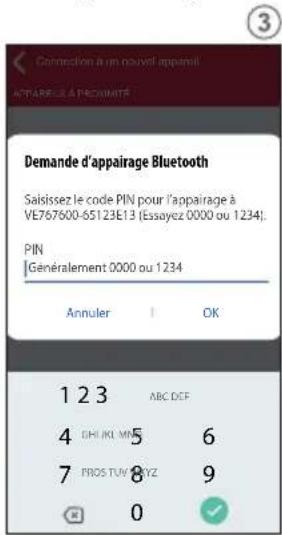
text_image
Connection à un nouvel appraisil NOTARIELS À PREOMMITS Demande d'appairage Bluetooth Saisissez le code PIN pour l'appairage à VE767600-65123E13 (Essayez 0000 ou 1234). PIN Généralement 0000 ou 1234 Annuler | OK 1 2 3 ABC DEF 4 DHI JKI MNE 6 7 FROS TUY 8 XYZ 9 0 ✓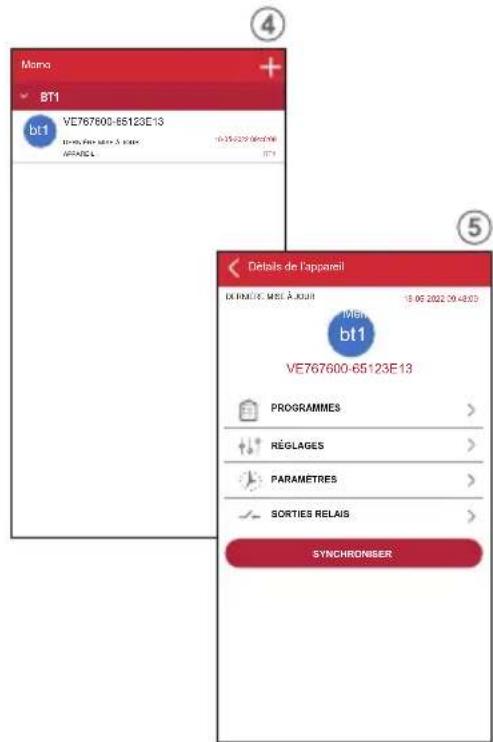
text_image
Mona BT1 bt1 VE767600-65123E13 18.05.2022 09:48:03 MTB bt1 VE767600-65123E13 PROGRAMMES > RÉGLAGES > PARAMÈTRES > SORTIES RELAIS > SYNCHRONISER 4 5- 9 - Manuel utilisateur memo BT
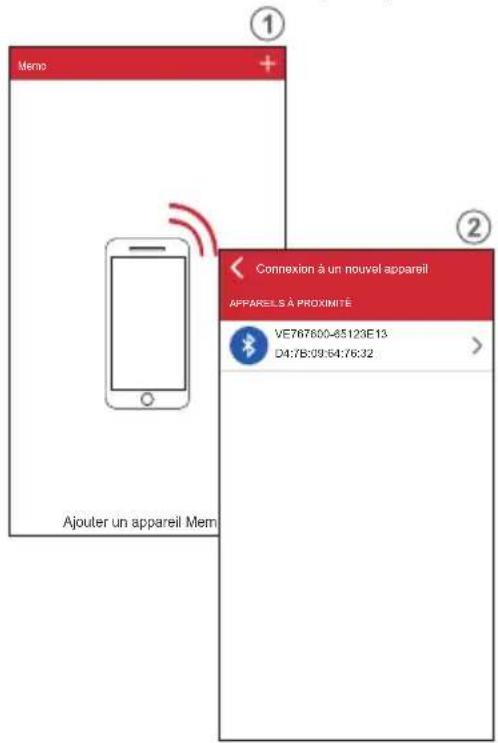
③ Au démarrage, l'application affiche la liste des dispositifs memo BT associés. Pour associer un nouveau appareil, appuyez sur le symbole "+" en haut à droite.
② Tous les appareils Bluetooth trouvés à proximité sont affichés: choisissez l'appareil à associer dans la liste.
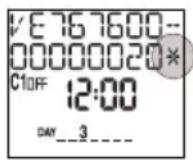
Note: chaque dispositif est identifié par le code produit (par exemple VE767600) et par le numéro de série (par exemple 00000020).
Ces informations peuvent être consultées à partir de la page principale du memo BT
Attention: assurez-vous que le memo BT est alimenté par le secteur et que l'écran affiche la page principale (initiale). Sinon l'interface Bluetooth n'est pas active et l'appareil n'est pas visible
③ Entrez le mot de passe pour coupler le memo BT avec votre appareil (s'il n'est pas modifié, le mot de passe est 123456)
④ Une fois la procédure terminée, le memo BT est ajouté à la liste des appareils associés. Sélectionnez dans la liste des appareils associés le memo BT sur lequel vous souhaitez agir
Note: la communication entre l'application et le memo BT se fait de point à point. Cela signifie, même en présence de plusieurs memo BT, l'application ne peut communiquer qu'avec un seul memo à la fois. Le memo BT en ce moment-là connecté à l'application, affiche le symbole * sur l'écran immédiatement après le numéro de série
⑤ L'application affiche la page d'accueil du memo BT sélectionné: à partir de cette page, vous pouvez:
a. Créer de nouveaux programmes qui seront ensuite copiés dans le memo BT
b. Modifier les paramètres du memo BT
c. Visualiser les paramètres et associer un alias (nom qui identifie l'horloge, comme par exemple "memo BT1 Belluno") au memo BT d. Contrôler manuellement la ou les sorties du relais et activer la fonction de commutation aléatoire
DESCRIPTION DU MENU
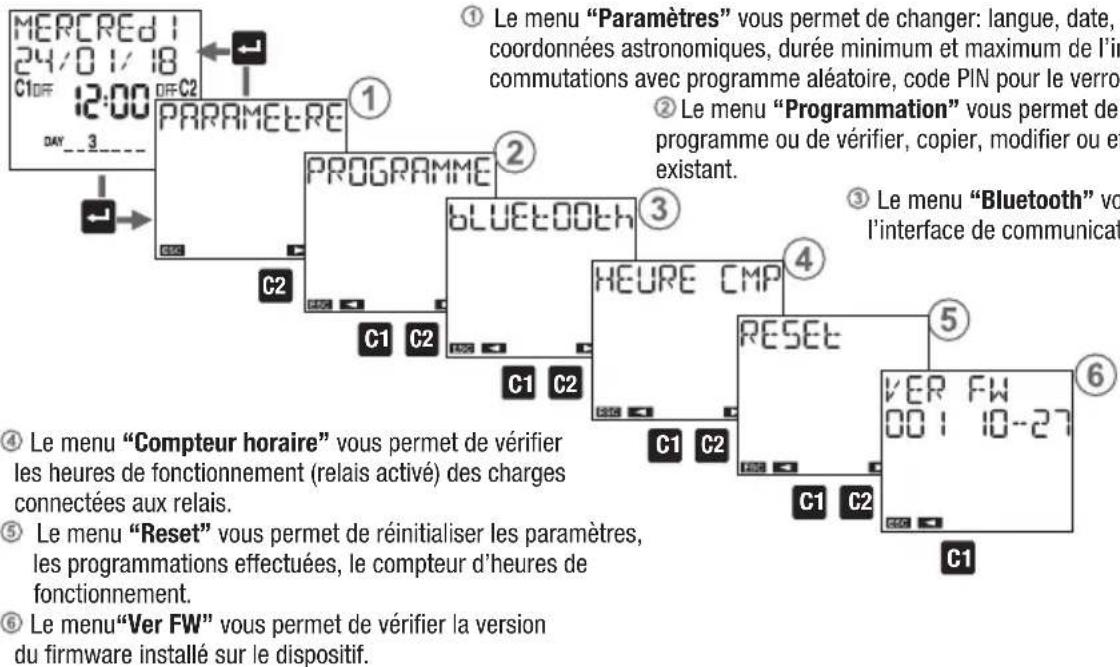
text_image
MERCRED 1 24/0 1/18 C1 OFF 12:00 DFC2 DAY 3 PARAMETRE ① C2 PROGRAMME ② C1 C2 BLUETOOTH ③ C1 C2 HEURE CMP ④ RESET ⑤ C1 C2 VER FW 00:1 10-27 ⑥ C1 ⑦ Le menu "Paramètres" vous permet de changer: langue, date, coordonnées astronomiques, durée minimum et maximum de l'in commutations avec programme aléatoire, code PIN pour le verro ② Le menu "Programmation" vous permet de programme ou de vérifier, copier, modifier ou et existant. ③ Le menu "Bluetooth" vo l'interface de communicat ④ Le menu "Compteur horaire" vous permet de vérifier les heures de fonctionnement (relais activé) des charges connectées aux relais. ⑤ Le menu "Reset" vous permet de réinitialiser les paramètres, les programmations effectuées, le compteur d'heures de fonctionnement. ⑥ Le menu"Ver FW" vous permet de vérifier la version du firmware installé sur le dispositif.- 11 - Manuel utilisateur memo BT
MENU DES PARAMÈTRES
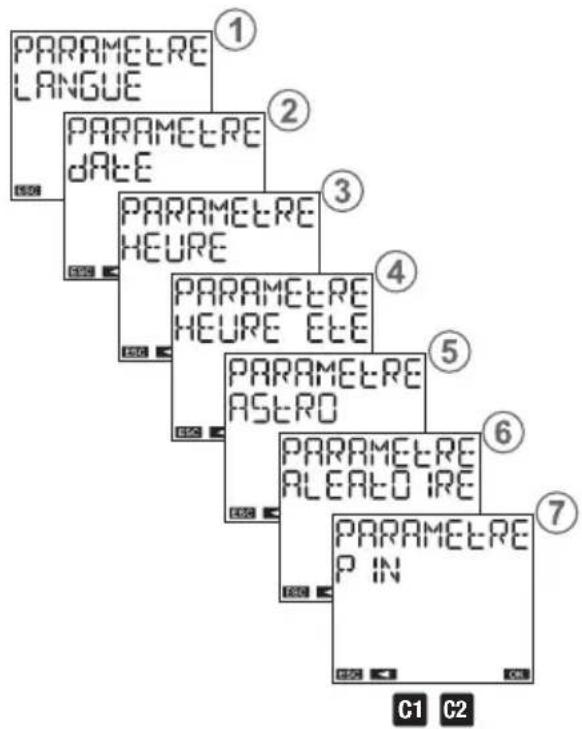
Le menu «Paramètres» vous permet de visualiser et éventuellement modifier les paramètres généraux de fonctionnement du memo BT, tels que:
① langue
② date
③ heure
④ changement d'heure d'été automatique
⑤ position (coordonnées astronomiques)
⑥ durée de l'intervalle entre deux commutations aléatoires
⑦ protection des touches par PIN
flowchart
graph TD
    A["PARAMETRE LANGUE"] --> B["PARAMETRE DATE"]
    B --> C["PARAMETRE HEURE"]
    C --> D["PARAMETRE ASTRO"]
    D --> E["PARAMETRE ALEATO IRE"]
    E --> F["PARAMETRE P IN"]
Menu de réglage de la langue
flowchart
graph TD
    A["MERCRED 1<br>24/0 1/18<br>C10AF 12:00 OR C2<br>DAY__3}"] --> B["PARAMETRE"]
    B --> C["PARAMETRE LANGUE"]
    C --> D["LANGUE ITAL IANO"]
    C --> E["LANGUE ENGL ISH"]
    C --> F["LANGUE ESPANOL"]
    C --> G["LANGUE FRANCA IS"]
    C --> H["L INGUR DEUTSCH"]
    style A fill:#f9f,stroke:#333
    style B fill:#ccf,stroke:#333
    style C fill:#cfc,stroke:#333
    style D fill:#fcc,stroke:#333
    style E fill:#cff,stroke:#333
    style F fill:#ffc,stroke:#333
    style G fill:#fcc,stroke:#333
    style H fill:#fcc,stroke:#333
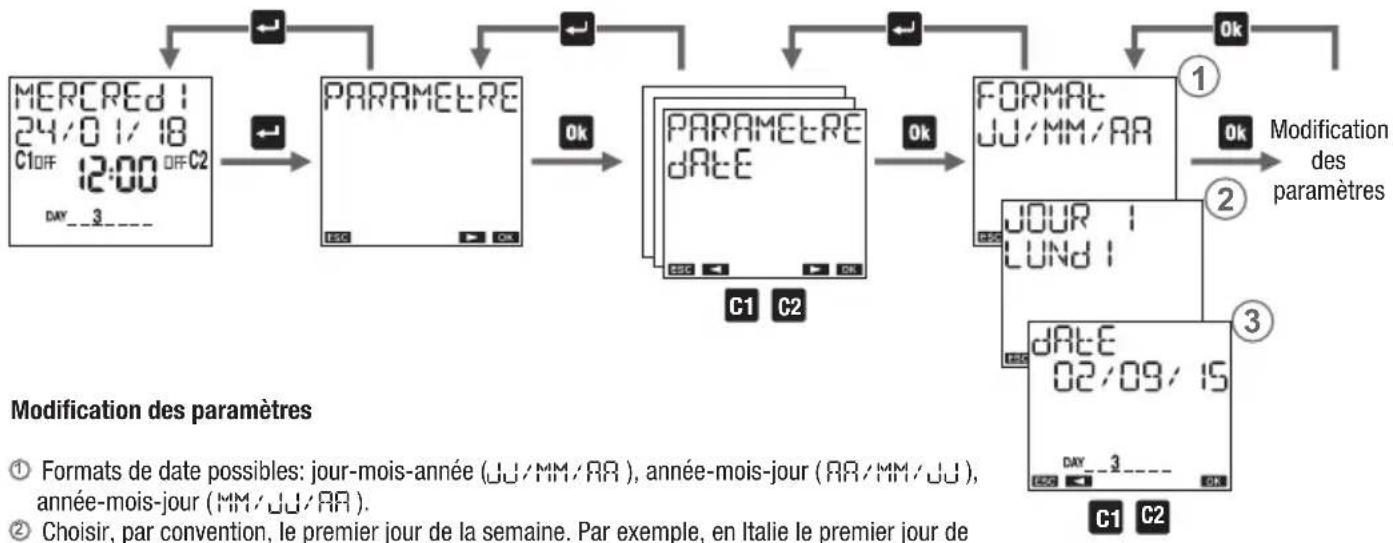
Menu de réglage de la date
flowchart
graph TD
    A["MERCRED 1<br>24/01/18<br>C1 OFF 12:00 OFF C2<br>DAY__3__"] --> B["PARAMETRE"]
    B --> C["PARAMETRE DATE"]
    C --> D["FORMAT JU/MM/RR"]
    D --> E["Modification des paramètres"]
    E --> F["OK"]
    F --> G["OK"]
    G --> H["DATE 02/09/15<br>DAY__3__"]
    H --> I["OK"]
    I --> J["OK"]
    J --> K["OK"]
    K --> L["OK"]
    L --> M["OK"]
    M --> N["OK"]
    N --> O["OK"]
    O --> P["OK"]
    P --> Q["OK"]
    Q --> R["OK"]
    R --> S["OK"]
    S --> T["OK"]
    T --> U["OK"]
    U --> V["OK"]
    V --> W["OK"]
    W --> X["OK"]
    X --> Y["OK"]
    Y --> Z["OK"]
    Z --> AA["OK"]
    AA --> AB["OK"]
    AB --> AC["OK"]
    AC --> AD["OK"]
    AD --> AE["OK"]
    AE --> AF["OK"]
    AF --> AG["OK"]
    AG --> AH["OK"]
    AH --> AI["OK"]
    AI --> AJ["OK"]
    AJ --> AK["OK"]
    AK --> AL["OK"]
    AL --> AM["OK"]
    AM --> AN["OK"]
    AN --> AO["OK"]
    AO --> AP["OK"]
    AP --> AQ["OK"]
    AQ --> AR["OK"]
    AR --> AS["OK"]
    AS --> AT["OK"]
    AT --> AU["OK"]
    AU --> AV["OK"]
    AV --> AW["OK"]
    AW --> AX["OK"]
    AX --> AY["OK"]
① Formats de date possibles: jour-mois-année (JJ/MM/RR), année-mois-jour (RR/MM/JJ), année-mois-jour (MM/JJ/RR).
② Choisir, par convention, le premier jour de la semaine. Par exemple, en Italie le premier jour de la semaine c'est le lundi, au Royaume-Uni c'est le dimanche.
③ Entrer la date: jour, mois, année.
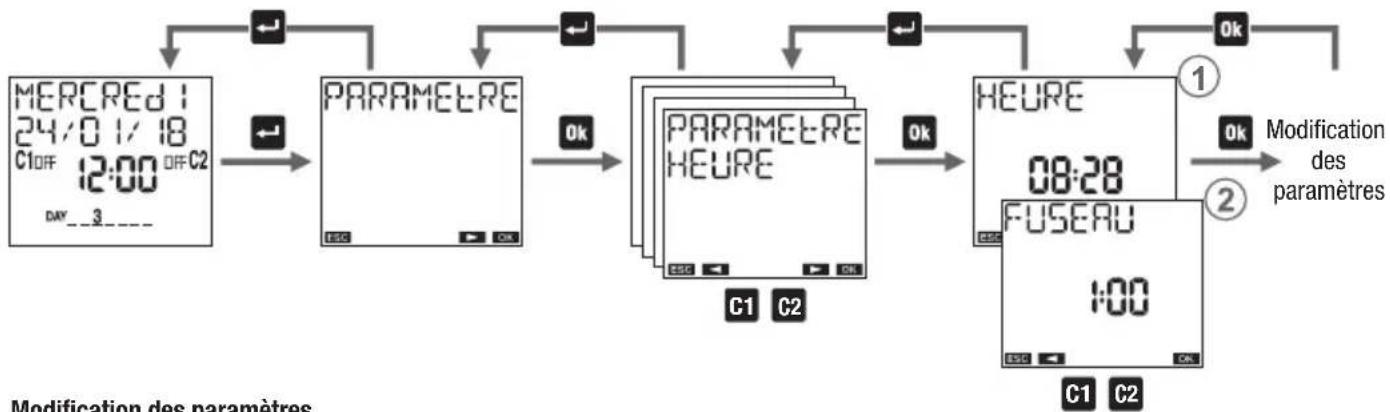
Menu du réglage de l'heure
flowchart
graph TD
    A["MERCRED1<br>24/0 1/18<br>C1 OFF 12:00 OFF C2<br>DAY__3____"] --> B["PARAMETRE"]
    B --> C["PARAMETRE HEURE"]
    C --> D["HEURE<br>08:28<br>FUSEAU<br>1:00"]
    D --> E["OK"]
    E --> F["Modification des paramètres"]
    B --> G["OK"]
    G --> H["OK"]
    H --> I["OK"]
    I --> J["OK"]
    J --> K["OK"]
    K --> L["OK"]
    L --> M["OK"]
    M --> N["OK"]
    N --> O["OK"]
    O --> P["OK"]
    P --> Q["OK"]
    Q --> R["OK"]
    R --> S["OK"]
① Régler l'heure: heures, minutes.
② Régler le fuseau horaire. Valeurs possibles: -14: 00 ÷ +14: 00 par incréments de 15 minutes. Pour l'Italie, régler +1: 00.
Menu de réglage du changement d'heure été/hiver
Le changement de l'heure d'été à l'heure d'hiver et vice versa peut avoir lieu automatiquement. Dans ce cas, le memo BT:
- augmente d'une heure dans le passage de l'heure d'hiver à l'heure d'été
- diminue d'une heure dans le passage de l'heure d'été à l'heure d'hiver
Pour chaque changement il est nécessaire de préciser:
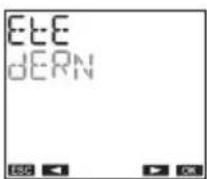
la semaine du mois au cours de laquelle le changement de l'heure a lieu (première, deuxième, troisième, quatrième, dernière)
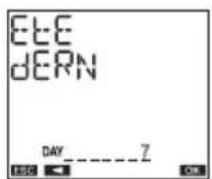
le jour de la semaine
(lundi: 1, mardi: 2, ...)
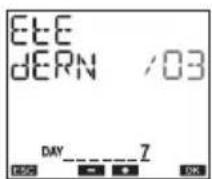
le mois l'heure et les minutes
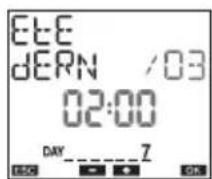
Par exemple, en Italie l'heure d'été commence le dernier (dERN) dimanche (7) de mars (☐3) à d'èures et se termine le dernier (dERN) dimanche (7) d'octobre (☐ à dèures.
flowchart
graph TD
    A["MERCRED 1<br>24/01/18<br>C1:FF 12:00 OFF C2<br>DAY__3____"] --> B["PARAMETRE"]
    B --> C["PARAMETRE HEURE ETE"]
    C --> D["HEURE ETE AUTO ON"]
    D --> E["Modification des paramètres"]
    E --> F["OK"]
    F --> G["0k"]
    G --> H["0k"]
    H --> I["0k"]
    I --> J["0k"]
    J --> K["0k"]
    K --> L["0k"]
    L --> M["0k"]
    M --> N["0k"]
    N --> O["0k"]
    O --> P["0k"]
    P --> Q["0k"]
    Q --> R["0k"]
    R --> S["0k"]
    S --> T["0k"]
    T --> U["0k"]
    U --> V["0k"]
    V --> W["0k"]
    W --> X["0k"]
    X --> Y["0k"]
    Y --> Z["0k"]
    Z --> AA["0k"]
    AA --> AB["0k"]
    AB --> AC["0k"]
    AC --> AD["0k"]
    AD --> AE["0k"]
    AE --> AF["0k"]
    AF --> AG["0k"]
    AG --> AH["0k"]
    AH --> AI["0k"]
    AI --> AJ["0k"]
    AJ --> AK["0k"]
    AK --> AL["0k"]
    AL --> AM["0k"]
    AM --> AN["0k"]
    AN --> AO["0k"]
    AO --> AP["0k"]
    AP --> AQ["0k"]
    AQ --> AR["0k"]
    AR --> AS["0k"]
    AS --> AT["0k"]
    AT --> AU["0k"]
    AU --> AV["0k"]
    AV --> AW["0k"]
    AW --> AX["0k"]
    AX --> AY["0k"]
    AY --> AZ["0k"]
    AZ --> BA["0k"]
    BA --> BB["0k"]
    BB --> BC["0k"]
    BC --> BD["0k"]
    BD --> BE["0k"]
    BE --> BF["0k"]
    BF --> BG["0k"]
    BG --> BH["0k"]
    BH --> BI["0k"]
    BI --> BJ["0k"]
    BJ --> BK["0k"]
    BK --> BL["0k"]
    BL --> BM["0k"]
    BM --> BN["0k"]
    BN --> BO["0k"]
    BO --> BP["0k"]
    BP --> BQ["0k"]
    BQ --> BR["0k"]
    BR --> BS["0k"]
    BS --> BT["0k"]
    BT --> BU["0k"]
    BU --> BV["0k"]
    BV --> BW["0k"]
    BW --> BX["0k"]
    BX --> BY["0k"]
    BY --> BZ["0k"]
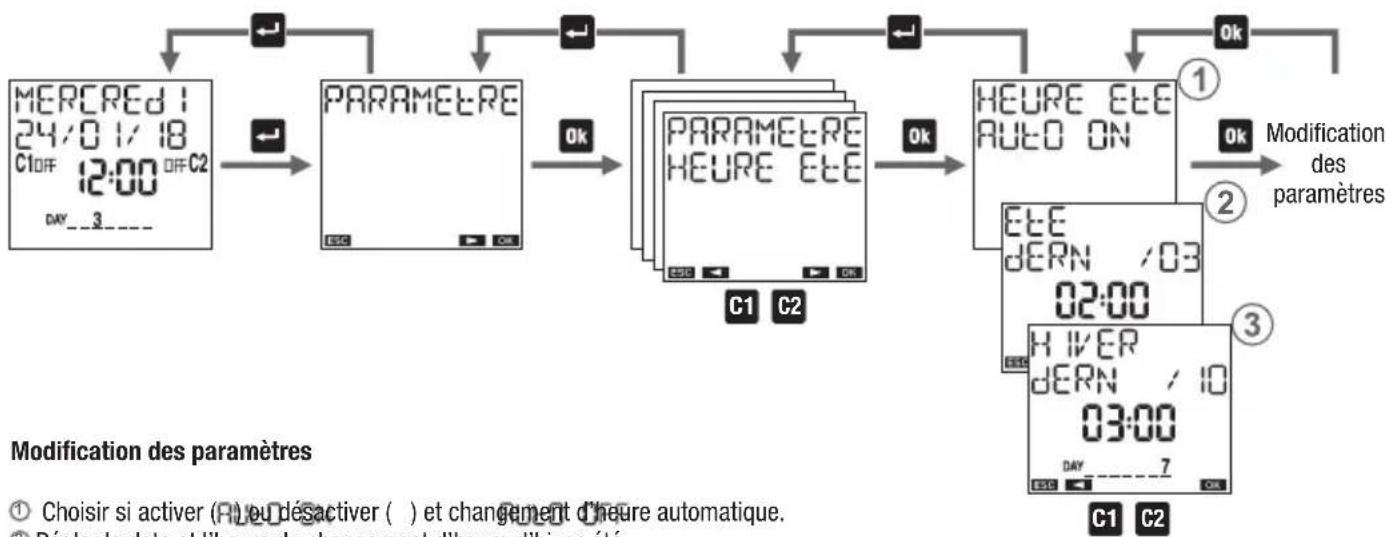
① Choisir si activer (R) ou désactiver ( ) et changement d'heure automatique.
② Régler la date et l'heure du changement d'heure d'hiver-été.
③ Régler la date et l'heure du changement d'heure d'été-hiver.
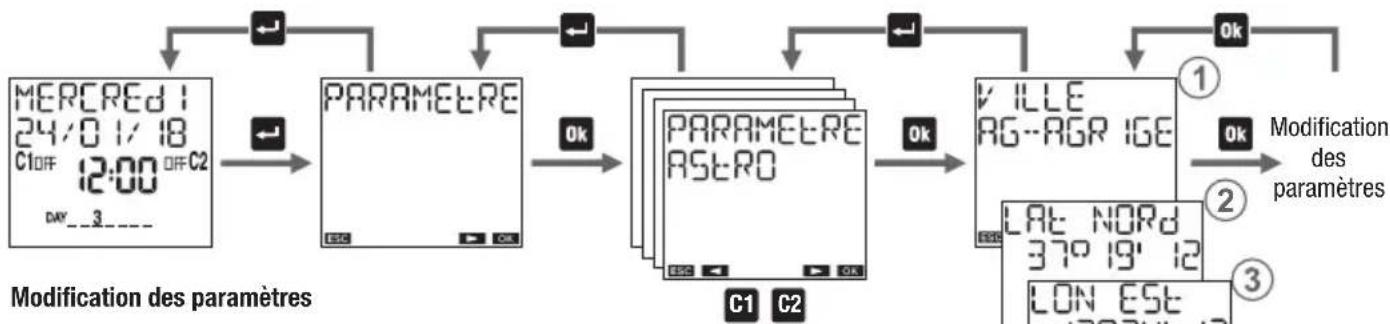
Menu de réglage des coordonnées astronomiques
Le réglage des coordonnées géographiques d'un lieu permet au memo BT de calculer, pour chaque jour de l'année, les heures de lever et de coucher du soleil. Dans le memo BT sont stockées les coordonnées des lieux énumérés ci-dessous. Si votre emplacement est présent dans la liste, vous pouvez le sélectionner à partir du menu ①, sinon il faudra renseigner manuellement les coordonnées de latitude et de longitude (menu ② ③).
Remarque : si l'écran du point ① affiche “----”, cela signifie que les coordonnées de latitude et de longitude ont été saisies manuellement.
Lieux en mémoire: Italie: toutes les provinces. Royaume-Uni: Cardiff, Belfast, Edinburgh, London. Espagne: Barcelona, Madrid, Seville, Valencia.
France: Lyon, Marseille, Paris, Toulouse. Allemagne: Berlin, Hamburg, Cologne, Monaco.
La correction des heures de lever et de coucher du soleil est utile lorsque la présence d'éléments perturbateurs, tels que les montagnes, influencent les heures réelles de lever et de coucher du soleil, nécessitant d'avancer ou de retarder de quelques minutes les heures calculées. Le crépuscule est l'intervalle de temps avant le lever du soleil, ou après son coucher, caractérisé par la permanence de la lumière due à la diffusion par l'atmosphère de la lumière du Soleil. Pendant ces intervalles de temps, il est possible de distinguer clairement les objets et de mener des activités de plein air sans utiliser d'éclairage supplémentaire. Avec le memo BT, il est possible d'activer ou de désactiver les charges en fonction des heures de lever et de coucher du soleil ou du crépuscule civil. La correction de l'heure calculée s'applique également aux heures du crépuscule.
Pour visualiser l'heure d'allumage (coucher du soleil) et d'extinction (lever du soleil) calculée, appuyez sur la touche ____ à partir de l'écran d'accueil. Les heures affichées tiennent compte des corrections éventuellement renseignées. Si l'écran affiche ____, cela signifie que l'heure de lever du soleil calculée est postérieure à l'heure de coucher du soleil. Si l'écran affiche ____, cela signifie que l'heure de lever du soleil calculée est avant 00h00 ou que l'heure de coucher du soleil calculée est après 23h59.
flowchart
graph TD
    A["MERCRED 1<br>24/0 1/18<br>C1OFF 12:00 OFF C2<br>DAY__3____"] --> B["PARAMETRE"]
    B --> C["PARAMETRE ASTRO"]
    C --> D["OK"]
    D --> E["Modification des paramètres"]
    E --> F["OK"]
    F --> G["Modification des paramètres"]
    G --> H["OK"]
    H --> I["Modification des paramètres"]
    I --> J["OK"]
    J --> K["Modification des paramètres"]
① Choisir le lieu d'installation. S'il n'est pas présent, passez aux étapes ^2 et ③
② Régler la latitude du lieu d'installation.
③ Régler la longitude du lieu d'installation.
④ Régler une correction possible de l'heure de lever du soleil calculée. Valeurs positives pour retarder, valeurs négatives pour anticiper.
⑤ Régler une correction possible de l'heure de coucher du soleil calculée. Valeurs positives pour retarder, valeurs négatives pour anticiper.
⑥ Choisir comme heures de commutation le crépuscule civil (C IV IL S) à la place des heures de lever et de coucher du soleil ( C IV IL N).
Menu de réglage des commutations aléatoires
flowchart
graph TD
    A["MERCRED1<br>24/0 1/18<br>C1 OFF 12:00 OFF C2<br>DAY 3"] --> B["PARAMETRE"]
    B --> C["PARAMETRE<br>ALEATO IRE"]
    C --> D["dUREE<br>MIN<br>00:01<br>00:05"]
    D --> E["OK"]
    E --> F["Modification des paramètres"]
    B --> G["OK"]
    G --> H["OK"]
    H --> I["OK"]
    I --> J["OK"]
    J --> K["OK"]
    K --> L["OK"]
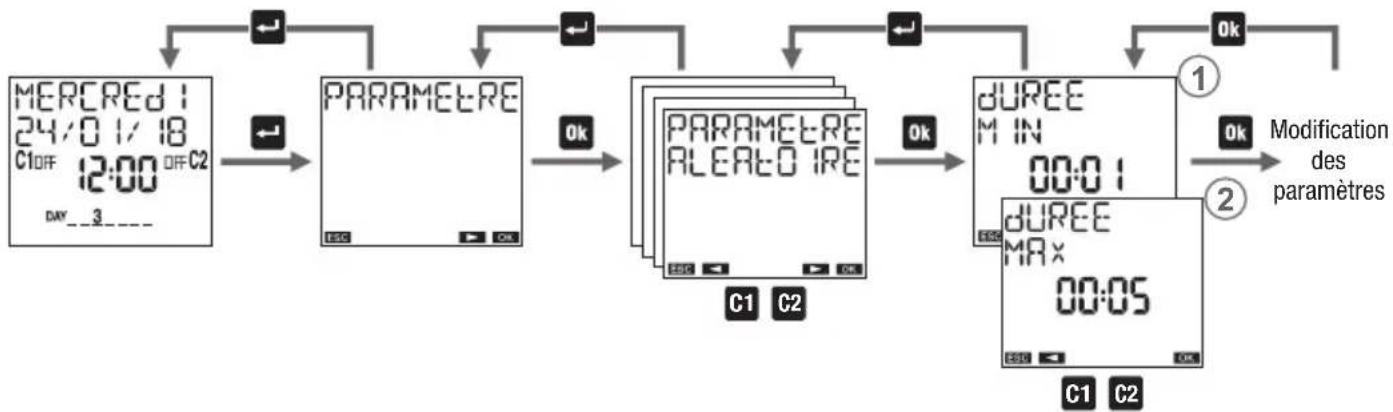
La fonction “commutation aléatoire ?” (activée avec la combinaison de touches décrite à la page 6) permet au relais sur lequel elle est active de commuter automatiquement et à des intervalles de temps aléatoires. Ce menu permet de définir la durée minimum et maximum de l'intervalle de temps entre deux commutations aléatoires. Par défaut, la durée minimum est de 1 minute, la durée maximum est de 5 minutes.
Modification des paramètres
① Régler la durée minimum. Il est possible de régler des valeurs entre 1 minute et la durée maximum.
② Régler la durée maximum. Il est possible de définir des valeurs comprises entre la durée minimum et 23 h 59.
Note: en réglant la durée minimum égale à la durée maximum, les commutations auront lieu à des intervalles de temps fixes.
Menu de réglage du PIN de protection
flowchart
graph TD
    A["MERCRED 24/01/18 C1 OFF 12:00 OFF C2 DAY 3"] --> B["PARAMETRE"]
    B --> C["PARAMETRE P IN"]
    C --> D["OK"]
    D --> E["P IN"]
    E --> F["C1 C2"]
    style A fill:#f9f,stroke:#333
    style B fill:#ccf,stroke:#333
    style C fill:#cfc,stroke:#333
    style D fill:#fcc,stroke:#333
    style E fill:#cff,stroke:#333
    style F fill:#ffc,stroke:#333
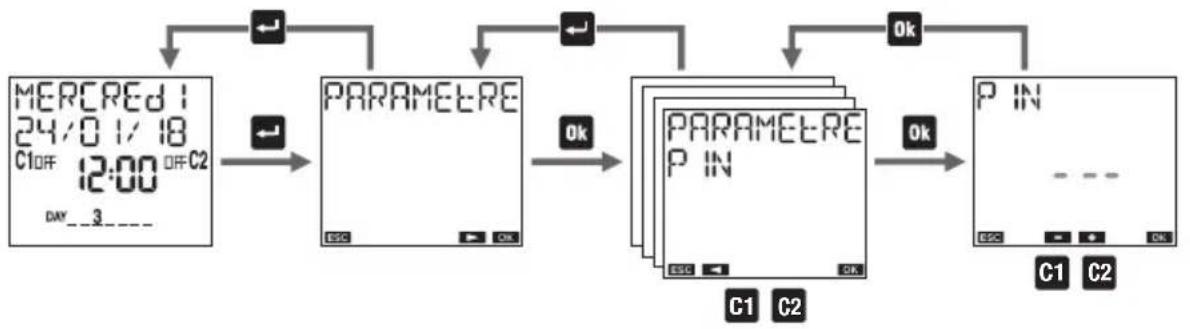
Le code de protection (PIN) vous permet de verrouiller le clavier et d'empêcher les modifications par des personnes non autorisées. Lorsque la protection par code PIN est activée, en appuyant sur n'importe quelle touche, vous devez entrer le code PIN: si vous entrez le code PIN correct, le clavier se déverrouille; après 3 minutes sans appuyer sur une touche, le clavier se verrouille automatiquement.
Pour activer la protection par PIN:
- régler une valeur entre 000 et 999
Pour désactiver la protection par PIN:
- régler “---” (situé avant 000 ou après 999)
Note: si vous perdez votre code PIN, vous devez effectuer une réinitialisation de l'hardware pour déverrouiller le memo BT (voir page 54).
MENU PROGRAMME
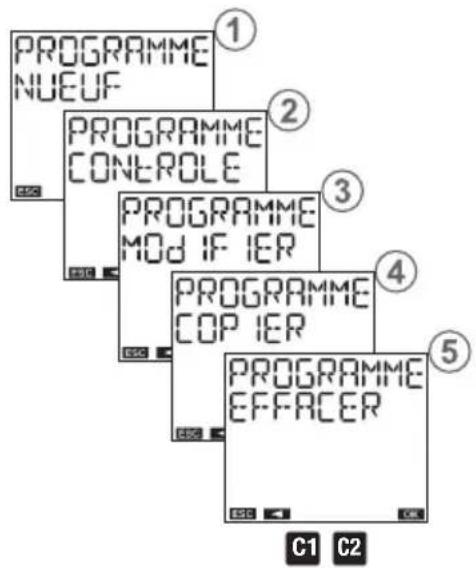
Le menu "programme" vous permet de:
① créer un nouveau programme
② vérifier les programmes créés
③ modifier ou effacer un programme créé
④ copier tous les programmes du canal 1 sur le canal 2 et vice versa (uniquement pour les memo BT2 et memo BT Y2)
⑤ effacer tous les programmes d'un canal
text_image
PROGRAMME NUEUF ① ② PROGRAMME CONTROLE ③ PROGRAMME MOD IF IER ④ PROGRAMME COP IER ⑤ PROGRAMME EFFACER C1 C2Sélection des jours
faites défiler les jours de la semaine de 1 à 7:
- en appuyant sur la touche C2 pour passer au jour suivant sans sélectionner le jour en cours
- en appuyant sur la touche Ok pour sélectionner/désélectionner le jour en cours et passer au suivant

flowchart
graph LR
    A["DAY 1"] --> B["DAY 2"]
    B --> C["DAY 3"]
    C --> D["DAY 34"]
    D --> E["Stacked Blocks"]
    E --> F["DAY 35"]
    F --> G["CONF IRMER"]
    G --> H["DAY 35"]
    H --> I["Dk"]
    style A fill:#f9f,stroke:#333
    style B fill:#f9f,stroke:#333
    style C fill:#f9f,stroke:#333
    style D fill:#f9f,stroke:#333
    style E fill:#ccf,stroke:#333
    style F fill:#ccf,stroke:#333
    style G fill:#cfc,stroke:#333
    style H fill:#cfc,stroke:#333
    style I fill:#cfc,stroke:#333
Types de programmes
- Programme MARCHE/ARRÊT: consiste en une commutation du relais sur ON et une commutation ultérieure du relais sur OFF. Il peut avoir une période quotidienne (tous les jours avec les mêmes modalités), hebdomadaire (chaque semaine avec les mêmes modalités).
- Programme IMPULSION ON: il s'agit d'une commutation du relais sur ON pour une durée maximum de 59 secondes. Il peut avoir une période quotidienne (tous les jours avec les mêmes modalités), hebdomadaire (chaque semaine avec les mêmes modalités).
- Programme IMPULSION OFF: il s'agit d'une commutation du relais sur OFF pour une durée maximum de 59 secondes. Il peut avoir une période quotidienne (tous les jours avec les mêmes modalités), hebdomadaire (chaque semaine avec les mêmes modalités).
- Programme VACANCES: il s'agit d'une période de temps délimitée par une heure de début et une heure de fin pendant laquelle toutes les commutations programmées (de ce canal) sont désactivées. Le relais reste en position OFF (vacances OFF) ou en position ON (vacances ON).
Type de canal
- canal HORAIRE: exécute les programmes de type horaire: ON/OFF, impulsion ON, impulsion OFF, vacances
- canal ASTRO: exécute des programmes de type astronomique, c'est-à-dire compris dans l'intervalle délimité par le coucher et le lever du soleil *: ON/OFF, impulsion ON, impulsion OFF, vacances, programmes nuit (voir pages 36-37). Les commutations ON réglées avant le coucher du soleil sont effectuées au coucher du soleil, les commutations du relais sur OFF après le lever du soleil sont effectuées au lever du soleil (à l'exception de certains programmes nuit qui peuvent être activés ou désactivés pendant la journée. Voir page 36).
* les heures de lever et de coucher du soleil sont automatiquement calculées par memo BT en fonction des coordonnées géographiques définies lors de l'installation. A la place des heures de lever et de coucher du soleil, il est possible d'utiliser les heures du crépuscule civile (voir page 18).
⚠ Important: sur un même canal ne peuvent pas coexister des programmes "Impulsion ON" et "Impulsion OFF" (si un programme "Impulsion ON" est déjà présent, il n'est pas possible d'enregistrer un programme "Impulsion OFF" et vice versa).
⚠ Important: sur un même canal ne peuvent pas coexister des programmes "Vacances" ON et "Vacances" OFF (si un programme "Vacances" ON est déjà présent, il n'est pas possible d'enregistrer un programme "Vacances" OFF et vice versa).
⚠️ Important: un canal peut être soit de type horaire, soit de type astronomique, mais il ne peut pas être des deux types simultanément. Il n'est pas possible de sauvegarder des programmes de type astronomique sur un canal où sont stockés des programmes de type horaire. L'erreur ERROR 011 signifie qu'il y a un programme astronomique sur un canal horaire.
L'erreur ERROR 012 signifie qu'il y a un programme horaire sur un canal astronomique. Dans ce cas, il est nécessaire de supprimer les programmes sauvegardés sur ce canal (voir page 49).
Priorité des programmes
La priorité des programmes définit comment le memo BT gère le cas où des programmes de période différente sont en cours d'exécution simultanément (1 indique une priorité plus élevée).
| Programme Date* Annuel Me | nsuel Hebdom | adaire Quotidien | ||
| Vacances 1 | ||||
| Nuit 2 | ||||
| Impulsion 3 | ||||
| On/Off 4 5 6 7 8 | ||||
* Date: sélectionner le jour, le mois, l'année (programme exécuté à une date précise). Si le mois n'est pas spécifié, le programme est exécuté tous les jours XX de tous les mois de l'année spécifiée.
Priorité des programmes marche/arrêt
Dans le cas où, sur le même canal, il y a des programmes marche/arrêt avec une période différente (quotidienne ou hebdomadaire) à effectuer le même jour, seul le programme avec la priorité la plus élevée s'exécute.
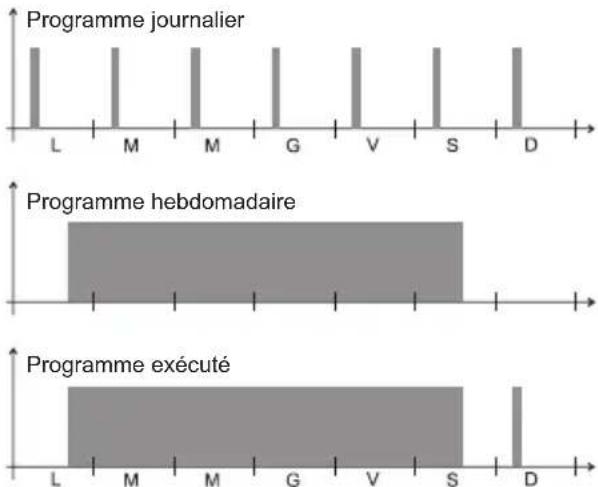
À partir de cet exemple, il est possible de voir que l'événement quotidien du lundi n'est pas exécuté parce que pendant le même jour est prévu le début du programme hebdomadaire (même si le programme journalier du lundi commence et se termine avant le début du programme hebdomadaire). Au lieu de cela, s'exécute le programme journalier du dimanche parce que c'est le seul en cours pour ce jour-là.
Programme vacances
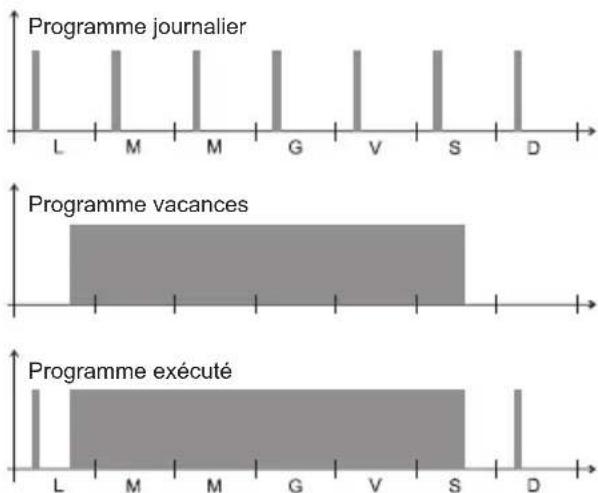
Le programme vacances commence et se termine exactement aux heures spécifiées.
flowchart
graph TD
    A["MERCE d 24/01/18 C1 OFF 12:00 DIF C2 DAY 3"] --> B["PROGRAMME"]
    B -->|OK| C["PROGRAMME NUEUF"]
    C -->|OK| D["NUEUF C1"]
    D --> E["Choisir la canal"]
    style A fill:#f9f,stroke:#333
    style B fill:#ccf,stroke:#333
    style C fill:#cfc,stroke:#333
    style D fill:#fcc,stroke:#333
    style E fill:#cff,stroke:#333
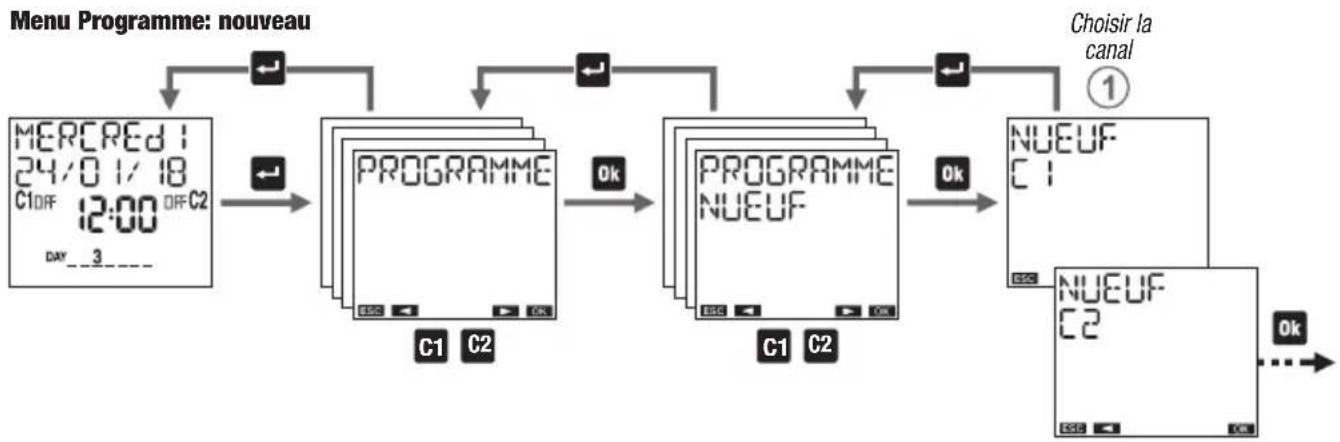
① Choisir le canal à programmer (uniquement pour les memo BT2 et memo BT Y2)
Menu Programme: nouveau horaire journalier
flowchart
graph TD
    A["Ok"] --> B["NUEUF HEURE"]
    B --> C["OK"]
    C --> D["HEURE QUOT Idi EN"]
    D --> E["OK"]
    E --> F["QUOT Idi EN ON ET OFF"]
    F --> G["OK"]
    G --> H["QUOT Idi EN IMPUL ON"]
    H --> I["C1 C2"]
    B --> J["NUEUF ASTRO"]
    D --> K["HEURE HEBDOMAdR"]
    K --> L["HEURE ANNUEL"]
    L --> M["HEURE VACANCES"]
    M --> N["C1 C2"]
    style A fill:#f9f,stroke:#333
    style H fill:#ccf,stroke:#333
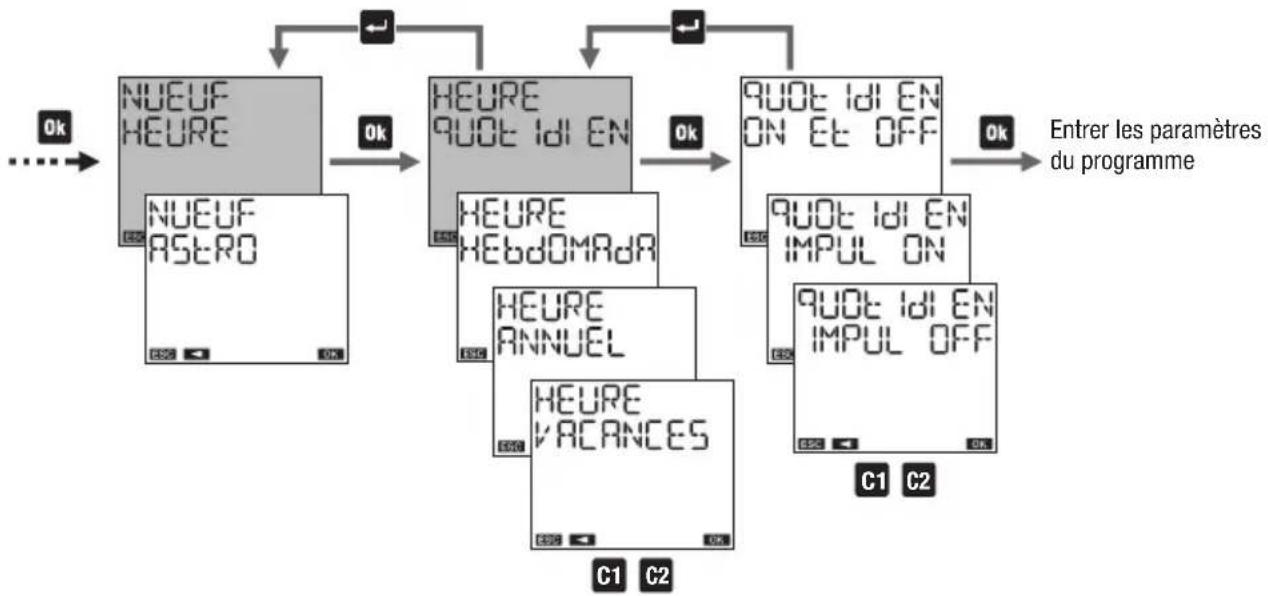
Paramètres du programme
- ON et OFF: Heure de mise en marche et heure d'arrêt
- Impulsion ON: Heure et durée d'impulsion (maximum 59 secondes)
- Impulsion OFF: Heure et durée d'impulsion (maximum 59 secondes)
Menu Programme: Nouveau horaire hebdomadaire
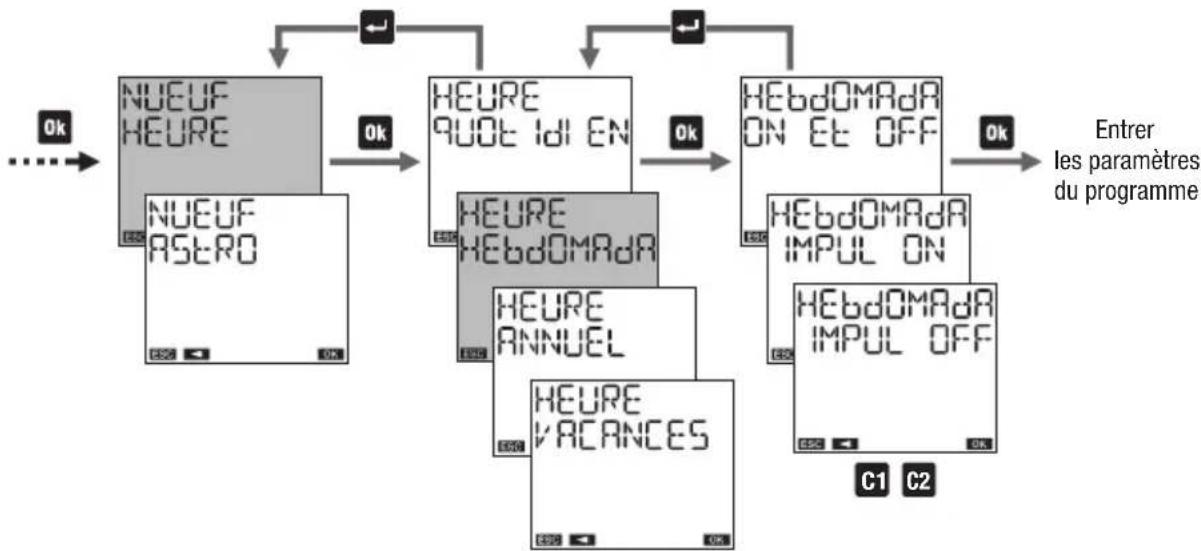
flowchart
graph TD
    A["OK"] --> B["NUEUF HEURE"]
    B --> C["OK"]
    C --> D["HEURE QUOT IDI EN"]
    D --> E["OK"]
    E --> F["HEbdOMAdA ON ET OFF"]
    F --> G["OK"]
    G --> H["HEbdOMAdA IMPUL ON"]
    H --> I["HEbdOMAdA IMPUL OFF"]
    I --> J["C1 C2"]
    style A fill:#f9f,stroke:#333
    style B fill:#ccc,stroke:#333
    style C fill:#ccc,stroke:#333
    style D fill:#ccc,stroke:#333
    style E fill:#ccc,stroke:#333
    style F fill:#ccc,stroke:#333
    style G fill:#ccc,stroke:#333
    style H fill:#ccc,stroke:#333
    style I fill:#ccc,stroke:#333
    style J fill:#ccc,stroke:#333
Paramètres du programme
- ON et OFF: Heure de mise en marche et heure d'arrêt suivant les jours sélectionnés*
- Impulsion ON: Heure d'activation et durée d'impulsion (maximum 59 secondes) suivant les jours sélectionnés*
- Impulsion OFF: Heure d'activation et durée d'impulsion (maximum 59 secondes) suivant les jours sélectionnés
* Voir "Sélectionner les jours" à la page 23
Menu Programme: nouveau horaire annuel
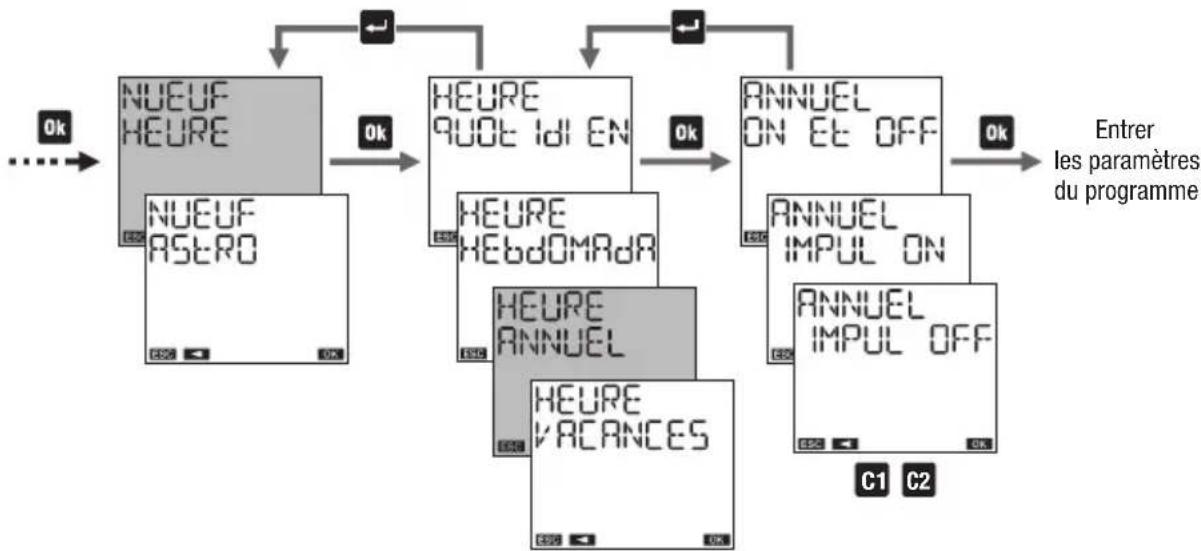
flowchart
graph TD
    A["OK"] --> B["NUEUF HEURE"]
    B --> C["OK"]
    C --> D["HEURE QUOT IDI EN"]
    D --> E["OK"]
    E --> F["ANNUEL ON ET OFF"]
    F --> G["OK"]
    G --> H["ANNUEL IMPUL ON"]
    H --> I["ANNUEL IMPUL OFF"]
    I --> J["C1 C2"]
    style A fill:#f9f,stroke:#333
    style B fill:#ccc,stroke:#333
    style C fill:#fff,stroke:#333
    style D fill:#fff,stroke:#333
    style E fill:#fff,stroke:#333
    style F fill:#fff,stroke:#333
    style G fill:#fff,stroke:#333
    style H fill:#fff,stroke:#333
    style I fill:#fff,stroke:#333
    style J fill:#fff,stroke:#333
Paramètres du programme
- ON et OFF: Heure de mise en marche et heure d'arrêt suivant les jours sélectionnés*
- Impulsion ON: Heure d'activation et durée d'impulsion (maximum 59 secondes) suivant les jours sélectionnés*
- Impulsion OFF: Heure d'activation et durée d'impulsion (maximum 59 secondes) suivant les jours sélectionnés*
* Voir "Configuration d'un programme annuel" à la page 31
Configuration d'un programme horaire annuel

flowchart
graph LR
    A["Ok"] --> B["SEM 1<br>----/MM/RR<br>On"]
    B --> C["C20"]
    C --> D["SEM 2<br>SEM 3<br>SEM 4<br>dERN"]
    D --> E["dERN<br>----/MM/RR<br>On"]
    E --> F["DAY"]
    F --> G["DATE<br>----/MM/RR<br>On"]
    G --> H["OK"]
① Pour définir le programme:
la première, la deuxième, la troisième, la quatrième ou la dernière semaine du mois, il suffit de sélectionner les jours et: renseigner le mois (MM pour tous les mois) renseigner l'année (RA pour tous les ans)
Remarque : dans ce cas, le programme annuel doit commencer et se terminer le même jour, sinon apparaît le message d'erreur ERREUR 010
② Pour définir le programme le dernier jour :
---/MM/RR de chaque mois, tous les ans
---/V/V/RR du mois VV spécifié, tous les ans
---/MM/ZZ de chaque mois, de l'année ZZ spécifiée
--- /V/V /ZZ du mois W et de l'année ZZ spécifiés
③ Pour définir le programme à un jour XX spécifique :
××/MM/RR e chaque mois, tous les ans
××/99/RR du mois VV spécifié, tous les ans
××/MM/ZZ de chaque mois, de l'année ZZ spécifiée
××/99/ZZ du mois W et de l'année ZZ spécifiés
Menu Programme: nouveau horaire vacances
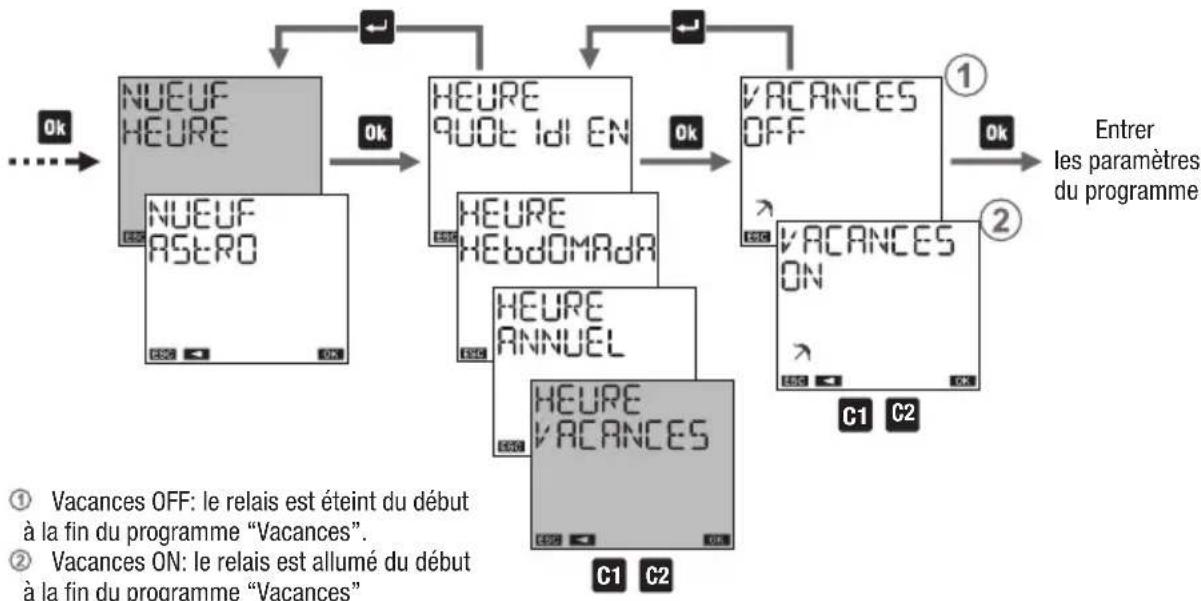
flowchart
graph TD
    A["NUEUF HEURE"] -->|Ok| B["HEURE QUOT IDI EN"]
    B -->|Ok| C["VACANCES OFF"]
    C -->|Ok| D["VACANCES ON"]
    D -->|C1 C2| E["End"]

    subgraph Program
        F["NUEUF ASTRO"] --> G["HEURE HEBDOMRdA"]
        G --> H["HEURE ANNUEL"]
        H --> I["HEURE VACANCES"]
    end

    style A fill:#f9f,stroke:#333
    style B fill:#ccf,stroke:#333
    style C fill:#cfc,stroke:#333
    style D fill:#fcc,stroke:#333
    style E fill:#ffc,stroke:#333
    style F fill:#cfc,stroke:#333
    style G fill:#cfc,stroke:#333
    style H fill:#cfc,stroke:#333
    style I fill:#cfc,stroke:#333
Paramètres du programme
- début du programme
- fin du programme
Configuration d'un programme horaire "Vacances"

flowchart
graph LR
    A["Ok"] --> B["SEM 1<br>----/MM/RR<br>On"]
    B --> C["C20"]
    C --> D["SEM 2<br>SEM 3<br>SEM 4<br>dERN"]
    D --> E["dERN<br>----/MM/RR<br>On"]
    E --> F["DAY"]
    F --> G["DATE<br>----/MM/RR<br>On"]
    G --> H["OK"]
① Pour définir le programme:
la première, la deuxième, la troisième, la quatrième ou la dernière semaine du mois, il suffit de sélectionner les jours et: renseigner le mois (MM pour tous les mois) renseigner l'année (RA pour tous les ans)
Remarque : dans ce cas, le programme "Vacances" doit commencer et se terminer le même jour, sinon apparaît le message d'erreur ERREUR 010.
② Pour définir le programme le dernier jour:
---/MM/RR de chaque mois, tous les ans
--- /V/V/RR du mois VV spécifié, tous les ans
--- /MM/ZZ de chaque mois, de l'année ZZ spécifiée
--- /V/V /ZZ du mois W et de l'année ZZ spécifiés
③ Pour définir le programme à un jour XX spécifique :
××/MM/RR de chaque mois, tous les ans
×××××××× du mois VV spécifié, tous les ans
××/MM/ZZ de chaque mois, de l'année ZZ spécifiée
××/V/V/ZZ du mois VW et de l'année ZZ spécifiés
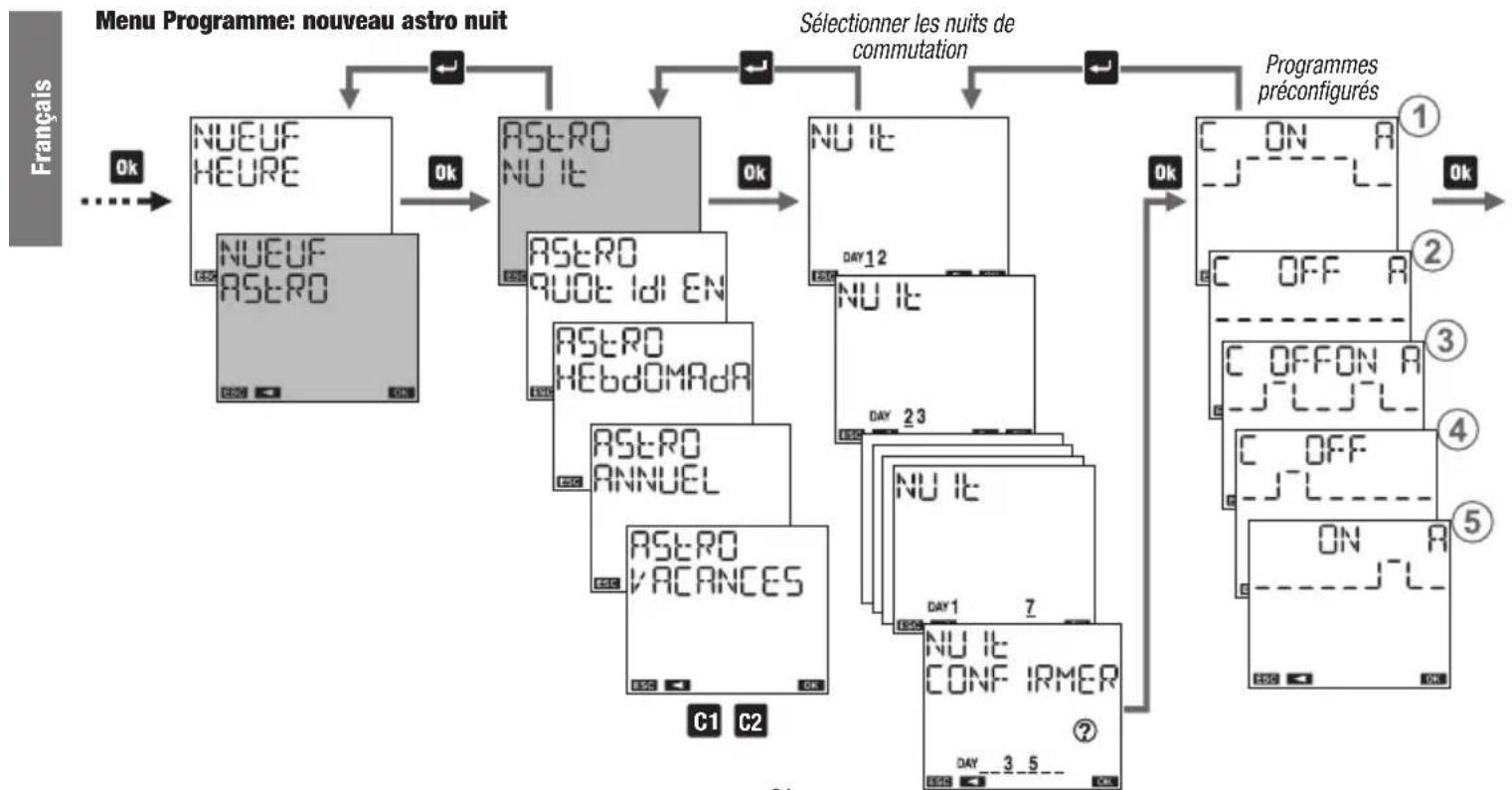
flowchart
graph TD
    A["Menu Programme: nouveau astro nuit"] --> B["Select the selection of new French star nuit"]
    B --> C{Selection: Nuit de commutation}
    C -->|Yes| D["Programmes préconfigurés"]
    C -->|No| E["Programmes préconfigurés"]
    D --> F["1 ON A"]
    D --> G["2 OFF A"]
    D --> H["3 OFFON A"]
    D --> I["4 OFF"]
    D --> J["5 ON A"]
    B --> K["OK"]
    B --> L["OK"]
    B --> M["OK"]
    B --> N["OK"]
    B --> O["OK"]
    B --> P["OK"]
    B --> Q["OK"]
    B --> R["OK"]
    B --> S["OK"]
    B --> T["OK"]
    B --> U["OK"]
    B --> V["OK"]
    B --> W["OK"]
    B --> X["OK"]
    B --> Y["OK"]
    B --> Z["OK"]
    B --> AA["OK"]
    B --> AB["OK"]
    B --> AC["OK"]
    B --> AD["OK"]
    B --> AE["OK"]
    B --> AF["OK"]
    B --> AG["OK"]
    B --> AH["OK"]
    B --> AI["OK"]
    B --> AJ["OK"]
    B --> AK["OK"]
    B --> AL["OK"]
    B --> AM["OK"]
    B --> AN["OK"]
    B --> AO["OK"]
    B --> AP["OK"]
    B --> AQ["OK"]
    B --> AR["OK"]
    B --> AS["OK"]
    B --> AT["OK"]
    B --> AU["OK"]
    B --> AV["OK"]
    B --> AW["OK"]
    B --> AX["OK"]
    B --> AY["OK"]
    B --> AZ["OK"]
    B --> BA["OK"]
    B --> BB["OK"]
    B --> BC["OK"]
    B --> BD["OK"]
    B --> BE["OK"]
    B --> BF["OK"]
    B --> BG["OK"]
    B --> BH["OK"]
    B --> BI["OK"]
    B --> BJ["OK"]
    B --> BK["OK"]
    B --> BL["OK"]
    B --> BM["OK"]
    B --> BN["OK"]
    B --> BO["OK"]
    B --> BP["OK"]
    B --> BQ["OK"]
    B --> BR["OK"]
    B --> BS["OK"]
- 34 - Manuel utilisateur memo BT
Sélection des nuits de commutation
faire défiler les nuits de la semaine de la première (1-2) à la dernière (7-1) :
- n appuyant sr la touche C2 pour passer à la nuit suivante sans sélectionner la nuit actuelle symbolisée par un chiffre clignotant.
- en appuyant sur la touche ok pour sélectionner/désélectionner la nuit en cours et passer à la suivante.

flowchart
graph LR
    A["DAY 12"] --> B["DAY 123"]
    B --> C["DAY 1234"]
    C --> D["DAY 12345"]
    D --> E["DAY 123456"]
    E --> F["DAY 1234567"]
    F --> G["DAY 123457"]
    G --> H["NO IE CONF IRMER"]
    H --> I["②"]
    style A fill:#f9f,stroke:#333
    style B fill:#f9f,stroke:#333
    style C fill:#f9f,stroke:#333
    style D fill:#f9f,stroke:#333
    style E fill:#f9f,stroke:#333
    style F fill:#f9f,stroke:#333
    style G fill:#f9f,stroke:#333
    style H fill:#ccf,stroke:#333
    style I fill:#ccf,stroke:#333
Interprétation de la sélection
Si l'on sélectionne la nuit entre les jours A et B, le jour A est affiché et souligné tandis que le jour B est affiché mais non souligné. Exemples de sélection:
DAY12345 Nuits sélectionnées: entre les jours 1 et 2, les jours 2 et 3, les jours 3 et 4 ainsi que les jours 4 et 5
DAY12345 Nuits sélectionnées: entre les jours 1 et 2, les jours 2 et 3 ainsi que les jours 4 et 5
DAY1234 7 Nuits sélectionnées: entre les jours 1 et 2, les jours 3 et 4 ainsi que les jours 7 et 1
Programmes nuit
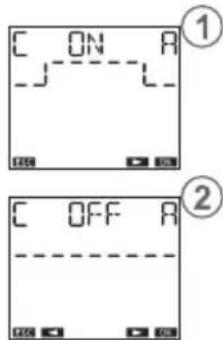
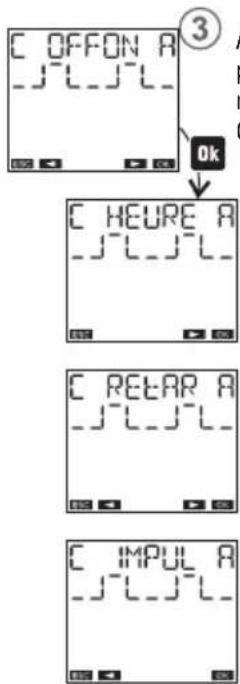
Allumage au coucher du soleil, extinction au lever du soleil. Aucun paramètre requis.
Éteint du coucher du soleil au lever du soleil. Aucun paramètre requis.
* Si l'heure d'extinction précède le coucher du soleil, la commutation n'est pas effectuée. Si l'heure d'allumage est après le lever du soleil, la commutation n'est pas effectuée
** L'allumage dure pendant tout l'intervalle de temps réglé (même si l'heure d'extinction est après le lever du soleil).
*** L'allumage a lieu avant le lever du soleil pendant tout l'intervalle de temps réglé (même si l'heure d'allumage est avant le coucher du soleil).
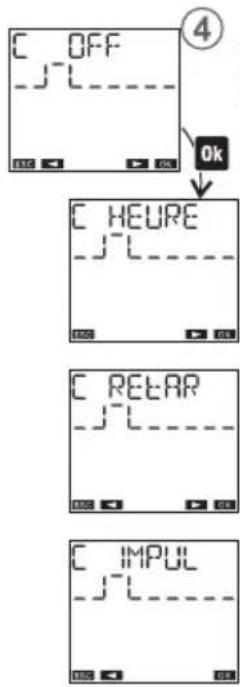
flowchart
graph TD
    A["C OFFON A"] --> B["OK"]
    B --> C["C HEURE A"]
    C --> D["C RETAR A"]
    D --> E["C IMPUL A"]
Allumage au coucher du soleil, extinction pendant la nuit. Allumage pendant la nuit, extinction à l'aube.
Choisir l'un des 3 cas suivants:
Allumage au coucher du soleil, extinction à une heure réglable.
Allumage à une heure réglable, extinction au lever du soleil. (*)
Allumage au coucher du soleil, extinction après un intervalle de temps réglable. Allumage avant le lever du soleil d'un intervalle de temps réglable, extinction au lever du soleil.
Allumage au coucher du soleil pendant une courte durée (impulsion, max 59 secondes) réglable.
Allumage au lever du soleil pendant une courte durée (impulsion, max 59 secondes) réglable.
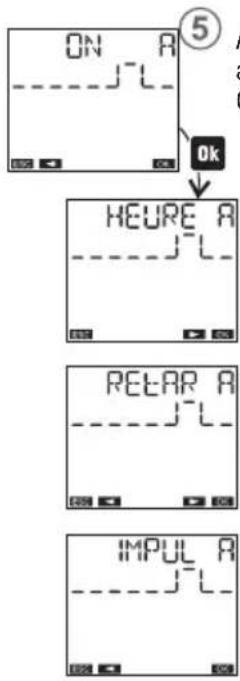
flowchart
graph TD
    A["OFF"] --> B["OK"]
    B --> C["HEURE"]
    C --> D["RETAR"]
    D --> E["IMPUL"]
Allumage au coucher du soleil, éxtinction pendant la nuit. Choisir l'un des 3 cas suivants:
Allumage au coucher du soleil,
éxtinction à une heure réglable. (*)(**)
Allumage au coucher du soleil,
éxtinction après un intervalle de temps
réglable. (**)
Allumage au coucher du soleil pendant une courte durée (impulsion, max 59 secondes) réglable.
text_image
ON A ⑤ OK HEURE A RETAR A IMPUL AAllumage pendant la nuit, éxtinction au lever du soleil. Choisir l'un des 3 cas suivants:
Allumage à une heure réglable, éxtinction au lever du soleil. (*)(***)
Allumage avant le lever du soleil d'un intervalle de temps réglable, extinction au lever du soleil. (***)
Allumage au lever du soleil pendant une courte durée (impulsion, max 59 secondes) réglable.
Menu Programme: nouveau astro journalier
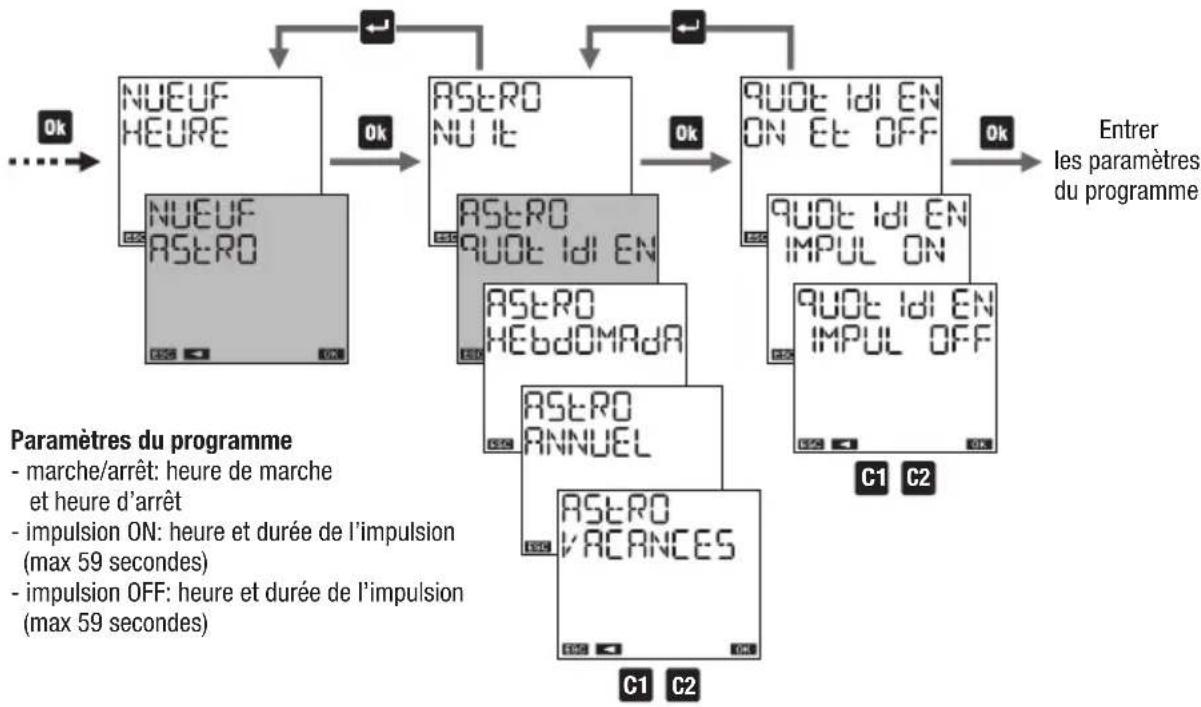
flowchart
graph TD
    A["NUEUF HEURE"] -->|Ok| B["ASTRO NU lt"]
    B -->|Ok| C["900t Idl EN ON Et OFF"]
    C -->|Ok| D["900t Idl EN IMPUL ON"]
    D --> E["900t Idl EN IMPUL OFF"]
    E --> F["C1 C2"]
    G["NUEUF ASTRO"] -->|Ok| H["ASTRO 900t Idl EN"]
    H --> I["ASTRO HEBDOMAdA"]
    I --> J["ASTRO ANNUEL"]
    J --> K["ASTRO VACANCES"]
    style A fill:#f9f,stroke:#333
    style B fill:#f9f,stroke:#333
    style C fill:#f9f,stroke:#333
    style D fill:#f9f,stroke:#333
    style E fill:#f9f,stroke:#333
    style F fill:#ccf,stroke:#333
    style G fill:#ccf,stroke:#333
    style H fill:#ccf,stroke:#333
    style I fill:#ccf,stroke:#333
    style J fill:#ccf,stroke:#333
    style K fill:#ccf,stroke:#333
Menu Programme: nouveau astro hebdomadaire
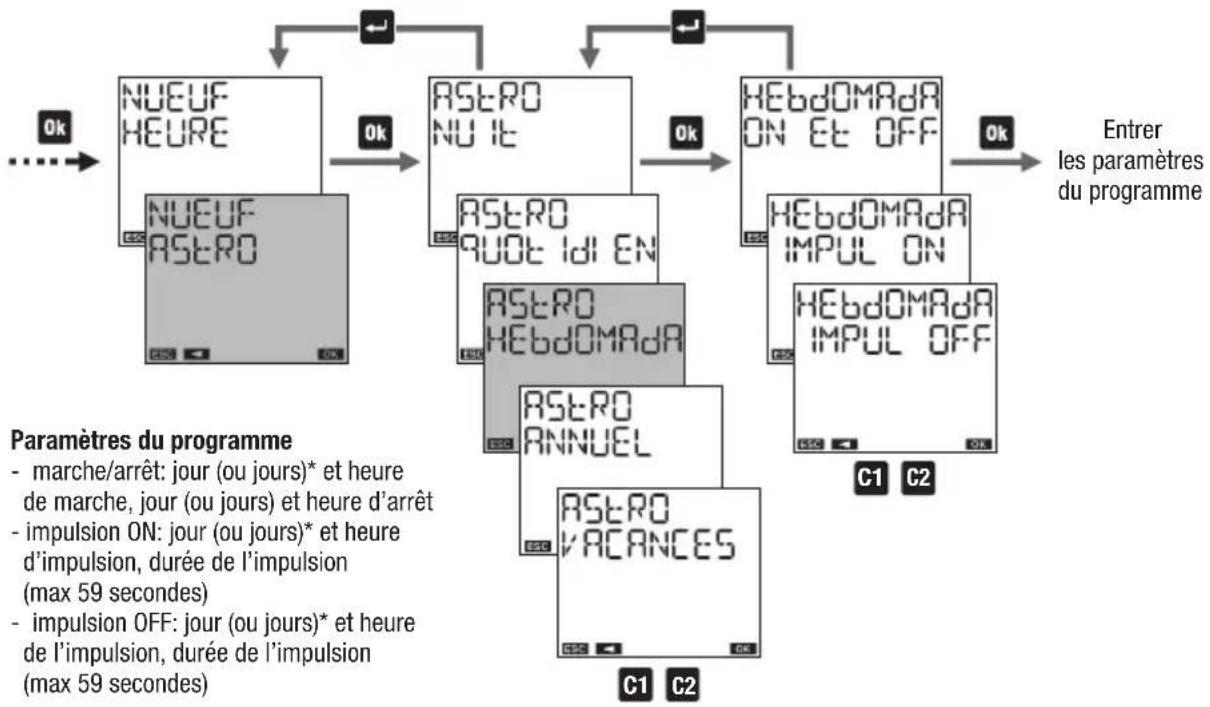
flowchart
graph TD
    A["Start"] --> B["NUEUF HEURE"]
    B --> C["NUEUF ASTRO"]
    C --> D["ASTRO NU LE"]
    D --> E["ASTRO QUOT IDI EN"]
    E --> F["ASTRO HEBDOMAdA"]
    F --> G["ASTRO ANNUEL"]
    G --> H["ASTRO VACANCES"]
    H --> I["HEbdOMAdA ON ET OFF"]
    I --> J["HEbdOMAdA IMPUL ON"]
    J --> K["HEbdOMAdA IMPUL OFF"]
    K --> L["End"]

    style A fill:#f9f,stroke:#333
    style B fill:#ccf,stroke:#333
    style C fill:#cfc,stroke:#333
    style D fill:#fcc,stroke:#333
    style E fill:#cff,stroke:#333
    style F fill:#ffc,stroke:#333
    style G fill:#cfc,stroke:#333
    style H fill:#fcc,stroke:#333
    style I fill:#cfc,stroke:#333
    style J fill:#fcc,stroke:#333
    style K fill:#cfc,stroke:#333
    style L fill:#fcc,stroke:#333
* voir "Sélection des jours" à la page 23
- 39 -
Manuel utilisateur memo BT
Menu Programme: nouveau astro annuel
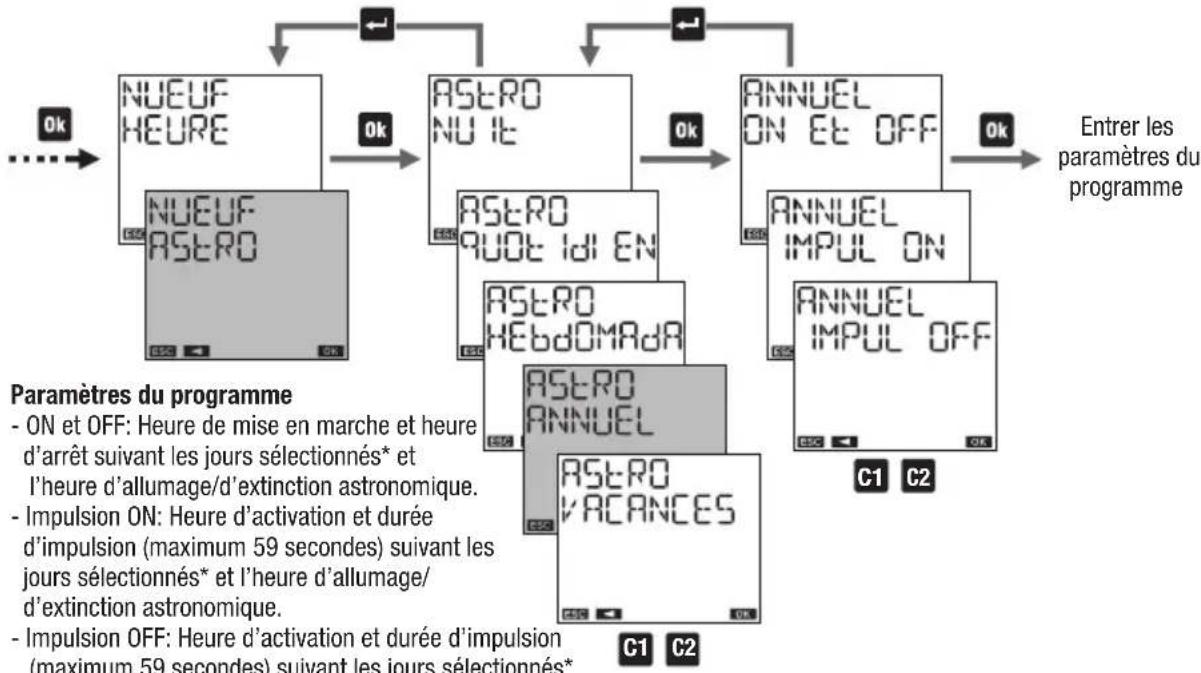
flowchart
graph TD
    A["NUEUF HEURE"] --> B["ASTRO NU LE"]
    C["NUEUF ASTRO"] --> B
    B --> D["ANNUEL ON ET OFF"]
    E["ANNUEL IMPUL ON"] --> F["ANNUEL IMPUL OFF"]
    G["ANNUEL ASTRO VACANCES"] --> F
    style A fill:#f9f,stroke:#333
    style C fill:#f9f,stroke:#333
    style E fill:#f9f,stroke:#333
    style G fill:#f9f,stroke:#333
    style B fill:#ccf,stroke:#333
    style D fill:#ccf,stroke:#333
    style F fill:#ccf,stroke:#333
    style G fill:#ccf,stroke:#333
* Voir "Configuration d'un programme astronomique annuel" à la page 41
Configuration d'un programme astronomique annuel

flowchart
graph LR
    A["Ok"] --> B["SEM 1<br>----/MM/AR<br>On"]
    B --> C["C20"]
    C --> D["SEM 2<br>SEM 3<br>SEM 4<br>dERN"]
    D --> E["dERN<br>----/MM/AR<br>On"]
    E --> F["DAY"]
    F --> G["DATE<br>----/MM/AR<br>On"]
    G --> H["OK"]
① Pour définir le programme:
la première, la deuxième, la troisième, la quatrième ou la dernière semaine du mois, il suffit de sélectionner les jours et: renseigner le mois (MM pour tous les mois) renseigner l'année (RA pour tous les ans)
Remarque: dans ce cas, le programme annuel doit commencer et se terminer le même jour, sinon apparaît le message d'erreur ERREUR 010.
② Pour définir le programme le dernier jour:
---/MM/RR de chaque mois, tous les ans
--- /V/V /RR du mois V/V spécifié, tous les ans
--- /MM/ZZ de chaque mois, de l'année ZZ spécifiée
--- /V/V /ZZ du mois W et de l'année ZZ spécifié
③ Pour définir le programme à un jour XX spécifique :
xxx/MM/RR de chaque mois, tous les ans
××/V/V/RR du mois VV spécifié, tous les ans
××/MM/ZZ de chaque mois, de l'année ZZ spécifiée
××/V/V/ZZ du mois W et de l'année ZZ spécifiés
Menu Programme: nouveau astro vacances
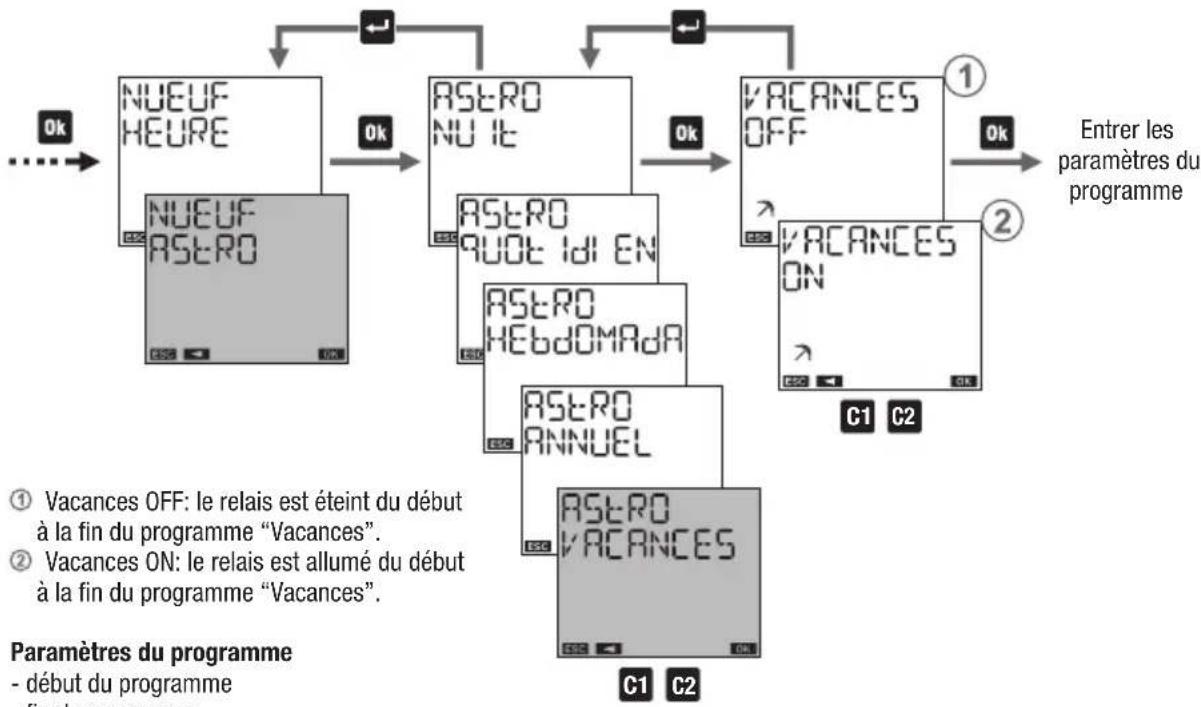
flowchart
graph TD
    A["NUEUF HEURE"] -->|Ok| B["ASTRO NU IL"]
    C["NUEUF ASTRO"] -->|Ok| B
    B -->|Ok| D["VACANCES OFF"]
    E["ASTRO QUOT IdI EN"] --> F["ASTRO HEBDOMAdA"]
    G["ASTRO ANNUEL"] --> F
    F -->|OK| H["VACANCES ON"]
    I["Vacances OFF: le relais est éteint du début à la fin du programme "Vacances""]
    J["Vacances ON: le relais est allumé du début à la fin du programme "Vacances""]
    K["Paramètres du programme - début du programme fin du programme"]
    style A fill:#f9f,stroke:#333
    style C fill:#f9f,stroke:#333
    style E fill:#f9f,stroke:#333
    style G fill:#f9f,stroke:#333
    style I fill:#f9f,stroke:#333
    style K fill:#f9f,stroke:#333
Configuration d'un programme astronomique "Vacances"

flowchart
graph LR
    A["OK"] --> B["SEM 1<br>----/MM/AR<br>On<br>↗<br>ESS"]
    B --> C["C20"]
    C --> D["SEM 2<br>SEM 3<br>SEM 4<br>dERN"]
    D --> E["■"]
    E --> F["dERN<br>----/MM/AR<br>On<br>↗_DAY<br>ESS"]
    F --> G["②"]
    G --> H["DATE<br>----/MM/AR<br>On<br>↗<br>ESS"]
    H --> I["③"]
① Pour définir le programme:
la première, la deuxième, la troisième, la quatrième ou la dernière semaine du mois, il suffit de sélectionner les jours et:
renseigner le mois (MM pour tous les mois) renseigner l'année (RR pour tous les ans)
Remarque: dans ce cas, le programme "Vacances" doit commencer et se terminer le même jour, sinon apparaît le message d'erreur ERREUR 010.
② Pour définir le programme le dernier jour :
---/MM/RR de chaque mois, tous les ans
---/VV/RR du mois VV spécifié, tous les ans
--- /MM/ZZ de chaque mois, de l'année ZZ spécifiée
--- /VV /ZZ du mois VV et de l'année ZZ spécifié
③ Pour définir le programme à un jour XX spécifique :
××/MM/RR de chaque mois, tous les ans
××/V/V/RR du mois VV spécifié, tous les ans
××/MM/ZZ de chaque mois, de l'année ZZ spécifiée
××/V×/ZZ du mois W et de l'année ZZ spécifiés
Menu Programme: vérifier
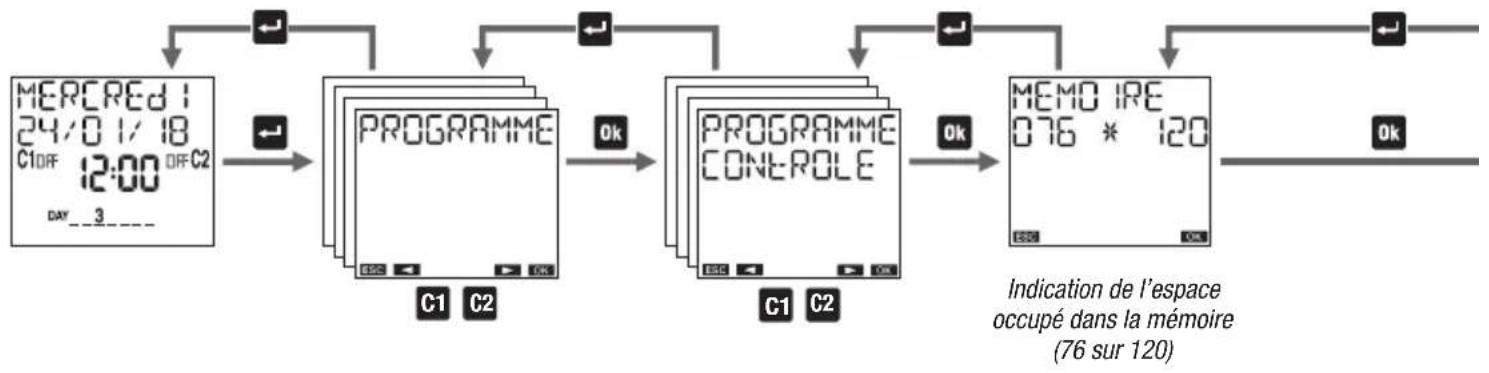
flowchart
graph TD
    A["MERCE d 1<br>24/0 1/18<br>C1 OFF 12:00 OFF C2<br>DAY 3"] --> B["PROGRAMME"]
    B --> C["PROGRAMME CONTROLE"]
    C --> D["MEMO IRE<br>076 * 120<br>ESR OK"]
    D --> E["Ok"]
    B --> F["C1 C2"]
    C --> G["C1 C2"]
    F --> H["Ok"]
    G --> I["Ok"]
    style A fill:#f9f,stroke:#333
    style B fill:#ccf,stroke:#333
    style C fill:#ccf,stroke:#333
    style D fill:#ccf,stroke:#333
    style E fill:#ccf,stroke:#333
    style F fill:#cfc,stroke:#333
    style G fill:#cfc,stroke:#333
    style H fill:#fcc,stroke:#333
    style I fill:#fcc,stroke:#333
Comment vérifier un programme
① choisir le canal (uniquement pour le memo BT2 et le memo BT Y2)
② choisir la période: journalière, hebdomadaire, vacances, nuit (uniquement s'il s'agit d'un canal astronomique).
③ choisir le type: marche/arrêt, impulsion ON, impulsion OFF ou programme nuit (uniquement s'il s'agit d'un canal astronomique).
Note: un programme nécessite de plusieurs écrans pour être affiché:
- appuyez sur la touche Ok pour passer de la première à la deuxième partie du même programme
- appuyer sur les touches C1 et C2 pour passer d'un programme à un autre
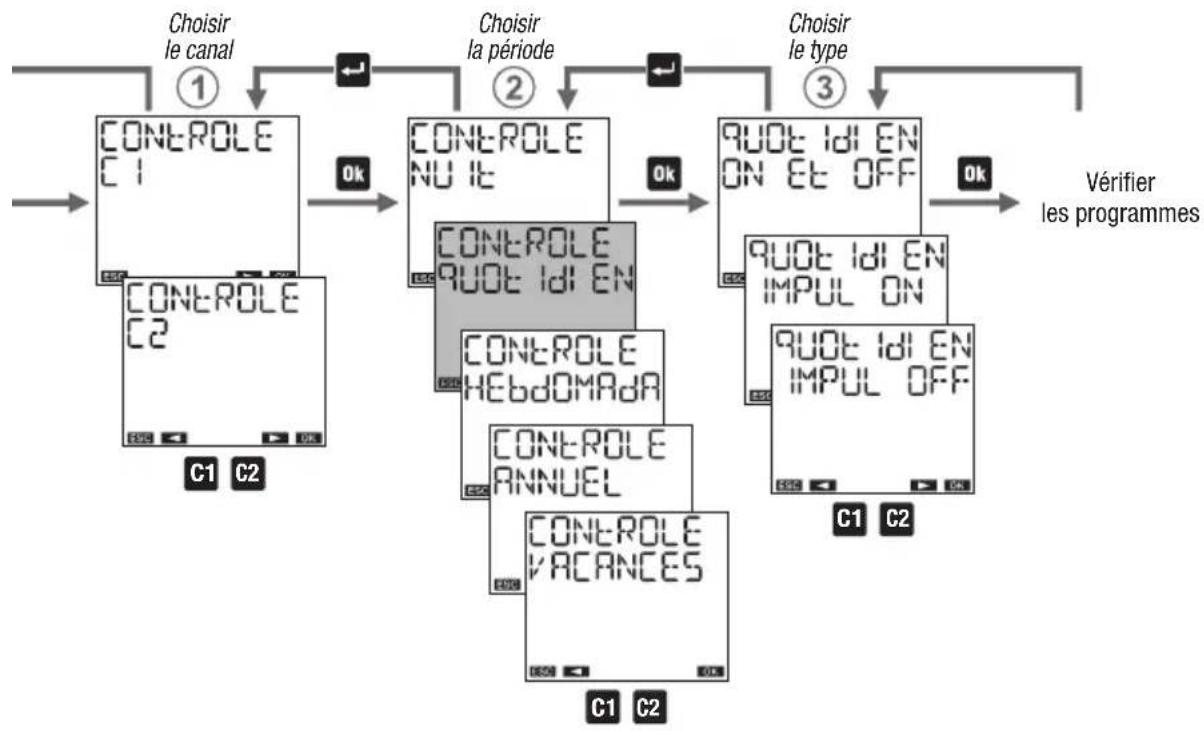
flowchart
graph TD
    A["Choisir le canal"] --> B["1"]
    B --> C["CONTROLE C1"]
    C --> D["OK"]
    D --> E["CONTROLE NU LE"]
    E --> F["2"]
    F --> G["QUOT IdI EN ON ET OFF"]
    G --> H["3"]
    H --> I["Quot IdI EN IMPUL ON"]
    I --> J["OK"]
    J --> K["QUOT IdI EN IMPUL OFF"]
    K --> L["C1 C2"]
    M["Choisir la période"] --> N["2"]
    N --> O["QUOT IdI EN ON ET OFF"]
    O --> P["OK"]
    P --> Q["QUOT IdI EN IMPUL ON"]
    Q --> R["C1 C2"]
    S["Choisir le type"] --> T["3"]
    T --> U["QUOT IdI EN IMPUL OFF"]
    U --> V["OK"]
    V --> W["QUOT IdI EN IMPUL OFF"]
- 45 - Manuel utilisateur memo BT
Menu Programme: modifier
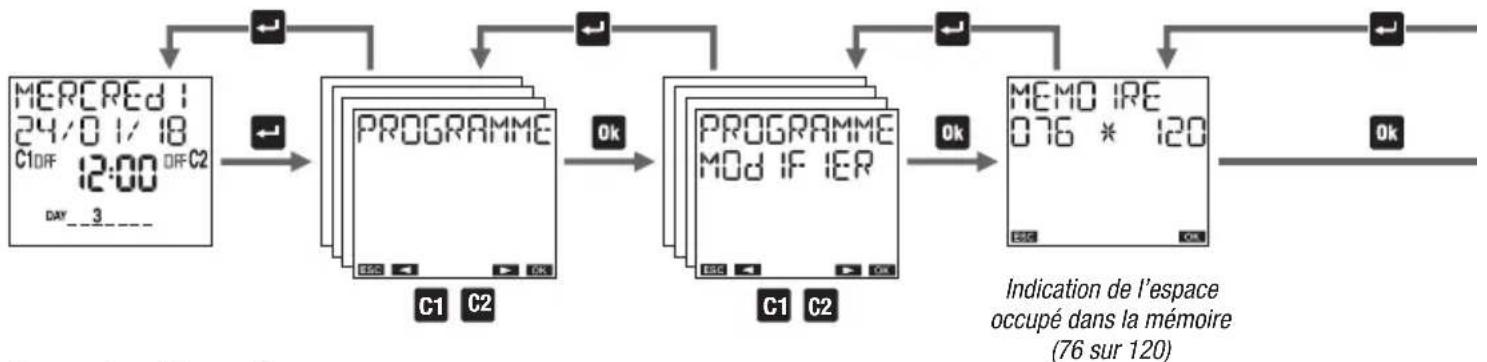
flowchart
graph TD
    A["MERCRED 24/0 1/18 C1DF 12:00 OR C2 DAY 3"] --> B["Programme"]
    B --> C["Programme MOD IF IER"]
    C --> D["MEMO IRE 076 * 120"]
    D --> E["Ok"]
    B --> F["OK"]
    C --> G["OK"]
    style A fill:#f9f,stroke:#333
    style B fill:#ccf,stroke:#333
    style C fill:#ccf,stroke:#333
    style D fill:#cfc,stroke:#333
    style E fill:#fcc,stroke:#333
Comment modifier ou effacer un programme
① choisir le canal (uniquement pour le memo BT2 et le memo BT Y2)
② choisir la période: journalière, hebdomadaire, vacances ou nuit (uniquement s'il s'agit d'un canal astronomique)
③ choisir le type: marche/arrêt, impulsion ON, impulsion OFF ou un programme nuit (uniquement s'il s'agit d'un canal astronomique).
Note: un programme nécessite de plusieurs écrans pour être affiché:
- appuyez sur la touche Ok pour passer de la première à la deuxième partie du même programme
- appuyer sur les touches C1 et C2 pour passer d'un programme à un autre
Pour modifier: appuyez longuement (au moins 3 secondes) sur la touche
Pour effacer: appuyez longuement (au moins 3 secondes) et simultanément les touches Ok et
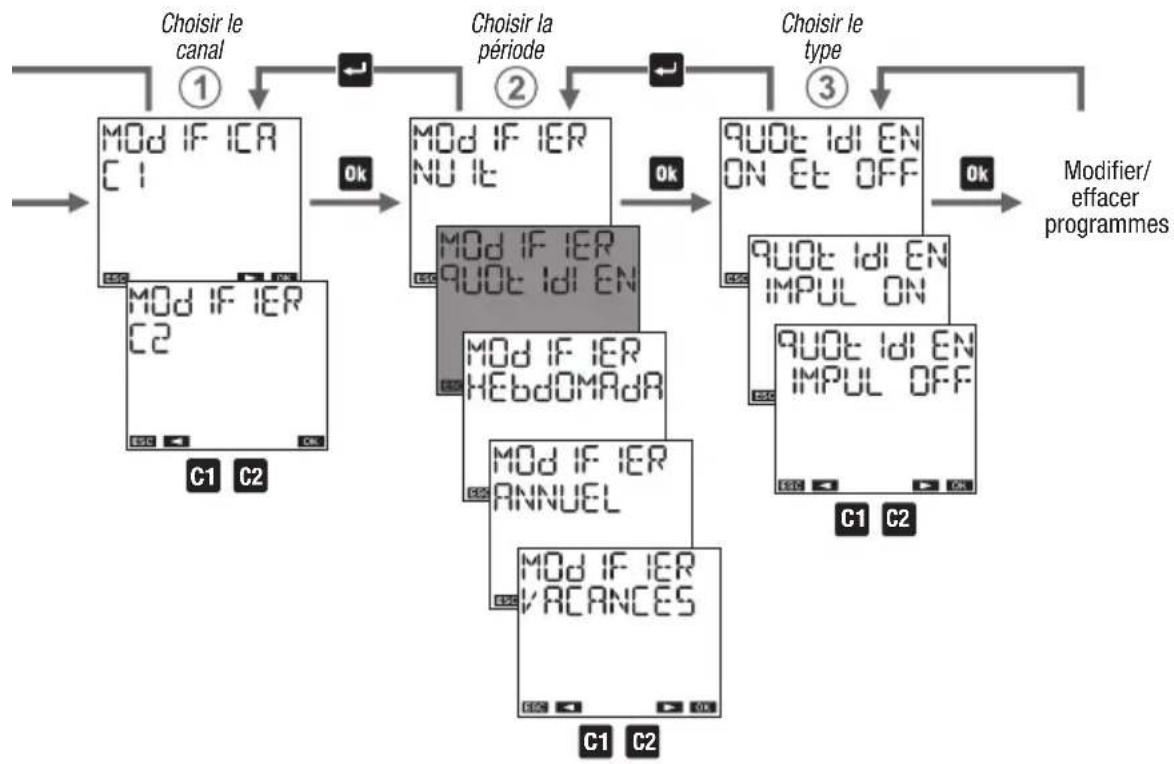
flowchart
graph TD
    A["Choisir le canal"] --> B["①"]
    B --> C["MOD IF ICA C1"]
    C --> D["OK"]
    D --> E["MOD IF IER NU IT"]
    E --> F["OK"]
    F --> G["9UOT IdI EN ON Et OFF"]
    G --> H["OK"]
    H --> I["9UOT IdI EN IMPUL ON"]
    I --> J["9UOT IdI EN IMPUL OFF"]
    J --> K["C1 C2"]
    C --> L["MOD IF IER C2"]
    L --> M["OK"]
    M --> N["MOD IF IER HEBDOMAdA"]
    N --> O["OK"]
    O --> P["MOD IF IER ANNUEL"]
    P --> Q["OK"]
    Q --> R["MOD IF IER VACANCES"]
    R --> S["C1 C2"]
    style A fill:#f9f,stroke:#333
    style I fill:#f9f,stroke:#333
- 47 - Manuel utilisateur memo BT
flowchart
graph TD
    A["MERCRED1<br>24/01/18<br>C1DF 12:00 OFF C2<br>DAY 3"] --> B["Programme"]
    B -->|OK| C["Programme<br>C1 C2"]
    B -->|OK| D["Programme<br>C1 C2"]
    C --> E["Copier"]
    D --> F["Copier"]
    E --> G["Copier IER<br>C1 → C2"]
    F --> H["Copier IER<br>C2 → C1"]
    G --> I["3s"]
    H --> J["3s"]
    style A fill:#f9f,stroke:#333
    style B fill:#ccf,stroke:#333
    style C fill:#ccf,stroke:#333
    style D fill:#ccf,stroke:#333
    style E fill:#cfc,stroke:#333
    style F fill:#cfc,stroke:#333
    style G fill:#fcc,stroke:#333
    style H fill:#fcc,stroke:#333
    style I fill:#fcc,stroke:#333
    style J fill:#fcc,stroke:#333
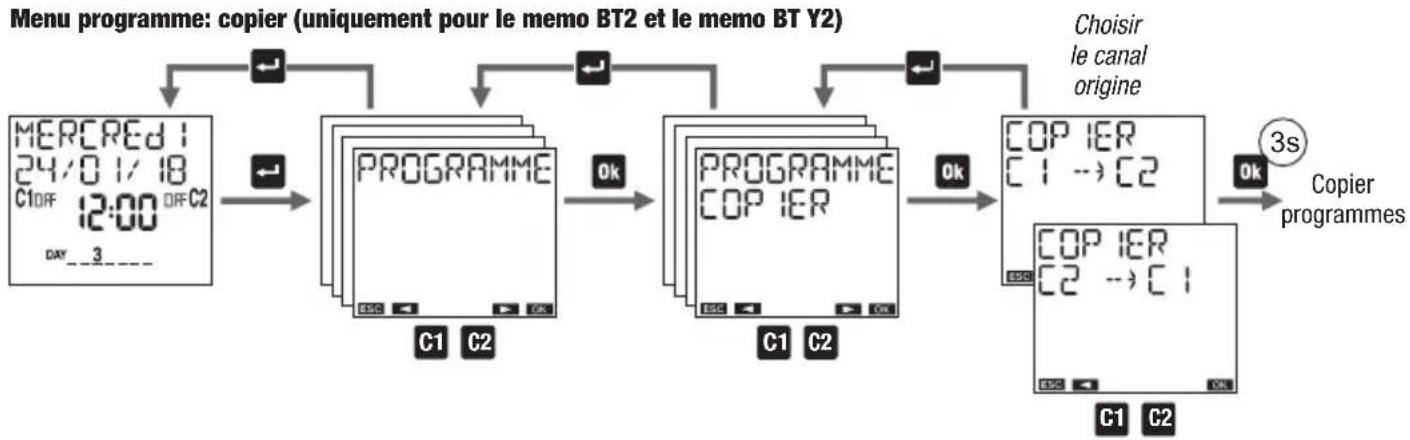
Le menu “copier” vous permet de copier les programmes d’un canal (canal origine) vers l’autre canal (canal de destination). Note: les programmes précédemment enregistrés sur le canal de destination seront effacés.
flowchart
graph TD
    A["MERCE d 24/0 1/18 C1 OFF 12:00 OFF C2 DAY 3"] --> B["PROGRAMME"]
    B -->|OK| C["PROGRAMME EFFACER"]
    C -->|OK| D["EffACER C1"]
    D -->|OK| E["Effacer programmes"]
    style A fill:#f9f,stroke:#333
    style B fill:#ccf,stroke:#333
    style C fill:#ccf,stroke:#333
    style D fill:#cfc,stroke:#333
    style E fill:#fcc,stroke:#333
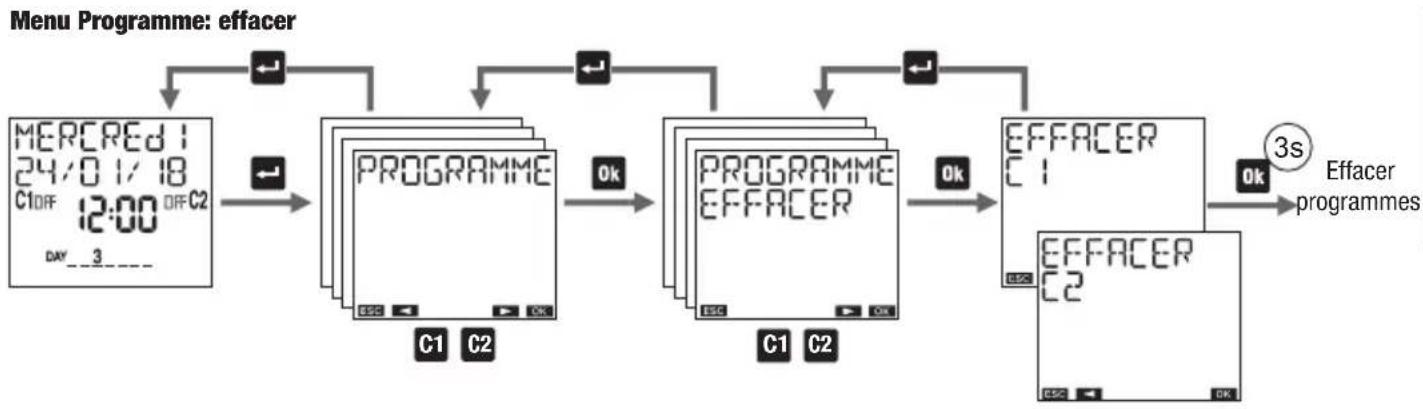
Le menu «effacer» vous permet d'effacer tous les programmes enregistrés sur le canal spécifié. Note: pour effacer un seul programme, voir le menu "modifier" (page 46).
MENU BLUETOOTH
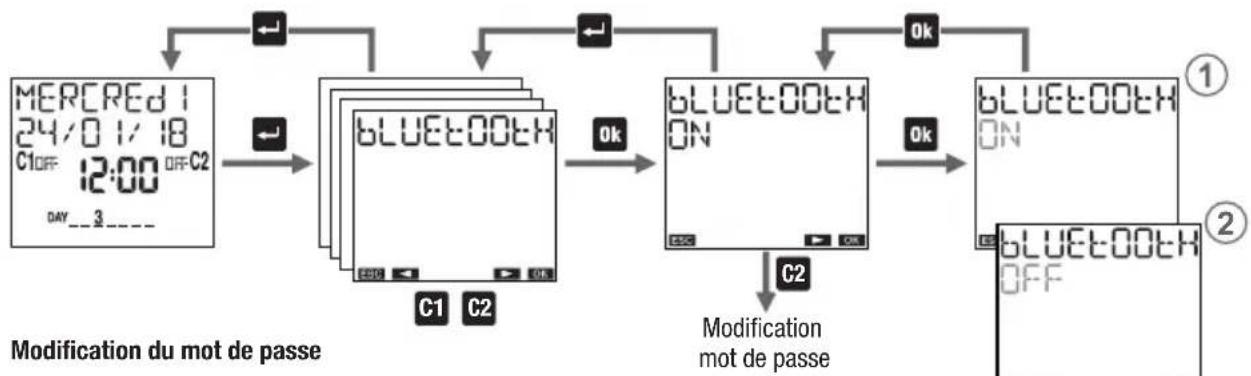
Le menu Bluetooth vous permet d'activer ou de désactiver l'interface Bluetooth et de changer le mot de passe utilisé pour coupler vôtre appareil (smartphone ou tablette) au memo BT.
Pour activer l'interface Bluetooth:
① activer Bluetooth ON
Attention: pour que l'interface Bluetooth soit active, le memo BT doit être alimenté par le secteur et doit être sur la page principale (voir page 8). L'interface Bluetooth n'est donc pas active lors de la navigation dans les menus memo BT.
Pour désactiver l'interface Bluetooth:
② désactiver Bluetooth
De cette manière, aucune communication ne peut avoir lieu entre votre appareil et le memo BT. memo BT fonctionne avec les paramètres et les programmes déjà définis; toute modification ou création de nouveaux programmes doit être fait en agissant directement sur le clavier du memo BT.
flowchart
graph TD
    A["MERCRED 1<br>24/0 1/18<br>C1OFF 12:00 OFF C2<br>DAY__3____"] --> B["Modification du mot de passe"]
    B --> C["BLUETOOTH ON"]
    C --> D["OK"]
    D --> E["MODIFICATION MOT DE Passe"]
    E --> F["BLUETOOTH ON"]
    F --> G["OK"]
    G --> H["MODIFICATION MOT DE Passe"]
    H --> I["BLUETOOTH OFF"]
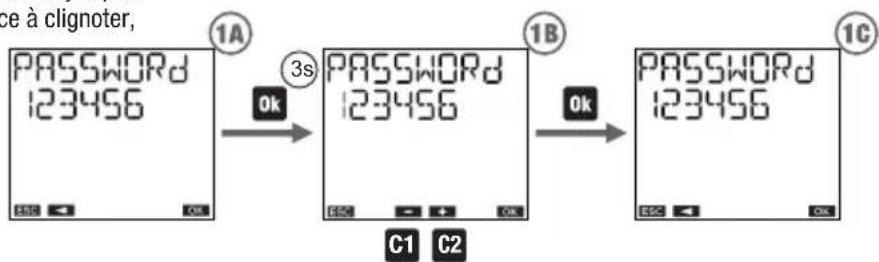
Le mot de passe est le code à 6 chiffres requis par l'application pour la première association entre le memo BT et le smartphone.
Le mot de passe par défaut est 123456 mais il peut être modifié.
① Appuyez sur la touche pendant au moins 3 secondes jusqu'à ce que le premier chiffre du mot de passe commence à clignoter,
18 Réglez le premier chiffre avec les touches C1 et C2 et appuyez sur la touche Ok pour confirmer et passer au chiffre suivant.
1c Répétez l'étape pour régler tous les 6 chiffres. Après avoir confirmé également le dernier chiffre, l'écran affiche le nouveau mot de passe. Appuyez sur la touche pour quitter le menu.
text_image
ce à clignoter, 1A PASSWORD 123456 3s OK 1B PASSWORD 123456 OK 1C C1 C2 PASSWORD 123456- 51 - Manuel utilisateur memo BT
MENU COMPTEUR D'HEURES
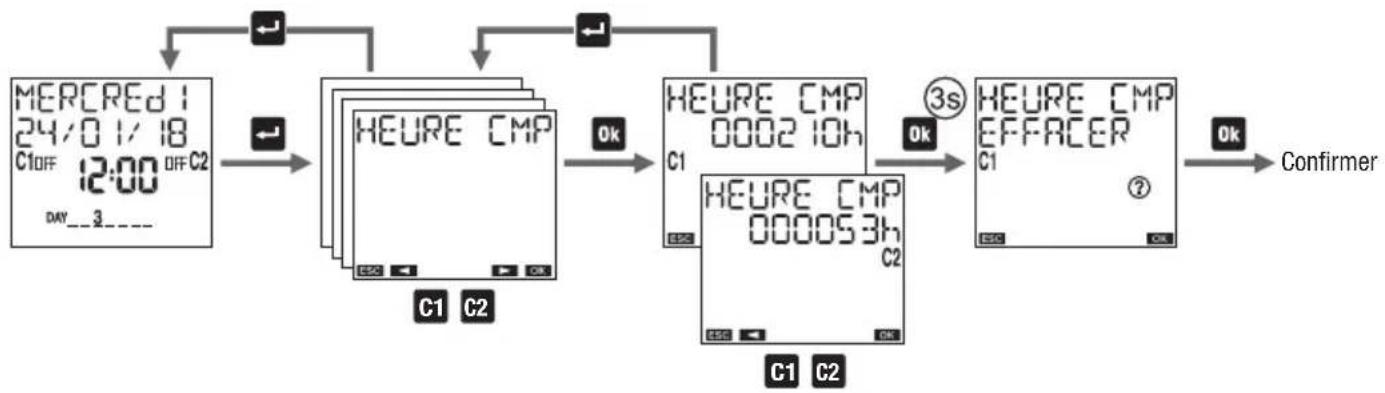
Le menu “compteur d'heures” permet de visualiser les heures d'utilisation (relais ON) des charges connectées. La valeur maximum du compteur est de 99999 heures (environ 11 ans); atteint la limite maximum, le compteur se réinitialise automatiquement.
Pour réinitialiser un compteur:
- sélectionnez le canal souhaité (uniquement pour le memo BT2 et le memo BT Y2)
- appuyez sur la touche ok pendant 3 secondes jusqu'à ce que l'écran affiche "HEURE CMP EFFRACER ?"
- confirmez en appuyant sur la touche 0k (appuyez sur la touche •• pour quitter sans réinitialiser)
Note: il est possible de réinitialiser tous les compteurs en même temps à partir du menu “Reset” (voir page 54).
flowchart
graph TD
    A["MERCRED 24/0 1/18 C1 OFF 12:00 OFF C2"] --> B["HEURE CMP"]
    B --> C["HEURE CMP 0002 10h C1"]
    B --> D["HEURE CMP 000053h C2"]
    C --> E["HEURE CMP EFFACER C1"]
    D --> F["HEURE CMP EFFACER C2"]
    E --> G["Confirmer"]
    F --> G
    H["OK"] --> B
    I["OK"] --> C
    J["3s"] --> E
    K["OK"] --> F
MENU RESET
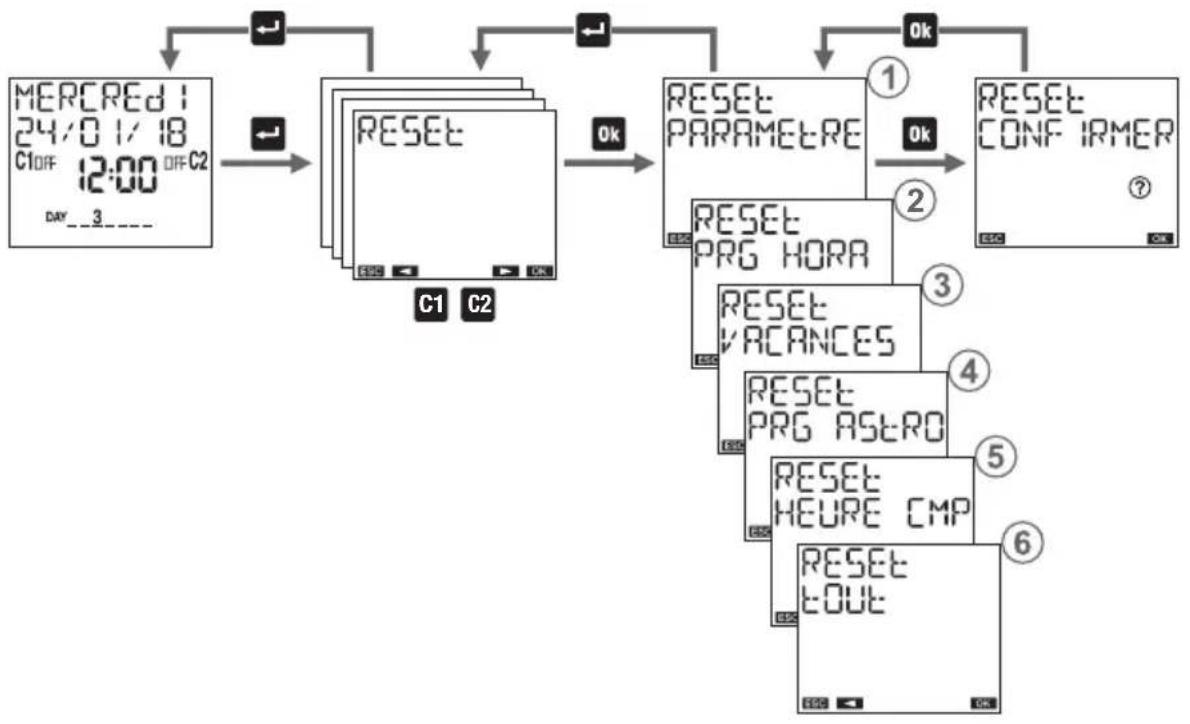
Le menu "reset" vous permet de restaurer l'état initial de l'appareil.
Réinitialisations disponibles:
① Reset paramètres: efface tous les paramètres définis (à l'exception de la langue et du code PIN)
② Reset programmes horaires: efface tous les programmes horaires enregistrés
③ Reset programmes vacances: efface tous les programmes de vacances enregistrés
④ Reset programmes astro: efface tous les programmes astronomiques enregistrés
⑤ Reset compteur d'heures: réinitialise les compteurs d'heures de tous les canaux
⑥ Reset tout: effectuez toutes les réinitialisations susmentionnées et supprimez la langue et le code PIN de protection
Il existe également une autre réinitialisation, de type matériel, qui permet de redémarrer l'appareil s'il répond à des pressions sur les touches de manière inattendue, sans perdre les réglages/programmations effectués (seules la date et l'heure sont perdues).
Pour effectuer un reset hardware:
- appuyez sur la touche "R" avec un objet pointu
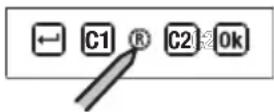
Le reset hardware est également utile si vous oubliez le code PIN de protection. La réinitialisation, en fait, déverrouille le clavier pendant 3 minutes, le temps suffisant pour accéder au menu approprié et consulter/désactiver le code PIN.
flowchart
graph TD
    A["MERCRED1<br>24/0 1/18<br>C1 OFF 12:00 DIFF C2<br>DAY__3____"] --> B["↓"]
    B --> C["RESET<br>C1 C2"]
    C --> D["OK"]
    D --> E["RESET<br>PARAMETRE"]
    E --> F["① OK"]
    F --> G["RESET<br>CONF IRMER<br>②"]
    G --> H["③ RESET<br>PRG HORA"]
    H --> I["④ RESET<br>VACANCES"]
    I --> J["⑤ RESET<br>PRG ASTRO"]
    J --> K["⑥ RESET<br>EURE CMP"]
    K --> L["⑦ RESET<br>TOUT"]
- 55 - Manuel utilisateur memo BT
MENU FIRMWARE
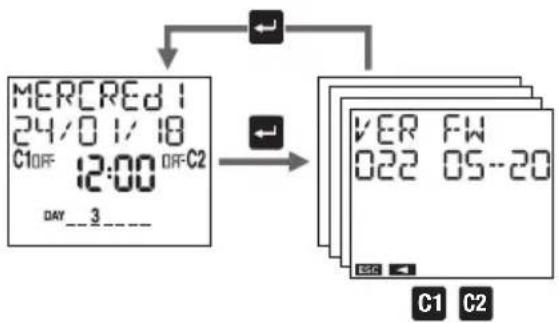
Affiche la version du firmware installé sur l'appareil, où:
022 représente l'indice de révision
05 représente le mois
20 représente le jour
flowchart
graph TD
    A["MERCRED1<br>24/01/18<br>C1OFF<br>12:00 OFF-C2<br>DAY__3}"] --> B["1"]
    B --> C["VER FW<br>022 05-20"]
    C --> D["C1"]
    C --> E["C2"]
    F["←"] --> A
MESSAGES D'ERREUR
Pendant le réglage des programmes, en cas d'incohérence, peuvent apparaître les messages d'erreur suivants:
ERREUROO 1 Événements ON et OFF avec une fréquence différente (chaque événement ON doit avoir un événement OFF)
ERREURO02 Événements ON et OFF concomitants du même programme
ERREURO03 Deux ou plusieurs événements ON consécutifs du même programme / Deux ou plusieurs événements OFF consécutifs du même programme
ERREURO04 Date invalide
ERREUROOS Mémoire insuffisante
ERREUROOG Essayer de définir une impulsion ON sur un canal dans lequel une impulsion OFF est déjà stockée (voir page 25)
ERREUROO7 Essayer de définir une impulsion OFF sur un canal dans lequel une impulsion ON est déjà stockée (voir page 25)
ERREUROO8 Essayer de définir un programme vacances ON sur un canal dans lequel un programme vacances est déjà stocké (voir page 25)
ERREURO09 Essayer de définir un programme vacances OFF sur un canal où un programme vacances est déjà stocké (voir page 25)
ERREURO 10 Essayer de définir un programme vacances avec des événements ON et OFF pendant des jours différents de la semaine (voir page 33)
ERREURO 11 Essayez de définir un programme astro sur un canal de type horaire (voir page 25)
ERREURO 12 Essayez de définir un programme horaire sur un canal de type astro (voir page 25)
ERREURO30 Erreur d'accès à la mémoire*
* Dans ce cas, effectuez un reset hardware (voir page 54). Si l'erreur persiste, contactez le service d'assistance technique Vemer (assistenza.tecnica@vemer.it).
REMPLACEMENT DE LA PILE
Lorsque la batterie est presque déchargée, la première ligne de la page d'accueil indiquerabatterie. Dans ce cas, remplacez la batterie dès que possible. Utilisez uniquement des piles de type CR2032. Pour remplacer la batterie:
- débranchez l'alimentation
- retirez le couvercle au dos de l'appareil en le tournant dans le sens antihoraire et remplacez la batterie
- remontez le couvercle en le tournant dans le sens horaire
- alimentez l'appareil
Attention: n'utilisez pas d'objets métalliques (tels que tournevis) pour retirer la batterie car cela pourrait provoquer l'annulation de la réserve de marche et en conséquence la date et l'heure seront perdues.
Attention: afin de ne pas perdre le réglage de la date et de l'heure, il est nécessaire de remplacer la batterie sous 60 secondes (en l'absence d'alimentation électrique).

Il est nécessaire de retirer les piles avant de mettre l'appareil u rebut

En cas de remplacement, déposez les piles dans les nteneurs de collecte sélective des déchets prévus et effet.

NORMES DE RÉFÉRENCE
DECLARATION DE CONFORMITE EU
Vemer déclare que l'appareil est conforme à la directive communautaire 2014/53/UE (RED) en référence aux normes suivantes:
EN 60730-2-7, ETSI EN 301 489-1, ETSI EN 301 489-17, ETSI EN 300 328
Le texte intégral de la déclaration de conformité UE est disponible à l'adresse www.vemer.it.