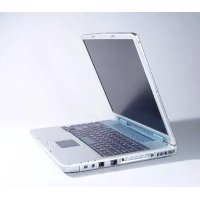
G553 - Ordinateur portable ECS - Notice d'utilisation et mode d'emploi gratuit
Retrouvez gratuitement la notice de l'appareil G553 ECS au format PDF.


| Type de produit | Ordinateur portable |
| Marque | ECS |
| Modèle | G553 |
| Processeur | Intel Pentium-M 1,3 à 2,0 GHz (cache L2 1M ou 2M) |
| Mémoire vive (RAM) | Jusqu'à 2 Go (DDR SDRAM 266/333 MHz) |
| Stockage | Disque dur IDE 2,5" amovible (9,5 mm) |
| Écran | TFT 14,1" XGA / 15" XGA ou SXGA |
| Alimentation | Adaptateur secteur 65 W (100-240 V, 50-60 Hz), sortie 19 Vdc 3,42 A |
| Batterie | Li-Ion 4 cellules (27 Wh) ou 8 cellules (53 Wh), rechargeable |
| Dimensions (L x P x H) | 326 x 258 x 25,3 mm (avant/arrière) |
| Poids | Environ 2,4 kg (avec batterie et lecteur DVD) |
| Connectivité | LAN RJ-45, modem RJ-11, USB 2.0 (x2), IEEE 1394, infrarouge IrDA, PCMCIA type II |
| Affichage externe | VGA (15 broches), S-Video |
| Audio | 2 haut-parleurs stéréo intégrés, microphone intégré, prise micro/casque, S/PDIF |
| Clavier | Azerty avec pavé numérique intégré, touches Internet et e-mail |
| Pavé tactile | TouchPad Synaptics avec défilement multidirectionnel |
| Sécurité | Verrou Kensington, mot de passe BIOS |
| Système d'exploitation | Windows XP et versions ultérieures (compatible) |
| Température de fonctionnement | 5°C à 35°C |
| Humidité de fonctionnement | 30% à 90% (sans condensation) |
FOIRE AUX QUESTIONS - G553 ECS
Questions des utilisateurs sur G553 ECS
0 question sur cet appareil. Repondez a celles que vous connaissez ou posez la votre.
Poser une nouvelle question sur cet appareil
Téléchargez la notice de votre Ordinateur portable au format PDF gratuitement ! Retrouvez votre notice G553 - ECS et reprennez votre appareil électronique en main. Sur cette page sont publiés tous les documents nécessaires à l'utilisation de votre appareil G553 de la marque ECS.
MODE D'EMPLOI G553 ECS
Réglementation FCC sur les interférences radioles
Ce matériel a été testé et déclaré conforme avec les limites d'un apparéil numérique de classe B, conformément à la partie 15 du règlement FCC. Ces limites sont destinées à apporter une protection raisonnable contre les interférences nuisibles dans une installation résidente. Ce matériel génére, utilise et peut rayonner de l'énergie radiofréquence et, s'il n'est pas installé et utilisé conformément aux instructions, il peut perturber les transmissions radio. Néanmoins, il n'est pas garantie que des interférences ne puissant se produit pour une installation spécifique. Si ce matériel devait provenquer des interférences inacceptables lors de la réception radio ou télévision, ce qui peut-être confirme en éteignant puis en remettant l'équiplement sous tension, l'utilisateur est invite à essayer de.Remédier au problème enPNANT les mesures suivantes:
- Réorienter ou déplacer l'antenne de réception.
Augmenter la distance entre le matériel et le recepteur. - Brancher le matériel sur une prise d'un circuit différent de celui auquel le récepteur est connecté.
- Consulter le revendeur ou demander l'assistance d'un technicien radio/TV.
Avis :
Tout changement ou toute modification non expressement approuvés par le fabricant peut annuler le droit de l'utiliser d'utiliser ce matériel. Des cables blindes doivent etre utilisés pour connecter les unités et un cordon d'alimentation secteur non blinde pour l'alimentation secteur, ain d'être en conformite avec les limites d'émission.
Ce matériel doit être utilisé avec une alimentation électrique :
1/P: 100-240 Vac, 50-60Hz, 1.8A
O/P:19Vdc,3.42A
Ce matériel ne possède pas d'alimentation interne.
Avis DOC canadien relatif au matériel informatique de classe B
Cet apparciel numérique de la classe B respecte toutes les exigences du Reglement sur le matériel brouilleur du Canada.
Table des matieres
Avant de dé marrer 1
Utilisation de cc manuel. 1
Precautions a observer lors de l'utilisation de voire ordinateur 8
Introduction 11
A propos de votre ordinaireur portable 11
Premiers pas avec votre ordinateur 12
Mise en route. 25
Connexion de l'alimentation 25
Mise en marche de votre ordinateur portable 27
Utilisation avec la batterie 27
Utilisation de I'ordinateur portable 31
Réglages de l'écran d'affichage LCD 31
Presentsation du clavier 33
Le TouchPad 34
Connexion d'un dispositif externe de pointage 35
Le lecteur de CD-ROM/DVD-ROM/Combo 36
Retrait du lecteur dc CD-ROM/DVD-ROM/Combo 38
Cartes PCMCIA et ports d'extension 38
Modes d'économie d'énergie 40
Fonctions principales 45
Audio 45
Connexion d'unites peripheriques 47
Configuration du BIOS 51
Introduction 51
Navigation dans le menu de configuration du BIOS 52
Acces au programme de configuration du BIOS 52
La barre de menus. 52
La barre de legends 53
Lancement des sous-menus. 54
Aide generale 54
Le menu principal "Main" 55
Le menu avance "Advanced" 56
Le menu sécurité "Security" 57
Le menu demarrage "Boot" 58
Le menu quitter"Exit 59
Les disques d'utilitaires 61
Installation automatique avcc "AutoRun" 61
Utilaires VGA 66
Dépannage 73
Identification d'un problème 73
Vérification des cables et des connexions 74
L'autotest de demarrage (POST) 75
Problèmes matériels généaux 76
Pour contacter notre distributeur 78
Amélioration de la valeur système 79
Augmenter la mémoire 79
Le module de disque dur facile a replacer 81
Remplacement de 1'unité centrale de voire système 82
Charakteristiques 85
Caracteristiques Detailles de I'Ordinateur Portable 85
Informations système
Cet ordinaire portable a ete concu pour vous permetre de l'utiliser pendant des anees, de maniere productive et agreable. Utilisez ce paragraphe pour noter les caractéristiques de suaive système. Veuillez metre ces informations à jour lorsque vous ajoutez de nouvelles options.
Date d'achat :
Nom du vendeur :
Telephone:
Adresse :
Courrier électronique :
Site Web :
Numéro de série :
Type d'unité centrale :
Capacité du disque dur :
Capacité mémoire :
Matériel en option :
1
Chapitre
Avant de démarrer
Utilisation de ce manuel
Ce manuel a ete rédige afin de vous aider à utiliser votre ordinateur de maniere optimale.
- Si vous étés un utilisateur experimenté d'ordinateurs et/ou des systèmes d'exploitation Microsoft Windows, le Guide de démarrage rapide fourni avec les accessoires vous permettra d'effectuer facilement la mise en route de votre système.
- Si vous étés un utilisateur moins experimenté, il est conseillé de dire attentivement le lié present manuel avant d'utiliser votre système.
Que vous soyez un'utilisateur experimenté ou non, n'oubliez pas de consulter le chapitre Dépannage si vous rencontres des problèmes avec votre ordinateur.
Le symbole ci-contre est utilisé pour signaler les informations détaillées relatives à certaines fonctions de votre ordinateur.

Le symbole du "crayon" est utilisé pour signaler les informations importantes à lire afin de ne pas risquer d'endommager votre ordinateur.

Le symbole de la "bonbe" est utilisé pour vousmettre en garde contre les actions qui pouraient causer la perte de vos données ou perturber le fonctionnement de votre ordinateur.
Mesures de sécurité
Cette section a pour but de vous aider à identifier des conditions potentiellement dangereuses d'utilisation de ce matériel. Les dispositifs de sécurité nécessaires ont été installés sur l'ordinaire pour vous protégger contre d'éventuelles blessures. Cependant, vous nevez utiliser cette propre discernement pour identifier les dangers possibles :
- Veuillez dire ces instructions attentivement.
- Veuillez conserver le present guide d'utilisation pour referrer ulterieure.
- Veuillez débrancher ce matériel de l'alimentation secteur avant nettoyage. N'utilise pas de détergent liquide ou vaporisé pour le nettoyage. Utilisez un tissu humidifié.
- En ce qui concerne le matériel connecté, veiliez à ce que la prise d'alimentation soit située à proximité du matériel et facilement accessible.
- Veuillez conserver ce matériel à l'abri de l'humidité.
- Installéz cc matériel sur une surface stable. Une chute peut provoquer des blessures.
-
Verifiez que vous utilise une tension d'alimentation correcte avant de brancher l'adaptateur secteur.
-
Placez le cordon d'alimentation de manière à ce que personne ne puisse marcher dessus.
Ne placzAzcun object sur le cordon d'alimentation. - Tous les avis et avertissements concernant ce matériel doivent etre respectés.
- Si le matériel n'est pas utilisé pendant une longue période, débranche-le de l'alimentation secteur afin d'eviter qu'il puisse être endommagé par d'eventuelles surtensions.
- Ne jamais verser de liquide dans les ouvertures, cela pourrait provoquer un incendie ou un choc électrique.
- N'ouvre jamais le boitant. Pour des raisons de sécurité, le matériel ne doit être ouvert que par un technicien spécialise.
- Si l'une des situations suivantes est rencontres, faites vérifier le matériel par un technicien de maintenance:
a. Le cordon d'alimentation est endommage.
b. Du liquide a pénétré dans l'appareil.
C. Le matériel a ete exoee a l'humidite.
d. Le matériel ne fonctionne pas correctement, ou vous ne pouvez pas le faire fonctionner comme indiquedans le guide d'utilisation.
e. Le matériel est tombé et il est abimé.
f. Le matériel presente des signes évidents de rupture.
- Né laissez pas cc matériel dans un environnement non controle. Des temperatures de plus de 60irc Celsius (140ircF) peuvent endommager le matériel.
- Le système peut etre utilise dans une temperature ambiente maximale de 35ircC
- Le niveau sonore au niveau de l'utilisateur, selon les termes de la norme IEC 704-1: 1982 est inférieur ou égal à 70 dB(A).
- Conditions nécessaires pour le cordon d'alimentation
Le cordon d'alimentation utilisé avec l'adaptateur secteur doit respecter les conditions fixées pour le pays dans lequel vous utilisez l'adaptateur secteur, qu'il s'agisse d'un courant alternatif 100-120 volts ou 200-240 volts. Vous trouvezez ci-dessous les
informations concernant les exigences appliquées au jeu de cordon d'alimentation.
Lejeudcordondoitetre homologué pourle pays danslequelil estutilisé.
Le coupleur du matériel doit etre compatible avec une prise de type CEE22/EN6032/IEC 320.
A. Pour les États-Unis et le Canada :
Le jeu de cordon doit être numérique dans la liste UL et certificé CSA.
Les caractéristiques minimales pour le cordon flexible sont No. 18 AWG.
B. Pour lc Japon :
Tous les éléments du jeu de cordon doivent composer le signe "T" ainsi que le nombre d'enregistrement selon la loi japonaise Dentori.
Les caractéristiques minimales pour le cordon flexible sont des conducteurs de type 0.75mm2
C. Pour les autres pays :
Les raccords du jeu de cordon doivent porter la marque de l'agence responsable de l'évaluation dans un pays déterminé.
Le cordon flexible doit etre de type HAR (harmonise) H03VV-F.
Le jeu de cordon doit avoir une capacité d'au moins 2,5 et accepter une tension de 125 ou 250 volts..
- Lors de l'utilisation de votre matériel téléphonique, des mesures de précaution élémentaires doivent être respectées afin de minimiser les risques de feu, de chocoléctrique et de blessure. Ces mesures sont enumeratedes ci-dessous:
N'utilisez pas ce matériel à proximate de l'eau, comme par exemple prés d'une baignoire, d'un lavabo, d'un bac à laver, dans un sous-sol humide ou prés d'une piscine.
Évitez d'utiliser le téléphone (autre qu'un téléphone portable) pendant un orage. Il peut exister un risque de chic électrique.
N'utilisez pas le téléphone pour signaler une fuite de gaz à proximite de la fuite.
Utilisez uniquement le cordon d'alimentation indique dans ce guide.
- N'utilisez pas l'adaptateur secteur à proximite d'une etendue d'eau ou d'autre liquide. Ne versez pas de liquide dans l'adaptateur secteur.
- Avertissement relat aux produits Laser de classe 1: Des radiations invisibles sont émises par le Laser. Evitez de vous exposer à ces radiations lorsque le tiroir est ouvert.
Précautions à observer lors de l'utilisation de votre ordinateur
Laisser votre ordinateur s'adapter à la température ambiente
Votre ordinateur portable peut facilement supporter des temperatures extrimes, mais il est sensible aux brusques variations de temperature, rencontres par exemple en passant d'un extérieur froid à un bureau chauffé. Les variations rapides de temperature peuvent cause un phénomène de condensation à l'intérieur du boitier, pouvant endommager les composants électroniques qui s'y trouvent.
Si vous receivez votre ordinaire alors que la températe extécricure est chaude ou froide, ne le mettez pas en marche pas immédiatement, mais laissez-le s'adapter progressivement à la tempéature de la piece pendant au moins trois ou quatre heures.

Si vous réceptionné que votre ordinateur alors que la température extérieure est froide, ne branchez pas votre ordinateur tant qu'il ne s'est pas adapté à la température de la pierce.
Chaleurur, froid, humidité et éblouissement
Installer notre ordinateur dans un lieu adaptable qui ne soit ni trop chaud ou trop froid et ni trop nombre ou trop lumineux. Les reflets et l'éblouissement peuvent rendre la lecture à l'écran difficile et fatigante.
- Laisser un espace suffisant autour de votre ordinateur afin que la circulation d'air puisse s'effectuer correctement ; vous évitez ainsi d'endommager par surchauffe les éléments de cette systémé.
- N'obstruez pas les orifices de ventilation.
- N'exposez pas toute ordinaire directement) la lumière du soleil.
Environnement de travail adapté
Votre ordinateur fonctionnera parfaitement dans un environnement de travail normal, toutfois les composants de suaive système ne sont pas concus pour supporter des conditions de temperature et d'humidité extrimes.
Cerçains facteurs auxquels vous n'ètes pas sensibles vous-même peuvent cependant endommager leur ordinateur, comme par exemple : l'électricité statique, la poussière, la vapeur ou l'huile. Si vous souhaitez utiliser或者其他 ordinateur à l'extérieur, installez-le dans un endroit propre et dans un environnement comfortable.
Le module de batterie au Lithium fourni vous permet d'utiliser notre ordinateur de manière autonome. Avant la première utilisation de votre ordinateur avec l'alimentation par batterie, retirez la batterie de son emballage, installez-la dans l'ordinateur et rechargeze-la complètement.
2
Chapitre
Introduction
A propos de votre ordinateur portable
Félicitations pour l'achat de votre ordinaire portable de type PC.您的 ordinaire bénéficiaie des progrès les plus récents en matière de technologie informatique portable. La conception modulaire de votre ordinaire portable permet un développement maximal sans comprométtre la portabilité. Les haute performances de l'unité centrale et le disque dur IDE de caractéristiques avances apportant une puissance de travail élevée vous permettant de travailler sur des fichiers graphiques complexes et d'éxcuteur des programmes lourds.
Un port PCMCIA vous permet d'utiliser des cartes standard type PCMCIA, ainsi que des cartes réseau ou des cartes mémoires.
Premiers pas avec votre ordinateur
Ouverture du panneau LCD
Un loquet de blocage est situé à l'avant de l'ordinateur portable sur le panneau d'affichage, de maniéracmaintenir l'écran en position fermée lorsqu'lordinateur n'est pas utilisé.
- Repérez le loquet d'ouverture situé sur le côté avant de l'ordinateur. Faites glisser le loquet jusqu'à ce que le panneau d'affichage se libéré.
- Ouvrez le panneau LCD; l'ordinateur se place alors en position inclinée.
- Vous pouvez à tout moment ajuster l'inclinaison de l'écran afin d'obtenir une position comfortable.

Pour ne pas endommager le panneau d'affichage :

Ne rabattez pas brutalement l'écran lorsque vous le reférerz. Évitez de placer des objets sur le panneau d'affichage, qu'il soit ouvert ou fermé. Arrêtez l'ordinateur ou passez en mode de suspension avant de reférer le panneau d'affichage.

"Afin de pouvoir éteindre le système lorsqu'il n'est pas en mode Windows (DOS, test au démarrage POST ou menu de démarrage rapide Quick Boot), activez le commutateur du couvertie. Vous évitez ainsi d'endommager le système en cas de température excessive.
Windows gere le commutateur du couvercle lui-même."
Lorsque l'écran LCD est ouvert, vous pouvez voir plusieurs éléments importants pour l'utilisation de votre ordinateur portable. Chacun de ces éléments est brivement décrit ci-dessus:
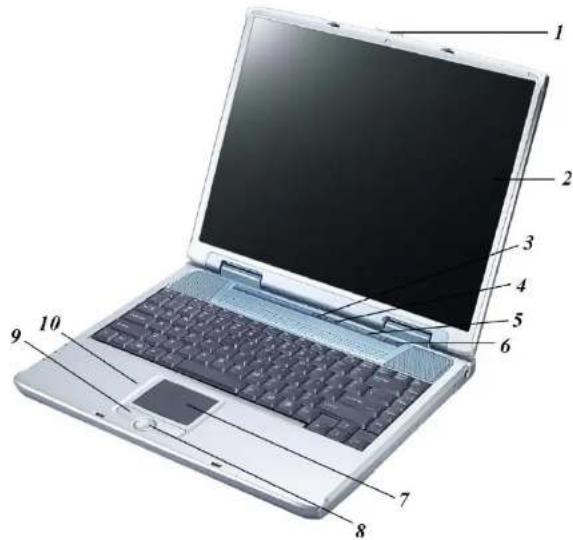
Chacun de ces éléments est brievement décrit ci-dessous.
Loquet de blocage du panneau LCD 1.
Faites glisser le loquet vers la croite pour ouvir le panneau LCD.
2. Écran LCD
Votre ordinateur portable est équipé d'un écran couleur replacable à affichage LCD, supportant une résolution dc 1024 x 768 ou dc 1400 x 1050 x 16M LCD, en utilisant un BUS AGP. Un dispositif de retro éclairage intégré permet un comport de visualisation optimal, même dans un environnement peu éclairé.
3. Touche Internet Explorer
Cette touche permet d'ouvrir directement Internet Explorer.
4. Touche Outlook Express
Cette touche permet d'ouvir directement l'application Microsoft Outlook et d'envoyer/recevoir vos messages électroniques.
5. Panneau d'affichage de l'etat du système
Ce panneau vous informe de l'etat de fonctionnement de votre ordinateur portable.
| 1 | Indique que l'ordinateur accède au disque dur. |
| A | Indique que le clavier est en mode "Num Lock" (pavé numérique). |
| ↓ | Indique que le clavier est en mode "Caps Lock" (verrouillage des majuscules). Dans ce mode, le clavier produit du texte enlettres capitales lorsque vous actionné les touches. Si vous appuyez à nouveau sur la touche de verrouillage des majuscules, levoyant s'éteint et le clavier produit alors deslettres minuscules. |
6. Bouton de mise en marche/reprise
La pression sur ce bouton pendant 1-2 secondes met en marche le système, ou le rêveille si celui-ci est en mode de suspension. Il est également possible d'arreter le système en pressant sur ce bouton pendant 4-6 secondes.
7. TouchPad
Le TouchPad est matériellement compatible avec la souris IBM PS/2 et compatible au niveau logiciel avec la souris Microsoft.
8. Boutons du TouchPad
Les boutons situés en bas du TouchPad correspondant aux boutons gauche et droit d'une souris classique. Une souris compatible PS/2 peut être utilisée simultanément avec le TouchPad de l'ordinateur portable.
9. Touche de défilament
Utilisez cette touche pour déplacer la barre de défillement vers le haut ou vers le bas.
10. Microphone intégré
Un microphone intégré est situé à gauche du TouchPad.
Le côte gauche
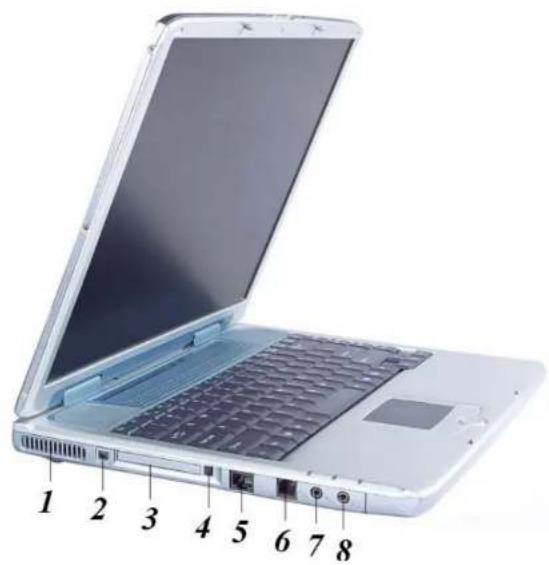
Orifices de ventilation 1.
Veuillez ne pas obstruer ces orifices lors de l'utilisation de l'ordinaireur.
2. Port USB 1394A
Il s'agit d'un bus externe ultra rapide qui permet d'atteindre des taux de transmission de 400 Mbps (400 millions de bits par secondc).
Ce port peut être utilisé pour connecter jusqu'à 63 péripériques externes et il supporte également le mode isochronous data permettant de fournir des données avec un début garanti. Cela en fait un port idéal pour les péripériques qui nécessitant la transmission d'une grande quantité de données en temps réel, tels que les péripériques video. Ce port permet aussi la connexion Plug and Play et le branchement à chaud et il permet d'alimenter les péripériques qui y sont connectés.
Couvercle de Port PCMCIA 3.
Ouvre ce couvercle pour acceder au port PCMCIA. Le port PCMCIA vous permet d'augmenter les capacités de votre ordinaire en utilisant des cartes PC.
4. Bouton du Port PCMCIA
L'ordinateur possede un port PCMCIA de type II.
5. Port de réseau local (LAN)
Ce port permet de brancher un connecteur de type RJ-45 pour relier l'ordinaire à un réseau local ou à une ligne à haut débit (DSL ou cable) au moyen d'un cable réseau.

Dans le cas d'une connexion à un réseau local, veuillez utiliser un cable blinde EMI afin de minimiser les interférences lors de la transmission.
6. Le port modem
Ce port correspond au modem interne 56K de type voix/fax/donnees. La prise de ce port vous permet de connecter votre ordinateur à une ligne téléphonique.
Toujours débrancher toutes les lignes téléphoniques de leur prise avant de manipuler ou de déconnecter ce matériel. Afin de diminuer les risques d'incendie, utilisez uniquement un cordon téléphonique No. 26 AWG, ou un cordon de caractéristiques supérieures.
Prise microphone 7.
Permet de receivevoir un signal audio mono à partir d'un microphone externe. L'utilisation d'un microphone externe désactive le microphone intégré.
8. Prise de sortie audio
Cette prise permet de brancher des haut-parleurs externes, un casque, ou de connecter un apparçil audio tel qu'un lecteur de cassette afin d'enregistrir la sortie audio de votre ordinateur.
Voyants LED
Ces trois voyants LED servent à afficher les informations ci-après : Marche, mode suspension et charge de la batterie.
1. Marche
Ce voyant s'allume Iorsque I'ordinateur est mis en marche.
2. Charge de la batterie
La lumiere de I'indicateur devient verte lorsque la batterie est en charge, et elle s'estinct lorsque la batterie est complètement chargé.
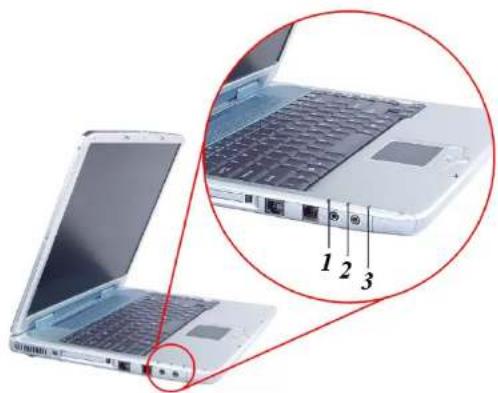
Mode suspension 3.
Ce voyant s'allume lorsque l'ordinaire portable passe en mode de suspension.
Le cote croit
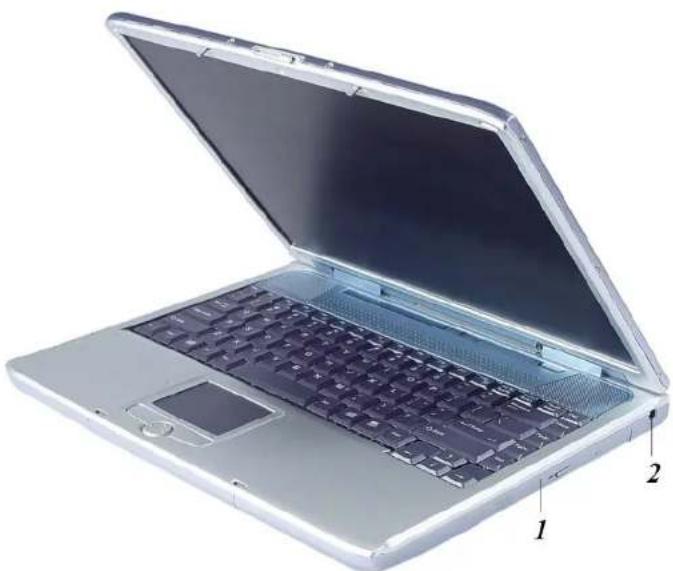
- Le lecteur de CD-ROM/DVD-ROM ou le combiné DVD CD-RW (en option)
Votre ordinateur portable est livre avec un lecteur de CD-ROM de type 5,25" 24X (ou supérieur) ou un lecteur de DVD-ROM 8X.
- Prise d'alimentation en courant continu (cc)
Pour branchier l'adaptateur d'alimentation secteur (ca).
Le panneau arrêté
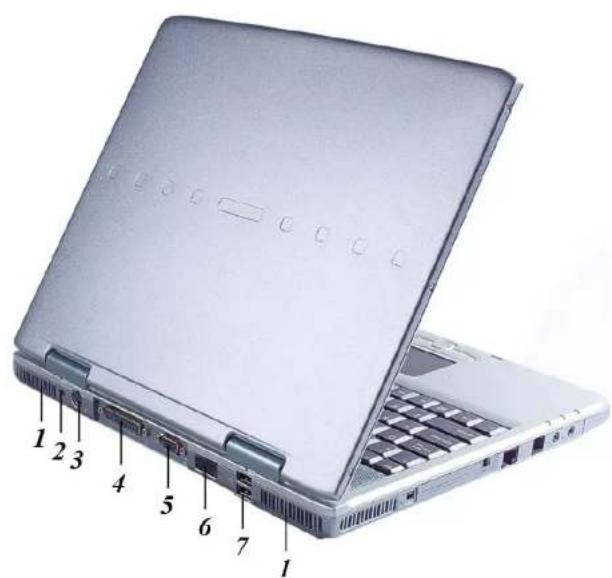
Orifices de ventilation 1.
Veuillez ne pas obstruer ces orifices lors de l'utilisation de l'ordinaireur.
2. Verrou Kensington
Permet de fixer un verrou de protection spécial pour ordinateurs.
Voupez acheter un tel verrou apres de voire distributeur de materiel informatique.
Port S-video 3.
Pour visualiser la sortie video de votre ordinateur sur un moniteur de télévision compatible S-video. Vous pouvez afficher simultanément sur l'écran LCD et le moniteur TV ou permuter l'affichage entre les deux écran.
4. Port parallele
Ce port bidirectionnel vous permet de connecter facilement une imprimante ou un traceur de type parallele au moyen de sa prise à 25-broches.
5. Port CRT externe
Ce port permet de connecter facilement un moniteur exter de type VGA/SVGA à votre ordinateur portable au moyen du connecteur femelle de type 15 broches.
6. Port infrarouge
Le port infrarouge fournit à votre ordinateur portable la capacité de fonctionner veritablement sans fil. Ce port permet de transmettre des quantités importantes de données très rapidement vers une autre machine (ordonateurs portables, imprimantes, etc.)ès lors que ces apparèils sont équipés d'un port infrarouge compatible IrDA.
Vous pouvez ainsi imprimer vos documents sans etre genc par les cables habituels.
7. Ports USB
Votrec ordinateur portable possede deux ports USB (Universal Serial Bus). USB est la norme la plus recente de technologic Plug and Play.
Cette technologie dispense de l'utilisation de connecteurs distincts pour le clavier externe, les portes séries et le port parallele (imprimante).

Le panneau inférieur
- Compartment combiné Mini PCI / Réseau local sans fil / Modem (en option)
Cet emplacement peut etre utilise pour augmenter les capacités de toute système au moyen de différentes cartes d'extension.
- Compartiment d'extension mémoire
Cet emplacement est utilise pour augmenter la memoire RAM de voitre ordinateur.
- Loquet de blocage de la batterie
Soulevez le loquet de déblocage pour libérer le module de batterie de son emplacement.
Module de batterie 4.
Votre ordinateur est livre avec un module de batterie pre-installe. Lorsque la batterie est dechargee, le module peut etre retire et remplace par un module de batterie charge.
5. Unité de disque dur
Votre ordinateur est equipé d'une unité de disque dur 2,5 pouces de type IDE (9,5mm de hauteur).Le systeme BIOS de votre ordinateur portable detecte automatiquement les unités de disque dur de type IDE.
3
Chapitre
Mise en route
Connexion de l'alimentation
Connexion de l'adaptateur secteur
Un adaptateur secteur universal fourni avec votre ordinateur permet de l'alimenter en courant contin et de recharger la batterie. La tension d'entree de l'adaptateur peut se situer entre 100 et 240 volts, couvant ainsi les tensions de courant secteur classiques utilisées dans la plupart des pays.
Le cordon d'alimentation de l'adaptateur secteur nécessite l'utilisation d'une prise secteur à trois trous reliée à la terre. Pour connecter l'ordinateur à une alimentation externe :
- Branchez le connecteur de l'adaptateur secteur dans la prise d'entrée en courant continu située à l'arrêt de l'ordinateur.
- Connectez le cordon d'alimentation à l'adaptateur secteur puis à une prise secteur.
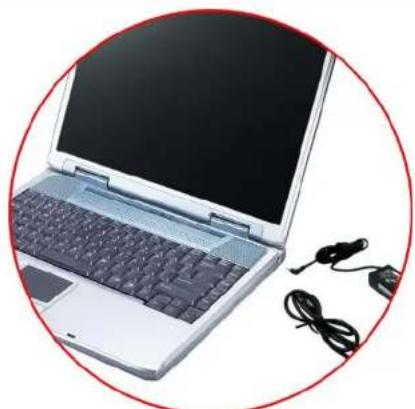

La(Meilleure source d'alimentation secteur autiliser pour voire ordinateur est un onduleur (UPS).A defaut,utilisez une barrette d'alimentation equipee d'un dispositif de protection contre les surtensions.N'utilisez pas de cordon de raccordement de qualite inférieure,car cela pourrait provoquer des dommages ayeore ordinateur.L'ordinateur est livre avec son propre adaptateur secteur.N'utilise pas un adaptateur secteur different pour alimenter voire ordinateur.
Lorsque cela est possible, laissez l'adaptateur secteur branché à l'ordinateur portable, afin de recharger la batterie.

Ne jamais arrêté ou réinitialiserVote ordinaire lorsque l'unité de disque dur ou de disquette est utilisé et lorsque l'icone d'etat de ces unités est allumée; cela pourrait provoquer la perte ou la destruction de vos données.
Attendez toujours au moins 5 secondes après avoir arrêté votre ordinateur avant de le redémarrer; L'arrêt et la mise en route trop rapprochés de l'ordinateur peut endommager les circuits électriques de celui-ci.
Mise en marche de votre ordinateur portable
Mettez Your ordinateur portable en marche en appuyant sur le bouton Marche. Pour cela maintenez le bouton pendant une a deux secondes, puis relachez-le. L'autotest de demarrage (POST) s'excutc alors.
Lorsque l'autotest de démarrage est acheve, l'ordinateur exécuté le programme de démarrage en copiant des fichiers du disque dur vers la mémoire. Si votre système d'exploitation (tel que Windows XP.... etc.) est installé, il doit démarrer automatiquement.
Pour arrêté votre ordinaire portable, enregistrez d'abord vos travaux en cours et fermez toutes les applications, puis sélectionnez "Arrêtier l'ordinaire". Une boîte de dialogue s'affiche, cliquez sur le bouton "Arrêter" afin d'arrêter votre ordinaire.
Si vous ordinateur est bloqué et que vous ne pouvez pas l'arrêter en suivant la procédure cl-dessus, appuyez sur le bouton de mise en marche pendant 4 à 6 secondes afin de forcer l'arrêt.
Utilisation avec la batterie
Votre ordinateur est fourmi avec un module de batterie rechargeable qui vous permit d'utiliser l'ordinateur sans le connecter à une alimentation externe. Lorsque la batterie est complètement chargeé, vous pouvez utiliser l'ordinateur pendant environ 2 heures dans les conditions suivantes :
- La batterie est initialement complètement chargée
Aucun peripheirique n'est installe. - Les unités de disquette et de CD-ROM ne fonctionnent pas plus que 10% du temps d'utilisation.

Utilissez uniquement des batteries homologues par un distributeur agreé. Toutes les batteries ne sont pas identiques et ne doivent pas été considérées comme tel. L'utilisation d'une batterie non homologuee peut provoquer des dommages importants à l'ordinateur, ainsi qu'a vous-meme en raison d'émissions toxiques.
Mise en place et retrait d'un module de batterie
Lorsque vous déballez votre ordinaire, le module de batterie est normalement déjà installé dans celui-ci. Dans le cas contraire, veuillez suivre les indications ci-dessous:
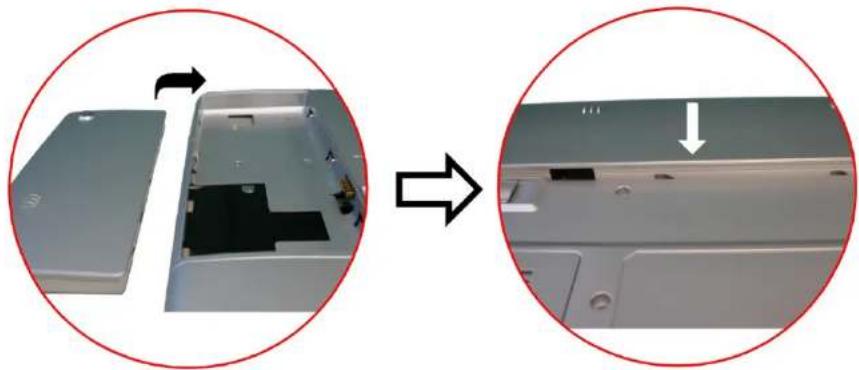
- Retournez l'ordinaire à l'envers avec le panneau avant en face de vous et placez-le sur une surface stable et plane.
- Engagez le module de batterie en l'inclinant par rapport à l'emplacement. Le bord frontal du module doit glisser dans les rainures du boitier de l'ordinateur.
- Abaissez doucement le module de batterie dans son compartment et poussez-le jusqu'à
ce que le module se clique et soit verrouillé dans le boitier.
Pour retirer le module de batterie:

- Arretez l'ordinateur et debranchez l'adaptateur secteur. Refermez le panneau LCD puis returnez l'ordinateur à l'envers et place-le sur une surface stable et plane.
- Soulevez le loquet de déblocage pour libérer le module de batterie de son emplacement. A ce point, le module de batterie est légerement inclé par rapport à son compartment.
- Maintenez la batterie avec un doigt et sortez-la de son compartment.
Charge de la batterie
Le module de batterie installé se recharge à chaque fois que l'ordinateur est connecté à un adaptateur secteur branché à une prise secteur alimentée.
Il est conseilé de décharger complètement la batterie de temps à autre afin de maintainir ses performances au maximum.
4
Chapitre
Utilisation de l'ordinateur portable
Réglages de l'écran d'affichage LCD
Les paramètres d'affichage de l'écran LCD peuvent être ajustés au moyen des racougircis clavier suivants.
TOUCHES
[Fn] + [F7] Diminue la luminosité.
[Fn] + [F8] Augmente la luminosité.
[Fn] + [F10] Utilise ce raccourci clavier pour agrandir la zone d'affichage de votre écran ou pour lui rendre sa talle originale. La fonction sera désactivée quand le système est en mode Overlay (lisant un film video)
[Fn]-[F12]
Ce raccourci clavier permet de.permuter l'affichage entre l'écran intégré LCD, Moniteur CRT uniquement, simultané sur l'écran LCD et le moniteur CRT Moniteur, TV uniquement. La fonction sera désactivée quand le système est en mode Overlay (lisant un film video) ou etendu Desktop (Bureau)
Entretien de I'ecran LCD
Les écans LCD sont des dispositifs délicats qui nécessit une manipulation attentive. Veuillez observer les précautions suivantes :
Lorsque you n'utilisez pas toute ordinateur, laissez l'ecran LCD fermé de maniere à le protégger de la poussière.
- Si vous avons besoin de nettoyer votre écran LCD, utilisez un tissu moelleux et essuyez doucement la surface de l'écran.
- Ne placez pas vos doigts ou un object pointu directement sur la surface et ne vaporiscz jamais de produit nettoyant sur celle-ci.
N'appuyez pas sur la surface de I'ecran et ne déposez pas d'objets sur le couvercle lorsqu'il est fermé. Cela pourrait rompre ou endommager I'ecran LCD.
Affichage externe CRT
Vous pouvez brancher un moniteur externe au moyen du connecteur CRT à 15 broches. Trois configurations sont possibles :
LCDuniquement
- Moniteur CRT uniquement
- Affichage simultané sur l'écran LCD et le moniteur CRT
- TV uniquement
Vous pouvez passer de l'une à l'autre de ces configurations au moyen du racourci clavier [Fn] + [F12]. Pour obtenir des informations au sujet du branchement d'un moniteur externe, veuillage consulter le Chapitre 4.
Présentation du clavier
Le clavier de votre ordinaire portable utilise une presentation classique AZERTY avec l'ajout de touches de fonction spéciales et d'un pavé numérique intégré facilitant la saisie importante de nombres. Voitre clavier est compatible avec Windows 98, et possède les deux touches spécifique à Windows. Grac à ces touches "Windows 98", vous pouvez acceder à la plupart des fonctionnalités de Windows 98 gagner du temps dans leur utilisation..
Les touches de fonction (F1-F12) situées sur la rangée supérieure du clavier ont plusieurs roles et permettent d'exécuter différentes tâches en fonction de l'application que vous exécutez.
Les touches de direction (situées dans le coin inférieur droit de votre clavier) et les touches [PgUp], [PgDn], [Originc] et [Fin] (situées le long du côte droit du clavier) vous permettent de déplacer le curseur actif de l'ordinateur vers différents emplacements de l'écran ou du document.
Le pavé numérique intégré consiste en 15 touches qui rendent la saisie importante de nombres plus aïsee. De même que la touche [Num Lock], ces touches sont marquées en bleu. La valeur numérique attribuée aux touches est située en haut à droite de celles-ci.
Lorsque le pavé numérique est activé, l'icone NumLock s'affiche. Le pavé numérique s'active en appuyant sur le raccourci clavier [Fn] + [NumLk]. Lorsqu'un clavier externe est connecté, l'action sur la touche NumLock d'un des deux claviers a pour effet d'activer/désactiver le pavé numérique des deux claviers à l'unisson.
Pour désactiver le pavé numérique de l'ordinateur portable tout en maintainant le pavé numérique du clavier externe activé, utilisez le raccourci clavier [Fn] + [NumLk] sur le clavier de l'ordinateur portable.
Les fonctions des touches de raccourci du clavier
TOUCHES
Bouton Marche Appuyez sur ce bouton pour acceder/sortir du mode de suspension ou maintencz-le enforcé pendant plus de 4 secondes pour arreter le système.
FUNCTION(S)
| Touché Internet Explorer | Cette touche permet d'ouvir directement Internet Explorer. |
| Touché Outlook Express | Cette touche permet d'ouvir directement l'application Microsoft Outlook et d'envoyer/recevoir vos messages électroniques. |
| [Fn] + [F1] Ce raccourci clavier permet d'activer/désactiver le bip sonore d'alarme de batterie | |
| [Fn] + [F2] Ce raccourci clavier met le haut-parleur en mode muct. | |
| [Fn] + [F3] Diminue le volume du haut-parleur. | |
| [Fn] + [F4] Augmente le volume du haut-parleur. | |
| [Fn] + [F5] Enabled ou Disabled Touchpad | |
| [Fn] + [F7] Diminue la luminosité. | |
| [Fn] + [F8] Augmente la luminosité. | |
| [Fn] + [F10] Utilisez ce raccourci clavier pour agrandir la zone d'affichage de votre écran ou pour lui rendre sa taille originale. La fonction sera désactivée quand le système est en mode Overlay (lisant un film video) | |
| [Fn] + [F12] Ce raccourci clavier permet de permuter l'affichage entre l'écran intégré LCD, Moniteur CRT uniquement, simultané sur l'écran LCD et le moniteur CRT Moniteur, TV uniquement. La fonction sera désactivée quand le système est en mode Overlay (lisant un film video) ou étendu Desktop (Bureau) | |
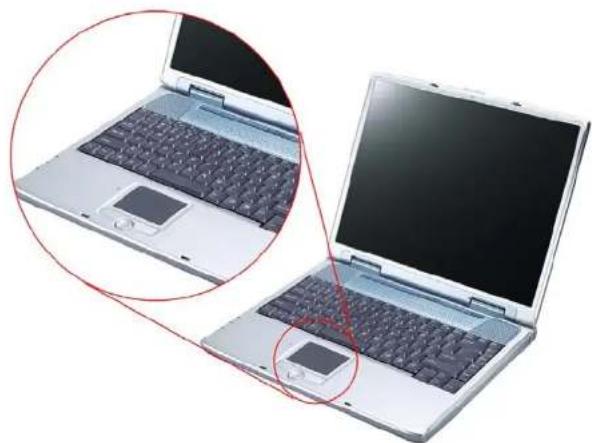
Le TouchPad
Le TouchPad est un pavé électronique tactile situé juste en bas de votre clavier. Vous pouvez faire glisser un doigt sur sa surface pour déplacer le cursesur. Vous pouvez également utiliser les touches situées en bas du TouchPad comme boutons gauche et droit de la souris.
Précautions concernant le TouchPad
Le TouchPad est un dispositif sensible à la pression. Veuillez prendre les précautions suivantes:
- Ne laissez pas le TouchPad en contact avec de la saleté, un liquide ou un corps gras.
N'tutilisez pas le TouchPad avec des doigts sales. - Ne placez pas d'objects lourds sur le TouchPad ou sur les touches du TouchPad.
Vous pouvez utiliser le TouchPad avec des applications Microsoft Windows ainsi qu'vec d'autres applications.
Connexion d'un dispositif externe de pointage
Le système autorise l'emploi d'un seul dispositif de pointage, qu'il soit interne ou externe.
Stockage et récapération de données
Le stockage et la recupération de données sont parmi les taches les plus essentielles que vous aurçez affectuer lors de l'utilisation de votre ordinateur. Celui-ci est équipé d'un lecteur de
disquettes (FDD) de type 3,5" et d'une unité de disque dur (HDD).
Le disque dur est amovible, ce qui permet de maintainir facilement votre matériel à jour.
Le lecteur de disquette
Votre ordinateur portable est equiped d'un module amovible de lecteur de disquette haute-densite de type 3,5 pouces. Il est denomme lecteur A par le systeme d'exploitation.
Le lecteur de CD-ROM/DVD-ROM/Combo
\section*{Caracteristiques du module de CD-ROM/DVD-ROM/Combo}
Les caractéristiques du lecteur de CD-ROM/DVD-ROM/Combo sont décrites ci-dessous :
La fonction de lecture audio vous permet d'écouter vos CD audio.
Bouton d'insertion/ejection sur le panneau frontal
- Supporte les types de CD suivants : CD-DA, CD-ROM mode 1 et mode 2, Multi-Session Photo CDTM, CD-I/Video CD (pcs.)
- Faible consommation électrique
- Hautcur 12,7mm
Précautions pour la manipulation de disques CD-ROM/DVD-ROM/Combo
Tenez tousquun disque par les bords, en evitant de toucher la surface.
Utilisez un tissu doux, propre et sec pour oter la poussiere, les salissures ou les empreintes de doigs. Essuyez le disque en allant du centre vers le bord extérieur.
- N'écrire pas et ne place pas d'objets sur la surface du disque.
- Conserve les disques dans un lieu frais et sec.
- N'utilisez pas de benzène ou de diluant, ainsi que des produits nettoyants détersifs. Utilisez uniquement les kits de nettoyage pour CD-ROM.
- Ne pliez pas les disques et évitez de les laissez tomber.
Chargement d'un disque
Pour lire un disque CD, veillez suivre les instructions ci-dessous :
- Appuyez sur le bouton d'éjection de CD-ROM/DVD-ROM/Combo situé sur le tiroir du lecteur CD. Tirez ensuite le tiroir complètement vers l'extérieur.
- Prenez le CD-ROM par la circonference extérieure en vous assurant que la surface brillante soit orientée vers le bas (la face sans étiquette ou écriture lisible). Placez soigneusement le CD-ROM sur le tiroir, puis poussez doucement le disque vers le bas jusqu'à ce qu'il se bloque en position (clin) sur l'anneu central.
- Repoussez le tiroir vers l'intérieur du lecteur.
Pour retireur un disque, effectuez les opérations suivantes :
- Verifiez levoyant LED et assurez-vous que le système ne soit pas en train d'acceder au lecteur de CD-ROM/DVD-ROM/Combo.
- Pressez sur le bouton d'éjection et faites sortir le tiroir jusqu'à bout de course.
- Prenez soigneusement le CD par sa circonference exterieure et tout en appuyant sur l'anneau central - retirez le CD-ROM/DVD-ROM/Combo du tiroir.
Remarque
N'introduisez aucun corps étranger dans le tiroir de disque. Si vous rencontres des difficultés lors de l'éjection d'un CD, dépliez une attache trombone, (ou utilisez une épingle ou une fine tige métallique) et insérez-la dans le trou d'éjection de secours situé sur le côte droit du panneau frontal. Le tiroir disque doit alors s'ouvir immédiatement. Cette procédure peut aussi être utilisée pour retirer un CD du lecteur lorsque l'ordinateur portable est arrêté.
Retrait du lecteur de CD-ROM/DVD-ROM/Combo
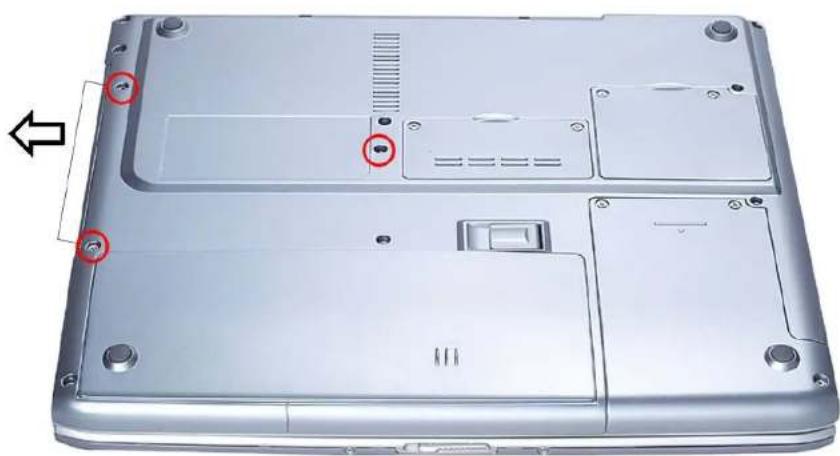
- Poussez le loquet de libération du lecteur dans le sens de la flèche, comme indiqué sur le schéma.
- Retirer le lecteur de CD-ROM/DVD-ROM/Combo de son compartment.
Cartes PCMCIA et ports d'extension
L'ordinaire portable possed un port d'extension PCMCIA concu pour receivevoir une carte PC de type II.
Insertion d'une carte PCMCIA
L'ordinateur émet un son de hauteur moyenne suivi d'un son plus haut lorsqu'une carte PC est insérée. Lorsque vous ejectez une carte, l'ordinateur émet un son haut suivi d'un son moyennement élevé. Vous pouvez insérer une carte PC aussi bien lorsque l'ordinateur est en Marche que lorsqu'il est Arrêté.
Veuillez suivre les instructions ci-dessus pour insérer une carte PCMCIA :
- Tenez la carte PCMCIA avec la face portant une flèche en haut et le côte connecteur orienté vers l'emplacement pour carte PC de votre ordinateur.
- Alignez le connecteur de la carte avec l'emplacement PCMCIA et faites glisser la carte dans celui-ci jusqu'à ce qu'elle soit bloquée en bout de course. Le système émet alors un bip pour indiquer qu'il a détesté la carte PC.
Pour refirer une carte PC, poussez une fois sur le bouton d'éjection, celui-ci sort alors de son emplacement initial. Poussez à nouveau sur le bouton pour éjecter la carte PCMCIA.

Lors de l'insertion d'une carte PC de type II, veuillez vérifier que le connecteur soit correctement inséré dans la prise. Avant d'éjecter une carte PC, vérifie que le système ne soit pas en train d'y acceder. Par exemple, si le message "Erreur d'interdiction d'écriture sur le lecteur x" s'affiche, l'utilisateur devra changer la position du commutateur d'interdiction d'écriture sur la carte mémoire. Pour modifier la position du commutateur, (a) ejectez la carte, (b) changez la position du commutateur et (c) réintrodulzce la carte.

Toujours débrancher toutes les lignes téléphoniques de leur prise avant de manipuler ou de déconnecter ce matériel. Pour diminuier les risques d'incendie, utilisez uniquement un cordon téléphonique No. 26 AWG, ou de type supérieur.
Modes d'économie d'énergie
Cette section contient des informations relatives à l'alimentation de l'ordinateur portable, incluant l'adaptateur secteur, le module de batterie, la charge de la batterie, ainsi que des consels permettant de maintainir les capacités de la batterie.
Le système d'alimentation est composé de deux parties : l'adaptateur secteur et le module de batterie. L'adaptateur secteur convertit le courant alternatif fournit par une prise secteur en courant continu nécessaire pour alimenter l'ordinateur.
L'alimentation par batterie
Un modulo dc battric complètement chargec pcrmet unc utilisation d'environ 1h10mn 27 Whrs (4-cell); type 8-cell 53Whrs, ceci dependant de la configuration de votre ordinateur (au moyen de PowerNow) ainsi que des applications executées. La durée de vie de la batterie peut ettre augmentee au moyen des fonctions de gestion de l'alimentation.
Avant d'utiliser votre ordinateur pour la première fois avec l'alimentation par batterie, vérifie l'icone d'etat de la batterie sur la barre d'outils de Windows, afin de vous assurer que celle-ci est complètement chargée.
Voir Etat de la batterie plus loin dans cette section pour une description et des explications détaillées au sujet de l'icone d'etat de la batterie. La charge de la batterie demande environ 3 heures lorsque le système est à l'arrêt. Si possiblc, rechargez plusieurs la battercric complètement.
Retrait du module de batterie
Pour-retirer le module de batterie de son compartment, reportez-vous au Chapitre 3, Mise en place et retrait d'un module de batterie.
Préparation du module de batterie pour la première utilisation
Avant d'utiliser le module de batterie pour la première fois, le circuit intégré "Smart Battery" situé dans le module de batterie doit être étaconné afin de receivevoir des informations exactes concernant la durée de vie de la batterie.
Pour etalonner le module de batterie, veuillez suivre les indications suivantes :
- Insérez la batterie dans son comportement et démarrez l'ordinateur portable. Si la batterie est complètement déchargée, passez à l'étape suivante.
Sinon, laissez la batterie se vider jusqu'à ce que les signaux sonores (bps) de batterie très faible seront émis.
Le système enterra alors automatiquement en mode de suspension. - Arretez l'ordinateur. Branchez l'adaptateur secteur et laisseze la batterie se recharger completement. Lorsque levoyant de recharge de la batterie s'est, comme ci est alors completement rechargec.
- Demarrez l'ordinaireur, laissez la batterie se vider jusqu'à ce que les signaux sonores (bps) de batterie tres faible soient émis. Le système entraça alors automatiquemment en mode de suspension. Vous poucze alors connecter l'adaptatcur secteur.
- Le module de batterie est maintainant correctement etalonné.
En général, l'utilisation de la batterie jusqu'à ce que l' apparition des signaux de batterie faible, suivi de la recharge totale de la batterie à chaque fois (cycle de décharge/recharge complet) permet d'obtenir des informations justes au niveau de la jauge de batterie.
Recharge automatique de la batterie
Voupez recharger automatiquement la batterie en utilisant l'adaptateur secteur. La durée de charge est d'environ 3 heures lorsque l'ordinateur portable est arrêté. Le tableau suivant récapitule les modes de charge :
| Mode de charge Durée de charge |
| Rapide 3 heures lorsque l'ordinateur est arrêté ou en mode de suspension. Pour cela la température ambiente ne doit pas dépasser 25°C. |
| Pré-charge Une pré-charge est appliquée au module de batterie Li-Ion. |
Etat de la batterie
Le Panneau de configuration de Windows XP dispose d'une appelette qui affiche une icone dans la barre des tâches de Windows, indiquant si l'ordinateur fonctionne avec l'alimentation de la batterie ou grâce à l'adaptateur secteur.
Cette appelette affiche également une jauge qui indique la charge restante de la batterie.
Signal de batterie faible
Lorsque la charge de la batterie atteint l'etat de "Batterie faible", il reste environ 10 à 15 minutes d'utilisation de l'ordinateur.
Un signal sonore est alors émis toutes les 1,5 secondes, pour vous avertir de cet état. Lorsque la charge de la batterie atteint l'état de "Batterie très faible", le signal sonore s'accélére.
Votre batterie permet alors une utilisation de l'ordinateur pendant 1 à 2 minutes. Vous devez enregistrer vos données en cours ou brancher l'adaptateur secteur immédiatement, sans quoi vous pourrièz perdre ces données.
Signal sonore Indication
| Bip continu toutes les 1,5 secondes | Batterie faible: Indique que la charge restante de la batterie permet entre 7 et 10 minutes d'utilisation de l'ordinateur. |
| Accélération des bips | Batterie très faible: Indique que la charge restante de la batterie permet entre 1 et 2 minutes d'utilisation de l'ordinateur. Enregistrez votre travail et arrêtez l'ordinateur, ou branchez l'adaptateur sccteur. |
Lorsque la charge restante de la batterie ne permet qu'une minute d'utilisation, l'ordinateur portable passé en mode de suspension sur disque et s'arrête. Branchez l'adaptateur secteur et réveillez l'ordinateur afin d'enregistrer votre travail.
Batterie d'alimentation de l'horloge en temps réel
Une petiote batterie integree alimente le systeme pour maintainir certaines informations lorsque l'ordinateur est arrete.
Si l'ordinaire reste arrêté pendant une longue période, cette batterie se vide et les informations systémic sont alors perdues.

Il existe un risque d'explosion si la batterie est insérée de manilère Incorrecte. Remplacez la batterie par une batterie du même type ou par une batterie équivalente recommandaee par le fabricant. Debarrassez-vous des batteries usagées en respectant les recommendations du fabricant. Ne retirez jamais un module de batterie lorsque l'ordinateur est en marche, cela pourrait provoquer des pertes de données au moment où l'alimentation du système est interrompue.
Redémarrage de l'ordinateur
Après l'installation d'un logiciel, il se peut qu'un message vous demande de redémarrer l'ordinateur, afin de charger le nouvel environnement d'utilisation. Pour redémarrer le système, appuyez simultanément sur les touches [Ctrl] + [Alt] + [Suppr]. Cette opération s'appeille également un "démarrage à chaud". Cette combinaison de touches agit comme une réinitialisation logicielle lorsque vous rencontres un problème d'ordre matériel ou logiciel qui bloque le système.
Si cette combinaison de touches ne permet pas d'arreter le système, vous pouvez redemarrer l'ordinateur au moyen du bouton Marche. Dans le cas où le système reste bloqué pour une certaine raison, l'action sur ce bouton permet d'arreter l'ordinateur.
Réglage de la luminosité
Pour ajuster la luminosite de l'écran LCD, appuyez sur (et maintençez enfoncée) la touche [Fn] située en bas à gauche du clavier et appuyez sur la touche [F7] afin de réduire la luminosité, ou sur la touche [F8] pour augmenter celle-ci.
5
Chapitre
Fonctions principales
Votre ordinateur est concu pour une utilisation mobile efficace. De plus, il possede egalement la puissance suffisante pour etre utilise comme ordinateur de bureau. Ce chapitre traite des fonctions de notre ordinateur portable qui sont typiques des systèmes de bureau.
Audio
Le système audio Multimédia
Les caractéristiques audio intégrées de votre ordinateur portable vous permettent de bénéficier dune large gamme de logiciels multimédia d'education et de loisirs. L'ordinateur est équipé de deux haut-parleurs stéro intégrés, d'un microphone et de portes d'entrée audio pour des unités audio externes.
Un microphone externe peut etre connecte au moyen de la prise d'entree microphone. Des haut-parleurs externes ou un casque peuvent etre connectés à la prise de sortie audio de
l'ordinateur portable
Des périhériques audio externes peuvent être connectés à la prise d'entrée ligne (Line in). Toutes les fonctionnalités audio sont commandées par logiciel. Le système audio multimédia de l'ordinaire portable possède les caractéristiques suivantes :
- Compatibleité avec le système audio Windows
- Fonctionnement en mode Duplex
- Filtrage dynamique pour réduire le niveau de bruit et la distorsion
- Lecture audio numériésée 16-bits
- Microphone intégré pour faciliter l'enregistrement
- Deux haut-parleurs stéro integros
Enregistrement audio numérique via le microphone intégré ou par toute source externe.
Commande du volume audio
Le volume audio de l'ordinateur peut etre commande au moyen de raccourcis clavier : Les raccourcis clavier [Fn] + [F3] et [Fn] + [F4] permettent respectivement de diminuer et d'augmenter le volume de sortie audio.
Logiciel audio
Votre ordinateur portable est equipé d'un système audio intégré qui vous permet de profiter d'une haute qualité de reproduction audio via les haut-parleurs intégrés ou encore par des haut-parleurs externes connectés au port de sortie audio.
Enregistrement audio
Votre ordinateur portable you permect d'effecteur des enregistements audio au moyen d'un microphone relié à la prise micro située à l'arriere du boitier de l'ordinateur. Veillez consulter l'Aide de Windows ainsi que les services d'assistance pour Obtir plus d'informations au suje de l'utilisation des différents dispositifs d'enregistrement audio.

Pour ajuster les paramètres audio, cliquez sur l'icone "volume" située en bas à droite de l'écran. Dans la fenêtre de contrôle du volume, cliquez sur le bouton "avancé", puis
cochez I'element "ampli microphone".
Lecture de fichiers audio
Votre ordinateur peut dire des fichiers audio enregistrres au format MIDI, WAVE ou MP3. Consultez l'Aide ainsi que le service d'assistance de Windows pour obtenir des informations détaillées sur les différentes fonctions de Media Player.
Haut-parleurs et microphone externes
Le système audio permet d'obtenir un son de haute qualite au moyen de haut-parleurs externes, ainsi que de capter et de Traitser le son provenant d'un microphone externe ou d'une autre source audio externe.
Connexion d'unités péripériques
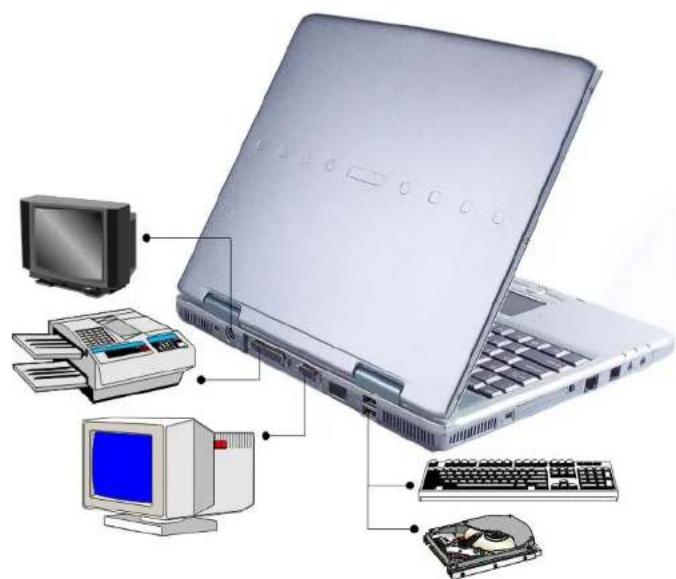
Vous pouvez ajouter toute une gamme de peripheriques externes à votre ordinateur afin d'augmenter ses possibilités. Par exemple, vous pouvez ajouter une souris, un modem ou une imprimante.
L'ordinateur est équipé de plusieurs ports d'interface, tels que le port parallele EPP (imprimante), un port série et des ports USB. Ces ports sont destinés à relier des unités péripériques à votre ordinateur.
Connectez les unités périhériques aux portes d'interface de votre ordinateur de la manière indiquée ci-dessous:
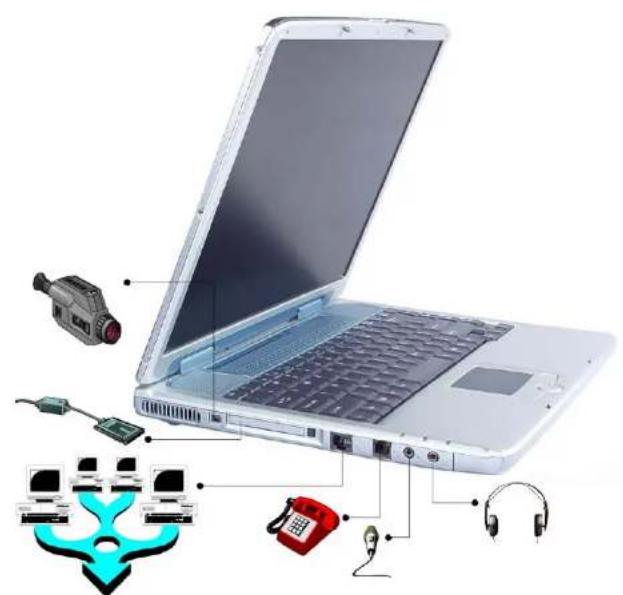
6
Chapitre
Configuration du BIOS
Introduction
Le programme de configuration du BIOS (Basic Input and Output System) est un'utilitaire pilote par menu, qui vous permet d'effectuer des modifications dans la configuration du système et d'adapter celui-ci au matériel installé, ou de modifier les performances de l'ordinateur. Tout que l'ordinateur portable est démaré, le système est alors configuré avec les valeurs stockées dans la mémoire CMOS. grâce à des menus d'utilisation asie, vous pouvez configurer des éléments et des paramétres tels que:
- Disques durs et périphériques
- Ordre chronologique des unités de démarrage
Protection par mot de passer
Les paramétres définis au moyen de l'utilitaire de configuration du BIOS affectent directement la maniere avec laquelle l'ordinateur fonctionne.
Navigation dans le menu de configuration du BIOS
Le programme de configuration a ete concu pour rendre son utilisation la plus aisée possible. Si vous modifie accidentellement un parametre et que vous ignorer comment revenir l'etat d'origine, le programme de configuration possede une touche de raccourci qui vous permit de revenir a la valeur precedente.
Accès au programme de configuration du BIOS
Pour acceder au programme de configuration du BIOS, appuyez sur la touche ÉCHIAP immeditatement après que l'ordinateur ait effectue l'autotest de démarrage (POST).
Aide spécifique
Sur le côté droit du menu de configuration se trouve une zone nommée "Item Specific Help" (aide spécifique). Cette zone enimère les raccourcis de navigation ainsi que les informations spécifiques à l'objet actuellementédité.
La barre de menus
La partec supérieure de I'ecran possede une barre de menus avec les selections suivantes:
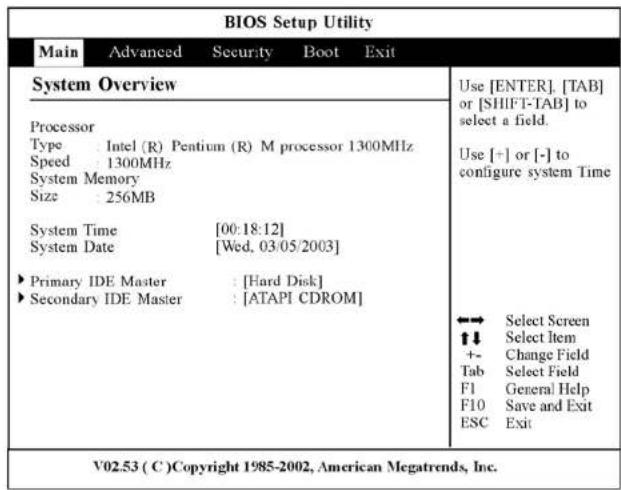
- Main (Principal)-Utiliszce menu pour effectuer des modifications à la configuration de base du système.
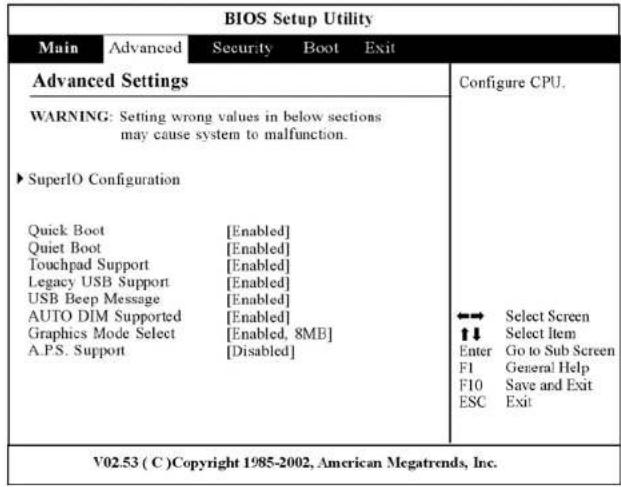
- Advanced (Avancé) - Utilisé ce menu pour activer et modifier les fonctionnalités avances disponibles sur votre système, tel que le module infrarouge FIR (Fast IrDa).
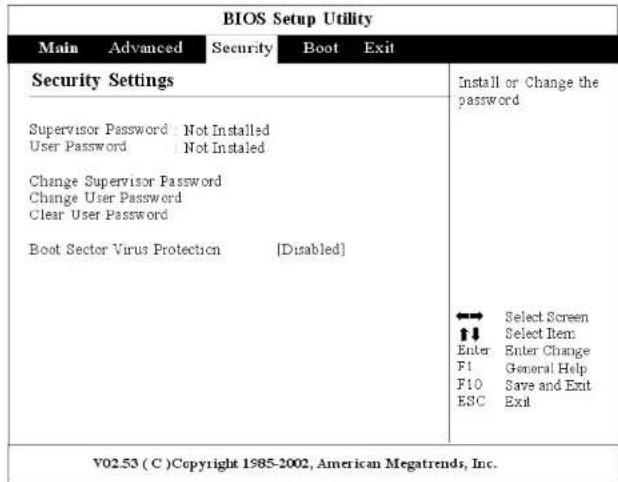
- Security (Sécurité) - Utilisé ce menu pour définit un mot de passer. Le mot de passage permet de limiter l'accès à la procédure de démarriage ainsi qu'aux commandes du menu de configuration du BIOS.
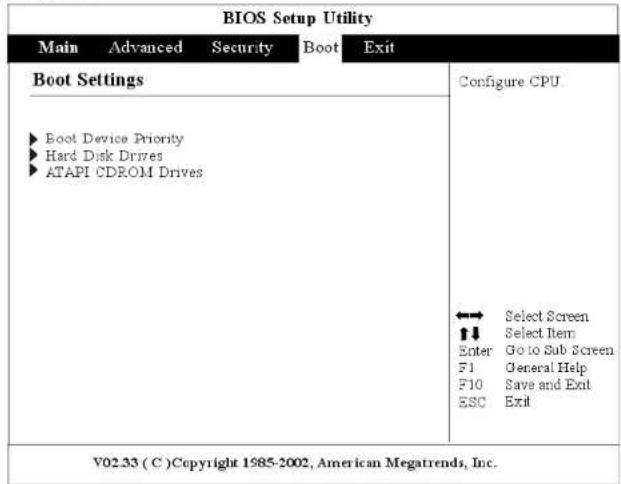
- Boot (Démarrage) - Utilisez ce menu pour configurer l'unité par défaut du système qui sert à repérer et à charger le système d'exploitation lors du démarrage de l'ordinateur.
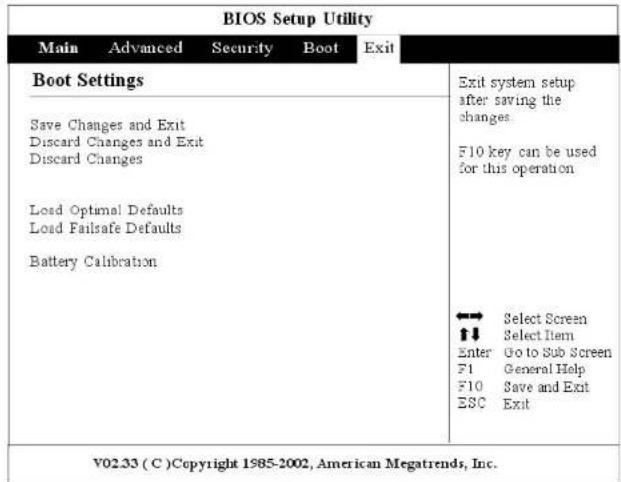
- Exit (Quitter)-Utilisez ce menu pour quitter le menu en cours, ou pour indiquer la maniere de quitter le programme de configuration.
Pour acceder aux éléments de la barre de menus, appuyez sur une touche de direction du clavier, droite ou gauche, jusqu'à cc que l'objet souhaït ce passé en surbrillance.
La barre de légendes
En bas du menu de configuration se trouve une barre de légendes. Les touches de la barre de légendes vous permettent de naviguer parmi les différents menus dc configuration.
Le tableau suivant exemple les touches de la barre de légendes, ainsi que leurs substitutions et fonctions respectives.
| Touché Substitution Fonction | ||
| F1 | Affiche la fenêtre d'aide générale. Accessible à tout moment dans le BIOS. | |
| Esc(Échap) | Saute au menu Exit (Quitter) ou returne au menu Main (Principal) à partir d'un sous-menue. | |
| ← | Sélectionne l'élément de menu situé à gauche. | |
| → | Sélectionne l'élément de menu situé à droite. | |
| ↑ ou ↓ | Touches de direction | Déplace le curseur vers le haut ou le bas d'un champ à l'autre. |
| Tab | Enter | Déplace le curseur vers la position suivante disponible dans le champ. |
| Touchemoes moins (−) | Fait défiler en arrêté les valeurs du champ en surbrillance. | |
| Toucheplus (+) | Fait défiler en avant les valeurs du champ en surbrillance. | |
| Home | PgUp | Déplace le curseur vers le champ situé en haut de la fenêtre. |
| End | PgDn | Déplace le curseur vers le champ situé en bas de la fenêtre. |
| F9 | Définis les paramètres du menu en cours à leurs valeurs par défaut. | |
| F10 | Enregistre et quitter le menu. | |
| Enter | SéLECTIONNE un sous-menu ou affiche une palette d'options pour un champ. | |
Lancement des sous-menus
Il est à remarquer qu'un pointeur apparait a gauche de certains champs. Ce pointeur indique qu'un sous-menu peut etre lance a partir de ces champs. Un sous-menu contient des options supplémentaires pour les parametes d'un champ.
Pour appeler un sous-menu, déplacez simplement le curseur pourmettrele champ souhaite en surbrillance et appuyez sur la touche Entre [Enter].Utilisez la touche Echap [Esc] pour revenir au menu principal Main.
Aide générale
En plus de la fenetre d'aide spécifique, le programme de configuration du BIOS offre également un écran d'aide générale (General Help) qui peut être appelé à partir de n'importe quel menu en appuyant simplement sur la touche [F1].
Utilisez les touches [PgUp] et [PgDn] ou les touches de direction haut/bas (↑↓) pour naviguer dans le contenu de l'aide. Appuyez sur la touche Home pour afficher la première page et sur la touche End pour atteindre la derniere page. Pour quitter la fenetre d'aide, appuyez sur la touche Entrée [Enter] ou Échap [Esc].
Enregistrer les changements et quitter le programme de configuration du BIOS
Reportez-vous à la section de ce chapitre concernant le menu Exit (Quitter) pour Obtir des informations détaillées sur l'enregistrement des changements et la manière de quitter le programme de configuration.
Le menu principal "Main"
Lors de l'accès au programme de configuration du BIOS, l'écran suivant apparait :
Le menu avancé "Advanced"
La selection de Advanced à partir de la barre de menus affiche le menu avance "Advanced":
Le menu sécurité "Security"
Le système avance de sécurité de l'ordinateur vous permet de définir un mot de passer ainsi d'empêcher l'accès non autorisé aux ressources système, aux données, ainsi qu'à l'utilitaire de configuration du BIOS.
Le menu démarrage "Boot"
Le menu de démarrage "Boot" permet à l'utilisateur de specifier la série selon laquelle l'ordinateur repère l'unité de démarrage du système. Vous pouvez également configurer la manière avec laquelle le système démarre.
Pour effectuer des changements, selectionnez Boot à partir de la barre de menus. L'écran suivant s'affiche:
Le menu quitter "Exit"
Après avoir défini tous les paramètres souhaïtes dans les différents menus du programme de configuration du BIOS, vous doivent enregistrer les changements apportés, puis quitter la configuration. Sélectionnez Exit dans la barre de menus afin d'afficher le menu suivant :
7
Chapitre
Les disques d'utilitaires
Installation automatique avec "AutoRun"
Suiviez une à une les étapes d'installation avec le CD-ROM/DVD-ROM pour executer l'application "AutoRun", en commencer par selectionner "Driver Installation" (installation des pilotes).
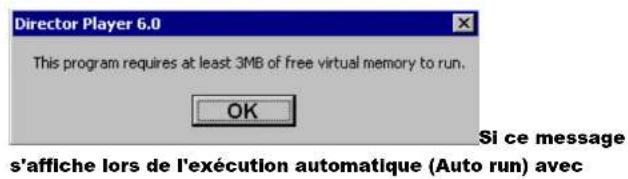
Windows 2000, veuillez suivre la procEDURE ci-après :
Cliquez sur > Démarrer > Paramètres > Panneau de configuration > Systeme > Avancé > Options de performance > Modifier, puis réduisez la taille de la mémoire virtuelle à 200 Mo.
Installation du pilote de port INTEL_INFINST
- Insérez le CD-ROM de pilotes dans votre lecteur de CD-ROM/DVD-ROM.
- Cliques sur "Demarrer" puis selectionné "Exécuter".
- Entrez le chemin suivant: D:\Driver\INTEL_INFINST\INFINST_enu (Si D ne correspond pas à votre lecteur de CD-ROM/DVD-ROM, remplacez D par la lecture d'allocation correcte).
- Cliquez sur "INFINST_enu" pour lancer l'assistant d'installation.
Suivez les instructions à l'écran pour exécuter le processus d'installation.
Redemarrez ensuite votre ordinaire une fois l'installation terminée.
Installation des pilotes d'affichage VGA
Cette section déscrit le fonctionnement et l'installation des pilotes d'affichage VGA fournis dans le disque CD-ROM d'utilitaires, livre avec votre ordinateur.
- Insérez le CD-ROM de pilotes dans votre lecteur de CD-ROM/DVD-ROM.
- Cliquez sur "Demarrer" puis selectionnez "Executer".
- Entrez le chemin suivant: D:\Driver\VGA\Win2K&XP\Setup.exe (Si D ne correspond pas à votre lecteur de CD-ROM/DVD-ROM, remplacez D par la dette d'allocation correcte).
- Cliquez sur "Setup" pour lancer l'assistant d'installation.
- Suívez les instructions à l'écran pour executer le processus d'installation.
- Rcdemarcc ensuiteYOUR ordinateur une fois l'installation terminé.
Installation du pilote audio
Pour installer le pilote audio, vous devez tout d'abord supprimer le pilote actuellément installé.
- Insérez le CD-ROM de pilotes dans votre lecteur de CD-ROM/DVD-ROM.
- Cliquez sur "Demarrer" puis selectionnez "Executer".
- Entrez le chemin suivant: D:\Driver\Audio\Setup.exe (Si D ne correspond pas à votre lecteur de CD-ROM/DVD-ROM, remplacez D par la dette d'allocation correcte).
- Cliquez sur "Setup" pour lancer l'assistant d'installation.
Suivez les instructions à l'écran pour exécuter le processus d'installation.
Redemarrez ensuite votre ordinateur une fois l'installation terminé.
Installation du pilote infrarouge
Pour installer le pilote infrarouge, vous devez tout d'abord supprimer le pilote actuellément installé.
- Insérez le CD-ROM de pilotes dans votre lecteur de CD-ROM/DVD-ROM.
- Cliqueur sur "Demarrer" puis selectionnez "Executer".
Entrez le chemin suivant: D:\Driver\IR\Setup.exe (Si D ne correspond pas à voir lecteur de CD-ROM/DVD-ROM, remplacez D par la dette d'allocation correcte). - Cliquez sur "Setup" pour lancer l'assistant d'installation.
Suive les instructions à l'écran pour exécuter le processus d'installation. - Redemarrez ensuite votre ordinateur ici fais l'installation terminée.
Installation du pilote de réseau local (LAN)
Pour installer le pilote de réseau local (LAN), vous doivent tout d'abord supprimer le pilote actuellément installé.
- Insérez le CD-ROM de pilotes dans votre lecteur de CD-ROM/DVD-ROM.
- Cliques sur "Demarrer" puis selectionnez "Exécuter".
-
Entrez le chemin suivant: D:\Driver\LAN\Setup.exe (Si D ne correspond pas à votre lecteur de CD-ROM/DVD-ROM, remplacez D par la dette d'allocation correcte).
-
Cliquez sur "Setup" pour lancer l'assistant d'installation.
- Suívez les instructions à l'écran pour exécuter le processus d'installation.
Redemarrez ensuite votre ordinateur une fois l'installation terminée.
Installation du pilote de TouchPad
Pour installer le pilote du TouchPad, vous devez tout d'abord supprimer le pilote actuelltment installé.
- Insérez le CD-ROM de pilotes dans votre lecteur de CD-ROM/DVD-ROM.
- Cliques sur "Demarrer" puis selectionné "Exécuter".
- Entrez le chemin suivant:
- Driver\Touchpad\Win2K&XP\Setup.exe (Si D nc correspond pas à votre lecteur de CD-ROM/DVD-ROM, remplacez D par la dette d'allocation correcte).
- Cliquez sur "Setup" pour lancer l'assistant d'installation.
Suivez les instructions à l'écran pour exécuter le processus d'installation.
Redemarrez ensuite votre ordinateur une fois l'installation terminée.
Installation du pilote de MDC Modem
Veuillez suivre les instructions ci-dessous pour installer le pilote de modem :
- Insérez le CD-ROM de pilotes dans votre lecteur de CD-ROM/DVD-ROM.
- Cliques sur "Demarrer" puis selectionnee "Executer".
- Entrez le chemin suivant:
D:\Driver\MDC\Litcon\Win2K&XP\MDMCHIPV.inf ou
D:\Driver\MDC\Billionton\WinXP\Setup.exe ou
D:\Driver\MDC\Billionton\Win2K\Setup.exe ou
D:\Driver\MDC\QCOM\Win2K&XP\Setup.exe (Si D ne correspond pas à votre lecteur de CD-ROM, remplacez D par la lecture d'allocation correcte). - Cliquez sur "Setup" pour lancer l'assistant d'installation.
Suivez les instructions à l'écran pour exéuter le processus d'installation.
Redemarrez ensuite votre ordinateur une fois l'installation terminée.
Installation du pilote de carte MiniPCI Wireless LAN Card
Veuillez suivé les instructions ci-dessous pour installer le pilote de réseau local sans fil (WLAN):
- Dans le menu "Démarrer", cliquez sur l'icone "Mon ordinateur" puis sur "Afficher les informations système".
- Cliquez sur l'onglet "Matériel" dans la fenêtre "Propriétés système".
- Cliquez ensuite sur l'onglet "Gestionnaire de péripériques".
- Faites un doublecies sur "Autres peripériques", puis sur "Contrôleur réseau" et cliquez sur l'onglet "Pilote".
- Cliquez sur l'onglet "Mise à jour du pilote" et scélectionnez l'option "Installation à partir d'une liste ou d'un emplacement spécifique (avancé)", puis cliquez sur "Suivant".
- Sélectionnéz l'élement "Inclure cet emplacement dans la recherche", cliquez sur le bouton "Parcourir" et spécifique l'emplacement
D:Driver\MiniPClIntel21003BPROW7100WinXPW70N51.inf (WinXP Intel 21003B)
D:\Driver\MiniPClIntel21003B\PROW7100\Win2K\W70N5.inf (Win2K Intel 21003B)
D:\Driver\MiniPC\Intel\2200BG\PROW2200\WinXP\W22N51.inf (WinXP Intel 2200BG)
D\Driver\MiniPC\Pntel2200BG\PROW2200\Win2K\W22N50.inf (Win2K Intel 2200BG)
D:\Driver\MiniPCBllionton\WinXP\NET8180.inf (WinXP Billionton)
D:\Driver\MiniPCBllionton\Win2000\NET8180.inf (Win2K Billionton)
D:Driver\MiniPCI\QCOM\802MR\WinXP\NET8180.inf (WinXP QCOM 802MR)
D:Driver\MiniPCI\QCOM\802MR\Win2000\NET8180.inf (Win2K QCOM 802MR)
D:Driver MiniPCI QCOM 802MKG XP RT2500.inf (WinXP QCOM 802MKG)
D:Driver\MiniPCTQCOM802MKG2KRT2500.inf (Win2K QCOM 802MKG)
D:Driver\MiniPCT\MSI802.11G\XP\RT2500.inf (MSI 802.11g for WinXP)
D:Driver\MiniPCI\MSI802.11G2KRT2500.inf (MSI 802.11g for Win2K)
de votre lecteur de CD afin de réaliser la méthode d'installation.
Utilaires VGA
Après avoir redémarré Windows, ouvre le "Panneau de configuration" et faites un double-clic sur l'icone "Affichage". À partir de la fenêtre "Propriétés de Affichage", selectionnez l'onglet "Paramètres" et cliquez sur "Avances" afin d'acceder à la fenêtre " INTEL® 82852/82855 GM/GME Graphics Controller Properties".
Devices
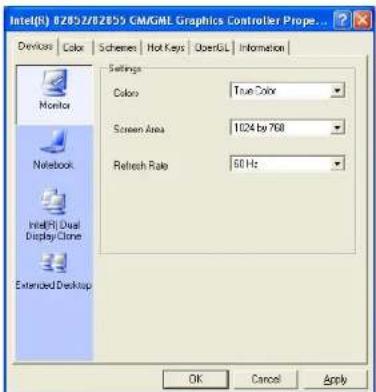
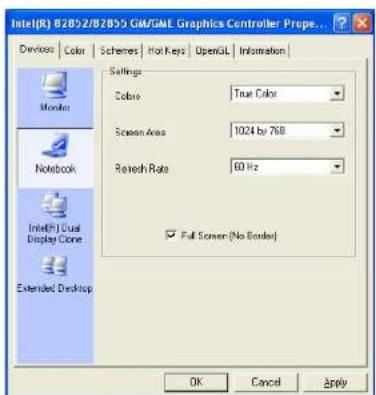
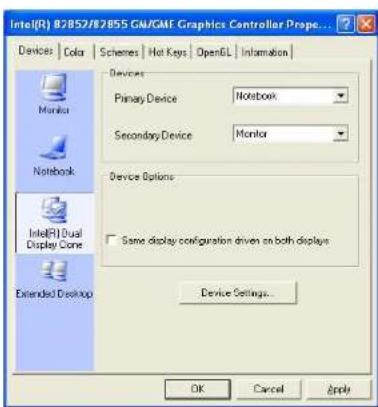
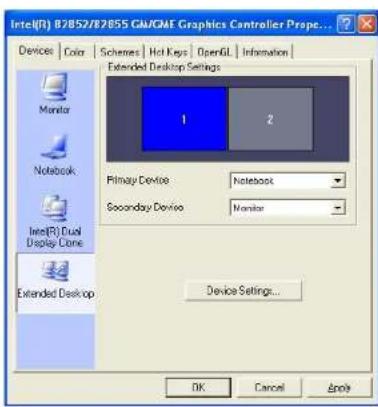
Color
Ce chapitre décrit la manière d'identifier et de résoudre les problèmes que vous pourriez rencontres lors de l'utilisation de votre ordinateur.
Identification d'un problème
Les problèmes que vous pourriez rencontres lors de l'utilisation de votre ordinateur peuvent être provoqués par des causes minuées, tel qu'un cordon d'alimentation debranché, ou majeures, tel qu'un disque der endommage. Les informations contenues dans ce chapitre ont pour but de vous aider à localiser et à résoudre les problèmes d'ordre mineur. Si le problème persiste après avoir essayé les solutions proposées, notez les actions que vous avejá déjà tentées pour résoudre le problème et prenez contact avec votre revendeur.
Un dépannage réussit le résultat d'une observation attentive, d'un raisonnement par deduction et d'une approche organisée dans la résolution du problème.
Les problèmes que vous pouvez rencontres sc divisent en deux catégories principales :
problèmes matériels et problèmes logiciels. Les problèmes matériels peuvent ensuite être divisés en problèmes électriques et en problèmes mécaniques. Vous saurez qu'il s'agit d'un problème mécanique si l'écran d'affichage reste noir, si l'ordinateur ne parvient pas à生存 sur un lecteur de disque, ou si vous obtenez un message d'erreur au cours de l'autotest de démarrage (POST).
Les erreurs d'ordre logiciel peuvent intervenir à différents niveaux. Le ROM BIOS et le système d'exploitation peuvent émettre un grand nombre de messages d'erreur. De plus, chaque programme utilisaitre ou d'application possede son propre catalogue de messages d'erreur. Il est importante de pouvoir déterminer si le message d'erreur logiciel que vous receivez provient d'une application ou du système d'exploitation. Lorsque vous connaissiez l'origine du message d'erreur, vous pouvez alors rechercher une solution au problème dans le guide d'utilisation du produit logiciel concerné. Les erreurs d'ordre logiciel peuvent survenir à plusieurs niveaux.
Vérification des cables et des connexions
Commencez par une vérification visuelle attentive de l'extérieur de l'ordinateur. Si,aucun voyant LED n'est allumé,verifiez que l'ordinateur et ses periphrêiques sont alimentés et reliés entre-eux de manière correcte.
Pour vérifier les cables d'alimentation et les connexions :
-
Si vous utilisez l'alimentation par batterie, branchez l'ordinateur portable à l'alimentation secteur et vérifie que la batterie est chargée ou se recharge.
-
Si vous utilisez l'alimentation par adaptateur, vérifie la prise sccteur, le cordon d'alimentation et les interrupteurs qui peuvent affecter l'alimentation de votre ordinateur.
Vérifiez la prise murale et/ou la barrette d'alimentation avec un apparéil électrique qui fonctionne. Une lampe ou un apparéil de réception radiophonique sont par exemple des apparéils dont vous connaissiez l'état de fonctionnement. Vous pouvez aussi avoir besoin de vérifier les fusibles et les disjoncteurs de votre installation électrique.
Si la prise secteur est commandee par un interrupteur, verifiez que celui-ci est en position marche/allumé.
Si la prise secteur est commande par un variateur, utilisez une autre prise.Si vous ordinateur est branché à une barrette d'alimentation compteant un interrupteur, vérifier que celui-ci est en position marche.
- L'ordinateur étant arrêté, vérifie tous les cables de connexion. Si l'ordinateur est relié à des périhériques, vérifie que les cables sont correctement connectés.
Si l'ordinateur est place trop pres d'un mur, il est possible qu'une connexion soit desserrée ou qu'un cable tordu ou pince.
N'utilisez pas les cables d'autres appareils (autres que ceux recommendés par le fabricant) même si leur apparcènce extérieure est identique. Leur cablage électrique et leurs caractéristiques peuvent être différents.
- Lorsque vous avez vérifie que l'alimentation est disponible et que toutes les connexions sont correctes, redémarrez l'ordinateur.
Si l'ordinateur ne démarre toujours pas, il peut s'agir d'un problème matériel.
L'autotest de démarrage (POST)
L'autotest de démarrage (POST) s'exécuté à chaque démarrage ou redémarrage de l'ordinateur portable. Le POST vérifie la mémoire, la carte mère du système, l'affichage, le clavier, les lecteurs, ainsi qu d'autres options installées.
Quelques secondes après avoir demarré votre ordinateur, un message de copyright apparait à l'écran. Un message de test de la mémoire s'affiche ensuite, la taille de mémoire affichée augmente jusqu'à ce toute la mémoire installé soit vérifié. Normalment, la sculc routine de test visible à l'écran est celle du test mémoire.
Deux catégories de dysfonctionnements peuvent etre détectees au cours de l'autotest de demarrage:
-
Messages d'erreur indiquant un éché c'dordre matériel, logiciel ou provenant du BIOS. Ces dysfonctionnements critiques espéchent complètement l'ordinateur de fonctionner ou peuvent provoquer des résultats incorrects visibles. Un exemple d'erreur critique est le dysfonctionnement du microproessorseur (unité centrale).
-
Messages qui fournissent des informations importantes sur les processus de démarrage et de lancement (tel que l'etat de la mémoire). Ces dysfonctions non-critiques provoquent des résultats incorrects qui ne sont pas toujours visibles. Un exemple d'erreur non-critique est une panne de puce mémoire.
En général, si l'autotest de demarrage detecte une panne de la carte mère (erreur critique), l'ordinateur s'arrête et émet une série de bips. Si une panne est detectée dans une partie autre que la carte mère (par exemple au niveau de l'affichage, du clavier ou d'une carte) un message d'erreur est affiché à l'écran et la Procedure de test est interrompue. Il est important de savoir qu l'autotest de demarrage ne vérificas pas tous les éléments de l'ordinateur, mais seulement certains qui lui permettent d'être suffisamment opérationnel pour exécuter les programmes de diagnostic.
Si le système ne termine pas le POST avec succès, mais affiche un écran vide, émet une série de bips ou affiche un code d'erreur, consultez alors votre service d'assistance.
Problèmes matériels généraux
Quelques problèmes d'ordre matériel et les solutions proposées sont presentés dans le tableau ci-dessous :
Problem: Défaillance lors de l'installation du pilote audio.
Solution: Retirez le périphérique audio actuellément connecté au système. Suive les instructions concernant l'installation du pilote audio.
Problem: L'écran d'affichage reste noir.
Solution: Vérifiez que l'ordinateur n'est pas en mode suspension. Vérifiez les commandes de luminosité de l'écran. Si ces commandes sont réglées à un niveau trop bas, la luminosité de l'écran peut être insuffisante pour que l'affchage soit lisible..
Problem: La date et l'heure affichées sont incorrectes.
Solution: Corrigez la date et l'heure au moyen des commandes DOS de date et d'heure ou par les options du menu BIOS. Si la date et l'heure se déroglient après une courte durée, il se peut que la batterie de la mémoire CMOS soit épuisée. Contactez votre distributeur pour changer la battric.
Problem: Le message "Invalid system disk, Replace the disk, and then press any key" (disquette système non valable, remplacez la disquette et appuyez ensuite sur une touche) s'affiche au cours du démarrage.
Solution: Verifie qu'une disquette autre qu'une disquette de démarrage ne soit pas présente dans le lecteur de disquette. Si le lecteur de disquette (FDD) est vide, il se peut alors qu'aucun système d'exploitation ne soit installé sur notre disque. Veuillez contacter votre service d'assistance technique.
Problem: Des bips irréguliers sont émis pendant l'utilisation de l'ordinateur puis le système s'arrête.
Solution: Le problème n'est pas de la compétence des solutions proposées ici. Veuillez contacter votre service d'assistance technique.
Problem: Un message non-identifié est affché.
Solution: Redémarrez votre ordinaire et écoutez le BIOS. Confimez les paramétres de configuration. Si le même message est de nouveau affché après redémarrage du système, veillez contacter votre service d'assistance technique.
Problem: Le système ne peut pas acceder au lecteur de CD-ROM.
Solution: Vérifiez qu'un disque CD est correctement inséré dans le lecteur. Vérifiez que vous utilisez un programme adaptable à la lecture de ce type de CD. Par exemple, le système ne peut pas dire un CD de données au moyen d'un logiciel de type audio.
Problem: Vous ne pouvez pas faire fonctionner l'imprimante.
Solution: Vérifiez que la connexion du cable de l'imprimante est correcte. Vérifier que le bouton d'alimentation de l'imprimante est sur la position Marche. Vérifiez enfin que l'imprimante est "en-ligne".
Problem: You ne pouvez pas enregistrer de données sur disquette.
Solution: Vérifiez que la disquette a été correctement formaitée. Consultez le guide d'utilisation de votre système d'exploitation au sujet du formatage des disquettes.
Problem: La disquette est protégée en écriture.
Solution: Éjectez la disquette, retirez la protection en écriture et réessayez.
Problem: La disquette peut également être pleine.
Solution:Librez de l'espace ou utilisez une autre disquette.
Problem: Le lecteur de disquette ne fonctionne pas.
Solution: Demandez assistance à votre distributeur.
Problem: Vous ne parvezex pas à utiliser la souris.
Solution:
- Vérifiez la connexion du cable.
- Essayer la souris avec une application différente pour vérifier s'il existe un problème d'incompatibilité d'ordre logiciel.
- Si possible, vérifie la souris avec un autre ordinateur. Si elle ne fonctionne pas non plus, il se peut qu'elle soit défailleante.
Pour contacter votre distributeur
Si vous rencontres toujours des problèmes après avoir lu la section ci-dessus, l'étape suivante est de contacter votre distributeur. Celui-ci peut évaluer si l'ordinateur nécessite d'être apporté à son magasin/atelier. Avant d'appeler votre distributeur, veuillez préparer les réponses aux questions suivantes :
- Quelle est la configuration de votre ordinaire? Your distributeur a besoin de connaître les périèresiques que vous utilisez.
- Quels sont les messages affichés à l'écran, le cas échéant?
- Quel logiciel executez-vous au moment où le problème intervient?
- Qu'vez-vous deja entreprises pour essayer de résoudre le problème? Si vous avez negligé une étape, votre distributeur peut eventuellement vous aider à résoudre le problème par téléphone.
9
Chapitre
Amélioration de votre système
Augmenter la mémoire
Reportez-vous aux instructions et aux illustrations suivantes pour augmenter la mémoire de votre ordinateur.
- Arretez l'ordinaireur et debranchez l'adaptateur secteur ainsique tous les peripheriques.
- Retournez l'ordinateur à l'envers et orientez vers vous les portes situés à l'arrêt de celui ci. Retirrez le compartment du module mémoire.
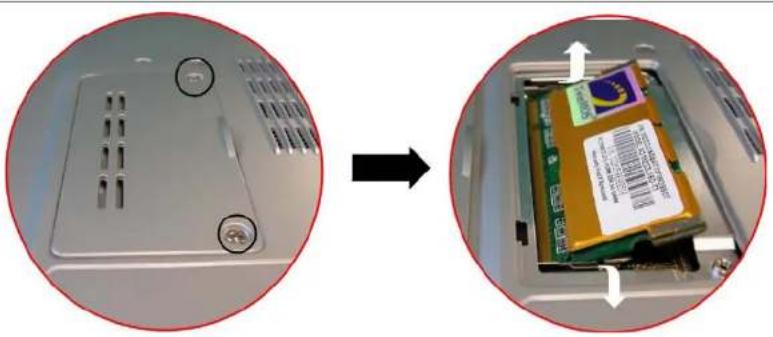
- Retireez les vis qui retiennent le couvercle du compartment du module de mémoire RAM et placez-les dans un endroit sûr.
- Retirez le couvercle du compartment en l'inclinant et en le tirant.
- Si vous VOUZ installer un module mémoire de capacité supérieure, pousser douciment sur les attaches situées sur chaque côte afin de dégager le module en place. Inclinez légarement la carte vers le haut et faites-la glisser doucement hors de son emplacement. Rangez la carte dans le sachet antistatique qui protège le nouveau module que vous allezinstaller.
- Pour installer une nouvelle carte mémoire, présente à la carte avec le côté connecteur dont orienté vers le connecteur du compartmentement mémoire. Afin d'évitier les errcurs, le côté connecteur de la carte compte des bords de dimensions différentes. Vous ne pouvez insérer la carte que d'une seule façon.
- Insérez le connecteur du bord de la carte dans l'emplacement. Le bord dor du connecteur ne doit plus être visible lorsque la carte est correctement insérée.
- Poussez sur la carte vers le bas jusqu'à ce que vous entendiez un cliq au moment où les attaches du connecteur la bloquent dans son emplacement.
-
Lorsque le module mémoire est correctement installé, vous pouvez remettre en place le couvercle du compartment.
-
Posez le couvercle et serrez les vis de fixation.
Le module de disque dur facile à replacer
Le disque dur de votre ordinaire portable est concu pour etre facilement replacé. Vous nevez sauvegarder Your disque dur avant d'essayer de le replacer.
Pour remplacer votre disque dur
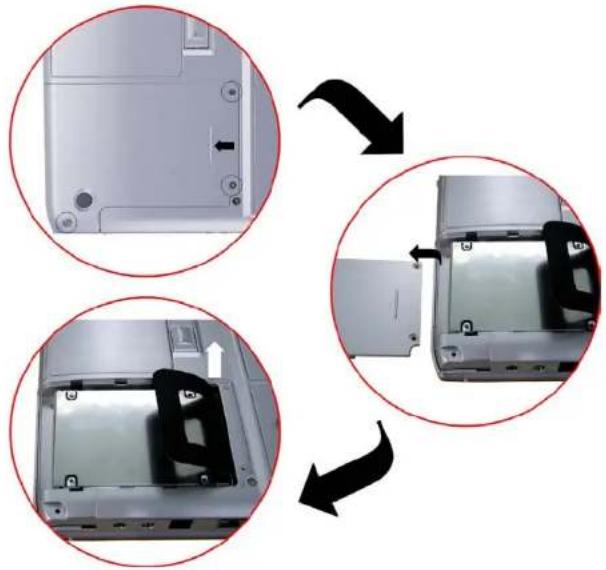
- Arreter complètement le système. Retournez l'ordinateur à l'envers et placez le panneau frontal en face de vous.
- Retireez les trois vis qui fixent le couvercle du compartment et conservez-les dans un endroit sûr.
- Retirez le couvercle du disque dur en le faisant glisser vers l'extérieur.
- Le module de disque dur est fixé sur un support spécial que le maintain dans le boitier de l'ordinaire. 4 vis fixent le support. Retirez ces vis et conservez-les dans un endroit sur.
- Poussez doucement le disque dur dans le sens de la flèche afin de le dégager de ses attaches, comme indiqué dans l'illustration ci-dessous.
- Tirez doucement sur la poignée du disque dur et retirez-le hors de son compartment.
- Pour installer un nouveau disque dur, vous doivent aligner la fixation du module avec les emplacements du département. Presssez doucement sur la fixation jusqu'à ce qui s'engage correctement dans l'ordinaire. Ne forcez pas la mise en place du module car cette pourrait tordre et endommager les broches du connecteur du disque dur.
- Faites glisser le couvercle du compartment afin de le remetre en place et vérifie que les trouss de vis sur le couvercle soient alignés avec ceux du boitier.
- Fixez le couvercle au moyen des trois vis.
Remplacement de l'unité centrale de votre système
- Reportez-vous aux instructions et aux illustrations suivantes pour remplaner l'unité centrale de votre ordinateur portable.
- Arretrz l'ordinateur et debranchez l'adaptateur scecteur ainsi que tous les peripheriques. Sur le panneau arrriere de votre ordinateur portable, soulever avec un doigt le couvercle a charmière fixe au panneau LCD.
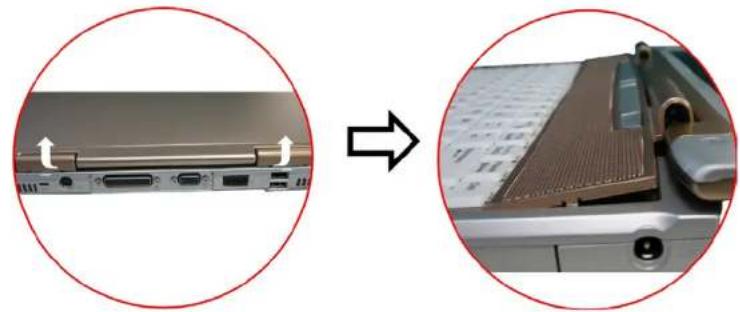
- Inclinez l'écran LCD de votre ordinateur selon un angle de 90irc , puis soulever le couvercle à charnière avec précaution.
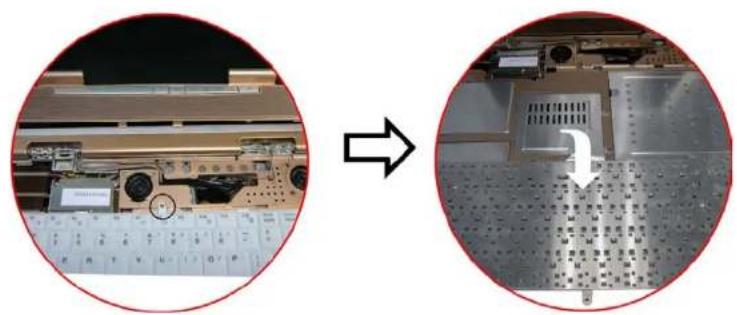
- Enlever l'écran, qui est fixé au clavier, de manière à retarder le dissipateur thermique monté sur l'unité centrale.
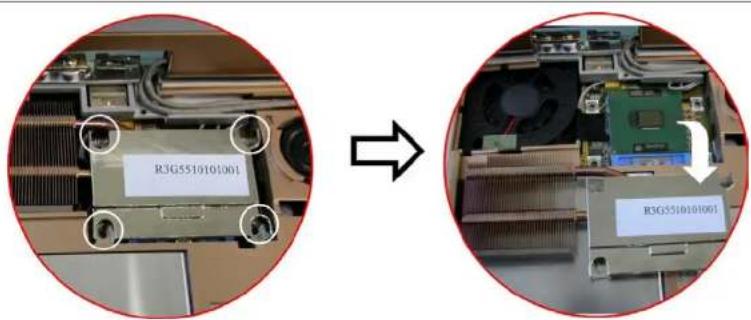
- Retirez toutes les vis fixées au dissipateur thermique.
- Avant de prisoner les vis, certaines mesures doivent etre observees pour prisoner le dissipateur thermique.
- Pour-retirer le dissipateur thermique, devissez d'abord une vis de maintainien avec précaution.
- ÀpRES avoir desserré une vis, vérifie que la suivante que vous dévissez est du côte adjacent, comme indiqué sur le schéma.

- Vous pouvez maintainantrirrer toutes les vis dans le meme ordre que vous aviez d'abord suivi pour les desserrer.
A
Annexe
Caracteristiques
Charactéristiques Détailées de l'Ordinateur Portable
Général
Unité Centrale
Processeur Intel Pentium-M de 1.3GHz à 1.7GHz, 1M L2 cache
- Processeur Intel Dothan de 1.8GHz à 2.0GHz, 2M L2 cache
478 pin uFC-PGA2 478 socket, CPU front-side bus up to 400MHz
TDP:21W.
Logique Résidente
Intel 855GM/GME
- Prise en charge de la FSB à 400MHz
Memoire
Mémoire Centrale
- 2 compartments d'extension mémoire permettant d'installer jusqu'à 2GB,1GB Max. par mémoire DIMM en utilisant la technologic 512Mb
Options de mémoire 128/256/512 MB - Deux emplacements mémoire 200 broches SO DIMM
- Mémoire DDR SDRAM 2.5V TSOP/CSP/WBGA
- Prise en charge de la mémoire SDRAM DDR266/333 Synchrone
Mémoire morte (ROM)
Option d'usine: Mémoire ROM Flash de 512KB, effacement 3V
Protection du bloc d'amorçage
Mémoire de masse
Disque Dur
- Prise en charge de l'interface IDE avancée (PIO mode 4) et du "bus master"(mode Ultra DMA 33/66/100).
Disque dur amovible, 2.5" 9.5mm.
Baie Modulaire
-
Peut receiveoir des unites de CD-ROM/DVD-ROM/Combo(DVD-ROM+CD-RW), DVDRW, DVD+RW, DVD-Dual dc 5.25" ct 12.7mm de hauteur
-
Lecteur de CD-ROM/DVD-ROM/Combo (DVD-ROM+CD-RW), DVD-RW, DVD+RW, DVD-Dual à interface Fast IDE et ATAPI
Dispositifs de pointage
- TouchPad Synaptics
- Supporte un système de défilament dans quatre directions
Clavier
- Clavier US/Europe, DOS/V pour le Japon, équivalent au clavier standard
- Clavier de 300mm avec un déplacement des touches de 3,0mm
- Douze touches de fonction et une touche de fonction Windows
Le clavier intégré fonctionne comme un clavier standard d'ordinateur de bureau de 101/102 touches
2 touches d'acces rapide Internet & e-mail
Audio
Contrôleur
Circuit microprogramme ICH 4-M Intel intégre
Codec
Realtek ALC202A
\section*{Caracteristiques}
- Canaux Direct Sound Dual full-duplex
- Compatibilité Matérielle SoundBlaster Pro pour conserver la compatibilité avec l'ancien mode-reel DOS
- Resolution 18-bit ADC & DAC
- Prise en charge de la sortie S/PDIF
Compatible AC'97 2.2 & PC2001
Ports E/S
Ports Standard
Un port parallele compatible EPP/ECP (connecteur femelle de type D à 25-broches)
- Un port de sortie TV S-video
- Une entrée de courant contin pour l'adaptateur secteur (prise à deux broches)
- Un emplacement pour carte PCMCIA de type II
- Un port video pour monitreur externe VGA analogique (connecteur femelle de type D à 15-broches)
- 2 ports USB 2.0
- Une prise d'entrée microphone, une prise pour casque ou adaptateur SP/DIP de type 5.1
- Une prise de type RJ-11 pour Fax/Modem
Une prise de type RJ-45 pour réseau local (LAN)
Une prisemini-jack1EEE 1394
PCMCIA
- Contrôleur RICHOR5C551
Supporte un emplacement PC Card/CardBus - Supporte les cartes de type PC-Card 16-bit & CardBus, compatibles PCI rev. 2.2 et Norme PC Card version 7.0
Lien OHCI IEEE 1394a intégré & deux ports couche physique interne IEEE 1394
Taux de transfert des données : 100/200/400 Mbps
Fonctions Graphiques et Video
Contrôleur
Carte Graphique interne Intel 855GM/GME
\section*{Caracteristiques}
Moteur graphique 3D hautes performances (configuration/rendu triangle flottant)
Mémoire Video
Attribution de la mémoire video dynamique jusqu'à 64 MB
Affichage LCD
Ecran TFT 14.1"XGA/15"XGA/15" SXGA
\section*{Caracteristiques de l'alimentation}
Adaptateur secteur
Adaptateur secteur externe de type universel, puissance de sortie maximale 65W
Batterie "Intelligente"
- Batterie Li-Ion @ 27 Whrs (4-cell); type 8-cell 53Whrs en option
- Remplaçable par l'utilisateur
- Amovable et rechargeable
Durée de charge de 3 heures lorsque le système est à l'arrêt
Durée de charge de 4 heures lorsqu'le système est sous tension - Durée de charge pour un module de batterie : 3.5 heures pour une recharge complète lorsque le système est à l'arrêt ou en mode suspension.
- Durée d'utilisation supérieure à 2.0h avec une batterie de type 4-cell, 4.0h avec une batterie de type 8-cell
Dimensions
326(L) x 258(P) x 25.3(II) mm/32mm (avant/arriere)
Poids
2.4kgs avec 1'ecran 14.1", la Batterie et le lecteur DVD-ROM installés
Environnement d'utilisation
Température
- Utilisation: 5irc C 35irc C
Stockage: -20°C ~ 60°C
Humidité
Utilisation: 30% 90% (sans condensation)
Stockage: 10% 90% (sans condensation)
Altitude
Utilisation: -60m à 3.000 m par rapport au niveau de la mer
Stockage: -60m à 9.000 m par rapport au niveau de la mer
Options
- Module de batterie Li-Ion de rechange: Batterie de type 4-cell et batterie de type 8-cell
Option d'usine : Carte Recessau Local LAN sans fil 802.11b avec emplacement MiniPCI - Carte d'extension mémoire
Baie Modulaire : Lecteur CD-ROM/ DVD-ROM/ Combo(DVD-ROM+CD-RW),DVDRW, DVD+RW, DVD-Dual
Lecteur de disquette USB externe bootable
Accessoires
- Manuel Utilisateur & CD de pilotes
Adaptatcur sectcur
Cordon d'alimentation
\section*{Caracteristiques Logicielles}
Logiciel Systeme
BIOS système : AMI BIOS
- Systemes d'exploitation supportés :
Windows XP ct versions ultéricures en option
- Pilotes logiciels standard
Pilotc INTEL_INFINST,
Pilote VGA,
Pilote audio,
Pilotc du TouchPad,
Pilote infrarouge,
Pilote Modem MDC,
Pilote reseau local,
Pilote Rescau local sans-fil MiniPCI

- Réglementation FCC sur les interférences radioles
- Avis :
- Avis DOC canadien relatif au matériel informatique de classe B
- Table des matieres
- Avant de dé marrer 1
- Introduction 11
- Mise en route. 25
- Utilisation de I'ordinateur portable 31
- Fonctions principales 45
- Configuration du BIOS 51
- Les disques d'utilitaires 61
- Dépannage 73
- Amélioration de la valeur système 79
- Charakteristiques 85
- Informations système
- 1
- Chapitre
- Avant de démarrer
- Utilisation de ce manuel
- Mesures de sécurité
- Précautions à observer lors de l'utilisation de votre ordinateur
- Laisser votre ordinateur s'adapter à la température ambiente
- Chaleurur, froid, humidité et éblouissement
- Environnement de travail adapté
- 2
- Introduction
- A propos de votre ordinateur portable
- Premiers pas avec votre ordinateur
- Ouverture du panneau LCD
- Loquet de blocage du panneau LCD 1.
- Écran LCD
- Touche Internet Explorer
- Touche Outlook Express
- Panneau d'affichage de l'etat du système
- Bouton de mise en marche/reprise
- TouchPad
- Boutons du TouchPad
- Touche de défilament
- Microphone intégré
- Orifices de ventilation 1.
- Port USB 1394A
- Couvercle de Port PCMCIA 3.
- Bouton du Port PCMCIA
- Port de réseau local (LAN)
- Le port modem
- Prise microphone 7.
- Prise de sortie audio
- Voyants LED
- Marche
- Charge de la batterie
- Mode suspension 3.
- Verrou Kensington
- Port S-video 3.
- Port parallele
- Port CRT externe
- Port infrarouge
- Ports USB
- Module de batterie 4.
- Unité de disque dur
- 3
- Mise en route
- Connexion de l'alimentation
- Connexion de l'adaptateur secteur
- Mise en marche de votre ordinateur portable
- Utilisation avec la batterie
- Mise en place et retrait d'un module de batterie
- Charge de la batterie
- 4
- Utilisation de l'ordinateur portable
- Réglages de l'écran d'affichage LCD
- TOUCHES
- Entretien de I'ecran LCD
- Affichage externe CRT
- Présentation du clavier
- Les fonctions des touches de raccourci du clavier
- Le TouchPad
- Précautions concernant le TouchPad
- Connexion d'un dispositif externe de pointage
- Stockage et récapération de données
- Le lecteur de disquette
- Le lecteur de CD-ROM/DVD-ROM/Combo
- \section*{Caracteristiques du module de CD-ROM/DVD-ROM/Combo}
- Précautions pour la manipulation de disques CD-ROM/DVD-ROM/Combo
- Chargement d'un disque
- Remarque
- Retrait du lecteur de CD-ROM/DVD-ROM/Combo
- Cartes PCMCIA et ports d'extension
- Insertion d'une carte PCMCIA
- Modes d'économie d'énergie
- L'alimentation par batterie
- Retrait du module de batterie
- Préparation du module de batterie pour la première utilisation
- Recharge automatique de la batterie
- Etat de la batterie
- Signal de batterie faible
- Batterie d'alimentation de l'horloge en temps réel
- Redémarrage de l'ordinateur
- Réglage de la luminosité
- 5
- Fonctions principales
- Audio
- Le système audio Multimédia
- Commande du volume audio
- Logiciel audio
- Enregistrement audio
- cochez I'element "ampli microphone".
- Lecture de fichiers audio
- Haut-parleurs et microphone externes
- Connexion d'unités péripériques
- 6
- Configuration du BIOS
- Navigation dans le menu de configuration du BIOS
- Accès au programme de configuration du BIOS
- Aide spécifique
- La barre de menus
- La barre de légendes
- Lancement des sous-menus
- Aide générale
- Enregistrer les changements et quitter le programme de configuration du BIOS
- Le menu principal "Main"
- Le menu avancé "Advanced"
- Le menu sécurité "Security"
- Le menu démarrage "Boot"
- Le menu quitter "Exit"
- Les disques d'utilitaires
- Installation automatique avec "AutoRun"
- Installation du pilote de port INTEL_INFINST
- Installation des pilotes d'affichage VGA
- Installation du pilote audio
- Installation du pilote infrarouge
- Installation du pilote de réseau local (LAN)
- Installation du pilote de TouchPad
- Installation du pilote de MDC Modem
- Installation du pilote de carte MiniPCI Wireless LAN Card
- Utilaires VGA
- Devices
- Color
- Identification d'un problème
- Vérification des cables et des connexions
- L'autotest de démarrage (POST)
- Problèmes matériels généraux
- Solution:
- Pour contacter votre distributeur
- 9
- Amélioration de votre système
- Augmenter la mémoire
- Le module de disque dur facile à replacer
- Pour remplacer votre disque dur
- Remplacement de l'unité centrale de votre système
- A
- Annexe
- Caracteristiques
- Charactéristiques Détailées de l'Ordinateur Portable
- Général
- Unité Centrale
- Logique Résidente
- Memoire
- Mémoire Centrale
- Mémoire morte (ROM)
- Mémoire de masse
- Disque Dur
- Baie Modulaire
- Dispositifs de pointage
- Clavier
- Contrôleur
- Codec
- \section*{Caracteristiques}
- Ports E/S
- Ports Standard
- PCMCIA
- Fonctions Graphiques et Video
- Mémoire Video
- Affichage LCD
- \section*{Caracteristiques de l'alimentation}
- Adaptateur secteur
- Batterie "Intelligente"
- Dimensions
- Poids
- Environnement d'utilisation
- Température
- Humidité
- Altitude
- Options
- Accessoires
- \section*{Caracteristiques Logicielles}
- Logiciel Systeme
Marque : ECS
Modèle : G553
Catégorie : Ordinateur portable