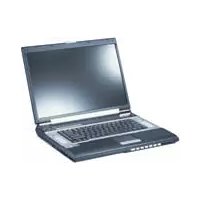
G900 - Ordinateur portable ECS - Notice d'utilisation et mode d'emploi gratuit
Retrouvez gratuitement la notice de l'appareil G900 ECS au format PDF.


| Type de produit | Ordinateur portable |
| Marque | ECS |
| Modèle | G900 |
| Écran | 17 pouces (43 cm), résolutions WXGA (1440x900) ou WSXGA+ (1680x1050), LCD |
| Processeur | Intel Pentium 4 Northwood/Prescott, jusqu'à 3,2 GHz, FSB 800 MHz, cache L2 512 Ko à 1 Mo, socket mPGA478 |
| Mémoire RAM | DDR SDRAM, 2 slots SODIMM, maximale 1 Go (512 Mo par slot) |
| Disque dur | 2,5 pouces, hauteur 9,5 mm, interface IDE, support RAID 0/1 (option d'usine), capacité variable |
| Lecteur optique | DVD-ROM / Combo (DVD-ROM+CD-RW) / DVD±RW en option, interface IDE, hauteur 12,7 mm |
| Connectivité | 4 ports USB 2.0, 1 FireWire IEEE 1394a, 1 sortie VGA, 1 sortie S-Video, 1 entrée TV (antenne), 1 RJ45 Gigabit Ethernet, 1 RJ11 modem 56K, entrée microphone, sortie casque (multicanaux 5.1), sortie optique S/PDIF, emplacement PCMCIA Type II, lecteur de carte 6-en-1 |
| Alimentation | Adaptateur secteur externe 100-240 V, 50-60 Hz, 2,5 A, sortie 19 V DC 7,9 A (150 W) |
| Batterie | Lithium-ion, 12 cellules, 2400 mAh ou 2200 mAh, charge complète en 3,5 h (système éteint), autonomie d'environ 2,5 h |
| Dimensions (L x l x h) | 397 x 285 x 39-44 mm |
| Poids | 4,5 kg |
| Système d'exploitation | Windows XP (édition Media Center en option) |
| Fonctions multimédia | Haut-parleurs 2.1 (5 moteurs), Audio DJ (lecture CD sans allumer le système), télécommande infrarouge, logiciels InterVideo WinDVR/WinDVD/WinRIP |
| Clavier | AZERTY avec pavé numérique intégré, touches multimédias dédiées (Internet, Outlook, musique, DVD, TV) |
| Périphérique de pointage | TouchPad Synaptics avec boutons |
| Sécurité | Verrou Kensington, protection par mot de passe BIOS, loquet de fermeture du panneau LCD |
| Entretien et nettoyage | Nettoyer avec un chiffon doux et sec ; pour l'écran LCD, utiliser un chiffon humide sans produit liquide ; éviter l'humidité et les températures extrêmes |
| Pièces détachées et réparabilité | Batterie, disque dur, mémoire et unité centrale remplaçables par l'utilisateur ; lecteur optique et carte réseau sans fil en option ; contacter le revendeur pour les réparations |
| Informations générales | Notice d'utilisation disponible en français, 115 pages, téléchargement gratuit sur notice-facile.com |
FOIRE AUX QUESTIONS - G900 ECS
Questions des utilisateurs sur G900 ECS
0 question sur cet appareil. Repondez a celles que vous connaissez ou posez la votre.
Poser une nouvelle question sur cet appareil
Téléchargez la notice de votre Ordinateur portable au format PDF gratuitement ! Retrouvez votre notice G900 - ECS et reprennez votre appareil électronique en main. Sur cette page sont publiés tous les documents nécessaires à l'utilisation de votre appareil G900 de la marque ECS.
MODE D'EMPLOI G900 ECS
Réglementation FCC sur les interférences radio
limites d'un appareil numérique de classe B, conformément à la partie 15 du règlement FCC. Ces limites sont destinées à apporter une protection raisonnable contre les interférences nuisibles dans une installation résidente. Ce matériel génère, utilise et peut rayonner de l'énergie radiofréquence et, s'il n'est pas installé et utilisé conformément aux instructions, il peut perturber les transmissions radio. Néanmoins, il n'est pas garanti que des interférences ne puissent se produire pour une installation spécifique. Si ce matériel devait provoquer des interférences inacceptables lors de la réception radio ou télévision, ce qui peut être confirmé en éteignant puis en remettant l'équipement sous tension, l'utilisateur est invité à essayer de. Remédier au problème en Pnant les mesures suivantes:
Réorienter ou déplacer l'antenne de réception.
Augmenter la distance entre le matériel et le récepteur. - Brancher le matériel sur une prise d'un circuit différent de celui auquel le récepteur est connecté. - Consulter le revendeur ou demander l'assistance d'un technicien radio/TV.
Tout changement ou toute modification non expressément approuvés par le fabricant peut annuler le droit de l'utilisateur d'utiliser ce matériel. Des câbles blindés doivent être utilisés pour connecter les unités et un cordon d'alimentation secteur non blindé pour l'alimentation secteur, afin d'être en conformité avec les limites d'émission.
Ce matériel doit être utilisé avec une alimentation électrique:
I/P: 100-240 Vac, 50-60Hz, 2.5A
O/P:19Vdc,7.9A
Ce matériel ne possède pas d'alimentation interne.
Avis DOC canadien relatif au matériel informatique de classe b
Cet appareil numérique de la classe B respecte toutes les exigences du Règlement sur le matériel brouilleur du Canada.
Table des matières
Avant de démarrer 1
Utilisation de ce manuel 1
Précautions à observer lors de l'utilisation de votre ordinateur.. 8
Déballage de l'ordinateur 12
Premiers pas avec votre ordinateur 12
Le panneau avant 15
Le côté gauche 17
Voyants LED 17
Le côté droit 18
Le panneau arrière 19
Le panneau inférieur 20
Mise en route 21
Connexion de l'alimentation 21
Mise en marche de votre ordinateur portable 22
Utilisation avec la batterie 23
Utilisation de l'ordinateur Portable 27
Réglages de l'écran d'affichage LCD 27
Présentation du clavier 28
Le TouchPad 30
Connexion d'un dispositif externe de pointage 31
Le lecteur de CD-ROM/DVD-ROM/Combo 32
Retrait du lecteur de CD-ROM/DVD-ROM/Combo 34
Cartes PCMCIA et ports d'extension 34
Modes d'économie d'énergie 35
Fonctions principales. 41
Audio 41
Connexion d'unités périphériques 43
Configuration de l'interface BIOS 45
Introduction 45 Navigation dans le menu de configuration du BIOS 45 Accès au programme de configuration du BIOS 45 La barre de menus 46 La barre de légends 47 Lancement des sous-menus 48 Aide générale 48 Le menu principal "Main" 49 Le menu avancé "Advanced" 49 Le menu sécurité "Security" 50 Le menu démarrage "Boot" 51 Le menu quitter "Exit" 52
Configuration RAID (en option) 55
Configuration RAID (en cas de prise en charge par tout système) 55 Installation du système d'exploitation 57
Microsoft Edition media Center (en option) 61
Windows XP Edition Media Center (MCE) 61 Réglage du son dans l'application MCE 62
Les disques d'utilitaires 65
Installation automatique avec "AutoRun" 65 Installation manuelle 67 Utilitaires VGA 69
Lecture vidéo 74
Utilisation de la télécommande 74 WindVR 75 Touche DVR 77 Touche DVD 79 Limitation pour la lecture de DVD 81 Touche "Music" 82
Dépannage 84
Identification d'un problème 84
Vérification des câbles et des connexions 85
L'autotest de démarrage (POST) 86 Problèmes matériels généraux 87 Pour contacter votre distributeur 90
Faites évoluer votre ordinateur 92
Augmenter la mémoire 92 Module de disque dur facile à replacer 93 Comment retirer le disque dur. 94 Comment installer un nouveau disque dur. 94 Si votre ordinateur prend en charge l'option RAID 95 Si votre ordinateur prend en charge l'option lecteur de carte....95 Remplacement de l'unité centrale (CPU) 96
Caractéristiques détaillées de l'ordinateur 98
Unité Centrale 98 Logique résidente 98 Mémoire 99 Mémoire de masse 99 Système de disques (option d'usine) 100 Lecteur de carte (option d'usine) 101 Dispositif de pointage 101 Clavier. 101 Audio. 102 Communication 102 Module de tuner TV. 103 Télécommande 103 Ports E/S 104 Carte graphique et vidéo. 105 Caractéristiques de l'alimentation 105 Dimensions 106 Options 106 Accessoires. 106 Caractéristiques logicielles 106 Utilitaires et pilotes de périphériques 107
Informations système
Cet ordinateur portable a été conçu pour vous permettre de l'utiliser pendant des années, de manière productive et agréable. Utilisez ce paragraphe pour noter les caractéristiques de votre système. Veuillez mettre ces informations à jour lorsque vous ajoutez de nouvelles options.
Date d'achat :
Nom du vendeur :
Telephone:
Adresse :
Courriel :
Site Web :
Numéro de série :
Type d'unité centrale :
Capacité du disque dur :
Capacité mémoire :
Matériel en option :
Utilisation de ce manuel
Ce manuel a été rédigé afin de vous aider à utiliser votre ordinateur de manière optimale.
Si vous êtes un utilisateur expérimenté ordinateurs et/ou des systèmes d'exploitation Microsoft Windows, le Guide de démarrage rapide fourni avec les accessoires vous permettra d'effectuer facilement la mise en route de votre système. - Si vous êtes un utilisateur moins expérimenté, il est conseillé de lire attentivement le présent manuel avant d'utiliser votre système.
Que vous soyez un utilisateur expérimenté ou non, n'oubliez pas de consulter le chapitre Dépannage si vous rencontrez des problèmes avec votre ordinateur.
Le symbole ci-contre est utilisé pour signaler les détails relatifs à certaines fonctions de votre

Important Le symbole du "crayon" est utilisé pour signaler les informations importantes à dire afin de ne pas risquer d'endommager votre ordinateur.

Avertissement Le symbole de la "bombe" est utilisé pour vous mettre en garde contre les actions qui pourraient causer la perte de vos données ou perturber le fonctionnement de votre ordinateur.
Mesures de sécurité
Cette section a pour but de vous aider à identifier des conditions potentiellement dangereuses d'utilisation de ce matériel. Les dispositifs de sécurité nécessaires ont été installés sur l'ordinateur pour vous protéger contre des eventuelles blessures.
Cependant, vous devez utiliser cette propriété discrètement pour identifier les dangers possibles :
- Veuillez suivre ces instructions attentivement.
- Veuillez conserver le présent guide d'utilisation pour référence ultérieure.
- Veuillez débrancher ce matériel de l'alimentation secteur avant nettoyage. N'utilisez pas de détergent liquide ou vaporisé pour le nettoyage. Utilisez un tissu humidifié.
- En ce qui concerne le matériel connecté, veillez à ce que la prise d'alimentation soit située à proximité du matériel et facilement accessible.
- Veuillez conserver ce matériel à l'abri de l'humidité.
- Installez ce matériel sur une surface stable. Une chute peut provoquer des blessures.
- Vérifiez que vous utilisez une tension d'alimentation correcte avant de brancher l'adaptateur secteur.
- Placez le cordon d'alimentation de manière à ce que personne ne puisse marcher dessus. Ne placez aucun objet sur le cordon d'alimentation.
- Tous les avis et avertissements concernant ce matériel doivent être respectés.
- Si le matériel n'est pas utilisé pendant une longue période, débranchez-le de l'alimentation secteur afin d'éviter qu'il puisse être endommagé par d'éventuelles surtensions.
- Ne jamais verser de liquide dans les ouvertures, cela pourrait
provoquer un incendie ou un choc électrique.
- N'ouvre jamais le boîtier. Pour des raisons de sécurité, le matériel ne doit être ouvert que par un technicien spécialisé.
- Si l'une des situations suivantes est rencontrée, faites vérifier le matériel par un technicien de maintenance:
- Le cordon d'alimentation est endommagé.
a. Du liquide a pénétré dans l'appareil. b. Le matériel a été exposé à l'humidité. c. Le matériel ne fonctionne pas correctement, ou vous ne pouvez pas le faire fonctionner comme indiqué dans le guide d'utilisation. d. Le matériel est tombé et il est abîmé. e. Le matériel présente des signes évidents de rupture.
- Ne laisser que ce matériel dans un environnement non contrôlé. Des températures de plus de Celsius (140^) peuvent endommager le matériel.
- Le système peut être utilisé dans une température ambience maximale de 35°C.
- Le niveau sonore au niveau de l'utilisateur, selon les termes de la norme IEC 704-1: 1982 est inférieur ou égal à 70 dB(A).
- Conditions nécessaires pour le cordon d'alimentation
Le cordon d'alimentation utilisé avec l'adaptateur secteur doit respecter les conditions fixées pour le pays dans lequel vous utilisez l'adaptateur secteur, qu'il s'agisse d'un courant alternatif 100-120 volts ou 200-240 volts. Vous trouverez ci-dessous les informations concernant les exigences appliquées au jeu de cordon d'alimentation.
Le jeu de cordon doit être homologué pour le pays dans lequel il est utilisé. Le coupleur du matériel doit être compatible avec une prise de type CEE22/EN60320/IEC 320.
a. Pour les États-Unis et le Canada:
Le jeu de cordon doit être numérique dans la liste UL et certifié CSA. Les caractéristiques minimales pour le cordon flexible sont No. 18 AWG.
B. pour le japon:
Tous les éléments du jeu de cordon doivent composer le signe "T" ainsi que le numéro d'enregistrement selon la loi japonaise Dentori. Les caractéristiques minimales pour le cordon flexible sont des conducteurs de type 0.75mm²
C. pour les autres pays:
Les raccords du jeu de cordon doivent porter la marque de l'agence responsable de l'évaluation dans un pays déterminé. Le cordon flexible doit être de type HAR (harmonisé) H03VV-F. Le jeu de cordon doit avoir une capacité d'au moins 2,5 et accepter une tension de 125 ou 250 volts.
- Lors de l'utilisation de votre matériel téléphonique, des mesures de précaution élémentaires doivent être respectées afin de minimiser les risques de feu, de choc électrique et de blessure. Ces mesures sont énumérées ci-dessous:
N'utilisez pas ce matériel à proximité de l'eau, comme par exemple près d'une baignoire, d'un lavabo, d'un bac à laver, dans un sous-sol humide ou près d'une piscine. Évitez d'utiliser le téléphone (autre qu'un téléphone portable) pendant un orage. Il peut exister un risque de choc électrique. N'utilisez pas le téléphone pour signaler une fuite de gaz à proximité de la fuite.
Utilisez uniquement le cordon d'alimentation indiqué dans ce guide.
- N'utilisez pas l'adaptateur secteur à proximité d'une étendue d'eau ou d'autre liquide. Ne versez pas de liquide dans l'adaptateur secteur.
- Avertissement relatif aux produits Laser de classe I : Des radiations invisibles sont émises par le Laser. Évitez de vous exposer à ces radiations lorsque le tiroir est ouvert.
Laisser notre ordinateur s'adapter à la température ambiente
Votre ordinateur portable peut facilement supporter des températures extrêmes, mais il est sensible aux brusques variations de température, rencontrées par exemple en passant d'un extérieur froid à un bureau chauffé. Les variations rapides de température peuvent causer un phénomène de condensation à l'intérieur du boîtier, pouvant endommager les composants électroniques qui s'y trouvent.
Si vous recevez votre ordinateur alors que la température extérieure est chaude ou froide, ne le mettez pas en marche immédiatement, mais laissez-le s'adapter progressivement à la température de la pièce pendant au moins trois ou quatre heures.

Avertissement
Si vous réceptionnez chez la ordinateur alors que la extérieure est froide, ne branchez pas votre art qu'il ne s'est pas adapté à la température de la
Chaleur, froid, humidité et éblouissement
Installer votre ordinateur dans un lieu adaptations qui ne soit ni trop chaud ou trop froid et ni trop nombre ou trop lumineux. Les reflets et l'éblouissement peuvent rendre la lecture à l'écran difficile et fatigante.
- Laisser un espace suffisant autour de votre ordinateur afin que la circulation d'air puisse s'effectuer correctement; vous évitez ainsi d'endommager par surchauffe les éléments de votre système. N'obstruez pas les orifices de ventilation. N'exposez pas votre ordinateur directement à la lumière du soleil.
Environnement de travail adapté
Votre ordinateur fonctionnera parfaitement dans un environnement de travail normal, toutefois les composants du système suivant ne sont pas conçus pour supporter des conditions de température et d'humidité extrêmes.
Certains facteurs auxquels vous n'êtes pas sensibles vous-même peuvent cependant endommager votre ordinateur, comme par exemple : l'électricité statique, la poussière, la vapeur ou l'huile. Si vous souhaitez utiliser votre ordinateur à l'extérieur, installez-le dans un endroit propre et dans un environnement confortable.
Le module de batterie au lithium fourni vous permet d'utiliser votre ordinateur de manière autonome. Avant la première utilisation de votre ordinateur avec l'alimentation par batterie, retirez la batterie de son emballage, installez-la dans l'ordinateur et rechargez-la complètement.
Félicitations pour l'achat de votre ordinateur portable. Notre ordinateur bénéficie des progrès les plus récents en matière de technologie informatique portable. La conception modulaire de votre ordinateur portable permet un développement maximal sans compromettre la portabilité. Les hautes performances de l'unité centrale (UC) et le disque dur à interface IDE de caractéristiques avancées apportent une puissance de travail élevée vous permettant de travailler sur des fichiers graphiques complexes et d'exécuter des programmes lourds.
Cet ordinateur portable est un modèle haut de gamme destiné aux utilisateurs exigeants. Il bénéficie de caractéristiques dernier cri, notamment : autonomie importante, affichage grand-écran, fonctions multimédia puissantes, ou encore une connectivité diversifiée.
La solution Multimédia est l'ensemble du système d'exploitation Windows XP complété par la suite de logiciels WinCinema produit par InterVideo (incluant le logiciel WinDVR pour regarder la télévision, WinDVD pour regarder des films et WinRIP pour écouter de la musique) et de l'équipement matériel complémentaire : 5 haut-parleurs intégrés pour reproduire un son à multicanaux 5.1, un dispositif Audio DJ pour lire la musique à partir du lecteur sans avoir à mettre en marche l'ordinateur portable, et une télécommande multifonction.
Déballage de l'ordinateur
Votre ordinateur portable est livré dans son carton d'emballage de sécurité. À réception de votre ordinateur, ouvrez le carton et examinez attentivement son contenu. Si un élément est manquant ou endommagé, veuillez contacter votre revendeur immédiatement. L'emballage d'expédition doit contenir les éléments suivants:
L'ordinateur portable
Un adaptateur d'alimentation secteur Un cordon d'alimentation secteur Un disque CD d'utilitaires et de pilotes.
Ne jetez pas l'emballage d'expédition. Il pourrait vous être utile ultérieurement pour l'expédition de votre ordinateur portable en cas de réparation à effectuer.
En raison de la diversité des modèles, certaines fonctionnalités mentionnées dans ce guide peuvent ne pas être sur tout ordinateur, ou peuvent varier légèrement.
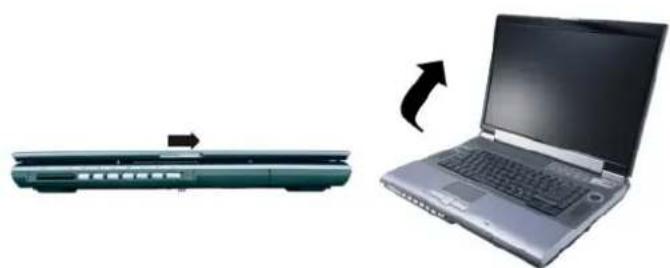
Ouverture du panneau LCD
Un loquet de blocage est situé à l'avant de l'ordinateur portable sur le panneau d'affichage, de manière à développer l'écran en position fermée lorsque l'ordinateur n'est pas utilisé.
- Repérez le loquet d'ouverture situé sur le côté avant de l'ordinateur. Faites glisser le loquet jusqu'à ce que le panneau d'affichage se libère.
- Ouvrez le panneau LCD ; l'ordinateur se place alors en position inclinée.
- Vous pouvez à tout moment ajuster l'inclinaison de l'écran afin d'obtenir une position confortable.
Pour ne pas endommager le panneau d'affichage :

Avertissement Ne rabattez pas brutalement l'écran lorsque vous le refermez. Evitez de placer des objets sur le panneau d'affichage, qu'il soit ouvert ou fermé. Arrêtez l'ordinateur ou passez en mode veille avant de refermer le panneau d'affichage.
Remarque "Afin de pouvoir éteindre le système lorsqu'il n'est pas en mode Windows (DOS, test au démarrage POST ou menu de démarrage rapide Quick Boot), activez le commutateur du couvercle. Vous éviterez ainsi d'endommager le système en cas de température excessive. Windows gère le commutateur du couvercle lui-même."
Lorsque l'écran LCD est ouvert, vous pouvez voir plusieurs éléments importants pour l'utilisation de votre ordinateur portable. Chacun de ces éléments est brièvement décrit ci-dessous:
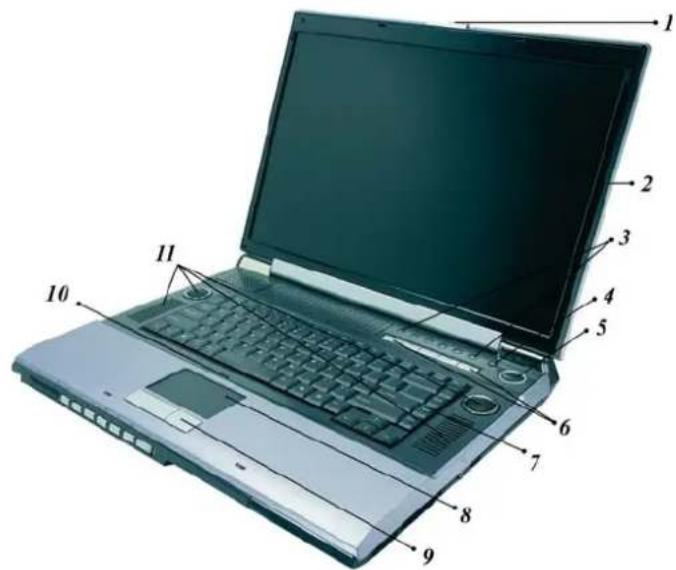
- Loquet de blocage du panneau LCD
- Écran LCD
- Panneau d'affichage de l'état du système
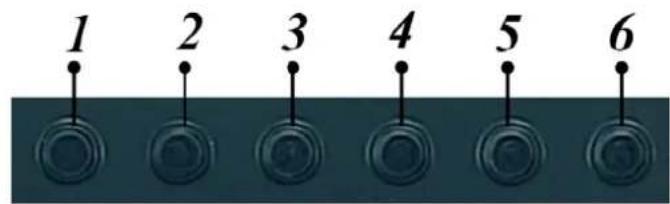

Acces PCMCIA

Accès disque dur

Accès lecteur CD-

Mode verrouillage
ROM
numérique

Mode verrouillage

Mode Arrêt Défil
- Commutateur de réseau sans fil
- Touche Marche/Arrêt/Reprise
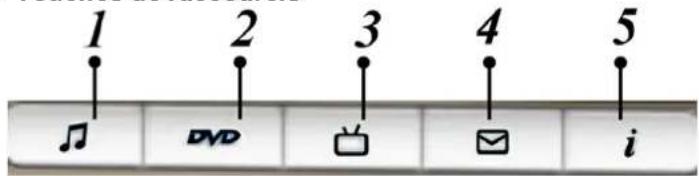
- Touches de raccourcis

Remarque
Remarque Il est à noter que les fonctions multimédia (musique/DVD/TV) ne sont disponibles que lorsque la suite d'applications InterVideo est installée sur le système. Les applications Outlook et Internet Explorer sont automatiquement ajoutées lors de l'installation du système d'exploitation Windows sur votre système.
- Touche musique (Lance l'application WinRIP)
- Touche DVD (lance l'application WinDVD)
- Touche TV (lance l'application WinDVR)
- Touche Outlook Express
- Touche Internet Explorer
- Clavier
- TouchPad
- Boutons du TouchPad
- Microphone intégré
- Haut-parleurs stéréo
Le panneau avant

- Télécommande à infrarouge
- La touche Arrêt
- La touche Piste précédente
- La touche Lecture/Pause
- La touche Piste suivante
- La touche Réduire le volume
- La touche Augmenter le volume
- La touche Audio DJ
- Vous ne pouvez pas utiliser cette touche pour arrêter en Windows de Lecteur CD lorsque l'ordinateur portable ne se d'utilisation normale. Cette application n'est que lorsque le système est arrêté et qu'il est connecté à un secteur.
Le côté gauche
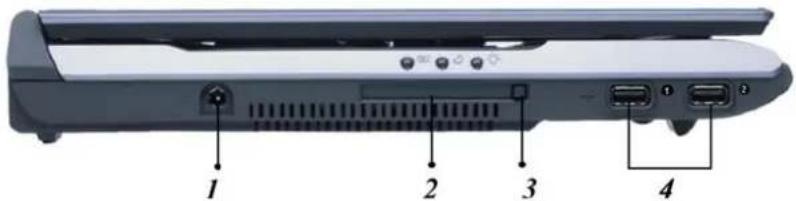
- Connecteur d'alimentation en courant continu (cc)
- Couvercle du port PCMCIA
- Bouton du port PCMCIA
- Ports USB
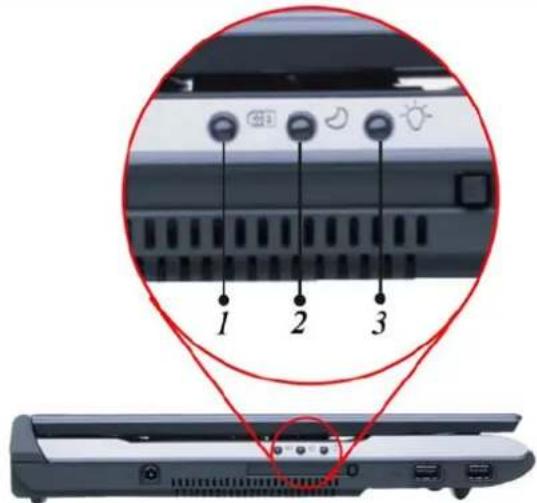
1. Charge de la batterie

Cevoyant DEL s'allume lorsque la batterie est en
2. Veille

Remarque
Ce voyant DEL s'allume lorsque le système est en
mode veille.
- Marche

Remarque
Ce voyant DEL s'allume lorsque le système est en
marche.
Le côté droit
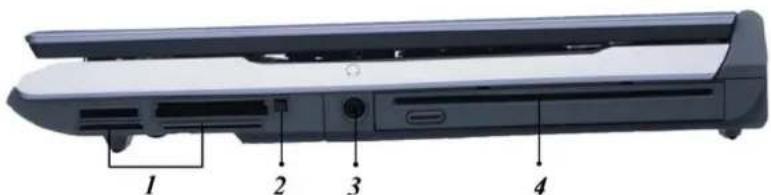
1. Lecteur de carte 2. Bouton d'éjection de la carte hors du lecteur

Remarque
Outre le lecteur de carte, cet ordinateur portable ne propose aucune option supplémentaire permettant de conserver les données en cas de panne logicielle ou matérielle et d'assurer les performances : la technologie RAID.
- Prise de sortie audio (casque)
- Lecteur de disque
Le panneau arrête
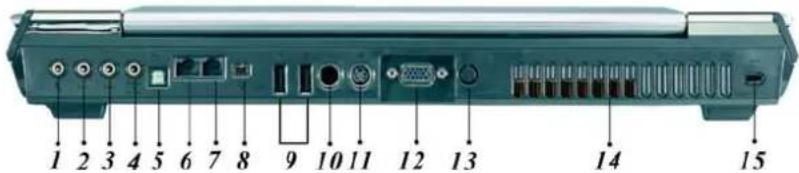
- Prise de microphone externe
- Prise d'enceintes avant
- Prise d'enceintes arrière
- Prise d'enceinte centrale et de caisson de basses
- Connecteur de transmission en fibres optiques
- Port de réseau local (LAN)
Remarque
Dans le cas d'une connexion à un réseau local, il est nécessaire d'utiliser un câble blindé EMI afin de minimiser les interférences lors de la transmission.
Remarque
Toujours débrancher toutes les lignes téléphoniques avant de manipuler ou de déconnecter ce matériel. Inuer les risques d'incendie utilisez uniquement un phonique No. 26 AWG, ou un cordon de ques supérieures.
- Port 1394 "FireWire"
- Ports USB
- Port Microsoft Media Center Edition
- Port S-video
- Port d'écran externe (CRT)
- Entrez télévision par câble
Remarque
Avant de brancher le câble dans le connecteur TV
approprié, retirez tout d'abord le capuchon de protection placé sur le connecteur à l'arrière de l'ordinateur, en utilisant un tournevis.
- Orifices de ventilation
- Verrou Kensington
Le panneau inférieur
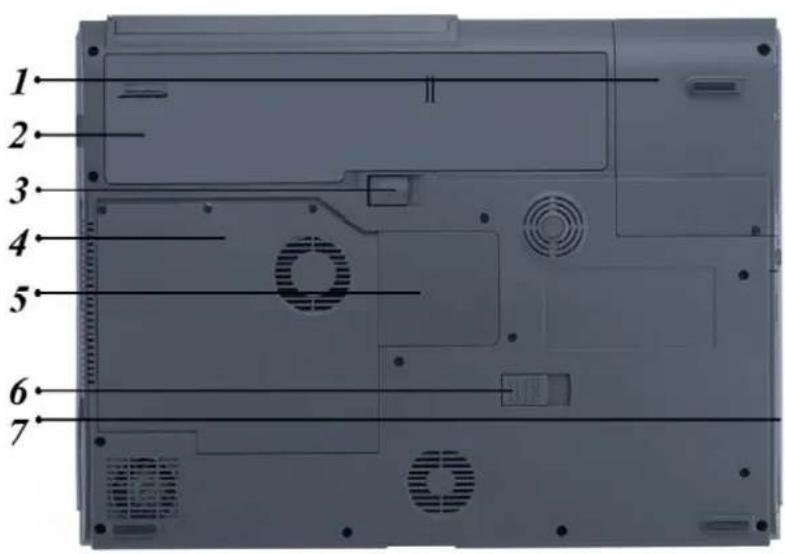
- Disque dur/Lecteur de carte
- Module de batterie
- Loquet de blocage de la batterie
- Emplacement de l'unité centrale
- Compartiment d'extension mémoire
- Loquet de blocage du lecteur CD-ROM
- Lecteur CR-ROM
Connexion de l'adaptateur secteur
Un adaptateur secteur universel fourni avec votre ordinateur permet de l'alimenter en courant continu et de recharger la batterie. La tension d'entrée de l'adaptateur peut se situer entre 100 et 240 volts, couvrant ainsi les tensions de courant secteur classiques utilisées dans la plupart des pays.
Le cordon d'alimentation de l'adaptateur secteur nécessite l'utilisation d'une prise secteur à trois trous reliée à la terre. Pour connecter l'ordinateur à une alimentation externe :
- Branchez le connecteur de l'adaptateur secteur dans la prise d'entrée en courant continu située à l'arrière de l'ordinateur.
- Connectez le cordon d'alimentation à l'adaptateur secteur puis à une prise secteur.
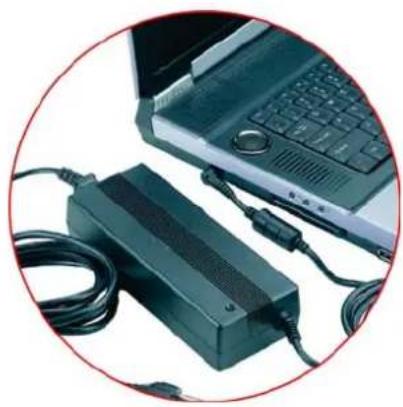

L'alimentation secteur à utiliser pour votre ordinateur est un onduleur (UPS). À défaut, utilisez une barrette d'alimentation équipée d'un dispositif de protection contre les surtensions. N'utilisez pas de cordon de raccordement de qualité inférieure, car cela pourrait provoquer des dommages à votre ordinateur. L'ordinateur est livré avec son propre adaptateur secteur. N'utilisez pas un adaptateur secteur différent pour alimenter votre ordinateur.
Lorsque cela est possible, laissez l'adaptateur secteur branché à l'ordinateur portable, afin de recharger la batterie.
Attention ne jamais arrêter ou réinitialiser vous.
ordinateur lorsque l'unité de disque dur ou de disquette est utilisée et lorsque l'icône d'état de ces unités est allumée; cela pourrait provoquer la perte ou la destruction de vos données. Attendez toujours au moins 5 secondes après avoir arrêté votre ordinateur avant de le redémarrer; l'arrêt et la mise en route trop rapprochés de l'ordinateur peut endommager les circuits ELECTRIQUES de celui-ci.
Mise en marche de votre ordinateur portable
Mettez votre ordinateur portable en marche en appuyant sur le bouton Marche. Pour cela, maintenez le bouton pendant une à deux secondes, puis relachez-le. L'autotest de démarrage (POST) s'exécute alors.
Lorsque l'autotest de démarrage est achevé, l'ordinateur exécute le programme de démarriage en copiant des fichiers du disque dur vers la mémoire. Si votre système d'exploitation (tel que Windows XP.... etc.) est installé, il doit démarrer automatiquement.
Pour arrêter votre ordinateur portable, enregistrez d'abord vos travaux en cours et fermez toutes les applications, puis sélectionnez "Arrêter l'ordinateur". Une boîte de dialogue s'affiche, cliquez sur le bouton "Arrêter" afin d'arrêter votre ordinateur.
Si le micro-ordinateur est bloqué et que vous ne pouvez pas l'arrêter en suivant la procédure ci-dessus, appuyez sur le bouton de mise en marche pendant 4 à 6 secondes afin de forcer l'arrêt.
Utilisation avec la batterie
Votre ordinateur est fourni avec un module de batterie rechargeable qui vous permet d'utiliser l'ordinateur sans le connecter à une alimentation externe. Lorsque la batterie est complètement chargée, vous pouvez utiliser l'ordinateur pendant environ 2.5 heures dans les conditions suivantes :
La batterie est initialement complètement chargée.
Aucun périphérique n'est installé. - Les unités de disquette et de CD-ROM ne fonctionnent pas plus que 10% du temps d'utilisation.
Remarque : Utilisez uniquement des batteries homologuées par un distributeur agréé. Toutes les batteries ne sont pas identiques et ne doivent pas être considérées comme telles. L'utilisation d'une batterie non homologuée peut provoquer des dommages importants à l'ordinateur, ainsi qu'à vous-même en raison d'émissions toxiques.
Mise en place et retrait d'un module de batterie
Lorsque vous déballez votre ordinateur, le module de batterie est normalement déjà installé dans celui-ci. Dans le cas contraire, veuillez suivre les indications ci-dessous:
- Retournez l'ordinateur à l'envers avec le panneau avant en face de vous et placez-le sur une surface stable et plane.
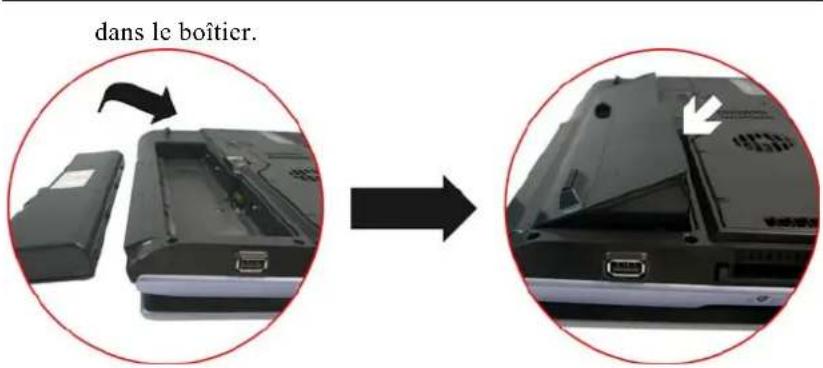
- Engagez le module de batterie en l'inclinant par rapport à l'emplacement. Le bord frontal du module doit glisser dans les rainures du boîtier de l'ordinateur.
- Abaissez doucement le module de batterie dans son compartiment et poussez-le jusqu'à ce que le module se clique et soit verrouillé
Pour retirer le module de batterie :
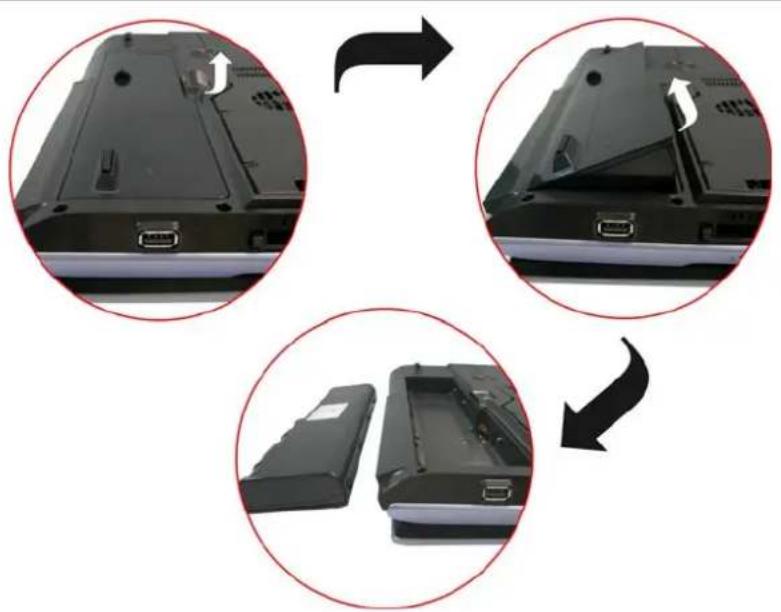
- Arrêtez l'ordinateur et débranchez l'adaptateur secteur. Refermez le panneau LCD puis retournez l'ordinateur à l'envers et placez-le sur une surface stable et plane.
- Soulevez le loquet de déblocage pour libérer le module de batterie de son emplacement. À ce point, le module de batterie est légèrement incliné par rapport à son compartiment.
- Maintenez la batterie avec un doigt et sortez-la de son compartiment.
Charge de la batterie
Le module de batterie installé se recharge à chaque fois que l'ordinateur est connecté à un adaptateur secteur branché à une prise secteur alimentée.
Il est conseillé de décharger complètement la batterie de temps à autre afin de maintenir ses performances au maximum.
Réglages de l'écran d'affichage LCD
Les paramètres d'affichage de l'écran LCD peuvent être ajustés au moyen des raccourcis clavier suivants.
Touches
[Fn] + [F7] Diminue la luminosité.
[Fn] + [F8] Augmente la luminosité.
[Fn] + [F10] Utilisez ce raccourci clavier pour agrandir la zone d'affichage de votre écran ou pour lui rendre sa taille originale.
[Fn] + [F12] Ce raccourci clavier permet de permuter l'affichage entre l'écran intégré LCD,
Moniteur CRT, Affichage
Affichage simultané sur l'écran LCD et le moniteur CRT, Affichage simultané sur l'écran LCD et TV uniquement, Affichage simultané sur l'écran LCD/l'écran TV et le moniteur CRT.
Entretien de l'écran LCD
Les écrans LCD sont des dispositifs délicats qui nécessitent une manipulation attentive. Veuillez observer les précautions suivantes :
Lorsque vous n'utilisez pas tout à fait l'ordinateur, laissez l'écran LCD fermé de manière à le protéger de la poussière. - Si vous avez besoin de nettoyer votre écran LCD, utilisez un tissu moelleux et essuyez doucement la surface de l'écran. - No placez pas vos doigts ou un objet pointu directement sur la
surface et ne vaporisez jamais de produit nettoyant sur celle-ci. - N'appuyez pas sur la surface de l'écran et ne déposez pas d'objets sur le couvercle lorsqu'il est fermé. Cela pourrait rompre ou endommager l'écran LCD.
Affichage externe CRT
Vous pouvez brancher un moniteur externe au moyen du connecteur CRT à 15 broches.
LCD uniqueness
- Moniteur CRT uniquement
- Affichage simultané sur l'écran LCD et le moniteur CRT
- Affichage simultané sur l'écran LCD et le TV uniquement
- Affichage simultané sur l'écran LCD/l'écran TV et le moniteur CRT
Vous pouvez passer de l'une à l'autre de ces configurations au moyen du raccourci clavier [Fn] + [F12].
Présentation du clavier
Le clavier de votre ordinateur portable utilise une présentation classique AZERTY avec l'ajout de touches de fonction spéciales et d'un pavé numérique intégré facilitant la saisie importante de nombres. Notre clavier est compatible avec Windows 98 et possède les deux touches spécifiques à Windows.
Grâce à ces touches "Windows 98", vous pouvez accéder à la plupart des fonctionnalités de Windows 98 et gagner du temps dans leur utilisation.
Les touches de fonction (F1-F12) situées sur la rangée supérieure du clavier ont plusieurs rôles et permettent d'exécuter différentes tâches en fonction de l'application que vous exécutez.
Les touches de direction (situées dans le coin inférieur droit de votre clavier) et les touches [PgUp], [PgDn], [Origine] et [Fin] (situées le long du côté droit du clavier) vous permettent de déplacer le curseur actif de l'ordinateur vers différents emplacements de l'écran ou du document.
Le pavé numérique intégré consiste en 15 touches qui rendent la saisie importante de nombres plus aisée. De même que la touche [Num Lock], ces touches sont marquées en bleu. La valeur numérique attribuée aux touches est située en haut à droite de celles-ci.
Lorsque le pavé numérique est activé, l'icône NumLock s'affiche. Le pavé numérique s'active en appuyant sur le raccourci clavier [Fn] + [NumLk]. Lorsqu'un clavier externe est connecté, l'action sur la touche NumLock d'un des deux claviers a pour effet d'activer/désactiver le pavé numérique des deux claviers à l'unisson.
Pour désactiver le pavé numérique de l'ordinateur portable tout en maintenant le pavé numérique du clavier externe activé, utilisez le raccourci clavier [Fn] + [NumLk] sur le clavier de l'ordinateur portable.
Les fonctions des touches de raccourci du clavier
| TOUCHES | FUNCTION(S) |
| Bouton Marche | Appuyez sur ce bouton pour acceder/sorting du mode de suspension ou maintenez-le enforcé pendant plus de 4 secondes pour arrêter le système. |
| Touche Internet Explorer | Cette touche permet d'ouvrir directement Internet Explorer. |
| Touche Outlook Express | Cette touche permit d'ouvrir directement l'application Microsoft Outlook et d'envoyer/recevoir vos messages électroniques. |
| [Fn] + [F2] Ce raccourci clavier permet d'activer/désactiver le volume de sortie. | |
| [Fn] + [F3] Diminue le volume du haut-parleur. | |
| [Fn] + [F4] Augmente le volume du haut-parleur. | |
| [Fn] + [F5] Enabled ou Disabled Touchpad | |
| [Fn] + [F7] Diminue la luminosité. | |
| [Fn] + [F8] Augmente la luminosité. | |
| [Fn] + [F10] Utilise ce raccourci clavier pour agrandir la zone d'affichage video ou | |
| pour lui rendre sa taille d'origine. | |
| [Fn] + [F12] | Ce raccourci clavier permet de permuter l'affichage entre l'écran intégré LCD, Moniteur CRT uniquement, Affichage simultané sur l'écran LCD et le moniteur CRT, Affichage simultané sur l'écran LCD et TV uniquement, Affichage simultané sur l'écran LCD/1'écran TV et le moniteur CRT. |
Lancer Boutton
| TOUCHES | FUNCTION(S) |
| Boutton Music (Lancer le programme WinRIP) Utiliser cette touches pour jouer de la musique | |
| Boutton DVD (Lancer le programme WinDVD) Utiliser cette touche pour regarder les films DVD | |
| Boutton TV (Lancer le programme WinDVR) Utiliser cette touche pour regarder la TV | |
| Boutton Outlook Express | Utiliser cette touche pour lancer le programme Microsoft's Outlook et d'envoyer/recevoir les couriers |
| Boutton Internet Explorer | Utiliser cette touche pour lancer le programme Internet Explorer |
Le touchpad
Le TouchPad est un pavé électronique tactile situé juste en bas de votre clavier. Vous pouvez faire glisser un doigt sur sa surface pour déplacer le curseur. Vous pouvez également utiliser les touches situées en bas du TouchPad comme boutons gauche et droit de la souris.
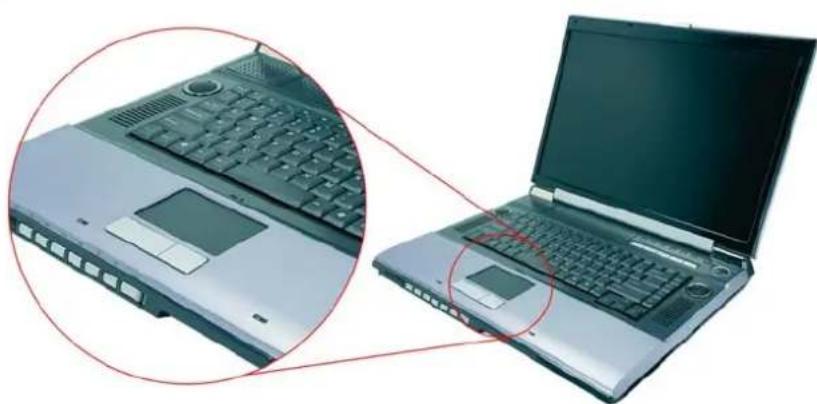
Le TouchPad est un dispositif sensible à la pression. Veuillez prendre les précautions suivantes :
- Ne laissez pas le TouchPad en contact avec de la salive, un liquide ou un corps gras. N'écrivez pas le TouchPad avec des doigts sales.
- Ne placez pas d'objets lourds sur le TouchPad ou sur les touches du TouchPad.
Vous pouvez utiliser le TouchPad avec des applications Microsoft Windows ainsi qu'avec d'autres applications.
Connexion d'un dispositif externe de pointage
Le système autorise l'emploi d'un seul dispositif de pointage, qu'il soit interne ou externe.
Stockage et récupération de données
Le stockage et la récupération de données sont parmi les tâches les plus essentielles que vous aurez à effectuer lors de l'utilisation de votre ordinateur. Celui-ci est équipé d'une unité de disque dur (HDD). Le disque dur est amovible, ce qui permet de maintenir facilement votre matériel à jour.
Le lecteur de disquette
Votre ordinateur portable est équipé d'un module amovible de lecteur de disquette haute-densité de type 3,5 pouces. Il est dénommé lecteur A par le système d'exploitation.
Caractéristiques du module de cd-rom/dvd-rom/combo
Les caractéristiques du lecteur de CD-ROM/DVD-ROM/Combo sont décrites ci-dessous :
La fonction de lecture audio vous permet d'écouter vos CD audio.
- Bouton d'insertion/éjection sur le panneau frontal
- Supporte les types de CD suivants : CD-DA, CD-ROM mode 1 et mode 2, Multi-Session Photo CD™, CD-I/Video CD (pcs.)
- Faible consommation électrique Hauteur 12,7mm
Précautions pour la manipulation de disques cd-rom/dvd-rom/combo
- Tenez toujours un disque par les bords, en évitant de toucher la surface. Utilisez un tissu doux, propre et sec pour ôter la poussière, les salissures ou les empreintes de doigts. Essuyez le disque en allant du centre vers le bord extérieur. N'écrivez pas et ne placez pas d'objets sur la surface du disque.
- Conservez les disques dans un lieu frais et sec.
- N'utilisez pas de benziné ou de diluant, ainsi que des produits nettoyants détérents. Utilisez uniquement les kits de nettoyage pour CD-ROM.
- Ne pliez pas les disques et évitez de les laisser tomber.
Chargement d'un disque
Pour insérer un disque CD, veuillez suivre les instructions ci-dessous :
- Appuyez sur le bouton d'éjection de CD-ROM/DVD-ROM/Combo situé sur le tiroir du lecteur CD. Tirez ensuite le tiroir complètement vers l'extérieur.
- Prenez le CD-ROM par la circonférence extérieure en vous assurant que la surface brillante soit orientée vers le bas (la face sans étiquette ou écriture lisible). Placez soignement le CD-ROM sur le tiroir, puis poussez doucement le disque vers le bas jusqu'à ce qu'il se bloque en position (clic) sur l'anneau central.
- Repoussez le tiroir vers l'intérieur du lecteur.
Pour retirer un disque, effectuez les opérations suivantes :
- Vérifiez le voyant LED et assurez-vous que le système ne soit pas en train d'accéder au lecteur de CD-ROM/DVD-ROM/Combo.
- Pressez sur le bouton d’éjection et faites sortir le tiroir jusqu’au bout de course.
- Prenez soigneusement le CD par sa circonférence extérieure et - tout en appuyant sur l'anneau central - retirez le CD-ROM/DVD-ROM/Combo du tiroir.
Remarque : N'introduisez aucun corps étranger dans le tiroir de disque. Si vous rencontrez des difficultés lors de l'éjection d'un CD, dépliez une attache trombone, (ou utilisez une épingle ou une fine tige métallique) et insérez-la dans le trou d'éjection de secours situé sur le côté droit du panneau frontal. Le tiroir disque doit alors s'ouvrir immédiatement. Cette procédure peut aussi être utilisée pour retirer un CD du lecteur lorsque l'ordinateur portable est arrêté.
Retrait du lecteur de cd-rom/dvd-rom/combo
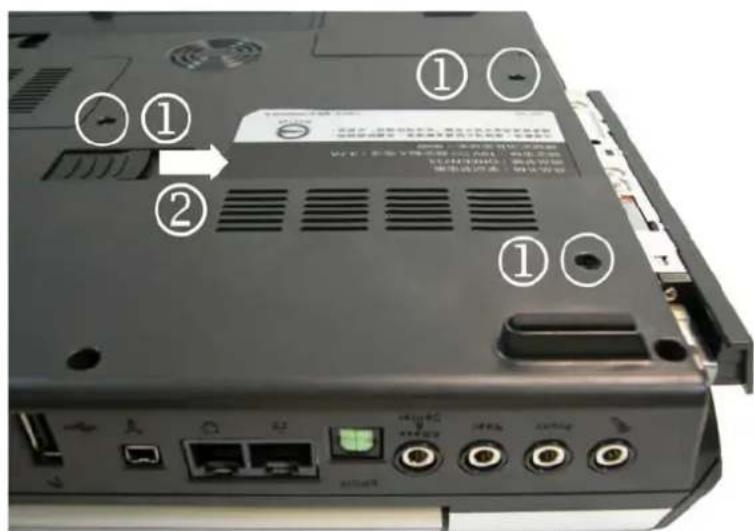
- Poussez le loquet de libération du lecteur dans le sens de la flèche, comme indiqué sur le schéma.
- Retirer le lecteur de CD-ROM/DVD-ROM/Combo de son compartiment.
Cartes PCMCIA et ports d'extension
L'ordinateur portable possède un port d'extension PCMCIA conçu pour recevoir une carte PC de type II.
Insertion d'une carte PCMCIA
L'ordinateur émet un son de hauteur moyenne suivi d'un son plus haut lorsqu'une carte PC est insérée.
Lorsque vous éjectez une carte, l'ordinateur émet un son haut suivi d'un son mouvement élevé.
Vous pouvez insérer une carte PCMCIA aussi bien lorsque l'ordinateur est en Marche que lorsqu'il est Arrêté.
Veuillez suivre les instructions ci-dessus pour insérer une carte PCMCIA :
- Tenez la carte PCMCIA avec la face portant une flèche en haut et le côté connecteur orienté vers l'emplacement pour carte PC de votre ordinateur.
- Alignez le connecteur de la carte avec l'emplacement PCMCIA et faites glisser la carte dans celui-ci jusqu'à ce qu'elle soit bloquée en bout de course. Le système émet alors un bip pour indiquer qu'il a détecté la carte PC.
Pour retirer une carte PC, poussez une fois sur le bouton d’éjection, celui-ci sort alors de son emplacement initial. Poussez à nouveau sur le bouton pour éjecter la carte PCMCIA.

Remarque : Lors de l'insertion d’une carte PC de type II, veuillez vérifier que le connecteur soit correctement inséré dans la prise. Avant d’éjecter une carte PC, vérifiez que le système ne soit pas en train d’y accéder.
Par exemple, si le message "Erreur d'interdiction d'écriture sur le lecteur x" s'affiche, l'utilisateur devra changer la position du commutateur d'interdiction d'écriture sur la carte mémoire. Pour modifier la position du commutateur, (a) éjectez la carte, (b) changez la position du commutateur et (c) réintroduisez la carte.

ATTENTION Toujours débrancher toutes les lignes téléphoniques de leur prise avant de manipuler ou de déconnecter ce matériel. Pour diminuer les risques d'incendie, utilisez uniquement un cordon téléphonique No. 26 AWG, ou de type supérieur.
Modes d'économie d'énergie
Cette section contient des informations relatives à l'alimentation de l'ordinateur portable, incluant l'adaptateur secteur, le module de batterie, la charge de la batterie, ainsi que des conseils permettant de développer les capacités de la batterie.
Le système d'alimentation est composé de deux parties : l'adaptateur secteur et le module de batterie. L'adaptateur secteur convertit le courant alternatif fourni par une prise secteur en courant continu nécessaire pour alimenter l'ordinateur.
L'alimentation par batterie
Un module de batterie complètement chargée permet une utilisation d'environ 2.5 heures (Prescott 2.8 GHz CPU, Modes d'économie d'énergie), ceci dépendant de la configuration de votre ordinateur (au moyen de PowerNow) ainsi que des applications exécutées. La durée de vie de la batterie peut être augmentée au moyen des fonctions de gestion de l'alimentation.
Avant d'utiliser votre ordinateur pour la première fois avec l'alimentation par batterie, vérifiez l'icône d'état de la batterie sur la barre d'outils de Windows, afin de vous assurer que celle-ci est complètement chargée.
Voir État de la batterie plus loin dans cette section pour une description et des explications détaillées au sujet de l'icône d'état de la batterie. La charge de la batterie demande environ 4 heures lorsque le système est à l'arrêt. Si possible, rechargez toujours la batterie complètement.
Retrait du module de batterie
Pour retirer le module de batterie de son compartiment, reportez-vous au Chapitre 4, Mise en place et retrait d'un module de batterie.
Préparation du module de batterie pour la première utilisation
Avant d'utiliser le module de batterie pour la première fois, le circuit intégré "Smart Battery" situé dans le module de batterie doit être étalonné afin de recevoir des informations exactes concernant la durée de vie de la batterie.
Pour établir le module de batterie, veuillez suivre les indications suivantes:
- Insérez la batterie dans son compartiment et démarrez l'ordinateur portable. Si la batterie est complètement déchargée, passez à l'étape
suivante.
Sinon, laissez la batterie se vider jusqu'à ce que les signaux sonores (bips) de batterie très faible soient émis.
Le système entre automatiquement en mode de suspension.
- Arrêtez l'ordinateur. Branchez l'adaptateur secteur et laissez la batterie se recharger complètement. Lorsque le voyant de recharge de la batterie s'éteint, celle-ci est alors complètement rechargée.
- Démarrer l'ordinateur, laissez la batterie se vider jusqu'à ce que les signaux sonores (bps) de batterie très faible soient émis. Le système entrera alors automatiquement en mode de suspension. Vous pouvez alors connecter l'adaptateur secteur. Le module de batterie est maintenant correctement étalonné.
En général, l'utilisation de la batterie jusqu'à ce que l'apparition des signaux de batterie faible, suivi de la recharge totale de la batterie à chaque fois (cycle de décharge/recharge complet) permet d'obtenir des informations justes au niveau de la jauge de batterie.
Recharge automatique de la batterie
Vous pouvez recharger automatiquement la batterie en utilisant l'adaptateur secteur. La durée de charge est d'environ 3 heures lorsque l'ordinateur portable est arrêté.
Le tableau suivant récapitule les modes de charge :
Mode de charge durée de charge
Rapide 4 heures lorsque l'ordinateur est arrêté ou en mode de suspension. Pour cela, la température ambiant ne doit pas dépasser 25°C.
Pré-charge Une pré-charge est appliquée au module de batterie Li-Ion.
Etat de la batterie
Le Panneau de configuration de Windows ME/Windows 2000 dispose d'une appliquette qui affiche une icône dans la barre des tâches de Windows, indiquant si l'ordinateur fonctionne avec l'alimentation de la batterie ou grâce à l'adaptateur secteur.
Cette appliquette affiche également une jauge qui indique la charge restante de la batterie.
Signal de batterie faible
Lorsque la charge de la batterie atteint l'état de "Batterie faible", il reste environ 10 à 15 minutes d'utilisation de l'ordinateur.
Un signal sonore est alors émis toutes les 1,5 secondes, pour vous avertir de cet état. Lorsque la charge de la batterie atteint l'état de "Batterie très faible", le signal sonore s'accélère.
Vite, la batterie permet alors une utilisation de l'ordinateur pendant 1 à 2 minutes. Vous devez enregistrer vos données en cours ou brancher l'adaptateur secteur immédiatement, sans quoi vous pourriez perdre ces données.
| Signal sonore Indication | |
| Bip continu toutes les 1,5 secondes | Batterie faible: Indique que la charge restante de la batterie permet entre 10 et 15 minutes d'utilisation de l'ordinateur. |
| Accélération des bips | Batterie très faible: Indique que la charge restante de la batterie permet entre 1 et 2 minutes d'utilisation de l'ordinateur. Enregistrez votre travail et arrêtez l'ordinateur, ou branchez l'adaptateur secteur. |
Lorsque la charge restante de la batterie ne permet qu'une minute d'utilisation, l'ordinateur portable passe en mode de suspension sur disque et s'arrête. Branchez l'adaptateur secteur et réveillez l'ordinateur afin d'enregistrer votre travail.
Batterie d'alimentation de l'horloge en temps réel
Une petite batterie intégrée alimente le système pour maintenir certaines informations lorsque l'ordinateur est arrêté.
Si l'ordinateur reste arrêté pendant une longue période, cette batterie se vide et les informations système sont alors perdues.

Il existe un risque d'explosion si la batterie est insérée de manière incorrecte. Remplacez la batterie par une batterie du même type ou par une batterie équivalente recommandée par le fabricant. Débarrassez-vous des batteries usagées en respectant les recommandations du fabricant. Ne retirez jamais un module de batterie lorsque l'ordinateur est en marche, cela pourrait provoquer des pertes de données au moment où l'alimentation du système est interrompue.
Redémarrage de l'ordinateur
Après l'installation d'un logiciel, il se peut qu'un message vous demande de redémarrer l'ordinateur, afin de charger le nouvel environnement d'utilisation. Pour redémarrer le système, appuyez simultanément sur les touches [Ctrl] + [Alt] + [Suppr]. Cette opération s'appelle également un "démarrage à chaud".
Cette combinaison de touches agit comme une réinitialisation logicielle lorsque vous rencontrez un problème d'ordre matériel ou logiciel qui bloque le système.
Si cette combinaison de touches ne permet pas d’arrêter le système, vous pouvez redémarrer l'ordinateur au moyen du bouton Marche. Dans le cas où le système reste bloqué pour une certaine raison, l'action sur ce bouton permet d’arrêter l'ordinateur.
Réglage de la luminosité
Pour ajuster la luminosité de l'écran LCD, appuyez sur (et maintenez enfoncée) la touche [Fn] située en bas à gauche du clavier et appuyez sur la touche [F7] afin de réduire la luminosité, ou sur la touche [F8] pour augmenter celle-ci.
Fonctions principales
Votre ordinateur est conçu pour une utilisation mobile efficace. De plus, il possède également la puissance suffisante pour être utilisé comme ordinateur de bureau. Ce chapitre traite des fonctions de votre ordinateur portable qui sont typiques des systèmes de bureau.
Le système audio multimédia
Les caractéristiques audio intégrées de votre ordinateur portable vous permettent de bénéficier d'une large gamme de logiciels multimédia d'éducation et de loisirs. L'ordinateur est équipé de deux haut-parleurs stéréo intégrés, d'un microphone et de ports d'entrée audio pour des unités audio externes.
Un microphone externe peut être connecté au moyen de la prise d'entrée microphone. Haut-parleurs externes ou un casque peuvent être connectés à la prise de sortie audio de l'ordinateur portable.
Des périphériques audio externes peuvent être connectés à la prise d'entrée ligne (Line in). Toutes les fonctionnalités audio sont commandées par logiciel. Le système audio multimédia de l'ordinateur portable possède les caractéristiques suivantes :
Compatibilité avec le système audio Windows
- Fonctionnement en mode Duplex
- Filtrage dynamique pour réduire le niveau de bruit et la distorsion
- Lecture audio numérisée 16-bits
- Microphone intégré pour faciliter l'enregistrement
- Parleurs stéréo intégrés Enregistrement audio numérisé via le microphone intégré ou par
toute source externe.
Commande du volume audio
Le volume audio de l'ordinateur peut être commandé au moyen de raccourcis clavier : Les raccourcis clavier [Fn] + [F3] et [Fn] + [F4] permettent respectivement de diminuer et d'augmenter le volume de sortie audio.
Logiciel audio
Votre ordinateur portable est équipé d'un système audio intégré qui vous permet de profiter d'une haute qualité de reproduction audio via les haut-parleurs intégrés ou encore par des haut-parleurs externes connectés au port de sortie audio.
Enregistrement audio
Votre ordinateur portable vous permet d'effectuer des enregistrements audio au moyen d’un microphone relié à la prise micro située à l’arrière du boîtier de l’ordinateur.
Veuillez consulter l'Aide de Windows ainsi que les services d'assistance pour obtenir plus d'informations au sujet de l'utilisation des différents dispositifs d'enregistrement audio.
Pour ajuster les paramètres audio, cliquez sur l'icône qui est en bas à droite de l'écran. Dans la fenêtre de volume, cliquez sur le bouton "avancé", puis cochez "ampli microphone".
Lecture de fichiers audio
Votre ordinateur peut lire des fichiers audio enregistrés au format MIDI, WAVE ou MP3. Consultez l'Aide ainsi que le service d'assistance de Windows pour obtenir des informations détaillées sur les différentes fonctions de Media Player.
Haut-parleurs et microphone externes
Le système audio permet d'obtenir un son de haute qualité au moyen de haut-parleurs externes, ainsi que de capter et de traiter le son provenant d'un microphone externe ou d'une autre source audio externe.
Connexion d'unités périphériques
Vous pouvez ajouter toute une gamme de périphériques externes à votre ordinateur afin d'augmenter ses possibilités. Par exemple, vous pouvez ajouter une souris, un modem ou une imprimante.
L'ordinateur est équipé de plusieurs ports d'interface, tels que le port parallèle EPP (imprimante), un port série et des ports USB. Ces ports sont destinés à relier des unités périphériques à votre ordinateur.
Connectez les unités périphériques aux ports d'interface de votre ordinateur de la manière indiquée ci-dessous:
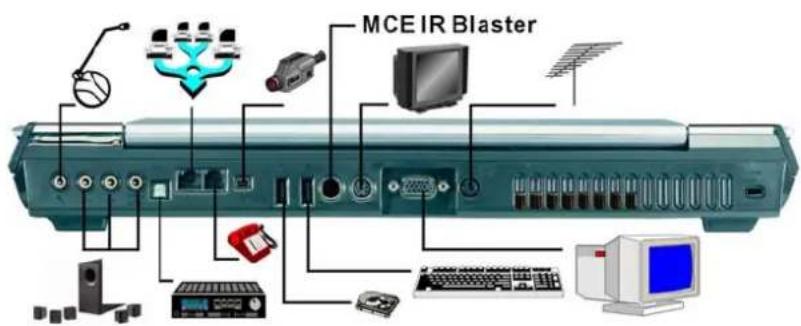
Configuration de l'interface BIOS
Le programme de configuration du BIOS (Basic Input and Output System) est un utilisateur piloté par menu, qui vous permet d'effectuer des modifications dans la configuration du système et d'adapter celui-ci au matériel installé, ou de modifier les performances de l'ordinateur. Lorsque l'ordinateur portable est démarré, le système est alors configuré avec les valeurs stockées dans la mémoire CMOS. Grâce à des menus d'utilisation aisée, vous pouvez configurer des éléments et des paramètres tels que:
Disques durs et périphériques
- Ordre chronologique des unités de démarrage Protection par mot de passe
Les paramètres définis au moyen de l'utilitaire de configuration du BIOS affectent directement la manière dont l'ordinateur fonctionne.
Navigation dans le menu de configuration du BIOS
Le programme de configuration a été conçu pour rendre son utilisation la plus aisée possible.
Si vous modifiez accidentellement un paramètre et que vous ignorez comment revenir à l'état d'origine, le programme de configuration possède une touche de raccourci qui vous permet de revenir à la valeur précédente.
Accès au programme de configuration du BIOS
Pour accéder au programme de configuration du BIOS, appuyez sur la touche ÉCHAP immédiatement après que l'ordinateur ait effectué l'autotest de démarrage (POST).
Aide spécifique
Sur le côté droit du menu de configuration se trouve une zone nominée "Item Specific HcIp" (aide spécifique). Cette zone énumère les raccourcis de navigation ainsi que les informations spécifiques à l'objet actuellement édité.
La barre de menus
La partie supérieure de l'écran possède une barre de menus avec les sélections suivantes :
Main (Principal) - Utilisez ce menu pour effectuer des modifications à la configuration de base du système.
Advanced (Avancé) - Utilisez ce menu pour activer et modifier les fonctionnalités avancées disponibles sur votre système, tel que le module infrarouge FIR (Fast IrDa).
Boot (Démarrage) - Utilisez ce menu pour configurer l'unité par défaut du système qui sert à repérer et à charger le système d'exploitation lors du démarrage de l'ordinateur.
Security (Sécurité) - Utilisez ce menu pour définir un mot de passe. Le mot de passe permet de limiter l'accès à la méthode de démarrage ainsi qu'aux commandes du menu de configuration du BIOS.
Exit (Quitter) - Utilisez ce menu pour quitter le menu en cours, ou pour indiquer la manière de quitter le programme de configuration.
Pour accéder aux éléments de la barre de menus, appuyez sur une touche de direction du clavier, droite ou gauche, jusqu'à ce que l'objet souhaité passe en surbrillance.
La barre de légendes
En bas du menu de configuration se trouve une barre de légendes. Les touches de la barre de légendes vous permettent de naviguer parmi les différents menus de configuration. Le tableau suivant énumère les touches de la barre de légendes, ainsi que leurs substitutions et fonctions respectives.
| Touche Substitution Fonction | ||
| F1 | Affiche la fenêtre d'aise générale. Accessible à tout moment dans le BIOS. | |
| Esc (Échap) | Saute au menu Exit (Quitter) ou returne au menu Main (Principal) à partir d'un sous-menue. | |
| ← | Sélectionne l'élement de menu situé à gauche. | |
| → | Sélectionne l'élement de menu situé à droite. | |
| ↑ ou ↓ | Touches de direction | Déplace le curseur vers le haut ou le bas d'un champ à l'autre. |
| Tab | Enter | Déplace le curseur vers la position suivante disponible dans le champ. |
| Touchemoes (−) | Fait défiler en arrêté les valeurs du champ en surbrillance. | |
| Toucheplus (+) | Fait défiler en avant les valeurs du champ en | |
| surbrillation. | ||
| Home | PgUp | Déplace le curseur vers le champ situé en haut de la fenêtre. |
| End | PgDn | Déplace le curseur vers le champ situé en bas de la fenêtre. |
| F9 | Définis les paramètres du menu en cours à leurs valeurs par défaut. | |
| F10 | Enregistre et quitte le menu. | |
| Enter | Sélectionne un sous-menù ou affiche une palette d'options pour un champ. | |
Lancement des sous-menus
Pour appeler un sous-menu, déplacez simplement le CURSOR pour permettre le champ souhaité en surbrillance et appuyez sur la touche Enter [Enter]. Utilisez la touche Echap [Esc] pour revenir au menu principal Main.
Aide générale
En plus de la fenêtre d'aide spécifique, le programme de configuration du BIOS offre également un écran d'aide générale (General Help) qui peut être appelé à partir de n'importe quel menu en appuyant simplement sur la touche [F1].
Pour quitter la fenêtre d'aide, appuyez sur la touche Entrée [Enter] ou Échap [Esc]
Enregistrer les changements et quitter le programme de configuration du BIOS
Reportez-vous à la section de ce chapitre concernant le menu Exit (Quitter) pour obtenir des informations détaillées sur l'enregistrement des changements et la manière de quitter le programme de configuration.
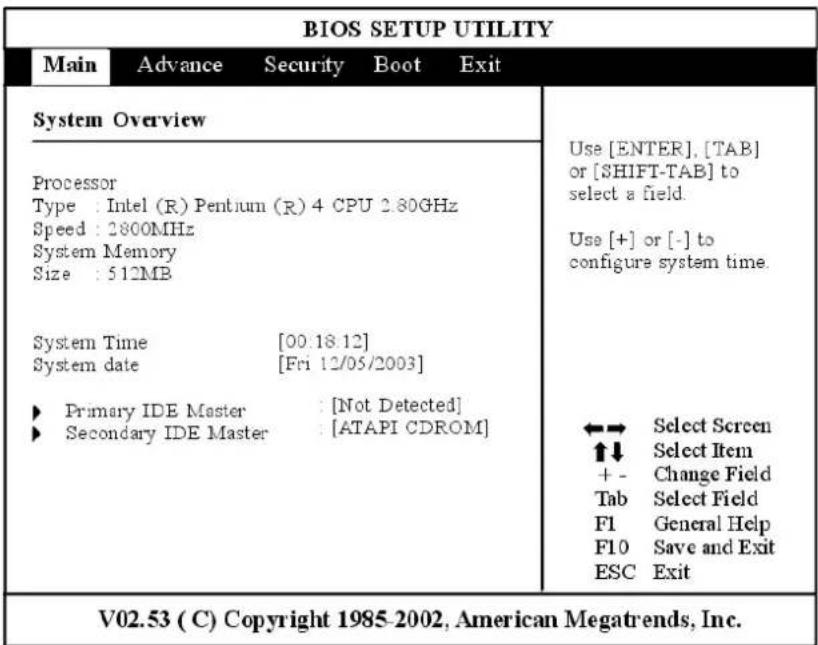
Le menu principal "main
Lors de l'accès au programme de configuration du BIOS, l'écran suivant apparait :
Le menu avancé "advanced
La sélection de Advanced à partir de la barre de menus affiche le menu avancé "Advanced":
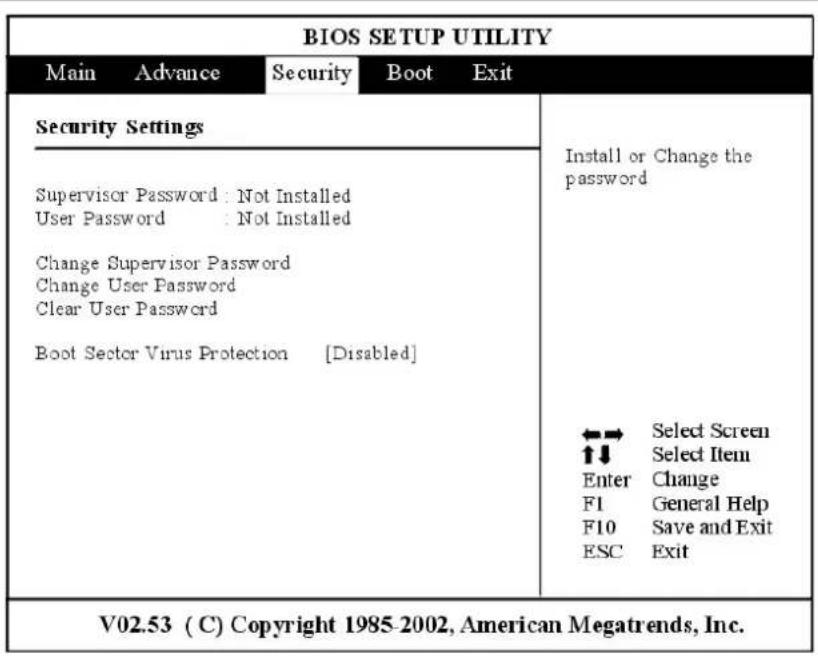
Le menu sécurité "security
Le système avancé de sécurité de l'ordinateur vous permet de définir un mot de passe afin d’empêcher l’accès non autorisé aux ressources système, aux données, ainsi qu’à l’utilitaire de configuration du BIOS.
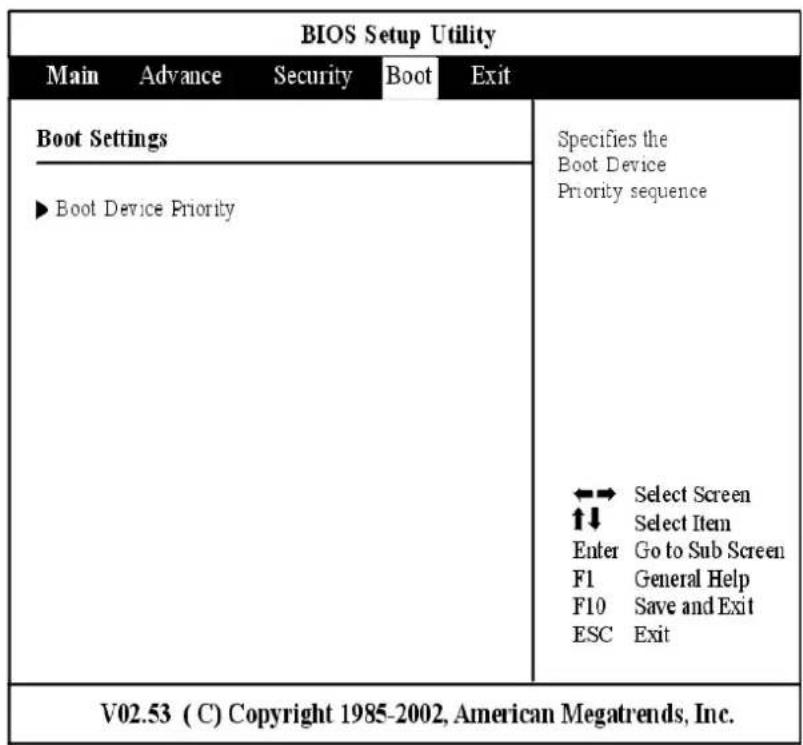
Le menu de démarrage "boot
Le menu de démarrage "Boot" permet à l'utilisateur de spécifier la série selon laquelle l'ordinateur recherche l'unité de démarrage du système.
Vous pouvez également configurer la manière avec laquelle le système démarre. Pour effectuer des changements, sélectionnez Boot à partir de la barre de menus. L'écran suivant s'affiche :
Le menu quitter "exit
Après avoir défini tous les paramètres souhaités dans les différents menus du programme de configuration du BIOS, vous devez enregistrer les changements apportés, puis quitter la configuration. Sélectionnez Exit dans la barre de menus afin d'afficher le menu suivant :
Configuration RAID (en cas de prise en charge par votre système)
RAID est l'acronyme de Redundant Array of Independent Disks (Ensemble redondant de disques indépendants), un système qui organise les données sur différents disques durs afin d'assurer une meilleure sécurité des données en cas de défaillance matérielle ou logicière, et une meilleure performance. Les disques RAID sont frequently utilisés sur les serveurs mais ne sont pas toujours indispensables sur les ordinateurs personnels.
Il existe plusieurs niveaux de système RAID.
- Niveau 0 : les données de chaque fichier sont réparties sur plusieurs disques, mais pas de façon redondante. Ce niveau permet d'améliorer les performances mais n'assure pas la tolérance aux pannes.
- Niveau 1 : toutes les données sont écrites sur deux disques simultanément.
Pour utiliser l'une des configurations RAID disponibles avec votre système, exécutez les étapes suivantes :
- Mettez en marche votre ordinateur.
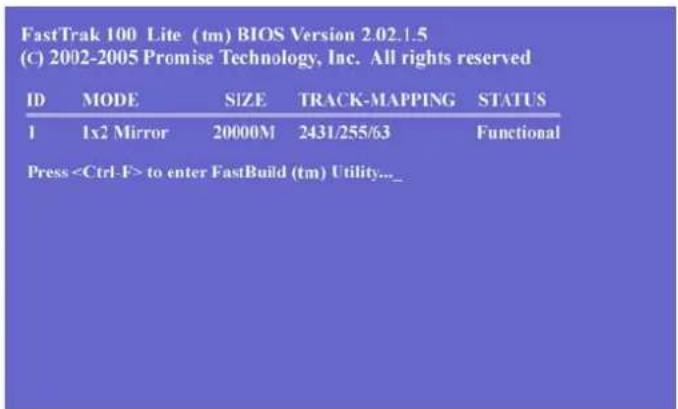
- Appuyez sur la combinaison de touches < Ctrl - F> afin d'accéder à l'option disponible d'installation d'une configuration RAID.
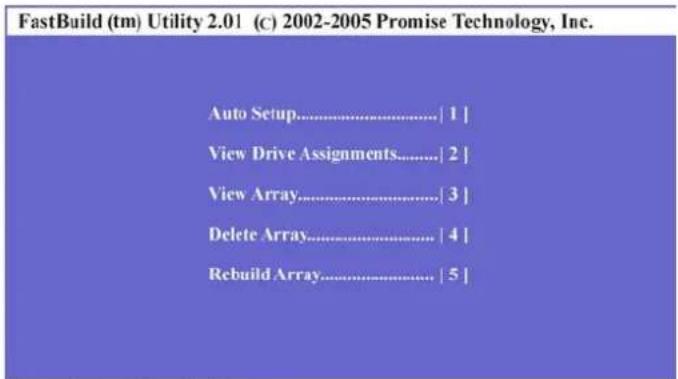
Choisissez une option parmi les cinq proposées.
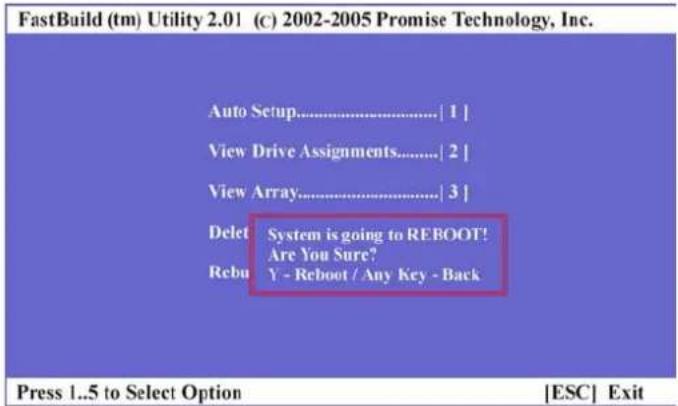
- Appuyez sur la touche "Échap" pour quitter une fois le processus de configuration terminé.
Installation du système d'exploitation
Le disque CD d'utilitaires et de pilotes fourni avec votre ordinateur contient le pilote RAID à installer avant d'exécuter l'installation du système d'exploitation sur l'ordinateur.
- Insérez le disque CD d'utilitaires et de pilotes dans le lecteur CD-ROM de votre ordinateur portable. Copiez le répertoire Driver\RAID*.* sur une disquette.
- Vous devez insérer une disquette dans le lecteur et démarrer l'ordinateur avant de pouvoir copier le pilote sur la disquette.
- Insérez la disquette dans le lecteur et branchez ce dernier à votre ordinateur portable.
- Insérez le disque CD contenant le système d'exploitation dans le lecteur de disque CD-ROM.
- Mettez votre ordinateur en marche et démarrez directement à partir du disque CD contenant le système d'exploitation.
Windows Setup
Suivez les instructions affichées, puis appuyez sur la touche "F6".
- Appuyez sur la touche "S" pour lancer l'installation du périhérique supplémentaire.
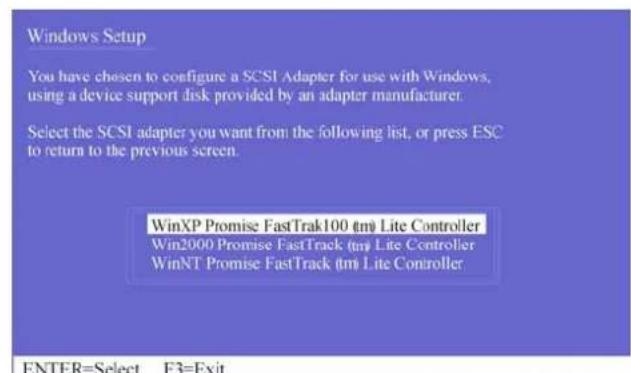
- Appuyez de nouveau sur la touche "Entrée" pour sélectionner le système d'exploitation Win XP afin de l'installer sur votre ordinateur.
Windows MCE est un logiciel complet destiné aux ordinateurs de type familial, qui donne la possibilité d'utiliser différentes fonctions de divertissement sur un ordinateur facilement accessible.
Ainsi les utilisateurs peuvent profiter des avantages de Media Center dans leur salle de séjour.
Pour plus d'informations sur les fonctions de MCE, veuillez consulter le Guide de l'utilisateur Windows XP MCE fourni avec le kit de logiciels de votre ordinateur portable.
Le bureau Windows projeté sur vos périphériques
Stockage et distribution de média numérique
Connexion totale depuis tout périphérique
Envois de messages et de communication personnalisés

Contrôle et surveillance familiaux
Contenus portables et accessibles à distance

Réglage du son dans l'application MCE
Ces informations ne s'appliquent qu'aux systèmes qui ne supportent l'application MCE que par l'interface de réglage du volume de Windows.
Dans Windows, cliquez sur l'icône représentant un haut-parleur qui se trouve dans le coin en bas à droite de votre écran, et ouvrez la fenêtre de contrôle du volume.

Si vous utilisez l'application "my TV" de MCE
- Cliquez avec le bouton droit de votre souris sur l'icône "Volume" et sélectionnez "Ouvrir le contrôle du volume". La fenêtre "Contrôle du volume" apparaît alors.
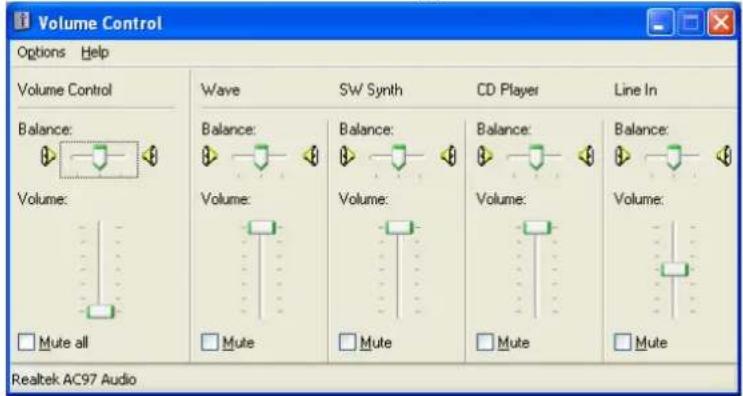
- Cliquez sur l'onglet "Options" et sélectionnez "Propriétés".
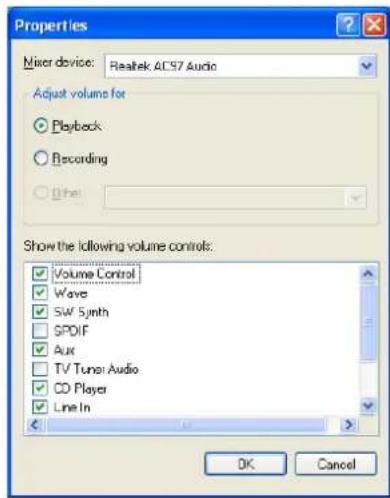
- Dans la fenêtre "Propriétés", activez le contrôle "Aux" et cliquez sur "OK".
- Le contrôle "Aux" est maintenant visible dans la fenêtre "Contrôle du volume".
Cochez la case "Muet" du contrôle "Aux" et fermez la fenêtre.
Si vous utilisez l'application windvr d'intervideo
Suivez les étapes 1 à 5 de la procédure de contrôle du volume ci-dessus. À l'objet 6, décochez la case "Muet" du contrôle "Aux" et fermez la fenêtre.
Installation automatique avec "autorange
- Suivez une à une les étapes d'installation avec le DVD-ROM pour lancer l'application "AutoRun", en commençant par sélectionner "Driver Installation" (installation des pilotes). Pour exécuter à nouveau l'installation "AutoRun", veuillez vous reporter aux procédures détaillées de l'installation manuelle.
Installation du pilote AGP
- Insérez le disque DVD-ROM contenant les pilotes dans votre lecteur de DVD-ROM. D:\Driver\AGP, cliquez sur "Setup" pour lancer l'assistant d'installation. Redémarrez ensuite votre ordinateur une fois l'installation terminée.
Installation des pilotes d'affichage VGA
- Insérez le disque DVD-ROM contenant les pilotes dans votre lecteur de DVD-ROM. D:\Driver\VGA, cliquez sur "Setup" pour lancer l'assistant d'installation. Redémarrez ensuite votre ordinateur une fois l'installation terminée.
Installation du pilote audio
- Insérez le disque DVD-ROM contenant les pilotes dans votre lecteur de DVD-ROM. D: Driver Audio, cliquez sur "Setup" pour lancer l'assistant d'installation.
- Redemarrez ensuite votre ordinateur une fois l'installation terminée.
Installation du pilote de réseau local (1000/100/10m LAN)
- Insérez le disque DVD-ROM contenant les pilotes dans votre lecteur de DVD-ROM.
- D:\Driver\1GLAN\, cliquez sur "Setup" pour lancer l'assistant d'installation. Redémarrez ensuite votre ordinateur une fois l'installation terminée.
Installation du pilote cardreader
- Insérez le disque DVD-ROM contenant les pilotes dans votre lecteur de DVD-ROM.
- D:\Driver\CardReader\, cliquez sur "USB20" pour lancer l'assistant d'installation. Redémarrez ensuite votre ordinateur une fois l'installation terminée
Installation du pilote TV tuner
- Insérez le disque DVD-ROM contenant les pilotes dans votre lecteur de DVD-ROM.
- D:\Driver\TVTuner\, cliquez sur "USB20" pour lancer l'assistant d'installation. Redémarrez ensuite votre ordinateur une fois l'installation terminée
Installation du pilote de touchpad
- Insérez le disque DVD-ROM contenant les pilotes dans votre lecteur de DVD-ROM.
- D:\Driver\Touchpad\Win2KXP\, cliquez sur "Setup" pour lancer l'assistant d'installation. Redémarrez ensuite votre ordinateur une fois l'installation terminée.
Installation du pilote de intervideo (XP)
- Insérez le disque DVD-ROM contenant les pilotes dans votre lecteur de DVD-ROM.
- D:\Utility\InterVideo\, cliquez sur "Setup" pour lancer l'assistant d'installation. Redémarrez ensuite votre ordinateur une fois l'installation terminée.
Installation du pilote de intervideo (MCE)
- Insérez le disque DVD-ROM contenant les pilotes dans votre lecteur de DVD-ROM. D:\Utility\InterVideo\, cliquez sur "MCE" pour lancer l'assistant d'installation. Redémarrez ensuite votre ordinateur une fois l'installation terminée.
Installation du pilote de MCE TV filter
- Insérez le disque DVD-ROM contenant les pilotes dans votre lecteur de DVD-ROM. D:\Driver\MCEFilterSDK\, cliquez sur "MCEPatch" pour lancer l'assistant d'installation. Redémarrez ensuite votre ordinateur une fois l'installation terminée.
Installation manuelle
Pour installer les pilotes manuellement, veuillez suivre pas à pas la procédure décrite pour chaque section, afin d'effectuer une installation correcte.
Installation du pilote de liteon/pctel modem
- Insérez le CD-ROM de pilotes dans votre lecteur de CD-ROM/DVD-ROM.
- D:\Driver\MDC\LiteOn\Modem\WinXP\, cliquez sur "Setup" pour lancer l'assistant d'installation. Redémarrez ensuite votre ordinateur une fois l'installation terminée.
Installation du pilote de billionton/smartlink modem
- Insérez le CD-ROM de pilotes dans votre lecteur de CD-ROM/DVD-ROM. D:\Driver\MDC\Billionton\Modem\Win2KXP\, cliquez sur "Setup" pour lancer l'assistant d'installation. Redémarrez ensuite votre ordinateur une fois l'installation terminée.
Installation du pilote de actiontec(qcom)/agere modem
- Insérez le CD-ROM de pilotes dans votre lecteur de CD-
Rom/dvd-rom.
D:\Driver\MDC\QCOM\Modem\Win2KXP, cliquez sur "Setup" pour lancer l'assistant d'installation. Redemarrez ensuite votre ordinateur une fois l'installation terminée.
Installation du pilote de carte minipci wireless LAN card
Veuillez suivre les instructions ci-dessous pour installer le pilote de réseau local sans fil (WLAN):
- Dans le menu "Démarrer", cliquez sur l'icône "Mon ordinateur" puis sur "Afficher les informations système".
- Cliquez sur l'onglet "Matériel" dans la fenêtre "Propriétés système".
- Cliquez ensuite sur l'onglet "Gestionnaire de périphériques".
- Faites un double clic sur "Autres périphériques", puis sur "Contrôleur réseau" et cliquez sur l'onglet "Pilote".
- Cliquez sur l'onglet "Mise à jour du pilote" et sélectionnez l'option "Installation à partir d'une liste ou d'un emplacement spécifique (avancé)", puis cliquez sur "Suivant".
- Sélectionnez l'objet "Inclure cet emplacement dans la recherche", cliquez sur le bouton "Parcourir" et spécifiez l'emplacement D:\Driver\MiniPCI\Qcom_WLAN\LAN_802MIG D:\Driver\MiniPCI\Qcom_WLAN\LAN_802Mr D:\Driver\MiniPCI\Billionton_WLAN\MIWLGRL11G D:\Driver\MiniPCI\Billionton_WLAN\MIWLRP11B D:\Driver\MiniPCI\Intel\2200BG de votre lecteur de CD afin de réaliser la procédure d'installation.
QCOM 802MKG
- Insérez le CD-ROM de pilotes dans votre lecteur de CD-ROM/DVD-ROM. D\Driver\MiniPCI\Qcom_WLAN\LAN_802MKG\, cliquez sur "RaLink" pour lancer l'assistant d'installation. Redémarrez ensuite votre ordinateur une fois l'installation terminée.
Installation du pilote cardbus
Veuillez suivre les instructions ci-dessous pour installer le pilote CardBus:
- Dans le menu "Démarrer", cliquez sur l'icône "Mon ordinateur" puis sur "Afficher les informations système".
- Cliquez sur l'onglet "Matériel" dans la fenêtre "Propriétés système".
- Cliquez ensuite sur l'onglet "Gestionnaire de périphériques".
- Faites un double clic sur "cartes PCMCIA", puis sur "Contrôleur générique CardBus" et cliquez sur l'onglet "Pilote".
- Cliquez sur l'onglet "Mise à jour du pilote" et sélectionnez l'option "Installation à partir d'une liste ou d'un emplacement spécifique (avancé)", puis cliquez sur "Suivant".
- Sélectionnez l'objet "Inclure cet emplacement dans la recherche", cliquez sur le bouton "Parcourir" et spécifiez l'emplacement D:\Driver\Cardbus\WinXP de votre lecteur de CD pour exécuter le processus d'installation.
Utilitaires VGA
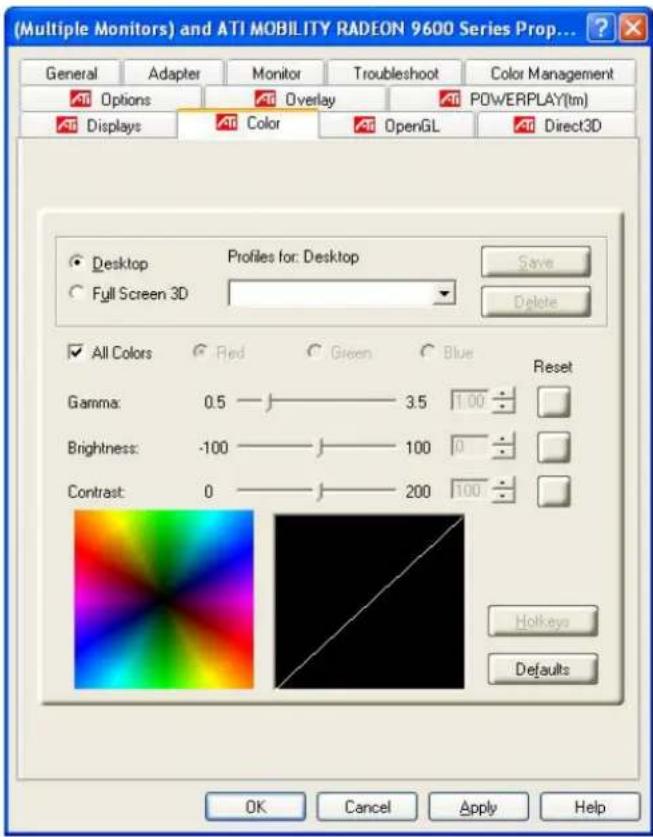
Après avoir redémarré Windows, ouvrez le "Panneau de configuration" et faites un double-click sur l'icône "Affichage". À partir de la fenêtre "Propriétés de Affichage", sélectionnez l'onglet "Paramètres" et cliquez sur "Avancées" afin d'accéder à la fenêtre "(Multiple Monitors) on ATi MOBILITY RADEON 9600\9700 Series Properties".
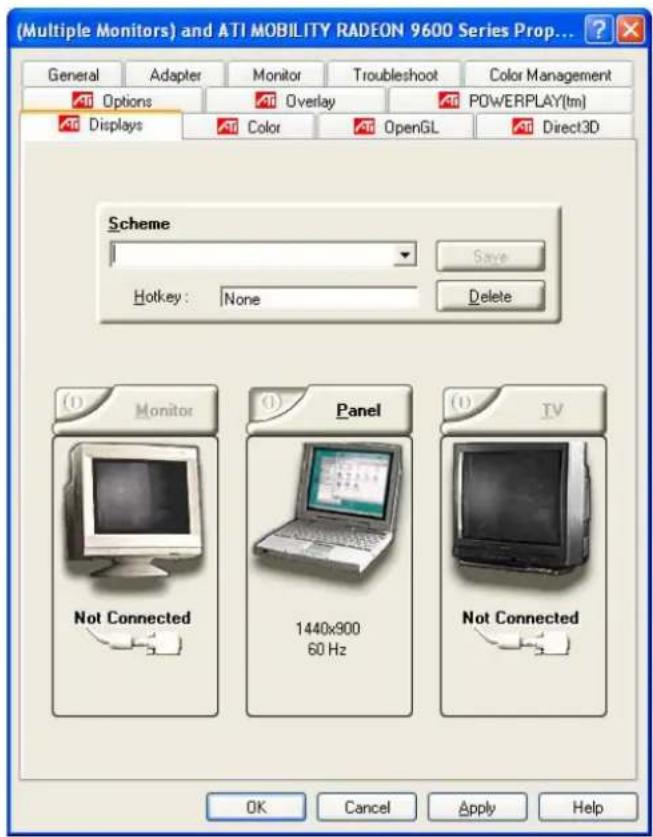
ATI color (couleur ATI)
Vous pouvez régler la résolution de votre écran d'affichage.
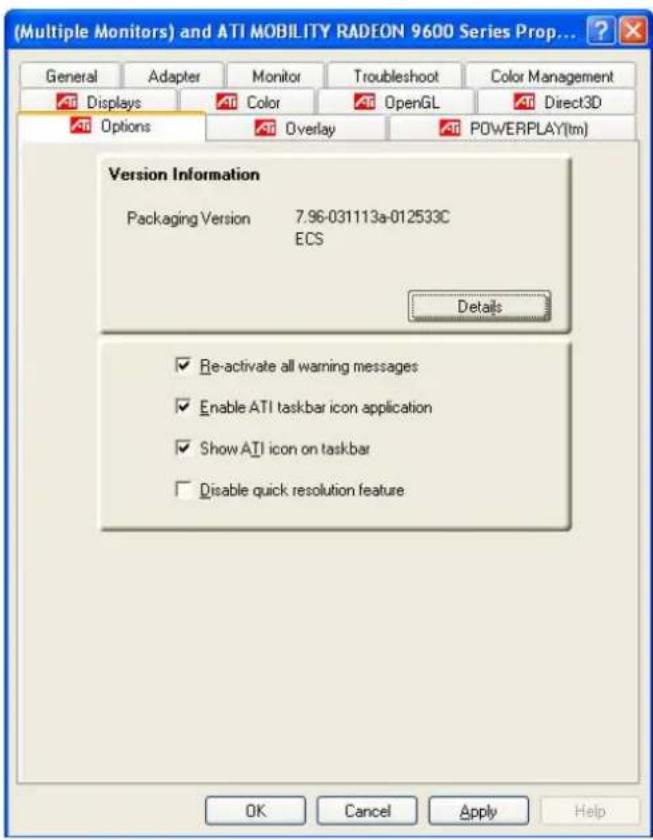
Options ATI
Affiche tous les éléments qui concernent les fonctions liées à AT1.
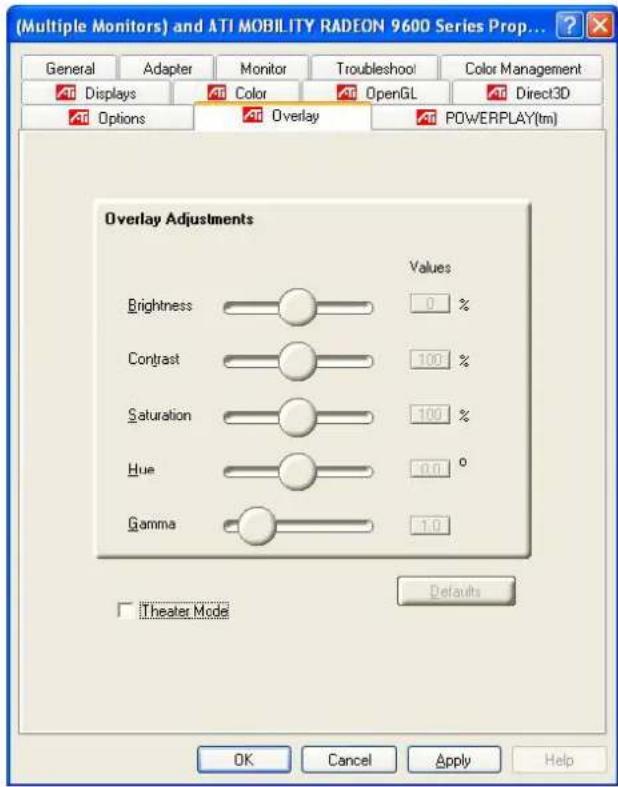
Lecture vidéo (en option)
Le programme utilisé vous fournit l'accès à toutes les commandes d'affichage ainsi qu'aux options de configuration multimédia. Vous pouvez regarder des vidéos tout en exécutant d'autres applications simultanément. De plus, il est possible de conserver la taille d'affichage vidéo par défaut, de la modifier selon vos préférences, ou encore d'afficher la vidéo en plein écran. Vous pouvez indifféremment vous asseoir en face de votre ordinateur et utiliser les commandes des menus ou de la barre d'outils pour contrôler la lecture vidéo ou le tuner TV, ou bien vous asseoir dans votre canapé et contrôler le système au moyen de la télécommande.

Remarque : Pour de plus amples informations au sujet de l'utilisation des fonctions de chaque mode sur la télécommande, veuillez consulter le Guide de l'utilisateur de la télécommande.
Utilisation de la télécommande
La télécommande est fournie avec trois logiciels multimédia : WinDVR, WinDVD, et WinRip. Ces logiciels utilisent la même télécommande, les fonctions de chaque touche variant selon le logiciel utilisé.
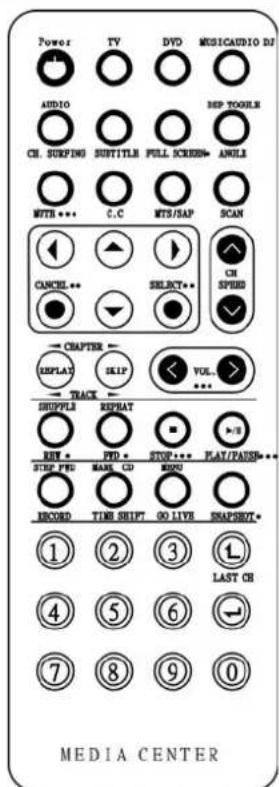
- Touche DVR - Appuyez sur la touche DVR si vous souhaitez utiliser le logiciel WinDVR. "WinDVR" permet un enregistrement de haute qualité d'émissions TV sur votre ordinateur.
- Touche DVD - Appuyez sur la touche DVD si vous souhaitez utiliser le logiciel WinDVD. "WinDVD" utilisé la puissance de votre ordinateur pour restituer toute la richesse des titres DVD.
- Touche Music/Audio DJ
Sous Windows - Appuyez sur cette touche pour lancer le logiciel InterVideo "WinRIP" et écouter de la musique.
Lorsque le système est arrêté et branché à l'alimentation secteur, appuyez sur cette touche pour lancer l'application audio et écouter votre musique préférée.
Connexion du câble
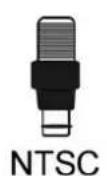
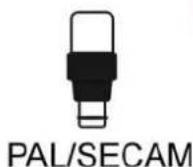
Votre ordinateur portable supporte trois standards vidéo comme : NTSC, PAL et SECAM. Demander à votre revendeur le standard utilisé dans votre région/pays.
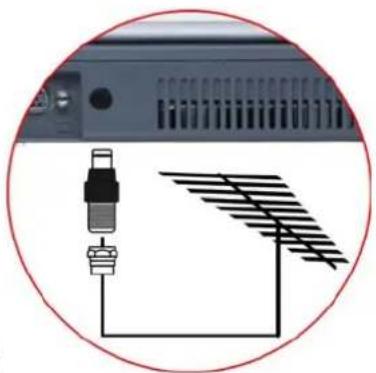
Enlever le convertile sur le connecteur du câble TV à l'arrête de votre ordinateur avec l'aide d'un tournevis. - Brancher d'un côté le câble à la prise RF de votre ordinateur et de l'autre côté à la prise murale ou directement à l'antenne.
Configuration de la source vidéo
Choisissez PAL, NTSC ou SECAM, selon la norme de la source que vous utilisez. La valeur par défaut est la norme du pays d'achat, et vous ne devriez en principe pas avoir besoin de changer ce réglage.
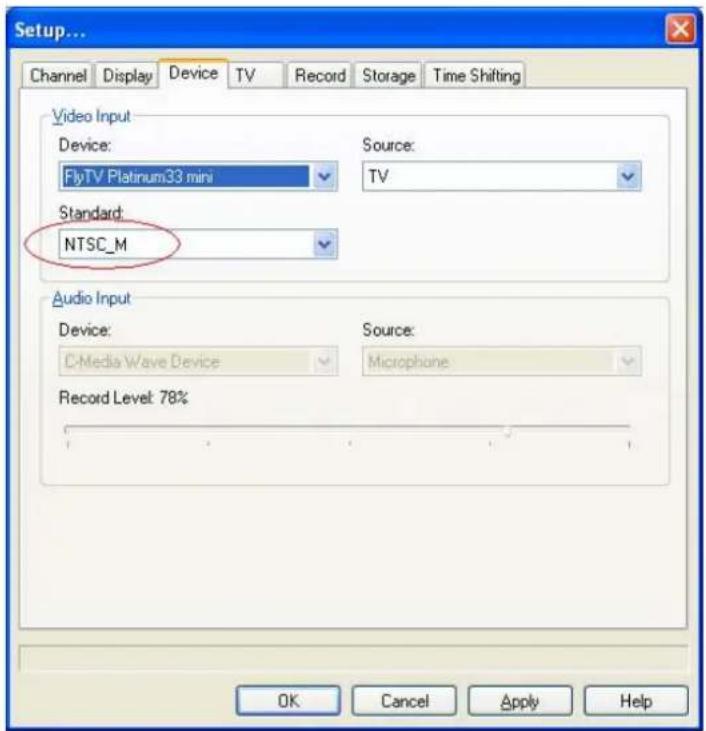
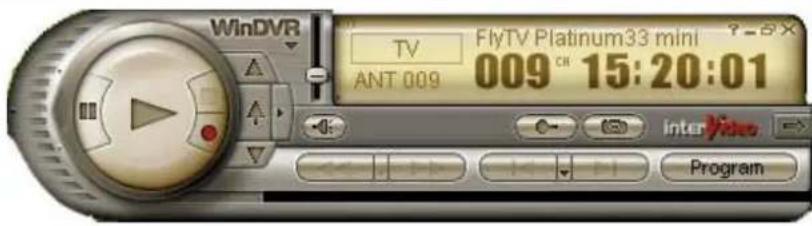
Si vous séjournez à l'étranger, il vous faudra changer la configuration de votre source vidéo. Dans la fenêtre WinDVR, cliquez sur le bouton droit de la souris et séléctionnez Setup (configuration).
Dans la boîte de dialogue Setup, cliquez sur Standard (norme) et descendez jusqu'à la norme correspondant au pays où vous vous trouvez.
Touche DVR
Appuyez sur la touche DVR pour utiliser le logiciel WinDVR. "WinDVR" permet un enregistrement de haute qualité d'émissions TV sur votre ordinateur.
TV - Lancer le programme WinDVR - Channel Surfing - Affiche à l'écran 16 chaînes à la fois, sous forme de miniatures. Full screen - Affiche l'image TV en plein écran. - Mute - Coupe le son ou rétablit le volume sonore à son niveau initial que vous regardez la télévision.
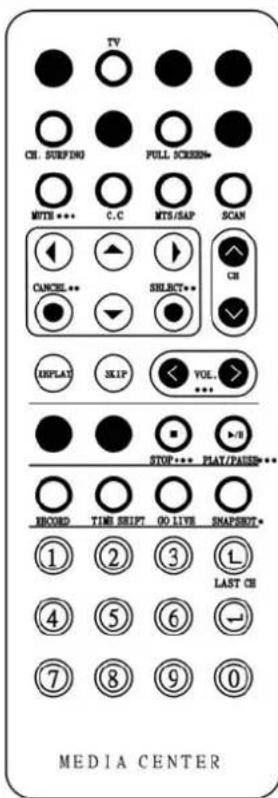
CC (sous-titrage pour malentendants) - Affiche le sous-titrage en superposition. MTS/SAP - Permute les modes audio TV entre mono, stéréo et SAP (Secondary Audio Program). - Scan (Recherche auto) - Recherche et classe automatiquement les chaînes disponibles par sujet. Flèche haut/bas - Permet de parcourir les options vers le haut ou le bas. Flèche droite/gauche - Permet de parcourir les options vers la droite ou la gauche. - Cancel - Annule la dernière action. - Select - Affiche le menu contextuel CH Up & Down - Permet de sélectionner le numéro de chaîne suivant ou précédent parmi les chaînes enregistrées en mémoire. Replay - Lit les émissions enregistrées à partir de la liste. - Skip - Permet d'éviter les annonces publicitaires.
Volume (plus fort/plus faible) - Augmente ou diminue le volume sonore du système. - Stop - Arrête la fonction actuellement exécutée : enregistrement, lecture, retard, avance, ou pause. Play/Pause - Permet de lancer la lecture ou de passer en pause. - Record - Enregistre les émissions TV sur votre système en les encodant au format MPEG I/II. TimeShift - Permet de mettre en pause la télévision en direct. Real Screen (Direct) - Revient à l'affichage de l'émission en temps réel. - Snapshot - Permet de capturer des instantanés de vos scènes préférées pendant une émission TV. - Pavé numérique (0-9) - Permet de sélectionner une chaîne TV par son numéro, compris entre 0 et 9 (et jusqu'à 99 utiliser deux touches).
Touche DVD
Appuyez sur la touche DVD pour utiliser le logiciel WinDVD. «WinDVD» utilise la puissance de votre ordinateur pour restituer toute la richesse des titres DVD.
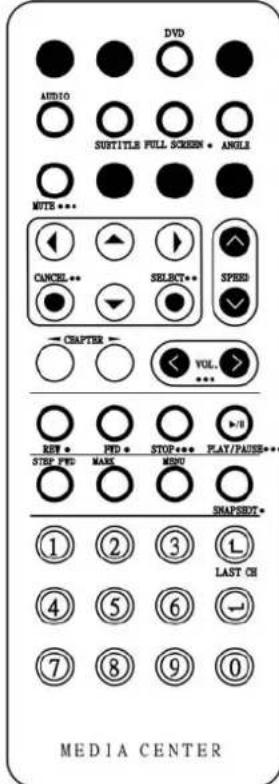
DVD - Lancer le programme WinDVD Audio Selection - Permet de choisir la langue audio. Subtitle - Active le sous-titrage. Full screen - Affiche l'image en plein écran. Angle (Selection de l'angle de vue) - Permet d'afficher l'angle de vue désiré parmi les disponibles. Mute - Coupe le son ou rétablit le volume sonore à son niveau initial lorsque vous regardez des titres vidéo enregistrés sur disque ou sous forme de fichiers MPEG. Flèche haut/bas - Permet de parcourir les options vers le haut ou le bas. Flèche droite/gauche - Permet de parcourir les options vers la droite ou la gauche. Cancel - Annule la dernière action. Select - Affiche le menu contextuel CHAPTER (Précedent & Suivant) - Permet de sélectionner le chapitre précédent ou suivant.
Volume (plus fort/plus faible) - Augmente ou diminue le volume sonore du système. - REW - Lit le disque en mode "retour rapide". FWD - Lit le disque en mode "avance rapide". - Stop - Arrête la lecture en cours. - Play/Pause - Permet de démarrer ou de mettre en pause la lecture du disque. - Step Forward - En mode pause, cette touche active l'avance image par image. - Bookmark - Ajoute un signet à vos scènes favorites. - Menu - Affiche le menu principal du titre DVD en cours. - SnapShot - Permet de capturer un instantané (image fixe) de l'image affichée. Pavé numérique (0-9) - Le pavé numérique permet d'entrer le numéro du chapitre souhaité.
Remarque
En ce qui concerne l'utilisation de l'application DVD, la 9 de la télécommande ne pourrait être utilisée que si un WinCinema d'InterVideo a été correctement installée sur l'ordinateur. Si votre ordinateur est équipé avec Windows Media Center, vous devez utiliser la télécommande fournie.
Pour le désir d'utiliser l'une ou l'autre de ces applications, accédez à l'utilitaire de configuration du BIOS et ouvrez le menu "Advanced". Dans l'option "Shortcut Key Working With" (affectation du raccourci clavier), désélectionnez "InterVideo" si seule cette application est prise en charge, ou "WinXP MCE" si Windows XP Edition Media Center est installé sur votre ordinateur.
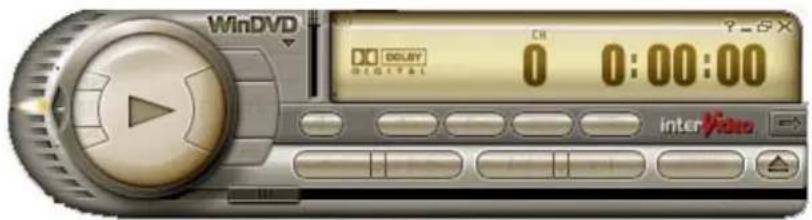
Limitation pour la lecture de DVD
Cet ordinateur portable peut être branché sur un périphérique externe, tel qu'un moniteur ou téléviseur. Ouvrez le « Panneau de configuration » et double-cliquez sur l'icône « Affichage ». Cliquez ensuite sur l'onglet « Configuration » de la fenêtre « Propriétés de l'affichage », puis sur le bouton « Avancé », pour accéder à la fenêtre « (Multiple Monitors) on ATI MOBILITY RADEON 9700 Series Properties » (Propriétés Moniteurs multiples des cartes ATI MOBILITY RADEON 9700).
Cliquez sur l'onglet « Displays » (périphériques d'affichage) pour désigner le périphérique d'affichage principal parmi le moniteur, le téléviseur et l'écran du portable pour la lecture de DVD.
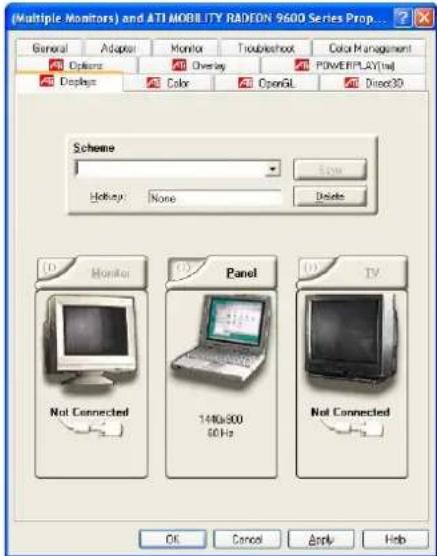
D'origine, le pilote d'affichage désigne l'écran du portable comme périphérique d'affichage principal. Lorsque le périphérique d'affichage principal est l'écran du portable, l'image n'affichera pas sur le moniteur ou le téléviseur. Pour afficher vidéo sur le moniteur ou le téléviseur, CHOISSEZ LE MONITEUR OU LE TÉLÉVISEUR comme périphérique d'affichage.
Touche "music
Lorsque vous appuyez sur la touche Music, deux boutons "WinRip" s'affichent à l'écran.
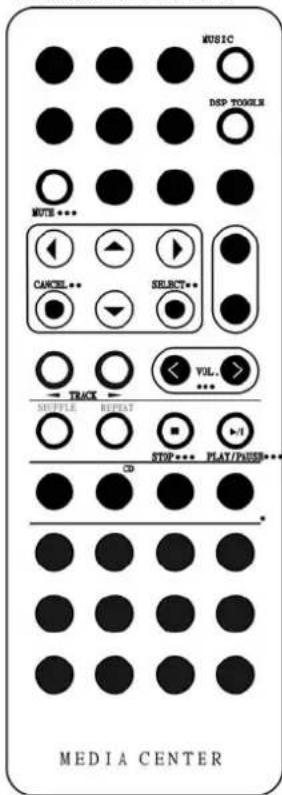
Music - Lancer le programme WinRIP Mute - Coupe le son ou rétablit le volume sonore à son niveau initial lorsque vous écoutez de la musique. - Flèche haut/bas - Permet de parcourir les options vers le haut ou le bas. Flèche droite/gauche - Permet de parcourir les options vers la droite ou la gauche. - Cancel - Annule la dernière action. - Select - Affiche le menu contextuel Track (Précédente & Suivante) - Lit la piste précédente ou suivante de la liste. Volume (plus fort/plus faible) - Augmente ou diminue le volume sonore du système. Shuffle - Lit les pistes selon un ordre aléatoire. Repeat - Répète la piste en cours ou toutes les pistes de la liste. - Stop - Arrête la lecture. Play/Pause - Permet de lancer la lecture d’une piste ou de passer en pause.
Touche audio DJ
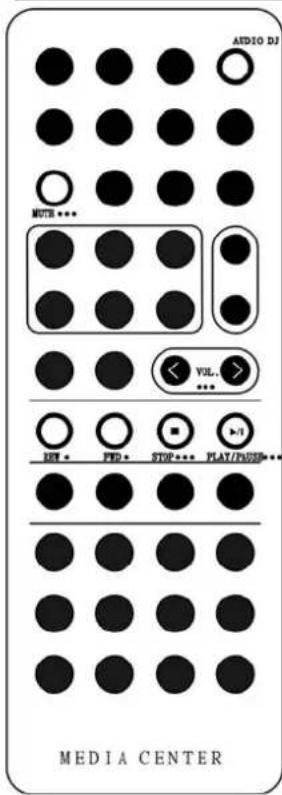
Audio DJ - Lancer le programme Audio DJ. Cette application n'est utilisable que lorsque le système est arrêté et connecté à l'alimentation secteur. Mute - Coupe le son ou rétablit le volume. Volume (plus fort/plus faible) - Augmente ou diminue le volume sonore. - REW - Lit le disque en mode "retour rapide". - FWD - Lit le disque en mode "avance rapide". - Stop - Arrête l'enregistrement. Play/Pause - Permet de lancer la lecture d'une piste ou de passer en pause.
Dépannage
Ce chapitre décrit la manière d'identifier et de résoudre les problèmes que vous pourriez rencontrer lors de l'utilisation de votre ordinateur.
Identification d'un problème
Les problèmes que vous pourriez rencontrer lors de l'utilisation de votre ordinateur peuvent être provoqués par des causes mineures, tel qu'un cordon d'alimentation débranché, ou majeures, tel qu'un disque dur endommagé. Les informations contenues dans ce chapitre ont pour but de vous aider à localiser et à résoudre les problèmes d'ordre mineur. Si le problème persiste après avoir essayé les solutions proposées, notez les actions que vous avez déjà tentées pour résoudre le problème et prenez contact avec votre revendeur.
Un dépannage réussi est le résultat d'une observation attentive, d'un raisonnement par déduction et d'une approche organisée dans la résolution du problème.
Les problèmes que vous pouvez rencontrer divisent en deux catégories principales : problèmes matériels et problèmes logiciels. Les problèmes matériels peuvent ensuite être divisés en problèmes électriques et en problèmes mécaniques.
Vous saurez qu'il s'agit d'un problème mécanique si l'écran d'affichage reste noir, si l'ordinateur ne parvient pas à démarrer sur un lecteur de disque, ou si vous obtenez un message d'erreur au cours de l'autotest de démarrage (POST).
Les erreurs d'ordre logiciel peuvent intervenir à différents niveaux. Le ROM BIOS et le système d'exploitation peuvent émettre un grand nombre de messages d'erreur. De plus, chaque programme ou d'application possède son propre catalogue de messages d'erreur. Il est important de pouvoir déterminer si le message d'erreur logiciel que vous recevez provient d'une application ou du système d'exploitation. Lorsque vous connaissez l'origine du message d'erreur, vous pouvez alors chercher une solution au problème dans le guide d'utilisation du produit logiciel concerné. Les erreurs d'ordre logiciel peuvent survenir à plusieurs niveaux.
Vérification des câbles et des connexions
Commencez par une vérification visuelle attentive de l'extérieur de l'ordinateur. Si aucun voyant LED n'est allumé, vérifie que l'ordinateur et ses périphériques sont alimentés et reliés entre-eux de manière correcte.
Pour vérifier les câbles d'alimentation et les connexions :
- Si vous utilisez l'alimentation par battric, branchez l'ordinateur portable à l'alimentation secteur et vérifie que la batterie est chargée ou se recharge.
- Si vous utilisez l'alimentation par adaptateur, vérifiez la prise secteur, le cordon d'alimentation et les interrupteurs qui peuvent affecter l'alimentation de votre ordinateur.
Vérifiez la prise murale et/ou la barrette d'alimentation avec un appareil électrique qui fonctionne. Une lampe ou un appareil de réception radiophonique sont par exemple des appareils dont vous connaisssez l'objet de fonctionnement. Vous pouvez aussi avoir besoin de vérifier les fusibles et les disjoncteurs de votre installation électrique.
Si la prise secteur est commandée par un interrupteur, vérifie que celui-ci est en position marche/allumé. Si la prise secteur est commandée par un variateur, utilisez une autre prise.
Si votre ordinateur est branché à une barrette d'alimentation responsable d'un interrupteur, vérifiez que celui-ci est en position marche.
- L'ordinateur étant arrêté, vérifiez tous les câbles de connexion. Si l'ordinateur est relié à des périphériques, vérifie que les câbles sont correctement connectés.
Si l'ordinateur est placé trop près d'un mur, il est possible qu'une connexion soit desserrée ou qu'un câble tordu ou pincé.

Remarque
Remarque N'utilisez pas les câbles d'autres appareils (autres que ceux recommandés par le fabricant) même si leur apparence extérieure est identique. Leur câblage électrique et leurs caractéristiques peuvent être différents.
- Lorsque vous avez vérifié que l'alimentation est disponible et que toutes les connexions sont correctes, redémarrez l'ordinateur.
Si l'ordinateur ne démarre toujours pas, il peut s'agir d'un problème matériel.
L'autotest de démarrage (POST)
L'autotest de démarrage (POST) s'exécute à chaque démarrage ou redémarrage de l'ordinateur portable. Le POST vérifie la mémoire, la carte mère du système, l'affichage, le clavier, les lecteurs, ainsi que d'autres options installées.
Quelques secondes après avoir démarré votre ordinateur, un message de copyright apparait à l'écran. Un message de test de la mémoire s'affiche ensuite, la taille de mémoire affichée augmente jusqu'à ce toute la mémoire installée soit vérifiée. Normalement, la seule routine de test visible à l'écran est celle du test mémoire.
Deux catégories de dysfonctionnements peuvent être détectées au cours de l'autotest de démarrage :
- Messages d'erreur indiquant un échec d'ordre matériel, logiciel ou provenant du BIOS. Ces dysfonctionnements critiques empêchent complètement l'ordinateur de fonctionner ou peuvent provoquer des résultats incorrects visibles. Un exemple d'erreur critique est le dysfonctionnement du microprocesseur (unité centrale).
- Messages qui fournissent des informations importantes sur les processus de démarrage et de lancement (tel que l'état de la mémoire). Ces dysfonctionnements non-critiques provoquent des résultats incorrects qui ne sont pas toujours visibles. Un exemple d'erreur non-critique est une panne de puce mémoire.
En général, si l'autotest de démarriage détecte une panne de la carte mère (erreur critique), l'ordinateur s'arrête et émet une série de bips. Si une panne est détectée dans une partie autre que la carte mère (par exemple au niveau de l'affichage, du clavier ou d'une carte), un message d'erreur est affiché à l'écran et la procédure de test est interrompue. Il est important de savoir que l'autotest de démarriage ne vérifie pas tous les éléments de l'ordinateur, mais seulement ceux qui lui permettent d'être suffisamment opérationnel pour exécuter les programmes de diagnostic.
Si le système ne termine pas le POST avec succès, mais affiche un écran vide, émet une série de bips ou affiche un code d'erreur, consultez alors votre service d'assistance.
Problèmes matériels généraux
Quelques problèmes d'ordre matériel et les solutions proposées sont présentés dans le tableau ci-dessous:
Problème : Défaillance lors de l'installation du pilote audio.
Solution: Retirez le périphérique audio actuellement connecté au système. Suivez les instructions concernant l'installation du pilote audio.
Problème : L'écran d'affichage reste noir.
Solution: Vérifiez que l'ordinateur n'est pas en mode suspension. Vérifiez les commandes de luminosité de l'écran. Si ces commandes sont réglées à un niveau trop bas, la luminosité de l'écran peut être insuffisante pour que l'affichage soit lisible.
Problème : La date et l'heure affichées sont incorrectes.
Solution: Corrigez la date et l'heure au moyen des commandes DOS de date et d'heure ou par les options du menu BIOS. Si la date et l'heure se déréglent après une courte durée, il se peut que la batterie de la mémoire CMOS soit épuisée. Contactez votre distributeur pour changer la batterie.
Problème : Le message "Invalid system disk, Replace the disk, and then press any key" (disquette système non valable, replacez la disquette et appuyez ensuite sur une touche) s'affiche au cours du démarrage.
Solution: Vérifie qu'une disquette autre qu'une disquette de démarrage ne soit pas présente dans le lecteur de disquette. Si le lecteur de disquette (FDD) est vide, il se peut alors qu'aucun système d'exploitation ne soit installé sur votre disque. Veuillez contacter votre service d'assistance technique.
Problème: Des bips irréguliers sont émis pendant l'utilisation de l'ordinateur puis le système s'arrête.
Solution: Le problème n'est pas de la compétence des solutions proposées ici. Veuillez contacter votre service d'assistance technique.
Problème: Un message non-identifié est affiché.
Solution: Redémarrez votre ordinateur et exécutez le BIOS. Confirmez les paramètres de configuration. Si le même message est de nouveau affiché après redémarrage du système, veuillez contacter votre service d'assistance technique.
Problème: Le système ne peut pas accéder au lecteur de CD-ROM.
Solution: Vérifiez qu'un disque CD est correctement inséré dans le lecteur. Vérifiez que vous utilisez un programme adapté à la lecture de ce type de CD. Par exemple, le système ne peut pas lire un CD de données au moyen d'un logiciel de type audio.
Problème: Vous ne pouvez pas faire fonctionner l'imprimante.
Solution: Vérifiez que la connexion du câble de l'imprimante est correcte. Vérifiez que le bouton d'alimentation de l'imprimante est sur la position Marche. Vérifiez enfin que l'imprimante est "en-ligne".
Problème: Vous ne pouvez pas enregistrer de données sur disquette.
Solution: Vérifiez que la disquette a été correctement formatée. Consultez le guide d'utilisation de votre système d'exploitation au sujet du formatage des disquettes.
Problème : La disquette est protégée en écriture.
Solution: Éjectez la disquette, retirez la protection en écriture et réessayez.
Problème : La disquette peut également être pleine.
Solution: Libérez de l'espace ou utilisez une autre disquette.
Problème : Le lecteur de disquette ne fonctionne pas.
Solution: Demandez assistance à votre distributeur.
Problème: Vous ne parvenez pas à utiliser la souris.
- Vérifiez la connexion du câble.
- Essayer la souris avec une application différente pour vérifier s'il existe un problème d'incompatibilité d'ordre logiciel.
- Si possible, vérifie la souris avec un autre ordinateur. Si elle ne fonctionne pas non plus, il se peut qu'elle soit défaillante.
Pour contacter votre distributeur
Si vous rencontrez toujours des problèmes après avoir lu la section ci-dessus, l'étape suivante est de contacter votre distributeur. Celui-ci peut évaluer si l'ordinateur nécessite d'être apporté à son magasin/atelier. Avant d'appeler votre distributeur, veuillez préparer les réponses aux questions suivantes :
- Quelle est la configuration de votre ordinateur? Votre distributeur a besoin de connaître les périphériques que vous utilisez.
- Quels sont les messages affichés à l'écran, le cas échéant?
- Quel logiciel exécutez-vous au moment où le problème intervient?
- Qu'avez-vous déjà entrepris pour essayer de résoudre le problème? Si vous avez négligé une étape, votre distributeur peut éventuellement vous aider à résoudre le problème par téléphone.
Augmenter la mémoire
Reportez-vous aux instructions et aux illustrations suivantes pour augmenter la mémoire de votre ordinateur.
- Arrêtez l'ordinateur et débranchez l'adaptateur secteur ainsi que tous les périphériques.
- Ouvrez le panneau LCD de votre ordinateur et repérez les quatre points de fixations du clavier. Utilisez une carte (par exemple une carte plastifiée rigide) pour libérer le clavier des quatre points de fixation. Soulevez alors le clavier et repérez le compartiment pour module de mémoire vive (RAM).
- Si vous voulez installer un module mémoire de capacité supérieure, pousser doucement sur les attaches situées sur chaque côté afin de dégager le module en place. Inclinez légèrement la carte vers le haut et faites-la glisser doucement hors de son emplacement. Rangez la carte dans le sachet antistatique qui protège le nouveau module que vous allez installer.
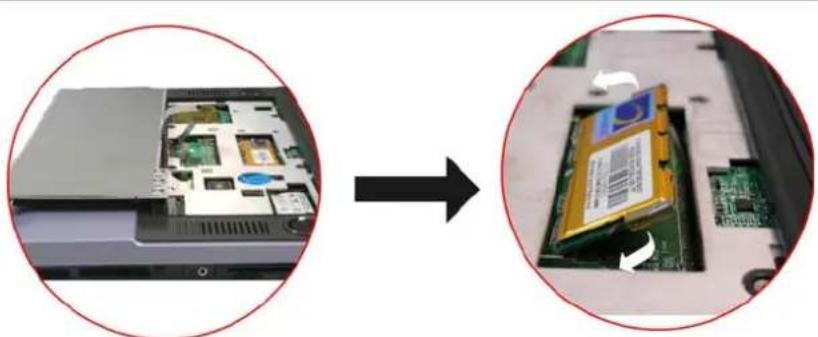
- Pour installer une nouvelle carte mémoire, présentez la carte avec le côté connecteur doré orienté vers le connecteur du compartiment mémoire. Afin d'éviter les erreurs, le côté connecteur de la carte comporte des bords de dimensions différentes. Vous ne pouvez insérer la carte que d'une seule façon.
- Insérez le connecteur du bord de la carte dans l'emplacement. Le bord doré du connecteur ne doit plus être visible lorsque la carte est correctement insérée.
- Poussez sur la carte vers le bas jusqu'à ce que vous entendez un clic au moment où les attaches du connecteur verrouillent la carte dans son emplacement.
Module de disque dur facile à remplacer
Le disque dur de votre ordinateur portable est conçu pour être facilement remplacé. Vous devez sauvegarder leur disque dur avant d'essayer de le remplacer. Avant d'installer un nouveau disque dur, tous les fichiers de votre système doivent être sauvegardés.

Remarque : Si votre modèle d'ordinateur prend en charge l’option RAID, celui-ci comporte alors deux emplacements de disque dur. Sinon, l'emplacement supérieur est destiné au lecteur de carte.
Comment retirer le disque dur
- Arrêtez complètement le système. Retournez l'ordinateur à l'envers et placez le panneau frontal en face de vous.
- Retirez les deux vis qui fixent le couvercle du compartiment et conservez-les dans un endroit sûr
- Retirez le couvercle du disque dur en le faisant glisser vers l'extérieur.
- Le module de disque dur est fixé sur un support spécial qui le maintient dans le boîtier de l'ordinateur.
- Poussez doucement le disque dur dans le sens de la flèche afin de le dégager de ses attaches, comme indiqué dans l'illustration ci-dessous.
- Tirez doucement sur la poignée du disque dur et retirez-le hors de son compartiment.
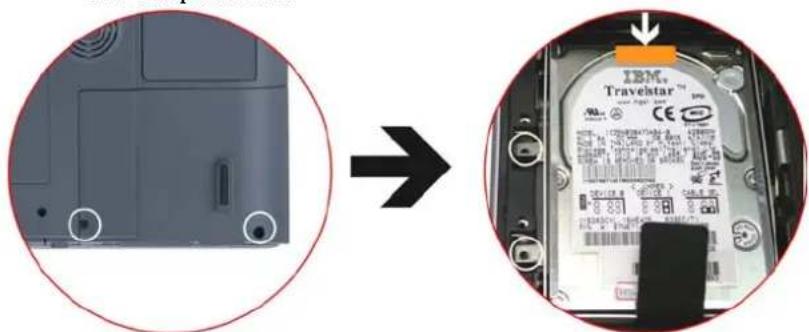
Comment installer un nouveau disque dur
- Vous devez aligner le module de disque dur avec les rainures du département.
- Pressez doucement sur le module jusqu'à ce qu'il s'engage correctement dans l'ordinateur. Ne forcez pas la mise en place du module car cela pourrait tordre et endommager les broches du connecteur du disque dur.
- Faites glisser le couvercle du compartiment afin de le remettre en place et vérifiez que les trous de vis sur le couvercle sont alignés avec ceux du boîtier.
- Fixez le couvercle au moyen des deux vis.
Si votre ordinateur prend en charge l'option RAID
Comme indiqué précédemment au sujet de la configuration RAID, le système RAID utilise plusieurs disques durs afin d'assurer une meilleure sécurité des données en cas de défaillance matérielle ou logicielle, et une meilleure performance.
Répétez les étapes ci-dessus "Commentsteroler le disque dur" et "Commentinstaller un nouveau disque dur" pour chacun des deux disques durs de votre système. En cas de remplacement des deux disques durs, retirez et remplacez chaque disque dur l'un après l'autre.
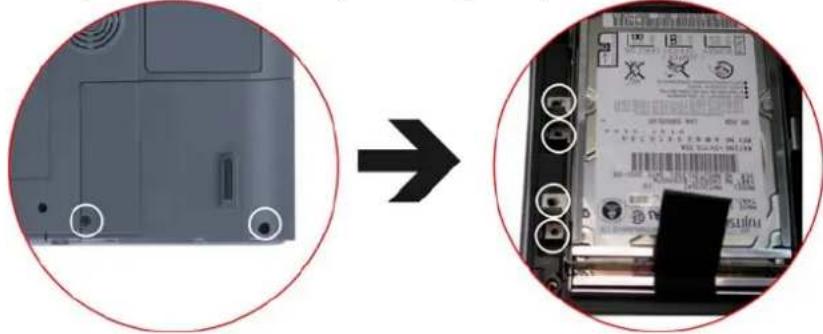
Si votre ordinateur prend en charge l'option lecteur de carte
Il s'agit d'un lecteur de carte de type 6-en-1, interchangeable avec le second module de disque dur.
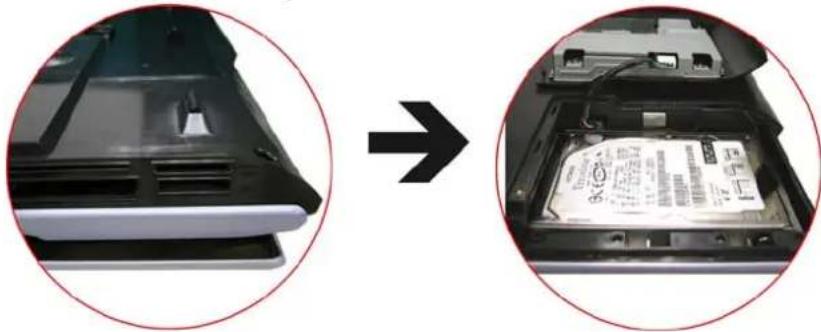
Remplacement de l'unité centrale (CPU)
Pour remplacer l'unité centrale de votre ordinateur portable, suivez la procédure ci-dessous:
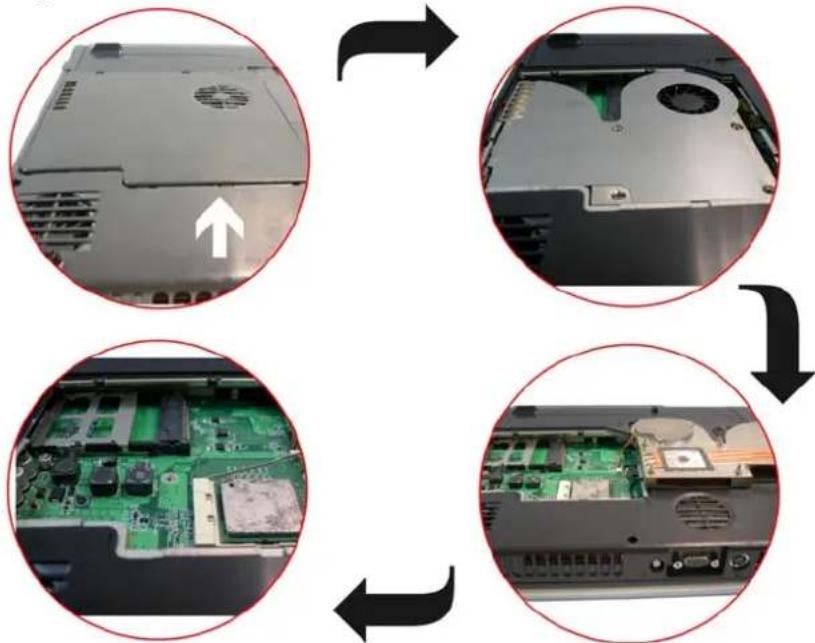
- Retournez l'ordinateur portable à l'envers en orientant vers vous les ports situés à l'arrière. Repérez l'emplacement du compartiment d'extension.
- Dévissez et retirez le couvercle du compartiment de l'unité centrale.
- Retirez toutes les vis fixées au dissipateur thermique.
- Avant de prisoner les vis, certaines mesures doivent être observées pour prisoner le dissipateur thermique.
- Pour retirer le dissipateur thermique, dévissez d'abord une vis de maintien avec précaution.
- Après avoir desserré une vis, vérifie que la suivante que vous dévissez est du côté adjacent, comme indiqué sur le schéma.

Dévissez d'abord toutes les vis avant de les
retirer entièrement et de libérer le dissipateur thermique. L'inobservation de cette étape endommagerait gravement le dissipateur thermique.
- Vous pouvez maintenir et retirer toutes les vis dans le même ordre que vous aviez d'abord suivi pour les desserrer.
Unité centrale
Intel P4 Northwood série 2.4G/2.6G/2.8G/3.0G/3.2G, mémoire cache "on die" L2 de 512Ko, Bus frontal (FSB) de 800 MHz, prise en charge de la technologie Hyper-Threading. Intel P4 Prescott série 2.8G/3.0G/3.2G, mémoire cache "on die" L2 de 1 Mo, Bus frontal (FSB) de 800 MHz, prise en charge de la technologie Hyper-Threading. - Mobile Intel P4 Northwood série jusqu'à 3.06G, mémoire cache "on die" L2 de 512Ko, Bus frontal (FSB) de 533 MHz, prise en charge de la technologie Hyper-Threading. - Socket mPGA478 à 478 broches
Logique résidente
SiS 648FX + SiS 963 - Compatibilité PC2001 - Prise en charge des UC de la série Intel Pentium 4, avec un taux de transfert jusqu'à 800 MHz. - Contrôleur de mémoire 64 bits haute performance DDR400/ DDR333/ DDR266 Port AGP intégré compatible/Pont bus PCI 66 MHz - Interface bus AGP 4X/8X/ Compatibilité AGP version 3.0 - Compatibilité avec les spécifications PCI version 2.2 - Contrôleur hôte USB 1.1/2.0 Double contrôleur IDE maître/csclave
Contrôleur MAC Fast Ethernet intégré
- Contrôleur audio intégré avec interface AC97 Compatible AC97 version 2.2
- Contrôleur d'hôte IEEE 1394a intégré Gestion avancée de l'alimentation Conformité aux spécifications ACPI version 1.0b et APM 1.2
- Contrôleur DMA intégré
- Contrôleur d'interruption intégré
- Contrôleur de clavier intégré : compatibilité avec l'interface souris PS/2
- Pont PCI-LPC intégré : Compatibility LPC 1.0
Mémoire centrale
2 compartiments d'extension mémoire permettant d'installer jusqu'à 1Go/Technologie 512Mo Options de module de mémoire: 128/256/512Mo - Déca compartments d'extension mémoire de type SODIMM DDR à 200 broches Module de mémoire SDRAM 2.5V DDR
Mémoire morte (ROM)
Mémoire Flash ROM de 512Ko Protection du bloc d'amorçage
Disque dur
- Prise en charge du système de disques RAID 0 ou RAID 1 (option d'usine)
- Prise en charge de la technologie IDE avancée (PIO mode 4) et de l'architecture principale de bus (mode Ultra DMA 33/66/100)
- Évolution aisée du module de disque dur / type 2,5" (63,5mm) - 9,5mm
Baie d'installation des modules
- Reçoit les lecteurs DVD-ROM/Combo/DVD+/-RW/multi DVD, de type 5,25" (133,3mm) et 12,7mm de hauteur
- Lecteurs DVD-ROM/Combo/DVD+/-RW avec interface Fast IDE et ATAPI
Contrôleur
- Contrôleur Ultra DMA PCI-ATA/ATAPI Promise PDC20265R à maîtrise de bus
Caracteristiques
- Prise en charge du système RAID 0 ou RAID 1
- Contrôleur ATA/ATAPI à circuit unique permettant une intégration facile
- La conception à maîtrise de bus permet de bénéficier de tous les avantages des systèmes d'exploitation multi-tâches et multitraitement, et permet d'améliorer considérablement les performances
- Mécanisme DMA à diffusion/regroupement, compatible avec la version 1.0 de l'interface de programmation du contrôleur IDE maîtrc.
- Le mécanisme de diffusion/regroupement prend en charge les disques durs IDE PIO et DAM et les périhériques ATAPI Autorise une région d'alignement sur l'octet lors des transferts de Bus DMA : bénéficiaux systèmes d'exploitation ou aux applications à transferts d'octets impairs.
- Chemins de données multiples indépendants avec lecture anticipée et enregistrement pour chaque canal pris en charge permettant aux canaux multiples IDE d'équilibrer la charge des bus et d'optimiser les performances.
- Prise en charge de l'interface de mémoire flash permettant une mise à jour facile du BIOS
- Fonctions de gestion de l'alimentation PCI 1.0
Contrôleur
Lecteur de carte "6-cn-1" C-Media CM-120 USB
- Lecteur de carte "6-cn-1" avec 4 interfaces de connexion USB 2.0 (capacités maximales)
- Compatibilité avec les spécifications de la classe de périphériques de stockage USB
- Compatibilité avec les spécifications des périphériques USB HID version 1.0 Taux de transfert USB maximal: 12 Mbits/s
- Prise en charge de l'alimentation indépendante ou par bus USB. Faible consommation électrique.
- PLL interne, ne nécessite qu'une fréquence piézoelectrique de 12MHz pour produire une fréquence de 48MHz.
Prise en charge des interfaces de cartes Compact Flash (CF), Microdrive (MD), Smart Media (SM), Multi Media (MMC), Secure Digital (SD), et Memory Stick (MS)
Dispositif de pointage
- TouchPad Synaptics
Clavier
- Clavier US/Europe, DOS/V pour le Japon, équivalent au clavier standard complet
- Clavier de 300mm avec un déplacement des touches de 3,0mm
- Douze touches de fonctions et une touche de fonction Windows. Le clavier intégré fonctionne comme un clavier standard d'ordinateur de bureau de 101/102 touches.
Contrôleur
- Circuit microprogrammé intégré
C-media 9761
Caracteristiques
- Haut-parleurs intégrés 2.1 voies de haute qualité, avec 5 moteurs d'amplification (2 pour les fréquences élevées, 2 pour les fréquences moyennes et 1 caisson de basses)
Fonction de détection de connecteur 6 canaux Full duplex DAC/2 canaux ADC Prise en charge sortie S/PDIF Compatible AC'97 2,3 & PC2001
Audio DJ
Contrôleur: O2 OZ168 Audio DJ
Permet de dire des CD audio sans mettre en marche le système. Permet de dire des DVD/Musique après mise en marche du système. Touches de commande : (Lecture/Pause, Avance rapide, Retour, Arrêt, Volume +, Volume -).
Réseau local gigabit (option d'usine)
Contrôleur: Contrôleur Ethernet Gigabit intégré Marvell 8001 Prise en charge PCI 2.2, 32bit, 33/66 MHz Priscencharge durereveil parlerescau et dureveil a distance
Réseau sans fil mini PCI (option d'usine)
Antenne de réseau sans fil intégré
Commutateur d'alimentation du dispositif sans fil (fréquence radio) Trois modules de réseau sans fil en option : Carte 802.11b ou 802.11g ou 802.11b + modem
Modem
Modem/Fax MDC V.90 56K intégré
Module de tuner TV
Tuner TV Mini PCI de type 3B avec connecteur coaxial
Mini tuner Philips avec décodeur video/audio SAA7135 Prise en charge des standards NTSC, PAL/SECAM
- Prise en charge logicielle MPEG2 grâce à l'application WinDVR d'InterVideo.
- Prise en charge de la capture vidéo permettant d'enregistrer des émissions TV sur le disque dur.
- Télécommande multifonctions
Télécommande (option d'usine)
- Permet la mise en marche ou l'arrêt du système à distance (uniquement en mode d'alimentation secteur)
- Interface conviviale pérennisant une utilisation facile des fonctions multimédia : TV, DVD, et Music/Audio DJ
- 4 touches de mode, pour une utilisation facile des fonctions multimédia
Mode TV: Pour regarder, enregistrer, répéter ou mettre en pause une émission TV Mode DVD: Pour lire un DVD avec une haute qualité d'image. Prise en charge de la compression de la durée Mode Music: Pour écouter de la musique, et enregistrer, stocker ou organiser votre collection. Mode AudioDJ: Pour écouter de la musique sans mettre en marche le système
Ports standards
1 port de sortie TV S-video 1 prise de courant continu pour l'adaptateur secteur (prise à deux broches) 1 emplacement pour carte PCMCIA de type II 1 port vidéo pour moniteur externe VGA (connecteur femelle de type D à 15 broches) 4 ports USB 2.0 1 connecteur d'entrée microphone, 1 connecteur pour casque avec adaptateur de prise en charge multicanaux 5.1 SP/DIF 3 connecteurs de type casque, prise en charge sortie audio Surround à 6 canaux 1 connecteur de type RJ-11 pour fax/modem Fax/modem MDC 56K 1 connecteur de type RJ-45 pour réseau local (LAN) 1 circuit réseau Gigabit 10/100/1000 intégré 1 connecteur mini-jack IEEE 1394a 1 récepteur à infrarouge pour la télécommande 1 connecteur d'antenne (75 ohms) pour l'entrée TV 1 connecteur optique 1 connecteur pour boîtier MCE IR blaster (en option)
Contrôleur: ENE CB1410 - Prise en charge d'un emplacement de carte PC/CardBus - Prise en charge des cartes PC 16-bits & CardBus, PCI rev. 2.2 et PC Card version standard 7.0
IEEE 1394A
- Contrôleur: SiS963+Realtek 8801B PHY Taux de transfert: 100/200/400 Mbps
Contrôleur
Kit BGA 708 broches, ATI Mobility M11-P
Caracteristiques
- Fonction d'accélération 3D: 4 lignes à rendu 3D / prise en charge intégrale DirectX9 Pixel Shader 2.0
- Double affichage: Double affichage indépendant (LCD/DVI, DVI/CRT, LCD/TV, CRT/TV, etc.), encodeur TV avec triple DAC intégré
- Prise en charge de l'affichage numérique: prise en charge des écrans plats via DVI / résolution fixe VGA jusqu'à UXGA; émetteurs LVDS et TMDS intégrés
- Prise en charge AGP complète: Mode AGP3.0 (fonctionnement à 4X et 8X), mode AGP2.0 (1.5V uniquement)
- Compatible PCI 2.3 (avec une interface AGP)
Mémoire graphique
- Mémoire RAM DDR 128 Mo non-intégrée (configuration de mémoire graphique évolutive: SGRAM DDR ou SDRAM de 16Mo à 128Mo)
Gestion de l'alimentation
- ACPI 1.0b, OnNow; gestion de l'alimentation IAPC et bus PCI 1.1. Signaux AGP occupé et Arrêt, Rév. 1.61 et Solano 2-M
Affichage LCD
- Prise en charge WXGA LCD (1440 x 900)/WSXGA+ (1680x1050), 17" (environ 43 cm)
Adaptateur secteur
- Adaptateur secteur externe de type universel, puissance de sortie maximale 150W
Batterie "intelligente
Module de batterie de type 12×2400mAh Lithium-Ion @ 106 Whr\12 x 2200mAh @ 97Whr - Remplaçable par l'utilisateur - Remplaçable et rechargeable - Durée de charge d'un module de batterie: Recharge complète en 3,5 heures lorsque le système est arrêté ou en veille Durée de vie supérieure à 2 heures d'après les tests BatteryMark 4.01 de Ziff-Davis Inc., effectués à une température de avec une unité centrale Northwood 2,4GHz à 478 broches et un afficheur LCD XTFT de 17′′ (environ 43 cm)
Dimensions
Masse: 4,5 Kg Dimensions: L = 397;I = 285;e = 39/44 mm
Options
- Carte réseau sans fil Mini PCI 802.11b / 802.11g (antenne intégrée) ou carte 802.11b combo (modem + WLAN) Second module de disque dur ou lecteur de carte
- Carte d'extension mémoire Baic dc modules: Lectcur DVD-ROM/ Combo (DVD-ROM+CDRW), DVD+/-RW Module de batterie de secours Li-Ion
Accessoires
Guide de l'utilisateur et disque CD d'utilitaires et de pilotes Adaptateur secteur Cordon d'alimentation - Télécommande pour fonctions multimédias (option d'usine)
BIOS système
AMI BIOS
BIOS VGA
ATTM11VGABIOS
Système d'exploitation
- Windows XP RTM et versions ultérieures en option
Utilitaires et pilotes de périphériques
Pilote VGA Pilote audio Pilote de TouchPad Pilote de modem Pilote de réseau local (LAN) Pilote de réseau local sans fil (WLAN) Pilote RAID Pilote de lecteur de carte - Applications multimédias
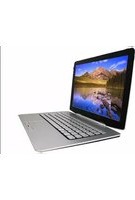

- Réglementation FCC sur les interférences radio
- Avis DOC canadien relatif au matériel informatique de classe b
- Table des matières
- Faites évoluer votre ordinateur 92
- Caractéristiques détaillées de l'ordinateur 98
- Informations système
- Date d'achat :
- Utilisation de ce manuel
- Mesures de sécurité
- pour le japon:
- pour les autres pays:
- Laisser notre ordinateur s'adapter à la température ambiente
- Chaleur, froid, humidité et éblouissement
- Environnement de travail adapté
- Déballage de l'ordinateur
- Ouverture du panneau LCD
- Remarque
- Le panneau avant
- Le côté gauche
- Charge de la batterie
- Veille
- Le côté droit
- Le panneau arrête
- Le panneau inférieur
- Connexion de l'adaptateur secteur
- Attention ne jamais arrêter ou réinitialiser vous.
- Mise en marche de votre ordinateur portable
- Utilisation avec la batterie
- Mise en place et retrait d'un module de batterie
- Charge de la batterie
- Réglages de l'écran d'affichage LCD
- Touches
- Entretien de l'écran LCD
- Affichage externe CRT
- Présentation du clavier
- Le touchpad
- Connexion d'un dispositif externe de pointage
- Stockage et récupération de données
- Le lecteur de disquette
- Caractéristiques du module de cd-rom/dvd-rom/combo
- Précautions pour la manipulation de disques cd-rom/dvd-rom/combo
- Chargement d'un disque
- Retrait du lecteur de cd-rom/dvd-rom/combo
- Cartes PCMCIA et ports d'extension
- Insertion d'une carte PCMCIA
- Modes d'économie d'énergie
- L'alimentation par batterie
- Retrait du module de batterie
- Préparation du module de batterie pour la première utilisation
- Recharge automatique de la batterie
- Mode de charge durée de charge
- Etat de la batterie
- Signal de batterie faible
- Batterie d'alimentation de l'horloge en temps réel
- Redémarrage de l'ordinateur
- Réglage de la luminosité
- Fonctions principales
- Le système audio multimédia
- Commande du volume audio
- Logiciel audio
- Enregistrement audio
- Lecture de fichiers audio
- Haut-parleurs et microphone externes
- Connexion d'unités périphériques
- Configuration de l'interface BIOS
- Navigation dans le menu de configuration du BIOS
- Accès au programme de configuration du BIOS
- Aide spécifique
- La barre de menus
- La barre de légendes
- Lancement des sous-menus
- Aide générale
- Enregistrer les changements et quitter le programme de configuration du BIOS
- Le menu principal "main
- Le menu avancé "advanced
- Le menu sécurité "security
- Le menu de démarrage "boot
- Le menu quitter "exit
- Configuration RAID (en cas de prise en charge par votre système)
- Installation du système d'exploitation
- Réglage du son dans l'application MCE
- Si vous utilisez l'application "my TV" de MCE
- Si vous utilisez l'application windvr d'intervideo
- Installation automatique avec "autorange
- Installation du pilote AGP
- Installation des pilotes d'affichage VGA
- Installation du pilote audio
- Installation du pilote de réseau local (1000/100/10m LAN)
- Installation du pilote cardreader
- Installation du pilote TV tuner
- Installation du pilote de touchpad
- Installation du pilote de intervideo (XP)
- Installation du pilote de intervideo (MCE)
- Installation du pilote de MCE TV filter
- Installation manuelle
- Installation du pilote de liteon/pctel modem
- Installation du pilote de billionton/smartlink modem
- Installation du pilote de actiontec(qcom)/agere modem
- Rom/dvd-rom.
- Installation du pilote de carte minipci wireless LAN card
- QCOM 802MKG
- Installation du pilote cardbus
- Utilitaires VGA
- ATI color (couleur ATI)
- Options ATI
- Lecture vidéo (en option)
- Utilisation de la télécommande
- Connexion du câble
- Configuration de la source vidéo
- Touche DVR
- Touche DVD
- Limitation pour la lecture de DVD
- Touche "music
- Touche audio DJ
- Dépannage
- Identification d'un problème
- Vérification des câbles et des connexions
- L'autotest de démarrage (POST)
- Problèmes matériels généraux
- Pour contacter votre distributeur
- Augmenter la mémoire
- Module de disque dur facile à remplacer
- Comment retirer le disque dur
- Comment installer un nouveau disque dur
- Si votre ordinateur prend en charge l'option RAID
- Si votre ordinateur prend en charge l'option lecteur de carte
- Remplacement de l'unité centrale (CPU)
- Unité centrale
- Logique résidente
- Mémoire centrale
- Mémoire morte (ROM)
- Disque dur
- Baie d'installation des modules
- Contrôleur
- Caracteristiques
- Dispositif de pointage
- Clavier
- Audio DJ
- Réseau local gigabit (option d'usine)
- Réseau sans fil mini PCI (option d'usine)
- Modem
- Module de tuner TV
- Télécommande (option d'usine)
- Ports standards
- IEEE 1394A
- Mémoire graphique
- Gestion de l'alimentation
- Affichage LCD
- Adaptateur secteur
- Batterie "intelligente
- Dimensions
- Options
- Accessoires
- BIOS système
- BIOS VGA
- Système d'exploitation
- Utilitaires et pilotes de périphériques
Marque : ECS
Modèle : G900
Catégorie : Ordinateur portable