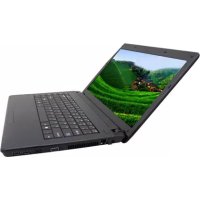
BR40II7 - Ordinateur portable ECS - Notice d'utilisation et mode d'emploi gratuit
Retrouvez gratuitement la notice de l'appareil BR40II7 ECS au format PDF.


| Caractéristiques techniques | Processeur Intel Core i7, RAM 16 Go, SSD 512 Go, écran 15.6 pouces Full HD |
|---|---|
| Utilisation | Idéal pour le travail multitâche, le graphisme, et les jeux légers |
| Maintenance et réparation | Accès facile aux composants internes pour upgrades, documentation disponible en ligne |
| Sécurité | Lecteur d'empreintes digitales, chiffrement des données, mises à jour de sécurité régulières |
| Informations générales | Garantie de 2 ans, support technique disponible, compatibilité avec Windows 10 |
FOIRE AUX QUESTIONS - BR40II7 ECS
Questions des utilisateurs sur BR40II7 ECS
0 question sur cet appareil. Repondez a celles que vous connaissez ou posez la votre.
Poser une nouvelle question sur cet appareil
Téléchargez la notice de votre Ordinateur portable au format PDF gratuitement ! Retrouvez votre notice BR40II7 - ECS et reprennez votre appareil électronique en main. Sur cette page sont publiés tous les documents nécessaires à l'utilisation de votre appareil BR40II7 de la marque ECS.
MODE D'EMPLOI BR40II7 ECS
Tout changement ou toute modification non expressément approuvés par le fabricant peut annuler le droit de l'utilisateur d'utiliser ce matériel. Des câbles blindés doivent être utilisés pour connecter les unités et un cordon d'alimentation secteur non blindé pour l'alimentation secteur, afin d'être en conformité avec les limites d'émission.
Ce matériel doit être utilisé avec une alimentation électrique : 65W
Ce matériel ne possède pas d'alimentation interne.
Avis DOC canadien relatif au matériel informatique de classe B
Cet appareil numérique de la classe B respecte toutes les exigences du Règlement sur le matériel brouilleur du Canada.
Table des matières
Avant de démarrer 2
Utilisation de ce manuel ....2
Précautions à observer lors de l'utilisation de votre ordinateur......9
Introduction----12
Préparer votre ordinateur....12
Familiarisez-vous avec votre ordinateur....13
Mise en route 19
Connexion de l'alimentation ....19
Mise en marche de votre ordinateur portable ....20
Utilisation avec la batterie....20
Utilisation de l'ordinateur portable 24
Réglages de l'écran d'affichage LCD....24
Présentation du clavier....25
Le TouchPad....25
Connexion d'un dispositif externe de pointage....26
Modes d'économic d'énergie....26
Utiliser Windows....29
Panneau de Configuration....32
Connexion à l'Internet 35
Connexion réseau sans fil....35
Configuration du BIOS 37
Introduction 37
Navigation dans le menu de configuration du BIOS 37
Accès au programme de configuration du BIOS ....37
La barre de légendes....38
Lancement des sous-menus ....39
Aide générale....39
Enregistrer les changements et quitter le programme de configuration du BIOS 39
Dépannage 45
Spécifications 48
Chapitre
1

Utilisation de ce manuel
Ce manuel a été rédigé afin de vous aider à utiliser votre ordinateur de manière optimale.
Si vous êtes un utilisateur expérimenté d'ordinateurs et/ou des systèmes d'exploitation Microsoft Windows, le Guide de démarrage rapide fourni avec les accessoires vous permettra d'effectuer facilement la mise en route de votre système.
Si vous êtes un utilisateur moins expérimenté, il est conseillé de lire attentivement le présent manuel avant d'utiliser votre système.
Que vous soyez un utilisateur expérimenté ou non, n'oubliez pas de consulter le chapitre Dépannage si vous rencontrez des problèmes avec votre ordinateur.
Mesures de sécurité
Cette section a pour but de vous aider à identifier des conditions potentiellement dangereuses d'utilisation de ce matériel. Les dispositifs de sécurité nécessaires ont été installés sur l'ordinateur pour vous protéger contre d'éventuelles blessures. Cependant, vous devez utilisez votre propre discernement pour identifier les dangers possibles:
- Veuillez lire ces instructions attentivement.
- Veuillez conserver le présent guide d'utilisation pour référence ultérieure.
- Veuillez débrancher ce matériel de l'alimentation secteur avant nettoyage. N'utilisez pas de détergent liquide ou vaporisé pour le nettoyage. Utilisez un tissu humidifié.
- En ce qui concerne le matériel connecté, veillez à ce que la prise d'alimentation soit située à proximité du matériel et facilement accessible.
-
Veuillez conserver ce matériel à l'abri de l'humidité.
-
Installez ce matériel sur une surface stable. Une chute peut provoquer des blessures.
-
Vérifiez que vous utilisez une tension d'alimentation correcte avant de brancher l'adaptateur secteur.
-
Placez le cordon d'alimentation de manière à ce que personne ne puisse marcher dessus. Ne placez aucun objet sur le cordon d'alimentation.
-
Tous les avis et avertissements concernant ce matériel doivent être respectés.
-
Si le matériel n'est pas utilisé pendant une longue période, débranchez-le de l'alimentation secteur afin d'éviter qu'il puisse être endommagé par d'éventuelles surtensions.
-
Ne jamais verser de liquide dans les ouvertures, cela pourrait provoquer un incendie ou un choc électrique.
-
N'ouvrez jamais le boîtier. Pour des raisons de sécurité, le matériel ne doit être ouvert que par un technicien spécialisé.
-
Si l'une des situations suivantes est rencontrée, faites vérifier le matériel par un technicien de maintenance :
a. Le cordon d'alimentation est endommagé.
b. Du liquide a pénétré dans l'appareil.
c. Le matériel a été exposé à l'humidité.
d. Le matériel ne fonctionne pas correctement, ou vous ne pouvez pas le faire fonctionner comme indiqué dans le guide d'utilisation.
e. Le matériel est tombé et il est abîmé.
f. Le matériel présente des signes évidents de rupture.
-
Ne laissez pas ce matériel dans un environnement non contrôlé. Des températures de plus de 60° Celsius (140° F) peuvent endommager le matériel.
-
Le système peut être utilisé dans une température ambiante maximale de 5°C \~ 35°C.
-
Le niveau sonore au niveau de l'utilisateur, selon les termes de la norme IEC 704-1: 1982 est inférieur ou égal à 70 dB(A).
-
Conditions nécessaires pour le cordon d'alimentation Le cordon d'alimentation utilisé avec l'adaptateur secteur doit respecter les conditions fixées pour le pays dans lequel vous utilisez l'adaptateur secteur, qu'il s'agisse d'un courant alternatif 100-240 volts. Vous trouverez ci-dessous les informations concernant les exigences appliquées au jeu de cordon d'alimentation.
Le jeu de cordon doit être homologué pour le pays dans lequel il est utilisé.
Le coupleur du matériel doit être compatible avec une prise de type CEE7/EN60320/IEC 320/NEMA/JIS C 8303.
A. Pour les États-Unis et le Canada :
Le jeu de cordon doit être énuméré dans la liste UL et certifié CSA.
Les caractéristiques minimales pour le cordon flexible sont No. 18 AWG, (2) Conducteur du type SPT-2, et (3) 2.
B. Pour le Japon :
- Tous les éléments du jeu de cordon doivent comporter le numéro d'enregistrement selon la loi japonaise Dentori.
Les caractéristiques minimales pour le cordon flexible sont des conducteurs de type 0.75mm², (2) Conducteur du type VCTF ou VCTFK, et (3) 2.
Le cordon doit avoir une capacité de courant nominal minimum de 7A
La fiche de branchement doit être du type deux pôles et mise à la terre avec une configuration de standard industriel japonais C8303 (15A, 125 VAC)
C. Pour les autres pays :
Les raccords du jeu de cordon doivent porter la marque de l'agence responsable de l'évaluation dans un pays déterminé.
Le cordon flexible doit être de type HAR (harmonisé) H03VVH2-F.
Le jeu de cordon doit avoir une capacité d'au moins 2,5 et accepter une tension de 125 ou 250 volts.
AVERTISSEMENT....
Le modèle
BR40IIX (x=0\~9)est conçu pour être utilisé uniquement avec le modèle d'adaptateur CA suivant
▶ Huntkey type: HKA06519034-8C/ HKA06519034-6C
Delta type: ADP-65JH AB/ ADP-65JH BB
Lite-On type: PA-1650-65/ PA-1650-68
- Lors de l'utilisation de votre matériel téléphonique, des mesures de précaution élémentaires doivent être respectées
afin de minimiser les risques de feu, de choc électrique et de blessure. Ces mesures sont énumérées ci-dessous :
N'utilisez pas ce matériel à proximité de l'eau, comme par exemple près d'une baignoire, d'un lavabo, d'un bac à laver, dans un sous-sol humide ou près d'une piscine.
Évitez d'utiliser le téléphone (autre qu'un téléphone portable) pendant un orage. Il peut exister un risque de choc électrique.
N'utilisez pas le téléphone pour signaler une fuite de gaz à proximité de la fuite.
Utilisez uniquement le cordon d'alimentation et les batteries spécifiés dans ce manuel. Ne jetez pas les batteries au feu. Elles pourraient exploser. Reportez-vous à la règlementation locale pour d'éventuelles instructions particulières.
-
N'utilisez pas l'adaptateur secteur à proximité d'une étendue d'eau ou d'autre liquide. Ne versez pas de liquide dans l'adaptateur secteur.
-
Avertissement relatif aux produits Laser de classe I : Des radiations invisibles sont émises par le Laser. Evitez de vous exposer à ces radiations lorsque le tiroir est ouvert.
-
Risque d'explosion si la batterie est remplacée d'une manière incorrecte. Remplacez uniquement avec une batterie de même type ou de type équivalent recommandée par le constructeur. Débarrassez-vous des batteries usagées en accord avec les instructions du constructeur. Ne jamais retirer le bloc de batteries lorsque l'alimentation est en marche car cela risque de provoquer une perte de données liée à la perte d'alimentation.
démonter le boîtier contenant le laser. Le rayon laser utilisé dans ce produit est dangereux pour les yeux. L'utilisation d'instruments optiques, tels que des loupes, avec ce produit augmente les dangers potentiels pour vos yeux. Pour votre sécurité, faites réparer cet équipement uniquement par un réparateur agréé.
En cas d'urgence, l'utilisateur arrête le système en débranchant la prise d'alimentation.
Précautions à observer lors de l'utilisation de votre ordinateur
Laisser votre ordinateur s'adapter à la température ambiante
Votre ordinateur portable peut facilement supporter des températures extrêmes, mais il est sensible aux brusques variations de température, rencontrées par exemple en passant d'un extérieur froid à un bureau chauffé. Les variations rapides de température peuvent causer un phénomène de condensation à l'intérieur du boîtier, pouvant endommager les composants électroniques qui s'y trouvent.
Si vous recevez votre ordinateur alors que la température extérieure est chaude ou froide, ne le mettez pas en marche pas immédiatement, mais laissez-le s'adapter progressivement à la température de la pièce pendant au moins trois ou quatre heures.

AVERTISSEMENT....
Si vous
réceptionnez votre ordinateur alors que la température extérieure est froide, ne branchez pas votre ordinateur tant qu'il ne s'est pas adapté à la température de la pièce.
Chaleur, froid, humidité et éblouissement
Installer votre ordinateur dans un lieu adapté qui ne soit ni trop chaud ou trop froid et ni trop sombre ou trop lumineux. Les reflets et l'éblouissement peuvent rendre la lecture à l'écran difficile et fatigante.
Laisser un espace suffisant autour de votre ordinateur afin que la circulation d'air puisse s'effectuer correctement ; vous éviterez ainsi d'endommager par surchauffe les éléments de votre système.
N'obstruez pas les orifices de ventilation.
N'exposez pas votre ordinateur directement) la lumière du soleil.
Environnement de travail adapté
Votre ordinateur fonctionnera parfaitement dans un environnement de travail normal, toutefois les composants de votre système ne sont pas conçus pour supporter des conditions de température et d'humidité extrêmes.
Certains facteurs auxquels vous n'êtes pas sensibles vous-même peuvent cependant endommager votre ordinateur, comme par exemple: l'électricité statique, la poussière, la vapeur ou l'huile. Si vous souhaitez utiliser votre ordinateur à l'extérieur, installez-le dans un endroit propre et dans un environnement confortable.
Le module de batterie au Lithium fourni vous permet d'utiliser votre ordinateur de manière autonome. Avant la première utilisation de votre ordinateur avec l'alimentation par batterie, retirez la batterie de son emballage, installez-la dans l'ordinateur et rechargez-la complètement.
Chapitre
2

Prenez soin d'utiliser les
adaptateurs recommandés dans ce manuel
Préparer votre ordinateur
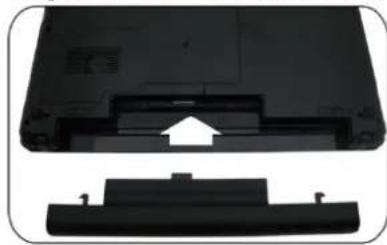
1 Installer la batterie
② Connecter l'adaptateur CA
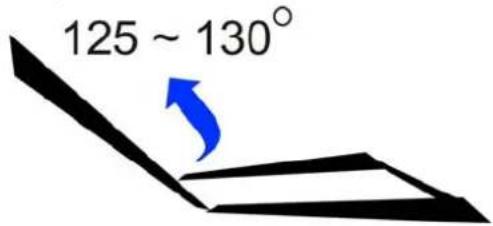
3 Ouvrir le panneau d'affichage
4 Allumer votre ordinateur
Familiarisez-vous avec votre ordinateur

AVERTISSEMENT....
Pour éviter
d'endommager le panneau d'affichage :
- Ne fermez pas violemment l'affichage.
- Ne placez aucun objet sur l'affichage quand il est ouvert ou fermé.
- Assurez-vous que le système est éteint ou en mode veille avant de fermer le panneau d'affichage.
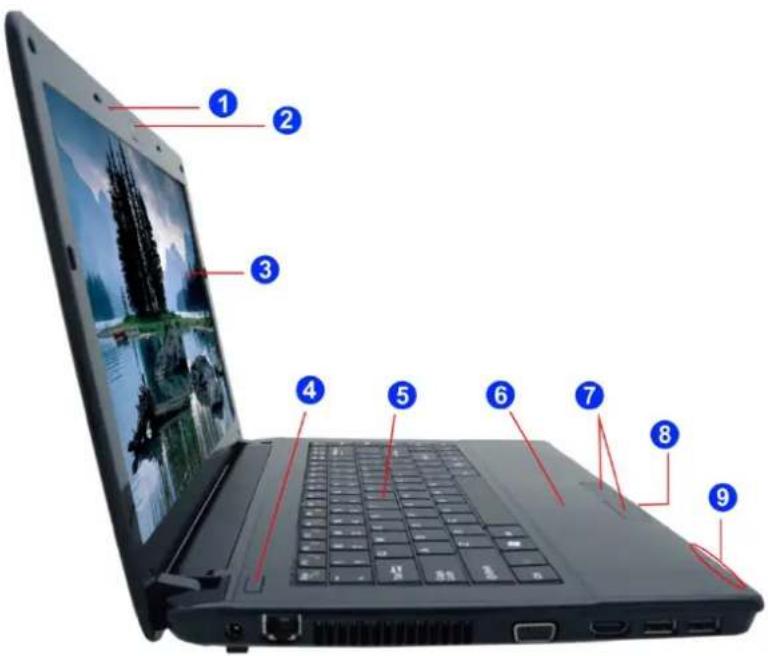
Image pour illustration
uniquement.

Microphone

Caméra

REMARQUE....
Pour de meilleures
performances système, l'image est compressée lorsque
vous utilisez la fonction d'aperçu de Crazy Talk Camsuite PRO. Les photos prises avec « instantané » conservent leur qualité d'origine.
③ Affichage LCD
text_image
125 ~ 130°4 Bouton Marche / Suspension
⑤ Clavier
REMARQUE....
Le clavier change selon les
pays
6 Pavé tactile
7 Boutons du pavé tactile
8 Lecteur de carte 6 en 1 (Carte mémoire MS, MS PRO, MMC, SD, SDXC, SDHC)
9 Indicateur d'état LED
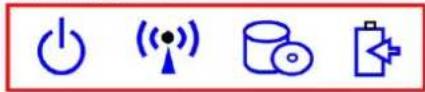
Allumé : Bleu
RF activé : Bleu
▶ Disque dur L/E: Bleu clignotant
▶ Voyant d'état de la batterie
Batterie en charge : Bleu clignotant
Pleine : Bleu
Batterie faible (<6%): Rouge Clignotant
Vue de gauche
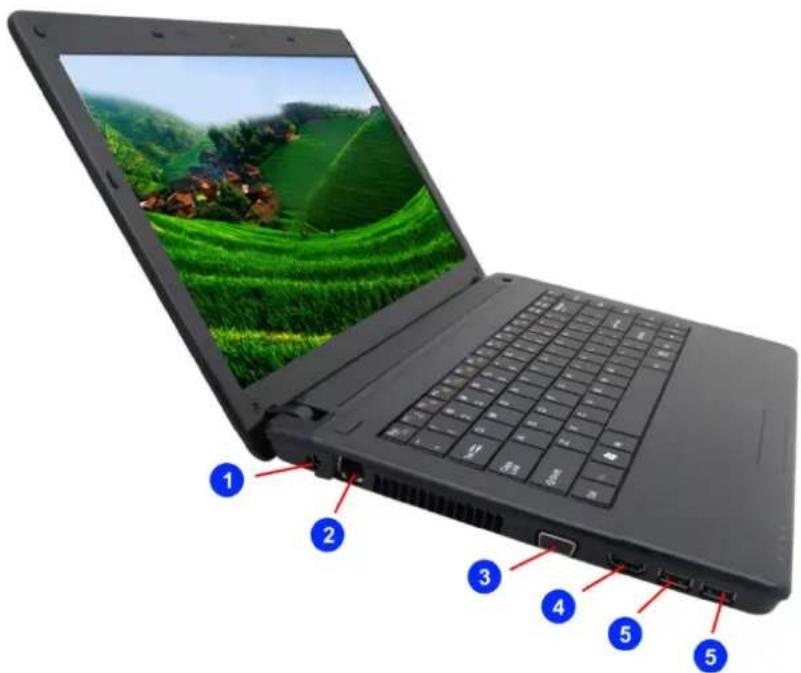
Quand vous utilisez un
LAN, veuillez utiliser un câble blindé EMI pour réduire les interférences lors de la transmission.
③ Port CRT
4 Port HDMI
5 Port USB 2.0
Vue de droite
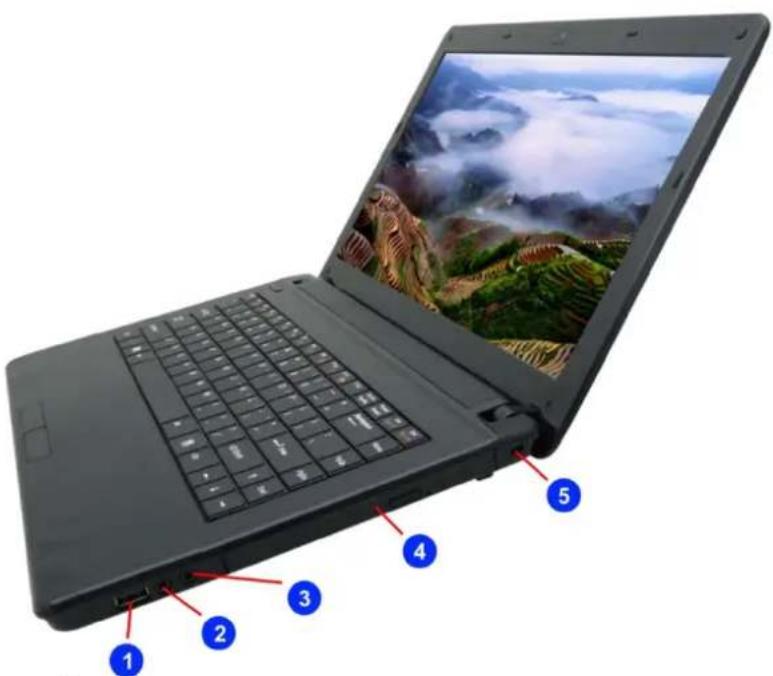
1 Port USB 2.0
② Prise casque stéréo
③ Prise d'entrée de ligne Microphone/Audio
4 Lecteur optique
⑤ Verrou Kensington
Vue de dessous
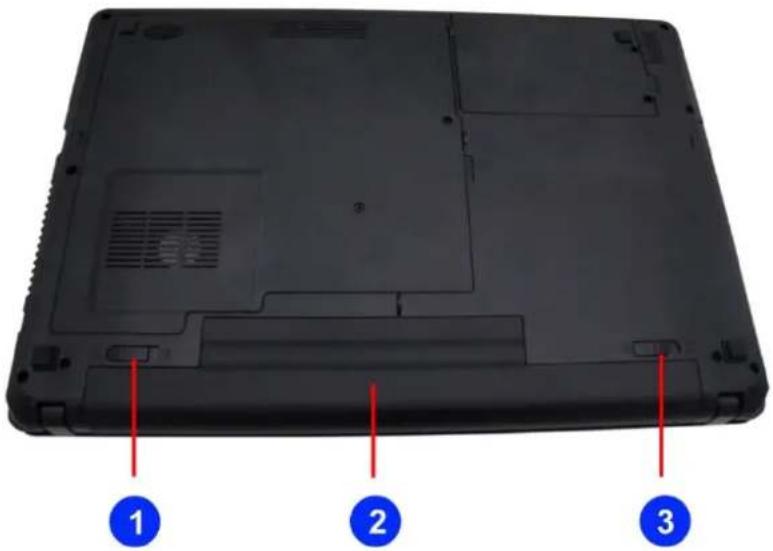
① Serrure de batterie
② Compartiment de batterie
3 Loquet de dégagement de la batterie
Chapitre
3

Connexion de l'alimentation
Connexion de l'adaptateur secteur
Un adaptateur secteur universel fourni avec votre ordinateur permet de l'alimenter en courant continu et de recharger la batterie. La tension d'entrée de l'adaptateur peut se situer entre 100 et 240 volts, couvrant ainsi les tensions de courant secteur classiques utilisées dans la plupart des pays. Le cordon d'alimentation de l'adaptateur secteur nécessite l'utilisation d'une prise secteur à trois trous reliée à la terre. Pour connecter l'ordinateur à une alimentation externe :
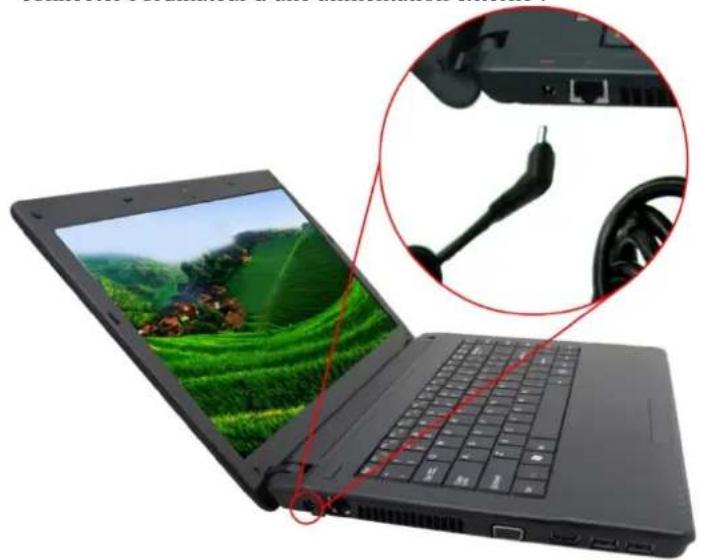
cordon de raccordement de qualité inférieure, car cela pourrait provoquer des dommages à votre ordinateur. L'ordinateur est livré avec son propre adaptateur secteur.
N'utilisez pas un adaptateur secteur différent pour alimenter votre ordinateur.
Lorsque cela est possible, laissez l'adaptateur secteur branché à l'ordinateur portable, afin de recharger la batterie.
AVERTISSEMENT.... Ne jamais arrêter ou réinitialiser votre ordinateur lorsque l'unité de HDD dur est utilisé et lorsque l'icône d'état de ces unités est allumée; cela pourrait provoquer la perte ou la destruction de vos données. Attendez toujours au moins 5 secondes après avoir arrêté votre ordinateur avant de le redémarrer ; L'arrêt et la mise en route trop rapprochés de l'ordinateur peut endommager les circuits électriques de celui-ci.
Mise en marche de votre ordinateur portable
Mettez votre ordinateur portable en marche en appuyant sur le bouton Marche. Pour cela maintenez le bouton pendant une à deux secondes, puis relâchez-le. L'autotest de démarrage (POST) s'exécute alors.
Lorsque l'autotest de démarrage est achevé, l'ordinateur exécute le programme de démarrage en copiant des fichiers du disque dur vers la mémoire. Si votre système d'exploitation (tel que Windows.... etc.) est installé, il doit démarrer automatiquement.
Pour arrêter votre ordinateur portable, enregistrez d'abord vos travaux en cours et fermez toutes les applications, puis sélectionnez "Arrêter l'ordinateur". Une boîte de dialogue s'affiche, cliquez sur le bouton "Arrêter" afin d'arrêter votre ordinateur.
REMARQUE.... Si votre ordinateur est bloqué et que vous ne pouvez pas l'arrêter en suivant la procédure ci-dessus, appuyez sur le bouton de mise en marche pendant 4 à 6 secondes afin de forcer l'arrêt.
Utilisation avec la batterie
Votre ordinateur est fourni avec un module de batterie rechargeable qui vous permet d'utiliser l'ordinateur sans le connecter à une alimentation externe. Lorsque la batterie est complètement chargée, vous pouvez utiliser l'ordinateur pendant environ 2 heures dans les conditions suivantes :
La batterie est initialement complètement chargée
Aucun périphérique n'est installé.
REMARQUE....
Utilisez uniquement des batteries homologuées par un distributeur agréé. Toutes les batteries ne sont pas identiques et ne doivent pas être considérées comme tel. L'utilisation d'une batterie non homologuée peut provoquer des dommages importants à l'ordinateur, ainsi qu'à vous-même en raison d'émissions toxiques.
AVERTISSEMENT....
II y a danger d'explosion si la batterie n'est pas remplacée correctement. Remplacez-la uniquement par un type de pile équivalent recommandé par le fabricant. Eliminez les batteries usagées conformément aux instructions du fabricant ou conformément aux lois en vigueur.
WARNUNG....
Mise en place et retrait d'un module de batterie
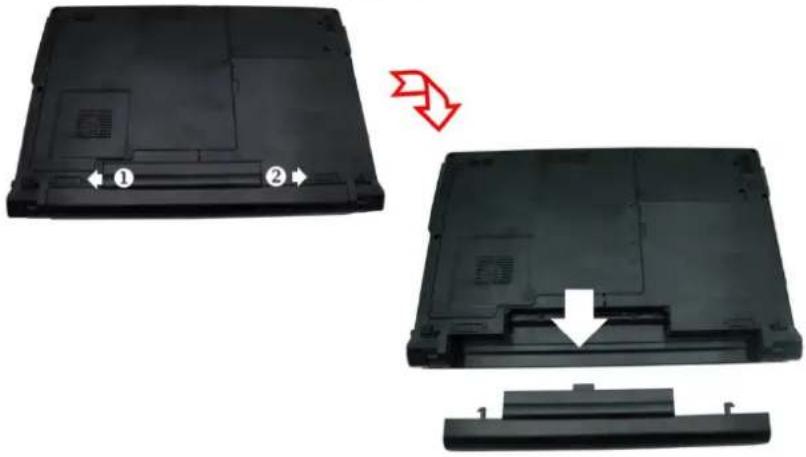
Lorsque vous déballez votre ordinateur, le module de batterie est normalement déjà installé dans celui-ci. Dans le cas contraire, veuillez suivre les indications ci-dessous :
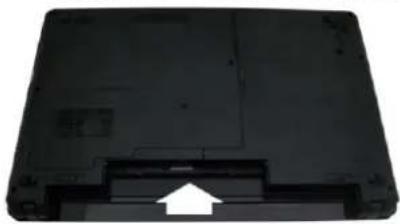
Pour retirer le module de batterie :
Charge de la batterie
Le module de batterie installé se recharge à chaque fois que l'ordinateur est connecté à un adaptateur secteur branché à une prise secteur alimentée.
Il est conseillé de décharger complètement la batterie de temps à autre afin de maintenir ses performances au maximum.
Chapitre

text_image
4
Utilisation de l'ordinateur portable
Réglages de l'écran d'affichage LCD
Les paramètres d'affichage de l'écran LCD peuvent être ajustés au moyen des raccourcis clavier suivants.
| Action Contrôle du système | |
| Fn + F4 | Change le mode d'affichage : LCD seulement, CRT/HDMI seulement, et simultanément LCD& CRT/HDMI. |
| Fn + F7 Diminue le niveau de luminosité. | |
| Fn + F8 Augmente le niveau de luminosité. | |
Entretien de l'écran LCD
Les écrans LCD sont des dispositifs délicats qui nécessitent une manipulation attentive. Veuillez observer les précautions suivantes :
Lorsque vous n'utilisez pas votre ordinateur, laissez l'écran LCD fermé de manière à le protéger de la poussière.
Si vous avez besoin de nettoyer votre écran LCD, utilisez un tissu moelleux et essuyez doucement la surface de l'écran.
Ne placez pas vos doigts ou un objet pointu directement sur la surface et ne vaporisez jamais de produit nettoyant sur celle-ci.
N'appuyez pas sur la surface de l'écran et ne déposez pas d'objets sur le couvercle lorsqu'il est fermé. Cela pourrait rompre ou endommager l'écran LCD.
Affichage externe CRT
Vous pouvez brancher un moniteur externe au moyen du connecteur CRT à 15 broches.
LCD seulement
CRT/HDMI seulement
simultanément LCD& CRT/HDMI
Vous pouvez passer de l'une à l'autre de ces configurations au moyen du raccourci clavier [Fn] + [F4]. Pour obtenir des informations au sujet du branchement d'un moniteur externe, veuillez consulter le Chapitre 4.
Présentation du clavier
Touches de fonction (Touches de raccourci)
| Action | Contrôle du système |
| Fn + Esc | Activer/Désactiver le Bluetooth |
| Fn + F1 | Entre en mode Suspension |
| Fn + F2 | Entre en mode Silencieux |
| Fn + F3 | Activer/Désactiver Audio/ bip PC en sortie |
| Fn + F4 | Change le mode d'affichage : LCD seulement,CRT/HDMI seulement, et simultanément LCD&CRT/HDMI. |
| Fn + F5 | Diminue le volume du haut-parleur. |
| Fn + F6 | Augmente le volume du haut-parleur. |
| Fn + F7 | Diminue le niveau de luminosité. |
| Fn + F8 | Augmente le niveau de luminosité. |
| Fn + F9 | Activer/Désactiver le pavé tactile |
| Fn + F10 | Activer/Désactiver le WLAN |
| Fn + F11 | Activer/Désactiver la caméra CCD |
Le TouchPad
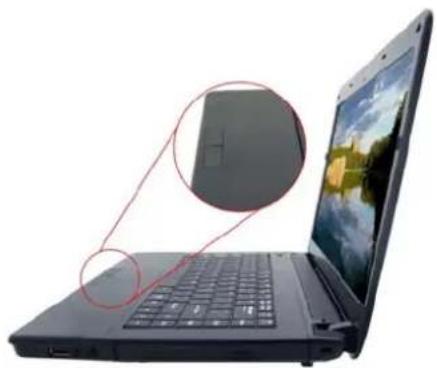
Le TouchPad est un pavé électronique tactile situé juste en bas de votre clavier. Vous pouvez faire glisser un doigt sur sa surface pour déplacer le curseur.
Vous pouvez également utiliser les touches situées en bas du TouchPad comme boutons gauche et droit de la souris.
Précautions concernant le TouchPad
Le TouchPad est un dispositif sensible à la pression. Veuillez prendre les précautions suivantes :
Ne laissez pas le TouchPad en contact avec de la saleté, un liquide ou un corps gras.
N'utilisez pas le TouchPad avec des doigts sales.
▶ Ne placez pas d'objets lourds sur le TouchPad ou sur les touches du TouchPad.
Vous pouvez utiliser le TouchPad avec des applications Microsoft Windows ainsi qu'avec d'autres applications.
Connexion d'un dispositif externe de pointage
Le système autorise l'emploi d'un seul dispositif de pointage, qu'il soit interne ou externe.
Stockage et récupération de données
Le stockage et la récupération de données sont parmi les taches les plus essentielles que vous aurez à effectuer lors de l'utilisation de votre ordinateur. Celui-ci est équipé d'un lecteur de disque dur (HDD). Le disque dur est amovible, ce qui permet de maintenir facilement votre matériel à jour.
Modes d'économie d'énergie
Cette section contient des informations relatives à l'alimentation de l'ordinateur portable, incluant l'adaptateur secteur, le module de batterie, la charge de la batterie, ainsi que des conseils permettant de maintenir les capacités de la batterie.
Le système d'alimentation est composé de deux parties : l'adaptateur secteur et le module de batterie. L'adaptateur secteur convertit le courant alternatif fournit par une prise secteur en courant continu nécessaire pour alimenter l'ordinateur.
L'alimentation par batterie
La durée de vie de la batterie peut être augmentée au moyen des fonctions de gestion de l'alimentation. Avant d'utiliser votre ordinateur
pour la première fois avec l'alimentation par batterie, vérifiez l'icône d'état de la batterie sur la barre d'outils de Windows, afin de vous assurer que celle-ci est complètement chargée.
La durée de charge est d'environ 2.5 heures lorsque l'ordinateur portable est arrêté.
REMARQUE....
Si vous utilisez la batterie
de façon intensive à raison de plus de 20 cycles de déchargement/rechargement complets par mois, nous vous recommandons d'effectuer le "Calibrage de la batterie" tous les 3 mois pour préserver la vie de la batterie.
Consultez la rubrique “Calibrage de la batterie” décrivant le calibrage de la batterie de votre système abordé plus loin dans de ce chapitre.
Si vous découvrez que la durée de vie de la batterie diminue, effectuez immédiatement le “Calibrage de la batterie”.
Retrait du module de batterie
Pour retirer le module de batterie de son compartiment, reportez-vous au Chapitre 3, Mise en place et retrait d'un module de batterie.
Préparation du module de batterie pour la première utilisation (Calibrage de la batterie)
Avant d'utiliser le module de batterie pour la première fois, le batterie doit être étalonné afin de recevoir des informations exactes concernant la durée de vie de la batterie.
Pour étalonner le module de batterie, veuillez suivre les indications suivantes :
- Insérez la batterie dans son compartiment et démarrez l'ordinateur portable. Si la batterie est complètement déchargée, passez à l'étape suivante.
Sinon, laissez la batterie se vider jusqu'à ce que les signaux sonores (bips) de batterie très faible soient émis.
Le système entrera alors automatiquement en mode de suspension.
- Arrêtez l'ordinateur. Branchez l'adaptateur secteur et laissez la batterie se recharger complètement. Lorsque le voyant de recharge de la batterie s'éteint, celle-ci est alors complètement
rechargée.
-
Démarrez l'ordinateur, laissez la batterie se vider jusqu'à ce que les signaux sonores (bips) de batterie très faible soient émis.
Le système entrera alors automatiquement en mode de suspension. Vous pouvez alors connecter l'adaptateur secteur. -
Le module de batterie est maintenant correctement étalonné.
En général, l'utilisation de la batterie jusqu'à ce que l'apparition des signaux de batterie faible, suivi de la recharge totale de la batterie à chaque fois (cycle de décharge/recharge complet) permet d'obtenir des informations justes au niveau de la jauge de batterie.
Recharge automatique de la batterie
Vous pouvez recharger automatiquement la batterie en utilisant l'adaptateur secteur. La durée de charge est d'environ 3-4 heures lorsque l'ordinateur portable est arrêté. La durée de charge est d'environ 6-7 heures lorsque l'ordinateur portable est ON.
État de la batterie
Le Panneau de configuration de Windows 7 dispose d'une appelette qui affiche une icône dans la barre des tâches de Windows, indiquant si l'ordinateur fonctionne avec l'alimentation de la batterie ou grâce à l'adaptateur secteur.
Cette appelette affiche également une jauge qui indique la charge restante de la batterie.
Signal de batterie faible
Lorsque la charge de la batterie atteint l'état de "Batterie faible", il reste environ 7 à 10 minutes d'utilisation de l'ordinateur.
Un signal sonore est alors émis toutes les 16 secondes, pour vous avertir de cet état. Lorsque la charge de la batterie atteint l'état de "Batterie très faible", le signal sonore s'accélère.
Votre batterie permet alors une utilisation de l'ordinateur pendant 1 à 2 minutes. Vous devez enregistrer vos données en cours ou brancher l'adaptateur secteur immédiatement, sans quoi vous pourriez perdre ces données.
Lorsque la charge restante de la batterie ne permet qu'une minute d'utilisation, l'ordinateur portable passe en mode de suspension sur disque et s'arrête. Branchez l'adaptateur secteur et révcillez l'ordinateur afin d'enregistrer votre travail.
Batterie d'alimentation de l'horloge en temps réel
Une petiote batterie intégrée alimente le système pour maintenir certaines informations lorsque l'ordinateur est arrêté.
Si l'ordinateur reste arrêté pendant une longue période, cette batterie se vide et les informations système sont alors perdues.

AVERTISSEMENT....
Il existe un risque
d'explosion si la batterie est insérée de manière incorrecte. Remplacez la batterie par une batterie du même type ou par une batterie équivalente recommandée par le fabricant. Débarrassez-vous des batteries usagées en respectant les recommandations du fabricant. Ne retirez jamais un module de batterie lorsque l'ordinateur est en marche, cela pourrait provoquer des pertes de données au moment où l'alimentation du système est interrompue.
Redémarrage de l'ordinateur
Après l'installation d'un logiciel, il se peut qu'un message vous demande de redémarrer l'ordinateur, afin de charger le nouvel environnement d'utilisation. Pour redémarrer le système, appuyez simultanément sur les touches [Ctrl] + [Alt] + [Suppr]. Cette opération s'appelle également un "démarrage à chaud". Cette combinaison de touches agit comme une réinitialisation logicielle lorsque vous rencontrez un problème d'ordre matériel ou logiciel qui bloque le système.
Si cette combinaison de touches ne permet pas d'arrêter le système, vous pouvez redémarrer l'ordinateur au moyen du bouton Marche. Dans le cas où le système reste bloqué pour une certaine raison, l'action sur ce bouton permet d'arrêter l'ordinateur.
Réglage de la luminosité
Pour ajuster la luminosité de l'écran LCD, appuyez sur (et maintenez enfoncée) la touche [Fn] située en bas à gauche du clavier et appuyez sur la touche [F7] afin de réduire la luminosité, ou sur la touche [F8] pour augmenter celle-ci.
Utiliser Windows
Aide Windows
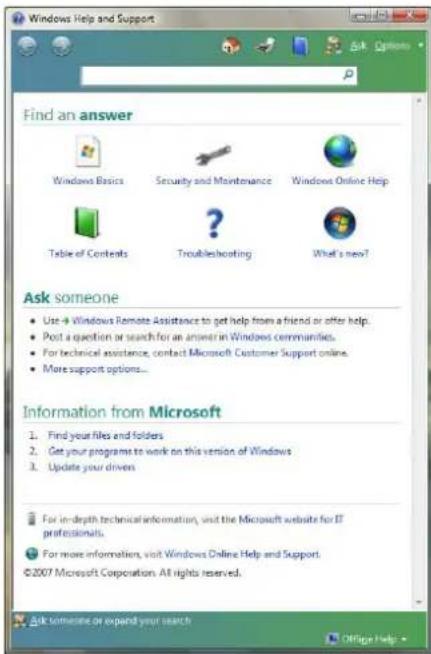
Pour afficher l'aide Windows 7, cliquez sur Démarrer → Icône Aide et Support et la boîte de dialogue apparaîtra.
Le Bureau peut varier en fonction du logiciel installé sur votre ordinateur portable avec des raccourcis différents ou supplémentaires.
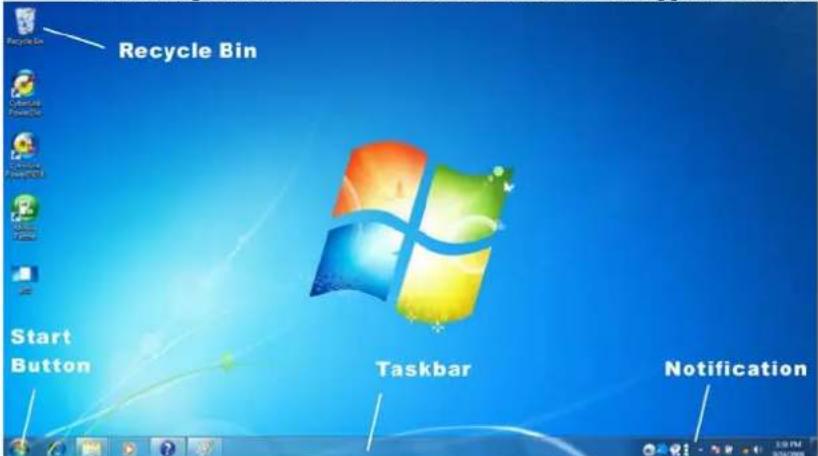
Utilisée pour stocker les fichiers supprimés au cas où vous voudriez les récupérer et les enregistrer dans votre système. Les fichiers ne seront supprimés définitivement de la corbeille que si vous la videz en faisant un clic droit avec votre souris et en sélectionnant "Vider la Corbeille".
Bouton Démarrer (Start Button)
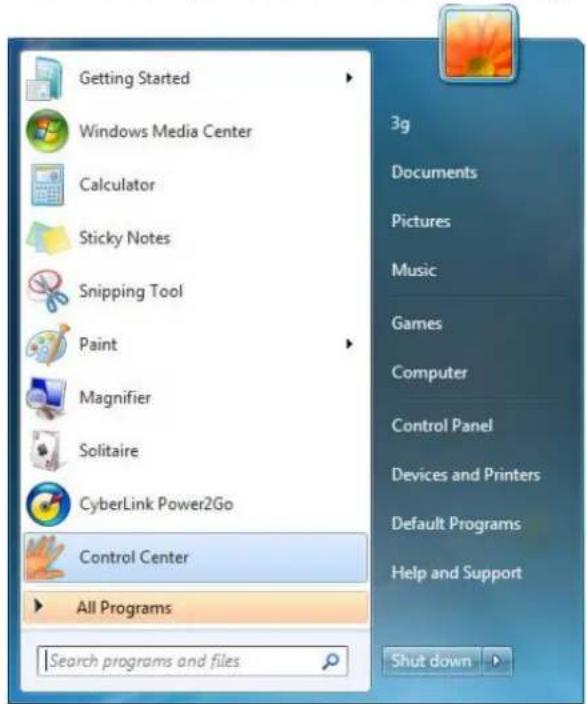
Permet un accès rapide à tous les programmes Windows.
Le menu Démarrer vous permet d'accéder et d'afficher les programmes les plus fréquemment utilisés. Si vous souhaitez conserver un élément, faites un clic droit sur l'élément et cliquez sur Ajouter au Menu Démarrer.
Fermer la session permet à l'utilisateur actuel de se déconnecter et à un nouvel utilisateur de se connecter.
Arrêter l'ordinateur vous permet d'utiliser les modes Arrêter, Redémarrer et Veille pour la fonction d'économie d'énergie.
Barre des tâches (Taskbar)
Lorsque vous lancez un programme, son icône associée apparaît dans la barre des tâches vous permettant de basculer entre les programmes en cliquant sur les boutons associés.
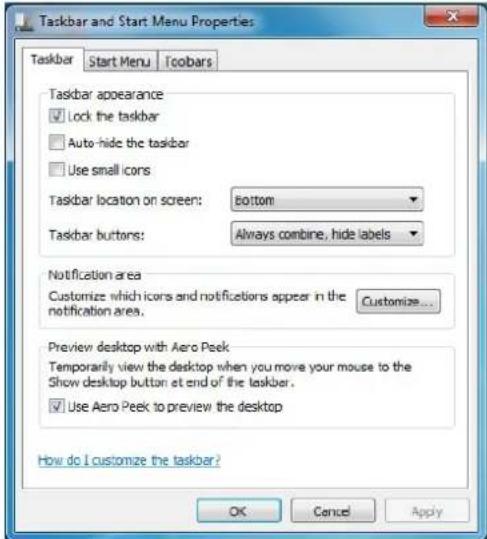
Pour ajouter ou supprimer des barres d'outils de la barre des tâches: Faites un clic droit sur un endroit vide de l'écran, sélectionnez Barre d'Outils → choisissez la barre d'outils que vous voulez ajouter.
Notification
Les icônes apparaissant ici permettent un accès rapide à certains programmes et fonctions d'ordinateur que vous utilisez souvent. Pour pouvoir visualiser les icônes masquées, cliquez simplement sur l'icône
Pour empêcher Windows 7 de masquer des icônes :
Sur un emplacement vide de la barre des tâches, faites un clic droit et sélectionnez Propriétés, décochez la case Masquer les icônes inactives.
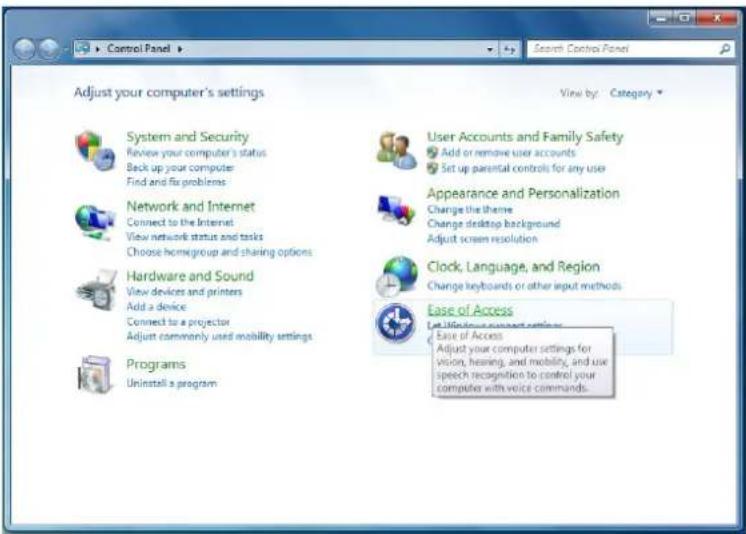
C'est ici que vous pouvez modifier le comportement et l'apparence de Windows. Cliquez sur Démarrer → Panneau de Configuration. Il existe deux interfaces - Affichage Classique ou Affichage par Catégorie.
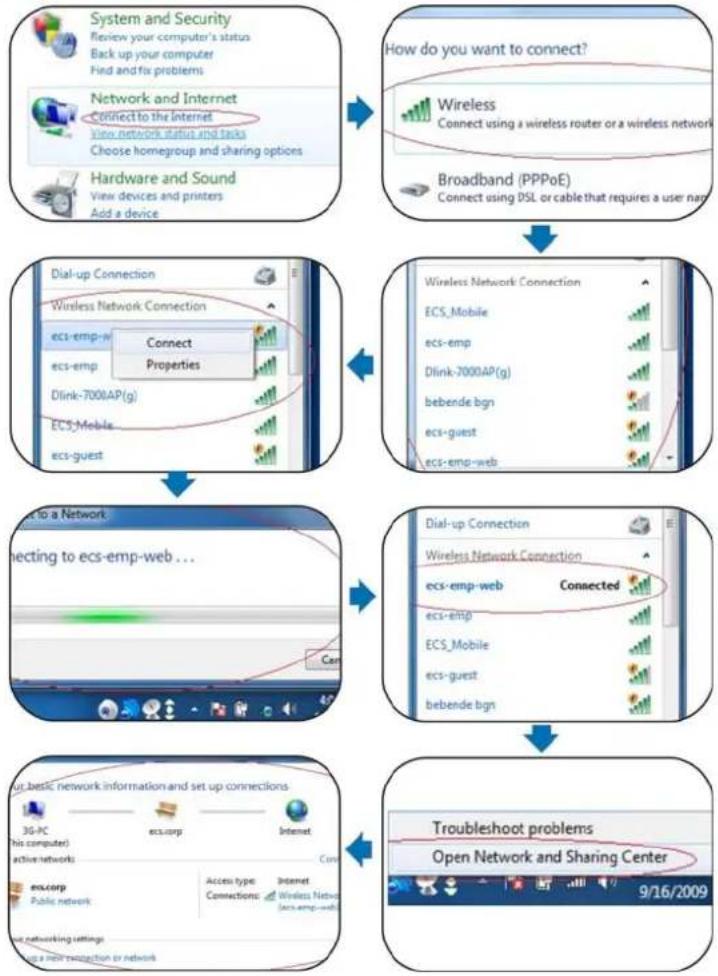
Connexion à l'Internet
Connexion réseau sans fil
Le programme de configuration du BIOS (Basic Input and Output System) est un utilitaire piloté par menu, qui vous permet d'effectuer des modifications dans la configuration du système et d'adapter celui-ci au matériel installé, ou de modifier les performances de l'ordinateur. Lorsque l'ordinateur portable est démarré, le système est alors configuré avec les valeurs stockées dans la mémoire CMOS. Grâce à des menus d'utilisation aisée, vous pouvez configurer des éléments et des paramètres tels que :
Disques durs et périphériques
Ordre chronologique des unités de démarrage
▶ Protection par mot de passe
Les paramètres définis au moyen de l'utilitaire de configuration du BIOS affectent directement la manière avec laquelle l'ordinateur fonctionne.
Navigation dans le menu de configuration du BIOS
Le programme de configuration a été conçu pour rendre son utilisation la plus aisée possible. Si vous modifiez accidentellement un paramètre et que vous ignorer comment revenir l'état d'origine, le programme de configuration possède une touche de raccourci qui vous permet de revenir à la valeur précédente.
Accès au programme de configuration du BIOS
Pour accéder au programme de configuration du BIOS, appuyez sur la touche ÉCHAP immédiatement après que l'ordinateur ait effectué l'autotest de démarrage (POST).
Aide spécifique
Sur le côté droit du menu de configuration se trouve une zone nommée "Item Specific Help" (aide spécifique). Cette zone énumère les raccourcis de navigation ainsi que les informations spécifiques à l'élément actuellement édité.
La barre de légendes
En bas du menu de configuration se trouve une barre de légendes. Les touches de la barre de légendes vous permettent de naviguer parmi les différents menus de configuration. Le tableau suivant énumère les touches de la barre de légendes, ainsi que leurs substitutions et fonctions respectives.
| Touche de Fonction | Commande | Description |
| ECHAP | Quitter | Quitte un sous-menu pour retourner au menu précédent OU quitte le programme de configuration du BIOS en enregistrant les modifications. |
| Entrée | Aller à l’écran secondaire | Affiche le sous-menu |
| F1 Aide Générale Affiche l'écran Aide | ||||
| F9 | Par | défaut | Utiliser | les valeurs par défaut |
| F10 | Enregistrer et Quitter | Enregistre les modifications et redémarre l'ordinateur. | ||
| Sélectionner un champ | Sélectionne le champ suivant. | |||
| Sélectionner un élément | Sélectionne l'élément supérieur suivant. | |||
| Sélectionner un élément | Sélectionne l'élément inférieur suivant. | |||
| Sélectionner un menu | Sélectionne l'élément de droite | |||
| Sélectionner un menu | Sélectionne l'élément de gauche | |||
| - | Valeur | Sélectionne la valeur suivante inférieure dans un champ. | ||
| + | Valeur supérieure | Sélectionne la valeur suivante dans un champ. | ||
Lancement des sous-menus
Il est à remarquer qu'un pointeur ▶ apparaît à gauche de certains champs. Ce pointeur indique qu'un sous-menu peut être lancé à partir de ces champs. Un sous-menu contient des options supplémentaires pour les paramètres d'un champ.
Pour appeler un sous-menu, déplacez simplement le curseur pour mettre le champ souhaité en surbrillance et appuyez sur la touche Entrée [Enter]. Utilisez la touche Échap [Esc] pour revenir au menu principal Main.
Aide générale
En plus de la fenêtre d'aide spécifique, le programme de configuration du BIOS offre également un écran d'aide générale (General Help) qui peut être appelé à partir de n'importe quel menu en appuyant simplement sur la touche [F2].
Enregistrer les changements et quitter le programme de configuration du BIOS
Reportez-vous à la section de ce chapitre concernant le menu Exit (Quitter) pour obtenir des informations détaillées sur l'enregistrement des changements et la manière de quitter le programme de configuration.
Le menu principal "Main"
Lors de l'accès au programme de configuration du BIOS, l'écran suivant apparaît :
Le menu sécurité "Security"
Le menu démarrage "Boot"
Votre ordinateur a été soigneusement testé et est conforme aux spécifications du système avant l'expédition. Cependant, des opérations incorrectes et/ou une mauvaise manipulation peuvent entraîner des problèmes.
Ce chapitre sert de référence pour identifier et corriger les problèmes matériels et logiciels courants que vous pourriez rencontrer.
Quand vous rencontrez un problème, vous devez d'abord essayer de suivre les recommandations présentées dans ce chapitre. Au lieu de renvoyer l'ordinateur et d'attendre qu'il soit réparé, vous pourrez peut-être facilement résoudre les problèmes en considérant les scénarios suivants et les solutions possibles. Si l'erreur persiste, contactez votre vendeur pour faire vérifier votre appareil.
Avant d'aller plus loin, considérez les suggestions suivantes :
Vérifiez si le problème persiste quand tous les périphériques externes sont débranchés.
Vérifiez que le voyant vert de l'adaptateur CA est allumé.
Vérifiez que le cordon d'alimentation est correctement branché à la prise murale et à l'ordinateur.
Vérifiez que le voyant d'alimentation de l'ordinateur est allumé.
Vérifiez si votre clavier est opérationnel en appuyant sur une touche et en la maintenant enfoncée.
Vérifiez si certaines connexions de câbles sont incorrectes ou ont du jeu. Vérifiez que les languettes des connecteurs sont bien en place sur l'extrémité réceptrice.
Assurez-vous que vous n'avez pas effectué de paramétrage incorrect sur les périphériques dans l'utilitaire de configuration du BIOS. Un mauvais paramétrage peut entraîner un mauvais comportement du système. Si vous n'êtes pas sur des modifications que vous avez effectuées, essayez de rétablir tous les paramètres à leurs valeurs d'usine par défaut.
Assurez-vous que tous les pilotes des périphériques sont correctement installés. Par exemple, sans le pilote audio
correctement installé, les haut-parleurs et le microphone ne fonctionneront pas.
Si des périphériques externes tels qu'un appareil photo USB, un scanner, une imprimante ne fonctionnent pas correctement lorsqu'ils sont connectés au système, cela provient généralement d'un problème propre au périphérique. Consultez d'abord le fabricant du périphérique.
Certains programmes, qui ne sont pas été l'objet d'un codage et de tests rigoureux, peuvent engendrer des problèmes en utilisation courante. Contactez le vendeur du logiciel pour résoudre le problème.
Les périphériques hérités ne sont pas plug & play. Vous devez redémarrer le système avec ces périphériques tout d'abord alimentés et connectés.
➢ Prenez soin d'aller dans BIOS SETUP et DEFAULT SETTING après le reflachage du BIOS.
Vérifiez que le commutateur de déverrouillage de touche de raccourci situé sous l'ordinateur n'est pas activée; autrement les touches de raccourci ne fonctionneront pas.
Annexe
A

Systèmes d'Exploitation compatibles
➢ Supporte Windows 7 Home Premium (32 bit)
CPU
Lecteur de carte (6 en 1)
Supporte les cartes MS, MS PRO, MMC, SD, SDXC, SDHC
Contrôleur LAN
Supporte les 10/100/1,000Mb/Sec
PCI-E interface
WLAN
➢ Support Half-MiniCard (HMC) type only
➢ IEEE 802.11 B/G/N (2x2)
PCI-E interface
Caméra CCD
Dispositif de pointage
Pavé tactile PS/2 avec 2 boutons avec/sans défilement haut/bas
The firmware supports advanced single-finger and multiple-finger gestures.
Driver support with multiple-finger gestures function
LCD
➢ Supporte PnP, ACPI 3.0
Supporte le démarrage par carte mémoire flash USB externe
▶ BIOS Phoenix et ROM flash de 4Mo