MODE D'EMPLOI TX-L32C3E PANASONIC
Téléviseur à cristaux liquides
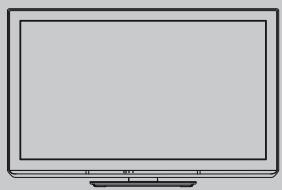
Nous vous remercions d'avoir acheté ce produit Panasonic.
Veuillez lire soigneusement ce mode d'emploi avant d'utiliser ce produit, puis conservez-le en lieu sûr.
Les images présentées dans ce mode d'emploi ne sont données qu'à titre illustratif.
Veuillez vous reporter à la Garantie Pan Européenne si vous devez contacter votre revendeur Panasonic local pour obtenir de l'aide.
Vivez une expérience multimédia d'un niveau incroyable
Profitez d'une abondance de contenus multimédias

flowchart
graph TD
    A["Magnétoscope"] --> B["Carte SD"]
    C["Caméscope"] --> B
    D["Décdeur"] --> B
    E["Enregistreur DVD"] --> B
    F["Lecteur DVD\nLecteur Blu-ray Disc"] --> B
    G["Amplificateur avec système d'enceintes"] --> B
    H["Inverter"] --> B
Note concernant les fonctions DVB
Ce téléviseur est conçu pour répondre aux normes DVB-T (d'août 2009) de la télévision numérique terrestre (MPEG2 et MPEG4-AVC(H.264)) et DVB-C de la transmission numérique par câble (MPEG2 et MPEG4-AVC(H.264)).
Veuillez consulter votre revendeur local pour la disponibilité des services DVB-T dans votre région.
Consultez votre prestataire de services câblés pour la disponibilité des services DVB-C avec ce téléviseur.
- Ce téléviseur peut ne pas fonctionner correctement avec un signal qui ne correspond pas aux normes DVB-T ou DVB-C.
- Certaines fonctions ne sont pas disponibles selon les pays, les régions, les diffuseurs et les fournisseurs de services.
- Tous les modules IC ne fonctionnent pas correctement avec ce téléviseur. Veuillez consulter votre prestataire de services à propos des modules IC disponibles.
- Il est possible que ce téléviseur ne fonctionne pas correctement avec un module IC non homologué par le prestataire de services.
- Des frais supplémentaires peuvent être facturés selon le prestataire de services.
- La compatibilité avec les futurs services DVB n'est pas garantie.
- Vérifiez les dernières informations concernant les services disponibles sur le site Web suivant. (uniquement en anglais) http://panasonic.jp/support/global/cs/tv/
Ce produit est accordé sous licence du portefeuille de brevets AVC pour l'utilisation privée et non-commerciale par un consommateur, pour (i) coder du contenu vidéo conformément à la norme AVC ("AVC Vidéo") et/ou (ii) décoder du contenu AVC Vidéo codé par un consommateur engagé dans une activité privée et non-commerciale et/ou obtenu d'un fournisseur de contenu vidéo détenteur d'une licence l'autorisant à fournir du contenu AVC Vidéo. Aucune licence n'est, ni ne sera accordée implicitement pour tout autre usage.
Vous pouvez obtenir des informations supplémentaires de MPEG LA, LLC.
Voir http://www.mpegla.com.
ROVI CORPORATION ET/OU SES FILIALES NE SONT RESPONSABLES EN AUCUNE MANIERE DE L'EXACTITUDE DES INFORMATIONS RELATIVES AUX PROGRAMMES DE TELEVISION FOURNIES DANS LE SYSTEME GUIDE PLUS+. EN AUCUN CAS, ROVI CORPORATION ET/OU SES FILIALES NE PEUVENT ETRE TENUES RESPONSABLES POUR UNE PERTE DE BENEFICES, D'ACTIVITES COMMERCIALES OU D'AUCUNE SORTE DE PREJUDICES OU DE CONSEQUENCES, DIRECTS OU INDIRECTS, EN RELATION AVEC LA FOURNITURE OU L'UTILISATION DE QUELQUE INFORMATION QUE CE SOIT, EQUIPEMENT OU SERVICE DU SYSTEME GUIDE PLUS+. http://www.europe.guideplus.com/
Table des matières
Sections à lire impérativement
Mesures de sécurité......4
Entretien 5
Guide de mise en route rapide
Accessoires / Options......6
Identifier les commandes....8
Raccordement de base 10
Configuration automatique 12
Découvrez votre téléviseur!
Fonctions de base
Regarder la télévision 14
Utiliser le guide des programmes 18
Afficher le télétexte 21
Regarder les appareils raccordés
aux entrées externes 23
Utilisation de VIERA TOOLS 25
Utiliser les fonctions du menu 26
Fonctions avancées
Refaire le réglage depuis le menu Configuration…… 34
Régler et éditer les chaînes (DVB).... 36
Régler et éditer les chaînes (Analogique).... 39
Programmation minuterie 41
Verrouillage parental 43
Noms d'entrée 45
Utiliser l'interface commune 46
Réglage usine 47
Mettre à jour le logiciel du téléviseur....48
Utilisation d'un lecteur multimédia....49
Fonctions de liaison (Q-Link / VIERA Link) 57
Appareil externe 66
FAQ, etc.
Données techniques 68
FAQ 72
Caractéristiques 74
Licence 75
Avertissement
Manipulation de la fiche et du cordon d'alimentation
- Insérez complètement la fiche du cordon d'alimentation dans la prise de courant. (Une fiche de cordon d'alimentation mal insérée pourrait dégager de la chaleur et provoquer un incendie.)
- Assurez vous un accès facile à la prise du câble d'alimentation.
- Ne touchez pas la fiche du cordon d'alimentation avec les mains mouillées. Vous pourriez vous électrocuter.
- N'endommagez pas le cordon d'alimentation, un cordon endommagé peut être à l'origine d'un incendie ou d'une électrocution.
- Ne déplacez pas le téléviseur avec son cordon branché à la prise de courant.
- Ne placez pas d'objets lourds sur le cordon ni ne placez le cordon à proximité d'un objet à température élevée.
- Ne tordez pas le cordon, ni ne le pliez excessivement, ni ne l'étirez.
- Ne tirez pas directement sur le cordon. Lorsque vous débranchez le câble d'alimentation, tenez-le par le corps de la prise.
- N'utilisez pas une fiche de cordon d'alimentation ou une prise de courant endommagée.
- Assurez-vous que le téléviseur n'écrase pas le câble réseau.
En cas d'anomalie,
débranchez
immédiatement la fiche
du cordon d'alimentation !!
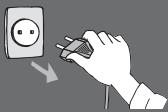
CA 220 à 240 V
50 Hz
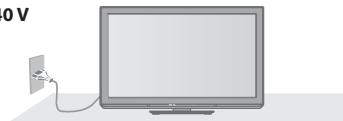
- Ce téléviseur est conçu pour fonctionner sur un réseau de 220-240 V, 50 Hz, C.A.
Ne retirez pas les couvercles Ne modifiez JAMAIS l'appareil par vous-même
- Les composantes à haute tension peuvent entraîner un choc sérieux par courant électrique, c'est pourquoi vous ne devez pas ôter le cache arrière du téléviseur, un contact avec des composantes sous tension pouvant se produire.
- Aucune pièce réparable par l'usager ne se trouve à l'intérieur de l'appareil.
- Confiez tout travail de vérification, réglage ou réparation à votre revendeur Panasonic.
N'exposez pas le téléviseur à la lumière directe du soleil et à d'autres sources de chaleur
- Evitez d'exposer le téléviseur directement aux rayons du soleil ou à toute autre source de chaleur.

Pour empêcher tout incendie, ne laissez jamais de bougies ou une autre source de feu ouvert à proximité du récepteur de télévision
Ne pas exposer à la pluie ou à une humidité excessive
- Ne pas exposer la TV à la pluie ou une humidité excessive pour éviter l'endommagement qui pourrait avoir comme conséquence un accident causé par le courant électrique ou un incendie.
- Ne pas poser sur l'appareil les récipients pour l'eau, par exemple des vases et ne pas exposer la TV à des projections d'eau.
N'introduisez pas d'objets étrangers dans l'appareil
- Ne laissez pas tomber dans l'appareil quelque objet que ce soit par les orifices d'aération, car il pourrait s'ensuivre un incendie ou un choc par courant électrique.
Ne placez pas le téléviseur sur des surfaces instables
- Le téléviseur risquerait de tomber ou de basculer.
N'utilisez que le piédestal original recommandé / équipement de montage
- L'utilisation de piédestaux ou autres installations de fixation inadaptés peut avoir comme conséquence l'instabilité de l'appareil et un risque de blessure.
Demandez au vendeur local Panasonic le réglage ou l'installation de l'équipement.
- Utilisez les piédestaux agréés / supports pour accrochage au mur (p. 6 - 7).
Ne permettez pas aux enfants de manipuler la carte SD ou des composantes dangereuses
- Les petits enfants pourraient avaler la carte SD de même que d'autres petits objets. Veuillez ôter la carte SD dès après utilisation et la garder hors de portée des enfants.
- Ce produit comporte des pièces pouvant être dangereuses ou être aspirées ou avalées accidentellement par les enfants. Gardez-ces pièces hors de portée des jeunes enfants.
Attention
Avant de nettoyer le téléviseur, débranchez la fiche du cordon d'alimentation
- Nettoyer un appareil sous tension présente un risque d'électrocution.
Débranchez la prise réseau du réseau électrique si vous n'utilisez pas le téléviseur pendant une longue période
- Si le téléviseur est branché au réseau, il continue à prélever une certaine quantité d'énergie électrique, même lorsqu'il est en état éteint.
- Avant de connecter et de déconnecter les câbles, il faut débrancher la fiche du réseau électrique.
N'exposez pas vos oreilles au son excessif des écouteurs
- Vous pourriez vous causer des dommages irréversibles de l'ouïe.
N'utilisez pas de grande force et évitez les chocs sur le panneau de l'écran
- Cela peut entraîner une détérioration provoquant une blessure.
Transportez le téléviseur en position debout
Ne bloquez pas les trous d'aération arrière
- Une aération suffisante est indispensable pour empêcher une panne des composantes électriques.
- Ne recouvrez pas les orifices d'aération avec des objets comme des journaux, nappes et rideaux.
- Nous recommandons de laisser une distance minimale de 10 cm autour du récepteur de télévision, et ce même au cas où il est placé à l'intérieur d'une armoire ou entre des étagères.
- En utilisant le piédestal, garder un espace entre le bas de la TV et la surface du sol.
- Si vous n'utilisez pas de piédestal, assurez-vous que les orifices dans la partie inférieure du téléviseur ne sont pas bloqués.
Distance minimale

Entretien
Retirez tout d'abord la fiche du cordon d'alimentation de la prise de courant.
Panneau d'affichage, Coffret, Piédestal
Entretien régulier :
Essuyez doucement la surface du panneau d'affichage, du coffret ou du piédestal à l'aide d'un chiffon doux pour nettoyer la saleté ou les empreintes.
Pour la saleté récalcitrante :
Imbibez un chiffon doux avec de l'eau pure ou un détergent neutre dilué (1 volume de détergent pour 100 volumes d'eau). Puis essorez le chiffon et essuyez la surface. Enfin, essuyez toute trace d'humidité.
Attention
- N'utilisez pas de chiffon rêche et ne frottez pas trop vivement la surface. Ceci pourrait provoquer des rayures sur la surface.
- Veillez à ne pas soumettre les surfaces du téléviseur à de l'eau ou à du détergent. Un liquide à l'intérieur du téléviseur pourrait provoquer un dysfonctionnement.
- Veillez à ne pas soumettre les surfaces du téléviseur à un insecticide, un solvant, un diluant ou d'autres substances volatiles. Ceci pourrait altérer le fini de la surface ou provoquer le pelage de la peinture.
- Ne cognez pas ou ne rayez pas la surface avec les ongles ou des objets rigides.
- Évitez tout contact prolongé du coffret et du piédestal avec une substance en caoutchouc ou PVC. Ceci pourrait altérer le fini de la surface.
Fiche du cordon d'alimentation
Essuyez régulièrement la fiche du cordon d'alimentation avec un chiffon sec. Humidité et poussière peuvent être à l'origine d'un incendie ou une électrocution.
Accessoires / Options
Accessoires standard
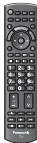
Télécommande
N2QAYB000487
Piles pour la télécommande (2)
R6
→ (voir ci-dessous)

Piédestal
→ (p. 7)

Vis d'assemblage pour le Support (4)

M4
Mode d'emploi
Garantie Pan Européenne
- Il est possible que les accessoires ne soient pas tous rassemblés. Veillez à ne pas les jeter par inadvertance.
- Ce produit comporte des pièces pouvant être dangereuses (comme les sachets en plastique) ou être aspirées ou avalées accidentellement par les enfants. Gardez-ces pièces hors de portée des jeunes enfants.
Accessoires en option
Veuillez contacter votre revendeur Panasonic le plus proche pour acheter les accessoires en option recommandés. Pour plus de détails, veuillez consulter le manuel des accessoires en option.
Applique de suspension au mur
• TY-WK3L2RW

Arrière du téléviseur
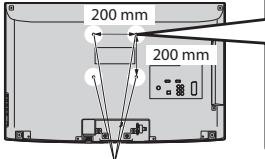
Profondeur de vissage : minimum 10 mm, maximum 12 mm
Diamètre : M4
Vis de fixation du téléviseur sur les appliques de fixation au mur
(non fournies avec le téléviseur)

(Vue latérale)
Orifices pour l'installation de l'applique de suspension au mur
Avertissement
- Notez que si vous choisissez de ne pas utiliser l'applique Panasonic ou de monter l'appareil vous-même, vous le faites à vos propres risques. Vous devez demander à un technicien qualifié d'effectuer l'installation. L'appareil, s'il n'est pas correctement mis en place, risquerait de blesser quelqu'un ou de subir des dommages en tombant. Tout dommage résultant du fait de ne pas avoir confié le montage de l'appareil à un installateur professionnel annulera la garantie.
- Si vous utilisez des accessoires en option ou un support pour un accrochage au mur, veillez toujours à ce que soient respectées dans toute leur étendue les instructions dans le mode d'emploi.
- Ne montez pas l'appareil directement sous des lumières de plafond (comme les lampes spots ou les ampoules halogènes) qui dégagent généralement beaucoup de chaleur. Cela risquerait de déformer ou d'endommager les pièces en plastique du boîtier.
- Procédez toujours avec prudence lors du montage d'un support au mur. Le support pour l'accrochage au mur ne doit pas être mis à la terre sur des parties métalliques dans le mur. Assurez-vous toujours avant le montage que des câbles électriques ou des tuyaux ne se trouvent pas dans le mur.
- Si vous n'utilisez pas la TV pendant une longue durée, démontez-la de son support mural dans le mur pour éviter toute chute et blessure.
Mise en place et retrait des piles de la télécommande
1

2
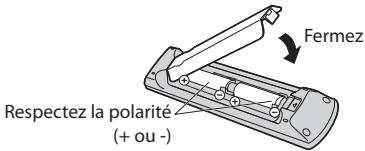
Attention
- Une mise en place incorrecte peut entraîner une fuite du liquide des piles et leur corrosion, ce qui endommagerait la télécommande.
- N'utilisez pas ensemble une pile neuve et une pile usagée.
- Ne remplacez que par un même type ou un type équivalent. N'utilisez pas ensemble des piles de type différent (comme des piles alcalines et au manganèse).
- N'utilisez pas de piles rechargeables (Ni-Cd).
- Ne brûlez pas ou ne brisez pas les piles.
- N'exposez pas les piles à une chaleur excessive, par ex. un rayonnement solaire, du feu, etc.
- Assurez-vous que vous vous débarrassez des piles de manière correcte.
- Assurez un bon remplacement des piles, si les piles sont mises à l'envers, il existe un risque d'explosion et d'incendie.
- Ne démontez pas et ne modifiez pas la télécommande.
Fixation du piédestal
Avertissement
Ne démontez pas ni ne modifiez le pied.
- Sinon, l'appareil pourrait tomber et être abîmé, ce qui pourrait causer des blessures.
Attention
Utilisez uniquement le piédestal fourni avec ce téléviseur.
- Sinon, l'appareil pourrait tomber et être abîmé, ce qui pourrait causer des blessures.
N'utilisez pas le piédestal s'il est tordu, fissuré ou rompu.
- Si vous utilisez le piédestal alors qu'il est rompu, il risque d'être endommagé encore davantage, et vous risqueriez de vous blesser. Adressez-vous dès que possible à votre revendeur.
Pendant le montage, n'utilisez que les vis fournies et assurez-vous que toutes les vis sont bien serrées.
- Si vous ne serriez pas suffisamment avec soin les vis pendant le montage, le piédestal n'aurait pas la stabilité nécessaire pour pouvoir soutenir le téléviseur en toute sécurité. Le résultat pourrait être que le téléviseur dépasse et sa détérioration ou un accident pour des personnes.
Veillez à ce que le téléviseur ne tombe pas.
- Si le téléviseur est renversé ou si des enfants grimpent sur le piédestal alors que le téléviseur est installé, celui-ci risque de tomber et de provoquer des blessures.
Il faut le concours de deux personnes au moins pour installer ou retirer le téléviseur.
- En l'absence d'au moins deux personnes, le téléviseur peut tomber et provoquer des blessures.

Vis de montage (4)
• XSS4+16FNK

M4 × 16

Vis de montage (4)
• XYN4+F12FJK

M4 × 12

Support
TBL5ZA3095


Base
- TBL5ZA0050 (TX-L32C3E)
• TBL5ZA0065 (TX-L32C3ES)
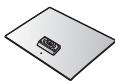
1 Monter le piédestal
Utilisez les quatre vis de montage Ⓐ pour une fixation sûre du support Ⓒ à la base Ⓓ.
- Veillez à bien serrer toutes les vis.
- Le filetage des vis de montage foirera si vous les forcez dans le mauvais sens.

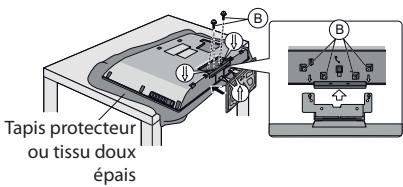
2 Fixer le téléviseur
Pour la fixation sûre il faut utiliser seulement les vis d'assemblage livrées Ⓑ.
- En premier lieu, vissez de manière lâche les quatre vis de montage, puis serrez-les fermement pour les fixer.
- Effectuez le travail sur une surface horizontale et plane.
Télécommande
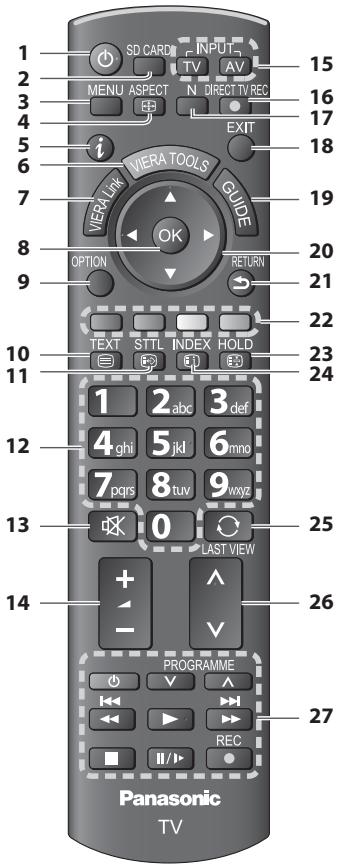
1 Commutateur de mode de veille Activé / Désactivé
• Active ou désactive le mode de veille
2 [Lecteur multimédia] → (p. 49)
- Passe en mode de visualisation de la carte SD / écoute
- Appuyez pour accéder aux menus Image, Son et Configuration
- Change le rapport de format à partir de la liste [Sélection d'aspect.]
- Vous pouvez aussi appuyer sur cette touche plusieurs fois jusqu'à ce que vous obteniez le rapport de format désiré
- Affiche les informations de la chaîne et du programme
- Affiche des icônes de fonctions spéciales pour faciliter l'accès à ces fonctions
• Accède au Menu VIERA Link
8 OK
- Valide les sélections et choix
- Appuyez après la sélection des positions de chaîne pour changer rapidement de chaîne
• Affiche la liste des chaînes
- Réglages additionnels pour l'affichage, le son, etc.
10 Télétexte → (p. 21)
- Permute en mode télétexte
11 Sous-titres → (p. 15)
• Affiche les sous-titres
12 Touches numériques
- Servent à changer de chaîne et de page de télétexte
- Valide la saisie des caractères
- En mode de veille, allume le téléviseur (Appuyez pendant environ 1 seconde)
13 Coupure du son
• Active et désactive la coupure du son
14 Volume Haut / Bas
15 Sélection du mode d'entrée
• TV - permute entre les modes DVB-C / DVB-T / Analogique → (p. 14)
- AV - permute sur le mode d'entrée AV à partir de la liste Sélection d'entrée → (p. 23)
16 Enregistrement Direct TV → (p. 59, 61)
- Enregistre immédiatement un programme sur l'enregistreur DVD ou le magnétoscope par liaison Q-Link ou VIERA Link.
- Réinitialise les réglages de l'image et du son à leur niveau initial
18 Quitter
• Revient à l'écran d'affichage normal
19 Guide TV → (p. 18)
• Affiche le Guide des programmes
20 Touches de curseur
- Servent à effectuer les sélections et réglages
21 Retour
- Revient au menu précédent ou à la page précédente
22 Touches de couleur
(rouge-vert-jaune-bleu)
- Servent à la sélection, à la navigation et à l'utilisation des diverses fonctions
23 Verrouillage
• Fige ou défige l'image → (p. 16)
- Conserve la page de télétexte actuelle (mode télétexte) (p. 21)
24 Index → (p. 21)
- Revient à la page d'index du télétexte (mode télétexte)
25 Dernière vue → (p. 17)
- Passe à la dernière chaîne vue ou en mode d'entrée
26 Chaîne Haut / Bas
- Sélectionne les chaînes une à la fois
27 Fonctionnement de l'appareil raccordé
→ (p. 24, 54, 64)
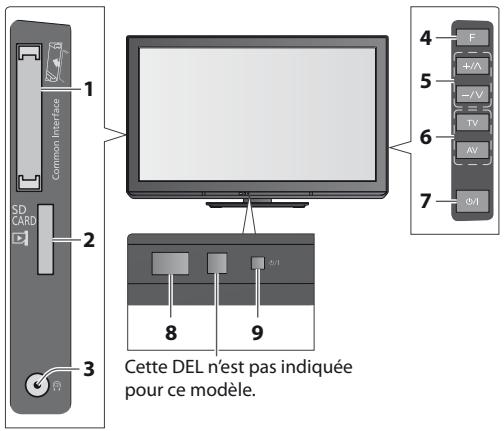
1 Fente IC → (p. 46)
2 Fente pour carte SD → (p. 49)
3 Prise de casque → (p. 67)
4 Sélection de fonction
• [Volume] / [Contraste] / [Luminosité] / [Couleur] / [Netteté] / [Teinte] (signal NTSC) / [Grave]* / [Aigu]* / [Balance] / [Configuration auto] (p. 34, 35)
*[Musique] ou mode [Parole] dans le menu Son
5 Chaîne Haut / Bas, modification de Valeur (si vous utilisez la touche F), Mise sous tension du téléviseur (appuyez sur n'importe quelle touche pendant environ 1 seconde si vous êtes en mode Veille)
6 Change le mode d'entrée
7 Interrupteur d'alimentation
- À utiliser pour la mise sous tension.
Si le téléviseur était en mode de veille la dernière fois que vous l'avez éteint à l'aide de la télécommande, il sera en mode de veille la prochaine fois que vous l'allumerez à l'aide de l'interrupteur d'alimentation.
8 Capteur de signal de télécommande
- Ne placer aucun objet entre la télécommande et le capteur de télécommande de la TV.
9 Voyant DEL de l'alimentation et de la minuterie
- Rouge : Veille
Vert : Activé
Orange : Timer Programming activée
Orange (clignote) :
L'enregistrement en mode Programmation minuterie ou Enregistrement Direct TV est en cours.
Rouge, clignotant en orange :
Mode de veille avec enregistrement en mode Programmation de la minuterie, ou en mode Enregistrement Direct TV
- Le voyant DEL clignote lorsque le téléviseur reçoit une commande de la télécommande.
Utilisation de l'affichage sur écran - Guide d'utilisation
Plusieurs des fonctions disponibles sur ce téléviseur sont accessibles depuis le menu d'affichage sur écran.
Guide d'utilisation
Le Guide d'utilisation vous aidera à faire fonctionner le téléviseur avec la télécommande.
Exemple: [Son]

Guide d'utilisation
Utiliser la télécommande

Ouvrez le menu principal

Déplacez le curseur / sélectionnez l'option de menu

Déplacez le curseur / réglez les niveaux / sélectionnez parmi une plage d'options

Accédez au menu / mémorisez les réglages effectués ou les options sélectionnées

Revenez au menu précédent

Quittez les menus et revenez l'écran d'affichage normal
Fonction de mise en veille automatique
Le téléviseur passe automatiquement en mode de veille dans les conditions suivantes :
- aucun signal n'est reçu et aucune opération n'est effectuée en mode de télévision analogique pendant 30 minutes
- [Minuterie veille] est réglé dans Configuration (p. 16)
- aucune opération n'est réalisée pendant la période sélectionnée dans [Mise en veille automatique] (p. 33)
- Cette fonction n'affecte pas l'enregistrement en mode Programmation de la minuterie et Enregistrement Direct TV.
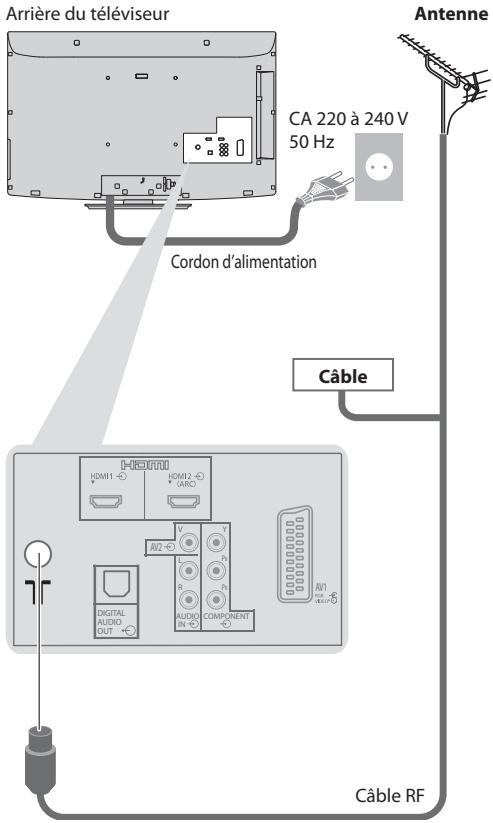
Raccordement de base
Les appareils externes et les câbles illustrés ne sont pas fournis avec ce téléviseur.
Assurez-vous que le téléviseur est débranché de la prise secteur avant de connecter ou de déconnecter tout fil.
Exemple 1
Connexion de l'antenne
Téléviseur uniquement
Exemple 2
Connexion de l'enregistreur DVD / magnétoscope
Téléviseur, Enregistreur DVD ou magnétoscope
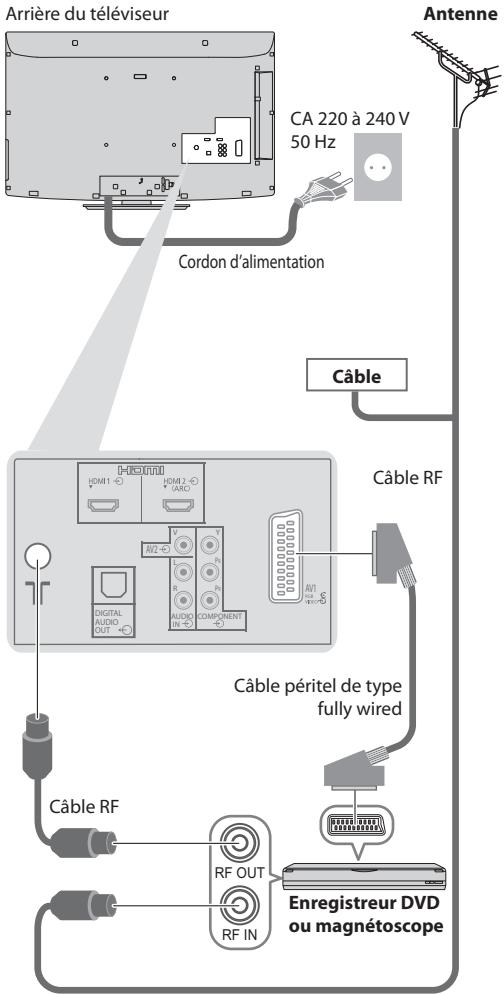
Remarque
• Raccordez à la borne AV1 du téléviseur pour un enregistreur DVD / magnétoscope prenant en charge Q-Link (p. 59).
- Un appareil compatible HDMI peut être raccordé aux bornes HDMI (HDMI1 / HDMI2) au moyen d'un câble HDMI (p. 67).
- Connexion Q-Link et VIERA Link → (p. 57, 58)
- Veuillez aussi lire le manuel de l'appareil raccordé.
Exemple 3
Raccorder un enregistreur DVD ou un magnétoscope, et un décodeur
Téléviseur, enregistreur DVD ou magnétoscope, et décodeur

flowchart
graph TD
    A["Arrière du téléviseur"] -->|CA 220 à 240 V\n50 Hz| B["Cordon d'alimentation"]
    B --> C["Câble"]
    C --> D["Câble RF"]
    D --> E["Câble péritel de type fully wired"]
    E --> F["Câble compatible HDMI de type fully wired"]
    F --> G["Décodeur"]
    G --> H["Câble RF"]
    H --> I["Enregistreur DVD ou magnétoscope"]
    I --> J["RF OUT"]
    I --> K["RF IN"]
    J --> L["Câble RF"]
    K --> M["Câble RF"]
    L --> N["Câble RF"]
    M --> O["Câble RF"]
    N --> P["Câble RF"]
    O --> Q["Câble RF"]
    P --> R["Câble RF"]
    Q --> S["Câble RF"]
    R --> T["Câble RF"]
    S --> U["Câble RF"]
    T --> V["Câble RF"]
    U --> W["Câble RF"]
    V --> X["Câble RF"]
    W --> Y["Câble RF"]
Configuration automatique
Recherchez et mémorisez automatiquement les programmes de télévision.
- Ces étapes ne sont pas nécessaires si votre revendeur a procédé à la configuration.
- Effectuez les connexions (p. 10, 11) et les réglages (si nécessaire) sur l'appareil raccordé avant de lancer la configuration automatique. Pour plus de détails sur les réglages de l'appareil raccordé, consultez son mode d'emploi.

Branchez le téléviseur dans la prise secteur et allumez-le.
• L'image met quelques secondes à s'afficher
- Si la DEL rouge s'allume sur le téléviseur, appuyez sur le Commutateur de mode de veille Activé / Désactivé de la télécommande pendant environ 1 seconde.
2
Sélectionnez la langue
| Menüsprache |
| Deutsch | Dansk | Polski | Srpski |
| English | Svenska | čeština | Hrvatski |
| Français | Norsk | Magyar | Slovenščina |
| Italiano | Suomi | Slovenčina | Latviešu |
| Español | Türkçe | Български | eesti keel |
| Português | Еллэнviká | Română | Lietuvių |
| Nederlands | | | |

3
Sélectionnez votre pays
| Pays |
| Allemagne | Danemark | Pologne |
| Autriche | Suède | République tchèque |
| France | Norvège | Hongrie |
| Italie | Finlande | Slovaquie |
| Espagne | Luxembourg | Slovénie |
| Portugal | Belgique | Croatie |
| Suisse | Pays-Bas | Estonie |
| Malte | Turquie | Lituanie |
| Andorre | Grèce | Autres |
- Choisissez votre région en fonction du pays que vous avez sélectionné ou stockez le code Verrouillage parental ("0000" ne peut pas être stocké) en suivant les instructions à l'écran.
4
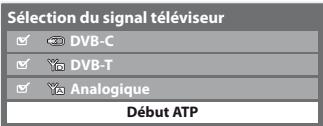
Sélectionnez le mode que vous souhaitez régler

5
Sélectionnez [Début ATP]
![PANASONIC TX-L32C3E - Sélectionnez [Début ATP] - 2](/content/2019/10/54943/images/35d63ccf323b12d7716193dbefd15daba17a43687765cecb85993abb68760b6b.jpg)
- La configuration automatique lance la recherche des chaînes de télévision et les mémorise. Les chaînes stockées et leur ordre varient en fonction du pays, de la région, du système de diffusion et des conditions de réception du signal.
L'écran de configuration auto varie suivant le pays sélectionné.
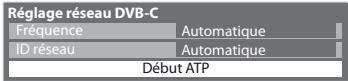
1 [Réglage réseau DVB-C]
- Selon le pays que vous sélectionnez, choisissez votre fournisseur de câble auparavant en suivant les instructions à l'écran.
![PANASONIC TX-L32C3E - [Réglage réseau DVB-C] - 2](/content/2019/10/54943/images/6c89026b2ecab4d1fe1c524dc5ed500fedfa822d94bd44cfdbffd4dfede9ea22.jpg)
![PANASONIC TX-L32C3E - [Réglage réseau DVB-C] - 3](/content/2019/10/54943/images/9fa53e3ac784be9d6a076545de8e7b96c0354ccc26c849dd2a9eeb7ea5feb212.jpg)
Normalement réglé sur [Fréquence] et [ID réseau] sur [Automatique]. Si [Automatique] ne s'affiche pas ou, si nécessaire, entrez [Fréquence] et [ID réseau] spécifié par votre fournisseur de câble avec les touches numériques.
2 [Configuration automatique DVB-C]
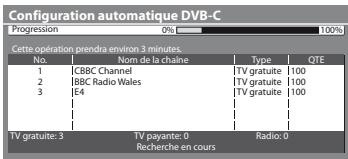
4 [Configuration automatique mode analogique]

3 [Configuration automatique DVB-T]

- Selon le pays que vous sélectionnez, l'écran de sélection de la chaîne s'affiche après Configuration automatique DVB-T si plusieurs chaînes ont le même numéro logique de chaîne. Sélectionnez votre chaîne préférée ou quittez l'écran pour des sélections automatiques.
5 Téléchargement prédéfini
Si un enregistreur compatible avec Q-Link, VIERA Link ou une technologie similaire (p. 59, 60) est connecté, les réglages de chaîne, langue, pays / région sont automatiquement téléchargés sur l'enregistreur.

- Si le téléchargement échoue, vous pourrez télécharger plus tard par le menu Configuration. [Téléchargement] (p. 30)
Sélectionnez [Maison]
Sélectionnez l'environnement [Maison] à utiliser dans votre foyer.
Sélectionnez votre environnement
Maison
Magasin
![PANASONIC TX-L32C3E - Sélectionnez [Maison] - 1](/content/2019/10/54943/images/a2de88d9b8cf8049ee9887ba1b4252a6eaf5e16205cb664f2a9418f0f41670db.jpg)
① sélectionnez
② validez
■ Environnement de visionnement [Magasin] (uniquement pour un affichage en magasin)
l'environnement de visionnement [Magasin] est un mode de démonstration qui explique les principales fonctions de ce téléviseur.
Sélectionnez l'environnement [Maison] à utiliser dans votre foyer.
- Vous pouvez revenir à l'écran de sélection de l'environnement de visionnement à l'étape de l'écran de confirmation Magasin et à l'écran de sélection Démo automatique Désactivé / Activé.
1 Retour à l'écran de sélection de l'environnement de visionnement
Magasin
Vous avez sélectionné le mode magasin

Demo automatique
Désactivé
Activé
2 Sélectionnez [Maison]
Sélectionnez votre environnement
Maison
Magasin
![PANASONIC TX-L32C3E - Sélectionnez [Maison] - 1](/content/2019/10/54943/images/d6da515386b2b6c062f7cd1629c1f47109502ab519f528733bb42d672df65def.jpg)
① sélectionnez
② validez
Pour modifier par la suite l'environnement de visionnement, vous devrez réinitialiser tous les réglages en accédant au Réglage usine. [Réglage usine] (p. 47)
La configuration automatique est alors terminée et votre téléviseur est prêt pour l'affichage.
Si le réglage échoue, vérifiez la connexion du câble RF, puis suivez les instructions sur l'écran.
- Pour vérifier la liste des chaînes en un coup d'œil "Utiliser le guide des programmes" (p. 18)
- Pour éditer ou cachez (sauter) des chaînes "Régler et éditer les chaînes" (p. 36 - 40)
- Pour régler toutes les chaînes [Configuration auto] (p. 34, 35)
- Pour ajouter ultérieurement le mode TV disponible [Ajouter signal du téléviseur] (p. 31, 32)
- Pour initialiser tous les réglages [Réglage usine] (p. 47)
Regarder la télévision
![1 Allumez le téléviseur 2 Sélectionnez le mode 3 Sélectionnez une chaîne • Appuyez pendant environ 1 seconde • L'interrupteur d'alimentation doit être activé. (p. 9) • Les modes sélectionnables varient en fonction des chaînes mémorisées (p. 12). Sélection TV DVB-C DVB-T Analogique ① sélectionnez ② accédez • Il est aussi possible de sélectionner le mode en appuyant plusieurs fois sur la touche TV de la télécommande ou du panneau latéral du téléviseur. (p. 9) • Si le menu [Sélection TV] ne s'affiche pas, appuyez sur la touche TV pour changer de mode. Bannière d'informations → (p. 15) 1 BBC ONE WALES Coronation Street 20:35 Toutres chaînes DVB-T Changer catégorie 20:00 - 20:55 + - Volume haut bas ou Pour sélectionner un numéro de position de chaîne à plus de deux chiffres, par exemple 399 1 2 3 4 5 6 7 8 9 0 3 def → 9 ways → 9 ways](/content/2019/10/54943/images/fdb83fa60f3b4b28a8ea4e1ced09a983b4fcf5a1dad06cb42f66f08d7b684e03.jpg)
■ Pour sélectionner à partir de la Liste des chaînes

1 Affichez la bannière d'informations si elle n'est pas déjà affichée

2 Pendant que la bannière s'affiche, sélectionnez la chaîne

■ Sélectionnez une chaîne à l'aide du Guide des programmes (p. 18)
1 Affichez le Guide des programmes

2 Sélectionnez le programme ou la chaîne en cours
3 Sélectionnez [Voir programme] (Mode DVB)

- Il pourrait être nécessaire de saisir le code postal ou d'effectuer une mise à jour selon le pays que vous sélectionnez (p. 12). Suivez les instructions du message.
Remarque
- Pour visionner la télévision payante "Utiliser l'interface commune" (p. 46)
Autres fonctions utiles
Affichez la bannière d'informations

- Apparaît aussi lorsque vous changez de chaîne

1 Position et nom de la chaîne
2 Type de chaîne ([Radio], [Données], [HDTV], etc.)
3 Heure actuelle
4 Catégorie
- Pour changer la catégorie (DVB)
5 Programme
6 Début du programme / Heure de fin (DVB)
Numéro de chaîne, etc. (Analogique)
7 Indicateur de progression chronologique du programme sélectionné (DVB)

(Bleu)


① sélectionnez
② validez
Fonctions disponibles / Signification des messages

Son coupé

Service de sous-titres disponible

Multi-audio et multi-vidéo disponibles
[Signal faible]
Signal de télévision de mauvaise qualité
![PANASONIC TX-L32C3E - [Signal faible] - 1](/content/2019/10/54943/images/dc7fe1673991fce82b8b8487bf432cf5c083d52b8097985d7eff22df2cf8e1e9.jpg)
Service de télétexte disponible
[Stéréo], [Mono]
Mode audio
[Crypté]
Programme brouillé
![PANASONIC TX-L32C3E - [Crypté] - 1](/content/2019/10/54943/images/bb671159d94afd47156fead67a1b52aa52e5f99c5e5b740e20017d3b58300fb7.jpg)
Multi-audio disponible
1 - 90
Temps restant de la minuterie de veille
- Pour les réglages → (p. 16)
[Dolby D +], [Dolby D]
Piste audio Dolby Digital Plus ou Dolby Digital
![PANASONIC TX-L32C3E - [Dolby D +], [Dolby D] - 1](/content/2019/10/54943/images/579f2d411a6cb99cedb6bc91f5291fd356f591ff71c84f6bea57da7de6b55f1c.jpg)
Multi-vidéo disponible
- Pour vérifier le nom de chaîne d'une autre chaîne réglée
- Pour regarder la chaîne qui figure dans la bannière
• Informations sur le programme suivant (DVB)
![PANASONIC TX-L32C3E - [Dolby D +], [Dolby D] - 2](/content/2019/10/54943/images/356ef3cd4c6cb50cb9f509ea86e3a9ccf871b9d1e1754b979caf430d8ba59edb.jpg)
- Pour cachez
![PANASONIC TX-L32C3E - [Dolby D +], [Dolby D] - 3](/content/2019/10/54943/images/cc395ac94b689cc0f6e026785a04a5532f5c2933d26d565d56fbbd2d0422e9e6.jpg)
• Informations supplémentaires (DVB)
![PANASONIC TX-L32C3E - [Dolby D +], [Dolby D] - 4](/content/2019/10/54943/images/92c6991116f67de415145bce5e29f2b6318fb158213f15bee965c6f220a4cf13.jpg)
- Pour régler le délai d'affichage
EXIT
![PANASONIC TX-L32C3E - [Dolby D +], [Dolby D] - 5](/content/2019/10/54943/images/396319b04e26d8af0bb1a6f84409b47a19767c2bdd82b9af44adf991c8fa0f2e.jpg)
![PANASONIC TX-L32C3E - [Dolby D +], [Dolby D] - 6](/content/2019/10/54943/images/cde114ac6b8181cc9e5b553b2ad75232be7b7f9acada3293430819f808312b28.jpg)
(Appuyez de nouveau pour cacher la bannière)
→ [Délai d'affichage] (p. 32)
Affichez les sous-titres
Affichez ou cachez les sous-titres (si disponibles)
STTL
- Pour changer la langue de DVB (si disponible)

→ [Sous-titres préférés] (p. 32)
Remarque
- Si vous appuyez sur la touche STTL en mode analogique, le téléviseur permute sur le service de télétexte et ouvre votre page favorite (p. 21). Appuyez sur la touche EXIT pour revenir en mode TV.
Verrouillage
Fige ou défige l'image
HOLD

Afficher les réglages disponibles pour l'état courant
Vérifier ou modifier instantanément l'état actuel
OPTION

- Pour modifier

① sélectionnez
② modifiez
[Multi-vidéo] (mode DVB)
Permet de sélectionner l'image (si disponible)
- Ce réglage n'est pas mémorisé ; le réglage par défaut est réinitialisé une fois que vous quittez le programme en cours.
Permet de sélectionner une autre langue pour la piste sonore (si disponible)
- Ce réglage n'est pas mémorisé ; le réglage par défaut est réinitialisé une fois que vous quittez le programme en cours.
Vous permet de sélectionner le son stéréo / monaural (s'il est disponible)
Permet de sélectionner le sous-canal d'un programme à plusieurs canaux (si disponible)
[Langue du sous-titrage] (mode DVB)
Permet de sélectionner la langue pour l'affichage des sous-titres (si disponible)
[Langue télétexte]
Définit la langue de télétexte
[Langue Télétexte] (mode DVB)
Permet de sélectionner une autre langue pour le télétexte (si disponible)
[MPX] (mode Analogique)
Sélectionne le mode de son multiplex (s'il est disponible)
→ [Son] (p. 29)
[Correction volume]
Règle le volume d'une chaîne donnée ou le mode d'entrée
Minuterie veille
Commute le téléviseur en mode veille automatiquement après une période déterminée
MENU

2 Sélectionnez [Configuration]
VIERA Menu principal
Image
Son
Configuration
![PANASONIC TX-L32C3E - Sélectionnez [Configuration] - 1](/content/2019/10/54943/images/0a11a469ffaf9f4d6ca8a63406900ccb00adcaca4166ffe35d11f2b304678b5d.jpg)
① sélectionnez
② accédez
3 Sélectionnez [Minuterie veille] et réglez l'heure
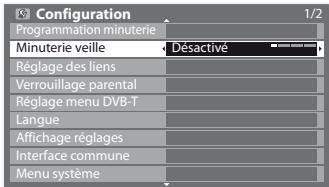
![PANASONIC TX-L32C3E - Sélectionnez [Minuterie veille] et réglez l'heure - 2](/content/2019/10/54943/images/9d4eb52d1a65ba4cfd1caa84ddd264274f6358963cdab9e28cb72e78d812b141.jpg)
① sélectionnez
② validez
- Pour annuler Réglez sur [Désactivé] ou éteignez le téléviseur.
- Pour confirmer le temps restant → "Affichez la bannière d'informations" (p. 15)
- Lorsqu'il reste moins de 3 minutes, le temps restant clignote sur l'écran.
ASPECT

Affichez l'image avec une taille et un format optimaux.
Normalement, les programmes comportent un "Signal de contrôle du rapport de format" (signal d'écran large, etc.), et le téléviseur choisit automatiquement le rapport de format en fonction du "Signal de contrôle du rapport de format" (p. 68).
1 Affichez la liste Sélection d'aspect
ASPECT


Liste Sélection d'aspect
2 Pendant que la liste s'affiche, sélectionnez le mode

① sélectionnez
② mémorisez
- Vous pouvez également changer le mode à l'aide de la touche ASPECT uniquement.
ASPECT

(Appuyez plusieurs fois jusqu'à ce que vous obteniez le mode désiré)
[Automatique]

Le rapport de format optimal est choisi et l'image est étirée pour remplir tout l'écran.
Pour plus de détails → (p. 68)
[16:9]

Affiche l'image telle quelle en 16:9, sans déformation (anamorphosée).
[14:9]
Affiche l'image à la norme 14:9, sans déformation.
[Élargi]

Affiche une image en plein-écran 4:3. L'allongement n'est visible que sur les bords gauche et droit.
[4:3]
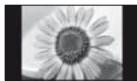
Affiche l'image à la norme 4:3, sans déformation.
[4:3 complet]
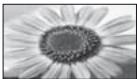
Affiche une image 4:3 en l'allongeant horizontalement pour qu'elle remplisse l'écran.
• Signal HD uniquement
[Zoom1]

Affiche une image boîte aux lettres 16:9 ou une image 4:3 sans déformation.
[Zoom2]
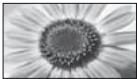
Affiche une image boîte aux lettres 16:9 (anamorphosée) en plein-écran sans déformation.
[Zoom3]
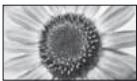
Affiche une image boîte aux lettres 2,35:1 (anamorphosée) en plein-écran sans déformation. En 16:9, affiche l'image à sa taille maximale (en l'allongeant légèrement).
Remarque
- Le rapport de format est fixé à [16:9] lorsque [Mode Image] est réglé sur [Jeux] dans le menu Image.
• Non disponible en service de télétexte.
- Le mode de rapport de format peut être mémorisé séparément pour les signaux SD (définition standard) et HD (haute définition)
Dernière vue
Passe facilement à la dernière chaîne vue ou en mode d'entrée

LAST VIEW
- Appuyez de nouveau pour revenir à la vue actuelle.
Remarque
- Il n'est pas possible de changer de chaîne en cours d'enregistrement en mode Programmation minuterie ou Enregistrement Direct TV.
- Regarder moins de 10 secondes n'est pas considéré comme la chaîne ou le mode d'entrée précédemment regardé.
Utiliser le guide des programmes
Guide TV — Le guide électronique des programmes (EPG) présente à l'écran une grille des programmes actuellement transmis et des émissions à venir pour les sept prochains jours (suivant le diffuseur).
- Cette fonction varie suivant le pays sélectionné (p. 12).
- La saisie ou la mise à jour du code postal peut être requise pour utiliser le système GUIDE Plus+ selon le pays que vous sélectionnnez. ➔ "Afficher la publicité" (p. 19)
- Les canaux DVB-T et analogiques s'affichent sur le même écran de Guide des programmes. D signifie chaîne DVB-T et A signifie chaîne analogique. Il n'y pas de liste de programmes pour les chaînes analogiques.
- La première fois que vous allumez le téléviseur, ou s'il est resté éteint pendant plus d'une semaine, le Guide des programmes peut mettre un certain temps à apparaître complètement.
■ Pour revenir au téléviseur

1
Sélectionnez le mode
→ (p. 14)

2
Affichez le guide des programmes

- Appuyez de nouveau pour changer la présentation ([Paysage] / [Portrait]).
Affichez [Paysage] pour voir plusieurs chaînes.
Affichez [Portrait] pour voir une chaîne à la fois.
Exemple :
[Paysage] (Affichage par chaîne)

Exemple :
[Portrait] (Affichage par heure)
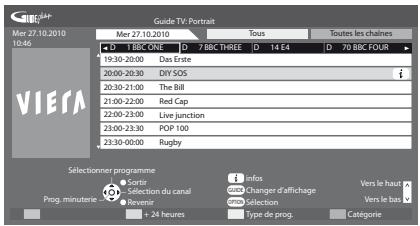
1 Date et heure actuelles
2 Date du Guide des programmes
3 Heure du Guide des programmes
4 Programme
5 Publicité
6 Position et nom de la chaîne
7 D: DVB-T
Selon le pays que vous avez sélectionné, vous pouvez sélectionner le type de guide des programmes
[Guide par défaut] dans [Affichage réglages] (p. 32)
Si vous sélectionnez [Liste des chaînes], la liste des chaînes s'affiche lorsque vous appuyez sur la touche GUIDE.
■ Pour regarder le programme
1 Sélectionnez le programme ou la chaîne en cours
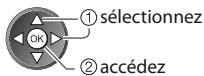
2 Sélectionnez [Voir programme] (Mode DVB)
Das Erste
19:30- 20:00
Voir programme
Programmation minuterie
![PANASONIC TX-L32C3E - Sélectionnez [Voir programme] (Mode DVB) - 1](/content/2019/10/54943/images/ebb840e08b21c9bcc9bb33d96caefefb5f803dbf1dca277e1cd0f7267e9015d4.jpg)
① sélectionnez
②visionnez
- Pour utiliser la Programmation de la minuterie → (p. 20)
■ Pour reculer au jour précédent (mode DVB)
![PANASONIC TX-L32C3E - Sélectionnez [Voir programme] (Mode DVB) - 2](/content/2019/10/54943/images/b2ec8264a7e0b84bdb3535d23de533cd560030be90eb32558c534a09e990f3a8.jpg)
■ Pour afficher la liste des chaînes du type sélectionné (mode DVB)
![PANASONIC TX-L32C3E - Sélectionnez [Voir programme] (Mode DVB) - 3](/content/2019/10/54943/images/b054122af1af2ae588521d76a709f4106cb0ea840047ea9e4255b2f71fb294e1.jpg)
(Liste Type)
| Type de prog. |
| Tous |
|
| Tous |
| Film |
| Informations |
|
![PANASONIC TX-L32C3E - Sélectionnez [Voir programme] (Mode DVB) - 4](/content/2019/10/54943/images/149342586ce3689f2c9467f82ff1fc511afdc2845d3466f9939d14dc2e142368.jpg)
■ Pour avancer au jour suivant (mode DVB)
![PANASONIC TX-L32C3E - Sélectionnez [Voir programme] (Mode DVB) - 5](/content/2019/10/54943/images/bdbfe3e0644c3e1c477696a5c95df6d58603e133c3e4988973d85a0553f41ac5.jpg)
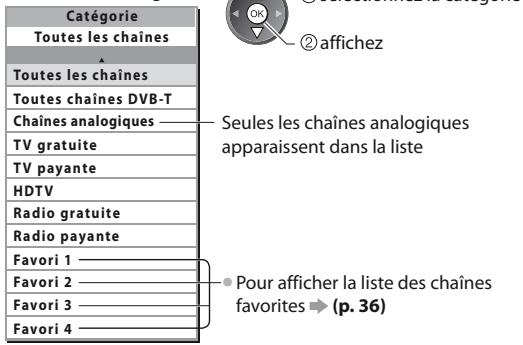
■ Pour afficher une liste de chaînes de la catégorie sélectionnée
![PANASONIC TX-L32C3E - Sélectionnez [Voir programme] (Mode DVB) - 6](/content/2019/10/54943/images/4d93cab60c0a40a141f78b60cbe86d71915f7d3afe8301a9955b3d585a1101a9.jpg)
(Liste Catégorie)
Autres fonctions utiles
Afficher les détails du programme (mode DVB)
1 Sélectionnez le programme

2 Affichez les détails

- Appuyez de nouveau pour revenir au guide des programmes.
Afficher la publicité
Suivant le pays sélectionné, ce téléviseur prend en charge le système GUIDE Plus+ en mode DVB-T ou analogique.
La saisie ou mise à jour du code postal est requise. Suivez les instructions du message.
- Il est aussi possible de configurer manuellement à partir du menu Configuration
→ [Mise à jour] / [Code postal] dans [Paramétrage GUIDE Plus+] (p. 33)
- Saisissez votre code postal lors de la première utilisation de cette fonction. Si vous saisissez un code postal erroné pour votre région ou si vous ne saisissez pas de code postal, il se peut que la publicité ne s'affiche pas correctement.
OPTION

• Pour afficher la dernière publicité
→ [Mise à jour] dans [Paramétrage GUIDE Plus+] (p. 33)
■ Pour changer les publicités

■ Pour revenir au Guide des programmes

Remarque
- Pour actualiser les informations continuellement, le téléviseur doit être laissé en mode de veille.
Programmation de la minuterie (mode DVB)
La fonction Programmation de la minuterie est une minuterie qui rappelle de regarder ou d'enregistrer le programme sur un enregistreur externe.
1 Sélectionnez le programme à venir

① sélectionnez
② validez
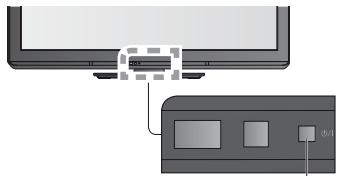
La DEL devient orange si la programmation de la minuterie est réglée.
(La DEL clignote en orange si la programmation de la minuterie est en cours.)
2 Sélectionnez la fonction ([Enr. ext.] ou [Rappel])
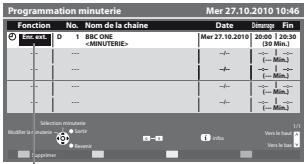
(Écran Programmation de la minuterie)
![PANASONIC TX-L32C3E - Sélectionnez la fonction ([Enr. ext.] ou [Rappel]) - 2](/content/2019/10/54943/images/494e00ca320b10626a4e0847a620fce7826dc7dbc4122f33a2ef63d9e10e33fd.jpg)
① sélectionnez
②mémorisez
[Enr. ext.]:
pour enregistrer le programme sur un enregistreur externe
Lorsqu'arrive l'heure de démarrage, la chaîne est automatiquement commutée et les signaux audio et vidéo sont émis. Un message de rappel s'affiche 2 minutes avant l'heure de démarrage si vous regardez la télévision.
[Rappel]:
pour rappeler de regarder le programme
Lorsque vous regardez le téléviseur, un message de rappel s'affiche 2 minutes avant l'heure de démarrage. Appuyez sur la touche OK pour basculer sur la chaîne programmée.
■ Pour vérifier / modifier / annuler un événement de programmation de la minuterie
■ Pour revenir au Guide des programmes
RETURN

■ Si vous sélectionnez le programme en cours
Un écran de confirmation s'affiche et vous invite à le regarder ou à l'enregistrer.
Sélectionnez [Programmation minuterie] et réglez [Enr. ext.] pour enregistrer une fois l'événement de programmation effectué.
Das Erste
19:30-20:00
Voir programme
Programmation minuterie

① sélectionnez
② accédez
Remarque
- Cette fonction n'est pas disponible en mode analogique.
- La programmation de la minuterie ne fonctionne de façon appropriée que si les données horaires sont acquises via le signal de la radiotélévision ou du fournisseur d'accès.
- Vous ne pouvez pas sélectionner une autre chaîne pendant l'enregistrement en mode Programmation de la minuterie.
- Lors de l'enregistrement de programmes sur l'enregistreur externe, assurez-vous d'effectuer les réglages appropriés sur l'enregistreur connecté au téléviseur.
Si un enregistreur compatible avec Q-Link, VIERA Link ou toute autre technologie similaire est connecté au téléviseur (p. 59, 60) et que les [Réglage des liens num/analog] (p. 30) sont terminés, il n'est pas nécessaire de régler l'enregistreur. Consultez aussi le manuel de l'enregistreur.
Afficher le télétexte
Les services de télétexte consistent en informations de texte fournies par les diffuseurs.
Les fonctions peuvent varier suivant les diffuseurs.
Qu'est-ce que le mode FLOF (FASTEXT) ?
En mode FLOF, quatre sujets de couleurs différentes apparaissent au bas de l'écran. Pour obtenir plus d'informations sur l'un de ces sujets, appuyez sur la touche de couleur correspondante. Ce service permet d'accéder facilement aux informations relatives aux sujets présentés.
Qu'est-ce que le mode TOP ? (dans le cas de l'émission de texte TOP)
TOP améliore considérablement le service de télétexte standard, en facilitant la recherche et en fournissant un guide efficace.
- Survol rapide des informations de télétexte disponibles
- Sélection facile du sujet, étape-par-étape
- Informations d'état de page au bas de l'écran
Page du haut / bas disponible

(Rouge)

(Vert)
Pour sélectionner parmi les blocs de sujets

(Bleu)
Pour sélectionner le sujet suivant à l'intérieur du bloc de sujets
(Après le dernier sujet, la sélection passe au bloc de sujets suivant.)

(Jaune)
Qu'est-ce que le mode Liste ?
En mode Liste, quatre numéros de page de couleurs différentes apparaissent au bas de l'écran. Chacun de ces numéros peut être changé et enregistré dans la mémoire du téléviseur. ➔ "Mémorisez les pages fréquemment consultées" (p. 22)
■ Pour modifier le mode
→ [Télétexte] dans le menu Configuration (p. 32)
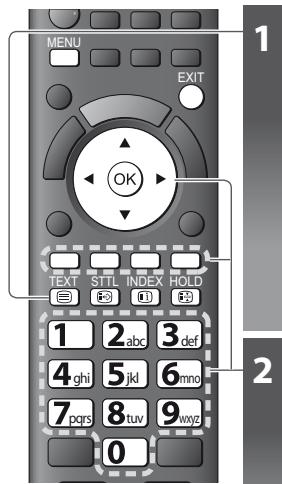
■ Pour revenir au téléviseur

1
Permutez sur Télétexte


Numéro de page actuel
- Affiche la page d'index (le contenu varie suivant le diffuseur)
2
Sélectionnez la page

ou

ou

Touche de couleur
(Correspond à la barre de couleur)
■ Pour régler le contraste

(Appuyez trois fois)

Avec la barre bleue affichée

Affichez les données cachées
Affichez les mots cachés, comme par exemple les réponses aux pages de quiz
MENU


(Rouge)
- Appuyez encore une fois pour les cachez de nouveau.
VERROUILLAGE
arrêtez la mise à jour automatique
(Si vous désirez verrouiller la page actuelle pour ne pas qu'elle se mette à jour)
HOLD
- Appuyez encore une fois pour reprendre.

INDEX
Revenez à la page d'index principal
INDEX

Accédez à une page favorite
Affichez une page favorite mémorisée
Ouvrez la page associée à la touche bleue (mode Liste).
STTL
• Le réglage d'usine est "P103".

PLEIN / HAUT / BAS

(Vert)
Affichez dans plusieurs fenêtres
Regardez la télévision et le télétexte dans deux fenêtres en même temps
MENU

(Appuyez deux fois)


Sélectionnez l'image et le texte
Activé ou Désactivé
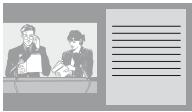
- Les commandes ne sont exécutables que dans l'écran télétexte.
Mémorisez les pages fréquemment consultées
Mémorisez les pages fréquemment consultées dans la barre de couleur (en mode Liste uniquement)
Avec une page affichée

(Touche de couleur correspondante)


appuyez de manière continue

Le numéro devient blanc.
■ Pour changer les pages mémorisées

Touche de couleur que vous désirez changer

Saisissez un nouveau numéro de page


appuyez de manière continue
Affichez la sous-page
Affichez la sous-page (uniquement lorsque le Télétexte contient plus d'une page)

<<01 02 03 04 05
Apparaît en haut de l'écran
- Le nombre de sous-pages varie suivant le diffuseur (jusqu'à 79 pages).
- La recherche peut prendre un certain temps, pendant lequel vous pouvez regarder la télévision.
■ Pour afficher une sous-page spécifique


(Bleu)
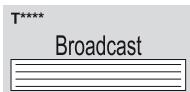

Saisissez le numéro-à 4 chiffres
Exemple: P6

T0006

Regardez la télévision en attendant la mise à jour
Regardez une image TV pendant la recherche d'une page de télétexte
Le télétexte se met automatiquement à jour lorsque de nouvelles informations sont disponibles.

flowchart
graph LR
    A["MENU"] --> B["(Jaune)"]
    B --> C["Passe temporairement à l'écran TV"]
    C --> D["Apparaît une fois la mise à jour terminée"]
    D --> E["(Il n'est pas possible de changer de chaîne.)"]
    E --> F["Affichez la page mise à jour"]
- La page d'informations dispose d'une fonction qui indique l'arrivée des dernières informations ("Flash d'informations").
Regarder les appareils raccordés aux entrées externes
Raccordez l'appareil externe (Magnétoscope, appareil DVD, etc.) pour le visionner via l'entrée.
- Pour connecter l'appareil → (p. 10, 11, 66, 67)
La télécommande peut prendre en charge l'exécution de certaines fonctions de l'appareil externe sélectionné.
"Commander un autre appareil à l'aide de la télécommande du téléviseur" (p. 24)

■ Pour revenir au téléviseur
TV
1
Allumez le téléviseur

Lors d'une connexion par péritel, comme dans l'exemple 2 ou 3 (p. 10, 11)
Reçoit automatiquement les signaux lorsque la lecture commence
- Les signaux reçus sont automatiquement identifiés par la borne péritel (8 broches).
- Cette fonction est aussi disponible pour les connexions HDMI (p. 66).
Si le mode d'entrée ne permute pas automatiquement
Exécutez 2 et 3
- Vérifiez la configuration de l'équipement.
2
AV
3
Sélectionnez le mode d'entrée de la connexion à l'appareil
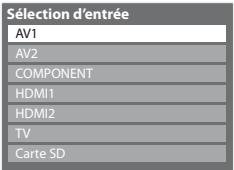
- Vous pouvez aussi sélectionner l'entrée à l'aide de la touche AV sur le télécommande ou sur le panneau latéral du téléviseur (sauf [Carte SD]).
Appuyez plusieurs fois sur la touche jusqu'à ce que l'entrée désirée soit sélectionnée.
- [Carte SD] : Passe au lecteur multimédia "Utilisation d'un lecteur multimédia" (p. 49)
- Vous pouvez nommer ou ignorer chacun des modes d'entrée (sauf [Carte SD]).
→ "Noms d'entrée" (p. 45)
Les entrées ignorées ne seront pas affichées lors de la pression sur la touche AV.
4
Affichez
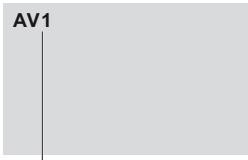
Affiche le mode sélectionné
Remarque
- Si l'appareil externe est doté d'une fonction de réglage du rapport de format, réglez-le sur "16:9".
- Pour plus de détails, reportez-vous au mode d'emploi de l'appareil ou contactez votre revendeur.
Commander un autre appareil à l'aide de la télécommande du téléviseur
L'appareil Panasonic raccordé au téléviseur peut être commandé directement à l'aide des touches ci-dessous sur la télécommande du téléviseur.
 | VeilleRéglez sur le mode de veille / Allumez |
 | LectureFaites la lecture d'une cassette vidéo ou d'un disque DVD / contenu vidéo |
 | ArrêtezArrêtez les opérations |
 | Recul rapide / Saut / RechercheMagnétoscope :Rembobinez, faites reculer l'image rapidement tout en l'affichantDVD / contenu vidéo :Sautez à la piste ou au titre précédentAppuyez de manière continue pour effectuer une marche arrière |
 | Avance-rapide / Saut / RechercheMagnétoscope :Avancez rapidement, faites avancer l'image rapidement tout en l'affichantDVD / contenu vidéo :Sautez à la piste ou au titre suivantAppuyez de manière continue pour effectuer une recherche avant |
 | PausePause / RepriseDVD : Appuyez de manière continue pour faire la lecture à vitesse lente |
 | Chaîne Haut / BasSélectionnez une chaîne |
 | EnregistrementLancez l'enregistrement |
Changer le code suivant le type d'appareil
Chaque type d'appareil Panasonic possède son propre code de télécommande.
Changez le code en fonction de l'appareil que vous désirez commander.
Si vous utilisez le mode vidéo du lecteur multimédia (p. 54) ou si vous faites fonctionner l'appareil connecté dans VIERA Link (p. 63), sélectionnez le code "73".
Appuyez de manière continue 📍 pendant l'exécution des commandes suivantes
Saisissez le code approprié, en vous reportant au tableau ci-dessous


Appuyez sur

| Type d'appareil | Code |
| Enregistreur DVD, lecteur DVD, lecteur Blu-ray Disc | 70 (valeur par défaut) |
| Lecteur Home cinéma, lecteur Home cinéma Blu-ray Disc | 71 |
| Magnétoscope | 72 |
| Utilisation du mode vidéo du lecteur multimédia ➔ “Mode Vidéo” (p. 54)Utilisation de l'appareil dans VIERA Link ➔ “Contrôle VIERA Link” (p. 63) | 73 |
Remarque
- Vérifiez le bon fonctionnement de la télécommande après avoir changé le code.
- Il se peut que les codes reviennent aux valeurs par défaut si les batteries sont remplacées.
- Il se peut que certaines commandes ne soient pas possibles sur certains modèles d'appareil.
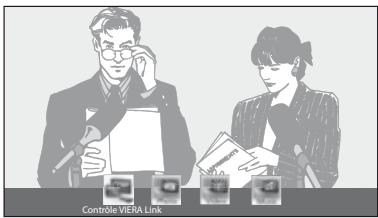
Vous pouvez accéder facilement à des fonctions spéciales à l'aide de la fonction VIERA TOOLS.

■ Pour revenir au téléviseur

1
Affichez les icônes de la fonction

2
Sélectionnez une fonction

① sélectionnez
② accédez
3
Suivez les étapes de la procédure pour chaque fonction
[Contrôle VIERA Link]
→ "Contrôle VIERA Link" (p. 63)

Lorsqu'au moins deux appareils compatibles sont branchés, un écran de sélection s'affiche.
Veuillez sélectionner la description et l'accès appropriés.
[Photo]
→ "Mode Vidéo" (p. 53)
[Video]

→ "Mode Musique" (p. 55)
[Musique]
Remarque
- Si la fonction sélectionnée n'est pas disponible, il est possible d'afficher la démonstration expliquant comment l'utiliser. Appuyez sur la touche OK pour afficher la démonstration après avoir sélectionné la fonction non disponible.
Les divers menus permettent d'effectuer les réglages de l'image, du son et autres fonctions.

1
MENU
- Affiche les fonctions réglables (varie suivant le signal d'entrée)

2
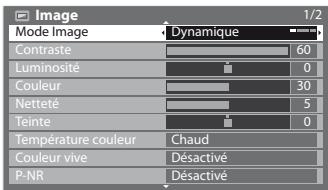
Exemple : [Image]


① sélectionnez
② accédez
3
Sélectionnez l'option
Exemple : [Image]

sélectionnez
4
Réglez ou sélectionnez
Exemple : [Image]


① modifiez
② mémorisez ou accédez
(Requis pour certaines fonctions)
■ Pour revenir au téléviseur en tout temps

■ Pour revenir à l'écran précédent

■ Pour changer de page de menu

■ Sélectionnez parmi les choix disponibles
Numéro et position des choix disponibles

■ Réglez à l'aide de la barre coulissante

■ Allez à l'écran suivant

■ Pour réinitialiser les réglages
- Pour réinitialiser les réglages des images uniquement
[Réinitialiser par défaut] dans le menu Image (p. 28)
- Pour réinitialiser les réglages du son uniquement
[Réinitialiser par défaut] dans le menu Son (p. 30)
- Pour réinitialiser les réglages des images et du son simultanément
N (Le niveau du volume et le mode aspect sont également réinitialisés)
- Pour initialiser tous les réglages
→ [Réglage usine] dans le menu Configuration (p. 33)
Vous pouvez saisir librement les noms ou les chiffres pour certaines options.

Entrez les caractères un à un

Mémorisez
RETURN

- Vous pouvez entrer les caractères en utilisant les touches numériques.
"Tableau des caractères pour les touches numériques" (p. 70)
Liste Menu
| Menu | Option | Réglages / Configurations (choix disponibles) |
| Image | Mode Image | Mode image de base [Dynamique] / [Normal] / [Cinéma] / [Vrai cinéma] / [Jeux]Pour chaque Mode d'affichage et entrée, [Contraste], [Luminosité], [Couleur], [Netteté], [Teinte], [Température couleur], [Couleur vive], [P-NR] et [3D-COMB] peut être réglé et mémorisé pour répondre à vos besoins d'affichage spécifiques.Effectuez le réglage pour chaque signal d'entrée.[Dynamique]:Fournit un contraste et une netteté d'image supérieurs lors du visionnement dans une pièce très éclairée.[Normal]:Recommandé pour le visionnement dans une pièce aux conditions d'éclairage normales.[Cinéma]:Pour regarder des films dans une pièce sombre avec un contraste et une reproduction des noirs et de la couleur améliorés.[Vrai cinéma]:Reproduit avec précision la qualité originale de l'image sans aucune révision.[Jeux]:Signal de réponse rapide conçu spécialement pour offrir une image adéquate pendant l'exécution des jeuxNon valide en mode TVUn enregistrement continu du temps écoulé en mode Jeux peut être affiché dans le coin supérieur droit de l'écran. ➤ [Affichage du temps de jeu] (p. 32) |
| Contraste, Luminosité, Couleur, Netteté | Augmente ou réduit le volume de ces options selon vos préférences personnelles. |
| Teinte | Avec une source de signal NTSC raccordée au téléviseur, vous pouvez régler la teinte de l'image à votre guiseS'applique uniquement à la réception d'un signal NTSC |
| Température couleur | Permet de régler l'ensemble des tons de l'image [Froid] / [Normal] / [Chaud]Non valide si [Mode Image] est réglé sur [Vrai cinéma]. |
| Couleur vive | Rend automatiquement les couleurs éclatantes [Désactivé] / [Activé] |
| P-NR | Réduction du bruit sur l'imageRéduit automatiquement le bruit d'image indésirable et le bruit de scintillement sur les contours de l'image [Désactivé] / [Minimum] / [Moyen] / [Maximum] |
| 3D-COMB | Rend plus vives les images fixes ou au ralenti [Désactivé] / [Activé]De temps à autre, pendant l'arrêt sur image ou le défilement lent des images, des motifs de couleurs peuvent être visibles. Réglez sur [Activé] pour afficher les couleurs avec plus de netteté et de fidélité.S'applique uniquement à la réception d'un signal PAL ou NTSCNon valide sur RVB, Composantes, HDMI et Lecteur multimédia |
| Affichage à l'écran | Éteint l'écran lorsque vous sélectionnez [Désactivé][Désactivé] / [Activé]Le son est activé même si l'écran est éteint.Appuyez sur n'importe quelle touche (à l'exception de la touche Veille) pour activer l'écran.Cette fonction est efficace pour réduire la consommation électrique pour écouter le son sans regarder l'écran du téléviseur. |
| Menu | Option | Réglages / Configurations (choix disponibles) |
| Image | Réglages avancés | Surbalage 16:9 | Sélectionnez la zone de l'écran pour l'affichage de l'image [Désactivé] / [Activé] [Activé]:Agrandissement de l'image pour cachez ses bords.[Désactivé]:Affichage de l'image à sa taille originale.Réglez sur [Activé] si du bruit est généré sur les bords de l'écran.Cette fonction est disponible lorsque le rapport de format est réglé sur Automatique (signal 16:9 uniquement) ou 16:9.Cette fonction peut être mémorisée séparément pour les signaux SD (définition standard) et HD (haute définition). |
| Système couleur AV | Sélectionne le système couleur facultatif sur la base des signaux vidéo en mode AV [Automatique] / [PAL] / [SECAM] / [M.NTSC] / [NTSC] |
| Réglage d'entrée DVI | Change manuellement le niveau des noirs de l'image pour le mode d'entrée HDMI avec le signal d'entrée DVI [Normal] / [Complet]Lorsque le signal d'entrée DVI de l'appareil externe, en particulier d'un ordinateur, s'affiche, il est possible que le niveau des noirs ne soit pas convenable. Dans ce cas, sélectionnez [Complet].Le niveau des noirs pour le signal d'entrée HDMI est automatiquement ajusté.Pour le mode d'entrée HDMI avec uniquement un signal d'entrée DVI |
| Réinitialiser par défaut | Appuyez sur la touche OK pour réinitialiser le mode de visualisation d'images de l'entrée sélectionnée aux réglages par défaut |
| Son | Mode sonore | Sélectionne le mode sonore de base [Musique] / [Parole] / [Utilisateur]Le mode sélectionné influe sur tous les signaux d'entrée.[Musique]:Améliore la qualité sonore pour regarder des vidéos musicales, etc.[Parole]:Améliore la qualité sonore pour regarder des informations, des feuilletons, etc.En mode Musique et Parole, vous pouvez ajuster les réglages [Grave] et [Aigu] qui seront mémorisés pour chaque mode.[Utilisateur]:Ajuste manuellement le son en utilisant l'égaliseur afin de convenir à votre qualité sonore préférée.Pour le mode Utilisateur, [Equalizer] s'affiche dans le menu Son au lieu de [Grave] et [Aigu]. Sélectionnez [Equalizer] et ajustez la fréquence. ➞ [Equalizer] (p. 29) |
| Grave | Augmente ou diminue le niveau pour renforcer ou affaiblir une sortie sonore plus grave ou plus profonde |
| Aigu | Augmente ou diminue le niveau pour renforcer ou affaiblir une sortie sonore plus aiguë ou plus élevée |
| Equalizer | Ajuste le niveau de fréquence qui convient à votre qualité sonore préféréeCette fonction est disponible lorsque [Mode sonore] est réglé sur [Utilisateur].Sélectionnez la fréquence et modifiez le niveau de fréquence à l'aide de la touche de curseur.Si vous souhaitez améliorer les sons graves, augmentez le niveau des fréquences les plus basses. Si vous souhaitez améliorer les sons aigus, augmentez le niveau des fréquences les plus élevées.Pour réinitialiser les niveaux de chaque fréquence à leurs réglages par défaut, sélectionnez l'option [Réinitialiser par défaut] à l'aide de la touche de curseur, puis appuyez sur la touche OK. |
| Balance | Règle le niveau du volume des haut-parleurs droit et gauche |
| Ecouteurs | Règle le volume du casque |
| Son | Surround | Réglages du son surround [Désactivé] / [V-Audio][V-Audio] : Fournit un rehausseur dynamique de la largeur pour simuler des effets spatiaux évolués |
| Auto-contrôle de gain | Ajuste le niveau actuel du volume s'il est très différent de la chaîne ou du mode d'entrée précédemment affiché [Désactivé] / [Activé] |
| Correction volume | Règle le volume d'une chaîne donnée ou le mode d'entrée |
| Distance mur/haut-parleur | Règle le son basse fréquence [Plus de 30 cm] / [Moins de 30 cm]Si l'espace arrière entre le téléviseur et le mur est supérieur à 30 cm, l'option [Plus de 30 cm] est recommandée.Si l'espace arrière entre le téléviseur et le mur est inférieur à 30 cm, l'option [Moins de 30 cm] est recommandée. |
| MPX | Sélectionne le mode de son multiplex (s'il est disponible)[Stéréo] : Utilisez ceci en temps normal[Mono] : Si le signal stéréo ne peut être reçu[M1] / [M2] : Disponible pendant la transmission d'un signal monauralMode analogique uniquement |
| Préférence audio | Sélectionne le réglage initial pour les pistes audio[Automatique] / [Multicanal] / [Stéréo] / [MPEG]Les options de fonction varient suivant le pays sélectionné.[Automatique] : Sélectionne automatiquement les pistes audio si le programme comporte plus de deux pistes. L'ordre de priorité est le suivant : Dolby Digital Plus, HE-AAC, Dolby Digital, MPEG.[Multicanal] : La priorité est accordée à la piste audio multicanal.[Stéréo] : La priorité est accordée à la piste audio multicanal stéréo (2 canaux).[MPEG] : La priorité est accordée à MPEG.Dolby Digital Plus et Dolby Digital sont des méthodes de codage des signaux numériques développées par Dolby Laboratories. Outre l'audio stéréo (2 canaux), ces signaux peuvent être de type audio multicanal.HE-AAC est une méthode de codage sensorielle utilisée pour comprimer l'audio numérique en vue d'un stockage et d'une transmission efficaces.MPEG est une méthode de compression audio qui permet de réduire la taille des données sans perte significative de la qualité audio.Dolby Digital Plus et HE-AAC sont des technologies pour programmes HD (haute définition).Mode DVB uniquement |
| Sélection SPDIF | SPDIF : Un format de fichier de transfert audio standardSélectionne le réglage initial pour le signal de sortie audio numérique de la borne DIGITAL AUDIO OUT [Automatique] / [PCM][Automatique] : Les signaux Dolby Digital Plus et Dolby Digital sont émis en Dolby Digital Bitstream.Les signaux HE-AAC (48 kHz) multicanal sont émis en DTS.Les signaux MPEG sont émis en PCM.[PCM] : Le signal de sortie numérique est verrouillé sur PCM.Pour le mode DVB ou le mode Vidéo de lecteur multimédia (p. 53) |
| Menu | Option | Réglages / Configurations (choix disponibles) |
| Son | Niveau PCM / Optique | Règle le niveau audio de la sortie PCM à partir de la borne DIGITAL AUDIO OUT en tant que réglage initial [-12] / [-10] / [-8] / [-6] / [-4] / [-2] / [0] (dB)Normalement, le son PCM est plus élevé que celui des autres types de plage audio.Mode DVB uniquement |
| Entrée HDMI1 / 2 | Sélectionnez en fonction du signal d'entrée [Numérique] / [Analogique] (p. 70)[Numérique] : Connexion par câble HDMI[Analogique] : Connexion par câble adaptateur HDMI-DVIMode d'entrée HDMI uniquement |
| Délai SPDIF | Ajuste la durée du délai de la sortie sonore de la borne DIGITAL AUDIO OUT si le son n'est pas synchronisé avec l'imageMode DVB uniquement |
| Réinitialiser par défaut | Appuyez sur la touche OK pour initialiser les paramètres Mode Son, [Balance], [Ecouteurs] et [Surround] à leurs réglages par défaut |
| Configuration | Programmation minuterie | Règle une minuterie pour rappeler de regarder ou d'enregistrer des programmes (p. 41)Mode DVB uniquement |
| Minuterie veille | Règle l'heure à laquelle le téléviseur passe automatiquement en mode veille [Désactivé] / [15] / [30] / [45] / [60] / [75] / [90] (minutes) (p. 16) |
| Réglage des liens num/analog | VIERA Link | Règle le téléviseur pour l'utilisation des fonctions VIERA Link [Désactivé] / [Activé] (p. 60) |
| Sortie AV1 | Choisit le signal à transmettre du téléviseur à Q-Link [TV] / [AV2] / [Moniteur][Moniteur] : Image affichée sur l'écranLes signaux à composantes et HDMI ne peuvent pas être émis. |
| Démarrage simultané | Règle le téléviseur pour l'utilisation de la fonction Démarrage simultané [Désactivé] / [Activé] (p. 59, 60) |
| Arrêt simultané | Règle le téléviseur pour l'utilisation de la fonction Arrêt simultané [Désactivé] / [Activé] (p. 59, 60) |
| Veille Eco énergie | Contrôle la consommation d'énergie de l'appareil raccordé en mode de veille pour réduire la consommation [Désactivé] / [Activé] (p. 61)Cette fonction est disponible lorsque [VIERA Link] est réglé sur [Activé] et lorsque [Arrêt simultané] est réglé sur [Activé]. |
| Mode veille intelligent | Permet que les appareils non visionnés ou non connectés entrent en mode de veille pour réduire la consommation d'énergie [Désactivé] / [Activé (avec rappel)] / [Activé (sans rappel)] (p. 61)Cette fonction est disponible lorsque [VIERA Link] est réglé sur [Activé]. |
| Téléchargement | Télécharge les réglages de chaîne, de langue, de pays / zone sur un appareil compatible Q-Link ou VIERA Link raccordé au téléviseurIl n'est pas possible de télécharger les réglages de chaîne DVB-C. |
| Verrouillage parental | Verrouille une chaîne ou une entrée AV pour y interdire l'accès (p. 43) |
| Configuration | Réglage menu DVB-C | Éditer les favoris | Crée la liste des chaînes DVB-C favorites (p. 36) |
| Liste des chaînes | Saute les chaînes DVB-C non désirées ou édite les chaînes DVB-C (p. 37) |
| Configuration auto | Règle automatiquement les chaînes DVB-C disponibles (p. 34) |
| Réglage manuel | Règle manuellement les chaînes DVB-C (p. 38) |
| Actualiser liste chaînes | Met à jour la liste des chaînes DVB-C tout en conservant vos réglages (p. 38) |
| Réseau favori | Sélectionne votre réseau favori pour chaque diffuseur (disponible uniquement dans certains pays) |
| Message nouvelle chaîne | Sélectionne l'affichage ou non d'un message de notification lorsqu'une nouvelle chaîne DVB-C est trouvée [Désactivé] / [Activé] (p. 38) |
| Remplacement service | Configurez-le sur [Activé] pour autoriser la commutation du message vers le service disponible (disponible uniquement dans certains pays) [Désactivé] / [Activé] |
| Condition du signal | Vérifie l'état du signal DVB-C (p. 38) |
| Atténuateur | Réduit automatiquement le signal DVB-C afin d'éviter les interférences [Désactivé] / [Activé] (p. 38) |
| Ajouter signal du téléviseur | Ajoute le mode TVCette fonction est disponible si vous ignorez des modes pour régler [Configuration auto] lors de la première utilisation du téléviseur.Pour l'utiliser, reportez-vous aux opérations "Configuration automatique" lors de la première utilisation du téléviseur (p. 12, 13). |
| Réglage menu DVB-T | Éditer les favoris | Crée la liste des chaînes DVB-T favorites (p. 36) |
| Liste des chaînes | Saute les chaînes DVB-T non désirées ou édite les chaînes DVB-T (p. 37) |
| Configuration auto | Règle automatiquement les chaînes DVB-T captées dans la zone (p. 35) |
| Réglage manuel | Règle manuellement les chaînes DVB-T (p. 38) |
| Actualiser liste chaînes | Met à jour la liste des chaînes DVB-T tout en conservant vos réglages (p. 38) |
| Réseau favori | Sélectionne votre réseau favori pour chaque diffuseur (disponible uniquement dans certains pays) |
| Message nouvelle chaîne | Sélectionne l'affichage ou non d'un message de notification lorsqu'une nouvelle chaîne DVB-T est trouvée [Désactivé] / [Activé] (p. 38) |
| Condition du signal | Vérifie l'état du signal DVB-T (p. 38) |
| Ajouter signal du téléviseur | Ajoute le mode TVCette fonction est disponible si vous ignorez des modes pour régler [Configuration auto] lors de la première utilisation du téléviseur.Pour l'utiliser, reportez-vous aux opérations "Configuration automatique" lors de la première utilisation du téléviseur (p. 12, 13). |
| Configuration | Réglage menu analogue | Liste des chaînes | Saute les chaînes analogiques non désirées ou édite les chaînes analogiques (p. 39) |
| Configuration auto | Règle automatiquement les chaînes analogiques captées dans la zone (p. 35) |
| Réglage manuel | Règle manuellement les chaînes analogiques (p. 40) |
| Ajouter signal du téléviseur | Ajoute le mode TVCette fonction est disponible si vous ignorez des modes pour régler [Configuration auto] lors de la première utilisation du téléviseur.Pour l’utiliser, reportez-vous aux opérations “Configuration automatique” lors de la première utilisation du téléviseur (p. 12, 13). |
| Langue | Langues OSD | Change de langue pour les affichages sur écran |
| Langue préférée 1/2 | Sélectionne les première et deuxième langues préférées pour l’audio multi DVB (suivant le diffuseur) |
| Sous-titres préférés 1/2 | Sélectionne les première et deuxième langues préférées pour les sous-titres DVB (suivant le diffuseur)Pour afficher les sous-titres ➔ (p. 15) |
| Télétexte préféré | Sélectionne la langue préférée pour le service de télétexte DVB (suivant le diffuseur) |
| Affichage réglages | Type sous-titres préféré | Sélectionne le type sous-titres préféré [Standard] / [Malentendants][Malentendants] facilite la compréhension et rend le visionnement plus agréable à l’aide de sous-titres DVB (suivant le diffuseur).[Sous-titres préférés 1/2] la priorité est accordée à dans [Langue]. |
| Télétexte | Mode d’affichage Télétexte [TOP (FLOF)] / [Liste] (p. 21) |
| Langue télétexte | Sélectionne la langue du télétexte [Ouest] / [Est1] / [Est2][Ouest]: anglais, français, allemand, grec, italien, espagnol, suédois, turc, etc.[Est1]:tchèque, anglais, estonien, letton, roumain, russe, ukrainien, etc.[Est2]:tchèque, hongrois, letton, polonais, roumain, etc. |
| Guide par défaut | Sélectionne le type de guide des programmes par défaut lorsque vous appuyez sur la touche GUIDE (disponible uniquement dans certains pays)[Guide TV] / [Liste des chaînes][Guide TV]:Le guide électronique des programmes (EPG) est disponible.Pour utiliser l’EPG ➔ (p. 18)[Liste des chaînes]:L’EPG n’est pas disponible et la liste de chaînes s’affiche à la place. |
| Noms d’entrée | Nomme ou ignore chacune des bornes d’entrée (p. 45) |
| Délai d’affichage | Règle la durée d’affichage de la bannière d’informations (p. 15) sur l’écran [Pas d’affichage] / [1] / [2] / [3] / [4] / [5] / [6] / [7] / [8] / [9] / [10] (secondes) |
| Affichage du temps de jeu | Réglez sur [Activé] pour afficher la durée d’utilisation du mode Jeux toutes les 30 minutes [Désactivé] / [Activé]Cette fonction est disponible lorsque [Jeux] est sélectionné dans [Mode Image] ➔ (p. 27) |
| Mode Radio | Réglez la minuterie de manière à éteindre l’écran automatiquement lorsqu’une station de radio est sélectionnée [Désactivé] / [5] / [10] / [15] / [20] (secondes)Le son est activé même si l’écran est éteint.Appuyez sur n’importe quelle touche sauf Veille, Volume Haut / Bas et Coupure du son pour allumer l’écran.Cette fonction est efficace pour réduire la consommation électrique lors de l’écoute d’une station de radio. |
| Menu | Option | Réglages / Configurations (choix disponibles) |
| Configuration | Interface commune | Les utilisations comprennent le visionnement des chaînes cryptées (p. 46) |
| Menu système | Réglage usine | Réinitialise tous les réglages, par exemple lors d’un déménagement (p. 47) |
| Mise à jour système | Télécharge le nouveau logiciel sur le téléviseur (p. 48) |
| Licence logicielle | Affiche les informations de licence logicielle |
| Informations système | Affiche les informations système de ce téléviseur |
| Autres réglages | Paramétrage GUIDE Plus+ | Mise à jour | Effectue la mise à jour de l’horaire GUIDE Plus+ et des informations de publicité pour le système GUIDE Plus+ (p. 19) |
| Code postal | Règle votre code postal pour l’affichage des publicités dans le système GUIDE Plus+ (p. 19) |
| Informations système | Affiche les informations système du système GUIDE Plus+ |
| Préf. à l’allumage | Sélectionne automatiquement l’entrée lorsque vous allumez le téléviseur [TV] / [AV] Réglez sur [TV] pour visualiser une image à partir du tuner TV.Réglez sur [AV] pour visualiser l’entrée à partir d’un appareil externe connecté à la borne AV1 ou HDMI1, par exemple, un décodeur.L’appareil externe doit être sous tension et envoyer un signal de contrôle pour que puisse se produire une commutation automatique. |
| Mise en veille automatique | Règle l’heure à laquelle le téléviseur passe automatiquement en mode veille lorsqu’aucune opération n’est réalisée pendant les durées sélectionnées [Désactivé] / [2] / [4] (heures)Le démarrage automatique de la programmation de la minuterie n’a aucun effet sur cette fonction.La commutation d’entrée automatique avec l’appareil connecté affecte cette fonction et le compteur de temps est réinitialisé.Le message de notification s’affiche 3 minutes avant de passer en mode veille. |
| Économie d’énergie | Réduit la luminosité de l’image pour réduire la consommation d’énergie [Désactivé] / [Activé] |
| Fuseau horaire | Règle les données de tempsLes données de temps seront corrigées en fonction du temps moyen de Greenwich.Réglez sur [Automatique] pour que le temps se règle automatiquement sur celui de votre zone. |
- Un menu différent s'affiche dans le mode de lecteur multimédia. (p. 49 - 56)
- La sélection n'est possible que parmi les choix disponibles.
Règle automatiquement de nouveau toutes les chaînes captées dans la zone.
- Cette fonction est disponible si le réglage de chaîne est déjà exécuté.
- Seul le mode sélectionné est réglé.
- Tous les réglages de syntonisation précédents sont effacés.
- Si le code Verrouillage parental (p. 44) a été validé, le code PIN est requis.
- Si le réglage n'a pas été complètement exécuté [Réglage manuel] (p. 38, 40)
Chânes DVB-C
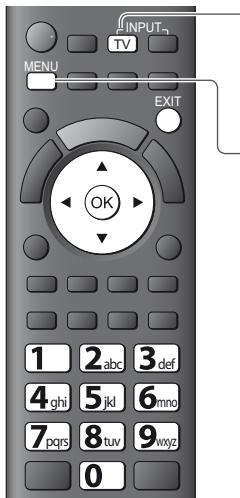
■ Pour revenir au téléviseur

Pour la configuration automatique, utiliser les touches sur le panneau latéral du téléviseur (p. 9)
1 Appuyez de manière répétée jusqu'à ce que [Configuration auto] apparaisse

2 Accédez [Configuration auto]

3 Réglez le mode de recherche et le mode de balayage

(sélectionnez l'option)
TV (validez)
AV (mémorisez)
4 Démarrez [Configuration auto]


- Pour revenir au téléviseur

1
Sélectionnez DVB-C
→ (p. 14)

2
MENU

3
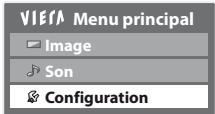
Sélectionnez [Configuration]
![PANASONIC TX-L32C3E - Sélectionnez [Configuration] - 2](/content/2019/10/54943/images/71731071ff3890b24cb09d393734fd093884489aafec86ffa7ed1ba0f44621f7.jpg)
① sélectionnez
② accédez
4
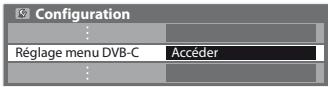
![PANASONIC TX-L32C3E - Sélectionnez [Réglage menu DVB-C] - 2](/content/2019/10/54943/images/ad73c1125792b925881626130c616f88c16e735042491ae439307defd0ac4ba5.jpg)
① sélectionnez
② accédez
5
Sélectionnez [Configuration auto]
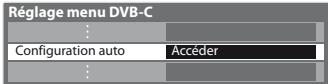
![PANASONIC TX-L32C3E - Sélectionnez [Configuration auto] - 2](/content/2019/10/54943/images/09ebbc0cd1616271aedaba51696decf7c5f6cd3941b8f47e81278c689e33c52e.jpg)
① sélectionnez
② accédez
6
Réglez la Configuration auto
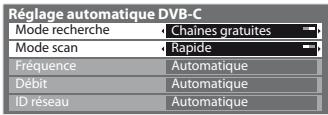

① sélectionnez
② validez
③ mémorisez

• [Mode scan]
[Total] : balaye toute la plage de fréquences
[Rapide] : balaye les fréquences qui correspondent à votre pays
- Normalement réglé sur [Fréquence], [Débit] et [ID réseau] à [Automatique]. Si [Automatique] ne s'affiche pas ou, si nécessaire, entrez [Fréquence], [Débit] et [ID réseau] spécifié par votre fournisseur de câble avec les touches numériques.
Lancez la configuration automatique (Les réglages s'effectuent automatiquement)
Configuration automatique DVB-C
Toutes les données DVB-C vont être effacées


Une fois l'opération terminée, la chaîne qui se trouve sur la position la plus basse s'affiche.

■ Pour revenir au téléviseur

Pour la configuration automatique, utiliser les touches sur le panneau latéral du téléviseur (p. 9)
1 Appuyez de manière répétée jusqu'à ce que [Configuration auto] apparaisse
F
2 Accédez [Configuration auto]
TV
3 Démarrez [Configuration auto]
TV

- Pour revenir au téléviseur
F
1
Sélectionnez DVB-T ou Analogique
→(p. 14)
TV
2
MENU
3
Sélectionnez [Configuration]
![PANASONIC TX-L32C3E - Sélectionnez [Configuration] - 2](/content/2019/10/54943/images/09420c447b54c76281a2891567bc6522f29508699d8386b25eb1066c85f62226.jpg)
4
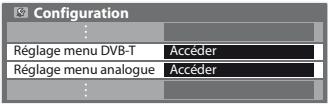
![PANASONIC TX-L32C3E - Sélectionnez [Réglage menu DVB-T] ou [Réglage menu analogue] - 2](/content/2019/10/54943/images/06b0fc77bac8698822256886e532240eec6f7c17009b68e70aa329468a8f9c14.jpg)
- L'option affichée dépend du mode sélectionné.
5
Sélectionnez [Configuration auto]
Exemple:
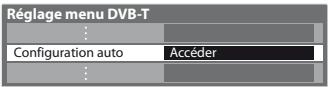
![PANASONIC TX-L32C3E - Sélectionnez [Configuration auto] - 2](/content/2019/10/54943/images/1da204177889c5ffb465c0233c7d702e42209c3e88d48297469cb114dabbb6fb.jpg)
6
Lancez la configuration automatique (Les réglages s'effectuent automatiquement)
DVB-T :
Configuration automatique DVB-T
Toutes les données DVB-T vont être effacées

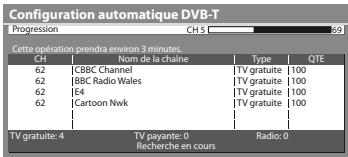
Analogique :



- Les réglages de chaîne, de langue, de pays / zone sont téléchargés sur un appareil compatible Q-Link ou VIERA Link raccordé au téléviseur.
Une fois l'opération terminée, la chaîne qui se trouve sur la position la plus basse s'affiche.
Régler et éditer les chaînes (DVB)
Vous pouvez régler de nouveau les chaînes ou établir des listes de chaînes favorites, ignorer les chaînes non désirées, etc.
![1 Sélectionnez DVB-C ou DVB-T → (p. 14) 2 Affichez le menu MENU RETURN 3 Sélectionnez [Configuration] VIEW Menu principal Image Son Configuration ① sélectionnez ② accédez 4 Sélectionnez [Réglage menu DVB-C] ou [Réglage menu DVB-T] Configuration Réglage menu DVB-C Accéder Réglage menu DVB-T Accéder ① sélectionnez ② accédez L'option affichée dépend du mode sélectionné. 5 Sélectionnez une des fonctions suivantes Réglage menu DVB-C Éditer les favoris Accéder Liste des chaînes Accéder Configuration auto Accéder Réglage manuel Accéder Actualiser liste chaînes Accéder Message nouvelle chaîne Activé Condition du signal Accéder Atténuateur désactivé ① sélectionnez ② accédez Les options de fonction varient suivant le pays sélectionné (p. 12). [Configuration auto] → "Refaire le réglage depuis le menu Configuration" (p. 34, 35) Pour revenir au téléviseur Panasonic TV EXIT](/content/2019/10/54943/images/99c92b3698f571c5bc7a52ff2f1626f2b3c029a0e6e2eadd01084c2187c1a834.jpg)
Liste de vos chaînes DVB favorites [Éditer les favoris]
Créez vos listes de chaînes favorites pour divers diffuseurs (jusqu'à 4 : [Favori]1 à 4).
Les listes de favoris DVB sont disponibles sous "Catégorie" dans la bannière d'informations (p. 15) et l'écran Guide des programmes (p. 18).
1 Sélectionnez une chaîne à ajouter à la liste (→: Pour changer la catégorie)
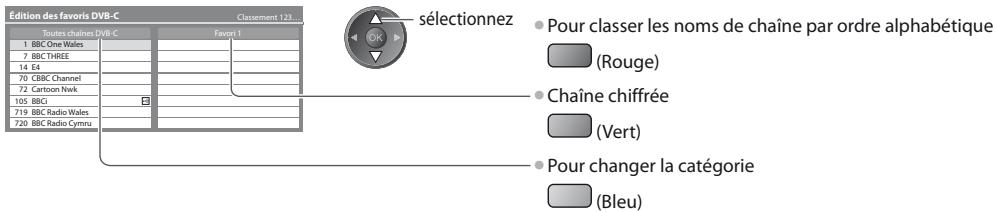
2 Ajoutez-la à la liste des Favoris


Une chaîne est ajoutée
- Pour ajouter en une seule fois un bloc continu de chaînes à la liste

■ Pour éditer la Liste des favoris
Pendant que le curseur se trouve dans le champ des Favoris pour éditer
- Pour déplacer la chaîne

(Vert)

Sélectionnez la nouvelle position


Mémorisez

(Vert)
• Pour supprimer la chaîne

- Pour supprimer toutes les chaînes

• Pour nommer les Favoris

(Rouge)

Réglez les caractères (maximum : dix caractères)
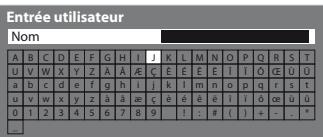

① sélectionnez
② validez

Mémorisez
RETURN

- Pour utiliser les touches numériques
"Tableau des caractères pour les touches numériques" (p. 70)
3 Mémorisez


Sautez les chaînes DVB non désirées, éditez les chaînes DVB [Liste des chaînes]
Vous pouvez cachez les chaînes DVB non désirées.
Les chaînes cachées ne peuvent s'afficher qu'avec cette fonction. Utilisez cette fonction pour sauter les chaînes non désirées.
Sélectionnez une chaîne pour l'afficher ou la cachez
| Toutes chaînes DVB-C | Classement 123... |
| 70 | CBBC Channel | |
| 72 | Cartoon Nwk | |
| 105 | BBCi | |
| ☐ | 719 | BBC Radio Wales | |
| ☐ | 720 | BBC Radio Cymru | |
| ☐ | 1 | BBC One Wales | |
| ☑ | 7 | BBC THREE | |

① sélectionnez
② [Montrer] / [Cacher]
- Pour afficher toutes les chaînes

(Jaune)

[Montrer]

: [Cacher] (sautez)
■ Pour trier la liste des chaînes
- Pour classer les noms de chaîne par ordre alphabétique

(Rouge)
- Pour changer la catégorie

(Bleu)
■ Pour éditer les chaînes
Vous pouvez aussi éditer chacune des chaînes dans la Liste des chaînes.
- Pour changer la position de chaîne (si disponible)

flowchart
graph LR
    A["(Vert)"] --> B["Saisissez le nouveau numéro de position"]
    B --> C["Mémorisez (Vert)"]
- Pour déplacez la position de chaîne (si disponible)

flowchart
graph LR
    A["(Vert)"] --> B["Selectionnez la nouvelle position"]
    B --> C["Mémorisez (Vert)"]
Position de chaîne

Réglez la chaîne DVB manuellement [Réglage manuel]
Normalement, utilisez [Configuration auto] ou [Actualiser liste chaînes] pour régler les chaînes DVB.
Utilisez cette fonction si le réglage n'a pas été effectué complètement, ou pour ajuster l'orientation de l'antenne.
- Toutes les chaînes trouvées seront ajoutées à la Liste des chaînes.
DVB-C :
1 Saisissez la fréquence


- Normalement réglé sur [Débit] et [Service ID] sur [Automatique].
2 Recherchez

DVB-T :
1 Réglez la fréquence pour chaque chaîne


① sélectionnez une chaîne
② réglez la fréquence
- Réglez-le là où le niveau de [Qualité du signal] est maximal.
2 Recherchez

Mettre à jour les chaînes DVB automatiquement [Actualiser liste chaînes]
Vous pouvez ajouter de nouvelles chaînes, supprimer les chaînes enlevées, mettre à jour le nom de chaîne et le placer automatiquement dans la Liste des chaînes.
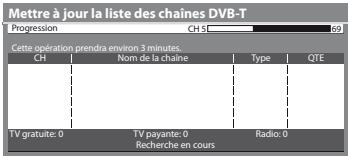
- La Liste des chaînes est mise à jour tout en préservant vos réglages dans [Éditer les favoris], [Liste des chaînes], [Verrouillage parental], etc.
- Selon l'état du signal, il est possible que l'actualisation ne fonctionne pas correctement.
Affichez un message de notification [Message nouvelle chaîne]
Sélectionne l'affichage ou non d'un message de notification lorsqu'une nouvelle chaîne DVB est trouvée.
[Désactivé] / [Activé]
Nouvelles chaînes trouvées !
Pressez OK pour mettre à jour la liste des chaînes.
Pressez EXIT pour ignorer.
- Sélectionner OK exécutera [Actualiser liste chaînes].
Vérifiez le signal DVB [Condition du signal]
Sélectionne une chaîne et vérifie l'état du signal DVB.
Un bon niveau de signal n'indique pas nécessairement un signal adéquat pour la réception DVB.
Veuillez utiliser l'indicateur Qualité du signal comme suit :
[Qualité du signal] :
- Barre verte → Bon
- Barre jaune → Mauvais
- Barre rouge → Signal faible (vérifiez l'antenne ou le câble)
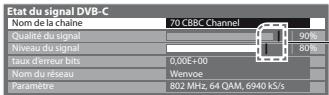
Ces barres indiquent la valeur maximale du signal de la chaîne sélectionnée.
- Pour changer de chaîne
![PANASONIC TX-L32C3E - [Qualité du signal] : - 2](/content/2019/10/54943/images/6ee996f13e6c83a32519bc4c295f3b327302107a6fb24bb6eb559bea7421abef.jpg)
Réduire le signal DVB-C [Atténuateur]
Si le signal DVB-C est trop fort, des interférences peuvent se produire. Dans ce cas, réglez-le sur [Activé] afin de réduire automatiquement le signal.
- Cette fonction n'est disponible que pour le signal DVB-C.
Régler et éditer les chaînes (Analogique)
Vous pouvez régler de nouveau les chaînes, sauter les chaînes non désirées, éditer les chaînes, etc.
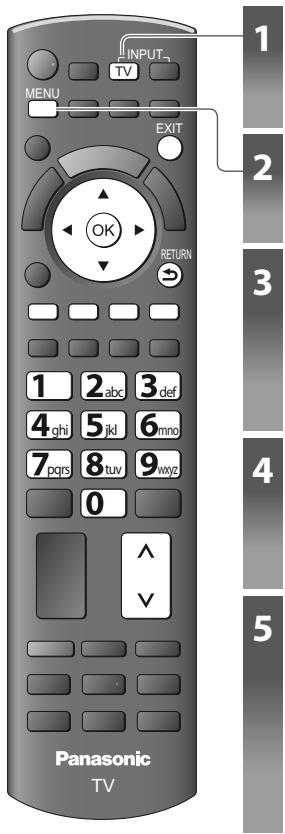
Sélectionnez Analogique
→(p. 14)
TV
2
MENU
3
Sélectionnez [Configuration]
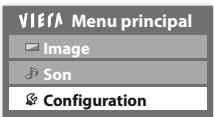
![PANASONIC TX-L32C3E - Sélectionnez [Configuration] - 2](/content/2019/10/54943/images/4ec84ebabfb1b1e9e70ad5e9579266e40716a81b24e17518290c8cac6958489e.jpg)
① sélectionnez
② accédez
4

![PANASONIC TX-L32C3E - Sélectionnez [Réglage menu analogue] - 2](/content/2019/10/54943/images/dcc762bfae18b618ba10733f5e6a4240770e39d9c0f04ec64202882a81ff2f76.jpg)
① sélectionnez
② accédez
5
Sélectionnez une des fonctions suivantes
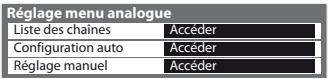

① sélectionnez
② accédez
- Les options de fonction varient suivant le pays sélectionné (p. 12).
- [Configuration auto] ➔ "Refaire le réglage depuis le menu Configuration" (p. 35)
■ Pour revenir au téléviseur

Sautez les chaînes analogiques non désirées, éditez les chaînes analogiques [Liste des chaînes]
Vous pouvez cachez les chaînes analogiques non désirées.
Les chaînes cachées ne peuvent s'afficher qu'avec cette fonction. Utilisez cette fonction pour sauter les chaînes non désirées.
Sélectionnez une chaîne pour l'affichez ou la cachez
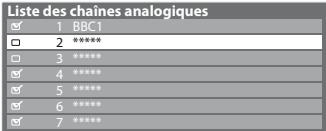

① sélectionnez
② [Montrer] / [Cacher]

: [Montrer]

: [Cacher] (sautez)
• Pour affichez toutes les chaînes

(Jaune)
■ Pour éditer les chaînes
Vous pouvez aussi éditer chacune des chaînes dans la Liste des chaînes.
- Pour régler de nouveau chaque chaîne ([Réglage manuel])

(Rouge)
(voir ci-dessous)
- Pour déplacez la position de chaîne

flowchart
graph LR
    A["(Vert)"] --> B["Sélectionnez la nouvelle position"]
    B --> C["Mémorisez"]
• Pour renommer la chaîne

(Bleu)

Réglez les caractères (maximum : cinq caractères)
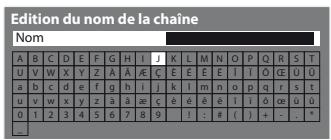
Mémorisez

- Pour utiliser les touches numériques
"Tableau des caractères pour les touches numériques" (p. 70)
Position de chaîne
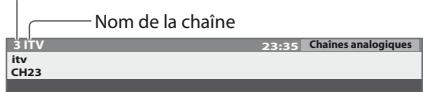
Remarque
- Si un magnétoscope est raccordé uniquement au moyen du câble RF, éditez [VCR].
Réglez la chaîne analogique manuellement [Réglage manuel]
[Réglage fin]
Utilisez cette option pour régler finement un programme donné (dont la réception est affectée par les conditions météorologiques, etc.)
[Réglage manuel]
Réglez la chaîne analogique manuellement après la configuration automatique.
- Réglez [Système Audio] et [Système couleur], puis lancez cette fonction.
En temps normal, réglez [Système couleur] [Automatique].
- Si un magnétoscope est raccordé uniquement au moyen du câble RF, éditez [0].

SC1 : PAL B, G, H / SECAM B, G
SC2 : PAL I
SC3 : PAL D, K / SECAM D, K
F : SECAM L, L'
1 Sélectionnez la position de chaîne
![PANASONIC TX-L32C3E - [Réglage manuel] - 2](/content/2019/10/54943/images/f7ffe583af39e41aeea5ef89d2328d173f32ec5768a2b30f63fcf157c8740d88.jpg)
2 Sélectionnez la chaîne
![PANASONIC TX-L32C3E - [Réglage manuel] - 3](/content/2019/10/54943/images/473fa5d0465dab4bf4189c56454e916fc2f8536d890df016d87961bd0a013d83.jpg)
3 Cherchez et mémorisez
![PANASONIC TX-L32C3E - [Réglage manuel] - 4](/content/2019/10/54943/images/b5497200aa231f63ac16217c7e08e9409dfc682d88f6e447dd8cf7164b9d7e71.jpg)
Programmation minuterie
Le menu Programmation de la minuterie permet de choisir les programmes à rappeler ou à enregistrer sur l'enregistreur externe. À l'heure exacte, le téléviseur se règle sur la chaîne correcte même s'il est en mode de veille.
Vous pouvez aussi utiliser le guide des programmes pour régler les événements de la programmation de la minuterie (p. 20).
- Cette fonction n'est pas disponible en mode analogique.
- La programmation de la minuterie peut stocker jusqu'à 15 événements.
- La programmation de la minuterie ne fonctionne de façon appropriée que si les données horaires sont acquises via le signal de la radiotélévision ou du fournisseur d'accès.
- Pour l'enregistrement à l'aide de la programmation de la minuterie, le téléviseur doit être en marche ou en veille. Pour pouvoir afficher les rappels, le téléviseur doit être en marche.
- Vous ne pouvez pas sélectionner une autre chaîne pendant l'enregistrement en mode Programmation de la minuterie.
- Il peut s'avérer impossible d'enregistrer un programme crypté (protégé contre la copie).
- Lors de l'enregistrement de programmes sur l'enregistreur externe, assurez-vous d'effectuer les réglages appropriés sur l'enregistreur connecté au téléviseur.
Si un enregistreur compatible avec Q-Link, VIERA Link ou toute autre technologie similaire est connecté au téléviseur (p. 59, 60) et que les [Réglage des liens num/analog] (p. 30) sont terminés, il n'est pas nécessaire de régler l'enregistreur. Consultez aussi le manuel de l'enregistreur.
- Si un enregistreur n'est pas compatible avec Q-Link, VIERA Link ou toute autre technologie similaire, programmez la minuterie de l'enregistreur. Pour la préparation de l'enregistreur, veuillez consulter son manuel.
- Les enregistrements sont toujours en vidéo composite définition standard via SCART même si le programme original est en haute définition.
- Un message de rappel s'affiche 2 minutes avant l'heure de démarrage si vous regardez la télévision.
- Pour supprimer le message et démarrer la programmation
• Pour annuler la programmation


1
Sélectionnez le mode que vous souhaitez régler (DVB-C ou DVB-T)
→ (p. 14)
TV
2
MENU
3
Sélectionnez [Configuration]
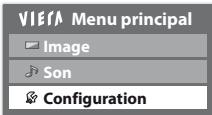
![PANASONIC TX-L32C3E - Sélectionnez [Configuration] - 2](/content/2019/10/54943/images/134b142f9bf9b6fd791a8ed7698d719b1e7b7806aeb79982294f5c8cebddba5c.jpg)
① sélectionnez
② accédez
4
Sélectionnez [Programmation minuterie]
■ Pour revenir au téléviseur
![PANASONIC TX-L32C3E - Sélectionnez [Programmation minuterie] - 1](/content/2019/10/54943/images/23293eadad015b67c22211c9d60cf32f61b7b2efdad9697c1680e9ba120059f8.jpg)
■ Pour déverrouiller le tuner et arrêter l'enregistrement
![PANASONIC TX-L32C3E - Sélectionnez [Programmation minuterie] - 2](/content/2019/10/54943/images/4421a4c7ac5b5abaf79b931e2df5f937a4d58948752b919e9d60fcaf6e170959.jpg)
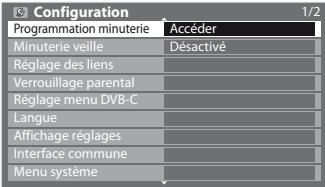
![PANASONIC TX-L32C3E - Sélectionnez [Programmation minuterie] - 4](/content/2019/10/54943/images/643044b798d8e23863d144166689b9098207f410edfaf19b93cb848185393232.jpg)
① sélectionnez
② accédez
Régler les détails d'événements de la programmation de la minuterie [Programmation minuterie]
1 Commencez à procéder aux réglages

2 Sélectionnez la fonction ([Enr. ext.] ou [Rappel])
![PANASONIC TX-L32C3E - Sélectionnez la fonction ([Enr. ext.] ou [Rappel]) - 1](/content/2019/10/54943/images/618c3ca6f47bb2a43c3f8e3638d21d84a4689da33d3bf49a57aeeef441e203d0.jpg)
sélectionnez
[Enr. ext.] :
pour enregistrer le programme sur un enregistreur externe
Lorsqu'arrive l'heure de démarrage, la chaîne est automatiquement commutée et les signaux audio et vidéo sont émis. Un message de rappel s'affiche 2 minutes avant l'heure de démarrage si vous regardez la télévision.
[Rappel] :
pour rappeler de regarder le programme
Lorsque vous regardez le téléviseur, un message de rappel s'affiche 2 minutes avant l'heure de démarrage.
Appuyez sur la touche OK pour basculer sur la chaîne programmée.
3 Réglez la chaîne, la date et l'heure (répétez les opérations comme indiqué ci-dessous)
Réglez les options dans l'ordre de 1 à 4.

sélectionnez l'option


validez
- 1, 3 et 4 peuvent aussi être saisis à l'aide des touches numériques.

! : Affiché si les événements de la programmation de la minuterie se recouvrent
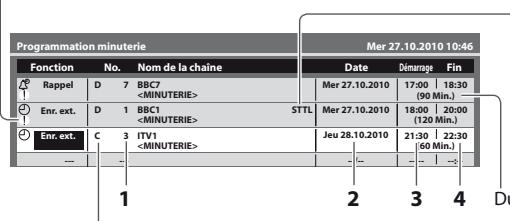
Enregistre avec des sous-titres (si disponible)
- Pour indiquer ceci

(Jaune)
(Appuyez encore une fois pour effacer les sous-titres)
Durée (affichage automatique)
- Vous ne pouvez pas changer le mode dans le menu.
1 Numéro de chaîne
2 Date
3 Heure de démarrage
4 Heure de fin

un jour après
quotidiennement ou hebdomadairement (appuyez à plusieurs reprises)
• [Dim.-sam. quot] : Dimanche à Samedi
• [Lun.-sam. quot] : Lundi à Samedi
• [Lun.-ven. quot] : Lundi à Vendredi
[Sam./Ven./Jeu./Mer./Mar./Lun./Dim. hebdo.] : Même heure le même jour chaque semaine
4 Mémorisez

■ Pour modifier un événement de programmation de la minuterie
Sélectionnez le programme à modifier

② accédez
① sélectionnez

Corrigez si nécessaire (p. 42)
■ Pour annuler un événement de programmation de la minuterie
Sélectionnez le programme à effacer


(Rouge)


■ Pour enregistrer avec des sous-titres (le cas échéant)
Sélectionnez le programme à enregistrer avec des sous-titres


(Jaune)
- À chaque fois que vous appuyez : automatique ←→ désactivé
■ Pour annuler temporairement un événement de programmation de la minuterie
Sélectionnez le programme à annuler


(Bleu)
- À chaque fois que vous appuyez : annuler arrêter l'annulation
Remarque
- Vérifiez que la DEL s'allume en orange. Si non, les programmes de la minuterie ne sont ni activés ni stockés.
- Les messages de rappel de la programmation de la minuterie restent affichés jusqu'à ce que :
- Vous appuyez sur la touche OK pour visualiser le programme ou la touche EXIT pour annuler le rappel.
- L'événement de programmation indiqué par le message se termine.
- “!” Indique que des événements de programmation de la minuterie se recouvrent. [Enr. ext.] est prioritaire par rapport à [Rappel]. En ce qui concerne les deux [Enr. ext.] ou plus, qui se recouvrent, le premier événement de la programmation de la minuterie commence et se termine conformément à la programmation. L'événement suivant de la programmation de la minuterie peut alors démarrer.
- L'enregistrement de programmation de la minuterie passe automatiquement à la chaîne programmée 10 secondes avant le délai défini.
- Pour arrêter l'enregistrement de l'événement de la programmation de la minuterie directement avant l'heure de démarrage, il pourrait être nécessaire d'arrêter manuellement l'enregistreur.
- L'enregistrement de programmation de la minuterie est effectué même si le téléviseur est en mode d'enregistrement Pause Live TV (p. 62). Dans ce cas, l'enregistrement Pause Live TV sera annulé.
Verrouillage parental
Vous pouvez verrouiller des chaînes spécifiques ou des bornes d'entrée AV, et superviser leur visionnement.
Lorsqu'une chaîne ou une entrée verrouillée est sélectionnée, un message apparaît : la saisie du numéro PIN permet de la visionner.
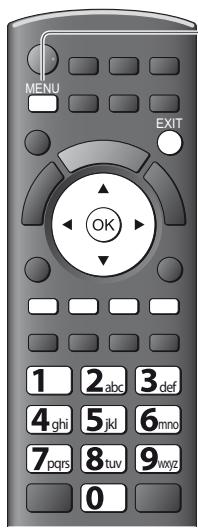
1
MENU
2
Sélectionnez [Configuration]
VIERA Menu principal
Image
Son
Configuration
![PANASONIC TX-L32C3E - Sélectionnez [Configuration] - 1](/content/2019/10/54943/images/3e80b80a69a304bea362b50aab1849bc06b354eb4b2d3497e05b6e1454e2ac25.jpg)
① sélectionnez
② accédez
3
Sélectionnez [Verrouillage parental]
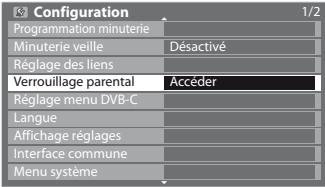
![PANASONIC TX-L32C3E - Sélectionnez [Verrouillage parental] - 2](/content/2019/10/54943/images/3283cbd38e1bbe835893fc069f1e1a5e7212d0f490c4b4775b46c4730acccaab.jpg)
① sélectionnez
② accédez
■ Pour revenir au téléviseur
EXIT
![PANASONIC TX-L32C3E - Sélectionnez [Verrouillage parental] - 3](/content/2019/10/54943/images/892e168234cdf2343da6f1f72a2910bc2d638b82c83366b23a7ef44e88a3b8b0.jpg)
Supervisez l'accès aux chaînes [Verrouillage parental]
1 Entrez le code PIN (4 chiffres)


- Entrez le code PIN deux fois lors de la première configuration.
- Notez le numéro PIN au cas où vous l'oublieriez.
- Il se peut que "0000" soit mémorisé comme numéro PIN par défaut, suivant le pays sélectionné (p. 12).
2 Sélectionnez [Liste chaînes]

![PANASONIC TX-L32C3E - Sélectionnez [Liste chaînes] - 2](/content/2019/10/54943/images/f8685c061b82a601d97dc3a8ca40f9da50e510a36dd6f207753ee7f068c34e03.jpg)
3 Sélectionnez la chaîne ou l'entrée à verrouiller
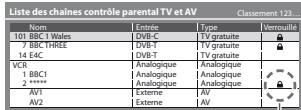
: Apparaît lorsque la chaîne ou l'entrée est verrouillée
- Pour annuler
Sélectionnez la chaîne ou l'entrée verrouillée


- Pour classer les noms de chaîne par ordre alphabétique

(Rouge)
• Pour tout déverrouiller

(Jaune)
• Pour tout verrouiller

(Vert)
- Pour sauter au haut de l'entrée suivante

(Bleu)
■ Pour changer le code PIN
1. Sélectionnez [Modifier code PIN]

![PANASONIC TX-L32C3E - Sélectionnez [Modifier code PIN] - 2](/content/2019/10/54943/images/09691515e744a99c91c3930def3e2abe36f034ad672df555a5b4d23627445723.jpg)
2. Entrez un nouveau code PIN deux fois

■ Pour régler l'évaluation parentale
- La disponibilité de cette fonction varie suivant le pays sélectionné (p. 12).
Si les infos d'âge du programme DVB spécifient un âge plus élevé que celui sélectionné, il faudra saisir le numéro PIN pour visionner le programme (suivant le diffuseur).
Sélectionnez [Evaluation parentale] et spécifiez un âge pour la restriction des programmes.


Remarque
- Le réglage sur [Réglage usine] (p. 47) efface le numéro PIN et tous les réglages.
Noms d'entrée
Pour identifier et sélectionner plus facilement le mode d'entrée, vous pouvez nommer chaque mode d'entrée ou sauter les bornes qui ne sont raccordées à aucun appareil.
- Pour sélectionner le mode d'entrée → (p. 23)
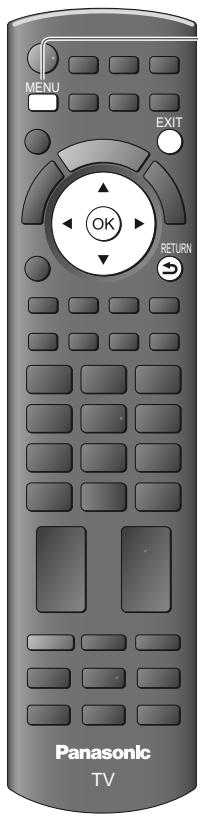
■ Pour revenir au téléviseur

1
MENU
2
Sélectionnez [Configuration]
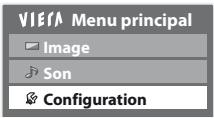
![PANASONIC TX-L32C3E - Sélectionnez [Configuration] - 2](/content/2019/10/54943/images/b3eeed157d57364241c978e729f552a958ee194d9464cd2e4bb5627ea55c5c2c.jpg)
3
Sélectionnez [Affichage réglages]
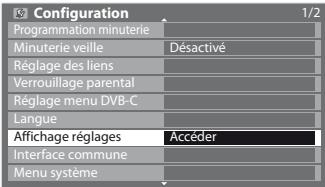
![PANASONIC TX-L32C3E - Sélectionnez [Affichage réglages] - 2](/content/2019/10/54943/images/65de059cf15715a4ea029260c5becac4b5d1cc0289e0e799c509f7fc222616e0.jpg)
4
Sélectionnez [Noms d'entrée]
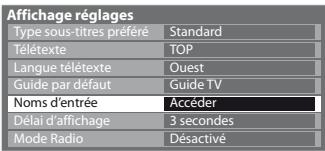
![PANASONIC TX-L32C3E - Sélectionnez [Noms d'entrée] - 2](/content/2019/10/54943/images/44493682192b2496ec274a4df0ef48268d1bc14c2c0021fff4095dbeef14f78c.jpg)
5
Sélectionnez une borne d'entrée


Les noms que vous validez sont affichés dans le menu [Sélection d'entrée] (p. 23), dans le menu [Sélection TV] (p. 14) ou la bannière.
- Si [Ignorer] est sélectionné, il n'est pas possible de sélectionner le mode.
■ Entrée utilisateur
Vous pouvez donner le nom de votre choix à chaque mode d'entrée.
1 Sélectionnez [Entrée utilisateur]
![PANASONIC TX-L32C3E - Sélectionnez [Entrée utilisateur] - 1](/content/2019/10/54943/images/88c166715f475301d1e2f51fb920a3a27a1bb4c1a3bda66ead2460b843143c49.jpg)
① sélectionnez
② accédez
2 Réglez les caractères (maximum : dix caractères)

3 Mémorisez

- Pour utiliser les touches numériques
"Tableau des caractères pour les touches numériques" (p. 70)
Utiliser l'interface commune
Le menu de module Interface commune permet d'accéder aux logiciels que contiennent les modules d'interface commune (IC).
- Il se peut que cette fonction ne soit pas disponible dans certains pays ou certaines zones.
- Il est possible que les signaux audio et vidéo ne soient pas reproduits en fonction des émissions ou des services.
Bien que le module IC puisse permettre d'accéder à certains services, ce téléviseur ne garantit pas l'accès à tous les services (comme par exemple la télévision payante).
Utilisez uniquement le module IC approuvé par le diffuseur.
Pour plus d'informations et pour connaître les conditions de service, informez-vous auprès de votre revendeur Panasonic ou des diffuseurs.
Attention
- Éteignez toujours le téléviseur à l'aide de l'interrupteur d'alimentation avant d'insérer ou de retirer le module IC.
- Si la carte est accompagnée d'un lecteur de carte, insérez d'abord le lecteur de carte, puis insérez la carte dans ce dernier.
- Insérez le module dans le bon sens.
Côté du téléviseur
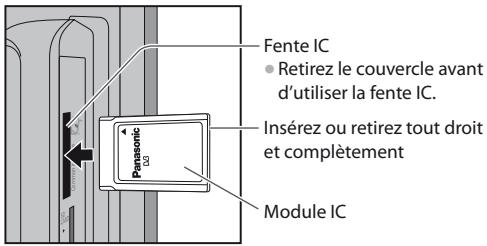
Insérez le module IC (en option)
- Les fonctions qui apparaissent à l'écran varient suivant le contenu du module IC sélectionné.
- Normalement, les chaînes cryptées devraient apparaître. Suivez les instructions du guide d'utilisation à l'écran. Si la chaîne cryptée n'apparaît pas, suivez la procédure ci-dessous.
- Pour plus de détails, consultez le mode d'emploi du module IC ou informez-vous auprès du diffuseur.
![1 Sélectionnez DVB-C ou DVB-T → (p. 14) TV 2 Affichez le menu MENU 3 Sélectionnez [Configuration] VISA Menu principal Image Son Configuration 4 Sélectionnez [Interface commune] Configuration Interface commune Accéder : : : 5 Accédez à l'interface commune Interface commune Fente 1: Module inséré Pour revenir au téléviseur EXIT](/content/2019/10/54943/images/5649de2d9a43dd443b41813f21f0aa5c4e0c019473f3485514420633bebda3e1.jpg)
Suivez les instructions du guide d'utilisation à l'écran
Exemple :
- Sélectionnez, allez

- Symbole : ◀▶▼▲

- Caractères en couleur
Touche de couleur
Réglage usine
Rétablissez les réglages initiaux du téléviseur, c'est-à-dire sans chaînes réglées.
Tous les réglages sont réinitialisés (chaînes, image, audio, etc.).
- Pour régler de nouveau uniquement les chaînes de télévision, comme par exemple après un déménagement ➞ "Refaire le réglage depuis le menu Configuration" (p. 34, 35)

■ Pour revenir au téléviseur

1
MENU
2
Sélectionnez [Configuration]
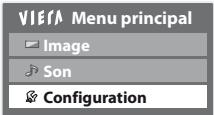
![PANASONIC TX-L32C3E - Sélectionnez [Configuration] - 2](/content/2019/10/54943/images/5ff983e4fad5a3d60c1226b30ed7b621108ca670c98d6ca96c8cd08755d8d4b5.jpg)
3
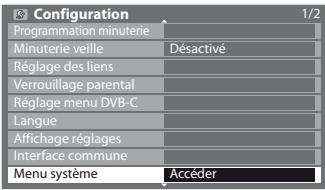
![PANASONIC TX-L32C3E - Sélectionnez [Menu système] - 2](/content/2019/10/54943/images/85070dec9c460e8c49727a9262275b4f729761130c074815e1246e17aa74535b.jpg)
4
Sélectionnez [Réglage usine]
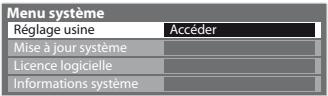
![PANASONIC TX-L32C3E - Sélectionnez [Réglage usine] - 2](/content/2019/10/54943/images/866482c72d9e7cb61202db04b1ad2dd07a97b293bdedc25c51c857e7e5de3dc1.jpg)
Rétablissez les réglages [Réglage usine]
1 Vérifiez le message et initialisez
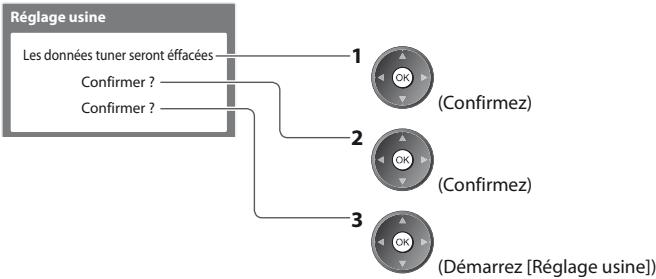
flowchart
graph TD
    A["Les données tuner seront éfficées"] --> B["Confirmer ?"]
    A --> C["Confirmer ?"]
    B --> D["OK (Confirmez)"]
    C --> E["OK (Confirmez)"]
    C --> F["OK (Démarrez [Réglage usine"])]
    G["3"] --> F
2 Suivez les instructions à l'écran
Réinitialisation en mode
usine achevée.
Merci d'éteindre votre TV.
- [Configuration auto] se lancera automatiquement la prochaine fois que vous allumerez l'appareil à l'aide de l'interrupteur d'alimentation. (p. 12)
Mettre à jour le logiciel du téléviseur
Il se peut qu'une nouvelle version du logiciel soit parfois disponible en téléchargement, pour améliorer le fonctionnement ou les commandes du téléviseur.
Si une mise à jour est disponible, une bannière de notification s'affiche lorsque la chaîne a des informations de mise à jour.
- Pour télécharger

- Si vous choisissez de ne pas télécharger

Vous pouvez mettre à jour automatiquement tout nouveau logiciel, ou faire la mise à jour manuellement.
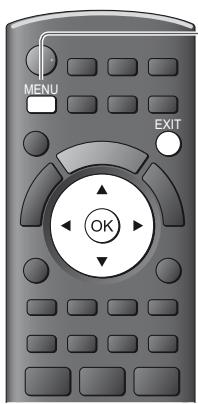
■ Pour revenir au téléviseur


2 Selectionnez [Configuration]
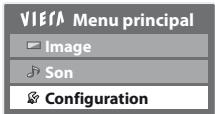
![PANASONIC TX-L32C3E - Selectionnez [Configuration] - 2](/content/2019/10/54943/images/056e1b02781f7c7f1c3ec78786b08b454c5a0229571c067bab54437cbb500c81.jpg)
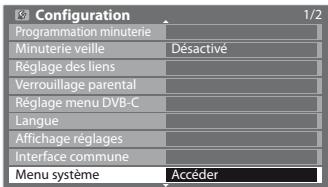
![PANASONIC TX-L32C3E - Selectionnez [Menu système] - 2](/content/2019/10/54943/images/ee1cb9d66876900f715639e4585918420a5870ff25b008b64ebd13b58b923e4f.jpg)
4. Sélectionnez [Mise à jour système]
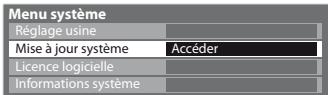
![PANASONIC TX-L32C3E - Sélectionnez [Mise à jour système] - 2](/content/2019/10/54943/images/81cd597f3f399d1fd5138762a88c7880ad66ed6cec7a67aa7367ef5be601dfb7.jpg)
Mettez à jour le système logiciel du téléviseur [Mise à jour système]
■ Pour faire la mise à jour automatiquement
Sélectionnez [Recherche auto Màj en veille]


Si une Mise à jour système est exécutée, le logiciel sera mis à jour (il se peut que cela modifie les fonctions du téléviseur). Si vous ne désirez pas que cela se produise, réglez [Recherche auto Màj en veille] sur [Désactivé].
■ Pour mettre à jour immédiatement
1 Sélectionnez [Rechercher Màj maintenant]
![PANASONIC TX-L32C3E - Sélectionnez [Rechercher Màj maintenant] - 1](/content/2019/10/54943/images/9d131ec518f44f191c672ef1b8fa35aa1588a189de6faf7a51295e8615334436.jpg)
![PANASONIC TX-L32C3E - Sélectionnez [Rechercher Màj maintenant] - 2](/content/2019/10/54943/images/8f358635748a5e8808209bafaf1d3627ef1903cd1de1a98f48ada77349363948.jpg)
2 Cherche une mise à jour (pendant quelques minutes) et affiche un message correspondant si disponible
3 Téléchargez

Remarque
- Le téléchargement risque de prendre environ 60 minutes.
- Pendant le téléchargement et la mise à jour du logiciel, NE PAS éteindre le téléviseur.
- Il se peut que le message soit une notification affichée à l'avance. Dans ce cas, la date à laquelle la nouvelle version peut être utilisée s'affichera. Vous pouvez régler la réservation pour la mise à jour. La mise à jour ne sera pas lancée si le téléviseur est réglé sur Désactivé.
Utilisation d'un lecteur multimédia
Le lecteur multimédia permet de jouer des fichiers photo, vidéo et audio enregistrés sur une carte SD.
La fonction VIERA IMAGE VIEWER permet de visualiser facilement sur l'écran du téléviseur des photos ou des vidéos enregistrées sur une carte SD en insérant simplement la carte dans la fente SD.
Mode Photo : Les photos enregistrées sur des appareils photo numériques sont affichées.
Mode Vidéo : Les images en mouvement enregistrées sur des appareils photo numériques sont affichées.
Mode Musique : Les données audio numériques sont lues.
- Pendant l'opération, un signal audio est émis par les bornes AV1 et DIGITAL AUDIO OUT. Aucun signal vidéo n'est toutefois émis. AV1 peut émettre un signal audio si [Sortie AV1] est réglé sur [Moniteur] dans le menu Configuration (p. 30).
- [Date] affiche la date de l'enregistrement effectué sur l'appareil d'enregistrement. "**/**/****" s'affiche si la date n'est pas enregistrée sur le fichier.
- Suivant l'appareil d'enregistrement utilisé, il se peut que l'image ne s'affiche pas bien sur ce téléviseur.
- L'image peut mettre un certain temps à s'afficher lorsqu'il y a beaucoup de fichiers et de dossiers.
- Les fichiers partiellement dégradés s'afficheront avec une résolution réduite.
- Les noms de dossier et de fichier peuvent être différents en fonction de l'appareil photo numérique ou de la caméra vidéo numériques utilisés.
Pour insérer ou retirer la carte SD
Carte SD
Pour insérer la carte SD
① Insérez soigneusement la carte SD, avec l'étiquette sur l'avant.
② Appuyez sur la carte jusqu'à ce qu'un clic soit audible

Pour retirer la carte SD
Appuyez sur le centre de la carte
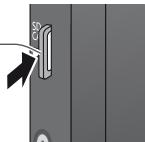
- Pour plus d'informations sur la carte SD et le format de fichier supporté (p. 69)
Lancer le lecteur multimédia
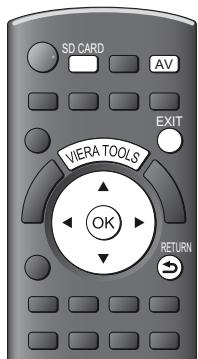
1
Insérez la carte SD dans le téléviseur
→ (voir ci-dessus)
2
Lancez le lecteur multimédia
Lecteur multimédia
La sortie du signal de toutes les bornes AV sera désactivée pendant l'affichage de Media Player. Appuyez sur OK pour continuer. Appuyez sur EXIT pour rétablir l'affichage du téléviseur.

- Également possible en appuyant sur les boutons suivants.
SD CARD


→ "Regarder les appareils raccordés entrées externes" (p. 23)
■ Pour revenir au téléviseur

■ Pour revenir à l'écran précédent
RETURN

3
Sélectionnez le fichier


① sélectionnez
② accédez
[Photo]→“Mode Photo”(p. 50)
[Video] → "Mode Vidéo" (p. 53)
[Musique] → "Mode Musique" (p. 55)
- Vous pouvez aussi accéder directement à chaque mode à l'aide de VIERA TOOLS.
→"Utilisation de VIERA TOOLS" (p. 25)
Mode Photo
Le mode Photo lit tous les fichiers "jpg" dans la carte SD.
Les miniatures de toutes les photos dans la carte SD sont affichées.
Exemple : Miniatures - [Toutes les photos]
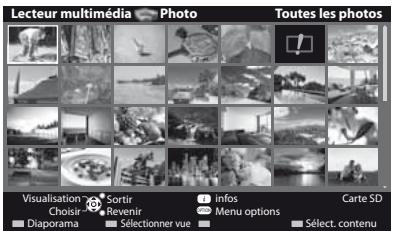
: Affichage d'une erreur
■ Pour revenir au téléviseur

- Pour modifier la musique de fond "Réglages de photos" (p. 51)
- Pour afficher les informations de la photo mise en surbrillance
■ Pour revenir à l'écran précédent
RETURN

■ Pour trier par dossier, date d'enregistrement ou mois d'enregistrement
1 Affiche la sélection de la vue
(Vert)
2 Sélectionnez le type de tri
| Visualisation dossier |
| Classer par date |
| Classer par mois |
[Visualisation dossier] :
Affiche les vignettes groupées par dossier
- Les fichiers qui ne se trouvent pas dans un dossier sont rassemblés dans le dossier nommé “/”.
[Classer par date] :
Affiche les vignettes groupées par date identique
- [Inconnu] s'affiche pour le groupe de photos sans date d'enregistrement.
[Classer par mois] :
Affiche les vignettes groupées par mois identique
- [Inconnu] s'affiche pour le groupe de photos sans date d'enregistrement.
3 Sélectionnez l'un des groupes triés pour afficher la miniature du groupe sélectionné
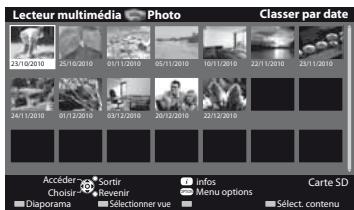

- Pour revenir à la vignette de toutes les photos

(Vert)

- Pour afficher les informations du groupe mis en surbrillance


[Visu. unique] - Les photos sont affichées une à la fois.
Sélectionnez le fichier à partir de la vignette des photos à afficher

① sélectionnez
② accédez
Exemple :
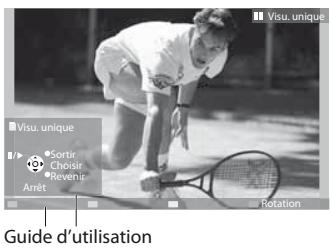
- Pour afficher / cachez le guide d'utilisation

- Pour revenir à la miniature
RETURN

- Pour utiliser Visu. unique

- Pour une rotation de 90°

[Diaporama] - Le diaporama se termine lorsque toutes les photos ont été affichées dans la miniature actuelle.
1 Sélectionnez le fichier à partir de la vignette des photos à afficher

sélectionnez
- Pour afficher / cachez le guide d'utilisation

- Pour mettre en pause (revenir à Visu. unique)

2 Démarrez le Diaporama

(Rouge)


- Pour revenir à la miniature
RETURN

Réglages de photos
Configuration du réglage pour le mode photo.
OPTION

2 Sélectionnez [Réglages diaporama]
Menu options
Réglages diaporama
![PANASONIC TX-L32C3E - Sélectionnez [Réglages diaporama] - 1](/content/2019/10/54943/images/dbac31a2ca6151992f7f721d1ad754787d905033b9fbd05abfaf8303c11b096c.jpg)
accédez
3 Sélectionnez les options et validez
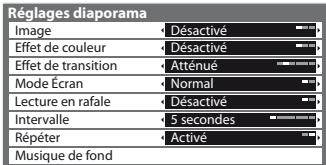

① sélectionnez
② validez
ou
② accédez
[Musique de fond]
Remarque
- La qualité d'image peut se détériorer selon les réglages du diaporama.
- Le réglage d'image peut ne pas être applicable selon les réglages du diaporama.
| Menu | Option | Réglages / Configurations (choix disponibles) |
| Réglages diaporama | Image | Sélectionne le type de cadre du diaporama[Désactivé] / [Multi] / [Collage][Multi] : 9 photos sont affichées à la fois et dans l'ordre.[Collage] : Chaque photo est affichée à une position et à une échelle aléatoires. |
| Effet de couleur | Sélectionne l'effet de la couleur des photos pour la visualisation unique et pour le diaporama [Désactivé] / [Sepia] / [Niveaux de gris] |
| Effet de transition | Sélectionne l'effet de transition pour la commutation des photos pendant le diaporama[Désactivé] / [Atténué] / [Glissé] / [Fondu] / [Mouvement] / [Aléatoire][Atténué] : La photo suivante s'atténue graduellement.[Glissé] : La photo suivante apparaît du côté gauche en glissant.[Fondu] : Chaque photo se dissout pour passer à la photo suivante.[Mouvement] : Chaque photo est affichée avec un effet d'agrandissement, de réduction, de déplacement vers le haut ou vers le bas.[Aléatoire] : Sélectionne chacun des effets de manière aléatoire.• Cette fonction est disponible lorsque [Image] est réglé sur [Désactivé]. |
| Mode Écran | Sélectionne une vue agrandie ou normale pour la visualisation unique et le diaporama [Normal] / [Zoom]• Cette fonction n'est pas disponible lorsque [Image] est réglé sur [Collage].• Cette fonction n'est pas disponible lorsque [Effet de transition] est réglé sur [Mouvement].• Selon la taille de la photo, il est possible que celle-ci ne puisse pas être complètement agrandie pour remplir l'écran, par exemple une image en style portrait. |
| Lecture en rafale | Sélectionne si les photos en rafale sont affichées sous forme de diaporama rapide [Désactivé] / [Activé]• Cette fonction n'est pas disponible lorsque [Effet de transition] est réglé sur [Mouvement]. |
| Intervalle | Sélectionne l'intervalle du diaporama [5]/ [10] / [15] / [30] / [60] / [90] / [120](secondes)• Cette fonction n'est pas disponible lorsque [Effet de transition] est réglé sur [Mouvement]. |
| Répéter | Répétition du diaporama [Désactivé] / [Activé] |
| Musique de fond | Sélectionne la musique de fond pendant le mode Photo[Désactivé] / [Type 1] / [Type 2] / [Type 3] / [Utilisateur] / [Automatique]• [Type 1], [Type 2] et [Type 3] sont des musiques fixées installées dans ce téléviseur.[Utilisateur] : Les fichiers audio sur la carte SD que vous avez enregistrés sont lus.Pour enregistrer de la musique1 Sélectionnez le fichier audio Selon les conditions de la carte SD, sélectionnez des dossiers jusqu'à ce que vous atteigniez le fichier audio de votre choix.Sélectionnez le fichier audio Selon les conditions de la carte SD, sélectionnez des dossiers jusqu'à ce que vous atteigniez le fichier audio de votre choix.Sélectionnez le fichier audio Selon les conditions de la carte SD, sélectionnez des dossiers jusqu'à ce que vous atteigniez le fichier audio de votre choix.Sélectionnez le fichier audio Selon les conditions de la carte SD, sélectionnez des dossiers jusqu'à ce que vous atteigniz le fichier audio de votre choix.Sélectionnez le fichier audio Selon les conditions de la carte SD, sélectionnez des dossiers jusqu'à ce que vous atteigniz le fichier audio de votre choix.Sélectionnez le fichier audio Selon les conditions de la carte SD, sélectionnez des dossiers jusqu'à ce que vous atteigniz le fichier audio de votre choix.Sélectionnez le fichier audio Selon les conditions de la carte SD, sélectionnez des dossier qui contient le fichier audio enregistré comme musique d'arrière-plan.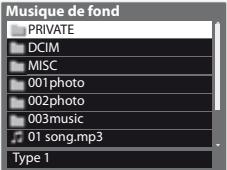 1 sélectionnez 1 sélectionnez  2 accédez Si vous n'avez pas enregistré de fichiers audio, ou si la carte SD sur laquelle la musique a été enregistrée est retirée, aucun son n'est émis.[Automatique] : Les données musicales enregistrées dans le dossier racine de la carte SD actuelle sont lues aléatoirement.• Si aucun fichier audio n'est présent, aucun son n'est émis. 2 accédez Si vous n'avez pas enregistré de fichiers audio, ou si la carte SD sur laquelle la musique a été enregistrée est retirée, aucun son n'est émis.[Automatique] : Les données musicales enregistrées dans le dossier racine de la carte SD actuelle sont lues aléatoirement.• Si aucun fichier audio n'est présent, aucun son n'est émis. |
Modifier le contenu
Vous pouvez passer à l'autre mode du lecteur multimédia à partir de la vue des miniatures.
1 Lorsque la vignette est affichée, affichez la sélection du contenu

(Bleu)
2 Sélectionnez le contenu
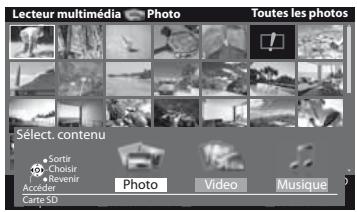

① sélectionnez
② accédez
[Video] → "Mode Vidéo" (p. 53)
[Musique] → "Mode Musique"
(p. 55)
Mode Vidéo
Le mode Vidéo prend en charge les formats de fichiers SD-Video (MPEG2) et AVCHD.
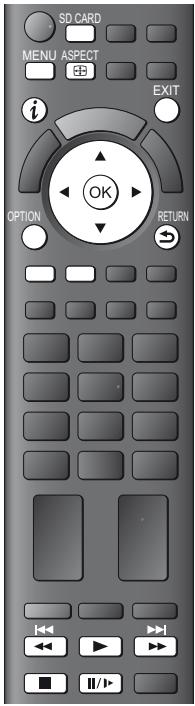
■ Pour revenir au téléviseur

ou
SD CARD

■ Pour revenir à l'écran précédent
RETURN

Remarque
- La structure des titres et des scènes peut varier selon la caméra vidéo numérique utilisée.
Les miniatures des titres vidéo dans la carte SD sont affichées.
Exemple : Miniatures - [Vue du titre]
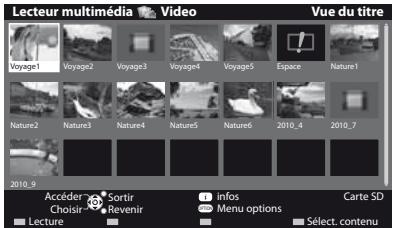
: Affichage d'une erreur
: Le fichier ne peut pas être affiché sous forme de miniature.
- Pour afficher les scènes du titre
Sélectionnez le titre
Exemple : Miniatures - [Vue de scène]
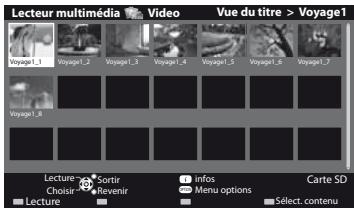

① sélectionnez
② accédez
■ Lecture depuis la vue Titre
La lecture du titre sélectionné commence.
- Pour répéter la lecture → "Configuration vidéo" (p. 54)
1 Sélectionnez le titre

sélectionnez
2 Démarrez la lecture
(Rouge)
■ Lecture depuis la scène sélectionnée dans le titre
La lecture commence à partir de la scène sélectionnée jusqu'à la fin du titre.
- Pour répéter la lecture → "Configuration vidéo" (p. 54)
1 Sélectionnez le titre

sélectionnez
② accédez
2 Sélectionnez la scène

ectionnez
nmence lorsque le titre est mis en s'il prend en charge l'aperçu.
- Pour désactiver l'aperçu
→ "Configuration vidéo" (p. 54)
- Pour afficher les informations du titre sélectionné

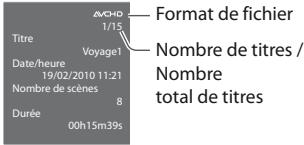
L'aperçu commence lorsque la scène est mise en surbrillance si elle prend en charge l'aperçu.
- Pour désactiver l'aperçu
→ "Configuration vidéo" (p. 54)
- Pour afficher les informations de la scène mise en surbrillance

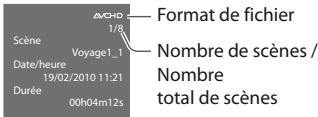
■ Opérations pendant la lecture
Exemple : Lecture
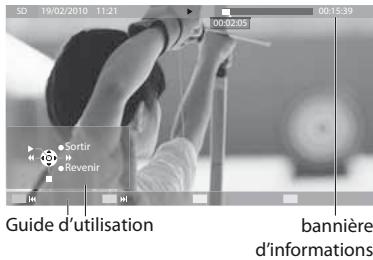
- Pour afficher / cachez le guide d'utilisation et la bannière d'informations

• Pour utiliser la lecture
Recul rapide
Pause / Lecture
Avance rapide
Arrêt
- Vous pouvez aussi utiliser les touches suivantes. Réglez le code de la télécommande sur "73" (p. 24)


- Pour modifier le rapport d'aspect

- Scène précédente

(Rouge)
- Scène suivante

(Vert)
- Pour revenir à la miniature

■ Pour modifier le contenu → "Modifier le contenu" (p. 53)
Configuration vidéo
Configuration du réglage pour le mode Vidéo.

2 Sélectionnez [Configuration vidéo]
Menu options
Configuration vidéo
![PANASONIC TX-L32C3E - Sélectionnez [Configuration vidéo] - 1](/content/2019/10/54943/images/b42f1b4cd3ec0e0277793a0ce50fd0706a7e5f328b948db9f79db80f8d047d34.jpg)
accédez
3 Sélectionnez les options et validez


① sélectionnez
② validez
| Menu | Option | Réglages / Configurations (choix disponibles) |
| Configuration vidéo | Aperçu vidéo | Valide le démarrage de l'aperçu du titre ou de la scène dans la vue des miniatures [Désactivé] / [Activé]• Il est possible que l'image ne s'affiche pas pendant un instant dans la vue des miniatures. Réglez l'aperçu sur [Désactivé] pour résoudre ceci. |
| Répéter | Répétition de lecture dans le titre [Désactivé] / [Activé] |
Confirmer ou modifier instantanément l'état actuel
Vous pouvez confirmer ou modifier l'état courant du contenu.
- Les options de menu et les options sélectionnables varient en fonction du contenu.

2 Sélectionnez [Configuration vidéo]
Menu options
Configuration vidéo
![PANASONIC TX-L32C3E - Sélectionnez [Configuration vidéo] - 1](/content/2019/10/54943/images/666e137d85473b72e4ed69f6db0da615ba0a67245c6bb103416a735603a6097a.jpg)
accédez
3 Sélectionnez les options et validez
| Menu de configuration vidéo |
| Multi-audio | Stéréo |
| Changer le format | Aspect1 |
| Répéter | Désactivé |

① sélectionnez
② validez
| Menu | Option | Réglages / Configurations (choix disponibles) |
| Configuration vidéo | Multi-audio | Permet de choisir des pistes sonores sélectionnables (si disponible)La modification du son peut prendre plusieurs secondes. |
| Changer le format | [Aspect1] : Affiche le contenu en plein écran[Aspect2] : Affiche le carré du contenu[Original] : Affiche le contenu en taille originaleVous pouvez également changer le rapport d'aspect à l'aide de la touche ASPECT.Selon le contenu, il est possible que la modification du rapport d'aspect ne fonctionne pas. |
Paramètres de sortie audio
Vous pouvez profiter du son multicanal via un amplificateur raccordé à la borne DIGITAL AUDIO OUT.
- Pour vérifier ou modifier l'état du son actuel "Confirmer ou modifier instantanément l'état actuel" (p. 54)

2 Sélectionnez [Son]
3 Sélectionnez [Sélection SPDIF] et validez

![PANASONIC TX-L32C3E - Sélectionnez [Sélection SPDIF] et validez - 2](/content/2019/10/54943/images/01421301ce5a4ca68b555b26dedcec80f6f98d533e74eb408faeaf76a67f689a.jpg)
① sélectionnez
② accédez
![PANASONIC TX-L32C3E - Sélectionnez [Sélection SPDIF] et validez - 3](/content/2019/10/54943/images/88d3912bd97a89172cd77e43d128e10a3a23778281585e8de792d30c0cd0681f.jpg)
① sélectionnez
② validez
| Menu | Option | Réglages / Configurations (choix disponibles) |
| Sos | Sélection SPDIF | SPDIF : Un format de fichier de transfert audio standardSélectionne le réglage initial pour le signal de sortie audio numérique de la borne DIGITAL AUDIO OUT [Automatique] / [PCM][Automatique] : Dolby Digital est émis en Dolby Digital Bitstream. Les signaux MPEG sont émis en PCM.[PCM] : Le signal de sortie numérique est verrouillé sur PCM. |
Mode Musique
Le mode Musique prend en charge les formats de fichiers MP3 et AAC.

Les miniatures des dossiers de musique dans la carte SD sont affichées.
Exemple : Miniatures - [Visualisation dossier]
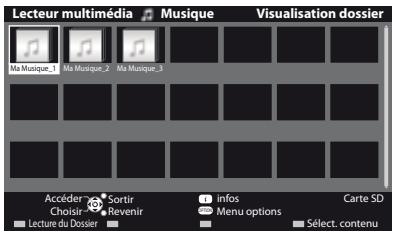
- Pour afficher les informations du dossier mis en surbrillance

1/3
Nom du dossier
Ma Musique_1
Nombre de fichiers
11
Nombre de dossiers / Nombre total de dossiers
■ Lecture en vue dossier
Tous les fichiers dans le dossier sélectionné sont lus.
1 Sélectionnez le dossier

sélectionnez
2 Démarrez la lecture
(Rouge)
■ Pour revenir au téléviseur


■ Pour revenir à l'écran précédent
RETURN

■ Lecture en vue fichier
Le fichier sélectionné est lu.
1 Sélectionnez le dossier
2 Sélectionnez le fichier
Exemple : Miniatures - Vue fichier
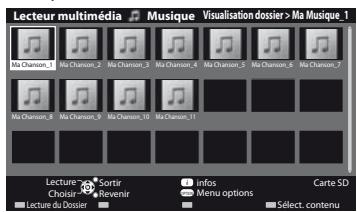
3 Démarrez la lecture
(Rouge)
- Pour afficher les informations du fichier mis en surbrillance

■ Opérations pendant la lecture
Exemple : Lecture
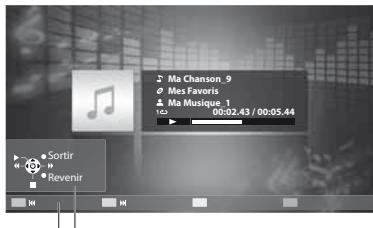
Guide d'utilisation
- Pour afficher / cachez le guide d'utilisation

• Pour utiliser la lecture
Recul rapide
Pause / Lecture
Avance rapide
Arrêt
• Piste précédente

(Rouge)
- Piste suivante

(Vert)
- Pour revenir à la miniature
RETURN

■ Pour modifier le contenu → "Modifier le contenu" (p. 53)
Configuration musique
Configurez les réglages du mode Musique (disponibles uniquement dans la vue des miniatures).
1 Affichez le menu des options
OPTION

2 Sélectionnez [Configuration musique]

3 Validez


[Dossier] : Lecture répétée dans le dossier sélectionné
[Un] : Lecture répétée du fichier sélectionné
Fonctions de liaison (Q-Link / VIERA Link)
Q-Link raccorde le téléviseur à l'enregistreur DVD ou au magnétoscope, et facilite les commandes d'enregistrement, de lecture, etc. (p. 59)
VIERA Link (HDAVI Control™) raccorde le téléviseur à l'appareil doté d'une fonction VIERA Link, et permet d'effectuer, sans réglages compliqués, les commandes, l'enregistrement, la lecture, l'économie d'énergie, la création de contenu Home cinéma.
→ (p. 60 - 65)
Vous pouvez utiliser simultanément les fonctions Q-Link et VIERA Link.
- Ce téléviseur prend en charge la fonction "HDAVI Control 5". Les fonctions disponibles varient toutefois suivant la version de HDAVI Control installée sur l'appareil raccordé. Pour vérifier la version, reportez-vous au mode d'emploi de l'appareil en question.
- Il se peut que les fonctions VIERA Link soient disponibles également sur les appareils des autres fabricants qui prennent en charge HDMI CEC.
Aperçu des fonctions Q-Link et VIERA Link
| Appareil raccordé |
| Fonctions | Enregistreur DVD / Magnétoscope avec fonction Q-Link |
| Téléchargement prédéfini | ○ |
| Lecture facile | ○ |
| Démarrage simultané | ○ |
| Arrêt simultané | ○ |
| Enregistrement Direct TV | ○ |
Connexion

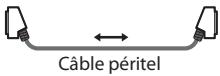
Enregistreur DVD / Magnétoscope avec fonction Q-Link
- Utilisez un câble péritel de type "fully wired".
- Raccordez l'enregistreur DVD ou magnétoscope compatible Q-Link à la borne AV1 du téléviseur au moyen d'un câble péritel.
VIERA Link (connexion HDMI)
| Appareil raccordéFonctions | Enregistreur DIGA avec fonction VIERA Link | Lecteur DVD / Lecteur Blu-ray Disc avec fonction VIERA Link | Caméscope HD / Appareil photo LUMIX avec fonction VIERA Link |
| Téléchargement prédéfini | *2*5 | - | - |
| Lecture facile | | | |
| Démarrage simultané | | | |
| Arrêt simultané | | | |
| Réduisez la consommation inutile d'énergie en mode de veille | *3 | *3 | - |
| Mise en veille automatique d'un appareil non nécessaire | *3 | *3 | - |
| Programme Pause Live TV | *2*4 | - | - |
| Enregistrement Direct TV | *2 | - | - |
| Commandez le menu de l'appareil raccordé à l'aide de la télécommande VIERA | *1 | *1 | *1 |
| Commande de haut-parleurs | - | - | - |
Connexion


Enregistreur DIGA / Lecteur DVD / Lecteur Blu-ray Disc / Caméscope HD / Appareil photo LUMIX avec fonction VIERA Link
- Utilisez un câble compatible HDMI de type "fully wired".
- Raccordez l'appareil compatible VIERA Link à la borne HDMI1 ou HDMI2 du téléviseur au moyen d'un câble HDMI.
- Concernant le câble HDMI à utiliser pour raccorder un caméscope HD Panasonic ou un appareil photo LUMIX, consultez le mode d'emploi de l'appareil en question.
VIERA Link (connexions HDMI et de sortie audio)
| Appareil raccordéFonctions | Lecteur Home cinéma avec fonction VIERA Link | Lecteur Home cinéma Blu-ray Disc avec fonction VIERA Link | Amplificateur avec fonction VIERA Link |
| Téléchargement prédéfini | - | - | - |
| Lecture facile | *6 | *6 | - |
| Démarrage simultané | | | - |
| Arrêt simultané | | | |
| Réduisez la consommation inutile d'énergie en mode de veille | - | *3 | - |
| Mise en veille automatique d'un appareil non nécessaire | *3 *7 | *3 *7 | *3 |
| Programme Pause Live TV | - | - | - |
| Enregistrement Direct TV | - | - | - |
| Commandez le menu de l'appareil raccordé à l'aide de la télécommande VIERA | *1 | *1 | - |
| Commande de haut-parleurs | | | |
Connexion

flowchart
graph TD
    A["Câble HDMI"] --> B["Câble péritel"]
    B --> C["Câble audio numérique optique"]
    C --> D["Câble HDMI"]
    D --> E["Câble péritel"]
    E --> F["Câble HDMI"]
    F --> G["Câble péritel"]
    G --> H["Câble péritel"]
    H --> I["Amplificateur avec fonction VIERA Link"]
    I --> J["Lecteur Home cinéma / Lecteur Home cinéma Blu-ray Disc avec fonction VIERA Link"]
    J --> K["Système d'enceintes"]
    I --> L["Système d'enceintes"]
    L --> M["Enregistreur DIGA avec fonction VIERA Link"]
    M --> N["Câble HDMI"]
    N --> O["Câble péritel"]
    O --> P["*8"]
    P --> Q["Pour utiliser un amplificateur :"]
*1 : Disponible avec les appareils dotés de la fonction "HDAVI Control 2 ou plus récente".
*2 : Disponible avec les appareils dotés de la fonction "HDAVI Control 3 ou plus récente".
*3 : Disponible avec les appareils dotés de la fonction "HDAVI Control 4 ou plus récente".
*4 : Disponible avec les enregistreurs DIGA équipés d'un disque dur.
*5 : Cette fonction est disponible indifféremment de la version de HDAVI Control si l'enregistreur supporte Q-Link et s'il est connecté avec un câble péritel.
*6 : Lors de la lecture d'un disque
*7 : Sauf pour visionner un disque
*8 : Si l'appareil raccordé dispose d'une fonction "HDAVI Control 5", il n'est pas nécessaire d'utiliser ce câble audio (câble audio numérique optique ou câble péritel). Dans ce cas, raccordez l'appareil à la borne HDMI2 du téléviseur via un câble HDMI.
Contrôle VIERA Link de l'appareil compatible ([Contrôle VIERA Link] p. 63)
- Le tableau ci-dessous affiche le nombre maximal d'appareils compatibles qui peuvent être contrôlés par un contrôle VIERA Link.
Ceci comprend les connexions à l'appareil déjà raccordé au téléviseur.
Par exemple, un enregistreur DIGA raccordé à un amplificateur qui est raccordé au téléviseur via un câble HDMI.
| Type d'appareil | Nombre maximal |
| Enregistreur (enregistreur DIGA, etc.) | 3 |
| Lecteur (lecteur de DVD, Lecteur Blu-ray Disc, caméra vidéo HD, appareil photo LUMIX, appareil photo numérique, lecteur Home cinéma, lecteur Home cinéma Blu-ray Disc, etc.) | 3 |
| Système audio (lecteur Home cinéma, lecteur Home cinéma Blu-ray Disc, amplificateur, etc.) | 1 |
| Tuner (décodeur, etc.) | 4 |
Q-Link
Préparatifs
- Raccordez un enregistreur DVD ou magnétoscope portant un des logos suivants :
"Q-Link", "NEXTVIEWLINK", "DATA LOGIC (une marque commerciale de Metz Corporation)", "Easy Link (une marque commerciale de Philips Corporation)", "Megalogic (une marque commerciale de Grundig Corporation)", "SMARTLINK (une marque commerciale de Sony Corporation)"
• Liaison Q-Link → (p. 57)
- Utilisez un câble péritel de type "fully wired".
- Configurez l'enregistreur DVD ou le magnétoscope. Lisez le mode d'emploi de l'enregistreur.
- Configuration de la borne Q-Link dans le menu Configuration → [Sortie AV1] (p. 30)
- Téléchargez les réglages prédéfinis de chaîne, langue, pays ➞ "Téléchargement prédéfini" (voir ci-dessous)
Fonctions disponibles
Téléchargement prédéfini
Vous pouvez télécharger sur l'enregistreur les réglages de chaîne, langue, pays.
- Il n'est pas possible de télécharger les réglages de chaîne DVB-C.
- Pour télécharger les réglages
- Il n'est pas possible de télécharger les réglages de chaîne DVB-C.
- Pour télécharger les réglages
[Téléchargement] (p. 30) ou [Configuration auto] (p. 35) ou "Configuration automatique" - lors de la première utilisation du téléviseur (p. 12, 13)
Enregistrement Direct TV - Pour enregistrer tel quel ce que vous voyez à l'écran
Enregistrer le programme en cours immédiatement sur l'enregistreur DVD ou le magnétoscope.
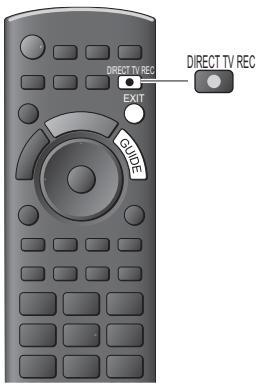
- Conditions de disponibilité :
| Source de l'image | Mode sonore | Enregistrement à partir de |
| Analogique | Téléviseur | Sortie d'écran TV |
| AV | Tuner de l'enregistreur |
| DVB | Téléviseur | Sortie d'écran TV |
| AV (visionner le tuner de l'enregistreur) | AV | Tuner de l'enregistreur |
| AV (visionner l'entrée externe de l'enregistreur) | AV | Entrée externe de l'enregistreur |
| AV (visionner l'entrée externe du téléviseur) | AV | Sortie d'écran TV |
- Lors de l'exécution de l'enregistrement Direct TV, l'enregistreur s'allume automatiquement s'il était en mode de veille.
- Il est possible de changer de chaîne ou d'éteindre le téléviseur pendant que l'enregistreur enregistre depuis son propre tuner.
- Il n'est pas possible de changer de chaîne pendant que l'enregistreur enregistre depuis le tuner du téléviseur.
■ Pour arrêter l'enregistrement
Déverrouillez le tuner

Tuner verrouillé
Appuyez sur EXIT pour déverrouiller
et arrêter l'enregistrement

Démarrage simultané et Lecture facile
→ [Démarrage simultané] (p. 30)
Lorsque la lecture est lancée sur l'enregistreur DVD ou le magnétoscope, ou lorsque vous activez le Navigateur direct ou le menu de fonctions pour l'appareil raccordé, le téléviseur s'allume et le mode d'entrée permute automatiquement pour que vous puissiez visionner le contenu. (Uniquement lorsque le téléviseur est en mode de veille.)
Arrêt simultané
Lorsque le téléviseur entre en mode de veille, l'enregistreur entre lui aussi en mode de veille automatiquement. (Uniquement lorsque aucune opération n'est en cours sur la cassette vidéo ou sur le disque.)
- Cette fonction est opérationnelle même lorsque le téléviseur entre automatiquement en mode veille via la fonction de mise en veille automatique.
Remarque
- Ne s'applique pas à certains enregistreurs. Lisez le mode d'emploi de l'enregistreur.
VIERA Link "HDAVI Control™"\*
\*Profitez d'une interopérabilité HDMI accrue avec les appareils Panasonic dotés de la fonction "HDAVI Control".
Ce téléviseur prend en charge la fonction "HDAVI Control 5".
Une interface s'établit automatiquement entre le téléviseur et les appareils (enregistreur DIGA, caméscope HD, lecteur Home cinéma, amplificateur, etc.) que vous raccordez au moyen de câbles HDMI ou péritel (p. 57, 58).
Ces fonctions ne sont disponibles que sur les modèles dotés de "HDAVI Control" et "VIERA Link".
- Certaines fonctions ne sont pas disponibles, suivant la version de HDAVI Control installée sur l'appareil. Veuillez vérifier la version HDAVI Control installée sur l'appareil raccordé.
- La fonction VIERA Link "HDAVI Control", basée sur les fonctions de commande fournies par HDMI, norme industrielle connue sous le nom de HDMI CEC (commande d'appareils électroniques pour consommateurs), est une fonction unique que nous avons développée et ajoutée.
Son fonctionnement ne peut être garanti avec les appareils d'autres fabricants prenant en charge HDMI CEC.
- Reportez-vous aux modes d'emplois respectifs des appareils d'autres fabricants prenant en charge la fonction VIERA Link.
- Pour connaître les appareils Panasonic compatibles, informez-vous auprès de votre revendeur Panasonic.
Préparatifs
- Raccordez l'appareil qui prend en charge VIERA Link.
- Connexion VIERA Link (p. 57, 58)
- Utilisez un câble compatible HDMI de type "fully wired". Il n'est pas possible d'utiliser des câbles non conformes à la norme HDMI.
Numéro de pièce des câbles HDMI Panasonic recommandés :
- RP-CDHS15 (1,5 m)
- RP-CDHS30 (3,0 m)
- RP-CDHS50 (5,0 m)
- Utilisez un câble péritel de type "fully wired".
- Configurez l'appareil raccordé. Lisez le mode d'emploi de l'appareil.
- Pour un enregistrement optimal, il se peut que vous deviez modifier les réglages de l'enregistreur. Pour plus de détails, lisez le mode d'emploi de l'enregistreur.
- Téléchargez les réglages prédéfinis de chaîne, langue, pays / zone "Téléchargement prédéfini" (voir ci-dessous)
- Réglez [VIERA Link] [Activé] dans le menu Configuration → [VIERA Link] (p. 30)
- Configurez le téléviseur
Une fois le raccordement effectué, allumez l'appareil, puis le téléviseur.
Réglez le mode d'entrée sur HDMI1 ou HDMI2 (p. 23), puis assurez-vous que l'image s'affiche bien.
Cette configuration doit être effectuée chaque fois qu'une des conditions suivantes s'applique :
- première utilisation
- lorsque vous ajoutez ou reconnectez un appareil
- lorsque vous modifiez la configuration
Fonctions disponibles
Téléchargement prédéfini
Vous pouvez télécharger sur l'enregistreur les réglages de chaîne, langue, pays / zone.
- Il n'est pas possible de télécharger les réglages de chaîne DVB-C.
- Pour télécharger les réglages
[Téléchargement] (p. 30) ou [Configuration auto] (p. 35) ou "Configuration automatique" - lors de la première utilisation du téléviseur (p. 12, 13)
Lecture facile
Permutation d'entrée automatique - Lorsque vous faites fonctionner l'appareil raccordé, le mode d'entrée permute automatiquement. Le mode d'entrée initial est rétabli lorsque vous cessez de faire fonctionner l'appareil raccordé.
Démarrage simultané
→ [Démarrage simultané] (p. 30)
Le téléviseur s'allume automatiquement lorsque vous lancez la lecture sur l'appareil raccordé, ou lorsque vous activez le Navigateur direct ou le menu de fonctions sur l'appareil. (Uniquement lorsque le téléviseur est en mode de veille.)
Arrêt simultané
Lorsque le téléviseur entre en mode de veille, l'appareil raccordé entre lui aussi en mode de veille automatiquement.
- Cette fonction est opérationnelle même lorsque le téléviseur entre automatiquement en mode veille via la fonction de mise en veille automatique.
Réduisez la consommation inutile d'énergie en mode de veille [Veille Eco énergie]
Pour utiliser cette fonction, réglez Veille Eco énergie sur [Activé] dans le menu Configuration → [Veille Eco énergie] (p. 30)
Pour réduire la consommation d'énergie de l'appareil raccordé lorsqu'il est en mode de veille, elle est ajustée vers le haut ou le bas selon que le téléviseur est allumé ou éteint.
Lorsque le téléviseur entre en mode de veille, l'appareil raccordé entre automatiquement en mode de veille et sa consommation est automatiquement réduite au minimum.
Lorsque le téléviseur s'allume, l'appareil raccordé demeure en mode de veille mais sa consommation d'énergie augmente pour lui permettre de démarrer plus rapidement.
- Cette fonction est efficace si l'appareil raccordé peut modifier sa consommation d'énergie en mode de veille et s'il est réglé sur une consommation plus élevée.
- Cette fonction est opérante lorsque [Arrêt simultané] est réglé sur [Activé].
Mise en veille automatique d'un appareil non nécessaire [Mode veille intelligent]
Lorsque le téléviseur est allumé, les appareils non visionnés ou non utilisés entrent automatiquement en mode de veille pour réduire la consommation d'énergie. Par exemple, lorsque le mode d'entrée est changé depuis HDMI, ou lorsque la sélection haut-parleurs est changée pour [TV] (sauf pour visionner un disque).
- Si vous sélectionnez [Activé (avec rappel)], un message sur écran s'affichera pour vous informer avant d'activer cette fonction.
- Suivant l'appareil raccordé, il se peut que cette fonction n'opère pas correctement. Si nécessaire, réglez sur [Désactivé].
Enregistrement Direct TV - Pour enregistrer tel quel ce que vous voyez à l'écran [Direct TV Rec]
Enregistrer le programme actuel immédiatement sur l'enregistreur DIGA.
- Si vous raccordez en même temps divers enregistreurs, incluant ceux d'autres fabricants, raccordez l'enregistreur DIGA à la borne HDMI dont le numéro est le pus bas sur le téléviseur. Par exemple, si vous utilisez les bornes HDMI1 et HDMI2 pour deux enregistreurs, raccordez l'enregistreur DIGA à la borne HDMI1.
- Si cela ne fonctionne pas, vérifiez les réglages et l'appareil
→ "Aperçu des fonctions Q-Link et VIERA Link" (p. 57, 58), "Préparatifs" (p. 60)
- Si vous souhaitez enregistrer le programme que l'enregistreur DIGA ne prend pas en charge, une connexion SCART est nécessaire et le programme est enregistré via la fonction Q-Link (p. 59).
- Selon les programmes, il est possible qu'une connexion SCART soit nécessaire pour l'enregistrement.
- Il est possible de changer de chaîne ou d'éteindre le téléviseur pendant que l'enregistreur enregistre depuis son propre tuner.
- Il n'est pas possible de changer de chaîne pendant que l'enregistreur enregistre depuis le tuner du téléviseur.
![PANASONIC TX-L32C3E - Enregistrement Direct TV - Pour enregistrer tel quel ce que vous voyez à l'écran [Direct TV Rec] - 1](/content/2019/10/54943/images/3875ce5d277cf7f071d0a09d7e7ad6f2c339f021241c43ffc230a3484356c6e1.jpg)
![PANASONIC TX-L32C3E - Affichez [Menu VIERA Link] - 1](/content/2019/10/54943/images/466335949ea46a487c4c098edc9ad542cb0618aa5984f471e0bdcf4da8634c4a.jpg)
2
Sélectionnez [Direct TV Rec] et lancez l'enregistrement

![PANASONIC TX-L32C3E - Sélectionnez [Direct TV Rec] et lancez l'enregistrement - 2](/content/2019/10/54943/images/b4518eaa08e17d41fcc22799a3e61bdd20d5f4a5db54ed1d359ec483b05b69e7.jpg)
① sélectionnez
② démarrer
- Vous pouvez aussi lancer l'enregistrement directement.
DIRECT TV REC
![PANASONIC TX-L32C3E - Sélectionnez [Direct TV Rec] et lancez l'enregistrement - 3](/content/2019/10/54943/images/df8cc20076d80dbc3af20c55177fbc40b2005cc01a095108156bf7dd6202f9a8.jpg)
■ Pour arrêter l'enregistrement
Sélectionnez [Arrêt] dans [Direct TV Rec]
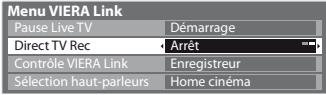

① sélectionnez
② arrêter
- Vous pouvez aussi arrêter l'enregistrement directement.
Déverrouillez le tuner


Tuner verrouillé
Appuyez sur EXIT pour déverrouiller et arrêter l'enregistrement
EXIT

Programme Pause Live TV [Pause Live TV]
Vous pouvez mettre en pause le programme de télévision en direct et poursuivre le visionnement plus tard. Le programme de télévision diffusé en direct sera enregistré sur le disque dur de l'enregistreur DIGA.
- Cette fonction est disponible pour les enregistreurs DIGA équipés d'un disque dur.
- Si vous raccordez en même temps divers enregistreurs, incluant ceux d'autres fabricants, raccordez l'enregistreur DIGA équipé d'un disque dur à la borne HDMI dont le numéro est le pus bas sur le téléviseur. Par exemple, si vous utilisez les bornes HDMI1 et HDMI2 pour deux enregistreurs, raccordez à la borne HDMI1 l'enregistreur DIGA équipé d'un disque dur.
- Si cela ne fonctionne pas, vérifiez les réglages et l'appareil
→ "Aperçu des fonctions Q-Link et VIERA Link" (p. 57, 58), "Préparatifs" (p. 60)
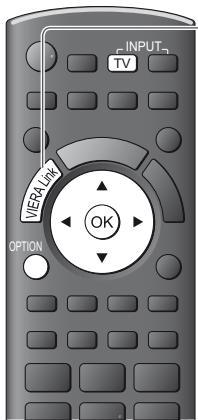
1
![PANASONIC TX-L32C3E - Affichez [Menu VIERA Link] - 1](/content/2019/10/54943/images/fc394d0ec1c985becf3399b6d92cd3dab84dc88d5bc2b343e569611b28eea8e1.jpg)
2
Sélectionnez [Pause Live TV] et mettez en pause
L'image du téléviseur entrera en pause.
| Menu VIERA Link |
| Pause Live TV | Démarrage |
| Direct TV Rec | Démarrage |
| Contrôle VIERA Link | Enregistreur |
| Sélection haut-parleurs | Home cinéma |
![PANASONIC TX-L32C3E - Sélectionnez [Pause Live TV] et mettez en pause - 1](/content/2019/10/54943/images/6117fa1219e5e7f31f7d5fb5c52df70a7943d8ae78d9c92893d77dda3d4a4f8d.jpg)
- Le programme de télévision diffusé en direct est enregistré sur le disque dur à partir du point de la pause.
- Si l'image de téléviseur en pause disparaît après quelques minutes.
OPTION
![PANASONIC TX-L32C3E - Sélectionnez [Pause Live TV] et mettez en pause - 2](/content/2019/10/54943/images/b921831b78e72d619634316f62756ee72c3c5770ec6994baf43b185e52c9e2d3.jpg)
- Suivez les instructions du guide d'utilisation pour utiliser la fonction Pause Live TV.
■ Pour utiliser Pause Live TV
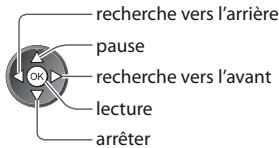
- L'utilisation peut varier suivant le type d'enregistreur. Dans ce cas, suivez les instructions du guide d'utilisation ou consultez le mode d'emploi de l'enregistreur.
- Si vous arrêtez la lecture, le programme enregistré sera supprimé du disque dur.
■ Pour revenir au programme de télévision en direct
(Arrêtez la lecture de Pause Live TV / annulez la pause)
Sélectionnez [Oui]

flowchart
graph LR
    A["TV"] --> B["Pause Live TV"]
    B --> C{Stop Pause Live TV?}
    C -->|Yes| D["OK"]
    C -->|No| E["Non"]
    D --> F["① sélectionnez"]
    E --> G["② arrêter"]
- Si vous arrêtez la lecture ou annulez la pause, le programme enregistré sera supprimé du disque dur.
Commandez le menu de l'appareil raccordé à l'aide de la télécommande VIERA [Contrôle VIERA Link]
Vous pouvez commander certaines fonctions de l'appareil raccordé à l'aide de la télécommande du téléviseur (pointez la télécommande vers le capteur de signal du téléviseur).
- Si cela ne fonctionne pas, vérifiez les réglages et l'appareil
→ "Aperçu des fonctions Q-Link et VIERA Link" (p. 57, 58), "Préparatifs" (p. 60)
- Pour plus de détails sur l'utilisation de l'appareil raccordé, consultez son mode d'emploi.

1
![PANASONIC TX-L32C3E - Affichez [Menu VIERA Link] - 1](/content/2019/10/54943/images/b437d1e69a43e892fe7fbc42a1ee167de196cccd196edb593ababebb4f81f8e0.jpg)
2
Sélectionnez [Contrôle VIERA Link]
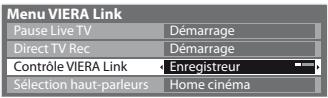
![PANASONIC TX-L32C3E - Sélectionnez [Contrôle VIERA Link] - 2](/content/2019/10/54943/images/107423db04ba64cdac1afe88a0ee106b8feedafa03fa80c57c04cd6fb46af954.jpg)
sélectionnez
3
Sélectionnez l'appareil auquel vous voulez accéder
Le type d'appareil raccordé s'affiche.
Sélectionnez le type d'appareil et accédez.
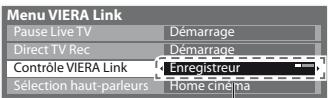

① sélectionnez
② accédez
[Enregistreur] / [Lecteur] / [Home cinéma] / [Caméscope] / [LUMIX] / [Appareil Photo Numérique] / [Autre]
- Vous pouvez aussi accéder directement à l'aide de VIERA TOOLS.
→ "Utilisation de VIERA TOOLS" (p. 25)
- L'option affichée peut varier en fonction de l'appareil raccordé.
- [Home cinéma] le terme désigne les lecteurs Home cinéma, les lecteurs Home cinéma Blu-ray Disc et les enregistreurs Home cinéma.
• [Autre] le terme désigne les décodeurs.
Le menu de l'appareil auquel vous avez accédé
(Le mode d'entrée change automatiquement)
4
Touches de télécommande VIERA disponibles :
(varie suivant l'appareil raccordé)
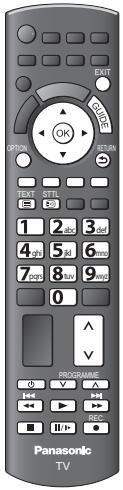
1 Réglez le code de la télécommande sur "73"
→ "Changer le code suivant le type d'appareil" (p. 24)
2 Suivez les instructions du guide d'utilisation
- Pour afficher le guide d'utilisation
OPTION

En cas d'accès à l'appareil d'un autre fabricant, il se peut que le menu de configuration ou de sélection du contenu s'affiche.
- Lorsque les mots-clés s'affichent sur la barre de couleur
(Rouge) (Vert) (Jaune) (Bleu)
Remarque
- Il se peut que certaines opérations ne soient pas disponibles, suivant l'appareil. Dans ce cas, utilisez la télécommande de l'appareil en question pour le commander.
■ Si plusieurs enregistreurs ou lecteurs sont raccordés
[Enregistreur1-3 / Lecteur1-3]
Le numéro est indiqué à partir du plus petit numéro de borne parmi les bornes HDMI du téléviseur raccordées au même type d'appareil. Par exemple, si deux enregistreurs sont respectivement raccordés à HDMI1 et HDMI2, celui raccordé à HDMI1 s'affiche en tant que [Enregistreur1], et celui raccordé à HDMI2 en tant que [Enregistreur2].
■ Si vous accédez à un appareil non compatible avec VIERA Link
Le type d'appareil raccordé s'affiche.
Vous pouvez accéder au menu de l'appareil. Il n'est toutefois pas possible de le commander. Utilisez la télécommande de l'appareil en question pour le commander.
Commande de haut-parleurs [Sélection haut-parleurs]
Vous pouvez commander les enceintes Home cinéma à l'aide de la télécommande du téléviseur (pointez la télécommande vers le capteur de signal du téléviseur).
- Si cela ne fonctionne pas, vérifiez les réglages et l'appareil
→ "Aperçu des fonctions Q-Link et VIERA Link" (p. 57, 58), "Préparatifs" (p. 60)

1
![PANASONIC TX-L32C3E - Affichez [Menu VIERA Link] - 1](/content/2019/10/54943/images/cda2d43fa18b38d6374055d034f863b568d548afa253ed9106cab2b2e24cb9b5.jpg)
2
Sélectionnez [Sélection haut-parleurs]
| Menu VIERA Link |
| Pause Live TV | Démarrage |
| Direct TV Rec | Démarrage |
| Contrôle VIERA Link | Enregistreur |
| Sélection haut-parleurs | Home cinéma |
![PANASONIC TX-L32C3E - Sélectionnez [Sélection haut-parleurs] - 1](/content/2019/10/54943/images/72c6211618011ac8ff5181f73f59953b299a38a5e94fe320838e82e433bce1eb.jpg)
sélectionnez
3
Réglez sur [Home cinéma] ou [TV]
![PANASONIC TX-L32C3E - Réglez sur [Home cinéma] ou [TV] - 1](/content/2019/10/54943/images/1d1e8d2be83437bf9ed0bba8db85f75c09135f4d568306ce48fe86f425bed931.jpg)
- validez
[Home cinéma]
Le lecteur Home cinéma, le lecteur Home cinéma Blu-ray Disc ou l'amplificateur s'allumera automatiquement s'il est en mode de veille, et le son sera émis par les enceintes Home cinéma raccordées à l'appareil en question.
• Volume Haut / Bas
![PANASONIC TX-L32C3E - [Home cinéma] - 1](/content/2019/10/54943/images/84066ccce52be53b9f894b30b547337bc4441ee647ad6300bf2b8ea292cc5b58.jpg)
• Coupure du son
![PANASONIC TX-L32C3E - [Home cinéma] - 2](/content/2019/10/54943/images/115ae92a1d979f12c4642755accc45b90f3d7c9971f05d3afd327b56a3334621.jpg)
- Le son des haut-parleurs du téléviseur est coupé.
- Les haut-parleurs du téléviseur s'activeront lorsque l'appareil raccordé sera éteint.
[TV]
Les haut-parleurs du téléviseur sont activés.
Son multicanal
Pour profiter du sonmulticanal (par exemple Dolby Digital 5,1 canaux) via un amplificateur, raccordez ce dernier au moyen d'un câble HDMI et d'un câble audio numérique optique (p. 58), puis sélectionnez [Home cinéma]. Si votre amplificateur dispose d'une fonction "HDAVI Control 5", vous pouvez raccorder uniquement un câble HDMI. Dans ce cas, raccordez votre amplificateur à la borne HDMI2 du téléviseur.
Pour profiter du sonmulticanal d'un enregistreur DIGA, raccordez l'enregistreur DIGA à l'amplificateur au moyen d'un câble HDMI (p. 58).
Remarque
- Suivant l'appareil raccordé, il se peut que ces fonctions n'opèrent pas correctement.
- Il se peut que l'image ou le son ne soit pas disponible pendant quelques secondes après la permutation du mode d'entrée.
- Il se peut que la lecture facile soit disponible au moyen de la télécommande du lecteur Home cinéma, du lecteur Home cinéma Blu-ray Disc ou de l'amplificateur. Lisez le mode d'emploi de l'appareil.
- "HDAVI Control 5" est la nouvelle norme (en date de décembre 2010) pour les appareils compatibles HDAVI Control. Cette norme est compatible avec les appareils HDAVI classiques.
- Pour vérifier la version HDAVI Control installée sur ce téléviseur [Informations système] (p. 33)
Appareil externe
Ces schémas indiquent nos recommandations pour le raccordement du téléviseur à divers appareils.
Pour les autres raccordements, reportez-vous aux instructions qui accompagnent les appareils respectifs, au tableau ci-dessous et aux spécifications (p. 74, 75).
Types d'appareil raccordables pour chacune des bornes
| Enregistrement / Lecture (appareil) | Borne |
AV1 | AV2[IMAGE] | COMPONENT (AV2) (AV2) | DIGITAL AUDIO OUT | HDMI 1 - 2[IMAGE] |
| Pour enregistrer ou lire des cassettes vidéo ou des disques DVD (Magnétoscope / Enregistreur DVD) | ○ | | | | |
| Pour visionner les diffusions par satellite (Décodeur) | ○ | ○ | | | ○*1 |
| Pour visionner des disques DVD (Lecteur DVD) | ○ | ○ | ○ | | ○ |
| Pour visionner les images d’un caméscope (Caméscope) | ○ | ○ | | | ○ |
| Pour jouer (Console de jeu) | ○ | ○ | | | ○ |
| Pour utiliser un amplificateur avec système d’enceintes | | | | ○ | ○*2 |
| Q-Link | ○ | | | | |
| VIERA Link | ○(avec HDM) | | | | ○ |
| Enregistrement Direct TV | ○ | | | | ○ |
○: Connexion recommandée
*1 : Utilisez HDMI1 pour l'entrée de commutation automatique.
*2 : Utilisez HDMI2 pour connecter un amplificateur. Cette connexion est réalisable si vous utilisez un amplificateur incluant la fonction ARC (Audio Return Channel).
Pour enregistrer ou faire la lecture
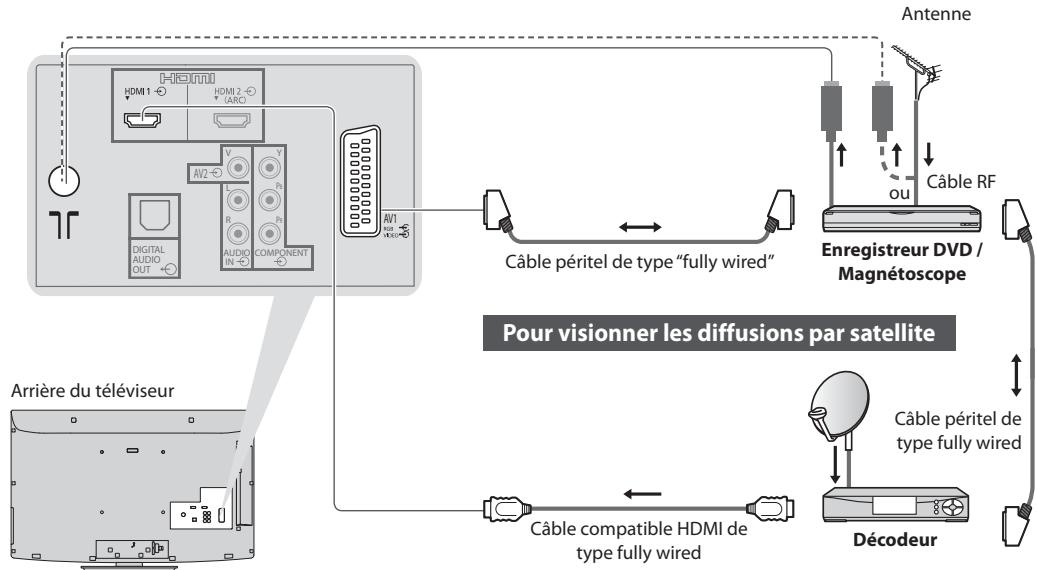
flowchart
graph TD
    A["Arrière du téléviseur"] --> B["Câble compatible HDMI de type fully wired"]
    B --> C["Câble péritel de type fully wired"]
    C --> D["Décodeur"]
    D --> E["Câble péritel de type fully wired"]
    E --> F["Enregistreur DVD / Magnétoscope"]
    F --> G["Câble RF"]
    G --> H["Antenne"]
    H --> I["Câble péritel de type fully wired"]
    I --> J["Câble péritel de type fully wired"]
    J --> K["Câble péritel de type fully wired"]
    K --> L["Câble péritel de type fully wired"]
    L --> M["Câble péritel de type fully wired"]
    M --> N["Câble péritel de type fully wired"]
    N --> O["Câble péritel de type fully wired"]
    O --> P["Câble péritel de type fully wired"]
    P --> Q["Câble péritel de type fully wired"]
    Q --> R["Câble péritel de type fully wired"]
    R --> S["Câble péritel de type fully wired"]
    S --> T["Câble péritel de type fully wired"]
    T --> U["Câble péritel de type fully wired"]
    U --> V["Câble péritel de type fully wired"]
    V --> W["Câble péritel de type fully wired"]
    W --> X["Câble péritel de type fully wired"]
    X --> Y["Câble péritel de type fully wired"]
    Y --> Z["Câble péritel de type fully wired"]
    Z --> AA["Câble péritel de type fully wired"]
    AA --> AB["Câble péritel de type fully wired"]
    AB --> AC["Câble péritel de type fully wired"]
    AC --> AD["Câble péritel de type fully wired"]
    AD --> AE["Câble péritel de type fully wired"]
    AE --> AF["Câble péritel de type fully wired"]
    AF --> AG["Câble péritel de type fully wired"]
    AG --> AH["Câble péritel de type fully wired"]
    AH --> AI["Câble péritel de type fully wired"]
    AI --> AJ["Câble péritel de type fully wired"]
    AJ --> AK["Câble péritel de type fully wired"]
    AK --> AL["Câble péritel de type fully wired"]
    AL --> AM["Câble péritel de type fully wired"]
    AM --> AN["Câble péritel de type fully wired"]
    AN --> AO["Câble péritel de type fully wired"]
    AO --> AP["Câble péritel de type fully wired"]
    AP --> AQ["Câble péritel de type fully wired"]
    AQ --> AR["Câble péritel de type fully wired"]
    AR --> AS["Câble péritel de type fully wired"]
    AS --> AT["Câble péritel de type fully wired"]
    AT --> AU["Câble péritel de type fully wired"]
    AU --> AV["Câble péritel de type fully wired"]
    AV --> AW["Câble péritel de type fully wired"]
    AW --> AX["Câble péritel de type fully wired"]
    AX --> AY["Câble péritel de type fully wired"]
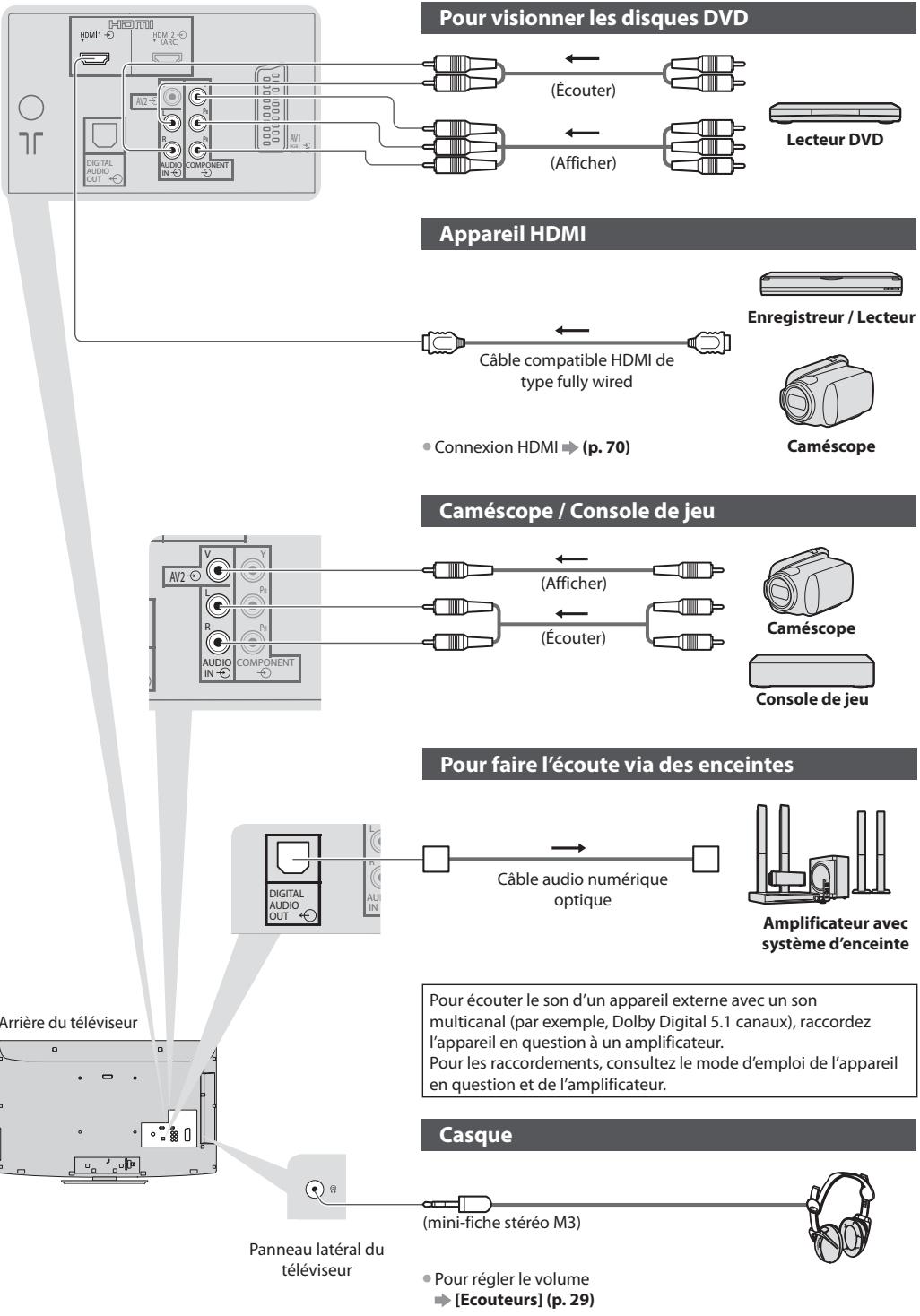
flowchart
graph TD
    A["Pour visionner les disques DVD"] --> B["(Écouter)"]
    A --> C["(Afficher)"]
    D["Appareil HDMI"] --> E["Câble compatible HDMI de type fully wired"]
    E --> F["(p. 70)"]
    G["Caméscope / Console de jeu"] --> H["(Afficher)"]
    G --> I["(Écouter)"]
    J["Pour faire l'écoute via des enceintes"] --> K["Câble audio numérique optique"]
    K --> L["Amplificateur avec système d'enceinte"]
    M["Casque"] --> N["(mini-fiche stéréo M3)"]
    O["Parrière du téléviseur"] --> P["Par raccordements, consultez le mode d'emploi de l'appareil en question et de l'amplificateur."]
    Q["Par raccordements, consultez le mode d'emploi de l'appareil en question et de l'amplificateur."] --> R["Par raccordements, consultez le mode d'emploi de l'appareil en question et de l'amplificateur."]
Données techniques
La taille et le rapport de format optimaux peuvent être choisis automatiquement, et vous pouvez obtenir une image plus fine.
→ (p. 17)
[Large] apparaîtra dans le coin supérieur gauche de l'écran si le téléviseur détecte un signal d'écran large (WSS) ou un signal de commande passant par la borne SCART / HDMI.
Le rapport de format changera aussi pour le format d'écran large approprié : 16:9 ou 14:9.
Cette fonction sera opérante quel que soit le mode de rapport de format.
| Borne d'entrée | Format de signal d'entrée | Signal de contrôle du rapport de format |
| Signal d'écran large (WSS) | Signal de contrôle par la borne péritel (8 broches) / HDMI |
| Câble RF | DVB-C | ○ | |
| DVB-T | ○ |
| PAL B, G, H, I | ○ |
| PAL D, K | ○ |
| SECAM B, G | ○ |
| SECAM L, L' | ○ |
| SECAM D, K | ○ |
| PAL 525/60 6,5 MHz | - |
| PAL 525/60 6,0 MHz | - |
| PAL 525/60 5,5 MHz | - |
| M.NTSC 6,5 MHz | - |
| M.NTSC 6,0 MHz | - |
| M.NTSC 5,5 MHz | - |
| AV1 / AV2 (Composite) | PAL | ○ | ○ |
| SECAM | ○ | ○ |
| PAL 525/60 | - | ○ |
| M.NTSC | - | ○ |
| NTSC | - | ○ |
| COMPONENT | 525 (480) / 60i, 60p | - | |
| 625 (576) / 50i, 50p | ○ |
| 750 (720) / 60p, 50p | - |
| 1 125 (1 080) / 60i, 50i | - |
| HDMI1 HDMI2 | 525 (480) / 60i, 60p | - | ○ |
| 625 (576) / 50i, 50p | - | ○ |
| 750 (720) / 60p, 50p | - | ○ |
| 1 125 (1 080) / 60i, 50i | - | ○ |
| 1 125 (1 080) / 60p, 50p, 24p | - | ○ |
Mode automatique
Le mode automatique établit le meilleur rapport de format, de sorte que l'image s'adapte à l'écran. Il fait ce choix en quatre étapes : (WSS, signal de commande via la borne SCART / HDMI, détection du format boîte aux lettres ou ajustement horizontal pour remplir tout l'écran)
Si l'image est très sombre, cela peut prendre quelques minutes.
Détection boîte aux lettres :
S'il détecte des bandes noires au haut et au bas de l'écran, le mode Automatique choisit le meilleur rapport de format et agrandit l'image pour qu'elle remplisse tout l'écran.
Si aucun signal de rapport de format n'est détecté, le mode automatique améliore l'image pour un confort visuel optimal.
Remarque
- Le rapport de format varie suivant le programme, etc. Si le rapport de format n'est pas conforme à la norme 16:9, il se peut que des bandes noires apparaissent au haut et au bas de l'écran.
- Si la taille de l'écran semble anormale lors de la lecture, sur un magnétoscope, d'un programme enregistré en mode d'écran large, réglez l'alignement du magnétoscope. Consultez le mode d'emploi du magnétoscope.
Lecteur multimédia
Carte SD
Format de la carte : SDXC - exFAT
Carte SDHC / Carte SD - FAT16 ou FAT32
Types de carte conformes (capacité maximale) : Carte SDXC (64 GB), Carte SDHC (32 GB), Carte SD (2 GB), Carte miniSD (2 GB) (nécessite un adaptateur miniSD)
- Si vous utilisez une carte miniSD, insérez-la et retirez-la avec l'adaptateur.
- Consultez le site Web suivant pour les plus récentes informations sur les types de carte. (uniquement en anglais)
http://panasonic.jp/support/global/cs/tv/
- Utilisez une carte SD conforme aux normes SD. Sinon, cela pourrait provoquer un dysfonctionnement du téléviseur.
- Ne retirez pas la carte pendant que le téléviseur accède aux données (cela risquerait d'endommager la carte ou le téléviseur).
- Ne touchez pas les broches au dos de la carte.
- Ne soumettez pas la carte à une pression élevée ou à un choc.
- Insérez la carte dans le bon sens (autrement, vous risquez d'endommager la carte).
- Le brouillage électrique, l'électricité statique ou une opération erronée peuvent endommager les données ou la carte.
- Faites régulièrement une copie de secours des données enregistrées, en cas de détérioration ou d'altération des données, ou d'un fonctionnement irrégulier du téléviseur. (Panasonic décline toute responsabilité quant à toute détérioration ou tout dommage subi par les données enregistrées.)

■ Photo
| Format | Extension de fichier | Résolution d'image (pixels) | Détails / restrictions |
| JPEG | .jpg | 8 × 8 à 30 719 × 17 279 | Normes DCF*1 et EXIF*2Sous-échantillonnage : 4:4:4, 4:2:2, 4:2:0Motion JPEG et Progressive JPEG ne sont pas pris en charge. |
*1 : Design rule for Camera File system - norme unifiée établie par la JEITA (Japan Electronics and Information Technology Industries Association).
*2 : Exchangeable Image File – format de fichier d'image utilisé par les appareils photos numériques
■ Vidéo
| Conteneur | Extension de fichier | Codec vidéo | Codec audio | Détails / restrictions |
| SD-Video | .mod | MPEG1MPEG2 | MPEGAAC | Norme SD-Veréo Ver. 1.3(Profil de divertissement vidéo)Les données peuvent ne pas être disponibles si une structure de dossier sur la carte SD est modifiée. |
| AVCHD | .mts | H.264 | Dolby Digital | Norme AVCHDLes données peuvent ne pas être disponibles si une structure de dossier sur la carte SD est modifiée. |
■ Musique
| Codec | Extension de fichier | Débit | Taux d'échantillonnage | Restrictions |
| MP3 | .mp3 | 16 kbps à 320 kbps | 8 kHz, 11,025 kHz, 12 kHz, 16 kHz, 22,05 kHz, 24 kHz, 32 kHz, 44,1 kHz, 48 kHz | - |
| AAC | .m4a | 16 kbps à 320 kbps | 8 kHz, 11,025 kHz, 12 kHz, 16 kHz, 22,05 kHz, 24 kHz, 32 kHz, 44,1 kHz, 48 kHz | • Les fichiers protégés contre la copie ne peuvent pas être lus. |
Remarque
- Certains fichiers ne peuvent pas être lues, bien qu'ils remplissent ces conditions.
- N'utilisez pas de caractères à deux octets ou autres codes spéciaux pour les données.
- La carte peut devenir inutilisable avec ce téléviseur si les noms de fichiers ou de dossiers sont modifiés.
Tableau des caractères pour les touches numériques
Vous pouvez saisir les caractères à l'aide des touches numériques pour les options d'entrée libres.
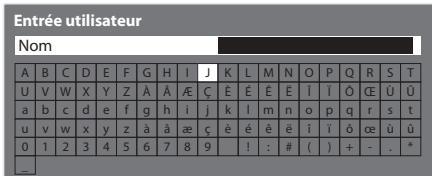
1 2 3 Appuyez plusieurs fois sur la touche numérique jusqu'à ce que vous atteigniez le caractère désiré.
- Le caractère est automatiquement validé si vous le laissez tel quel pendant 1 seconde.
- Vous pouvez aussi valider le caractère en appuyant sur la touche OK ou sur une autre touche numérique dans la seconde qui suit.
Tableau des caractères :
| Touches numériques | Nombre de pressions à appliquer |
| 1 | 2 | 3 | 4 | 5 | 6 | 7 | 8 | 9 | 10 | 11 | 12 | 13 | 14 | 15 |
| 1 | . | 1 | ! | : | # | + | - | * | _ | ( | ) | |
| 2 | a | b | c | 2 | A | B | C | à | | æ | ç | À | Â | Æ | Ç |
| 3 | d | e | f | 3 | D | E | F | è | é | | ë | È | É | Ê | Ë |
| 4 | g | h | i | 4 | G | H | I | î | ï | Î | ï | |
| 5 | j | k | l | 5 | J | K | L | |
| 6 | m | n | o | 6 | M | N | O | ô | œ | Ô | Œ | |
| 7 | p | q | r | s | 7 | P | Q | R | S | |
| 8 | t | u | v | 8 | T | U | V | ù | ù | Ù | Û | |
| 9 | w | x | y | z | 9 | W | X | Y | Z | |
| 0 | Espace | 0 | |
Connexion HDMI
HDMI (high-definition multimedia interface) est la première interface audiovisuelle entièrement numérique au monde qui soit conforme à une norme sans compression.
Vos pouvez profiter d'images numériques à haute définition et d'un son de qualité supérieure en raccordant le téléviseur à un appareil HDMI. Un équipement compatible HDMI*1 disposant d'une borne de sortie HDMI ou DVI, tel qu'un lecteur DVD, un décodeur ou une console de jeux, peut être connecté à la borne HDMI à l'aide d'un câble conforme HDMI (entièrement câblé).
À propos des connexions, voir "Appareil externe" (p. 66).
Fonctions HDMI prises en charge
- Signal d'entrée audio :
PCM linéaire 2 canaux (fréquences d'échantillonnage - 48 kHz, 44,1 kHz, 32 kHz)
- Signal d'entrée vidéo :
480i, 480p, 576i, 576p, 720p, 1080i et 1080p
→ "Signal d'entrée affichable" (p. 71)
Faites correspondre avec le réglage de sortie de l'appareil numérique.
- Signal d'entrée d'ordinateur :
→ "Signal d'entrée affichable" (p. 71)
Faites correspondre avec le réglage de sortie de l'ordinateur.
• VIERA Link (HDAVI Control 5) :
→ [VIERA Link] (p. 60)
Si l'appareil externe n'a qu'une sortie DVI, raccordez à la borne HDMI via un câble adaptateur DVI à HDMI*3. Lors de l'utilisation d'un câble adaptateur DVI à HDMI, raccordez le câble audio à la prise d'entrée audio (utilisez des prises audio AV2).
Remarque
- Vous pouvez effectuer des réglages audio dans l'option [Entrée HDMI1 / 2] du menu Son. (p. 30)
- Si l'appareil raccordé est doté d'une fonction de réglage du rapport de format, réglez-le sur "16:9".
- Ces connecteurs HDMI sont de "type A".
- Ces connecteurs HDMI sont compatibles avec la protection des droits d'auteur HDCP (protection de contenu numérique large bande).
- Un appareil sans borne de sortie numérique peut être raccordé à la borne d'entrée "COMPONENT" ou "VIDEO" pour la réception des signaux analogiques.
- Ce téléviseur est doté de la technologie HDMI™.
*1 : Le logo HDMI est apposé sur les appareils conformes HDMI.
*2 : Audio Return Channel (ARC) est une fonction qui permet d'envoyer des signaux sonores numériques via un câble HDMI.
*3 : Informez-vous auprès de votre revendeur local d'appareils numériques.
Signal d'entrée affichable
COMPONENT (Y, P_B , P_R ), HDMI
| Nom de signal | COMPONENT | HDMI |
| 525 (480) / 60i, 60p | ○ | ○ |
| 625 (576) / 50i, 50p | ○ | ○ |
| 750 (720) / 60p, 50p | ○ | ○ |
| 1 125 (1 080) / 60i, 50i | ○ | ○ |
| 1 125 (1 080) / 60p, 50p, 24p | | ○ |
○ Signe: Signal d'entrée pris en charge
PC par la borne HDMI)
| Nom de signal | Fréquence horizontale (kHz) | Fréquence verticale (Hz) |
| 640 × 480 @60 Hz | 31,47 | 60,00 |
| 750 (720) / 60p | 45,00 | 60,00 |
| 1 125 (1 080) / 60p | 67,50 | 60,00 |
Le signal d'entrée pris en charge pour les ordinateurs est fondamentalement compatible avec la synchronisation de la norme HDMI.
Remarque
- Les signaux autres que ceux ci-dessus peuvent ne pas s'afficher correctement.
- Les signaux ci-dessus sont reconvertis pour un affichage optimal sur le téléviseur.
- Comme le signal PC est amplifié ou comprimé pour l'affichage, il peut être impossible d'afficher les détails fins avec une netteté suffisante.
Borne AV1 SCART (RGB, VIDEO, Q-Link)
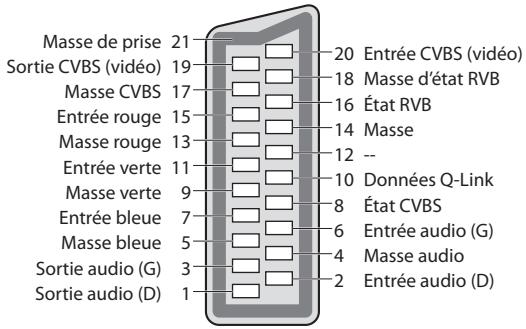
Borne HDMI
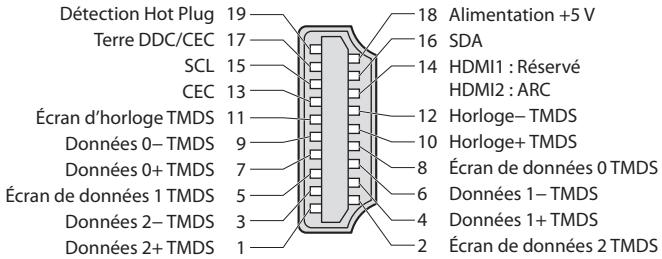
Avant de faire une demande de service ou d'assistance, essayez d'abord de régler le problème en vous reportant à ces instructions simples.
Si le problème persiste, contactez votre revendeur Panasonic pour obtenir de l'aide.
Un blocage du son, une image gelée ou qui disparaît se produit en mode DVB / Des points blancs ou une image fantôme surviennent en mode analogique / Certaines chaînes ne peuvent pas être réglées
- Vérifiez la position, la direction et la connexion de l'antenne.
- Vérifiez [Condition du signal] (p. 38). Si [Qualité du signal] s'affiche en rouge, le signal DVB est faible.
- Les conditions météorologiques affecteront la réception du signal (forte averse de pluie, neige, etc.), en particulier dans les zones où la réception est mauvaise. Même par beau temps, une pression atmosphérique élevée peut affecter la réception de certaines chaînes.
En raison des technologies de réception numérique impliquées, la qualité des signaux numériques peut être relativement basse dans certains cas même si les chaînes analogiques sont bien captées.
- Éteignez le téléviseur à l'aide de son interrupteur principal, puis rallumez-le.
- Si le problème persiste, consultez votre revendeur local ou votre fournisseur de services pour connaître les services disponibles.
Le Guide TV n'indique aucun programme
• Vérifiez l'émetteur numérique.
- Orientez l'antenne vers un autre émetteur installé à proximité.
- Vérifiez la diffusion analogique. Si la qualité de l'image est médiocre, vérifiez l'antenne et consultez votre revendeur local.
Absence d'image ou de son
• Le téléviseur est-il en mode AV ?
• Assurez-vous que le bon mode d'entrée est sélectionné.
- Assurez-vous que le cordon d'alimentation est branché dans la prise et que le téléviseur est allumé.
• Vérifiez le menu Image (p. 27, 28) et le volume.
- Assurez-vous que tous les câbles requis sont installés et que toutes les connexions sont fermement établies.
- Le rapport de format automatique est conçu pour remplir l'écran de manière optimale. (p. 68)
- Appuyez sur la touche ASPECT pour changer le rapport de format manuellement. (p. 17)
Image noir et blanc
- Assurez-vous que la sortie de l'appareil externe correspond à l'entrée du téléviseur.
Lors d'une connexion péritel, vérifiez que le réglage de sortie de l'appareil externe n'est pas S-Video.
Le mode d'entrée, par exemple EC/AV1 demeure à l'écran
- Appuyez sur la touche i pour les enlever.
Appuyez encore une fois pour les afficher de nouveau.
La fonction Q-Link est inopérante
- Vérifiez le câble péritel et la connexion.
Réglez aussi [Sortie AV1] dans le menu Configuration. → (p. 30)
[VIERA Link] la fonction est inopérante et un message d'erreur apparaît
• Vérifiez la connexion. → (p. 57, 58)
- Allumez l'appareil raccordé, puis le téléviseur. (p. 60)
L'enregistrement ne commence pas immédiatement
- Vérifiez les réglages de l'enregistreur. Pour plus de détails, lisez le mode d'emploi de l'enregistreur.
Des points rouges, bleus, verts et noirs peuvent apparaître sur l'écran
C'est une caractéristique des écrans à cristaux liquides, ce n'est pas un dysfonctionnement. Le panneau à cristaux liquides est fabriqué en faisant appel à une technologie de haute précision, ce qui vous permet de bénéficier d'une image de bonne définition. Un certain nombre de pixels non actifs peuvent apparaître occasionnellement à l'écran sous la forme de point fixe rouge, vert, bleu ou noir.
Notez que cela n'affecte pas les performances de votre téléviseur.
Le contraste est atténué
- Le contraste est atténué dans les conditions suivantes lorsque l'utilisateur n'effectue aucune commande pendant quelques minutes :
• pas de signal en mode DVB ou AV
- chaîne verrouillée sélectionnée
- chaîne non valide sélectionnée
- chaîne radio sélectionnée
- menu affiché
- miniature ou photo dans le Lecteur multimédia
| Problème | Mesures à prendre |
| Écran | Image désordonnée, parasites | Réglez sur [P-NR] dans le menu Image (pour éliminer les parasites). ➔ (p. 27)Vérifiez la présence d'appareils électriques à proximité (voiture, motocyclette, lampe fluorescente). |
| Aucune image ne s'affiche | L'option [Contraste], [Luminosité] ou [Couleur] du menu Image est-elle réglée sur la valeur minimum ? ➔ (p. 27) |
| Image floue ou déformée (pas de son, ou volume bas) | Réglez de nouveau les chaînes. ➔ (p. 34, 35) |
| Une image anormale s'affiche | Éteignez le téléviseur à l'aide de son interrupteur principal, puis rallumez-le.Si le problème persiste, initialisez tous les réglages ➔ [Réglage usine] (p. 47) |
| Son | Aucun son n'est émis | L'option "Coupure du son" est-elle activée ? ➔ (p. 8)Le volume est-il réglé au minimum ? |
| Le niveau du son est bas ou le son est déformé | Il se peut que la réception du signal sonore soit mauvaise.Réglez [MPX] (p. 29) dans le menu Son sur [Mono]. (Mode analogique uniquement) |
| HDMI | Le son est anormal | Réglez le paramètre de son de l'appareil raccordé sur "2ch L.PCM".Vérifiez le réglage [Entrée HDMI1 / 2] dans le menu Son. ➔ (p. 30)En cas de problème de connexion du son numérique, sélectionnez la connexion de son analogique. ➔ (p. 70) |
| L'image d'un appareil externe est anormale lorsqu'il est raccordé par la borne HDMI | Assurez-vous que le câble HDMI est bien connecté. ➔ (p. 66)Éteignez le téléviseur et l'appareil raccordé, puis rallumez-les.Vérifiez le signal d'entrée de l'appareil raccordé. ➔ (p. 71)Utilisez un appareil conforme à EIA/CEA-861/861B. |
| Autre | Le téléviseur ne s'allume pas | Assurez-vous que le cordon d'alimentation est branché dans la prise. |
| Le téléviseur entre en "Mode de veille" | La fonction de mise en veille automatique est activée. ➔ (p. 9)Le téléviseur entre en "Mode de veille" environ 30 minutes après la fin de la diffusion analogique. |
| La télécommande ne fonctionne pas ou fonctionne de manière sporadique | Les piles sont-elles bien insérées ? ➔ (p. 6)Le téléviseur a-t-il été allumé ?Les piles sont peut-être faibles. Remplacez-les.Pointez la télécommande directement vers l'avant du téléviseur (dans un rayon de 7 m et sous un angle de 30 degrés depuis l'avant du téléviseur).Placez le téléviseur à l'écart des rayons du soleil ou autres sources de lumière intense, pour éviter qu'elles ne brillent sur le capteur de signal de télécommande du téléviseur. |
| Des parties du téléviseur chauffent | Même lorsque la température des parties des panneaux avant, supérieur et arrière augmente, celle-ci ne représente pas un problème en termes de performances de qualité. |
| En appuyant du doigt sur le panneau LCD, celui-ci bouge légèrement.Et un bruit de cliquetis peut être émis. | Un jeu a été laissé autour du panneau pour empêcher qu'il ne soit endommagé.En appuyant du doigt sur le panneau, celui-ci peut bouger légèrement et un bruit de cliquetis peut être émis.Il ne s'agit pas d'un dysfonctionnement. |
| Un message d'erreur apparaît | Suivez les instructions du message.Si le problème persiste, consultez votre distributeur local Panasonic ou le centre de services agréé. |
Caractéristiques
| TX-L32C3E, TX-L32C3ES |
| Source d'alimentation | CA 220 à 240 V, 50 Hz |
| Alimentation nominale | 88 W |
| Consommation en veille | 0,3 W |
| 10,2 W (avec enregistrement de sortie d'écran) |
| Dimensions (L × H × P) | 779 mm × 531 mm × 207 mm (avec le piédestal)779 mm × 497 mm × 84 mm (Téléviseur uniquement) |
| Poids | 9,5 kg net (avec le piédestal)8,5 kg net (Téléviseur uniquement) |
| Écran | Rapport de format | 16:9 |
| Taille de la partie visible de l'écran | 80 cm (diagonale)697 mm (L) × 392 mm (H) |
| Nombre de pixels | 1 049 088 (1 366 (L) × 768 (H)) |
| Son | Haut-parleurs | (160 mm × 42 mm) × 2, 8 Ω |
| Sortie audio | 20 W (10 W + 10 W) 10% DHT |
| Casque | Mini-prise stéréo M3 (3,5 mm) × 1 |
| Systèmes de réception TV / Nom de bandeVérifiez les dernières informations concernant les services disponibles sur le site Web suivant.(uniquement en anglais)http://panasonic.jp/support/global/cs/tv/ | PAL B, G, H, I,SECAM B, G,SECAM L, L' VHF E2 - E12 VHF A - H (ITALIE) CATV (S01 - S05) CATV S11 - S20 (U1 - U10) VHF R1 - R2 VHF R3 - R5VHF R6 - R12 UHF E21 - E69 |
| PAL D, K,SECAM D, K |
| PAL 525/60 Lecture des bandes NTSC à partir de certains magnétoscopes PAL (VCR) |
| M.NTSC Lecture à partir de magnétoscopes M.NTSC (VCR) |
| NTSC (entrée AV uniquement) Lecture à partir de magnétoscopes NTSC (VCR) |
| DVB-T Services de télévision numérique terrestre (MPEG2 et MPEG4-AVC(H.264)) |
| DVB-C Services de télévision numérique terrestre (MPEG2 et MPEG4-AVC(H.264)) |
| Entrée d'antenne | VHF / UHF |
| Conditions de fonctionnement | Température : 0 °C à 35 °CHumidité : HR 20 % à 80 % (pas de condensation) |
| Bornes de connexion | AV1 (péritel) | Borne à 21 broches (entrée audio/vidéo, sortie audio/vidéo, entrée RVB, Q-Link) |
| Entrée AV2 | VIDEO | Type de broche RCA × 1 1,0 V[p-p] (75 Ω) |
| AUDIO L - R | Type de broche RCA × 2 0,5 V[rms] |
| Entrée COMPONENT | Y 1,0 V[p-p] (y compris synchronisation) P_B, P_R ± 0,35 V[p-p] |
| Entrée HDMI 1 / 2 | Connecteurs TYPE AHDMI2 : HDMI (Version 1,4 avec Audio Return Channel)● Ce téléviseur prend en charge la fonction “HDAVI Control 5”. |
| Fente pour carte | Fente pour carte SD × 1Fente d'interface commune (compatible IC Plus) × 1 |
| DIGITAL AUDIO OUT | PCM / Dolby Digital / DTS, fibres optiques |
Remarque
- La conception et les caractéristiques techniques sont sujettes à modification sans préavis. Les poids et dimensions sont approximatifs.
- Ce téléviseur est conforme aux normes EMC indiquées ci-dessous. EN55013, EN61000-3-2, EN61000-3-3, EN55020, EN55022, EN55024
Licence
Les marques de commerce ont été rigoureusement respectées, même dans les cas où les noms de compagnie ou les marques de commerce des produits ne font pas l'objet d'une mention spéciale.
• DVB et les logos DVB sont des marques de commerce de DVB Project.
- Le logo SDXC Logo est une marque de commerce de SD-3C, LLC.
- HDMI, le logo HDMI et High-Definition Multimedia Interface sont des marques de commerce ou des marques déposées de HDMI Licensing LLC aux États-Unis et dans d'autres pays.
- HDAVI Control™ est une marque de commerce de Panasonic Corporation.
- "AVCHD" et le logo "AVCHD" sont des marques de commerce de Panasonic Corporation et de Sony Corporation.
- Fabriqué sous licence de Dolby Laboratories.
Le terme Dolby et le sigle double D sont des marques commerciales de Dolby Laboratories.
- Fabriqué sous licence du brevet américain n° 5 451 942 et d'autres brevets déposés ou en instance aux États-Unis et dans le monde. DTS et le symbole sont des marques déposées et DTS Digital Out ainsi que les logos DTS sont des marques de commerce de DTS, Inc. Le produit comprend des logiciels. © DTS, Inc. Tous droits réservés.
GUIDE Plus+ est (1) une marque déposée ou une marque de, (2) fabriquée sous licence de et (3) l'objet de divers brevets internationaux et de dépôts de brevets sous licence ou propriétés de, Rovi Corporation et/ou d'une de ses sociétés affiliées.


DIGITAL PLUS


Digital Out

Avis aux utilisateurs concernant la collecte et l'élimination des piles et des appareils électriques et électroniques usagés

Apposé sur le produit lui-même, sur son emballage, ou figurant dans la documentation qui l'accompagne, ce pictogramme indique que les piles et appareils électriques et électroniques usagés doivent être séparés des ordures ménagères. Afin de permettre le traitement, la valorisation et le recyclage adéquats des piles et des appareils usagés, veuillez les porter à l'un des points de collecte prévus, conformément à la législation nationale en vigueur ainsi qu'aux directives 2002/96/CE et 2006/66/CE.
En éliminant piles et appareils usagés conformément à la réglementation en vigueur, vous contribuez à prévenir le gaspillage de ressources précieuses ainsi qu'à protéger la santé humaine et l'environnement contre les effets potentiellement nocifs d'une manipulation inappropriée des déchets.

Pour de plus amples renseignements sur la collecte et le recyclage des piles et appareils usagés, veuillez vous renseigner auprès de votre mairie, du service municipal d'enlèvement des déchets ou du point de vente où vous avez acheté les articles concernés.
Le non-respect de la réglementation relative à l'élimination des déchets est passible d'une peine d'amende.

Pour les utilisateurs professionnels au sein de l'Union européenne
Si vous souhaitez vous défaire de pièces d'équipement électrique ou électronique, veuillez vous renseigner directement auprès de votre détaillant ou de votre fournisseur.
Ce pictogramme n'est valide qu'à l'intérieur de l'Union européenne. Pour connaître la procédure applicable dans les pays hors Union Européenne, veuillez vous renseigner auprès des autorités locales compétentes ou de votre distributeur.
Note relative au pictogramme à apposer sur les piles (voir les 2 exemples ci-contre)
Le pictogramme représentant une poubelle sur roues barrée d'une croix est conforme à la réglementation. Si ce pictogramme est combiné avec un symbole chimique, il remplit également les exigences posées par la Directive relative au produit chimique concerné.
CE
Représentant agréé :
Le numéro de modèle et le numéro de série de cet appareil se trouvent sur son panneau arrière. Veuillez noter ce numéro de série dans l'espace ci-dessous et conserver ce mode d'emploi, ainsi que votre reçu d'achat, comme preuve définitive de votre achat, afin de faciliter la procédure d'identification en cas de vol ou de perte, et pour les services de garantie.
Numéro de modèle
Numéro de série


