Notice Facile
PEN EP2 - Appareil photo OLYMPUS - Notice d'utilisation et mode d'emploi gratuit
Retrouvez gratuitement la notice de l'appareil PEN EP2 OLYMPUS au format PDF.

| Caractéristiques techniques | Capteur Live MOS de 12 Mégapixels, Monture Micro 4/3, Sensibilité ISO 100-6400, Système de stabilisation d'image sur 3 axes |
|---|---|
| Objectif | Compatible avec les objectifs Micro 4/3, Objectif de kit 14-42mm f/3.5-5.6 inclus |
| Écran | Écran LCD de 3 pouces, 230 000 points, écran inclinable |
| Vidéo | Enregistrement vidéo HD 720p à 30 images par seconde |
| Connectivité | USB 2.0, HDMI, Wi-Fi (avec adaptateur en option) |
| Utilisation | Idéal pour la photographie de voyage, portrait, et photographie de rue |
| Maintenance | Nettoyage régulier de l'objectif et du capteur, mise à jour du firmware recommandée |
| Sécurité | Utiliser un étui de protection, éviter l'exposition à l'eau et à l'humidité |
| Informations générales | Poids : 355 g (avec batterie et carte mémoire), Dimensions : 121 x 70 x 36 mm |
FOIRE AUX QUESTIONS - PEN EP2 OLYMPUS
Téléchargez la notice de votre Appareil photo au format PDF gratuitement ! Retrouvez votre notice PEN EP2 - OLYMPUS et reprennez votre appareil électronique en main. Sur cette page sont publiés tous les documents nécessaires à l'utilisation de votre appareil PEN EP2 de la marque OLYMPUS.
MODE D'EMPLOI PEN EP2 OLYMPUS
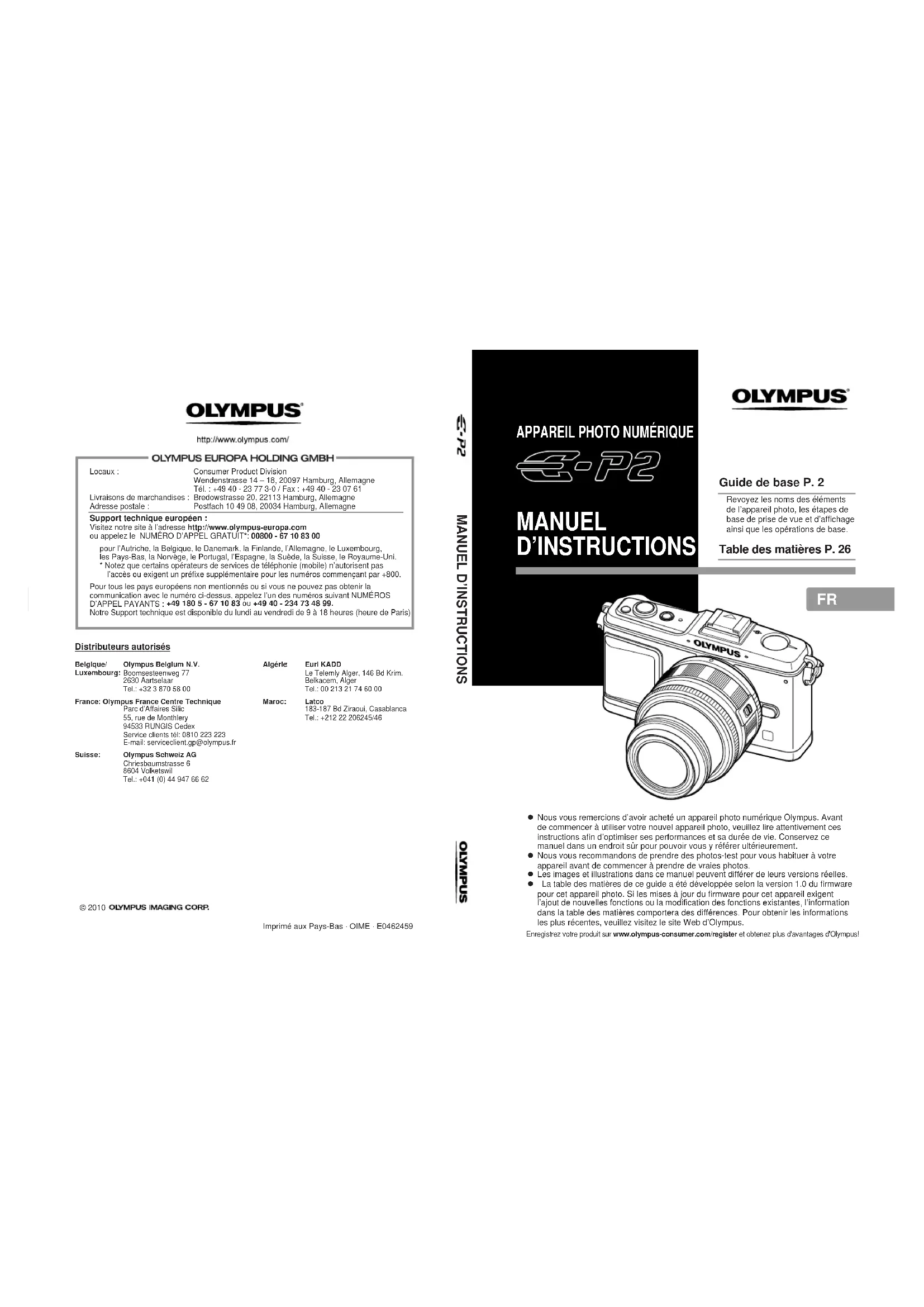
z Nous vous remercions d’avoir acheté un appareil photo numérique Olympus. Avant de commencer à utiliser votre nouvel appareil photo, veuillez lire attentivement ces instructions afin d’optimiser ses performances et sa durée de vie. Conservez ce manuel dans un endroit sûr pour pouvoir vous y référer ultérieurement. z Nous vous recommandons de prendre des photos-test pour vous habituer à votre appareil avant de commencer à prendre de vraies photos. z Les images et illustrations dans ce manuel peuvent différer de leurs versions réelles. z La table des matières de ce guide a été développée selon la version 1.0 du firmware pour cet appareil photo. Si les mises à jour du firmware pour cet appareil exigent l’ajout de nouvelles fonctions ou la modification des fonctions existantes, l’information dans la table des matières comportera des différences. Pour obtenir les informations les plus récentes, veuillez visitez le site Web d’Olympus.
Guide de base P. 2 Revoyez les noms des éléments de l’appareil photo, les étapes de base de prise de vue et d’affichage ainsi que les opérations de base. Table des matières P. 26 s0026_f_00_1_cover_7.fm Page 1 Friday, October 2, 2009 4:37 PM Enregistrez votre produit sur www.olympus-consumer.com/register et obtenez plus d'avantages d'Olympus! © 2010 Imprimé aux Pays-Bas · OIME · E0462459Locaux :Livraisons de marchandises :Adresse postale :Wendenstrasse 14 – 18, 20097 Hamburg, AllemagneConsumer Product DivisionTél. : +49 40 - 23 77 3-0 / Fax : +49 40 - 23 07 61Bredowstrasse 20, 22113 Hamburg, AllemagnePostfach 10 49 08, 20034 Hamburg, AllemagneSupport technique européen :Visitez notre site à l’adresse http://www.olympus-europa.comou appelez le NUMÉRO D’APPEL GRATUIT*: 00800 - 67 10 83 00pour l’Autriche, la Belgique, le Danemark, la Finlande, l’Allemagne, le Luxembourg, les Pays-Bas, la Norvège, le Portugal, l’Espagne, la Suède, la Suisse, le Royaume-Uni.* Notez que certains opérateurs de services de téléphonie (mobile) n’autorisent pas l’accès ou exigent un préfixe supplémentaire pour les numéros commençant par +800.Pour tous les pays européens non mentionnés ou si vous ne pouvez pas obtenir la communication avec le numéro ci-dessus, appelez l’un des numéros suivant NUMÉROS D’APPEL PAYANTS : +49 180 5 - 67 10 83 ou +49 40 - 234 73 48 99.Notre Support technique est disponible du lundi au vendredi de 9 à 18 heures (heure de Paris) Distributeurs autorisés Belgique/Luxembourg:Olympus Belgium N.V.Boomsesteenweg 772630 AartselaarTel.: +32 3 870 58 00Algérie Eurl KADDLe Telemly Alger, 146 Bd Krim.Belkacem, AlgerTel.: 00 213 21 74 60 00France: Olympus France Centre TechniqueParc d’Affaires Silic 55, rue de Monthlery94533 RUNGIS CedexService clients tél: 0810 223 223E-mail: serviceclient.gp@olympus.frMaroc:
Détail du contenu du carton Les éléments suivants sont fournis avec l’appareil photo.Si un composant est manquant ou endommagé, contactez le vendeur où vous avez acheté l’appareil photo.Appareil photo Bouchon avant Bandoulière Batterie au lithium-ion PS-BLS1 (BLS-1)Chargeur au lithium-ion PS-BCS1 (BCS-1)Câble USB Câble AV(Borne mono)• OLYMPUS Master 2 CD-ROM• Mode d’emploi• Carte de garantie
Ensuite, tirez fermement sur la courroie pour vous assurer qu’elle est fixée solidement (
Fixation de la courroie
- Fixez l’autre extrémité de la courroie au second œillet de la même manière. Passez la courroie tel qu’indiqué par les flèches (1, 2).3
Préparations à la prise de vue Guide de base Préparation de l’appareil photo
1 Recharge de la batterie Verrou du compartiment de la batterie/carteCouvercle du compartiment de la batterie/carte 2 Insertion de la batterie Éteignez l’appareil photo avant d’ouvrir ou de fermer le couvercle du compartiment de la batterie/carte. Pour retirer la batterie, poussez d’abord la touche de verrouillage de la batterie dans la direction indiquée par la flèche puis retirez la. Retrait de la batterie Touche de verrouillage de la batterie Repère indiquant le sens Il est recommandé de prévoir une batterie de secours pour les prises de vue prolongées, au cas où la batterie utilisée ne contienne plus d’énergie.
Batterie au lithium-ion BLS-1Prise secteurChargeur au lithium-ion BCS-1Câble d’alimentation secteur Repère indiquant le sensVoyant de chargeVoyant ambre : Recharge en coursVoyant bleu : Recharge terminée(Durée de charge : Jusqu’à 3 heures 30 minutes environ) Clignote en orange : Erreur de charge4
4 Fermeture du couvercle du compartiment de la batterie/carte Lors de l’utilisation de l’appareil photo, n’oubliez pas de fermer le couvercle du compartiment de la batterie/carte.
- Fermez le couvercle jusqu’à ce que vous perceviez un déclic.
Mise en place de la carte
- Insérez la carte SD/SDHC (appelée “carte” dans ce manuel d’instructions) jusqu’à ce qu’elle se verrouille en position. g“Description de la carte” (P. 127)
- Appuyez doucement sur la carte insérée et elle sera éjectée.
- N’ouvrez jamais le couvercle du compartiment de la batterie/carte lorsque le voyant d’accès de carte clignote. Retrait de la carte Logement de la carte SD Zone de contact
- Éteignez l’appareil photo avant d’insérer ou de retirer la carte.5
Préparations à la prise de vue Guide de base Montage d’un objectif sur l’appareil photo
Bouchon de l’objectifRepère (rouge) d’alignementRepère (rouge) de fixation de l’objectif
Touche de libération de l’objectif 1 Enlevez le bouchon avant de l’appareil et le bouchon arrière de l’objectif 2 Montez un objectif sur l’appareil photo
- Ne touchez pas les parties internes de l’appareil photo.• Assurez-vous que l’appareil photo est éteint. • N’appuyez pas sur la touche de libération de l’objectif. 3 Retirez le bouchon de l’objectif ( 3, 4) Retrait de l’objectif de l’appareil photo Tout en appuyant sur la touche de libération de l’objectif (1), faites pivoter l’objectif dans la direction de la flèche (2). g“Objectifs interchangeables” (P. 129)
- Alignez le repère (rouge) de fixation de l’objectif sur l’appareil avec le repère (rouge) d’alignement de l’objectif, puis montez l’objectif sur le boîtier de l’appareil (1). Faites pivoter l’objectif dans la direction indiquée par la flèche jusqu’à ce que vous entendiez un déclic (
Bouchon arrièreTouche de libération de l’objectif6
Mise en marche Fonctionnement de la protection anti-poussièreLa protection anti-poussière s’active automatiquement lorsque l’appareil photo est mis en marche. Des vibrations ultrasonores sont utilisées pour enlever la poussière et la saleté à la surface du filtre du capteur d’image. L’indicateur SSWF (Super Sonic Wave Filter) clignote lorsque cette fonction est activée.Certains types d’objectifs sont rétractables et sont contenus dans un cylindre lorsqu’ils sont stockés.Vous ne pouvez pas prendre de photo lorsque l’objectif est rétracté.Tournez la bague du zoom dans la direction de la flèche (1) pour déployer l’objectif (2). Pour le rangement, tournez la bague du zoom dans la direction de la flèche (4) tout en faisant glisser la touche UNLOCK (3).
- Pour éteindre l’appareil photo, appuyez de nouveau sur la touche ON/OFF. 1 Appuyez sur la touche ON/OFF pour allumer l’appareil photo Lorsque vous allumez l’appareil photo l’écran LCD s’allume.Écran LCDIndicateur SSWFTouche ON/OFFMolette de modeRéglez la molette de mode sur P. 250250250 F5.6F5.6
Bague du zoom Utilisation d’objectifs escamotables vendus séparément Touche UNLOCK7
Préparations à la prise de vue Guide de base Réglage de la date et de l’heure
La date et l’heure sont enregistrées sur la carte en même temps que les vues. Le nom de fichier contient aussi la date et l’heure. C’est pourquoi il est nécessaire de régler l’heure et la date correctement avant d’utiliser l’appareil photo.
Appuyez sur la touche MENU
pour sélectionner [A], puis appuyez sur
Répétez cette procédure jusqu’à ce que la date et l’heure soient complètement réglées 7 Appuyez sur la touche i 8 Appuyez sur la touche MENU pour quitter
- L’écran de menu est affiché.Touche MENUPavé directionnel L’heure est affichée dans le format de 24 heures.
pour sélectionner le format de la date8
1 Indicateur SSWF ..................... gP. 6, 125 2 Touche ON/OFF ............................ gP. 6 3 Déclencheur .................................. gP. 12 4 Touche F (Compensation d’exposition) .......................................................gP. 43 5 Œillet de courroie ............................gP. 2 6 Repère de montage d’objectif ......... gP. 5 7 Monture (Montez l’objectif après avoir retiré le bouchon avant de l’appareil photo pour empêcher que la poussière et la saleté n’entrent dans l’appareil.) 8 Sabot actif ..................................... gP. 61 9 Microphone .............................gP. 74, 86 0 Voyant de retardateur ...................gP. 57 a Touche de libération de l’objectif ..... gP. 5 b Broche de verrouillage d’objectif9
Noms des éléments et fonctions Guide de base
Molette de mode La molette de mode vous permet de changer facilement les réglages de l’appareil photo selon le sujet.
- Pour obtenir des prises de vue plus sophistiquées et plus originales, vous pouvez régler l’ouverture et la vitesse d’obturation.
Les réglages effectués en modes de prise de vue avancée sont conservés même si l’appareil photo est éteint.
- Faites la sélection en fonction du mode de scène. L’appareil photo règle automatiquement les conditions de prise de vue appropriées.
- Lorsque vous tournez la molette de mode ou que vous éteignez l’appareil alors qu’il est en un des modes de prise de vue simple, les fonctions dont les paramètres ont été changés sont réinitialisées aux paramètres d’usine par défaut.
Prise de vue programmée Ce mode vous permet de faire des prises de vues en utilisant une ouverture et une vitesse d’obturation réglées par l’appareil. (gP. 37)
Prise de vue priorité ouverture Ce mode vous permet de régler manuellement l’ouverture. La vitesse d’obturation est réglée automatiquement par l’appareil. (gP. 38)
Prise de vue priorité vitesse Ce mode vous permet de régler manuellement la vitesse d’obturation. La valeur d’ouverture est réglée automatiquement par l’appareil. (gP. 39)
Prise de vue manuelle Ce mode vous permet de régler manuellement l’ouverture et la vitesse d’obturation. (gP. 40)
iAuto L’appareil photo sélectionne automatiquement un mode de prise de vue optimal parmi [PORTRAIT]
[GROS-PLAN] . Il s’agit d’un mode entièrement automatique qui vous permet de photographier avec des réglages optimaux pour la scène en appuyant simplement sur le déclencheur. ART Filtre artistique Lorsque vous sélectionnez un filtre ou une scène souhaité, l’appareil photo optimise les conditions de prise de vue pour ce filtre ou cette scène. SCN Scène En mode SCN, la plupart des fonctions ne peuvent pas être modifiées. n Vidéo Utilisé pour tourner les vidéos. Outre l’utilisation de [P], [A] et [M], vous pouvez tourner une vidéo avec le filtre artistique. Modes de prise de vue avancée Modes de prise de vue simple11
Opérations de base Guide de base 1 Réglez la molette de mode sur ART ou SCN.
- Le menu du filtre artistique ou de scène s’affiche. 2 Utilisez fg pour sélectionner le filtre ou la scène. 3 Appuyez sur la touche i.
- Les filtres artistiques et [e-PORTRAIT] ne s’appliquent pas aux images RAW.
- Si le mode d’enregistrement est réglé sur [RAW] et qu’un filtre artistique est appliqué, le mode d’enregistrement est réglé automatiquement sur [YN+RAW].
- L’aspect granuleux de l’image peut être renforcé par le type de filtre artistique.
- Si RAW ou JPEG+RAW sont réglés dans [e-PORTRAIT], une image RAW et une image JPEG (X(2560×1920)) avec l’effet appliqué sont enregistrées.
- En mode [e-PORTRAIT], deux images sont enregistrées, l’une avant l’application de l’effet (avec la qualité d’image définie) et l’autre après l’application de l’effet (X(2560×1920)). Réglage du filtre artistique/de la scène POP ART1 CONF SELECT
PORTRAIT CONF SELECT Icône Filtre artistique Icône Filtre artistique
TRAITEMENT CROISE Types de filtres artistiques Icône Mode Icône Mode
Types de modes scène12
DéclencheurVoyant d’accèsde carte• L’obturateur émet un son et la photo est prise.• Le voyant d’accès à la carte clignote pendant l’enregistrement de la vue sur la carte.Valeur d’ouvertureVitesse d’obturation 1 Sélectionnez une composition tout en regardant l’écran LCD 2 Effectuez la mise au point 3 Déclenchez l’obturateur Appuyez sur le déclencheur à mi-course. Écran LCD Enfoncez le déclencheur (à fond). Ne jamais retirer la batterie ou la carte lorsque le voyant d’accès à la carte clignote. Les vues enregistrées risqueraient d’être perdues et celles qui viennent d’être prises de ne pas être enregistrées.
- Lorsque la mise au point est mémorisée, le symbole de mise au point correcte (( ou n) et le symbole de cible AF s’allument. (: Pour un objectif compatible AF d’imageur à grande vitesse qui est un système d’objectifs Micro Four Thirds ou Four Thirdsn: Autre système d’objectifs Four Thirds Vérifiez la mise au point sur l’écran LCD.• La vitesse d’obturation et l’ouverture déterminées par l’appareil photo sont indiquées.Cible AFÉcran LCDSymbole de mise au point correcte13
Opérations de base Guide de base Pour ajuster manuellement la mise au point : j En mode [S-AF+MF] ou [MF], tournez la bague de mise au point pour agrandir le sujet et mettre au point. g“ASSIST MF” (P. 94)
CONSEILS Prise en main horizontalePrise en main verticale Ne placez ni les doigts, ni la courroie devant l’objectif. Si aucune opération n’est effectuée pendant encore environ une minute, l’appareil photo passe en mode de veille (attente) et s’arrête. L’appareil se remet en marche lorsque vous appuyez sur une touche (le déclencheur, la touche
“VEILLE” (P. 100) Prise en main de l’appareil Lorsque l’appareil photo s’arrête Réinitialisation des réglages de l’appareil photo En mode P, A, S et M, les réglages actuels de l’appareil photo (toute modification apportée incluse) sont conservés à la mise hors tension. Pour réinitialiser les réglages par défaut de l’appareil photo, réglez [REINITIAL]. g“Réinitialisation des réglages de l’appareil photo” (P. 92)14
Affichage/Effacement Affiche la vue précédenteAffiche la vue suivanteTouche qAffiche la 10ème photo en avantAffiche la 10ème photo en arrière Chaque fois que vous tournez le molette secondaire vers U, l’image est agrandie par incréments de 2× à 14×. Pavé directionnelMolette secondaire EFFACER OUI NON RETOUR CONF Touche D Affichage des images Enfoncez la touche q pour faire apparaître la dernière prise de vue à l’écran.
- Enfoncer de nouveau la touche q permet de régler l’appareil en mode de prise de vue. Gros plan affichage Effacement des images Affichez les images à effacer et appuyez sur la touche D. Utilisez fg pour sélectionner [OUI] et appuyez sur la touche i pour effacer.15
Opérations de base Guide de base Touches directes Trois méthodes d’utilisation de l’appareil photo sont possibles. Utilisation des touches directes pour utiliser l’appareil photo gP. 15 Réglage tout en observant le contrôle live view ou le grand écran de contrôle gP. 16, 18Réglage à partir du menu gP. 20
1 Appuyez sur la touche correspondant à la fonction que vous voulez régler• Le menu direct apparaît.• La fonction affectée à la touche actionnée reste sélectionnée. Vous pouvez tourner la molette secondaire et régler la fonction pendant ce temps. Si aucune opération n’est effectuée pendant ce temps, le réglage de cette fonction est validé. g“TEMPS D’AFFICHAGE” (P. 98)Liste des touches directesN° Touche directe FonctionPage de référence
ISO Règle la sensibilité ISOP. 46
Règle la balance des blancsP. 68 jYPrise de vue en rafale/avec retardateurP. 56-57
Règle le mode AFP. 49 Molette secondaire 2 Tournez la molette secondaire pour modifier le réglage, puis appuyez sur la touche i
SIMPLESIMPLE Menu direct Molette principalepar ex.) Prise de vue en rafale/Prise de vue avec retardateur16
Contrôle live view L’écran suivant qui affiche simultanément des fonctions de réglage de prise de vue et les options associées s’appelle contrôle live view. Appuyez sur la touche i pour afficher le contrôle live view sur l’écran LCD. Vous pouvez régler le filtre artistique, la balance des blancs et d’autres effets tout en vérifiant la vue en direct. Quand le grand écran de contrôle est affiché, appuyez sur la touche INFO pour changer l’affichage. *1 Mode ART ou SCN uniquement*2 Disponible uniquement en mode n
- Les fonctions de réglage et les options en mode n sont différentes que pour les images fixes.• Il est possible que certains menus ne soient pas accessibles en fonction du mode de prise de vue sélectionné.Fonctions RéglagePage de référenceMode scène*
P. 42Mode AF[S-AF] [C-AF] [MF] [S-AF+MF] [C-AF+TR]P. 49Détection de visage[gON] [gOFF]P. 55Sélection de cible AFB MP. 52Enregistrement du son de vidéo
Opérations de base Guide de base 1 Appuyez sur la touche i pour afficher le contrôle live view
- Appuyez de nouveau sur la touche i pour éteindre le contrôle live view. Touche i Molette principale 2 Déplacez le curseur jusqu’à la fonction que vous souhaitez régler à l’aide de la molette principale et sélectionnez des réglages à l’aide de la molette secondaire, puis appuyez sur la touche i
CurseurAffiche le nom de l’option réglage.Molette secondaire(j)Molette principale(j)Curseur
- Si aucune opération n’est effectuée pendant ce temps, le réglage de cette fonction est validé.
- Vous pouvez utiliser le pavé directionnel au lieu des molettes.18
Grand écran de contrôle L’écran suivant vous permet d’afficher et de définir des réglages de prise de vue et est appelé le grand écran de contrôle. Sur l’affichage du contrôle live view, appuyez sur la touche INFO pour passer au grand écran de contrôle.
- Les réglages peuvent être réalisés dans les modes ART et SCN.
- Le mode d’enregistrement de vidéo n’est pas affiché. mall Super Fine OFF ISO
Les fonctions de cette zone peuvent être réglées sur le grand écran de contrôle.1 Avertissement de température interne m ...................................... gP. 124 2 Mode de prise de vue* .......gP. 10, 37-40 3 Nom de la fonction 4 Balance des blancs ....................... gP. 68 Compensation de la balance des blancs ....................................................... gP. 69 5 Sensibilité ISO ............................... gP. 46 6 Prise de vue en rafale/retardateur ......................................................gP. 56
Opérations de base Guide de base Touche i Molette secondaireTouche INFOPavé directionnel k Molette principale 1 Appuyez sur la touche INFO lorsque le contrôle live view est affiché pour afficher le grand écran de contrôle
- Appuyez de nouveau sur la touche INFO pour éteindre le contrôle live view. 2 Utilisez k pour déplacer le curseur jusqu’à la fonction que vous souhaitez régler et modifiez les réglages à l’aide de la molette principale ou secondaire mall Super Fine OFF 250250250 F5.6F5.6
Appuyez sur la touche pour afficher le menu direct indiqué à l’emplacement du curseur. Vous pouvez également utiliser le menu direct pour modifier le réglage. Une fois le réglage modifié, appuyez sur la touche pour confirmer le réglage. Si aucune opération n’est effectuée dans les secondes suivantes, votre réglage est confirmé et l’appareil photo revient en mode de prise de vue. Menu direct
CurseurAffiche le nom de la fonction sélectionnée20
Menu 1 Appuyez sur la touche MENU pour afficher le menu 3 Utilisez fg pour sélectionner une fonction et i pour accéder à l’écran du réglage 2 Utilisez fg pour sélectionner un onglet, puis appuyez sur i Pour plus de détails sur les fonctions pouvant être définies à l’aide du menu, reportez-vous à “Liste des menus” ( P. 141).Appuyez sur la touche i pour confirmer le réglageLe réglage actuel est indiqué
ART2 Guide de fonctionnementAppuyez sur la touche MENU pour revenir à un écran précédent. W Menu de prise de vue 1X Menu de prise de vue 2q Menu d’affichaged Menu de réglageOnglet
4 Appuyez sur la touche i pour confirmer le réglage
- Appuyez plusieurs fois sur la touche MENU pour quitter le menu. Pavé directionnel kTouche iFonctionTouche MENU21
Opérations de base Guide de base Vous pouvez utiliser le Menu personnalisé pour personnaliser les réglages et opérations de l’appareil photo répondant à vos besoins spécifiques. La personnalisation s’effectue à partir du menu “Menu personnalisé”. Le Menu personnalisé est ajouté lorsque [c MENU ECRAN] dans le Menu de réglage est réglé sur [ACTIVE]. Pour plus de détails sur le Menu personnalisé, reportez-vous à “Personnalisation de votre appareil photo” (gP. 93). Affichage du Menu personnalisé
1 Appuyez sur la touche MENU pour afficher le menu 2 Utilisez fg pour sélectionner l’onglet [d], puis appuyez sur i 3 Utilisez fg pour sélectionner [c MENU ECRAN], puis appuyez sur i
pour sélectionner [ACTIVE], puis appuyez sur la touche
L’onglet [c] s’affiche.c Menu personnalisé :Personnalise les fonctions de prise de vue.
Les réglages du Menu personnalisé permettent de personnaliser l’appareil photo pour qu’il réponde à vos préférences et besoins spécifiques. Ils ne doivent pas être modifiés de manière répétée. Le menu initial est approprié pour régler des fonctions de prise de vue simples et avancées. Il n’est généralement pas nécessaire d’afficher le Menu personnalisé.22
Écran LCD (Prise de vue) Vous pouvez utiliser l’écran LCD pour visualiser le sujet pendant la prise de vue.g“Exposition” (P. 37) 250250250 F5.6F5.6 +2.0+2.0 WBWBAUTOAUTOISOISOAUTOAUTO
Opérations de base Guide de base Vous pouvez changer les informations affichées à l’écran en appuyant plusieurs fois sur la touche INFO ou en tournant la molette principale toue en appuyant sur la touche INFO. Pour passer rapidement à l’affichage fréquemment utilisé : j Vous pouvez masquer l’affichage des informations pour tous les modes sauf “Affichage des informations activé”. g“REGLAGE INFO” (P. 101) Comment lire l’affichage de l’histogramme (distribution de luminosité) : j Les explications suivantes vous montrent comment lire facilement l’histogramme affiché.
Affichage des informations activéAffichage de l’échelle Affichage de l’histogrammeAffichage du zoom(gP. 54)Image seulement CONFWB
Si le graphique a trop de crête autour de ce point, l’image apparaîtra essentiellement noire.Si le graphique a trop de crête autour de ce point, l’image apparaîtra essentiellement blanche.La zone indiquée en vert sur l’histogramme montre la distribution des luminances dans la zone de mesure ponctuelle.24
Écran LCD (affichage) Vous pouvez commuter l’affichage de l’écran LCD en utilisant la touche INFO. g“Affichage des informations” (P. 79)
Affichage généralAffichage simplifié 1 Bordure d’affichage ....................... gP. 59 2 Réservation d’impression Nombre d’impressions ................ gP. 109 3 Enregistrement du son .................. gP. 86 4 Protection ...................................... gP. 87 5 Vérification de la batterie .............. gP. 22 6 Date et heure .................................. gP. 7 7 Format d’affichage .................. gP. 59, 85 8 Taille d’image, taux de compression ....................................................... gP. 65 9 Mode d’enregistrement ................. gP. 65 0 Numéro de fichier a Numéro de vue b Cible AF ........................................ gP. 52 c Mode de prise de vue ........gP. 10, 37-40 d Compensation d’exposition ........... gP. 43 e Vitesse d’obturation .................gP. 37-40 f Valeur d’ouverture ....................gP. 37-40 g Longueur focale .......................... gP. 129 (La longueur focale est indiquée par unités de 1 mm.) h Commande d’intensité du flash ..... gP. 63 i Sensibilité ISO .............................. gP. 46 j Compensation de la balance des blancs ....................................................... gP. 69 k Modes d’images ............................ gP. 72 k Spectre couleur ........................... gP. 105 m Balance des blancs ....................... gP. 68 n Mode de mesure ........................... gP. 42 o Histogramme ................................. gP. 7925
Opérations de base Guide de base Indications utilisées dans ce manuel
Dans ce manuel, les icônes de touche de fonctionnement sur le boîtier de l’appareil sont utilisés pour indiquer les touches de fonctionnement. Reportez- vous à “Noms des éléments et fonctions” (
signifie tourner la molette secondaire. Dans ce manuel, k représente le pavé directionnel. fghi représente les touches haut, bas, gauche et droite du pavé directionnel. Les symboles suivants sont utilisés dans ce manuel. Descriptions comprises dans le présent manuelLes modes d’emploi des touches directes, du contrôle live view, du grand écran de contrôle et du menu sont décrits ci-dessous dans ce manuel.•“+” indique des opérations simultanées.•“” indique que vous devez passer à l’étape suivante. Exemple : Lors du réglage de la balance des blancs x Remarques Informations importantes concernant des facteurs susceptibles de provoquer un dysfonctionnement ou des problèmes de fonctionnement. Signale également les actions qui doivent être absolument évitées.Astuces et informations utiles qui vous aideront à tirer le meilleur résultat de votre appareil photo. Pages de référence décrivant des informations ou des détails pertinents.Touche directe WBj Appuyez sur la touche WB. Contrôle live view ij: [WB] j Appuyez sur la touche i et tournez la molette principale pour sélectionner [WB].Grand écran de contrôle iINFOk: [WB] j Appuyez sur la touche i puis appuyez sur la touche INFO, et sélectionnez [WB] en utilisant le pavé directionnel. Menu MENU[c][X][WB] j Appuyez sur la touche MENU et sélectionnez [c] puis sur [X] pour sélectionner [WB].
- Sélection de cible AF p. 52
- Enregistrement d’un mode de cible AF p. 53
- Fonctionnement de l’affichage agrandi p. 54
- Utilisation de la fonction de détection de visage p. 55
- Prise de vue en rafale p. 56
- Prise de vue avec retardateur p. 57
- Stabilisateur d’image p. 57
- Réglage de l’aspect de l’image p. 59
- Prise de vue panoramique p. 60
- Prise de vue au flash p. 61
- Réglage du mode de flash p. 62
- Commande d’intensité du flash p. 63
- Flash bracketing p. 64
- Sélection du mode d’enregistrement p. 65
- Formats d’enregistrement p. 65
- Sélection du mode d’enregistrement p. 66
- Sélection de la balance des blancs p. 68
- Réglage de la balance des blancs automatique/préréglée/personnalisée p. 69
- Compensation de la balance des blancs p. 69
- Réglage de la balance des blancs de référence rapide p. 70
- Prise de vue tout en comparant l’effet de la balance des blancs p. 71
- Balance des blancs bracketing p. 71
- Modes d’images p. 72
- Luminosité 2 Fonctions de mise au point et de prise de vue 49 Décrit des méthodes de mise au point optimales en fonction du sujet et des conditions de prise de vue. 3 Mode d’enregistrement, balance des blancs et mode d’images 65 Décrit les fonctions de réglage de l’image propres aux appareils photo numériques.28 p. 73
- Enregistrement de vidéo p. 74
- Modification des réglages pour un enregistrement de vidéo p. 75
- Ajouter des effets à une vidéo p. 75
- Sélection du mode d’enregistrement p. 76
- Enregistrement du son lors de l’enregistrement d’une vidéo p. 76
- Prise de vue d’image fixe lorsque l’enregistrement de vidéo se termine p. 76
- Affichage d’une seule image/en gros plan p. 77
- Affichage de l’index/Affichage du calendrier p. 78
- Affichage des informations p. 79
- Diaporama p. 80
- Rotation de vues p. 81
- Lecture de vidéo p. 82
- Affichage sur un téléviseur p. 83
- Edition d’images fixes p. 85
- Superposition d’image p. 87
- Protection des vues p. 87
- Effacement des images p. 88
- Menu de réglage p. 90
- X (Réglage de la date/heure) p. 90
- W (Changement de la langue de l’affichage) p. 90
- s (Ajustement de la luminosité de l’écran) p. 90
- VISUAL IMAGE p. 91
- c MENU ECRAN p. 91
- FIRMWARE p. 91
- Réinitialisation des réglages de l’appareil photo 4 Enregistrement de vidéo 74 Décrit la méthode d’enregistrement et les fonctions des vidéos. 5 Fonctions d’affichage 77 Décrit les fonctions d’affichage d’image. 6 Réglage de fonctions 90 Décrit les réglages de base pour utiliser l’appareil photo.29 p. 92
- Réservation d’impression (DPOF) p. 109
- Réservation d’impression p. 109
- Réservation d’une seule vue p. 110
- Réservation de toutes les images p. 111
- Annulation des données de réservation d’impression p. 111
- Impression directe (PictBridge) p. 112
- Connexion de l’appareil photo à une imprimante p. 112
- Impression simple p. 113
- Impression en utilisant différentes options d’impression p. 113
- Organigramme p. 116
- Utilisation du logiciel OLYMPUS Master fourni p. 116
- Qu’est-ce que le logiciel OLYMPUS Master ? p. 116
- Raccordement de l’appareil photo à un ordinateur p. 117
- Démarrage du logiciel OLYMPUS Master p. 118
- Affichage d’images de l’appareil photo sur un ordinateur p. 118
- Téléchargement et sauvegarde d’images p. 118
- Débranchement de l’appareil photo de l’ordinateur p. 119
- Visualisation d’images fixes p. 120
- Transfert d’images vers votre ordinateur sans utiliser OLYMPUS Master p. 120
- Informations et conseils de prise de vue p. 121
- Codes d’erreurs p. 123
- Entretien de l’appareil photo p. 125
- Nettoyage et rangement de l’appareil photo p. 125
- Cadrage des pixels k Contrôle des fonctions de traitement d’image 8 Impression 109 Décrit comment imprimer vos photos. 9 Utilisation du logiciel OLYMPUS Master fourni 116 Décrit comment transférer et stocker vos images d’appareil photo sur un ordinateur. 10 Entretien et conseils de prise de vue 121 Référez-vous à cette section pour obtenir des informations relatives au dépannage et à l’entretien de l’appareil photo.32 p. 126
Index..........................................................................................................................156 11 Informations 127 Référez-vous à cette section pour obtenir des informations sur les accessoires en option, les caractéristiques de l’appareil photo et d’autres informations de prise de vue utiles.33
Référence rapide Prise de vue Prise de vue avec des réglages automatiques Réglez la molette de mode sur A et commencez la prise de vue. P. 10 Une mise au point satisfaisante est impossible Utilisez la mémorisation de la mise au point. P. 50 Sélectionnez la cible AF et prenez la photo. P. 52 La distance de prise de vue minimum varie en fonction de l’objectif. Rapprochez vous du sujet selon la distance de prise de vue minimum et prenez une photo. P. 129 L’appareil peut ne pas faire la mise au point sur le sujet avec la mise au point automatique. Mémorisez au préalable la mise au point sur la position du sujet ou utilisez MF pour déterminer la distance de la mise au point. P. 50, P. 122 Mise au point sur une zone Sélectionnez la cible AF et prenez la photo à l’aide de la cible AF souhaitée. P. 52 Vérifiez la mise au point et ajustez l’image en utilisant MF sur une image agrandie. P. 54 Utilisez MF. Il peut être utile de faire la mise au point avec la vue en direct et une image agrandie. P. 50, P. 54 Vérification de l’effet réglé avant la prise de vue Vous pouvez prendre une photo à l’aide de l’affichage de vues multiples en direct pour comparer l’effet de la balance des blancs ou de la compensation d’exposition. P. 43 Vous pouvez utiliser la fonction d’aperçu pour contrôler la profondeur de champ à une valeur d’ouverture sélectionnée. P. 41 Vous pouvez utiliser [PHOTO TEST] pour contrôler l’image sur l’écran LCD sans l’enregistrer sur une carte. P. 97 Augmentez la durée de vie de la batterie Le fait d’appuyer sur le déclencheur à mi-course et d’afficher des images sur une longue période consomme énormément d’énergie de la batterie. Limitez ces actions pour prolonger la durée de vie de la batterie.
Réglez [VEILLE] pour que l’appareil photo passe plus rapidement en mode veille. P. 100 Augmentation du nombre d’images qui peuvent être prises Réduisez le nombre de pixels et le taux de compression. P. 65, P. 106 Prise de vue dans des conditions de faible éclairage sans utiliser le flash Augmenter la sensibilité ISO. P. 4634
Prise de vue sans que les sujets clairs apparaissent trop lumineux ou les sujets sombres trop sombres Prenez une photo tout en contrôlant l’histogramme. P. 23 Prenez une photo tout en contrôlant la vitesse d’obturation et la valeur d’ouverture. Si l’un ou l’autre clignote, l’exposition optimale n’est pas obtenue. P. 37-39, P. 136 Réglez la luminosité sur [AUTO]. Les sujets dotés de zones de contraste important sont ajustés automatiquement. P. 73 Réglez la compensation d’exposition. P. 43 Prise de vue monochrome Réglez [MODE IMAGE] sur [MONOCHROME]. Vous pouvez prendre des photos monochromes en noir et blanc, en teinte sépia, en teinte violacée, en teinte bleutée et en teinte verdâtre. P. 72 Les images enregistrées ne peuvent pas être modifiées en images noir et blanc ou sépia. P. 85 Réglez le filtre artistique sur [FILM GRANULEUX]. P. 11 Prise de vue d’un sujet en contre-jour Réglez la luminosité sur [AUTO]. P. 73 Utilisez la mesure ponctuelle pour mesurer l’exposition du sujet au centre de la photo. Si le sujet n’est pas centré sur la photo, utilisez la mémorisation AE pour mémoriser l’exposition, puis changez la composition et prenez la photo. P. 42, P. 44 Eclaircissement d’une image sombre en contre- jour Vous pouvez ajuster l’image avec [OMBRE AJUS] dans [EDIT JPEG]. P. 85 Prise de vue avec un arrière-plan flou Utilisez le mode A (priorité à l’ouverture) pour réduire le plus possible la valeur d’ouverture. Vous pouvez rendre l’arrière-plan encore plus flou en vous rapprochant du sujet. P. 38 Prise de vue arrêtant le sujet en mouvement ou donnant un effet de mouvement Utilisez le mode S (priorité à la vitesse) pour prendre la photo. P. 39 Prise de photos avec une couleur correcte Réglez la balance des blancs en fonction de la source de lumière. Vous pouvez également apporter des modifications précises aux réglages. P. 68 Avec la prise de vue avec bracketing de balance des blancs, vous pouvez capturer de 3 à 9 images avec différents réglages de balance des blancs pour chaque photo prise. Ceci vous permet de prendre des photos avec la balance des blancs souhaitée sans apporter des modifications précises aux réglages. P. 71 Prise de vue pour que les blancs apparaissent blancs et les noirs apparaissent noirs Réglez la mesure ponctuelle pour la commande de haute luminosité ou d’ombre. Si le sujet n’est pas centré sur la photo, utilisez la mémorisation AE pour mémoriser l’exposition, puis changez la composition et prenez la photo. P. 42, P. 44 Réglez la compensation d’exposition. Il peut être utile d’utiliser la fonction de bracketing AE si vous n’êtes pas sûr de la valeur de compensation d’exposition. P. 43, P. 45 Réglez le mode de scène sur [HAUTE LUMIÈRE] ou [BASSE LUMIÈRE] et prenez une photo. P. 1135
Prise de vue sans bruit Réglez [REDUC BRUIT] sur [AUTO] ou [ACTIVE]. P. 104 Pour prendre des photos dans un endroit sombre, réglez [FILTRE BRUIT] sur [ELEVÉ]. P. 105 Optimisation de l’écran LCD Vous pouvez ajuster la luminosité de l’écran LCD. P. 90 Pendant la vue en direct, réglez [EXTEND. LV] sur [ACTIVE] pour mieux visualiser le sujet sans l’exposition réfléchie sur l’écran LCD. P. 101 Réglez cette option pour éteindre l’écran LCD lors de l’utilisation du viseur optique (vendu séparément : VF-1). P. 97 Réduction du bougé de l’appareil photo Définissez la fonction de stabilisateur d’image. P. 57 Tenez fermement l’appareil photo lorsque vous appuyez sur le déclencheur. Avec une vitesse d’obturation lente, veillez à stabiliser l’appareil photo à l’aide d’un trépied ou d’un procédé similaire. P. 13 Utilisez un flash externe vendu séparément. P. 61 Réglez le mode de scène sur [MODE DIS]. P. 11 Augmenter la sensibilité ISO. Lors de l’utilisation du réglage AUTO, réglez la limite supérieure d’AUTO sur une valeur plus élevée. P. 46, P. 103 L’utilisation du retardateur peut réduire le bougé de l’appareil photo qui se produit lorsque le déclencheur est enfoncé. P. 57 Prise de vue tout en contrôlant le niveau de l’appareil photo L’utilisation du retardateur peut réduire le bougé de l’appareil photo qui se produit lorsque le déclencheur est enfoncé. P. 101 Affichez les lignes réglées dans la vue en direct. Cadrez la vue pour que le sujet et les lignes réglées soient alignés horizontalement et verticalement. P. 2336
Affichage Affichage de l’image une fois la photo prise Réglez [VISUAL IMAGE]. Vous pouvez définir le nombre de secondes pendant lesquelles l’image est affichée. P. 91 Affichage de l’image une fois la photo prise et les images inutiles supprimées Réglez [VISUAL IMAGE] sur [AUTO q]. Une fois la photo prise, l’appareil photo passe automatiquement en mode d’affichage, vous permettant ainsi de supprimer l’image. P. 91 Vérification si la mise au point est faite sur le sujet Utilisez l’affichage en gros plan pour vérifier si la mise au point est faite sur le sujet. P. 77 Recherche rapide de l’image souhaitée Utilisez l’affichage d’index pour rechercher dans un index pouvant contenir de 4 à 100 images. P. 78 Utilisez l’affichage du calendrier pour rechercher selon la date à laquelle la photo a été prise. P. 78 Affichage d’images sur un téléviseur Utilisez le câble AV ou HDMI (disponible dans le commerce) pour afficher des images enregistrées sur votre téléviseur. Vous pouvez également afficher les images sous la forme d’un diaporama. P. 83 Réglages Enregistrement des réglages Vous pouvez enregistrer deux réglages de l’appareil photo dans [ENREGIST CONFIG]. Même si les réglages sont changés, ils peuvent reprendre leurs paramètres enregistrés en les réinitialisant. P. 92 Vous pouvez enregistrer jusqu’à deux réglages d’appareil photo dans [MY MODE]. Affectez My Mode à la touche < pour pouvoir utiliser facilement cette fonction pendant la prise de vue. P. 98 Changement de la langue d’affichage du menu Vous pouvez changer la langue d’affichage. P. 90 Toutes les fonctions ne reprennent pas les valeurs d’usine par défaut avec [REINITIAL] Les fonctions suivantes ne reprennent pas leurs valeurs d’usine par défaut avec [REINITIAL]. Utilisez le menu pour modifier les réglages correspondants. Vous pouvez consulter les réglages par défaut dans la “Liste des menus” (gP. 141). CONFIG.1, CONFIG.2 (Enregist config)/MODE IMAGE/ X/W/s/FONCTION CADRAN/DIRECTION CADRAN/MY MODE/SORTIE VIDEO/ISO AUTO/>/ MODIF NOM FICHIER/REGLAGE DPI/REGL PRECIS EXPO f NIVEAU BATTERIE P. 92, P. 14037
Exposition 1 Exposition L’appareil règle automatiquement la valeur d’ouverture et la vitesse d’obturation optimales selon la luminosité du sujet.Réglez la molette de mode sur P.• La vitesse d’obturation et l’ouverture sont affichées.Décalage de programme (%)En tournant la molette principale (ou secondaire) sur le mode P, vous pouvez changer la combinaison de l’ouverture et de la vitesse d’obturation tout en maintenant l’exposition optimale.g“Diagramme de ligne de programmation (mode P)” (P. 135)• Le réglage du décalage de programme ne sera pas annulé après la prise de vue. Pour annuler les réglages, tournez la molette principale (ou secondaire) jusqu’à ce que l’indication du mode de prise de vue % de l’écran LCD passe à P. Vous pouvez aussi couper l’alimentation.• Le décalage de programme n’est pas disponible lorsque vous utilisez un flash.La vitesse d’obturation et la valeur d’ouverture clignotent : j L’exposition optimale ne peut pas être obtenue. Pour plus de détails, reportez-vous à “Avertissement relatif à l’exposition” (gP. 136). Prise de vue programmée
Mode de prise de vueÉcran LCDValeur d’ouvertureVitesse d’obturationSymbole de mise au point correcte 250250250 F5.6F5.6
Décalage de programme38
ExpositionL’appareil photo règle automatiquement la vitesse d’obturation optimale pour l’ouverture que vous avez sélectionnée. Lorsque vous ouvrez l’ouverture (diminution de la valeur d’ouverture), l’appareil fera la mise au point dans une plage plus courte (faible profondeur de champ) et produira une vue avec un arrière-plan flou. Lorsque vous fermez l’ouverture (augmentation de la valeur d’ouverture), l’appareil fera la mise au point dans une plage plus importante. Utilisez ce mode quand vous souhaitez ajouter ou changer la présentation de l’arrière-plan. Réglez la molette de mode sur A et tournez la molette principale (ou secondaire) pour régler la valeur d’ouverture. Pour contrôler la profondeur de champ avec la valeur d’ouverture sélectionnée : j Reportez-vous à “Fonction de prévisualisation” (gP. 41). Pour changer l’intervalle de réglage d’exposition : j Il peut être réglé par incréments de 1/3 EV, 1/2 EV ou 1 EV. g“ETAPE EV” (P. 102) La vitesse d’obturation clignote : j L’exposition optimale ne peut pas être obtenue. Pour plus de détails, reportez-vous à “Avertissement relatif à l’exposition” (gP. 136). Prise de vue priorité ouverture
CONSEILS Une vitesse d’obturation rapide peut figer une scène d’action rapide sans aucun flou.Une vitesse d’obturation lente rendra flou une scène d’action rapide. Ce flou donnera une impression de mouvement. 250250250 F5.6F5.6
Fermer l’ouverture (la valeur f est augmentée)Ouvrir l’ouverture (la valeur f est réduite)Valeur d’ouverture39
ExpositionL’appareil photo règle automatiquement l’ouverture optimale pour la vitesse d’obturation que vous avez sélectionnée. Réglez la vitesse d’obturation en fonction du type d’effet souhaité. Une vitesse d’obturation plus élevée vous permet de capturer un sujet en mouvement sans effet de flou et une vitesse d’obturation plus lente rend un sujet en mouvement flou, création ainsi un effet de vitesse ou de déplacement. Réglez la vitesse d’obturation en fonction du type d’effet souhaité. Réglez la molette de mode sur S et tournez la molette principale (ou secondaire) pour régler la vitesse d’obturation.La vue semble floue : j La possibilité que l’appareil tremble et gâche votre vue augmente nettement pendant la prise de vue gros plan ou avec un téléobjectif puissant. Augmentez la vitesse d’obturation ou utilisez un pied ou un trépied pour stabiliser l’appareil photo. j Lorsque la vitesse d’obturation est faible, un tremblement de l’appareil photo peut se produire. Vous pouvez limiter les tremblements de l’appareil photo en utilisant le stabilisateur d’image. g“Stabilisateur d’image” (P. 57)Pour changer l’intervalle de réglage d’exposition : j Il peut être réglé par incréments de 1/3 EV, 1/2 EV ou 1 EV. g“ETAPE EV” (P. 102) La valeur d’ouverture clignote : j L’exposition optimale ne peut pas être obtenue. Pour plus de détails, reportez-vous à “Avertissement relatif à l’exposition” (gP. 136). Prise de vue priorité vitesse
CONSEILS Une vitesse d’obturation rapide peut figer une scène d’action rapide sans aucun flou.Une vitesse d’obturation lente rendra flou une scène d’action rapide. Ce flou donnera une impression de mouvement. 250250250 F5.6F5.6
Vitesse d’obturation plus rapideVitesse d’obturation plus lenteVitesse d’obturation40
Exposition Ce mode vous permet de régler manuellement l’ouverture et la vitesse d’obturation. Vous pouvez vérifier la différence avec l’exposition appropriée en utilisant l’indicateur de niveau d’exposition. Ce mode vous donne plus de possibilités créatives, en vous permettant de faire les réglages que vous aimez, peu importe l’exposition correcte. Réglez la molette de mode sur M et tournez la molette pour régler la valeur.
- Les ouvertures disponibles varient selon le type d’objectif utilisé.
- La vitesse d’obturation peut être réglée sur 1/4000 - 60 sec. ou [BULB] (pose). Bruit dans les images Pendant la prise de vue à une vitesse d’obturation lente, du bruit risque d’apparaître sur l’écran. Ces phénomènes apparaissent lorsque du courant est généré dans les sections du système à transfert de charge qui ne sont pas normalement exposées à la lumière, provoquant ainsi une élévation de température dans le système à transfert de charge ou dans le circuit pilote du système à transfert de charge. Ceci peut également se produit lors d’une prise de vue avec un réglage ISO élevé dans un environnement à température élevée. Pour réduire ce bruit, l’appareil active la fonction de réduction du bruit. g“REDUC BRUIT” (P. 104) La vue semble floue : j L’utilisation d’un pied ou d’un trépied est recommandée pour prendre une vue en vitesse d’obturation lente. j Lorsque la vitesse d’obturation est faible, un tremblement de l’appareil photo peut se produire. Vous pouvez limiter les tremblements de l’appareil photo en utilisant le stabilisateur d’image. g“Stabilisateur d’image” (P. 57) Pour changer l’intervalle de réglage d’exposition : j Il peut être réglé par incréments de 1/3 EV, 1/2 EV ou 1 EV. g“ETAPE EV” (P. 102) Pour commuter les opérations de la molette principale et de la molette secondaire : j Vous pouvez commuter les fonctions définies à l’aide la molette principale et de la molette secondaire. g“FONCTION CADRAN” (P. 95) x Remarques
- La compensation d’exposition n’est pas disponible en mode M. Prise de vue manuelle Valeur d’ouverture : Tournez la molette secondaire pour régler la valeur.Vitesse d’obturation : Tournez la molette principale pour régler la valeur.
Exposition Prise de vue en pose Vous pouvez prendre une vue avec un temps de pose dans lequel l’obturateur reste ouvert aussi longtemps que vous maintenez le déclencheur enfoncé. En mode M, réglez la vitesse d’obturation sur [BULB].
- [BULB] est affiché. Pour arrêter automatiquement la prise de vue en pose après une période spécifiée : j Vous pouvez régler la durée maximale de la prise de vue en pose. g“TEMPS POSE” (P. 103) Pour mémoriser la prise de vue pendant la prise de vue avec mise au point manuelle : j Vous pouvez mémoriser la prise de vue de sorte qu’elle ne change pas même si la bague de mise au point est tournée pendant l’exposition. g“POSE MISE POINT” (P. 94) x Remarques
- Les fonctions suivantes ne sont pas disponibles lors de la prise de vue en pose.Prise de vue en rafale/prise de vue avec retardateur/prise de vue avec bracketing automatique/stabilisateur d’image/flash différencié Vous pouvez vérifier la zone de mise au point (profondeur de champ) avec la valeur d’ouverture sélectionnée sur l’écran LCD. Pour que la fonction de prévisualisation fonctionne lorsque vous appuyez sur la touche <, il est nécessaire que vous régliez au préalable la fonction de la touche < dans le menu. g“; FONCTION” (P. 97) Appuyez sur la touche < pour utiliser la fonction de prévisualisation.
CONSEILS Fonction de prévisualisation Touche <42
Exposition Il y a 5 méthodes de mesure de la luminosité du sujet : mesure ESP numérique, mesure moyenne centrale pondérée et 3 types de mesure ponctuelle. Sélectionnez le mode le mieux adapté aux conditions de prise de vue. G Mesure ESP numérique L’appareil photo mesure les niveaux de lumière et calcule les différences de niveaux en 324 points de l’image. Ce mode est conseillé pour l’usage général. H Mesure moyenne centrale pondérée Ce mode de mesure offre la mesure moyenne entre le sujet et la luminosité de l’arrière-plan, en plaçant plus de poids sur le sujet au centre. Utilisez ce mode si vous ne voulez pas que le niveau de luminosité de l’arrière-plan affecte la valeur d’exposition. I Mesure ponctuelle L’appareil photo mesure une très petite zone autour du centre du sujet, définie par le repère de la zone de mesure ponctuelle sur l’écran LCD. Utilisez ce mode si le contre-jour est très fort. IHI Mesure ponctuelle - contrôle de la surexposition Quand tout l’arrière-plan est lumineux, les zones blanches de l’image apparaîtront grises si vous utilisez l’exposition automatique de l’appareil. L’utilisation de ce mode permet à l’appareil de passer en surexposition, permettant ainsi une reproduction correcte du blanc.La zone de mesure est la même que pour la mesure ponctuelle. ISH Mesure ponctuelle - contrôle de la sous-exposition Quand tout l’arrière-plan est sombre, les zones noires de l’image apparaîtront grises si vous utilisez l’exposition automatique de l’appareil. L’utilisation de ce mode permet à l’appareil de passer en sous-exposition, en permettant une reproduction correcte du noir. La zone de mesure est la même que pour la mesure ponctuelle. Changement du mode de mesure Contrôle live view ij : [MESURE] Grand écran de contrôle iINFO k : [MESURE] Menu MENU[c][V] [MESURE]
ESP ESP Touche iTouche MENU Touche INFO : Zone de mesure43
Exposition Dans certaines situations, vous pouvez obtenir de meilleurs résultats si vous compensez (ajustez) manuellement la valeur d’exposition déterminée automatiquement par l’appareil. Dans de nombreux cas, des sujets lumineux (comme la neige) apparaissent plus sombres que leurs couleurs naturelles. Ajustez vers + pour rendre ces sujets plus près de leurs nuances réelles. Pour la même raison, ajustez vers – lors de la prise de vue de sujets sombres. Vous pouvez utiliser une valeur dans la plage ±3,0 EV pour convenir à l’autre fonction de compensation d’exposition. Pour changer l’intervalle de réglage d’exposition : j Il peut être réglé par incréments de 1/3 EV, 1/2 EV ou 1 EV. g“ETAPE EV” (P. 102) Pour régler la compensation d’exposition à l’aide de la molette : j Vous pouvez régler la valeur de compensation d’exposition sans appuyer sur la touche F. g“FONCTION CADRAN” (P. 95) x Remarques
- La compensation d’exposition n’est pas disponible en modes M et
Prise de vue tout en comparant l’effet de la compensation d’exposition Vous pouvez prendre une photo en comparant l’effet de la compensation d’exposition sur un écran divisé en 4 parties. 1 Appuyez plusieurs fois sur la touche INFO pour afficher l’écran de vues multiples. g“Commutation de l’affichage des informations” (P. 23)
- Pour commuter sur l’écran de comparaison de la compensation d’exposition quand l’écran de comparaison de la balance des blancs est affiché, appuyez sur f. Appuyez sur fg pour changer d’écran. 2 Utilisez hi ou la molette pour sélectionner la valeur, puis appuyez sur la touche i.
- Vous pouvez prendre la photo en utilisant la valeur définie. x Remarques
- La compensation d’exposition n’est pas disponible en mode M.
- Cette fonction ne peut pas être utilisée en mode A, ART ou SCN. Compensation d’exposition Touche directe F + j / j
CONSEILS -2,0 EV±0 +2,0 EV Ajustez vers +Ajustez vers -Touche F
Exposition La valeur d’exposition mesurée peut être mémorisée avec la touche AEL/AFL (mémorisation de l’exposition). Utilisez la mémorisation pour obtenir une exposition différente de celle qui devrait être normalement appliquée. Normalement, le fait d’appuyer à mi-course sur le déclencheur mémorise à la fois AF (la mise au point automatique) et AE (l’exposition automatique), mais vous pouvez mémoriser l’exposition seule en appuyant sur AEL/AFL. Appuyez sur la touche AEL/AFL à l’endroit où vous voulez mémoriser les valeurs de mesure et l’exposition sera mémorisée. L’exposition est mémorisée lorsque la touche AEL/AFL est enfoncée. Appuyez alors sur le déclencheur.
- Relâchez la touche AEL/AFL pour annuler la mémorisation de l’exposition. Pour mémoriser l’exposition : j Vous pouvez mémoriser le résultat de la mesure afin qu’il ne soit pas annulé lorsque vous relâchez la touche AEL/AFL.g“MEMO AEL/AFL” (P. 96) Pour activer la mémorisation de l’exposition à l’aide d’un mode de mesure défini : j Vous pouvez régler le mode de mesure pour mémoriser l’exposition à l’aide de la touche de mémorisation de l’exposition.g“LECTURE AEL” (P. 102) Mémorisation de l’exposition
AEL Mémorisation de l’exposition45
Exposition L’appareil photo prend automatiquement plusieurs vues à des valeurs d’exposition différentes pour chacune. Même lorsqu’une exposition correcte est difficile à obtenir (comme un sujet en contre-jour ou une scène dans l’obscurité), vous pouvez choisir la meilleure vue parmi toutes les vues prises avec les différents réglages d’exposition (valeurs d’exposition et de compensation). Les vues sont prises dans l’ordre suivant : Vue avec l’exposition optimale, vue compensée vers – et vue compensée vers +. Valeur de compensation : 0,3, 0,7 ou 1,0
- La valeur de compensation changera si le pas EV est changé. g“ETAPE EV” (P. 102) Nombre de vues : 3 Prenez la photo.
- Pendant la prise d’une seule vue, l’exposition change chaque fois que vous appuyez sur le déclencheur.
- Pendant une prise de vue en rafale, maintenez le déclencheur enfoncé jusqu’à ce que le nombre choisi de vues soit pris.
- Lorsque le déclencheur est relâché, la prise de vue en bracketing avec s’arrête. Lorsqu’elle s’arrête, 0 est affiché en vert. Comment l’exposition automatique en bracketing compense l’exposition dans chaque mode de prise de vue Selon le mode de prise de vue sélectionné, l’exposition est compensée de la façon suivante : Mode P : Valeur d’ouverture et vitesse d’obturation Mode A : Vitesse d’obturation Mode S : Valeur d’ouverture Mode M : Vitesse d’obturation Pour appliquer l’exposition automatique en bracketing à la valeur d’exposition que vous avez compensée : j Compensez la valeur d’exposition, puis utilisez la fonction d’exposition automatique bracketing. L’exposition automatique en bracketing est appliquée à la valeur d’exposition que vous avez compensée. Exposition automatique bracketing Menu MENU[c][V][BRACKETING][AE BKT]
Exposition Plus la valeur ISO est grande, plus est sombre l’endroit où vous pouvez procéder à une prise de vue. Cependant, l’augmentation de la valeur ISO provoque une augmentation du bruit (granulation) de l’image. ISO200, qui fournit un équilibre optimal de bruit et de granulation, est recommandé pour une utilisation normale. Pour une vitesse d’obturation plus lente ou lorsque vous souhaitez accroître l’ouverture, utilisez ISO100. [AUTO] : La sensibilité est automatiquement réglée en fonction des conditions de prise de vue. Pour [REGL. ISO AUTO], vous pouvez régler la valeur par défaut (valeur généralement utilisée lorsque l’exposition optimale peut être obtenue) et la limite supérieure (limite supérieure de la sensibilité ISO qui change automatiquement). g“REGL ISO AUTO” (P. 103) [100-6400] : Sensibilité ISO fixée [ETAPE ISO] peut être modifiée par incréments de 1/3 EV ou de 1EV. g“ETAPE ISO” (P. 103) Pour régler automatiquement la sensibilité ISO optimale en mode M : j Le réglage AUTO n’est normalement pas disponible en mode M mais vous pouvez le régler pour l’utiliser dans tous les modes de prise de vue. g“ISO AUTO” (P. 103) Réglage de la sensibilité ISO Touche directe ISO Contrôle live view ij : [ISO] Grand écran de contrôle iINFOk : [ISO] Menu MENU[c][V] [ISO]
Exposition L’appareil photo prend automatiquement des photos à une sensibilité ISO différente avec la vitesse d’obturation et la valeur d’ouverture fixées. 3 images avec différentes expositions sont enregistrées dans l’ordre de la sensibilité ISO réglée (exposition optimale avec [AUTO]), exposition dans la direction - et exposition dans la direction +. Valeur de compensation : 0,3, 0,7 ou 1,0
- La valeur de compensation est réglée par incréments de 1/3 EV quel que soit le réglage de pas ISO. Nombre de vues : 3 x Remarques
- La différenciation est réalisée quelle que soit la limite supérieure réglée à l’aide de [REGL. ISO AUTO]. Ceci permet de superposer plusieurs vues et d’enregistrer le résultat sous la forme d’une seule image. L’image est enregistrée selon le mode d’enregistrement défini au moment de l’enregistrement de l’image. Vous pouvez superposer une image pendant une prise de vue ou superposer une image enregistrée en mode d’affichage. MULTI EXPOSITION En mode de prise de vue, 2 vues de photos prises peuvent être superposées et enregistrées sous une seule image. Vous pouvez également sélectionner une image RAW stockée et prendre plusieurs expositions pour créer une image de superposition. [NBRE IMAGES] : Sélectionnez [2IM]. [GAIN AUTO] : Si réglé sur [ACTIVE], la luminosité de chaque vue est réglée sur 1/2 et les images sont superposées. Si réglé sur [OFF], les images sont superposées avec la luminosité d’origine de chaque image. [SUPERPOSITION] : Si réglé sur [ACTIVE], une image RAW enregistrée sur une carte peut être superposée avec plusieurs expositions et stockée sous une image distincte. Le nombre de photos prises est de un. SUPERPOSITION IM. En mode d’affichage, jusqu’à 3 vues d’images RAW prises peuvent être superposées et enregistrées sous une seule image. g“Superposition d’image” (P. 87) Réglage de l’affichage
- Lorsque la multi exposition est réglée, i est affiché. Après que la première vue a été prise, i est affiché en vert. ISO bracketing Menu MENU[c][V][BRACKETING][ISO BKT] Multi exposition Menu MENU[X] [MULTI EXPOSITION] NBRE IMAGES GAIN AUTO SUPERPOSITION OFF OFF OFF MULTI EXPOSITION CONFRETOUR48
Exposition Pour annuler l’image pendant la prise de vue : j Appuyez sur la touche D pour annuler la dernière photo prise. Pour prendre plusieurs expositions tout en contrôlant la composition de chaque image : j Les images superposées sont affichées de manière semi-transparente de sorte que vous puissiez contrôler la position de la superposition. x Remarques
- Lorsque la multi exposition est réglée, [VEILLE] est désactivé ([OFF]) automatiquement.
- Les images RAW prises avec un autre appareil photo ne peuvent pas être utilisées pour la superposition d’image.
- Lorsque l’option [SUPERPOSITION] est réglée sur [ACTIVE], les images affichées lorsqu’une image RAW est sélectionnée sont développées avec les paramètres définis au moment de la prise de vue.
- Pour régler les fonctions de prise de vue, annulez tout d’abord la prise de vue avec multi exposition. Certaines fonctions ne peuvent pas être réglées.
- La multi exposition est automatiquement annulée de la première image dans les situations suivantes. L’appareil photo est mis sous/hors tension / La touche q est enfoncée / La touche MENU est enfoncée / Le mode de prise de vue est réglé sur un mode autre que P, A, S, M / La touche de libération de l’objectif est enfoncée / L’énergie de la batterie est épuisée / Le câble USB, le câble AV et / ou le câble HDMI mini sont insérés / Commutation entre l’écran LCD et le viseur électronique.
- Les informations de la première image pendant la prise de vue en multi exposition s’affichent comme étant les informations de prise de vue.
- Lorsqu’une image RAW est sélectionnée à l’aide de [SUPERPOSITION], l’image JPEG de l’image enregistrée au format JPEG+RAW s’affiche.
- Lors de la prise de plusieurs expositions avec différenciation, la priorité est donnée à la prise de vue en multi exposition. La différenciation reprend le réglage d’usine par défaut lorsque l’image superposée est enregistrée.
Fonctions de mise au point et de prise de vue 2 Fonctions de mise au point et de prise de vue Les trois modes de mise au point S-AF, C-AF et MF sont disponibles avec cet appareil photo.Vous pouvez prendre des photos en associant le mode S-AF au mode MF, et le mode C-AF avec AF ACTION. S-AF (mise au point automatique simple) La mise au point est effectuée une fois lorsque le déclencheur est enfoncé à mi-course. Si la mise au point ne réussit pas, retirez le doigt du déclencheur et enfoncez-le de nouveau à mi-course. Ce mode convient pour prendre des vues de sujets fixes ou de sujets avec des mouvements limités.Appuyez sur le déclencheur à mi-course.• Lorsque la mise au point est mémorisée, le symbole de mise au point correcte s’allume sur l’écran LCD.• Un signal sonore retentit lorsque le sujet est net.Pour passer rapidement du mode AF à MF : j En enregistrant [MF] sur la touche <, vous pouvez appuyer sur la touche < pour passer en mode MF. g“; FONCTION” (P. 97) Pour pouvoir prendre des photos même si la mise au point n’est pas faite sur le sujet : j Reportez-vous à “PRIORITE S/PRIORITE C” (gP. 99). Sélection du mode AF Touche directe AF Contrôle live view ij : [MODE AF] Grand écran de contrôle iINFOk : [MODE AF] Menu MENU[c][R] [MODE AF] CONSEILS
Fonctions de mise au point et de prise de vueComposition et prise d’une photo après avoir mémorisé la mise au point (mémorisation de la mise au point)Composez l’image avec la mise au point mémorisée et appuyez sur le déclencheur pour prendre la photo.• Quand le symbole de mise au point clignote, cela indique que l’image n’est pas au point. Essayez de nouveau. C-AF (mise au point continue) L’appareil photo répète la mise au point lorsque le déclencheur reste enfoncé à mi-course. Même si le sujet se déplace ou si vous changez la composition de la vue, l’appareil continue d’essayer de faire la mise au point.Appuyez sur le déclencheur à mi-course et maintenez-le dans cette position.• Quand le sujet est mis au point et mémorisé, le symbole de mise au point correcte AF s’allume. La cible AF ne s’allume pas, même lorsque le sujet est au point.• L’appareil photo répète la mise au point. Même si le sujet se déplace ou même si vous changez la composition de la vue, la mise au point est activée en continu.
- Un signal sonore retentit lorsque le sujet est net. Le signal sonore n’est pas émis à partir de la troisième mise au point automatique continue, même lorsque le sujet est net.• Les objectifs du système Four thirds fonctionnent en mode S-AF. MF (mise au point manuelle) Cette fonction vous permet d’effectuer la mise au point manuellement sur n’importe quel sujet.Ajustez la mise au point en tournant la bague de mise au point.• Tournez la bague de mise au point et la vue passe automatiquement à l’affichage du zoom. Vous pouvez désactiver l’affichage du zoom. g“ASSIST MF” (P. 94) Pour changer le sens de rotation de la bague de mise au point :j Selon vos préférences sur la façon d’ajuster l’objectif sur le point de focalisation, vous pouvez sélectionner le sens de rotation de la bague de mise au point. g“DIRECTION MF” (P. 94) CONSEILS 250250250 F5.6F5.6
Exemple : L’appareil photo fait la mise au point à laide de la cible AF centrale. Bague de mise au point Près )51
Fonctions de mise au point et de prise de vue Utilisation simultanée des modes S-AF et MF (S-AF+MF) Cette fonction vous permet d’ajuster précisément et manuellement la mise au point en tournant la bague de mise au point une fois la mise au point effectuée en mode S-AF.
- Appuyez sur le déclencheur à mi-course. Tournez la bague de mise au point pour faire un ajustement fin de la mise au point une fois celle-ci effectuée. x Remarques
- Si le déclencheur est de nouveau actionné après l’ajustement précis de la mise au point à l’aide de la bague de mise au point, la mise au point est activée et vos ajustements sont annulés. C-AF+TR (AF ACTION) Le sujet est mis en point de façon répétée et suivi quand vous appuyez sur le déclencheur à mi-course afin de suivre le sujet mis au point automatiquement. C’est pratique pour prendre en photo des actions rapides. Appuyez sur le déclencheur à mi-course.
- Quand le sujet est mis au point et mémorisé, le symbole de mise au point s’allume.
- L’appareil conserve la mise au point, et la mise au point est suivie même si le sujet bouge ou que vous changez la composition de l’image.
- Les objectifs du système Four thirds fonctionnent en mode S-AF.
- Quand [gDETEC.VISAGE] est réglé sur [ON], le suivi se fait sur le visage du sujet (mode Toutes les cibles AF). Quand le suivi du sujet est perdu : j Quand vous perdez de vue le sujet suivi, la cible AF est affichée en rouge. Relâchez le déclencheur, faites de nouveau le point sur le sujet et appuyez sur le déclencheur à mi-course. CONSEILS52
Fonctions de mise au point et de prise de vue Cet appareil photo comprend 11 cibles AF pour faire une mise au point automatique sur le sujet. Sélectionnez le mode de cible AF qui convient le mieux en fonction du sujet et de la composition. Il existe deux modes de cible AF : Mode autofocus multi cibles, qui utilise AF pour toutes les cibles AF, et Mode autofocus mono cible à sélection manuelle, qui utilise le centrage AF autour d’une cible AF. B Mode autofocus multi cibles L’appareil photo procède automatiquement à la mise au point sur l’une des 11 cibles AF. Utilisez cette fonction lorsque vous souhaitez laisser l’appareil photo procéder à la mise au point. M Mode autofocus mono cible à sélection manuelle L’appareil photo fait la mise au point à l’aide d’une cible AF sélectionnée. Ceci est utile pour faire une mise au point précise sur le sujet après composition de la vue.
- La cible AF sélectionnée s’allume. Lorsque M est réglé, vous pouvez sélectionner la cible AF à utiliser à ce stade. Pour le fonctionnement, reportez-vous à l’étape 2 de “Sélection du mode et de la position de cible AF” (gP. 53) dans la section suivante. Sélection de cible AF Contrôle live view ij : [ZONE AF] Grand écran de contrôle
Fonctions de mise au point et de prise de vueSélection du mode et de la position de cible AFSélectionnez le mode de cible AF ou sélectionnez la cible AF à utiliser à l’aide du mode autofocus mono cible. 1 En utilisant [ZONE AF] sélectionnez M pour désactiver la sélection du mode et de la position de la cible AF. 2 Utilisez les molettes principale et secondaire ou le pavé directionnel pour sélectionner la cible AF. Sélection de la position de la cible AF à l’aide du pavé directionnel.j La position de la cible AF peut être changée en appuyant sur le pavé directionnel. g“n FONCTION” (P. 99) Enregistrement d’un mode de cible AF Vous pouvez enregistrer un mode de cible AF fréquemment utilisé et la position de cette cible AF. Vous pouvez alors charger rapidement ce réglage enregistré (“position initiale”) et l’utiliser lors de la prise de vue.Enregistrement 1 Dans l’écran de l’étape 2 de “Sélection du mode et de la position de cible AF” (gP. 53), appuyez simultanément sur les touches < et F.• La position initiale est enregistrée lorsque vous appuyez sur les touches.• La position initiale ne peut pas être enregistrée à l’aide d’un menu.Prise de vue Pour utiliser cette fonction, vous devez affecter la fonction [USINE P] à la touche < au préalable. g“; FONCTION” (P. 97) 1 Appuyez sur la touche <.
- La position initiale enregistrée est sélectionnée. Appuyez de nouveau sur cette touche pour passer au mode de cible AF d’origine. CONSEILS Réglez sur B.
Indique que la cible AF est en cours d’enregistrement.54
Fonctions de mise au point et de prise de vue Vous pouvez agrandir les sujets et les afficher. Agrandir l’image permet de vérifier la mise au point et d’ajuster l’image avec MF. 1 Appuyez plusieurs fois sur la touche INFO pour afficher l’écran du zoom. g“Commutation de l’affichage des informations” (P. 23)
- Le cadre d’agrandissement s’affiche.• Dans cet état, appuyez sur le déclencheur à mi-course et faites la mise au point en utilisant le cadre d’agrandissement du réglage de la cible AF. 2 Utilisez k pour déplacer le cadre et appuyez sur la touche i.
- La zone à l’intérieur du cadre est agrandie.• Dans cet état, appuyez sur le déclencheur à mi-course pour faire la mise au point pendant que cette zone est agrandie.
- Appuyez et maintenez enfoncée la touche i pour ramener le cadre d’agrandissement au centre après qu’il a été déplacé. 3 Tournez la molette secondaire pour modifier le grossissement (7×/10×).
- Utilisez k pour parcourir le cadre même pendant un agrandissement.
- La pression de la touche i annule l’affichage du zoom. Fonctionnement de l’affichage agrandi 250250250 F5.6F5.6
Fonctions de mise au point et de prise de vue En réglant [g DETEC.VISAGE] sur [ACTIVE], l’appareil photo détecte les visages des personnes présentes dans le cadre et règle la mise au point et la mesure automatiquement.
- Pour utiliser la touche <, [Fn DETEC.VISAGE] doit être préalablement défini dans le menu. g“; FONCTION” (P. 97)
- Après avoir défini [g DETEC.VISAGE] sur [ACTIVE] à l’aide de la touche <, les fonctions suivantes sont définies automatiquement sur les réglages optimaux pour prendre des personnes en photo.
- ZONE AF : B.................. gP. 52 1 Si l’appareil photo détecte un visage, un cadre s’affiche à cet emplacement.• Lorsque vous appuyez sur le déclencheur, l’appareil photo effectue la mise au point sur la position du cadre de détection de visage (Quand M est sélectionné dans [ZONE AF] l’appareil photo procède à la mise au point dans cette position). x Remarques
- Pendant la prise de vue en rafale, la détection de visage ne fonctionne que pour la première photo.• En fonction du sujet, l’appareil photo peut ne pas détecter correctement le visage. Utilisation de la fonction de détection de visage Touche directe < (Le réglage change à chaque pression de la touche.) Contrôle live view ij : [g DETEC.VISAGE] Grand écran de contrôle iINFOk[g DETEC.VISAGE] Menu MENU[c][U][g DETEC.VISAGE]
Fonctions de mise au point et de prise de vue Prise d’une seule vue o Prend une vue à la fois lorsque le déclencheur est complètement enfoncé (mode de prise de vue normal). Prise de vue en rafale j Prend environ 3 vues par seconde tant que le déclencheur est maintenu enfoncé (mode S-AF, MF).
- Appuyer complètement sur le déclencheur et le maintenir enfoncé. L’appareil prend des vues en série tant que le déclencheur est maintenu enfoncé.
- La mise au point, l’exposition et la balance des blancs sont mémorisées dès la première vue (pendant S-AF, MF). x Remarques
- Si l’indication de contrôle de la batterie clignote à cause d’une batterie faible pendant la prise de vue en rafale, l’appareil arrête la prise de vue et commence à sauvegarder sur la carte les vues que vous avez prises. L’appareil peut ne pas sauvegarder toutes les vues en fonction de l’énergie restant dans la batterie.
- Quand ANTI-VIBRATION est réglé, Y, j et o sont affichés avec le symbole D. g“ANTI-VIBRATION z” (P. 103) Prise de vue en rafale Touche directe jY Contrôle live view ij :
Grand écran de contrôle iINFOk :
Fonctions de mise au point et de prise de vue Cette fonction permet de prendre des vues en utilisant le retardateur. Vous pouvez régler l’appareil pour libérer l’obturateur au bout de 12 ou 2 secondes. Montez fermement l’appareil photo sur un trépied pour la prise de vue avec le retardateur. Pour connaître la méthode de réglage, reportez-vous à “Prise de vue en rafale” (gP. 56). Appuyez complètement sur le déclencheur.
- Lorsque Y12s est sélectionné:D’abord, le voyant du retardateur s’allume pendant 10 secondes environ, puis il clignote pendant 2 secondes environ et la vue est prise.
- Lorsque Y2s et sélectionné :Le voyant du retardateur clignote pendant 2 secondes environ et la vue est prise.
Pour annuler le retardateur, appuyez sur la touche
- N’appuyez pas sur le déclencheur en vous tenant devant l’appareil ; ceci pourrait produire un sujet flou puisque la mise au point est effectuée lorsque le déclencheur est enfoncé à mi-course. Vous pouvez réduire les tremblements de l’appareil photo lors de la prise de vue dans des situations de faible éclairage avec un grossissement élevé. OFF Le stabilisateur d’image est désactivé. I.S. 1 Le stabilisateur d’image est activé. I.S. 2 Ceci est utilisé pour un balayage panoramique horizontal de l’appareil photo pour obtenir un arrière-plan flou. Le stabilisateur d’image horizontal est désactivé et seul le stabilisateur d’image vertical est activé. I.S. 3 Ceci est utilisé pour un balayage panoramique vertical de l’appareil photo pour obtenir un arrière-plan flou (inclinaison). Le stabilisateur d’image vertical est désactivé et seul le stabilisateur d’image horizontal est activé. Prise de vue avec retardateur Stabilisateur d’image Contrôle live view ij : [STABILISATEUR] Grand écran de contrôle iINFOk :
Fonctions de mise au point et de prise de vueRéglage de la longueur focaleEn réglant à l’avance la longueur focale de l’objectif, vous pouvez utiliser la fonction du stabilisateur d’image avec des objectifs autres que les objectifs du système Micro Four Thirds/Four Thirds. Ce réglage est désactivé lorsqu’un objectif du système Micro Four Thirds/Four Thirds est fixé. 1 Appuyez sur la touche F lorsque le stabilisateur d’image est activé. 2 Utilisez la molette secondaire pour régler la longueur focale, puis appuyez sur i.Longueurs focales possibles• Si la longueur focale de l’objectif que vous utilisez n’est pas indiquée, sélectionnez la valeur qui s’en rapproche le plus. x Remarques
- Le stabilisateur d’image ne permet pas de corriger les tremblements excessifs de l’appareil photo ou les tremblements survenant lorsque la vitesse d’obturation est réglée au minimum. Le cas échéant, il est conseillé d’utiliser un trépied.
- Si vous utilisez un trépied, réglez [STABILISATEUR] sur [OFF].
- Si vous utilisez un objectif avec la fonction de stabilisation des images, désactivez cette fonction pour l’objectif ou l’appareil photo.
- Si [STABILISATEUR] est réglé sur [I.S.1], [I.S.2] ou [I.S.3] et que vous éteignez l’appareil photo, ce dernier va vibrer. Ceci est dû au fait que l’appareil photo initialise le mécanisme du stabilisateur d’image.• Il se peut qu’un son de fonctionnement ou une vibration soit perceptible lorsque le stabilisateur d’image est activé.• Si l’icône du stabilisateur d’image clignote en rouge sur l’écran LCD, cela indique un dysfonctionnement du stabilisateur d’image. Si vous prenez alors une photo, la composition peut être désactivée. Contactez votre centre de service Olympus agréé.• Le stabilisateur d’image n’est pas activé lorsque la vitesse d’obturation est de plus de 2 secondes.• Si la température interne de l’appareil photo est supérieure à la température spécifiée, le stabilisateur d’image est désactivé et l’icône du stabilisateur d’image s’allume en rouge sur l’écran.8 mm 10 mm 12 mm 16 mm 18 mm 21 mm 24 mm 28 mm 30 mm 35 mm40 mm 48 mm 50 mm 55 mm 65 mm 70 mm 75 mm 80 mm 85 mm 90 mm100 mm 105 mm 120 mm 135 mm 150 mm 180 mm 200 mm 210 mm 250 mm 300 mm350 mm 400 mm 500 mm 600 mm 800 mm1 000 mm
Fonctions de mise au point et de prise de vue Vous pouvez changer le format d’affichage (horizontal sur vertical) lors de la prise de vues grâce à la vue en direct. Selon votre choix, vous pouvez régler le format d’affichage sur [4:3] (standard), [16:9], [3:2] ou [6:6]. Les images JPEG sont recadrées et enregistrées selon le format d’affichage. x Remarques
- Les images RAW ne sont pas recadrées et sont enregistrées selon les informations liées au format d’affichage réglées au moment de la prise de vue.
- Pendant l’affichage d’une image RAW, elle s’affiche avec une bordure correspondant au format d’affichage. Pour changer le format d’affichage d’images enregistrées : j Vous ne pouvez changer le format d’affichage que lorsque celui-ci est réglé sur [4:3]. g“Edition d’images fixes” (P. 85) Pour détourer des images enregistrées : j Vous ne pouvez détourer des images que lorsque le format d’affichage est réglé sur [4:3]. g“Edition d’images fixes” (P. 85) Réglage de l’aspect de l’image Contrôle live view ij : [ASPECT] Grand écran de contrôle iINFOk : [ASPECT] Menu MENU[W][ASPECT IMAGE]
Fonctions de mise au point et de prise de vue Vous pouvez facilement réaliser des prises de vues panoramiques. En utilisant le OLYMPUS Master (CD-ROM fourni) pour relier des images dont les bords du sujet se chevauchent, vous pouvez créer une image composite panoramique simple. La prise de vue panoramique est possible pour un maximum de 10 images.
- Essayez d’inclure au mieux des parties communes des images se chevauchant pendant la prise de vue du sujet. 1 Régler le mode. g“Réglage du filtre artistique/de la scène” (P. 11) 2 Utilisez k pour spécifier la direction de jonction, puis prenez le sujet avec les bords se chevauchant. i : Relie l’image suivante sur la droite. h : Relie l’image suivante sur la gauche. f : Relie l’image suivante sur le haut. g : Relie l’image suivante sur le bas.
- Faites la prise de vue en changeant la composition afin que le sujet se chevauche.
- La mise au point, l’exposition, etc. seront déterminées à la première photo.
- Le symbole g (mise en garde) apparaîtra après avoir fini 10 prises de vue.
- Le fait d’appuyer sur la touche i avant la première prise de vue renvoie au menu de sélection de mode de scène.
- Le fait d’appuyer sur la touche i au milieu de la prise de vue arrêtera la séquence de prise de vue panoramique et vous permettra de continuer avec la suivante. x Remarques
- Pendant la prise de vue panoramique, l’image prise précédemment pour l’alignement de la position ne sera pas conservée. A l’aide des cadres ou des autres marques d’affichage dans les images, réglez la composition afin que les angles de l’image se chevauchent à l’intérieur des cadres. Prise de vue panoramique
Fonctions de mise au point et de prise de vue Cet appareil ne possède pas de flash intégré. Vous devez utiliser un flash externe vendu séparement pour les prises de vue au flash. Référez-vous également au mode d’emploi du flash externe. Fonctions disponibles avec les flashes externes
- Longueur focale de l’objectif pouvant être utilisée (calculée en fonction d’un appareil photo à film 35 mm) Utilisation du flash électronique externe Veillez à fixer le flash sur l’appareil photo avant de le mettre sous tension. 1 Retirez le capot du sabot flash en le faisant glisser dans le sens indiqué par la flèche sur l’illustration.
- Rangez le capot du sabot en lieu sûr pour ne pas le perdre et replacez le sur l’appareil photo après la prise de vue au flash. 2 Montez le flash électronique sur le sabot flash de l’appareil photo. 3 Mettez le flash en marche.
- Lorsque le voyant de charge sur le flash s’allume, la charge est terminée.
- Le flash sera synchronisé avec l’appareil photo à une vitesse de 1/180 s ou à une vitesse inférieure. 4 Sélectionnez un mode de flash. g“Réglage du mode de flash” (P. 62) 5 Sélectionner le mode de commande du flash.
- TTL-AUTO est conseillé pour l’utilisation normale. 6 Appuyez sur le déclencheur à mi-course.
- Des informations sur la prise de vue telles que la sensibilité ISO, la valeur d’ouverture et la vitesse d’obturation sont transmises au flash. 7 Appuyez complètement sur le déclencheur. Prise de vue au flash Flash en option FL-50R FL-36R FL-20 FL-14 RF-11 TF-22 Mode de commande du flashTTL-AUTO, AUTO, MANUAL, FP TTL AUTO, FP MANUALTTL-AUTO, AUTO, MANUALTTL-AUTO, MANUAL (Nombre guide) (ISO100) GN50 (85 mm
Fonctions de mise au point et de prise de vue
- Flash super FP Le flash super FP est disponible avec le FL-50R ou FL-36R. Vous pouvez utiliser le flash super FP lorsque les flashes normaux ne peuvent pas être utilisés avec des vitesses d’obturation élevées. La prise de vue au flash avec le diaphragme ouvert (comme pour la prise de portrait en extérieur), est également possible avec le flash super FP. Pour les détails, voir le mode d’emploi du flash en option. Réglage du mode de flash L’appareil règle le mode de flash selon divers facteurs tels que le type de déclenchement et la synchronisation du flash. Les modes de flash disponibles dépendent du mode d’exposition. Flash automatique AUTO Le flash se déclenche automatiquement lorsque l’éclairage est faible ou que le sujet est à contre-jour. Pour prendre un sujet en contre-jour, placez la cible AF sur le sujet.
- Vitesse de synchronisation du flash/Limite lente La vitesse d’obturation peut être changée lorsque le flash incorporé s’éclaire. g“FLASH SYNC X #” (P. 104), “FLASH LENT #” (P. 104) Flash atténuant l’effet “yeux rouges” !/H Dans le mode de réduction des yeux rouges, des pré-éclairs sont émis juste avant la prise de vue avec le flash. Ceci permet d’habituer les yeux du sujet à l’éclat de la lumière et réduit l’effet des yeux rouges. En mode S/M, le flash se déclenche toujours. x Remarques
- Après les pré-éclairs, il faut environ une seconde pour que l’obturateur se déclenche. Par conséquent, tenez fermement l’appareil et évitez tout tremblement.
- La performance risque d’être limitée si le sujet ne regarde pas directement les pré-éclairs, ou s’il est trop loin de l’appareil. La performance dépend également des caractéristiques physiques de chaque sujet. Synchronisation lente (Premier rideau) #SLOW Le flash synchronisé à vitesse lente est conçu pour des vitesses d’obturation lentes. Normalement, lors des prises de vue avec un flash, les vitesses d’obturation ne peuvent pas descendre au-dessous d’un certain niveau pour éviter un flou causé par un tremblement de l’appareil. Cependant, lors de la prise de vue de sujets devant une scène de nuit, des vitesses d’obturation rapides peuvent rendre l’arrière-plan trop sombre. La synchronisation lente permet de saisir à la fois l’arrière-plan et le sujet. Comme la vitesse d’obturation est lente, assurez-vous de stabiliser l’appareil photo en utilisant un trépied pour ne pas rendre l’image floue à cause d’un mouvement de l’appareil. Synchronisation lente (Second rideau) #SLOW2/2nd CURTAIN Habituellement, le flash se déclenche au moment (immédiatement après) où l’obturateur (premier rideau) s’ouvre. Dans ce mode, cependant, le flash se déclenche immédiatement avant que l’obturateur se referme. Le second rideau déclenche le flash juste avant la fermeture de l’obturateur. Le changement de la synchronisation du flash peut créer des effets intéressants, comme l’expression du mouvement d’une voiture en montrant le filet fuyant des feux arrière. Plus la vitesse d’obturation est lente, meilleurs sont les effets. En mode S/M, le flash se déclenche toujours. Synchronisation lente (Premier rideau)/Flash atténuant l’effet “yeux rouges” !SLOW Vous pouvez également utiliser cette fonction pour réduire les yeux rouges lorsque vous utilisez une synchronisation lente avec une prise de vue au flash.63
Fonctions de mise au point et de prise de vue Flash d’appoint # Le flash se déclenche quelles que soient les conditions d’éclairage. Ce mode est utile pour éliminer les ombres sur le visage du sujet (les ombres des feuilles d’un arbre, par exemple), en situation de contre-jour, ou pour corriger le décalage de couleur provoqué par un éclairage artificiel (notamment l’éclairage fluorescent). x Remarques
- Lorsque le flash se déclenche, la vitesse d’obturation est réglée sur 1/180 sec ou plus lent. En prenant au flash un sujet avec un arrière-plan lumineux, l’arrière-plan risque d’être surexposé. Dans ce cas, utilisez le flash externe FL-50R en option ou un flash similaire et prenez des vues en mode de flash super FP. g“Flash super FP” (P. 62) Flash désactivé $ Le flash ne se déclenche pas. Commande d’intensité du flash L’intensité du flash peut être réglée de +3 à -3. Dans certaines conditions, (par ex., lors de la prise de vue de petits sujets, des arrière-plans éloignés, etc.), vous pouvez obtenir de meilleurs résultats en ajustant la quantité de lumière émise par le flash (intensité du flash). Cela est très utile lorsque vous souhaitez accentuer le contraste (différence entre lumière et ombre) des images pour rendre les vues plus vivantes. x Remarques
- Cet ajustement ne fonctionne pas lorsque le mode de commande du flash électronique est réglé sur MANUAL.• Si l’intensité du flash est ajustée sur le flash électronique, elle sera combinée avec le réglage d’intensité du flash de l’appareil.
- Lorsque [w+F] est réglé sur [ACTIVE], la valeur d’intensité du flash sera ajoutée à la valeur de compensation d’exposition.g“w+F” (P. 104) Grand écran de contrôle iINFOk : [w] Menu MENU[c][W][w] S1/C2/M1
Fonctions de mise au point et de prise de vue Flash bracketing L’appareil photo peut prendre plusieurs photos avec un éclairage de flash chaque fois différent. L’appareil photo prend 3 vues simultanément avec la quantité de lumière suivante : lumière optimale, lumière compensée vers – et lumière compensée vers +.
- La valeur de compensation change en fonction du pas EV. g“ETAPE EV” (P. 102)
- En cas de prise d’une seule vue, la quantité de lumière émise par le flash change à chaque pression sur le déclencheur.
- Pendant une prise de vue en rafale, maintenez le déclencheur enfoncé jusqu’à ce que le nombre choisi de vues soit pris.
- Lorsque le déclencheur est relâché, la prise de vue en bracketing avec. Lorsqu’elle s’arrête, 0 est affiché en vert. Menu MENU[c][V][BRACKETING][FL BKT] AE BKT WB BKT ISO BKT FL BKT BRACKETING RETOUR CONF FL BKT 3F 0.7EV 3F 0.3EV 3F 1.0EV OFF65
Mode d’enregistrement, balance des blancs et mode d’images
Mode d’enregistrement, balance des blancs et mode d’images Vous pouvez sélectionner un mode d’enregistrement pour prendre des vues. Choisissez le mode d’enregistrement correspondant le mieux à vos besoins (impression, montage sur ordinateur, montage sur site Web, etc.). Formats d’enregistrement JPEG Pour les images JPEG, sélectionnez une combinaison de taille d’image (Y, X, W) et de taux de compression (SF, F, N, B). Une image est composée de pixels (points). Lorsque vous agrandissez une image avec un nombre de pixels faible, elle s’affiche comme une mosaïque. Si une image a un nombre de pixels élevé, la taille du fichier (la quantité de données) sera plus grande et le nombre de photos enregistrables sera plus faible. Plus la compression est élevée, plus la taille du fichier est faible. Toutefois, l’image aura moins de clarté à l’affichage. Sélection du mode d’enregistrement L’image devient plus détaillée ApplicationNombre de pixelsTailled’imageTaux de compressionSF (Super fin) 1/2,7 (Fin) 1/4
(Basique) 1/12 Sélectionnez la taille d’impression Y (Grand) 4032 × 3024 YSF YF YN YB X (Moyen)3200 × 2400
XSF XF XN XB2560 × 1920
1600 × 1200W (Petit)1280 × 960WSF WF WN WB1024 × 768Pour les impressions de petite taille et l’utilisation sur un site Web 640 × 480 Image avec un nombre de pixels élevéImage avec un nombre de pixels faible Le nombre de pixels66
Mode d’enregistrement, balance des blancs et mode d’images RAW Ce sont des données brutes qui n’ont pas subi de changements dans la balance des blancs, la netteté, le contraste ou la couleur. Pour afficher comme une image sur l’ordinateur, utilisez le OLYMPUS Master. Les données RAW ne peuvent pas être affichées sur un autre appareil photo ou à l’aide d’un logiciel courant et ne peuvent pas être sélectionnées pour la réservation d’impression. L’extension du nom des fichiers RAW est “.ORF”. Les images RAW peuvent être modifiées avec cet appareil photo et enregistrées sous le format de données JPEG. g“Edition d’images fixes” (P. 85) Sélection du mode d’enregistrement JPEG Pour le format JPEG, vous pouvez enregistrer 4 combinaisons de tailles d’images (Y, X, W) et de taux de compression (SF, F, N, B) parmi les 12 combinaisons disponibles. g“REGLAGE K” (P. 106) Lorsque vous sélectionnez la taille d’image X ou W, vous pouvez également définir la taille des pixels. g“TAILLE IMAGE” (P. 106) JPEG+RAW Enregistre une image JPEG et une image RAW simultanément à chaque prise de vue. RAW Enregistre l’image en format de données RAW. Exemple : Les 9 modes d’enregistrement suivants sont disponibles lorsque YF/YN/XN/WN sont enregistrés RAW : RAW
Mode d’enregistrement, balance des blancs et mode d’images Pour définir rapidement le mode d’enregistrement : j En réglant [RAWK] sur la touche <, vous pouvez changer le mode d’enregistrement en tournant la molette principale et en appuyant sur la touche <.Chaque fois que vous appuyez sur la touche <, vous pouvez basculer facilement entre des données JPEG uniquement et des données JPEG et RAW. g“; FONCTION” (P. 97) Pour connaître la taille du fichier/le nombre d’images fixes enregistrables de chaque mode d’enregistrement : j “Mode d’enregistrement et taille/nombre de fichiers d’images fixes enregistrables” (gP. 139) Contrôle live view ij : [K] Grand écran de contrôle iINFOk : [K] Menu MENU[W][K] [NATURE MORTE]
Mode d’enregistrement, balance des blancs et mode d’images La reproduction des couleurs diffère selon les conditions d’éclairage. Par exemple, lorsque la lumière du jour ou l’éclairage au tungstène est reflété sur du papier blanc, la nuance du blanc produite est légèrement différente pour chaque source de lumière. Par contre, avec un appareil photo numérique, le blanc peut être ajusté pour reproduire un blanc plus naturel grâce au traitement numérique. Ceci est appelé la balance des blancs. Il y a 4 options pour le réglage de la balance des blancs sur cet appareil photo. Balance des blancs automatique [AUTO] Cette fonction permet à l’appareil photo de détecter automatiquement le blanc dans les images et d’ajuster la balance des couleurs en conséquence. En général, utilisez ce mode. Balance des blancs de présélection [5][2][3][1][w][x][y][n] 8 températures de couleur différentes sont prédéfinies en fonction de la source d’éclairage. Par exemple, utilisez la balance des blancs de présélection lorsque vous voulez reproduire plus de rouge dans une photo de coucher de soleil, ou saisir un effet artistique plus chaud sous un éclairage artificiel. Balance des blancs personnalisée [CWB] Vous pouvez régler la température de couleur entre 2000K et 14000K. Pour plus de détails sur la température de couleur, reportez-vous à “Température de couleur de la balance des blancs” (gP. 138). Balance des blancs de référence rapide [V] Vous pouvez régler la balance des blancs optimale pour les conditions de prise de vue en dirigeant l’appareil sur un objet blanc comme une feuille de papier blanc. La balance des blancs obtenue avec ce réglage est sauvegardée comme réglage de la balance des blancs de présélection. Sélection de la balance des blancs Mode WB Conditions d’éclairage AUTO Utilisé pour la plupart des conditions d’éclairage (lorsqu’il y a une partie blanche encadrée sur l’écran LCD). En général, utilisez ce mode. 5 5300K Pour des prises de vue à l’extérieur par temps clair, pour prendre des couchers de soleil en rouge, ou pour prendre des feux d’artifice 2 7500K Pour des prises de vue à l’extérieur à l’ombre par temps clair 3 6000K Pour des prises de vue à l’extérieur par temps couvert 1 3000K Pour des prises de vue avec un éclairage par lampes au tungstène w 4000K Pour des prises de vue sous éclairage fluorescent blanc x 4500K Pour des prises de vue sous un éclairage fluorescent blanc neutre y 6600K Pour des prises de vue sous un éclairage fluorescent de type lumière du jour n 5500K Pour la prise de vue avec flash
Température de couleur réglée par la balance des blancs de référence rapide. g“Réglage de la balance des blancs de référence rapide” (P. 70) CWB Température de couleur réglée dans le menu de balance des blancs personnalisée. Elle peut être réglée de 2000K à 14000K. Si la valeur n’a pas été réglée, elle est fixée à 5400K.69
Mode d’enregistrement, balance des blancs et mode d’images Réglage de la balance des blancs automatique/préréglée/personnalisée Vous pouvez ajuster la balance des blancs en sélectionnant la température de couleur appropriée aux conditions d’éclairage.
- La balance des blancs personnalisée se règle en sélectionnant [CWB] et en tournant la molette secondaire tout en appuyant sur la touche F. Lorsque des sujets qui ne sont pas blancs apparaissent blancs : j Dans le réglage de la balance des blancs automatique, si l’image cadrée sur l’écran ne contient pas de couleur proche du blanc, la balance des blancs ne pourra pas être déterminée correctement. Dans ce cas, essayez les réglages de balance des blancs de présélection ou de référence rapide. Compensation de la balance des blancs Cette fonction vous permet de faire des changements fins sur les réglages de balance des blancs automatique et de présélection.
- Sélectionnez la balance des blancs à régler, puis appuyez sur i. Touche directe
Contrôle live view ij : [WB] Grand écran de contrôle iINFOk : [WB] Menu MENU[c][X][WB]
CONSEILS Grand écran de contrôle iINFOk : [>] Menu MENU[c][X][WB] AUTO
Mode d’enregistrement, balance des blancs et mode d’images Ajustement de la balance des blancs dans la direction A (Ambre-Bleu) En fonction des conditions de balance des blancs d’origine, l’image devient plus ambre si réglée vers + et plus bleue si réglée vers –. Ajustement de la balance des blancs dans la direction G (Vert-Magenta) En fonction des conditions de balance des blancs d’origine, l’image devient plus verte si réglée vers + et magenta si réglée vers –.
- La balance des blancs peut être réglée de 7 incréments dans chaque direction. Vérification de la balance des blancs après le réglage : j Une fois la valeur de compensation réglée, dirigez l’appareil photo vers le sujet pour faire un essai. Lorsque la touche AEL/AFL est enfoncée, des exemples de la prise de vue avec le réglage actuel de balance des blancs apparaissent. Ajustement simultané des réglages de tous les modes de balance des blancs : j Reportez-vous à “TOUT >”(gP. 105). Réglage de la balance des blancs de référence rapide Cette fonction est utile lorsque vous avez besoin d’une balance des blancs plus précise que ce que la balance des blancs de présélection peut fournir. Pointez l’appareil photo sur une feuille de papier blanc sous la source de lumière que vous voulez utiliser pour déterminer la balance des blancs. La balance des blancs optimale pour les conditions de prise de vue actuelles peut être enregistrée dans l’appareil photo. Cela est utile pour prendre un sujet sous un éclairage naturel, aussi bien que sous diverses sources d’éclairage avec des températures de couleur différentes. Réglez [; FONCTION] sur [V] au préalable. (gP. 97) 1 Orientez l’appareil photo vers une feuille de papier blanc.
- Positionnez le papier de sorte qu’il remplisse tout l’écran et sans ombre. 2 Tout en tenant la touche < enfoncée, appuyez sur la touche du déclencheur.
- L’écran de balance des blancs de référence rapide apparaît. 3 Sélectionnez [OUI] et appuyez sur la touche i.
- La balance des blancs est enregistrée.• La balance des blancs enregistrée sera sauvegardée dans l’appareil comme réglage de balance des blancs de présélection. Les réglages ne sont pas effacés à la mise hors tension de l’appareil. Après que vous ayez appuyé sur le déclencheur, [WB INCORRECTE REESSAYER] s’affiche : j Lorsqu’il n’y a pas assez de blanc dans l’image, ou lorsque l’image est trop lumineuse, trop sombre ou que les couleurs semblent artificielles, vous ne pouvez pas enregistrer la balance des blancs. Changez les réglages de l’ouverture et de la vitesse d’obturation, puis répétez les opérations depuis l’étape 1. CONSEILS CONSEILSAUTO
Mode d’enregistrement, balance des blancs et mode d’images Vous pouvez prendre une photo en comparant l’effet de la balance des blancs sur un écran divisé en 4 parties. 1 Appuyez plusieurs fois sur la touche INFO pour afficher l’écran de vues multiples. g“Commutation de l’affichage des informations” (P. 23)
- Pour commuter sur l’écran de comparaison de la balance des blancs quand l’écran de comparaison de la compensation d’exposition est affiché, appuyez sur f. Appuyez sur fg pour changer d’écran. 2 Sélectionnez la balance des blancs avec hi ou la molette et appuyez sur la touche i.
- L’appareil est maintenant prêt à prendre des photos en utilisant la balance des blancs sélectionnée. x Remarques
- Cette fonction ne peut pas être utilisée en mode A, ART ou SCN. Trois images sont créées automatiquement à partir d’une vue, chacune avec une balance des blancs différente (réglages dans le sens de couleur spécifiée). Une image a la balance des blancs spécifiée et les autres sont ajustées différemment dans les deux sens.
- Sélectionnez entre [OFF], [3F 2ETAPE], [3F 4ETAPE] ou [3F 6ETAPE] pour le pas EV de la direction A-B (ambre-bleu) et de la direction G-M (vert-magenta).
- Lorsque le déclencheur est complètement enfoncé, 3 images réglées dans le sens de la couleur spécifiée sont automatiquement créées. Pour appliquer la balance des blancs bracketing à la balance des blancs : j Ajustez manuellement la balance des blancs, puis utilisez la fonction de balance des blancs bracketing. La balance des blancs différenciée est appliquée au réglage de balance des blancs que vous avez effectué. x Remarques
- Avec la balance des blancs bracketing, l’appareil ne peut pas prendre des photos si l’espace disponible dans l’appareil et sur la carte n’est pas suffisant pour au moins l’enregistrement du nombre de vues sélectionné. Prise de vue tout en comparant l’effet de la balance des blancs Balance des blancs bracketing Menu MENU[c][V][BRACKETING][WB BKT]
Mode d’enregistrement, balance des blancs et mode d’images Vous pouvez sélectionner le ton de l’image afin de créer des effets d’images originaux. Les paramètres de l’image, comme le contraste et la netteté, peuvent aussi être réglés finement pour chaque mode. Les paramètres d’ajustement sont mémorisés dans chaque mode d’effet de photo. [hi- ENHANCE] : Produit des images paraissant plus intenses en fonction du mode de scène. [iVIVID] : Produit des couleurs vivantes. [jNATURAL] : Produit des couleurs naturelles. [ZMUTED] : Produit des tons mats. [cPORTRAIT] : Produit des superbes teints de peau. [MONOCHROME] : Produit un ton en noir et blanc. [PERSO] : Sélectionnez un mode d’image, définissez les paramètres et enregistrez le réglage. Vous pouvez également enregistrer la luminosité sous [PERSO]. Ce réglage est stocké séparément dans [LUMINOSITE] dans le menu. g“Luminosité” (P. 73) Les paramètres ajustables varient en fonction des modes d’image. Les paramètres individuels sont les suivants. [CONTRASTE] : Distinction entre la lumière et l’ombre [NETTETE] : Netteté de l’image [SATURATION]: Éclat de la couleur [EFFET] : Règle l’amplitude de l’effet appliqué. (i-ENHANCE) [FILTRE N&B] : Crée une image en noir et blanc. La couleur du filtre est plus claire et la couleur complémentaire plus sombre. (MONOCHROME) [N : NEUTRE] : Crée une image ordinaire en noir et blanc. [Ye : JAUNE] : Reproduit plus fidèlement des nuages blancs sur un ciel bleu. [Or : ORANGE] : Accentue légèrement les couleurs d’un ciel bleu et d’un coucher du soleil. [R : ROUGE] : Accentue fortement les couleurs d’un ciel bleu et la luminosité des feuilles d’automne. [G : VERT] : Accentue fortement les couleurs des lèvres rouges et des feuilles vertes. Modes d’images Contrôle live view ij : [MODE IMAGE] Grand écran de contrôle iINFOk : [MODE IMAGE] Menu MENU[W] [MODE IMAGE] CONFIG CARTE ENREGIST CONFIG MODE IMAGE LUMINOSITE CONFRETOUR ASPECT IMAGE MODE IMAGE
Mode d’enregistrement, balance des blancs et mode d’images [TON IMAGE] : Colorie les images en noir et blanc. (MONOCHROME) [N : NEUTRE] : Crée une image ordinaire en noir et blanc. [S : SEPIA] :Sépia [B : BLEU] :Bleu [P : VIOLET] : Violacé [G : VERT] : Verdâtre Outre le réglage de luminosité [NORMAL] , vous pouvez sélectionner entre 3 autres réglages de luminosité. [HAUTE LUM] : Luminosité d’un sujet lumineux. [TON GRAVE] : Luminosité d’un sujet sombre. [AUTO] : Divise l’image entre zones détaillées et règle la luminosité séparément pour chaque zone. Ceci s’applique aux images dotées de zones de contraste important dans lesquelles les noirs peuvent être trop sombres et les blancs trop lumineux. [NORMAL] : Utilisez le mode [NORMAL] pour les situations générales. x Remarques
- Le réglage du contraste ne fonctionne pas lorsque le mode [HAUTE LUM], [TON GRAVE], ou [AUTO] est réglé. Luminosité Grand écran de contrôle ik : [LUMINOSITE] Menu MENU[W][LUMINOSITE] HAUTE LUM Pour la prise de vue d’un sujet en grande partie surexposé. TON GRAVE Pour la prise de vue d’un sujet en grande partie sous-exposé.74
Enregistrement de vidéo 4 Enregistrement de vidéo Vous pouvez enregistrer des vidéos en haute définition. Le son stéréo est enregistré simultanément.En plus de l’exposition automatique, vous disposez de la possibilité de changer l’ouverture en fonction de vos préférences et de régler manuellement l’ouverture et la vitesse d’obturation et d’utiliser les effets de filtre artistique pour enrichir l’expressivité de vos vidéos. 1 Réglez la molette de mode sur n. 2 Appuyez sur le déclencheur à mi-course et procédez à la mise au point sur ce que vous souhaitez enregistrer. • La mise au point est réalisée en autofocus et le symbole de mise au point correcte s’allume. 3 Appuyez complètement sur le déclencheur pour commencer l’enregistrement. • L’enregistrement du son commence simultanément (lorsque [VIDEO R] est réglé sur [ACTIVE]). g“Enregistrement du son lors de l’enregistrement d’une vidéo” (P. 76) 4 Appuyez complètement sur le déclencheur pour arrêter l’enregistrement. L’autofocus ne fonctionne pas correctement : j Appuyez sur la touche AEL/AFL pour l’opération AF.
- Le son de l’objectif qui se déclenche est enregistré. Enregistrement de vidéo
CONSEILS 2 1 :3 821:38 HDHD Affichage du mode nSymbole de mise au point correcteDurée d’enregistrement disponible 2:1 82:18 Durée d’enregistrement totale S’allume en rouge pendant l’enregistrement75
Enregistrement de vidéo x Remarques
- Quand vous tournez une vidéo, vous ne pouvez pas changer les réglages de compensation de l’exposition, la valeur de l’ouverture ou la vitesse d’obturation.
- Le mode vidéo [STABILISATEUR] fournit une stabilisation électronique. Lorsque vous utilisez cette fonction, l’image enregistrée est légèrement agrandie. En outre, [I.S.1] fonctionne quels que soient les réglages de [I.S.1], [I.S.2] et [I.S.3].
- La stabilisation n’est pas possible lorsque les vibrations de l’appareil photo sont excessives.• Si vous utilisez un objectif avec la fonction de stabilisation des images, désactivez cette fonction pour l’objectif ou l’appareil photo.
- Vous ne pouvez pas utiliser [g DETEC.VISAGE] en mode vidéo.
- Avec certains types de cartes, vous ne pouvez pas enregistrer jusqu’à la fin de la durée disponible et l’enregistrement est automatiquement annulé en cours d’opération. En outre, la taille d’un fichier donné est limitée à 2 Go. • Si l’intérieur de l’appareil photo devient chaud, la prise de vue est automatiquement interrompue afin de le protéger.• Vous ne pouvez pas procéder à des enregistrements ultérieurs lorsque le voyant d’accès à la lampe clignote à la fin d’un enregistrement.• Il est recommandé d’utiliser une carte SD de vitesse classe 6 pour le tournage de vidéos. Ajouter des effets à une vidéo
- Sélectionnez à l’aide de fg, puis appuyez sur la touche i. [P] L’ouverture optimale est automatiquement réglée selon la luminosité du sujet. [A] La représentation de l’arrière-plan est modifiée par le réglage de l’ouverture. Tournez la molette secondaire pour régler l’ouverture. [M] Réglez l’ouverture et la vitesse d’obturation. Tournez la molette secondaire pour régler l’ouverture et tournez la molette principale pour régler la vitesse d’obturation. Vous pouvez régler la vitesse d’obturation entre1/30 secondes et 1/4000 secondes. Les réglages ISO 200 à 1600 peuvent être faits uniquement manuellement. [ART1]~[ART8] Tourner une vidéo en utilisant des effets de filtre artistique. x Remarques
- Lors de l’enregistrement d’une vidéo mode de filtre artistique, la durée totale d’enregistrement affichée diffère parfois de la durée réelle. Avec [ART7] (DIORAMA), les images sont lues à grande vitesse, de façon que la durée d’enregistrement affichée corresponde à la durée écoulée réelle pendant la lecture, ce qui entraîne une progression plus lente. Modification des réglages pour un enregistrement de vidéo Contrôle live view ij[MODE VIDEO AE] Menu MENU[X][MODE VIDEO AE] OFFOFFoPOFF
Enregistrement de vidéo Sélection du mode d’enregistrement Mode d’enregistrement de vidéo Enregistrement du son lors de l’enregistrement d’une vidéo Réglez sur [ACTIVE] pour enregistrer le son simultanément lorsque l’enregistrement d’une vidéo commence.
- Sélectionnez à l’aide de fg, puis appuyez sur la touche i. x Remarques
- Lors de l’enregistrement de son dans une vidéo, le son de l’objectif qui se déclenche et du fonctionnement de l’appareil photo peut être enregistré. Si vous le souhaitez, vous pouvez réduire ces sons en enregistrant avec le mode [MODE AF] réglé sur [S-AF], ou en limitant le nombre de fois où vous appuyez sur les touches.
- Avec [ART7] (DIORAMA), le son ne peut pas être enregistré. Réglez sur [ACTIVE] pour prendre des images fixes lorsque vous effectuez l’opération pour terminer l’enregistrement d’une vidéo. Cette fonction est pratique si vous souhaitez enregistrer une image fixe ainsi que la vidéo.
- Sélectionnez à l’aide de fg, puis appuyez sur la touche i. Contrôle live view ij[K] Menu MENU[W][K][VIDEO] Mode d’enregistrement Application
Le nombre de pixels est de 1280 × 720. Vous pouvez enregistrer des vidéos en haute définition.
Le nombre de pixels est de 640 × 480. Contrôle live view ij[VIDEO R] Menu MENU[W][K][VIDEO R] Prise de vue d’image fixe lorsque l’enregistrement de vidéo se termine Menu MENU[X][VIDEO+TOUJOURS]77
Fonctions d’affichage 5 Fonctions d’affichage
Appuyez sur la touche (Affichage d’une seule image).• La dernière vue enregistrée apparaît.• Le sont enregistré lors de la prise de vue est lu simultanément.• L’écran LCD s’éteint après 1 minute de non utilisation. 2 Utilisez k pour sélectionner les prises de vue que vous voulez visualiser. Vous pouvez également tourner la molette secondaire pour passer à U afin d’obtenir un affichage en gros plan. Affichage d’une seule image/en gros plan
Pour changer la position du gros plan, appuyez sur
Appuyez sur k pour déplacer l’affichage de la position du gros plan.Lorsque
P. 55) est réglé sur [ACTIVE], un cadre s’affiche autour d’un visage détecté. Appuyez sur pour déplacer le cadre sur un autre visage.Appuyez sur hi pour visualiser les gros plans, image par image.Lorsque [g DETEC.VISAGE] est réglé sur [ACTIVE], appuyez sur fg, pour passer à un autre visage plus proche.• Appuyez sur la touche INFO pour revenir à l’affichage en gros plan.(Affichage en gros plan)Appuyez sur la touche INFO f: Affiche la 10ème photo en arrière g: Affiche la 10ème photo en avant i: Affiche la photo suivante h: Affiche la photo précédente (Affichage de la position du gros plan)(Affichage image par image en gros plan)• Appuyez de nouveau sur la touche q pour quitter le mode d’affichage.• Le mode de prise de vue revient lorsque vous appuyez sur le déclencheur jusqu’à mi-course.Appuyez sur la touche <• Affiche l’image à une position de gros plan agrandie de 10×.(Affichage d’une seule image)Appuyez sur la touche INFO78
Fonctions d’affichage Cette fonction vous permet d’afficher plusieurs images en même temps. Cette fonction est utile lorsque vous souhaitez rechercher une image particulière parmi un grand nombre d’images. Pendant l’affichage image par image, le nombre d’images affichées passe de 4 à 9, 16, 25, 49 et 100 chaque fois que vous tournez la molette secondaire vers G. h :Passe à la vue précédente i :Passe à la vue suivante f :Passe à la vue du dessus g :Passe à la vue du dessous
- Pour revenir à l’affichage d’une seule image, tournez la molette secondaire sur U. Affichage du calendrier Grâce au calendrier, les images enregistrées sur la carte peuvent être affichées en fonction de leur date. Si plus d’une vue a été prise dans une journée, la première prise de vue sera affichée. Utilisez k pour sélectionner une date et appuyez sur la touche i pour visualiser les images correspondant à la date sélectionnée en affichage d’une seule vue. Affichage de l’index/Affichage du calendrier
(Affichage de l’index 25-vues) (Affichage de l’index 9-vues)(Affichage de l’index 4-vues) (Affichage d’une seule image) (Affichage du calendrier) (Affichage de l’index 16-vues) (Affichage de l’index 49-vues)(Affichage de l’index 100-vues)79
Fonctions d’affichage Vous pouvez afficher les informations détaillées sur la vue. Des informations de luminosité peuvent également être affichées avec un histogramme et des graphes de luminosité. L’affichage change chaque fois que vous appuyez sur la touche INFO.
- Ce réglage est enregistré et sera indiqué la prochaine fois que l’affichage de l’information sera demandé. Pour passer rapidement à l’affichage fréquemment utilisé : j Vous pouvez masquer l’affichage des informations pour tous les modes sauf “Affichage simplifié”. g“REGLAGE INFO” (P. 101) Affichage des informations
Affichage de surexposition/sous-expositionImage seulementAffichage simplifiéHaute lumière & Ombre Affichage de l’histogrammeHistogramme Informations concernant la prise de vueLa distribution de la luminosité de l’image enregistrée est affichée dans un histogramme (graphique de composante de luminosité).Les parties surexposées ou sous-exposées de l’image enregistrée s’affichent.Les parties de lumières (surexposées) apparaissent en rouge.Les parties d’ombres (sous-exposées) apparaissent en bleu. *Histogramme Si les barres de l’histogramme sont plus hautes sur la droite, l’image est peut-être trop lumineuse. Si les barres de l’histogramme sont plus hautes sur la gauche, l’image est peut-être trop sombre. Compensez l’exposition ou refaites la prise de vue.Affichagegénéral80
Fonctions d’affichage Cette fonction affiche une à une les images enregistrées sur la carte. Les images sont affichées dans l’ordre, en commençant par l’image affichée. 1 MENU[q][m]
- Appuyez sur la touche i au cours de l’affichage pour sélectionnez diaporama. 2 Réglage de l’exécution du diaporama. [DEMARRER] : Lance le diaporama avec les paramètres actuels.[BGM] : Règle BGM (5 types) ou règle BGM sur [OFF].[DIAPOSITIVE] : Règle le type de diaporama à exécuter.[INTERVAL DIAPORAMA] :Règle l’intervalle d’affichage des images de 2 à 10 secondes.[INTERVAL VIDEO] :Lors de la lecture d’une vidéo, sélectionnez [LONG] pour lire la totalité de la vidéo ou [COURT] pour lire une section en cours. 3 Sélectionnez [DEMARRER] et appuyez sur la touche i.
- Le diaporama démarre. 4 Appuyez sur la touche i pour arrêter le diaporama. Opérations pendant le diaporama
- Tournez la molette principale pour ajuster le volume général (uniquement lors de la lecture du son via le haut-parleur de l’appareil photo).
- Tournez la molette secondaire pour ajuster la balance entre BGM et le son enregistré. x Remarques
- Si on laisse le diaporama se dérouler seul pendant environ 30 minutes, l’appareil photo s’éteindra automatiquement. Diaporama Touche MENUTouche q
Fonctions d’affichage Cette fonction vous permet de faire pivoter les vues et de les afficher verticalement sur l’écran LCD lors de l’affichage d’une seule vue. Cette fonction est pratique lorsque vous prenez des photos avec l’appareil à la verticale. Les images s’afficheront automatiquement dans la bonne direction, même si l’appareil est tourné. 1 MENU[q][y]
- Quand l’appareil est réglé sur [ACTIVE], l’image prise verticalement pivotera automatiquement et sera affichée pendant l’affichage. Vous pouvez également appuyer sur la touche F pour faire pivoter et afficher l’image.• L’image pivotée est enregistrée sur la carte dans cette position.• La rotation d’images n’est pas disponible pour les vidéos. Rotation de vues Touche MENUTouche qTouche F
Image originale avant la réorientation FFF F82
Fonctions d’affichage
Sélectionnez une vidéo et appuyez sur la touche
2 Sélectionnez [LECT MOVIE] et appuyez sur la touche i.
- La lecture commence. Opérations pendant la lecture de vidéo
- Volume : Tournez la molette principale pour ajuster le volume du son du haut-parleur de l’appareil photo.
Rembobinage/Avance rapide : Sélectionnez à l’aide de
- Lorsque vous appuyez sur la touche i pour mettre une vidéo en pause, vous pouvez procéder à des opérations vidéo à l’aide du pavé directionnel. f: Affiche la première vue. g: Affiche la dernière vue. i: Continue la lecture lorsqu’elle est enfoncée. h: Continue la lecture inversée lorsqu’elle est enfoncée. i : Démarre la lecture. Pour arrêter la lecture Appuyez sur la touche MENU. Lecture de vidéo Touche MENUTouche i
Fonctions d’affichage Utilisez le câble AV fourni avec l’appareil photo pour afficher les images sur un téléviseur. Vous pouvez afficher des images en haute définition sur un téléviseur haute définition en le raccordant à l’appareil photo à l’aide de câbles HDMI mini disponibles dans le commerce. Connexion via un câble AV
Assurez-vous d’éteindre appareils photo et le téléviseur avant de raccorder le câble AV. 1 Utilisez l’appareil photo pour sélectionner le format de signal vidéo qui correspond à celui du téléviseur raccordé ([NTSC]/[PAL]). g“SORTIE VIDEO” (P. 100) 2 Éteignez l’appareil photo. 3 Raccordez le téléviseur et l’appareil photo. 4 Allumez le téléviseur et modifiez [INPUT] en [VIDEO (une prise d’entrée raccordée à l’appareil photo)]. 5 Allumez l’appareil photo et appuyez sur la touche q. x Remarques
- L’écran LCD de l’appareil photo s’éteint automatiquement lorsque le câble AV est raccordé à l’appareil photo.• Pour les détails concernant la modification de la source d’entrée sur le téléviseur, reportez-vous à mode d’emploi du téléviseur. • Selon les réglages du téléviseur, les images et les informations affichées peuvent être rognées. Affichage sur un téléviseur Connecteur multipleCâble AV (fourni)Raccordez la prise d’entrée vidéo du téléviseur (jaune) et la prise d’entrée audio (blanche).84
Fonctions d’affichage Connexion via un câble HDMI mini
Assurez-vous d’éteindre appareils photo et le téléviseur avant de raccorder le câble mini. 1 Utilisez l’appareil photo pour sélectionner le format de signal vidéo qui correspond à celui du téléviseur raccordé ([NTSC]/[PAL]). g“SORTIE VIDEO” (P. 100) 2 Éteignez l’appareil photo. 3 Raccordez le téléviseur et l’appareil photo. 4 Allumez le téléviseur et commutez [INPUT] sur [HDMI INPUT]. 5 Mettez l’appareil photo en marche. x Remarques
- Pour les détails concernant la modification de la source d’entrée sur le téléviseur, reportez-vous à mode d’emploi du téléviseur. • Utilisez un câble HDMI mini qui corresponde au connecteur HDMI mini de l’appareil photo et au connecteur HDMI du téléviseur. • Si l’appareil photo et le téléviseur sont raccordées à la fois par un câble AV et par un câble HDMI mini, ce dernier a la priorité. • Selon les réglages du téléviseur, les images et les informations affichées peuvent être rognées.• Lorsque vous raccordez un téléviseur via un câble HDMI mini, vous pouvez sélectionner le format du signal vidéo numérique. g“HDMI” (P. 99)
- Vous ne pouvez pas prendre de photo ni de vidéo lorsque le câble HDMI est branché.• Ne raccordez pas l’appareil photo à d’autres appreils de sortie HDMI. Cela pourrait endommager l’appareil photo.• La sortie HDMI n’est pas réalisée lors d’une connexion USB à un ordinateur ou à une imprimante. Utilisation de la télécommande du téléviseur L’appareil photo peut être commandé par la télécommande d’un téléviseur quand il est connecté à téléviseur prenant en charge la commande HDMI. 1 MENU[c][U][HDMI][CONTROL HDMI]
- Réglez sur [ACTIVE]. 2 Commandez l’appareil photo en utilisant la télécommande du téléviseur.
- Vous pouvez commander l’appareil photo en suivant le guide d’opération affiché sur le téléviseur.• Pendant la lecture d’une seule image, vous pouvez afficher ou masquer les informations affichées en appuyant sur la touche [Rouge], et afficher ou masque l’afficher de l’index en appuyant sur la touche [Verte].• Certaines fonctions peuvent être indisponibles même si elles sont affichées, en fonction du téléviseur. Connecteur HDMI mini Câble HDMI mini (disponible dans le commerce)Raccordez le connecteur HDMI au téléviseur.85
Fonctions d’affichage Les images enregistrées peuvent être éditées et sauvegardées comme de nouvelles images. Les fonctions d’édition disponibles dépendent du format de l’image (mode d’enregistrement de l’image). Un fichier JPEG peut être imprimé tel quel sans modification. Un fichier RAW, par contre, ne peut pas être imprimé tel quel. Pour imprimer un fichier RAW, vous devez d’abord le convertir en format JPEG à l’aide de la fonction d’édition RAW. Edition des images enregistrées en format de données RAW L’appareil photo effectue un traitement d’image (tel que la balance des blancs, la netteté et le filtre artistique) sur les images au format de données RAW, puis enregistre les données sous la forme d’une image au format JPEG. Vous pouvez éditer les images enregistrées comme vous le souhaitez pendant que vous les contrôlez. Le traitement d’image est effectué selon les réglages actuels de l’appareil photo. Modifiez les réglages de l’appareil photo selon vos préférences avant l’édition. Edition des images enregistrées en format de données JPEG [OMBRE AJUS] Eclaircit un sujet sombre en contre-jour. [YEUX ROUGES] Flash atténuant l’effet “yeux rouges”. [P] Réglez la taille du recadrage à l’aide de la molette principale et la position du détourage à l’aide du pavé directionnel. [ASPECT] Change le format d’affichage des images de 4:3 (standard) en [3:2], [16:9] ou [6:6]. Une fois le format d’affichage modifié, utilisez le pavé directionnel pour indiquer la position de détourage. [NOIR&BLANC] Crée des photos en noir et blanc. [SEPIA] Crée des photos avec une teinte sépia. [SATURAT.] Spécifie la profondeur de la couleur. Réglez la saturation des couleurs en observant l’image à l’écran. [Q] Convertit la taille du fichier image à 1280 × 960, 640 × 480 ou 320 × 240. Les images dont le format d’affichage est autre que 4:3 (standard) sont converties à la taille la plus proche de fichier image.
-PORTRAIT] Rend la peau lisse et transparente.
- Il est possible que vous ne puissiez pas compenser selon l’image si la détecton de visage échoue. Edition d’images fixes CONF CONF CONF86
Fonctions d’affichage 1 MENU[q][EDIT][SELECT IMAGE]
- La sélection est aussi possible en cours de lecture en appuyant sur la touche i. 2 Utilisez hi pour sélectionner une image, puis appuyez sur la touche i.
- L’appareil photo reconnaît le format de données d’image.• Pour les images enregistrées en format JPEG+RAW, un écran de sélection apparaît sur lequel vous êtes invité à sélectionner les données à éditer.• Vous ne pouvez pas éditer des vidéos. 3 L’écran de réglage varie selon le format des images. Sélectionnez l’élément que vous voulez éditer et procédez aux étapes suivantes.
- L’image éditée est enregistrée comme une autre image, distincte de l’image originale.
- Appuyez sur la touche MENU pour quitter le mode d’édition. x Remarques
- La correction des yeux rouges n’agit pas pour certaines images. Elle peut aussi affecter d’autres parties de l’image au-delà des yeux.• L’édition d’une image JPEG n’est pas possible dans les cas suivants :Lorsqu’une image a été enregistrée dans le format RAW, qu’une image a été retouchée sur un ordinateur, que l’espace disponible n’est pas suffisant sur la carte mémoire, lorsque l’image a été enregistrée sur un autre appareil photo
- Lorsqu’une image est redimensionnée ([Q]), vous ne pouvez pas sélectionner un nombre de pixels supérieur à celui de l’image originale.
- [P] et [ASPECT] peuvent être utilisés pour modifier des images dont le format d’affichage est 4:3 (standard) uniquement. Ajout de son à des images fixes Lors de l’affichage d’images fixes, un son d’une durée maximale de 30 secondes peut être ajouté (enregistré) et cela peut être ajouté en tant que mémo après la prise de vue. 1 MENU[q][EDIT][SELECT IMAGE][R]
- La sélection est aussi possible en cours de lecture en appuyant sur la touche i. 2 Sélectionnez à l’aide de fg, puis appuyez sur la touche i. [NON] : Aucun son n’est enregistré. [R DEMARRER] : L’enregistrement audio commence. [OUI] : Efface le son ajouté. x Remarques
- Vous ne pouvez pas enregistrer de son pour des images protégées.
- Pour interrompre l’enregistrement en cours de route, appuyez sur la touche i. RETOUR CONF 100-0020100-0020 NN4040 Confirmez le format de données àpartir d’ici. EDIT JPEG RETOUR CONF OMBRE AJUS YEUX ROUGES ASPECT NOIR&BLANC OUI NON EDITER RAW RETOUR CONF87
Fonctions d’affichage Jusqu’à 3 vues d’images RAW prises avec l’appareil photo peuvent être superposées et enregistrées sous une image distincte. L’image est enregistrée selon le mode d’enregistrement défini lors de l’enregistrement de l’image. 1 MENU[q][EDIT][SUPERPOSITION IM.]
- La sélection est aussi possible en cours de lecture en appuyant sur la touche i. 2 Sélectionnez le nombre de vues à superposer, puis appuyez sur la touche i. 3 Utilisez k pour sélectionner une vue, puis appuyez sur la touche i.
- Sélectionnez plusieurs fois des images en fonction du nombre de vues sélectionné à l’étape 2.• Pour annuler la sélection, appuyez de nouveau sur la touche i. 4 Utilisez hi pour sélectionner une image, puis utilisez fg pour sélectionner la luminosité pour chaque image.
- Sélectionnez de 0.1 à 2.0.• L’image affichée change à mesure que la luminosité est réglée. 5 Utilisez fg pour sélectionner [OUI], puis appuyez sur la touche i. x Remarques
- Lorsque le mode d’enregistrement est réglé sur [RAW], l’image de superposition est enregistrée sous [YN+RAW].
- Lors de la sélection d’une vue à superposer, les images JPEG d’images enregistrées au format JPEG+RAW s’affichent. Protégez les vues qui ne doivent pas être effacées. Les vues protégées ne risqueront pas d’être effacées lors d’une opération d’effacement d’une seule vue ou de toutes les vues. Protection d’une seule vue Affichez les images à protéger et appuyez sur la touche
- 9 (symbole de protection) est affiché dans le coin supérieur droit de l’écran. Pour annuler la protection Affichez les images qui sont protégées et appuyez sur la touche 0. Superposition d’image Protection des vues SUPERPOSITION IM. RAW RAW RAW RAW RAW RAW RAW RAW RAW RAW RAW RAW RAW RAW RETOUR CONF SUPERPOSITION IM. RETOUR CONF
Fonctions d’affichage Protection des vues sélectionnées Pendant l’affichage d’index, vous pouvez sélectionner plusieurs images et les protéger simultanément. 1 Pendant l’affichage d’index, sélectionnez les images que vous souhaitez protéger à l’aide de k, puis appuyez sur la touche i.
- Les images sélectionnées seront affichées avec v.
- Pour annuler la sélection, appuyez de nouveau sur la touche i. 2 Appuyez sur k pour sélectionner les prochaines images que vous souhaitez protéger et appuyez sur la touche i. 3 Après avoir sélectionné les images à protéger, appuyez sur la touche 0. Annulation de toutes les protections Cette fonction vous permet d’annuler la protection de plusieurs images en une seule fois. 1 MENU[q][ANNUL PROTEC] 2 Utilisez fg pour sélectionner [OUI], puis appuyez sur la touche i. x Remarques
- Le formatage de la carte efface toutes les vues même si elles ont été protégées. g“Formatage de la carte” (P. 127)
- Les images protégées ne peuvent pas être pivotées même lorsque la touche F est enfoncée. Cette fonction vous permet d’effacer les vues enregistrées. Vous pouvez sélectionner l’effacement d’une seule vue, qui n’efface que la vue actuellement affichée, l’effacement de toutes les vues, qui efface toutes les vues enregistrées sur la carte, ou l’effacement des vues sélectionnées, qui n’efface que les vues sélectionnées. x Remarques
- Lorsque vous utilisez l’effacement de toutes les images ou de l’image sélectionnée pour les images enregistrées aux formats RAW+JPEG, les images RAW et JPEG sont effacées en même temps. Lors de l’effacement d’une seule image, vous pouvez choisir d’effacer les images JPEG, RAW ou RAW et JPEG. g“EFFAC RAW+JPEG” (P. 106)
Les vues protégées ne peuvent pas être effacées. Annulez la protection avant d’effacer les vues.
- Une vue effacée ne peut pas être restituée. g“Protection des vues” (P. 87) Effacement des images89
Fonctions d’affichage Effacement d’une seule vue 1 Affichez les images que vous souhaitez effacer et appuyez sur la touche D. 2 Utilisez fg pour sélectionner [OUI], puis appuyez sur la touche i. Effacement des vues sélectionnées Pendant l’affichage de l’index, vous pouvez sélectionner plusieurs images et les effacer simultanément. 1 Sélectionnez les images que vous souhaitez effacer sur l’affichage de l’index, puis appuyez sur i.
- Les images sélectionnées seront affichées avec v.
- Pour annuler la sélection, appuyez de nouveau sur la touche i. 2 Appuyez sur k pour sélectionner les prochaines images que vous souhaitez protéger et appuyez sur la touche i. 3 Après avoir sélectionné les images à effacer, appuyez sur la touche D. 4 Utilisez fg pour sélectionner [OUI], puis appuyez sur la touche i. Effacement de toutes les vues
1 MENU[W][CONFIG CARTE]
2 Utilisez fg pour sélectionner [TOUT EFFAC], puis appuyez sur la touche i. 3 Utilisez fg pour sélectionner [OUI], puis appuyez sur la touche i.
- Toutes les vues sont effacées. Pour effacer immédiatement l’image : j Si “EFFAC DIRECT” (gP. 106) a été réglé sur [ACTIVE], l’image s’effacera par une pression sur la touche D. j Vous pouvez régler la position initiale du curseur sur [OUI]. g“PRIORITE REGLAGE” (P. 107)
Réglage de fonctions
6 Réglage de fonctions Utilisez le Menu de réglage pour régler les fonctions de base de l’appareil photo. Pour plus de détails sur l’utilisation des listes de menus, reportez-vous “Menu” (gP. 20). X (Réglage de la date/heure) gP. 7 Réglez la date et l’heure. La date et l’heure sont enregistrées avec chaque image sur une carte, et les noms de fichier sont affectés sur la base de l’information de cette date et heure. W (Changement de la langue de l’affichage) Vous pouvez remplacer la langue utilisée pour l’affichage sur l’écran et les messages d’erreur, c’est-à-dire l’anglais, par une autre langue. s (Ajustement de la luminosité de l’écran) Vous pouvez régler la luminosité et la température de couleur de l’écran LCD. Le réglage de la température de couleur n’affecte que l’affichage de l’écran LCD en mode d’affichage. Utilisez hi pour passer entre j (température de couleur) et k (luminosité) et fg pour régler la valeur entre [+7] et [-7].
- Pour régler le viseur électronique, reportez-vous à “AJUSTEMENT EVF” (gP. 102)). Menu de réglage ’09.11.0114:01
Utilisez fg pour sélectionner [[d]], puis appuyez sur i. Utilisez fg pour sélectionner une fonction, puis appuyez sur i.
Réglage de fonctions VISUAL IMAGE Vous pouvez afficher sur l’écran LCD la vue que vous venez de prendre pendant son enregistrement sur la carte et sélectionner sa durée d’affichage. Elle est utile pour faire un contrôle rapide de la vue que vous venez tout juste de prendre. Le mode de prise de vue revient lorsque vous appuyez sur le déclencheur à mi-course pendant la vérification de la photo. [1SEC]-[20SEC] Sélectionne la durée de l’affichage de chaque image. La durée peut être réglée par unités de 1 seconde. [OFF] La vue en cours d’enregistrement sur la carte n’est pas affichée. [AUTOq] Affiche l’image en cours d’enregistrement puis passe en mode d’affichage. Ceci est utile pour effacer une image après vérification. c MENU ECRAN gP. 21 Quand cet élément est réglé sur [ACTIVE], un menu personnalisé est ajouté de façon que vous puissiez personnaliser divers réglages en fonction de vos préférences. FIRMWARE La version du firmware de votre produit sera affichée. Lorsque vous vous interrogez à propos de votre appareil photo ou des accessoires ou lorsque vous voulez télécharger le logiciel, vous devez déterminer quelle version de chaque produit vous utilisez.92
Réglage de fonctions En mode P, A, S, M ou n, les réglages actuels de l’appareil photo (toute modification apportée incluse) sont conservés quand l’appareil est éteint. Pour réinitialiser les réglages par défaut de l’appareil photo, réglez [REINITIAL]. Enregistrement de [CONFIG.1]/[CONFIG.2] Si les réglages après une réinitialisation sont préenregistrés sur [CONFIG.1]/[CONFIG.2], l’appareil photo peut être réinitialiser aux réglages par défaut de l’usine en exécutant [CONFIG.1]/[CONFIG.2]. En mode n, les réglages correspondant au mode n sont réinitialisés. Pour plus de détails sur les fonctions enregistrées, reportez-vous à “Fonctions pouvant être enregistrées avec My Mode et Réglages des configurations” (gP. 140). 1 Sélectionnez [CONFIG.1]/[CONFIG.2] pour enregistrer et appuyez sur i.
- Si des réglages de menu ont déjà été enregistrés, [ENREG] s’affiche en regard de [CONFIG.1]/[CONFIG.2]. Sélectionnez de nouveau [ENREG] pour remplacer le réglage enregistré.
- Pour annuler l’enregistrement, sélectionnez [REINITIAL]. 2 Sélectionnez [ENREG] et appuyez sur la touche i. Utilisation des réglages de configurations L’appareil photo reprend les réglages d’usine par défaut. Vous pouvez réinitialiser l’appareil photo au réglage [CONFIG.1] ou [CONFIG.2]. [REINITIAL] Réinitialise les réglages d’usine par défaut. Pour connaître les réglages par défaut, reportez-vous à “Liste des menus” (gP. 141). [CONFIG.1]/[CONFIG.2] Réinitialise les réglages enregistrés. 1 Sélectionnez [REINITIAL], [CONFIG.1] ou [CONFIG.2] et appuyez sur la touche i. 2 Utilisez fg pour sélectionner [OUI], puis appuyez sur la touche i. Réinitialisation des réglages de l’appareil photo Menu MENU[W][ENREGIST CONFIG] Menu MENU[W][ENREGIST CONFIG] CONFIG.1 OUI NON RETOUR CONF93
Personnalisation de votre appareil photo 7 Personnalisation de votre appareil photo Utilisez le Menu personnalisé pour personnaliser les fonctions de prise de vue. Le Menu personnalisé comprend 9 onglets (R à Z) répartis selon les fonctions à définir. Le Menu personnalisé ne s’affiche pas dans le réglage par défaut. Pour personnaliser les fonctions, réglez [c MENU ECRAN] dans le Menu de réglage sur [ACTIVE] pour afficher le Menu personnalisé. (gP. 21) Pour plus de détails sur l’utilisation des listes de menus, reportez-vous à “Menu” (
P. 20). R AF/MF MODE AF gP. 49 Sélectionnez le mode de mise au point en fonction du sujet. Le mode [S-AF] convient aux objets fixes ou aux sujets lents, le mode [C-AF] convient aux sujets s’approchant et s’éloignant constamment de l’appareil photo, le mode [MF] permet de faire la mise au point manuellement sur les sujets, le mode [S-AF+MF] permet de faire la mise au point automatiquement sur les sujets puis de réaliser un réglage fin avec la bague de mise au point et le mode [C-AF+TR] permet de faire une mise au point sur des sujets en suivant leurs mouvements. ZONE AF gP. 52 Sélectionnez B (mode toutes les cibles AF) pour réaliser la mise au point AF en utilisant les cibles AF ou M (mode une cible AF) pour réaliser une mise au point AF centrée sur le point sélectionné.
S-AF Utilisez fg pour sélectionner [c], puis appuyez sur i. Utilisez pour sélectionner l’onglet
Utilisez pour sélectionner une fonction, puis appuyez sur
Personnalisation de votre appareil photo
REGLAGE P Sélectionne les opérations des molettes ou du pavé directionnel lors de la sélection de la cible AF. [OFF] S’arrête après la déplacement jusqu’à la cible AF à l’extrémité. [BOUCLE] Après le déplacement jusqu’à la cible AF à l’extrémité, se déplace jusqu’à la cible AF à l’extrémité opposée de la même ligne ou colonne. Sélectionne toutes les cibles AF avant de se déplacer jusqu’à la cible AF à l’extrémité opposée et [ZONE AF] est réglée sur B. [SPIRAL] Après le déplacement jusqu’à la cible AF à l’extrémité, se déplace jusqu’à la cible AF à l’extrémité opposée de la ligne ou colonne suivante. Sélectionne toutes les cibles AF avant de se déplacer jusqu’à la cible AF à l’extrémité opposée et [ZONE AF] est réglée sur B. par ex.) Lors du déplacement de la cible à AF supérieure gauche vers la droite REINIT. OBJ. Lorsqu’elle est réglée sur [ACTIVE], cette fonction réinitialise la mise au point de l’objectif (sur infini) chaque fois que l’alimentation est coupée.
Vous pouvez régler l’appareil photo pour permettre le réglage de la mise au point pendant la prise de vue en pose avec MF. [ACTIVE] Pendant l’exposition, vous pouvez tourner la bague de mise au point et régler la mise au point. [OFF] La mise au point est mémorisée pendant l’exposition. DIRECTION MF Vous pouvez personnaliser la façon dont l’objectif fait la mise au point en sélectionnant le sens de rotation de la bague de mise au point. ASSIST MF Lorsque [MODE AF] est [S-AF+MF] ou [MF], tournez la bague de mise au point pour un affichage automatique du zoom. [OFF] Réglez sur B. [BOUCLE] [SPIRAL] Réglez sur B. Près Près
Personnalisation de votre appareil photo
FONCTION CADRAN Dans les modes P, A, S ou M, vous pouvez attribuer d’autres fonctions que celles par défaut aux molettes principale et secondaire. Vous pouvez aussi commuter les opérations des molettes principale et secondaire pour les opérations du menu avec les opérations par défaut. P : [%]/[F]/[w] A : [FNo.]/[F]/[w] S : [OBTURATEUR]/[F]/[w] M : [OBTURATEUR]/[FNo.]
- Dans [MENU], [F] indique des opérations de la molette correspondant à des opération en direction horizontale (hi). [G] indique des opérations correspondant à des opérations en direction verticale (fg). DIRECTION CADRANLa direction de rotation de la molette, la direction d’incrémentation de la vitesse d’obturation/ouverture et la direction de déplacement du menu et des curseurs de contrôle LIVE VIEW peuvent être changés.EXPOSITION MENU Réglageq/l (sens de rotation de la molette)r/m (sens de rotation de la molette) MOLETTE1• Vitesse d’obturation plus lente• Ouvrir l’ouverture (la valeur f est réduite)• Vitesse d’obturation plus rapide• Fermer l’ouverture (la valeur f est augmentée)MOLETTE2• Vitesse d’obturation plus rapide Fermer l’ouverture (la valeur f est augmentée)• Vitesse d’obturation plus lente• Ouvrir l’ouverture (la valeur f est réduite)Réglagel (direction de rotation de la molette)m (direction de rotation de la molette)MOLETTE1Direction verticale : Se déplace vers le bas. Direction verticale : Se déplace vers le haut.MOLETTE2Direction verticale : Se déplace vers le haut. Direction verticale : Se déplace vers le bas.
Personnalisation de votre appareil photo
AEL/AFL Vous pouvez utiliser la touche AEL/AFL à la place du déclencheur pour effectuer l’AF ou les opérations de mesure. Sélectionnez la fonction de la touche pour faire correspondre l’opération quand le déclencheur est enfoncé. Sélectionnez [mode1] ou [mode4] dans chaque mode de mise au point. (Vous ne pouvez sélectionner que [mode4] en mode C-AF.) Opérations de base [mode1] Pour déterminer l’exposition mesurée pendant la mise au point. La mémorisation de l’exposition est activée en appuyant sur la touche AEL
AFL , vous permettant ainsi de régler la mise au point et de déterminer séparément l’exposition. [mode2] Pour déterminer l’exposition lorsque vous appuyez complètement sur le déclencheur. Ceci est utile pour la prise de vue de scène dont l’éclairage change de manière significative, sur une scène par exemple. [mode3] Pour faire la mise au point à l’aide de la touche AEL
AFL plutôt que du déclencheur. [mode4] Appuyez sur la touche AEL/AFL pour faire la mise au point, puis appuyez complètement sur le déclencheur pour déterminer l’exposition.
Vous pouvez mémoriser et conserver l’exposition en appuyant sur la touche AEL/AFL. [ACTIVE] Appuyez sur la touche AEL/AFL pour mémoriser et maintenir l’exposition. Appuyez de nouveau pour annuler le maintien de l’exposition. [OFF] L’exposition sera mémorisée uniquement lorsque la touche AEL/AFL sera enfoncée. Mode Fonction du déclencheur Touche de fonction AEL
AFL Mi-course Pression complète Lorsque AEL/AFL est maintenue enfoncée Mise au point Exposition Mise au point Exposition Mise au point Exposition [S-AF] mode1 S-AF Mémorisée kkk Mémorisée mode2 S-AF
[C-AF] mode1 Démarrage de C-AF Mémorisée Mémorisée
Mémorisée mode2 Démarrage de C-AF
Mémorisée Mémorisée Démarrage de C-AF
Mémorisée kkk Mémorisée mode2 kkk Mémorisée
Personnalisation de votre appareil photo ; FONCTION Vous pouvez assigner une fonction à la touche <. [Fn DETEC.VISAGE] En utilisant la touche <, réglez [g DETEC.VISAGE] sur [ACTIVE], et les réglages idéals pour la prise de vue de portrait seront réglés. Appuyer de nouveau sur cette touche règle cette fonction sur [DESACTIVE]. g“Utilisation de la fonction de détection de visage” (P. 55), “g DETEC.VISAGE” (P. 101) [PREVISU.] (électronique) Si vous maintenez la touche < enfoncée, vous pouvez utiliser la fonction de prévisualisation. g“Fonction de prévisualisation” (P. 41) [V] Appuyez sur la touche < pour acquérir la valeur de balance des blancs. g“Réglage de la balance des blancs de référence rapide” (P. 70) [USINE P] Appuyez sur la touche < pour passer à la position initiale de mise au point enregistrée. Appuyez de nouveau sur la touche pour passer au mode cible AF d’origine. Si vous éteignez l’appareil photo alors qu’il est réglé sur la position initiale de mise au point, la position d’origine ne sera pas enregistrée. g“Enregistrement d’un mode de cible AF” (P. 53) [MF] Appuyez sur la touche < pour passer le mode AF à [MF]. Appuyez de nouveau sur la touche pour passer au mode AF d’origine. [RAW K] Appuyez sur la touche < pour passer du mode d’enregistrement JPEG à JPEG+RAW ou de JPEG+RAW à JPEG. Vous pouvez changer le mode d’enregistrement en tournant la molette secondaire tout en maintenant la touche < enfoncée. [PHOTO TEST] Le fait d’appuyer sur le déclencheur tout en appuyant sur la touche < vous permet de vérifier l’image que vous venez de prendre sur l’écran LCD sans avoir à enregistrer l’image sur la carte. C’est pratique, puisque cela vous permet de visualiser l’image sans l’enregistrer. [MY MODE] En tenant la touche < enfoncée, des vues peuvent être prises avec les réglages de l’appareil photo sauvegardés dans [MY MODE]. g“MY MODE” (P. 98) [LCD RETROECLAIRE] Appuyez sur la touche < pour éteindre l’écran LCD. Cette fonction est utile lorsque vous utilisez le viseur optique en option. Appuyez de nouveau sur la touche < pour allumer l’écran LCD. Cette fonction ne peut pas être utilisée quand le viseur électronique est attaché. [OFF] Ne permet pas l’attribution de fonction.98
Personnalisation de votre appareil photo
7 FONCTION D’autres fonctions peuvent être affectées à la touche 7. [MODE AF] g“Sélection du mode AF” (P. 49) [MESURE] g“Changement du mode de mesure” (P. 42) [MODE FLASH] g“Prise de vue au flash” (P. 61) [LCD RETROECLAIRE] g“; FONCTION” (P. 97) [STABILISATEUR] g“Stabilisateur d’image” (P. 57) MY MODE Vous pouvez stocker deux réglages fréquemment utilisés dans My Mode. Vous pouvez sélectionner au préalable le réglage My Mode à utiliser en suivant les étapes indiquées dans “Exécution” ci-dessous. Pour utiliser My Mode, réglez [; FONCTION] sur [MY MODE] et maintenez la touche < enfoncée pendant la prise de vue. g“; FONCTION” (P. 97) Enregistrement
1) Sélectionnez [MY MODE 1] ou [MY MODE 2] et appuyez sur la touche i.
2) Sélectionnez [ENREG] et appuyez sur la touche i.
- Les réglages courants sont enregistrés dans l’appareil photo. Pour plus de détails sur les fonctions que vous pouvez enregistrer sous My Mode, reportez-vous à “Fonctions pouvant être enregistrées avec My Mode et Réglages des configurations” (gP. 140).
- Pour annuler l’enregistrement, sélectionnez [REINITIAL]. Exécution
1) Sélectionnez [MY MODE 1] ou [MY MODE 2] et appuyez sur la touche i.
2) Sélectionnez [OUI] et appuyez sur la touche i.
- Le My Mode sélectionné est défini.
- Lors de la prise de vue, appuyez sur le déclencheur et maintenez la touche < enfoncée.
La touche directe peut rester sélectionnée même si vous la relâchez. [OFF] Ne conserve pas la sélection. [3SEC]/[5SEC]/[8SEC] La touche reste sélectionnée pendant le nombre de secondes indiqué. [HOLD] La touche reste sélectionnée jusqu’à ce que vous appuyez de nouveau dessus.
- Touches pouvant être définies avec [TEMPS D’AFFICHAGE] ISO, F, WB, AF, jY99
Personnalisation de votre appareil photo
Vous pouvez changer les fonctions de la touche AEL/AFL et de la touche <. Lorsque vous sélectionnez [ACTIVE], la touche AEL/AFL fonctionne comme la touche < et la touche < fonctionne comme la touche AEL/AFL. n FONCTION Vous pouvez définir la fonction du pavé directionnel. [OFF] Pour éviter tout dysfonctionnement, les fonctions affectées au pavé directionnel ne sont pas activées lorsque la touche est actionnée. [ACTIVE] Les fonctions affectées au pavé directionnel sont activées. [P] Vous pouvez utiliser le pavé directionnel pour sélectionner la position de la cible AF. g“Sélection du mode et de la position de cible AF” (P. 53) T RELECTURE
PRIORITE S/PRIORITE C
Sur cet appareil photo, l’obturateur ne fonctionne généralement pas pendant la mise au point. Le réglage suivant peut être utilisé pour activer l’obturation sans attendre la fin de ces opérations. Vous pouvez régler indépendamment la priorité de l’obturation en mode AF. PRIORITE S Définit la priorité de déclenchement du mode S-AF (gP. 49). PRIORITE C Définit la priorité de déclenchement du mode C-AF (gP. 50).
HDMI Réglez cette option quand l’appareil photo est connecté à un téléviseur à l’aide d’un câble HDMI mini. SORTIE HDMI Sélection du format de signal vidéo numérique pour la connexion à un téléviseur via un câble HDMI mini. [1080i] Affichage au format 1080i. [720p] Affichage au format 720p. [480p/576p] Affichage au format 480p/576p (si [SORTIE VIDEO] est réglée sur [PAL], affichage au format 576p). x Remarques
- Si elle est configurée sur [1080i], 1080i a la priorité pour la sortie HDMI. Cependant, si le réglage ne correspond pas au réglage d’entrée du téléviseur, la résolution est modifiée d’abord en 720p puis en 480p. Pour les détails concernant la modification du réglage d’entrée sur le téléviseur, reportez-vous à mode d’emploi du téléviseur. CONTROL HDMI Quand [ACTIVE] est sélectionné, l’appareil photo peut être commandé par la télécommande d’un téléviseur quand il est connecté au téléviseur par un câble HDMI mini.100
Personnalisation de votre appareil photo
SORTIE VIDEO Vous pouvez sélectionner NTSC ou PAL selon le type de signal vidéo du téléviseur. Cette fonction doit être réglée si l’appareil photo est relié à un téléviseur dans un autre pays pour l’affichage des images. Assurez-vous que le type de signal vidéo correct est sélectionné avant de raccorder le câble vidéo. Si vous n’utilisez pas le bon type de signal vidéo, les images enregistrées ne seront pas lues correctement sur votre téléviseur. Types de signaux vidéo de téléviseur dans la plupart des pays et régions Vérifiez le type de signal vidéo avant de raccorder l’appareil photo à un téléviseur.
Si réglé sur [OFF], vous pouvez désactiver le signal sonore émis lorsque la mise au point est verrouillée en appuyant sur le déclencheur. VEILLE Au bout d’un temps spécifié, l’appareil photo se met en mode de veille (attente) pour économiser l’énergie de la batterie si aucune opération n’est effectuée. [VEILLE] vous permet de sélectionner une minuterie de [1MIN], [3MIN], [5MIN] ou [10MIN]. [OFF] annule le mode veille. L’appareil se remet en marche dès que vous touchez une touche (le déclencheur, la touche q, etc.). MODE USB Si l’appareil raccordé est spécifié au préalable, le réglage de raccordement USB normalement nécessaire chaque fois que le câble est raccordé à l’appareil photo sera superflu. Pour plus de détails sur le raccordement de l’appareil photo à d’autres dispositifs, reportez-vous à “Connexion de l’appareil photo à une imprimante” (gP. 112) et à “Raccordement de l’appareil photo à un ordinateur” (gP. 117). [AUTO] L’écran de sélection de connexion USB s’affiche chaque fois que vous branchez le câble à un ordinateur ou à une imprimante. [NORMAL] Vous permet de transférer des images vers un ordinateur. Sélectionnez aussi cette fonction pour utiliser le logiciel OLYMPUS Master via le raccordement PC. [MTP] Vous permet de transférer des images vers un ordinateur exécutant Windows Vista/7 sans recourir au logiciel OLYMPUS Master. [IMPRESSION] Peut être spécifié lorsque l’appareil est relié à une imprimante de type PictBridge. Les images peuvent alors être imprimées en fonction du nombre spécifié, du papier utilisé et d’autres réglages. g“Connexion de l’appareil photo à une imprimante” (P. 112) NTSC Amérique du Nord, Japon, Taiwan, Corée PAL Europe, Chine101
Personnalisation de votre appareil photo EXTEND LV Pendant la prise de vue en direct, vous pouvez éclaircir l’écran LCD pour faciliter la mise au point du sujet. [OFF] Le sujet est affiché sur l’écran LCD avec le niveau de luminosité ajusté en fonction de l’exposition choisie. Vous pouvez prendre la photo en effectuant préalablement la mise au point par l’écran LCD pour obtenir une photo comme vous le souhaitez. [ACTIVE] L’appareil photo ajuste automatiquement le niveau de luminosité et affiche le sujet pour faciliter la vérification. L’effet des ajustements de la compensation d’exposition n’est pas reflété. g DETEC.VISAGE Si réglé sur [ACTIVE], l’appareil photo détecte les visages des personnes et fait automatiquement la mise au point sur ceux-ci. g“Utilisation de la fonction de détection de visage” (P. 55) Vous pouvez afficher les photos en gros plan tout en centrant le visage du sujet. g“Affichage d’une seule image/en gros plan” (P. 77) REGLAGE INFO Sélectionnez les informations affichées lorsque la touche INFO est enfoncée pendant la vue en direct ou l’affichage. [qINFO] Détermine l’affichage ou le masquage des informations [IMAGE SEUL], [GENERAL], [u], [HAUTE LUM&OMBRE] pendant l’affichage.g“Affichage des informations” (P. 79) [LV-INFO] Détermine l’affichage ou le masquage des informations [u], [ZOOM], [MULTI-VUES], [IMAGE SEUL], [w], [x] ou [y] pendant la vue en direct. g“Commutation de l’affichage des informations” (P. 23) VOLUME Vous pouvez ajuster le volume du haut-parleur de 0 à 5. NIVEAU REGLAGE Détecte une inclinaison horizontal dans les directions avant et arrière lorsque [NIVEAU REGLAGE] est réglé sur [ACTIVE]. Utilisez ceci comme guide dans des situations où vous ne pouvez pas déterminer si l’appareil photo est de niveau, par exemple lorsque vous ne pouvez pas voir l’horizon sur l’écran ou lorsque l’écran est sombre lors d’une prise de vue de nuit.102
Personnalisation de votre appareil photo
Indications sur l’écran LCD : Appuyez plusieurs fois sur la touche INFO pour afficher le niveau de réglage. g“Commutation de l’affichage des informations” (P. 23) Pour calibrer le niveau de réglage : j g“AJUSTE REGLAGE” (P. 108) x Remarques
- Si l’appareil photo est fortement incliné vers l’avant ou vers l’arrière, l’erreur d’inclinaison horizontale augmente. VIDEO R g
P76 Réglez sur [ACTIVE] pour enregistrer le son lors du tournage d’une vidéo. AJUSTEMENT EVF Vous pouvez ajuster la luminosité et la température de couleur du viseur électronique. Pour le faire, fixez le viseur électronique et commuter l’affichage sur le viseur électronique. L’ajustement de la température de couleur s’applique uniquement à l’affichage pendant la lecture. Commutez j (température de couleur) et k (luminosité) avec hi, et ajustez dans une plage de [+7] à [-7] avec fg.
- Pour ajuster l’écran du boîtier de l’appareil photo, reportez-vous à “s (Ajustement de la luminosité de l’écran)” (gP. 90) V EXPO/e/ISO ETAPE EV Vous pouvez sélectionner le pas EV pour le réglage du paramètre d’exposition, comme la valeur d’obturation ou la valeur de compensation d’exposition de [1/3EV], [1/2EV] ou [1EV]. MESURE gP. 42 Sélectionnez la méthode de mesure en fonction de la scène que vous prenez en photo. LECTURE AEL Vous pouvez régler le mode de mesure afin de mémoriser l’exposition lorsque vous appuyez sur la touche AEL/AFL.
- [AUTO] effectue une mesure dans le mode sélectionné sous [MESURE]. ISO gP. 46 Sélectionnez [AUTO] pour modifier automatiquement le réglage ISO ou sélectionnez directement le réglage souhaité dans une plage de [100] à [6400].
CONSEILS Affiché lorsque la plage d’affichage est dépassée.
Personnalisation de votre appareil photo ETAPE ISO Vous pouvez sélectionner le pas EV de la sensibilité ISO de [1/3EV] ou [1EV].
Vous pouvez définir la limite supérieure et les valeurs ISO par défaut lorsque ISO est réglé sur [AUTO]. [LIMITE HAUTE] Ceci permet de définir la limite supérieure de la valeur ISO qui change automatiquement. La limite supérieure peut être de 200 à 6 400 par incréments de 1/ 3 EV. [DÉFAUT] Ceci permet de définir la valeur à utiliser généralement lorsque l’exposition optimale peut être obtenue. La valeur peut être de 200 à 6 400 par incréments de 1/3 EV. ISO AUTO Vous pouvez définir le mode de prise de vue dans lequel le paramètre ISO [AUTO] est activé. [P/A/S] Le réglage [AUTO] est activé pour tous les modes de prise de vue sauf le mode M. La valeur ISO 200 est définie lorsque [AUTO] est sélectionné en mode M. [TOUT] [AUTO] est activé pour tous les modes de prise de vue. La valeur ISO est sélectionnée automatiquement pour obtenir l’ISO optimal, même en mode M. TEMPS POSE Vous pouvez sélectionner la durée maximale (en minutes) de la prise de vue en pose. ANTI-VIBRATION z Vous pouvez sélectionner l’intervalle entre l’appui à fond sur le déclencheur et son relâchement entre 1/8 et 30 secondes. Ceci diminue le tremblement de l’appareil dû aux vibrations. Cette fonction est utile dans des situations telle que la photomicrographie ou l’astrophotographie. x Remarques
- Toutes les fonctions de prise de vue intègrent l’anti-vibration (prise d’une seule vue, prise de vue en rafale et prise de vue avec retardateur). g“Prise de vue en rafale” (P. 56) BRACKETING L’appareil photo prend automatiquement plusieurs vues à des valeurs d’exposition différentes pour chacune. [AE BKT] gP. 45 [WB BKT] gP. 71 [FL BKT] gP. 64 [ISO BKT] gP. 47104
Personnalisation de votre appareil photo
MODE FLASH gP. 62 Sélectionnez le modèle de déclenchement du flash, la synchronisation et les autres paramètres quand un flash externe est utilisé. Les modes de flash disponibles varient en fonction du mode d’exposition. w gP. 63 Ajustez la force de déclenchement du flash dans une plage de [+3] à [-3].
La vitesse d’obturation utilisée lorsque le flash s’éclaire peut être spécifiée. La vitesse peut être spécifiée de 1/60 à 1/180 par incréments de 1/3 EV. FLASH LENT # Vous pouvez régler la limite inférieure de la vitesse d’obturation utilisée lorsque le flash se déclenche. La vitesse peut être spécifiée de 1/30 à 1/180 par incréments de 1/3 EV. w+F Si réglé sur [ACTIVE], elle sera ajoutée à la valeur de compensation d’exposition et le contrôle d’intensité du flash sera réalisé.
REDUC BRUIT Cette fonction réduit le bruit qui est généré pendant de longues expositions. Lors de la prise de vue de scènes de nuit, les vitesses d’obturation sont lentes et des parasites ont tendance à apparaître dans les images. Grâce à [REDUC BRUIT], l’appareil photo peut réduire le bruit automatiquement pour générer des images plus nettes. Réglée [AUTO], la fonction de réduction du bruit ne sera activée que lorsque la vitesse d’obturation est lente. Réglée sur [ACTIVE], la fonction de réduction du bruit sera toujours activée.
- Avec la réduction du bruit activée, la prise d’une photo prend environ deux fois plus de temps qu’une prise habituelle.
- La réduction du bruit est effectuée après la prise de vue.
- Le voyant d’accès à la carte clignote au cours du traitement. Vous ne pouvez pas prendre une autre vue tant que le voyant d’accès de carte ne s’éteint pas. Si réglé sur [OFF] Si réglé sur [ACTIVE] ou sur [AUTO]105
Personnalisation de votre appareil photo x Remarques
- Pendant la prise de vue en rafale, [REDUC BRUIT] est réglé automatique sur [OFF].
- Cette fonction risque de ne pas agir efficacement avec certains éclairages et certains sujets. FILTRE BRUIT Vous pouvez sélectionner le niveau de traitement du bruit. En général, utilisez [STANDARD]. [ELEVÉ] est recommandé lors d’une prise de vue haute sensibilité. WB gP. 68 Sélectionnez la balance des blancs en fonction de la source d’éclairage. En dehors de la balance des blancs personnalisée [CWB], ajustez dans la direction A (rouge - bleu) et dans la direction G (vert - violet rougeâtre) dans une plage de [+7] à [-7]. TOUT > Vous pouvez appliquer la même compensation à tous les modes de balance des blancs. [REGLAGE] La même compensation est appliquée à tous les modes WB. [REINITIAL] Tous les réglages de compensation de balance des blancs appliqués à chaque mode WB sont effacés. Si vous sélectionnez [REGLAGE]
1) Utilisez hi pour sélectionner le sens de la couleur.
Vers A : Ambre-Bleu/Vers G : Vert-Magenta
2) Utilisez fg pour régler la valeur de compensation. g“Compensation de la balance
des blancs” (P. 69) Relâchez la touche AEL/AFL pour prendre une vue de test. La balance des blancs ajustée peut être contrôlée. Si vous sélectionnez [REINITIAL]
1) Utilisez fg pour sélectionner [OUI].
ESP COULEUR Vous pouvez sélectionner le nombre de couleurs qui seront reproduites sur l’écran LCD ou l’imprimante. Le premier caractère des noms de fichiers d’images indique le spectre couleur actuel. g“NOM FICHIER” (P. 107) COMP. VIGNETAGE Dans certains cas, les bords de l’image peuvent être assombris à cause des propriétés de l’objectif. La compensation de vignetage de l’ombre augmente la luminosité sur les bords sombres de l’image. Cette fonction est particulièrement utile lorsqu’un objectif grand angle est utilisé. x Remarques
- Cette fonction n’est pas disponible lorsqu’un téléconvertisseur ou un tube allonge est fixé à l’appareil photo.
- Avec des réglages ISO élevés, du bruit peut apparaître sur les bords de l’image. Pmdd0000.jpg P : sRGB _ : Adobe RGB [sRGB] Spectre couleur standardisé pour Windows. [Adobe RGB] Spectre couleur pouvant être réglé dans Adobe Photoshop.106
Personnalisation de votre appareil photo
REGLAGE K Vous pouvez combiner 3 tailles d’image et 4 taux de compression et enregistrer 4 combinaisons. Sélectionnez le réglage enregistré avec [K]. g“Sélection du mode d’enregistrement” (P. 65) TAILLE IMAGE Vous pouvez définir la taille du pixel de la taille d’image [X] et [W]. [Xiddle] Sélectionnez [3200 × 2400], [2560 × 1920] ou [1600 × 1200]. [Wmall] Sélectionnez [1280 × 960], [1024 × 768] ou [640 × 480].
EFFAC DIRECT Vous pouvez effacer immédiatement la vue qui vient d’être prise à l’aide de la touche D. [OFF] Lorsque la touche D est enfoncée, un message vous demandant de valider ou non l’effacement de la vue s’affiche. [ACTIVE] Appuyez sur la touche D pour effacer immédiatement l’image.
Vous pouvez sélectionner la méthode pour effacer les images enregistrées en format RAW+JPEG. Cette fonction ne peut être utilisée que pour effacer une vue. [JPEG] Efface tous les fichiers d’image en format JPEG, en laissant uniquement les fichiers d’image en format RAW. [RAW] Efface tous les fichiers d’image en format RAW, en laissant uniquement les fichiers d’image en format JPEG. [RAW+JPEG] Efface les deux types de fichiers. x Remarques
- Cette fonction ne fonctionne que pour l’effacement d’une seule image. Pour l’effacement de toutes les images ou l’effacement d’images sélectionnées, les deux formats RAW et JPEG seront effacés sans tenir compte du réglage. REGLAGE
Enregistrez 4 combinaisons différentes de réglages d’image.Définissez le taux de compression. Définissez le nombre de pixels.107
Personnalisation de votre appareil photo NOM FICHIER Lorsque vous prenez une vue, l’appareil photo lui affecte un nom de fichier unique et la sauvegarde dans un dossier. Les noms de fichiers sont spécifiés, comme sur l’illustration suivante. [AUTO] Lorsqu’une nouvelle carte est insérée, les numéros de traitement des fichiers de la carte précédente sont retenus. Si la nouvelle carte contient des fichiers avec les mêmes numéros que ceux de la carte précédente, les numéros de fichiers de la nouvelle carte commenceront par le numéro suivant le dernier de la carte précédente. [REINITIAL] Lorsque vous insérez une nouvelle carte, les numéros de dossiers commencent par 100 et les numéros de fichiers par 0001. Si la carte insérée contient des images, les numéros de fichiers commencent par le numéro suivant le dernier numéro de fichier sur la carte.
Les noms de fichiers d’images peuvent facilement être changés, ce qui permet de les classer pour mieux les identifier. La partie du nom de fichier ne pouvant pas être changée dépend du spectre couleur. g“ESP COULEUR” (P. 105) PRIORITE REGLAGE Vous pouvez personnaliser la position initiale du curseur ([OUI] ou [NON]) sur l’écran d’effacement des images ou de formatage de la carte. sRGB : Pmdd0000.jpg AdobeRGB : _mdd0000.jpg Le caractère peut être remplacé par OFF, A - Z ou 0 - 9.108
Personnalisation de votre appareil photo
REGLAGE DPI Vous pouvez définir à l’avance la résolution d’impression des images. La valeur définie est enregistrée sur la carte avec les images. [AUTO] Réglée automatiquement en fonction de la taille de l’image. [PERSO] Vous pouvez effectuer le réglage de votre choix. Appuyez sur i pour afficher l’écran du réglage.
PIXEL MAPPING gP. 126 La fonction Pixel Mapping permet à l’appareil photo d’ajuster simultanément le dispositif d’enregistrement d’image et les fonctions de traitement d’image.
Vous pouvez ajuster la valeur par défaut de l’exposition optimale pour chaque mode de mesure selon votre choix. Elle peut être réglée par incréments de 1/6 EV dans la plage de -1,0 EV à +1,0 EV. x Remarques
- La compensation d’exposition peut être réglée de -3,0 EV à +3,0 EV. Réglez [REGL PRECIS EXPO] pour réduire la plage du sens dans lequel la valeur par défaut est ajustée.
- Vous ne pouvez pas vérifier la valeur de réglage précis de l’exposition pendant la prise de vue. Pour apporter des ajustements normaux à l’exposition, effectuez une compensation d’exposition. g“Compensation d’exposition” (P. 43) NIVEAU BATTERIE Vous pouvez changer la synchronisation lorsque f s’affiche (s’allume). Il n’est généralement pas nécessaire de modifier ce réglage. g“Écran LCD (Prise de vue)” (P. 22) x Remarques
- L’indication de contrôle de la batterie ne représente pas un avertissement tel que la batterie doit être chargée. Si f clignote, chargez la batterie. AJUSTE REGLAGE Vous pouvez ajuster l’angle du niveau de réglage. [REINITIAL] Réinitialise les réglages d’usine à leur valeur par défaut. [REGLER] Définit la position actuelle de l’appareil photo comme point d’origine. x Remarques
- Ne réglez [REGLER] que lorsque l’appareil photo est bien en position horizontale. Si l’appareil photo n’est pas dans une position stable, il est possible que vous ne puissiez pas calibrer le niveau de réglage comme souhaité.109
Impression 8 Impression Réservation d’impression La réservation d’impression vous permet de sauvegarder des données d’impression (nombre de tirages et les informations de date/heure) avec les photos enregistrées sur la carte. Les photos réglées avec la réservation d’impression peuvent être imprimées selon les procédures suivantes. DPOF (Digital Print Order Format) Pour sauvegarder des réglages d’impression désirés sur des appareils photo numériques. En entrant les images à imprimer et le nombre d’exemplaires de chaque, l’utilisateur peut facilement avoir automatiquement les images désirées imprimées par une imprimante ou un laboratoire photo qui prend en charge le format DPOF. Impression via un laboratoire photo compatible DPOF Vous pouvez imprimer les images à l’aide des données de réservation d’impression. Impression à l’aide d’une imprimante compatible DPOF Des images peuvent être imprimées directement d’une imprimante spécialisée sans utiliser d’ordinateur. Référez-vous au mode d’emploi de l’imprimante pour plus d’informations. Un adaptateur de carte pour ordinateur peut également être nécessaire. x Remarques
- Les réservations DPOF définies à partir d’un autre type de matériel ne peuvent pas être modifiées par cet appareil photo. Vous devez utiliser le matériel d’origine pour faire des modifications. De plus, le fait de régler de nouvelles réservations DPOF à l’aide de cet appareil photo effacera les réservations précédentes réglées par un autre type de matériel.• Certaines fonctions ne sont pas disponibles sur toutes les imprimantes ou dans tous les laboratoires photo.• La réservation d’impression n’est pas disponible pour les données RAW.• La réservation d’impression n’est pas disponible pour les vidéos. Réservation d’impression (DPOF)110
Réservation d’une seule vue Suivez les guides de fonctionnement pour régler la réservation d’impression pour une image. 1 MENU[q][<]
- La sélection est aussi possible en cours de lecture en appuyant sur la touche i. 2 Sélectionnez [<] et appuyez sur la touche i. 3 Appuyez sur
pour sélectionner la vue que vous voulez utiliser comme réservation d’impression, puis appuyez sur
pour régler le nombre de tirages.
- Pour régler la réservation d’impression pour plusieurs images, répétez cette étape. 4 Appuyez sur la touche i lorsque vous avez terminé.
- L’écran de menu pour la réservation d’une seule vue apparaît. 5 Sélectionnez le format de date et d’heure et appuyez sur la touche i. [AUCUN] Les photos sont imprimées sans date ni heure.[DATE] Les photos sont imprimées avec la date de prise de vue.[HEURE]Les photos sont imprimées avec l’heure de prise de vue. 6 Sélectionnez [ENREG] et appuyez sur la touche
Guide de fonctionnement
Impression Réservation de toutes les images Effectue la réservation pour toutes les photos enregistrées sur la carte. Le nombre de tirage est fixé à 1. 1 MENU[q][<] 2 Sélectionnez [U] et appuyez sur la touche i. 3 Sélectionnez le format de date et d’heure et appuyez sur la touche i. [AUCUN] Les photos sont imprimées sans date ni heure.[DATE] Les photos sont imprimées avec la date de prise de vue.[HEURE] Les photos sont imprimées avec l’heure de prise de vue. 4 Sélectionnez [ENREG] et appuyez sur la touche i. Annulation des données de réservation d’impression Vous pouvez annuler toutes les données de réservation d’impression ou simplement celles des photos sélectionnées. 1 MENU[q][<] Annulation des données de réservation d’impression pour toutes les photos 2 Sélectionnez [<] ou [U] et appuyez sur la touche i. 3 Sélectionnez [REINITIAL] et appuyez sur la touche
Annulation des données de réservation d’impression pour une photo sélectionnée 2 Sélectionnez [<] et appuyez sur la touche i. 3 Sélectionnez [CONSERVER] et appuyez sur la touche i. 4 Utilisez hi pour afficher l’image pour laquelle vous voulez annuler les données de réservation d’impression, puis appuyez sur g pour régler le nombre de tirages sur 0. 5 Appuyez sur la touche i lorsque vous avez terminé. 6 Sélectionnez le format de date et d’heure et appuyez sur la touche i.
- Ce réglage est appliqué à toutes les images avec des données de réservation d’impression. 7 Sélectionnez [ENREG] et appuyez sur la touche i.
REINITIALCONSERVERIMPRESSION DEMANDEEDEMANDE D'IMPRESSIONRETOUR
En connectant l’appareil photo à une imprimante compatible PictBridge avec le câble USB, vous pouvez imprimer directement des photos enregistrées. Pour déterminer si votre imprimante est compatible avec la norme PictBridge, consultez le mode d’emploi de votre imprimante. PictBridge Il s’agit d’une norme de raccordement des appareils photo numériques et des imprimantes de différents fabricants permettant d’imprimer des photos directement. STANDARD Toutes les imprimantes prenant PictBridge en charge disposent de réglages d’impression standard. En sélectionnant [< STANDARD] sur les écrans de réglage (gP. 114), vous pouvez imprimer des photos selon ces réglages. Reportez-vous au manuel d’utilisation de votre imprimante ou contactez le fabricant pour obtenir des détails sur les réglages standard de votre imprimante. x Remarques
- Utilisez une batterie complètement chargée pour l’impression.• Les images enregistrées en données RAW ne peuvent pas être imprimées.• Vous ne pouvez pas imprimer des vidéos. • L’appareil photo ne passe pas en mode de veille alors qu’il est raccordé au câble USB. Connexion de l’appareil photo à une imprimante Utilisez le câble USB fourni pour connecter l’appareil à une imprimante compatible PictBridge. 1 Mettez l’imprimante en marche et connectez le connecteur multiple de l’appareil photo au port USB de l’imprimante à l’aide du câble USB.
- Pour de plus amples détails sur la mise en marche de l’imprimante et sur la position du port USB, consultez le mode d’emploi de l’imprimante. Impression directe (PictBridge)
- Les modes d’impression disponibles et les réglages tel que le format de papier varient selon le type de l’imprimante utilisée. Référez-vous au mode d’emploi de l’imprimante pour plus d’informations.
- Pour de plus amples détails sur les types de papier d’impression, les cartouches d’encre, etc., consultez le mode d’emploi de l’imprimante. Connecteur multipleCâble USBFiche plus petiteRecherchez ce symbole.Port USB113
Impression 2 Mettez l’appareil photo en marche.
- L’écran de sélection pour le connecteur USB est affiché. 3 Utilisez fg pour sélectionner [IMPRESSION].
- [UN MOMENT] s’affiche puis l’appareil photo et l’imprimante sont connectés.Allez à “Impression en utilisant différentes options d’impression” (gP. 113). x Remarques
- Si l’écran ne s’affiche pas au bout de plusieurs minutes, débranchez le câble USB, puis redémarrez à partir de l’étape 1. Impression simple 1 Utilisez hi pour afficher les images que vous souhaitez imprimer sur la caméra.
- Affichez l’image souhaitée pour l’impression sur l’appareil et connectez l’appareil avec l’imprimante en utilisant un câble USB. L’écran sur la droite apparaît brièvement. 2 Appuyez sur i.
- L’écran de sélection d’image apparaît lorsque l’impression est terminée. Pour imprimer une autre image, utilisez hi pour sélectionner l’image et appuyez sur la touche i.• Pour quitter, débranchez le câble USB de l’appareil pendant que l’écran de sélection d’image est affiché. Impression en utilisant différentes options d’impression 1 Suivez les guides de fonctionnement pour régler une option d’impression. Sélection du mode d’impression Sélectionnez le type d’impression (mode d’impression). Les modes d’impression disponibles sont illustrés cidessous.[IMPRESSION] Imprime les photos sélectionnées.[IMPR TOUT] Imprime toutes les photos enregistrées sur la carte et fait un tirage pour chaque photo.[IMPR MULT] Imprime plusieurs exemplaires de la même photo dans des cadres séparés sur la même feuille.[INDEX TOUT] Imprime un index de toutes les photos enregistrées sur la carte.[DEMANDE D’IMPRESSION] Imprime selon la réservation d’impression que vous avez effectuée. S’il n’y a pas de photo avec réservation d’impression, cette option n’est pas disponible. (gP. 110) MTP USB IMPRESSIONQUITTERNORMAL CONF
PC / IMPRESSION SPÉCIALEIMPRESSION FACILE DEMARRER
IMPRESSIONIMPR TOUTIMPR MULTINDEX TOUTDEMANDE D'IMPRESSIONSEL MD IMPQUITTE CONF Suivez le guide de fonctionnement affiché ici.114
Réglage des postes du papier d’impression Ce réglage varie selon le type d’imprimante. Si le seul réglage disponible est le réglage STANDARD de l’imprimante, vous ne pourrez pas changer ce réglage.[TAILLE] Règle le format de papier que l’imprimante supporte. [SANS BORD] Sélectionne si la photo est imprimée en remplissant toute la feuille de papier ou à l’intérieur d’un cadre vierge.[IMAGES/PAGE] Règle le nombre d’images par feuille. Affiché lorsque vous avez sélectionné [IMPR MULT]. Sélection des photos que vous voulez imprimer Sélectionnez les photos que vous voulez imprimer. Les photos sélectionnées peuvent être imprimées plus tard (réservation d’une seule photo), ou la photo que vous affichez peut être imprimée sur le champ. [IMPRESSION] (f) Imprime la photo actuellement affichée. S’il y a une photo sur laquelle la réservation [1 IMPRIMEE] a déjà été appliquée, seule la photo réservée sera imprimée. [1 IMPRIMEE] (t) Applique une réservation d’impression à la photo actuellement affichée. Si vous voulez appliquer une réservation sur d’autres photos après l’application de [1 IMPRIMEE], utilisez hi pour les sélectionner. [PLUS] (u) Règle le nombre de tirages et d’autres éléments pour la photo actuellement affichée, et si elle est à imprimer ou non.Pour le fonctionnement, reportez-vous à “Réglage des données d’impression” (gP. 115) dans la section suivante. PAPIER IMPRESSION
Impression Réglage des données d’impression Sélectionne si les données d’impression telles que la date, l’heure ou le nom de fichier sont imprimées ou non sur la photo. Lorsque le mode d’impression est réglé sur [IMPR TOUT] et que [REGLAGE] est sélectionné, l’écran suivant s’affiche.[<×] Règle le nombre de tirages.[DATE] Imprime la date et l’heure enregistrées sur la photo.[NOM FICHIER]Imprime le nom de fichier enregistré sur la photo.[P] Rogne l’image pour l’impression. Réglez la taille du détourage à l’aide de la molette principale et la position du détourage à l’aide du pavé directionnel. 2 Une fois que vous avez réglé l’impression et les données d’impression pour les images, sélectionnez [IMPRESSION] et appuyez sur la touche i. [IMPRESSION] Transfère les photos à imprimer vers l’imprimante. [ANNULER] Annule les réglages. Toutes les données de réservation d’impression seront perdues. Pour conserver les données de réservation d’impression et procéder à d’autres réglages, appuyez sur la touche MENU. Ce qui vous fait revenir au réglage précédent.
- Pour arrêter et annuler l’impression, appuyez sur la touche i. [POURSUIVRE]Continue l’impression.[ANNULER] Annule l’impression. Toutes les données de réservation d’impression seront perdues.
Utilisation du logiciel OLYMPUS Master fourni 9 Utilisation du logiciel OLYMPUS Master fourni Raccordez simplement l’appareil photo à un ordinateur avec le câble USB, et vous pourrez facilement transférer des images enregistrées sur la carte vers l’ordinateur avec le logiciel OLYMPUS Master fourni. Qu’est-ce que le logiciel OLYMPUS Master ? OLYMPUS Master est un programme de gestion d’images avec des fonctions de visualisation et d’édition pour des photos prises avec votre appareil photo numérique. Une fois que le logiciel est installé sur votre ordinateur, vous pouvez profiter des fonctions suivantes. Pour plus d’informations sur d’autres fonctions d’OLYMPUS Master et sur l’utilisation du logiciel, consultez l’Aide du logiciel OLYMPUS Master. Organigramme Eléments à préparer
- Ordinateur exécutant l’environnement opérationnel (Pour connaître l’environnement opérationnel requis, reportez-vous au guide d’installation d’OLYMPUS Master.) Installation du logiciel OLYMPUS Master (Référez-vous au guide d’installation inclus avec le logiciel OLYMPUS Master) Raccordez l’appareil photo à l’ordinateur avec le câble USB fourni (gP. 117) Démarrage du logiciel OLYMPUS Master (gP. 118) Enregistrement d’images sur votre ordinateur (gP. 118) Débranchement de l’appareil photo de l’ordinateur (gP. 119) Utilisation du logiciel OLYMPUS Master fourni z Transfert d’images de l’appareil photo ou d’un support amovible vers votre ordinateurz Visualisation d’imagesVous pouvez également profiter d’un affichage en diaporama et avec son.z Groupement et organisation des imagesVous pouvez organiser des images en album ou en dossiers. Les images transférées sont organisées automatiquement par date de prise de vue, vous permettant ainsi de rechercher rapidement les images souhaitées.z Corrections des images à l’aide d’un filtre et des fonctions de correctionz Edition d’imagesVous pouvez tourner, réduire ou changer la taille de l’image.z Une variété de formats d’impressionVous pouvez facilement réaliser des impressions de vos photos.z Mise à jour du firmware de l’appareil photoz Développement d’images RAW117
Utilisation du logiciel OLYMPUS Master fourni Raccordez l’appareil photo à l’ordinateur avec le câble USB fourni. 1 Utilisez le câble USB fourni pour connecter l’appareil au connecteur multiple de l’appareil photo.
- L’emplacement du port USB varie selon les ordinateurs. Pour de plus amples détails, consultez le manuel de l’ordinateur. 2 Mettez l’appareil photo en marche.
- L’écran de sélection pour le connecteur USB est affiché. 3 Appuyez sur la touche fg pour sélectionner [NORMAL]. Appuyez sur la touche i. 4 L’ordinateur reconnaît l’appareil photo comme une nouvelle unité. Windows
- Lorsque vous raccordez l’appareil photo à l’ordinateur pour la première fois, l’ordinateur le reconnaît automatiquement. Cliquez sur “OK” lorsque le message annonçant que l’installation est terminée apparaît.L’ordinateur reconnaît l’appareil photo en tant que “Disque amovible ”. Macintosh
- iPhoto est l’application de gestion d’image par défaut pour Mac OS. Lorsque vous raccordez votre appareil photo numérique pour la première fois, iPhoto se lancera automatiquement. Fermez iPhoto et démarrez OLYMPUS Master. x Remarques
- Lorsque l’appareil photo est raccordé à un ordinateur, les touches de l’appareil ne fonctionnent pas. Raccordement de l’appareil photo à un ordinateur Recherchez ce symbole.Fiche plus petitePort USBCâble USBConnecteur multiple USB MTP IMPRESSION QUITTER NORMAL CONF118
Utilisation du logiciel OLYMPUS Master fourni Windows 1 Double-cliquez sur l’icône “OLYMPUS Master 2” sur le bureau. Macintosh 1 Double-cliquez sur l’icône “OLYMPUS Master 2” dans le dossier “OLYMPUS Master 2”.
- La fenêtre Parcourir apparaît.• Lorsque OLYMPUS Master est lancé pour la première fois après l’installation, le premier écran de configuration de OLYMPUS Master et l’écran d’enregistrement client apparaissent avant la fenêtre Parcourir. Suivez les instructions à l’écran. Pour quitter OLYMPUS Master 1 Cliquez sur “Quitter” dans une fenêtre.
- OLYMPUS Master est fermé. Téléchargement et sauvegarde d’images 1 Cliquez sur “Transférer des images” dans la fenêtre Parcourir, puis cliquez sur “Depuis l’appareil photo” .
- La fenêtre vous permettant de sélectionner les photos que vous souhaitez transférer depuis l’appareil photo s’affiche. Toutes les images dans l’appareil photo apparaissent. 2 Sélectionnez “Nouvel album” et donnez-lui un nom. 3 Sélectionnez les fichiers images, puis cliquez sur “Transférer des images”.
- Une fenêtre indiquant la fin du téléchargement apparaît. 4 Cliquez sur “Parcourir les images maintenant”.
- Les images téléchargées apparaissent dans la fenêtre Parcourir. Démarrage du logiciel OLYMPUS Master Affichage d’images de l’appareil photo sur un ordinateur119
Utilisation du logiciel OLYMPUS Master fourni Débranchement de l’appareil photo de l’ordinateur 1 Veillez à ce que le voyant d’accès de carte ait cessé de clignoter. 2 Préparez-vous à retirer le câble USB. Windows 1) Cliquez sur l’icône de “Déconnecter ou éjecter le matériel” dans la barre des tâches.2) Cliquez sur le message déroulant.3) Cliquez sur “OK” dans la fenêtre “Le matériel peut être retiré en toute sécurité”. Macintosh 1) L’icône de la corbeille est remplacée par l’icône d’éjection lorsque vous faites glisser l’icône “Sans titre” ou “NO_NAME”. Faites-le glisser-déposer sur l’icône d’éjection. 3 Débranchez le câble USB de l’appareil photo. x Remarques
- Pour les utilisateurs de Windows :Lorsque vous cliquez sur “Déconnecter ou éjecter le matériel”, un message d’avertissement peut apparaître. Dans un tel cas, assurez-vous qu’aucune donnée d’image n’était téléchargée à partir de l’appareil photo, et qu’aucune application ouverte n’a accès aux fichiers d’image de l’appareil photo. Fermez de telles applications et cliquez de nouveau sur “Déconnecter ou éjecter le matériel”, puis débranchez le câble USB. Voyant d’accès de carte120
Utilisation du logiciel OLYMPUS Master fourni 1 Cliquez sur l’onglet “Album” dans la fenêtre Parcourir et sélectionnez l’album que vous souhaitez afficher.
- L’image d’album sélectionnée s’affiche dans la zone de miniature. 2 Double-cliquez sur la miniature d’image fixe que vous souhaitez afficher.
- OLYMPUS Master passe à la fenêtre d’édition des images et l’image est agrandie.
- Cliquez sur “Arrière” pour revenir à la fenêtre Parcourir. Votre appareil photo supporte USB Mass Storage Class. Vous pouvez transférer des images vers un ordinateur en raccordant l’appareil photo à l’ordinateur avec le câble USB fourni. Ceci peut être fait même sans utiliser OLYMPUS Master. Les systèmes d’exploitation suivants sont compatibles avec le raccordement USB : Windows : 2000 Professional/XP Home Edition/XP Professional/Vista/7 Macintosh : Mac OS X v10.3 ou ultérieur x Remarques
- Si votre ordinateur exécute Windows Vista, sélectionnez [MTP] à l’étape 3, page 117, pour utiliser Windows Photo Gallery.
- Le transfert des données n’est pas garanti dans les environnements suivants, même si votre ordinateur est équipé d’un port USB.
- Ordinateurs avec un port USB ajouté via une carte d’extension, etc.
- Ordinateurs sans système d’exploitation installé en usine et ordinateurs assemblés. Visualisation d’images fixes Transfert d’images vers votre ordinateur sans utiliser OLYMPUS Master Miniature121
Entretien et conseils de prise de vue 10 Entretien et conseils de prise de vue L’appareil photo ne s’allume pas quand une batterie est chargée La batterie n’est pas totalement chargée
- Chargez la batterie avec le chargeur. La batterie est temporairement inutilisable en raison du froid
- La performance de la batterie décline en basse température, et la charge peut ne pas être suffisante pour allumer l’appareil photo. Retirez la batterie et réchauffez-la, en la mettant dans votre poche quelques temps. Aucune photo n’est prise lorsque le déclencheur est enclenché L’appareil photo s’est éteint automatiquement
- Pour économiser de l’énergie de la batterie, si aucune opération n’est effectuée, l’appareil photo passe en mode veille après une période de temps déterminée et l’appareil photo cesse de fonctionner. L’appareil photo se réactive lorsque vous appuyez sur le déclencheur ou une quelconque autre touche. g“VEILLE” (P. 100) Après un temps supplémentaire défini, l’appareil photo s’éteint. Le flash n’a pas fini d’être rechargé
- Sur l’écran LCD, le symbole # clignote lors de la recharge. Attendez que le symbole cesse de clignoter, puis appuyez sur le déclencheur. Incapacité à faire la mise au point
- Quand le symbole de confirmation de mise au point correct clignote sur l’écran LCD, cela indique que l’appareil photo est incapable de faire la mise au point en utilisant la mise au point automatique. Appuyez à nouveau sur le déclencheur. La fonction de réduction du bruit est activée
- Lors de la prise de vue de scènes de nuit, les vitesses d’obturation sont lentes et des parasites ont tendance à apparaître dans les images. L’appareil photo active la fonction de réduction du bruit après la prise de vue à une vitesse d’obturation lente. La prise de vue n’est pas permise pendant l’activation de la fonction. Vous pouvez régler [REDUC BRUIT] à [OFF]. g“REDUC BRUIT” (P. 104) La date et l’heure n’ont pas été réglées L’appareil utilise les réglages en vigueur au moment de l’achat
- La date et l’heure ne sont pas réglées au moment de l’achat. Réglez la date et l’heure avant d’utiliser l’appareil photo. g“Réglage de la date et de l’heure” (P. 7) La batterie a été retirée de l’appareil photo
- Les paramètres de date et d’heure reprendront les réglages d’usine par défaut si l’appareil photo est laissé sans batterie durant environ 1 jour. Les réglages seront perdus plus rapidement si la batterie a été introduite dans l’appareil puis retirée peu de temps après. Avant de prendre des images importantes, vérifiez que les réglages de la date et de l’heure sont corrects. Informations et conseils de prise de vue122
Entretien et conseils de prise de vue Les sujets qui sont difficiles à mettre au point Il peut être difficile de faire la mise au point automatiquement dans les situations suivantes. Dans ces situations, faites la mise au point sur un sujet très contrasté se trouvant à la même distance que le sujet, recadrez la composition et faites la prise de vue. g“Composition et prise d’une photo après avoir mémorisé la mise au point (mémorisation de la mise au point)” (P. 50) L’image prise apparaît blanchâtre Ceci peut survenir quand la photo est prise dans des conditions de contre-jour ou de demi contre-jour. Ceci est causé par un phénomène appelé lueur ou fantôme. Autant que possible, envisagez une composition de façon à ce qu’aucune source de lumière puissante ne soit prise sur la photo. La lueur peut survenir lorsqu’il n’y a pas de source de lumière dans la photo. Utilisez un pare-soleil pour protéger l’objectif de la source de lumière. Si le pare-soleil n’a pas d’effet, utilisez votre main pour protéger l’objectif de la lumière. g“Objectifs interchangeables” (P. 129) Le(s) point(s) lumineux inconnu(s) apparaisse(nt) sur le sujet dans l’image prise Cela peut être attribuable à des pixels pris sur le système à transfert de charge. Effectuez un [PIXEL MAPPING]. Si le problème persiste, recommencez le cadrage des pixels à plusieurs reprises. g“Cadrage des pixels k Contrôle des fonctions de traitement d’image” (P. 126) Fonctions qui ne peuvent pas être sélectionnées dans le menu Certains articles peuvent ne pas être sélectionnables dans les menus pendant l’utilisation du pavé directionnel.
- Articles qui ne peuvent pas être réglés avec le mode courant de prise de vues
- Articles qui ne peuvent pas être réglés parce qu’un article a déjà été réglé : Combinaison de [j] et [REDUC BRUIT], etc. Vibrations de l’appareil photo à la mise hors tension Ceci est dû au fait que l’appareil photo initialise le mécanisme du stabilisateur d’image. Sans l’initialisation, le stabilisateur d’image peut ne pas obtenir l’effet approprié. Les fonctions définies reprennent leurs réglages d’usine par défaut Lorsque vous tournez la molette mode ou que vous éteigniez l’appareil dans un mode de prise de vue autre que
ou n, les fonctions dont les réglages ont été modifiés reprennent leurs réglages d’usine par défaut. Le symbole de mise au point correcte clignote. Ces sujets ne sont pas au point. Sujets insuffisamment contrastés Sujets extrêmement lumineux au centre de la vue Objet avec des lignes verticales Le symbole de mise au point correcte s’allume mais la mise au point du sujet n’est pas faite. Sujets placés à des distances différentes Sujets se déplaçant rapidement Sujet à l’extérieur de la zone AF123
Entretien et conseils de prise de vue Codes d’erreurs Indications sur l’écran LCD Cause possible Solution
Aucune carte n’a été insérée ou vous avez inséré une carte qui n’est pas reconnue. Insérez une carte ou insérez une carte différente. ERR CARTE Il y a un problème avec la carte. Insérez la carte de nouveau. Si le problème persiste, formatez la carte. Si la carte ne peut pas être formatée, elle ne peut pas être utilisée. ECRIT PROTEGE Il est impossible d’écrire sur la carte. Le commutateur de protection d’écriture de la carte est réglé sur la position [LOCK]. Libérez le commutateur gP. 127 CART PLEINE La carte est pleine. Vous ne pouvez plus prendre de photo ni y enregistrer d’autres informations telle qu’une réservation d’impression. Remplacez la carte ou supprimez les vues inutiles. Avant de les effacer, téléchargez les images importantes sur un ordinateur. CART PLEINE Il n’y a pas de place sur la carte et la réservation d’impression ou les nouvelles images ne peuvent pas être enregistrées. Remplacez la carte ou supprimez les vues inutiles. Avant de les effacer, téléchargez les images importantes sur un ordinateur. Impossible de lire la carte. Il est possible que la carte ne soit pas formatée.
- Sélectionnez [NETTOIE CARTE], appuyez sur la touche i et éteignez l’appareil photo. Retirez la carte et essuyez la surface métallique à l’aide d’un chiffon doux et sec.
- Sélectionnez [FORMATER] [OUI], puis appuyez sur la touche i pour formater la carte. Le formatage de la carte efface toutes les données sur celle-ci. PAS IMAGE Il n’y a aucune image sur la carte. La carte ne contient aucune image. Enregistrez et affichez les vues.
La vue sélectionnée ne peut pas être affichée à cause d’un problème avec cette vue. Ou la vue ne peut pas être utilisée pour l’affichage sur cet appareil. Utilisez un logiciel de traitement d’image pour visualiser la vue sur un ordinateur. Si ce n’est pas possible, le fichier image est endommagé.
Cet appareil photo ne permet pas de modifier des photos prises avec d’autres appareils. Utilisez un logiciel de traitement d’image pour modifier la photo. NETTOIE CARTEFORMATERNettoyez les contacts dela carte avec un chiffon sec.CONFIG CARTE CONF124
Entretien et conseils de prise de vue
La température interne de l’appareil photo a augmenté à cause, par exemple, d’une utilisation continue. Mettez l’appareil photo hors tension et laissez refroidir la température interne. Température interne trop élevée. Svp attendez avant d’utiliser l’appareil. Patientez quelques instants pour que l’appareil photo s’arrête automatiquement. Laissez refroidir la température interne de l’appareil photo avant d’effectuer d’autres opérations. BATTERIE VIDE La batterie est complètement déchargée. Rechargez la batterie. NON CONNECTÉ L’appareil n’est pas raccordé correctement à l’ordinateur ou à l’imprimante. Débranchez l’appareil et raccordez-le correctement. MANQ PAPIER Il n’y a pas de papier dans l’imprimante. Placez du papier dans l’imprimante.
Il n’y a plus d’encre dans l’imprimante. Remplacez la cartouche d’encre de l’imprimante. BOURRAGE Il s’est produit un bourrage papier. Retirez le papier qui est bloqué. NOUVEAUX REGLAGES Le bac d’alimentation de l’imprimante a été retiré ou l’imprimante a été manipulée pendant que des réglages étaient faits sur l’appareil photo. N’utilisez pas l’imprimante lorsque vous faites des réglages sur l’appareil photo. ERREUR IMPR Un problème est survenu avec l’imprimante et/ou l’appareil. Coupez l’alimentation de l’appareil photo et de l’imprimante. Vérifiez l’imprimante et remédiez à tous les problèmes avant de remettre en marche. IMPRESSION IMPOSSIBLE Des vues enregistrées sur d’autres appareils photo peuvent ne pas être imprimées avec cet appareil photo. Utilisez un ordinateur personnel pour imprimer. L’objectif est verrouillé. Veuillez déverrouiller l’objectif. Les éléments rétractables de l’objectif restent rétractés. Veuillez étendre l’objectif. Merci de vérifier les conditions d’utilisation de l’objectif. Une anomalie s’est produite entre l’appareil photo et l’objectif. Éteignez l’appareil photo, vérifiez la connexion avec l’objectif, puis allumez de nouveau l’appareil photo. Indications sur l’écran LCD Cause possible Solution125
Entretien et conseils de prise de vue Nettoyage et rangement de l’appareil photo Nettoyage de l’appareil photo Coupez l’alimentation de l’appareil photo et retirez la batterie avant de nettoyer l’appareil. Extérieur :
- Essuyez délicatement avec un chiffon doux. Si l’appareil est très sale, trempez le chiffon dans de l’eau légèrement savonneuse et l’essorer. Essuyez l’appareil photo avec le chiffon humide puis séchez-le avec un chiffon sec. Si vous avez utilisé l’appareil à la plage, utilisez un chiffon trempé dans de l’eau douce et essorez-le bien. Écran LCD :
- Essuyez délicatement avec un chiffon doux. Objectif :
- Soufflez la poussière hors de l’objectif à l’aide d’une souflette disponible dans le commerce. Pour l’objectif, essuyez délicatement avec du papier nettoyant pour objectif. Stockage
- Si vous n’utilisez pas l’appareil photo pendant une période prolongée, retirez la batterie et la carte. Rangez l’appareil photo dans un endroit frais, sec et bien aéré.
- Insérez régulièrement la batterie en place et vérifiez le fonctionnement de l’appareil photo. Nettoyage et contrôle du système à transfert de charge Cet appareil dispose d’une fonction de protection anti-poussière pour empêcher la poussière d’aller sur le système à transfert de charge et retire toute poussière ou saleté de la surface du système à transfert de charge par vibrations ultrasonores.La fonction anti-poussière s’active lorsque l’appareil photo est mis en marche. La protection anti-poussière fonctionne en même temps que le cadrage des pixels, vérifiant ainsi le système à transfert de charge et le circuit de traitement d’image. La fonction de protection anti-poussière étant activée chaque fois à chaque mise sous tension de l’appareil photo, l’appareil doit être tenu droit pour permettre à la fonction de protection anti-poussière d’être efficace. L’indicateur SSWF clignote pendant que la protection anti poussière fonctionne. g“Fonctionnement de la protection anti-poussière” (P. 6) x Remarques
- N’utilisez pas de solvants puissants tels que le benzène ou l’alcool, ni de chiffons traités chimiquement.
- Evitez de ranger l’appareil dans des endroits où des produits chimiques sont manipulés, pour protéger l’appareil de la corrosion.
- Des dépôts risquent de se former sur la surface de l’objectif s’il n’est pas nettoyé.
- Vérifiez chaque pièce de l’appareil avant de l’utiliser s’il n’a pas été utilisé pendant une longue période. Avant de prendre des photos importantes, assurez-vous de faire une prise de vue d’essai et vérifiez que l’appareil fonctionne correctement. Entretien de l’appareil photo126
Entretien et conseils de prise de vue Cadrage des pixels k Contrôle des fonctions de traitement d’image Cette fonction permet à l’appareil de vérifier et de régler le système à transfert de charge et les fonctions de traitement d’image. Après l’utilisation de l’écran LCD ou une prise de vue en rafale, attendez au moins une minute avant d’utiliser cette fonction pour lui permettre de fonctionner correctement. 1 MENU[c][Z][PIXEL MAPPING] 2 Appuyez sur i, puis sur la touche i.
- La barre [OCCUPE] est affichée pendant le cadrage des pixels. Lorsque le cadrage des pixels est terminé, le menu réapparaît. x Remarques
- Si vous coupez par inadvertance l’alimentation de l’appareil photo pendant le cadrage des pixels, recommencez à partir de l’étape 1.127
Informations 11 Informations Cartes utilisables Dans ce manuel, le terme “Carte” désigne un support d’enregistrement. Les seules cartes utilisables avec cet appareil photo sont des cartes mémoires SD et des cartes mémoires SDHC (vendues séparément), conformes à la norme SD. Pour obtenir les informations les plus récentes, veuillez visitez le site Web d’Olympus.Commutateur de protection d’écriture de carte SD Le boîtier d’une carte SD possède un commutateur de protection d’écriture. Si vous configurez le commutateur du côté “LOCK”, vous ne pouvez pas écrire sur la carte, en supprimer des données ni la formater. Changez la position du commutateur pour autoriser l’écriture. x Remarques
- Les données de la carte ne seront pas totalement effacées, même après que la carte ait été formatée ou que les données ait été effacées. Lorsque vous jetez la carte, détruisez-la pour éviter que des informations personnelles ne se retrouvent entre d’autres mains. Formatage de la carte Des cartes formatées sur un ordinateur ou sur un autre appareil photo doivent être formatées sur cet appareil photo avant de pouvoir être utilisées.Toutes les données enregistrées sur la carte, y compris les données protégées, sont effacées lors du formatage. Avant de formater une carte qui a déjà été utilisée, assurez-vous qu’elle ne contient pas d’images importantes.
1 MENU[W][CONFIG CARTE]
2 Utilisez fg pour sélectionner [FORMATER]. Appuyez sur la touche i. 3 Utilisez fg pour sélectionner [OUI]. Appuyez sur la touche i.• Le formatage est effectué. Description de la carte LOCK
Informations z Utilisez la batterie Olympus lithium-ion (BLS-1). N’utilisez pas d’autres types de batteries. z La consommation d’énergie de l’appareil varie selon l’usage et d’autres conditions. z Comme les actions suivantes consomment beaucoup d’énergie, la batterie s’épuisera rapidement.
Mise au point automatique de manière répétitive en appuyant sur le déclencheur à mi- course en mode de prise de vue.
- Affiche les images sur l’écran LCD pendant une période prolongée.
- Quand l’appareil est raccordé à l’ordinateur ou l’imprimante. z Lors de l’utilisation d’une batterie épuisée, l’appareil peut s’éteindre sans que le message d’avertissement de batterie faible soit affiché. z La batterie ne sera pas complètement chargée lors de l’achat. Chargez la batterie en utilisant le chargeur fourni (BCS-1) avant l’utilisation. z Le temps normal de chargement avec le chargeur fourni est d’environ 3 heures 30 minutes (estimation). z N’utilisez pas de chargeurs autres que ceux désignés. x Remarques
- Il existe un risque d’explosion si la batterie est remplacée avec une batterie de type incorrect. Respectez les instructions suivantes lors de la mise au rebut de batteries usagées.“Précautions pour la manipulation de la batterie” (gP. 150) z Le chargeur peut être utilisé avec la plupart des sources électriques dans la plage comprise entre 100 V et 240 V CA (50/60 Hz) dans le monde entier. Cependant, en fonction du pays ou de la région où vous vous trouvez, la prise murale CA peut se présenter sous une forme différente et l’adaptation du chargeur à la prise peut nécessiter l’utilisation d’un adaptateur. Pour plus d’informations, contactez votre fournisseur local d’électricité ou une agence de voyages. z N’utilisez pas les adaptateurs de voyage disponibles en commerce car le chargeur pourrait mal fonctionner. Batterie et chargeur Utilisation du chargeur à l’étranger129
Informations Sélectionner l’objectif avec lequel vous souhaitez faire la prise de vue. Utilisez un objectif spécifié (monture Micro Four Thirds). Pour utiliser l’“objectif système Four Thirds”, un adaptateur (vendu séparément) est nécessaire. Un adaptateur permettant d’utiliser un objectif au système OM est aussi disponible (vendu séparément). Objectifs interchangeables M.ZUIKO DIGITAL Il s’agit d’un objectif interchangeable spécialement destiné à une utilisation avec l’“objectif système Micro Four Thirds” qui est une version plus petite et plus mince du “système Four Thirds”. Les objectifs système Micro Four Thirds et les appareils photo système Micro Four Thirds disposent le symbole indiqué à droite. Longueur focale et profondeur de champ des objectifs système Micro Four Thirds Par rapport aux appareils photo 35 mm, les appareils Micro Four Thirds permettent d’obtenir différents effets aux mêmes longueur focale et ouverture. Longueur focale A la même longueur focale d’un appareil photo 35 mm, un appareil système Four Thirds peut obtenir une longueur focale équivalente à deux fois plus qu’un appareil 35 mm. Ceci permet d’obtenir des téléobjectifs compacts. Ceci autorise la conception de téléobjectifs compacts. Par exemple, un objectif système Micro Four Thirds 14 à 42 mm est équivalent à un objectif 28 à 84 mm pour un appareil photo 35 mm.
- Lorsque l’angle d’image d’un objectif système Micro Four Thirds est converti en celui d’un appareil photo 35 mm, la perspective est identique à celle d’un appareil photo 35 mm. Profondeur de champ Un appareil photo système Micro Four Thirds permet d’obtenir une profondeur de champ équivalente à deux fois celle d’un appareil photo 35 mm. Par exemple, un objectif système Micro Four Thirds avec une luminosité de f2,8 est équivalent à f5,6 si converti à l’ouverture d’un appareil photo 35 mm.
- Vous pouvez obtenir la même quantité de flou d’arrière-plan qu’en utilisant un appareil photo 35 mm. x Remarques
- Quand vous montez ou enlevez le bouchon avant et l’objectif de l’appareil photo, gardez la monture d’objectif de l’appareil photo dirigée vers le bas. Ceci permet d’éviter à la poussière ou à un corps étranger de tomber à l’intérieur de l’appareil photo.
- Ne pas enlever le bouchon avant ou ne pas fixer l’objectif dans des endroits poussiéreux.
- Ne pas diriger l’objectif monté de l’appareil photo vers le soleil. Ceci pourrait causer un mauvais fonctionnement de l’appareil ou même l’enflammer dû à l’effet loupe du soleil se reflétant dans l’objectif.
- S’assurer de ne pas perdre le bouchon avant ou le bouchon arrière.
- Monter le bouchon avant de l’appareil photo pour empêcher l’entrée de poussière dans l’appareil quand aucun objectif n’est fixé. Objectifs interchangeablesRM-UC1 Câble de déclenchementCarte mémoire SD/carte mémoire SDHC OLYMPUS Master Logiciel de gestion des photos numériques FL-50R Flashélectronique FL-36R Flashélectronique FLRA-1 Adaptateur de UpÀHFWHXU FLST-1 6XSSRUWGHÀDVK FLBA-1 $GDSWDWHXUGHÀDVKindirect /DGDSWDWHXUQHSHUPHWSDVGXWLOLVHUWRXVOHVREMHFWLIV3RXUSOXVGHGpWDLOVUHSRUWH]YRXVDXVLWH:HERI¿FLHOGH2O\PSXV 9HXLOOH]pJDOHPHQWQRWHUTXHODIDEULFDWLRQGHVREMHFWLIVGXV\VWqPH20DpWpLQWHUURPSXH Four Thirds et Micro Four ThirdsVRQWGHVPDUTXHVGHFRPPHUFHRXGHVPDUTXHVGpSRVpHVGH2/<0386,0$*,1*&253 TélécommandeLogicielFlash FL-20 FlashélectroniqueCâble de connexion&kEOH86% FL-14 Flashélectronique - ACCESSOIRES Sourced'alimentation BCS-1 Chargeur de batterie au lithium-ion BLS-1 %DWWHULHDXOLWKLXPLRQCâble AVSupport
$GDSWDWHXU)RXU7KLUGVAdaptateur pour microphoneextérieur SEMA-1 .LWGDGDSWDWHXUSRXUmicrophoneViseur VF-2 Viseur électronique VF-1 Viseur optiqueÉtui/courroie Objectifs du système Four ThirdsObjectifs du système OM Fourre tout rétro MFT JUDQGPR\HQSHWLW CSS-S109 LL blanc CSS-S109 LL noir Sacoche moderne PEN grand/petit CSS-S109 LL marron CSS-S110 LS blanc Étui pour boîtier CS-10B blanc Étui pour boîtier CS-10B noir CSS-S110 LS noirCSS-S110 LS marron Étui pour boîtier CS-10B marron
Informations Caractéristiques de l’objectif M.ZUIKO DIGITAL Nomenclature 1 Filetage de montage du filtre 2 Bague du zoom 3 Bague de mise au point 4 Index de montage 5 Contacts électriques 6 Capuchon avant 7 Capuchon arrière Combinaisons d’objectifs et d’appareils photo *1 [C-AF] et [C-AF+TR] de [MODE AF] ne peuvent pas être utilisés. *2 Une mesure précise n’est pas possible. Objectif Appareil photo Fixation AF Mesure Objectif système Micro Four Thirds Appareil photo système Micro Four Thirds Oui Oui Oui Objectif système Four Thirds Fixation possible avec un adaptateur de montage Oui
Oui Objectifs au système
Informations Spécifications principales Précautions de stockage
- Nettoyer l’objectif après utilisation. Retirer soigneusement toute poussière sur la surface de l’objectif en utilisant une soufflette mécanique ou une brosse. Utiliser du papier nettoyant pour objectif disponible en magasin et retirer la poussière de l’objectif. Ne pas utiliser de solvants biologiques.
- Replacer toujours le bouchon de l’objectif et le ranger s’il n’est pas utilisé.
- Ne pas stocker dans une zone où un insecticide est utilisé. x Remarques sur la prise de vue
- Les bords des images risquent d’être tronqués si plusieurs filtres sont utilisés en même temps ou si un filtre épais est raccordé. Elément 14-42 mm 17 mm Monture Monture Micro Four Thirds Longueur focale 14-42 mm 17mm Ouverture maximale f3,5 - 5,6 f2,8 Angle de vue 75,4 -28.9 64,9 Configuration de l’objectif 8 groupes, 9 lentilles 4 groupes, 6 lentilles Revêtement multicouche Commande de diaphragme f3,5 - 22 f2,8 - 22 Plage de prise de vue 0,25 m - ) 0,2 m - ) Réglage de la mise au point Commutateur AF/MF Poids (excluant le pare- soleil et le bouchon) 150 g 71,5 g Dimensions (Diamètre maximum × longueur totale) l62 × 43,5 mm l57 × 22 mm Diamètre de filetage du montage du filtre 40,5mm 37mm134
Informations Si vous utilisez le viseur électronique (vendu séparément : VF-2), vous pouvez voir l’écran de prise de vue dans le viseur. C’est pratique quand vous vous trouvez dans un endroit très éclairé, tel que dans la lumière directe du soleil, où il est difficile de voir l’écran, ou quand vous utilisez l’appareil photo dans une position basse. Reportez-vous aussi au manuel du viseur électronique. 1 Éteignez l’appareil photo. 2 Faites glisser le capot du sabot flash.
- Rangez le capot du sabot dans un lieu sûr pour ne pas le perdre. 3 Retirez le cache des connecteurs du viseur électronique. 4 Alignez le viseur électronique avec le sabot flash sur le boîtier de l’appareil photo et faites le glisser jusqu’à ce qu’il se bloque.
- Introduisez le viseur électronique en poussant sur la partie inférieure. 5 Allumez l’appareil photo. 6 Chaque fois que vous appuyez sur la touche u, l’affichage commute entre l’écran et le viseur électronique.
- Vous pouvez ajuster la luminosité et la température de couleur du viseur électronique. g“AJUSTEMENT EVF” (P. 102) 7 Tournez la bague d’ajustement du dioptre sur une position où l’image du viseur est claire. 8 Ajustez le viseur selon votre angle préféré (jusqu’à 90 degrés). x Remarques concernant l’entretien du viseur
- Vous ne pouvez pas utiliser de flash externe en même temps que le viseur électronique.
- Lorsque vous transportez l’appareil photo, ne le tenez pas par le viseur électronique. L’appareil pourrait se séparer du viseur électronique et tomber.
- Ne laissez pas l’appareil photo avec le viseur électronique monté dans un endroit soumis à la lumière directe du soleil. Utilisation d’un viseur électronique (vendu séparément) Touche uPrise accessoire Bague d’ajustement du dioptre135
Informations En mode P, l’appareil photo est programmé pour que la valeur d’ouverture et la vitesse d’obturation soient sélectionnées automatiquement selon la luminosité du sujet, comme indiqué ci-dessous. Le diagramme de ligne de programmation varie selon le type d’objectif monté. *1 Peut être modifié à l’aide du menu :1/60-1/180 g“FLASH SYNC X #” (P. 104) *2 Peut être modifié à l’aide du menu :1/30-1/180 g“FLASH LENT #” (P. 104) Diagramme de ligne de programmation (mode P) Lors de l’utilisation de l’ objectif zoom (14- 42 mm F3,5 - 5,6) (longueur focale : 14 mm) Décalage de programme Vitesse de synchronisation du flash et de l’obturateur Mode de prise de vue Synchronisation du flash Limite supérieure de la synchronisation*
Flash fixe au déclenchement du flash
1/ (longueur focale de l’objectif × 2) ou synchronisation, si inférieur 1/180 1/60
Vitesse d’obturation réglée
Vitesse d’obturation Valeur d’ouverture136
InformationsSi l’obtention de l’exposition optimale est impossible en appuyant à mi-course sur le déclencheur, l’affichage clignote sur l’écran LCD. * La valeur d’ouverture au moment où l’indication clignote varie selon le type d’objectif et la longueur focale de l’objectif. Avertissement relatif à l’exposition Mode de prise de vueExemple d’affichage d’avertissement (clignotant)État Action Le sujet est trop sombre. • Augmenter la sensibilité ISO.• Utiliser le flash.Le sujet est trop lumineux. • Réduire la sensibilité ISO.• Utiliser un filtre ND disponible dans le commerce (pour régler la quantité de lumière). Le sujet est sous-exposé. • Réduire la valeur d’ouverture.• Augmenter la sensibilité ISO.Le sujet est surexposé. • Augmenter la valeur d’ouverture.• Réduire la sensibilité ISO ou utiliser un filtre ND disponible dans le commerce (pour régler la quantité de lumière). Le sujet est sous-exposé. • Réglez la vitesse d’obturation lente.• Augmenter la sensibilité ISO.Le sujet est surexposé. • Réglez la vitesse d’obturation rapide.• Réduire la sensibilité ISO ou utiliser un filtre ND disponible dans le commerce (pour régler la quantité de lumière). 60" F2.8 60" F2.8 4000" F224000" F22 30" F5.630" F5.6 4000 F5.64000 F5.6 4000" F2.8 4000" F2.8 4000" F22 4000" F22137
Informations *1 Lorsque le flash est réglé sur le mode flash super FP, il détecte le contre-jour avant d’émettre l’éclair avec une durée de flash plus longue qu’à l’ordinaire. g“Flash super FP” (P. 62)
- Dans A vous ne pouvez sélectionner que AUTO ou $. Modes de flash pouvant être réglés par mode de prise de vue Mode de prise de vue Indications sur le grand écran de contrôle Mode de flash Synchronisation du flash Conditions de déclen-chement du flash Limite de vitesse d’obturation
AUTO Flash automatique Premier rideau S’éclaire automatiquement sous un éclairage faible/à contre- jour
Flash automatique (réduction des “yeux rouges”) # Flash d’appoint Se déclenche toujours $ Flash désactivé kkk
SLOW Synchronisation lente (réduction des “yeux rouges”) Premier rideau S’éclaire automatiquement sous un éclairage faible/à contre- jour
# Flash d’appoint Premier rideau Se déclenche toujours 60 s - 1/180 s
Flash d’appoint (réduction des “yeux rouges”) $ Flash désactivé kkk 2nd CURTAIN Flash d’appoint/ Synchronisation lente (second rideau) Second rideau Se déclenche toujours 60 s - 1/180 s138
Informations Plus la température de couleur est élevée, plus la lumière est riche en bleu et pauvre en rouge ; plus la température de couleur est basse, plus la lumière est riche en rouge et pauvre en bleu. L’équilibre spectral de différentes sources de lumière blanche est indiqué numériquement en température de couleur, un concept de physique exprimé en utilisant l’échelle de température Kelvin (K). La couleur du soleil ou toute autre source de lumière naturelle et la couleur d’une ampoule ou tout autre source de lumière artificielle peuvent être exprimées en termes de température de couleur. En raison de leurs températures de couleur, les lampes fluorescentes sont inadaptées à une utilisation en tant que sources de lumière artificielle. Il y a des écarts dans les teintes des températures de couleur de l’éclairage fluorescent. Si les différences de teintes sont faibles, elles peuvent être calculées avec une température de couleur. C’est ce qu’on appelle la température de couleur corrélée. Les réglages de présélection 4000K, 4500K et 6600K dans cet appareil photo sont des températures de couleur corrélées, et ne doivent pas être considérés strictement comme des températures de couleur. Utilisez ces réglages pour des conditions de prise de vue sous un éclairage fluorescent. Température de couleur de la balance des blancs
- Les températures de couleur pour chaque source de lumière indiquée dans l’échelle ci- dessus sont approximatives.139
Informations La taille de fichier indiquée dans le tableau est approximative pour des fichiers dont le format d’affichage est 4:3. x Remarques
- Le nombre de vues restantes peut changer selon le sujet ou d’autres facteurs, par exemple si des réservations d’impression ont été effectuées ou non. Dans certains cas, le nombre de vues restantes affiché ne change pas même quand vous prenez des photos ou effacez des images mémorisées.
- La taille réelle des fichiers varie selon le sujet.
- Le nombre maximum d’images pouvant être affiché est de 9999.
Informations 9: Peut être enregistré k: Ne peut pas être enregistré
- Inclut l’anti-vibration. Fonctions pouvant être enregistrées avec My Mode et Réglages des configurations Fonction Enregis- trement My Mode Enregis- trement des réglages des configu-rations
Stabilisateur d’image
Fonction Enregis- trement My Mode Enregis- trement des réglages des configu-rations VEILLE k 9 MODE USB kk EXTEND. LV
TOUT > kk ESP. COULEUR
Informations Menu de prise de vue Liste des menus Onglet Fonction Réglage Page de référence
- Réglage par défaut142
Informations Menu d’affichage Menu de réglage Menu personnalisé Onglet Fonction RéglagePage de référence
- Réglage par défautOnglet Fonction RéglagePage de référence
Les réglages par défaut varient selon la région d’achat de l’appareil photo. Onglet Fonction Réglage Page de référence
- Réglage par défaut143
Les réglages par défaut varient selon la région d’achat de l’appareil photo. Onglet Fonction Réglage Page de référence144
/ACTIVE P. 104 Onglet Fonction Réglage Page de référence145
- Réglage par défaut Onglet Fonction Réglage Page de référence146
Informations Type de produit Type de produit : Appareil photo numérique à objectifs interchangeables Objectif : Objectif système Micro Four Thirds M. Zuiko Digital Monture d’objectif : Monture Micro Four Thirds Longueur focale équivalente à un appareil à film 35 mm : Environ deux fois la longueur focale de l’objectif Système à transfert de charge Type de produit : Capteur Live MOS 4/3" Nombre total de pixels : Approx. 13 060 000 pixels Nombre de pixels efficaces : Approx. 12 300 000 pixels Taille de l’écran : 17,3 mm (H) × 13,0 mm (V) Format d’affichage : 1,33 (4:3) Vue en direct : Utilise un Capteur Live MOS : Champ de vue de 100 % Écran LCD Type de produit : Écran LCD couleur 3,0" TFT Nombre total de pixels : Environ 230 000 points Obturateur Type de produit : Obturateur informatisé à plan de focale Vitesse d’obturation : 1/4000 à 60 sec., Prise de vue en pose Mise au point automatique Type de produit : Système de détection de contraste de l’imageur Points de mise au point : 11 points Sélection du point de mise au point : Automatique, Optionnelle Commande d’exposition Système de mesure de la lumière : Mesure TTL (mesure par imageur) (1) Mesure ESP numérique (2) Mesure moyenne centrale pondérée (3) Mesure ponctuelle Plage de mesure : EV0 - 18 (Mesure ESP numérique/mesure pondérée au centre/ mesure ponctuelle) Modes de prise de vue : (1) A: iAuto (2) P : AE programmé (décalage de programme possible) (3) A : Priorité à l’ouverture AE (4) S : Priorité à la vitesse AE (5) M : Manuel (6) ART : Filtre artistique (7) SCN : Scène (8) n : Vidéo Sensibilité ISO : 100 - 6400 (1/3, 1 étape EV) Compensation de l’exposition : ±3EV (pas de 1/3, 1/2, 1 EV) Balance des blancs Type de produit : Système à transfert d’image Réglage de mode : Auto, Balance des blancs de présélection (8 réglages), Balance des blancs personnalisée, Balance des blancs de référence rapide Spécifications Caractéristiques de l’appareil photo147
Informations Enregistrement Mémoire : Carte mémoire SD Carte mémoire SDHC Système d’enregistrement : Enregistrement numérique, JPEG (selon la règle de conception des systèmes de fichiers d’appareil photo (DCF)), données RAW Normes en vigueur : Exif 2.2, Digital Print Order Format (DPOF), PRINT Image Matching III, PictBridge Son accompagnant les images :Format Wave Vidéo : AVI Motion JPEG Audio : PCM 44,1 kHz (stéréo) Affichage Mode d’affichage : Affichage d’une seule image, affichage de gros plan, affichage d’index, rotation de l’image, affichage de calendrier Drive Mode Drive : Prise d’une seule vue, prise de vue en rafale, retardateur Prise de vue en rafale : 3 images à la seconde Retardateur : Durée de fonctionnement : 12 s, 2 s Flash externe Synchronisation : Synchronisé avec l’appareil photo à 1/180 s ou moins Mode de commande du flash : TTL-AUTO (Mode pré-éclair TTL), AUTO, MANUAL Fixation d’un flash : Sabot flash Connecteur externe Connecteur multiple (connecteur USB, connecteur AV), connecteur HDMI mini (Type C), prise accessoire Source d’alimentation Batterie : Batterie au Li-ion (BLS-1) ×1 Dimensions/poids Dimensions : 120,5 mm (L) × 70,0 mm (H) × 35,0 mm (P) (parties saillantes non comprises) Poids : Approx. 335 g (sans batterie) Approx. 385 g (avec la batterie et la carte) Ambiance de fonctionnement Température : 0 °C - 40 °C (fonctionnement)/-20 °C - 60 °C (stockage) Humidité : 30 à 90 % (fonctionnement)/10 à 90 % (stockage) HDMI, le logo HDMI logo et High-Definition Multimedia Interface sont des marques commerciales ou des marques déposées de HDMI Licensing LLC.148
Type de produit : Batterie rechargeable au lithium ion Tension de sortie nominale : 7,2 V CC Puissance nominale : 1150 mAh Nombre de charges et de décharges : Approx. 500 cycles (varie en fonction des conditions d’utilisation)j Température ambiante : 0 C - 40 C (charge) -10 C - 60 C (fonctionnement) -20 C - 35 C (stockage) Dimensions : Approx. 35,5 mm (L) × 55 mm (P) × 12,8 mm (H) Poids : Approx. 46 g Chargeur au lithium-ion BCS-1
Entrée nominale : 100 V à 240 V CA (50/60 Hz) Sortie nominale : 8,35 V CC, 400 mA Durée de charge : Environ 3 heures 30 minutes (température de pièce avec BLS-1) Température ambiante : 0 C - 40 C (fonctionnement)/ -20 C - 60 C (stockage) Dimensions : Approx. 62 mm (L) × 83 mm (P) × 38 mm (H) Poids : Approx. 72 g (sans cordon d’alimentation) LES CARACTERISTIQUES DES PRODUITS PEUVENT CHANGER SANS PREAVIS DU FABRICANT. Caractéristiques de la batterie/chargeur149
Informations Lire toutes les instructions — Avant d’utiliser l’appareil, lire toutes les instructions de fonctionnement. Sauvegarder tous les manuels et la documentation pour s’y référer ultérieurement. Nettoyage —Toujours débrancher ce produit de la prise de courant avant nettoyage. N’utiliser qu’un chiffon humide pour le nettoyage. Ne jamais utiliser de produits de nettoyage liquides ou aérosols, ni de solvants organiques pour nettoyer ce produit. Accessoires — Pour votre sécurité, et pour éviter d’endommager le produit, n’utiliser que des accessoires recommandés par Olympus. Eau et humidité — Pour les précautions sur des produits avec une conception imperméable, lire les sections imperméabilisation. Emplacement — Pour éviter d’endommager l’appareil, monter le produit solidement sur un trépied ou un sabot stable. Alimentation — Ne raccorder ce produit qu’à la source d’alimentation décrite sur l’étiquette du produit. Entrée d’objets — Pour éviter des blessures, ne jamais introduire d’objet métallique dans le produit. Chaleur — Ne jamais utiliser ni ranger ce produit près d’une source de chaleur telle qu’un radiateur, un accumulateur de chaleur, ou tout type d’appareil qui génère de la chaleur, comprenant les amplificateurs.
PRECAUTIONS DE SECURITE
Précautions générales ATTENTION : POUR RÉDUIRE LE RISQUE DE DÉCHARGE ÉLECTRIQUE, NE RETIRER NI LA PARTIE ANTÉRIEURE NI POSTÉRIEURE DU BOÎTIER. AUCUNE PIÈCE À L’INTÉRIEUR NE PEUT ÊTRE RÉPARÉE PAR L’UTILISATEUR. SE RÉFÉRER À DU PERSONNEL DE DÉPANNAGE QUALIFIÉ POUR UNE RÉPARATION.Le point d’exclamation à l’intérieur d’un triangle vous alerte sur certains points importants concernant le maniement et l’entretien de l’appareil figurant dans la documentation fournie avec le produit.DANGERSi le produit est utilisé sans respecter les informations données sous ce symbole, des blessures graves, voire mortelles pourraient en résulter.AVERTISSEMENTSi le produit est utilisé sans respecter les informations données sous ce symbole, des blessures voire la mort pourraient en résulter.ATTENTIONSi le produit est utilisé sans observer les informations données sous ce symbole, des blessures, des dommages à l’appareil ou des pertes de données pourraient en résulter.AVERTISSEMENT !POUR ÉVITER LES RISQUES D’INCENDIE OU DE DÉCHARGE ÉLECTRIQUE, NE JAMAIS DÉMONTER, EXPOSER CE PRODUIT À L’EAU NI LE FAIRE FONCTIONNER DANS UN ENVIRONNEMENT TRÈS HUMIDE. ATTENTION
Informations AVERTISSEMENT ( Ne pas utiliser l’appareil à proximité de gaz inflammables ou explosifs. ( Ne pas utiliser le flash ou la LED de très près sur des personnes (bébés, jeunes enfants, etc.).
- Vous devez être au moins à 1 m des visages de vos sujets. Déclencher le flash trop près des yeux du sujet pourrait causer une perte momentanée de la vision.( Ne pas laisser l’appareil à la portée des enfants.
- Toujours utiliser et ranger l’appareil hors de la portée des jeunes enfants et des bébés pour empêcher les situations dangereuses suivantes qui pourraient causer des blessures graves:• S’enrouler dans la courroie de l’appareil, causant la strangulation.• Avaler accidentellement la batterie, des cartes ou d’autres petites pièces.• Déclencher accidentellement le flash dans leurs yeux ou ceux d’un autre enfant. • Se blesser accidentellement par des parties en mouvement de l’appareil.( Ne pas regarder le soleil ni de la lumière puissante avec l’appareil. ( Ne pas utiliser ni ranger l’appareil dans des endroits poussiéreux ou humides. ( Ne pas couvrir le flash avec une main pendant le déclenchement. ATTENTION ( Arrêter immédiatement d’utiliser l’appareil si vous remarquez une odeur, un bruit anormal ou de la fumée provenant de l’appareil.• Ne jamais retirer les batteries les mains nues, ce qui pourrait vous brûler les mains.( Ne jamais manipuler l’appareil avec des mains mouillées. Ne pas laisser l’appareil dans des endroits où il pourrait être soumis à des températures très élevées.• Ceci pourrait causer une détérioration de certaines pièces et, dans certaines circonstances, l’appareil pourrait prendre feu. Ne pas utiliser le chargeur s’il est couvert (par exemple par une couverture). Ce qui pourrait causer une surchauffe, débouchant sur un incendie.( Manipuler l’appareil soigneusement afin d’éviter une brûlure à basse température.• Lorsque l’appareil contient des parties métalliques, une surchauffe peut déboucher sur une brûlure à basse température. Faire attention aux points suivants:• Utilisé pendant une longue durée, l’appareil devient chaud. Si vous tenez l’appareil dans ces conditions, une brûlure à basse température risque de se produire.• Dans des endroits sujets à des températures très froides, la température du corps de l’appareil peut être plus basse que la température ambiante. Si possible, mettre des gants en tenant l’appareil à des températures basses.( Faire attention avec la courroie.• Faire attention avec la courroie en portant l’appareil. Elle peut facilement s’accrocher à des objets sur le passage et causer des dommages sérieux. DANGER
- Cet appareil photo utilise une batterie lithium-ion spécifiée par Olympus. Chargez la batterie à l’aide du chargeur spécifié. N’utilisez aucun autre chargeur.• Ne faites jamais chauffer les batteries et ne les brûlez jamais.• Prenez toutes les précautions nécessaires lors du transport ou du stockage des batteries pour éviter le contact avec des objets métalliques (bijoux, épingles, trombones etc.).• Ne stockez pas les batteries dans des endroits exposés au soleil, ne les exposez pas à des températures élevées (dans une voiture surchauffée), ne les placez pas à proximité d’une source de chaleur, etc.• Pour éviter des fuites de la batterie ou éviter d’endommager leurs bornes, suivez attentivement les instructions concernant leur utilisation. Ne tentez jamais de démonter une batterie, de la modifier de quelque façon que ce soit, en la soudant etc.• Si du liquide de batterie atteint vos yeux, rincez-les immédiatement à l’eau courante claire et froide et consultez un médecin immédiatement.• Stockez toujours les batteries hors de la portée des petits enfants. Si un enfant avale accidentellement une batterie, consultez immédiatement un médecin. AVERTISSEMENT
- Conservez les batteries constamment au sec.
- Pour éviter des fuites, une surchauffe, un incendie ou une explosion, utilisez uniquement les batteries recommandées pour ce produit.• Insérez la batterie soigneusement comme indiqué dans le mode d’emploi. Précautions de manipulation du produit Précautions pour la manipulation de la batterie Veuillez suivre ces consignes importantes pour éviter le coulage du liquide de la batterie, une génération de chaleur, des brûlures, une explosion, ou de causer des décharges électriques ou brûlures.151
Si les batteries rechargeables n’ont pas été rechargées pendant le temps indiqué, arrêtez la charge et ne les utilisez pas.
- N’utilisez pas une batterie si elle est fissurée ou cassée.• Si une batterie fuit, se décolore ou se déforme, ou présente un quelconque caractère anormal pendant son fonctionnement, arrêtez d’utiliser l’appareil photo.
- Si du liquide de batterie se répand sur vos vêtements ou votre peau, enlevez le vêtement et lavez immédiatement la zone touchée à l’eau courante froide. Si le fluide vous brûle la peau, consultez immédiatement un médecin.• Ne soumettez jamais les batteries à des chocs violents ou des vibrations continues. ATTENTION
- Avant de l’insérer, inspectez toujours soigneusement la batterie, vérifiez qu’il n’y a pas de fuites, de décoloration, de déformation ou toute autre anomalie.• La batterie peut chauffer si elle est utilisée de manière prolongée. Pour éviter les brûlures légères, ne la retirez pas immédiatement après l’avoir utilisée.• Retirez toujours la batterie de l’appareil avant de le ranger pour une longue durée.• Cet appareil photo utilise une batterie lithium-ion spécifiée par Olympus. N’utilisez pas de batterie d’un autre type. Pour une utilisation correcte en toute sécurité, veuillez lire attentivement le mode d’emploi de la batterie avant de l’utiliser.• Si les bornes de la batterie deviennent humides ou grasses, un mauvais contact risque de se produire. Essuyez la batterie correctement avec un chiffon sec avant utilisation.
Chargez toujours une batterie lors d’une première utilisation, ou si elle n’a pas été utilisée pendant une longue période.
- En faisant fonctionner l’appareil photo sur batterie à des températures basses, essayez de maintenir l’appareil photo et la batterie au chaud dans la mesure du possible. La batterie qui s’épuise à basses températures peut se rétablir après l’avoir réchauffée à la température normale. Le nombre de photos que vous pouvez prendre peut varier selon les conditions de prise de vue ou la batterie.
Avant de partir pour un long voyage, en particulier avant de partir à l’étranger, achetez des batteries de rechange. Une batterie recommandée peut être difficile à trouver au cours d’un voyage.
- Veuillez recycler les batteries pour préserver les ressources de notre planète. Quand vous jetez des batteries usées, assure-vous d’en recouvrir les bornes et toujours respecter la réglementation locale.• Pour protéger la technologie de haute précision contenue dans ce produit, ne jamais laisser l’appareil dans les endroits indiqués ci-dessous, que ce soit en utilisation ou pour le rangement :• Endroits où les températures et/ou l’humidité sont élevées ou passent par des changements extrêmes. En plein soleil, à la plage, dans des voitures fermées, ou près d’autres sources de chaleur (poêle, radiateur, etc.) ou des humidificateurs.• Dans des endroits sablonneux ou poussiéreux.• Près de produits inflammables ou explosifs.• Dans des endroits humides, telle qu’une salle de bain ou sous la pluie. En utilisant des produits avec une conception imperméable, lire également leurs manuels.• Dans des endroits prédisposés à de fortes vibrations.• Ne jamais laisser tomber l’appareil ou le soumettre à des chocs violents ou à des vibrations.
Lorsque l’appareil est monté sur un trépied, ajuster sa position avec la tête du trépied. Ne pas faire tourner l’appareil.
- Ne pas laisser l’appareil pointé directement vers le soleil. Ce qui pourrait entraîner des dommages à l’objectif ou au rideau, une perte de couleur, des images fantômes sur le système à transfert de charge, voire provoquer un incendie.• Ne pas toucher les contacts électriques de l’appareil et des objectifs interchangeables. Ne pas oublier de fixer le capuchon en retirant l’objectif.• Avant de ranger l’appareil pour une longue durée, retirer la batterie. Choisir un endroit frais et sec pour le rangement pour prévenir la formation de condensation ou de moisissure dans l’appareil. Après rangement, vérifier le fonctionnement de l’appareil en le mettant en marche et en appuyant sur le déclencheur pour s’assurer qu’il fonctionne normalement.
Toujours respecter les restrictions d’environnement de fonctionnement décrites dans le manuel de l’appareil photo.
Ne touchez ou n’essuyez pas directement le système à transfert de charge de l’appareil photo.• Ne pas forcer sur l’écran LCD, sinon l’image risque de devenir vague en provoquant une panne en mode d’affichage ou en endommageant l’écran LCD.• Une bande de lumière risque d’apparaître en haut et dans le bas de l’écran LCD, mais ce n’est pas un mauvais fonctionnement.• Si un sujet est visionné en diagonale dans l’appareil, les bords peuvent apparaître en zigzag. Ce n’est pas un mauvais fonctionnement; ce sera moins perceptible en mode d’affichage. Dans des endroits à basses températures, l’écran LCD peut prendre un certain temps pour s’allumer ou sa couleur risque de changer momentanément. Pour utiliser l’appareil dans des endroits extrêmement froids, il est recommandé de le préserver du froid en le maintenant au chaud entre les prises de vues. Un écran LCD montrant des performances médiocres à cause du froid fonctionnera correctement en revenant à des températures normales.• L’écran à cristaux liquides utilisé pour l’écran LCD est produit avec une technologie de haute précision. Cependant, des points noirs ou des points lumineux peuvent apparaît en permanence. À cause de ses caractéristiques ou selon l’angle sous lequel vous visionnez l’écran LCD, les points peuvent ne pas être uniformes en couleur ni en luminosité. Ce n’est pas un mauvais fonctionnement. Précautions pour l’environnement d’utilisation Écran LCD152
- Ne pas plonger dans l’eau ou asperger avec de l’eau.• Ne pas faire tomber ou exercer une forte pression sur l’objectif.• Ne pas tenir par les éléments mobiles de l’objectif.• Ne pas toucher directement la surface de l’objectif.• Ne pas toucher directement les points de contact.• Ne pas soumettre à de brusques changements de température.
- La plage de températures de fonctionnement est de -10 °C à 40 °C. Toujours utiliser dans cette plage de températures.• Olympus décline toute responsabilité ou garantie pour les pertes subies et les bénéfices manqués, de même que pour les créances de tiers en découlant, consécutifs à l’utilisation incorrecte de cet appareil.
- Olympus décline toute responsabilité ou garantie pour les pertes subies et les bénéfices manqués, consécutifs à l’effacement de prises de vues.
Olympus décline toutes autres représentations ou garanties, expresses ou implicites, pour ou relatives au contenu de la documentation écrite ou du logiciel et ne pourra en aucun cas être tenu responsable de toute autre garantie implicite de commercialisation ou d’adaptation à des fins particulières ou pour les dommages encourus de quelque nature que ce soit, qu’ils soient indirects, imprévus ou issus d’une autre cause (y compris et sans limitation aux dommages entraînés par la perte de bénéfices financiers, l’interruption de travail et la perte d’informations professionnelles) qui proviendraient d’une utilisation ou de l’impossibilité d’utiliser cette documentation écrite, du logiciel ou du matériel. Certains États n’autorisent pas l’exclusion ni la limitation de la responsabilité des dommages indirects ou imprévus, de sorte que les limitations ci-dessus peuvent ne pas vous concerner
- Olympus se réserve tous droits sur ce manuel. Toute reproduction photographique ou usage illicite de matériel protégé par des droits d’auteur peut violer des lois applicables sur les droits d’auteur. Olympus n’assume aucune responsabilité quant à la reproduction photographique illicite, l’usage ou tout autre acte interdit portant atteinte aux droits d’auteur. Tous droits réservés. Toute reproduction partielle ou intégrale de cette documentation écrite ou du logiciel, par quelque procédé que ce soit ou sous quelque forme que ce soit, électronique ou mécanique, y compris par reproduction photographique ou enregistrement et par l’usage de quelque moyen de stockage et de récupération des informations que ce soit, n’est permise sans autorisation écrite et préalable d’Olympus. Aucune responsabilité ne sera assumée quant à l’utilisation des informations contenues dans la documentation écrite ou du logiciel, ou pour des dommages résultant de l’utilisation des informations contenues ici. Olympus se réserve le droit de modifier les caractéristiques et le contenu de cette publication ou du logiciel sans obligation ni préavis.
- Interférences radio et télévisionLes changements ou modifications non explicitement approuvés par le fabricant peuvent annuler l’autorité de l’utilisateur à utiliser ce matériel. Cet appareil a fait l’objet de divers essais et il a été reconnu qu’il se conforme aux limites concernant un appareillage numérique de la classe B, correspondant à la partie 15 des règles de la FCC. Ces limites sont conçues pour garantir une protection raisonnable contre des interférences nuisibles dans une installation résidentielle. Cet appareil génère, utilise et peut émettre de l’énergie des fréquences radio et, s’il n’est pas installé et utilisé selon les instructions, peut causer des interférences nuisibles en communications radio.Cependant, il ne peut pas être garanti que des interférences nuisibles ne se produiront pas dans certaines installations particulières. Si cet appareil provoque des interférences avec la réception radio ou télévision, ce qui peut être vérifié en alimentant l’appareil et en coupant son alimentation, nous conseillons à l’utilisateur d’essayer d’éliminer ces interférences par l’une ou plusieurs des mesures suivantes: - Réorienter ou déplacer l’antenne de réception.- Augmenter la distance entre l’appareil photo et le récepteur. Brancher le matériel sur une prise de courant d’un circuit différent de celui sur lequel le récepteur est branché. Consulter le revendeur ou un technicien radio/TV compétent pour vous aider. Uniquement les câbles USB fournis par OLYMPUS doivent être utilisés pour raccorder l’appareil photo à des ordinateurs personnels à liaison USB. Toute modification non autorisée peut annuler l’autorisation accordée à l’utilisateur d’utiliser cet appareil. Objectif Remarques juridiques et autres Refus de responsabilité relatif à la garantie Avertissement Note relative aux droits d’auteur Directives FCC153
Informations Il est vivement recommandé de n’utiliser que la batterie et le chargeur de batterie spécifiques, qui sont disponibles comme accessoires d’origine Olympus, avec cet appareil photo. L’utilisation d’une batterie et /ou d’un chargeur de batterie qui ne sont pas d’origine risque de provoquer un incendie ou des blessures à cause d’un coulage de liquide, d’une surchauffe, d’une combustion ou d’un endommagement de la batterie. Olympus n’assume aucune responsabilité pour les accidents et dommages à cause de l’utilisation d’une batterie et/ou d’un chargeur de batterie autres que les accessoires d’origine Olympus. Précaution sur l’utilisation de la batterie et du chargeur de batterie Pour les utilisateurs d’Amérique du Nord et du Sud Pour les utilisateurs en Europe Le symbole “CE” indique que ce produit est conforme aux normes européennes en matière de sécurité, de santé, d’environnement et de protection du consommateur. Les appareils photo marqués “CE” sont prévus pour la vente en Europe.Le symbole [poubelle sur roue barrée d’une croix WEEE annexe IV] indique une collecte séparée des déchets d’équipements électriques et électroniques dans les pays de l’UE.Veuillez ne pas jeter l’équipement dans les ordures domestiques. À utiliser pour la mise en rebut de ces types d’équipements conformément aux systèmes de traitement et de collecte disponibles dans votre pays.Ce symbole [Poubelle rayée conformément à la directive annexe 2006/66/EC annexe II] indique que la collecte des batteries usagées se fait séparément dans les pays EU.Veuillez ne pas jeter les batteries dans les ordures ménagères. Veuillez utiliser les systèmes de collection disponibles dans votre pays pour l’enlèvement des batteries usagées. Pour les utilisateurs aux États-Unis Déclaration de conformité Modèle numéro : E-P2 Marque : OLYMPUS Organisme responsable
Numéro de téléphone : 484-896-5000 Testé pour être en conformité avec la réglementation FCCPOUR L’UTILISATION À LA MAISON OU AU BUREAUCet appareil est conforme aux normes de la Section 15 des directives FCC. Son utilisation est soumise aux deux conditions suivantes:(1) Cet appareil ne doit pas causer de brouillage radioélectrique. (2) Cet appareil doit pouvoir résister à toutes les interférences, y compris celles susceptibles d’entraver son bon fonctionnement. Pour les utilisateurs au Canada Cet appareil numérique de la catégorie B est conforme à la législation canadienne sur les appareils générateurs de parasites.154
1. Si le produit s’avère défectueux malgré une manipulation correcte (conforme au mode d’emploi fourni)
pendant la période de garantie nationale applicable et si le produit a été acheté auprès d’un distributeur Olympus agréé au sein du secteur d’activité de Olympus Europa Holding GmbH indiqué sur le site Internet : http://www.olympus.com, ce produit sera réparé ou remplacé, au choix d’Olympus, gratuitement. Pour toute réclamation sous garantie, le client doit apporter le produit avant la fin de la période de garantie nationale applicable au revendeur auquel il a acheté le produit ou à tout autre centre de service après- vente agréé Olympus dans le secteur d’activité de Olympus Europa Holding GmbH indiqué sur le site Internet : http://www.olympus.com. Pendant la période d’un an de la garantie internationale, le client peut retourner le produit à n’importe quel centre de service après-vente Olympus. Veuillez noter que de tells centres de service après-vente Olympus n’existent pas dans certains pays.
2. Le client est responsable des risques liés à l’acheminement du produit jusqu’à un distributeur Olympus ou
un centre de service après-vente Olympus, tous les frais de transport étant à sa charge. Conditions d’obtention de la garantie
1. « OLYMPUS IMAGING CORP., Shinjuku Monolith, 2-3-1 Nishi-Shinjuku, Shinjukuku, Tokyo 163-0914,
Japon, accorde une garantie internationale d’un an. Cette garantie internationale doit être présentée à un service de réparation agréé Olympus avant qu’une quelconque réparation puisse être réalisée dans les conditions de cette garantie. Cette Garantie n’est valide que si le certificat de garantie et la preuve d’achat sont présentés au service de réparation Olympus. Notez que cette Garantie s’ajoute aux droits légaux du consommateur conformément à la législation nationale applicable qui régit la vente des biens de consommation mentionnés plus haut et ne les affecte en aucune manière. »
2. Cette Garantie ne couvre pas les dommages suivants dont les frais de réparation sont à la charge du
client, même en cas de défaillances survenant pendant la période de Garantie mentionnée ci-dessus. (a) tout dommage résultant d’une manipulation non conforme (contraire aux instructions du mode d’emploi) ; (b) tout dommage résultant d’une réparation, d’une modification, d’un nettoyage, etc., non effectué par Olympus ou un centre de service après-vente Olympus ; (c) tout dommage causé par un transport non conforme, une chute, un choc, etc. après achat du produit ; (d) tout défaut ou dommage résultant d’un incendie, d’un tremblement de terre, d’une inondation, de la foudre ou d’autres catastrophes naturelles, de la pollution, d’une variation de la source de tension électrique ; (e) tout dommage résultant d’un stockage non conforme ou négligent (températures excessives, humidité excessive, proximité d’insecticides tels que naphtaline ou produits chimiques nocifs, etc.), d’un entretien non conforme, etc. ; (f) tout dommage résultant de piles usagées, etc. ; (g) tout dommage causé par l’intrusion de sable, boue, etc. à l’intérieur de l’appareil ; (h) non présentation du certificat de Garantie avec le produit ; (i) modifications apportées au présent certificat de Garantie concernant l’année, le mois et le jour de l’achat, les noms du client et du revendeur, le numéro de série, etc. ; (j) non présentation d’un justificatif d’achat en même temps que le présent certificat de Garantie.
3. Cette Garantie concerne uniquement le produit lui-même ; la Garantie ne couvre pas les accessoires tells
que le sac de transport, la bandoulière, le couvercle d’objectif et les piles.
4. La seule responsabilité d’Olympus dans le cadre de cette Garantie se limite à la réparation ou au
remplacement du produit. Toute responsabilité pour perte ou dommage indirect ou accessoire de quelque nature que ce soit supporté par le client à cause d’un défaut du produit est exclue, notamment en cas de perte ou dommage causé à des objectifs, films, autres matériels ou accessoires utilisés avec le produit ou de perte financière quelconque résultant d’un retard en réparation ou de la perte de données. La présente disposition ne déroge pas à la législation contraignante en vigueur.
1. Cette Garantie ne sera valide que si le certificat de Garantie est dûment complété par Olympus ou un
revendeur agréé ou si d’autres documents contiennent une justification suffisante. Par conséquent, veuillez vous assurer que votre nom, le nom du revendeur, le numéro de série et la date d’achat (année, mois, jour) figurent intégralement et lisiblement sur le certificat de garantie et que le contrat d’achat original ou le justificatif d’achat (indiquant le nom et l’adresse du revendeur, la date d’achat et la désignation du produit) est joint au présent certificat de Garantie. Olympus se réserve le droit de refuser une prestation de service après-vente gratuite si les informations portées sur le certificat de Garantie sont incomplètes ou illisibles ou si les documents mentionnés précédemment ne sont pas joints ou si les informations qu’ils contiennent sont incomplètes ou illisibles.
2. Ce certificat de Garantie ne sera pas remplacé, aussi conservez-le avec le plus grand soin.
- Veuillez vous reporter au site Web http://www.olympus.com pour connaître la liste du réseau international des centres de service agréés Olympus. Remarques sur l’établissement du certificat de Garantie155
- IBM est une marque déposée de la société International Business Machines Corporation.
- Microsoft et Windows sont des marques déposées de la société Microsoft Corporation.
- Macintosh est une marque de Apple Inc.
- Le logo SDHC est une marque commerciale.
- La fonction “Shadow Adjustment Technology” (technologie d’ajustement des ombres) contient des technologies brevetées par Apical Limited.
- Tous les autres noms de sociétés et appellations de produits sont des marques, déposées ou non, des propriétaires respectifs.
- Les normes pour les systèmes de fichiers d’appareil photo indiquées dans ce manuel sont les normes “Design Rule for Camera File System/DCF” stipulées par l’association JEITA (Japan Electronics and Information Technology Industries Association). Marques déposées156
- B (Basique) p. 65
- Balance des blancs automatique p. 68
- Balance des blancs bracketing p. 71
- Balance des blancs de présélection p. 68
- Balance des blancs de référence rapide V p. 70
- , 97 Balance des blancs personnalisée CWB p. 68
- Balance des blancs WB p. 68
- Bandoulière p. 2
Grand écran de contrôle ................................18