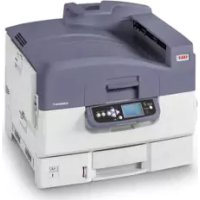
C920WT - Imprimante OKI - Notice d'utilisation et mode d'emploi gratuit
Retrouvez gratuitement la notice de l'appareil C920WT OKI au format PDF.

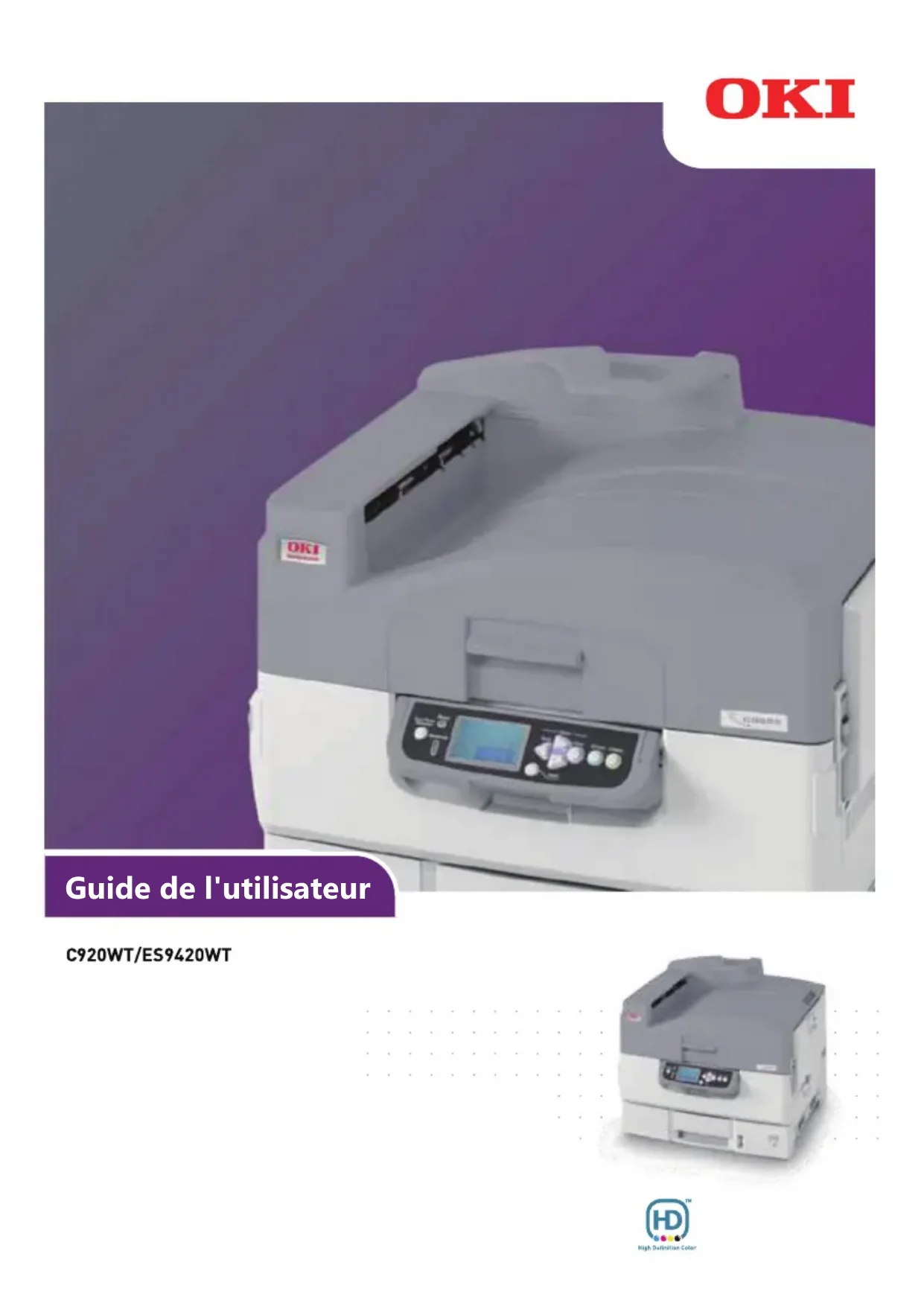
| Type de produit | Imprimante couleur LED |
| Marque | OKI |
| Modèle | C920WT / ES9420WT |
| Poids | 76 kg |
| Alimentation électrique | 230 V AC, 50/60 Hz |
| Vitesse d'impression couleur | 31 pages par minute |
| Résolution d'impression | 1200 x 600 ppp |
| Technologie d'impression | DEL numérique monopasse |
| Langages d'impression | Adobe PostScript 3, PCL |
| Connectivité | USB 2.0, parallèle (IEEE-1284), Ethernet (10/100/1000Base-T) |
| Capacité papier (bac 1) | 530 feuilles (75 g/m²) |
| Capacité papier (bac MF) | 100 transparents ou 25 enveloppes |
| Capacité de sortie (empileuse face dessous) | 500 feuilles |
| Capacité de sortie (empileuse face dessus) | 200 feuilles |
| Grammage papier supporté | 64 - 300 g/m² (selon bac) |
| Formats de papier | A3, A4, A5, A6, B4, B5, Letter, Legal, Tabloid, formats personnalisés |
| Consommables | Cartouches toner (C, M, J, Blanc), tambour photoconducteur, courroie de transfert, unité de fusion |
| Fonctions spéciales | Impression blanc, assemblage, pages multiples, couverture, économie d'énergie |
| Sécurité | Mise à la terre, protections contre surchauffe, arrêt d'urgence, précautions toner |
| Entretien | Nettoyage têtes LED, remplacement consommables (toner, tambour, courroie, fusion) |
| Accessoires en option | Bacs papier supplémentaires (2e/3e), disque dur, mémoire supplémentaire |
FOIRE AUX QUESTIONS - C920WT OKI
Questions des utilisateurs sur C920WT OKI
0 question sur cet appareil. Repondez a celles que vous connaissez ou posez la votre.
Poser une nouvelle question sur cet appareil
Téléchargez la notice de votre Imprimante au format PDF gratuitement ! Retrouvez votre notice C920WT - OKI et reprennez votre appareil électronique en main. Sur cette page sont publiés tous les documents nécessaires à l'utilisation de votre appareil C920WT de la marque OKI.
MODE D'EMPLOI C920WT OKI
Guide de l'utilisateur
C920WT/ES9420WT
Tout a été mis en œuvre pour que les informations contenues dans ce document soient complètes, précises et à jour. Le fabricant décline toute responsabilité quant aux conséquences d'erreurs échappant à son contrôle. Le fabricant ne peut en outre garantir que les changements éventuellement apportés aux logiciels et matériels mentionnés dans ce guide par leurs fabricants respectifs n'affectent pas la validité de ces informations. Les références faites dans ce document à des logiciels d'autre provenance ne constituent pas un accord de la part du fabricant.
Toutes les mesures ont été prises pour que ce document vous apporte une aide précieuse, toutefois nous ne pouvons garantir qu'il traite dans son intégralité toutes les informations contenus.
Les derniers pilotes et manuels sont disponibles sur le site Web Oki Europe :
45320003EE Rév.1; Copyright © 2012 Tous droits réservés.
OKI est une marque commerciale déposée d'Oki Electric Industry Co., Ltd. Oki Printing Solutions est une marque commerciale déposée d'Oki Data Corporation.
Microsoft, MS-DOS et Windows sont des marques déposées de Microsoft Corporation.
Apple, Macintosh, Mac et Mac OS sont des marques déposées d'Apple Inc. D'autres noms de produits et noms de fabriques sont des marques déposées ou marques déposées de leur propriétaire.
CE
Ce produit est conforme aux directives européennes 2004/108/EC (EMC), 2006/95/EC (LVD), 1999/5/ EC (R&TTE) et 2009/125/EC (EuP), relatives à l'harmonisation des lois des pays membres de l'Union Européenne en matière de compatibilité électromagnétique, de basse tension et d'équipement radio et de télécommunication, et de produits consommateurs d'énergie.
ATTENTION!
Ce produit est conforme à la norme EN55022 classe B. Toutefois, lorsqu'il est monté avec le finisseur facultatif, la conformité aux normes EN55022 est la classe A. Dans un environnement domestique cette configuration peut provoquer des interférences radio, auquel cas l'utilisateur peut être amené à prendre des mesures adéquates.
Les câbles suivants ont été utilisés pour évaluer ce produit afin de répondre à la directive CEM 2004/108/EC et des configurations différentes pourraient affecter cette conformité.
| TYPE DE | LONGUEUR | ÂME BLINDAG |
| Alimentation 1.8 ✗ | ✕ | |
| USB 5.0 ✗ | √ | |
| Parallèle 1.8 ✗ | √ | |
| LAN (Réseau local) | 15.0 √ | ✕ |
PREMIERS SOINS D'URGENCE
Soyez vigilant quant à la poudre de toner :
En cas d'ingestion, administrer de petites quantités d'eau fraîche et faire appel à un médecin. NE PAS tenter de faire vomir le patient.

En cas d'inhalation, emmener le patient au grand air. Consultez un médecin.
En cas de contact avec les yeux, rincer abondamment les yeux à l'eau froide pendant au moins 15 minutes, en maintenant les paupières ouvertes avec les doigts. Consultez un médecin.
Les éclaboussures doivent être traitées avec de l'eau froide et du savon pour éviter les taches sur la peau ou les vêtements.
FABRICANT
OKI Europe Limited (opère sous le nom d' OKI Printing Solutions)
Blays House
Wick Road
Egham
Surrey, TW20 0HJ
Royaume Uni
Pour toute question d'ordre général, sur les ventes et sur le support, contactez votre distributeur local.
INFORMATIONS RELATIVES À L'ENVIRONNEMENT

Importateur vers l'UE/représentant agréé ..... 3
Informations relatives à l'environnement ..... 3
Remarques, mises en garde et avertissements ! . . . . 8
Avertissements de sécurité ..... 8
Introduction 14
Fonctions 14
À propos de ce guide 16
Logiciel fourni 17
Utilisation en ligne 18
Impression de pages 18
Aperçu sur l'imprimante et le papier ..... 20
Ouverture et fermeture du capot supérieur ..... 20
Identifier les éléments principaux.... 22
Recommandations concernant le papier ..... 28
Transparents 28
Informations d'entrée et de sortie papier ..... 29
Bacs et Empileuse 29
Bacs 1 à 3. 29
Bac multifonction. 30
Empileuse face en dessous ..... 30
Empileuse face en dessus 30
Exemples de bacs et d'empileuses ..... 31
chargement du papier dans les bacs 1 à 3 .... 31
Utilisation du bac MF 33
Utilisation des empileuses. 35
Panneau de commande .... 38
Boutons et voyants. 38
Afficher les messages sur l'écran ..... 40
Les informations sur l'état. 40
Informations sur les menus (fonctions) ..... 40
Informations sur la configuration ..... 41
Mode aide. 41
Afficher les messages sur l'écran ..... 41
Utilisation des menus 41
Mise en route 43
Emplacement de l'imprimante ..... 43
Mise en marche/arrêt 44
Changement de la langue d'affichage ..... 46
Vérification des paramètres actuels ..... 47
Interfaces et raccordements 48
Raccordement de l'interface parallèle ..... 49
Raccordement de l'interface USB ..... 49
Raccordement de l'interface réseau ..... 50
Utilisation du CD de pilotes ..... 51
Comment accéder aux écrans pilotes. ..... 52
Préférences d'impression pour les
Modifier les valeurs par défaut du pilote ..... 54
Modifier les paramètres des applications du pilote . . . . 54
Définition des options de périphériques du pilote ... 55
Windows 55
Mac OS X 55
Paramètres des couleurs .... 56
MODE Couleurs 56
Imprimer Couleurs. 56
Nuances de gris (Blanc) Imprimer ..... 58
Mode d'impression 60
Blanc en marche 60
Blanc à l'arrêt 60
Finishing options (Options de finition)....62
Séparation de travaux d'impression en attente . . . 66
Page de séparation de Windows. 66
PAGE DE COUVERTURE.... 67
Impression de COUVERTURE 68
Mac OS X 68
Format de feuille personnalisé ..... 69
Windows.... 69
Mac OS X 71
Impression de pages multiples sur une seule
feuille (impression multiple) 72
Windows....72
Mac OS X 73
Donner une échelle à la page. 74
Mac OS X 74
Impression de transferts/transparents 75
Windows.... 75
Mac OS X 76
Comment imprimer avec les paramètres de l'application 77
Adobe Photoshop 77
Adobe Illustrator 78
Consommables et entretien 79
Vérification de l'utilisation des élément consommables/d'entretien 79
Indications de remplacement. 79
Remplacement des éléments consommables et d'entretien. 79
Remplacement de la cartouche de toner ..... 80
Remplacement du tambour photoconducteur. . . . . 86
Lors du remplacement du tambour photoconducteur et de la cartouche de toner en même temps ..... 86
Lors du remplacement de la cartouche de tambour photoconducteur uniquement ..... 93
Remplacement de la courroie de transfert .....100
Remplacement de la feuille de couverture de l'unité de fusion ....107
Remplacement de l'unité de fusion .....110
Remplacement du réceptacle de déchets de toner . . . 115
Nettoyage des têtes DEL .....118
Nettoyage des rouleaux d'alimentation en papier du bac MF ....120
Nettoyage des rouleaux d'alimentation en papier du bac 1....127
Nettoyage du boîtier de l'imprimante .....130
Accessoires en option.... 132
Installation des accessoires .....133
Dépannage 134
Généralités .....134
Bourrages papier .....134
Bourrages papier - imprimante .....134
Ouvrir le capot, bourrage papier, capot latéral tttttt. 134
Ouvrir le capot, bourrage papier, capot latéral . . . . 136
Ouvrir le capot, bourrage papier, capot supérieur . . .138
Eviter les bourrages de papier .....144
Que faire si la qualité de l'impression n'est
pas satisfaisante .....145
Caractéristiques .... 148
Annexe A – Messages du panneau d'affichage ..... 150
Annexe B – Système de menu ..... 152
Configuration.....153
Imprimer Nombre de pages .....153
Durée vie consomables....153
Réseau .....154
Format de papier dans bac .....154
Système .....155
Imprimer un exemple d'information - page de démonstration....157
Menus....158
Configuration des bacs .....158
Configuration Système .....162
Menus exemple 1 - Bac 1 transparents. . . . . . .165
Menus exemple 2 - Format de papier du bac MF. . . . 166
Coordonnées Oki 167
REMARQUES, MISES EN GARDE ET AVERTISSEMENTS !
REMARQUE
Cette indication fournit des informations supplémentaires complétant le texte.
ATTENTION!
Cette indication donne des informations supplémentaires à respecter pour éviter des dysfonctionnements de la machine.
AVERTISSEMENT !
Cette indication donne des informations supplémentaires à respecter pour éviter tout risque d'accident corporel.
Les spécifications pourront faire l'objet de modifications sans préavis. Toutes marques déposées reconnues.
AVERTISSEMENTS DE SÉCURITÉ
Veuillez prendre soin de lire et de comprendre les avertissements de sécurité sur les pages suivantes avant d'utiliser l'imprimante.
Illustrations
Les illustrations et les composants ne sont qu'à titre représentatif. Votre appareil peut légèrement différer de ceux qui se trouvent dans le présent document.
AVERTISSEMENT !

S'assurer que tous les étiquettes d'avertissement et d'instruction sur le produit sont lues, comprises et respectées afin de prévenir tout risque de blessure.

S'assurer que cela et tous les autres documents sont à la fois lus attentivement et conservés pour toute référence ultérieure.

Cette imprimante pèse 76 kg. Il faut 3 personnes pour soulever l'imprimante en toute sécurité et éviter tout risque de blessures au personnel.

Le produit doit être placé sur une surface plane et solide suffisamment solide pour supporter son poids afin d'empêcher tout risque de blessure.

S'assurer que la ventilation est adéquate autour de l'appareil pour éviter la surchauffe et tout risque d'incendie.

Conserver le produit loin des sources de chaleur directes telles que des radiateurs et des rayons du soleil afin de prévenir tout risque de surchauffe.

S'assurer que la source d'alimentation correspond à la notation qui se trouve sur l'étiquetage du produit. En cas de doute consulter votre revendeur ou fournisseur d'énergie afin de s'assurer qu'aucun risque d'incendie ou de choc existe.

S'assurer que l'imprimante et les interrupteurs secteur sont en position OFF avant de brancher le câble d'alimentation secteur.
AVERTISSEMENT !

Ce produit a une prise de terre comme caractéristique de sécurité et ne se connectera qu'à une prise de terre. Ne pas essayer de contourner la mise à terre ou il y a un risque d'incendie ou de choc.

Si vous utilisez une rallonge ou une multiprise veiller à ce que l'ampérage total (ampères) de tous les équipements connectés est inférieur à la classe maximale du câble de rallonge, de la multiprise ou de la prise murale. Sinon, un incendie ou un choc peut se produire.

Vérifier que le câble d'alimentation est acheminé afin de ne pas être endommagé ou de provoquer un risque de trébuchement. Si le câble est effiloché ou endommagé, le remplacer immédiatement afin de prévenir tout risque de choc.

Ne pas tordre, contracter ou nouer un câble d'alimentation, car cela peut provoquer une surchauffe qui peut provoquer un incendie ou un choc électrique.

Veiller ce que la prise de courant à laquelle l'imprimante est connectée est facilement accessible à tout moment.

Ne pas brancher ou débrancher le cordon d'alimentation avec les mains mouillées, car cela pourrait provoquer une secousse électrique.

Toujours tenir la fiche d'alimentation pour brancher / débrancher le câble d'alimentation à / depuis la prise secteur. Le fait de débrancher en tirant sur le câble peut provoquer l'effilochage et peut provoquer un incendie ou une secousse électrique.
AVERTISSEMENT !

N'utiliser que le câble d'alimentation fourni. L'utilisation d'un câble d'alimentation qui n'est pas destiné à ce produit peut provoquer un incendie ou une secousse électrique.

Pour éviter tout risque de secousse électrique et d'incendie, ne pas utiliser le câble d'alimentation fourni avec ce produit pour d'autre équipement électrique.

Si vous ne connectez pas le cordon d'alimentation ou d'autres câbles comme il est indiqué dans le Guide de l'utilisateur, cela peut provoquer un incendie.

S'assurer que les vêtements amples et les cheveux sont loin de pièces mobiles lorsque l'imprimante est en marche pour éviter tout risque de blessures.

Lorsque le capot de l'imprimante est ouvert, ne pas toucher l'unité de fusion car vous pouvez vous brûler. La laisser refroidir avant de toucher et toujours utiliser la poignée pour soulever l'unité de fusion.

Si le boîtier de l'imprimante devient extrêmement chaud ou si l'imprimante émet de la fumée, une odeur inhabituelle ou des bruits anormaux, il y a risque d'incendie. Débrancher la prise secteur et contacter votre revendeur.

Si l'imprimante a été renversée ou endommagée, il ya un risque de secousse électrique, d'incendie et / ou de blessures. Débrancher la prise secteur et contacter votre revendeur.
AVERTISSEMENT !

Si un liquide (par exemple de l'eau) est entré dans l'imprimante, il y a un risque d'incendie. Débrancher la prise secteur et contacter votre revendeur.

Ne pas placer de récipients contenant du liquide sur l'imprimante car des secousses électriques, un incendie et / ou des blessures peuvent survenir.

Si des corps étrangers (clips, par exemple) pénètrent dans l'imprimante, il y a un risque de secousse électrique, un incendie et / ou des blessures. Débrancher la prise secteur avant de retirer l'objet.

Ne pas introduire d'objets étrangers dans les orifices de ventilation ou faire fonctionner l'imprimante avec le capot arrière ouvert car des secousses électriques, un incendie et / ou des blessures peuvent survenir.

Ne pas utiliser un spray extrêmement inflammable à proximité de l'imprimante car l'imprimante contient des pièces à haute température qui peuvent provoquer un incendie.

Eteindre l'imprimante avant de la nettoyer afin de prévenir tout risque de blessure. Nettoyer avec un chiffon humide. Ne pas utiliser de nettoyants liquides ou d'aérosols.

Ne pas effectuer d'opérations sur l'imprimante qui ne sont pas spécifiées dans le Guide de l'utilisateur. Cela peut entraîner une secousse électrique, un incendie et / ou des blessures.
AVERTISSEMENT !

Risque d'explosion lorsque la pile est remplacée par un type incorrect. Ne pas toucher la pile. La pile de l'imprimante ne devrait pas nécessiter un remplacement durant la durée de vie de l'imprimante.

Après l'installation de mémoire supplémentaire ou d'un lecteur de disque dur, la porte du capot doit être fermée et sécurisée pour éviter tout risque d'incendie.

Soyez prudent avec la poudre de toner. En cas d'ingestion faire vomir et consulter un médecin. Ne jamais tenter de faire vomir si la personne est inconsciente.

Soyez prudent avec la poudre de toner. En cas d'inhalation, emmener la personne vers une zone ouverte à l'air frais. Consultez un médecin.

Soyez prudent avec la poudre de toner. En cas de contact avec les yeux, rincer abondamment les yeux à l'eau froide pendant au moins 15 minutes, en maintenant les paupières ouvertes avec les doigts. Consultez un médecin.

Soyez prudent avec la poudre de toner. Les éclaboussures doivent être traitées avec de l'eau froide et du savon pour éviter les taches sur la peau ou les vêtements.

Ne pas jeter les cartouches de toner ou les cartouches à tambour photoconducteur dans un feu car vous pouvez recevoir des brûlures à partir d'une explosion de poussières.
INTRODUCTION
Félicitations pour l'achat d'une imprimante Oki couleur. La conception de votre nouvelle imprimante intègre des fonctionnalités avancées permettant de sortir rapidement des pages couleur aux couleurs vives ou en noir et blanc, d'une grande netteté, sur une gamme de supports d'impression pour le bureau.
FONCTIONS
Les fonctions suivantes sont standard sur tous les modèles :
31 pages couleur par minute pour l'impression rapide de présentations et d'autres documents en couleur destinés à produire une forte impression
Une résolution d'impression 1200 x 600 ppp (points par pouce) permettant de produire une image de haute qualité qui fait apparaître les détails les plus fins
La technologie multiniveau produit des tons plus subtiles et des transitions de couleur plus lisses, conférant ainsi une qualité photographique à vos documents
Une technologie de traitement de la couleur, à DEL numérique, de type monopasse, pour un traitement rapide de vos pages imprimées.
Une connexion réseau selon 10Base-T, 100Base-TX et 1000Base-T permettant de partager cette ressource précieuse parmi les utilisateurs de votre réseau de bureau
USB 2.0 et interfaces parallèles (IEEE-1284)
Adobe PostScript 3 ^TM
En outre, les fonctions suivantes sont également disponibles :
Le disque dur permet l'impression en attente et vérifiée
REMARQUE
Il s'agit d'une caractéristique en option sur les modèles C920WT/ES9420WT.
Un bac à papier supplémentaire permettant de charger 530 feuilles pour minimiser l'intervention de l'opérateur, ou du papier de divers grammages, comme le papier à lettre à entête, du papier d'autres formats ou divers supports d'impression :
- 2ème/3ème bac (530 feuilles chacun)
REMARQUE
Les configurations des bacs sont : Bac 1 seulement, Bac 1 + Cabinet, bac 1 + 2ème bac, bac 1 + 2ème bac + Cabinet, bac 1 + 2ème bac + 3ème bac
Mémoire supplémentaire
À PROPOS DE CE GUIDE
REMARQUE
Les images figurant dans ce manuel peuvent inclure des fonctions optionnelles qui ne sont pas installées sur votre imprimante.
Ce manuel est votre guide de l'utilisateur (consulter le site Web, www.okiprintingsolutions.com, pour la version la plus récente) pour votre imprimante et s'inscrit dans le cadre de l'assistance globale de l'utilisateur énumérée ci-dessous :
La brochure sur la sécurité de l'installation : comme avec tous les équipements électriques, il y a quelques précautions de base qui devraient être prises pour éviter toute blessure ou dommage. Veuillez prendre soin de lire et de comprendre les avertissements de sécurité dans la brochure sur la sécurité avant d'utiliser l'imprimante.
Ce document papier est fourni avec l'imprimante.
Le Guide d'installation : explique comment déballer, connecter et lemettre sous tension votre imprimante.
Ce document papier est fourni avec l'imprimante.
Ce Guide de l'utilisateur : vous permet de vous familiariser avec votre imprimante et d'exploiter au mieux ses multiples caractéristiques. Il contient également des instructions pour la résolution des problèmes et la maintenance, garantissant ainsi un fonctionnement optimal de l'imprimante. En outre, il fournit des informations sur l'ajout d'accessoires en option qui permettent de suivre l'évolution de vos besoins en impression.
Il s'agit d'un document électronique.
Guide réseau : pour fournir la configuration de la machine et les informations de configuration réseau.
Il s'agit d'un document électronique.
Les Guides d'installation : accompagnent les consommables et les accessoires en option et décrivent leur installation.
Ces documents papier sont fournis avec les consommables et les accessoires en option.
Aide en ligne : fournit des informations en ligne, accessibles à partir du pilote de l'imprimante et de l'utilitaire logiciel.
LOGICIEL FOURNI
CD :
Pilotes, logiciels utilitaires et guides de l'utilisateur
Contient les pilotes et les logiciels utilitaires pour utilisation par un utilisateur général et les administrateurs système.
Contient la documentation sous forme électronique pour décrire la façon d'utiliser l'imprimante pour les tâches d'impression au jour le jour.
UTILISATION EN LIGNE
Ce guide se lit à l'écran au moyen de l'application Adobe Acrobat Reader. Pour ce faire, utilisez les outils de navigation et d'affichage contenus dans Acrobat.
Vous pouvez accéder à des informations spécifiques des deux façons suivantes :
Dans la liste des signets située à gauche de l'écran, cliquez sur la rubrique qui vous intéresse pour y accéder directement. (Si les signets ne sont pas disponibles, utilisez « Contents » à la page 4.)
IMPRESSION DE PAGES
Il est possible d'imprimer l'ensemble du manuel ou seulement des pages ou des sections spécifiques. Pour imprimer, procédez comme suit :
-
Dans la barre d'outils, sélectionnez [Fichier] puis [Imprimer] (ou appuyez sur les touches Ctrl + P).
-
Choisissez les pages à imprimer :
(a) [Toutes les pages], (1), pour l'ensemble du manuel.
(b) [Page en cours], (2), pour la page en cours d'affichage.
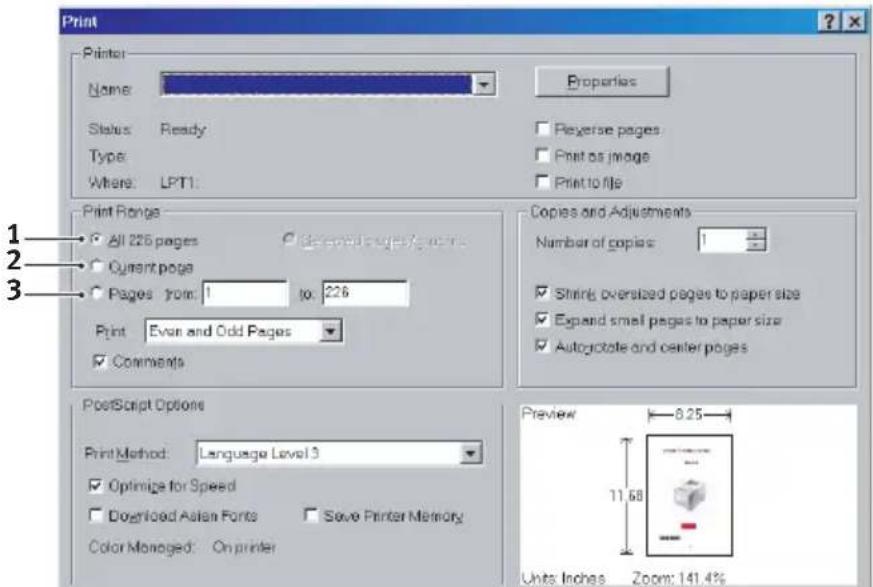
(c) [Pages de] et [à], (3), pour spécifier les pages à imprimer en entrant leur numéro de pages.
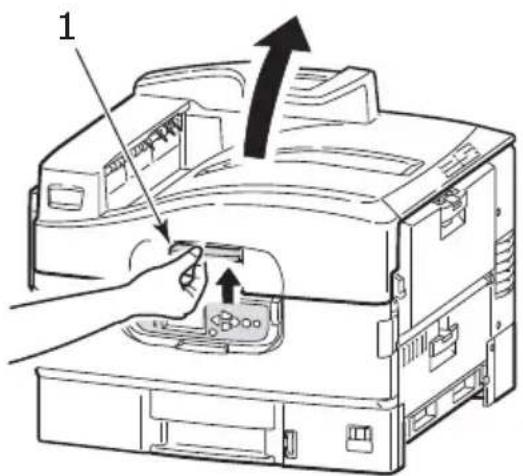
Pour accéder à l'intérieur de l'imprimante, assurez-vous que le capot supérieur est complètement ouvert.
Pour ouvrir le couvercle supérieur, appuyez sur la poignée du capot supérieur (1) pour libérer le loquet et soulevez le capot.
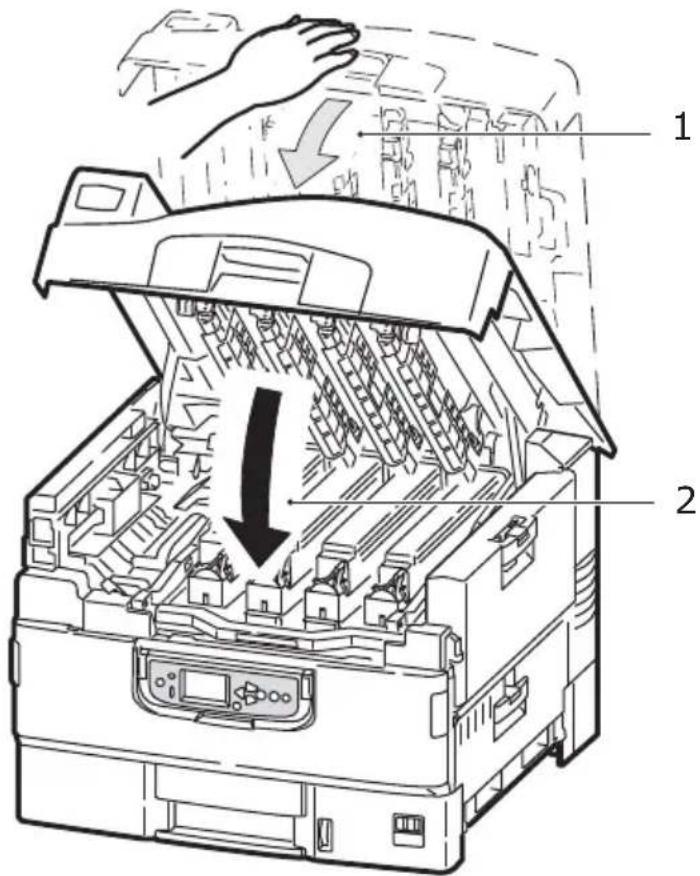
Pour fermer le capot supérieur, poussez doucement (1) jusqu'à ce que le capot s'arrête à mi-chemin, puis poussez plus fort (2) pour le fermer complètement. Assurez-vous que le capot est bien fermé.
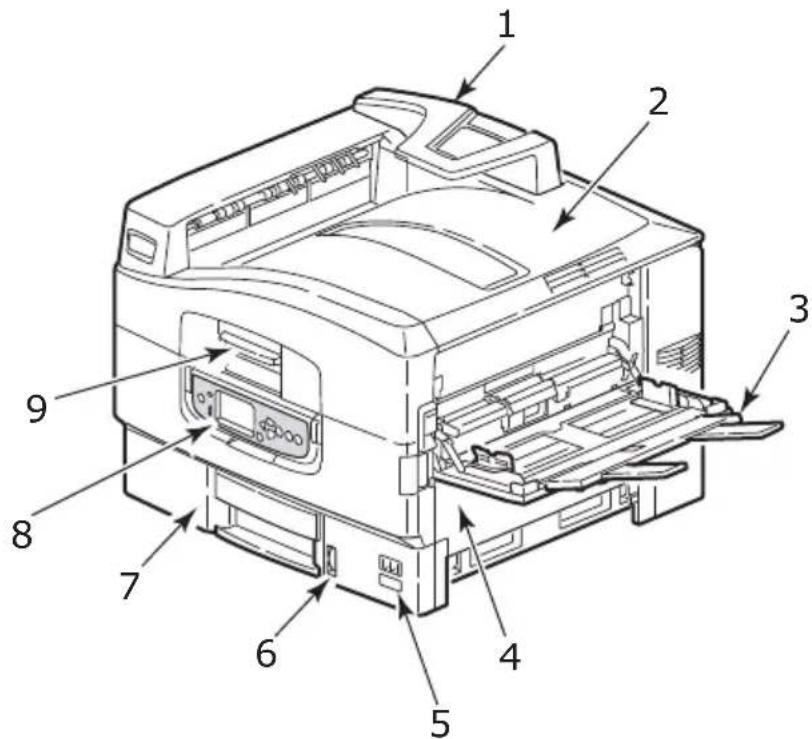
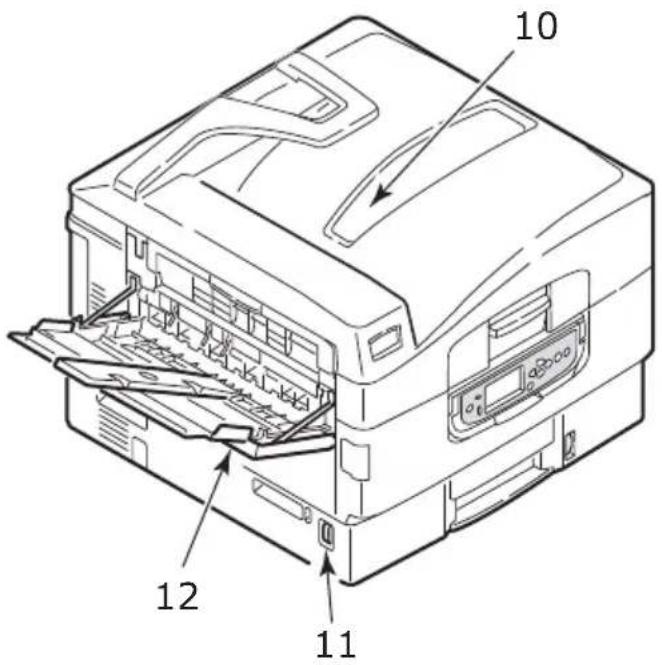
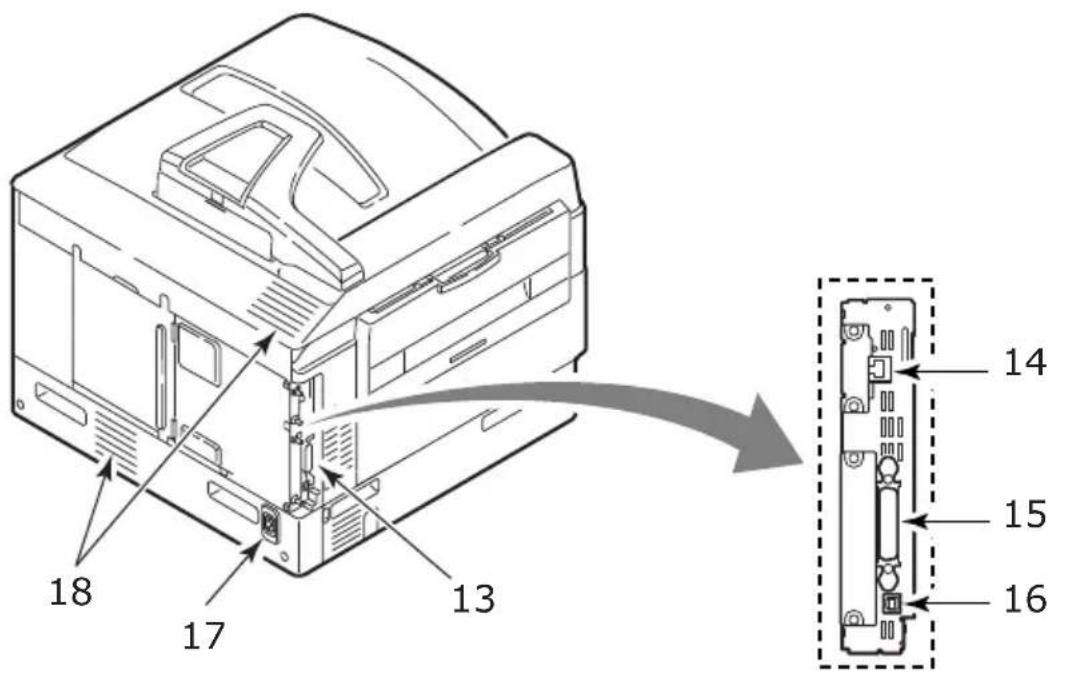
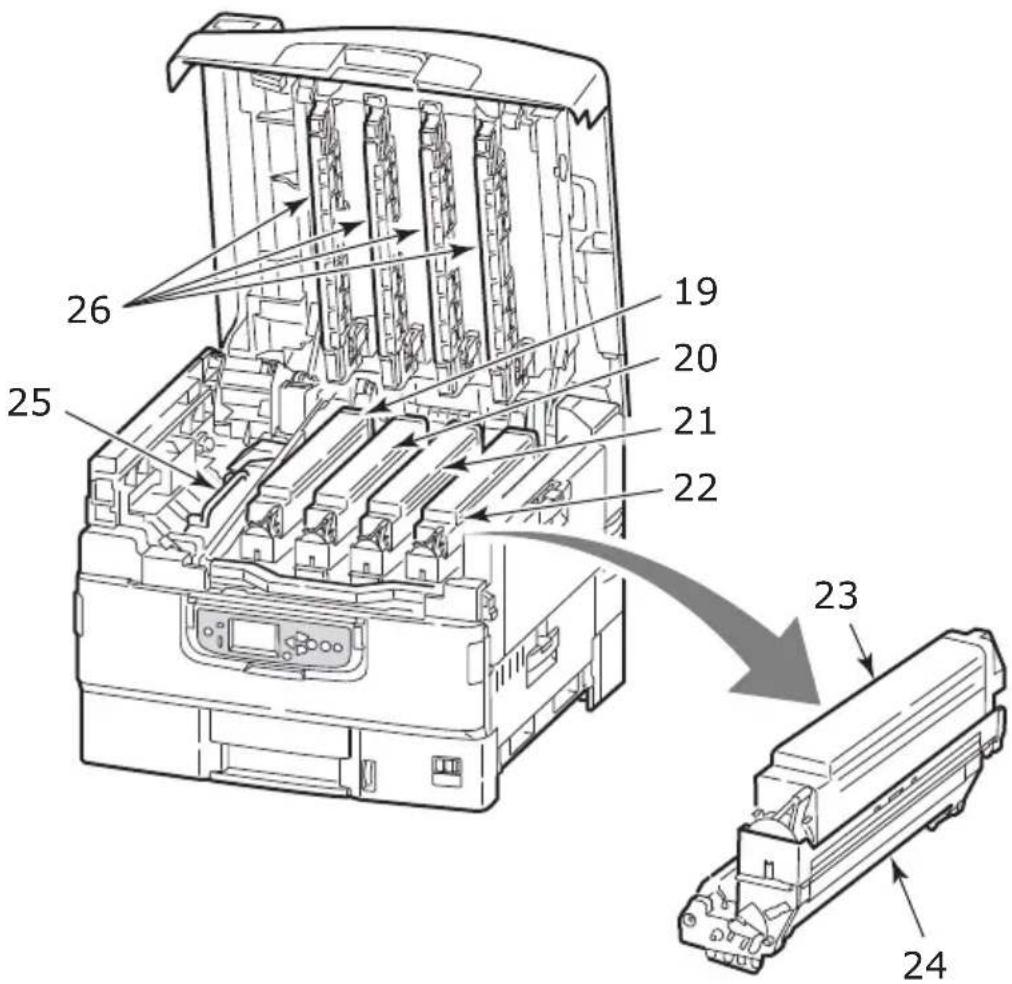
Les principaux éléments de votre imprimante sont identifiées dans les illustrations ci-dessous.
- Bras de retenue de papier
- Bac MF (bac multifonction)
- Capot latéral du bac 1
- Identification du format de papier
- Voyant de papier
- Bac 1 (bac de papier)
- Panneau de commande
-
Poignée du capot supérieur
-
Capot supérieur (empileuse face en dessous)
- Empileuse face en dessous
- Commutateur de mise sous et hors tension (on/off)
- Empileuse face en dessus
- Unité d'interface
- Connecteur de l'interface réseau
- Connecteur de l'interface parallèle
- Connecteur de l'interface USB
- Connecteur de l'alimentation
- Orifices de ventilation
- Cartouche d'encre (Blanc) et cartouche du tambour photoconducteur
- Cartouche de toner (Magenta) et cartouche du tambour photoconducteur
- Cartouche de toner (Jaune) et cartouche du tambour photoconducteur
- Cartouche de toner (Cyan) et cartouche du tambour photoconducteur
- Cartouche de toner
- Cartouche du tambour photoconducteur
- Unité de fixation (Plus précisément pour les modèles C920WT/ES9420WT)
- Têtes DEL
- Unité de la courroie (Plus précisément pour les modèles C920WT/ES9420WT)
- Poignée du panier de tambour
- Panier de tambour
- Capot avant
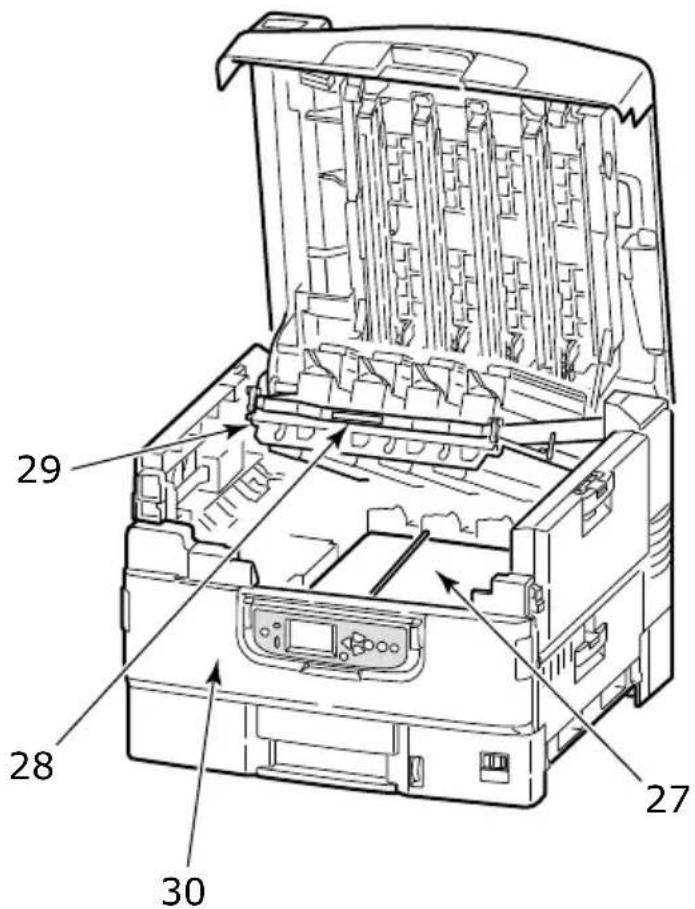
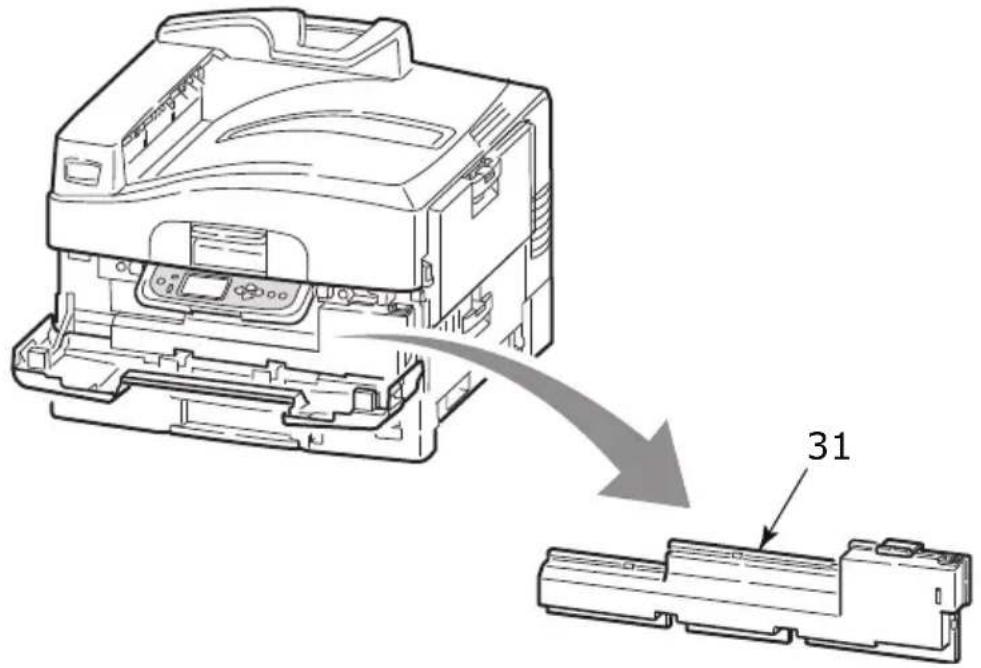
- Réceptacle de déchets de toner
RECOMMANDATIONS CONCERNANT LE PAPIER
Votre imprimante acceptera une diversité de supports d'impression, y compris une gamme de grammages et de formats de papier, de transparents et d'enveloppes. Cette section fournit des conseils généraux sur un choix de supports et explique comment utiliser chaque type.
Vous obtiendrez une performance optimale en utilisant du papier standard de grammage 75 – 90 g/m² conçu pour les photocopieurs et les imprimantes laser. Les types appropriés sont :
M-Real Data Copy 80 g/m²
Copie couleur par Mondi
L'utilisation de papier très gaufré, ou de papier grenu, très rugueux n'est pas recommandée.
Le papier préimprimé peut être utilisé mais l'encre ne doit pas causer de maculages lors de son exposition à la haute température de l'unité de fusion lors de l'impression.
TRANSPARENTS
ATTENTION!
Les transparents doivent être conçus pour les photocopieurs et les imprimantes laser. En particulier, éviter les transparents de bureau conçus pour une utilisation manuelle avec des markers indélébiles. Ils fondraient dans l'unité de fusion et causeraient des dommages.
Type recommandé est :
CG3700 par 3M (format A4 ou Letter)
INFORMATIONS D'ENTRÉE ET DE SORTIE PAPIER
Le tableau suivant concerne les paramètres de papier pour les bacs d'alimentation (bac 1 à bac 3 (numérotation à partir du haut) et Bac MF) et aux zones de sortie (empileuses face en dessous et face en dessus).
| TYPE FORMAT | GRAMMAGE ENTRÉE/ | SORTIE | |
| Papier ordinaire A | 3, A3 Nobi, A3 Wide, A4, A5, A6, B4, B5, Letter, Legal 13, Legal 13.5, Legal 14, Executive, Tabloid, Tabloid Extra | 64 - 216 g/m^2 T | Tous les bacsToutes les empileuses |
| 217 - 300 g/m^2 | Bac multifonctionEmpileuse face en dessus | ||
| Personnalisé :L : 100 – 328 mml : 148 – 457,2 mm | 64 - 216 g/m^2 T | Tous les bacsEmpileuse face en dessus | |
| Personnalisé :L : 79,2 – 328 mml : 90 – 457,2 mm | 64 - 300 g/m^2 B | Bac multifonctionEmpileuse face en dessus | |
| Transparencea | A4, letter 0,1 - 0,11 mm | Bac 1 ou bac MF | Empileuse face en dessus |
a Voir les commentaires importants dans « Recommandations concernant le papier » à la page 28.
BACS ET EMPILEUSE
BACS 1 À 3
Le bac 1 est le bac d'alimentation standard de papier vierge et peut contenir jusqu'à 530 feuilles de papier 75 g/m². Bacs supplémentaires pour donner un total de trois, peuvent être ajoutés en option pour donner une capacité totale de bacs de 1590 feuilles de papier 75 g/m².
Si vous avez un stock de papier identique chargé dans un autre bac (par exemple 2ème bac ou le bac multifonction), vous pouvez commander à l'imprimante de passer automatiquement à l'autre bac lorsque le bac actuel est épuisé en papier. Cette fonction peut être activée par les paramètres du pilote lors de l'impression depuis une application Windows ou par un paramètre de menu lors de l'impression à partir d'autres applications.
BAC MULTIFONCTION
Le bac multifonction est utilisé pour les formats de support autres que ceux des bacs standards avec des grammages plus élevés et des supports spéciaux.
Le bac multifonction peut accepter les mêmes formats que les bacs standard mais le grammage du papier ne peut dépasser 300 g/m². Pour les papiers très épais, utilisez l'empileuse face en dessus. Ainsi, le parcours du papier dans l'imprimante est pratiquement droit.
Le bac multifonction peut accueillir des largeurs de papier aussi petites que 76,2 mm et des longueurs maximales de 457,2 mm. Puisque le papier d'une largeur inférieure à 100 mm ne pas peut avancer auto, vous devez appuyer sur le bouton ONLINE (En ligne) pour l'alimenter.
Utilisez le bac multifonction pour l'impression d'enveloppes et de transparents. Il est possible de charger 100 feuilles de transparents ou 25 enveloppes à la fois, sous réserve d'une profondeur d'empilage maximum de 25 mm.
Le papier ou les transparents doivent être chargés face imprimée dessus et le bord supérieur dans l'imprimante.
EMPILEUSE FACE EN DESSOUS
L'empileuse face en dessous située sur le dessus de l'imprimante peut contenir jusqu'à 500 feuilles de 80 g/m² de papier standard et peut gérer du papier de 64 à 216 g/m². Les pages imprimées dans l'ordre de lecture (page 1 d'abord) seront triées dans l'ordre de lecture (dernière page sur le dessus, page imprimée vers le bas).
EMPILEUSE FACE EN DESSUS
L'empileuse face en dessus doit être ouverte et il convient de tirer la rallonge du bac lorsque l'empileuse doit être en service. (Avec l'empileuse face en dessus soit ouverte ou fermée, le paramètre du pilote de Face en dessous dirigera les documents à l'empileuse face en dessous.)
L'empileuse face en dessus peut contenir 200 feuilles de 80 g/m² de papier standard et peut gérer du papier de 300 g/m².
Utilisez toujours cette empileuse et le dispositif d'alimentation multifonction pour le papier dont le grammage dépasse plus de 216 g/m².
EXEMPLES DE BACS ET D'EMPILEUSES
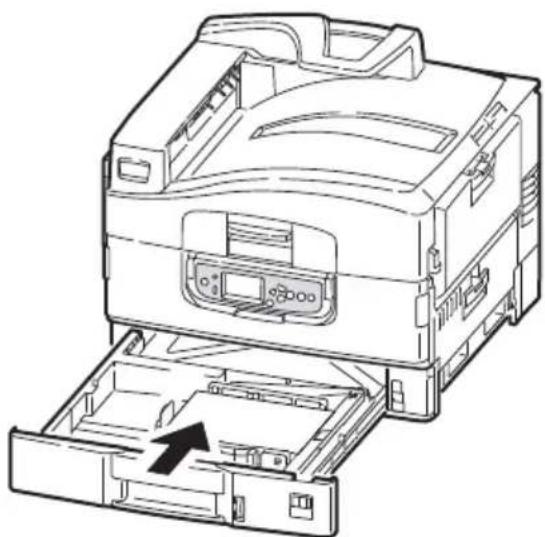
CHARGEMENT DU PAPIER DANS LES BACS 1 À 3
Le bac 1 est utilisé dans l'exemple suivant.
-
Retirez le bac.
-
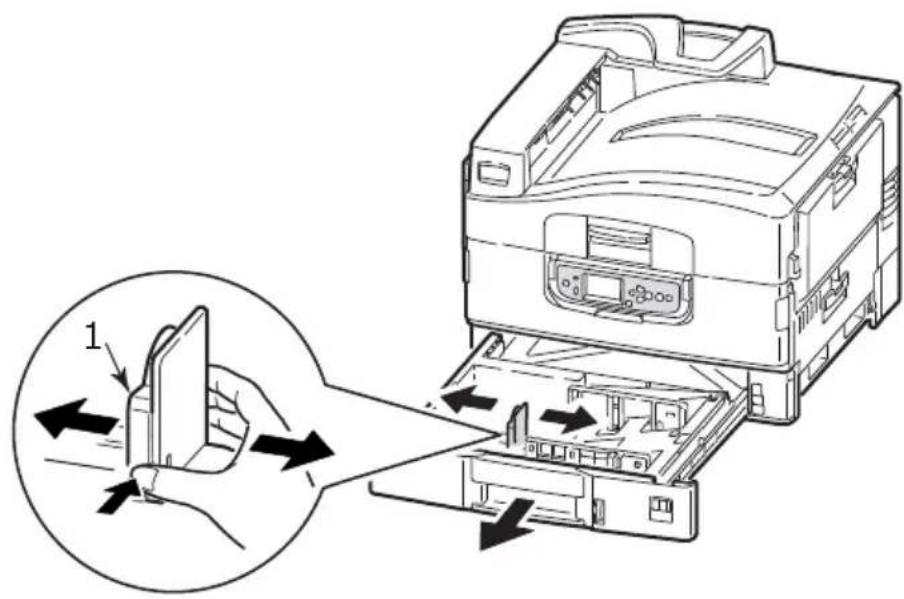
Appuyez sur la butée arrière d'arrêt du papier (1) et l'ajuster au format de papier requis.
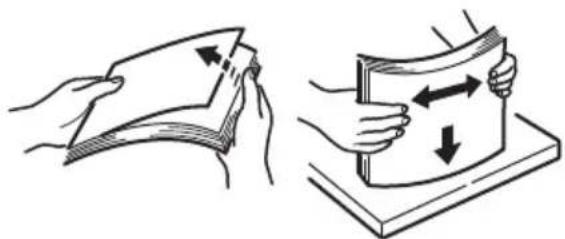
- Déramez le papier à charger, puis tapotez les bords de la pile de papier sur une surface plane pour aligner les feuilles.
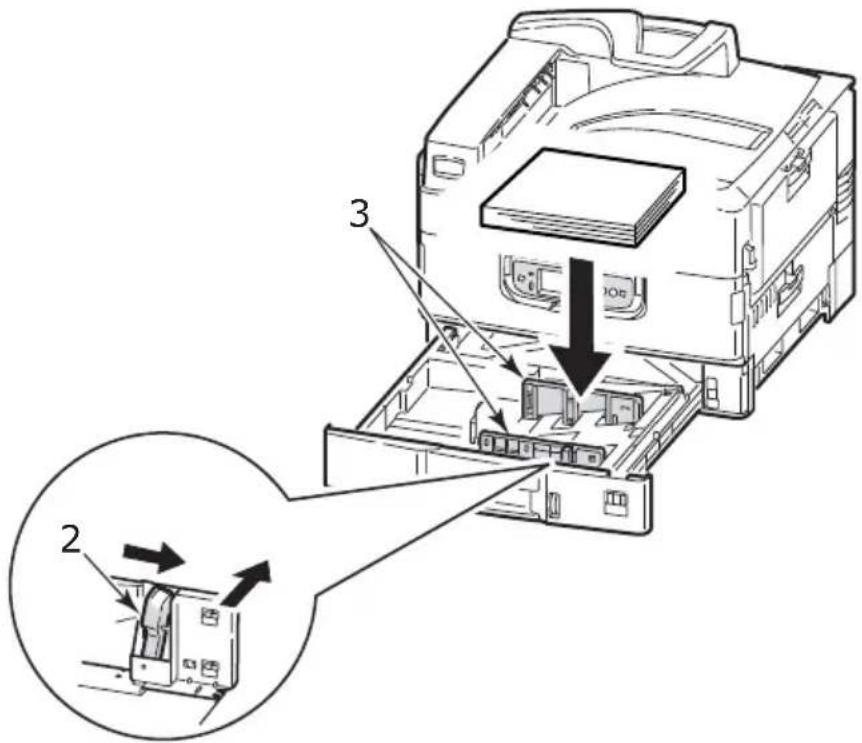
- Chargez le papier (face vers le bas et bord supérieur vers la droite pour le papier à en-tête paper), appuyez sur la patte (2) du guide de papier et ajustez les guides (3) pour qu'ils s'accolent au papier.
Pour empêcher les bourrages de papier :
- Ne laissez aucun espace entre le papier, les guides du papier et la butée arrière.
- Ne remplissez pas trop le bac à papier. La capacité du bac dépend du type de papier.
• N'y placez pas de papier abîmé. - Ne chargez pas de papier de différents formats ou types.
- Repoussez gentiment le bac dans l'imprimante.
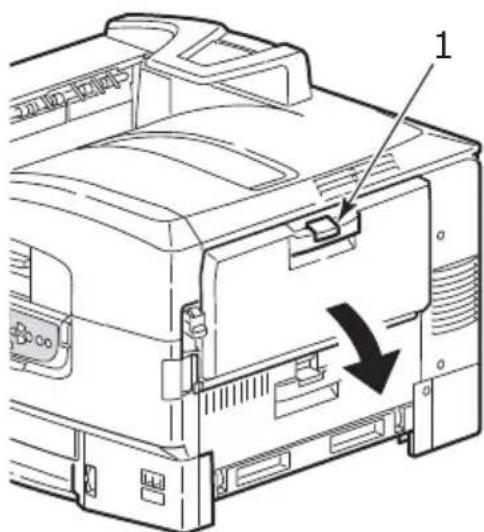
- Serrez la poignée (1) et ouvrez le bac multifonction.
- Déployez la partie du support de papier et sortez lez supports de rallonge (2).
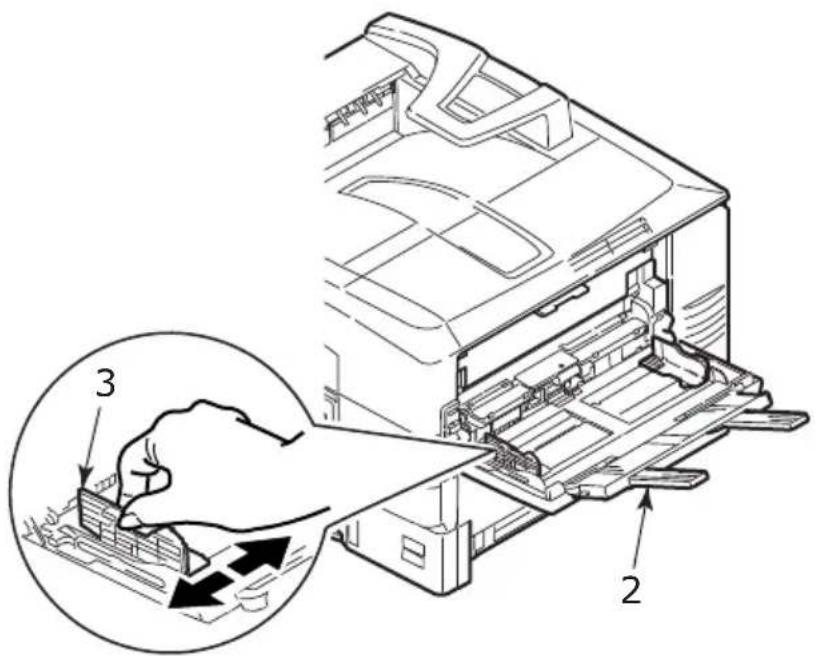
-
Réglez les guides du papier (3) au format du papier utilisé.
-
Déramez le papier à charger, puis tapotez les bords de la pile de papier sur une surface plane pour aligner les feuilles.
REMARQUE
Il est recommandé de charger une feuille de film transparent à la fois dans le bac multifonction, car un film transparent peut facilement provoquer des bourrages de papier ou une alimentation de papier défectueuse.
- Chargez le papier.
- Pour l'impression recto sur du papier à en-tête, chargez le papier dans le bac multifonction, face pré-imprimée en dessus, avec le bord supérieur dans l'imprimante.
- Ne laissez aucun espace entre le papier et les guides du papier.
- Ne dépassez pas la charge du papier avoisinant 230 feuilles ou 100 enveloppes. La profondeur maximale de la pile de papier est de 1 po..
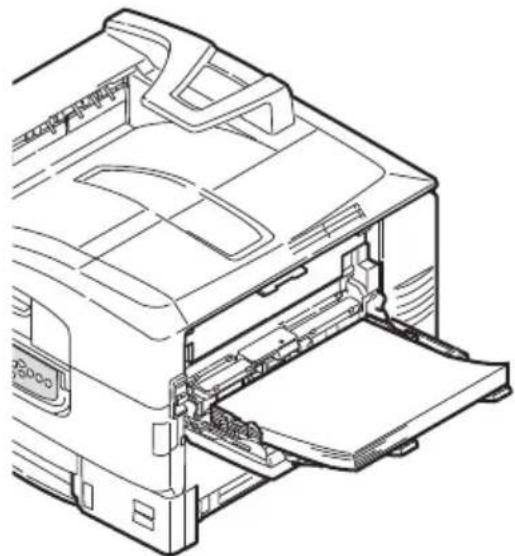
Empileuse face en dessous
Lorsque l'empileuse face en dessus (1) sur le côté gauche de l'imprimante est fermé (sa position normale), le papier est éjecté vers l'empileuse face en dessous en haut de l'imprimante.
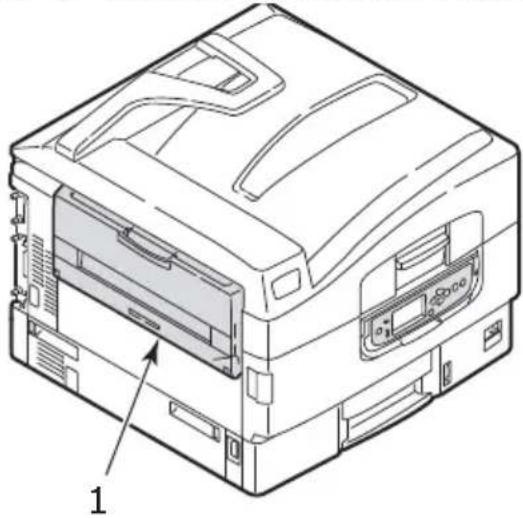
Empileuse face en dessus
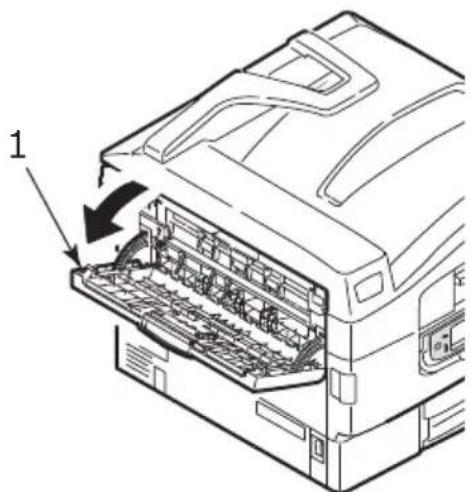
Le chemin de sortie face en dessus est utilisé pour le papier lourd (papier cartonné, etc.), et transparents.
- Ouvrir l'empileuse (1).
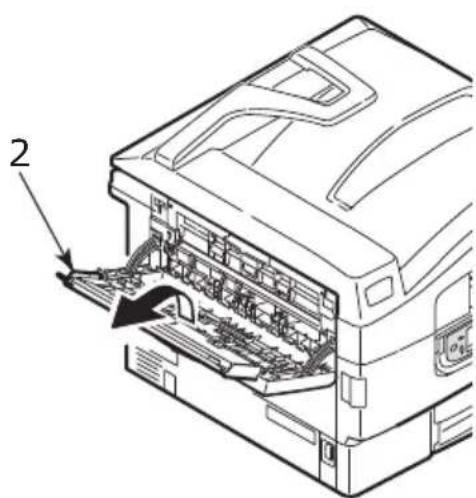
- Retirez le support de papier (2).
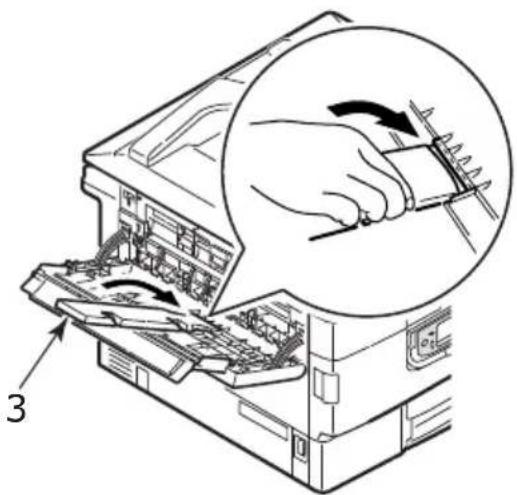
- Sortez lez supports de rallonge du papier (3).
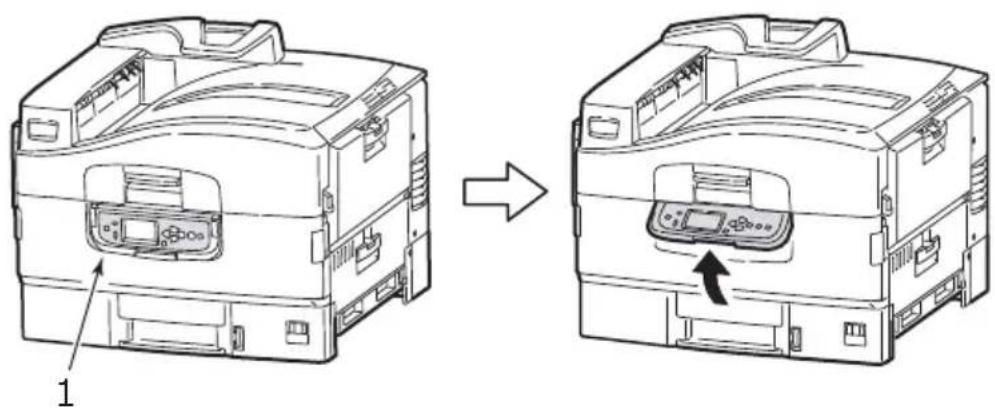
Pour un meilleur confort d'utilisation, vous pouvez faire pivoter le panneau de commande vers le haut 90° (maximum) à partir de sa position de base (1).
Les composants du panneau de commande sont identifiés et brièvement expliqués ci-après :
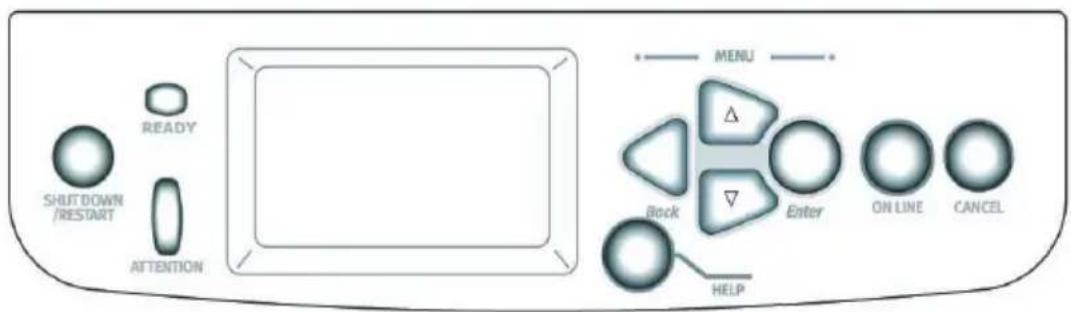
1. Bouton Shutdown/Restart (arrêt/redémarrage)
Maintenez enfoncé pendant plus de 2 secondes pour un arrêt progressif. Vous pouvez ensuite réappuyer sur ce bouton pour redémarrer ou utiliser l'interrupteur Alimentation pour éteindre l'imprimante complètement.
2. Voyant Ready (Prêt)
Activé : indique prêt à imprimer
clignotant : indique le traitement des données d'impression
Désactivé : indique l'impossibilité de recevoir des données (hors connexion)
3. Voyant Attention
Désactivé : indique un fonctionnement normal
clignotant : indique la présence d'erreur(s), mais l'impression peut continuer
Activé : indique la présence d'erreur(s), et l'impression ne peut pas continuer
4. Écran d'affichage
Affiche des informations d'état et de configuration de l'imprimante et des information d'aide à l'utilisateur dans la langue choisie
5. Up-arrow button (Bouton Flèche vers le haut)
Permet de passer en mode menu et de défiler vers le haut à travers la liste affichée d'options de menu
6. Down-arrow button (Bouton Flèche vers le bas)
Permet de passer en mode menu et de défiler vers le bas à travers la liste affichée d'options de menu
7. Bouton Back (Précédent)
Retourne à l'option de menu précédente, du niveau supérieur
8. Bouton Enter (Entrée)
Permet de passer en mode menu et de sélectionner l'élément de menu en surbrillance sur l'écran
9. Bouton Online (En ligne)
Bascule entre les états en ligne (l'imprimante prête à recevoir des données) et hors ligne (l'imprimante n'est pas prête à recevoir des données)
10. Bouton Cancel (Annuler)
Annule le travail d'impression en cours
11. Bouton Help (Aide)
Fournit des données textuelles ou des images supplémentaires pour compléter ce qui est affiché sur l'écran
AFFICHER LES MESSAGES SUR L'ÉCRAN
Il existe quatre types de message sur l'écran :
Les informations sur l'état
Informations sur les menus (fonctions)
Informations sur la configuration
Informations d'aide
LES INFORMATIONS SUR L'ÉTAT
Les informations sur l'état correspondent aux trois états de l'imprimante :
Dans les informations sur l'état, tels que en veille ou en cours d'impression, l'imprimante peut traiter les travaux d'impression.
Dans l'état d'alerte, l'imprimante a rencontré un problème mineur, mais peut encore traiter les travaux d'impression.
Dans l'état d'erreur, l'imprimante a rencontré un problème et ne peut pas continuer l'impression jusqu'à ce que l'utilisateur intervienne et élimine le problème.
Les deux lignes supérieures de l'écran affichent l'état de l'imprimante. Le bas de l'écran présente normalement un graphique à barres de l'utilisation du toner.
INFORMATIONS SUR LES MENUS (FONCTIONS)
Il y a deux types d'informations (fonctions) sur les menus :
Menus Utilisateur : on y accède en appuyant sur le bouton Enter (Entrée), le bouton Up-arrow (Flèche vers le Haut) ou Down-arrow (Flèche vers le Bas) sur le panneau de commande. Ces menus permettent à un utilisateur quelconque d'effectuer divers paramétrages qui sont utilisés lors du fonctionnement de l'imprimante.
Menu Administrateur : aon y accède en appuyant sur le bouton Enter (Entrée) pendant plus de 2 secondes tout en allumant l'imprimante (y compris le redémarrage). Destiné aux utilisateurs de niveau administrateur. Limite les modifications que les utilisateurs généraux peuvent faire par le biais des menus de l'utilisateur.
INFORMATIONS SUR LA CONFIGURATION
Les informations de configuration affiche les informations de configuration de l'imprimante, telles que par exemple les versions des microprogrammes internes.
Il est possible de faire défiler les options de menu de chaque niveau en déplaçant la surbrillance avec les boutons Up-arrow (Flèche vers le Haut) ou Down-arrow (Flèche vers le Bas) et de sélectionner une option en surbrillance en appuyant sur le bouton Enter (Entrée). Lorsque le menu de niveau inférieur a été sélectionné, vous pouvez modifier son paramètre en sélectionnant la valeur en surbrillance requise dans une liste ou en entrant une valeur numérique. Dans d'autres cas, vous pouvez afficher ou imprimer les informations de configuration.
MODE AIDE
Quand une erreur s'est produite, appuyez sur le bouton Help (Aide). Des informations s'affichent qui vous permettront de la corriger.
AFFICHER LES MESSAGES SUR L'ÉCRAN
Les messages sur l'écran, complétés par les messages d'Aide, le cas échéant, sont destinés à être auto-explicatif. Vous trouverez plus d'informations sur les messages typiques à « Annexe A – Messages du panneau d'affichage »à la page 150.
UTILISATION DES MENUS
REMARQUE
Les détails des Menus sont donnés à « Annexe B - Système de menu »à la page 152 pour référence.
Les boutons Enter (Entrée), Up-arrow (Flèche vers le Haut), Down-arrow (Flèche vers le Bas) et Back (Précédent) sont utilisés pour se déplacer dans les menus de l'imprimante. Vous pouvez régler les paramètres (par exemple définir le format de papier pour le bac 1) ou afficher des informations (par exemple la quantité restante d'un consommable sélectionné).
Un grand nombre de ces paramètres peuvent être remplacés par des paramètres des pilotes d'imprimante Windows, ce qui est souvent le cas. Toutefois, il est possible de laisser plusieurs Paramètres du pilote identiques à ceux de l'imprimante, qui prendront par défaut les Paramètres saisis dans ces menus d'imprimante.
Les étapes à suivre pour l'utilisation des menus sont généralement les suivantes :
- S'assurer que le panneau d'affichage indique que l'imprimante est prête à imprimer.
- Entrez dans le mode Menu utilisateur en appuyant sur le bouton Enter (Entrée), ou le bouton Up-arrow (Flèche vers le Haut) ou Down-arrow (Flèche vers le Bas) et appuyez sur les deux derniers à plusieurs reprises jusqu'à ce que le menu souhaité soit en surbrillance dans la liste affichée.
- Appuyez sur le bouton Enter (Entrée) pour sélectionner les menus.
- Appuyez à plusieurs reprises sur les boutons Up-arrow (Flèche vers le Haut) ou Down-arrow (Flèche vers le Bas) jusqu'à ce que l'option désirée soit mise en surbrillance.
- Appuyez sur le bouton Enter (Entrée) pour sélectionner cette option.
- Appuyez à plusieurs reprises sur les boutons Up-arrow (Flèche vers le Haut) ou Down-arrow (Flèche vers le Bas) jusqu'à ce que la valeur désirée soit mise en surbrillance.
- Appuyez sur le bouton Enter (Entrée) pour sélectionner cette valeur. (Si vous définissez un paramètre, veiller à ce qu'un astérisque (*) s'affiche en regard de la valeur du paramètre sélectionné.)
- Appuyez sur le bouton Online (En ligne) pour quitter le mode menu et revenir à l'état de prêt à imprimer.
Reportez-vous à la section intitulée « Mise en route »à la page 43 et « Annexe B – Système de menu »à la page 152 pour des exemples dutilisation des menus.
MISE EN ROUTE
Cette section fournit des informations pour permettre de vous familiariser avec votre imprimante.
EMPLACEMENT DE L'IMPRIMANTE
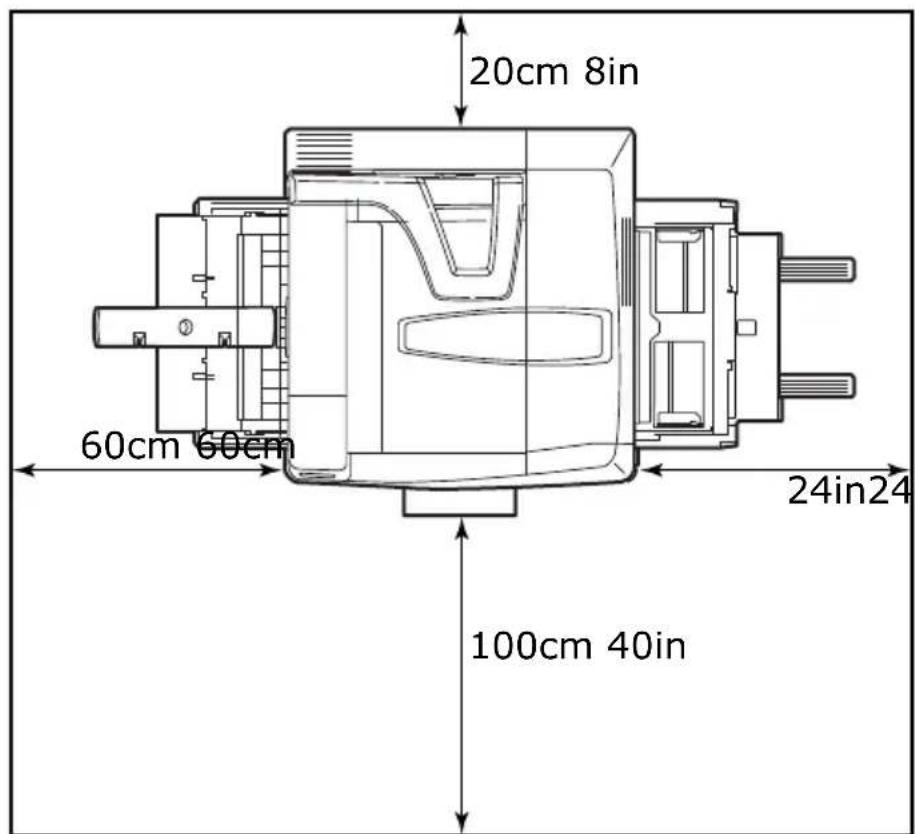
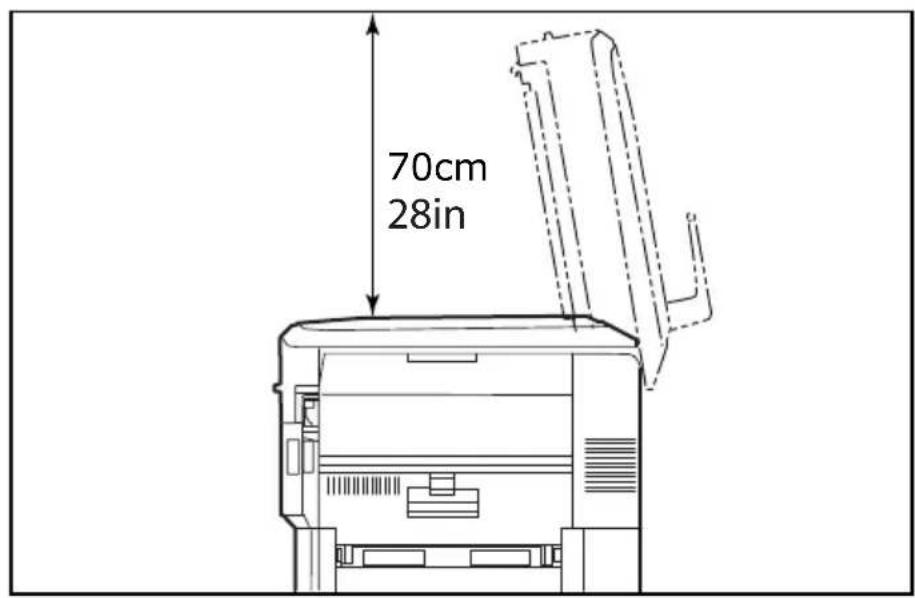
Vérifiez que vous avez suffisamment d'espace pour l'accès :
autour de votre imprimante :
au-dessus de votre imprimante :
Aucun lecteur de disque dur installé
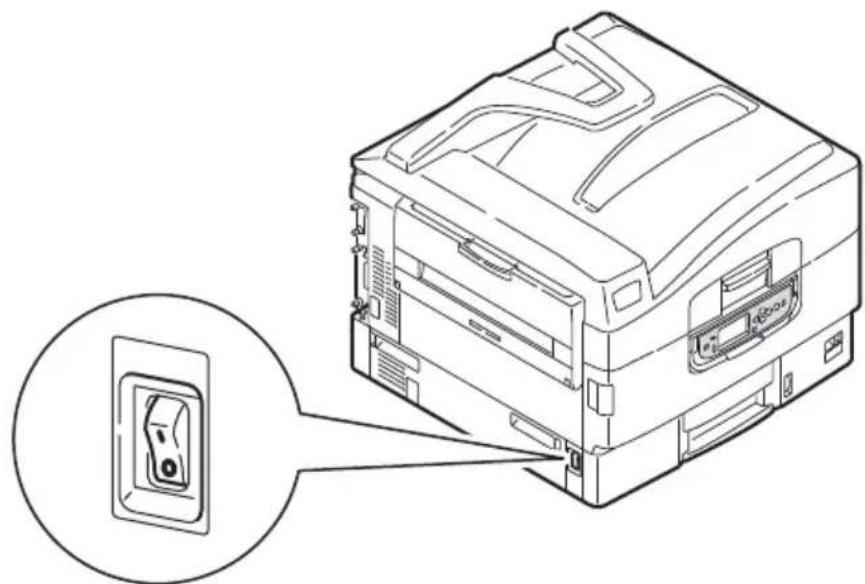
- Si AUCUN disque dur n'est installé, utiliser l'interrupteur marche / arrêt.
Lecteur de disque dur installé
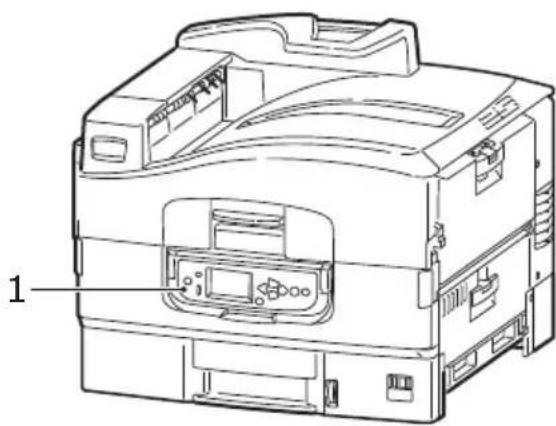
- Si votre imprimante dispose d'un lecteur de disque dur installé, maintenez la touche Shutdown/Restart (Arrêter / Redémarrer) (1) enfoncée sur le panneau de commande pendant plus de 2 secondes pour démarrer le processus d'arrêt.
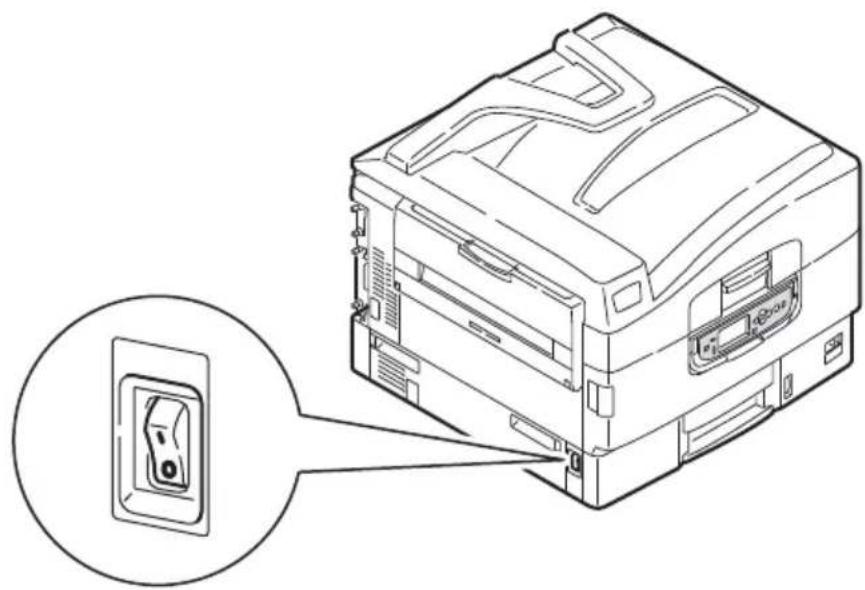
- Lorsque l' écran affiche que vous pouvez soit éteindre ou redémarrer l'imprimante, utiliser l'interrupteur Marche / Arrêt pour éteindre l'imprimante.
Si l'écran affiche que vous pouvez soit éteindre ou redémarrer l'imprimante appuyez sur Shutdown/Restart (Arrêter / Redémarrer) pour allumer l'imprimante.
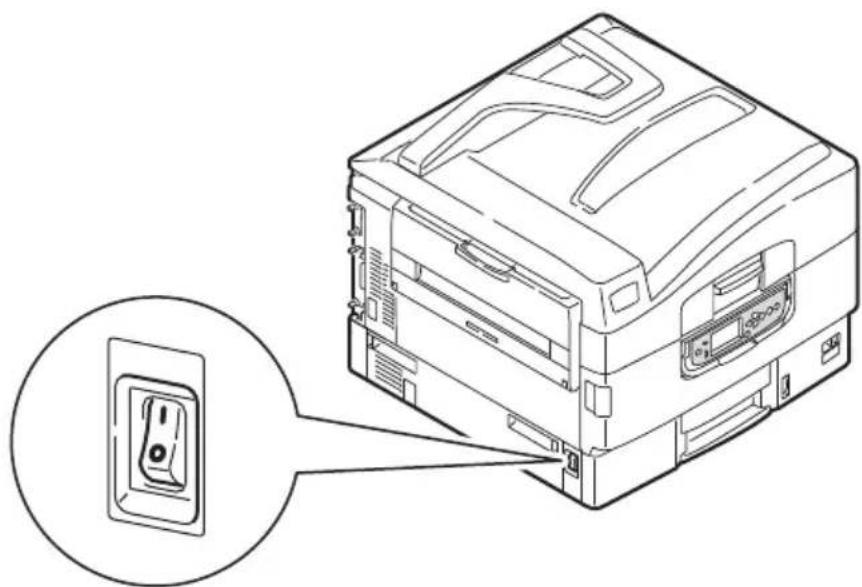
- Si l'imprimante est éteinte (pas allumé), utiliser l'interrupteur Marche / Arrêt pour allumer l'imprimante.
Par défaut, l'imprimante utilise la langue pour afficher des messages et imprimer des rapports. En cas de besoin, celle-ci peut être modifiée à l'aide de l'utilitaire de téléchargement de Langue situé sur le CD d'installation sous Optional Utilities (Utilitaires en option).
VÉRIFICATION DES PARAMÈTRES ACTUELS
Effectuer les étapes suivantes afin de générer un rapport de configuration (Menu Carte) pour vous assurer que votre imprimante est configurée correctement.
- S'assurer qu'il y a du papier Letter dans le bac 1 (pour être utilisé dans cette opération).
- S'assurer que le panneau d'affichage indique que l'imprimante est prête à imprimer.
- Appuyez à plusieurs reprises sur les boutons Up-arrow (Flèche vers le haut) ou Down-arrow (Flèche vers le bas) jusqu'à ce que Imprimer Informations soit mis en surbrillance.
- Appuyez sur le bouton Enter (Entrée) pour sélectionner Imprimer Informations.
- Appuyez à plusieurs reprises sur les boutons Up-arrow (Flèche vers le haut) ou Down-arrow (Flèche vers le bas) jusqu'à ce que Configuration soit mis en surbrillance.
- Appuyez sur le bouton Enter (Entrée) pour sélectionner Configuration.
- Appuyez sur le bouton Enter (Entrée) pour exécuter la commande et qu'un document de configuration soit imprimé.
- Après l'impression du document de configuration, l'imprimante retourne à l'état prêt à imprimer.
Vous pouvez utiliser ce document pour vérifier la configuration de votre imprimante. Les valeurs du système et les accessoires installés sont énumérés dans la partie supérieure de la première page puis suivent les valeurs d'état et les paramètres.
INTERFACES ET RACCORDEMENTS
Votre imprimante est équipée d'une sélection d'interfaces de données :
Parallèle – Pour le raccordement direct à un ordinateur. Ce port requiert un câble parallèle bi-directionnel (conforme IEEE 1284).
USB – Ce port requiert un câble USB conforme à la version 2.0 ou ultérieure.
L'imprimante peut ne pas fonctionner si un périphérique compatible USB est connecté en même temps que d'autres machines compatibles USB.
Lors du raccordement de plusieurs imprimantes du même type, elles s'affichent telles que *****, ***** (2), ***** (3), etc. Ces numéros dépendent de l'ordre de raccordement ou de mise sous tension de chaque imprimante.
Ethernet – Pour le raccordement de câble réseau.
REMARQUE
Les câbles d'interface ne sont pas fournis avec votre imprimante.
RACCORDEMENT DE L'INTERFACE PARALLÈLE
-
Éteignez l'imprimante et l'ordinateur.
-
Branchez un câble parallèle entre l'imprimante et l'ordinateur.
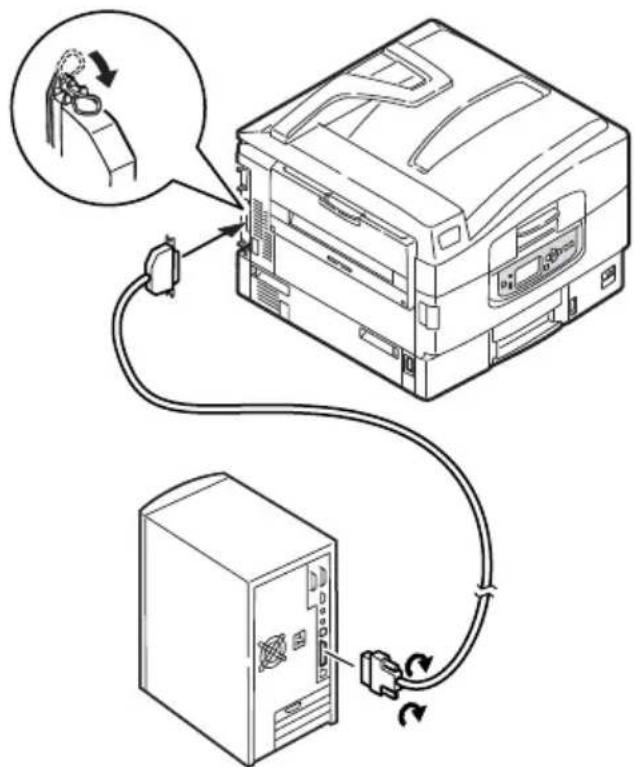
- Allumez l'imprimante et puis l'ordinateur.
RACCORDEMENT DE L'INTERFACE USB
Ne branchez pas encore le câble USB. Vous serez invité à le brancher lors de l'exécution du CD d'installation des pilotes.
Si vous raccordez directement votre imprimante à un ordinateur autonome passez à la section intitulée «Pilotes d'imprimante».
RACCORDEMENT DE L'INTERFACE RÉSEAU
ATTENTION!
Ne pas raccorder un câble USB au connecteur d'interface réseau, car cela pourrait entraîner une anomalie.
- Éteignez l'imprimante et l'ordinateur.
- Installez le noyau en ferrite au câble Ethernet, comme indiqué.
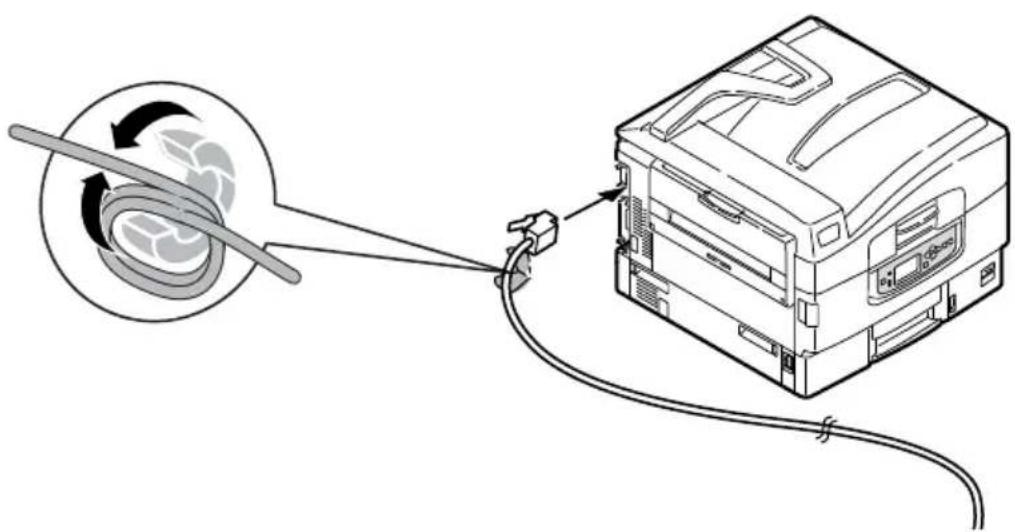
-
Raccordez un câble Ethernet entre l'imprimante et un concentrateur Ethernet.
-
Allumez l'imprimante et puis l'ordinateur.
Si votre imprimante doit être installée comme imprimante réseau, se référer à la section correspondante dans le Guide d'installation du logiciel et le Guide de configuration pour plus de détails sur la façon de configurer la connexion réseau avant d'installer les pilotes de l'imprimante.
REMARQUE
L'accord de l'administrateur est obligatoire lors de l'installation d'une connexion réseau.
UTILISATION DU CD DE PILOTES
Insérez le CD du logiciel de l'imprimante dans votre ordinateur et suivez les instructions à l'écran. Vous êtes invité à suivre un ensemble de mesures de base pour configurer la langue du panneau d'affichage, d'installer les pilotes et autres logiciels, et enfin d'imprimer une page de test pour vérifier que votre imprimante fonctionne bien.
COMMENT ACCÉDER AUX ÉCRANS PILOTES
La plupart des caractéristiques décrites sont accessibles par le biais des écrans pilotes de l'imprimante. La façon dont vous y accédez dépend de votre ordinateur et de son système d'exploitation.
Les fenêtres du pilote sont des boîtes de dialogue qui offrent une large gamme de possibilités sur la manière dont vous souhaitez imprimer vos documents. Sous Windows ces boîtes de dialogue apparaissent avec des onglets, sous Mac les boîtes de dialogue utilisent des menus contextuels.
REMARQUE
Des captures d'écran pilote sont utilisées à titre d'exemples tout au long de ce manuel et en tant que tels ils ne peuvent pas représenter les écrans pilotes de votre machine. Certaines des fonctions qui figurent à titre d'exemple des captures d'écran peuvent ne pas être utilisables sur votre machine.
Il existe deux façons d'accéder aux fonctions des pilotes sous Windows :
-
Directement depuis le «Imprimantes» de Windows («Imprimantes et télécopieurs» sous Windows XP et Vista, Dossier «Périphériques et Imprimantes» sous Windows 7). Si vous choisissez cette méthode, tous les changements que vous apporterez deviendront les valeurs par défaut du pilote. Ce qui signifie qu'elles resteront actives pour toutes vos applications sauf si vous les modifiez de manière spécifique avec la boîte de dialogue Imprimer des applications.
-
À partir de la boîte de dialogue des applications d'Impression.
Si vous choisissez cette méthode, toutes les modifications que vous apporterez dureront en général aussi longtemps que l'application fonctionnera, ou jusqu'à ce que vous les modifiez de nouveau. Dans la plupart des cas, dès que vous quitterez l'application les pilotes par défaut se réinstalleront.
REMARQUE
Les configurations effectuées depuis le propre panneau de contrôle des imprimantes sont les valeurs par défaut des imprimantes. Elles déterminent de quelle manière votre imprimante se comportera sauf si vous le spécifiez autrement depuis votre ordinateur.
Les valeurs par défaut des pilotes remplacent les valeurs par défaut de l'imprimante.
Les configurations de l'application d'Impression remplacent les valeurs par défaut de l'imprimante ainsi que les valeurs par défaut du pilote.
PRÉFÉRENCES D'IMPRESSION POUR LES APPLICATIONS WINDOWS
Lorsque vous choisissez d'imprimer votre document à partir d'un programme d'application Windows, une boîte de dialogue d'impression s'affiche. Cette dialogue spécifie généralement le nom de l'imprimante sur laquelle vous imprimerez votre document. À côté du nom de l'imprimante vous avez une Propriétés Properties.
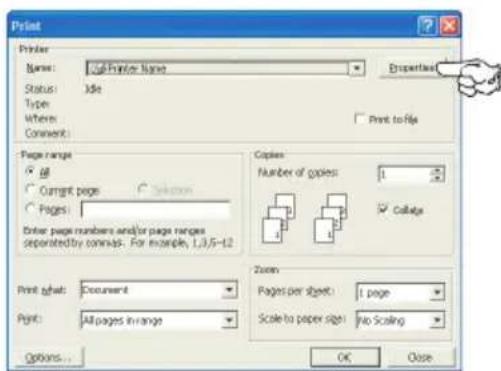
Lorsque vous cliquez sur Propriétés une nouvelle fenêtre s'ouvre contenant une brève liste des configurations disponibles dans le pilote pour l'imprimante que vous pouvez choisir pour ce document.
PILOTE POSTSCRIPT
-
L'orientation de page configure le portrait (hauteur) ou le paysage (wide) de l'orientation de la page. Les «rotations» tournent le papier à 90 degrés dans le sens contraire des aiguilles d'une montre.
-
Les pages peuvent être imprimées dans l'ordre normal de numérotation ou dans l'ordre inverse. Si
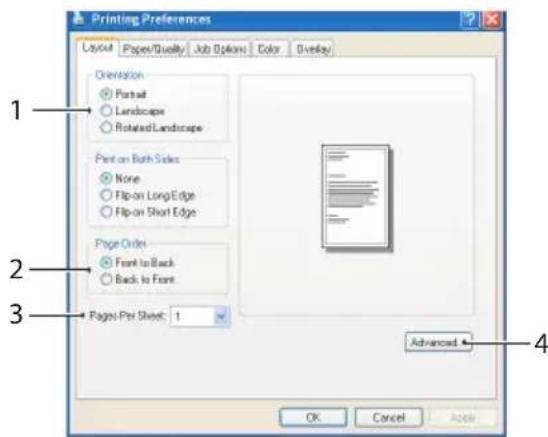
vous utilisez l'empileuse de papier (supérieure) avec la face à imprimer vers le bas, l'ordre de numérotation permet généralement d'assurer que les pages soient empilées dans l'ordre numérique. Si vous utilisez l'empileuse de papier (arrière) avec la face à imprimer vers le haut, l'ordre inverse devrait normalement empiler vos pages dans l'ordre numérique.
-
Vous pouvez spécifier combien de pages imprimer sur une feuille. Les pages seront réduites pour faire entrer la quantité souhaitée.
-
Des options avancées sont également disponibles, comme la façon de télécharger des polices True Type, si toutefois des options avancées telles que l'impression de livrets sont disponibles.
Le pilote de l'imprimante possède une vaste aide en ligne pour que ces points vous aident à faire les meilleurs choix.
MODIFIER LES VALEURS PAR DÉFAUT DU PILOTE
Windows XP/2000
- Cliquer Démarrer > Paramètres > Imprimantes et télécopieurs pour ouvrir la fenêtre des Imprimantes et Fax.
- Dans la fenêtre des Imprimantes et Fax, cliquez avec le bouton droit sur l'icône correspondant au pilote de l'imprimante, et choisissez Options d'impression depuis le menu contextuel.
Windows Vista
- Cliquez sur Démarrer > Panneau de configuration > Imprimantes pour ouvrir la fenêtre des Imprimantes et Fax.
- Dans la fenêtre des Imprimantes et Fax, cliquez avec le bouton droit sur l'icône correspondant au pilote de l'imprimante, et choisissez Options d'impression depuis le menu contextuel.
Windows 7
- Cliquez sur Démarrer > Périphériques et imprimantes pour ouvrir la fenêtre des Périphériques et Imprimantes.
- Dans la fenêtre des Périphériques et Imprimantes, cliquez avec le bouton droit sur l'icône correspondant au pilote de l'imprimante, et choisissez Options d'impression depuis le menu contextuel.
MODIFIER LES PARAMÈTRES DES APPLICATIONS DU PILOTE
Windows
- Dans votre application, ouvrez le fichier à imprimer.
- Dans le menu Fichier, sélectionnez Imprimer....
- Dans la boîte de dialogue Impression d'applications, assurez-vous que l'imprimante indiquée soit la bonne et cliquez sur Propriétés.
Mac
- Dans votre application, ouvrez le fichier à imprimer.
- Dans le menu Fichier, sélectionnez Imprimer....
- Dans la dialogue Imprimer d'applications, assurez-vous que l'imprimante indiquée soit la bonne et cliquez sur Imprimante :
DÉFINITION DES OPTIONS DE PÉRIPHÉRIQUES DU PILOTE
Ce chapitre vous explique comment vous assurer que le pilote de votre imprimante puisse utiliser toutes les fonctions du matériel installé sur votre imprimante.
Des accessoires tels que des disques durs, bacs papier supplémentaires etc...ne sont utilisables que si le pilote de l'imprimante sur votre ordinateur détecte leur présence.
Dans certains cas, la configuration matérielle de votre imprimante est automatiquement détectée lorsque le pilote est installé. Cependant, il convient de vérifier au minimum si toutes les fonctionnalités matérielles sont répertoriées dans le pilote.
Cette procédure est essentielle si vous ajoutez des fonctions matérielles à votre appareil après avoir installé et configuré les pilotes.
WINDOWS
- Accès à la fenêtre Propriétés du pilote. (Se reporter « Modifier les valeurs par défaut du pilote » à la page 54.)
- Sélectionnez l'onglet Options du périphérique.
Dans le pilote PostScript de Windows XP, l'onglet peut s'appeler « Paramètres du périphérique ».
-
Définissez les options de tous les périphériques que vous avez installés, y compris le nombre total de bacs papier, etc.
-
Cliquez sur OK pour fermer la fenêtre et enregistrer vos modifications.
MAC OS X
- Ouvrez Printer Setup Utility (l'utilitaire de configuration de l'imprimante) et assurez-vous que votre modèle d'imprimante est sélectionné.
- Sélectionnez Imprimantes > Afficher les informations > Options d'installation.
- Sélectionnez toutes les options du matériel correspondant à votre imprimante et cliquez sur Appliquer les modifications.
PARAMÈTRES DES COULEURS
MODE COULEURS
Vous pouvez sélectionner Imprimer couleurs (Color Print) ou Nuances de gris (Blanc) Imprimer (Gray Scale (White) Print) pour le mode couleur.
IMPRIMER COULEURS
À sélectionner pour une impression couleur.
Windows
-
Dans la boîte de dialogue impression, cliquez sur l'onglet Couleur (Color).
-
En Mode couleurs (Color Mode), sélectionnez Imprimer couleurs (Color Print).
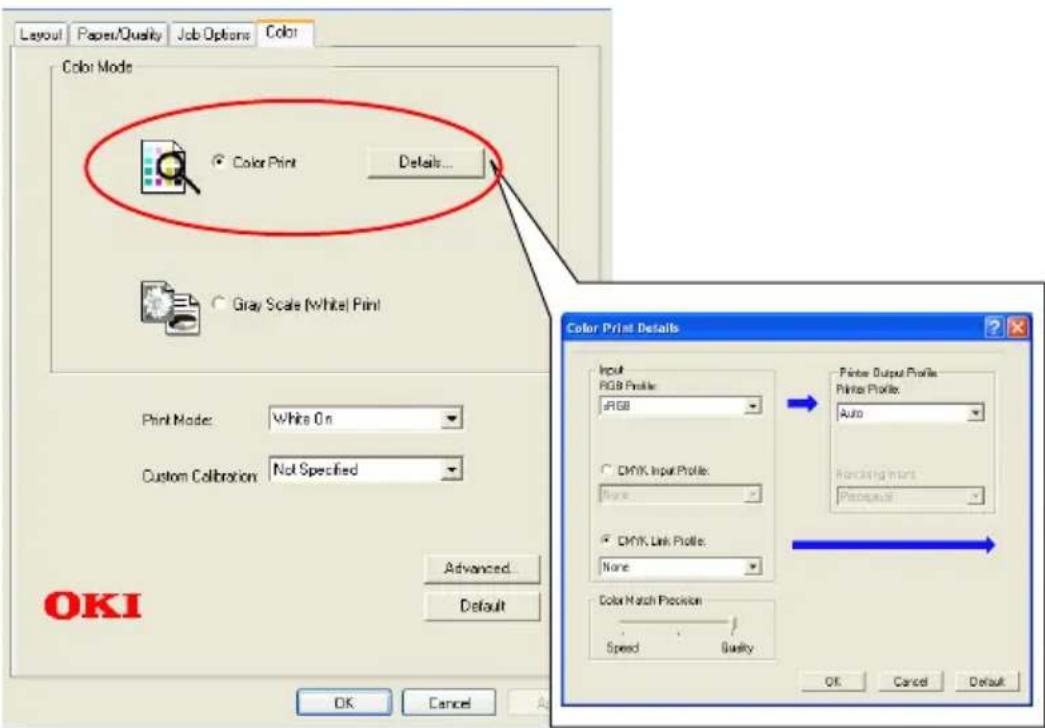
Cet écran ne s'utilise pas
Color Print Details (Détails Impression couleur)
Cet écran ne s'utilise pas habituellement.
Votre imprimante exécute la correspondance des couleurs en utilisant un profil ICC. Cependant, vous ne pouvez pas spécifier de profils d'entrée ou de sortie par téléchargement d'un profil ICC déterminé, car votre imprimante utilise un lien spécial de profil qui tient compte de l'utilisation de toner blanc.
Utilisez la fonction de correspondance couleur intégrée de votre application lorsque vous avez besoin de spécifier un profil d'entrée pour la correspondance de couleur.
Mac OS X
-
Dans la boîte de dialogue impression, sélectionnez le panneau Caractéristiques de l'imprimante (Printer Features).
-
Depuis le menu Jeux de fonctionnalités (Feature Sets), sélectionnez Option couleur (Color Option).
-
En Mode couleurs (Color Mode), sélectionnez Imprimer couleurs (Color Print).
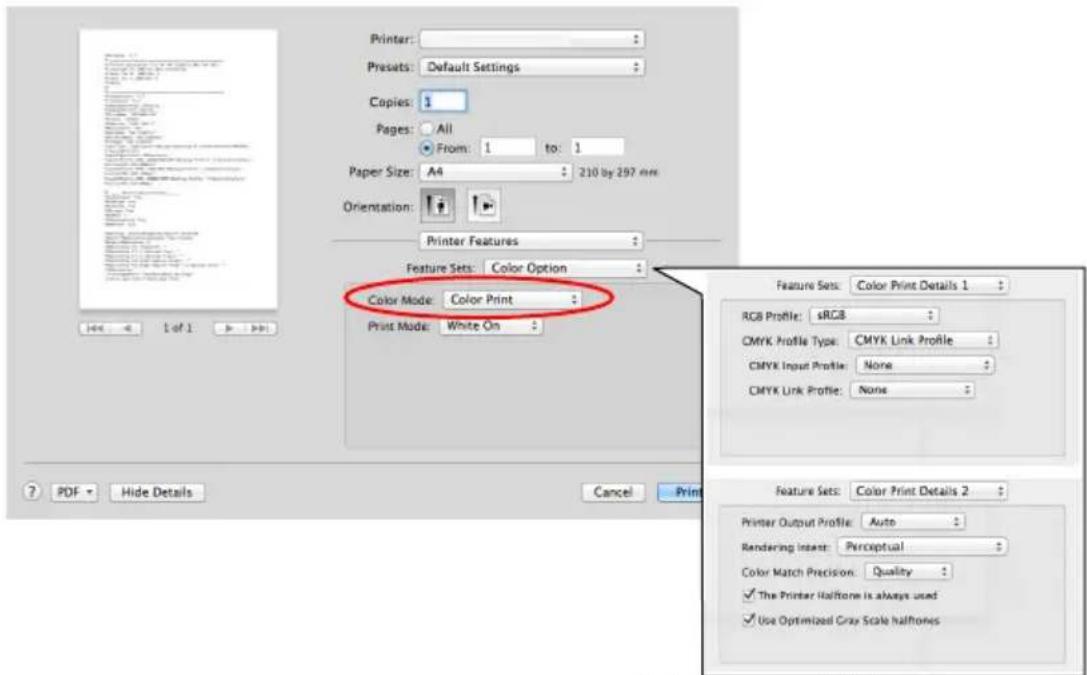
Cet écran ne s'utilise pas
Détails Impression couleur, panneau 1, 2
Cet écran ne s'utilise pas habituellement.
Votre imprimante exécute la correspondance des couleurs en utilisant un profil ICC. Cependant, vous ne pouvez pas spécifier de profils d'entrée ou de sortie par téléchargement d'un profil ICC déterminé, car votre imprimante utilise un lien spécial de profil qui tient compte de l'utilisation de toner blanc.
Utilisez la fonction de correspondance couleur intégrée de votre application lorsque vous avez besoin de spécifier un profil d'entrée pour la correspondance de couleur.
NUANCES DE GRIS (BLANC) IMPRIMER
À sélectionner lorsque vous imprimez des documents en utilisant seulement du toner blanc sans utiliser de toner CMY.
REMARQUE
Pour utiliser cette configuration, vous avez besoin de créer dans une application des données en tant qu'échelle de gris. Sauvegardez les données avec l'échelle de gris ou en mode monochrome. Les données de couleur ne peuvent pas être converties automatiquement à l'impression de l'Échelle de gris.
Windows
-
Dans la boîte de dialogue impression, cliquez sur l'onglet Couleur (Color).
-
En Mode couleurs (Color Mode), sélectionnez Nuances de gris (Blanc) Imprimer (Gray Scale (White) Print).
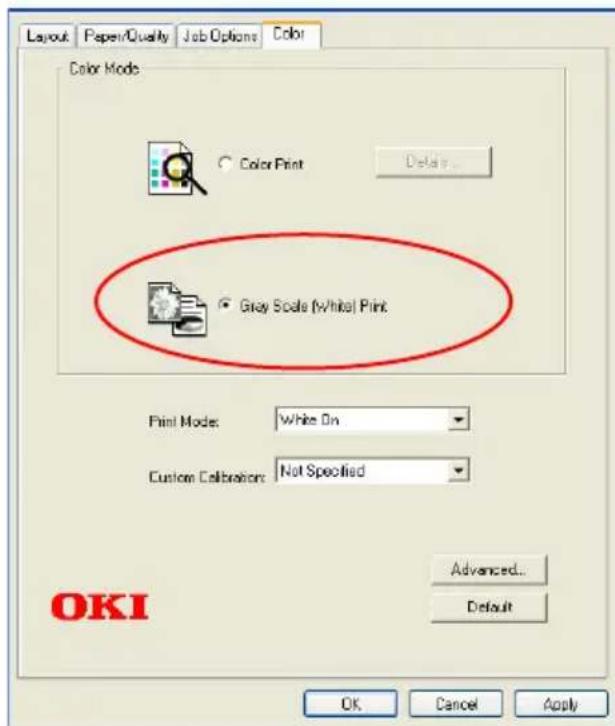
- Dans la boîte de dialogue impression, sélectionnez le panneau Caractéristiques de l'imprimante (Printer Features).
- Depuis le menu Jeux de fonctionnalités (Feature Sets), sélectionnez Option couleur (Color Option).
- En Mode couleurs (Color Mode), sélectionnez Nuances de gris (Blanc) Imprimer (Gray Scale (White) Print).
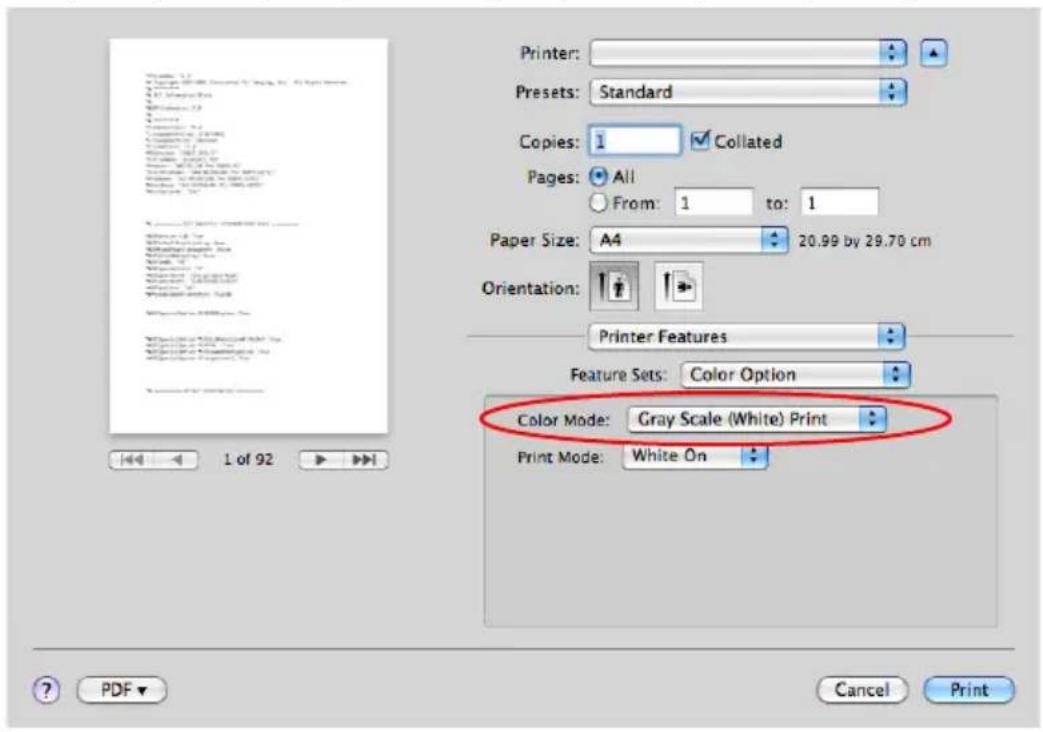
Vous pouvez demander d'utiliser du toner blanc pour imprimer lorsque vous avez sélectionné Caractéristiques de Imprimer couleurs (Color Print).
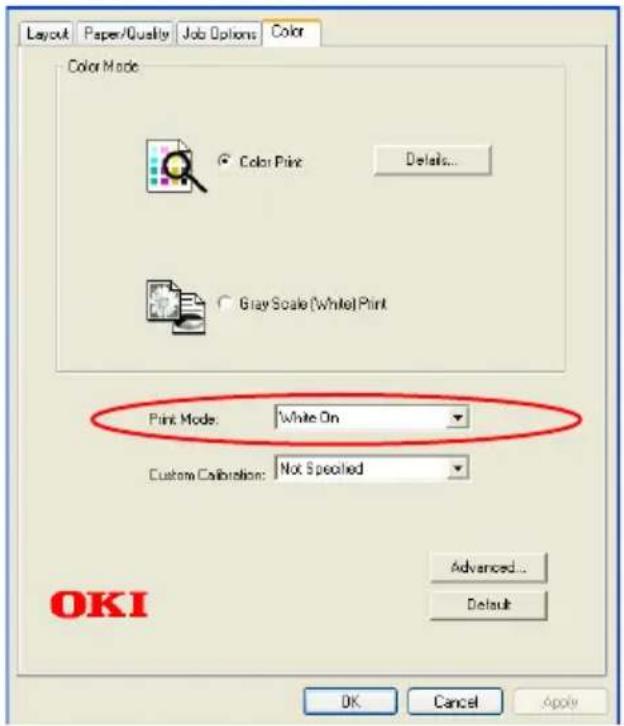
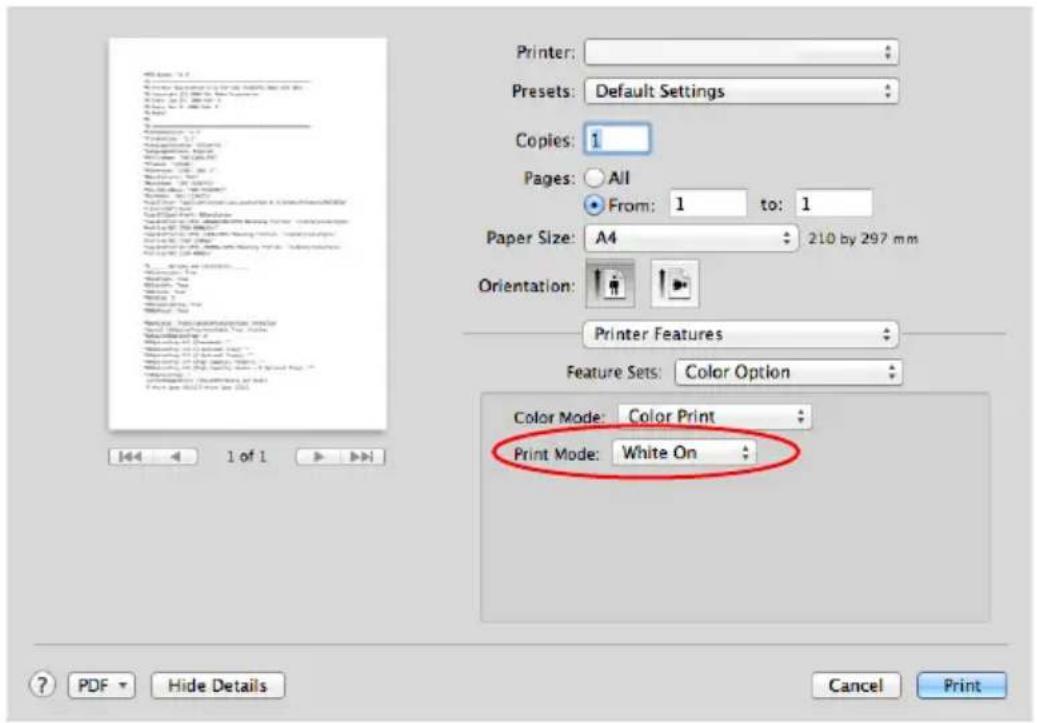
BLANC EN MARCHE
Sélectionner ces documents à imprimer en utilisant du toner blanc. L'objet avec la couleur explicitement sélectionnée en blanc est imprimé avec du toner blanc. Blanc en marche (White On) s'utilise lorsque la couleur de fond de l'impression n'est pas le blanc.
BLANC À L'ARRÊT
Sélectionner ces documents à imprimer sans utiliser de toner blanc. Le toner blanc ne s'utilise pas pour les objets dont la couleur est explicitement sélectionnée sur blanc. Blanc à l'arrêt (White Off) s'utilise lorsque la couleur de fond de l'impression est noire.
REMARQUE
Lorsque vous avez sélectionné Nuances de gris (Blanc)
Imprimer (Gray Scale (White) Print), le toner noir s'utilise quelle que soit la configuration du Mode d'impression (Print Mode).
Windows
- Dans la boîte de dialogue impression, cliquez sur l'onglet Couleur (Color).
- En Mode d'impression (Print Mode), sélectionnez vos préférences de configuration.
Paramètres des couleurs> 60
Mac OS X
- Dans la boîte de dialogue impression, sélectionnez le panneau Caractéristiques de l'imprimante (Printer Features).
- Depuis le menu Jeux de fonctionnalités (Feature Sets), sélectionnez Option couleur (Color Option).
- En Mode d'impression (Print Mode), sélectionnez vos préférences de configuration.
Votre imprimante vous propose une ample sélection d'options de finition de document qui vous aident à contrôler la forme finale de votre document imprimé.
Pour obtenir plus d'informations sur les options de finition, consultez :
« Collating (Assemblage) » à la page 63
« Séparation de travaux d'impression en attente » à la page 66
« Impression de COUVERTURE » à la page 68
« Format de feuille personnalisé » à la page 69
« Impression de pages multiples sur une seule feuille (impression multiple) » à la page 72
« Donner une échelle à la page » à la page 74
« Impression de transferts/transparents » à la page 75
COLLATING (ASSEMBLAGE)
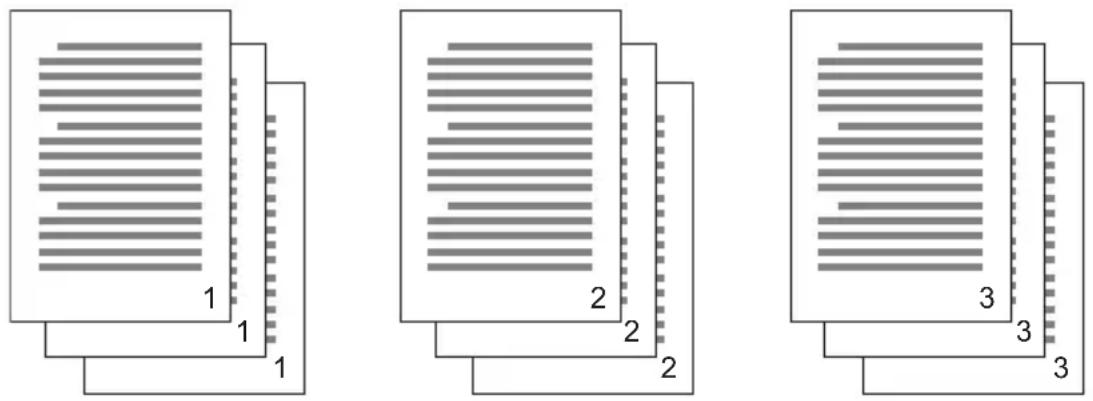
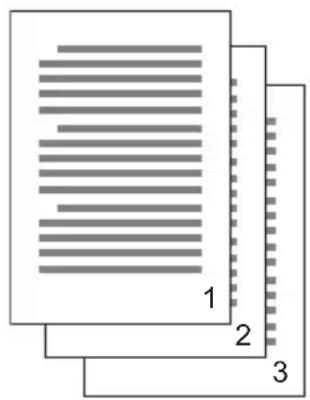
Cette fonction permet de multiplier les copies d'un document multipage à imprimer avec les pages de chaque copie en séquence.
Les pages non assemblées impriment comme suit
Les pages assemblées impriment comme suit
Application assemblage Certains programmes d'applications ont une fonction d'assemblage dans leurs options d'impression. Dans ce cas l'application exécute l'assemblage du document et peut envoyer le travail plusieurs fois à l'imprimante. En général, cette méthode est plus lente mais peut se révéler plus fiable.
Imprimante avec fonction assemblage Cette section décrit la fonction assemblage intégrée au pilote de l'imprimante. Dans ce cas le travail est stocké temporairement dans la mémoire de l'imprimante ou sur son disque dur (si installé) et l'imprimante exécute l'assemblage. Cette méthode est habituellement plus rapide, mais il se peut qu'elle ne fonctionne pas depuis toutes les applications.
Si vous avez des problèmes lorsque vous utilisez l'assemblage de l'imprimante, utilisez à la place l'option assemblage dans les options d'impression de vos applications.
WINDOWS
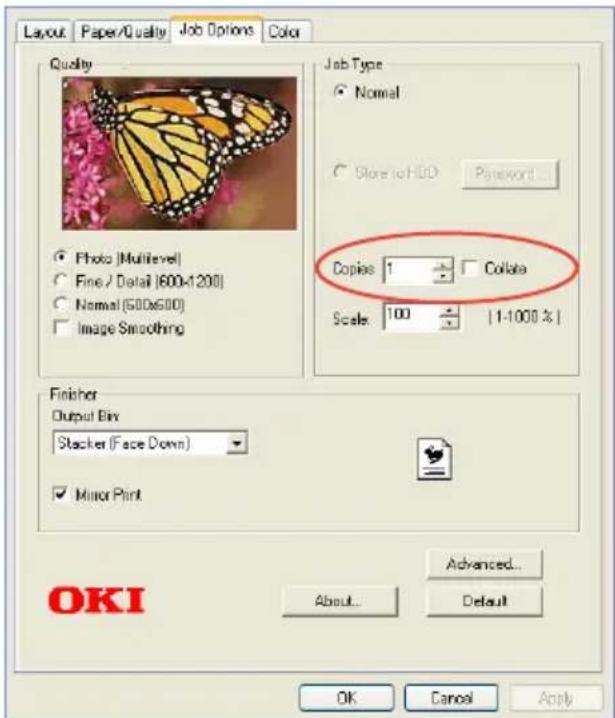
- Dans les onglets des Options de travail (Job Options) sélectionnez le nombre de Exemplaires (copies) que vous souhaitez imprimer en faisant défiler la liste.
- Sélectionnez Fonctions de l'imprimante (Printer Features) (1).
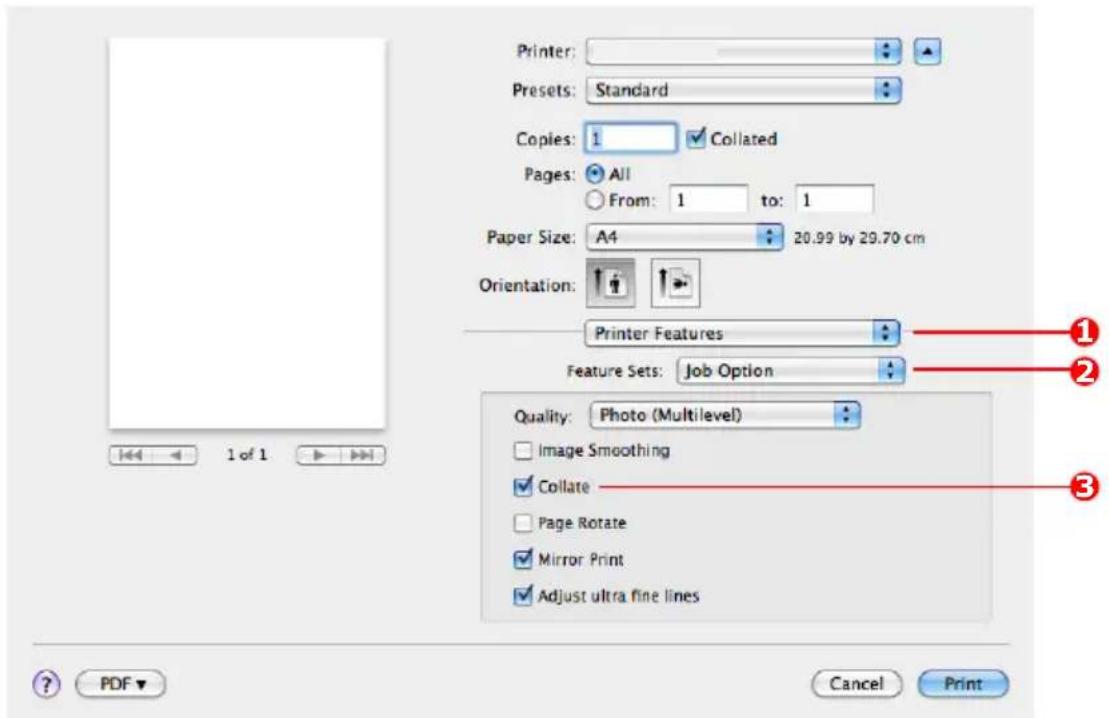
- Depuis le menu Configurations des fonction (Feature Sets) (2), sélectionnez Options de travail (Job Options).
- Cochez la case Assembler (Collate) (3) pour activer l'assemblage de l'imprimante.
REMARQUE
L'option Collate (Assemblage) dans la boîte de dialogue Copies & Pages (Copie et Pages) est disponible pour une application d'assemblage. Voir page 63.
SÉPARATION DE TRAVAUX D'IMPRESSION EN ATTENTE
Lorsque vous partagez une imprimante avec d'autres utilisateurs, il peut être utile d'imprimer une page spéciale entre des travaux d'impression pour aider à repérer chaque travail des utilisateurs dans une pile de papier à l'imprimante. Sous Windows cette page s'appelle «page de séparation (separator page)». Sous Mac, elle s'appelle «page de garde (cover page)».
REMARQUE
Ne pas confondre Page de garde (cover page) avec «Impression de couverture (cover page)». Il s'agit d'Impression de couverture lorsque la première page (couverture) d'un travail d'impression est alimenté depuis le bac papier et que les pages restantes du travail d'impression sont alimentées depuis un autre bac. Se reporter « Impression de COUVERTURE » à la page 68.
PAGE DE SÉPARATION DE WINDOWS
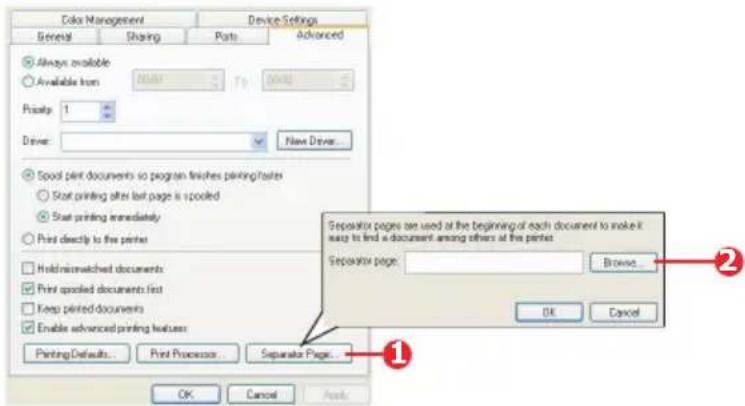
La page de séparation est configurée depuis la fenêtre des propriétés par défaut des pilotes de l'imprimante. Vous pouvez y accéder directement depuis Windows, mais pas depuis votre programme d'application. Se reporter « Modifier les valeurs par défaut du pilote » à la page 54.
-
Sur l'onglet Advanced (Avancé) des pilotes, cliquez sur le bouton (1) Page de séparation...(Separator Page...).
-
Cliquez sur Parcourir (Browse) (2) et naviguez vers un fichier contenant une image de la page de séparation que vous souhaitez utiliser et cliquez ensuite sur OK (OK).
PAGE DE COUVERTURE
Vous pouvez accéder à Page de cover page (Page de garde) depuis la boîte de dialogue Impression d'applications.
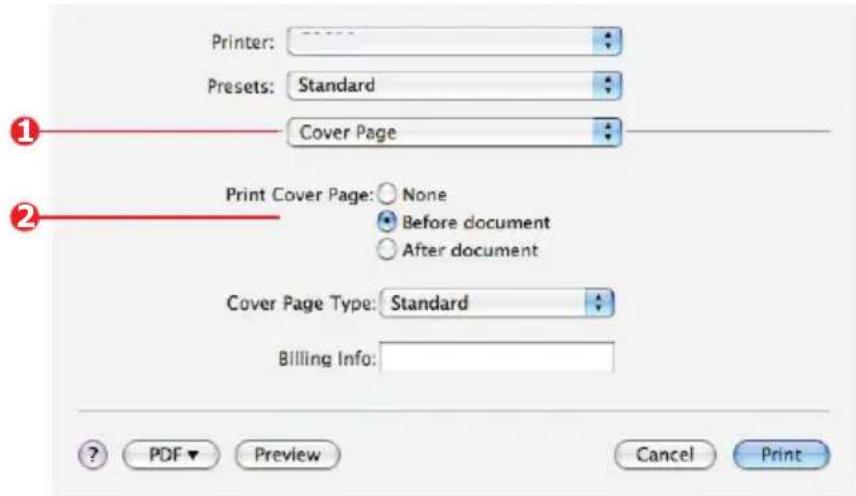
- Sélectionnez Page de couverture (Cover Page) (1).
- Sélectionnez les options requises pour la page de garde (2).
IMPRESSION DE COUVERTURE
Il s'agit de l'Impression de la première page (garde) d'un travail d'impression est alimenté depuis le bac papier et que les pages restantes du travail d'impression sont alimentées depuis un autre bac.
Cette fonction n'est pas disponible pour les Pilotes PostScript de Windows.
Ne pas confondre « Page de couverture (Cover Page) » avec Impression de couverture (Cover Print). Une Page de couverture est une feuille d'identification insérée entre les travaux d'impression d'une imprimante réseau. Se reporter « Séparation de travaux d'impression en attente » à la page 66.
MAC OS X
- Sélectionnez Source d'alimentation du papier (Paper Feed) (1).
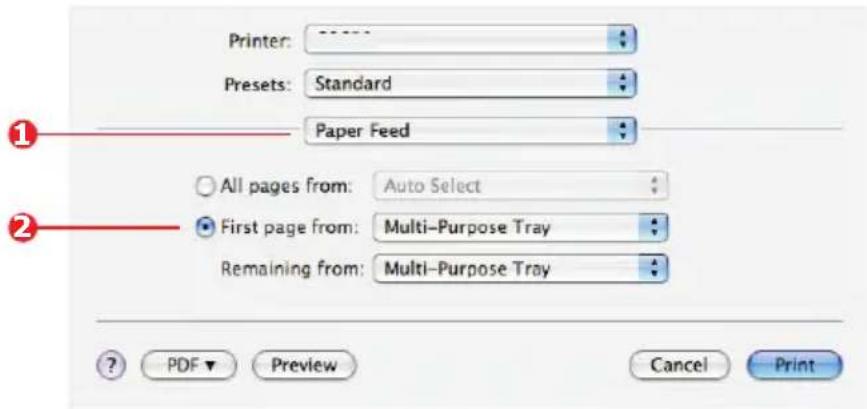
- Sélectionnez les bacs ou les types de papier que vous souhaitez utiliser pour la première page et pour les pages restantes (2).
FORMAT DE FEUILLE PERSONNALISÉ
Cette fonction permet d'imprimer sur des supports non conformes au format d'impression.
Le bac multifonctions s'utilise pour alimenter des formats de supports non conformes. Il est possible d'imprimer une largeur de support de 76 mm à 328 mm environ et d'une longueur de 90 mm à 453 mm environ. Les limites réelles varient légèrement selon le pilote d'imprimante que vous utilisez et le système d'exploitation de votre ordinateur.
Certains logiciels d'applications peuvent ne pas produire les résultats souhaités avec des formats de supports d'impression non conformes, et une certaine expérience peut être nécessaire pour parvenir aux résultats souhaités.
WINDOWS
- Dans l'onglet Mise en page (Layout) des Pilotes, cliquez sur Avancées (Advanced).
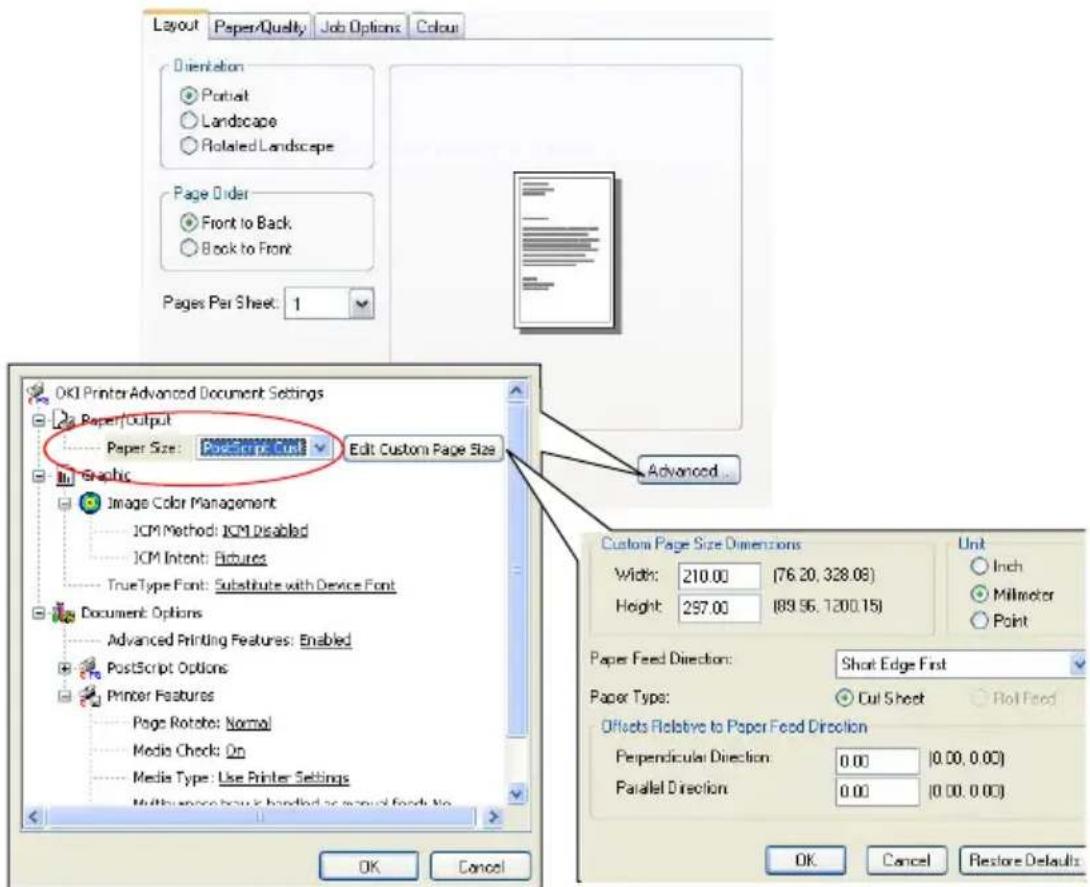
-
Dans la fenêtres des Options avancées, sous Papier/Sortie (Paper/Output), sélectionnez Format de page PostScript personnalisé (PostScript Custom Page Size) dans la liste déroulante Format de papier (Paper Size).
-
Dans la fenêtre de Définition du Format de page PostScript personnalisé, sélectionnez votre direction d'alimentation du papier (paper feed direction) dans la liste déroulante.
Les choix disponibles sont :
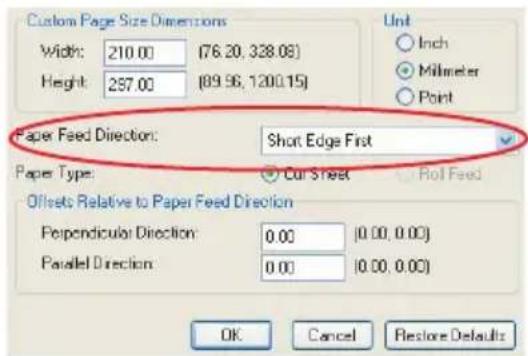
Bordure courte d'abord (Short edge first) Bordure longue d'abord (Long edge first) Bordure courte d'abord sur le verso (Short edge first flipped) Bord long d'abord sur le verso (Long edge first flipped)
La page est en format portrait (tall) et vous alimenterez le haut de la page dans l'imprimante.
La page est en format paysage (zide) et vous alimenterez le haut de la page dans l'imprimante.
La page est en format portrait (tall) et vous alimenterez le bas de la page dans l'imprimante.
La page est en format paysage (wide) et vous alimenterez le bas de la page dans l'imprimante.
Veuillez noter que les gammes de formats disponibles changent de place lorsque vous changez la direction Alimentation papier de sélection portrait à sélection paysage.
Rappelez-vous que la largeur du bac multifonctions est limitée à la largeur d'une feuille A3 (297 mm) et donc que votre papier est plus long que le format requis pour la bordure courte d'abord.
- Vous pouvez également positionner l'image de la page sur le papier pour éviter d'imprimer trop près de la bordure en sélectionnant un Décalage (Offset).
Le décalage relatif au sens perpendicular (perpendiculaire) s'ajoute à votre marge de gauche.
Le décalage relatif au sens parallèle s'ajoute à votre marge de droite (alimentation normale) ou à la marge du bas (alimentation du verso).
-
Cliquez OK (OK) pour fermer la fenêtre Définition de Format de page PostScript personnalisée (PostScript Custom Page Size Definition).
-
Cliquez sur OK (OK) pour fermer la fenêtre Options avancées (Advanced Options).
-
Dans la fenêtre des pilotes, sélectionnez le Bac multifonctions (Multipurpose Tray) comme Source de papier (Paper Source).
MAC OS X
- Dans votre fichier de programme d'application, sélectionnez Fichier (File) > Configuration page (Page Setup).
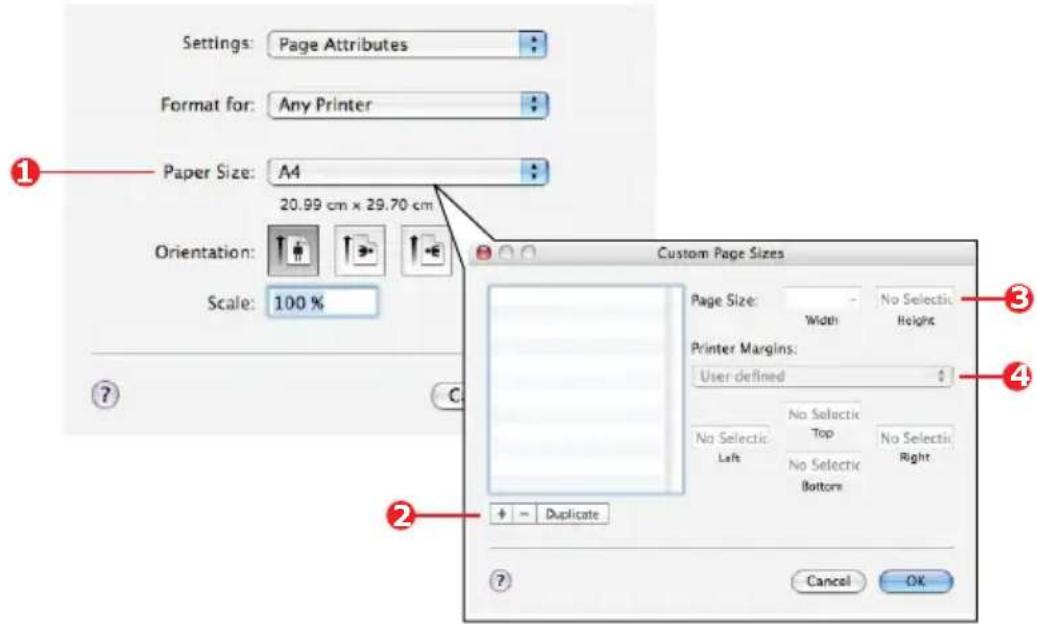
- Sélectionnez Gérer les Formats personnalisés (Manage Custom Sizes) (1).
- Cliquez sur + (2) pour définir un nouveau format de papier et saisissez un Nom (name) de format de papier.
- Saisissez la Largeur (Width) et la Hauteur (Height) (3) de votre papier.
- Spécifiez les marges (margins) de papier (4) comme exigé.
- Cliquez sur OK (OK) pour sauvegarder le nouveau format de papier.
IMPRESSION DE PAGES MULTIPLES SUR UNE SEULE FEUILLE (IMPRESSION MULTIPLE)
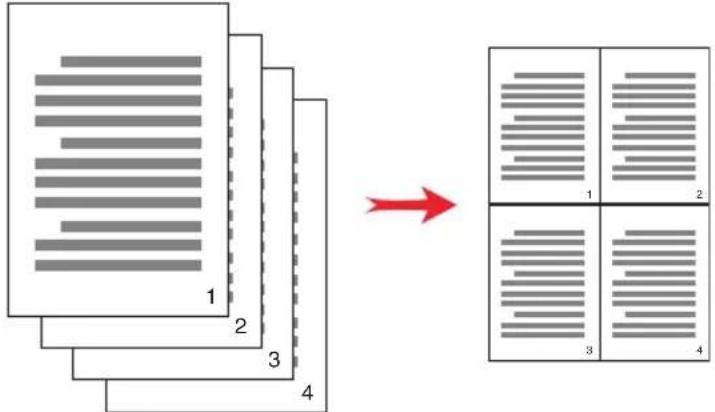
Cette fonction donne une échelle du format de la page de votre document à imprimer et reproduit plusieurs pages par feuille.
Ceci se révèle utile lorsque vous souhaitez simplement vérifier votre mise en page ou distribuer votre document dans un format plus compact. Cela économise papier, volume, poids et coût.
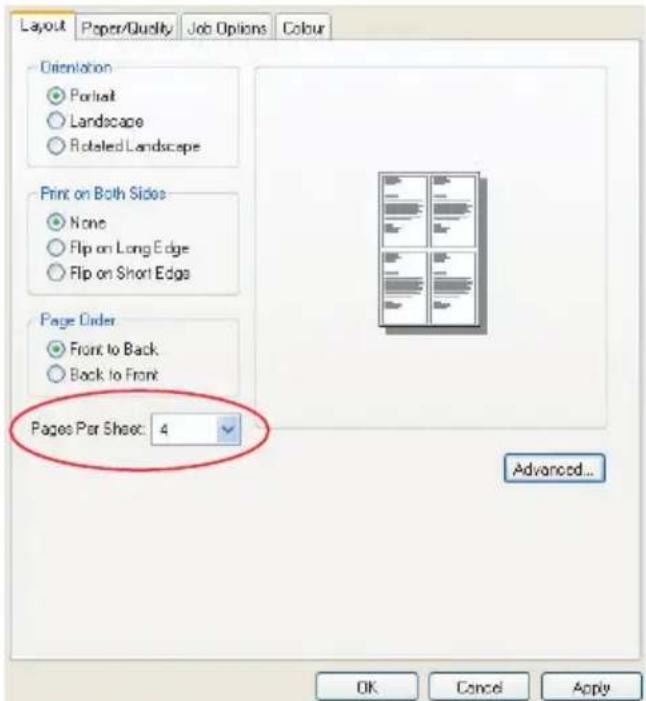
Dans l'onglet Mise en page (Layout) des pilotes, sélectionnez le nombre de pages (Impression multiple) que vous souhaitez imprimer sur chaque feuille. 1-up correspond à impression normale, 16-up à impression maximale.
- Sélectionnez Mise en page (Layout) (1).
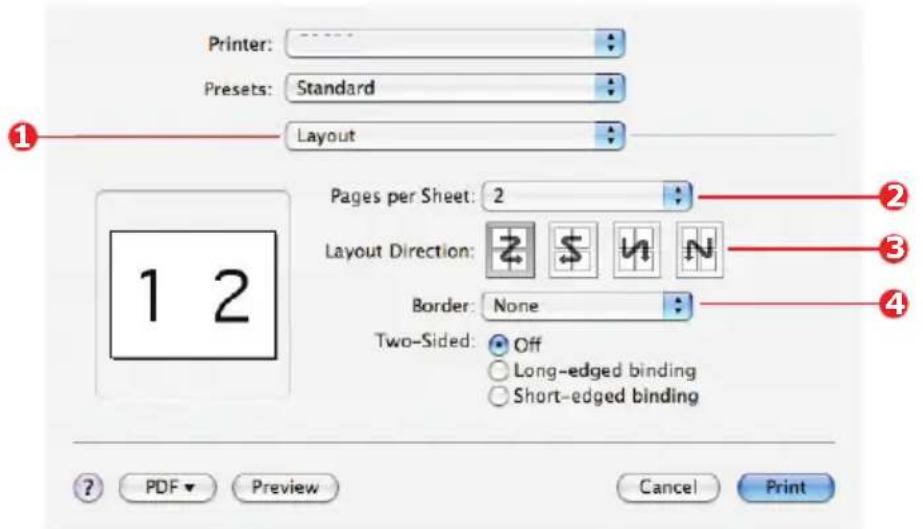
- Dans le menu Pages par feuille (Pages per Sheet) (2), sélectionnez le nombre de pages que vous souhaitez faire tenir sur une seule feuille de papier.
- Le cas échéant, changez le sens (3) des pages du document qui sont présentées sur chaque feuille de papier.
- Le cas échéant, vous pouvez entourer chaque page par une bordure (4).
DONNER UNE ÉCHELLE À LA PAGE
Donner une échelle à la page vous permet d'imprimer des données formatées pour un format de page sur une page de format différent sans modifier les données d'impression.
Cette fonction n'est pas disponible avec le pilote d'imprimante Windows PS.
MAC OS X
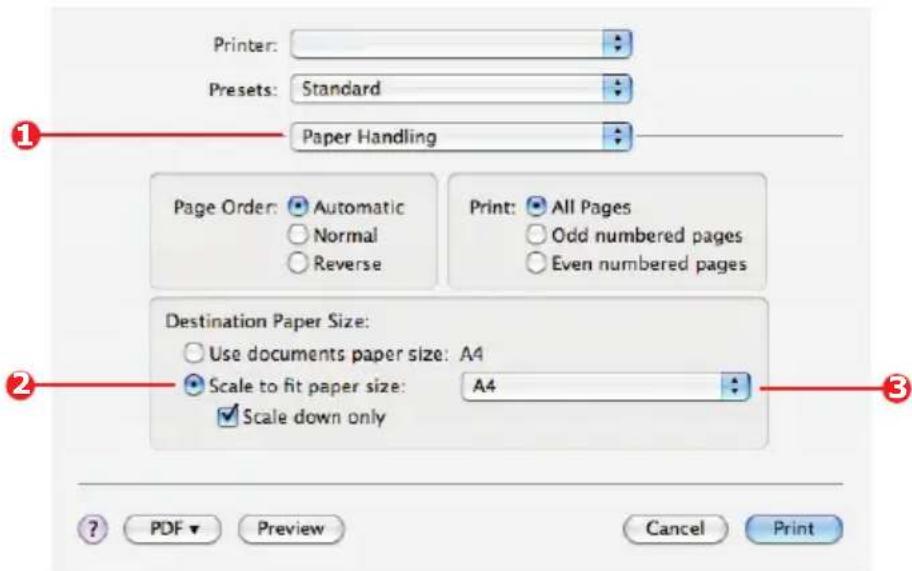
- Sélectionnez Manipulation du papier (Paper Handling) (1).
-
Cochez la case Echelle correspond au Format du papier (Scale to Fit Paper Size) (2).
-
Sélectionnez le format de papier nécessaire dans la liste déroulante (3).
IMPRESSION DE TRANSFERTS/TRANSPARENTS
Cette fonction permet d'imprimer des transferts ou des transparents.
Le bac multifonctions est utilisé pour l'alimentation du support film.
WINDOWS
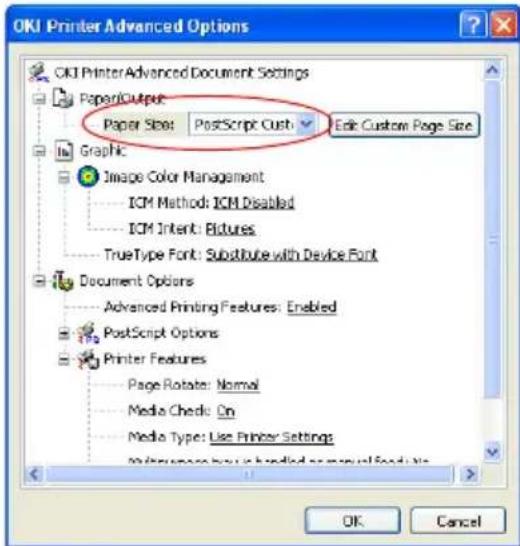
- Dans l'onglet Papier/Qualité (Paper/Quality) du pilote, cliquez sur Avancées (Advanced), et sélectionnez le format requis du film dans la liste déroulante Format de papier (Paper Size).
-
Dans la même fenêtre, sélectionnez Transparent (Transparency) depuis la liste déroulante Fonctions de l'imprimante - Type de supports (Printer Features - Media Type).
-
Cliquez sur OK (OK) pour fermer la fenêtre Options avancées (Advanced Options).
-
Dans la liste déroulante Source (Source) sélectionnez Bac multifonction (Multipurpose tray).
-
Dans l'onglet Options de travail (Job Options) du pilote, sélectionnez Récepteur (face dessus)(Stacker(Face Up)) dans la liste déroulante Bac de sortie (Output Bin).
MAC OS X
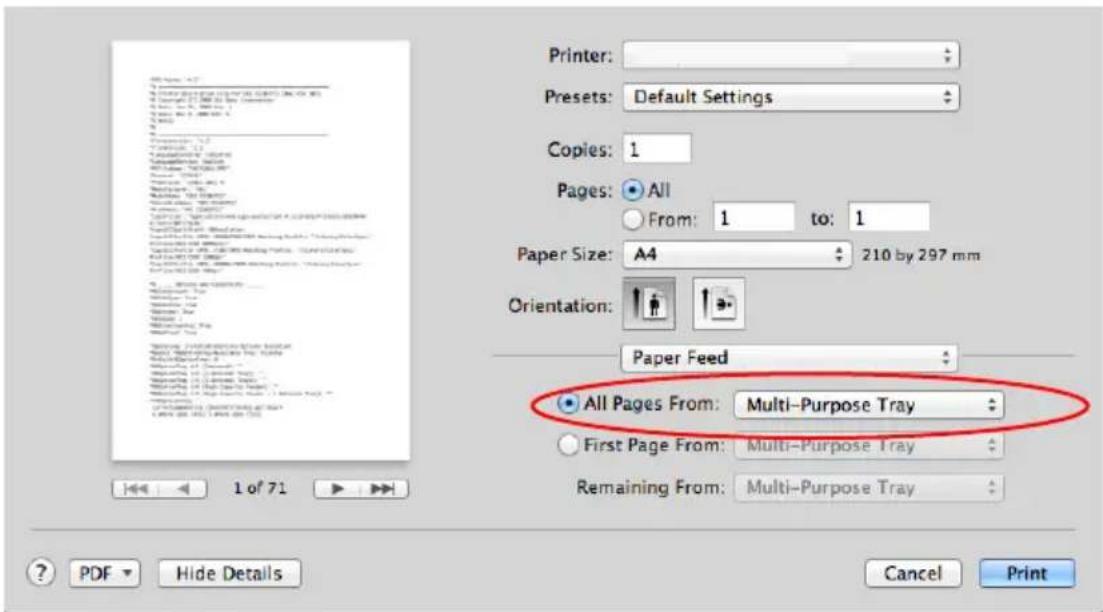
- Dans la fenêtre du pilote, sélectionnez Le bac multifonction/Manuel (Multi-Purpose Tray) depuis la liste déroulante Toutes les pages (All Pages From).
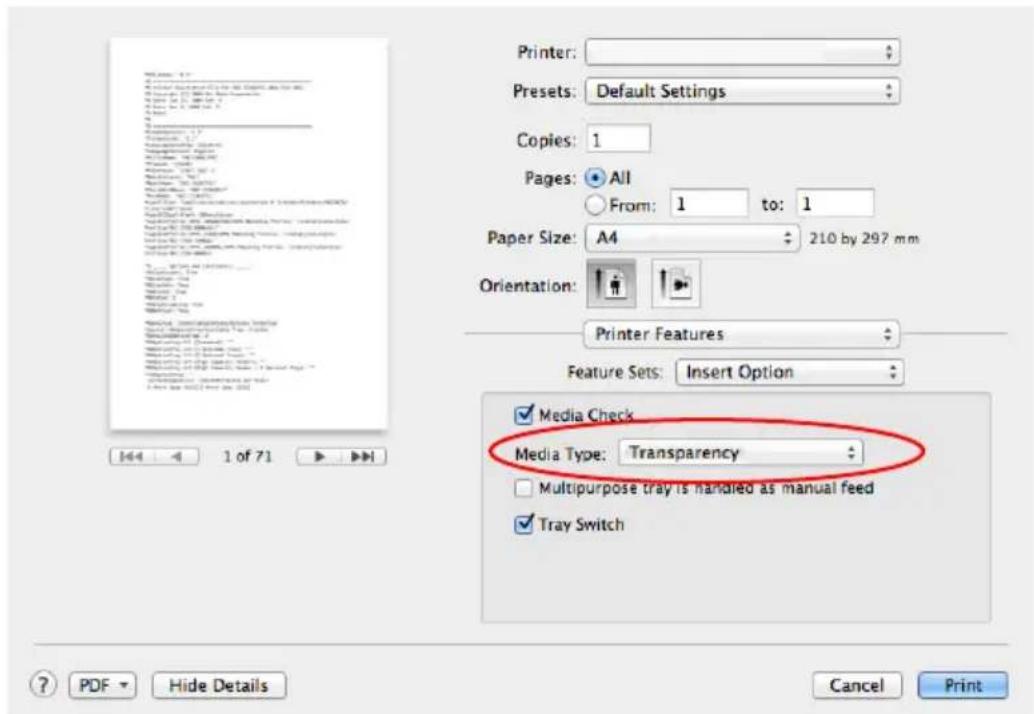
- Déplacez-vous vers la fenêtre Fonctions de l'imprimante (Printer Features), sélectionnez Transparent (Transparency) dans la liste déroulante Types de supports (Media Type) dans Configurations de fonctions : Options d'entrée de papier (Feature Sets: Paper Input Options).
- Dans l'onglet Options Ejecter (Eject options) du pilote, sélectionnez Récepteur (face dessus)(Stacker(Face Up)) dans la liste déroulante Bac de sortie (Output Bin).
COMMENT IMPRIMER AVEC LES PARAMÈTRES DE L'APPLICATION
Pour imprimer des données d'image sans le fond blanc, vous devez configurer les paramètres de l'application. Si vous imprimez des données d'image sans configurer les paramètres de l'application, tout le fond de l'image est imprimé en blanc.
Les pages suivantes expliquent comment configurer les paramètres dans les applications Adobe.
ADOBE PHOTOSHOP
Ce point décrit comment imprimer les données d'image sans fond blanc avec Adobe Photoshop CS.
- Chargez les données de l'image.
-
Cliquez sur Tous les fonds pour créer une zone de sélection de fond en utilisant la fonction de la baguette magique.
-
Exécuter le menu Inverse (Inverse) pour créer une zone de sélection d'impression une fois que vous avez créé la zone de sélection du fond.
-
Cliquez sur la flèche de Chemins (Paths) et exécuter le menu Chemin d'exécution (Make Work Path).
-
Saisir la valeur de Tolérance (Tolerance).
REMARQUE
Si vous souhaitez sélectionner uniquement l'image à imprimer, vous devez utiliser une petite valeur, telle que 0,5. Si vous souhaitez sélectionner une image à imprimer ayant la bordure blanche, 2,0 est sans doute une bonne valeur.
Exemple :
La tolérance est
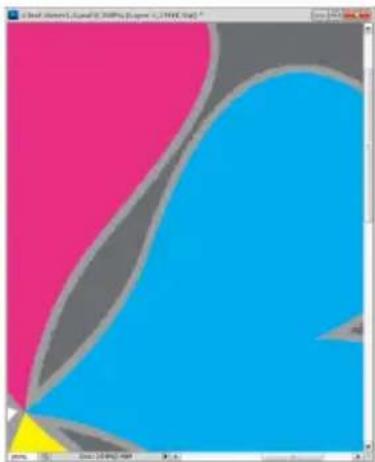
Il s'agit d'une bordure minimum mais pas trop
La tolérance est
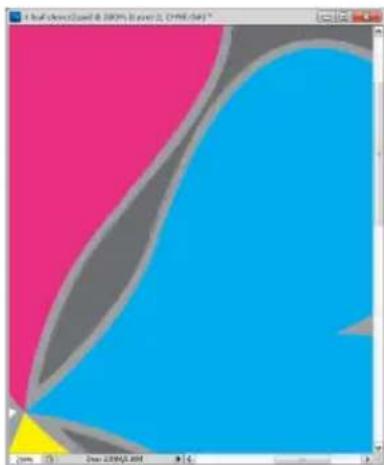
Elle est fine mais on peut voir du blanc sur la
- Cliquez sur la flèche Chemins (Paths) et exécuter le menu Sauvegarder le chemin (Save Path).
Cliquez sur OK (OK) pour sauvegarder Chemin d'exécution (Working Path) comme Chemin 1 (Path 1).
- Cliquez sur la flèche de Chemins (Paths) et exécuter le menu Chemin de détourage (Clipping Path).
Cliquez sur OK (OK) pour sélectionner Chemin 1 (Path 1) comme Chemin de détourage (Clipping Path).
-
Sauvegarder les données d'image en format Photoshop (PSD).
-
Sélectionnez le menu Impression avec Aperçu (Print with Preview).
-
Sélectionner Gestion sans couleur (No Color Management) dans les options Manipulation des couleurs (Color Handling) et cliquez ensuite sur Imprimer (Print) pour imprimer les données de l'image.
ADOBE ILLUSTRATOR
Ce point décrit comment imprimer les données d'image sans fond blanc avec Adobe Illustrator CS.
- Chargez les données de l'image.
- Créez un chemin autour de la zone d'emplacement de l'image que vous voulez masquer.
- Sélectionnez le chemin créé et l'image de la photo, et créez un masque de détourage.
- Enregistrez les données de l'image.
REMARQUE
Ne pas appliquer les paramètres de surimpression pour le remplissage et le contour des objets. Autrement ils peuvent s'imprimer dans une couleur imprévue. Assurez-vous de décocher les cases de surimpression dans le panneau des attributs.
CONSOMMABLES ET ENTRETIEN
Cette section explique comment remplacer les éléments consommables et d'entretien à échéance.
VÉRIFICATION DE L'UTILISATION DES ÉLÉMENT CONSOMMABLES/D'ENTRETIEN
A tout moment, vous pouvez vérifier combien il reste de la quantité de chaque élément consommable / d'entretien en utilisant des menus appropriés. Par exemple, entrer dans le système de menu et suivez le chemin :
Le pourcentage de toner cyan restant est affiché sur l'écran LCD et l'imprimante retourne ensuite à l'état prêt à imprimer.
L'écran LCD affiche des messages pour indiquer que les éléments consommables / d'entretien sont bas ou près de la fin de vie suivi quelque temps plus tard par un message que le remplacement est obligatoire. Vous devez remplacer l'élément le plus tôt possible après que ce message ait été affiché afin d'éviter la possibilité d'une qualité d'impression inférieure.
Les rouleaux d'alimentation papier et les rouleaux d'entraînement des bacs MF n'ont pas de messages d'avertissement signalant le remplacement. Remplacement recommandé : après environ 120 000 feuilles de format A4.
REPLACEMENT DES ÉLÉMENTS CONSOMMABLES ET D'ENTRETIEN
Chaque élément consommable ou d'entretien est livré complet avec ses propres informations d'installation qui donnent des instructions complètes sur le remplacement. Suivez ces instructions attentivement.
ATTENTION!
Pour garantir une qualité et des performances optimales pour votre matériel, utilisez uniquement des consommables authentiques de la marque originale Oki. Les produits d'une marque autre que Oki peuvent affecter les performances de votre imprimante et annuler votre garantie. Les spécifications pourront faire l'objet de modifications sans préavis. Toutes marques déposées reconnues.
REPLACEMENT DE LA CARTOUCHE DE TONER
Le toner qu'utilise cette imprimante est une poudre sèche très fine. Il est contenu dans quatre cartouches : une cartouche pour chaque composante : cyan, magenta, jaune et blanc.
Ayez une feuille de papier à portée de la main de façon à pouvoir poser la cartouche usagée lors de l'installation de la cartouche neuve.
Mettez la cartouche de toner enlevé dans un sac et le sceller pour l'empêcher de se diffuser, et débarrassez-vous en de façon responsable. Conformez-vous aux réglementations et aux recommandations en vigueur relatives au recyclage des déchets.
Si vous renversez de la poudre de toner, un coup de brosse l'éliminera facilement. Si ce brossage est insuffisant, utilisez un chiffon humide et froid pour enlever les résidus.
N'utilisez pas d'eau chaude et n'utilisez jamais de solvants. Ces substances incrusteront les taches.
AVERTISSEMENT !
Si vous inhalez du toner ou s'il entre en contact avec les yeux, buvez un peu d'eau ou rincez-vous les yeux abondamment à l'eau froide. Consultez immédiatement un médecin.
- Serrez la poignée du capot supérieur (1) et ouvrez le capot supérieur.
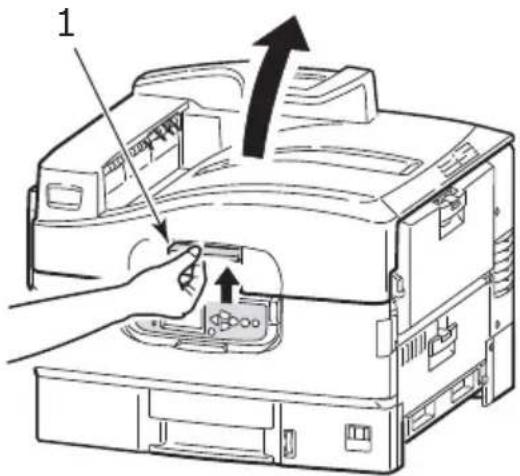
AVERTISSEMENT!
Si l'imprimante a été allumée récemment, l'unité de fusion peut être très chaude. Une étiquette est apposée clairement sur cette partie. Ne pas toucher.
REMARQUE
Ouvrez entièrement le capot supérieur quand vous faites le remplacement. Sinon l'imprimante peut être endommagée.
- Vérifiez la couleur de la cartouche de toner à remplacer, et tournez le levier de verrouillage bleu (2) dans le sens de la flèche jusqu'à ce qu'il s'arrête.
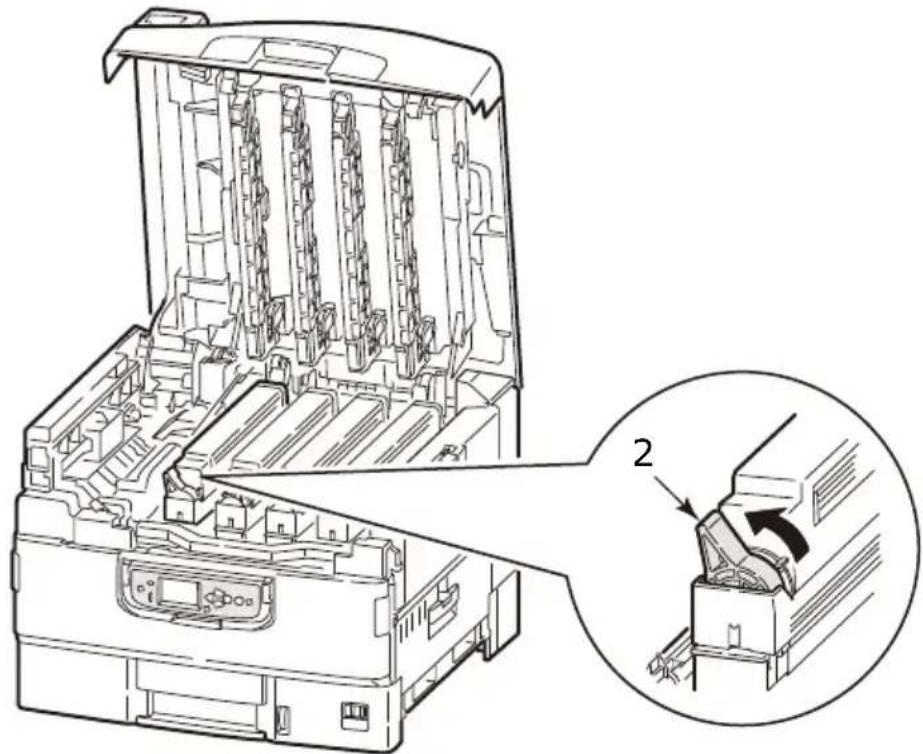
- Soulevez la cartouche de toner avec précaution et la retirer de l'imprimante.
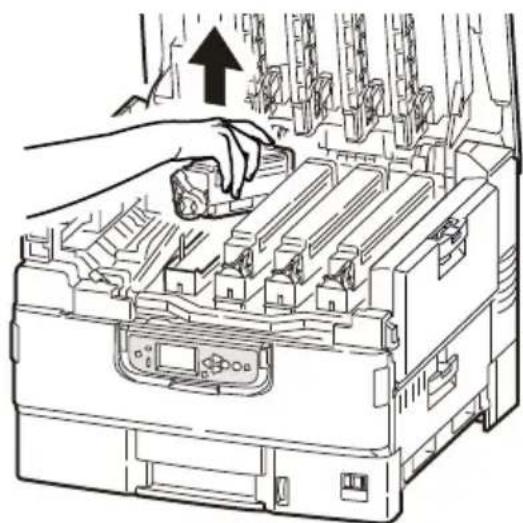
Ne pas jeter les cartouches de toner dans un feu car vous pouvez recevoir des brûlures à partir d'une explosion de poussières.
Mettez la cartouche de toner enlevé dans un sac et le sceller pour l'empêcher de se diffuser.
- Vérifiez la couleur de la nouvelle cartouche de toner, et sortez-la de l'emballage.
REMARQUE
Ne tournez pas le levier bleu car le toner pourrait se répandre.
- Agitez doucement la cartouche neuve à plusieurs reprises pour désagréger le toner et le répartir dans la cartouche de façon homogène.
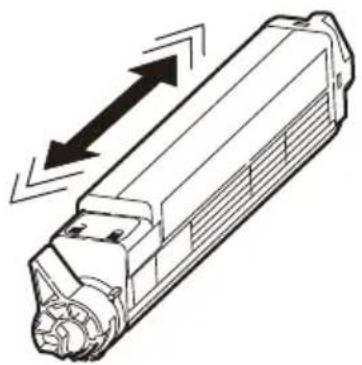
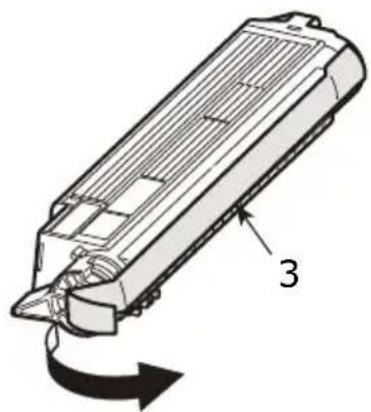
- Placez la cartouche de toner sur une surface plane, et décollez-en le ruban adhésif (3).
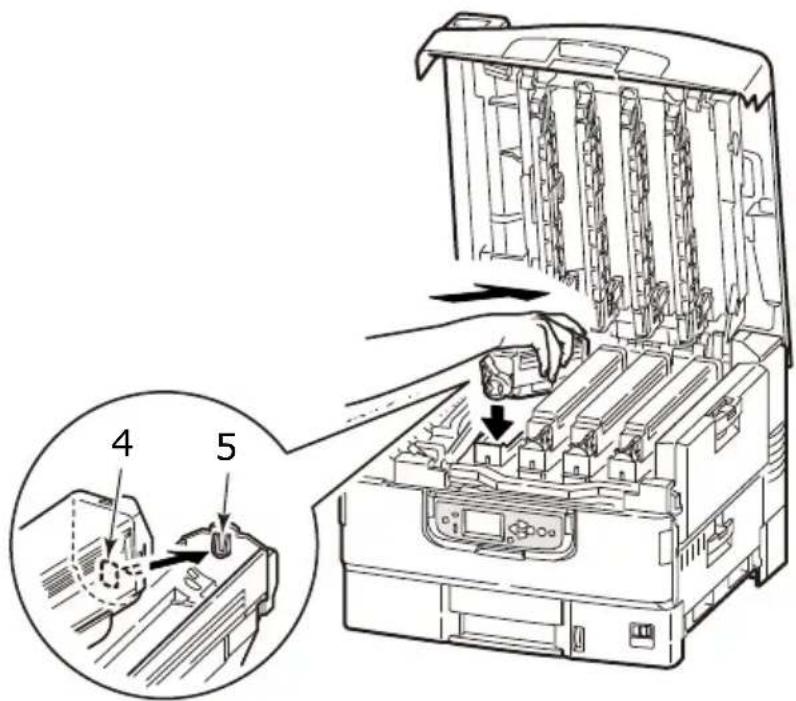
- Maintenez la cartouche de toner avec la face du ruban adhésif vers le bas, faites correspondre l'orifice (4) de la cartouche de toner sur la saillie (5) du tambour d'image et l'abaissez doucement sur le tambour photoconducteur.
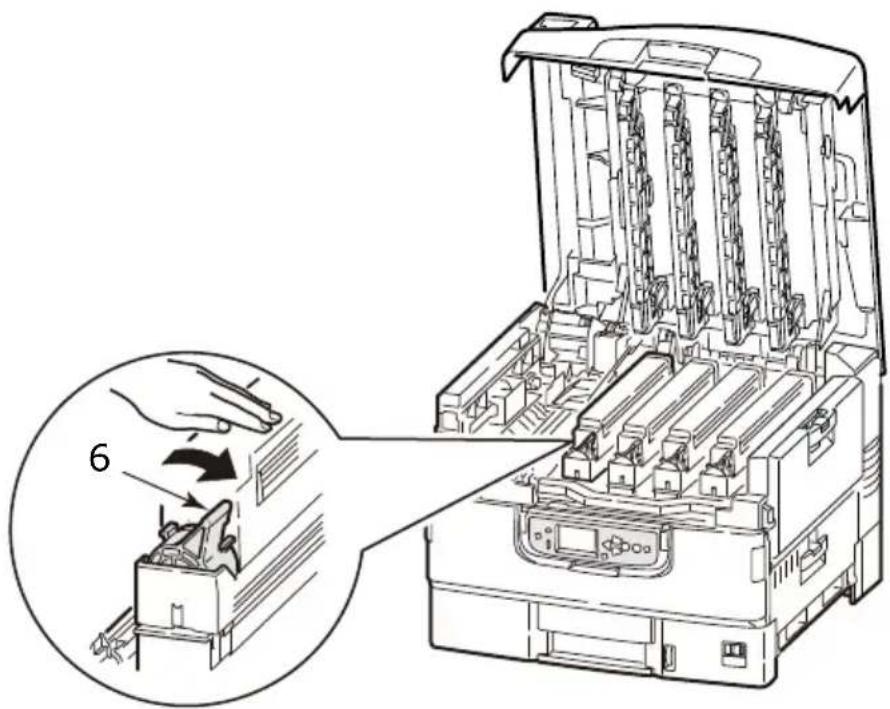
- Appuyez doucement sur la cartouche de toner pour s'assurer qu'elle est bien en place, verrouillez-la en tournant le levier bleu de verrouillage (6) dans le sens de la flèche jusqu'à ce qu'il s'arrête.
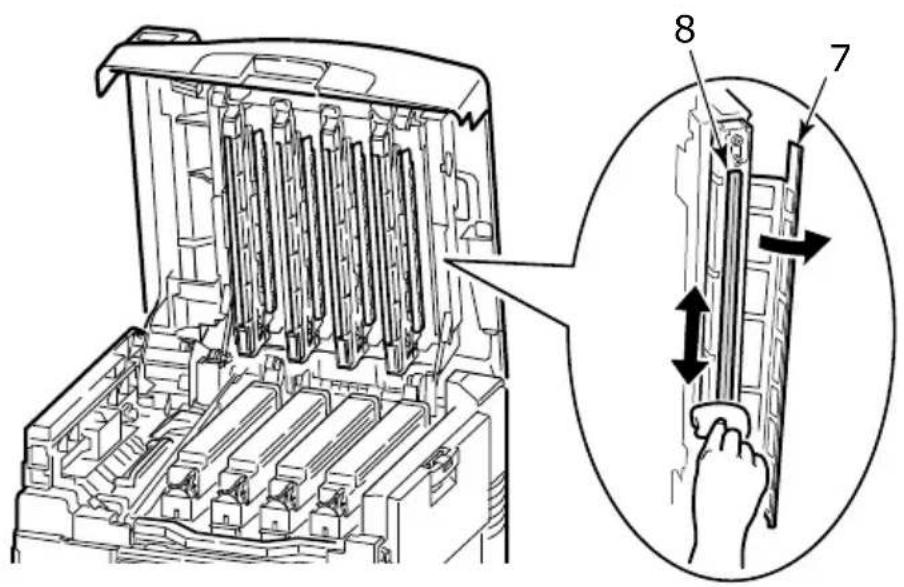
- Ouvrez les protecteurs de tête à LED (7) et essuyez délicatement chacune des quatre têtes (8) avec un nettoyeur de lentille LED ou un chiffon doux. Déplacez le nettoyant comme illustré, en utilisant une section propre du nettoyeur à chaque passage. Veillez à ne pas endommager les protections.
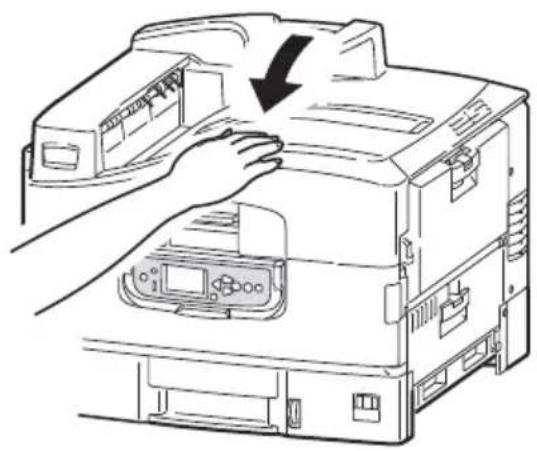
- Fermez le capot supérieur.
Appareils sensibles à l'électricité statique, manipuler avec précaution.
L'imprimante contient quatre tambours photoconducteurs : cyan, magenta, jaune et blanc.
Remplacez le tambour d'image quand un message s'affiche indiquant que le remplacement est nécessaire. Remplacer à la fois le tambour photoconducteur et la cartouche de toner lorsqu'un message de remplacement de la cartouche de toner de couleur s'affiche en même temps.
Lorsque le message de remplacement de la cartouche de toner de la même couleur ne s'affiche pas, vous pouvez régler la cartouche de toner en cours d'utilisation sur le nouveau tambour photoconducteur.
LORS DU REMPLACEMENT DU TAMBOUR PHOTOCONDUCTEUR ET DE LA CARTOUCHE DE TONER EN MÊME TEMPS
- Serrez la poignée du capot supérieur (1) et ouvrez le capot supérieur.
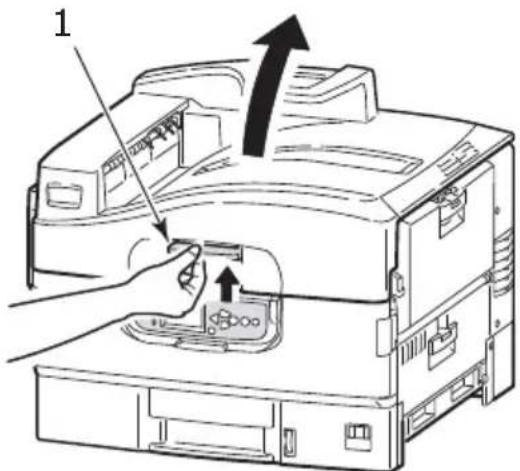
AVERTISSEMENT !
Si l'imprimante a été allumée récemment, l'unité de fusion peut être très chaude. Une étiquette est apposée clairement sur cette partie. Ne pas toucher.
REMARQUE
Ouvrez entièrement le capot supérieur quand vous faites le remplacement. Sinon l'imprimante peut être endommagée.
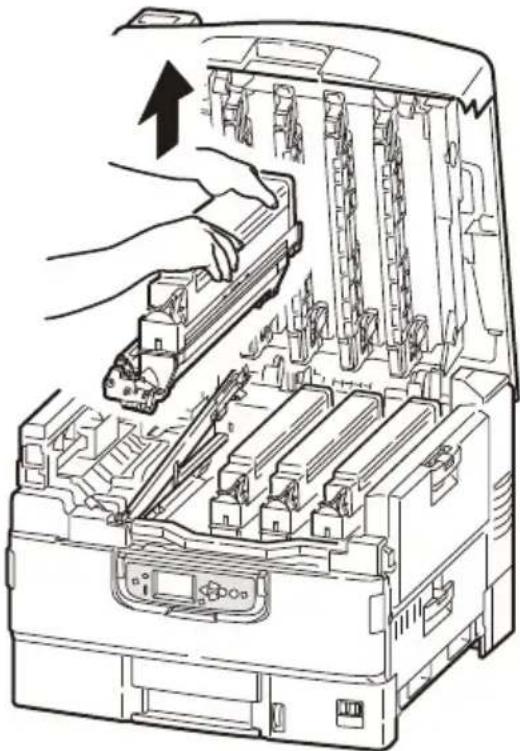
- Vérifiez la couleur de la cartouche de tambour photoconducteur qui doit être remplacée, et soulevez-la, complète avec sa cartouche de toner, vers le haut et hors de l'imprimante.
REMARQUE
- Évitez que la cartouche ne cogne la tête LED.
- Ne tournez pas le levier de blocage bleu de la cartouche de toner lors du retrait du tambour photoconducteur.
Ne pas jeter les cartouches de toner ou les cartouches à tambour photoconducteur dans un feu car vous pouvez recevoir des brûlures à partir d'une explosion de poussières.
Mettez la cartouche de toner enlevé dans un sac et le sceller pour empêcher le toner de se diffuser.
- Retirez la nouvelle cartouche de tambour photoconducteur de l'emballage.
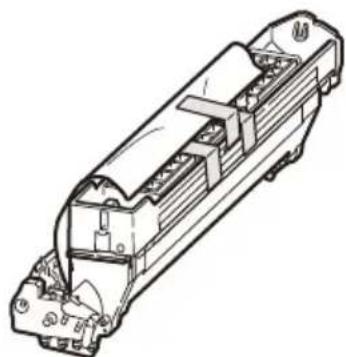
La surface verte du tambour photoconducteur à la base de la cartouche est très fragile et sensible à la lumière. Ne la touchez pas et ne l'exposez pas à l'éclairage normal du local pendant plus de 5 minutes. Si le tambour doit être extrait de l'imprimante pendant une période prolongée, enveloppez la cartouche dans un sac en plastique noir pour la tenir à l'écart de la lumière. N'exposez jamais le tambour directement à la lumière du soleil ou à l'éclairage très lumineux du local.
- Installez la cartouche de tambour photoconducteur dans l'imprimante.
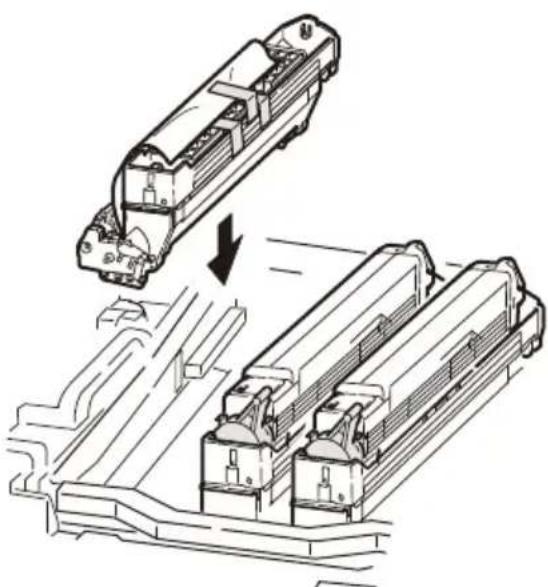
- Pincez les deux extrémités de la feuille de protection avec le pouce et l'index tout en maintenant la cartouche du tambour photoconducteur avec les autres doigts, et tirez la feuille de protection dans le sens de la flèche.
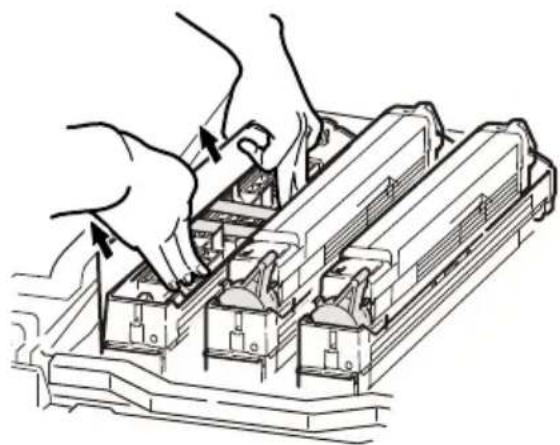
- Retirez les butées (2) (orange, huit pièces), la couverture de toner (3) (orange), et le gel de silice.
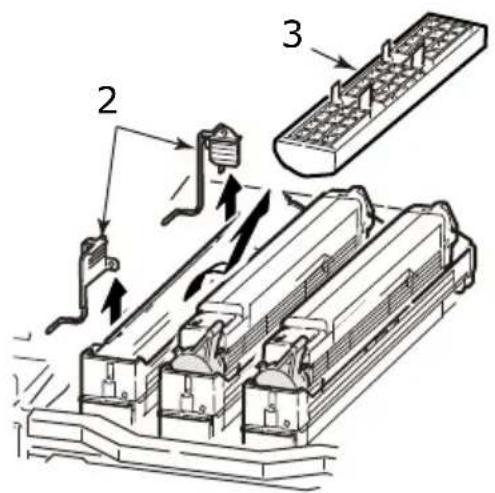
- Vérifiez la couleur de la nouvelle cartouche de toner, et sortez-la de l'emballage.
REMARQUE
Ne tournez pas le levier bleu car le toner pourrait se répandre.
- Agitez doucement la cartouche neuve à plusieurs reprises pour désagréger le toner et le répartir dans la cartouche de façon homogène.
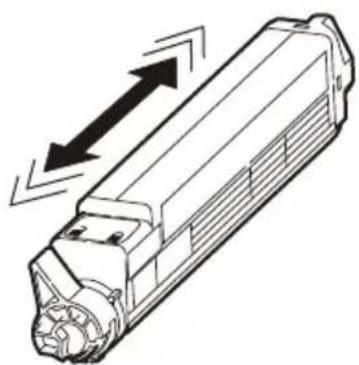
- Placez la cartouche de toner sur une surface plane, et décollez-en le ruban adhésif (4).
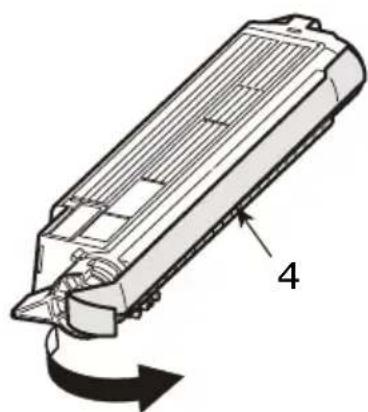
- Maintenez la cartouche de toner avec la face du ruban adhésif vers le bas, faites correspondre l'orifice (5) de la cartouche de toner sur la saillie (6) du tambour photoconducteur et l'abaissez doucement sur le tambour photoconducteur.
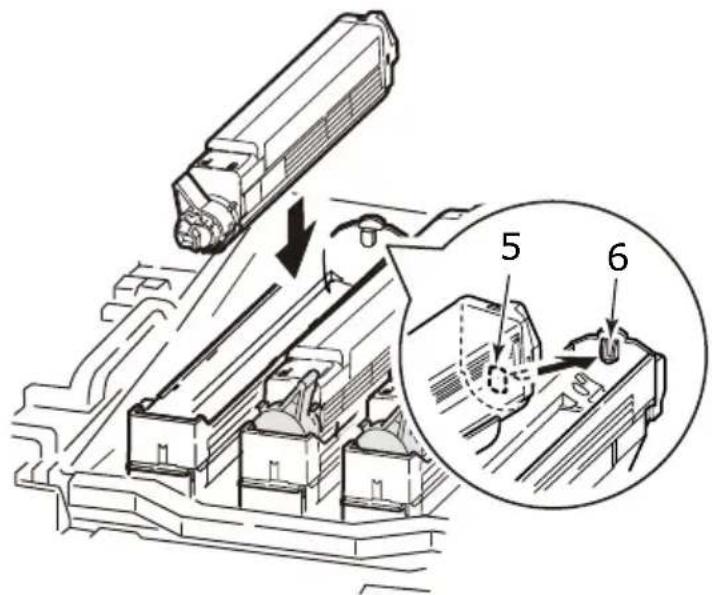
- Appuyez doucement sur la cartouche de toner pour s'assurer qu'elle est bien en place, verrouillez-la en tournant le levier bleu de verrouillage (7) dans le sens de la flèche jusqu'à ce qu'il s'arrête.
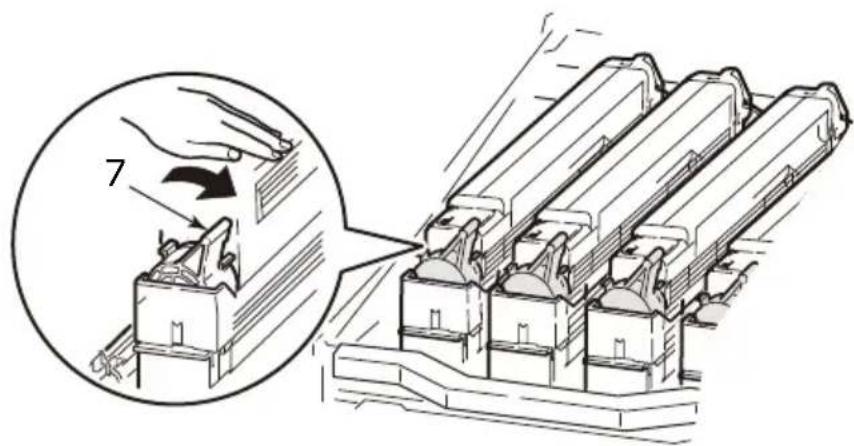
- Ouvrez les protecteurs de tête à LED (8) et essuyez délicatement chacune des quatre têtes (9) avec un nettoyeur de lentille LED ou un chiffon doux. Déplacez le nettoyant comme illustré, en utilisant une section propre du nettoyeur à chaque passage. Veillez à ne pas endommager les protections.
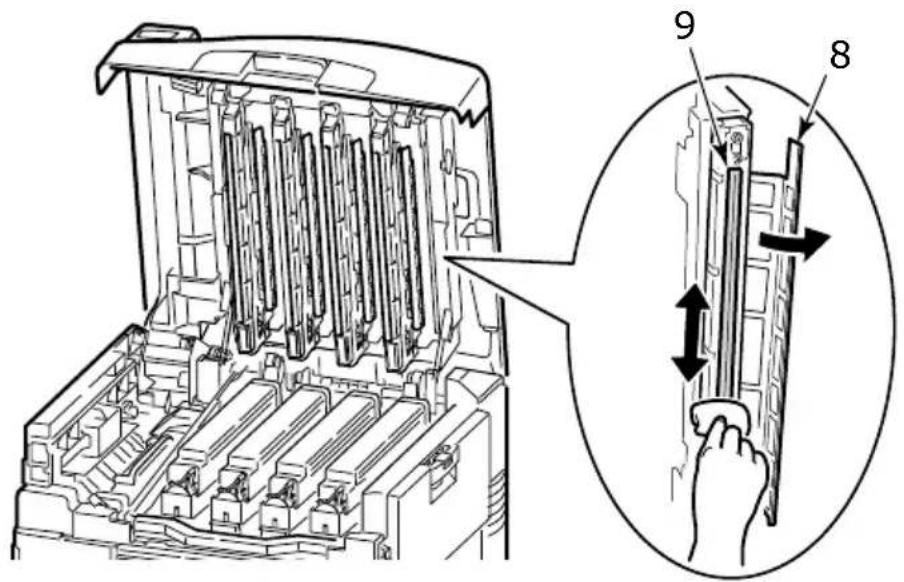
- Fermez le capot supérieur.
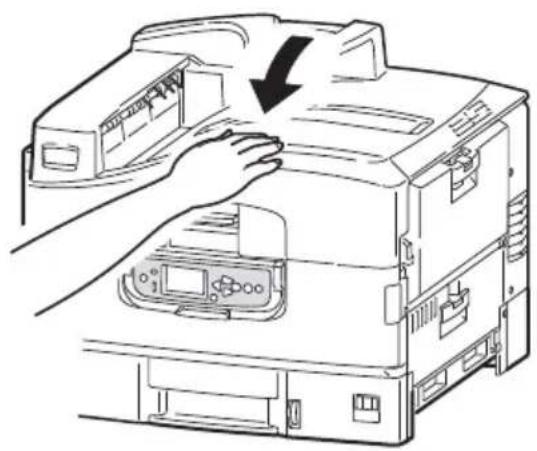
La nouvelle cartouche de tambour photoconducteur n'est pas remplie de toner, et elle est remplie avec du toner de la cartouche de toner installée. Si la cartouche de toner est proche de sa fin de vie, le message indiquant que le niveau de toner est bas peut être affiché peu de temps après le remplacement.
- Serrez la poignée du capot supérieur (1) et ouvrez le capot supérieur.
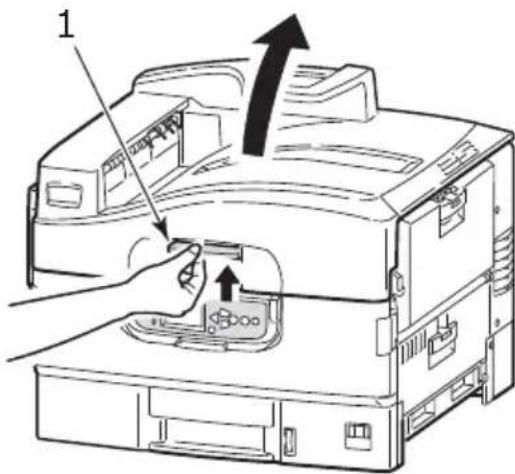
Si l'imprimante a été allumée récemment, l'unité de fusion peut être très chaude. Une étiquette est apposée clairement sur cette partie. Ne pas toucher.
REMARQUE
Ouvrez entièrement le capot supérieur quand vous faites le remplacement. Sinon l'imprimante peut être endommagée.
- Vérifiez la couleur de la cartouche de tambour photoconducteur qui doit être remplacée, et soulevez-la, complète avec sa cartouche de toner, vers le haut et hors de l'imprimante.
REMARQUE
- Évitez que la cartouche ne cogne la tête LED.
- Ne tournez pas le levier de blocage bleu de la cartouche de toner lors du retrait du tambour photoconducteur.
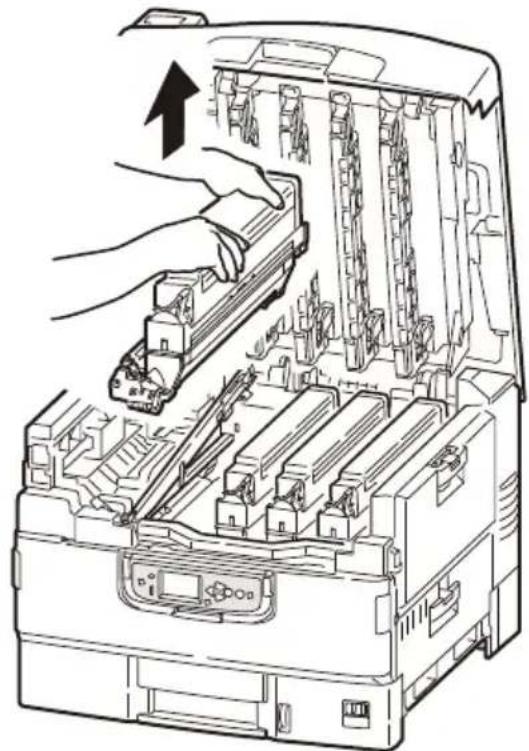
- Tournez le levier bleu de verrouillage (2) de la cartouche de toner dans le sens de la flèche jusqu'à ce qu'il s'arrête pour libérer le verrou.
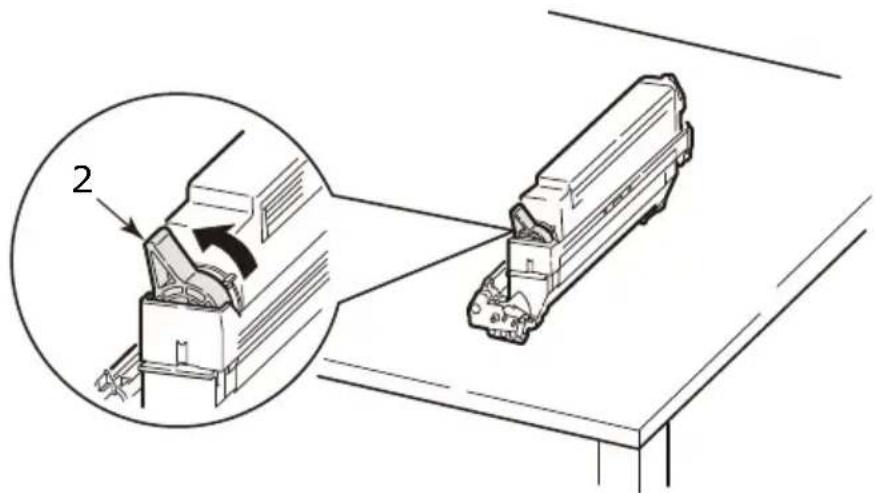
- Soulevez la cartouche de toner avec précaution, et placez-la sur la surface plane.
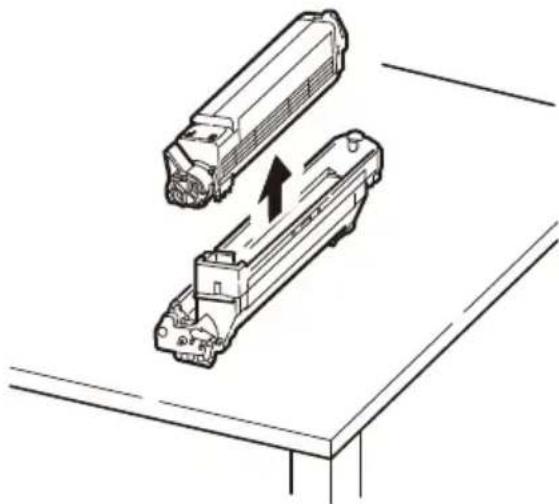
Ne pas jeter les cartouches de tambour photoconducteur dans un feu car vous pouvez recevoir des brûlures à partir d'une explosion de poussières.
Mettez la cartouche de toner du tambour photoconducteur enlevée dans un sac et le sceller pour empêcher le toner de se diffuser.
- Retirez la nouvelle cartouche de tambour photoconducteur de l'emballage.
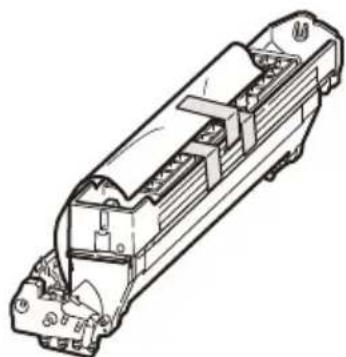
La surface verte du tambour photoconducteur à la base de la cartouche est très fragile et sensible à la lumière. Ne la touchez pas et ne l'exposez pas à l'éclairage normal du local pendant plus de 5 minutes. Si le tambour doit être extrait de l'imprimante pendant une période prolongée, enveloppez la cartouche dans un sac en plastique noir pour la tenir à l'écart de la lumière. N'exposez jamais le tambour directement à la lumière du soleil ou à l'éclairage très lumineux du local.
- Installez la cartouche de tambour photoconducteur dans l'imprimante.
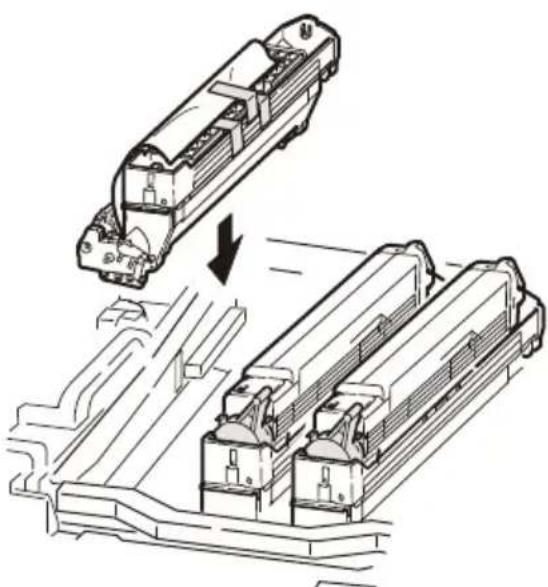
- Pincez les deux extrémités de la feuille de protection avec le pouce et l'index tout en maintenant la cartouche du tambour photoconducteur avec les autres doigts, et tirez la feuille de protection dans le sens de la flèche.
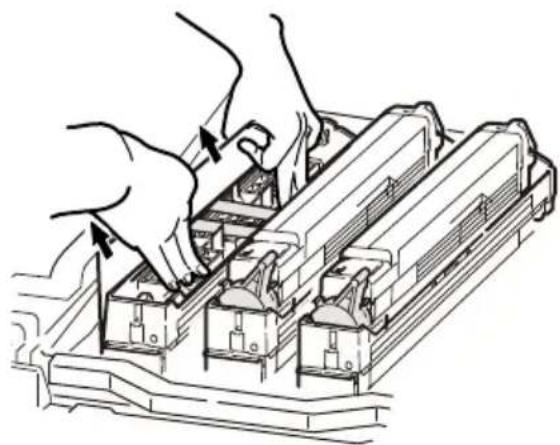
- Retirez les butées (3) (orange, huit pièces), la couverture de toner (4) (orange), et le gel de silice.
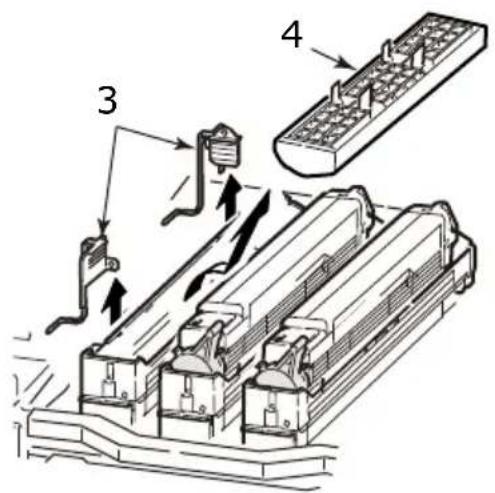
- Faites correspondre l'orifice (5) de la cartouche de toner enlevée lors de l'étape 4 sur la saillie (6) du tambour photoconducteur et l'abaissez avec précaution sur le tambour photoconducteur.
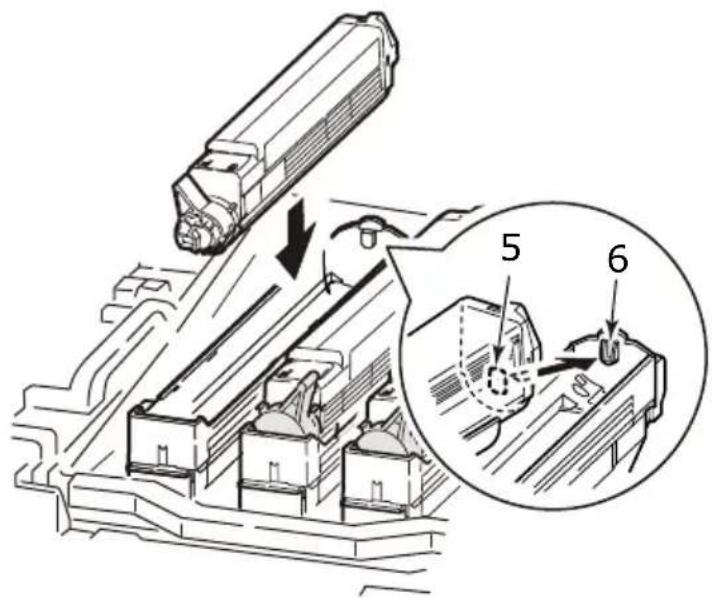
- Appuyez doucement sur la cartouche de toner pour s'assurer qu'elle est bien en place, verrouillez-la en tournant le levier bleu de verrouillage (7) dans le sens de la flèche jusqu'à ce qu'il s'arrête.
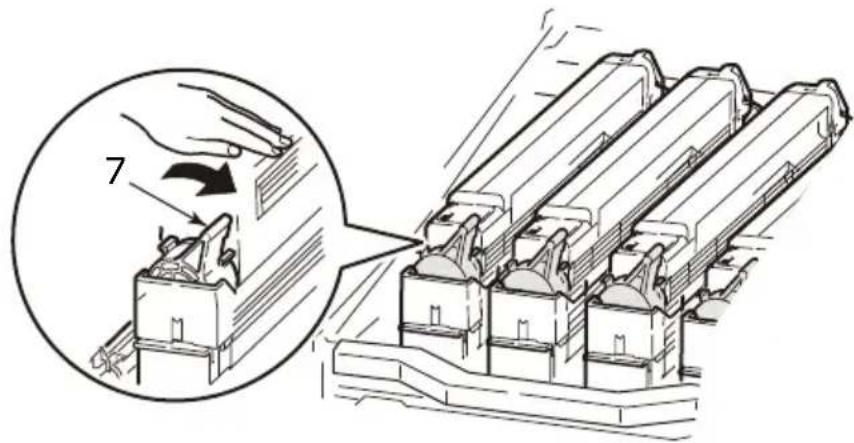
- Ouvrez les protecteurs de tête à LED (8) et essuyez délicatement chacune des quatre têtes (9) avec un nettoyeur de lentille LED ou un chiffon doux. Déplacez le nettoyant comme illustré, en utilisant une section propre du nettoyeur à chaque passage. Veillez à ne pas endommager les protections.
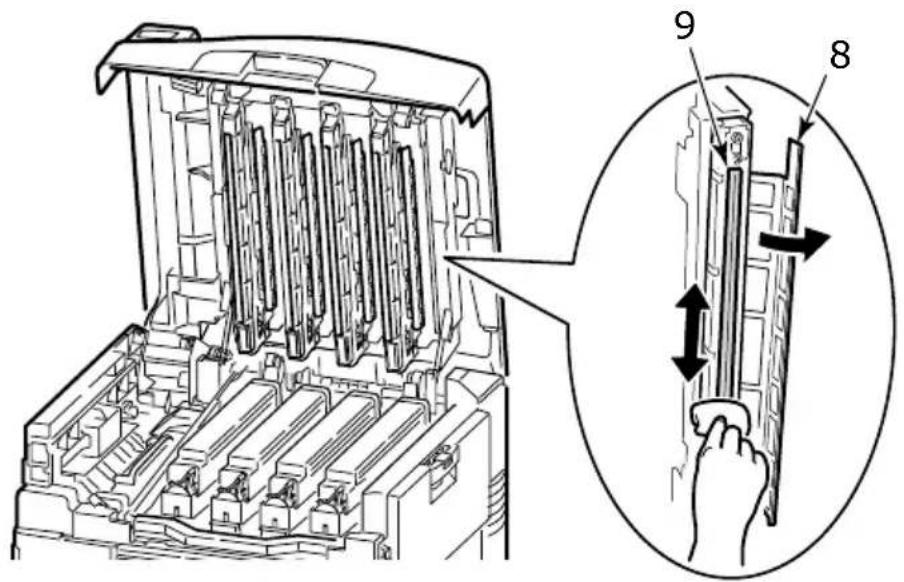
- Fermez le capot supérieur.
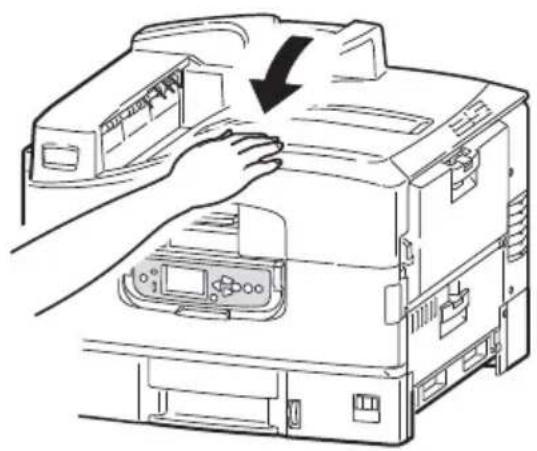
La courroie est située sous les quatre tambours photoconducteurs. Cette unité doit être remplacée environ toutes les 50 000 pages.
- Mettez l'imprimante hors tension.
Laisser l'unité de fusion refroidir pendant environ 10 minutes avant d'ouvrir le capot.
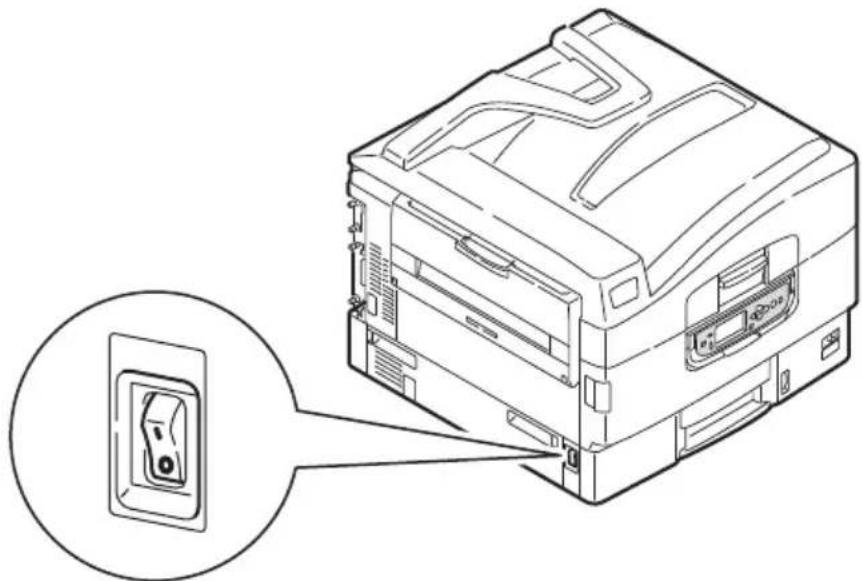
- Serrez la poignée du capot supérieur (1) et ouvrez le capot supérieur.
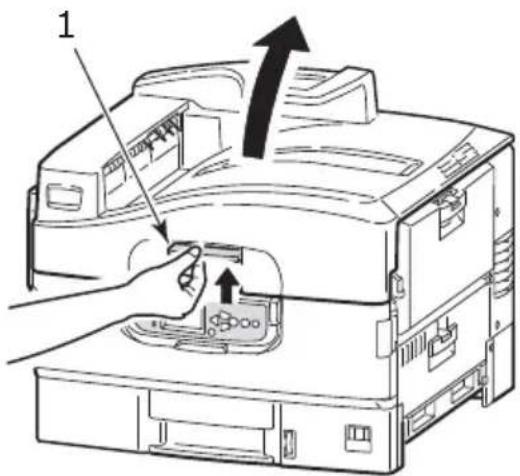
AVERTISSEMENT !
Si l'imprimante a été allumée récemment, l'unité de fusion peut être très chaude. Une étiquette est apposée clairement sur cette partie. Ne pas toucher.
REMARQUE
Ouvrez entièrement le capot supérieur quand vous faites le remplacement. Sinon l'imprimante peut être endommagée.
- Retirez les quatre tambours photoconducteurs et posez-les sur une surface plane.
REMARQUE
- Ne soulevez pas le panier du tambour (2).
- Ne tirez pas le levier de blocage bleu de la cartouche de toner lors du retrait du tambour photoconducteur.
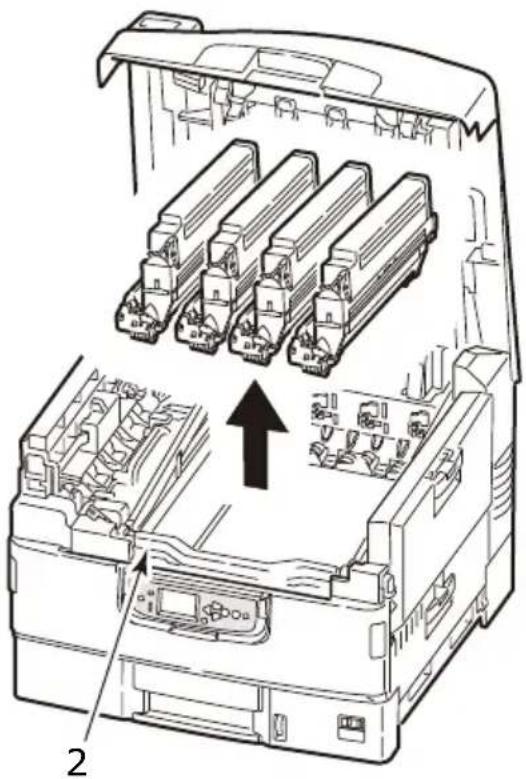
La surface verte du tambour photoconducteur à la base de chaque cartouche est très fragile et sensible à la lumière. Ne la touchez pas et ne l'exposez pas à l'éclairage normal du local pendant plus de 5 minutes. Si le tambour doit être extrait de l'imprimante pendant une période prolongée, enveloppez la cartouche dans un sac en plastique noir pour la tenir à l'écart de la lumière. N'exposez jamais le tambour directement à la lumière du soleil ou à l'éclairage très lumineux du local.
- Retirez le levier bleu de verrouillage (3) (deux sites) de l'unité de courroie dans le sens de la flèche.
REMARQUE
Ne soulevez pas le panier du tambour (4).
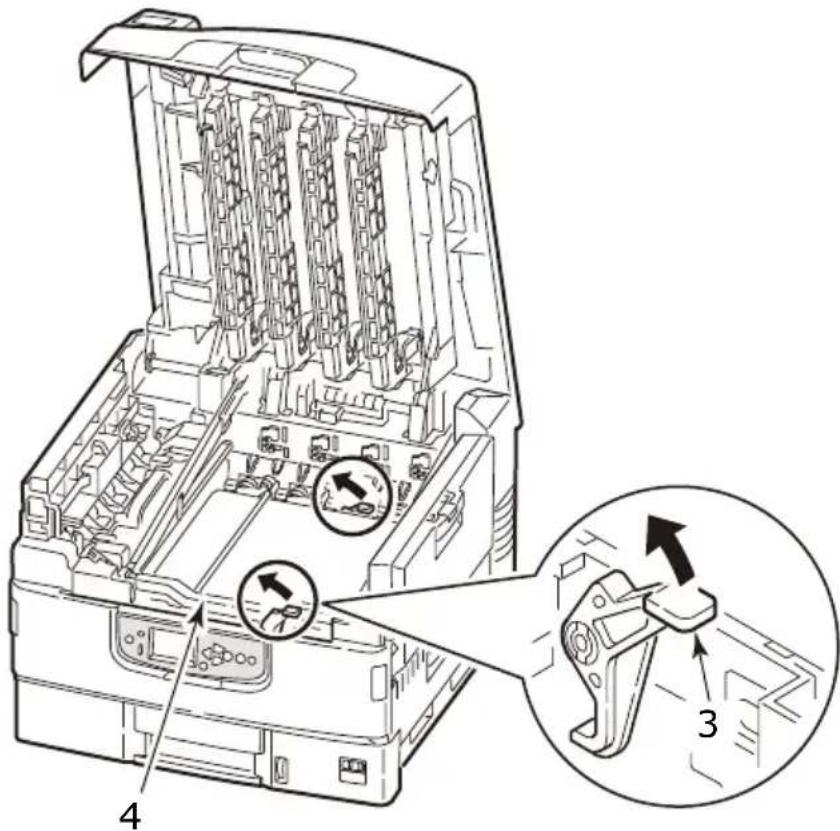
- Soulevez la poignée de la courroie sur la droite, puis, tenez l'autre poignée sur la gauche pour la sortir lentement avec les deux mains.
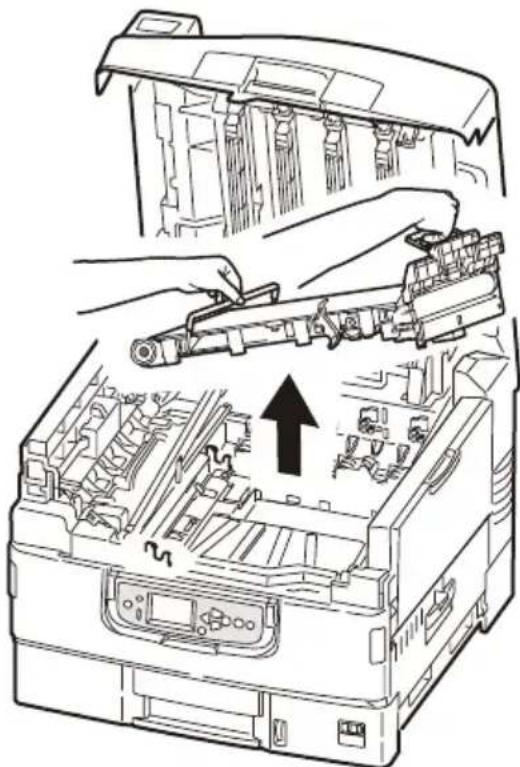
Évitez que la courroie ne cogne la tête LED.
Mettez la courroie retirée dans un sac et le sceller.
- Retirez la nouvelle courroie de l'emballage.
REMARQUE
Ne touchez pas la surface brillante noire de la courroie.
- Tenez la poignée de l'unité de courroie (bleue) avec les deux mains. Mettez lentement l'appareil dans le corps de l'imprimante, ajuster la broche (5) de l'unité vers le guide (6) du corps de l'imprimante (l'avant et l'arrière).
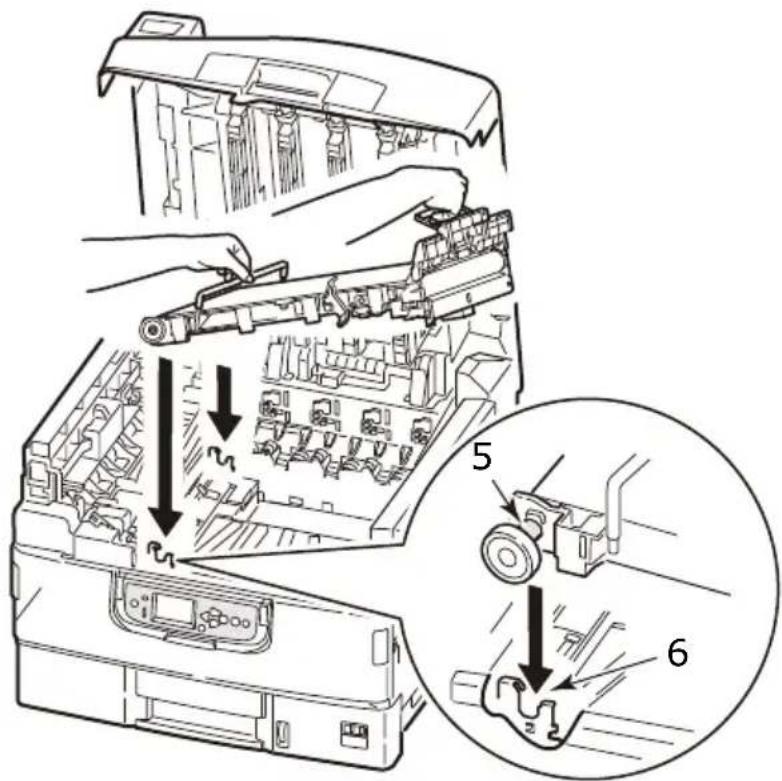
- Poussez le levier de verrouillage (7) vers le bas (deux sites) dans le sens de la flèche, et montez la courroie.
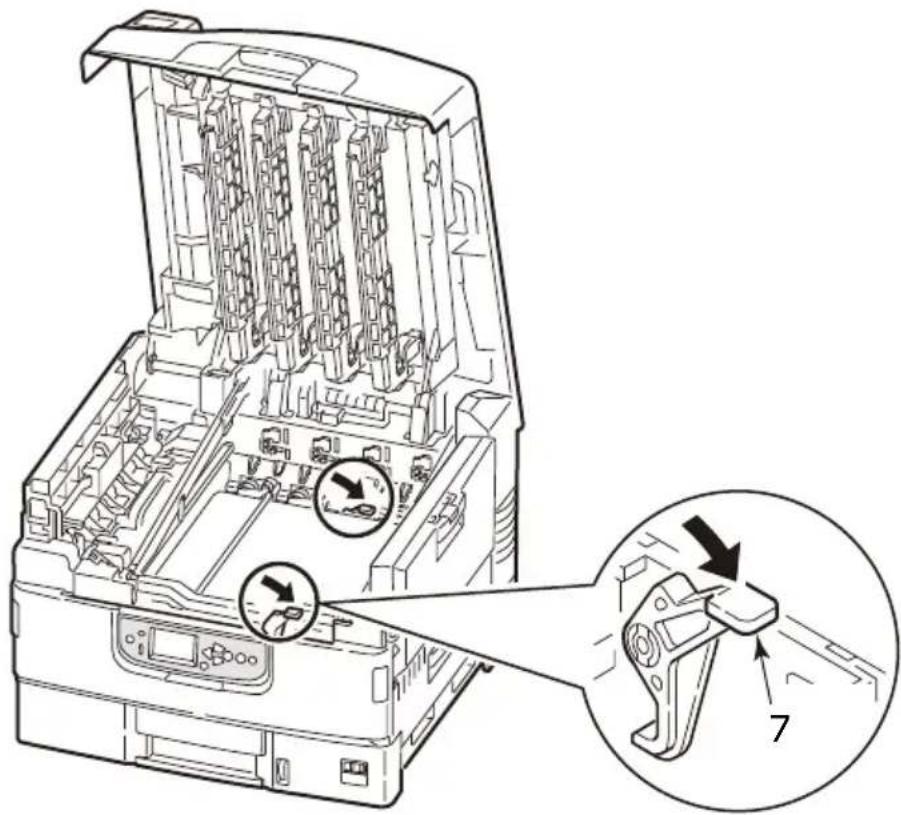
- Remettez les quatre tambours photoconducteurs à la position initiale.
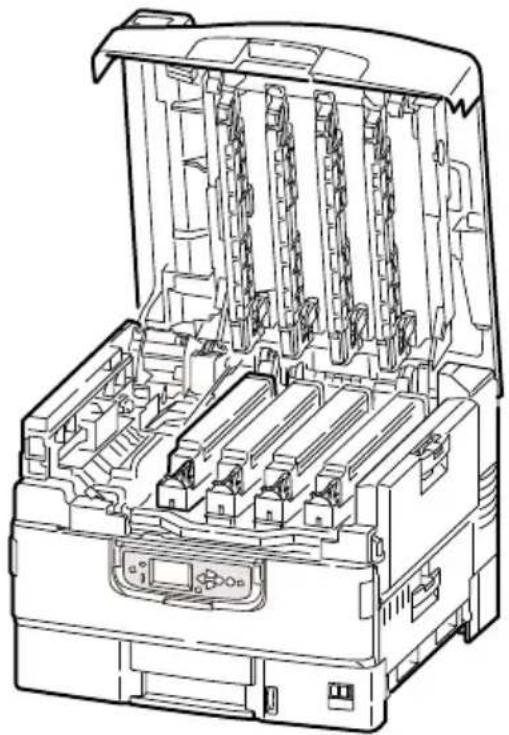
- Fermez le capot supérieur.
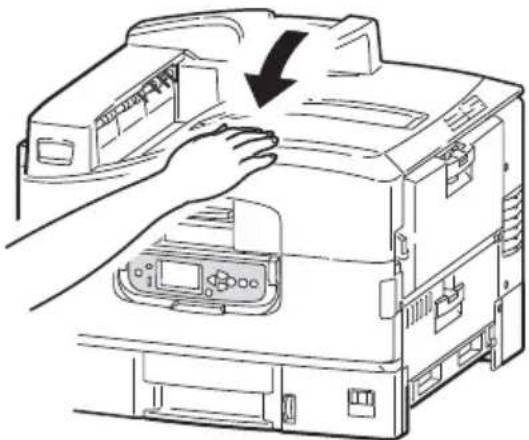
Faites attention de ne pas toucher l'unité de fusion qui peut être très chaude après l'impression. Si l'unité de fusion est très chaude, attendez qu'elle refroidisse avant de tenter de retirer et remplacer la feuille de couverture de l'unité de fusion.
L'image imprimée peut être tachée lorsque le toner adhère à l'unité de fusion et forme une forme de glaçon.
Remplacer la feuille de couverture de l'unité de fusion (1) avant que la longueur du toner collé ne devienne supérieure à 4 mm.
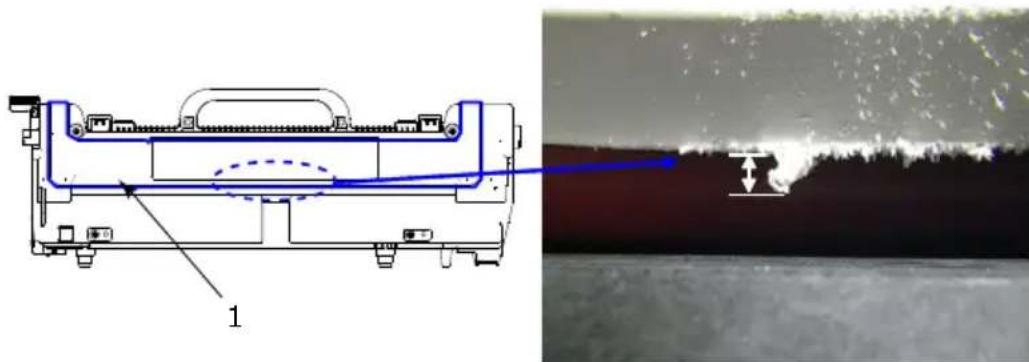
- Serrez la poignée du capot supérieur (2) et ouvrez le capot supérieur.
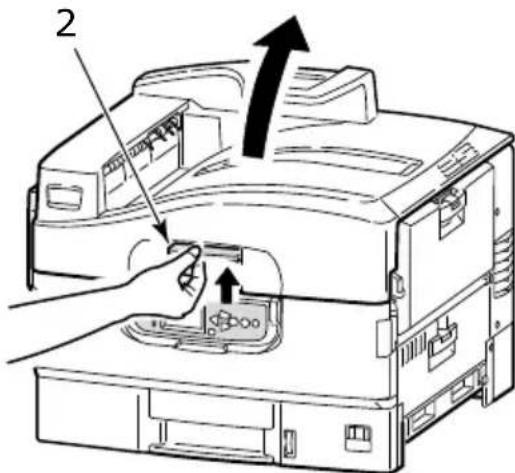
Ouvrez entièrement le capot supérieur quand vous faites le remplacement. Sinon l'imprimante peut être endommagée.
- Tirez le levier de verrouillage (3) dans le sens de la flèche pour libérer l'unité de fusion.
Tenez l'unité de fusion (4) par la poignée, la sortir de l'imprimante et placez-la sur une surface plane.
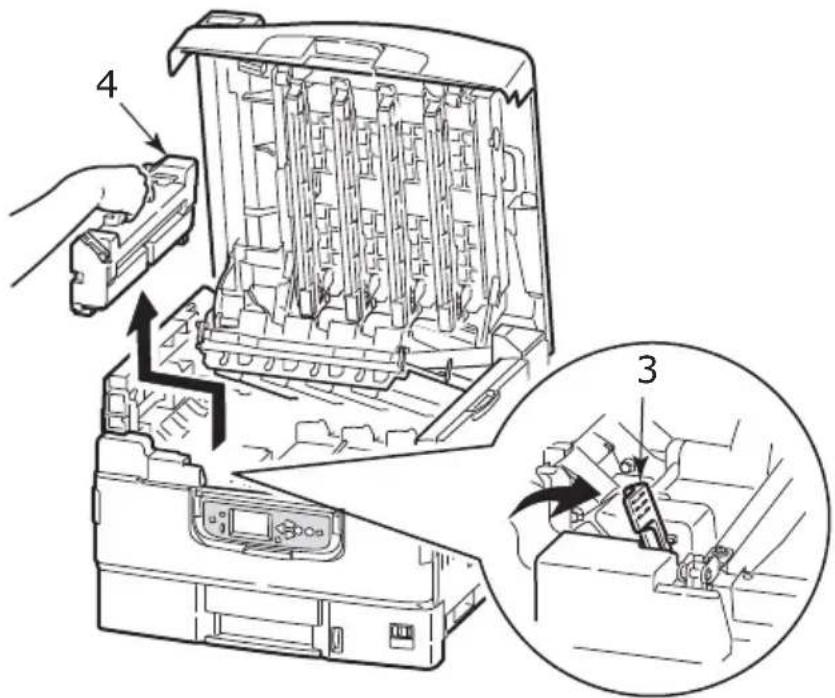
- Retirez la feuille de couverture de fusion à laquelle le toner adhère depuis l'unité de fusion.
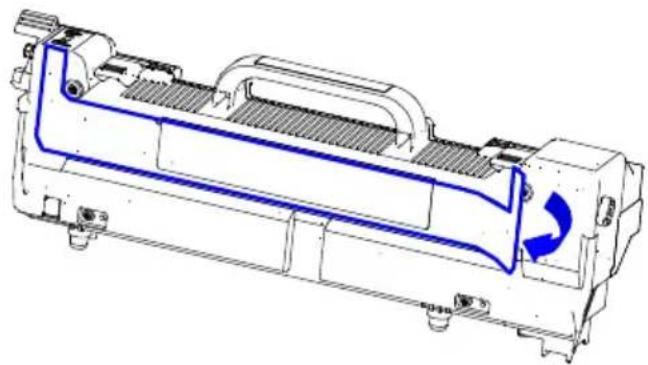
- Retirez la doublure de l'adhésif double-face sur la feuille de couverture de la nouvelle unité de fusion, et fixez-la bien à l'unité de fusion.
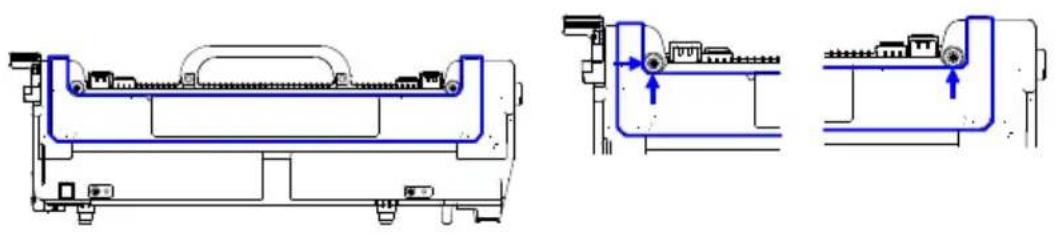
- Replacez soigneusement l'unité de fusion dans l'imprimante et tournez le levier de verrouillage (5) dans la direction indiquée pour la verrouiller.
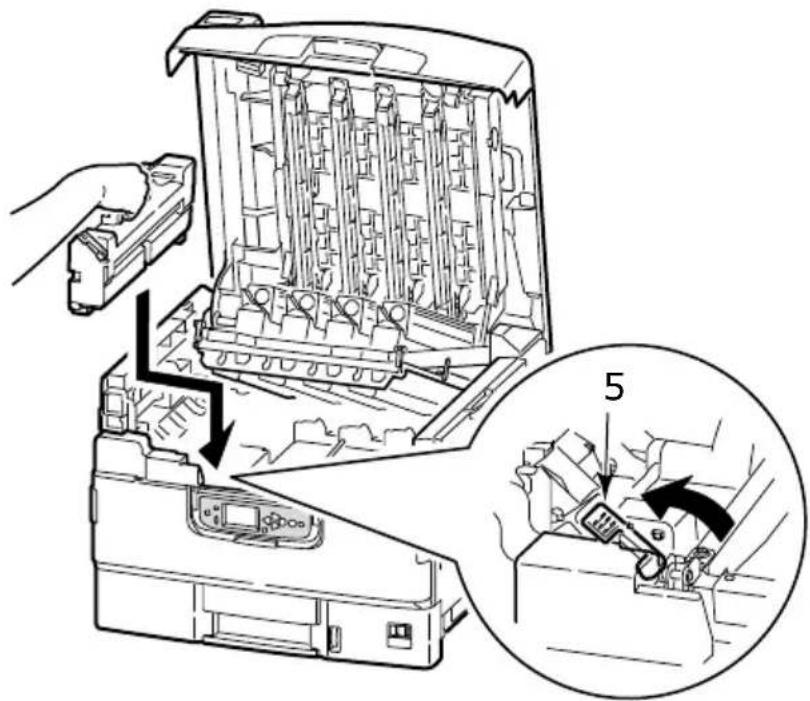
- Fermez le capot supérieur.
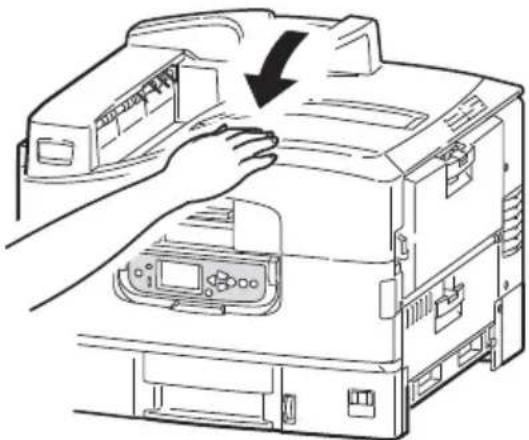
L'unité de fusion est située dans l'imprimante, juste derrière les quatre tambours photoconducteurs. Cette unité doit être remplacée environ toutes les 50 000 pages.
AVERTISSEMENT!
Si l'imprimante a été mise sous tension récemment, certains composants de l'unité de fusion seront très chauds. Manipulez l'unité de fusion avec d'extrêmes précautions, en la tenant uniquement par sa poignée, qui ne sera que légèrement chaude au toucher. Une étiquette de sécurité indique clairement la partie que l'on ne doit pas toucher. Dans le doute, mettez l'imprimante hors tension et attendez au moins 10 minutes que unité de fusion se refroidisse avant d'ouvrir le capot de l'imprimante.
- Mettez l'imprimante hors tension.
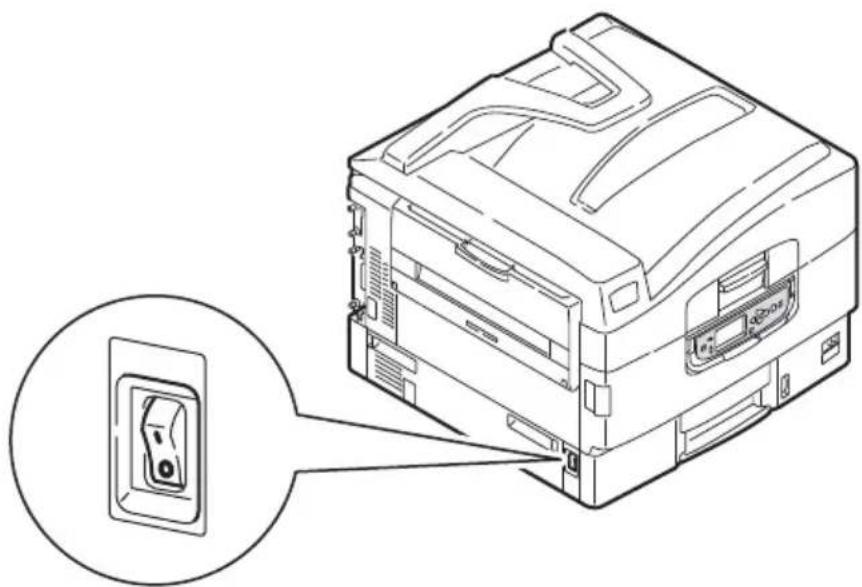
- Serrez la poignée du capot supérieur (1) et ouvrez le capot supérieur.
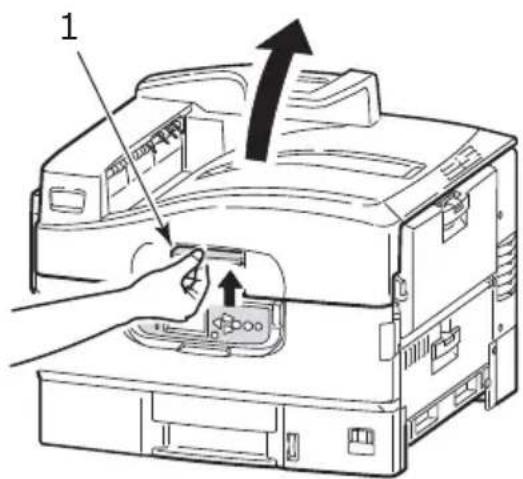
Ouvrez entièrement le capot supérieur quand vous faites le remplacement. Sinon l'imprimante peut être endommagée.
- Tirez le levier de verrouillage (2) dans le sens de la flèche pour libérer l'unité de fusion.
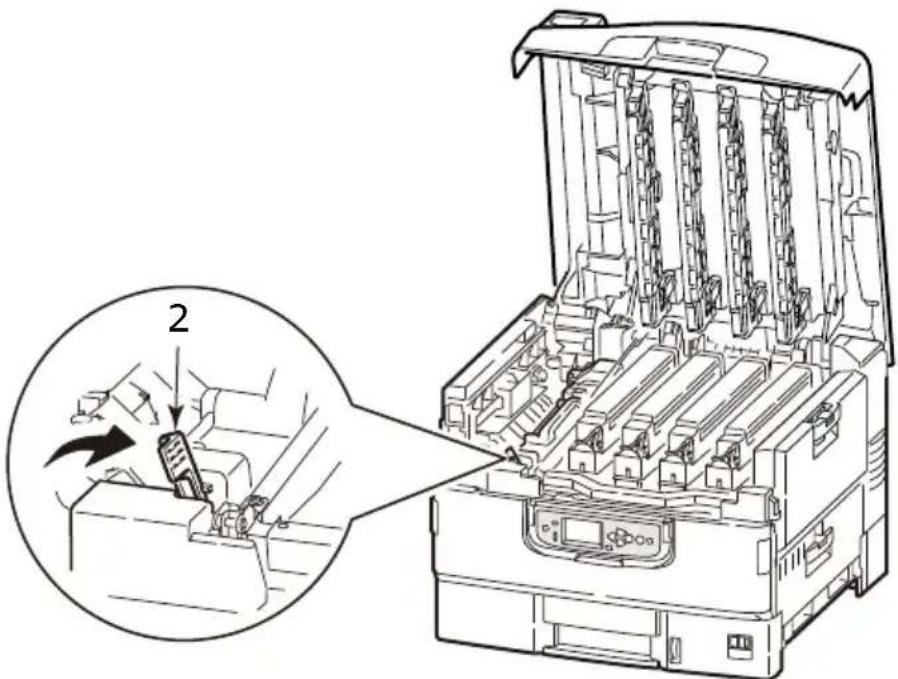
- En tenant l'unité de fusion par sa poignée (3), soulevez-la et retirez-la de l'imprimante.
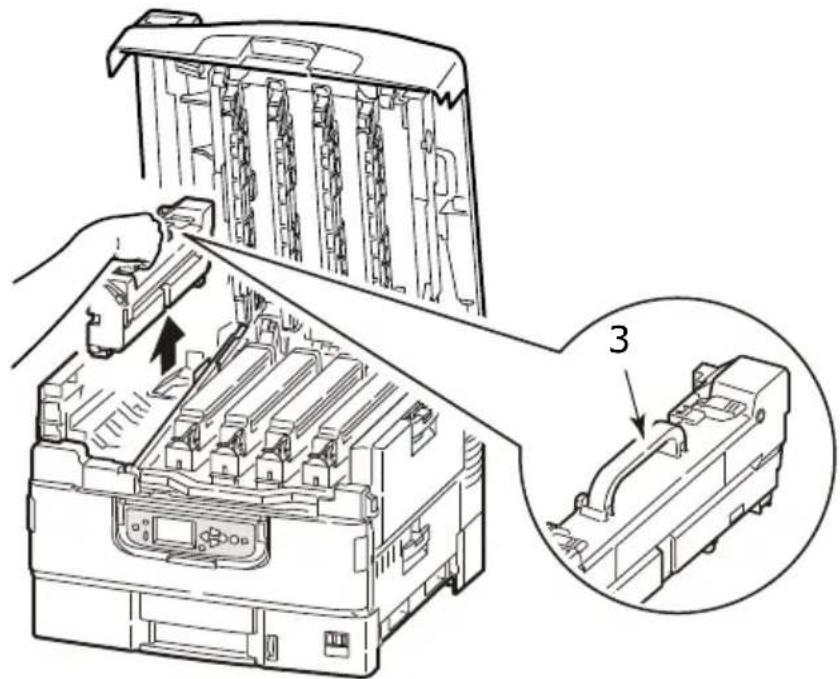
Évitez que l'unité de fusion ne cogne la tête LED.
Laissez l'unité de fusion jusqu'à ce qu'elle refroidisse, puis mettez-la dans un sac et le sceller.
-
Sortez la nouvelle unité de fusion de son emballage, et placez-le sur une surface plane.
-
Tirez le levier de verrouillage de l'unité de fusion (4) dans le sens de la flèche.
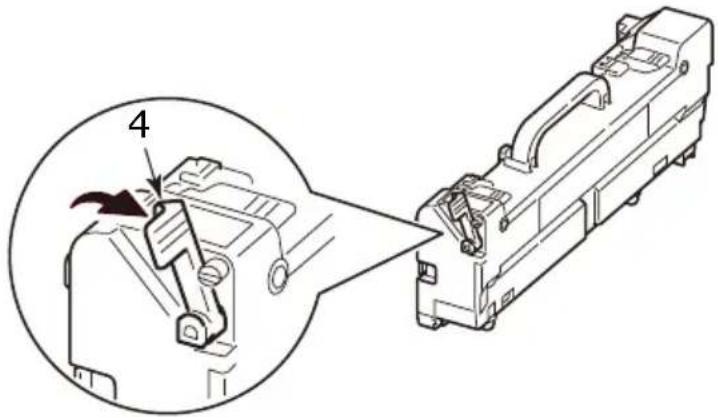
- Tenez l'unité de fusion par sa poignée (5), abaissez-la directement dans l'imprimante avec précaution.
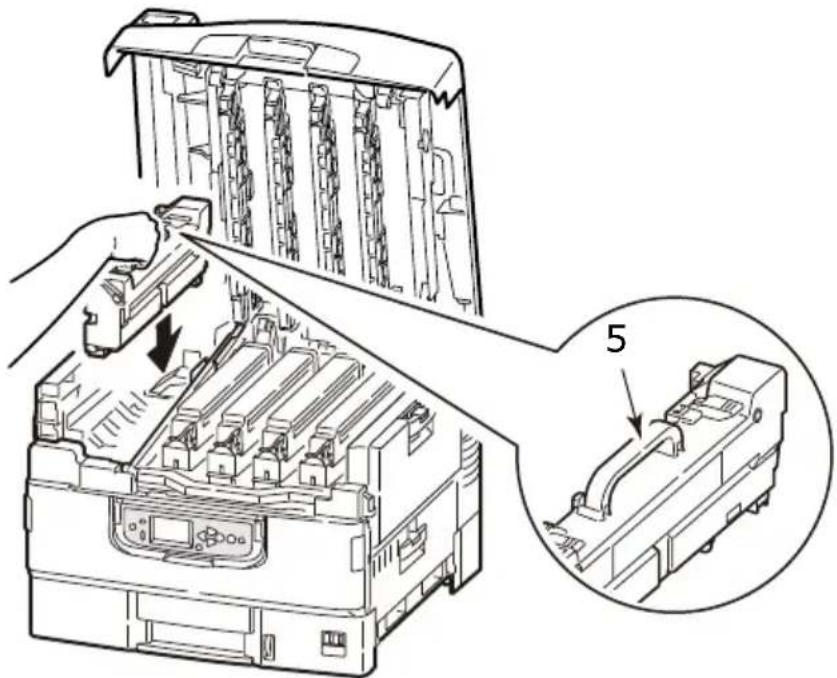
- Tournez le levier de verrouillage (6) de l'unité de fusion dans le sens de la flèche et verrouillez-la.
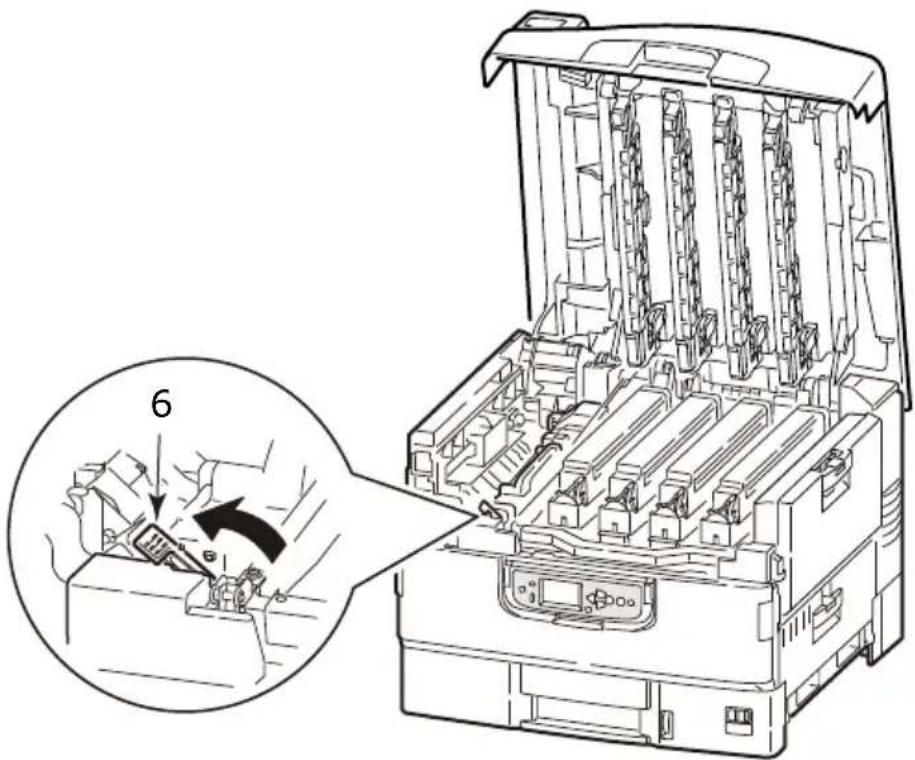
- Fermez le capot supérieur.
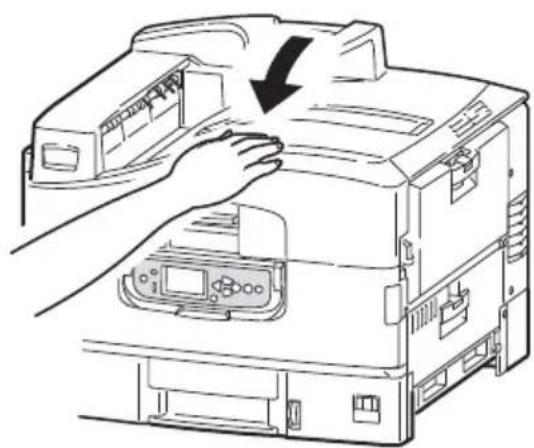
- Soulevez le panneau de contrôle (1) à une position presque horizontale.
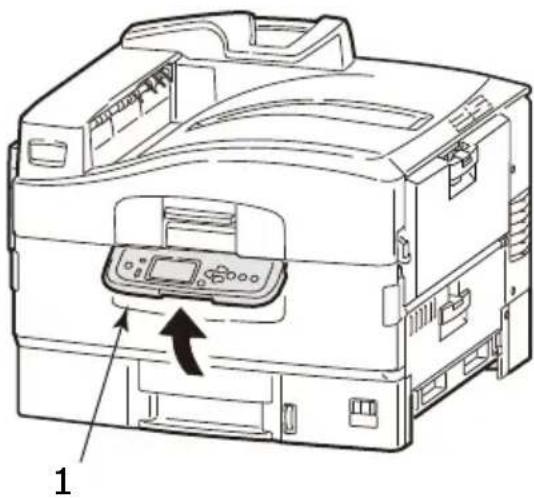
- En tenant les deux côtés du capot avant (2), ouvrez-le.
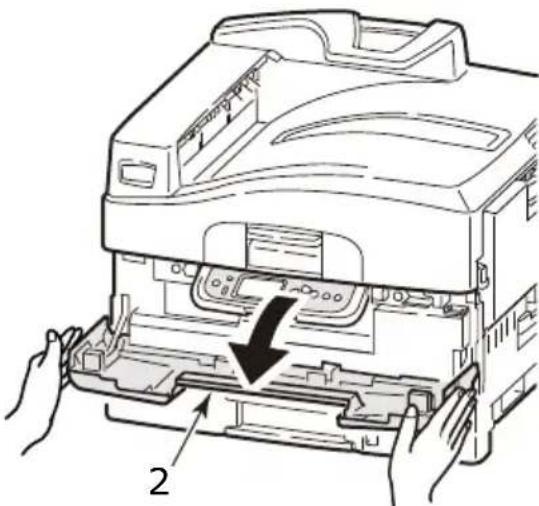
- Tout en poussant le levier de verrouillage bleu (3) du réceptacle de déchets de toner, tirez-le.
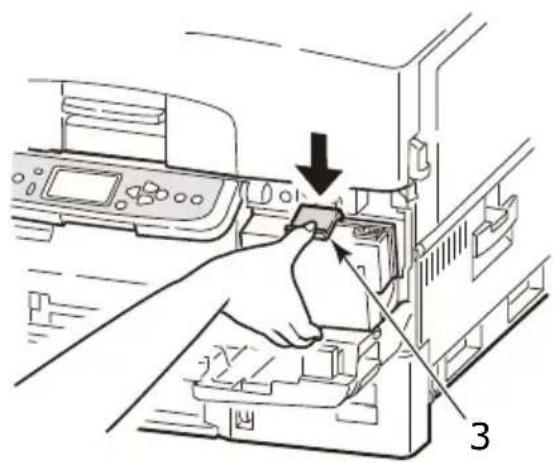
- Retirez le réceptacle de déchets de toner (4) de l'imprimante.
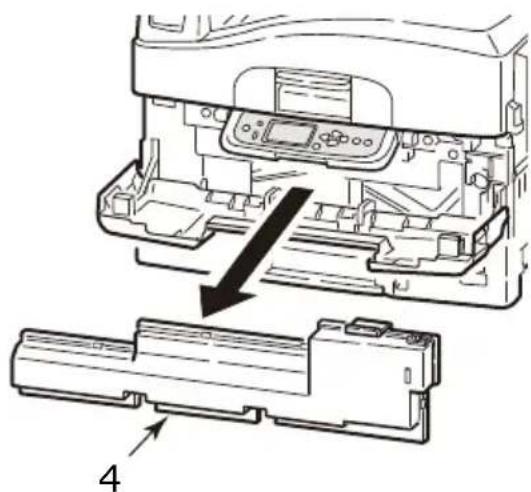
- Enlevez le capuchon (5) sur le côté droit du réceptacle de déchets de toner enlevé, et recouvez l'orifice de collecte sur le côté arrière avec le capuchon.
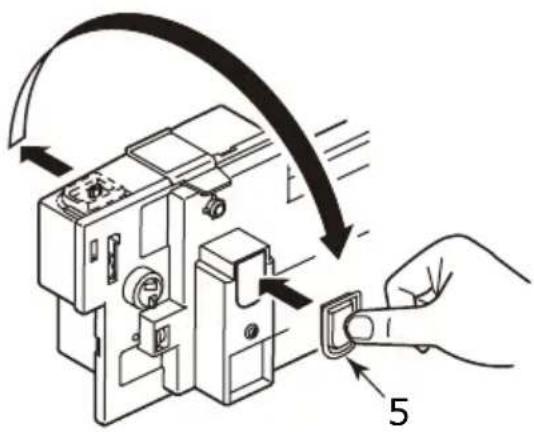
Ne pas jeter le réceptacle de déchets de toner dans un feu car vous pouvez recevoir des brûlures à partir d'une explosion de poussières.
Mettez le réceptacle de déchets de toner enlevé dans un sac et le sceller pour empêcher le toner de se diffuser.
- Retirez le nouveau réceptacle de déchets de toner de l'emballage.
- Insérez en premier le bas du réceptacle, et installez-le dans l'imprimante. Vérifiez qu'il est bien en place.
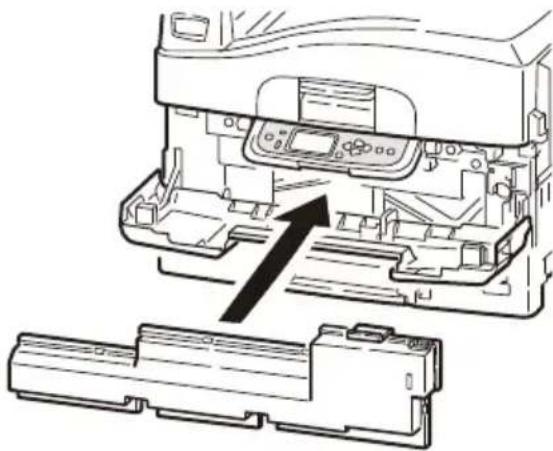
- Fermez le capot avant.
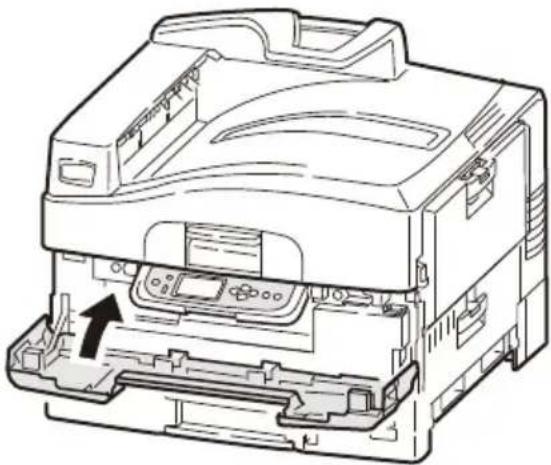
Il est conseillé de nettoyer les têtes LED :
chaque fois que vous remplacez une cartouche de toner (un nettoyeur de lentille LED est fourni avec chaque cartouche de toner de remplacement)
si l'impression montre des signes d'images fanées, des rayures blanches ou des lettres floues
Vous pouvez utiliser un nettoyeur de lentille LED ou un chiffon doux et sec pour nettoyer les têtes LED.
- Ouvrez le capot supérieur.
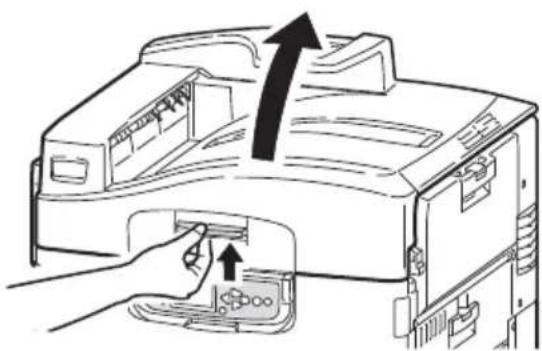
- Avec un nettoyeur de lentille LED ou un chiffon doux, essuyez délicatement chacune des quatre têtes (1). Déplacez le nettoyant comme illustré, en utilisant une section propre du nettoyeur à chaque passage. Veillez à ne pas endommager les protections (2).
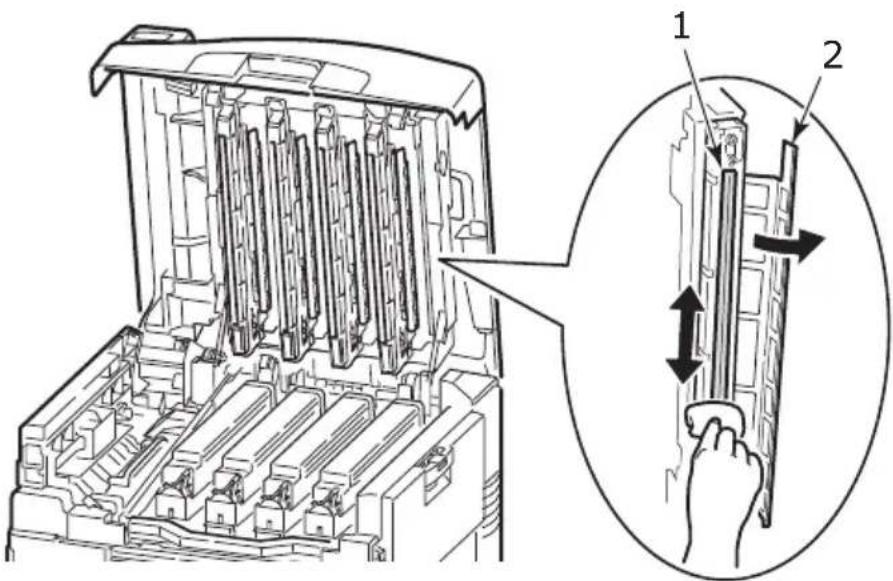
- Fermez le capot supérieur.
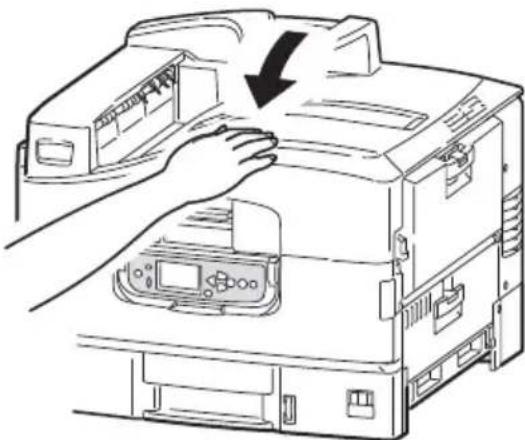
Nettoyez les rouleaux d'alimentation en papier si des bourrages papier se produisent fréquemment.
- Serrez la poignée (1) et ouvrez le bac multifonction.
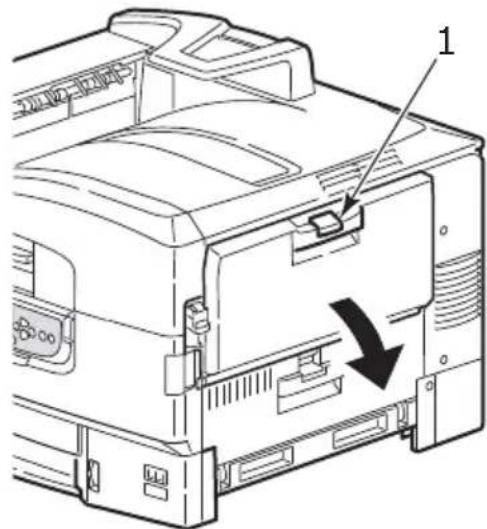
- Déplier la section du support de papier (2) et faites glisser les guides papier (3) légèrement vers le centre.
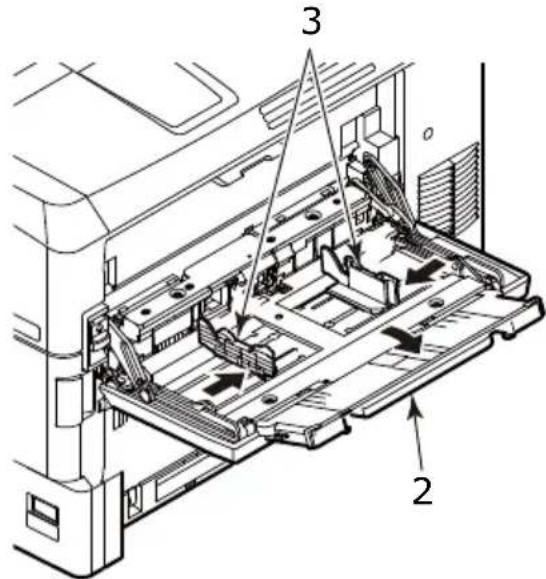
- Sur le côté droit du bac MF, déplacer le levier (4) situé sur la partie de connexion entre l'imprimante et le bac MF à la position illustrée.
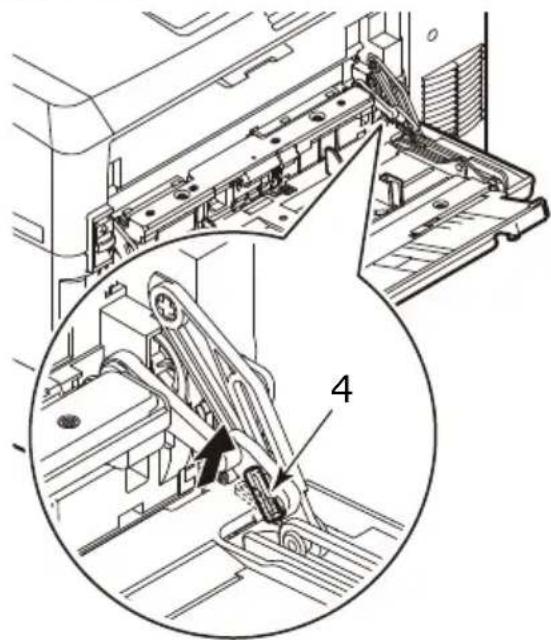
- Soulevez le bac MF légèrement avec la main droite, et poussez le levier vers l'intérieur et libérez-le de la main gauche.
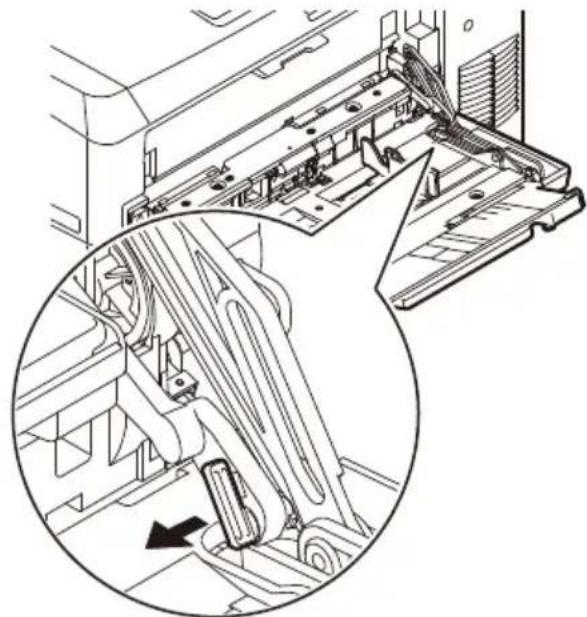
- Sur le côté droit du bac MF, déplacer le levier (5) situé sur la partie de connexion entre l'imprimante et le bac MF à la position illustrée.
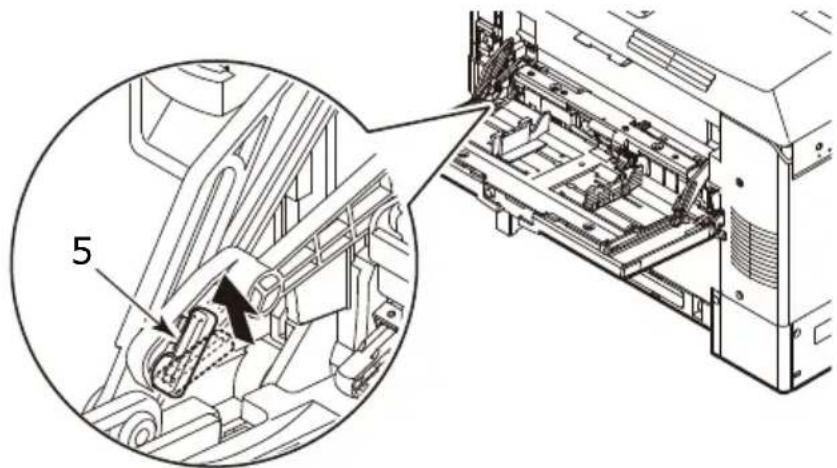
- Soulevez le bac MF légèrement avec la main gauche, et poussez le levier vers l'intérieur et libérez-le de la main droite.
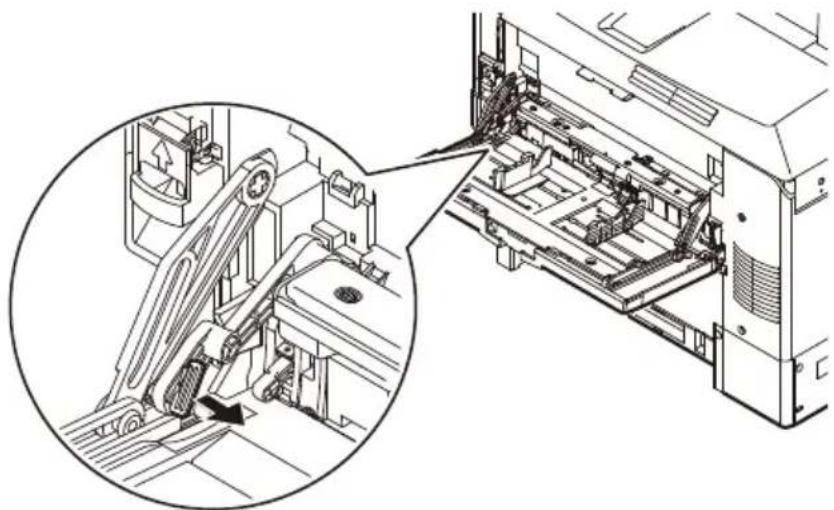
- Déplacez la pièce libérée vers le côté de l'imprimante. Le capot se lève et les rouleaux d'alimentation papier apparaissent.
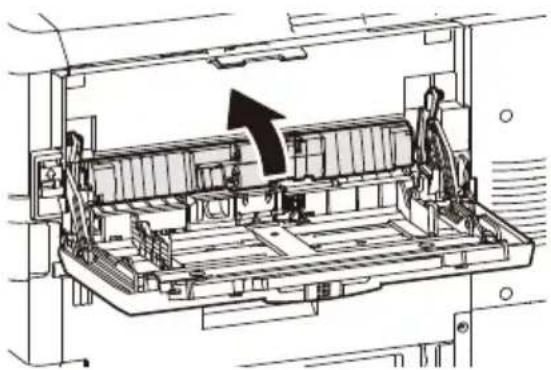
- Insérez un doigt dans l'orifice sous les rouleaux, et ouvrez le capot dans le sens de la flèche.
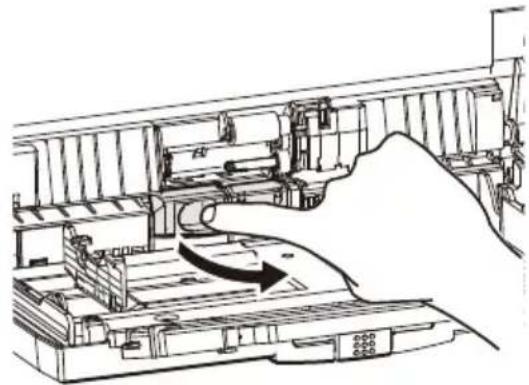
- Essuyez les 3 rouleaux d'alimentation en papier avec un chiffon doux légèrement imbibé d'eau.
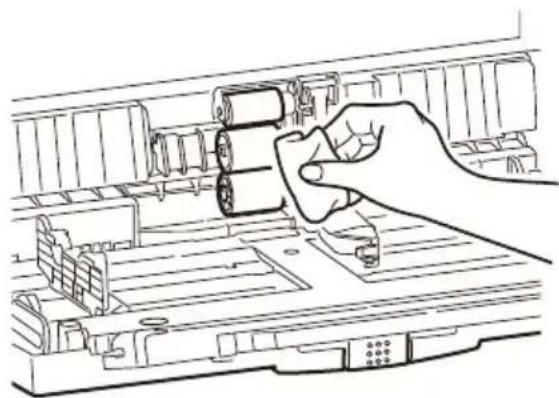
- Tenez les pièces de liaison entre l'imprimante et le bac MF avec les deux mains, abaissez le capot.
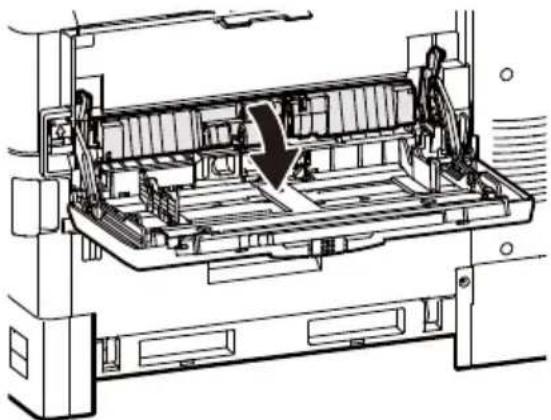
- Soulevez légèrement le côté droit du bac MF, et adapter la protubérance du levier (6) comme illustré.
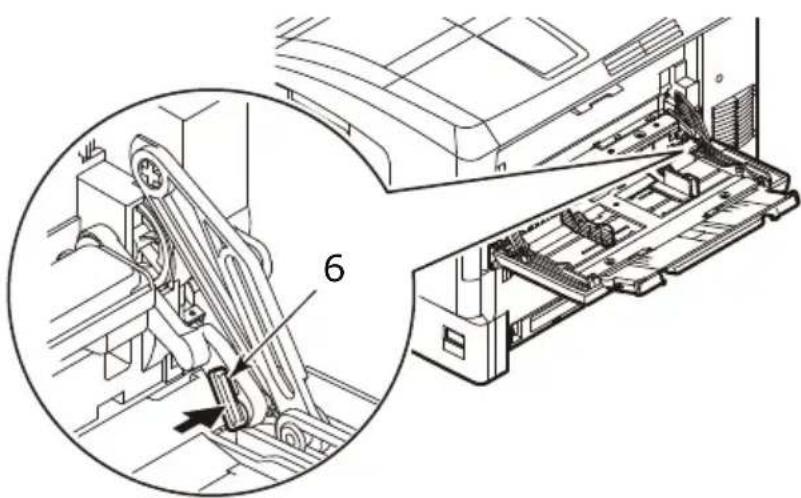
- Déplacez le levier à la position illustrée.
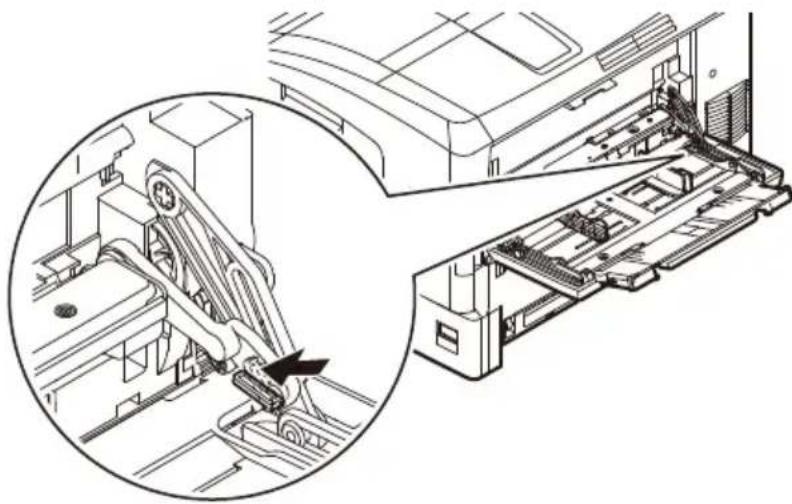
- Soulevez légèrement le côté gauche du bac MF, et adapter la protubérance du levier (7) comme illustré.
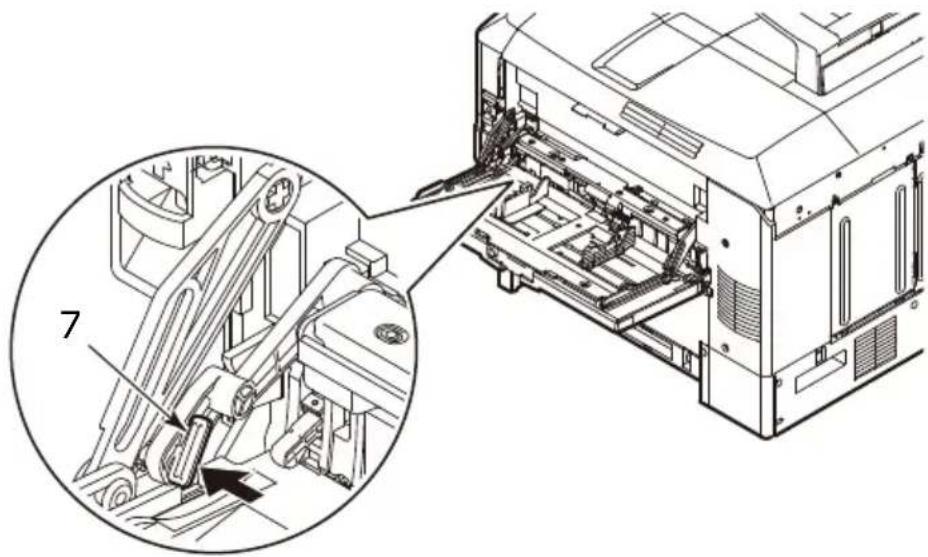
- Déplacez le levier à la position illustrée.
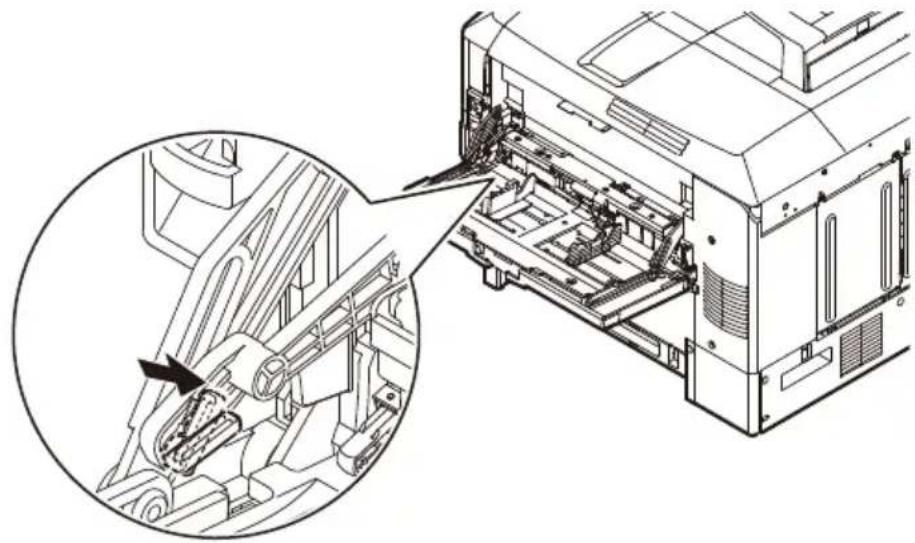
- Faites glisser les guides papier jusqu'à leurs positions extrêmes, et repliez la section du support de papier.
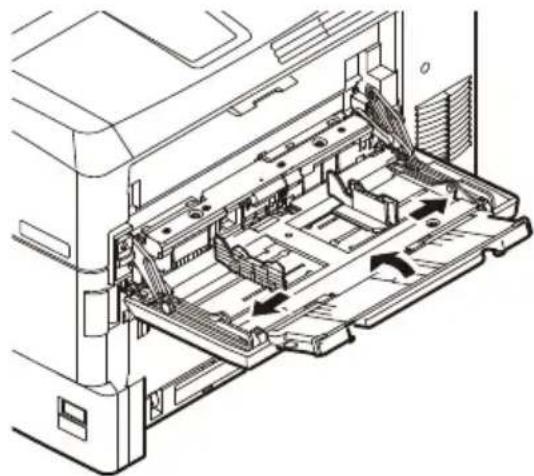
Nettoyez les rouleaux d'alimentation en papier si des bourrages papier se produisent fréquemment.
- Retirez des éléments comme une montre-bracelet ou un bracelet et suivez les étapes correctes pour éteindre l'imprimante en fonction de savoir si un disque dur est installé.
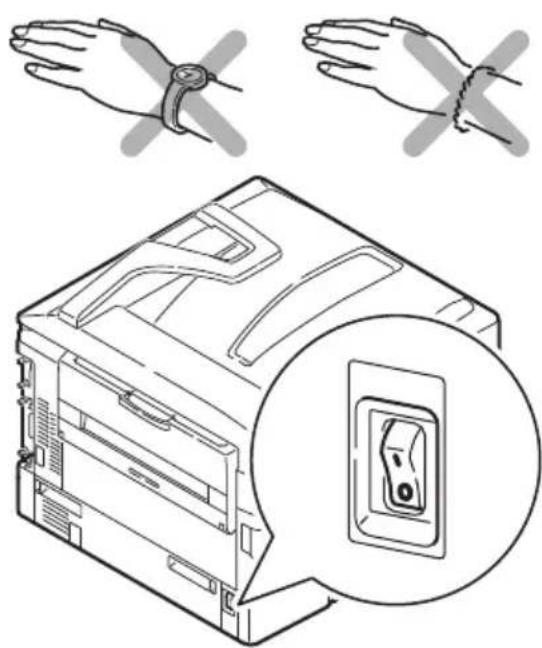
- Ouvrez le capot latéral du bac 1 et tirez la plaque de guide de papier (1).
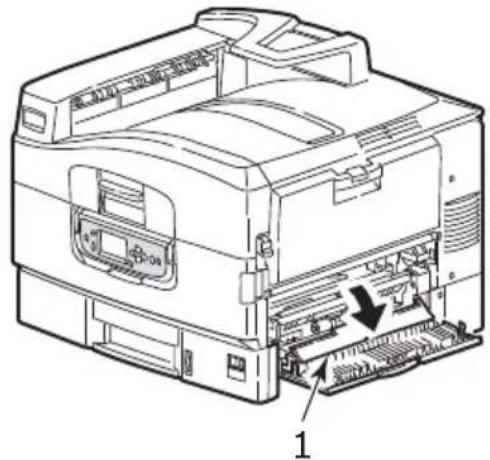
- Retirez complètement le bac 1 de l'imprimante.
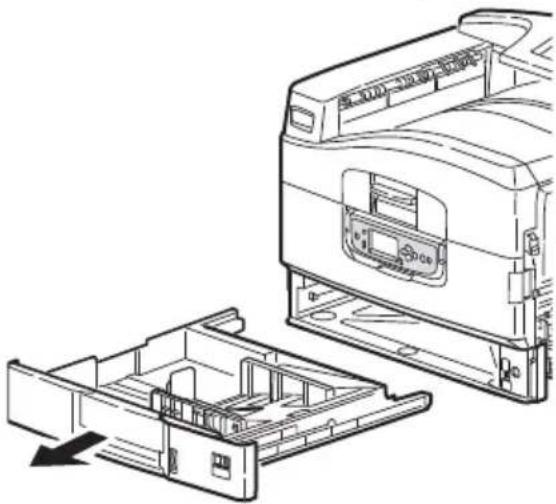
- Accédez par l'intermédiaire du vide laissé par le bac 1, essuyez les 3 rouleaux d'alimentation en papier (2) avec un chiffon propre légèrement humidifié avec de l'eau.
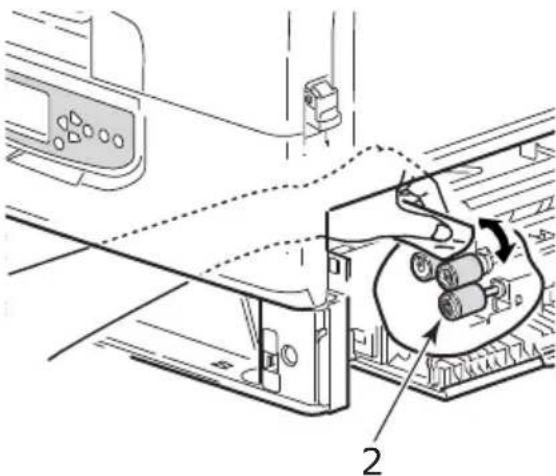
- Retournez la plaque du guide de papier à sa position initiale et fermez le capot latéral du bac 1.
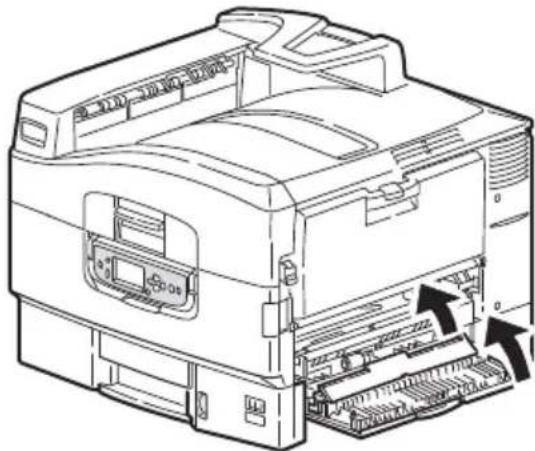
- Mettez l'imprimante sous tension.
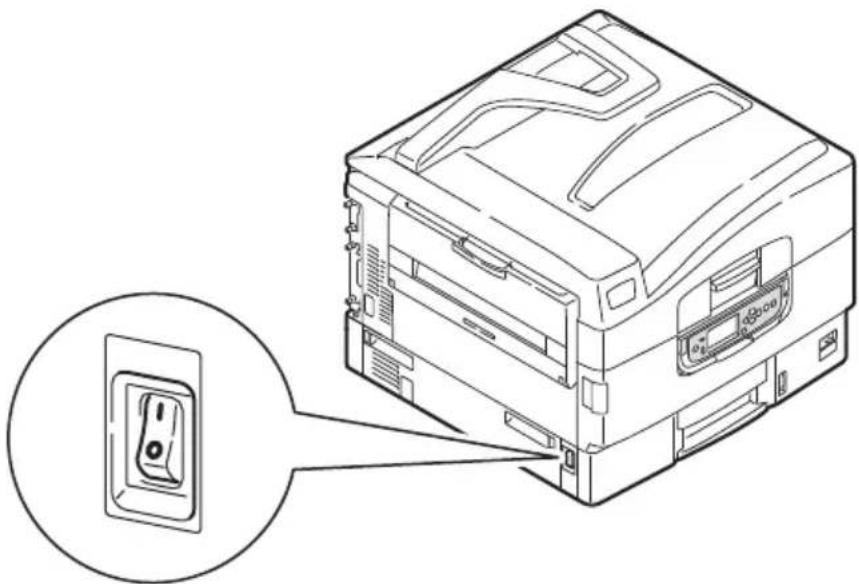
- Suivez les étapes correctes pour éteindre l'imprimante selon si un disque dur est installé ou non.
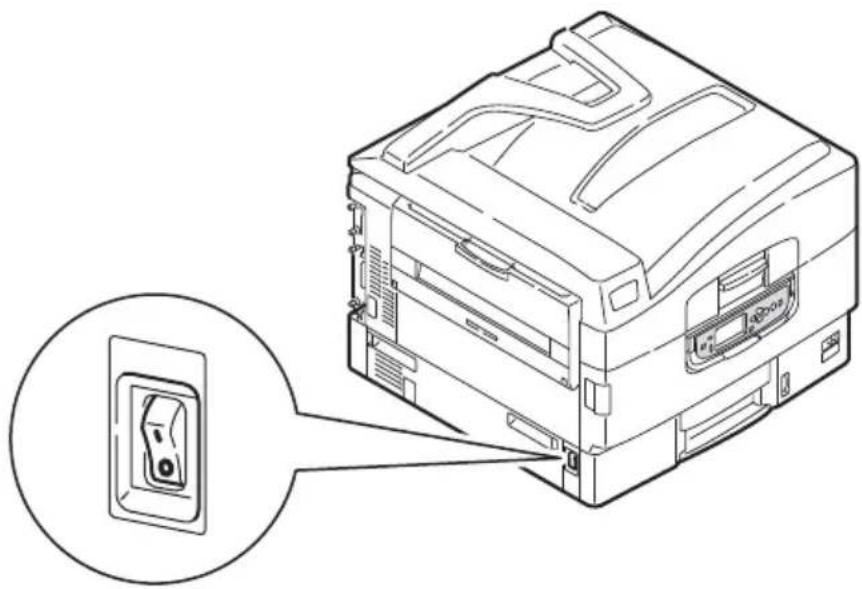
- Essuyez la surface de l'imprimante avec un chiffon légèrement humidifié avec de l'eau ou un détergent neutre.
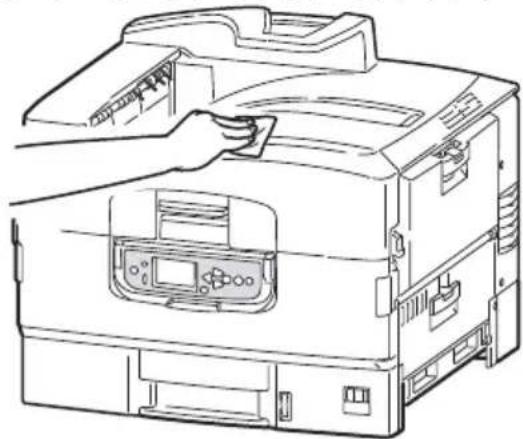
-
Utilisez un chiffon doux sec pour sécher la surface de l'imprimante.
-
Mettez l'imprimante sous tension.
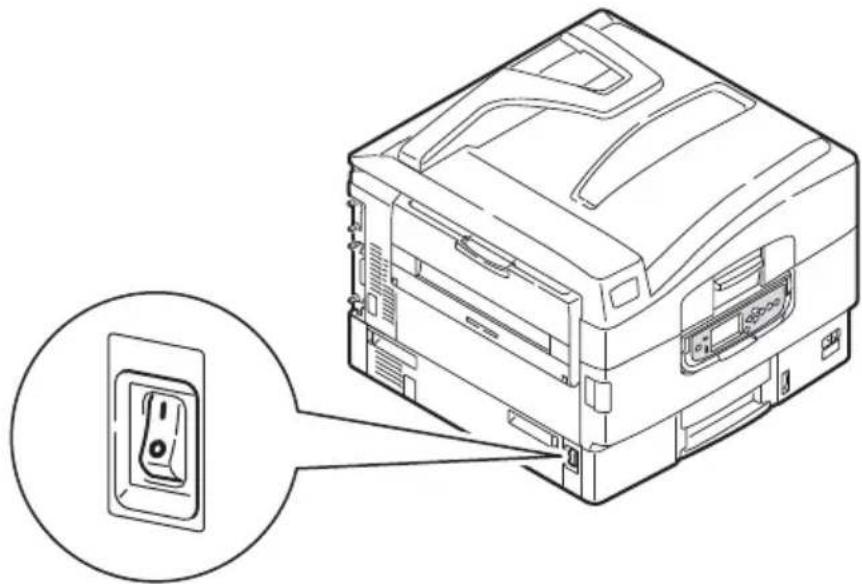
Cette section décrit les accessoires en option pour votre imprimante. Vous avez le choix parmi les accessoires suivants :
une mémoire RAM additionnelle
lecteur de disque dur (requis pour l'impression vérifiée et en file d'attente, lorsque des erreurs de classement apparaissent, ajout de polices supplémentaires)
deuxième et troisième bac à papier (pour augmenter la capacité d'alimentation en papier)
REMARQUE
Les configurations des bacs sont : Bac 1 seulement, Bac 1 + Cabinet, bac 1 + 2ème bac, bac 1 + 2ème bac + Cabinet, bac 1 + 2ème bac + 3ème bac
INSTALLATION DES ACCESSOIRES
Chaque accessoire dispose de sa propre documentation qui donne des instructions complètes sur l'installation. Suivez ces instructions attentivement.
Après l'installation, imprimer une carte des menus (document de configuration) pour vérifier que l'installation a été couronnée de succès.
DÉPANNAGE
GÉNÉRALITÉS
Si le panneau d'affichage de l'imprimante n'affiche rien ou s'il est toujours en mode Veille 10 minutes après la mise sous tension, suivez la séquence d'arrêt de l'imprimante pour l'éteindre. Vérifiez tous les branchements des câbles avant de redémarrer l'imprimante. Si le problème persiste, contactez votre distributeur.
BOURRAGES PAPIER
Cette section fournit des informations pour vous aider à faire face aux problèmes qui peuvent survenir lors de l'utilisation de l'imprimante. Les paragraphes qui suivent décrivent les mesures à prendre en cas de bourrage papier et comment gérer des résultats d'impression insatisfaisants. Les messages du panneau d'affichage sur les bourrages papier et les mesures pertinentes sont indiqués dans cette section tandis que vous trouverez une liste des autres messages typiques et les réponses suggérées dans « Annexe A - Messages du panneau d'affichage » à la page 150.
BOURRAGES PAPIER - IMPRIMANTE
Si un bourrage papier se produit, un message s'affiche sur l'écran dans le panneau de commande de l'imprimante. Vous pouvez appuyer sur le bouton Aide pour afficher des instructions permettant d'éliminer le bourrage.
Pour plus de détails sur l'élimination des bourrages, reportez-vous aux paragraphes suivants, qui correspondent aux messages de bourrage papier.
OUVRIR LE CAPOT, BOURRAGE PAPIER, CAPOT LATÉRAL TTTTTT
Bac 1, ou l'un quelconque des bacs 2 à 3 (si installé), peut s'afficher à la place des caractères tttttt à l'écran. Dans cet exemple Bac 1 est utilisé, la procédure étant similaire pour tous les autres bacs.
- Serrez la poignée (1) du capot latéral du bac 1 et ouvrez le capot.
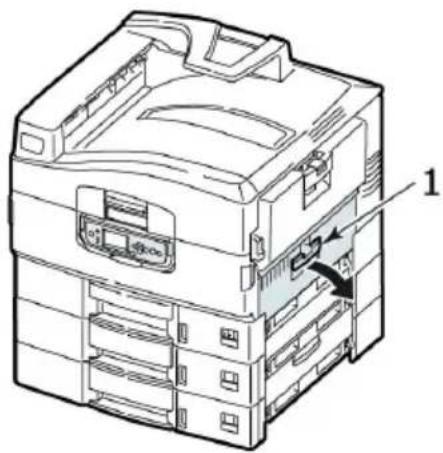
- En la tenant par l'onglet (2), tournez le guide papier vers l'extérieur.
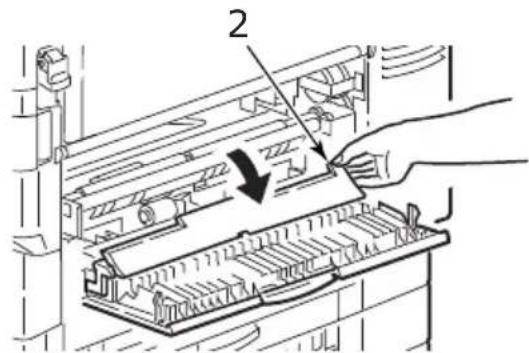
- Retirez délicatement le papier coincé.
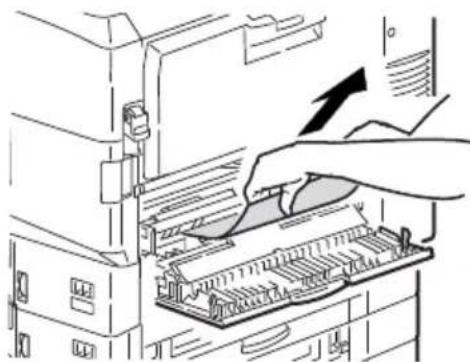
- Placez le guide papier en position et fermez le capot latéral du bac 1.
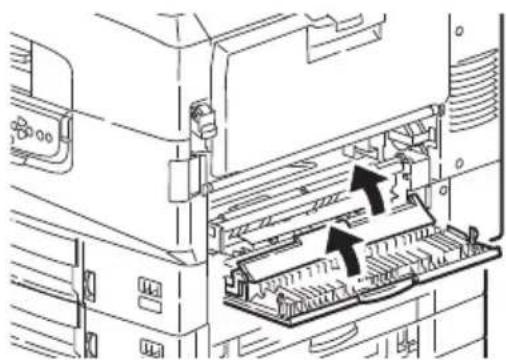
- Si le bac MF est ouvert, fermez-le de sorte que le capot latéral (1) soit visible.
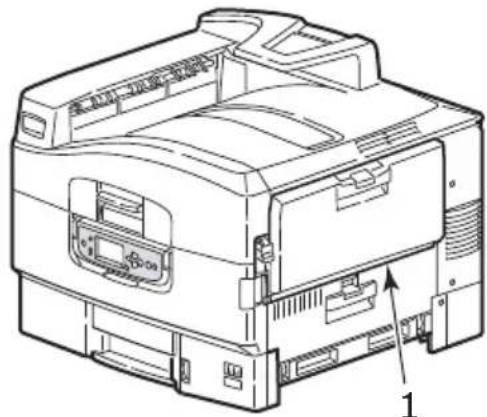
- Tirez le levier de dégagement (2) et tirez pour ouvrir le capot latéral.
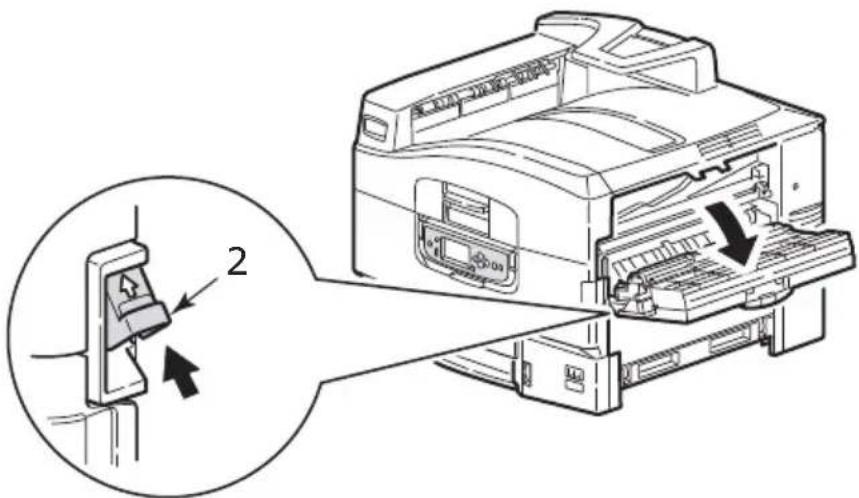
- Retirez délicatement le papier coincé.
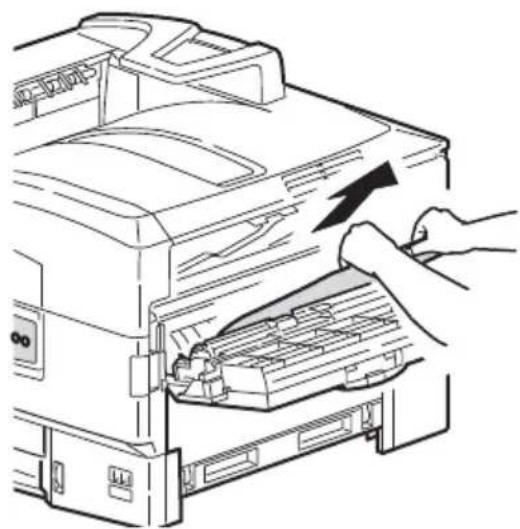
- Fermez le le capot latéral.
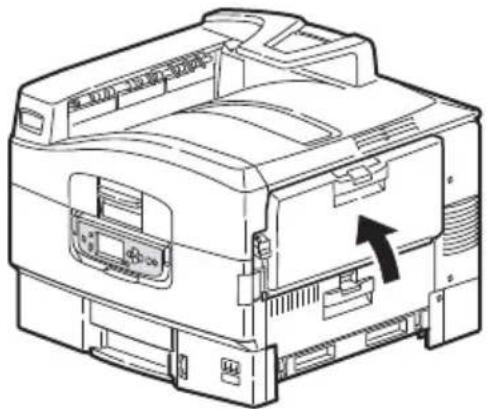
- Serrez la poignée du capot supérieur (1) et ouvrez le capot supérieur.
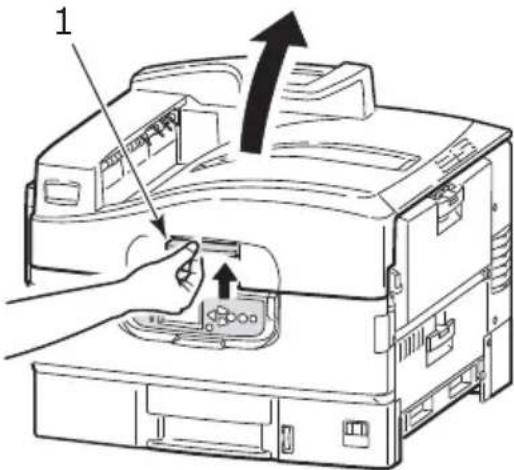
AVERTISSEMENT !
Faites attention de ne pas toucher l'unité de fusion qui est très chaude après l'impression.
- Serrez la poignée du panier (2) et soulevez le tambour.
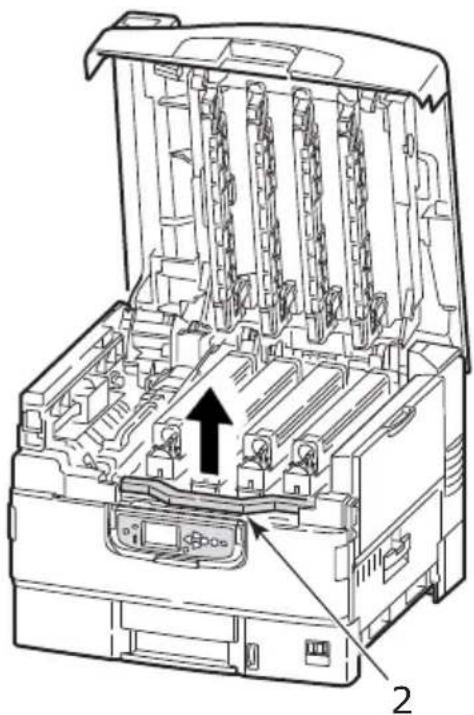
- Retirez soigneusement le papier situé sur la courroie.
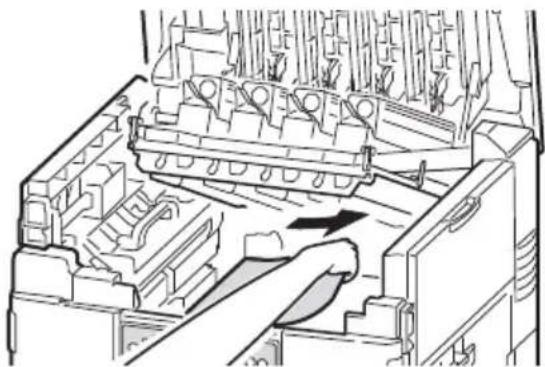
- Si du papier est coincé dans l'unité de fusion, poussez le levier de verrouillage (3) dans la direction indiquée pour libérer l'appareil.
AVERTISSEMENT !
Faites attention de ne pas toucher l'unité de fusion qui peut être très chaude après l'impression. Si l'unité de fusion est très chaude, attendez qu'elle refroidisse avant de tenter de retirer le papier qui se trouve coincé.
Tenez l'unité de fusion (4) par la poignée, la sortir de l'imprimante et placez-la sur une surface plane.
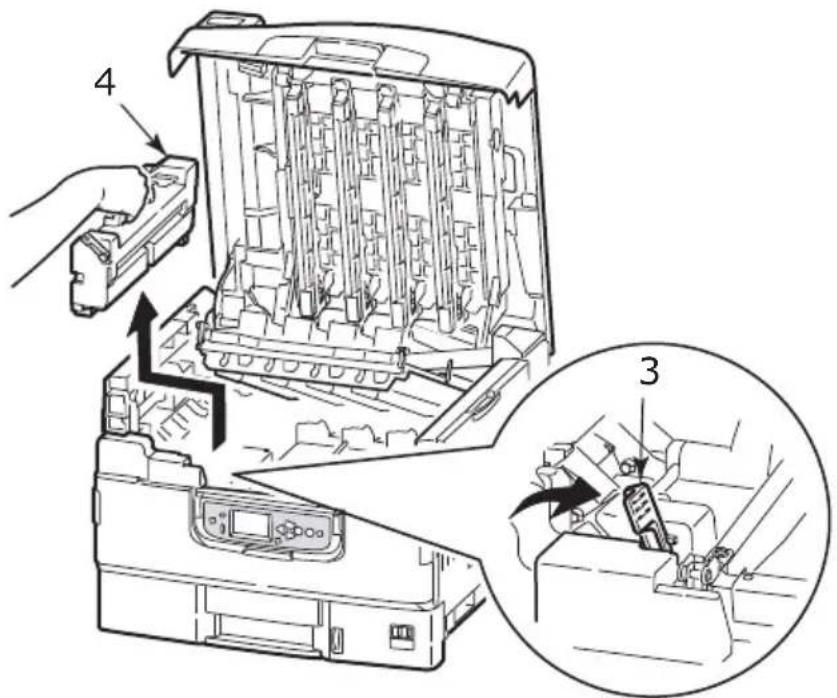
- Tirez vers le haut les leviers de dégagement (5) du bourrage et retirez le papier coincé.
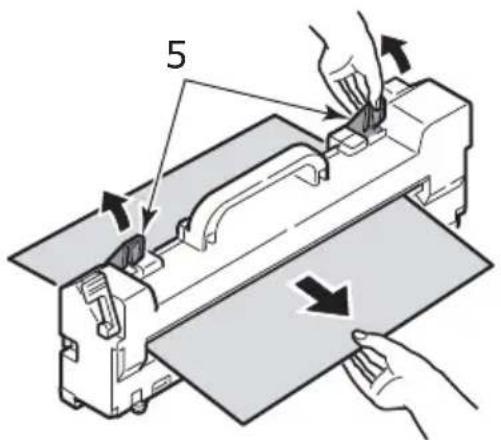
- Replacez soigneusement l'unité de fusion dans l'imprimante et tournez le levier de verrouillage (6) dans la direction indiquée pour la verrouiller.
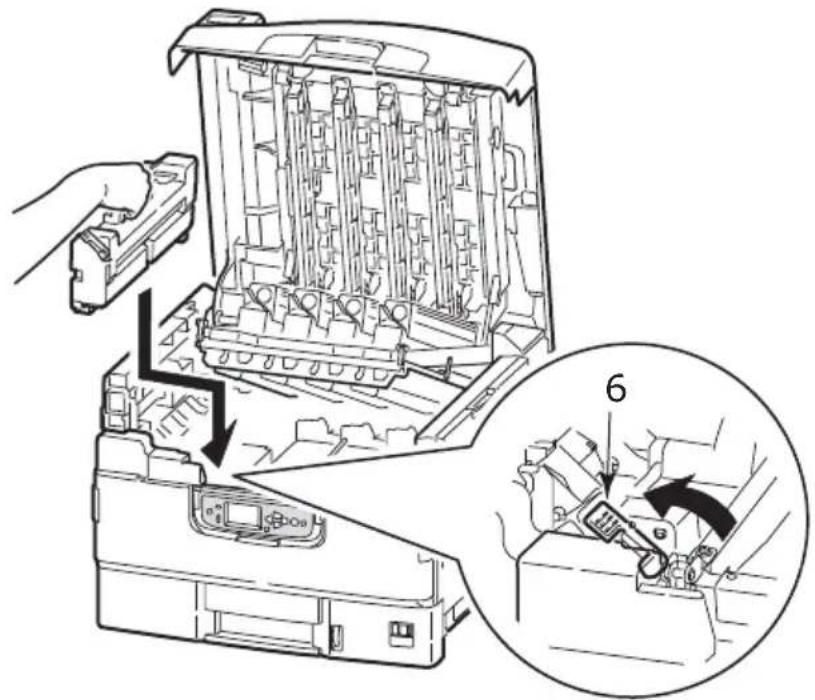
- Si le papier est coincé près de la sortie papier, ouvrez l'empileuse face vers le haut (7).
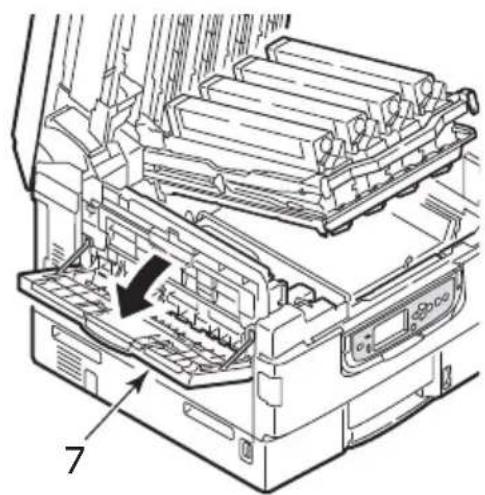
- Ouvrez le capot latéral (sortie papier) (8) et retirez le papier coincé.
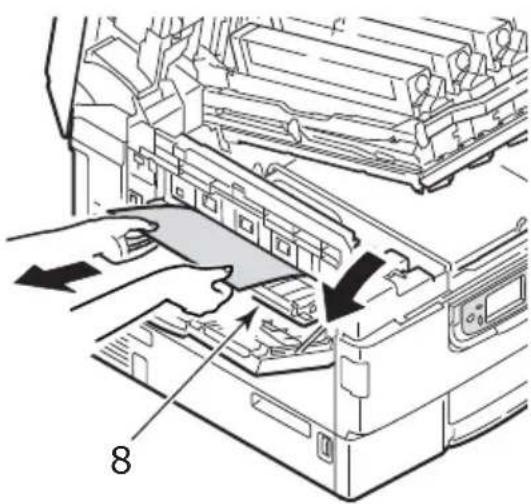
- Fermez le capot latéral (sortie papier), puis l'empileuse face vers le haut.
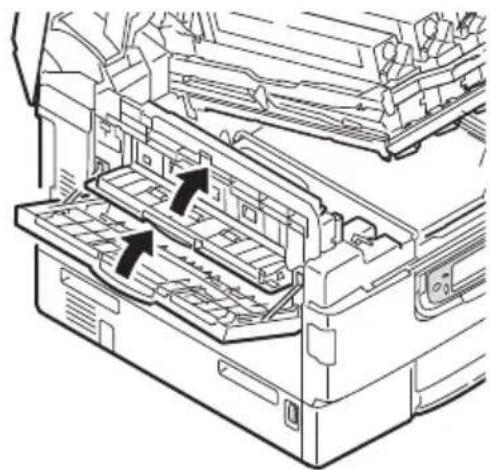
- Replacez le tambour d'image (9) en position et vérifiez qu'il est bien verrouillé.
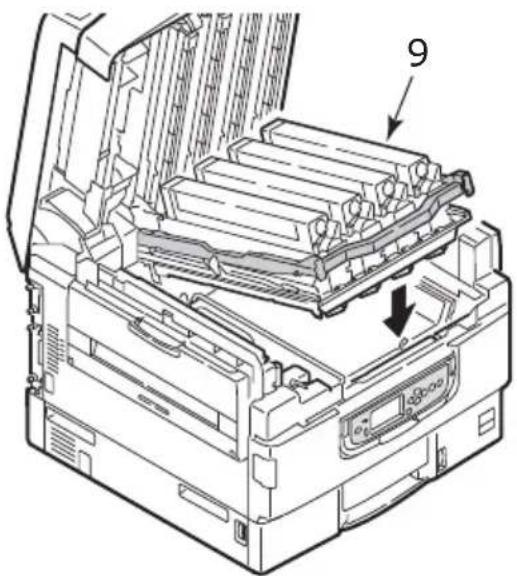
- Fermez le capot supérieur et assurez-vous qu'il est verrouillé.
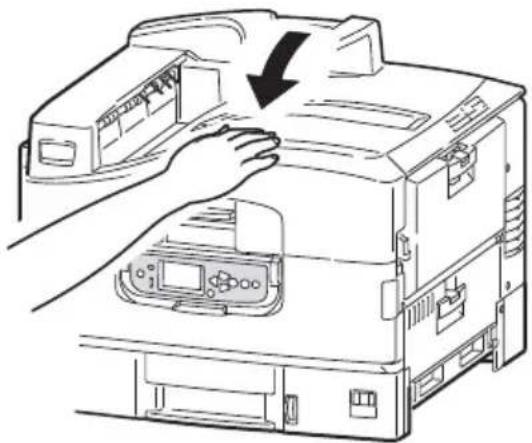
Le tableau ci-dessous résume les causes possibles de bourrages papier et suggère des moyens pour les éviter.
| CAUSES POSSIBLES SOLUTION PROPOSÉE | |
| L'imprimante n'est pas de niveau. | Placez l'imprimante sur une surface plane solide. |
| Votre support d'impression est trop léger ou trop lourd. | Utiliser des supports appropriés. |
| Votre support d'impression est humide ou chargé d'électricité statique. | Utilisez un support qui a été stocké dans des conditions de température et d'humidité appropriées. |
| Votre support d'impression est froissé ou gondolé. | Utiliser des supports appropriés. Il est possible d'utiliser des supports dont on a supprimé le gondolage. |
| Les feuilles du support d'impression ne sont pas alignées les unes avec les autres. | Retirez les feuilles, égalisez-les dans l'alignement et rechargez-les. |
| Votre support d'impression n'est pas correctement aligné dans le bac à papier. | Régler la butée et les guides papier du bac, ou le guide d'alimentation manuelle sur le bac MF pour aligner les supports correctement. |
| Vos enveloppes à imprimer ne sont pas orientés correctement. | Réglez l'orientation au besoin. |
| Vos rouleaux d'alimentation de l'imprimante sont sales. | Essuyez-les avec un chiffon doux légèrement imbibé d'eau. |
| Vos rouleaux d'alimentation de l'imprimante s'usent. | Remplacez les rouleaux d'alimentation. |
| Le grammage ou le type de papier ont été mal définis. | Sélectionnez les paramètres corrects dans le menu de l'imprimante pour [grammage des supports] et [type de support]. |
QUE FAIRE SI LA QUALITÉ DE L'IMPRESSION N'EST PAS SATISFAISANTE
| SYMPTÔMES CAUSES POSSIBLES | MESURES À PRENDRE | |
| Des lignes blanches verticales apparaissent sur la page imprimée. | La tête DEL est sale. Essuyez la tête DEL avec un nettoyeur de lentille DEL ou avec un chiffon doux. | |
| Le niveau de toner est bas. | Remplacez la cartouche de toner. | |
| Des corps étrangers peuvent avoir pénétré dans le tambour photoconducteur. | Remplacez la cartouche du tambour photoconducteur. | |
| Le film protecteur de la cartouche du tambour photoconducteur est sale. | Essuyez le film avec un nettoyeur de lentille DEL ou avec un chiffon doux. | |
| Les images imprimées palissent du haut vers le bas. | La tête DEL est sale. Essuyez la tête DEL avec un nettoyeur de lentille DEL ou avec un chiffon doux. | |
| Le niveau de toner est bas. | Remplacez la cartouche de toner. | |
| Le papier est inadapté pour l'imprimante. | Utilisez le papier recommandé. | |
| L'impression est claire. | La cartouche de toner n'est pas correctement positionnée. | Replacez la cartouche du toner. |
| Le niveau de toner est bas. | Remplacez la cartouche de toner. | |
| Le papier est humide. Utilisez un papier qui a été stocké à la température et dans des conditions d'humidité appropriées. | ||
| Le papier est inadapté pour l'imprimante. | Utilisez le papier recommandé. | |
| L'épaisseur et le type du papier sont incorrects. | Définissez une valeur correcte pour le [grammage papier] et le [Type de papier] dans la configuration de menu, ou définissez une valeur d'épaisseur plus élevée pour le [grammage papier]. | |
| Vous utilisez du papier recyclé. | Définissez une valeur plus élevée pour le [grammage papier] dans la configuration de menu. | |
| Images aux couleurs partiellement passées. Des lignes et des points blancs apparaissent sur le document imprimé. | Le papier est humide ou sec. | Utilisez un papier qui a été stocké à la température et dans des conditions d'humidité appropriées. |
| Des lignes verticales apparaissent. | La cartouche du tambour photoconducteur est endommagée. | Remplacez la cartouche du tambour photoconducteur. |
| Le niveau de toner est bas. | Remplacez la cartouche de toner. | |
| Le toner colle à l'unité de fusion. | Remplacez la feuille de couverture de fusion. | |
| Des lignes horizontales et des points apparaissent parfois. | Quand l'écart est d'environ 94 mm (4 pouces), le tambour photoconducteur (le tube vert) est endommagé ou sale. | Essuyez-le doucement avec un chiffon doux. Remplacez la cartouche du tambour photoconducteur si elle est endommagée. |
| Quand l'intervalle est d'environ 42 mm (1,5 pouce), des particules de corps étrangers ont pénétré dans la cartouche du tambour photoconducteur. | Ouvrez/fermez le capot supérieur et relancez l'impression. | |
| Quand l'intervalle est d'environ 87 mm (3,5 pouces), l'unité de fusion est endommagée. | Remplacez l'unité de fusion. | |
| La cartouche du tambour photoconducteur a été exposée à la lumière. | Remplacez la cartouche du tambour photoconducteur si le problème n'est pas résolu. | |
| Des taches non imprimées apparaissent dans la zone des 30 mm du bord supérieur du papier. | Le papier utilisé est pas assez élastique. | Entrez un espace vide sur les 30 premiers mm du papier, et relancez l'impression. |
| Une zone blanche du papier est légèrement tachée. | Le papier contient de l'électricité statique. | Utilisez un papier qui a été stocké à la température et dans des conditions d'humidité appropriées. |
| Le papier utilisé est trop épais. | Utilisez du papier plus fin. | |
| Le niveau de toner est bas. | Remplacez la cartouche de toner. | |
| Le toner colle aux rouleaux de l'unité de fusion. | Disposez 5 feuilles de papier de format Letter dans le bac MF horizontalement, et exécuter l'Imprimer informations > Page de démonstration > à partir du panneau d'affichage. | |
| Le contour des lettres est flou. | La tête DEL est sale. Essuyez la tête avec un nettoyeur de lentille DEL ou avec un chiffon doux. | |
| Le toner s'enlève quand il est frotté. | L'épaisseur et le type de papier sont mal paramétrés. | Définissez une valeur correcte pour le [grammage papier] et le [Type de papier] dans la configuration de menu, ou définissez une valeur d'épaisseur moins élevée pour le [grammage papier]. |
| Vous utilisez du papier recyclé. | Définissez une valeur plus élevée pour le [grammage papier] dans la configuration de menu. | |
| Le brillant n'est pas uniforme. | L'épaisseur et le type de papier sont mal paramétrés. | Définissez une valeur correcte pour le [grammage papier] et le [Type de papier] dans la configuration de menu, ou définissez une valeur d'épaisseur plus élevée pour le [grammage papier]. |
| La page imprimée est vierge. | Une erreur PostScript s'est produite. | Une erreur PostScript iest imprimé avec du toner blanc, il est donc difficile de voir sur du papier blanc. Réimprimez depuis l'application. |
CARACTÉRISTIQUES
| OPTION CARACTÉRISTIQUE | |
| Dimensions 599 x 625 x 471 mm (L x P x H) | |
| Grammage Sans options, | approx. 76 kg |
| Vitesses d'impression | 31 ppm couleur (75 - 105 g/m2papier)10 ppm couleur (film transparent) |
| Résolution 1200 x 600 ppp | |
| Émulations Adobe PostScript 3TM | |
| Durée premièreimpression | 10,5 sec (Couleur) |
| Mémoire 512 Mo | |
| Alimentation papierà 20 lb (75 g/m2) | Bacs 1 - 3 : 530 feuilles Letter chaqueBac MF : 230 feuilles Letter |
| Grammage du papier | 64-300 g/m2 |
| Mode de sortie dupapier | Empileuse face en dessous : 500 feuillesEmpileuse face en dessus : 200 feuilles |
| Interfaces Parallèle, USB 2.0, 10/100Base-TX/1000Base-TX | |
| Taux d'utilisation 150 000 | pages/mois maximum |
| Durée de vie du toner Cyan, Magenta, Jaune : 15,000 Pages A4 @ 5 % decouvertureBlanc : 8 000 pages A4 @ 5 % de couverture | |
| Durée de vie dutambourphotoconducteur | Cyan, Magenta, Jaune : 20,000 pages A4Blanc : 10 000 pages A4 |
| Durée de vie de lacourroie | 50,000 pages A4 |
| Durée de vie de l'unitéde fusion | 50,000 pages A4 |
| Réceptacle de déchetsde toner | 10,000 pages A4 |
| Puissance nominale 110 - | 127 V CA, 60 Hz230 V CA, 50 Hz +/- 2 Hz |
| Consommation de courant | Fonctionnement : 1 500 W maximum, 780 W typiqueVeille : 600 W maximum, 200 W typiqueEconomie d'énergie : 33 W |
| Système d'exploitation | Fonctionnement : 10 - 32 °C/20 - 80 % RHDésactivé : 32 - 110 °F/10 - 90 % RH |
| Nveau de bruit Fonctionnement : 54 dBA maximumVeille : 42 dBA maximumEconomie d'énergie : Bruit de fond 28 dBA maximum après 30 mins | |
ANNEXE A - MESSAGES DU PANNEAU D'AFFICHAGE
Les messages de l'écran sont destinés à être auto-explicatif. Les messages représentatifs sont donnés comme exemples ci-dessous.
| MESSAGE COMMENTAIRE | |
| Prêt à imprimer (Ready to Print) | Votre imprimante est en ligne et prête à imprimer. |
| Impression tttttt (Printing tttttt) | Votre imprimante est en train d'imprimer et le papier est actuellement alimenté depuis tttttt, où tttttt identifie un bac. |
| tttttt presque vide (tttttt Near End) | L'approvisionnement en papier dans le bac identifié par tttttt va bientôt manquer. |
| Commander toner ccccccc (cccccc Toner Low) | Le toner restant de couleur ccccccc devient bas. |
| Commander four (Fuser Unit Near Life) | L'unité de fusion est en fin de vie. |
| Changer four (Change Fuser Unit) | L'unité de fusion a atteint la fin de sa vie de travail et doit être changée. |
| Données incorrectes Appuyer sur ONLINE (Invalid Data Press ONLINE Button) | Des données incorrectes ont été reçues par l'imprimante. Appuyez sur le bouton ONLINE (ON LINE) pour effacer cet avertissement. |
| Changer papier dans tttttt mmmmmm pppppp (Change Paper in tttttt mmmmmm pppppp) Appuyer sur ONLINE Voir AIDE pour détails (Press ONLINE button Please see HELP for details) | Il n'y a pas de correspondance entre les supports dans le bac et les données d'impression. Chargez le support de taille mmmmmm et de type pppppp dans le bac tttttt. Le message peut rester pendant un certain temps après avoir fermé le bac. Vous pouvez configurer l'imprimante d'ignorer cette erreur pour le travail d'impression en cours en appuyant sur le bouton ONLINE (ON LINE). Vous pouvez accéder aux détails de l'aide en appuyant sur le bouton HELP (AIDE). |
| Installer papier tttttt mmmmmm (Install Paper) tttttt mmmmmm Voir AIDE pour détails (Please see HELP for details) | L'imprimante a essayé de prendre du papier à partir d'un bac vide. Chargez le support de taille mmmmmm dans le bac tttttt. Le message peut rester pendant un certain temps après avoir fermé le bac. Vous pouvez accéder aux détails de l'aide en appuyant sur le bouton HELP (AIDE). |
| Installer bac tttttt (Install Tray tttttt) | L'imprimante a essayé de prendre du papier à partir d'un bac qui a été retiré.Assurez-vous que le bac tttttt est bien situé ou remettez le bac tttttt chargé de papier dans l'imprimante. |
| Ouvrir capot Papier restant tttttt (Open Cover Paper Remains tttttt)Voir AIDE pour détails(Please see HELP for details) | Du papier supplémentaire a été détecté après l'élimination d'un bourrage papier.Ouvrez le capot latéral du bac tttttt pour vérifier s'il y a du papier supplémentaire.Vous pouvez accéder aux détails de l'aide en appuyant sur le boutonHELP(AIDE). |
| Vérifier tambour ccccccc(Check Image Drum ccccccc)Voir AIDE pour détails(Please see HELP for details) | Vérifiez que le tambour d'images de couleur ccccccc est bien installé.Vous pouvez accéder aux détails de l'aide en appuyant sur le boutonHELP(AIDE). |
ANNEXE B - SYSTÈME DE MENU
Les principaux menus de fonctions sont les suivants :
Configuration
Imprimer informations
Menus
Configuration admin.
Calibration
L'autre principal menu spécial est :
Menu démarrage
Les tableaux suivants résument la configuration, les Imprimer informations et de Menus, et les arborescences des menus et fournissent quelques exemples d'utilisation. Les arborescences de menus partent du niveau de menu le plus bas. Il peut s'agir, par exemple, d'un paramètre qui peut être défini en choisissant parmi des valeurs ou d'une commande qui peut être exécutée pour afficher ou imprimer un statut ou une valeur de paramètre.
Les valeurs en gras suivies d'un A dénotent les valeurs par défaut associées aux emplacements où A4 est le format de papier par défaut. Les valeurs en gras suivies d'un L dénotent les valeurs par défaut associées aux emplacements où Letter est le format de papier par défaut. Les valeurs en gras suivies ni par (A) ni par (L) dénotent des défaut communs.
Certains menus et éléments associés avec, par exemple, le disque dur de l'imprimante ne s'affichent que si le matériel associé est installé ou sous certaines conditions.
Le reste des menus ci-dessus sont destinées à plus d'utilisation spécialisée et ne sont pas décrits davantage ici. Pour plus de détails sur l'utilisation de tous les menus pour configurer et utiliser l'imprimante, reportez-vous au Guide Réseau et Configuration.
CONFIGURATION
| OPTION VALEUR DESCRIPTION | ||
| Bac m nnnnnn | Affiche le total des | pages imprimées depuis le bac m, où m est dans la plage 1 à 3. |
| Bac MF nnnnnn | Affiche le total des | pages imprimées depuis le bac MF. |
DURÉE VIE CONSOMABLES
| OPTION VALEUR DESCRIPTION | ||
| xxxx Tambour | Restant nnn % Affiche la durée de vie | restante du tambour xxxx en pourcentage où xxxx peut être Cyan, Magenta, Jaune, Noir. |
| Courroie Restant | nnn % Affiche la durée de vie | restante de la courroie en pourcentage. |
| Four Restant nnn | % Affiche la durée de vie | restante de l'unité de fixation en pourcentage. |
| xxxx Toner (n.nK) | Restant nnn % Affiche la durée de vie | restante du toner xxxx en pourcentage où xxxx peut être Cyan, Magenta, Jaune, Blanc. (n.nK) indique la capacité de la cartouche de toner utilisée. |
RÉSEAU
| OPTION VALEUR DESCRIPTION | ||
| Nom d'imprimante | xxxxxxxxxxxxx xxxxxxxxxxxxxxxx | Affiche le nom de l'imprimante (DNS ou PnP) dans le réseau câblé. |
| Nom imprimante abrégé | xxxxxxxxxxxxxx Affiche le nom de l'imprimante (NetBEUI) dans le réseau câblé. | |
| Adresse IP xxx.xxx. | xxx.xxx Affiche l'adresse IP. | |
| Masque de sous-réseau | xxx.xxx.xxx.xxx Affiche le masque de sous-réseau. | |
| Adresse de passerelle | xxx.xxx.xxx.xxx Affiche l'adresse de passerelle. | |
| Adresse MAC xx.xx. | xx.xx.xx.xx Affiche l'adresse MAC du réseau. | |
| Version de F/W réseau | xx.xx Affiche la version du microprogramme du réseau. | |
| Version pages web | xx.xx Indique la version de la page Web du réseau. | |
FORMAT DE PAPIER DANS BAC
| OPTION VALEUR DESCRIPTION | ||
| Bac m où m est dans la plage 1 à 3(arrangement similaire pour tous les bacs) | ExecutiveLetter Bord courtLetter Bord longLegal 14 USLegal 13,5 USTabloïdTabloïd ExtraLegal 13 USA6A5A4 Bord courtA4 Bord longA3A3 NobiA3 WideB5 Bord courtB5 Bord longB4Personnalisé | Affiche le format de papier détecté du bac m. |
| Bac MF Similaire | aux valeurs pour le bac m | Affiche le format de papier détecté du Bac MF. |
SYSTÈME
| OPTION VALEUR DESCRIPTION | ||
| Numéro de série | xxxxxxxxxxxxxx Affiche le numéro de série de l'imprimante. | |
| N° d'immobilisation | xxxxxxx Affiche le N° | d'immobilisation. Le N° d'immobilisation est de 8 caractères alphanumériques qui peuvent être assignées par un utilisateur. Même que le N° d'immobilisation de la carte Menu. |
| Version CU xx.xx | Affiche le numéro de la | version du microprogramme de l'UC (Unité de contrôle). Même que la Version CU de la carte Menu. |
| Version PU xx.xx.xx | Affiche le numéro de la | version du microprogramme de l'UI (Unité d'imprimante). Même que la Version PU de la carte Menu. |
| Mémoire totale xx | Mo Affiche la mémoire | totale RAM installée dans l'imprimante. Même que la mémoire totale de la carte Menu. |
| Mémoire flash xx | Mo [Fxx] Affiche la mémoire | totale flash installée dans l'imprimante et la version. Même que la mémoire flash de la carte Menu. |
| Disque dur xx.xx | Go [Fxx] Affiche la taille du disque dur et la version du système de fichier. Même que le disque dur de la carte Menu. | |
IMPRIMER INFORMATIONS
| OPTION OPTION DESCRIPTION | PTION | ||
| Configuration Exécuter Imprime | les informations de configuration de l'imprimante. | ||
| Réseau Exécuter Imprime le sommaire | d'informations sur le réseau câblé. | ||
| Page de démo | DEMO1 Exécuter Imprime une page de démo. | ||
| Liste des fichiers | Exécuter Imprime une liste des travaux stockés sur le disque dur (si installé). | ||
| Liste des polices PS | Exécuter Imprimer la liste des polices PostScript | ||
| Journal des erreurs | Exécuter Imprime le journal des erreurs. | ||
| Liste des profils couleur | Exécuter Imprime une couleur liste de profils. | ||
IMPRIMER UN EXEMPLE D'INFORMATION - PAGE DE DÉMONSTRATION
Pour imprimer une page de démo pour démontrer comment votre imprimante imprime :
- S'assurer que le panneau d'affichage indique que l'imprimante est prête à imprimer.
- Entrez dans le mode menu en appuyant soit sur le bouton Up-arrow (Flèche vers le haut) ou Down-arrow (Flèche vers le bas) et appuyer à plusieurs reprises jusqu'à ce que le menu Imprimer Informations est mis en surbrillance.
- Appuyez sur le bouton Enter (Entrée) pour sélectionner les menus.
- Appuyez à plusieurs reprises sur les boutons Up-arrow (Flèche vers le haut) ou Down-arrow (Flèche vers le bas) jusqu'à ce que Page de démo soit mis en surbrillance.
- Appuyez sur le bouton Enter (Entrée) pour sélectionner cette option.
- Appuyez à plusieurs reprises sur les boutons Up-arrow (Flèche vers le haut) ou Down-arrow (Flèche vers le bas) jusqu'à ce que Démo 1 soit mis en surbrillance.
- Appuyez sur le bouton Enter (Entrée) pour sélectionner cette option et la Page de démo est impriméé.
- Après l'impression, l'imprimante retourne à l'état prêt à imprimer.
MENUS
CONFIGURATION DES BACS
| OPTION VALEUR DESCRIPTION | ||
| Alimentation papier | Bac 1Bac 2Bac 3Bac MF | Spécifie un bac de chargement. Indiqué seulement quand Bac 2-3 est mis en œuvre. |
| Changement bac auto. | AvecSans | Définit la fonction de changement automatique de bac. |
| Séquence de bacs | Vers le basVer le hautAlimentation Papier | Définit la priorité d'ordre de sélection pour la sélection automatique de bac et le changement automatique de bac. |
| Unité de mesure | pouce (L)millimètre (A) | Spécifie les unités pour le format de papier personnalisé. |
| OPTION VALEUR DESCRIPTION | |||
| Config, du bac m où m est dans la plage 1 à 3(arrangement similaire pour tous les bacs) | Format de papier | Détecté par le BacPersonnalisé | Définit le papier dans le le bac multiformat. |
| Dimension X 3.9 | -8,3(A)-8,5(L)-12,9 pouce(s)100-210(A)-216(L)-328 mm | Définit la largeur de papier personnalisée pour le bac multiformat.Définit la direction perpendiculaire à la direction du mouvement du papier. | |
| Dimension Y 5.8 | -11(L)-11,7(A)-18 pouce(s)148-279(L)-297(A)-457 mm | Définit la longueur de papier personnalisée pour le bac multiformat.Définit pour la même direction que celle du mouvement du papier. | |
| Type de support | StandardEn-têteTransparenceVelinRecycléCartonnéMatBrillantTYPED'UTILISATEUR1TYPED'UTILISATEUR2 | Définit le type de support pour le bac multiformat.TYPE D'UTILISATEUR1 et TYPED'UTILISATEUR2 sont réservés pour les formats de papier personnalisés définis dans le pilote d'imprimante. | |
| Grammage papier | AutoLégerMoyen légerMoyenMoyen lourdLourdExtra lourd 1Extra lourd 2Extra lourd 3 | Définit le grammage papier pour le bac multiformat. | |
| Papier A3Nobi | A3 NobiA3 WideTabloïd Extra | L'imprimante détecte les formats A3 Nobi, A3 Largeur et Tabloïd Extra comme la même chose.Utiliser ce paramètre pour indiquer à l'imprimante lequel des trois formats est chargé dans le bac multiformat. | |
| Config, du bac m où m est dans la plage 1 à 3(arrangement similaire pour tous les bacs) | Legal 14 US Papier | Legal 14 USLegal 13,5 US | Définit la longueur du papier légal dans le bac multiformat. Modifiez ceci à Legal 13,5 si c'est le format standard légal dans votre pays. |
| Configuration bac MF | Format de papier | A3 NobiA3 WideA3A4 Bord courtA4Bord long(A)A5A6B4B5 Bord courtB5 Bord longLegal 14 USLegal 13,5 USTabloïd ExtraTabloïdLettre Bord courtLettre Bord long(L)ExecutivePersonnaliséEnveloppeCom-9EnveloppeCOM-10EnveloppeMonarchEnveloppe DLC5C4Carte index | Définit le format de papier pour le bac MF. |
| Dimension X 3 | 8,3 (A) -8,5 (L) - 12,9 pouce(s)76 - 210 (A) -216 (L) - 328 mm | Définit la largeur de papier personnalisée pour le bac MF. Définit la directionperpendiculaire à la direction du mouvement du papier. | |
| Dimension Y 3.5 | -11,0 (L)-11,7 (A) -47,2 pouce(s)90 - 279 (L) -297 (A) - 1200 mm | Définit la longueur de papier personnalisée pour le bac MF. Définit pour la même direction que celle du mouvement du papier. | |
| Configuration bac MF | Type de support | StandardEn-têteTransparenceEtiquettesVelinRecycléCartonnéMatBrillantEnveloppetYPED'UTILISATEUR1TYPED'UTILISATEUR2 | Définit le type de support pour le bac MF. |
| Grammage papier | AutoLégerMoyen légerMoyenMoyen lourdLourdExtra lourd 1Extra lourd 2Extra lourd 3Extra lourd 4 | Définit le grammage papier pour le bac MF. | |
| Utilisation bac MF | Bac normal Sélection/changementde bacs utilise ce bac comme le bac normal. | ||
| Si support non dispo. | Si le format ou le type de papier dans un bac ne correspond pas aux données d'impression, la machine utilise le papier de ce bac au lieu du bac spécifié. | ||
| Ne pas utiliser Rends le bac MFinaccessible dans la sélection ou le changement/sélection auto de bac. | |||
| OPTION VALEUR DESCRIPTION | ||
| Délai de mise en veille | 1 minute3 minutes5 minutes15 minutes30 minutes60 minutes240 minutes | Définit la période après laquelle le mode Economie d'énergie démarre. |
| Alertes effacables | Bouton ON LINETravail | Lorsque en ligne est sélectionnée, vous devez effacer manuellement l'avertissement en appuyant sur le bouton en ligne. Changer à Travail, si vous souhaitez que le message s'efface automatiquement quand un nouveau travail d'impression est reçu. |
| Continuation auto. | AvecSans | Définit si l'imprimante récupère automatiquement lorsqu'une Surcharge mémoire ou une Demande de bac survient. |
| Délai d'attente manuel | SANS30 secondes60 secondes | Si le papier n'est pas alimenté pendant ce temps dans l'alimentation manuelle, le travail est annulé. |
| Attente Opérateur (PS) | SANS5 secondes10 secondes20 secondes30 secondes40 secondes50 secondes60 secondes90 secondes120 secondes150 secondes180 secondes210 secondes240 secondes270 secondes300 secondes | Définit la période entre l'arrêt de la réception des données du travail et dlimpression forcée. Pour le PS, l'impression n'est pas mise en oeuvre et le travail est annulé. |
| OPTION VALEUR DESCRIPTION | |||
| Sur message Toner Bas | Poursuivre Arrêter | Définit l'opération d'impression lorsqu'une insuffisante de toner est détectée.Poursuivre:L'imprimante peut continuer à imprimer tout en restant en ligne.Arrêter:l'imprimante interrompt l'impression et se met hors ligne. | |
| Reprise sur bourrage | AvecSans | Avec: continue d'imprimer le travail, y compris toutes les pages bloquées, une fois que le bourrage a été débloqué.Sans: Annule un travail, y compris la page actuellement bloquée. | |
| Journal des erreurs | AvecSans | Avec: imprime un rapport d'erreur lors de l'occurrence d'une erreur interne. Cette option n'est valable que pour le PS. | |
| Position de l'impression | Ajuster X 0,00 | +0,25 - +2,00-2,00 - -0,25 millimètre (s) | Règle la position de toutes images imprimées (intervalle de 0,25 mm)perpendiculaires à la direction du mouvement du papier (c-à-d horizontalement). |
| Ajuster Y 0,00 | +0,25 - +2,00-2,00 - -0,25 millimètre (s) | Règle la position de toutes images imprimées (intervalle de 0,25 mm)perpendiculaires à la direction du mouvement du papier (c-à-d verticalement). | |
| OPTION VALEUR DESCRIPTION | |||
| Réglage couleur papier | 0+1+2-2-1 | Utilisé pour le réglage des couleurs très fin pour une ligne très blanche horizontale en pointillé, une image très pâle ou autre tel un problème qui survient dans les résultats imprimés sur du papier standard. Déprémenter le réglage quand une ligne blanche horizontale en pointillé ou une image neigeuse se produit dans les parties d'impression de haute couverture. Incrémenter le réglage lorsqu'une image effacée se produit. | |
| Films Color Setting | 0+1+2-2-1 | Utilisé pour le réglage des couleurs très fin pour une ligne très blanche horizontale en pointillé, une image très pâle ou autre tel un problème qui survient dans les résultats imprimés sur des transparents. Déprémenter le réglage quand une ligne blanche horizontale en pointillé ou une image neigeuse se produit dans les parties d'impression de haute couverture. Incrémenter le réglage lorsqu'une image effacée se produit. | |
| Réglage SMR 0 | +1+2+3-3-2-1 | Corrige les variations dans les résultats d'impression causés par les conditions de température et d'humidité et les différences de densité et de fréquence d'impression. Change le paramètre si la qualité d'impression est inégale. | |
| Réglage BG 0 | +1+2+3-3-2-1 | Corrige les variations dans les résultats d'impression causés par les conditions de température et d'humidité et les différences de densité et de fréquence d'impression. Il faut modifier le paramètre quand se produit des tons foncés dans le résultat imprimé. | |
| Nettoyage tambour | Avec Sans | Produit un délai d'inactivité du tambour avant l'impression afin de réduire les lignes blanches horizontales. Cela réduit la durée de vie du tambour. | |
| Hex Dump Exécuter Imprime les données | reçues du PC hôte en code hexadécimal. | ||
MENUS EXAMPLE 1 - BAC 1 TRANSPARENTS
Pour imprimer sur des transparents (dans le bac 1) :
- S'assurer que le panneau d'affichage indique que l'imprimante est prête à imprimer.
- Entrez dans le mode menu en appuyant soit sur le bouton Up-arrow (Flèche vers le haut) ou Down-arrow (Flèche vers le bas) et appuyer à plusieurs reprises jusqu'à ce que le menu Menus soit mis en surbrillance.
- Appuyez sur le bouton Enter (Entrée) pour sélectionner les menus.
- Appuyez à plusieurs reprises sur les boutons Up-arrow (Flèche vers le haut) ou Down-arrow (Flèche vers le bas) jusqu'à ce que Configuration de bac soit mis en surbrillance.
- Appuyez sur le bouton Enter (Entrée) pour sélectionner cette option.
- Appuyez à plusieurs reprises sur les boutons Up-arrow (Flèche vers le haut) ou Down-arrow (Flèche vers le bas) jusqu'à ce que Configuration de bac 1 soit mis en surbrillance.
- Appuyez sur le bouton Enter (Entrée) pour sélectionner cette option.
-
Appuyez à plusieurs reprises sur les boutons Up-arrow (Flèche vers le haut) ou Down-arrow (Flèche vers le bas) jusqu'à ce que Type de support soit mis en surbrillance.
-
Appuyez sur le bouton Enter (Entrée) pour sélectionner cette option.
- Appuyez à plusieurs reprises sur les boutons Up-arrow (Flèche vers le haut) ou Down-arrow (Flèche vers le bas) pour se déplacer à travers la gamme de types de supports jusqu'à ce que Transparent soit mis en surbrillance.
- Appuyez sur le bouton Enter (Entrée) pour sélectionner cette valeur.
- Vérifier qu'un astérisque (*) s'affiche à côté de Transparent.
- Appuyez sur le bouton Online (En ligne) pour quitter le mode menu et revenir à l'état de prêt à imprimer.
MENUS EXEMPLE 2 - FORMAT DE PAPIER DU BAC MF
Pour régler un format de papier pour le bac MF :
- S'assurer que le panneau d'affichage indique que l'imprimante est prête à imprimer.
- Entrez dans le mode menu en appuyant soit sur le bouton Up-arrow (Flèche vers le haut) ou Down-arrow (Flèche vers le bas) et appuyer à plusieurs reprises jusqu'à ce que le menu Menus soit mis en surbrillance.
- Appuyez sur le bouton Enter (Entrée) pour sélectionner les menus.
- Appuyez à plusieurs reprises sur les boutons Up-arrow (Flèche vers le haut) ou Down-arrow (Flèche vers le bas) jusqu'à ce que Configuration de bac soit mis en surbrillance.
- Appuyez sur le bouton Enter (Entrée) pour sélectionner cette option.
- Appuyez à plusieurs reprises sur les boutons Up-arrow (Flèche vers le haut) ou Down-arrow (Flèche vers le bas) jusqu'à ce que Configuration du bac MF soit mis en surbrillance.
- Appuyez sur le bouton Enter (Entrée) pour sélectionner cette option.
- Appuyez à plusieurs reprises sur les boutons Up-arrow (Flèche vers le haut) ou Down-arrow (Flèche vers le bas) jusqu'à ce que Format de papier soit mis en surbrillance.
- Appuyez sur le bouton Enter (Entrée) pour sélectionner cette option.
- Appuyez à plusieurs reprises sur les boutons Up-arrow (Flèche vers le haut) ou Down-arrow (Flèche vers le bas) pour se déplacer à travers la gamme des Formats de papier jusqu'à ce que le format requis soit mis en surbrillance.
- Appuyez sur le bouton Enter (Entrée) pour sélectionner cette valeur.
- Vérifier qu'un astérisque (*) s'affiche à côté du format choisi.
- Appuyez sur le bouton Online (En ligne) pour quitter le mode menu et revenir à l'état de prêt à imprimer.
COORDONNÉES OKI
Oki Systèmes (France) S.A.
44-50 Av. du Général de
Gaulle
94246 L'Hay les Roses
Paris
Tel:+33 01 46 15 80 00
Télécopie:+33 01 46 15 80 60
Website: www.oki.fr
OKI Systems
(Magyarország) Kft.
Capital Square
Tower 2
7th Floor
H-1133 Budapest,
Váci út 76
Hungary
Telefon: +36 1 814 8000
Telefax: +36 1 814 8009
Website: www.okihu.hu
Support français +41 61 827 94 82
- Guide de l'utilisateur
- CE
- ATTENTION!
- PREMIERS SOINS D'URGENCE
- FABRICANT
- INFORMATIONS RELATIVES À L'ENVIRONNEMENT
- Comment accéder aux écrans pilotes. ..... 52
- Définition des options de périphériques du pilote ... 55
- Paramètres des couleurs .... 56
- Finishing options (Options de finition)....62
- Comment imprimer avec les paramètres de l'application 77
- Consommables et entretien 79
- Accessoires en option.... 132
- Dépannage 134
- Caractéristiques .... 148
- Annexe A – Messages du panneau d'affichage ..... 150
- Annexe B – Système de menu ..... 152
- Coordonnées Oki 167
- REMARQUES, MISES EN GARDE ET AVERTISSEMENTS !
- AVERTISSEMENT !
- AVERTISSEMENTS DE SÉCURITÉ
- Illustrations
- INTRODUCTION
- FONCTIONS
- À PROPOS DE CE GUIDE
- REMARQUE
- LOGICIEL FOURNI
- UTILISATION EN LIGNE
- IMPRESSION DE PAGES
- RECOMMANDATIONS CONCERNANT LE PAPIER
- TRANSPARENTS
- INFORMATIONS D'ENTRÉE ET DE SORTIE PAPIER
- BACS ET EMPILEUSE
- BACS 1 À 3
- BAC MULTIFONCTION
- EMPILEUSE FACE EN DESSOUS
- EMPILEUSE FACE EN DESSUS
- EXEMPLES DE BACS ET D'EMPILEUSES
- CHARGEMENT DU PAPIER DANS LES BACS 1 À 3
- Bouton Shutdown/Restart (arrêt/redémarrage)
- Voyant Ready (Prêt)
- Voyant Attention
- Écran d'affichage
- Up-arrow button (Bouton Flèche vers le haut)
- Down-arrow button (Bouton Flèche vers le bas)
- Bouton Back (Précédent)
- Bouton Enter (Entrée)
- Bouton Online (En ligne)
- Bouton Cancel (Annuler)
- Bouton Help (Aide)
- AFFICHER LES MESSAGES SUR L'ÉCRAN
- LES INFORMATIONS SUR L'ÉTAT
- INFORMATIONS SUR LES MENUS (FONCTIONS)
- INFORMATIONS SUR LA CONFIGURATION
- MODE AIDE
- UTILISATION DES MENUS
- MISE EN ROUTE
- EMPLACEMENT DE L'IMPRIMANTE
- Aucun lecteur de disque dur installé
- Lecteur de disque dur installé
- VÉRIFICATION DES PARAMÈTRES ACTUELS
- INTERFACES ET RACCORDEMENTS
- RACCORDEMENT DE L'INTERFACE PARALLÈLE
- RACCORDEMENT DE L'INTERFACE USB
- RACCORDEMENT DE L'INTERFACE RÉSEAU
- UTILISATION DU CD DE PILOTES
- COMMENT ACCÉDER AUX ÉCRANS PILOTES
- PRÉFÉRENCES D'IMPRESSION POUR LES APPLICATIONS WINDOWS
- PILOTE POSTSCRIPT
- MODIFIER LES VALEURS PAR DÉFAUT DU PILOTE
- Windows XP/2000
- Windows Vista
- Windows 7
- MODIFIER LES PARAMÈTRES DES APPLICATIONS DU PILOTE
- Windows
- Mac
- DÉFINITION DES OPTIONS DE PÉRIPHÉRIQUES DU PILOTE
- MAC OS X
- PARAMÈTRES DES COULEURS
- MODE COULEURS
- IMPRIMER COULEURS
- Color Print Details (Détails Impression couleur)
- Détails Impression couleur, panneau 1, 2
- NUANCES DE GRIS (BLANC) IMPRIMER
- BLANC EN MARCHE
- BLANC À L'ARRÊT
- COLLATING (ASSEMBLAGE)
- SÉPARATION DE TRAVAUX D'IMPRESSION EN ATTENTE
- PAGE DE SÉPARATION DE WINDOWS
- PAGE DE COUVERTURE
- IMPRESSION DE COUVERTURE
- FORMAT DE FEUILLE PERSONNALISÉ
- IMPRESSION DE PAGES MULTIPLES SUR UNE SEULE FEUILLE (IMPRESSION MULTIPLE)
- DONNER UNE ÉCHELLE À LA PAGE
- IMPRESSION DE TRANSFERTS/TRANSPARENTS
- COMMENT IMPRIMER AVEC LES PARAMÈTRES DE L'APPLICATION
- ADOBE PHOTOSHOP
- ADOBE ILLUSTRATOR
- CONSOMMABLES ET ENTRETIEN
- VÉRIFICATION DE L'UTILISATION DES ÉLÉMENT CONSOMMABLES/D'ENTRETIEN
- REPLACEMENT DES ÉLÉMENTS CONSOMMABLES ET D'ENTRETIEN
- REPLACEMENT DE LA CARTOUCHE DE TONER
- AVERTISSEMENT!
- LORS DU REMPLACEMENT DU TAMBOUR PHOTOCONDUCTEUR ET DE LA CARTOUCHE DE TONER EN MÊME TEMPS
- INSTALLATION DES ACCESSOIRES
- DÉPANNAGE
- GÉNÉRALITÉS
- BOURRAGES PAPIER
- BOURRAGES PAPIER - IMPRIMANTE
- OUVRIR LE CAPOT, BOURRAGE PAPIER, CAPOT LATÉRAL TTTTTT
- CARACTÉRISTIQUES
- ANNEXE A - MESSAGES DU PANNEAU D'AFFICHAGE
- ANNEXE B - SYSTÈME DE MENU
- CONFIGURATION
- IMPRIMER UN EXEMPLE D'INFORMATION - PAGE DE DÉMONSTRATION
- MENUS
- MENUS EXAMPLE 1 - BAC 1 TRANSPARENTS
- MENUS EXEMPLE 2 - FORMAT DE PAPIER DU BAC MF
- COORDONNÉES OKI
- Oki Systèmes (France) S.A.
- OKI Systems
- (Magyarország) Kft.
Marque : OKI
Modèle : C920WT
Catégorie : Imprimante