C9600n - Imprimante OKI - Notice d'utilisation et mode d'emploi gratuit
Retrouvez gratuitement la notice de l'appareil C9600n OKI au format PDF.

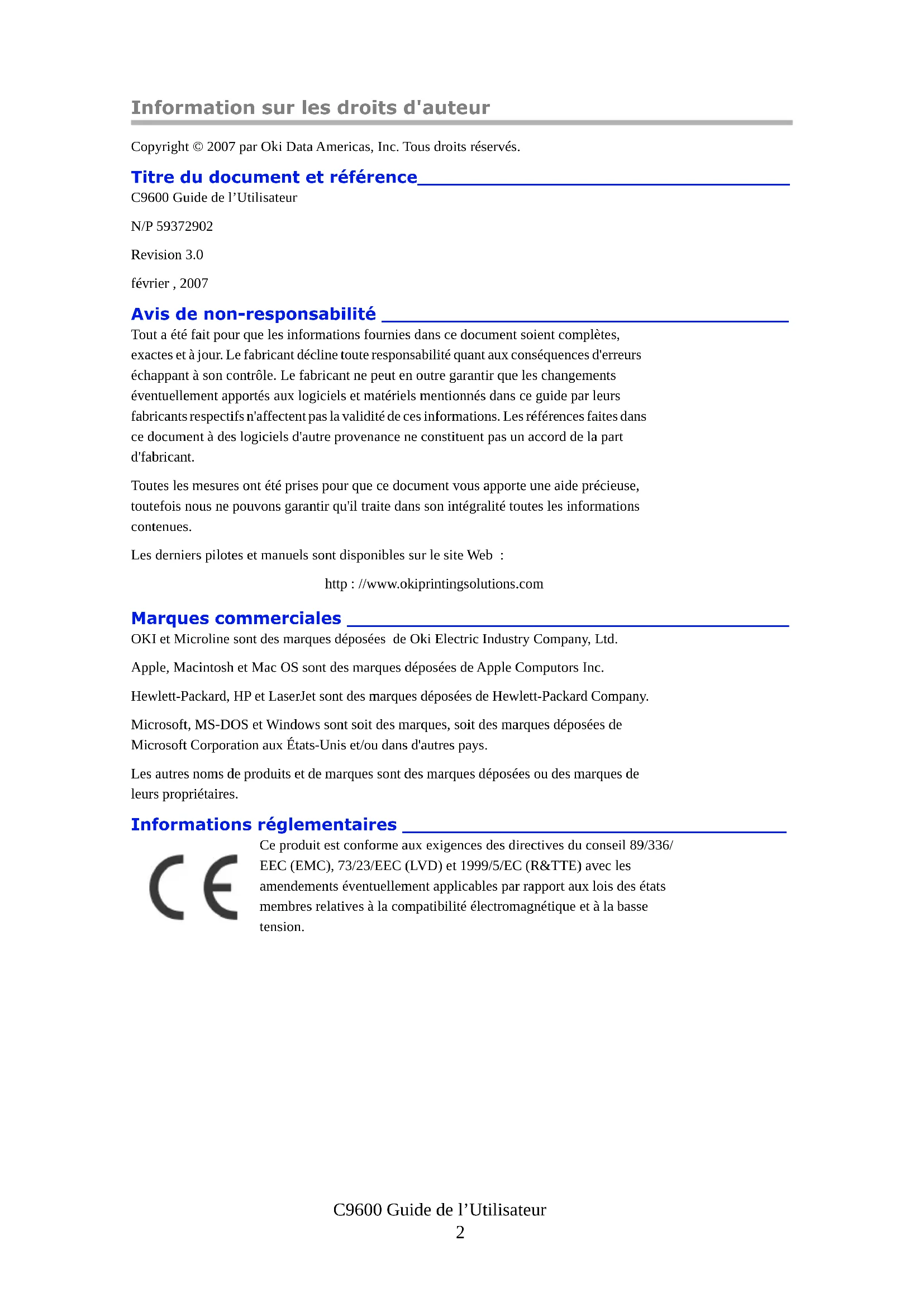
| Type de produit | Imprimante couleur LED multipasse |
| Marque | OKI |
| Modèle | C9600n |
| Dimensions (L × P × H) | 655 × 620 × 462 mm |
| Poids | Environ 72 kg (sans options) |
| Alimentation électrique | 110-127 V CA, 60 Hz ou 230 V CA, 50 Hz |
| Consommation électrique | Jusqu'à 1500 W en fonctionnement, < 45 W en veille |
| Vitesse d'impression couleur | 36 pages par minute (papier 20-28 lb) |
| Vitesse d'impression monochrome | 40 pages par minute |
| Résolution d'impression | 1200 × 600 ppp (ProQ2400 multiniveaux) |
| Mémoire vive (RAM) | 256 Mo extensible jusqu'à 1024 Mo |
| Capacité papier standard | 530 feuilles (bac 1) + 230 feuilles (bac MF) |
| Capacité papier maximale | 2650 feuilles (avec options) |
| Grammage papier supporté | 15 à 71 lb (55 à 268 g/m²) |
| Formats de papier | A3, A4, A5, B4, B5, Letter, Legal, Tabloïd, personnalisé |
| Empileuse face en dessous | 500 feuilles |
| Empileuse face en dessus | 250 feuilles |
| Interfaces | Parallèle (IEEE-1284), USB 2.0, Ethernet 10/100 Base-TX |
| Émulations | PCL 5c, PCL XL 2.1, PostScript, IBM PPR, Epson FX |
| Volume mensuel recommandé | 150 000 pages maximum |
| Durée de vie du tambour | 30 000 pages Lettre en moyenne |
| Durée de vie de la courroie de transfert | 100 000 pages Lettre |
| Durée de vie de l'unité de fusion | 100 000 pages Lettre |
| Nettoyage | Têtes LED avec chiffon doux, galets d'alimentation, panneaux extérieurs |
| Options | Duplex, bacs supplémentaires, chargeur haute capacité, finisseur, perforateur, disque dur, mémoire, réseau sans fil |
| Sécurité | Mise à la terre obligatoire, capots verrouillés, arrêt avant nettoyage, précautions toner |
FOIRE AUX QUESTIONS - C9600n OKI
Questions des utilisateurs sur C9600n OKI
0 question sur cet appareil. Repondez a celles que vous connaissez ou posez la votre.
Poser une nouvelle question sur cet appareil
Téléchargez la notice de votre Imprimante au format PDF gratuitement ! Retrouvez votre notice C9600n - OKI et reprennez votre appareil électronique en main. Sur cette page sont publiés tous les documents nécessaires à l'utilisation de votre appareil C9600n de la marque OKI.
MODE D'EMPLOI C9600n OKI
Guide de l'Utilisateur
Copyright © 2007 par Oki Data Americas, Inc. Tous droits réservés.
Titre du document et référence
C9600 Guide de l'Utilisateur
N/P 59372902
Revision 3.0
février, 2007
Avis de non-responsabilité
Tout a été fait pour que les informations fournies dans ce document soient complètes, exactes et à jour. Le fabricant décline toute responsabilité quant aux conséquences d'erreurs échappant à son contrôle. Le fabricant ne peut en outre garantir que les changements éventuellement apportés aux logiciels et matériels mentionnés dans ce guide par leurs fabricants respectifs n'affectent pas la validité de ces informations. Les références faites dans ce document à des logiciels d'autre provenance ne constituent pas un accord de la part d'fabricant.
Toutes les mesures ont été prises pour que ce document vous apporte une aide précieuse, toutefois nous ne pouvons garantir qu'il traite dans son intégralité toutes les informations contenues.
Les derniers pilotes et manuels sont disponibles sur le site Web :
OKI et Microline sont des marques déposées de Oki Electric Industry Company, Ltd.
Apple, Macintosh et Mac OS sont des marques déposées de Apple Computers Inc.
Hewlett-Packard, HP et LaserJet sont des marques déposées de Hewlett-Packard Company.
Microsoft, MS-DOS et Windows sont soit des marques, soit des marques déposées de Microsoft Corporation aux États-Unis et/ou dans d'autres pays.
Les autres noms de produits et de marques sont des marques déposées ou des marques de leurs propriétaires.
Informations réglementaires

Ce produit est conforme aux exigences des directives du conseil 89/336/EEC (EMC), 73/23/EEC (LVD) et 1999/5/EC (R&TTE) avec les amendements éventuellement applicables par rapport aux lois des états membres relatives à la compatibilité électromagnétique et à la basse tension.
TABLE DES MATIÈRES
Notes, attentions et avertissements !.....6
Avertissements de sécurité 6
Introduction 13
Caractéristiques ..... 13
À propos de ce guide. 15
Utilisation en ligne 16
Impression de pages 17
Vue d'ensemble de l'imprimante et du papier ... 18
Ouverture et fermeture du capot supérieur ..... 18
Identification des principaux éléments. ..... 19
Logiciels fournis 23
Recommandations concernant le papier. . . . . . . . 24
Informations relatives à l'alimentation et à la sortie du papier .... 25
Bacs et empileuses .... 26
Bacs 1 à 5 ..... 26
Bac MF 27
Empileuse face en dessous 27
Empileuse face en dessus ..... 27
Unité duplex (si installée) 28
Exemples de bacs et d'empileuses 28
Chargement des bacs de 1 à 5. . . . . . . . . . . . . . . 28
Utilisation du bac MF 30
Utilisation des empileuses .... 33
Panneau de commandes .... 35
Boutons et voyants 35
Messages du panneau LCD 37
Informations sur l'état 37
Informations sur les menus (fonctions).....38
Informations sur la configuration ..... 38
Mode Aide 38
Modes du panneau LCD 39
Utilisation des menus 39
Mise en route 41
Emplacement de l'imprimante 41
Arrêt/Marche 42
Arrêt. 42
Mise en marche 44
Modification de la langue d'affichage. . . . . . . . . . 44
Contrôle des paramètres actuels ..... 45
Interfaces et connexion 46
Connexion du port parallèle. 47
Connexion du port USB. 47
Connexion du port réseau 48
Utilisation du CD-ROM de pilotes ..... 49
Fonctionnement 50
Utilisation de l'imprimante ..... 50
Consommables et maintenance .... 51
Contrôle de l'utilisation des consommables/des éléments de maintenance ..... 51
Indications de remplacement ..... 51
Informations pour la commande de consommables. 52
Éléments de commande des éléments de maintenance .... 52
Remplacement des consommables/éléments de maintenance 53
Nettoyage des têtes LED 53
Nettoyage des galets d'alimentation du papier .... 55
Nettoyage des panneaux extérieurs de l'imprimante .... 58
Vidage de la boîte des déchets de perforation (accessoire en option)....59
Accessoires en option 62
Informations pour la commande d'accessoires . . . . 63
Mise en place des accessoires ..... 64
Résolution des problèmes.... 65
Bourrages papier - imprimante. 65
Ouvrir capot, Bourrage papier, Couv. lat. tttttt . 65
Ouvrir capot, Bourrage papier, Couv. lat. ..... 67
Ouvrir capot, Bourrage papier, Capot supérieur . 69
Bourrage papier - Unité recto verso (si installée) .. 74
Vérifier Recto-Verso, Bourrage papier ..... 74
Bourrages papier – Finisseur (accessoire en option) 80
Vérifier Finisseur, Bourrage papier/Papier restant 80
591, 592, 593, 599/ 643, 645 (bourrage papier autour du Finisseur)....80
594, 597, 598, 644, 646 (bourrage papier dans le Finisseur) ..... 83
590 (bourrage papier dans le Finisseur/Unité de fusion)....86
Vérifier Inverseur, Bourrage papier ..... 89
Comment éviter les bourrages de papier ..... 93
Que faire si la qualité de l'impression n'est pas satisfaisante ..... 94
Bourrage agrafeuse – Finisseur (accessoire en option) 97
Vérifier Finisseur, Bourrage agrafeuse ..... 97
Caractéristiques 102
Annexe A - Messages .... 104
Annexe B - Système de menus ..... 106
Configuration 107
Durée vie consomables ..... 108
Réseau 109
Format papier dans bac 111
Système 111
Exemple de configuration – impression de pages monochrome ..... 112
Imprimer Infos. 113
Exemple Imprimer Infos - page test. . . . . . . 114
Imprim. travail sécurisé.... 115
Menus 116
Configuration des bacs 116
Configuration Système 120
Exemple de menus 1 - Transparents dans le bac 1 ..... 123
Exemple de menus 2 – Format de papier pour le BacMF ..... 124
centres de service .... 125
Prestataires de service autorisés ..... 125
Contacts Oki Data. 125
Index....126
NOTES, ATTENTIONS ET AVERTISSEMENTS !
NOTE
Une note fournit des informations supplémentaires venant compléter le texte principal.
ATTENTION!
Cette mention fournit des informations supplémentaires qui, si elles sont ignorées, peuvent entraîner un mauvais fonctionnement, voire une détérioration du matériel.
AVERTISSEMENT!
Un avertissement fournit des informations supplémentaires qui, si elles sont ignorées, peuvent entraîner un risque de blessure.
AVERTISSEMENTS DE SÉCURITÉ
Prenez soin de bien lire et de comprendre les avertissements de sécurité donnés dans les pages suivantes avant d'utiliser l'imprimante.
AVERTISSEMENT !

Assurez-vous que toutes les étiquettes d'avertissement et d'instructions sur le produit sont lues, comprises et suivies pour éviter tout risque de blessures.

Assurez-vous que ce document ainsi que toute autre documentation a été lu avec attention et est conservé pour servir ultérieurement de référence.

Cette imprimante pèse 72 kg. Il faut 3 personne pour la soulever en toute sécurité et ainsi éviter tout risque de blessures.

Ce produit doit être placé sur une surface plane et stable, asse solide pour supporter son poids et éviter tout risque de blessures.

Assurez-vous que la ventilation autour de ce produit est suffisante pour éviter une surchauffe et tout risque d'incendie.

Tenez ce produit à l'écart des sources de chaleur, telles que les radiateurs, et à l'abri d'une lumière directe du soleil pour éviter tout risque de surchauffe.

Assurez-vous que la source d'alimentation répond aux spécifications sur l'étiquette du produit. En cas de doute, demandez conseil à votre revendeur ou à votre fournisseur d'électricité pour garantir qu'il n'existe aucun risque d'incendie ou d'électrocution.
AVERTISSEMENT !

Assurez-vous que l'interrupteur de l'imprimante et celui du secteur sont sur OFF avant de brancher le câble d'alimentation.

Ce produit est équipé d'une prise de terre et ne doit être connecté qu'à une prise dotée d'une prise de terre. Ne passez pas outre cet élément de sécurité, il pourrait s'ensuivre un risque d'incendie ou d'électrocution.

Si vous utilisez une rallonge ou une barrette d'alimentation, assurez-vous que le courant total (ampères) de tous les équipements connectés est inférieur à la spécification maximum du câble de rallonge, de la barrette ou de la prise murale. Sinon il pourrait s'ensuivre un risque d'incendie ou d'électrocution.

Assurez-vous que le câble d'alimentation chemine sans risque d'être endommagé ou de faire trébucher quelqu'un. Si le câble s'effiloche ou s'abîme, remplacez-le immédiatement pour éviter tout risque d'électrocution.

Ne tordez pas, ne comprimez pas et ne faites pas de nœuds avec le câble d'alimentation car cela pourrait entraîner des surchauffes et provoquer un incendie ou une électrocution.

Vérifiez que la prise secteur à laquelle est branchée l'imprimante est toujours accessible facilement.
AVERTISSEMENT !

Ne branchez ou ne débranchez pas la prise d'alimentation avec les mains mouillées car vous pourriez être électrocuté.

Tenez toujours la prise pour brancher/débrancher le câble d'alimentation de la prise secteur. Tirer sur le câble pour le débrancher peut casser les fils du câble et provoquer un incendie ou une électrocution.

Utilisez uniquement le câble d'alimentation fourni. L'utilisation d'un câble non conçu pour ce produit peut provoquer un incendie ou une électrocution.

Pour éviter tout risque d'incendie et d'électrocution, n'utilisez le câble fourni ici avec un autre équipement électrique.

Si vous ne connectez pas le cordon d'alimentation ou d'autres câbles en respectant la méthode donnée dans le Guide de l'utilisateur, vous pouvez provoquer un incendie.

Assurez-vous que les pièces en mouvement de l'imprimante ne peuvent pas happer des vêtements lâches ou des cheveux lorsque l'imprimante est en fonctionnement afin d'éviter tout risque possible de blessures.

Lorsque le capot de l'imprimante est ouvert, ne touchez pas l'unité de fusion car vous pourriez vous brûler. Laissez-la refroidir avant de la toucher et utilisez toujours la poignée pour soulever l'unité de fusion.
AVERTISSEMENT !

Si le boîtier de l'imprimante devient très chaud ou fume, s'il en vient des odeurs inhabituelles ou des bruits anormaux, il y a risque d'incendie. Débranchez la prise secteur et contactez votre revendeur.

Si l'imprimante a été renversée ou endommagée, il existe un risque d'électrocution, d'incendie et/ou de blessure. Débranchez la prise secteur et contactez votre revendeur.

Si du liquide (par exemple de l'eau) pénètre dans l'imprimante, il y a risque d'incendie. Débranchez la prise secteur et contactez votre revendeur.

Ne placez pas de conteneurs de liquide sur l'imprimante car cela pourrait provoquer une électrocution, un incendie et/ou des blessures.

Si du des corps étrangers (par exemple des trombones) pénètrent dans l'imprimante, il y a risque d'électrocution, d'incendie et/ou de blessures. Débranchez la prise secteur avant de retirer l'objet.

N'introduisez pas de corps étrangers dans les orifices de ventilation et n'utilisez pas l'imprimante en laissant le capot arrière ouvert car il y a alors risque d'électrocution, d'incendie et/ou de blessures.

N'utilisez pas de spray inflammable près de l'imprimante car elle contient des pièces à haute température pouvant provoquer un incendie.
AVERTISSEMENT !

Éteignez l'imprimante avant de la nettoyer pour éviter tout risque de blessures. Utilisez un chiffon humide. N'utilisez pas de nettoyant liquide ou en aérosol.

N'effectuez pas d'opérations non spécifiées dans le Guide de l'utilisateur sur l'imprimante. Cela peut provoquer une électrocution, un incendie et/ou des blessures.

Risque d'explosion si la batterie est remplacée par une batterie d'un type incorrect. Ne touchez pas la batterie. Le batterie de l'imprimante ne devrait pas nécessiter de remplacement avant la fin de la durée de vie de l'imprimante.

Après avoir ajouté de la mémoire ou un disque dur, fermez le capot et fixez-le pour éviter tout risque d'incendie.

Faites attention avec la poudre de toner. Avalée, elle provoque des vomissements et demandez conseil à un médecin. N'essayez jamais de faire vomir une personne qui est inconsciente.

Faites attention avec la poudre de toner. Si elle est respirée, amenez la personne à l'air libre. Demandez conseil à un médecin.

Faites attention avec la poudre de toner. Si elle pénètre dans les yeux, rincez-les à grande eau au moins 15 minutes en gardant la paupières ouvertes. Demandez conseil à un médecin.
AVERTISSEMENT !

Faites attention avec la poudre de toner. Traitez les éclaboussures avec de l'eau froide et du savon pour éviter les tâches sur la peau ou les vêtements.

Ne jetez pas les cartouches de toner ou de tambour au feu car vous pourriez être brûlé par les explosions de poussières.
INTRODUCTION
Félicitations pour avoir choisi une imprimante Okicolour. La conception de votre nouvelle imprimante intègre des fonctionnalités avancées permettant de sortir rapidement des pages aux colours vives ou en noir et blanc, d'une grande netteté, sur une large gamme de supports d'impression pour le bureau.
Quatre modèles différents sont à votre disposition : C9600n, C9600dn, C9600hdn et C9600hdtn, où n indique une capacité réseau, d signale l'installation d'une unité en duplex, h la présence d'un disque dur et t un chargeur haute capacité.
CARACTÉRISTIQUES
Tous les modèles possèdent les caractéristiques suivantes :
36 pages colour par minute pour l'impression rapide de présentations et d'autres documents en colour destinés à produire une forte impression ;
40 pages en noir et blanc par minute pour l'impression rapide et efficace de tous les documents généraux ne nécessitant pas de colour ;
une résolution d'impression 1200 x 600 ppp (points par pouce) permettant de produire une image de haute qualité qui fait apparaître les détails les plus fins ;
La technologie multiniveaux ProQ2400 produit des tons plus subtils et les transitions plus lisses des couleurs et confère à vos documents la qualité photo
une technologie de traitement de la Colour, à DEL numérique, de type monopasse, pour un traitement rapide de vos pages imprimées ;
une connexion réseau 10Base-T et 100Base-TX vous permettant de partager cette formidable ressource parmi les utilisateurs de votre réseau de bureau ;
interfaces USB2.0 et parallèle (IEEE-1284)
émulations PCL, PS, IBM PPR et Epson FX
En outre, les fonctions optionnelles suivantes sont disponibles :
une fonction automatique d'impression (duplex) recto-verso assurant une consommation économique de papier et l'impression des documents volumineux sur un support compact ;
NOTE
Cette option n'est disponible que sur la C9600n.
le disque dur permet la mise en file d'attente et la vérification des documents à imprimer ;
NOTE
Cette option n'est disponible que sur la C9600n et la C9600dn.
des bacs de papier supplémentaires, pour charger encore 530 feuilles et minimiser l'intervention de l'opérateur, ou différents stocks de papier pour le papier à en-tête, les différentes tailles de papier ou d'autres supports d'impression :
2nd/3ème bac (530 feuilles chacun)
Chargeur haute capacité (HCF) (1590 feuilles)
NOTE
-
Les configurations des bacs sont : Bac 1 seul, Bac 1 + 2nd bac, Bac 1 + 2nd bac + 3rd bac, Bac 1 + HCF, Bac 1 + 2nd bac + HCF
-
La C9600hdtn possède déjà un chargeur haute capacité et ne peut donc accueillir qu'un seul bac supplémentaire (pour donner le maximum de cinq).
mémoire additionnelle ;
le Finisseur (pour agrafer la sortie de l'imprimante) ;
l'unité Perforations (étend la fonctionnalité du Finisseur) ;
une capacité de réseau LAN sans fil ;
À PROPOS DE CE GUIDE
NOTE
Les images figurant dans ce manuel peuvent inclure des fonctions optionnelles qui ne sont pas présentes sur votre imprimante.
Ce manuel est le Guide de l'utilisateur de votre imprimante (pour en obtenir la dernière version, consultez le site Web de Oki à l'adresse my.okidata.com). Il fait partie de la documentation générale de l'utilisateur répertoriée ci-dessous :
Manuel d'installation : explique comment déballer l'imprimante, la brancher et la mettre sous tension.
Il s'agit d'un document sur papier fourni avec l'imprimante.
Ce Guide de l'utilisateur : vous permet de vous familiariser avec votre imprimante et de tirer le meilleur parti de ses nombreuses fonctionnalités. Il comprend également des instructions pour le dépannage et la maintenance pour optimiser ses performances. En outre, il fournit des informations relatifs à l'ajout d'accessoires optionnels permettant de faire évoluer votre imprimante.
Il s'agit d'un document stocké sur le CD-ROM de documentation.
Guide d'impression pour les utilisateurs Windows et Mac : explique comment optimiser le fonctionnement et l'utilisation de votre imprimante ;
Il s'agit d'un document stocké sur le CD-ROM de documentation.
Guide de configuration : fournit des informations sur la configuration de l'appareil et du réseau
Il s'agit d'un document stocké sur le CD-ROM de documentation.
Manuels d'installation : accompagnent les consommables et les accessoires en option et décrivent leur installation.
Il s'agit de documents sur papier fournis avec les consommables et les accessoires en option.
Aide en ligne : informations en ligne, accessibles à partir du pilote de l'imprimante et de l'utilitaire
UTILISATION EN LIGNE
Ce guide doit être consulté à l'écran à l'aide d'Adobe Acrobat Reader. Utilisez les outils de navigation et d'affichage fournis dans Acrobat.
Vous pouvez accéder à des informations spécifiques de deux manières :
Dans la liste des signets du côté gauche de l'écran, cliquez sur la rubrique de votre choix pour y accéder directement. (Si les signets ne sont pas disponibles, utilisez la « Table des matières » à la page 3.)
Dans la liste des signets, cliquez sur Index pour accéder à l'Index. (Si les signets ne sont pas disponibles, utilisez la « Table des matières » à la page 3.) Recherchez le terme voulu dans l'index alphabétique et cliquez sur le numéro de page associé pour accéder à la page contenant le terme.
IMPRESSION DE PAGES
Il est possible d'imprimer tout le manuel, des pages ou des sections spécifiques en procédant comme suit :
-
Dans la barre d'outils, sélectionnez [Fichier], puis [Imprimer] (ou appuyez sur les touches Ctrl + P).
-
Choisissez les pages à imprimer :
(a) [Tout], (1), pour imprimer tout le manuel.
(b) [Page en cours], (2), pour imprimer la page affichée actuellement.

(c) [Pages de] et [à], (3), pour spécifier les pages à imprimer en entrant leurs numéros.

Pour ouvrir le capot supérieur, Serrez la poignée (1) pour libérer le verrou et levez le capot.

Pour fermer le capot supérieur, appuyez doucement (1) jusqu'à ce que le capot s'arrête à mi-distance puis plus fort (2) pour fermer complètement le capot. Assurez-vous que la capot est correctement fermé.

Guide de l'utilisateur C9600 > 18
IDENTIFICATION DES PRINCIPAUX ÉLÉMENTS
Les éléments importants de l'imprimante sont identifiés sur les graphiques suivantes.
- Bras de retenue du papier
- Bac MF (bac multifonction)
- Capot latéral du bac 1
- Identification du format de papier
- Jauge papier
- Bac 1 (bac de papier)
- Panneau de commandes
-
Poignée du capot supérieur
-
Capot supérieur (empileuse face en dessous)

- Empileuse face en dessous
- Interrupteur (marche/arrêt)
- Empileuse face en dessus

- Unité d'interface
- Interface réseau
- Port parallèle
- Port USB
-
Alimentation
-
Ouvertures de ventilation

- Tambour d'image et cartouche de toner (cyan)
- Tambour d'image et cartouche de toner (magenta)
- Tambour d'image et cartouche de toner (jaune)
- Tambour d'image et cartouche de toner (noir)
- Cartouche de toner
- Tambour d'image
- Unité de fusion
- Têtes LED

- Courroie
- Poignée de tambour
- Tambour

LOGICIELS FOURNIS
CD-ROM :
Pilotes Contient des pilotes, des utilitaires et des logiciels réseau.
Documentation
Contient la documentation sous forme électronique expliquant comment utiliser l'imprimante pour vous tâches quotidiennes.
Logiciel Monaco
Contient le logiciel de profils de couleurs (documenté séparément).
RECOMMANDATIONS CONCERNANT LE PAPIER
Votre imprimante acceptera une diversité de supports d'impression, y compris une gamme de grammages et de formats de papier, de transparents et d'enveloppes. Cette section fournit des conseils généraux sur un choix de supports et explique comment utiliser chaque type.
Vous obtiendrez une performance optimale en utilisant du papier 20 – 24 livres (75 – 90 g/m²) conçu pour les photocopieurs et les imprimantes laser. Utilisez de préférence :
OKI® Bright White, 14,5 kg
HammerMill® Laser Print Radiant, blanc, 10,9 kg
Xerox® 4024, 9 kg
L'utilisation de papier très gaufré, ou de papier grenu, très rugueux n'est pas recommandée.
Le papier pré-imprimé peut être utilisé mais l'encre ne doit pas causer de maculages lors de son exposition à la haute température de l'unité de fusion lors de l'impression.
Les enveloppes ne doivent pas être tordues, enroulées ou avoir subi toute autre déformation. Elles doivent comporter également des rabats rectangulaires dont la colle reste intacte lorsqu'elle est soumise à la fusion par pression du cylindre chaud qu'utilise ce type d'imprimante.
Les transparents doivent être conçus pour les photocopieurs et les imprimantes laser. En particulier, évitez les transparents de bureau conçus pour une utilisation manuelle avec des marqueurs indélébiles. Ils fondraient dans l'unité de fusion et causeraient des dommages.
Les étiquettes doivent être également adaptées aux photocopieurs et imprimantes laser, dans lesquels la feuille de support des étiquettes est entièrement couverte d'étiquettes. Les autres types d'étiquettes risquent d'abîmer l'imprimante, étant donné que les étiquettes se décolleraient durant l'impression. Utilisez de préférence :
étiquettes Avery blanches pour imprimante laser 7162, 7664, 7666 (A4) ou 5161 (Lettre)
INFORMATIONS RELATIVES À L'ALIMENTATION ET À LA SORTIE DU PAPIER
Le tableau suivant indique des paramètres papier pour les bacs d'alimentation (bac 1 à bac 5 (en partant du haut) et bac MF) et les zones de sortie (empileuse face en dessous et empileuse face en dessus).
| TYPE FORMAT | POIDS ALIMENTA- | TION/SORTIE | |
| Papier ordinaire | A3, A3 Nobi, A3 Wide, A4, A5, A6, B4, B5, Lettre, Légal 13, Légal 13.5, Légal 14, Executive, Tabloïd, Tabloïd Extra | 17 - 57 lb N'importe quel bacN'importe quelle empileuse | |
| PersonnaliséI : 3,94 - 12,91 poucesL : 5,82 - 18 pouces | 17 - 57 lb N'importe quel bacEmpileuse face en dessus | ||
| PersonnaliséI : 3,12 - 12,91 poucesL : 3,54 - 18 pouces | 15 - 71 lb BacMF | Empileuse face en dessus | |
| BannièreI : Lettre en largeurL : 18 - 48 pouces | 34 lb recommandé | BacMFEmpileuse face en dessus | |
| Index :3 x 5 pouces | 15 - 71 lb BacMF | Empileuse face en dessus | |
| Carte postale - - | Bac 1 ou bac MF | Empileuse face en dessus | |
| Enveloppe 4,72 x | 9,25 pouces3,54 x 8,07 pouces9,25 x 4,72 pouces9,25 x 4,13 pouces9,45 x 13,07 pouces8,50 x 10,91 pouces4,69 x 7,76 pouces8,27 x 11,69 pouces | 23 lb BacMF | Empileuse face en dessus |
| 12,76 x 9,02 pouces9,02 x 6,38 pouces8,66 x 4,33 pouces8,88 x 3,88 pouces9,5 x 4,13 pouces7,5 x 3,88 pouces | Basé sur du papier de 24 lb | ||
| Étiquettes A4, Lettre, B5 0,004 - | 0,008 pouces | BacMF Empileuse face en dessus | |
| Transparents Papier brillant | A4, Letter 0,004 pouces | Bac 1 ou bac MF | Empileuse face en dessus |
BACS ET EMPILEUSES
BACS 1 À 5
Le bac 1 est le bac d'alimentation standard et peut contenir jusqu'à 530 feuilles de papier de 20 lb (75 g/m²). Il est possible d'ajouter des bacs en option, pour un total de cinq, et ainsi obtenir une capacité totale de 2650 feuilles de papier de 20 lb (75 g/m²).
Si du papier de format identique est chargé dans un autre bac (par exemple le bac 2 ou le bac MF), vous pouvez faire en sorte que l'imprimante bascule automatiquement vers l'autre bac quand le bac en cours n'a plus de papier. Cette fonction peut être activée par les paramètres des pilotes lorsque vous imprimez à partir d'une application Windows ou via une option de menu si vous utilisez d'autres applications.
BAC MF
Le bac multifonction est utilisé pour les formats de support autres que ceux des bacs standard, avec des grammages plus élevés et des supports spéciaux.
Le bac multifonction peut accepter les mêmes formats de supports que les bacs standard, mais avec un grammage pouvant atteindre 71,3 lb (268 g/m²). Pour les papiers très lourds, utilisez l'empileuse face en dessus. Ainsi, le parcours du papier dans l'imprimante est pratiquement droit.
Le bac mutifonction permet d'utiliser des largeurs de papier dès 3 pouces (76,2 mm) et des longueurs jusqu'à 47,24 pouces (1200 mm). Pour imprimer des bannères, les tailles recommandées sont Lettre en largeur, 35,43 pouces et 47,24 pouces en longueur et un grammage de 34 lb (128 g/m²).
Utilisez le bac multifonction pour l'impression d'enveloppes et de transparents. Il est possible de charger 100 feuilles de transparents ou 25 enveloppes à la fois, sous réserve d'une profondeur d'empilage maximum de 1 pouce.
Chargez le papier et les transparents avec la face à imprimer vers le haut et le bord supérieur dans l'imprimante. N'utilisez pas la fonction duplex (impression recto-verso) pour les transparents.
EMPILEUSE FACE EN DESSOUS
L'empileuse face en dessous située dans la partie supérieure de l'imprimante peut contenir jusqu'à 500 feuilles de papier standard de 20 livres (80 g/m²) et accepter du papier de 17 – 57 livres (64 – 216 g/m²). Les pages imprimées dans l'ordre de lecture (page 1 en premier) sont triées dans l'ordre de lecture (dernière page au-dessus, face vers le bas).
EMPILEUSE FACE EN DESSUS
L'empileuse face en dessus doit être ouverte et il convient de tirer la rallonge du bac lorsque l'empileuse doit être en service. (Que l'empileuse face en dessus soit ouverte ou fermée, le paramètre Face en dessous dirigera les documents vers l'empileuse face en dessous.)
L'empileuse face en dessus peut contenir 250 feuilles de 20 livres (80 g/m²) de papier standard et peut accepter du papier de 71,3 livres (268 g/m²).
Utilisez toujours cette empileuse et le dispositif d'alimentation multi-usages pour le papier dont le grammage dépasse 57 livres (216 g/m²).
Cette option offre une impression recto verso automatique sur le papier ordinaire provenant des bacs 1 – 5 ou du bac MF. Les formats de papier corrects sont A6, A5, B5, B5LEF, Executive, A4, A4LEF, Letter, LetterLEF, Legal 13 in, Legal 13.5 in, Legal 14 in, B4, Tabloïd, Tabloïd Extra, A3, A3 Wide, A3 Nobi, Personnalisé (3,9 – 12,9 pouces de large, 5,8 –18 pouces de long), avec des grammages de 20 – 32 livres (75 – 120 g/m²).
EXEMPLES DE BACS ET D'EMPILEUSES
CHARGEMENT DES BACS DE 1 À 5
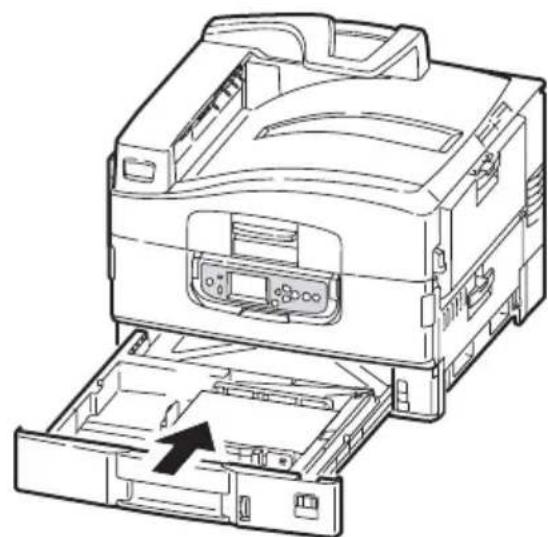
Le bac 1 est utilisé dans l'exemple suivant.
- Sortez le bac.
- Appuyez sur la butée arrière de papier (1) et ajustez-la au format de papier requis.

- Déployez en éventail le papier à charger puis tapotez les bords de la pile de papier sur une surface plane pour aligner les feuilles.

- Chargez le papier (face vers le bas et bord supérieur vers la droite pour le papier à en-tête), appuyez sur la patte (2) du guide de papier et ajustez les guides (3) pour qu'ils s'accolent au papier.
Pour éviter les bourrages de papier :
Ne laissez aucun espace entre le papier, les guides du papier et la butée arrière.
Ne remplissez pas trop le bac à papier. La charge du bac dépend du type de papier.
N'y placez pas de papier abîmé.
Ne chargez pas de papier de différents formats ou types.

- Repoussez doucement le bac dans l'imprimante.
- Serrez la poignée (1) et ouvrez le bac multifonction.

- Déployez la partie de support de papier et sortez les supports de rallonge (2).
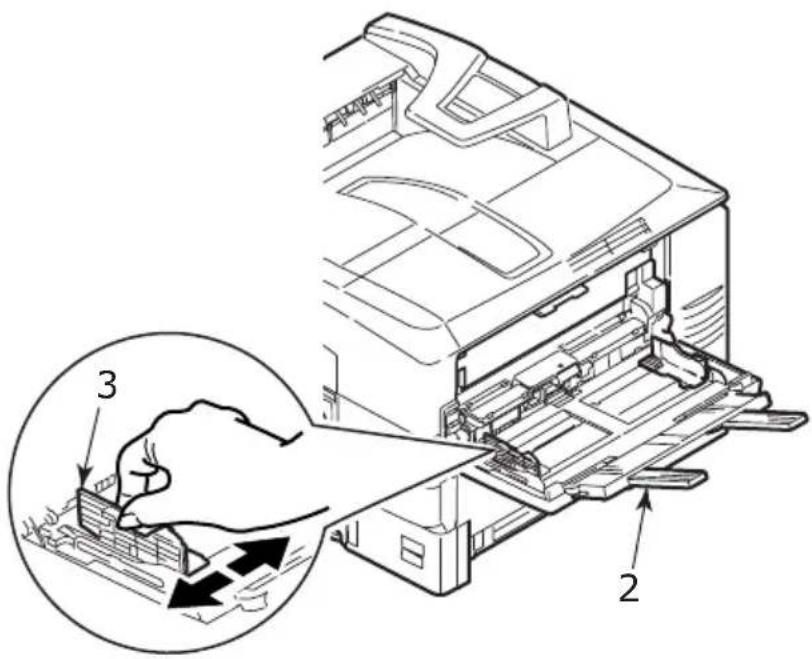
-
Ajustez les guides du papier (3) au format du papier utilisé.
-
Déployez en éventail le papier à charger puis tapotez les bords de la pile de papier sur une surface plane pour aligner les feuilles.
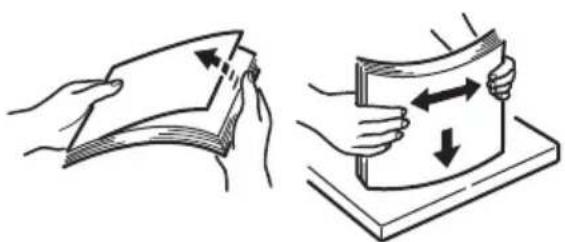
Pour l'impression resto sur du papier à en-tête, chargez le papier dans le bac multifonction, face pré-imprimée en dessus, avec le bord supérieur dans l'imprimante.
Pour l'impression recto verso (duplex) sur du papier à en-tête, chargez le papier dans le bac multifonction, face pré-imprimée en dessus, avec le bord supérieur à l'opposé de l'imprimante. (L'unité duplex doit être installée pour cette fonction.)
Les enveloppes doivent être insérées face vers le haut, avec le bord long dans l'imprimante. N'utilisez pas l'impression recto verso sur les enveloppes.
Ne laissez aucun espace entre le papier et les guides.
Ne dépassez pas la charge du papier avoisinant 230 feuilles, 100 transparents ou 25 enveloppes. La profondeur maximale de la pile de papier est de 1 pouce.

Empileuse face en dessous
Quand l'empileuse face en dessous (1) sur le côté gauche de l'imprimante est fermée (sa position normale), le papier est éjecté vers l'empileuse face en dessous en haut de l'imprimante.
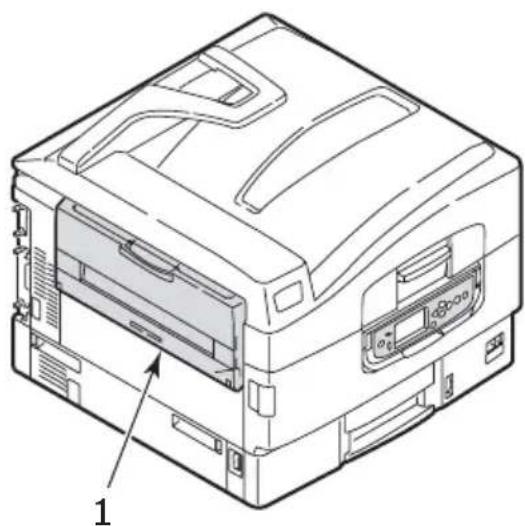
Empileuse face en dessus
Le chemin de sortie face en dessus est utilisé pour le papier lourd (papier cartonné etc.), les enveloppes, les transparents et les étiquettes.
- Ouvrez l'empileuse (1).
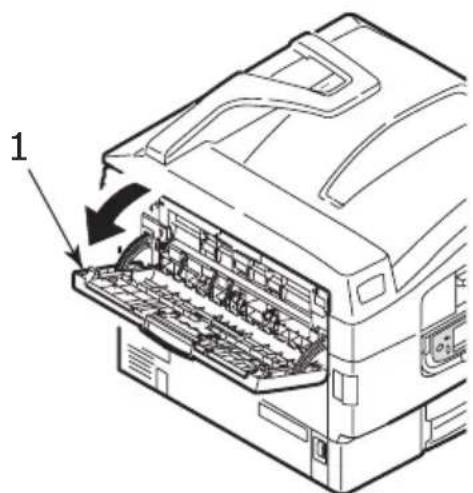
- Sortez le support de papier (2).

- Fates pivoter la rallonge du support de papier (3).

PANNEAU DE COMMANDES
Il est possible de pivoter le panneau de commandes de 90° (maximum) vers le haut depuis sa position de base (1), selon la position la plus confortable.

Les composants du panneau de commandes sont identifiés et décrits brièvement ci-après :
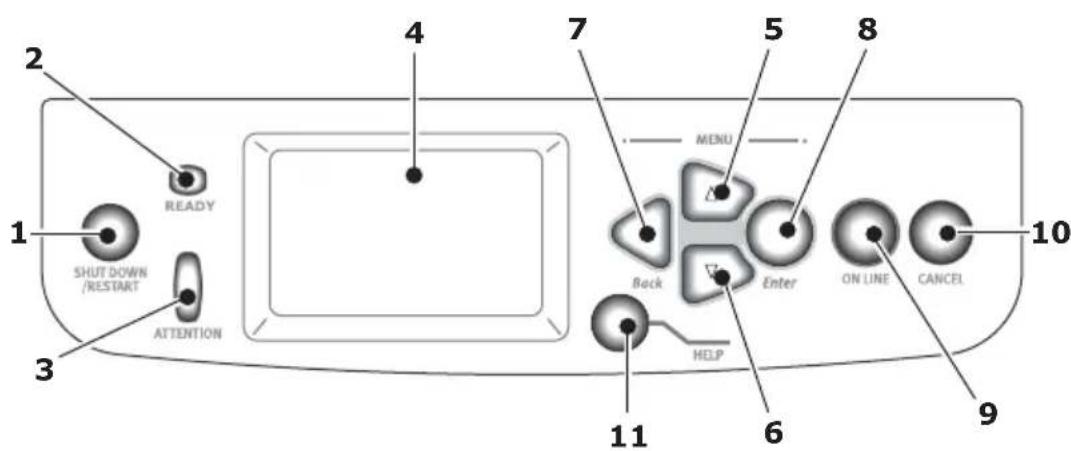
1. Bouton Arrêt/Redémarrage
Appuyez sur ce bouton plus de 2 secondes pour arrêter le logiciel. Vous pouvez ensuite appuyer de nouveau sur ce bouton pour redémarrer ou utiliser l'interrupteur Power pour éteindre complètement l'imprimante.
2. Témoin Prêt
Allumé : indique que l'imprimante est prête à imprimer
Clignotant : indique le traitement de données d'impression
Éteint : indique l'incapacité de recevoir des données (hors connexion)
3. Témoin Attention
Éteint : indique un fonctionnement normal
Clignotant : indique la présence d'erreur(s) n'empêchant pas l'impression
Allumé : indique la présence d'erreur(s) empêchant l'impression
4. Panneau Ecran
Il affiche l'état et les informations de configuration pour l'imprimante et des aides dans la langue que vous avez choisie
5. Bouton Flèche Haut
Permet de passer en mode Menu et de faire défiler vers le haut la liste des options de menu
6. Bouton Flèche Bas
Permet de passer en mode Menu et de faire défiler vers le bas la liste des options de menu
7. Bouton Précédent
Retourne à l'option de menu précédente, du niveau supérieur
8. Bouton Entrée
Permet de passer en mode Menu et de sélectionner l'option en surbrillance dans le panneau écran
9. Bouton Online
Permet de basculer entre l'état En ligne (l'imprimante est prête à recevoir des données) et hors ligne (l'imprimante n'est pas prête à recevoir des données)
10. Bouton Annuler
Annule la tâche d'impression en cours
11. Bouton Aide
Fournit un complément de données en texte ou en image à ce qui est affiché sur le panneau écran
MESSAGES DU PANNEAU LCD
Il existe quatre types de messages sur le panneau d'affichage :
informations sur l'état
Informations sur les menus (fonctions)
informations sur la configuration
informations d'aide
INFORMATIONS SUR L'ÉTAT
Les informations sur l'état correspondent aux trois états de l'imprimante :
Pour l'état Information, par exemple en veille ou impression en cours, l'imprimante peut traiter des tâches d'impression.
Pour l'état Avertissement, l'imprimante a rencontré un problème mineur mais reste à même de traiter les tâches d'impression.
Pour l'état Erreur, l'imprimante a rencontré un problème et ne peut pas continuer l'impression sans l'intervention de l'utilisateur et l'élimination du problème.
Les deux lignes supérieures du panneau d'affichage indiquent l'état de l'imprimante. Le bas du panneau d'affichage présente normalement un graphique de l'utilisation du toner.
INFORMATIONS SUR LES MENUS (FONCTIONS)
Il existe trois types d'informations sur les menus (fonctions) :
Menus utilisateur : ouverts en appuyant sur le bouton Entrée, la flèche Haut ou la flèche Bas du panneau de commandes. Ces menus permettent à l'utilisateur moyen d'effectuer différents paramétrages du fonctionnement de l'imprimante.
Menu administrateur : ouverts en appuyant sur le bouton Entrée plus de 2 secondes tout en mettant l'imprimante sous tension (y compris Redémarrer). Destinés aux administrateurs et aux utilisateurs avertis. Limitent les modifications que les utilisateurs normaux peuvent effectuer via les menus utilisateur.
Menu de maintenance du système : ouverts en appuyant simultanément sur la flèche Haut et la flèche Bas pendant plus de 2 secondes tout en mettant l'imprimante sous tension (y compris Redémarrer). Destiné au personnel d'assistance pour permettre de définir des configurations et des fonctions spéciales.
INFORMATIONS SUR LA CONFIGURATION
Les informations sur la configuration fournissent par exemple les versions des microprogrammes internes.
Il est possible de faire défiler les options des menus de chaque niveau en déplaçant la surbrillance à l'aide des boutons flèche Haut/flèche Bas et de sélectionner une option en surbrillance à ce niveau en appuyant sur Entrée. Quand vous sélectionnez le menu du niveau le plus bas, vous pouvez modifier son paramètre en sélectionnant la valeur en surbrillance requise dans une liste ou en entrant une valeur numérique. Dans d'autres cas, vous pouvez afficher ou imprimer les informations de configuration de l'impression.
MODE AIDE
Quand une erreur s'est produite, appuyez sur le bouton Aide. Des informations s'affichent alors pour vous permettre de corriger l'erreur.
MODES DU PANNEAU LCD
Les messages du panneau écran, complétés le cas échéant par les messages d'Aide, sont supposés être clairs. Vous trouverez plus d'informations sur les messages les plus courants dans l'« Annexe A – Messages » à la page 104.
UTILISATION DES MENUS
NOTE
Les détails des menus sont donnés dans l'« Annexe B - Système de menus » à la page 106 pour référence.
Les boutons Entrée, Flèche Haut, Flèche Bas et Précédent permettent de vous déplacer dans les menus de l'imprimante. Vous pouvez ajuster les paramètres (p. ex. définir le format de papier pour le bac 1) ou afficher des informations (p. ex. la quantité restante d'un consommable).
Bon nombre de ces paramètres peuvent être (et le sont souvent) écrasés par ceux des pilotes d'imprimante de Windows. Toutefois, il est possible de laisser certains paramètres des pilotes sur "Paramètre de l'imprimante", les paramètres entrés dans ces menus de l'imprimante sont alors utilisés par défaut.
Les étapes à suivre pour utiliser ces menus sont généralement les suivantes :
- Assurez-vous que le panneau écran indique que l'imprimante est prête à imprimer.
- Entrez dans le mode Menus utilisateur en appuyant sur le bouton Entrée, la flèche Haut ou la flèche Bas et plusieurs fois sur ces deux dernières mettre en surbrillance le menu souhaité dans la liste.
- Appuyez sur le bouton Entrée pour sélectionner ce menu.
- Appuyez sur la flèche Haut ou la flèche Bas plusieurs fois afin de mettre en surbrillance l'option désirée.
- Appuyez sur le bouton Entrée pour sélectionner cette option.
-
Appuyez sur la flèche Haut ou la flèche Bas plusieurs fois afin de mettre en surbrillance la valeur désirée.
-
Appuyez sur le bouton Entrée pour sélectionner cette Valeur. (Si vous configurez un paramètre, vérifiez qu'un astérisque (*) apparaît à côté de la valeur de paramètre sélectionnée.)
- Appuyez sur le bouton Online pour quitter le mode Menus et revenir à l'état Prêt à imprimer.
Reportez-vous à la section « Mise en route » à la page 41 et à l'« Annexe B – Système de menus » à la page 106 pour des exemples d'utilisation des menus.
MISE EN ROUTE
Cette section fournit des informations pour permettre de vous familiariser avec votre imprimante.
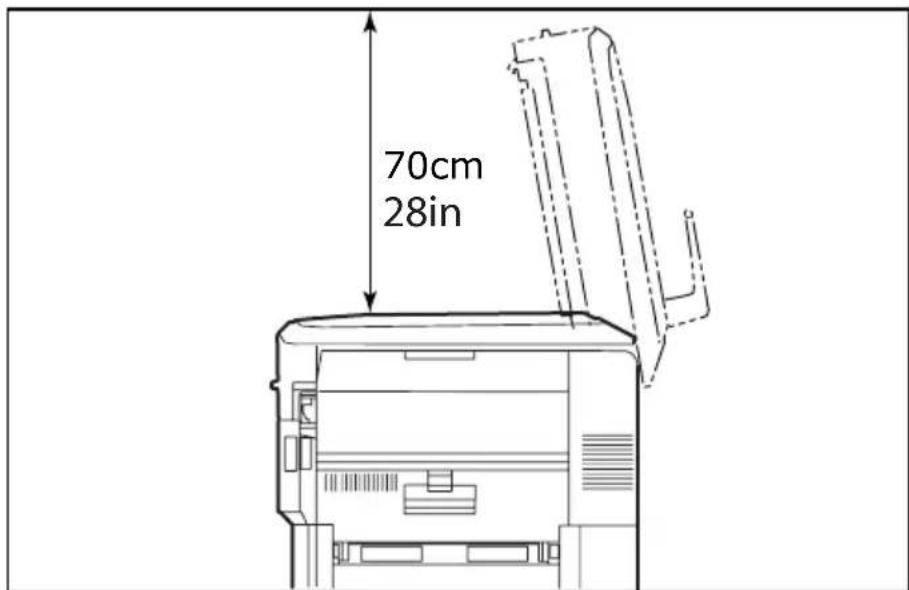
EMPLACEMENT DE L'IMPRIMANTE
Vérifiez que vous avez assez d'espace pour atteindre :
autour de votre imprimante :

au-dessus de votre imprimante :
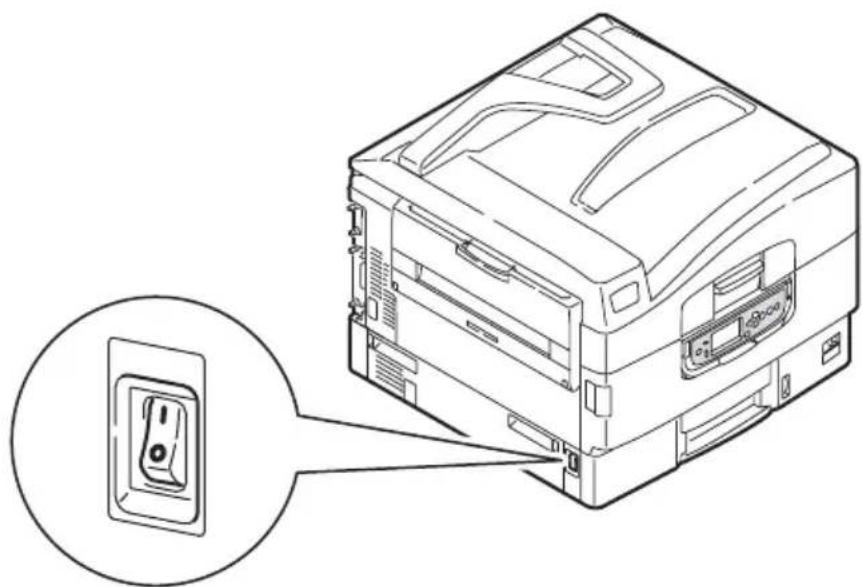
ARRÊT/MARCHE
ARRÊT
Aucun disque dur installé
- Si AUCUN disque dur n'est installé, utilisez le bouton Marche/Arrêt.

- Si votre imprimante possède un disque dur, appuyez sur le bouton Arrêt/Redémarrage (1) du panneau de commandes pendant plus de 2 secondes pour lancer le processus d'arrêt.
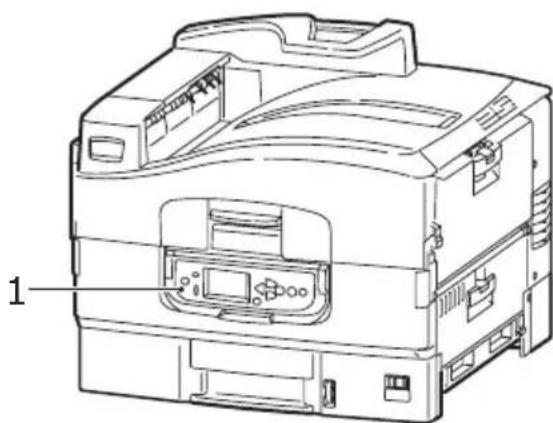
- Lorsque le panneau d'affichage indique que vous pouvez soit éteindre soit redémarrer l'imprimante, utilisez le bouton Marche/Arrêt pour éteindre l'imprimante.
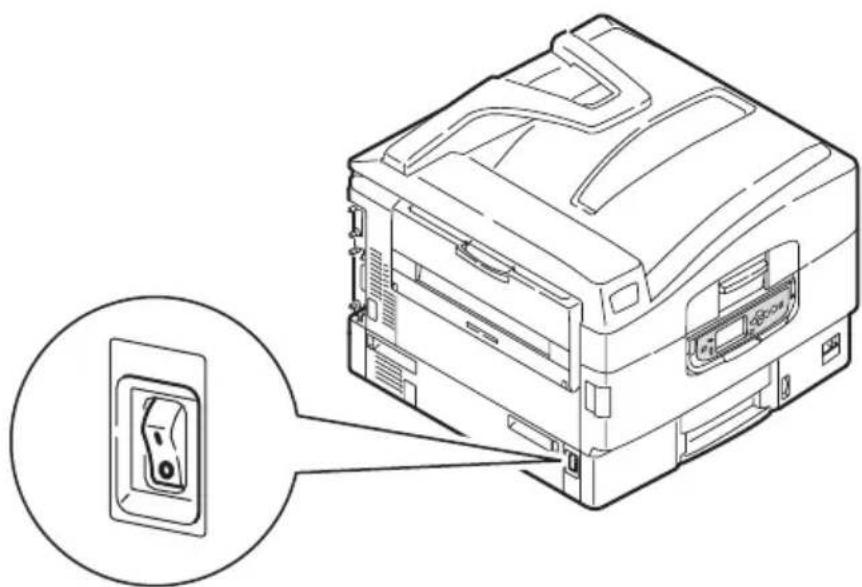
Si le panneau d'affichage indique que vous pouvez éteindre ou redémarrer l'imprimante, appuyez sur Arrêt/Redémarrage pour allumer l'imprimante.
- Si l'imprimante est éteinte (hors tension), utilisez le bouton Marche/Arrêt pour l'allumer.
Pour changer la langue apparaissant à l'écran et utilisée pour les rapport :
- Assurez-vous que le panneau écran indique que l'imprimante est prête à imprimer.
- Entrez dans le mode Menus en appuyant sur la flèche Haut ou la flèche Bas plusieurs fois mettre en surbrillance Menus.
- Appuyez sur le bouton Entrée pour sélectionner Menus.
- Appuyez sur la flèche Haut et la flèche Bas plusieurs fois mettre en surbrillance Configuration système.
-
Appuyez sur le bouton Entrée pour sélectionner Configuration système.
-
Appuyez sur la flèche Haut et la flèche Bas plusieurs fois afin de mettre en surbrillance Langue.
- Appuyez sur le bouton Entrée pour sélectionner Langue.
- Appuyez sur la flèche Haut ou la flèche Bas plusieurs fois afin de mettre en surbrillance la langue désirée.
- Appuyez sur le bouton Entrée pour sélectionner cette langue. Vérifiez qu'un astérisque (*) apparaît à côté de la langue sélectionnée.
- Appuyez sur le bouton Online pour quitter le mode Menus et revenir à l'état Prêt à imprimer.
CONTRÔLE DES PARAMÈTRES ACTUELS
Procédez comme suit pour générer un rapport de configuration afin de vous assurer que votre imprimante est correctement configurée.
- Vérifiez qu'il y a du papier Lettre dans le Bac 1 (à utiliser pour cette opération).
- Assurez-vous que le panneau écran indique que l'imprimante est prête à imprimer.
- Appuyez sur la flèche Haut et la flèche Bas plusieurs fois afin de mettre en surbrillance Imprimer Infos.
- Appuyez sur le bouton Entrée pour sélectionner Imprimer Infos.
- Appuyez sur la flèche Haut et la flèche Bas plusieurs fois afin de mettre en surbrillance Configuration.
- Appuyez sur le bouton Entrée pour sélectionner Configuration.
- Appuyez sur le bouton Entrée pour exécuter la commande, un document Configuration s'imprime.
-
Une fois qu'elle a imprimé le document de configuration, l'imprimante retourne à l'état Prêt à imprimer.
-
Vous pouvez utiliser ce document pour vérifier la configuration de votre imprimante. Les valeurs système et les accessoires installés sont listés en haut de la première page, suivis des valeurs d'état et des paramètres.
INTERFACES ET CONNEXION
Votre imprimante est équipée de plusieurs interfaces de données :
Parallèle – Pour une connexion directe à un PC. Ce port nécessite un câble parallèle (conforme IEEE 1284) bi-directionnel.
USB – Pour une connexion à un PC exécutant Windows 98 ou une version supérieure (autre que Windows 95 mis à niveau vers Windows 98), ou Macintosh. Ce port requiert un câble compatible avec USB version 2.0 ou une version supérieure.
Le fonctionnement d'une imprimante n'est pas garanti si un périphérique compatible USB est connecté en même temps que d'autres machines compatibles USB.
Lors de la connexion de plusieurs imprimantes du même type, elles s'affichent sous la forme *****, ***** (2), ***** (3), etc. Ces numéros dépendent de l'ordre de connexion ou de mise sous tension de chaque imprimante.
Ethernet – Pour connexion par câbles réseau.
NOTE
Les câbles d'interface ne sont pas fournis avec l'imprimante.
CONNEXION DU PORT PARALLÈLE
-
Éteignez l'imprimante et l'ordinateur.
-
Connectez un câble parallèle entre l'imprimante et l'ordinateur.

- Allumez l'imprimante puis l'ordinateur.
CONNEXION DU PORT USB
Ne connectez pas encore le câble USB. Vous serez invité à connecter le câble USB lorsque vous exécuterez le CD-ROM de pilotes.
Si vous connectez votre imprimante directement à un ordinateur non raccordé à un réseau, continuez à la section intitulée "Pilotes d'imprimante".
CONNEXION DU PORT RÉSEAU
- Éteignez l'imprimante et l'ordinateur.
- Retirez le capot protecteur du connecteur réseau sur l'imprimante.

- Connectez un câble Ethernet entre l'imprimante et un concentrateur Ethernet.

Guide de l'utilisateur C9600 > 48
- Allumez l'imprimante puis l'ordinateur.
Si votre imprimante est installée en tant qu'imprimante réseau, reportez-vous à la section correspondante du Guide d'installation des logiciels et le Guide de configuration pour en savoir plus sur la configuration de la connexion réseau avant d'installer les pilotes de l'imprimante.
NOTE
Les compétences d'un administrateur sont nécessaires lors de l'installation d'une connexion réseau.
UTILISATION DU CD-ROM DE PILOTES
Pour apprendre comment installer les pilotes et les autres logiciels, reportez-vous à la brochure Installation des logiciels.
FONCTIONNEMENT
UTILISATION DE L'IMPRIMANTE
Pour tout savoir sur l'utilisation de l'imprimante et de tous ses accessoires en option, et imprimer vos documents efficacement, reportez-vous au Guide d'impression.
CONSOMMABLES ET MAINTENANCE
Cette section explique comment remplacer les consommables et les éléments de maintenance en cas de besoin. Pour information, ces éléments ont une durée de vie approximative de :
toner — 15 000 pages Lettre à un taux de couvrage de 5 %.
L'appareil est fourni avec un toner dans chaque cartouche d'impression vous permettant d'imprimer 7 500 pages Lettre, dont 1 – 2 000 Lettre sont utilisées pour charger chaque tambour photoconducteur.
Tambour photoconducteur — 30 000 pages Lettre en moyenne
Courroie de transfert — Environ 100 000 pages Lettre.
Unité de fusion — Environ 100 000 pages Lettre.
CONTRÔLE DE L'UTILISATION DES CONSOMMABLES/DES ÉLÉMENTS DE MAINTENANCE
Vous pouvez à tout moment contrôler la quantité de consommables/d'éléments de maintenance restante à l'aide des menus appropriés. Par exemple, entrez dans le système de menus et suivez le chemin :
Configuration>Durée vie consomables>Toner cyan
Le pourcentage de Toner cyan restant est affiché dans l'écran et l'imprimante revient ensuite à l'état Prêt à imprimer.
Le panneau écran affiche des messages indiquant que des consommables/des éléments de maintenance commencent à manquer ou approchent la fin de leur durée de vie, suivis peu de temps après par un message indiquant la nécessité d'un remplacement. Vous devez remplacer l'élément dès que possible après l'affichage de ce message afin d'éviter la baisse de la qualité d'impression.
Les galets d'alimentation en papier et les galets d'alimentation du bac multifonction (MF) ne disposent pas de messages d'avertissement. Il est recommandé de les remplacer après environ 120 000 feuilles Lettre.
INFORMATIONS POUR LA COMMANDE DE CONSOMMABLES
| OPTION USAGE RÉFÉRENCE DE | COMMANDE | |
| Toner, noir 15 000 pages | Lettre @ 5 % 42918904 | |
| Toner, cyan 15 000 pages | Lettre @ 5 % 42918903 | |
| Toner, magenta 15 000 pages | Lettre @ 5 % 42918902 | |
| Toner, jaune 15 000 pages | Lettre @ 5 % 42918901 | |
| Tambour photoconducteur, noir | 30 000 pages Lettre en moyenne | 42918104 |
| Tambour photoconducteur, cyan | 30 000 pages Lettre en moyenne | 42918103 |
| Tambour photoconducteur, magenta | 30 000 pages Lettre en moyenne | 42918102 |
| Tambour photoconducteur, jaune | 30 000 pages Lettre en moyenne | 42918101 |
| Agrafes 3 x 3000 agrafes | 42937601 | |
ÉLÉMENTS DE COMMANDE DES ÉLÉMENTS DE MAINTENANCE
| OPTION USAGE RÉFÉRENCE DE | COMMANDE | |
| Unité de fusion 100 000 pages | Lettre 120 V : 42931701 | 230 V : 42931702 |
| Courroie 100 000 pages | Lettre 42931601 | |
| Bouteille de toner usagé 30 000 pages | Lettre en moyenne | 42869401 |
REEMPLACEMENT DES CONSOMMABLES/ÉLÉMENTS DE MAINTENANCE
Chaque consommable ou élément de maintenance est fourni avec les détails de son installation, offrant ainsi toutes les instructions nécessaires pour le remplacement. Nous vous conseillons de suivre ces instructions attentivement.
ATTENTION!
Utilisez uniquement des consommables Oki d'origine afin de garantir la meilleure qualité et les meilleures performances pour votre matériel. Les produits qui ne sont pas des produits Oki d'origine peuvent altérer les performances de votre imprimante et annuler la garantie. Les spécifications peuvent être modifiées sans préavis. Toutes marques déposées reconnues.
NETTOYAGE DES TÊTES LED
Il est recommandé de nettoyer les têtes LED :
chaque fois que vous remplacez une cartouche de toner (un composant spécial est fourni avec chaque cartouche de toner de rechange)
si l'impression produit des images fades, des rayures blanches ou des lettres floues
Vous pouvez utiliser ce composant de nettoyage ou un chiffon sec et doux pour nettoyer les têtes LED.
- Ouvrez le capot.

- Avec un composant de nettoyage ou un chiffon doux, essuyez en douceur chacune des quatre têtes (1). Déplacez le chiffon comme indiqué, en utilisant à chaque passage une section propre du chiffon. Faites attention à ne pas endommager les gardes (2).

Nettoyez les galets d'alimentation en papier s'il se produit souvent des bourrages papier.
- Retirez les objets tels que montres et bracelets et suivez les étapes correctes pour éteindre l'imprimante, selon qu'elle possède ou non un disque dur.

- Ouvrez le capot latéral du bac 1 et sortez le plateau du guide de papier (1).

- En passant par l'espace laissé par le bac 1, essuyez les 3 galets (2) avec un chiffon doux légèrement humide.

- Replacez le plateau du guide de papier à sa position originale et refermez le capot latéral du bac 1.

- Éteignez l'imprimante en suivant les procédures correctes, selon que l'imprimante possède ou non un disque dur.

- Essuyez la surface de l'imprimante avec un chiffon légèrement humidifié avec de l'eau ou un détergent neutre.

-
Utilisez un chiffon doux pour sécher la surface de l'imprimante.
-
Allumez l'imprimante.

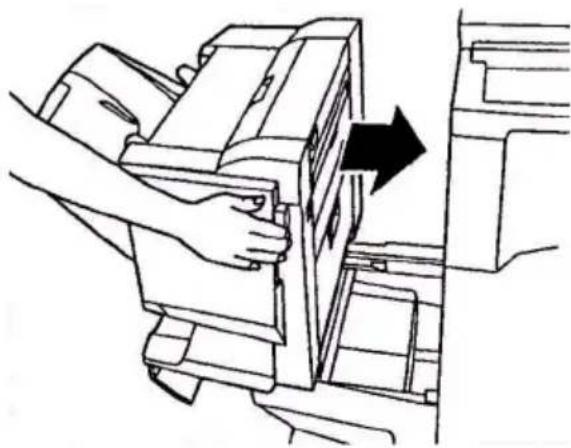
Quand le panneau écran indique que la boîte des déchets de perforation est pleine, videz-la comme suit :
- Actionnez le levier du Finisseur et écartez-le de l'imprimante.

- Sortez la boîte des déchets de perforation en prenant garde à la maintenir droite pour que rien ne tombe.

- Jetez les déchets dans un endroit approprié.

- Remettez la boîte des déchets de perforation soigneusement dans le Finisseur.
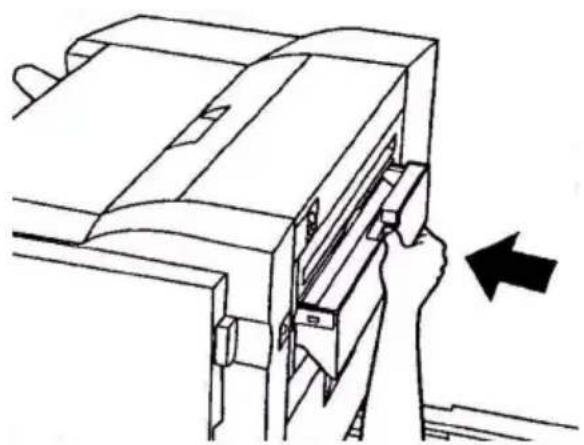
- Vérifiez que la boîte des déchets de perforation a été repositionnée correctement puis repositionnez le Finisseur, en faisant attention à ne pas vous coincer les doigts.
Cette section décrit les équipements en option pour votre imprimante, qui sont :
une unité duplex (pour l'impression recto verso) (C9600n uniquement)
une mémoire RAM additionnelle
un disque dur (pour la mise en file d'attente et la vérification des documents à imprimer, l'impression directe des documents PDF, les cas où des erreurs d'assemblage se produisent, l'ajout de polices supplémentaires) (C9600n et C9600dn uniquement)
un second et un troisième bac à papier (pour augmenter la capacité en papier)
un chargeur haute capacité (équivalent à trois bacs à papier) (C9600n, C9600dn et C9600hdn uniquement)
NOTE
- Les configurations des bacs sont : Bac 1 seul, Bac 1 + 2nd bac, Bac 1 + 2nd bac + 3rd bac, Bac 1 + HCF, Bac 1 + 2nd bac + HCF
- La C9600hdtn possède déjà un chargeur haute capacité et ne peut donc accueillir qu'un seul bac supplémentaire (pour donner le maximum de cinq).
une capacité de réseau LAN sans fil ;
le Finisseur (pour agrafer la sortie de l'imprimante) ;
une unité Perforations (étend la fonctionnalité du Finisseur)
INFORMATIONS POUR LA COMMANDE D'ACCESSOIRES
| OPTION RÉFÉRENCE DE | COMMANDE |
| Unité duplex 42797201 | |
| Mémoire RAM additionnelle | |
| 128 Mo | 70050201 |
| 256 Mo | 70050301 |
| 512 Mo | 70050401 |
| Disque dur 70050501 | |
| Second, troisième bac de papier 42831301 | |
| Chargeur haute capacité (HCF) 42831501 | |
| Carte LAN sans fil 70050101 | |
| Finisseur : | |
| 4 bacs | 42940201 |
| 5 bacs | 42872701 |
| Unité Perforations du Finisseur : | |
| 2-3 trous 42872902 |
MISE EN PLACE DES ACCESSOIRES
Chaque consommable (à l'exception du Finisseur) est fourni avec sa propre documentation, qui offre toutes les instructions nécessaires pour la mise en place. Nous vous conseillons de suivre ces instructions attentivement.
Après l'installation, imprimez un plan des menus (document de Configuration) pour vérifier que l'installation a réussi.
NOTE
L'unité Finisseur et Perforations doit être installée par un ingénieur autorisé.
Pour les accessoires suivants, vous devez paramétrer correctement le(s) pilote(s) de votre imprimante :
unité duplex
bac(s) de papier
Finisseur
Reportez-vous au Guide d'impression pour connaître les détails de la configuration des pilotes.
RÉSOLUTION DES PROBLÈMES
Cette section fournit des informations pour vous aider à résoudre les problèmes pouvant apparaître avec votre imprimante. Les paragraphes suivants décrivent les mesures à prendre en cas de bourrage papier et si les résultats d'impression ne sont pas satisfaisants. Les messages du panneau écran relatifs aux bourrages papier et les mesures à prendre sont indiqués dans cette section, mais vous trouverez la liste des autres messages typiques et leurs solutions dans "Annexe A – Messages » à la page 104.
BOURRAGES PAPIER - IMPRIMANTE
S'il se produit un bourrage papier, un message s'affiche sur le panneau écran du panneau de commandes. Vous pouvez appuyer sur le bouton Aide pour obtenir des instructions pour éliminer le bourrage papier.
Pour plus de détails sur l'élimination des bourrages papier, reportez-vous aux paragraphes suivants, qui correspondent aux messages de bourrage papier.
OUVRIR CAPOT, BOURRAGE PAPIER, COUV. LAT. TTTTTT
Bac 1, ou l'un des bacs 2 à 5 (le cas échéant), peut apparaître à la place des caractères tttttt du message du panneau écran. Dans cet exemple Bac 1 est utilisé, la procédure est identique pour les autres bacs.
- Serrez la poignée (1) du capot latéral du bac 1 et ouvrez le capot.
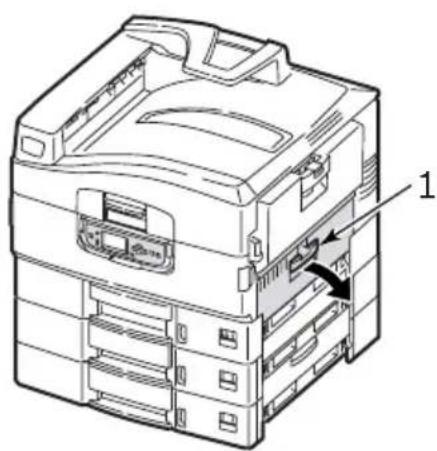
- En le tenant par la fixation (2), tournez le guide de papier vers l'extérieur.

- Retirez soigneusement le papier bourré.
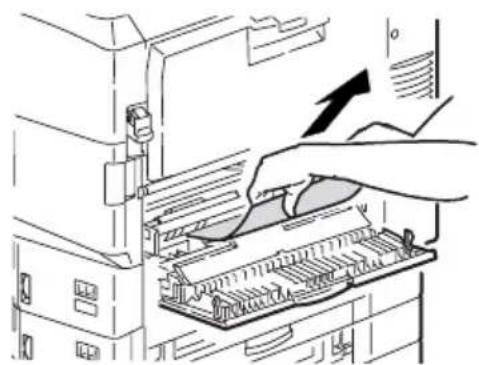
- Remettez le guide de papier en position et refermez le capot latéral du bac 1.

- Si le bac MF est ouvert, fermez-le de manière à voir le couvercle latéral (1).

- Tirez le levier de dégagement (2) et ouvrez le couvercle latéral.
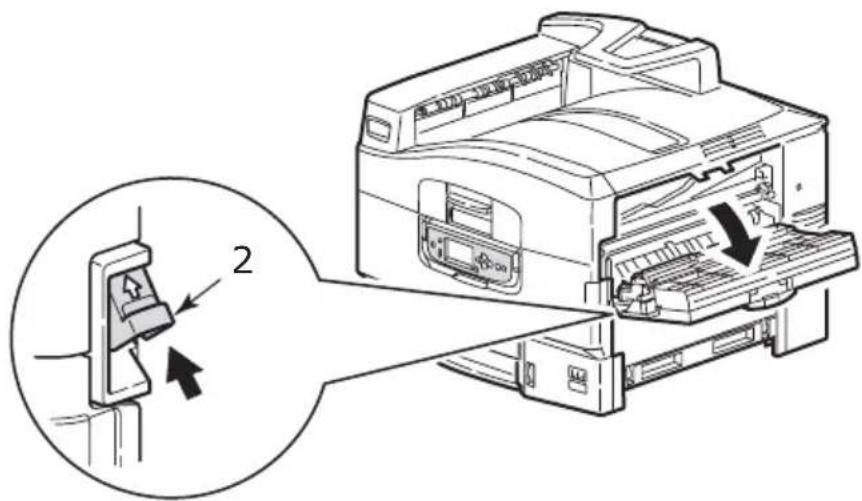
- Retirez soigneusement le papier bourré.

- Fermez le couvercle latéral.

- Serrez la poignée (1) du capot supérieur et ouvrez-le.

Faites attention à ne pas toucher l'unité de fusion, qui est chaude après une impression.
- Serrez la poignée (2) et soulevez le tambour.
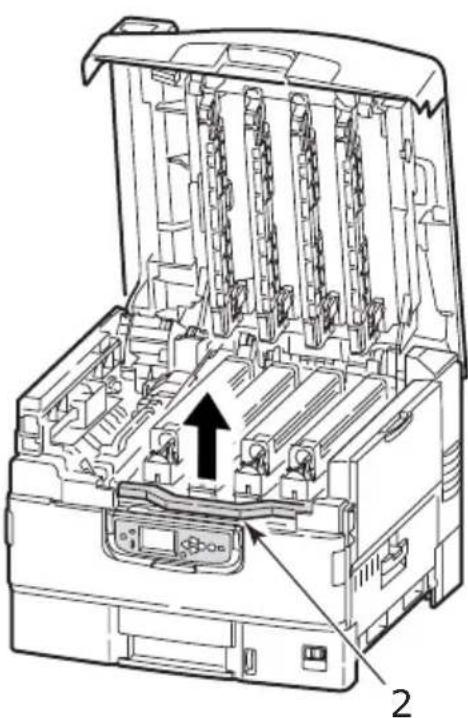
- Retirez soigneusement le papier présent sur la ceinture.

- Si du papier est bourré dans l'unité de fusion, repoussez le levier de verrouillage (3) dans la direction indiquée pour libérer l'unité.
AVERTISSEMENT
Faites attention à ne pas toucher l'unité de fusion, qui peut être chaude après une impression. Si l'unité de fusion est chaude, attendez qu'elle refroidisse avant d'essayer de retirer un bourrage papier.
En la tenant par la poignée, soulevez l'unité de fusion (4) pour la sortir de l'imprimante et placez-la sur une surface plane.

- Sortez les leviers de dégagement de bourrage (5) et retirez le bourrage papier.

- Replacez soigneusement l'unité de fusion dans l'imprimante et tournez le levier (6) dans la direction indiquée pour verrouiller l'unité de fusion.

- S'il y a un bourrage papier près de la sortie, ouvrez l'empileuse face en dessus (7).

- Ouvrez le capot latéral (sortie de papier) (8) et retirez le bourrage papier.

- Fermez le capot latéral (sortie de papier) puis l'empileuse face en dessus.

- Remettez le tambour (9) en position et assurez-vous qu'il est verrouillé.

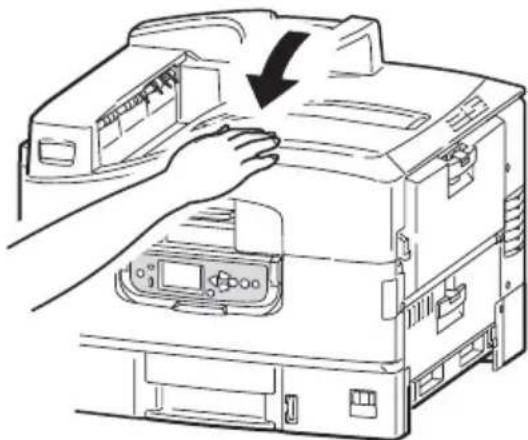
- Fermez le capot supérieur et assurez-vous qu'il est enclenché.
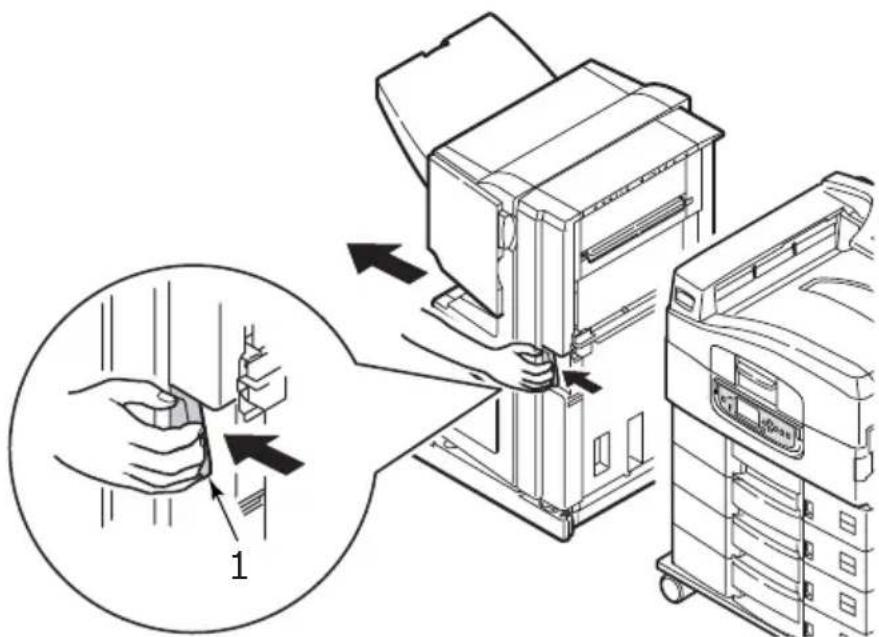
- Si un Finisseur est ajouté à votre imprimante, actionnez le levier (1) de l'inverseur pour le séparer de l'imprimante.
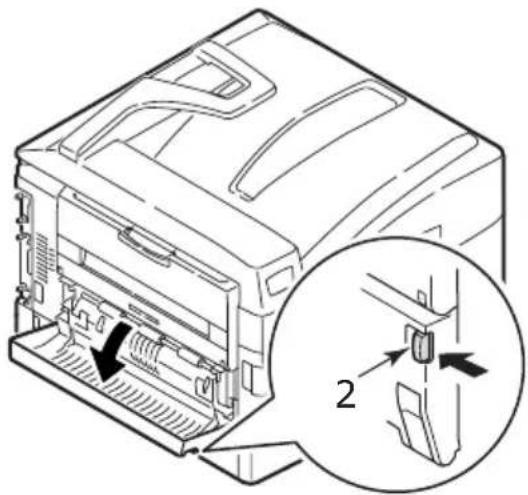
- Actionnez le bouton de dégagement du capot de l'unité recto verso (2) et ouvre le capot.
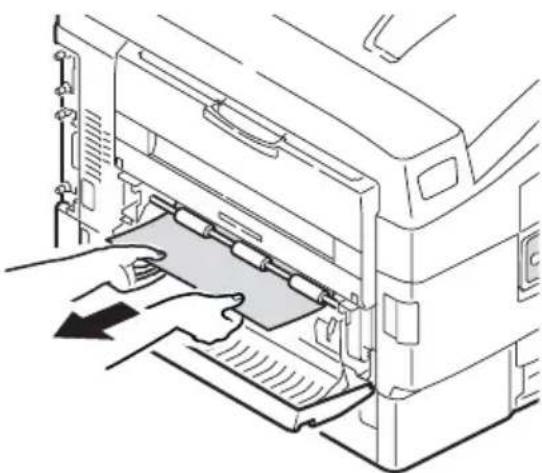
- Retirez soigneusement le papier bourré.
- Actionnez les leviers (3) et sortez l'unité recto verso.

- En tenant le capot supérieur avant par la poignée (4), repoussez-le doucement vers l'intérieur et soulevez-le.

- Retirez le papier bourré.

- De la même manière, vérifiez s'il y a un bourrage papier sous le capot supérieur arrière et enlevez-le.

- Fermez les deux capots.
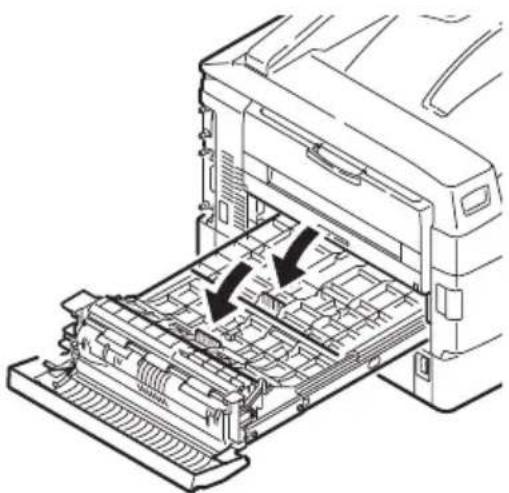
- Soulevez le capot avant de l'unité recto verso.
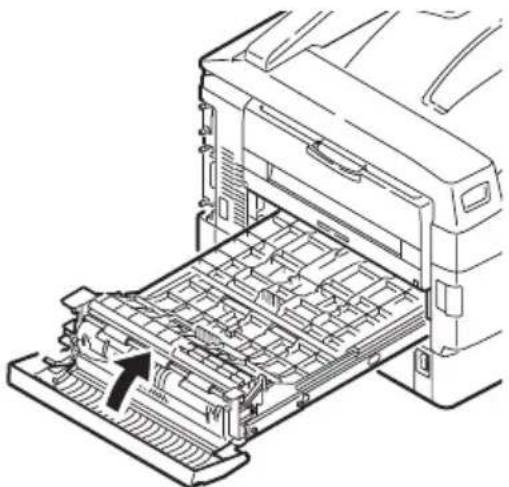
- Repoussez l'unité recto verso en position.

- Si vous avez retiré une unité Finisseur pour accéder à l'unité recto verso, replacez-la.
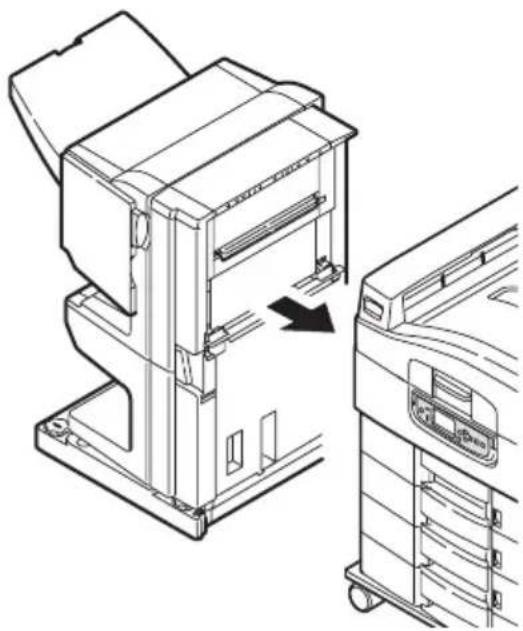
Utilisez le bouton Aide du panneau de commandes de l'imprimante pour vérifier le numéro affiché. Vous en aurez besoin pour enlever le bourrage papier. Les paragraphes suivants expliquent ce que vous devez faire pour chacun des codes numériques indiqués.
591, 592, 593, 599/ 643, 645 (BOURRAGE PAPIER AUTOUR DU FINISSEUR)
- Enlevez tout le papier à la sortie du Finisseur.

- Actionnez le levier du Finisseur et écartez-le de l'Inverseur.

- Ouvrez le capot supérieur du Finisseur.

- Retirez soigneusement le papier bourré.
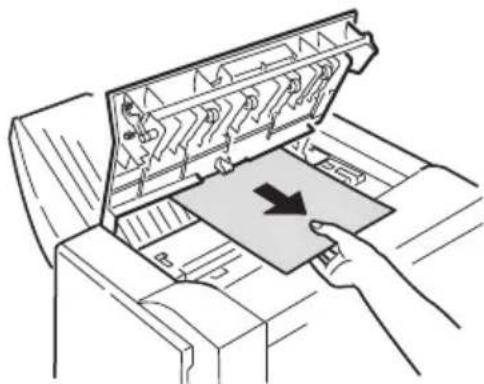
- Fermez le capot du Finisseur.

- Remettez le Finisseur en position et raccrochez-le à l'Inverseur.

Guide de l'utilisateur C9600 > 82
594, 597, 598, 644, 646 (BOURRAGE PAPIER DANS LE FINISSEUR)
- Actionnez le levier du Finisseur et écartez-le de l'Inverseur.

- Ouvrez le capot avant (2) du Finisseur.
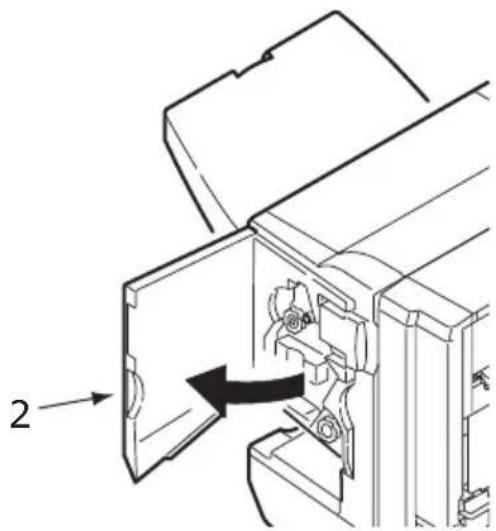
- Continuez de tourner la molette inférieure (3) dans le sens des aiguilles d'une montre de manière à sortir complètement le papier bourré.

- Retirez le papier ainsi éjecté.

- Fermez le capot avant du Finisseur.
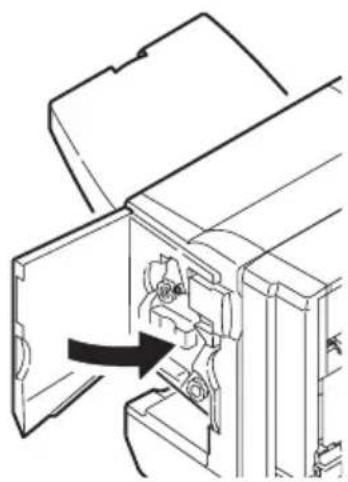
- Ouvrez le capot latéral droit du Finisseur.

- Retirez soigneusement le papier bourré.

- Refermez le capot latéral droit du Finisseur.

- Remettez le Finisseur en position et raccrochez-le à l'Inverseur.

- Actionnez le levier du Finisseur et écartez-le de l'Inverseur.

- Déplacez la languette (2) sur le côté droit du Finisseur pour l'aligner avec le repère (3).

- Ouvrez le capot supérieur du Finisseur.

- Retirez soigneusement le papier bourré.

- Fermez le capot du Finisseur.

- Remettez le Finisseur en position et raccrochez-le à l'Inverseur.

- Actionnez le levier du Finisseur et écartez-le de l'Inverseur.

- Serrez la poignée enfoncée (2) et ouvrez le couvercle latéral gauche de l'Inverseur.
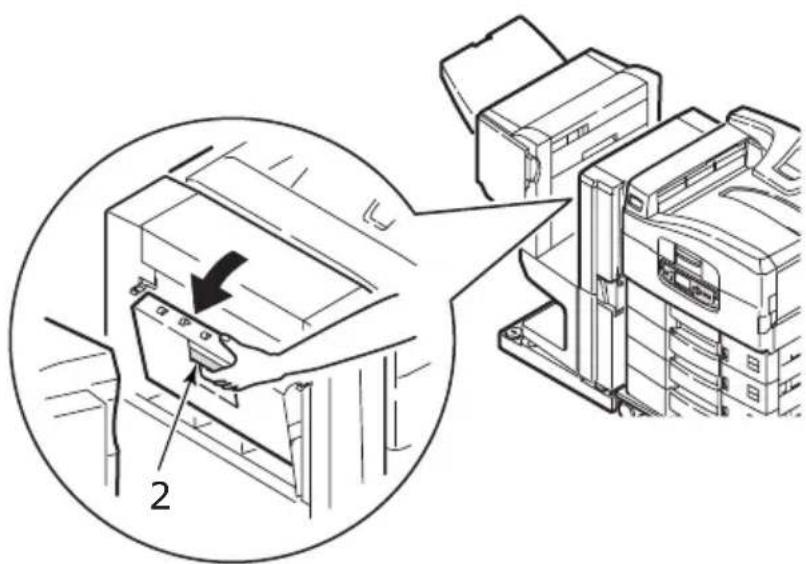
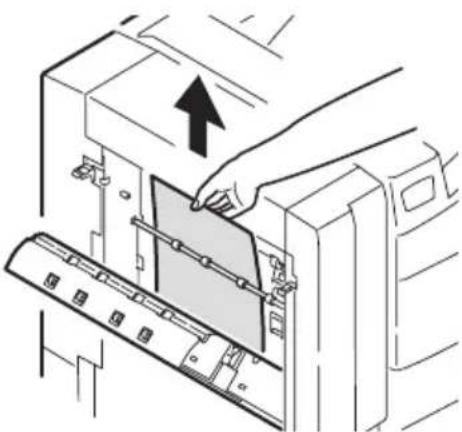
- Retirez soigneusement le papier bourré.
- Fermez le couvercle latéral gauche de l'Inverseur.
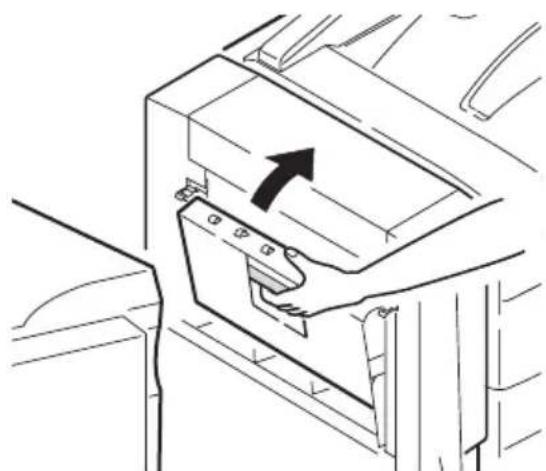
- Remettez le Finisseur en position et raccrochez-le à l'Inverseur.

- Actionnez le levier de l'Inverseur (3) et séparez l'Inverseur de l'imprimante.

- Ouvert la porte droite (4) de l'Inverseur.

- Retirez le papier bourré.

- Fermez la porte du capot latéral droit.

- Remettez le Finisseur et l'Inverseur en position et raccrochez-les à l'imprimante.
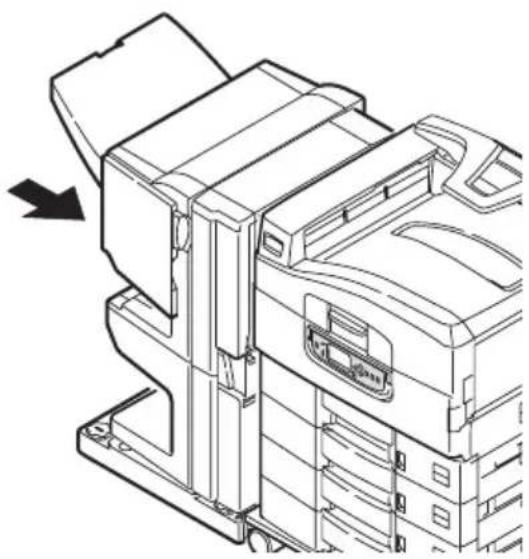
Le tableau suivant récapitule les causes possibles de bourrage papier et propose des méthodes permettant de les éviter.
| CAUSE POSSIBLE SOLUTION PROPOSÉE | |
| L'imprimante n'est pas parfaitement horizontale. | Placez votre imprimante sur une surface plane et stable. |
| Votre support d'impression est trop léger ou trop lourd. | Utilisez le support approprié. |
| Votre support d'impression est humide ou chargé d'électricité statique. | Utilisez un support qui a été stocké à des températures et dans des conditions d'humidité appropriées. |
| Votre support d'impression est froissé ou recourbé. | Utilisez le support approprié. Vous pouvez utiliser un support que vous avez lissé. |
| Les feuilles de votre support d'impression ne sont pas alignées ensemble. | Retirez les feuilles, tapotez-les pour les aligner et rechargez-les. |
| Votre support d'impression n'est pas aligné correctement dans le bac de papier. | Ajustez le blocage de papier et les guides du bac ou le guide d'alimentation manuelle sur le bac MF pour aligner correctement le support. |
| Vos enveloppes à imprimer ne sont pas orientées correctement. | Ajustez l'orientation selon les besoins. |
| Le galet d'alimentation de votre imprimante est sale. | Essuyez le galet avec un chiffon humecté d'eau. |
| Les galets d'alimentation de votre imprimante sont usés. | Remplacez les galets. |
| Le grammage ou le type du support est mal paramétré. | Sélectionnez les paramètres de menu corrects pour [Grammage papier] et [Type de support]. |
QUE FAIRE SI LA QUALITÉ DE L'IMPRESSION N'EST PAS SATISFAISANTE
| SYMPTÔMES CAU | SES POSSIBLES | MESURES À PRENDRE |
| Des lignes blanches verticales apparaissent sur la page imprimée. | La tête de LED est sale. Essuyez la tête de LED avec un composant de nettoyage ou un chiffon doux. | |
| Le niveau de toner est faible. | Remplacez la cartouche du toner. | |
| Des corps étrangers peuvent avoir pénétré dans le tambour. | Remplacez le tambour d'image. | |
| Le film protecteur de la cartouche du tambour est sale. | Essuyez le film avec un composant de nettoyage ou un chiffon doux. | |
| Les images imprimées palissent du haut vers le bas. | La tête de LED est sale. Essuyez la tête de LED avec un composant de nettoyage ou un chiffon doux. | |
| Le niveau de toner est faible. | Remplacez la cartouche du toner. | |
| Le papier est inadapté pour l'imprimante. | Utilisez le papier recommandé. | |
| SYMPTÔMES CAUSES POSSIBLES | MESURES À PRENDRE | |
| L'impression est claire. | La cartouche de toner n'est pas positionnée correctement. | Replacez la cartouche du toner. |
| Le niveau de toner est faible. | Remplacez la cartouche du toner. | |
| Le papier est humide. Utilisez un papier qui a été stocké à la température et dans des conditions d'humidité appropriées. | ||
| Le papier est inadapté pour l'imprimante. | Utilisez le papier recommandé. | |
| L'épaisseur et le type du papier sont incorrects. | Définissez une valeur appropriée pour [Grammage papier] et [Type de support] dans la configuration, ou paramétrez une valeur plus élevée pour [Grammage papier]. | |
| Vous utilisez du papier recyclé. | Définissez une valeur plus élevée pour [Grammage papier] dans les menus. | |
| Images parfois plus claires. Des points et des lignes blancs apparaissent sur le document imprimé. | Le papier est humide ou sec. | Utilisez un papier qui a été stocké à la température et dans des conditions d'humidité appropriées. |
| Des lignes verticales apparaissent. | La cartouche du tambour est endommagée. | Remplacez le tambour d'image. |
| Le niveau de toner est faible. | Remplacez la cartouche du toner. | |
| Des lignes horizontales et des points apparaissent parfois. | Quand l'écart est d'environ 94 mm (4 pouces), le tambour (le tube vert) est endommagé ou sale. | Essuyez-le doucement avec un chiffon doux. Remplacez la cartouche de tambour si elle est endommagée. |
| Quand l'intervalle est d'environ 42 mm (1,5 pouces), des particules de corps étrangers ont pénétré dans la cartouche du tambour. | Ouvrez/fermez le capot supérieur et relancez l'impression. | |
| Quand l'intervalle est d'environ 87 mm (3,5 pouces), l'unité de fusion est endommagée. | Remplacez l'unité de fusion. | |
| La cartouche de tambour a été exposée à la lumière. | Remplacez la cartouche si le problème n'est pas résolu. | |
| Une zone blanche du papier est légèrement tachée. | Le papier contient de l'électricité statique. | Utilisez un papier qui a été stocké à la température et dans des conditions d'humidité appropriées. |
| Le papier utilisé est trop épais. | Utilisez du papier plus fin. | |
| Le niveau de toner est faible. | Remplacez la cartouche du toner. | |
| Le contour des lettres est flou. | La tête de LED est sale. | Essuyez la tête avec un composant de nettoyage ou un chiffon doux. |
| Le toner s'enlève quand il est frotté. | L'épaisseur et le type de papier sont mal paramétrés. | Définissez une valeur correcte pour [Grammage papier] et [Type de support] dans les menus, ou paramétrez une valeur plus élevée pour [Grammage papier]. |
| Vous utilisez du papier recyclé. | Définissez une valeur plus élevée pour [Grammage papier] dans les menus. | |
| SYMPTÔMES CAUSES POSSIBLES | MESURES À PRENDRE | |
| Le brillant n'est pas uniforme. | L'épaisseur et le type de papier sont mal paramétrés. Définissez une valeur correcte pour [Grammage papier] et [Type de support] dans les menus, ou paramétrez une valeur plus faible pour [Grammage papier]. | |
BOURRAGE AGRAFEUSE - FINISSEUR (ACCESSOIRE EN OPTION)
VÉRIFIER FINISSEUR, BOURRAGE AGRAFEUSE
Quand l'affichage indique un bourrage agrafeuse, éliminez le bourrage comme suit :
- Ouvrez le capot avant du Finisseur.
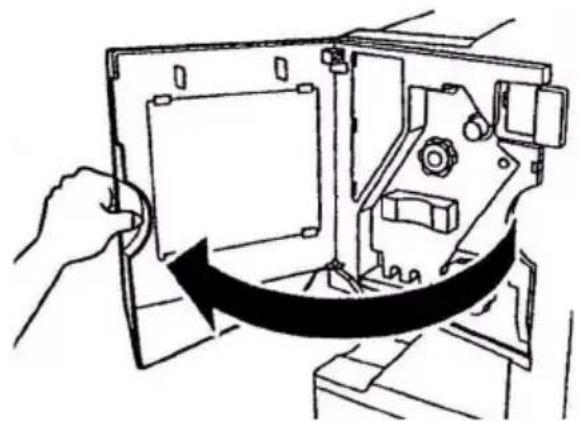
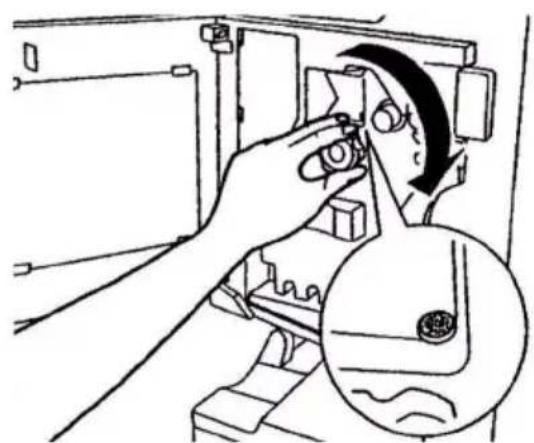
- Tournez la molette dans la direction indiquée jusqu'à ce que l'indicateur en colour apparaisse.
Guide de l'utilisateur C9600 > 97
- Enlevez le papier en attente d'agrafage dans la section d'éjection papier.

- Sortez l'unité agrafeuse.
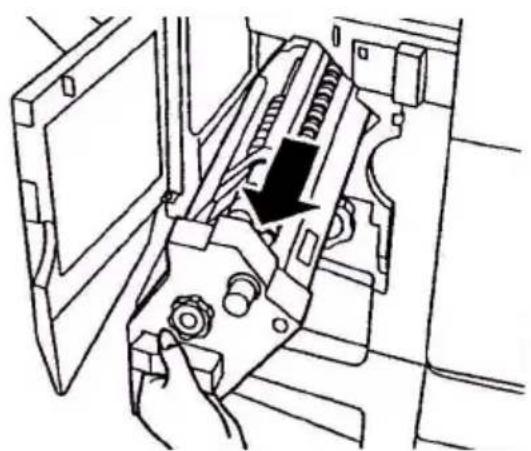
- Tournez la molette dans la direction indiquée pour avancer l'agrafeuse.

- Saisissez les deux côtés de la cartouche d'agrafeuse, tirez-la vers le haut et retirez-la.

- Soulevez l'entrée de la cartouche d'agrafeuse.
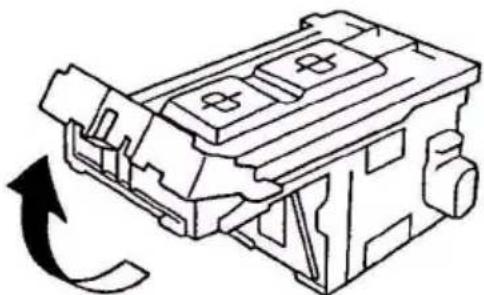
- Retirez toutes les agrafes qui ressortent.

- Remettez l'entrée de la cartouche d'agrafeuse dans sa position originale.

- Replacez la cartouche d'agrafeuse.
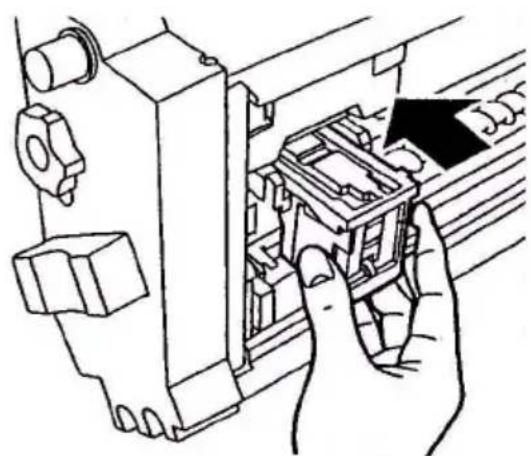
- Assurez-vous que la cartouche d'agrafeuse est correctement positionnée dans l'unité puis repoussez l'unité dans son logement.
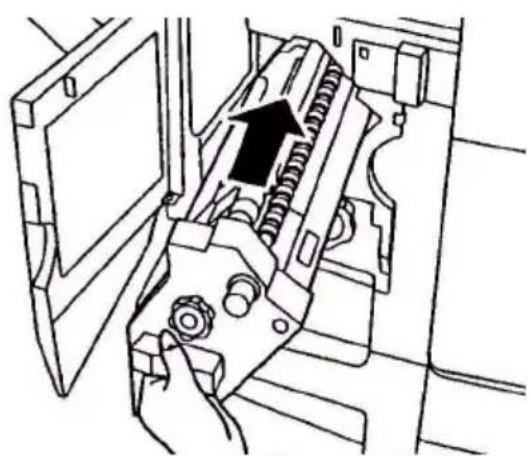
- Refermez le capot avant du Finisseur en faisant attention de ne pas vous coincer les doigts.

| OPTION CARACTÉRISTIQUES | |
| Dimensions 25,8x24,4x18 | 2 pouces (lxPxH)655x620x462 mm (lxPxH) |
| Poids Sans les options, env. 161 lb (72 kg) | |
| Vitesses d'impression 36 ppm en colour ; 40 ppm en monochrome papier de 20 - 28 lb | |
| Résolution 1200 x 600 ppp (points par pouce) | |
| Émulations PCL 5c, PCL XL 2.1, PS, IBM PPR, Epson FX | |
| Mémoire C9600n : 256 Mo, extensibleC9600dn, C9600hdn, C9600hdtn : 512 Mo, extensibleMaximum : 1024 Mo | |
| Alimentation en papier à 20 lb ( 75 g/m2 ) | Bacs 1 - 5: 530 feuilles Lettre chacunBac MF : 230 feuilles Lettre |
| Grammage du papier 15 - 71 lb ( 55 - 268 g/m2 ) | |
| Sortie du papier Empileuse face en dessous : 500 feuillesEmpileuse face en dessus : 250 feuilles | |
| Ports et interfaces Parallèle, USB 2.0, 10Base-T et 100Base-TX | |
| Taux d'utilisation 150 000 pages/mois maximum | |
| Consommation du toner 15 000 pages Lettre @ 5 % de couvrage | |
| Usage du tambour d'impression | 30 000 pages Lettre |
| Durée de vie de la courroie | 100 000 pages Lettre |
| Usage de l'unité de fusion | 100 000 pages Lettre |
| Durée de vie de la bouteille de toner usagé | 30 000 pages Lettre |
| Alimentation en courant 1 | 10 - 127 V c.a., 60 Hz230 V c.a., 50 Hz +/- 2Hz |
| Consommation de courant | En fonctionnement : 1 500 W maximum, 750 W en conditions standardEn veille : 1 300 W maximum, 200 W en conditions standardEn mode économie d'énergie : <45 W |
| Environnement de fonctionnement | En fonctionnement : 50 - 90°F/20 - 80 % d'humidité résiduelleÉteint : 32 - 110°F/10 - 90 % d'humidité résiduelle |
| Niveau de bruit En fonctionnement : 53dBA maximumEn veille : 40dBA maximumEn mode économie d'énergie : 40dBA maximum après 30 minutes en fond | |
ANNEXE A - MESSAGES
Les messages du LCD doivent être clairs. Des messages représentatifs sont donnés comme exemples ci-dessous.
| MESSAGE COMMENTAIRE | |
| Prêt à imprimer Votre imprimante est en ligne et prête à imprimer. | |
| Impression tttttt Votre imprimante imprime reçoit actuellement son papier de tttttt, où tttttt désigne un bac. | |
| tttttt presque vide Il n'y aura bientôt plus de papier dans le bas identifié par tttttt. | |
| Niv. Toner ccccccc bas Le niveau de toner restant pour colour ccccccc devient faible. | |
| Commander Four L'unité de fusion arrive à la fin de sa durée de vie. | |
| Changer four L'unité de fusion a atteint la fin de sa durée de vie et doit être changée. | |
| Inverseur retiré L'inverseur a été déconnecté de l'imprimante et toutes les fonctions Finisseur sont désactivées. (Finisseur/Inverseur est un accessoire optionnel.) | |
| Données incorrectes Appuyer sur ONLINE | L'imprimante a reçu des données incorrectes. Appuyez sur le bouton ONLINE pour effacer ce message d'avertissement. |
| Changer papier dans tttttt mmmmmm pppppp Appuyer sur ONLINE Voir AIDE pour détails | Il y a un problème de correspondance entre le support présent dans le bac et les données d'impression. Insérez un support de taille mmmmmm et de type pppppp dans le bac tttttt. Ce message peut perdurer après la fermeture du bac. Vous pouvez ordonner à l'imprimante d'ignorer cette erreur pour le travail d'impression en appuyant sur le bouton ONLINE. Vous pouvez accéder aux détails de l'aide en appuyant sur le bouton HELP. |
| Installer papier tttttt mmmmmm Voir AIDE pour détails | L'imprimante a tenté de prélever du papier dans un bac vide. Insérez un support de taille mmmmmm dans le bac tttttt. Ce message peut perdurer après la fermeture du bac. Vous pouvez accéder aux détails de l'aide en appuyant sur le bouton HELP. |
| Installer bac tttttt | L'imprimante a tenté de prélever du papier dans un bac qui a été retiré.Vérifiez que le bac tttttt est correctement mis en place ou placez le bac tttttt rempli de papier dans l'imprimante. |
| Ouvrir capotPapier restant ttttttVoir AIDE pour détails | Un excès de papier a été détecté après l'élimination d'un bourrage papier.Ouvrez le capot latéral de tttttt pour vérifier le papier en trop.Vous pouvez accéder aux détails de l'aide en appuyant sur le bouton HELP. |
| Vérifier Tambour ccccccVoir AIDE pour détails | Vérifiez que le tambour de colour cccccc est correctement installé.Vous pouvez accéder aux détails de l'aide en appuyant sur le bouton HELP. |
ANNEXE B - SYSTÈME DE MENUS
Les menus de Fonctions de niveau supérieur sont :
Configuration
Imprimer Infos
Imprim. travail sécurisé
Menus
Configuration admin.
Calibration
Statisques d'impression
Les deux autres menus de niveau supérieur sont :
Boot Menu
System Maintenance
Les tableaux suivants résument les arborescences de menus Configuration, Imprimer Infos, Imprim. travail sécurisé et Menus et proposent des exemples d'utilisation. Les arborescences de menus sont fournies jusqu'au niveau de menu le plus bas. Il s'agit alors généralement d'un paramètre à définir en sélectionnant dans une plage de valeurs fournies ou d'une commande à exécuter pour afficher ou imprimer un état ou une valeur de paramètre.
Les valeurs en gras suivies de (A) indiquent les valeurs par défaut associées à des emplacements où A4 est le format de papier par défaut. Les valeurs en gras suivies de (L) indiquent les valeurs par défaut associées à des emplacements où Lettre est le format de papier par défaut. Les valeurs en gras qui ne sont suivies ni de (A) ni de (L) désignent les valeurs par défaut courantes.
Certains menus et éléments associé au Finisseur, par exemple, n'apparaissent que si le matériel associé est installé ou dans certaines conditions.
Les autres menus cités ci-avant sont destinés à des utilisations plus spécifiques et ne sont pas décrits ici. Pour plus d'informations sur l'utilisation de tous les menus à configurer pour utiliser l'imprimante, reportez-vous au Manuel de configuration.
CONFIGURATION
PRINT PAGE COUNT
| OPTION VALEUR DESCRIPTION | ||
| Colour Page nnnnnn Affiche le nombre de | pages colour imprimées converties en équivalent Lettre. | |
| Pages monochrome | nnnnnnn Affiche le nombre de | pages imprimées monochromes converties en équivalent Lettre. |
| Bacm nnnnnn Affiche le nombre total | de pages imprimées du Bacm, où m est compris entre 1 et 5. | |
| BacMF nnnnnn Affiche le nombre total | de pages imprimées à partir du bac MF. | |
TOTAL FINISSEUR
| OPTION VALEUR DESCRIPTION | ||
| Agrafes nnnnnn | Affiche le nombre total | de pages agrafées. |
| Perforations nnnnnn | Affiche le nombre total | de pages perforées. |
| Finisseur nnnnnn | Affiche le nombre total | de pages éjectées vers le Finisseur. |
DURÉE VIE CONSOMABLES
| OPTION VALEUR DESCRIPTION | ||
| Tambour xxxx Reste nnn% Affiche la durée de vie | restante du tambour xxxx sous forme de pourcentage, où xxxx peut être Cyan, Magenta, Jaune ou Noir. | |
| Courroie Reste nnn% Affiche la durée de vie | restante de la courroie sous forme de pourcentage. | |
| Unité de fusion Reste nnn% Affiche la durée de vie | restante de l'unité de fusion sous forme de pourcentage. | |
| Toner xxxx (n.nK) | Reste nnn% Affiche la durée de vie | restante du toner xxxx sous forme de pourcentage, où xxxx peut être Cyan, Magenta, Jaune ou Noir. (n.nK) indique la capacité de la cartouche de toner utilisée. |
RÉSEAU
| OPTION OPTION VALEUR DESCRIPTION | |||
| Slot1: 100/10 Base | Nom impr. xxxxxxxxxxxxxxxxxxxxxxxxxxxxxx | Affiche le nom de l'imprimante (DNS ou PnP) dans un réseau câblé. | |
| Short Printer Name | xxxxxxxxxxxxxxxxxx Affiche le nom de l'imprimante (NetBEUI) dans un réseau câblé. | ||
| Adresse IP xxx.xxx. | xxx.xxx Affiche l'adresse IP. | ||
| Masque sous-réseau | xxx.xxx.xxx.xxx Affiche le masque de sous-réseau. | ||
| Adresse passerelle | xxx.xxx.xxx.xxx | Affiche l'adresse de la passerelle. | |
| Adresse MAC xx.xx. | xx.xx.xx.xx Affiche l'adresse MAC du réseau. | ||
| Network FW Version | xx.xx Affiche la version du microprogramme du réseau. | ||
| Web Remote Version | xx.xx Indique la version de la page Web du réseau. | ||
| Slot2: sans fil (apparaît uniquement quand une carte réseau sans fil est installée) | Network Type Ad-Hoc Infrastructure | Affiche le type de réseau. | |
| Communication Mode | Auto 802.11b | Affiche le mode de communication. | |
| Channel | 1 - 13 | Affiche le numéro de canal. | |
| SSID | ********************* | Affiche le SSID. | |
| Authentication | Open Shared key WPA-PSK EAP | Affiche le type d'authentication. | |
| Slot2: sans fil (apparaît uniquement quand une carte réseau sans fil est installée) | Nom impr. xxxxxxxxxxxxxxxxxxxxxxxxxxxxxx | Affiche le nom de l'imprimante (DNS ou PnP) dans un réseau sans fil. | |
| Short Printer Name | xxxxxxxxxxxxxxxxxxx Affiche le nom de l'imprimante (NetBEUI) dans un réseau sans fil. | ||
| Adresse IP xxx.xxx.xxx.xxx Affiche l'adresse IP. | |||
| Masque sous-réseau | xxx.xxx.xxx.xxx Affiche le masque de sous-réseau. | ||
| Adresse passerelle | xxx.xxx.xxx.xxx | Affiche l'adresse de la passerelle. | |
| Adresse MAC xx.xx.xx.xx.xx Affiche l'adresse MAC du réseau. | |||
| Network FW Version | xx.xx Affiche la version du microprogramme du réseau. | ||
| Web Remote Version | xx.xx Affiche la version de la page Web du réseau. | ||
| Wireless FW Version | xx.xx Affiche la version du microprogramme du réseau sans fil. | ||
| Wireless ID Version | xxxxxxxxxx.xx.xxx xxxxx | Affiche la version du matériel du réseau sans fil. | |
FORMAT PAPIER DANS BAC
| OPTION VALEUR DESCRIPTION | ||
| Bacm où m est compris entre 1 et 5(organisation similaire pour tous les bacs) | ExecutiveLetter Bord courtLetter Bord longLegal 14 USLegal 13,5 USTabloïdTabloïd ExtraLegal 13 USA6A5A4 Bord courtA4 Bord longA3A3 NobiA3WideB5 Bord courtB5 Bord longB4Carte postaleDouble carte postalePersonnalisé | Affiche la taille de papier détectée dans le Bacm. |
| BacMF Similaire aux valeurs pour Bacm Affiche la taille de papier détectée dans le BacMF. | ||
SYSTÈME
| OPTION VALEUR DESCRIPTION | ||
| N° de Série xxxxxxxxxxxx Affiche le numéro de | série de l'imprimante. | |
| N° d'immobilisation | xxxxxxx Affiche le numéro | d'immobilisation, composé de 8 caractères alphanumériques pouvant être affectés par l'utilisateur.Identique au numéro d'immobilisation des menus. |
| CU Version xx.xx | Affiche le numéro de | version de microprogramme de la CU (unité de commande).Identique à la version CU des menus. |
| PU Version xx.xx.xx Affiche le numéro de | version de microprogramme de la PU (unité d'impression). Identique à la version PU des menus. | |
| Mémoire totale xx MB Affiche la quantité totale | de mémoire RAM installée dans l'imprimante.Identique à la Mémoire totale des menus. | |
| Mémoire Flash xx Mo [Fxx] Affiche la quantité totale | et la version de la mémoire flash installée dans l'imprimante.Identique à la Mémoire Flash des menus. | |
| Disque Dur xx.xx Go [Fxx] Affiche la taille du | disque dur et la version du système de fichiers.Identique au Disque Dur des menus. | |
EXEMPLE DE CONFIGURATION - IMPRESSION DE PAGES MONOCHROME
Pour afficher le nombre total de pages monochrome imprimé jusque là (en n'oubliant pas qu'une page duplex compte pour deux pages) :
- Assurez-vous que le panneau LCD indique que l'imprimante est prête à imprimer.
- Entrez dans le mode Menus en appuyant sur la flèche Haut ou la flèche Bas plusieurs fois de manière à mettre en surbrillance le menu Configuration.
- Appuyez sur le bouton Entrée pour sélectionner ce menu.
- Appuyez sur la flèche Haut et la flèche Bas plusieurs fois afin de mettre en surbrillance Print Page Count.
- Appuyez sur le bouton Entrée pour sélectionner cette option.
-
Appuyez sur la flèche Haut et la flèche Bas plusieurs fois afin de mettre en surbrillance Pages monochrome.
-
Appuyez sur le bouton Entrée et le nombre de pages monochrome s'affiche.
-
Appuyez sur le bouton Online pour quitter le mode Menus et revenir à l'état Prêt à imprimer.
IMPRIMER INFOS
| OPTION OPTION DESCRIPTION | TION | ||||
| Configuration Exécuter Imprime les | détails de la configuration de l'imprimante. | ||||
| Réseau | Slot 1: 100/10 Base | Print Summary | Exécuter Imprime les informations résumées sur le réseau câblé. | ||
| Imprimer Infos | Exécuter Imprime toutes les informations sur le réseau câblé. | ||||
| Slot 2: sans fil Print Summary | Exécuter Imprime les informations résumées sur le réseau sans fil. | ||||
| Imprimer Infos | Exécuter Imprime toutes les informations sur le réseau sans fil. | ||||
| Page démo Démo 1 Exécuter Imprime une | page test. | ||||
| Liste fichiers Exécuter Imprime une liste | de tâches stockées sur le disque dur (s'il est installé). | ||||
| Liste polices PS | Exécuter Imprime la liste | des polices PostScript | |||
| Liste polices PCL | Exécuter Imprime la liste | des polices d'émulation PCL. | |||
| Rapport d'utilisation | Exécuter Imprime tout le | journal des tâches. | |||
| OPTION OPTION DESCRIPTION | TION | ||||
| Journal d'erreurs | Exécuter Imprime le | journal d'erreurs. | |||
| Colour Profile List | Exécuter Imprime une liste | des profils colour | |||
EXEMPLE IMPRIMER INFOS - PAGE TEST
Pour imprimer une page test de l'imprimante pour voir comment votre imprimante imprime :
- Assurez-vous que le panneau LCD indique que l'imprimante est prête à imprimer.
- Entrez dans le mode Menus en appuyant sur la flèche Haut ou la flèche Bas plusieurs fois de manière à mettre en surbrillance le menu Imprimer Infos.
- Appuyez sur le bouton Entrée pour sélectionner ce menu.
- Appuyez sur la flèche Haut et la flèche Bas plusieurs fois afin de mettre en surbrillance Page démo.
- Appuyez sur le bouton Entrée pour sélectionner cette option.
- Appuyez sur la flèche Haut et la flèche Bas plusieurs fois afin de mettre en surbrillance Démo 1.
- Appuyez sur le bouton Entrée pour sélectionner cette option et imprimer la page test.
- Une fois l'impression terminée, l'imprimante retourne à l'état Prêt à imprimer.
IMPRIM. TRAVAIL SÉCURISÉ
| OPTION VALEUR DESCRIPTION | ||
| Saisir mot de passe | nnnn Saisissez un mot de passe afin de sécuriser l'impression. | |
| Non trouvé Utilisez | une tâche d'impression sécurisée(Secure Job) ou une tâche stockée sur disque dur pour l'impression. Lorsque vous imprimez un document sécurisé, il est supprimé du disque dur. Lorsque vous imprimez un document Stored to HDD, il s'imprime et reste sur le disque dur jusqu'à ce que vous le supprimiez manuellement.Non trouvé : (aucun travail) s'affiche quand il n'existe pas de fichier de sortie. Les messages suivants apparaissent quand il y a des fichiers imprimables.Imprimer : Lorsque vous sélectionnez Imprimer, Nombre exemplaires apparaît pour que vous indiquiez un nombre de copies. Cela fait, appuyez sur Entrée pour imprimer tous les travaux avec le nombre de copies spécifiés.Supprimer : Lorsque vous sélectionnez Supprimer, vous êtes invité à confirmer par Oui/Non. Tous les travaux sont supprimés si vous sélectionnez Oui. | |
| Travail sécurisé Imprimer Supprimer | ||
MENUS
CONFIGURATION DES BACS
| OPTION VALEUR DESCRIPTION | |||
| Alimentationpapier | Bac1Bac2Bac3Bac4Bac5BacMF | Spécifie un bac d'alimentation.N'apparaît que quand les bacs2-5 sont en place. | |
| Changementbac autom. | AvecSans | Définit la fonction de bac automatique. | |
| Séquence bacVers le basVers le hautBac alim. Papier | Spécifie des priorités d'ordre pour la sélection automatique de bac/le changement automatique de bac. | ||
| Unité demesure | pouce (L)mm (A) | Spécifie les unités pour le format de papier personnalisé. | |
| ConfigurationBacm où m est compris entre 1 et 5(organisation similaire pour tous les bacs) | Formatpapier | Format papierPersonnalisé | Définit le papier dans le Bacm. |
| Dimension X 3,9 | -8,3(A)-8,5(L)-12,9 pouces100-210(A)-216(L)-328 mm | Définit la largeur de papier Personnalisé pour le Bacm. Définit une directionperpendiculaire à la direction du papier. | |
| Dimension Y 5,8 | -11(L)-11,7(A)-18 pouces148-279(L)-297(A)-457 mm | Définit la longueur de papier Personnalisé pour le Bacm. Définit la même direction que la direction du papier. | |
| Type de support | Standard En-têteTransparentVelinRecycléCartonné MatBrillantUtilisateur1Utilisateur2Utilisateur3Utilisateur4Utilisateur5 | Définit le type de support pour le Bacm.Utilisateur1 àUtilisateur5 sont réservés aux formats de papier personnalisés dans le pilote d'imprimante. | |
| ConfigurationBacm où m est compris entre 1 et 5(organisation similaire pour tous les bacs) | Grammage papier | AutoLégerMoyen légerMoyenMoyen lourdLourdExtra lourd1Extra lourd2Extra lourd3 | Définit le grammage de papier pour le Bacm. |
| PapierA3Nobi | A3NobiA3WideTabloïd Extra | Pour l'imprimante, les formats A3Nobi,A3Wide et Tabloïd Extra sont identiques. Utilisez ce paramètre pour lui indiquer lequel de ces trois formats est présent dans le Bacm. | |
| PapierLegal14 US | Legal 14 USLegal 13,5 US | Définit la longueur du papier légal dans le Bacm. Changez-la en Legal 13,5 US s'il s'agit du format standard dans votre pays. | |
| Papier A5/A6 A5/A6Carte postale | Pour l'imprimante, les formats A5, A6 et Carte postale sont identiques. Utilisez ce paramètre pour lui indiquer lequel de ces trois formats est présent dans le Bacm. | ||
| Configuration BacMF | Format papier | A3NobiA3WideA3A4 Bord courtA4Bord long(A)A5A6B4B5 Bord courtB5 Bord longLegal 14 USLegal 13,5 USTabloïd ExtraTabloïdLetter Bord courtLetter Bord long (L)ExecutivePersonnaliséCom-9EnvelopeCom-10EnvelopeMonarchEnvelopeDL EnvelopePaysage CartepostaleDouble cartepostaleC5C4EnvelopeIndex Card | Définit le format de papier pour le BacMF. |
| Dimension X 3 | 8,3 (A) -8,5 (L) - 12,9 pouces76 - 210 (A) -216 (L) - 328 mm | Définit la largeur de papier Personnalisé pour le BacMF. Définit une directionperpendiculaire à la direction du papier. | |
| Configuration BacMF | Dimension Y 3,5 | -11,0(L)-11,7(A)-47,2 pouces90-279(L)-297(A)-1200mm | Définit la longueur de papier Personnalisé pour le BacMF. Définit la même direction que la direction du papier. |
| Type de support | Standard En-têteTransparentEtiquettesVelinRecycléCartonné MatBrillantEnvelopeUtilisateur1Utilisateur2Utilisateur3Utilisateur4Utilisateur5 | Définit le type de support pour le BacMF. | |
| Grammage papier | AutoLégerMoyen légerMoyenMoyen lourdLourdExtra lourd1Extra lourd2Extra lourd3 | Définit le grammage papier pour le BacMF. | |
| Utilisation bac MF | Bac normal La sélection/le changement de bac utilise ce bac comme bac normal. | ||
| Si support non dispo. | Si le format ou le type de papier dans un bac ne correspond pas à ceux des données à imprimer, utilisez le papier de ce bac au lieu du bac spécifié. | ||
| Ne pas utiliser Rend le bac MF indisponible pour la sélection/le changement de bac automatique. | |||
| OPTION VALEUR DESCRIPTION | ||
| Delai de mise en veille | 5 min15 min30 min60 min240 min | Définit le délai avant la mise en veille de l'imprimante. |
| Effacement Avertiss. | Bouton OnlineTâche suivante | Quand Online est sélectionné, vous devez effacer manuellement effacer l'avertissement en appuyant sur le bouton Online.Utilisez Tâche suivante si vous souhaitez que le message s'efface automatiquement lors de la réception d'une nouvelle tâche d'impression. |
| Continuation auto | AvecSans | Détermine si l'imprimante récupère automatiquement en cas de Surcharge mémoire ou de Tray Request. |
| Délai d'attente manuel | Sans30 secondes60 secondes | Si l'imprimante ne reçoit pas de papier dans ce délai d'alimentation manuelle, la tâche est annulée. |
| Attente Opérateur (PS) | Sans5 secondes10 secondes20 secondes30 secondes40 secondes50 secondes60 secondes90 secondes120 secondes150 secondes180 secondes210 secondes240 secondes270 secondes300 secondes | Définit le délai entre l'arrêt de réception des données et l'impression forcée.Pour PS, l'impression ne s'effectue pas et la tâche est annulée. |
| Sur message Toner Bas | PoursuivreArrêter | Définit l'opération à effectuer en cas de manque de toner.Poursuivre:l'imprimante peut continuer d'imprimer tout en restant en ligne.Arrêter:l'imprimante arrête et passe hors ligne. |
| Reprise sur bourrage | AvecSans | Avec: continue l'impression de la tâche, y compris les pages du bourrage, une fois que le bourrage a été éliminé.Sans: annule la tâche d'impression, y compris la page de bourrage. |
| Rapport d'erreurs | AvecSans | Avec: imprime un rapport d'erreur pendant une erreur interne. Cet élément n'est valide que pour PS et PCLXL. |
| Langue Anglais | AllemandFrançaisItalienEspagnolSuédoisNorvégienDanoisNéerlandaisTurcPortugaisPortugais brésilienPolonaisRusseGrec | Définit la langue à utiliser pour le panneau LCD et la langue locale d'impression. |
| OPTION VALEUR DESCRIPTION | |||
| Position de l'impression | Ajuster X 0,00 | +0,25 - +2,00-2,00 - -0,25 mm0,00+0,01 - +0,08-0,08 - -0,01 pouce | Ajuste la position de toute l'image d'impression (0,25 mm, 0,01 en intervalle)perpendiculairement à la direction du papier (c.-à-d. horizontalement). |
| Ajuster Y 0,00 | +0,25 - +2,00-2,00 - -0,25 mm0,00+0,01 - +0,08-0,08 - -0,01 pouce | Ajuste la position de toute l'image d'impression (0,25 mm, 0,01 en intervalle)parallèlement à la direction du papier (c.-à-d. verticalement). | |
| Position de l'impression | Ajuster Recto-Verso X | 0,00+0,25 - +2,00-2,00 - -0,25 mm0,00+0,01 - +0,08-0,08 - -0,01 pouce | Pendant le changement de côté de l'impression recto-verso, ajuste la position de toute l'image d'impression (0,25 mm, 0,01 en intervalle)perpendiculairement à la direction du papier (c.-à-d. horizontalement). |
| Ajuster Recto-Verso Y | 0,00+0,25 - +2,00-2,00 - -0,25 mm0,00+0,01 - +0,08-0,08 - -0,01 pouce | Pendant le changement de côté de l'impression recto-verso, ajuste la position de toute l'image d'impression (0,25 mm, 0,01 en intervalle )parallèlement à la direction du papier (c.-à-d. verticalement). | |
| Nettoyage tambour | Avec Sans | Produit un délai d'inactivité avant l'impression afin de réduire les lignes blanches horizontales. Cela réduit la durée de vie du tambour. | |
| OPTION VALEUR DESCRIPTION | |
| Hex Dump Exécuter Imprime les données | reçues du PC hôte en code hexadécimal. |
EXEMPLE DE MENUS 1 - TRANSPARENTS DANS LE BAC 1
Pour imprimer des transparents (placés dans le bac1) :
- Assurez-vous que le panneau LCD indique que l'imprimante est prête à imprimer.
- Entrez dans le mode Menus en appuyant sur la flèche Haut ou la flèche Bas plusieurs fois de manière à mettre en surbrillance le menu Menus.
- Appuyez sur le bouton Entrée pour sélectionner ce menu.
- Appuyez sur la flèche Haut et la flèche Bas plusieurs fois afin de mettre en surbrillance Configuration bac.
- Appuyez sur le bouton Entrée pour sélectionner cette option.
- Appuyez sur la flèche Haut et la flèche Bas plusieurs fois afin de mettre en surbrillance Configuration Bac1.
- Appuyez sur le bouton Entrée pour sélectionner cette option.
- Appuyez sur la flèche Haut et la flèche Bas plusieurs fois afin de mettre en surbrillance Type de support.
- Appuyez sur le bouton Entrée pour sélectionner cette option.
- Appuyez sur la flèche Haut ou la flèche Bas plusieurs fois afin de mettre en surbrillance Transparent.
- Appuyez sur le bouton Entrée pour sélectionner cette valeur.
- Vérifiez qu'un astérisque (*) apparaît en regard de Transparent.
- Appuyez sur le bouton Online pour quitter le mode Menus et revenir à l'état Prêt à imprimer.
EXEMPLE DE MENUS 2 - FORMAT DE PAPIER POUR LE BACMF
Pour définir le format du papier dans le BacMF :
- Assurez-vous que le panneau LCD indique que l'imprimante est prête à imprimer.
- Entrez dans le mode Menus en appuyant sur la flèche Haut ou la flèche Bas plusieurs fois de manière à mettre en surbrillance le menu Menus.
- Appuyez sur le bouton Entrée pour sélectionner ce menu.
- Appuyez sur la flèche Haut et la flèche Bas plusieurs fois afin de mettre en surbrillance Configuration bac.
- Appuyez sur le bouton Entrée pour sélectionner cette option.
- Appuyez sur la flèche Haut et la flèche Bas plusieurs fois afin de mettre en surbrillance Configuration Bac MF.
- Appuyez sur le bouton Entrée pour sélectionner cette option.
- Appuyez sur la flèche Haut et la flèche Bas plusieurs fois afin de mettre en surbrillance Format papier.
- Appuyez sur le bouton Entrée pour sélectionner cette option.
- Appuyez sur la flèche Haut ou la flèche Bas plusieurs fois afin de faire défiler les formats de papier et de mettre en surbrillance le format voulu.
- Appuyez sur le bouton Entrée pour sélectionner cette valeur.
- Vérifiez qu'un astérisque (*) apparaît en regard du format choisi.
- Appuyez sur le bouton Online pour quitter le mode Menus et revenir à l'état Prêt à imprimer.
CENTRES DE SERVICE
PRESTATAIRES DE SERVICE AUTORISÉS
Oki Data dispose de plus de 2 000 Prestataires de service autorisés locaux en Amérique du Nord et en Amérique du Sud.
Pour obtenir une liste plus complète et actuelle des Centres de service Oki Data autorisés :
Consultez notre site Web à l'adresse www.okidata.com
Aux États-Unis et au Canada, appelez-le 1 800 654 3282 (1 800 OKI-DATA)
En Amérique Latine, contactez le Coordinateur de services Amérique Latine au siège social d'Oki Data au 856-222-5276 / 856-222-7496 (espagnol uniquement).
Mexique
Oki Data de Mexico, S.A. de C.V. Mariano Escobedo No. 748-8 Piso Col. Anzures, e.p. 11590 Mexico, DF
Télphone : ++52 555-263-8780 Fax : ++52 555 -250 -3501
Brésil
Oki Data do Brasil Informática, Ltda. Rua Alexandre Dumas, 2220 - 8 andar Chácara Santo Antonio São Paulo-SP 04717-004, Brésil
Tél : 55-11-3444-6747 (São Paulo et autres villes avec code de zone 11) 0800-11-5577 (autres pays) Fax : 5511 -3444 -3501 e-mail : okidata@okidata.com.br
CONTACTS OKI DATA
États-Unis
Téléphone : 1-800-654-3282 (États-Unis et Canada uniquement) Fax : 1-856-222 -5247
Canada
Téléphone : 1-800-654-3282 (États-Unis et Canada uniquement) Fax : 1-905-238 -4421
INDEX
A
accessoires 62
éléments de commande 63
Mise en place 64
affichage 36
informations d'aide 38
informations sur l'état 37
informations sur la configuration 38
informations sur les menus 38
messages 104
B
boîte des déchets de perforation vidage 59
bourrages papier
capot supérieur 69
couvercle latéral 65
éviter 93
finisseur 80
inverseur 89
recto-verso 74
bouton Aide 37
bouton Annuler 37
bouton Arrêt/Redémarrage 35
bouton Entrée 36
bouton Online 36
bouton Précédent 36
boutons fléchés 36
C
Caractéristiques 102
caractéristiques
en option 14
standard 13
commutation
arrêt 42
marche 44
consommables
éléments de commande 52
remplacement 51
E
effacement
bourrage agrafeuse 97
bourrages papier 65
éléments de maintenance
éléments de commande 52
remplacement 51
G
Guide de l'utilisateur
impression 17
I
impression 50
impression non satisfaisante 94
imprimante
Caractéristiques 102
éléments 19
emplacement 41
L
langue d'affichage
modification 44
logiciel 23
M
menu
Boot Menu 106
Calibration 106
Configuration 106, 107
Configuration admin. 106
Imprim. travail sécurisé 106, 115
Imprimer Infos 106, 113
Menus 106, 116
Statisques d'impression 106
System Maintenance 106
utilisation 39
N
nettoyage
galets d'alimentation 55
panneaux extérieurs de
l'imprimante 58
têtes LED 53
P
panneau de commandes
ajustement 35
commandes 35
papier
alimentations 25
bac MF 27
bacs 26
chargement 28
empileuse face en dessous 27
empileuse face en dessus 27
empileuses 33
impression recto verso 28
sorties 25
paramètres actuels
contrôle 45
port
Ethernet 46, 48
parallèle 46, 47
USB 46, 47
R
résolution des problèmes 65
S
supports recommandés 24
V
voyant
attention 36
prêt 36
- GUIDE DE L'UTILISATEUR
- TITRE DU DOCUMENT ET RÉFÉRENCE
- AVIS DE NON-RESPONSABILITÉ
- INFORMATIONS RÉGLEMENTAIRES
- TABLE DES MATIÈRES
- NOTES, ATTENTIONS ET AVERTISSEMENTS !.....6
- INTRODUCTION 13
- VUE D'ENSEMBLE DE L'IMPRIMANTE ET DU PAPIER ... 18
- PANNEAU DE COMMANDES .... 35
- MISE EN ROUTE 41
- FONCTIONNEMENT 50
- CONSOMMABLES ET MAINTENANCE .... 51
- ACCESSOIRES EN OPTION 62
- RÉSOLUTION DES PROBLÈMES.... 65
- CARACTÉRISTIQUES 102
- ANNEXE A - MESSAGES .... 104
- ANNEXE B - SYSTÈME DE MENUS ..... 106
- CENTRES DE SERVICE .... 125
- INDEX....126
- NOTES, ATTENTIONS ET AVERTISSEMENTS
- ATTENTION
- AVERTISSEMENT
- AVERTISSEMENTS DE SÉCURITÉ
- INTRODUCTION
- CARACTÉRISTIQUES
- À PROPOS DE CE GUIDE
- UTILISATION EN LIGNE
- IMPRESSION DE PAGES
- IDENTIFICATION DES PRINCIPAUX ÉLÉMENTS
- LOGICIELS FOURNIS
- RECOMMANDATIONS CONCERNANT LE PAPIER
- INFORMATIONS RELATIVES À L'ALIMENTATION ET À LA SORTIE DU PAPIER
- BACS ET EMPILEUSES
- BACS 1 À 5
- BAC MF
- EMPILEUSE FACE EN DESSOUS
- EMPILEUSE FACE EN DESSUS
- EXEMPLES DE BACS ET D'EMPILEUSES
- CHARGEMENT DES BACS DE 1 À 5
- PANNEAU DE COMMANDES
- BOUTON ARRÊT/REDÉMARRAGE
- TÉMOIN PRÊT
- TÉMOIN ATTENTION
- PANNEAU ECRAN
- BOUTON FLÈCHE HAUT
- BOUTON FLÈCHE BAS
- BOUTON PRÉCÉDENT
- BOUTON ENTRÉE
- BOUTON ONLINE
- BOUTON ANNULER
- BOUTON AIDE
- MESSAGES DU PANNEAU LCD
- INFORMATIONS SUR L'ÉTAT
- INFORMATIONS SUR LES MENUS (FONCTIONS)
- INFORMATIONS SUR LA CONFIGURATION
- MODE AIDE
- MODES DU PANNEAU LCD
- UTILISATION DES MENUS
- MISE EN ROUTE
- EMPLACEMENT DE L'IMPRIMANTE
- ARRÊT/MARCHE
- ARRÊT
- AUCUN DISQUE DUR INSTALLÉ
- CONTRÔLE DES PARAMÈTRES ACTUELS
- INTERFACES ET CONNEXION
- CONNEXION DU PORT PARALLÈLE
- CONNEXION DU PORT USB
- CONNEXION DU PORT RÉSEAU
- UTILISATION DU CD-ROM DE PILOTES
- FONCTIONNEMENT
- UTILISATION DE L'IMPRIMANTE
- CONSOMMABLES ET MAINTENANCE
- CONTRÔLE DE L'UTILISATION DES CONSOMMABLES/DES ÉLÉMENTS DE MAINTENANCE
- REEMPLACEMENT DES CONSOMMABLES/ÉLÉMENTS DE MAINTENANCE
- NETTOYAGE DES TÊTES LED
- NOTE
- MISE EN PLACE DES ACCESSOIRES
- RÉSOLUTION DES PROBLÈMES
- BOURRAGES PAPIER - IMPRIMANTE
- OUVRIR CAPOT, BOURRAGE PAPIER, COUV. LAT. TTTTTT
- 591, 592, 593, 599/ 643, 645 (BOURRAGE PAPIER AUTOUR DU FINISSEUR)
- 594, 597, 598, 644, 646 (BOURRAGE PAPIER DANS LE FINISSEUR)
- QUE FAIRE SI LA QUALITÉ DE L'IMPRESSION N'EST PAS SATISFAISANTE
- BOURRAGE AGRAFEUSE - FINISSEUR (ACCESSOIRE EN OPTION)
- VÉRIFIER FINISSEUR, BOURRAGE AGRAFEUSE
- ANNEXE A - MESSAGES
- ANNEXE B - SYSTÈME DE MENUS
- CONFIGURATION
- EXEMPLE DE CONFIGURATION - IMPRESSION DE PAGES MONOCHROME
- EXEMPLE IMPRIMER INFOS - PAGE TEST
- MENUS
- EXEMPLE DE MENUS 1 - TRANSPARENTS DANS LE BAC 1
- EXEMPLE DE MENUS 2 - FORMAT DE PAPIER POUR LE BACMF
- CENTRES DE SERVICE
- PRESTATAIRES DE SERVICE AUTORISÉS
- MEXIQUE
- BRÉSIL
- CONTACTS OKI DATA
- ÉTATS-UNIS
- CANADA
- INDEX
- A
- B
- C
- E
- G
- I
- L
- M
- N
- P
- R
- S
- V
Marque : OKI
Modèle : C9600n
Catégorie : Imprimante