B8300n - Imprimante OKI - Notice d'utilisation et mode d'emploi gratuit
Retrouvez gratuitement la notice de l'appareil B8300n OKI au format PDF.

| Caractéristiques | Détails |
|---|---|
| Type d'imprimante | Imprimante laser monochrome |
| Résolution d'impression | 1200 x 1200 dpi |
| Vitesse d'impression | Jusqu'à 40 pages par minute |
| Capacité du bac d'alimentation | 250 feuilles |
| Connectivité | USB 2.0, Ethernet |
| Compatibilité système d'exploitation | Windows, Mac OS, Linux |
| Dimensions (L x P x H) | 400 x 400 x 300 mm |
| Poids | Environ 15 kg |
| Consommation électrique | 350 W (impression), 50 W (veille) |
| Niveau sonore | 48 dB (impression) |
| Maintenance | Remplacement de toner et nettoyage régulier recommandé |
| Sécurité | Certifications CE, RoHS |
| Garantie | 1 an sur site |
| Informations supplémentaires | Idéale pour les bureaux avec des besoins d'impression élevés |
FOIRE AUX QUESTIONS - B8300n OKI
Questions des utilisateurs sur B8300n OKI
0 question sur cet appareil. Repondez a celles que vous connaissez ou posez la votre.
Poser une nouvelle question sur cet appareil
Téléchargez la notice de votre Imprimante au format PDF gratuitement ! Retrouvez votre notice B8300n - OKI et reprennez votre appareil électronique en main. Sur cette page sont publiés tous les documents nécessaires à l'utilisation de votre appareil B8300n de la marque OKI.
MODE D'EMPLOI B8300n OKI
GUIDE DE L'UTILISATEUR
B8300
Les informations contenues dans ce document sont certifiées exactes, à jour et complètes dans la mesure du possible. En aucun cas et sous aucun prétexte, Oki ne saurait être tenu responsable de résultats émanant d'erreurs n'étant pas de son ressort. De même, Oki ne saurait aucunement prétendre l'absence d'influence sur l'applicabilité des informations figurant dans ce manuel suite aux modifications apportées par d'autres fabricants aux logiciels et à l'équipement auxquels il est fait allusion dans ce même manuel. Toute mention des produits logiciels fabriqués par d'autres sociétés ne constitue pas nécessairement un engagement de la part de Oki.
Malgré tous les efforts fournis pour rendre ce document aussi précis et utile que possible, Oki exclut toute garantie, expresse ou implicite, quant à la justesse ou la complétude des informations qui y sont contenues.
Copyright 2002 by Oki. Tous droits réservés.
Oki est une marque déposée de Oki Electric Industry Company Ltd.
Microsoft Windows, MS-DOS et Windows NT sont des marques de Microsoft Corporation, déposées aux États-Unis d'Amérique et dans d'autres pays.
Macintosh, Power Macintosh, Mac OS, LaserWriter et AppleTalk sont des marques déposées de Apple Computer, Inc.
IBM, PC/AT et PowerPC sont des marques de International Business Machines Corporation.
Pentium est une marque déposée de Intel Corporation.
PCL est une marque de Hewlett-Packard Company.
PostScript® est une marque déposée de Adobe Systems Incorporated.
NetWare est une marque déposée de Novell, Inc.
Toutes les autres marques et tous les copyrights appartiennent à leurs propriétaires respectifs.
Les autres noms de produit et noms de marques sont les marques déposées de leurs propriétaires respectifs.
Document rédigé et produit par Oki Publications Department.
COMPATIBILITÉ CE

Ce matériel est conforme à la Directive du Conseil n° 89/336/CEE (EMC) concernant le rapprochement des législations des États membres relatives à la compatibilité électromagnétique, ainsi qu'à la Directive du Conseil n° 73/23/EEC (LVD) concernant le rapprochement des législations des États membres relatives aux équipements électriques basse tension.
SOMMAIRE
Préface 1
Compatibilité CE 1
Sommaire 2
Consignes de sécurité .... 5
Manipulation de la cartouche de toner et du tambour....7
Secours d'urgence 7
Avant de procéder, lisez les consignes suivantes .... 9
Instructions d'installation 9
Déplacement de l'appareil....10
Précautions.... 11
Avertissement sur le laser 12
Vue d'ensemble 13
Introduction.... 13
Format des originaux et du papier....13
Principales caractéristiques.... 14
Caractéristiques d'économie d'énergie.... 14
Nomenclature des éléments et fonctions .... 15
Extérieur 15
Intérieur....16
Nomenclature des éléments et fonctions 17
Périphériques .... 17
Tableau de bord de l'unité principale 19
Groupe de menus et rôle des touches du tableau de bord de l'unité principale ..... 20
Annuler une impression et effacer les données d'impression.... 21
Pour effacer les données d'impression d'un travail en attente
(travaux enregistrés dans la mémoire de l'imprimante).... 21
Chargement du papier 22
Charger le papier dans le magasin papier 1 .... 22
Changer le format du papier dans le magasin papier 1 .... 22
Fiche technique des magasins papier.... 23
Papiers ordinaires autorisés 24
Papiers spéciaux autorisés 24
Configuration du format et du type de papier à partir du tableau de bord de l'imprimante ..... 25
Charger le papier dans le magasin polyvalent 26
Leviers de pression de l'unité de fixation 27
Chargement d'un transparent 28
Fiche technique (magasin polyvalent) 28
Charger le papier dans le meuble 3 magasins 500 feuilles ....28
Fiche technique (meuble 3 magasins papier 500 feuilles)....28
Charger le papier dans le meuble magasin grande capacité 2 000 feuilles ..... 29
Magasin papier supérieur 29
Magasin papier inférieur 29
Fiche technique (meuble magasin grande capacité 2 000 feuilles) ..... 29
Stockage des fournitures 30
Stockage 30
Conservez le papier à plat dans son emballage. 30
Liste des fournitures.... 30
Remplacement du toner 31
Remplacement de la cartouche de développeur. 33
Imprimer à partir d'un ordinateur 35
Appareil utilisé comme imprimante locale 35
Logiciels pour Windows 35
Installation des pilotes et utilitaires d'imprimante 36
Désinstallation des pilotes et utilitaires d'imprimante 36
Plug & Play ou l'assistant ajout d'imprimante 36
Configuration du pilote sous windows 38
Configuration de l'imprimante via le réseau.... 39
Accès aux pages Web et affichage de l'aide 39
Élément du menu des pages WEB 40
Configuration des accès 40
Définition des adresses IP, de la communauté trap et de la communauté authentique. . . . 40
Contrôle du travail 41
Fonction ‘Contrôle du travail’ 41
Liste des travaux en attente....42
Quand l'appareil est contrôlé à partir du tableau de bord : 42
Contrôle des comptes d'impression 43
Utilisatation de l'imprimante sous Macintosh 44
Fichiers PPD 44
Utilitaire OKI PPD 44
Polices écran 44
Installation des utilitaires 44
Sélection de l'imprimante 45
Configuration du papier 45
Configuration de l'imprimante.... 45
Installation des polices écran 46
Mode d'emploi de l'utilitaire PPD 46
Paramètres de configuration 47
Procédure commune à tous les paramètres de configuration de l'imprimante. 47
Réglages par défaut 48
Lissage 48
Copies 48
Orientation 48
Format de papier standard 48
Type de papier standard 48
Plateau de sortie standard 48
Réglages PCL 48
Réglages PostScript 48
Paramètres personnalisés 49
Procédure commune à tous les paramètres personnalisés .... 49
Options de configuration 50
Compteur totalisateur....50
Impression des listes 50
Horloge 50
Réglages des magasins 50
Commut. mag. auto. 50
Programmes opérateur 51
Utilisation des programmes.... 51
Structure de la procédure de configuration des programmes opérateur 52
Description des programmes opérateur .... 54
Contrôle de compte....54
Mode d'utilisation contrôlée 54
Imprimer par compte 54
Remise à zéro du compte 54
Contrôle des numéros de compte 54
Pas d'impression si les comptes sont incorrects 54
Économie d'énergie.... 54
Minuterie de mise hors tension automatique 54
Mise hors tension automatique 54
Mode d'économie d'énergie 54
Économie de toner 54
Réglages du tableau de bord 55
Réglage du retour à l'état initial 55
Temps d'affichage des messages 55
Réglage de la langue 55
Réglages des périphériques.... 55
Désactiver le module recto/verso 55
Désactiver l'agrafeuse 55
Désactiver le magasin papier en option 55
Désactiver le finisseur 55
Désactiver le finisseur boîte aux lettres 55
Réglage de la position de piqûre à cheval 55
Imprimer les listes des programmes opérateur .... 55
Changement du code opérateur.... 56
Réglages initiaux.... 56
Niveau d'exposition d'impression 56
Désactivation de l'impression des pages d'avis 56
Désactivation de l'impression de la page test 56
Sélection automatique du format A4/LT 56
Réglages de l'interface 56
Mode de vidage hexadécimal 56
PDL pour port parallèle 56
PDL pour port réseau 56
Dépassement du délai E/S 57
Commutation de ports 57
Réglages réseau 57
Réglage de l'adresse IP 57
Activer TCP/IP 57
Activer NetWare 57
Remise à zéro NIC 57
Initialisation et/ou enregistrement des réglages.... 58
Rétablir les réglages par défaut usine .... 58
Enregistrer la configuration actuelle 58
Rétablir la configuration 58
Code opérateur 58
Guide de dépannage et d'entretien.... 59
Blocage papier - Extraction 59
Extraction d'une feuille bloquée - Procédure générale.... 59
Bourrage papier dans la zone d'alimentation papier 60
Bourrage papier dans le magasin papier 1 .... 60
Bourrage papier dans le magasin polyvalent 61
Bourrage papier dans le meuble 3 magasins 500 feuilles 61
Bourrage papier dans le meuble magasin grande capacité 2 000 feuilles ....61
Bourrage papier dans la zone de transport, de fixation et de sortie 62
Bourrage papier dans le module recto-verso 63
Bourrage papier dans le plateau d'alimentation auxiliaire 63
Guide de dépannage 64
Module recto-verso....67
Nomenclature des divers composants 67
Fiche technique....67
Chargement du papier dans le plateau d'alimentation auxiliaire 68
Configuration du pilote d'imprimante pour le module recto-verso, le plateau d'alimentation auxiliaire et le plateau de sortie .... 69
Impression recto-verso 69
Utilisation du plateau d'alimentation auxiliaire 69
Utilisation du plateau de sortie du module recto-verso 69
Guide de dépannage du module recto-verso 70
Finisseur boîte aux lettres 71
Nomenclature des composants .... 71
Fiche technique....71
Affectation des boîtes aux lettres....72
Utilisation du finisseur boîte aux lettres 72
Affectez les boîtes aux lettres aux utilisateurs. 72
Affectation d'une boîte aux lettres 72
Bourrage papier dans le finisseur boîte aux lettres 73
Finisseur agrafeur....74
Nomenclature des composants 74
Fiche technique....74
Fonctions du finisseur agrafeur 75
Utilisation des fonctions fu finisseur agrafeur 75
Remplacement de la cartouche d'agrafes 76
Contrôle de l'unité d'agrafage 77
Bourrage papier dans le finisseur agrafeur....78
Guide de dépannage du finisseur agrafeur....79
Guide de référence rapide de la position des agrafes pour les sorties recto-verso ..... 80
Finisseur piqûre à cheval 81
Nomenclature des composants 81
Fiche technique 81
Fournitures....82
Fonctions du finisseur piqûre à cheval 82
Remplacement de la cartouche d'agrafes et extraction d'un bourrage d'agrafes.... 84
Extraction d'un bourrage d'agrafes 85
Vidage des déchets de perforation 86
Bourrage papier dans le finisseur piqûre à cheval 87
Guide de référence rapide de la position des agrafes pour les sorties recto-verso ..... 89
Relation entre les images imprimées et le finisseur piqûre à cheval. 90
Fiche technique de l'imprimante 91
Liste des principales fonctions du pilote d'imprimante 92
Compatibilité des périphériques 93
Impression des pages d'impression des pages d'impression 94
Zone d'impression 95
Jeux de symboles PCL....95
CONSIGNE DE SÉCURITÉ
Cet appareil a été soigneusement conçu pour une durabilité, une sécurité, une fiabilité et des performances optimales. Comme pour tout matériel électrique, quelques précautions élémentaires s'imposent toutefois pour éviter d'éventuelles blessures pour l'utilisateur et des dommages pour l'appareil :
Lisez ce manuel d'installation avec attention, et gardez-le en lieu sûr pour pouvoir vous y référer facilement.
Lisez et respectez tous les avertissements et les instructions figurant sur les étiquettes de l'appareil.
Débranchez l'appareil avant de procéder à son nettoyage. Nettoyez l'appareil à l'aide d'un chiffon doux humide uniquement. Les détergents liquides ou en aérosol sont à proscrire.
Placez l'appareil sur une surface plane et solide. Installé en situation instable, l'appareil risque de tomber, entraînant des dommages matériels et d'éventuelles blessures physiques. Posé sur une surface souple (par exemple, sur un tapis, un canapé ou un lit), les orifices de ventilation risquent de se bloquer, provoquant une surchauffe de l'appareil.
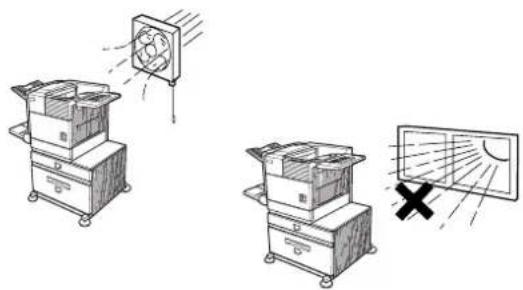
Veillez à ne pas mettre l'appareil sur ou près d'une source de chaleur (par exemple, un radiateur). Gardez-le à l'abri des rayons du soleil. Prévoyez un espace suffisant autour de l'appareil pour en permettre l'entretien et une ventilation adéquate.
Veillez à ne pas utiliser l'appareil près d'une source d'eau ni déverser un quelconque liquide à l'intérieur.
Assurez-vous que le courant secteur correspond à la puissance nominale inscrite au dos de l'appareil. En cas de doute, consultez votre revendeur ou le bureau local d'E.D.F.
L'appareil est doté d'un matériel à contacts de protection raccordable à une prise de terre uniquement. En cas de problème de branchement, vérifiez que vos prises de courant ne sont pas vétustes, sans mise à la masse. En pareil cas, appelez un électricien pour qu'il vienne mettre votre installation aux normes. Veillez à ne pas vous servir d'un adaptateur en guise de mise à la terre.
Pour éviter d'abîmer le câble d'alimentation, veillez à ne rien poser dessus et à ne pas le placer sur un lieu de passage où il est susceptible d'être piétiné. En cas de dommage ou s'il s'effiloche, remplacez le câble immédiatement.
Si vous devez faire usage d'une rallonge pour brancher l'appareil, assurez-vous que l'intensité totale du courant requis par l'ensemble du matériel est inférieure à la puissance nominale de la rallonge. La puissance nominale totale de tout le matériel branché à la prise ne doit pas dépasser 13 ampères.
La prise où est branché l'appareil doit rester accessible à tous moments.
L'ouverture d'une quelconque porte peut révéler des parties chaudes. Celles-ci sont clairement étiquetées. Veillez à ne les toucher sous aucun prétexte.
Veillez à ne jamais insérer d'objets, quels qu'ils soient, dans les fentes de ventilation de l'appareil ; vous pourriez recevoir une décharge ou provoquer un incendie.
Hormis l'entretien de routine décrit dans ce manuel, ne tentez pas de réparer l'appareil vous-même. En ouvrant une porte, vous risquez une décharge ou d'autres dangers.
Contentez-vous d'effectuer uniquement les réglages stipulés dans ce manuel pour éviter tout dommage de l'appareil.
En cas de dysfonctionnement ou de dommage de l'appareil, débranchez immédiatement celui-ci, et appelez votre revendeur. Vérifiez les quelques points suivants :
Le câble d'alimentation ou la prise sont-ils effilochés ou autrement endommagés ?
Du liquide a-t-il été déversé dans l'appareil, ou celui-ci a-t-il été au contact de l'eau ?
A-t-on fait tomber l'appareil ou l'armoire est-elle endommagée ?
L'appareil ne fonctionne-t-il pas normalement en suivant les instructions données ?
MANIPULATION DE LA CARTOUCHE DE TONER ET DU TAMBOUR
Conservez les cartouches de toner et les tambours dans leurs emballages jusqu'à ce que vous en ayez besoin. Lorsque vous remplacez une cartouche de toner ou un tambour, réutilisez l'emballage pour mettre au rebut le matériel usé.
Évitez d'exposer longuement (pas plus de 5 minutes) les cartouches de toner ou les tambours à la lumière. Veillez à ne jamais exposer la partie verte du tambour au rayonnement du soleil.
Tenez toujours le tambour par ses extrémités (jamais par le milieu). Veillez à ne jamais toucher la partie verte à l'intérieur du tambour.
Pour éviter d'endommager le tambour, utilisez toujours des cartouches de toner d'origine.
Retirez la cartouche de toner en faisant attention de ne pas souiller vos vêtements ou tout matériau poreux. La poudre de toner est extrêmement salissante.
Des petites quantités de toner éclaboussées sur la peau ou sur un vêtement peuvent s'ôter à l'eau froide et au savon. Vous aurez plus de mal à enlever les taches si vous utilisez de l'eau chaude.
SECOURS D'URGENCE
EN CAS D'INGESTION DU TONER : Faites vomir la personne et appelez un médecin. Ne tentez jamais de faire vomir ou de faire avaler quelque chose à une personne inconsciente.
EN CAS D'INHALATION DU TONER : Amenez la personne dehors, à l'air libre. Appelez un médecin.
EN CAS D'ÉCLABOUSSURES DU TONER DANS LES YEUX : Rincez les yeux abondamment avec de l'eau froide pendant au moins 15 minutes en maintenant les paupières ouvertes. Appelez un médecin.
AVANT DE PROCÉDER, LISEZ LES CONSIGNES SUIVANTES
INSTRUCTIONS D'INSTALLATION
De par la complexité des composants et le réglage qu'ils nécessitent, il est impératif que la machine soit installée par un ingénieur qualifié, à moins que la configuration concerne uniquement l'unité d'impression et le magasin polyvalent 500 pages (B83MP).
Une mauvaise installation pourrait endommager l'appareil. Veuillez suivre les instructions suivantes lors de la première installation et à chaque fois que vous déplacez l'appareil.
- Il est conseillé d'installer l'appareil à proximité d'une prise de courant pour permettre une connexion facile.
-
Veillez à brancher le cordon d'alimentation à une prise de courant compatible avec la tension spécifiée et les instructions relatives à la consommation électrique. Vérifiez également que la prise de courant est correctement reliée à la terre.
-
N'installez pas l'appareil dans des zones :
• moites, humides ou très poussiéreuses ;
- directement exposées au rayonnement solaire ;
- faiblement aérées ;
- soumises à des variations rapides de température ou d'humidité, par exemple près d'un climatiseur ou d'un appareil de chauffage.
- Prévoyez un espace suffisant autour de l'appareil pour en permettre l'entretien et une ventilation adéquate.
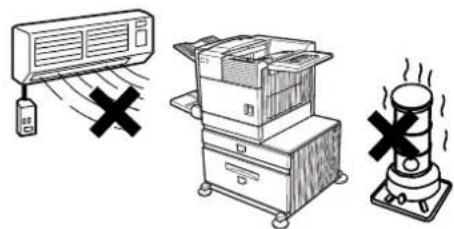
L'imprimante dégage une faible quantité d'ozone lorsqu'elle fonctionne. Le niveau d'émission est insuffisant pour engendrer un quelconque danger pour la santé.
La limite actuelle recommandée lors d'une exposition prolongée à l'ozone est de 0,1 ppm (0,2 mg/m 3 ); cette limite est calculée comme concentration moyenne sur une période pondérée de 8 heures. Cependant, étant donné que l'infime quantité émise peut entraîner des odeurs désagréables, il est conseillé d'installer le copieur dans un endroit bien aéré.
DÉPLACEMENT DE L'APPAREIL
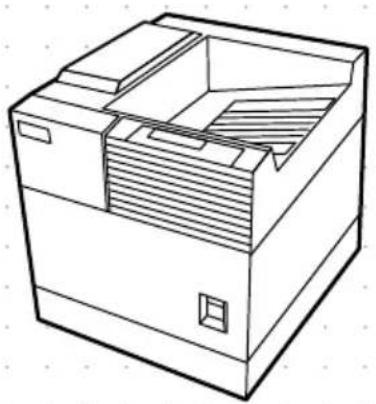
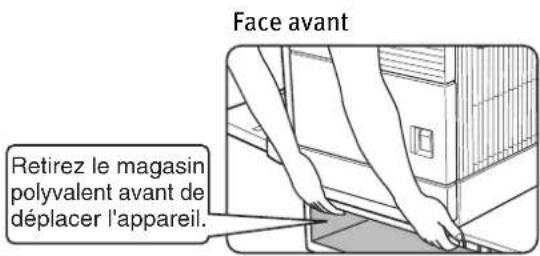
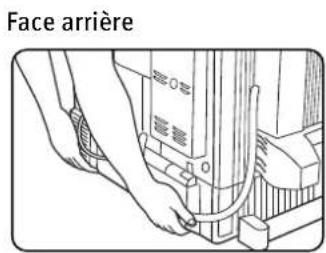
Soulevez l'appareil jusqu'à la position indiquée sur illustration suivante, et portez-le à l'horizontale.
>ATTENTION
Deux personnes sont nécessaires pour soulever et transporter l'appareil. Le centre de gravité de la machine, vue de face, est légèrement décalé vers la gauche. Si un module recto-verso est installé, le centre de gravité sera encore plus décalé vers la gauche. En soulevant la machine, veillez à bien la maintenir pour éviter qu'elle bascule. Vérifiez aussi que toutes les portes ainsi que le module recto-verso sont bien fermés et verrouillés.
Si un module recto-verso est installé, ne soulevez pas la machine par le module recto-verso. Celui-ci pourrait en effet se détacher de l'appareil, et le faire basculer.
Retirez le magasin polyvalent et soulevez l'appareil comme indiqué sur l'illustration. Pour éviter de vous blesser, veillez à retirer complètement le magasin polyvalent.
Si la machine a été installée sur un meuble magasin papier :
Le meuble magasin papier est équipé de roulettes qui facilitent son déplacement. Déverrouillez les systèmes de réglage du meuble magasin papier, et déplacez délicatement l'appareil en prenant soin de bien la maintenir pour éviter qu'il bascule.
>ATTENTION
Le centre de gravité de l'appareil est légèrement décalé vers la gauche. Si le copieur n'est pas équipé d'un magasin polyvalent ou d'un meuble magasin papier, veillez à ne pas faire basculer l'appareil en ouvrant la porte latérale gauche (ou le module recto-verso).
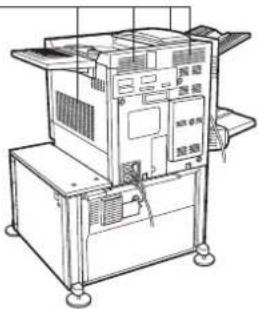
N'obstruez pas les orifices de ventilation de l'appareil. N'installez pas l'appareil dans un lieu où ces orifices seraient obstrués. Dans le cas contraire, la chaleur ne pourrait pas se disperser, au risque de provoquer un incendie.
Orifices de ventilation
-
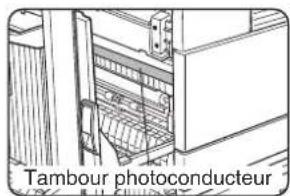
Ne touchez pas le tambour photoconducteur. En cas d'éraflures ou de traces, des taches apparaîtront sur les impressions.
-
L'unité de fixation est très chaude. La prudence est donc recommandée dans cette zone.
-
Tous les meubles magasin papier en option sont équipés de cinq systèmes de réglage. Ces derniers doivent être abaissés jusqu'au sol.
-
N'effectuez aucune modification sur l'appareil. Vous risqueriez de l'endommager ou de vous blesser.
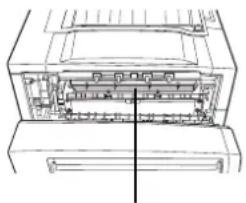
-
Il s'agit d'un appareil lourd. Il est donc recommandé que plusieurs personnes le déplacent pour éviter toute blessure.
-
Lorsque vous connectez le copier à un ordinateur, veillez à mettre préalablement les deux appareils hors tension.
-
Ne copiez aucun document dont la reproduction est interdite par la loi, notamment les documents suivants. Les législations nationales peuvent également condamner la reproduction d'autres types de documents.
| > | B | i | l | l | e | t | s | d | e | b | a | n | q | u | e |
| > | T | i | m | b | r | e | s | ||||||||
| > | T | i | t | r | e | s | |||||||||
| > | A | c | t | i | o | n | s |
Traites bancaires et chèques
Passeports
P e r m i s d e c o n d u i r e
- Ne jetez pas le toner ou les cartouches de toner dans le feu. Vous risqueriez de recevoir des projections provoquant brûlures.
AVERTISSEMENT SUR LE LASER
| Longueur d'onde 785 nm +10 nm /-15nm | |
| Durée des impulsions | Europe modèle 45 cpm : (4.4 μs ± 4.4 ns)/7 mmUSA modèle 45 cpm : (5.7 μs ± 5.7 ns)/7 mm |
| Puissance de sortie 0.2 | mW - 0.4 mW |
Cet appareil contient un dispositif émettant un laser à faible puissance.
Pour des raisons de sécurité, veillez à ne pas enlever le couvercle ni à accéder à la partie interne du product.
Les réparations doivent être confiées à une personne qualifiée.
Félicitations ! Vous venez d'acquérir l'imprimante numérique à grande vitesse Oki B8300. Pour tirer le meilleur profit de ce produit, nous recommandons aux utilisateurs de lire ce manuel afin qu'ils se familiarisent avec les caractéristiques et les fonctions de l'appareil de base, ainsi qu'avec les instructions de sécurité. Un degré minimum de compréhension du langage informatique est nécessaire pour pouvoir installer les pilotes d'imprimante, et Oki invite les utilisateurs à consulter leur administrateur système en cas de doute ou d'hésitation.
L'appareil Oki B8300 prend en charge les formats standard des systèmes AB et anglo-saxon. Le tableau suivant présente les formats standard acceptés par l'appareil.
| ANGLO-SAXON | FORMATS AB | FORMATS | |
| LEDGER 11 | x 17 A3 297 | x 420 | |
| LEGAL 81/2 | x 14 B4 250 | x 353 | |
| FOOLSCAP 81/2 | x 13 A4 210 | x 297 | |
| LETTRE 81/2 X 11 | B5 176 | x 250 | |
| EXECUTIVE 71/4 | x 101/2 | A5 148 | x 210 |
| FACTURE | 51/2 × 81/2 |
Signification de la lettre 'R' dans les indications de format des originaux et du papier
Certains formats d'originaux et de papier peuvent être utilisés aussi bien en orientation Portrait que Paysage.
Pour distinguer les deux modes d'orientation, les formats utilisés en orientation Paysage sont accompagnés d'un 'R', soit 8 1/2 x 11R, 5 1/2 x 8 1/2 R, A4R, B5R, etc. Les formats qui acceptent uniquement l'orientation Paysage (11 x 17, 8 1/2 x 14, 8 1/2 x 13, A3, B4) ne sont pas accompagnés d'un 'R'.
Format avec 'R' Format sans 'R'
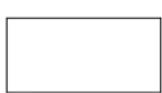
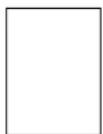
Paysage Portrait
PRINCIPALES CARACTÉRISTIQUES
Plusieurs unités optionnelles pour accroître la productivité
Unités recto-verso pour imprimer des deux côtés de la feuille, unités d'alimentation papier supplémentaires pour augmenter la capacité papier et le nombre de formats disponibles, unités de sortie papier pour trier et organiser les impressions.
Impression haute résolution 600 ppp
La résolution de 600 ppp permet de générer une impression haute définition de grande qualité. Une haute qualité d'image équivalente à 1200 ppp peut également être obtenue grâce à la fonction de lissage.
Impression monochrome ultra rapide
Selon le modèle, vitesse d'impression de 35 ou 45 pages au format A4 ou Lettre par minute.
Compatible PostScript
PostScript niveau 3.
CARACTÉRISTIQUES D'ÉCONOMIE D'ÉNERGIE
Mode d'économie d'énergie
Le mode d'économie d'énergie est le premier niveau de réduction de la consommation électrique. L'alimentation électrique de l'unité de fixation est réduite au bout d'une durée prédéfinie après que l'appareil a achevé un travail et qu'aucune autre action n'a été lancée. L'appareil peut être prêt à fonctionner en un cours laps de temps. La durée d'inactivité après laquelle ce mode est activé peut être configurée par un programme opérateur.
Mode de coupure automatique du courant
Le mode de coupure automatique de courant est le second niveau de réduction de la consommation électrique. L'alimentation de l'unité de fixation et de l'écran tactile est interrompue. Dans ce cadre, l'économie d'énergie est plus importante que dans le mode précédent, mais le laps de temps après lequel l'appareil est prêt à fonctionner est plus long. La durée d'inactivité après laquelle ce mode est activé peut être configurée par un programme opérateur.
Lorsque cet appareil est en marche et que l'un des deux modes décrits ci-dessus est actif, le mode est automatiquement désactivé par l'arrivée d'un travail d'impression. La machine se préchauffe automatiquement et commence l'impression après avoir atteint la température requis.
NOMENCLATURE DES ÉLÉMENTS ET FONCTIONS
EXTÉRIEUR
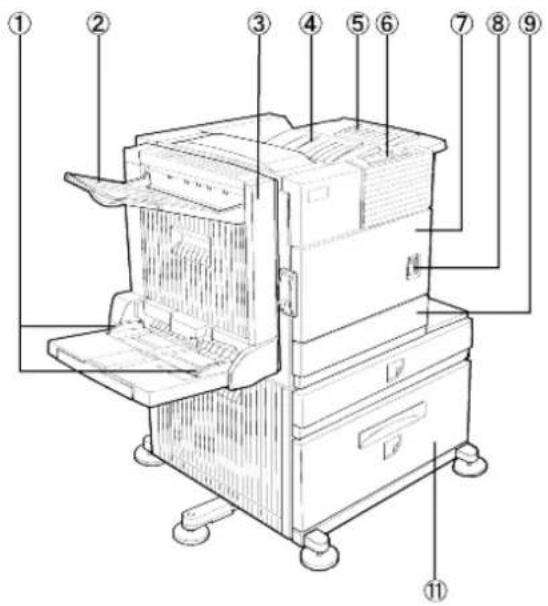
- Guide-papier du plateau d'alimentation auxiliaire
- Plateau de sortie
- Module recto-verso avec plateau d'alimentation auxiliaire
Module pour l'impression recto- verso.
- Zone supérieure de sortie papier
Les documents traités sont déposés ici.
- Rallonge du plateau de sortie supérieur
Support pour les grands formats de papier. - Tableau de bord
- Porte avant
Ouvrez la porte avant pour ajouter du toner.
- Commutateur principal
Appuyez sur le commutateur principal pour mettre l'appareil sous et hors tension.
-
Magasin papier 1
-
Meuble 3 magasins papier 500 feuilles*
- Meuble magasin papier grande capacité 2 000 feuilles
- Magasin polyvalent*
N.B.:
Les éléments 2, 3, 10, 11 et 12 sont des périphériques.
Vous devez installer au moins l'un des périphériques 10, 11 ou 12.
Si vous installez le périphériques 3, 10 ou 11, vous devez également installer un bloc d'alimentation.
INTÉRIEUR
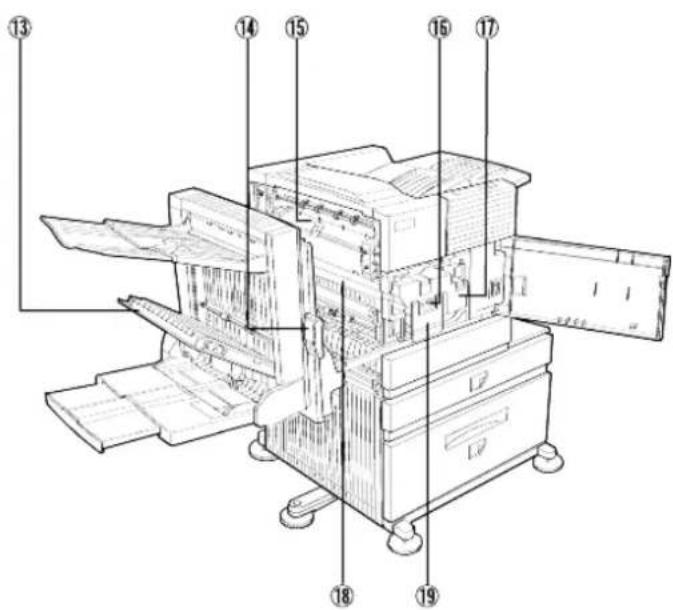
- Porte latérale du module recto-verso
Ouvrez la porte latérale du module recto-verso en cas de bourrage de papier dans le module recto-verso.
- Loquet de la porte latérale
Actionnez le loquet pour ouvrir la porte latérale en cas de bourrage de papier dans l'unité principale.
- Unité de fixation
L'image transférée sur papier est fixée dans l'unité principale par chauffage.
- Cartouche de développeur
Cette cartouche contient du développeur et doit être remplacée lorsque cela est indiqué sur le tableau de bord.
- Cartouche de toner (cartouche de tambour/toner)
Cette cartouche doit être remplacée lorsque cela est indiqué sur le tableau de bord.
- Tambour photoconducteur
Les images sont formées sur le tambour photoconducteur.
- Levier de verrouillage de la cartouche
Abaissez le levier de verrouillage pour remplacer la cartouche de tambour, toner ou développer.
Pour l'installation et le remplacement des cartouches, référez-vous à la documentation appropriée.
Respectez les consignes suivantes :
Manipulez le toner avec précaution. Veillez à ne pas mettre du toner en contact avec la peau, les yeux ou les vêtements. En cas de projection, rincez la partie souillée abondamment avec de l'eau FROIDE. En cas d'ingestion ou de contact avec les yeux, consultez un médecin. En cas d'éclaboussures sur les vêtements, enlevez le toner à la brosse autant que possible, puis rincez à l'eau froide.
L'unité de fixation est chaude. Faites attention lorsque vous extrayez une feuille bloquée.
Ne touchez pas et n'endommagez pas le tambour photoconducteur.
NOMENCLATURE DES ÉLÉMENTS ET FONCTIONS
PÉRIPHÉRIQUES
![graph TD A["⑪ Flight"] --> B["① Inclu"] B --> C["②"] C --> D["③"] D --> E["④"] E --> F["⑥"] F --> G["⑦"] G --> H["⑧"] H --> I["⑨"] I --> J["⑩"]](/content/2026/03/548942/images/6fb314479de56ba14b5032bf7f07e69a6c38c14633ae0487b40b7be183f04377.jpg)
-
Imprimante
-
Rallonge du plateau de sortie supérieur Installez cette unité sur le plateau de sortie supérieur. Cette extension permet de traiter les grands formats de papier.
-
Finisseur agrafeur (B83F)
Les sorties papier peuvent être soit assemblées dans l'ordre, soit groupées par page. Les jeux assemblés ou les groupes de pages sont empilés en quinconce pour une meilleure organisation. Les jeux assemblés peuvent être agrafés ou non agrafés.
- Finisseur boîte aux lettres (B83MB)
Trieuse composée de sept boîtes aux lettres. La boîte destinée à réceptionner les impressions peut être sélectionnée dans le pilote de l'imprimante. Chaque boîte peut être affectée à une personne ou un groupe de personnes, ce qui permet de séparer leurs impressions de celles des autres utilisateurs pour une meilleure organisation. Quand cette unité est installée, les copies sont envoyées vers la zone de sortie supérieure, et non dans les boîtes.
- Meuble magasin papier grande capacité 2 000 feuilles (B83LT)
Cette unité d'alimentation papier contient un magasin polyvalent supérieur (cf. périphérique 6) et un magasin inférieur pouvant accueillir jusqu'à 2 000 feuilles de 80 g/m 2 (20 lbs).
- Magasin polyvalent (B83MP)
Jusqu'à 500 feuilles de 80 g/m 2 (20 lb) peuvent être chargées. Le magasin accepte également les formats spéciaux, comme les enveloppes (uniquement en tailles standard) et les cartes postales.
- Meuble 3 magasins papier 500 feuilles (B83TT)
Cette unité d'alimentation papier contient un magasin polyvalent supérieur (cf. périphérique 6) et deux magasins inférieurs, chacun pouvant accueillir jusqu'à 500 feuilles de 80 g/m² (20 lbs).
- Finisseur piqûre à cheval (B83SS)
Le finisseur piqûre à cheval peut placer automatiquement deux agrafes pour un agrafage central. Les impressions ou copies peuvent ensuite être pliées en deux. Un module perforeuse optionnel peut être installé dans le finisseur.
- Module recto-verso (B83D)
Un module recto-verso optionnel doit être installé pour permettre l'impression automatique sur les deux côtés des feuilles.
- Module recto-verso avec plateau d'alimentation auxiliaire (B83DB)
Ce module est identique au périphérique précédent, avec en plus un plateau d'alimentation auxiliaire manuel.
- Plateau de sortie monté sur le port de sortie papier d'un module recto-verso.
Certains périphériques requièrent l'installation d'un ou plusieurs autres périphériques pour pouvoir fonctionner correctement, mais certaines associations ne sont pas possibles.
Pour plus de détails à ce propos, reportez-vous au chapitre 6, Compatibilité des périphériques.
Autres équipements optionnels (non illustrés)
Unité d'alimentation 120 ou 240V (B83PS).
Certains périphériques nécessitent l'installation d'un bloc d'alimentation.
Disque dur (B83HD).
Accroît la capacité d'enregistrement des images de l'imprimante. Cette unité est requise par la fonction de mise en attente des travaux.
Perforation 4 trous très espacés (B83FBP).
TABLEAU DE BORD DE L'UNITÉ PRINCIPALE
L'écran et les témoins affichent l'état actuel de l'imprimante. Tous les paramètres d'impression sont à définir à l'aide des touches et de l'écran d'affichage.
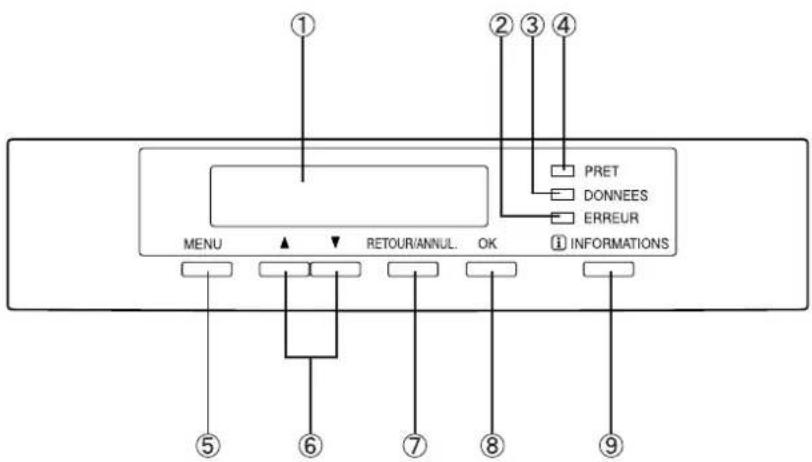
- écran de messages
Affiche l'état actuel de l'imprimante. L'affichage de [i] dans un message invite l'utilisateur à appuyer sur la touche [INFORMATIONS].
- Témoin [ERREUR]
S'allume quand il faut ajouter du papier ou du toner ou en cas de bourrage de papier dans l'appareil. Clignote en cas de problème technique.
- Témoin [DONNÉES]
S'allume ou clignote quand les données d'impression sont reçues ou émises. S'allume également quand des données sont stockées par la fonction de mise en attente des travaux.
- Témoin [PRÊT]
Les données d'impression peuvent être reçues quand ce témoin est allumé.
- Touche [MENU]
Activez cette touche pour sélectionner un groupe de menus, par exemple le menu de configuration de l'imprimante, les paramètres personnalisés ou l'exécution des travaux d'impression suspendus par la fonction de mise en attente des travaux. Cette touche permet également de revenir à l'écran d'état des travaux à partir de l'écran de configuration de chaque groupe d'état des travaux.
- Touches [ ▲/▼]
Appuyez sur ces touches pour sélectionner des éléments de fonction ou d'un menu ou pour définir des valeurs numériques pour ces derniers.
- Touche [RETOUR/ANNUL.]
Utilisez cette touche pour revenir à l'écran précédent dans chaque sélection de menu, pour annuler ou supprimer le travail en cours ou pour supprimer un travail en attente précédemment sélectionné.
- Touche [OK]
Appuyez sur cette touche pour activer le menu ou la fonction sélectionné.
Quand [i] s'affiche dans un message signalant un bourrage de papier, appuyez sur la touche [INFORMATIONS] ou sur [RETOUR/ANNUL.] une fois que la procédure est affichée pour annuler le mode Informations. Maintenez cette touche enfoncée pendant l'impression ou quand l'imprimante est en attente pour afficher le nombre total de pages imprimées et la quantité de toner restant (en pourcentage).
GROUPE DE MENUS ET RÔLE DES TOUCHES DU TABLEAU DE BORD DE L'UNITÉ PRINCIPALE
Il existe cinq groupes de menus, que vous pouvez sélectionner successivement à l'aide de la touche [MENU]. Appuyez sur la touche [OK] quand l'écran du menu recherché est affiché pour accéder à l'opération suivante.
![graph TD A["PRET."] --> B["Touche [MENU"]] B --> C["IMPR. TRAVAUX SUSPENDUE"] C --> D["Touche [MENU"]] D --> E["REGLER CONDITIONS DE FONCTIONNEMENT."] E --> F["Touche [MENU"]] F --> G["REGLAGES PERSO."] G --> H["Touche [MENU"]] H --> I["PROGRAMMATION DU FONCTIONNEMENT"] I --> J["Touche [MENU"]] K["E…](/content/2026/03/548942/images/468a77dc1b731fa518ef195e9f55cc3a8605bd6ba6f281355ca7e954d1a3e673.jpg)
ANNULER UNE IMPRESSION ET EFFACER LES DONNÉES D'IMPRESSION
- Appuyez sur la touche [RETOUR/ANNUL.] pendant l'impression.
L'impression s'interrompt, et un message de confirmation apparaît.
- Appuyez sur la touche [OK] pour effacer les données.
Pour annuler la suppression des données, appuyez de nouveau sur la touche [RETOUR/ANNUL.].
Les données d'impression transmises par un ordinateur sont enregistrées dans la mémoire de l'imprimante (jusqu'à 99 travaux), puis imprimées dans l'ordre.
Si vous souhaitez effacer les données d'un travail en attente avant que l'impression n'ait été lancée :
- Activez la touche ▲ ou ▼ pour afficher les données voulues sur l'écran de messages.
Si vous appuyez sur la touche [RETOUR/ANNUL.] à cet instant, un message de confirmation apparaît.
- Appuyez sur la touche [OK] pour supprimer les données.
Pour annuler la suppression des données, appuyez de nouveau sur la touche [RETOUR/ANNUL.].
Le message « AJOUTER DU PAPIER » ou « OUVRIR LE MAGASIN ET AJOUTER DU PAPIER » s'affiche quand le papier vient à manquer en cours d'impression. Suivez la procédure décrite ci-après pour charger du papier.
N'utilisez pas de feuilles gondolées ou pliées. Vous risqueriez de provoquer un bourrage de papier.
Pour des résultats optimaux, utilisez du papier de bonne qualité, conçu pour imprimantes.
Pour modifier le type et le format de papier dans le magasin papier 1, procédez comme indiqué à la rubrique Configurer le format et le type de papier.
Ne posez aucun objet lourd et n'appuyez pas sur le magasin sorti de son logement.
CHARGER LE PAPIER DANS LE MAGASIN PAPIER 1
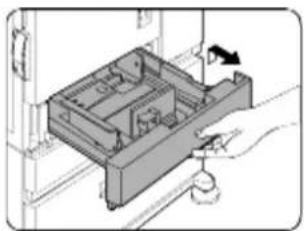
- Sortez délicatement le magasin papier de son logement jusqu'à ce qu'il s'arrête.
- Chargez le papier dans le magasin.
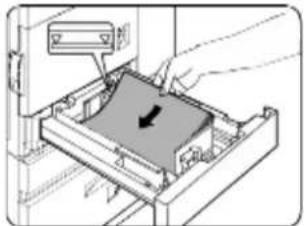
Assurez-vous que le volume de papier que vous chargez ne dépasse pas les limites indiquées (environ 500 feuilles de 80 g/m² (20 lbs)).
-
Poussez fermement le magasin 1 jusqu'au fond de son logement.
-
Configurez le type de papier. Pour modifier le type de papier, procédez comme indiqué à la rubrique Configurer le format et le type de papier.
Le chargement du papier dans le magasin papier 1 est terminé.
CHANGER LE FORMAT DU PAPIER DANS LE MAGASIN PAPIER 1
Le magasin papier 1 accepte les formats 81/2 po x 11 po, A4 ou B5. Suivez la procédure décrite ci-après pour changer le format du papier.
-
Sortez le magasin papier 1, et retirez le papier éventuellement présent.
-
Réglez les guide-papier A et B en fonction de la longueur et de la largeur du papier.
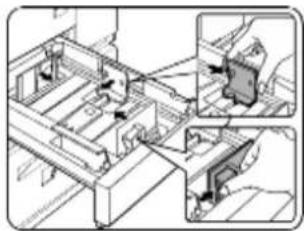
Vous pouvez faire glisser les guide-papier A et B en appuyant sur leur levier de verrouillage. Réglez-les selon le format du papier que vous voulez charger.
-
Chargez le papier dans le magasin.
-
Poussez fermement le magasin jusqu'au fond de son logement.
-
Configurez le format du papier.
Pour modifier le format et le type de papier, procédez comme indiqué à la rubrique Configurer le format et le type de papier. Dans le cas contraire, vous risqueriez de provoquer un bourrage de papier.
Le format du papier du magasin papier 1 est ainsi modifié.
Le tableau suivant présente les spécifications des types et formats de papier pour les magasins papier.
| MAGASIN NUMÉRO DUMAGASIN(NOM) | TYPES DE PAPIERAUTORISÉS | FORMATS DE PAPIER AUTORISÉS GRAMMAGES | ||
| Magasinpapier1 | Magasin 1 Papiers ordinaires (les papiers ordinaires acceptés sont présentés sur la page suivante) | 81/2 × 11 , A4, B5 | 60 à 105 g/m2ou 16 à 28 lbs | |
| Magasinpolyvalent/Plateau d'alimentationauxiliaire | Magasin 2/Plateau d'alimentationauxiliaire | Papiers ordinaires (les papiers ordinaires acceptés sont présentés sur la page suivante) | Si l'option 'AUTO-POUCE' est sélectionnée dans le menu de configuration du type et du format de papier, les formats suivants peuvent être utilisés avec la fonction de détection automatique : 11 x 17, 81/2 × 14 , 81/2 × 11 , 81/2 × 11R , 71/4 × 101/2R , 51/2 × 81/2R Si l'option 'AUTO-AB' est sélectionnée dans le menu de configuration du type et du format de papier, les formats suivants peuvent être utilisés avec la fonction de détection automatique : A3, B4, A4, A4R, B5, B5R, A5R, 81/2 × 13 Formats non standard | |
| Papiers spéciaux (les papiers spéciaux acceptés sont présentés sur la page suivante) | Papiers épaisÉtiquettesTransparents | Si l'option 'AUTO-POUCE' est sélectionnée dans le menu de configuration du type et du format de papier, les formats suivants peuvent être utilisés avec la fonction de détection automatique : 11 x 17, 81/2 × 14 , 81/2 × 11 , 81/2 ×11R , 71/4 × 101/2R , 51/2 × 81/2R Si l'option 'AUTO-AB' est sélectionnée dans le menu de configuration du type et du format de papier, les formats suivants peuvent être utilisés avec la fonction de détection automatique : A4, A4R, B5, B5RFormats non standard inférieurs à A4 ou 81/2 × 11 | ||
| Les enveloppes peuvent être chargées uniquement dans le magasin polyvalent. Les grammages d'enveloppes autorisés vont de 75 à 90 g/ m2 ou 20 à 23 lbs | Formats d'enveloppes autorisés : COM-10, Monarch, DL, C5, ISO B5Formats non standard | |||
| MAGASIN NUMÉRO DUMAGASIN(NOM) | TYPES DE PAPIERAUTORISÉS | FORMATS DE PAPIER AUTORISÉS | GRAMMAGES | |
| Meuble 3magasinspapier 500feuilles | Supérieur Magasin 2 Cf. magasin | polyvalent | ||
| Central Magasin 3 Papiers | ordinaires (les papiers ordinaires acceptés sont présentés sur la page suivante) | Si l’option ‘AUTO-POUCE’ est sélectionnée dans le menu de configuration du type et du format de papier, les formats suivants peuvent être utilisés avec la fonction de détection automatique : 11 × 17 , 81/2 × 14 , 81/2 × 11 , 81/2 × 11R , 71/4 × 101/2R , 51/2 × 81/2R Si l’option ‘AUTO-AB’ est sélectionnée dans le menu de configuration du type et du format de papier, les formats suivants peuvent être utilisés avec la fonction de détection automatique : A3, B4, A4, A4R, B5, B5R, A5R, 81/2 × 13 | 60 à 105 g/ m2 ou 16 à 28 lbs | |
| Meuble magasingrandecapacité 2 000feuilles | Inférieur Magasin 4 | |||
| Supérieur Magasin 2 Cf. magasin | polyvalent | |||
| Inférieur Magasin 3 Papiers | ordinaires (les papiers ordinaires acceptés sont présentés sur la page suivante) | A4, 81/2 × 11 | 60 à 105 g/ m2 ou 16 à 28 lbs | |
PAPIERS ORDINAIRES AUTORISÉS
Pour des résultats satisfaisants, les papiers ordinaires utilisés doivent être conformes aux spécificités suivantes.
| Papier système AB Papier système anglo-saxon | ||
| A5 à A3 | 51/2 × 81/2 à 11 x 17 | |
| Papiers ordinaires | 60 à 105 g/m 2 ou 16 à 28 lbs | |
| Les papiers recyclés, colorés, préperforés, pré-imprimés ou à en-tête doivent remplir les mêmes conditions. | ||
PAPIERS SPÉCIAUX AUTORISÉS
Pour des résultats satisfaisants, les papiers spéciaux doivent être conformes aux spécificités suivantes.
| TYPE REMARQUES | ||
| Papiers spéciaux | Papiers épais | Pour les formats A5 à A4, 51/2 × 81/2 et 81/2 × 11 , les grammages de papiers épais autorisés vont de 60 à 128 g/m2 ou 16 à 34 lbs.Pour les formats supérieurs à A4 ou 81/2 × 11 , les grammages de papiers épais autorisés vont de 60 à 105 g/m2 ou 16 à 28 lbs.Autres papiers épaisLes papiers genre bristol ( 176 g/m2 ou 65 lbs) sont autorisés.Les papiers couverture ( 200 × 205 g/m2 ou 110 lbs) sont autorisés, mais seulement dans les formats A4, 81/2 × 11 en mode d'orientation PortraitPour les formats A5 ou 51/2 × 81/2 , vous devez travailler en mode d'orientation Paysage. |
| Transparents, étiquettes | Utilisez des supports de marques connues (Avery, 3M, etc.), adaptés aux imprimantes numériques.N'utilisez pas d'étiquettes autres que celles recommandées par OKI. Dans le cas contraire, des résidus adhésifs pourraient encrasser l'imprimante et provoquer des bourrages de papier, tacher les impressions ou causer d'autres problèmes matériels | |
| Enveloppes | Formats d'enveloppes : COM-10, Monarch, DL, C5, ISO B5Les enveloppes peuvent être chargées uniquement dans le magasin polyvalentLes grammages d'enveloppes autorisés vont de 75 à 90 g/m2 ou 20 à 23 lbs |
CONFIGURATION DU FORMAT ET DU TYPE DE PAPIER À PARTIR DU TABLEAU DE BORD DE L'IMPRIMANTE
Lorsque vous placez dans le magasin du papier de format ou de type différent, configurez ces derniers en suivant la procédure décrite ci-après.
- Appuyez sur la touche [MENU] jusqu'à ce que RÉGLAGES PERSO. s'affiche sur l'écran de messages.
- Appuyez sur la touche [OK].
- Appuyez sur la touche [OK] pour afficher RÉGLAGE MAGASINS sur l'écran de messages.
REGLAG. MAGASIN
MAGASIN 1
Appuyez sur la touche [OK] pour afficher le message présenté ci-dessus sur l'écran de messages.
- Sélectionnez le magasin papier.
Appuyez sur les touches ▲ ou ▼ jusqu'à ce que le nom du magasin papier voulu apparaisse à l'écran.
- Appuyez sur la touche [OK].
Le format et le type de papier du magasin sélectionné à l'étape 4 s'affichent.
Si vous avez sélectionné MAGASIN 1 à l'étape 4, le message présenté ci-dessous apparaît à l'écran.
LETTRE ORDINAIRE
- Appuyez sur la touche

MODIFIER LE RÉGLAGE DU MAGASIN 1 OK
Si vous avez sélectionnez MAGASIN 1 à l'étape 4, le message présenté ci-contre apparaît à l'écran.
-
Appuyez sur la touche [OK]. Pour annuler les paramètres définis et revenir à l'étape 4, appuyez sur la touche [RETOUR/ANNUL.].
-
Sélectionnez le type de papier défini dans le magasin papier. Appuyez sur les touches ▲ ou ▼ jusqu'à ce que le type de papier apparaisse à l'écran.
ORDINAIRE OK
Les papiers spéciaux tels que les papiers épais, les transparents, les étiquettes et les cartes postales sont autorisés pour le magasin 2 et le plateau d'alimentation auxiliaire.
Les enveloppes ne sont autorisées que pour le magasin 2.
-
Appuyez sur la touche [OK].
-
Vérifiez que le format choisi est sélectionné. Appuyez sur les touches ▲ ou ▼ jusqu'à ce que le format de papier défini apparaisse à l'écran.
ORDINAIRE OK
Selon le magasin sélectionné, il est possible que les options AUTO-AB ou AUTO-POUCE vous soient proposées. Option AUTO-AB : Sélectionnez cette option quand vous utilisez du papier système AB / Option AUTO-POUCE : Sélectionnez cette option quand vous utilisez du papier système anglo-saxon.
Quand vous passez d'un système papier à un autre, vous devez spécifier le type de papier.
Si vous utilisez un format de papier non standardisé, sélectionnez l'option NON STANDARD. Cette option n'est disponible que si vous avez sélectionné le magasin 2 ou le plateau d'alimentation auxiliaire à l'étape 4.
- Appuyez sur la touche [OK] pour enregistrer vos paramètres.
CHARGER LE PAPIER DANS LE MAGASIN POLYVALENT
Pour charger du papier dans le magasin polyvalent, procédez comme indiqué pour le magasin 1 (cf. précédemment). Si vous chargez des enveloppes, des cartes postales ou des transparents, suivez les instructions ci-dessous.
Deux hauteurs maximales sont indiquées : une pour le papier ordinaire, et l'autre pour le papier spécial.
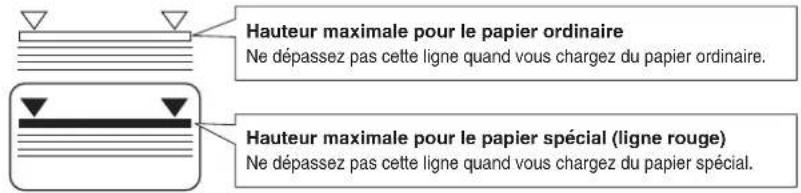
Chargement des enveloppes ou des cartes postales
Chargez les enveloppes et les cartes postales dans le magasin polyvalent comme indiqué sur les illustrations ci-dessous.
Charger des cartes postales Charger des enveloppes
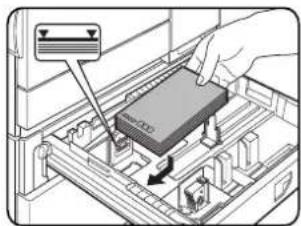
Chargez les cartes postales sur le côté arrière gauche, face imprimée vers le haut.
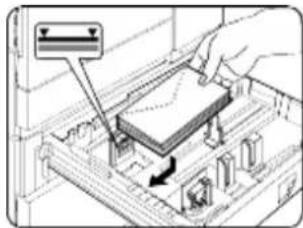
Les enveloppes ne peuvent être imprimées que côté adresse. Assurez-vous que les enveloppes sont disposées face adresse vers le haut et haut de l'enveloppe vers l'arrière.
Impression d'enveloppes ou de cartes postales
Si vous tentez d'imprimer sur les deux côtés des enveloppes ou des cartes postales, vous risquez de générer des bourrages de papier ou une mauvaise qualité d'impression.
N'utilisez pas d'enveloppes pré-imprimées.
Pour éviter toute pliure, tout bourrage de papier ou toute impression de mauvaise qualité, vérifiez que les cartes postales ne sont pas gondolées.
Impression d'enveloppes
N'utilisez pas d'enveloppes contenant des agrafes métalliques, des fermoirs en plastique, des cordons, des fenêtres, des garnitures, des éléments auto-adhésifs ou des matériaux synthétiques. Vous risqueriez de provoquer des bourrages de papier, une mauvaise adhérence du toner ou d'autres problèmes.
Les enveloppes dont la surface n'est pas plate parce qu'elles sont gaufrées peuvent générer des sorties d'impression froissées ou tachées.
Dans des environnements à température et humidité élevées, les rabats enduits de colle de certaines enveloppes peuvent devenir collants et peuvent se retrouver fermés au moment de l'impression.
N'utilisez que des enveloppes plates et parfaitement pliées. Les enveloppes gondolées ou mal pliées peuvent générer une mauvaise qualité d'impression ou un bourrage de papier.
LEVIERS DE PRESSION DE L'UNITÉ DE FIXATION
Il peut arriver que les enveloppes soient abîmées ou que des taches apparaissent sur les impressions même si vous respectez les spécifications indiquées. Dans ce cas, vous pouvez résoudre le problème en réglant les leviers de pression de l'unité de fixation sur la position de basse pression. Procédez comme suit.
N'oubliez pas de replacer les leviers sur la position normale après avoir imprimé les enveloppes. Dans le cas contraire, vous risqueriez de causer une mauvaise adhérence du toner, des bourrages de papier ou d'autres problèmes.
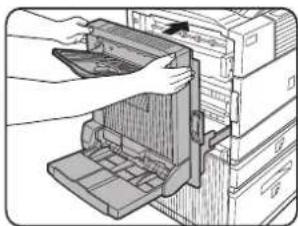
- Déverrouillez le module recto-verso et faites-le glisser vers la gauche. Séparez-le délicatement de l'appareil. Si ce dernier n'est pas équipé d'un module recto-verso, ouvrez la porte latérale de la même manière.
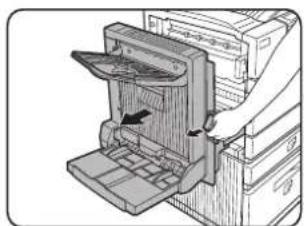
- Abaissez les deux leviers de pression de l'unité de fixation marqués A et B sur l'illustration.
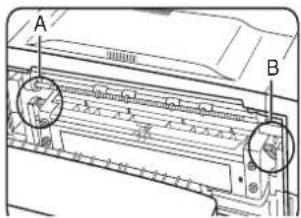
A: Face arrière de l'unité de fixation
B: Face avant
de l'unité de fixation
- Refermez délicatement le module recto-verso. Si l'appareil n'est pas équipé d'un module recto-verso, fermez la porte latérale.
Le transparent doit être chargé étiquette blanche vers le haut. Assurez-vous qu'aucune image ne sera imprimée sur l'étiquette, ce qui pourrait tacher l'impression. Le transparent doit être disposé en mode d'orientation Portrait.
Fiche technique (magasin polyvalent)
| Nom Magasin polyvalent | |
| Format/grammage de papier | Cf. la fiche technique des magasins papier |
| Capacité papier | 500 feuilles 80g/m2 (20 lbs), 40 enveloppes, 20 cartes postales |
| Dimensions 654 mm (W) x 567 mm (D)x144 mm (H) 253/4 po (W) x 2221/64 po (D) x 543/64 po (H) | |
| Poids Environ 11 kg (24,3 lbs) | |
| Les spécifications peuvent faire l’objet de modifications sans préavis. | |
CHARGER LE PAPIER DANS LE MEUBLE 3 MAGASINS 500 FEUILLES
• Magasin papier supérieur
Le magasin supérieur est identique au magasin polyvalent. Suivez la procédure concernant le magasin polyvalent.
- Magasins papier central et inférieur
Ces magasins peuvent accueillir jusqu'à 500 feuilles de papier ordinaire recommandé. La procédure de chargement du papier est la même que pour le magasin 1 dans l'unité principale.
Si vous modifiez le format ou le type de papier dans l'un des magasins papier, vous devez personnaliser les paramètres du magasin. Reportez-vous à la rubrique Configurer le format et le type de papier.
Fiche technique (meuble 3 magasins papier 500 feuilles)
| Nom Meuble 3 magasins papier 500 feuilles | |
| Format/Grammag du papiere | Cf. la fiche technique des magasins papier |
| Capacité papier ordinaire | 500 feuilles 80g/m2 (20 lbs) chacun |
| Dimensions 619 mm (W) x 664 mm (D) x 404 mm (H) 243/8 po (W) x 265/32 po (D) x 1529/32 po (H) | |
| Poids Environ 32 kg (70,6 lbs) | |
| Les spécifications peuvent faire l’objet de modifications sans préavis. | |
CHARGER LE PAPIER DANS LE MEUBLE MAGASIN GRANDE CAPACITÉ 2 000 FEUILLES
• Magasin papier supérieur
Le magasin supérieur est identique au magasin polyvalent. La procédure de chargement et les papiers autorisés sont les mêmes. Reportez-vous à la description du magasin polyvalent.
• Magasin papier inférieur
Il s'agit d'un magasin de grande capacité pouvant accueillir jusqu'à 2 000 feuilles au format A 4 ou 8 1/2 po x 11 po (80 g/m 2 ou 20 lbs). Procédez comme suit pour charger le papier dans le magasin à grande capacité.
Si vous modifiez le format ou le type de papier dans l'un des magasins papier, vous devez personnaliser les paramètres du magasin. Reportez-vous à la rubrique Configurer le format et le type de papier.
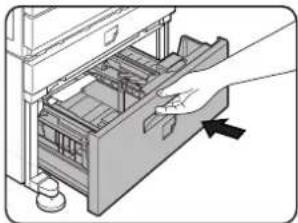
- Sortez le magasin à grande capacité. Tirez délicatement le magasin de son logement jusqu'à la butée.
- Chargez le papier dans les bacs d'alimentation de droite qui peut accueillir environ 1 200 feuilles.
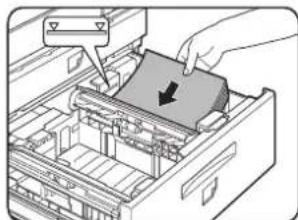
-
Levez le guide-papier et chargez le papier sur le compartiment gauche, qui peut accueillir environ 800 feuilles. N'oubliez pas de replacer le guide-papier après avoir chargé ce dernier compartiment.
-
Replacez délicatement le magasin à grande capacité dans l'appareil.
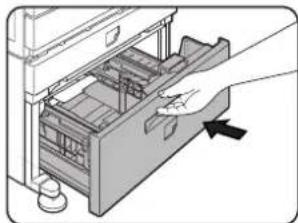
- Configurez le type de papier.
Si vous passez du système papier anglo-saxon au système AB ou vice-versa, vous devez spécifier les paramètres. Reportez-vous à la rubrique Configurer le format et le type de papier.
Le chargement du papier dans le magasin polyvalent et dans le meuble magasin grande capacité 2 000 feuilles est terminé.
Fiche technique (meuble magasin grande capacité 2 000 feuilles)
| Nom Meuble magasin grande capacité 2 000 feuilles | |
| Format/Grammage de papier | Cf. la fiche technique des magasins papier |
| Capacité papier ordinaire | Magasin supérieur : 500 feuilles 80g/m2 (20 lbs)Magasin inférieur : 2 000 feuilles 80g/m2 (20 lbs) |
| Dimensions 619 mm (W) x 664 mm (D) x 404 mm (H) 243/8 po (W) x 265/32 po (D) x 1529/32 po (H) | |
| Poids Environ 34 kg (75 lbs) | |
| Les spécifications peuvent faire l'objet de modifications sans préavis. | |
STOCKAGE DES FOURNITURES
Pour des résultats optimaux, utilisez des consommables Oki d'origine. L'usage de produits d'autres marques peut restreindre les performances de votre imprimante, voire invalider la garantie.
Les fournitures standard devant être remplacées sont le papier, la cartouche de toner (cartouche de tambour/toner), la cartouche développeur et la cartouche d'agrafes pour le module de finition.
- Stockage
Conservez les fournitures dans un lieu
p r o p r e e t s e c ;
à températrue stable ;
à l'abri des rayons directs du soleil.
- Conservez le papier à plat dans son emballage.
Le papier conservé en position debout ou hors de son emballage peut se gondoler ou s'humidifier et provoquer des bourrages.
LISTE DES FOURNITURES
| Produit Europe US | ||
| Cartouche de toner 27k TONER | R-B8300 | |
| Cartouche de développeur 100k | DVLPR-B8300 | |
| Cartouche d'agrafes pour le finisseur agrafeur | STAPLE-B8300-FNR | |
| Cartouches d'agrafes pour le finisseur piqûre à cheval | STAPLE-B8300-SSF |
En cas de mise au rebut d'une cartouche, respectez les exigences locales.
Maintenez l'imprimante et les cartouches hors de portée des enfants.
Quand le toner est épuisé, le message CHANGER LA CARTOUCHE DE TONER ou REMPLACER LA CARTOUCHE DE TONER s'affiche sur l'écran, vous signalant que la cartouche de toner doit être remplacée. Maintenez la touche [INFORMATIONS] enfoncée pendant l'impression ou quand l'imprimante est en attente pour afficher la quantité de toner restant (en pourcentage). Préparez une nouvelle cartouche de toner dès que l'affichage indique 0-25 %.
La machine est livrée sans aucune cartouche installée. Suivez les instructions ci-dessous pour procéder à l'installation de la cartouche, omettant l'étape 4.
- La cartouche se compose du toner et d'un tambour photoconducteur. Maintenez le tambour de photoconducteur à l'abri de la lumière pour éviter toute déterioration.
- Veillez à ne sortir la cartouche de son emballage de protection qu'au tout dernier moment, c'est-à-dire quand vous êtes prêt à l'installer dans l'appareil.
- Mettez l'appareil hors tension puis ouvrez la porte avant.
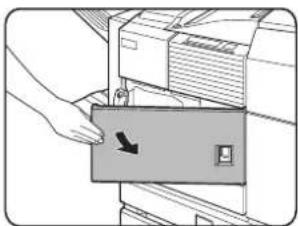
- Baissez le levier de verrouillage de la cartouche.
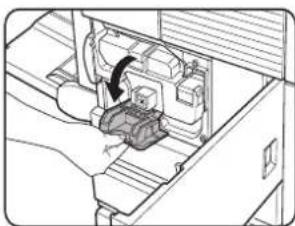
- Sortez le module recto-verso de son logement. Déverrouillez l'unité et retirez délicatement le module de l'appareil. Si
ce dernier n'est pas équipé d'un module recto-verso, ouvrez la porte latérale.
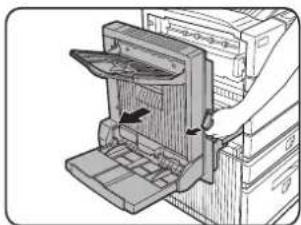
- Tout en relâchant le bouton de déverrouillage, enlevez la cartouche de toner.
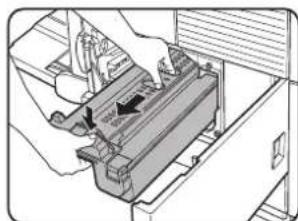
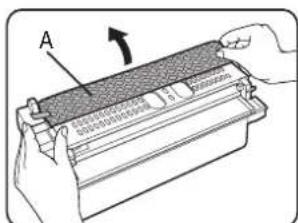
- Déballez la cartouche de toner, et ôtez le matériau de protection A.
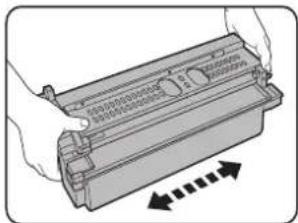
- Secouez cinq ou six fois la nouvelle cartouche vigoureusement en la maintenant à l'horizontale.
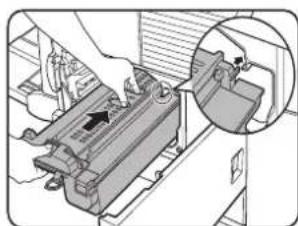
- Insérez la nouvelle cartouche dans l'appareil. Poussez jusqu'à ce qu'elle soit bien en place.
- Retirez doucement la bande d'étanchéité de la cartouche.
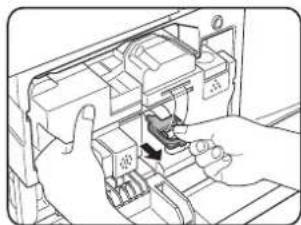
- Retirez la feuille de protection du tambour de la cartouche de toner.
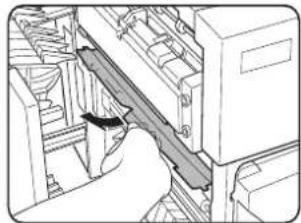
Veillez à ne pas toucher ni endommager la surface du tambour photo.
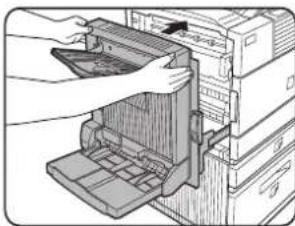
- Fermez le module recto-verso. Si l'appareil n'est pas équipé d'un module recto-verso, fermez la porte latérale.
- Remettez le levier de verrouillage de la cartouche, et fermez la porte avant.
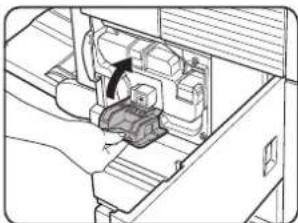
- Veillez à ne pas secouer la cartouche une fois la bande d'étanchéité retirée, pour éviter toute dispersion de produit nocif.
REEMPLACEMENT DE LA CARTOUCHE DE DÉVELOPPEUR
Un message apparaît sur l'écran, vous signalant qu'il faut remplacer la cartouche lorsque celle-ci est vide. Suivez les instructions ci-dessous pour remplacer la cartouche de développeur. L'appareil est livré tel quel de l'usine, c'est-à-dire sans cartouche installée. Procédez comme suit pour installer la première cartouche, omettant les étapes 3 et 4.
- Ouvrez la porte avant.
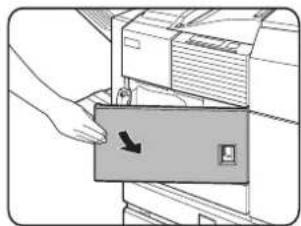
- Baissez le levier de verrouillage de la cartouche.
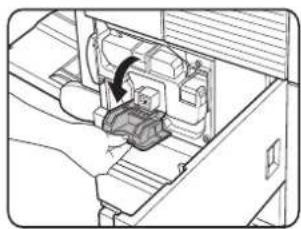
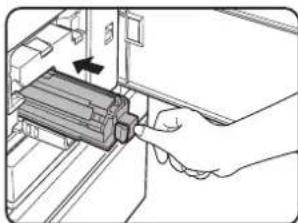
- Retirez la cartouche de développeur. Poussez le bouton de déverrouillage, et tirez la cartouche jusqu'à la butée.
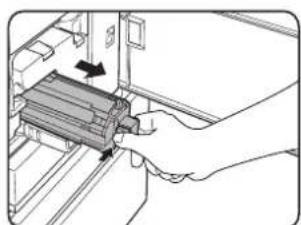
- Poussez le bouton de verrouillage à l'arrière, et retirez la cartouche de développeur.
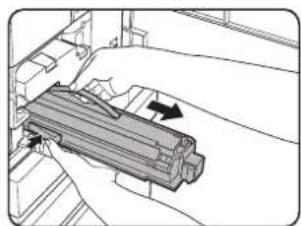
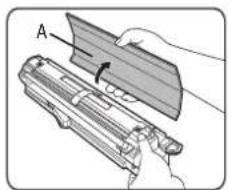
- Déballez la nouvelle cartouche de développeur, et ôtez la bande et le matériau de protection A et B.
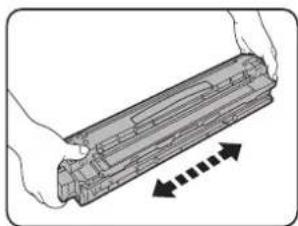
- Secouez cinq ou six fois la nouvelle cartouche vigoureusement en la maintenant à l'horizontale.
- Insérez la nouvelle cartouche de développeur.
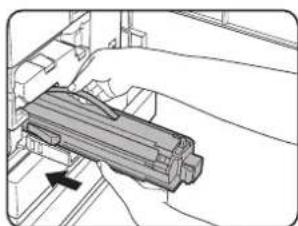
- Poussez la cartouche jusqu'à ce qu'elle soit bien en place.
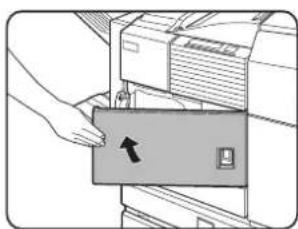
- Fermez la porte avant. L'appareil sera de nouveau disponible d'ici deux minutes environ.
- Veillez à ne pas secouer la cartouche une Veillez à ne pas fois la bande d'étanchéité retirée, pour fois la bande d'éviter toute dispersion de produit nocif. éviter toute disper
IMPRIMER À PARTIR D'UN ORDINATEUR
Ce chapitre explique comment installer et utiliser les pilotes et les utilitaires de l'imprimante sur un ordinateur. Il décrit également la fonction de mise en attente des travaux qui permet de lancer une impression à partir du tableau de bord de l'imprimante.
Si vous utilisez l'appareil comme imprimante locale, connectez votre ordinateur au connecteur d'interface parallèle, comme indiqué sur l'illustration suivante. Le câble n'est pas fourni avec l'imprimante. Vous devez vous procurer un câble blindé, conforme aux spécifications de l'imprimante et de l'ordinateur. Reportez-vous au manuel de l'ordinateur pour plus d'informations à ce sujet.
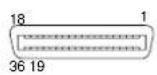
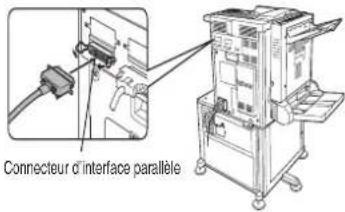
L'interface parallèle de l'imprimante est conforme à IEEE-STD-1284-1993. L'imprimante est équipée d'un connecteur femelle 36 broches DDK 57LE-40360-730B (D29) ou équivalent. Consultez le manuel de l'ordinateur pour connaître les spécifications du connecteur d'interface parallèle de ce dernier.
LOGICIELS POUR WINDOWS
Si vous utilisez l'appareil dans un environnement Windows, vous devez installer un pilote d'imprimante sur votre ordinateur, disponible sur le CD-ROM fourni. L'appareil peut être connecté via un connecteur d'interface parallèle, comme indiqué ci-dessus, ou comme imprimante réseau, via une carte serveur d'impression (carte d'interface réseau).
Le CD-ROM contient les logiciels pour Windows suivants :
Pilotes d'imprimante
Utilitaires d'imprimante
Programme d'installation. Le programme d'installation permet d'installer les pilotes et utilitaires de l'imprimante. Si vous faites appel à la technologie Plug & Play ou à l'Assistant Ajout d'imprimante pour installer le pilote sans le programme d'installation, suivez les instructions appropriées.
| PILOTES D’IMPRIMANTE UTILITAIRES D’IMPRIMANTE | |
| Pilotes d’imprimante PCL(PCL5e et PCL6) | Printer Administration Utility |
| Pilote d’imprimante PostScript(PostScript 3) et fichiers PPD(fichiers PostScript Printer Description) | PrintSuperVision |
Pilotes d'imprimante
Un pilote d'imprimante convertit les données à imprimer issues d'une application quelconque en données comprises par l'imprimante.
Utilitaires d'imprimante
Printer Administration Utility, programme destiné aux administrateurs système, permet de configurer et de contrôler les imprimantes à partir d'un ordinateur. Consultez le fichier d'aide le cas échéant.
INSTALLATION DES PILOTES ET UTILITAIRES D'IMPRIMANTE
Les logiciels suivants peuvent être installés à partir du programme d'installation du CD-ROM :
- Pilotes d'imprimante PCL (PCL5e et PCL6)
- Programme Printer Administration Utility.
![graph LR A["Windows software"] --> B["Windows client"] B --> C["Network administrator"] C --> D["Computer"] style A fill:#f9f,stroke:#333 style B fill:#ccf,stroke:#333 style C fill:#cfc,stroke:#333 style D fill:#fcc,stroke:#333](/content/2026/03/548942/images/2085fc5d2cf52753b01a648ed7e8e4ce2f98e0eaa8de423d3e91471c3a8548a0.jpg)
Procédez comme suit pour installer les logiciels.
- Démarrez Windows.
- Insérez le CD-ROM fourni dans le lecteur de CD-ROM de votre ordinateur. Si la notification d'insertion automatique de CD-ROM est activée, l'écran de sélection de la langue ou de l'utilisateur décrit à l'étape 5 s'affiche (sautez les étapes 3 et 4).
- Dans le menu [Démarrer], cliquez sur [Exécuter].
- Tapez la lettre de votre lecteur de CD-ROM, suivie de la commande SETUP.EXE. Cliquez ensuite sur le bouton [OK]. Exemple : Si la lettre de votre lecteur de CD-ROM est R, tapez la ligne : [R:\SETUP.EXE].
- Sélectionnez la langue de votre choix.
- Cliquez sur [Manuels en ligne, Installation des pilotes ou Utilitaires réseau], puis choisissez l'élément à installer.
Selon le système, il vous faudra peut-être redémarrer votre ordinateur. Cliquez pour cela sur le bouton [Oui].
DÉSINSTALLATION DES PILOTES ET UTILITAIRES D'IMPRIMANTE
Pour désinstaller un pilote d'imprimante installé à l'aide de l'Assistant Ajout d'imprimante, ouvrez le module Imprimantes du Panneau de configuration, cliquez avec le bouton droit de la souris sur l'imprimante que vous voulez supprimer, puis sélectionnez la commande [Supprimer] du menu contextuel. Pour désinstaller un utilitaire, ouvrez le module Ajout/Suppression de programmes du Panneau de configuration, puis procédez comme pour tous les programmes Windows.
PLUG & PLAY OU L'ASSISTANT AJOUT D'IMPRIMANTE
Avant installation
Avant d'installer les pilotes d'imprimante, passez en revue les points suivants.
Vérifiez que votre système remplit les conditions suivantes.
Ordinateur
PC IBM/AT ou compatible
Configuration matérielle requise par le système d'exploitation
Système d'exploitation
Windows 95
Windows 98
Windows 2000
Windows NT 4.0
Windows Me
Windows XP
Si vous installez les pilotes d'imprimante avec Plug & Play ou l'Assistant Ajout d'imprimante, entrez le nom du dossier indiqué ci-dessous comme dossier source.
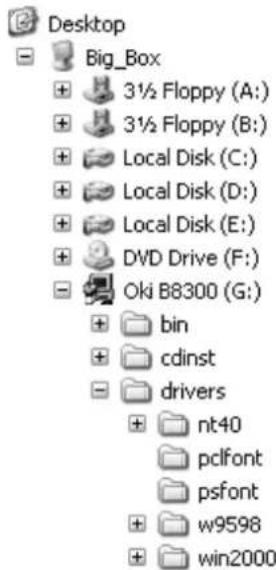
Exemple d'installation d'un pilote d'imprimante à l'aide de l'Assistant Ajout d'imprimante sous Windows 98.
Dans cet exemple, nous supposons que l'imprimante est connectée comme imprimante locale et que le lecteur de CD-ROM est désigné par la lettre G. La procédure peut varier selon l'environnement.
- Démarrez Windows 98.
- Insérez le CD-ROM fourni dans le lecteur de CD-ROM de l'ordinateur. Si la notification d'insertion automatique de CD-ROM est activée, l'écran de sélection des outils s'affiche. Cliquez sur le bouton [Annuler].
- Dans le menu [Démarrer], cliquez sur [Paramètres], puis sur [Imprimantes]. La fenêtre Imprimantes apparaît ainsi à l'écran.
- Double-cliquez sur l'icône [Ajout d'imprimante].
- Cliquez sur le bouton [Suivant].
-
Validez l'option [Imprimante locale], puis cliquez sur le bouton [Suivant].
-
Cliquez sur le bouton [Disquette fournie].
-
La boîte de dialogue [Installer à partir de la disquette] s'affiche.
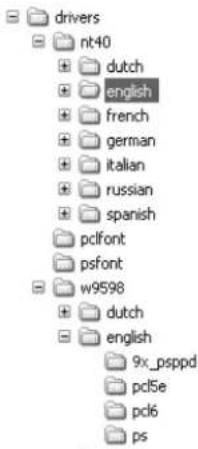
- Tapez le chemin d'accès comme suit :
G:\OkiB8300\Drivers\French\w9598\pcl5e
G:\OkiB8300\Drivers\French\w9598\pcl6 -
Cliquez sur le bouton [OK].
-
Sélectionnez le modèle d'imprimante requis, puis cliquez sur le bouton [Suivant]. Suivez les instructions de l'Assistant [Ajout d'imprimante].
CONFIGURATION DU PILOTE SOUS WINDOWS
Cette section explique comment modifier les paramètres du pilote d'imprimante sous Windows. Si vous n'avez pas installé de pilote d'imprimante, reportez-vous à la section 'Installation des pilotes et utilitaires d'imprimante'.
• Windows 95/98/Me
L'exemple suivant repose sur les captures d'écran de Windows 98.
- Dans le menu [Démarrer], cliquez sur [Paramètres], puis sur [Imprimantes]. La fenêtre Imprimantes apparaît.
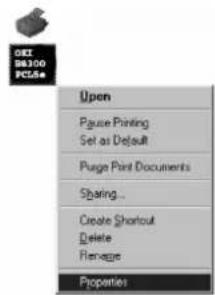
-
Cliquez avec le bouton droit de la souris sur l'icône du pilote d'imprimante installé, puis cliquez sur [Propriétés]. Dans cet exemple, il s'agit du pilote d'imprimante B8300PCL.
-
Pour plus d'informations à ce sujet, consultez l'aide du pilote d'imprimante.
-
Cliquez sur le bouton [OK].
• Windows NT 4.0/2000
L'exemple suivant repose sur les captures d'écran de Windows NT 4.0.
- Dans le menu [Démarrer], cliquez sur [Paramètres], puis sur [Imprimantes]. La fenêtre Imprimantes apparaît.
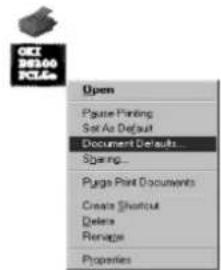
-
Cliquez avec le bouton droit de la souris sur l'icône du pilote d'imprimante installé, puis cliquez sur [Valeurs par défaut du document]. Dans cet exemple, il s'agit du pilote d'imprimante B8300PCL5e.
-
Pour plus d'informations à ce sujet, consultez l'aide du pilote d'imprimante.
-
Cliquez sur le bouton [OK].
Pour définir les paramètres des périphériques optionnels, par exemple du module recto-verso, du finisseur agrafeur et du meuble 3 magasins papier 500 feuilles, cliquez avec le bouton droit de la souris sur l'icône de l'imprimante, cliquez sur [Propriétés], puis activez l'onglet [Configuration]. Cliquez sur le bouton [État magasins ?] de la boîte de dialogue [État des magasins] de l'onglet [Papier] pour afficher les informations en cours sur les magasins (format, type et quantité de papier).
CONFIGURATION DE L'IMPRIMANTE VIA LE RÉSEAU
Si vous accédez aux pages Internet consacrées à ce produit par le biais du navigateur Web de votre ordinateur, par exemple Internet Explorer ou Netscape Navigator, vous avez la possibilité de définir différents paramètres via le réseau.
La configuration matérielle et logicielle requise pour accéder aux pages Web de l'appareil est la suivante.
Carte serveur d'impression (carte d'interface réseau)
Navigateur Internet recommandé
Microsoft Internet Explorer 4.0 (ou plus) ou équivalent
Netscape Navigator 4.0 (ou plus) ou équivalent
Les caractères suivants ne peuvent pas être saisis sur les pages Web enregistrées sur le serveur Web de l'appareil. Les caractères d'entrée sont sensibles à la casse.
Caractères ne pouvant pas être saisi : <>”
Exemples de saisie incorrecte :
Accès aux pages Web et affichage de l'aide
Procédez comme indiqué ci-dessous pour accéder aux pages Web.
En activant le lien [Aide] situé sous le cadre du menu, vous affichez l'écran Aide qui décrit les paramètres pouvant être définis à distance via le réseau, à partir des pages Web du produit.
Reportez-vous à la description détaillée pour savoir comment configurer les différents paramètres.
- Démarrez le navigateur Internet installé sur votre ordinateur.
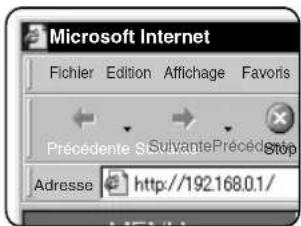
- Entrez l'adresse IP précédemment spécifiée pour cet appareil dans le champ [Adresse] du navigateur.
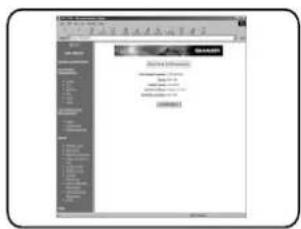
Une fois la connexion établie, les informations de la page Web concernant l'appareil s'affichent.
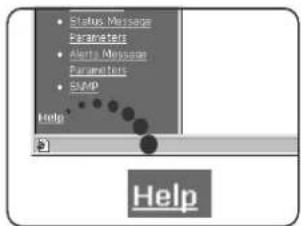
- Activez le lien [Aide], situé sous le cadre du menu. Leur configuration y est expliquée dans le détail.
- Fermez la fenêtre [Aide].
Cliquez sur le bouton pour revenir à la page Web d'informations de l'appareil.
ÉLÉMENT DU MENU DES PAGES WEB
CONFIGURATION DES ACCÈS
Les paragraphes suivants portent sur la limitation des accès aux pages Web.
Configuration de la carte réseau
Un lien vers la page Web de la carte réseau permettant de configurer la carte serveur d'impression (carte d'interface réseau) est proposé.
Le numéro d'identification personnel Adminateur est le même que celui de page Web de la carte réseau.
Configuration des numéros d'identification personnels
L'accès par numéro d'identification personnel aux pages Web peut être défini. Deux types de numéros d'identification personnels (utilisateur et administrateur) sont paramétrables. Le numéro d'identification personnel Adminateur est le même que celu de page Web de la carte réseau.
Configuration des répertoires personnalisés
Définition des noms d'index des utilisateurs dans la liste d'affichage du tableau de bord.
Configuration des paramètres des messages d'alerte*
Les paramètres des informations d'adresse des messages d'alerte sont enregistrés dans la configuration des messages d'alerte. Un message d'alerte est envoyé quand un problème, par exemple l'équisement d'un consommable (toner ou papier), ou des erreurs (dysfonctionnement d'un périphérique, bourrage de papier) surviennent.
Configuration du trap SNMP
Définition des adresses IP, de la communauté trap et de la communauté authentique.
Réception confidentielle
Les données à imprimer sont envoyées à l'appareil et conservées jusqu'à ce qu'elles soient libérées pour l'impression à partir du tableau de bord de l'appareil.
CONTRÔLE DU TRAVAIL
Cette section décrit la procédure requise par la fonction ‘Contrôle du travail’. Pour pouvoir mettre en œuvre le contrôle des travaux, cliquez sur [Propriétés] dans l’écran des pilotes d’imprimante, activez l’onglet [Principal], puis cliquez sur [Contrôle du travail]. La fonction de mise en attente des travaux ne peut être utilisée que si votre imprimante est équipée d’un disque dur.
Fonction 'Contrôle du travail'
- Impression normale
(Le mode 'Impression normale' ne requiert aucune saisie sur le tableau de bord.)
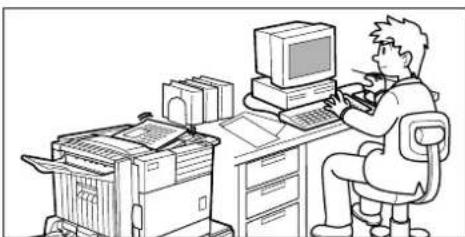
Ce mode repose sur les paramètres d'impression de base. Si aucun problème tel qu'un bourrage de papier ou l'épuisement du toner ne se présente, l'impression est lancée à partir de l'ordinateur et exécutée par l'imprimante.
- Maintien après impression
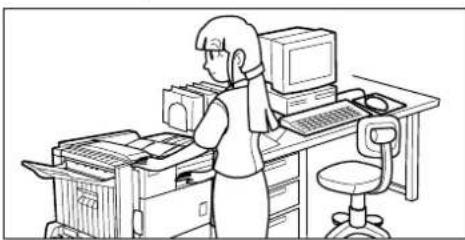
Dans ce mode, les données d'impression sont conservées dans la liste des travaux en attente une fois l'impression achevée. Vous pouvez ainsi renouveler l'opération à partir du tableau de bord de l'imprimante si nécessaire. Dans le cas contraire, il est également possible de supprimer les données à partir du tableau de bord.
- Maintien avant impression
Ce mode permet de réduire les risques d'oubli d'impressions. Les données d'impression ne sont pas traitées tout de suite, mais enregistrées dans la mémoire de 'imprimante en tant que travail en attente, jusqu'à ce qu'elles soient traitées depuis le tableau de bord.
L'impression peut ainsi être lancée en temps voulu à partir du tableau de bord. Vous pouvez également supprimer les données sans lancer d'impression.
- Impression de contrôle
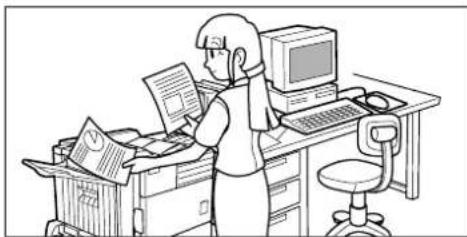
Ce mode a pour but d'éviter les erreurs d'impression portant sur des volumes importants quand un grand nombre d'exemplaires doit être imprimé. Seul un exemplaire est imprimé, les autres sont enregistrés en tant que travail en attente.
Une fois la première sortie papier vérifiée, notamment la position du texte sur les pages et l'agrafage, vous pouvez lancer l'impression des autres exemplaires depuis le tableau de bord de l'imprimante. Vous pouvez également supprimer les données sans lancer l'impression.
- Numéro d'identification personnel (5 chiffres)
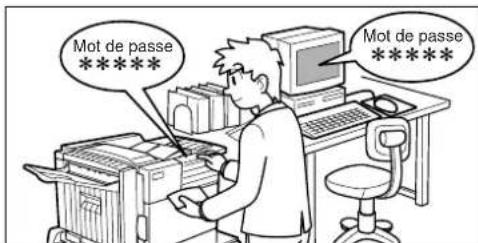
Si un numéro d'identification personnel est défini dans la configuration du pilote d'imprimante, vous devez le saisir avant de lancer l'impression d'un travail protégé. Ce mode permet de renforcer la protection des travaux en attente.
- Mode 'Maintien après impression' avec numéro d'identification personnel :
Requiert la saisie d'un numéro d'identification personnel sur le tableau de bord de l'imprimante pour renouveler l'impression du travail en attente.
- Mode 'Maintien avant impression' avec numéro d'identification personnel :
Requiert la saisie d'un numéro d'identification personnel sur le tableau de bord de l'imprimante pour lancer l'impression.
- Mode ‘Impression de contrôle’ avec numéro d’identification personnel :
Requiert la saisie d'un numéro d'identification personnel sur le tableau de bord de l'imprimante pour lancer l'impression des exemplaires restants après la sortie du premier. Cette dernière est exécutée sans numéro d'identification personnel.
LISTE DES TRAVAUX EN ATTENTE
Si l'un des modes 'Maintien après impression', Maintien avant impression' ou 'Impression de contrôle' est activé sur l'ordinateur, les données d'impression sont enregistrées en tant que travail en attente.
(Vous pouvez mettre en attente jusqu'à 100 travaux. Les données de tous les travaux en attente sont supprimées si vous éteignez l'appareil.)
Si le nombre de travaux est supérieur à 100, le travail est traité comme suit. Une page d'information est imprimée dans tous les cas.
Si le mode 'Maintien après impression' est activé :
L'impression est exécutée, mais le travail n'est pas enregistré.
Si le mode 'Maintien avant impression' est activé :
L'impression n'est pas exécutée, et le travail n'est pas enregistrée.
Si le mode 'Impression de contrôle' est activé :
L'impression d'un exemplaire est exécutée, mais le travail n'est pas enregistré.
Quand l'appareil est contrôlé à partir du tableau de bord :
- Appuyez sur la touche [MENU].
Le message 'IMPR. TRAVAUX SUSPENDUE' apparaît dans la zone d'affichage des messages.
- Appuyez sur la touche [OK].
En appuyant sur la touche [OK], vous affichez le nom d'utilisateur et le nom de fichier des données d'impression enregistrées en tant que travail en attente.
| MIKE |
| WORD-1 |
- Sélectionnez les données de votre choix.
Appuyez sur la touche ▲ou ▼du tableau de bord jusqu'à ce que le travail d'impression recherché apparaisse à l'écran.
-
Appuyez sur la touche [OK].
-
Entrez le premier chiffre du numéro d'identification personnel, puis appuyez sur la touche [OK] (uniquement si un numéro d'identification personnel a été défini).
Veillez à saisir le numéro que celui défini sur l'ordinateur. Si aucun numéro d'identification personnel n'a été défini, les opérations des étapes 5 et 6 ne sont pas nécessaires.
| NUMÉRO ID PERSONNEL |
| - - - - - |
Appuyez sur la touche [OK] pour enregistrer le premier chiffre après l'avoir entré à l'aide de la touche ▲ou ▼ du tableau de bord. Votre saisie est remplacée par un astérisque ‘ *’, et le tiret ‘-’ représentant le deuxième chiffre clignote à son tour. Servez-vous de la touche [RETOUR/ANNUL.] pour corriger le chiffre saisi, le cas échéant.
Le numéro d'identification personnel est entré chiffre par chiffre, en commençant par le premier. Les chiffres inactifs sont indiqués par '-'.
- Répétez l'étape 5 pour entrer les quatre chiffres suivants du numéro d'identification personnel, puis appuyez sur la touche [OK].
- Sélectionnez l'exécution ou l'annulation de l'impression, ou la mise en attente des données après impression, puis appuyez sur la touche [OK].
Vous avez le choix entre la suppression ou la mise en attente des données après impression. Vous pouvez également décider de supprimer les données sans les imprimer. Appuyez sur la touche ▲ou ▼jusqu'à ce l'option voulue apparaisse à l'écran.
| IMPRIM. ET SUPPR.LES DONNÉES - OK ?▼ |
| IMPRIM. ET SAUV.LES DONNÉES - OK ?▼ |
| EFFACER DONNÉESOK ?▼ |
Les données seront supprimées après l'impression. Les données seront conservées après l'impression. Les données seront supprimées sans être imprimées.
Si vous sélectionnez cette dernière option, la procédure est terminée. Les étapes 8 et 9 deviennent donc caduques.
8. Vérifiez le nombre de copies défini.
COPIES
10 JEU
Vous pouvez modifier le nombre de copies à l'aide des touches ou du tableau de bord.
- Appuyez sur la touche [OK].
L'impression est lancée. Si un autre travail est en cours d'impression, votre travail est enregistré en tant que travail d'impression et ne sera traité qu'après l'exécution des travaux qui le précédent.
- La procédure est terminée.
- Répétez les étapes 1 à 9 pour exécuter d'autres travaux d'impression.
CONTRÔLE DES COMPTES D'IMPRESSION
Si le programme opérateur ‘Mode utilisateur contrôlé’ est activé, le nombre de pages imprimées peut être totalisé pour chaque compte. Pour faire l'objet d'un contrôle, les comptes doivent être paramétrés pour le comptage du nombre de pages traitées par l'imprimante dans un programme opérateur.
Quand vous exécutez une impression depuis votre ordinateur, vous devez entrer un numéro de compte dans la fenêtre de configuration du pilote d'imprimante. Cliquez sur le bouton [Contrôle du travail] de l'onglet [Principal] pour accéder à la boîte de dialogue de saisie du numéro de compte.
Si le programme opérateur [Annuler les travaux des comptes incorrects] est activé, l'impression n'est pas exécutée en cas de saisie d'un numéro de compte invalide ou d'absence de saisie. Pour passer outre, vous devez désactiver le programme [Annuler les travaux des comptes incorrects]. Dans ce cas, le nombre de pages imprimées est ajouté au compte [AUTRES].
L'écran de contrôle des travaux s'affiche à chaque fois qu'une impression est lancée à partir du pilote d'imprimante, si la case à cocher [Demande de contrôle] est validée sous l'onglet [Principal] du pilote d'imprimante.
UTILISATATION DE L'IMPRIMANTE SOUS MACINTOSH
Pour pouvoir utiliser l'appareil dans un environnement Macintosh, vous devez installer les fichiers PPD (PostScript Printer Description) pour Macintosh.
REMARQUE : Si l'imprimante est connectée à l'ordinateur via un câble croisé, veuillez à mettre l'ordinateur sous tension avant l'imprimante. Dans le cas contraire, l'imprimante n'est pas reconnue comme imprimante réseau.
Fichiers PPD
Les fichiers PPD pour Macintosh sont utilisés par l'ordinateur Macintosh pour communiquer avec son pilote d'imprimante LaserWriter.
Utilitaire OKI PPD
L'utilitaire OKI PPD sert à enregistrer les numéros de compte et les numéros d'identification personnels quand le mode contrôle ou la fonction de mise en attente des travaux avec mot de passe est activé. L'utilitaire permet également de modifier les numéros de compte et les mots de passe.
Polices écran
Le CD-ROM contient les polices écran pour Macintosh. Installez les polices écran en cas de besoin.
Polices écran
Configuration matérielle et logicielle requise
Ordinateur
Série Apple Macintosh
Série Apple Power Macintosh
Système d'exploitation
Mac OS 8.51 à 9.x
Pilote d'imprimante
LaserWriter 8 version 8.4.1 ou plus
Concernant les autres paramètres, comme le CPU ou la mémoire RAM, reportez-vous aux
conditions requises par le système d'exploitation. Vérifiez que le pilote LaserWriter 8 est installé. Dans le cas contraire, installez-le à partir du CD-ROM système fourni avec votre ordinateur Macintosh.
INSTALLATION DES UTILITAIRES
Les exemples suivants reposent sur les captures d'écran réalisées dans un environnement Mac OS 9.0. L'affichage varie selon le système d'exploitation et la version du pilote d'imprimante.
- Allumez l'ordinateur.
- Insérez le CD-ROM des utilitaires d'imprimante et manuels appropriés dans le lecteur de CD-ROM. Une icône apparaît sur le bureau.
- Fermez toutes les autres applications et double-cliquez sur l'icône située sur le bureau. Les fichiers contenus dans le CD-ROM s'affichent.
- Double-cliquez sur l'icône du programme d'installation. La fenêtre du programme d'installation apparaît à l'écran.
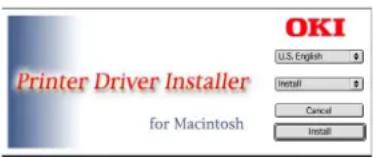
- Consultez le fichier LisezMoi du CD-ROM pour prendre connaissance des informations les plus récentes concernant l'installation du logiciel.
- Cliquez sur le bouton [Installer] pour démarrer l'installation du logiciel. À la fin de l'installation, redémarrez votre ordinateur.
Si vous souhaitez désinstaller les fichiers PPD de votre ordinateur, validez l'option [Suppression personnalisée] dans la fenêtre de sélection [Type d'installation], sélectionnez les objets à supprimer, puis cliquez sur le bouton [Supprimer].
SÉLECTION DE L'IMPRIMANTE
Procédez comme suit pour sélectionner l'imprimante.
- Vérifiez que l'imprimante est connectée au réseau auquel est relié votre ordinateur.
- Cliquez sur [Sélecteur] dans le menu Pomme.
- Cliquez sur l'icône [LaserWriter 8].
Les noms des imprimantes connectées s'affichent dans la boîte de dialogue de droite. Si plusieurs zones AppleTalk sont affichées, sélectionnez celle contenant l'imprimante que vous voulez sélectionner.
- Sélectionnez l'imprimante de votre choix.
Le nom d'imprimante par défaut de ce produit est 'OKxxxx' (xxxxxx : six caractères alphanumériques). Vous pouvez le modifier dans les paramètres de la carte d'interface réseau.
-
Cliquez sur le bouton [Créer], [Réglages] ou [Réglages...]. (L'intitulé du bouton varie selon la version Mac OS installée.)
-
Si vous configurez cette imprimante pour la première fois : dans la boîte de dialogue [Sélectionner un fichier PostScript Printer Description], sélectionnez le nom des fichiers PPD avec le modèle de l'imprimante, puis cliquez sur [Sélectionner].
-
Si vous configurez l'imprimante une nouvelle fois : Cliquez sur [Réglage auto]. Dans la boîte de dialogue [Sélectionner un fichier PostScript Printer Description], sélectionnez le nom des fichiers PPD avec le modèle de l'imprimante, puis cliquez sur [Sélectionner]. Cliquez sur [OK]. La configuration de l'imprimante se fait automatiquement.
-
Cliquez sur le bouton [Fermer] pour quitter le Sélecteur.
CONFIGURATION DU PAPIER
- Sélectionnez la commande [Mise en page] du menu [Fichier] du programme actif.
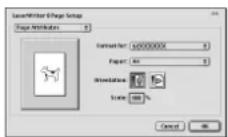
- Définissez les paramètres. Vous pouvez définir le format du papier, la réduction/l'agrandissement et le mode d'orientation.
- Cliquez sur le bouton [OK].
CONFIGURATION DE L'IMPRIMANTE
- Sélectionnez la commande [Imprimer] du menu [Fichier] du programme actif.TLa fenêtre suivante s'affiche. (L'affichage varie selon le système d'exploitation, la version du pilote d'imprimante et le programme.)
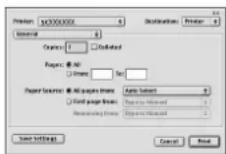
- Définissez les paramètres. La fenêtre suivante apparaît. Vous pouvez définir le nombre de copies, la plage des pages et d'autres réglages.
Si l'imprimante est configurée pour le mode contrôle, vous devez entrer un numéro de compte à cinq chiffres. Spécifiez un mot de passe pour utiliser la fonction de mise en attente des travaux avec numéro d'identification personnel.
Pour définir un numéro de compte ou un mot de passe pour la fonction de mise en attente des travaux, cliquez sur [Contrôle du travail] dans le menu contextuel.
Les numéros de compte doivent être enregistrés sur l'ordinateur sur lequel est installé l'utiltaire PPD.
3. Cliquez sur le bouton [Imprimer].
INSTALLATION DES POLICES ÉCRAN
Les polices écran pour Macintosh sont enregistrées dans le dossier [Polices] du CD-ROM. Installez-les si nécessaire.
Copiez les fichiers de polices écran requis dans le dossier [Polices] du dossier [Système] de votre ordinateur.
En cas de dysfonctionnement dû à l'installation des polices écran, supprimez-les de votre système.
MODE D'EMPLOI DE L'UTILITAIRE PPD
Pour pouvoir mettre en œuvre le mode contrôle ou la fonction de mise en attente des travaux avec numéro d'identification personnel sur un ordinateur Macintosh, vous devez installer l'utilitaire PPD qui vous permet d'enregistrer les numéros de compte et les mots de passe.
L'utilitaire accepte jusqu'à 20 numéros de compte. Lorsque vous imprimez des documents dans le mode contrôle ou si vous avez activé la fonction de mise en attente des travaux avec numéro d'identification personnel, vous devez entrer un mot de passe avant de lancer l'impression.
L'un des numéros de compte enregistrés doit être également spécifié lors de la configuration de l'impression.
L'utilitaire vous permet aussi de modifier les numéros de compte.
- Pour lancer l'utilitaire, sélectionnez le dossier [Oki B8300 Extras] sur le disque dur, puis double-cliquez sur l'icône [B8300 Utility].
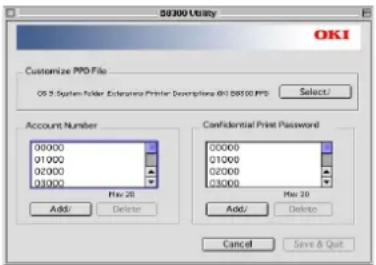
- Cliquez sur le bouton [Sélectionner] et sélectionnez les fichiers PPD pour votre imprimante.
- Pour enregistrer un numéro de compte pour l'ordinateur, cliquez sur le bouton [Ajouter] de la rubrique [Numéro de compte]. La fenêtre [Numéro de compte] apparaît à l'écran. Tapez un numéro de compte à cinq chiffres, puis cliquez sur le bouton [OK].
Pour supprimer un numéro d'identification personnel enregistré, sélectionnez-le dans la boîte de dialogue, puis cliquez sur le bouton [Supprimer].
- Pour enregistrer un numéro d'identification personnel de sécurité pour la fonction de mise en attente des travaux, cliquez sur le bouton [Ajouter] de la rubrique [Mot de passe d'impression confidentielle]. La fenêtre [Mot de passe d'impression confidentielle] apparaît à l'écran. Tapez un numéro à cinq chiffres, puis cliquez sur le bouton [OK].
- Pour supprimer un numéro de compte enregistré, sélectionnez-le dans la boîte de dialogue, puis cliquez sur le bouton [Supprimer].
- Cliquez sur le bouton [Sauvegarder et Quitter] pour sauvegarder les numéros de compte et les mots de passe définis et quitter l'utilitaire.
- Si vous modifiez le fichier PPD, n'oubliez pas de sélectionner de nouveau l'imprimante à l'aide du Sélecteur. Suivez à cet effet la procédure décrite à la section [Sélection de l'imprimante].
PARAMÈTRES DE CONFIGURATION
Il s'agit de trois paramètres de base qui regroupent les éléments suivants :
Réglages par défaut Paramètres d'impression de base.
Réglages PCL Définissent un jeu de symboles PCL.
Réglages PostScript Définissent si une page d'erreur PostScript doit être imprimée quand une erreur PostScript survient.
PROCÉDURE COMMUNE À TOUS LES PARAMÈTRES DE CONFIGURATION DE L'IMPRIMANTE
(Les options peuvent être définies à partir du tableau de bord)
Quand l'appareil est contrôlé à partir du tableau de bord :
- Appuyez sur la touche [MENU] pour afficher l'écran du menu des paramètres de configuration. Appuyez sur la touche [MENU] jusqu'à ce que le message 'RÉGLER CONDITIONS DE FONCTIONNEMENT' apparaisse.
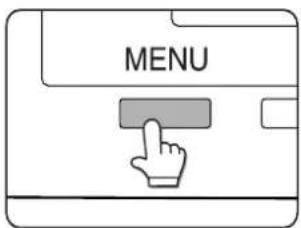
Tous les travaux d'impression enregistrés dans la mémoire de l'imprimante ou en cours de transfert vers cette dernière seront imprimés selon les paramètres définis.
- Appuyez sur la touche [OK].
- Servez-vous des touches ▲ou ▼ pour afficher le paramètre voulu.
-
Appuyez sur la touche [OK].
-
Servez-vous des touches ▲ou ▼ pour afficher l'option voulue.
-
Appuyez sur la touche [OK].
- Appuyez sur la touche [MENU] après avoir défini tous les paramètres souhaités. Vous revenez à l'écran général.
Un astérisque ‘*’ s'affiche à droite de l'option sélectionnée, et le paramètre ainsi défini est enregistré.
Si vous voulez sélectionner une autre option, appuyez sur la touche [RETOUR/ANNUL.] pour revenir à l'étape 3, puis reprenez la procédure jusqu'à l'étape 6.
Appuyez sur la touche [RETOUR/ANNUL.] à l'issue de la configuration pour revenir à l'écran d'où la procédure a été appelée. En cas d'erreur dans la sélection du nombre au cours de la configuration, appuyez sur la touche [RETOUR/ANNUL.] pour le corriger.
RÉGLAGES PAR DÉFAUT
Les réglages par défaut permettent de définir dans le détail les conditions de l'impression sans pilote d'imprimante (par exemple, en cas d'impression à partir de MS-DOS ou d'un ordinateur sur lequel aucun pilote n'est installé). Les réglages par défaut vous sont présentés ci-dessous.
Lorsqu'un réglage peut être défini à la fois dans le pilote d'imprimante et sur le tableau de bord, les valeurs définies dans le premier prévalent sur celles du second. Si un réglage peut être défini dans le pilote d'imprimante, préférez ce dernier au tableau de bord.
Lissage
Le LISSAGE permet de réduire l'effet d'escalier affectant les portions arrondies des caractères et images devant être imprimés, et améliore la pseudo-résolution.
Réglage par défaut : Activé
Vous pouvez activer ou désactiver le lissage.
Copies
Nombre de COPIES devant être imprimées.
Réglage par défaut : 1
Le nombre de copies peut aller de 1 à 999.
Orientation
Vous pouvez choisir en le mode ORIENTATION Portrait et Paysage.
Réglage par défaut : PORTRAIT
Mode d'orientation PORTRAIT ou PAYSAGE.
Format de papier standard
Format de papier à utiliser pour les impressions normales.
L'impression est exécutée sur le format spécifié ici, sauf indication contraire.
Réglage par défaut: A4 ou 8 1/2 x 11.
(Sur le tableau de bord, les formats disponibles sont présentés comme suit : LEDGER, LEGAL, FOOLSCAP, LETTRE, EXECUTIVE, FACTURE, A3, B4, A4, B5 et A5.)
Type de papier standard
Type de papier à utiliser pour les impressions normales.
L'impression est exécutées sur le type de papier spécifié ici, sauf indication contraire.
Réglage par défaut : PAPIER ORDINAIRE
Vous pouvez sélectionner les types de papier suivants : papier ordinaire, papier pré-imprimé, papier recyclé, transparents, papier à en-tête, papier perforé ou papier coloré.
Plateau de sortie standard
Plateau de sortie à utiliser pour les impressions normales. Les feuilles imprimées sont envoyées vers le plateau spécifié ici, sauf indication contraire.
Réglage par défaut : dépend des périphériques installés.
Les plateaux disponibles varient en fonction des périphériques installés. Le choix d'un plateau n'est pas obligatoire.
Réglages PCL
Les réglages PCL servent à affecter une partie des codes de caractère aux caractères d'un pays dans le jeu de symbole PCL (mis en œuvre quand des symboles différents sont utilisés en fonction du pays.)
Réglage par défaut : '1' (Roman-8)
Deux listes peuvent être imprimées en utilisant les options disponibles sous IMPRESSION DES LISTES.
Sélectionnez le jeu de symboles voulu à partir du tableau de bord et enregistrez-le.
Réglages PostScript
Les réglages PostScript déterminent si une page d'erreur en décrivant la cause doit être imprimée quand une erreur PostScript survient.
Vous pouvez choisir d'imprimer ou de ne pas imprimer les pages d'erreur.
Réglage par défaut : Pas d'impression
PARAMÈTRES PERSONNALISÉS
Les paramètres personnalisés reposent sur les habitudes de travail de l'utilisateur. Les options disponibles sont présentées ci-dessous.
Compteur totalisateur Affiche le nombre total de pages imprimées et similaires.
Impression des listes Permet d'imprimer une liste des paramètres définis ou une liste des polices.
Horloge Définit la date et l'heure de l'horloge intégrée de l'imprimante.
Réglages des magasins Définit le type et le format de papier de chaque magasin.
Commutation de magasin automatique Quand le papier est épuisé, permet de basculer automatiquement vers un magasin papier offrant le même format en mode d'impressin continu.
PROCÉDURE COMMUNE À TOUS LES PARAMÈTRES PERSONNALISÉS
(Les options peuvent être définies à partir du tableau de bord)
Quand l'appareil est contrôlé à partir du tableau de bord :
- Appuyez sur la touche [MENU] pour afficher l'écran du menu des paramètres personnalisés. Appuyez sur la touche [MENU] jusqu'à ce que le message 'RÉGLAGES PERSO.' s'affiche.
-
Tous les travaux d'impression enregistrés dans la mémoire de l'imprimante ou en cours de transfert vers cette dernière seront imprimés selon les paramètres personnalisés définis.
-
Appuyez sur la touche [OK].

- Servez-vous des touches ▲ou ▼ pour afficher le paramètre voulu.
-
Appuyez sur la touche [OK].
-
Servez-vous des touches ▲ou ▼ pour afficher l'option voulue.
-
Appuyez sur la touche [OK]. Un astérisque ‘*’ s'affiche à droite de l'option sélectionnée, et le paramètre ainsi défini est enregistré. Selon le paramètre choisi, vous devrez peut-être effectuer d'autres sélections. Utilisez à cet effet les touches ▲ ou ▼ pour sélectionner un objet, puis appuyez sur la touche [OK] pour l'enregistrer. Si vous souhaitez sélectionner une autre option, appuyez sur la touche [RETOUR/ANNUL.] et reprenez les étapes 5 et 6.
Appuyez sur la touche [MENU] après avoir défini tous les paramètres souhaités. Vous revenez à l'écran général.
Appuyez sur la touche [RETOUR/ANNUL.] à l'issue de la configuration pour revenir à l'écran d'où la procédure a été appelée. En cas d'erreur dans la sélection du nombre au cours de la configuration, appuyez sur la touche [RETOUR/ANNUL.] pour le corriger.
OPTIONS DE CONFIGURATION
COMPTEUR TOTALISATEUR
Permet d'afficher et d'imprimer le nombre total de pages imprimées.
IMPRESSION DES LISTES
Permet d'imprimer des pages test, par exemple la liste des paramètres définis ou des polices résidentes. Les types de pages test sont :
Liste des réglages
Les paramètres d'impression (paramètres de configuration et paramètres personnalisés) sont imprimés, mais pas les paramètres des programmes opérateur.
Page test de l'imprimante
L i s t e d e s p o
La liste des polices pouvant être utilisées par les pilotes d'imprimante PCL est imprimée.
Jeux de symboles PCL :
La liste des jeux de symboles PCL est imprimée.
Paramètres de la carte d'interface réseau :
La liste des paramètres utilisés par la carte d'interface réseau, c'est-à-dire la carte serveur d'impression est imprimée.Liste des polices PostScript :
La liste des polices pouvant être utilisées par le pilote d'imprimante PostScript est imprimée.
Les pages test ne peuvent pas être imprimées si leur impression a été désactivée par le programme opérateur 'DÉSACTIV. IMPRESSION PAGE TEST'.
Horloge
Définit la date et l'heure de l'horloge intégrée de l'imprimante. Ces paramètres sont utilisés par les fonctions faisant appel aux informations de date et d'heure.
Réglages des magasins
Définit pour chaque magasin le type et le format de papier, le mode de fonctionnement et l'utilisation du changement automatique de magasin. c e s P C L :
Commut. mag. auto.
Permet d'activer la fonction de commutation automatique d'un magasin vers un autre.
Si cette fonction est activée en présence de plusieurs magasins du même format de papier, l'impression se poursuit après épuisement du papier.
PROGRAMMES OPÉRATEUR
UTILISATION DES PROGRAMMES
Lorsque vous utilisez les programmes opérateur pour la première fois, vous devez enregistrer un code opérateur.
Quand l'appareil est contrôlé à partir du tableau de bord :
- Appuyez sur la touche [MENU]. Appuyez sur la touche [MENU] jusqu'à ce que le message 'PROGRAMMATION DU FONCTIONNEMENT' s'affiche.
PROGRAMMATION DU FONCTIONNEMENT
- Appuyez sur la touche [OK].

ENTRER UN CODE RESPONSABLE - - - -
Le message ci-dessus s'affiche.
- Entrez le premier chiffre de votre code opérateur, puis appuyez sur la touche [OK].
ENTRER UN CODE
RESPONSABLE
Le réglage par défaut usine du code opérateur est 00000.
Votre saisie est remplacée par un astérisque ' *' et le tiret '-' représentant le deuxième chiffre clignote à son tour. Servez-vous de la touche [RETOUR/ANNUL.] pour corriger le chiffre saisi.
- Répétez l'étape 3 pour entrer les quatre chiffres suivants du code opérateur, puis appuyez sur la touche [OK].
Servez-vous des touches ▲ ou ▼ pour sélectionner le programme de votre choix, puis appuyez sur la touche [OK].
Par exemple, pour enregistrer un code opérateur, sélectionnez [CHANGEMENT DE CODE RESPONSABLE], puis appuyez sur la touche [OK].
- Servez-vous des touches ▲ou ▼ pour sélectionner le paramètre de votre choix.
- Appuyez sur la touche [MENU] pour quitter le programme.
STRUCTURE DE LA PROCÉDURE DE CONFIGURATION DES PROGRAMMES OPÉRATEUR
L'ordre de sélection et de configuration des programmes opérateur est présenté ci-dessous. Les touches [OK] et [RETOUR/ANNUL.] vous permettent de naviguer dans les deux sens à travers les étapes de configuration des programmes. La procédure commence par les catégories principales, notées à gauche du schéma, puis continue vers la droite.
Quand vous appuyez sur la touche [OK], le paramètre mis en surbrillance est accepté et défini. Vous passez ainsi à l'étape suivante de la configuration du programme. Quand vous enregistrez tous les paramètres en appuyant sur la touche [OK] à la dernière étape de la procédure de configuration, le programme complet est enregistré, et vous revenez à l'écran des catégories principales.
La touche [RETOUR/ANNUL.] vous permet de revenir à l'écran précédent. Appuyez plusieurs fois sur cette touche pour revenir pas à pas aux étapes précédentes de la procédure de configuration. Pour modifier les réglages définis lors d'une étape, revenez à l'écran correspondant et recommencez votre sélection.
Les touches ▲et ▼ vous permettent de vous déplacer sur un écran de configuration pour mettre en surbrillance, et donc sélectionner l'élément de votre choix. Appuyez ensuite sur la touche [OK] pour enregistrer la sélection.
L'astérisque accompagnant une valeur signale la valeur en cours pour ce paramètre. En cas d'erreur, appuyez sur la touche [RETOUR/ANNUL.] pour revenir à l'écran de sélection, et corrigez votre saisie.
Sur le schéma au verso, les réglages par défaut usine sont signalés par un astérisque entre parenthèses (*). Appuyez sur la touche [MENU] du tableau de bord pour quitter le programme opérateur.
![graph TD A["CLE PRODUIT"] --> B["CHANGEMENT DE CODE RESPONSABLE"] B --> C["IMPR LISTE PROG. DU FONCTIONNEMENT"] C --> D["REGL PERIPHERIQUE"] D --> E["REGLAGES DU TABLEAU DE BORD"] E --> F["ECONOMIE D'ENERGIE"] F --> G["CONTROLE DE COMPTE"] G --> H["ENTER DE MISE HT AUTO (60 sec)"] H --> I["INUTERIE…](/content/2026/03/548942/images/418436608c56dfdeb62023661b5643e994c9e0cc173ed5adaf9ec04b520becf8.jpg)
DESCRIPTION DES PROGRAMMES OPÉRATEUR
Cette section décrit les programmes opérateur pouvant être configurés à l'aide du tableau de bord.
CONTRÔLE DE COMPTE
- Le programme ‘Mode d’utilisation contrôlée’ permet de configurer la fonction de contrôle interne. Les autres programmes de la catégorie ne sont disponibles que si le mode contrôle est activé.
Mode d'utilisation contrôlée
Quand le mode contrôle est activé, jusqu'à 100 numéros de compte à cinq chiffres peuvent être enregistrés et affectés aux utilisateurs. L'accès aux fonctions d'impression est alors conditionné par la saisie du numéro de compte affecté.
Imprimer par compte
Ce programme sert à afficher ou imprimer le nombre total d'impressions de chaque numéro de compte. Les bourrages papier ne sont pas inclus au total.
Remise à zéro du compte
Ce programme permet de remettre à zéro un ou tous les comptes de contrôle.
Contrôle des numéros de compte
- Les numéros de compte doivent être composés de cinq chiffres et peuvent être enregistrés les uns après les autres.
- Les numéros de compte peuvent être supprimés ou modifiés un par un ou tous en même temps.
- Pour modifier un numéro de compte, tapez-le, puis entrez le nouveau numéro. Vous pouvez ensuite sélectionner le numéro de compte suivant que vous souhaitez changer. Les modifications apportées aux numéros de compte non enregistrés ne sont pas sauvegardées.
Pas d'impression si les comptes sont incorrects
Si ce programme est activé dans le mode contrôle, l'impression n'est pas exécutée en cas de saisie d'un numéro de compte invalide ou d'absence de saisie. S'il n'est pas activé, l'impression est exécutée, mais le nombre de pages imprimées est ajouté au compte 'AUTRES'.
ÉCONOMIE D'ÉNERGIE
Deux programmes destinés à réduire la consommation électrique, protéger les ressources naturelles et à limiter la pollution de l'environnement sont proposés. Un programme permet d'annuler la minuterie de coupure automatique du courant quand celle-ci ne peut pas être appliquée. Enfin, un programme d'économie de toner est également prévu.
Minuterie de mise hors tension automatique
Quand un laps de temps défini s'écoule sans qu'aucune opération n'ait été exécutée après une impression, l'imprimante active le mode de coupure automatique du courant afin de réduire au minimum la consommation électrique. Le laps de temps peut être de 15, 30, 60, 120 ou 240 minutes.
Si vous utilisez le programme de mise hors tension automatique pour désactiver le mode de coupure automatique de courant, le délai défini dans ce programme ne sera pas pris en compte.
Mise hors tension automatique
Quand un laps de temps défini sans qu'aucune opération n'ait été exécutée après une impression, l'imprimante active le mode de coupure automatique du courant afin de réduire au minimum la consommation électrique. Si cette fonction ne peut pas être appliquée, ce programme permet de la désactiver. Dans ce cas, le délai de coupure automatique du courant n'est pas pris en compte. Nous vous recommandons d'activer ce mode pour protéger l'environnement et réduire les coûts.
Mode d'économie d'énergie
Le mode d'économie d'énergie est activé quand un laps de temps défini s'écoule sans qu'aucune opération n'ait été exécutée après une impression. Nous vous conseillons de définir le laps de temps en fonction de vos habitudes de travail. La fonction peut être également désactivée.
Économie de toner
Ce mode permet de réduire la consommation de toner. Dans ce cadre, les zones noires sont imprimées en demi-teintes. (Ce paramètre n'est applicable qu'aux impressions effectuées sans le pilote d'imprimante. Quand ce dernier est mis en œuvre, ses paramètres prévalent sur ceux de ce programme.)
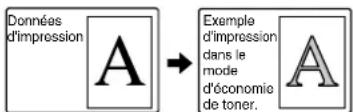
RÉGLAGES DU TABLEAU DE BORD
Ces programmes servent à régler l'affichage du tableau de bord.
Réglage du retour à l'état initial
L'imprimante revient en mode de veille ou d'état des travaux quand un laps de temps défini s'écoule sans qu'aucune opération n'ait été exécutée sur le tableau de bord. La réinitialisation automatique ne s'applique pas quand l'imprimante se trouve en mode de paramètres de configuration, en mode de paramètres personnalisés ou en mode de paramètres des programmes opérateur. Le laps de temps peut être de 15, 30 ou 60 secondes. La réinitialisation automatique peut également être désactivée.
Temps d'affichage des messages
Ce programme permet de régler la durée d'affichage des messages qui disparaissent automatiquement de l'écran.
La durée d'affichage peut être de 3, 6, 9 ou 12 secondes.
Réglage de la langue
Ce programme permet de changer la langue pour les messages du tableau de bord. Les langues suivantes sont disponibles :
Anglais, Français et Espagnol.
Ce programme permet d'activer ou de désactiver l'émission des bips. Les bips sont émis quand une touche est activée et en cas d'erreur de communication. Le volume des bips existe en deux niveaux. Par défaut, les bips d'alerte sont activés.
RÉGLAGES DES PÉRIPHÉRIQUES
Ces programmes servent à activer et désactiver l'utilisation des périphériques.
Désactiver le module recto/verso
Ce programme permet de désactiver l'impression recto-verso en cas de dysfonctionnement du module recto-verso. Dans ce cas, seule l'impression simple peut être exécutée.
Désactiver l'agrafeuse
Ce programme permet de désactiver l'agrafage en cas de dysfonctionnement de l'agrafeuse du finisseur agrafeur ou du finisseur piqûre à cheval.
Désactiver le magasin papier en option
Ce programme permet de désactiver l'utilisation du meuble 3 magasins papier 500 feuilles ou du meuble magasin grande capacité 2 000 feuilles en cas de dysfonctionnement.
Désactiver le finisseur
Ce programme permet de désactiver l'utilisation du finisseur agrafeur ou du finisseur piqûre à cheval en cas de dysfonctionnement.
Désactiver le finisseur boîte aux lettres
Ce programme permet de désactiver l'utilisation du finisseur boîte aux lettres en cas de dysfonctionnement.
Réglage de la position de piqûre à cheval
Ce programme permet de configurer la position de l'agrafage (position de la pliure) quand la fonction d'agrafage piqûre à cheval d'un finisseur piqûre à cheval est activée. La valeur peut être configurée par pas de 0,1 mm, jusqu'à ±3 mm de la position de référence pour chaque format de papier.
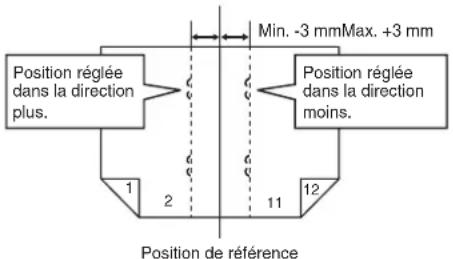
Ce programme, disponible en mode de décalage avec un finisseur piqûre à cheval, permet d'imprimer à haute vitesse. Lorsque ce programme est activé, une légère diminution de la capacité de finition peut se produire.
Imprimer les listes des programmes opérateur
Ce programme permet d'imprimer la liste des programmes opérateur.
CHANGEMENT DU CODE OPÉRATEUR
Ce programme permet de modifier le code opérateur.
L'opérateur principal doit enregistrer et utiliser un numéro de code pour pouvoir accéder aux programmes opérateur. Seul un numéro de code opérateur peut être enregistré.
Le numéro de code enregistré en usine pour permettre le premier accès aux programmes est composé de cinq zéros (00000). Il est conseillé de changer ce numéro par la suite.
RÉGLAGES INITIAUX
Ces programmes servent à définir les paramètres des diverses fonctions d'impression.
Niveau d'exposition d'impression
Ce programme permet de régler la clarté ou l'opacité des impressions. Les contrastes disponibles sont les suivants :
TRÈS CLAIR
PLUS CLAIR
NORMAL
PLUS FONCÉ
TRÈS FONCÉ
Désactivation de l'impression des pages d'avis
Ce programme permet de désactiver l'impression des pages d'information.
Désactivation de l'impression de la page test
Ce programme permet de désactiver l'impression de la page test. Dans ce cas, l'impression de la page test dans les paramètres personnalisés ne peut pas être exécutée.
Sélection automatique du format A4/LT
Si l'impression au format 81/2 po x 11 po est sélectionnée, mais que papier correspondant n'est pas disponible, l'imprimante active automatiquement le format A4 si le papier correspondant est disponible.
Le papier 8 1/2 po x 11 po ne peut pas être automatiquement sélectionné à la place du papier A4.
RÉGLAGES DE L'INTERFACE
Ces programmes servent à contrôler les données transmises au port parallèle ou au port réseau de l'imprimante.
Mode de vidage hexadécimal
Ce programme permet d'éditer les données d'impression d'un ordinateur dans le format de vidage hexadécimal avec les caractères correspondants (ASCII). Il est ainsi possible de vérifier le bon fonctionnement de la transmission des données d'impression de l'ordinateur vers l'imprimante.
Exemple d'édition en mode de vidage hexadécimal (Portrait, A4)
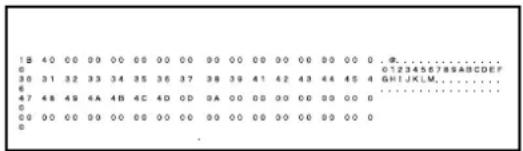
PDL pour port parallèle
Ce programme permet de sélectionner le langage de description devant être émulé quand l'imprimante est connectée à l'ordinateur via un port parallèle.
| OPTIONS DESCRIPTION | |
| Auto Le langage de l'imprimante est sélectionné automatiquement en fonction des données provenant de l'ordinateur. | |
| PostScript | L'émulation utilisée pour imprimer les données provenant de l'ordinateur. |
| PCL L'émulation PCL est utilisée pour imprimer les données provenant de l'ordinateur. | |
Il est conseillé de sélectionner l'option AUTO (paramètre par défaut), sauf en cas d'erreurs répétées dues à cette configuration.
PDL pour port réseau
Ce programme permet de sélectionner le langage de description de page devant être émulé quand l'imprimante est connectée à l'ordinateur via le port réseau. Le réglage est le même que pour PDL pour port parallèle.
Il est conseillé de sélectionner l'option AUTO (paramètre par défaut), sauf en cas d'erreurs répétées dues à cette configuration.
Dépassement du délai E/S
Ce programme permet de définir le délai alloué à une E/S pour exécuter un travail sur le port parallèle ou le port réseau.
Si le flux de données en direction du port ne transmet pas les données dans le temps alloué, le travail est annulé et le suivant exécuté.
Le délai peut aller de 1 à 999 secondes.
Commutation de ports
Ce programme permet de définir le mode de commutation entre le port parallèle et le port réseau de l'imprimante.
| OPTIONS DESCRIPTION | |
| PAR TRAVAIL La sélection automatique du port est rétablie quand un travail d'impression est terminé. | |
| DÉPASSEMENT DÉLAI La sélection automatique du port est rétablie à la fin du délai E/S. | |
| PARALLÈLE DÉSACT. L'impression à partir du port parallèle est désactivée. | |
| RÉSEAU DÉSACTIVÉ L'impression à partir du port réseau est désactivée. | |
RÉGLAGES RÉSEAU
Ces programmes sont disponibles si l'appareil est utilisé comme imprimante réseau.
Après l'avoir configuré, quittez le programme opérateur, éteignez le commutateur principal et rallumez-le au bout de quelques secondes. Le programme configuré est alors utilisable.
Consultez votre administrateur réseau avant de régler et de modifier les réglages réseau.
Réglage de l'adresse IP
Si l'appareil est utilisé sur un réseau basé sur le protocole TCP/IP, ce programme permet de régler l'adresse IP (adresse IP, masque de sous-réseau IP et passerelle IP) de l'appareil. Dans les paramètres d'usine, le programme est réglé sur 'DHCP ACTIVE'; l'adresse IP est automatiquement configurée. Dans ce cas, vous devez également activer le programme 'Activer TCP/IP'.
Activer TCP/IP
Si l'appareil est utilisé sur un réseau basé sur le protocole TCP/IP, vous devez activer ce programme. Réglez également l'adresse IP à l'aide du programme 'Réglage adresse IP'.
Activer NetWare
Si l'appareil est utilisé sur un réseau basé sur le protocole NetWare de Novell, vous devez activer ce programme.
Activer EtherTalk
Si l'appareil est utilisé sur un réseau basé sur le protocole EtherTalk, vous devez activer ce programme.
Activer NetBEUI
Si l'appareil est utilisé sur un réseau basé sur le protocole NetBEUI, vous devez activer ce programme.
Remise à zéro NIC
Ce programme permet de rétablir les réglages par défaut usine de tous les paramètres de la carte d'interface réseau (carte serveur d'impression) de l'appareil.
INITIALISATION ET/OU ENREGISTREMENT DES RÉGLAGES
Les paramètres de configuration et les réglages du système des programmes opérateur peuvent être enregistrés et appelés en cas de changement. Il est également possible de rétablir les réglages par défaut usine.
Rétablir les réglages par défaut usine
Ce programme permet de restaurer les réglages par défaut usine des paramètres de configuration, des paramètres par défaut et des réglages d'interface des programmes opérateur. Pour enregistrer les paramètres avant des les réinitialiser, sélectionnez 'Impression des listes' dans les paramètres personnalisés.
Enregistrer la configuration actuelle
Ce programme permet d'enregistrer les réglages de la configuration actuelle, les paramètres par défaut et les réglages d'interface des programmes opérateur en cours dans la mémoire non volatile de l'imprimante. Pour appeler les paramètres enregistrés, utilisez le programme 'Rétablir la configuration'.
Rétablir la configuration
Ce programme permet d'appeler les réglages de configuration enregistrés dans la mémoire non volatile de l'imprimante par le programme 'Enregistrer la configuration actuelle'.
Après avoir défini ce programme, quittez le programme opérateur, éteignez le commutateur principal et rallumez-le après quelques instants. Le programme est alors utilisable.
Si les réglages des programmes 'Activer TCP/IP', 'Activer NetWare', 'Activer EtherTalk' ou 'Activer NetBEUI' ont été modifiés, quittez le programme, éteignez le commutateur principale et rallumez-le au bout de trois secondes. Les modifications sont ainsi prises en compte.
CODE OPÉRATEUR
Le code opérateur présenté ci-dessous est le réglage par défaut usine qui doit être utilisé pour accéder aux programmes opérateur.
Réglage par défaut usine — 00000
Entrez ce nombre lorsque vous accédez aux programmes opérateur pour la première fois. Le code opérateur est un numéro de sécurité important qui permet à l'opérateur principal de configurer les fonctions de l'imprimante et les réglages de contrôle.
Nous vous conseillons de modifier le code usine dès que l'appareil est installé.
GUIDE DE DÉPANNAGE ET D'ENTRETIEN
Ce chapitre explique comment décoincer une feuille en cas de bourrage papier, comment entretenir l'appareil, etc. Appelez votre revendeur agréé si vous ne parvenez toujours pas à résoudre le problème suite à la lecture de cette section.
Tous les messages s'affichent sur l'écran de l'unité principale. En cas de bourrage papier, l'impression est interrompue, et le message ci-dessous s'affiche. Procédez comme suit pour extraire la feuille bloquée.
INCIDENT PAPIER
(1)
>ATTENTION
• Veillez à ne pas toucher ni endommager le tambour photoconducteur.
• Prenez soin de ne pas déchirer le papier bloqué dans l'appareil en l'extrayant.
• Si vous déchirez accidentellement le papier, assurez-vous de retirer tous les morceaux.
ATTENTION
L'unité de fixation est chaude. Faites attention en retirant le papier.
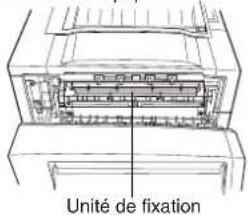
EXTRACTION D'UNE FEUILLE BLOQUÉE - PROCÉDURE GÉNÉRALE
Appuyez sur la touche [INFORMATIONS] quand un bourrage papier survient pour afficher des conseils permettant de résoudre le problème. Servez-vous des touches ▲ et ▼pour le faire défiler.
Appuyez sur la touche [INFORMATIONS].
Appuyez sur la touche ▼.
Servez-vous des touches ▲ et ▼ du tableau de bord pour faire défiler les messages de conseil.
Appuyez sur la touche [INFORMATIONS] pour fermer la fenêtre affichant les conseils.
BOURRAGE PAPIER DANS LA ZONE D'ALIMENTATION PAPIER
Suivez les instructions décrites ci-dessous. N'essayez pas de sortir le magasin papier en premier, car le papier pourrait être coincé entre ce dernier et la section d'alimentation papier. Dans le cas contraire, vous risqueriez de déchirer le papier bloqué, ce qui rendrait son extraction plus difficile.
La procédure suivante s'applique aux appareils équipé d'un module recto-verso. Si aucun module recto-verso ou autre périphérique de sortie n'est installé, la procédure reste la même. Vous devez ouvrir et dégager la partie gauche de l'appareil avant d'ouvrir le magasin papier.
BOURRAGE PAPIER DANS LE MAGASIN PAPIER 1
- Déverrouillez le module recto-verso et faites-le glisser vers la gauche. Déverrouillez le module et séparez-le délicatement de l'appareil. Si ce dernier n'est pas équipé d'un module recto-verso, ouvrez la porte latérale.
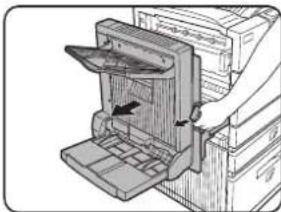
- Retirez la feuille bloquée. Veillez à ne pas déchirer le papier en le retirant. Même si le papier ne dépasse pas beaucoup de l'appareil, vous devez le retirer si vous parvenez à le saisir. Dans le cas contraire, passez à l'étape suivante.
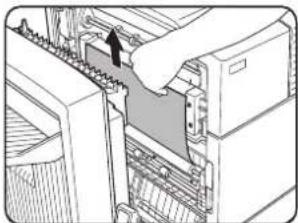
- Si vous n'avez pas pu accéder au bourrage papier à l'étape 2, sortez le magasin papier 1 de son logement et retirez le papier bloqué.
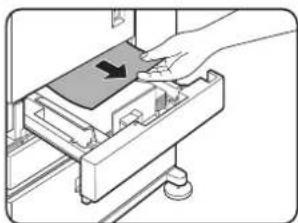
- Refermez délicatement le magasin papier. Replacez le magasin papier dans l'appareil.
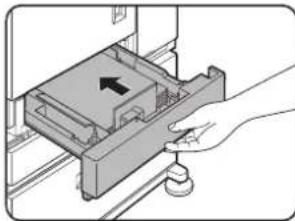
- Refermez délicatement le module recto-verso. Si l'appareil n'est pas équipé d'un module recto-verso, fermez la porte latérale. Vérifiez ensuite que le message signalant le bourrage papier a été effacé et remplacé par l'affichage normal.
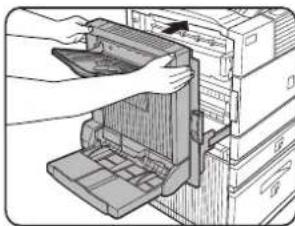
- Si le papier tombe derrière le magasin, sortez ce dernier et retirez le papier.
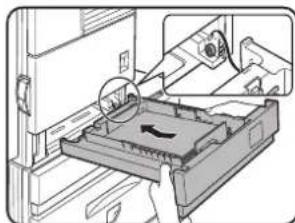
-
Après avoir tiré le magasin papier jusqu'à la butée, soulevez-le et sortez-le délicatement. Pour le remettre en place, insérez-le en l'inclinant légèrement, puis poussez-le dans son logement.
-
Pour extraire une feuille bloquée d'un meuble magasin papier, tirez le magasin jusqu'à la butée, faites-le pivoter vers la gauche pour le dégager du meuble. Pour le remettre en place, introduisez la partie postérieure gauche dans la fente et faites pivoter le magasin vers la droite pour l'insérer dans le meuble.
Installation des magasin dans le meuble 3 magasins 500 feuilles
Les magasins inférieur et central ne peuvent pas être installés à la place du magasin supérieur, et inversement (ils ne pourraient pas être insérés dans l'appareil). Veillez à installer les magasins aux emplacements correspondants.
BOURRAGE PAPIER DANS LE MAGASIN POLYVALENT
- Déverrouillez le module recto-verso et faites-le glisser vers la gauche. Déverrouillez le module et séparez-le délicatement de l'appareil. Si ce dernier n'est pas équipé d'un module recto-verso, ouvrez la porte latérale.
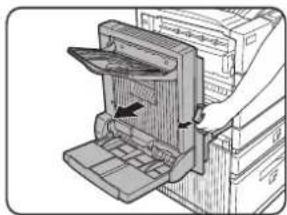
- Ouvrez la porte latérale du meuble magasin papier. Ouvrez délicatement la porte en maintenant le bouton enfoncé. Si l'appareil n'est pas équipé d'un meuble magasin papier, ouvrez la porte gauche du magasin polyvalent.
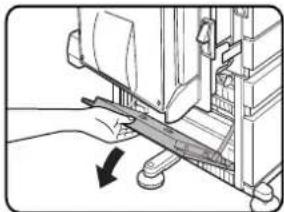
- Retirez la feuille bloquée. Veillez à ne pas déchirer le papier en le retirant. Même si le papier ne dépasse pas beaucoup de l'appareil, vous devez le retirer si vous parvenez à le saisir. Dans le cas contraire, passez à l'étape suivante.
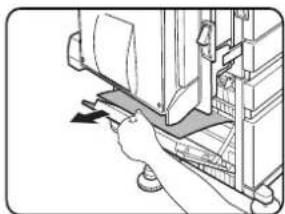
- Refermez la porte gauche du meuble magasin papier.
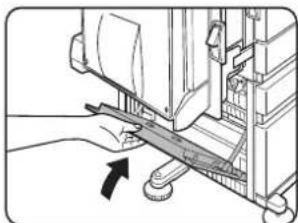
- Refermez délicatement le module recto-verso. Si l'appareil n'est pas équipé d'un module recto-verso, fermez la porte latérale. Vérifiez ensuite que le message
signalant le bourrage papier a été effacé et remplacé par l'affichage normal. Si vous n'avez pas pu accéder à la feuille bloquée à l'étape 3, reportez-vous à la section 'Bourrage papier dans le magasin papier 1' à la page précédente.
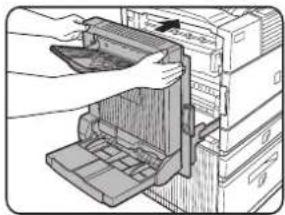
Pour extraire une feuille bloquée dans le magasin supérieur, suivez les instructions à la section 'Bourrage papier dans le magasin polyvalent' ci-contre.
BOURRAGE PAPIER DANS LE MEUBLE MAGASIN GRANDE CAPACITÉ 2 000 FEUILLES
Pour extraire une feuille bloquée dans le magasin supérieur, suivez les instructions décrites à la section 'Bourrage papier dans le magasin polyvalent' ci-contre. Pour extraire une feuille bloquée dans le magasin grande capacité inférieur, procédez comme suit. Suivez les étapes 1 à 4 de la section 'Bourrage papier dans le magasin polyvalent' ci-contre.
- Si vous n'avez pas pu accéder à la feuille bloquée à l'étape 1, reportez-vous à la section 'Bourrage papier dans le magasin papier 1' à la page précédente. Si vous n'avez pas pu accéder à la feuille bloquée aux étapes 1 et 2, sortez le meuble magasin grande capacité (magasin inférieur) de son logement et retirez le papier bloqué.
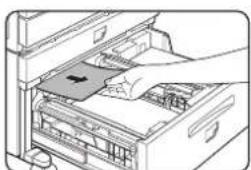
- Soulevez le guide-papier et retirez le papier bloqué. N'oubliez pas de replacer le guide-papier après avoir retiré le papier.
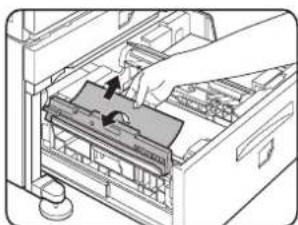
-
Refermez délicatement le meuble magasin grande capacité. Poussez le magasin papier à fond dans l'appareil. Refermez délicatement le module recto-verso. Si l'appareil n'est pas équipé d'un module recto-verso, fermez la porte latérale.
-
Vérifiez ensuite que le message signalant le bourrage papier a été effacé et remplacé par l'affichage normal.
BOURRAGE PAPIER DANS LA ZONE DE TRANSPORT, DE FIXATION ET DE SORTIE
ATTENTION : L'unité de fixation est très chaude. Faites attention en retirant le papier. Ne touchez pas les parties métalliques.
- Déverrouillez le module recto-verso et faites-le glisser vers la gauche. Déverrouillez le module et séparez-le délicatement de l'appareil. Si ce dernier n'est pas équipé d'un module recto-verso, ouvrez la porte latérale.
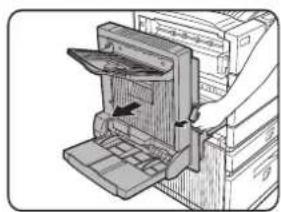
- Retirez la feuille bloquée comme indiqué sur l'illustration. Si le papier est coincé dans la zone de fixation, tournez le bouton pivotant A dans le sens de la flèche pour le retirer.
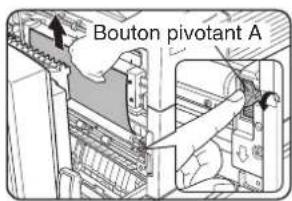
ATTENTION : Ne touchez pas et n'endommagez pas le cylindre de transmission ou le tambour photoconducteur.
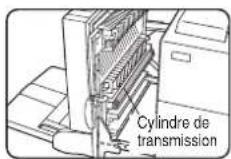
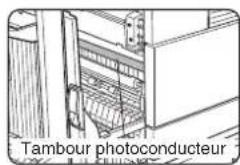
- Si la feuille est coincée dans la zone de transport, tournez le bouton pivotant B dans le sens de la flèche pour la retirer.
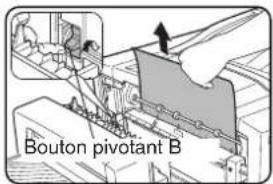
- Si le bourrage papier a eu lieu à l'intérieur de la zone de fixation, rabattez le volet de fermeture de l'unité de fixation pour ouvrir cette dernière, et retirez le papier.
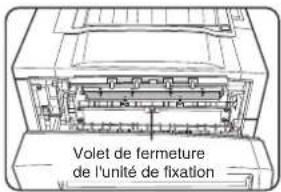
- Si le bourrage papier a eu lieu dans la zone de sortie, retirez-le comme indiqué sur l'illustration en prenant soin de ne pas le déchirer.
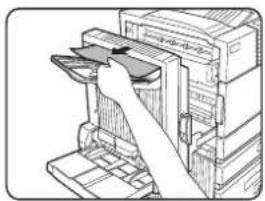
-
Si le module recto-verso est équipé d'un plateau de sortie et que le papier est coincé dans la zone de sortie, retirez le papier comme indiqué sur l'illustration.
-
Refermez délicatement le module rectoverso.
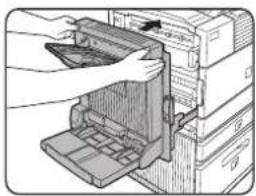
-
Si l'appareil n'est pas équipé d'un module recto-verso, fermez la porte latérale.
-
Vérifiez ensuite que le message signalant le bourrage papier a été effacé et remplacé par l'affichage normal.
BOURRAGE PAPIER DANS LE MODULE RECTO-VERSO
- Déverrouillez le module recto-verso et faites-le glisser vers la gauche. Séparez-le délicatement de l'appareil.
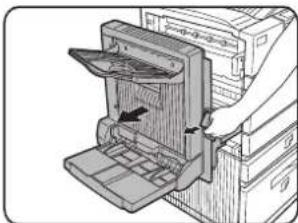
- Si le module recto-verso est doté d'un plateau de sortie, soulevez-le et ouvrez la porte du module. S'il n'y a pas de plateau de sortie, ouvrez simplement la porte du module recto-verso et ignorez les références au plateau dans les étapes suivantes.
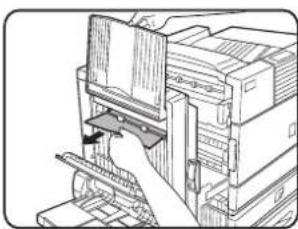
- Maintenez le plateau de sortie soulevé, et retirez le papier bloqué. Si le papier est coincé dans la partie supérieure du module recto-verso, retirez-le délicatement en prenant soin de ne pas le déchirer. Répétez la procédure si le papier est coincé dans la partie inférieure du module recto-verso.
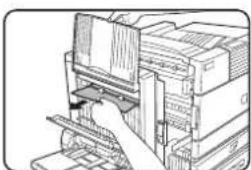
- Refermez la porte du module recto-verso et abaissez le plateau de sortie.
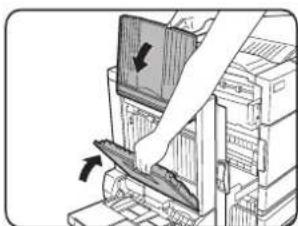
- Vérifiez ensuite que le message signalant le bourrage papier a été effacé et remplacé par l'affichage normal.
BOURRAGE PAPIER DANS LE PLATEAU D'ALIMENTATION AUXILIAIRE
- Déverrouillez le module recto-verso et faites-le glisser vers la gauche. Séparez-le délicatement de l'appareil.
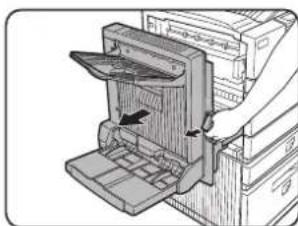
- Retirez le papier coincé dans le plateau d'alimentation auxiliaire. Veillez à ne pas déchirer le papier en le retirant.
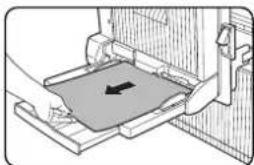
- Refermez délicatement le module recto-verso. Vérifiez ensuite que le message signalant le bourrage papier a été effacé et remplacé par l'affichage normal.
GUIDE DE DÉPANNAGE
En cas d'arrêt ou de dysfonctionnement de l'imprimante, vérifiez les messages éventuellement affichés sur le tableau de bord. Vous y trouverez généralement les informations nécessaires pour résoudre le problème. Dans le cas contraire, consultez le tableau ci-dessous
Cette section décrit les problèmes liés aux fonctions d'impression.
Pour les problèmes concernant les périphériques, consultez les sections correspondantes.
| PROBLÈME VÉRIFICATION SOLUTION | OU CAUSE | |
| L'imprimante ne fonctionne pas. | L'imprimante est-elle branchée ? | Raccordez l'imprimante à la prise de terre. |
| Le commutateur principal est-il allumé ? Allumez le commutateur principal. | ||
| Le témoin signalant qu'il faut ajoutr du papier s'est-il affiché ? | Ajoutez du papier. | |
| Un message signalant que la cartouche de toner doit être remplacée s'est-il affiché ? (Le temoin ERREUR s'est-il allumé en même temps sur le tableau de bord de l'unité principale ?) | Remplacez la cartouche de toner. Voir le 'Manuel d'utilisation' à part. (Lisez ce document avant d'installer le product.). | |
| Un message signalant un bourrage papier s'est-il affiché ? (Le témoin ERREUR s'est-il allumé en même temps sur le tableau de bord de l'unité principale ?) | Extrayez la feuille bloquée. | |
| L'imprimante est sous tension, mais ne reçoit pas de données. | Le câble d'interface requis reliant l'imprimante et l'ordinateur est-il correctement branché ? | Vérifiez que le câble d'interface requis est connecté entre l'imprimante et l'ordinateur. |
| Le pilote d'imprimante requis est-il installé ? Installez le pilote d'imprimante requis. | ||
| L'imprimante a-t-elle été sélectionnée correctement dans l'application ? Si l'imprimante est utilisée comme imprimante réseau, est-elle correctement enregistrée sur le réseau ? | Vérifiez que l'imprimante est sélectionnée dans l'application ou utilisez un utilitaire pour vérifier si l'imprimante est enregistrée sur le réseau. | |
| L'imprimante reçoit les données, mais ne les imprime pas. | Le papier de format et de type spécifiés est-il disponible dans l'imprimante ? | Ajoutez du papier, sélectionnez un autre format de papier ou annulez l'impression. |
| L'imprimante ne peut être sélectionnée depuis l'ordinateur. | Le pilote d'imprimante est-il installé correctement ? | Instalez correctement le pilote d'imprimante. |
| L'orientation de l'image est incorrecte sur la sortie d'impression. | Le mode d'orientation est-il correctement configuré dans le pilote d'imprimante ? | Corrigez l'orientation dans le pilote d'imprimante. |
| L'image a été rognée. Elle est plus large que la feuille. | L'impression est-elle configurée en mode zoom ? | Vérifiez la configuration du pilote d'imprimante. |
| Pages noires. Est-ce que l'image colorée | est imprimée en couleur ? | Il arrive que certaines couleurs sur des images colorées soient imprimées en noir. |
| Les zones noires et blanches sont inversées. | Est-ce qu'une image négative est imprimée ? Vérifiez la configuration du pilote d'imprimante. | |
| L'imprimante imprime en ordre inverse. | L'ordre inverse est-il sélectionné dans l'application ? | Annulez l'impression en ordre inverse dans l'application. |
| L'imprimante s'interrompt en cours d'impression. | Y a-t-il trop de papier dans le plateau de sortie ? | Retirez le papier du plateau de sortie. |
| Le papier est-il épuisé ? Ajoutez du papier. | ||
| L'impression n'est pas réalisée sur le format de papier voulu. | L'option de sélection du papier 'AUTO' est-elle sélectionnée dans le pilote d'imprimante ? | Vérifiez que le papier voulu est disponible dans un magasin papier de l'imprimante et activez l'option 'AUTO' dans la sélection du papier du pilote. |
| Les polices résidentes de l'imprimante ne peuvent pas être sélectionnées depuis l'application. | Les polices résidentes sont-elles installées ? Installez (ou réinstallez) les polices résidentes. | |
| Des erreurs d'écriture apparaissent quand l'impression se fait sur le port parallèle. | Le délai d'attente configuré dans le pilote d'imprimante est-il trop court ? | Définissez un temps d'attente plus long dans le pilote d'imprimante. |
| Seul un exemplaire a été imprimé alors que plusieurs avaient été sélectionnés. | La taille du fichier à imprimer est-elle trop grande pour la méoire disponible ? Vérifiez en imprimant une page d'avis. | La taille du fichier d'impression dépasse la capacité de mémoire de l'imprimante. Installez les autres jeux un par un. Installez un disque dur pour pouvoir imprimer des fichiers plus importants. |
| PROBLÈME | VÉRIFICATION | SOLUTION OU CAUSE |
| L'impression recto-verso est activée, mais seule une page d'avis est imprimée. | L'impression recto-verso porte-t-elle sur un grand nombre de pages ? | La taille du fichier d'impression dépasse la capacité de mémoire de l'imprimante. Imprimez les autres jeux un à la fois. Installez un disque dur pour pouvoir imprimer des fichiers plus importants. |
| L'image imprimée est trop claire ou trop foncée. | L'exposition est-elle réglée correctement ? L'exposition peut être réglée à l'aide d'un programme opérateur. Renseignez-vous auprès de votre opérateur. | |
| Des taches apparaissent sur les impressions. | Un message signalant qu'il faut nettoyer ou remplacer la cartouche de développeur s'est-il affiché ? (Le témoin ERREUR s'est-il allumé en même temps sur le tableau de bord de l'unité principale ?) | Voir le 'Manuel d'utilisation' (Lisez ce document avant d'installer le product.) |
| Le papier voulu ne peut pas être sélectionné dans le pilote d'imprimante ou sur le tableau de bord du copieur. | Le format et le type de papier ont-ils été définis sur le tableau de bord de l'imprimante ? | Configurez la taille du papier comme indiqué à la section 'Configurer le format et le type de papier' quand vous changez le format de papier dans le magasin 1. |
| Bourrage papier fréquent. | Le papier est-il gondolé ou humide ? | N'utilisez pas de papier gondolé ou froissé. Si vous n'utilisez pas le papier pendant longtemps, conservez-le dans son emballage, dans un endroit sec. |
| Le papier est-il gondolé et s'est-il coincé dans le module recto-verso ou dans le finisseur ? | Selon le type et la qualité du papier, il arrive qu'il se froisse quand il est chargé. Dans certains cas, vous réduirez les risques de bourrage qui en découle en retournant le papier dans le magasin. | |
| Plusieurs feuilles ont-elles été chargées en même temps ? | 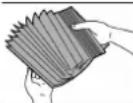 Retirez le papier du magasin ou du plateau d'alimentation auxiliaire, ventilez-le comme indiqué sur l'illustration, puis replacez-le. Retirez le papier du magasin ou du plateau d'alimentation auxiliaire, ventilez-le comme indiqué sur l'illustration, puis replacez-le. | |
| La feuille imprimée est gondolée ou l'image s'efface facilement. | Le format ou le grammage du papier excèdent-ils les valeurs autorisées ? | Utilisez du papier conforme aux valeurs indiquées. |
| Le papier est-il humide ? Conservez le papier dans son emballage, dans un endroit sec. Ne le conservez pas dans un endroit : > h u m i d e > soumis à des températures très élevées ou très basses. | ||
| Le contraste de l'écran tactile est trop fort ou trop faible. | Le contraste de l'écran à cristaux liquides est-il correctement réglé ? | > Réglez le contraste à l'aide du paramètre personnalisé [CONTRASTE DE L'AFFICHAGE]. |
| Une page d'information est imprimée quand un travail d'impression est transféré vers l'imprimante pour être mis en attente. | Le maximum de 100 travaux en attente a-t-il été atteint ? | > La fonction de mise en attente ne peut pas enregistrer d'autres travaux avant que certains déjà en attente ne soient imprimés. |
| Un mot de passe est demandé. Un mot de passe a-t-il été défini dans la fonction de mise en attente des travaux ? | > Un mot de passe est demandé pour lancer l'impression. Si vous ne le connaissez pas, vous ne pouvez pas imprimer. | |
| La priorité des travaux d'impression en attente ne peut pas être modifiée. | Le papier à imprimer est-il épuisé ? > A j | > o u t e z d u p a p |
| Le plateau de sortie est-il plein ? | > Retirez le papier du plateau de sortie. | |
MODULE RECTO-VERSO
Le module recto-verso permet d'imprimer sur les deux côtés des feuilles. Il existe deux types de modules recto-verso : module recto-verso avec plateau d'alimentation auxiliaire et module recto-verso. Les descriptions de ce manuel s'appliquent au module recto-verso avec plateau d'alimentation auxiliaire.
NOMENCLATURE DES DIVERS COMPOSANTS
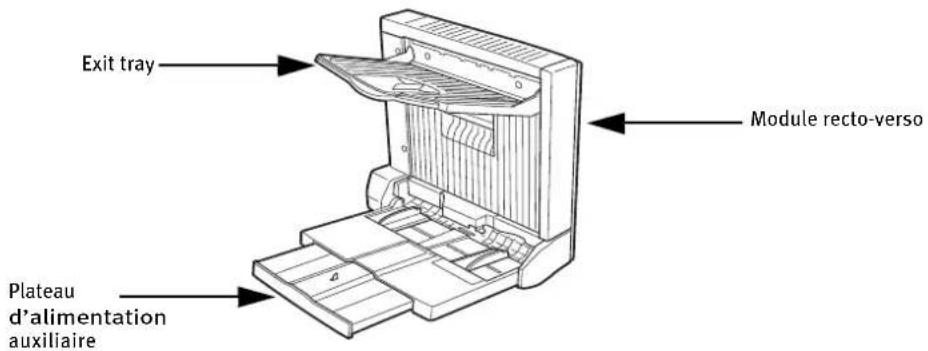
Plateau de sortie
Le plateau de sortie est extensible pour pouvoir accueillir les papiers de grand format.
Étendez-le quand vous utilisez du papier 11 po x 17 po, 81/2 po x 14 po, 81/2 po x 13 po, A3 ou B4.
Plateau d'alimentation auxiliaire Le plateau d'alimentation auxiliaire peut également servir aux supports spéciaux comme les transparents.
- L'impression recto-verso automatique ne peut se faire que sur du papier ordinaire. Elle n'est pas autorisée sur les papiers spéciaux.
- N'appuyez pas sur le plateau d'alimentation auxiliaire ou sur le plateau de sortie.
- Le module recto-verso requiert l'installation d'autres périphériques pour pouvoir fonctionner correctement, mais ne peut pas être installé avec certains autres. Reportez-vous au tableau de compatibilité des périphériques.
FICHE TECHNIQUE
| Nom Module recto-verso ou module recto-verso avec plateau d'alimentation auxiliaire | |
| Format de papier (pour les copies recto-verso) 1 | 11 × 17, 81/2 × 14, 81/2 × 13, 81/2 × 11, 81/2 × 11R, 51/2 × 81/2R, A3, B4, A4, A4R, B5, A5R |
| Grammage du papier (pour les copies recto-verso) 1 | 60 ÷ 105 g/m2 (ou 16 ÷ 28 lbs) |
| Position du papier de référence Centrée | |
| Capacité papier du plateau d'alimentation auxiliaire 2 | 100 feuilles (A4 ou 81/2 po x 11 po, 80 g/m2 ou 20 lbs) |
| Dimensions | Module recto-verso : 115 mm (L) x 412 mm (P) x 416 mm (H) ; ( 417/32 po (L) × 1615/64 po (P) × 16-25/64 po (H)) Module recto-verso avec plateau d'alimentation auxiliaire : 451 mm (L) x 439 mm (P) x 416 mm (H) ; ( 1749/64 po (L) × 1719/64 po (P) × 1625/64 po (H)) |
| Poids Module recto-verso : environ 5 kg (11.1 lbs)Module recto-verso avec plateau d'alimentation auxiliaire : environ 7,5 kg (16.6 lbs) | |
| 1 Pour le grammage et le format du papier applicables au plateau d'alimentation auxiliaire, voir la Fiche technique des magasin papier (Types et formats des papiers autorisés pour les magasins papier). 2 Uniquement module recto-verso avec plateau d'alimentation auxiliaire. | |
| Nom Plateau de sortie | |
| Sortie papier Face imprimée vers le bas | |
| Capacité papier | 100 feuilles (A4 ou 81/2 po x 11 po, 80 g/m2 ou 20 lbs) |
| Format du papier | Max. A3 ou 11 po x 17 po, Min. A5R ou 51/2 po x 81/2 poR |
| Type et grammage du papier | Papier ordinaire 60 à 105 g/m 2 (ou 16 à 28 lbs) |
| Les spécifications peuvent faire l'objet de modifications sans préavis | |
CHARGEMENT DU PAPIER DANS LE PLATEAU D'ALIMENTATION AUXILIAIRE
Le plateau d'alimentation auxiliaire accepte le papier ordinaire et les papiers spéciaux comme les étiquettes. Il peut accueillir jusqu'à 100 feuilles de papier standard. Si le type ou le format de papier ont été modifiés, configurez-les comme indiqué à l'étape 4.
- Ouvrez le plateau d'alimentation auxiliaire.
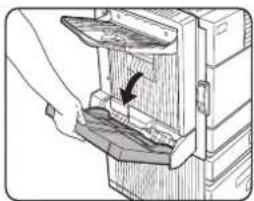
N'oubliez pas de sortir l'extension du plateau d'alimentation auxiliaire quand vous utilisez du papier au format 11 pox 17 po, 8½ po x 14 po, 8½ po x 13 po, A3 ou B4.
- Ajustez les guide-papier du plateau d'alimentation auxiliaire à la largeur du papier mis en place.
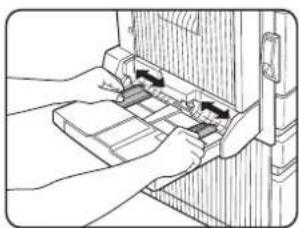
- Insérez le papier le plus loin possible dans le plateau d'alimentation auxiliaire. Placez le papier face vers le bas. S'il y a un espace entre le papier et les guide-papier, le papier est peut-être mal placé. Ajustez les guides pour qu'ils soient en contact avec le papier.
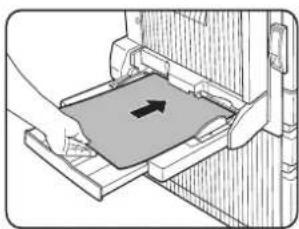
-
Définissez le type et le format du papier chargé. Quand vous passez du système AB au système anglo-saxon ou inversement, ou quand vous changez le type de papier, vous devez spécifier le type de papier.
-
Le chargement du papier dans le plateau d'alimentation auxiliaire est terminé.
REMARQUES
- Quand vous utilisez du papier A5, 5½ pox 8½ po ou des cartes postales, chargez-les en introduisant leur côté le moins large dans la fente d'alimentation, comme indiqué sur l'illustration.
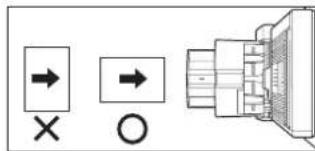
- Quand vous utilisez du papier spécial, des cartes postales ou des transparents, chargez les feuilles une par une. Dans le cas contraire, vous risqueriez de provoquer un bourrage papier.
- Quand vous ajoutez du papier, retirez d'abord le papier restant, mélangez-le avec le nouveau papier, puis rechargez le tout en une pile unique. Dans le cas contraire, vous risqueriez de provoquer un bourrage papier.
- Quand vous imprimez sur un transparent, retirez la sortie impression dès que possible.
- Utilisez les transparents recommandés par Oki.
CONFIGURATION DU PILOTE D'IMPRIMANTE POUR LE MODULE RECTO-VERSO, LE PLATEAU D'ALIMENTATION AUXILIAIRE ET LE PLATEAU DE SORTIE
Si vous utilisez le module recto-verso (y compris le plateau d'alimentation auxiliaire et le plateau de sortie), sélectionnez 'Propriétés' et définissez les paramètres comme indiqué ci-dessous.
L'exemple repose sur les captures d'écran d'un pilote PCL dans un environnement Windows 98.
Impression recto-verso
Sous l'onglet 'Principal', activez la case d'option du mode recto-verso de votre choix.
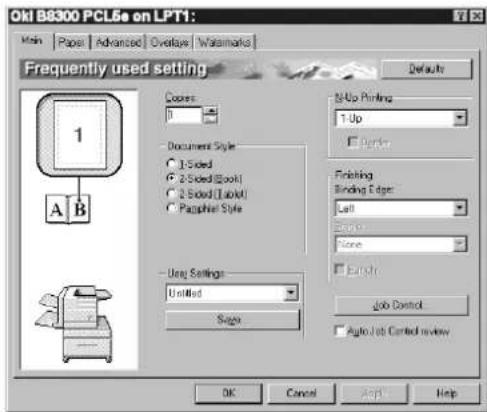
Utilisation du plateau d'alimentation auxiliaire
Sous l'onglet 'Papier' présenté sur l'image suivante, sélectionnez l'entrée 'Plateau d'alim. aux.' dans la liste déroulante 'Sélection papier'.
Utilisation du plateau de sortie du module recto-verso
Sous l'onglet 'Papier' présenté sur l'image suivante, sélectionnez l'entrée 'Plateau latéral gauche' dans la liste déroulante 'Sortie'.
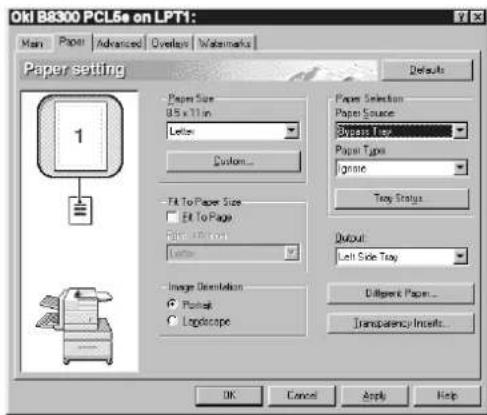
Les boîtes de dialogue présentées ci-dessus ne s'affichent que si les périphériques sont correctement configurés dans le pilote d'imprimante.
Il se peut que le papier sélectionné ne soit pas compatible avec certaines fonctions. Si, par exemple, vous choisissez du papier épais, des enveloppes, des étiquettes, etc., il ne vous sera pas possible de sélectionner le mode rectoverso, le plateau de décalage, le finisseur piqûre à cheval, etc.
GUIDE DE DÉPANNAGE DU MODULE RECTO-VERSO
Consultez le tableau suivant avant de contacter votre service clientèle..
| PROBLÈME VÉRIFICATION | SOLUTION OU CAUSE | |
| L'imprimante n'exécute pas les impressions recto-verso. | Un message signalant que le type de papier ne convient pas à l'impression recto-verso s'est-il affiché ? | Les papiers spéciaux ne sont pas autorisés pour l'impression recto-verso.Utilisez un type de papier adapté à ce mode d'impression. |
| Un message signalant que le format de papier ne convient pas à l'impression recto-verso s'est-il affiché ? | Utilisez un format de papier adapté à l'impression recto-verso. | |
| L'impression recto-verso ne peut pas être activée dans le pilote d'imprimante ? | Sous l'onglet Configuration du pilote d'imprimante, activez la case à cocher Module recto-verso. | |
| Le plateau d'alimentation auxiliaire est-il sorti ? Vous devez sortir le plateau d'alimentation auxiliaire quand vous utilisez du papier au format 11 x 17, 81/2 x 14, 81/2 x 13, A3 ou B4. | ||
| Les images imprimées sur le papier provenant du plateau d'alimentation auxiliaire sont déformées. | Le nombre de feuilles dépasse-t-il la limite autorisée ? Respectez le nombre de feuilles autorisées. | |
| Les guide-papier sont-ils correctement ajustés ? Ajustez les guide-papier au format du papier. | ||
| Un bourrage papier est survenu dans le plateau d'alimentation auxiliaire. | Le type et le format de papier sont-ils correctement configurés ? | Si vous utilisez un format de papier non standard ou un type de papier spécial, vérifiez leur configuration. |
| Le nombre de feuilles dépasse-t-il la limite autorisée ? Respectez le nombre de feuilles autorisées. | ||
| Les guide-papier sont-ils correctement ajustés ? Ajustez les guide-papier au format du papier. | ||
FINISSEUR BOÎTE AUX LETTRES
Le finisseur boîte aux lettres est composé de sept boîtes aux lettres. Chacun d'eux peut être affecté à un utilisateur ou un groupe d'utilisateurs.
NOMENCLATURE DES COMPOSANTS
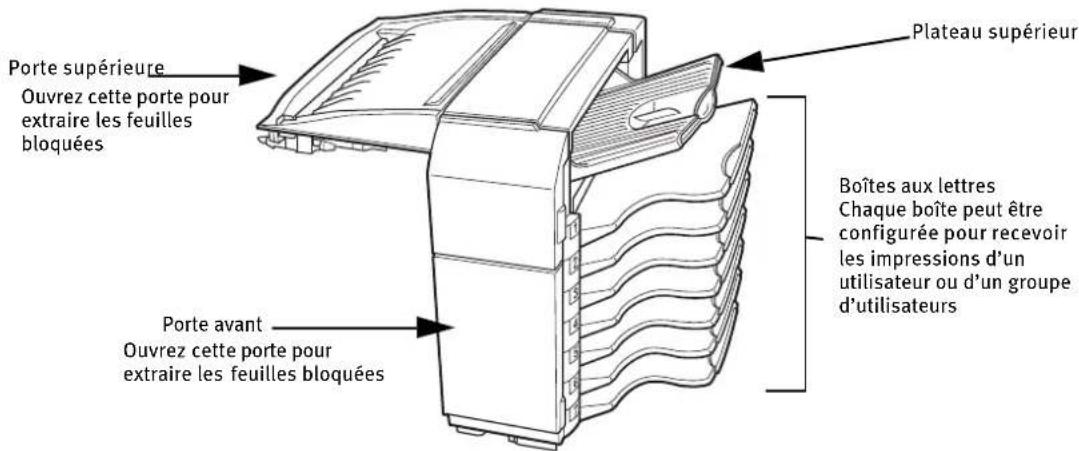
- N'appuyez pas sur le finisseur boîte aux lettres, notamment sur le plateau supérieur et les boîtes aux lettres.
- Ne placez aucun objet sur la porte supérieure. Vous interféreriez avec le traitement du papier par l'appareil pendant l'impression recto-verso.
- Le plateau supérieur et les boîtes aux lettres sont extensibles. Étendez-les quand vous utilisez du papier de grand format (11 po x 17 po, 81/2 po x 14 po, 81/2 po x 13 po, A3 ou B4).
- Le finisseur boîte aux lettres requiert l'installation d'autres périphériques pour pouvoir fonctionner correctement, mais ne peut pas être installé avec certains autres.
FICHE TECHNIQUE
| Nom Finisseur boîte aux lettres | |
| Nombre de plateaux Huit (Un plateau supérieur et sept boîtes aux lettres) | |
| Sortie papier Face imprimée vers le bas | |
| Type de plateau | Plateau supérieur : plateau normal - Boîte aux lettres : plateau boîtes aux lettres |
| Capacité papier | Plateau supérieur : 250 feuilles (A4 ou 81/2 po 11 po, 80 g/m2 ou 20 lbsBoîtes aux lettres : 100 feuilles chacune (A4 ou 81/2 po 11 po, 80 g/m2 ou 20 lbs) |
| Format du papier Plateau supérieur : spécifications identiques à celles de l’unité principale.Boîtes aux lettres : 11 × 17 , 81/2 × 14 , 81/2 × 13 , 81/2 × 11 , 81/2 × 11R , 71/4 × 101/2 , A3, B4, A4, A4R, B5, B5R | |
| Grammage du papier Plateau supérieur : spécifications identiques à celles de l’unité principaleBoîtes aux lettres : 60 à 105 g/m2 ou 15 à 34 lbs | |
| Types de papier Plateau supérieur : spécifications identiques à celles de l’unité principaleBoîtes aux lettres : uniquement papier ordinaire | |
| Détection des plateaux pleins Disponible pour le plateau supérieur et les boîtes aux lettres | |
| Alimentation Requiert l’installation d’un bloc d’alimentation optionnel | |
| Dimensions | 465 mm (L) x 530 mm (P) x 508 mm (H) ; ( 18/16 po (L) x 207/8 po (P) x 20 po (H)) |
| Poids | Environ 19 kg (41.9 lbs) |
| Les spécifications peuvent faire l’objet de modifications sans préavis | |
AFFECTATION DES BOÎTES AUX LETTRES
Dans le pilote d'imprimante, vous pouvez configurer les impressions pour qu'elles sortent dans une boîte aux lettres définie ou sur le plateau supérieur. L'affectation de boîtes aux lettres à des utilisateurs ou des groupes d'utilisateurs réduit le risque de mélange des impressions en simplifiant leur retrait. Quand il n'est pas nécessaire de séparer les travaux, vous pouvez envoyer les documents vers le plateau supérieur.
Utilisation du finisseur boîte aux lettres
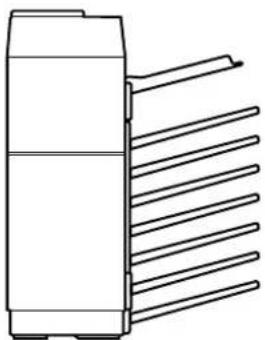
Boîte aux lettres 1 ... Service de développement des produits
Boîte aux lettres 2 ... Service technique
Boîte aux lettres 3
Boîte aux lettres 4
Boîte aux lettres 5
Boîte aux lettres 6
Boîte aux lettres 7 ... Service financier
Affectez les boîtes aux lettres aux utilisateurs.
Il est recommandé que ce soit l'administrateur réseau qui se charge d'affecter les boîtes aux lettres, par utilisateur ou par service. Exemple : la boîte aux lettres 1 peut être affectée au Service de développement des produits, la boîte aux lettres 2 au Service technique, etc.
- Sélectionnez la boîte aux lettres de réception des impressions dans le pilote d'impression. L'illustration suivante est une capture d'écran d'un pilote PCL dans un environnement Windows 98.
- Sélectionnez 'Propriétés' dans la fenêtre de configuration du pilote d'imprimante et procédez comme suit.
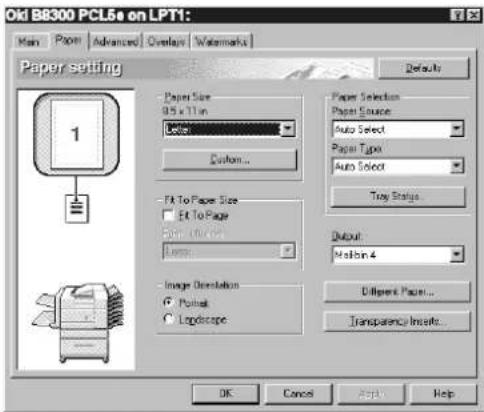
Affectation d'une boîte aux lettres
-
Sous l'onglet 'Papier', sélectionnez la boîte aux lettres de votre choix dans la liste déroulante 'Sortie'.
-
La boîte de dialogue présentée à droite ne s'affiche que si les périphériques sont correctement configurés dans le pilote d'imprimante.
- Il se peut que le papier sélectionné ne soit pas compatible avec certaines fonctions. Si, par exemple, vous choisissez du papier épais, des enveloppes, des étiquettes, etc., il ne vous sera pas possible de sélectionner le mode recto-verso, le plateau de décalage, le finisseur piquêre à cheval, etc. Pour plus de détails, reportez-vous à l'aide du pilote d'imprimante.
BOURRAGE PAPIER DANS LE FINISSEUR BOÎTE AUX LETTRES
Si un bourrage papier s'est produit dans la boîte aux lettres au cours de l'impression, retirez le papier bloqué de la façon suivante.
- Ouvrez la porte supérieure.
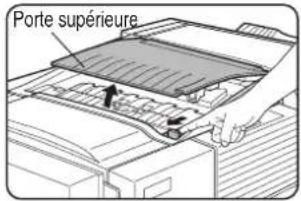
Faites glisser le loquet de verrouillage dans le sens de la flèche, comme indiqué sur l'illustration, pour ouvrir la porte supérieure.
- Retirez la feuille bloquée. Veillez à ne pas déchirer le papier en le retirant. Appuyez ensuite sur la porte supérieure pour la refermer.
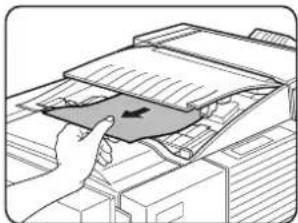
- Si vous n'avez pas pu accéder à la feuille bloquée à l'étape 2, ouvrez la porte avant.
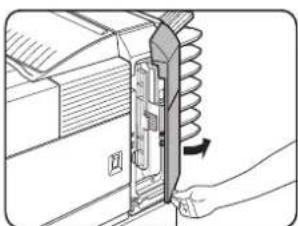
- Tournez la molette dans le sens de la flèche pour retirer le papier coincé.
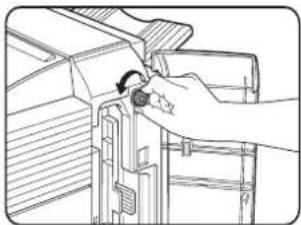
- Ouvrez le guide-papier. Actionnez le loquet du guide-papier et ouvrez-le dans le sens de la flèche.
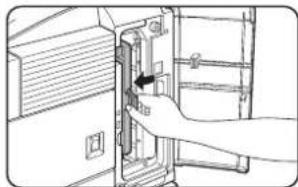
- Retirez la feuille bloquée. Veillez à ne pas déchirer le papier en le retirant.
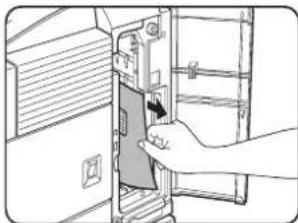
- Refermez le guide-papier d'un coup sec..
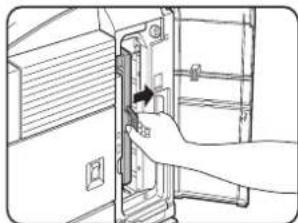
- Refermez la porte avant.
FINISSEUR AGRAFEUR
Le finisseur agrafeur peut éditer des jeux assemblés, agrafés ou non. Les jeux non agrafés peuvent être empilés en quinconce pour en faciliter le retrait.
NOMENCLATURE DES COMPOSANTS
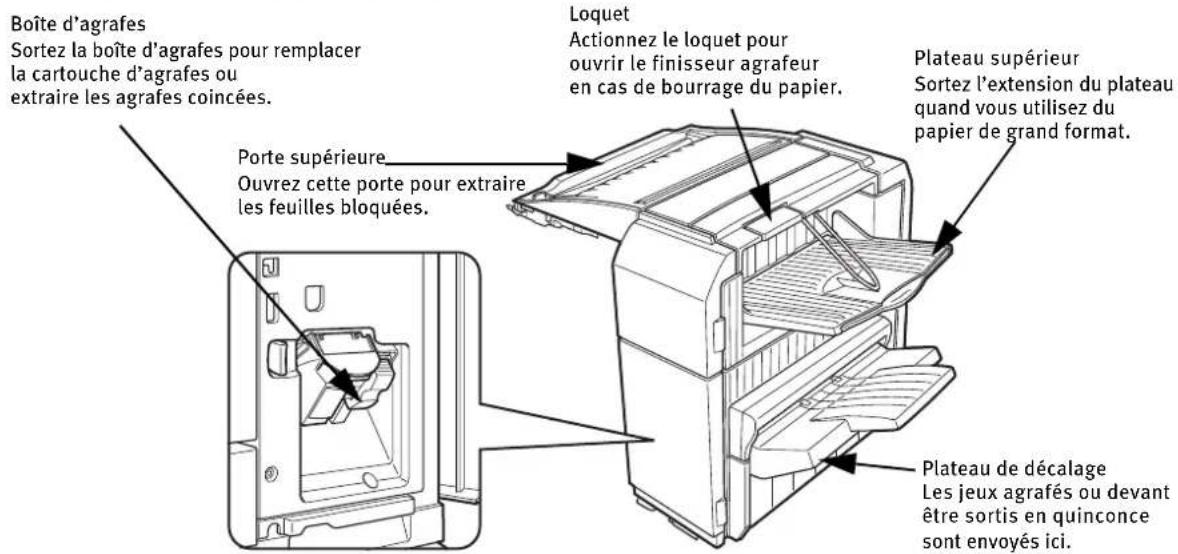
- N'appuyez pas sur le finisseur agrafeur, notamment sur les plateaux.
- Ne placez aucun objet sur la porte supérieure. Vous interféreriez avec le traitement du papier par l'appareil pendant l'impression recto-verso.
- Le plateau se soulève et s'abaisse pendant l'opération. N'entravez pas ses mouvements.
- Le finisseur agrafeur requiert l'installation d'autres périphériques pour pouvoir fonctionner correctement, mais ne peut pas être installé avec certains autres.
FICHE TECHNIQUE
| Nom Finisseur agrafeur | |
| Nombre de plateaux Deux | |
| Sortie papier Face imprimée vers le bas | |
| Type de plateau | Plateau supérieur : plateau normal - Plateau inférieur : plateau de décalage |
| Capacité papier | Plateau supérieur : 500 feuilles (A4 ou 81/2 po 11 po, 80 g/m 2 ou 20 lbsPlateau inférieur : 750 feuilles (A4 ou 81/2 po x 11 po, 80 g/m 2 ou 20 lbs) |
| Format du papier Plateau supérieur : | spécifications identiques à celles de l’unité principalePlateau inférieur : Max. A4 ou 81/2 po x 11 po, Min. B5 |
| Grammage du papier Plateau supérieur | ur : spécifications identiques à celles de l’unité principalePlateau inférieur : 60 à 105 g/m 2 ou 15 à 34 lbs |
| Type de papier Plateau supérieur : | spécifications identiques à celles de l’unité principalePlateau inférieur : uniquement papier ordinaire |
| Détection des plateaux pleins Disponible pour les plateaux supérieur et inférieur | |
| Fonction de décalage Uniquement disponible pour le plateau inférieur. Le décalage est de 25 mm (1 pouce) environ | |
| Format du papier pour l’agrafage | 30 feuilles* de 81/2 po x 11 po, A4 et B5 (A4, 81/2 po x 11 po ou inférieur, 80 g/m 2 ou 20 lbs) |
| Capacité d’agrafage | 30 feuilles* (A4 ou 81/2 po x 11 po ou inférieur, 80 g/m 2 ou 20 lbs)Jusqu’à deux feuilles de papier couverture (128 g/m 2 ou 34 lbs) peuvent être insérées |
| Agrafes Une agrafe unique peut être placée dans le coin supérieur ou inférieur gauche,deux agrafes peuvent être centrées sur le bord gauche | |
| Alimentation Requiert l’installation d’un bloc d’alimentation optionnel | |
| Dimensions | 465 mm (L) x 530 mm (P) x 508 mm (H) ; ( 11/8 po (L) x 207/8 po (P) x 20 po (H)) |
| Poids Environ 21 kg (46.3 lbs) | |
| Les spécifications peuvent faire l’objet de modifications sans préavis | |
Utilisez les cartouches d'agrafes B8300-FNR.
Elles sont vendues par trois et contiennent
chacune 3 000 agrafes environ.
FONCTIONS DU FINISSEUR AGRAFEUR
- Mode Tri
Jeux triés.
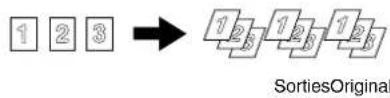
- Mode Groupe
Groupes d'impressions ou copies de la même page.
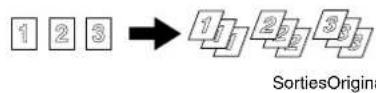
- Mode décalage
Mode Décalage Mode Normal
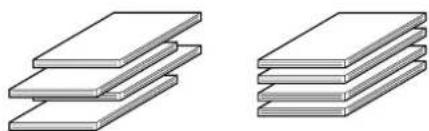
Les jeux se déplacent d'un côté à l'autre afin que chaque jeu ou groupe soit décalé par rapport au jeu ou groupe précédent pour un retrait plus facile.
Le mode décalage est disponible pour des sorties non agrafées issues de l'imprimante.
Les jeux agrafés ne sont pas édités dans ce mode.
- Mode Agrafage
Les jeux assemblés sont agrafés et envoyés vers le plateau de décalage. Le tableau suivant présente les possibilités de positionnement des agrafes, d'orientation, de formats de papier, ainsi que la capacité d'agrafage.
| POSITIONS DES AGRAFES | ORIENTATION PORTRAIT ORIENTATION PAYSAGE | |||
| Coin supérieur gauche des sorties |  | Formats de papier autorisés : 81⁄2 po x 11 po, A4 et B5 | — | L'agrafage n'est pas possible |
| Centre gauche des sorties, deux agrafes |  | Voir précédent | ||
| Coin inférieur gauche des sorties |  | Voir précédent | ||
UTILISATION DES FONCTIONS FU FINISSEUR AGRAFEUR
- Sélection de la fonction d'agrafage dans le pilote d'imprimante.
- Sélectionnez 'Propriétés' dans la fenêtre de configuration du pilote d'imprimante, et activez l'onglet 'Principal'.
- Dans la liste déroulante 'Côté de la reliure', sélectionnez 'Gauche', 'Droite' ou 'Haut'.
- Dans la liste 'Agrafage', sélectionnez '1 Agrafe' ou '2 Agrafes'.
La boîte de dialogue présentée à droite ne s'affiche que si les périphériques sont correctement configurés dans le pilote
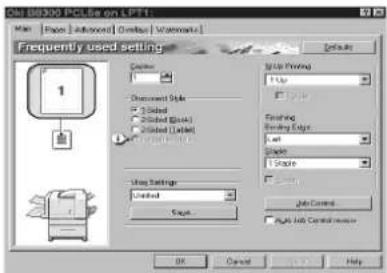
d'imprimante. L'illustration est une capture d'écran d'un pilote PCL dans un environnement Windows 98.
Il se peut que le papier sélectionné ne soit pas compatible avec certaines fonctions. Si, par exemple, vous choisissez du papier épais, des enveloppes, des étiquettes, etc., il ne vous sera pas possible de sélectionner le mode recto-verso, le plateau de décalage, le finisseur piqûre à cheval, etc. Pour plus de détails, reportez-vous à l'aide du pilote d'imprimante.
REEMPLACEMENT DE LA CARTOUCHE D'AGRAFES
Le message [Ajouter des agrafes] s'affiche sur l'écran de messages du tableau de bord quand la cartouche d'agrafes est vide.
Procédez comme suit pour remplacer la cartouche d'agrafes.
- Ouvrez la porte avant.
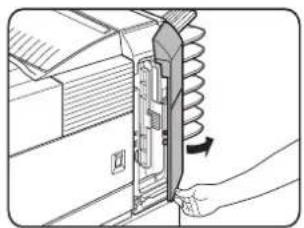
- Faites pivoter l'unité d'agrafage vers le haut.
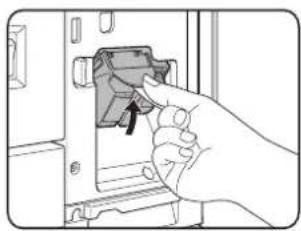
- Tirez le loquet de verrouillage de la boîte d'agrafes, et retirez-la.
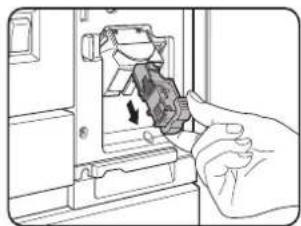
- Retirez la cartouche vide de la boîte d'agrafes.
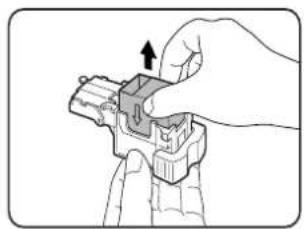
- Insérez une nouvelle cartouche dans la boîte d'agrafes, en prenant soin de faire coïncider les flèches de la cartouche et de la boîte.
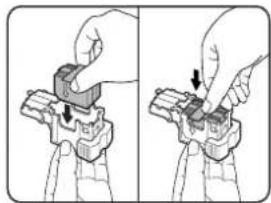
Ne retirez pas la langutte de la cartouche d'agrafes avant d'avoir inséré la cartouche dans la boîte.
Quand vous replacez la boîte d'agrafes, poussez-la jusqu'à ce qu'elle s'enclenche.
- Retirez la languette de la cartouche d'agrafes.
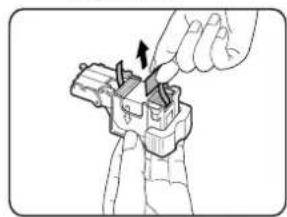
- Replacez la boîte d'agrafes. Poussez la boîte d'agrafes jusqu'à ce qu'elle s'enclenche.
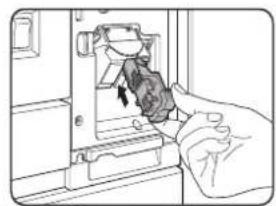
- Poussez le loquet de verrouillage de l'unité d'agrafage vers la gauche et faites-la pivoter vers le bas.
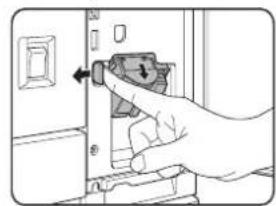
- Refermez la porte avant.
Faites une impression ou une copie test en mode Agrafage pour vérifier qu'il fonctionne correctement.
CONTRÔLE DE L'UNITÉ D'AGRAFAGE
Procédez comme suit si le message 'VÉRIFIER CARTOUCHE AGRAFEUSE' ou 'VÉRIFIER LA POSITION DE L'AGRAFEUSE OU S'IL Y A UN INCIDENT D'AGRAFAGE'.
- Ouvrez l'unité de finition en actionnant le loquet.
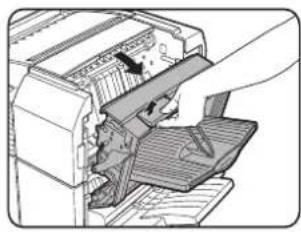
- Retirez le papier bloqué de l'unité d'agrafage. Veillez à ne pas déchirer le papier en le retirant.
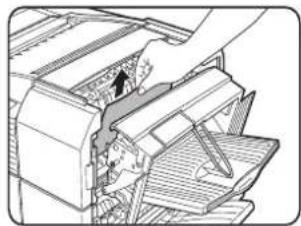
- Refermez l'unité de finition
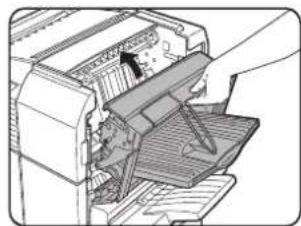
- Ouvrez la porte avant du finisseur agrafeur.
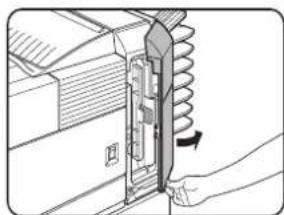
- Faites pivoter l'unité d'agrafage vers le haut.
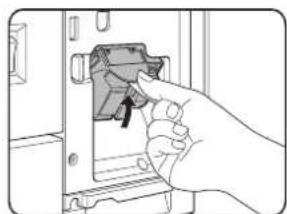
- Tirez le loquet de verrouillage de la boîte d'agrafes et retirez-la.
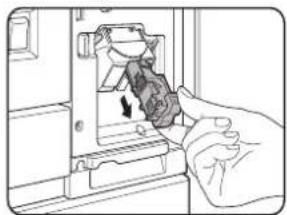
- Soulevez le loquet jusqu'au bord de la boîte d'agrafes. Retirez la première agrafe si elle est tordue. Les agrafes tordues peuvent se coincer et être à l'origine de bourrages papier.
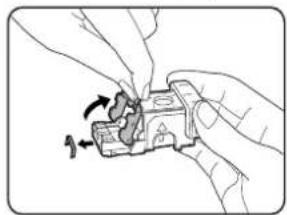
- Replacez le loquet dans la position d'origine.
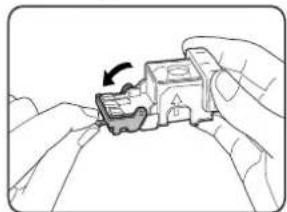
- Replacez la boîte d'agrafes. Poussez la boîte d'agrafes jusqu'à ce qu'elle s'enclenche.
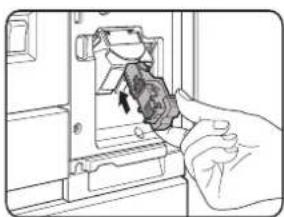
- Poussez le loquet de verrouillage de l'unité d'agrafage vers la gauche et faites-la pivoter vers le bas.
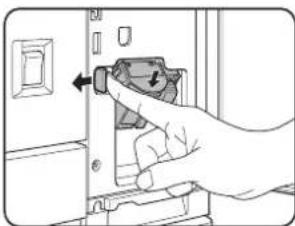
- Refermez la porte avant.
Faites une impression test en mode Agrafage pour vérifier qu'il fonctionne correctement.
BOURRAGE PAPIER DANS LE FINISSEUR AGRAFEUR
Procédez comme suit pour extraire une feuille bloquée dans le finisseur agrafeur.
- Retirez le papier coincé dans la zone de sortie. Veillez à ne pas déchirer le papier en le retirant.
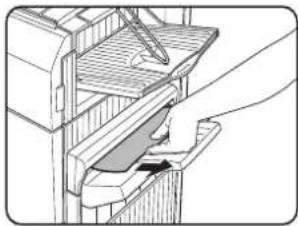
- Ouvrez la porte supérieure du finisseur agrafeur. Faites glisser le loquet dans le sens de la flèche, comme indiqué sur l'illustration..
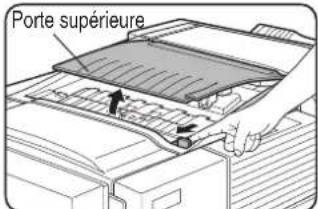
- Retirez le papier coincé.
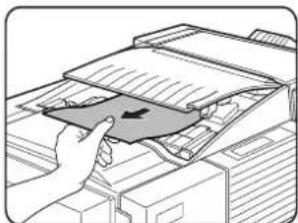
Veillez à ne pas déchirer le papier en le retirant. Appuyez ensuite sur la porte supérieure pour la refermer.
- Ouvrez l'unité de finition en actionnant le loquet de verrouillage.
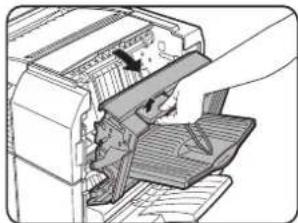
- Soulevez le guide-papier et retirez le papier coincé. Ne retirez pas le papier présent dans l'unité d'agrafage.
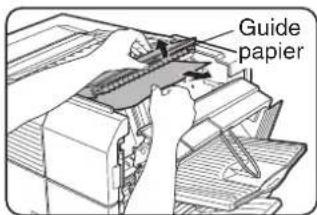
- Refermez l'unité de finition.
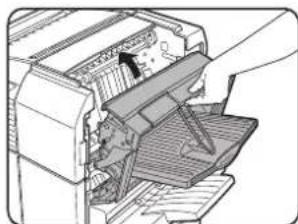
Consultez le tableau suivant avant de contacter votre service clientèle.
| PROBLÈME VÉRIFICATION SOLUTION OU CAUSE | ||
| La position des agrafes est incorrecte. | La position des agrafes est-elle correctement configurée ? Vérifiez la configuration de la position des agrafes. | |
| Le finisseur agrafeur ne fonctionne pas. | L'une des portes du finisseur est-elle ouverte ? Fermez toutes les portes. | |
| Un message signalant qu'il faut retirer le papier de l'unité d'agrafage s'est-il affiché ? | Ouvrez le finisseur agrafeur et retirez toutes  les feuilles de l'unité d'agrafage. les feuilles de l'unité d'agrafage. | |
| L'agrafage n'est pas exécuté. | Le message 'VÉRIFIER CARTOUCHE AGRAFEUSE' ou 'VÉRIFIER LA POSITION DE L'AGRAFEUSE OU S'IL Y A UN INCIDENT D'AGRAFAGE' s'est-il affiché ? | Vérifiez l'unité d'agrafage. |
| Le message 'AJOUTER DES AGRAFES' s'est-il affiché ? Remplacez la cartouche d'agrafes. | ||
| Y a-t-il des feuilles de format différent ? L'agrafage ne peut pas s'appliquer sur des feuilles de format différent. | ||
| Les jeux agrafés ne sont pas empilés correctement ou certaines pages du jeu ne sont pas agrafées. | Le papier est-il très gondolé ? Selon le type du papier, il arrive qu'il se gondole quand il est chargé.Retirez le papier du magasin ou du plateau d'alimentation auxiliaire, retournez-le, puis rechargez-le. | |
GUIDE DE RÉFÉRENCE RAPIDE DE LA POSITION DES AGRAFES POUR LES SORTIES RECTO-VERSO
L'orientation des copies imprimées et la sélection de la position des agrafes sont liées.
Le tableau ci-dessous décrit ces relations.
| Orientation de l'original ou des données originales | Sortie | |||||
| Page 1 Page 2 | Page 1 & Page 2 en mode recto-verso | |||||
| Impression en mode d'orientation Portrait | Agrafage gauche |  |  |  | Agrafage simple Agrafage double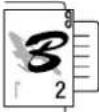 | 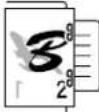 |
| Agrafage supérieur |  |  | 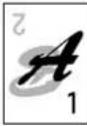 | Agrafage simple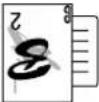 | Agrafage double,agra sup imp  | |
| Agrafage droit |  |  |  | Agrafage simple Agrafage double |  | |
| Impression en mode d'orientation Paysage | Agrafage gauche |  |  |  | Agrafage simple | Agrafage double,agra e imp  |
| Agrafage supérieur |  |  |  |  |  | |
| Agrafage droit |  |  |  | Agrafage simple | Agrafage double,agra imp  | |
REMARQUES
L'agrafage ne peut se faire que si le plateau à décalage a été sélectionné.
L'agrafage est automatiquement annulé si des formats différents sont sélectionnés.
Les transparents, les étiquettes, les enveloppes et les cartes postales ne peuvent pas être agrafés.
FINISSEUR PIQÛRE À CHEVAL
Le finisseur piqûre à cheval place automatiquement deux agrafes au centre des impressions, et les plie le long de cette ligne. Un module perforeuse optionnel peut être ajouté au finisseur agrafeur.
NOMENCLATURE DES COMPOSANTS
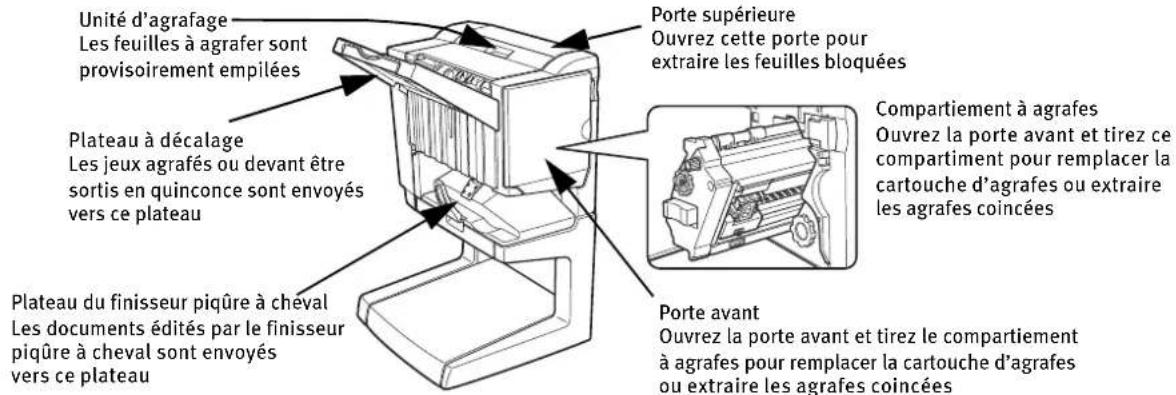
- N'appuyez pas sur le finisseur piqûre à cheval, notamment sur le plateau à décalage.
- Le plateau à décalage se soulève et s'abaisse pendant l'opération. N'entravez pas ses mouvements.
- Le finisseur piqûre à cheval requiert l'installation d'autres périphériques pour pouvoir fonctionner correctement, mais ne peut pas être installé avec certains autres.
FICHE TECHNIQUE
| Nom Finisseur piqûre à cheval | |
| Nombre de plateaux Deux | |
| Sortie papier Face imprimée vers le bas | |
| Type de plateaux | Plateau supérieur: plateau à décalage - Plateau inférieur: plateau du finisseur piqûre à cheval |
| Capacité papier | Plateau supérieur: Non agrafé: Max. 1 000 feuilles A4 ou 81/2 x 11 ou inférieur ( 80 g/m2 ou 20 lbs), max. 500 feuilles 81/2 × 13 ou B4 ou supérieur ( 80 g/m2 ou 20 lbs); Agrafé: Max. 30 jeux agrafés et max. 1 000 feuilles A4 ou 81/2 × 11 ou inférieur ( 80 g/m2 ou 20 lbs), max. 30 jeux agrafés et max. 500 feuilles 81/2 × 13 ou B4 ou supérieur ( 80 g/m2 ou 20 lbs)Plateau inférieur: (6-10) feuilles x 10 jeux ou (1-5) feuilles x 20 jeux. |
| Format du papier Plateau supérieur : 11 x 17, 81/2 × 14 , 81/2 × 13 , 81/2 × 11 , 81/2 × 11R , 71/4 × 101/2 , 51/2 × 81/2R , A3, B4, A4, A4R, B5, B5R, A5RPlateau inférieur: max. 11 x 17, 81/2 × 11R , A3, B4, A4R | |
| Grammage du papier | Plateau supérieur: 60 à 205 g/m2 ou 16 à 54 lbsPlateau inférieur: 64 à 80 g/m2 ou 17 à 34 lbs |
| Type de papier Plateau supérieur: papier ordinaire, papier épaisPlateau inférieur: uniquement papier ordinaire | |
| Détection des plateaux pleins disponible pour les deux plateaux | |
| Fonction de décalage Uniquement disponible pour le plateau supérieur | |
| Format du papier pour l'agrafage | Plateau supérieur: 11 po 17 po, 81/2 po x 14 po, 81/2 po x 13 po, 81/2 po x 11 po, 81/2 po x 11 poR, A3, B4, A4, A4R, B5 et B5RPlateau inférieur: 11 po 17 po, 81/2 po x 11 poR, A3, B4 et A4R |
| Capacité d'agrafage | A4 ou 81/2 po x 11 po ou inférieur: 50 feuilles*( 80 g/m2 ou 20 lbs) 81/2 po x 14 po ou B4 ou supérieur: 25 feuilles*( 80 g/m2 ou 20 lbs)*Jusqu'à deux feuilles de 128 g/m2 ou 34 lbs peuvent être insérées |
| Agrafes | Plateau supérieur: Une agrafe unique peut être placée dans l'angle supérieur ou inférieur gauche, deux agrafes peut être centrées sur le bord gauchePlateau inférieur: 120 mm ( 47/64 po) depuis le centre du papier |
| Alimentation | Requiert l'installation d'un bloc d'alimentation optionnel |
| Dimensions | 718 mm (L) x 603 mm (P) x 1000 mm (H) ( 289/32 po (L) x 233/4 po (P) x 393/8 po (H)) |
| Poids | Environ 39 kg (86 lbs) |
| Nom | Module perforeuse |
| Nombre de perforations/ diamètre de perforation | Trois trous: 6,5 mm ou 17/64 po |
| Les spécifications peuvent faire l'objet de modifications sans préavis | |
FOURNITURES
Utilisez les cartouches d'agrafes B8300-SSF. Elles sont vendues par trois et contiennent chacune 5 000 agrafes environ.
FONCTIONS DU FINISSEUR PIQÛRE À CHEVAL
- Mode Tri
Jeux triés.
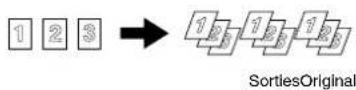
- Mode Groupe
Groupes d'impressions ou de copies de la même page.
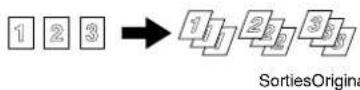
- Mode Décalage
Mode Décalage Mode Normal
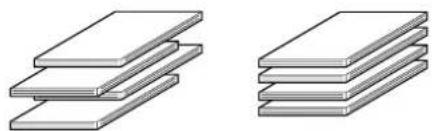
Les jeux se déplacent d'un côté à l'autre afin que chaque jeu ou groupe soit décalé par rapport au jeu ou groupe précédent pour un retrait plus facile.
Les jeux agrafés ne sont pas édités dans ce mode.
Mode Agrafage
Les jeux assemblés d'impressions sont agrafés et envoyés vers le plateau à décalage. Quand l'agrafage piqûre à cheval est sélectionnée, les impressions sont agrafées en leur milieu et envoyées vers le finisseur piqûre à cheval. Le tableau suivant présente les possibilités de positionnement des agrafes, d'orientation, de formats de papier, ainsi que la capacité d'agrafage.
| POSITION DES AGRAFES | ORIENTATION PORTRAIT ORIENTATION PAYSAGE | |||
| Coin supérieur gauche des sorties |  | Formats de papier autorisés : 81/2 po x 11 po, A4 et B5Capacité d'agrafage :Jusqu'à 50 feuilles pour tous les formats autorisés |  | Formats de papier autorisés : 11 po x 17 po, 81/2 po x 14 po, 81/2 po x 13 po, 81/2 po x 11 poR, A3, B4, A4R et B5RCapacité d'agrafage : Jusqu'à 50 feuilles pour 81/2 po x 11 poR, A4R et B5R, et jusqu'à 25 feuilles pour les autres formats |
| Centre gauche des sorties, deux agrafes |  | Voir précédent Voir précédent |  | |
| Coin inférieur gauche des sorties |  | Voir précédent Voir précédent |  | |
| Agrafage piqûre à cheval sur la ligne de pliure centrale |  | Le mode d'orientation Portrait ne permet pas l'agrafage piqûre à cheval. |  | Formats de papier autorisés : 11 po x 17 po, 81/2 po x 11 poR, A3, B4 et A4RCapacité d'agrafage : Jusqu'à 10 feuilles pour tous les formats autorisés |
• Agrafage piqûre à cheval
Le finisseur piqûre à cheval place automatiquement deux agrafes au centre des impressions ou copies, et les plie le long de cette ligne.
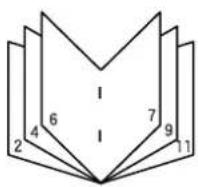
- Perforation (uniquement si le module perforeuse est installé)
Si le finisseur piqûre à cheval est équipée d'un module perforeuse, il est possible de perforer les impressions, qui sont ensuite envoyées vers le plateau à décalage. Les fonctions d'agrafage piqûre à cheval et de perforation sont incompatibles.
- Utilisation du finisseur piqûre à cheval
Sélection de la fonction d'agrafage ou d'agrafage piquêre à cheval dans le pilote d'imprimante.
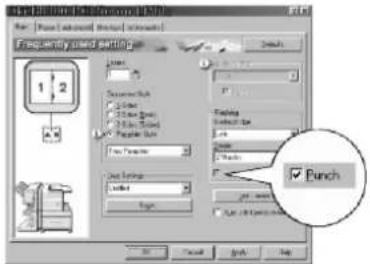
-
Sélectionnez 'Propriétés' dans la fenêtre de configuration du pilote d'imprimante, et activez l'onglet 'Principal'.
-
Pour un agrafage sur les bords ou dans les coins, sélectionnez 'Gauche', 'Droite' ou 'Haut' dans la liste déroulante 'Côté de la reliure' et '1 Agrafe' ou '2 Agrafes' dans la liste 'Agrafage'.
-
Pour un agrafage piqûre à cheval, validez la case d'option 'Style brochure' à la rubrique 'Style document', puis sélectionnez l'entrée 'Brochure mosaïque' ou 'Brochure 2-Up' dans la liste déroulante.
-
À la rubrique 'Finition', sélectionnez '2 Agrafes' dans la liste 'Agrafage'.
La boîte de dialogue présentée à droite ne s'affiche que si les périphériques sont correctement configurés dans le pilote d'imprimante. L'illustration est une capture d'écran d'un pilote PCL dans un environnement Windows 98.
Il se peut que le papier sélectionné ne soit pas compatible avec certaines fonctions. Si, par exemple, vous choisissez du papier épais, des enveloppes, des étiquettes, etc., il ne vous sera pas possible de sélectionner le mode rectoverso, le plateau à décalage, le finisseur piqûre à cheval, etc. Pour plus de détails, reportez-vous à l'aide du pilote d'imprimante.
- Sélection de la fonction de perforation
Sous l'onglet 'Principal', cochez la case 'Perforeuse', à la rubrique 'Finition'.
La boîte de dialogue présentée ci-dessus ne s'affiche que si les périphériques sont correctement configurés dans le pilote d'imprimante.
Il se peut que le papier sélectionné ne soit pas compatible avec certaines fonctions. Si, par exemple, vous choisissez du papier épais, des enveloppes, des étiquettes, etc., il ne vous sera pas possible de sélectionner le mode recto-verso, le plateau à décalage, le finisseur piqûre à cheval, etc. Pour plus de détails, reportez-vous à l'aide du pilote d'imprimante.
REEMPLACEMENT DE LA CARTOUCHE D'AGRAFES ET EXTRACTION D'UN BOURRAGE D'AGRAFES
Un message s'affiche sur l'écran de messages du tableau de bord quand la cartouche d'agrafes est vide ou que des agrafes sont coincées.
Procédez comme suit pour remplacer la cartouche d'agrafes ou extraire une agrafe coincée.
- Ouvrez la porte avant.
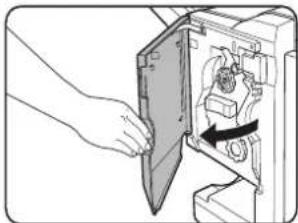
- Sortez le compartiment à agrafes.
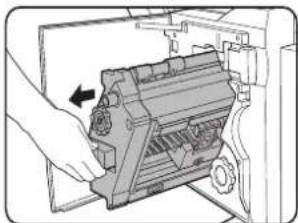
- Tournez la molette A dans le sens de la flèche pour amener l'unité d'agrafage vers l'avant. Tournez la molette jusqu'à ce que le triangle soit aligné avec l'index.
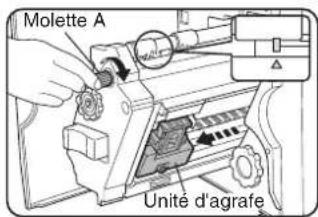
- Retirez la boîte d'agrafes vide.
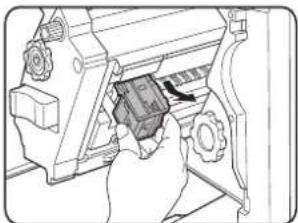
- Retirez la cartouche d'agrafes vide.
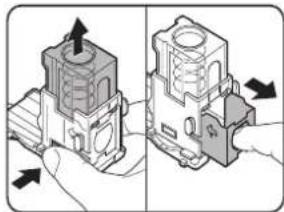
Appuyez sur le bouton de verrouillage pour ouvrir le couvercle de la boîte d'agrafes, et retirez la cartouche.
La cartouche ne peut pas être sortie si elle contient encore des agrafes.
- Insérez une nouvelle cartouche dans la boîte d'agrafes.
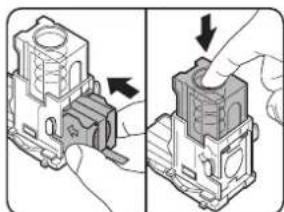
Après avoir inséré la cartouche, appuyez sur le couvercle de la boîte d'agrafes pour enclencher la cartouche. Quand vous replacez la boîte d'agrafes, poussez-la jusqu'à ce qu'elle s'enclenche. Ne retirez pas la languette de la cartouche d'agrafes avant d'avoir inséré la cartouche dans la boîte.
- Retirez la languette de la cartouche d'agrafes en tirant d'un coup sec.
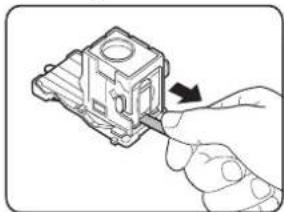
- Replacez la boîte d'agrafes. Poussez la boîte d'agrafes jusqu'à ce qu'elle s'enclenche.
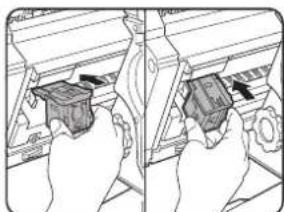
- Replacez le compartiment à agrafes dans le finisseur piqûre à cheval. Refermez la porte avant.
Faites une impression test en mode Agrafage pour vérifier qu'il fonctionne correctement.
EXTRACTION D'UN BOURRAGE D'AGRAFES
- Actionnez le loquet du finisseur piqûre à cheval, et séparez-la de l'imprimante.
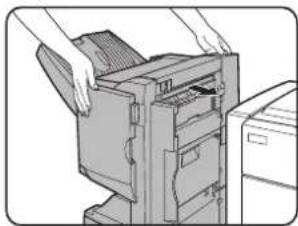
- Ouvrez la porte avant.
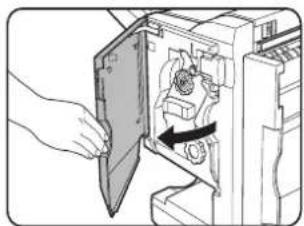
- Tournez la molette C, comme indiqué sur l'illustration, jusqu'à ce que la marque bleue apparaisse.
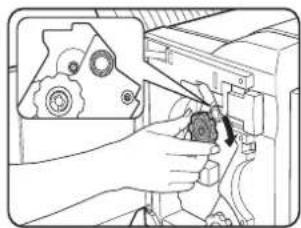
- Retirez le papier de l'unité d'agrafage.
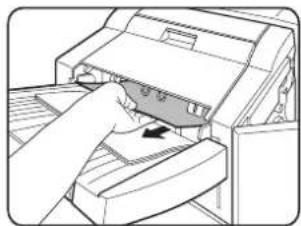
- Si la fonction d'agrafage piqûre à cheval est sélectionnée, ouvrez la porte du compartiment à agrafes.
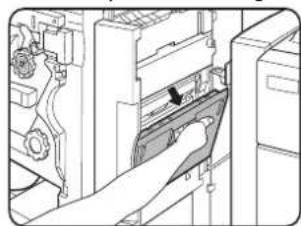
- Retirez la feuille bloquée. Veillez à ne pas déchirer le papier en le retirant.
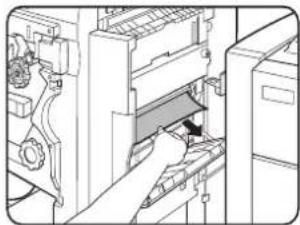
- Refermez le compartiment à agrafes.
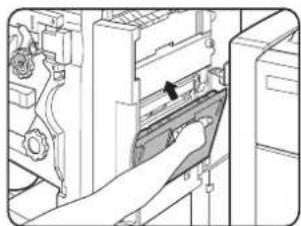
- Ouvrez la porte avant et sortez l'unité d'agrafage.
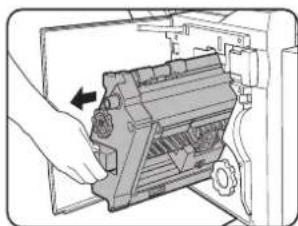
- Tournez la molette A dans le sens de la flèche pour amener l'unité d'agrafage vers l'avant. Tournez la molette jusqu'à ce que le triangle soit aligné avec l'index.
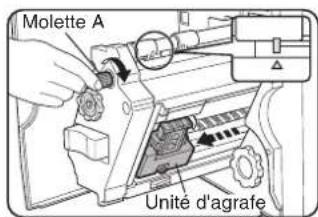
- Retirez la boîte d'agrafes.
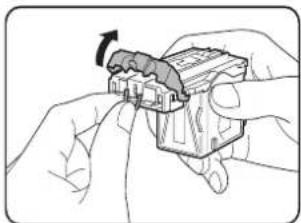
- Soulevez le loquet jusqu'au bord de la boîte d'agrafes. Retirez la première agrafe si elle est tordue. Si vous laissez des agrafes tordues dans la boîte, il y aura un nouveau bourrage.
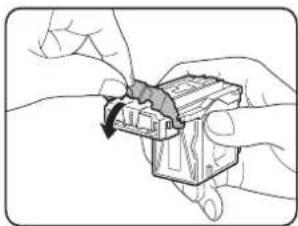
- Replacez le loquet dans sa position d'origine.
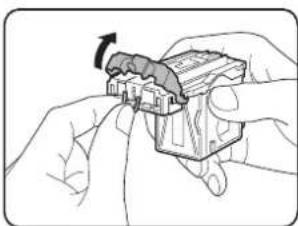
- Replacez la boîte d'agrafes. Poussez la boîte d'agrafes jusqu'à ce qu'elle s'enclenche.
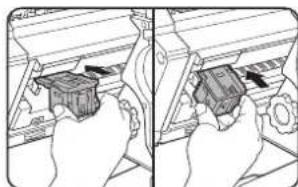
- Replacez le compartiement à agrafes dans le finisseur piqûre à cheval.
- Refermez la porte avant.
- Replacez le finisseur piqûre à cheval dans l'imprimante.
Faites une impression test en mode Agrafage pour vérifier qu'il fonctionne correctement.
VIDAGE DES DÉCHETS DE PERFORATION
- Actionnez le loquet du finisseur piqûre à cheval, et séparez-la de l'imprimante.
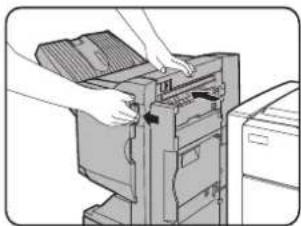
- Sortez le collecteur de déchets de perforation, et videz-le.
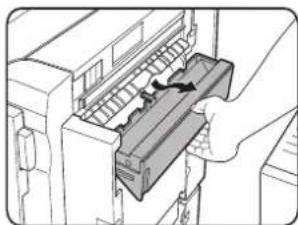
- Replacez le collecteur de déchets de perforation dans sa position d'origine.
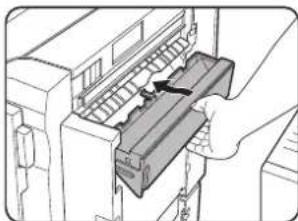
- Replacez le finisseur piqûre à cheval dans l'imprimante.
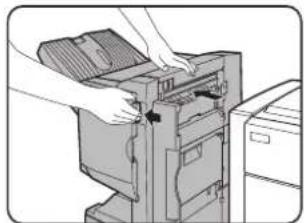
Procédez comme suit pour extraire une feuille bloquée dans le finisseur piqûre à cheval.
- Actionnez le loquet du finisseur piquêre à cheval, et séparez-le de l'imprimante.
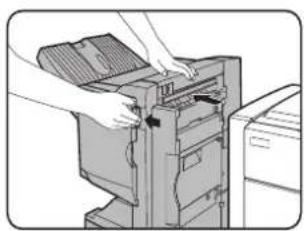
- Retirez le papier coincé de l'unité principale. Après avoir retiré le papier, ouvrez et refermez le module recto-verso pour réinitialiser l'indicateur de bourrage..
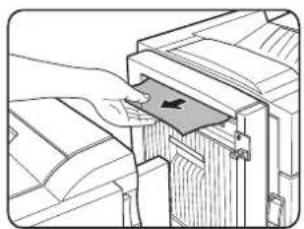
- Si vous n'avez pas pu accéder à la feuille bloquée à l'étape 1, ouvrez la porte supérieure.
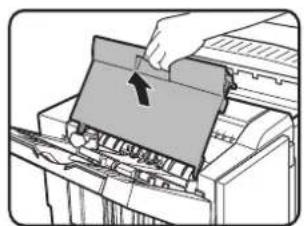
-
Tirez et tournez la molette B, puis retirez le papier coincé. Si le papier bloqué est extrait à l'aide de la molette B, veillez à ne pas le déchirer en le retirant.
-
Refermez la porte avant.
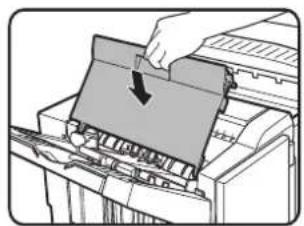
- Si la fonction d'agrafage piqûre à cheval est sélectionnée, ouvrez la porte avant.
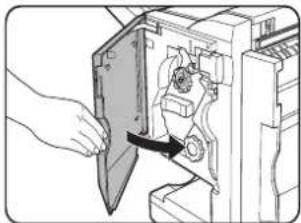
- Retirez la feuille bloquée dans l'unité d'agrafage. Veillez à ne pas déchirer le papier en le retirant.
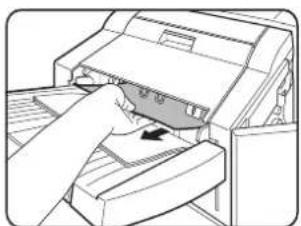
- Ouvrez la porte du compartiment à agrafes.

- Retirez la feuille bloquée. Veillez à ne pas déchirer le papier en le retirant.
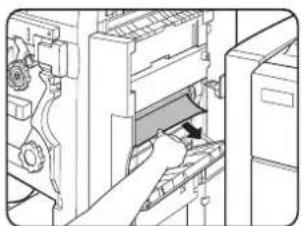
- Tournez la molette dans le sens de la flèche.
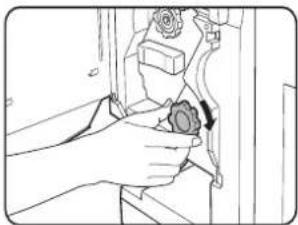
- Retirez le papier coincé du finisseur piqûre à cheval. Veillez à ne pas déchirer le papier en le retirant.
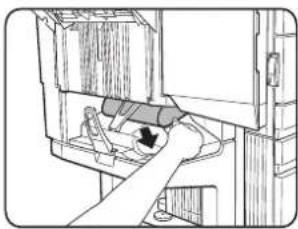
- Refermez la porte du compartiment à agrafes.
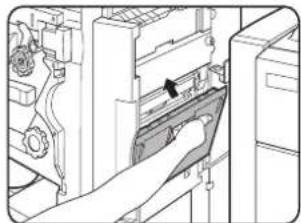
- Refermez la porte avant.
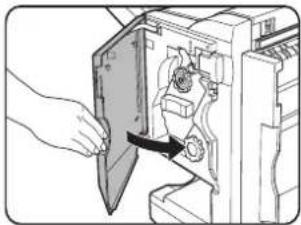
- Replacez le finisseur piqûre à cheval dans l'imprimante.
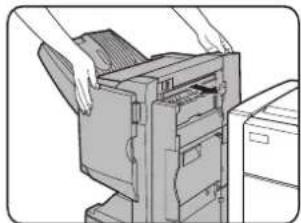
Consultez le tableau suivant avant de contacter votre service clientèle.
PROBLÈME VÉRIFICATION SOLUTION OU CAUSE
| La position des agrafes est incorrecte (y compris le finisseur piqûre à cheval). | La position des agrafes est-elle correctement configurée ? | Vérifiez la configuration de la position des agrafes. |
| Le finisseur piqûre à cheval ne fonctionne pas. | L'une des portes du finisseur piqûre à cheval est-elle ouverte ? | Fermez toutes les portes. |
| Un message signalant qu'il faut retirer le papier de l'unité d'agrafage s'est-il affiché ? | Retirez toutes les feuilles de l'unité d'agrafage. | |
| L'agrafage n'est pas exécuté (y compris le finisseur piqûre à cheval). | Un message vous invitant à contrôler l'unité d'agrafage s'est-il affiché ? | Retirez les agrafes coincées. |
| Un message vous invitant à ajouter des agrafes s'est-il affiché ? | Remplacez la cartouche d'agrafes Vérifiez si une cartouche d'agrafes a été insérée. | |
| Y a-t-il des feuilles de format différent ? L'agrafage ne peut pas s'appliquer sur des feuilles de format différent. | ||
| Les jeux agrafés ne sont pas empilés correctement ou certaines pages du jeune sont pas agrafées. | Le papier est-il très gondolé ? Selon le type et la qualité du papier, il arrive qu'il se froisse quand il est chargé. Retirez le papier du magasin ou du plateau d'alimentation auxiliaire, retournez-le, puis rechargez-le. | |
| La perforation n'est pas exécutée.* | Un message vous invitant à contrôler le module perforeuse s'est-il affiché ? | Videz les déchets de perforation. |
| * Lorsqu'un module perforeuse est installé | ||
GUIDE DE RÉFÉRENCE RAPIDE DE LA POSITION DES AGRAFES POUR LES SORTIES RECTO-VERSO
L'orientation des données d'origine et la sélection de la position des agrafes sont liées. Le tableau suivant décrit ces relations.
| Orientation de l'original ou des données originales | Sortie | |||||
| Page 1 Page 2 | Page 1 & Page 2 en mode recto-verso | |||||
| Impression en mode d'orientation Portrait | Agrafage gauche |  |  |  | Agrafage simple Agrafage double |  |
 | Agrafage double, agrafage le long du côté le plus court impossible. | |||||
| Agrafage supérieur |  |  |  | Agrafage simple Agrafage double | Agrafage double, agrafage supérieur impossible. | |
 |  | |||||
| Agrafage droit |  |  |  | Aple Agrafage double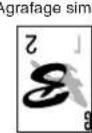 |  | |
 | Agrafage double, agrafage le long du côté le plus court impossible. | |||||
| Impression en mode d'orientation Paysage | Agrafage gauche |  |  |  | Agrafage simple | Agrafage double, agrafage gauche impossible. |
 |  | |||||
| Agrafage supérieur |  |  |  |  |  | |
 | Agrafage double Agrafage long du IMPOSSI  | |||||
| Agrafage droit |  |  | 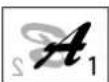 | Agrafage simple | Agrafage double, agrafage droit impossible. | |
RELATION ENTRE LES IMAGES IMPRIMÉES ET LE FINISSEUR PIQÛRE À CHEVAL
L'orientation des données et la sélection de la position des agrafes sont liées. Le tableau suivant décrit ces relations.
| Orientation de l'original ou des données originales | Sortie | ||||
| Impression en mode d'orientation Portrait | Agrafage gauche | Page 1 | Page 2 | Page 1 & Page 2en moderecto-verso | 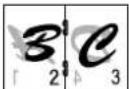 |
Page 3 | Page 4 | Page 3 & Page 4en moderecto-verso | |||
| Agrafage droit | Voir précédent | 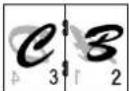 | |||
| Impression en mode d'orientation Paysage | Page 1 | Page 2 | Page 1 & Page 2en moderecto-verso | 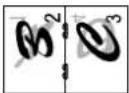 | |
Page 3 | Page 4 | Page 3 & Page 4en moderecto-verso | |||
- Les transparents, les étiquettes, les enveloppes et les cartes postales ne peuvent pas être agrafés.
- L'agrafage est automatiquement annulé si des formats différentss sont sélectionnés.
FICHE TECHNIQUE DE L'IMPRIMANTE
| Type Imprimante de bureau | |
| Système d'écriture Système électrophotographique | |
| Système d'exposition Système diode laser à semi-conducteur | |
| Système de développement Développement à brosse magnétique | |
| Système d'alimentation papier Magasins papier | |
| Système de fixation Rouleau chauffant | |
| Unité centrale RISC 64 bits, 200 MHz | |
| Capacité mémoire (standard) 32 Mo | |
| Emplacements DIMM pour extension de mémoire | Un (pouvant accueillir de 64 Mo à 256 Mo) |
| Langage de description de page PCL6, PCL5e, PS3 | |
| Polices résidentes Polices de lettres creuses : 46 (y compris la police Line printer)PostScript : 136 | |
| Interface parallèle Interface parallèle compatible IEEE-1284 (connecteur P1284B) | |
| Interface réseau | 10 Base T/100 Base TX |
| Préchauffage | Environ 95 secondes |
| Vitesse d'impression continue (format A4 ou 81/2 po x 11 po) | 45 pages/min (format A4, 81/2 po x 11 po) |
| Résolution | 600 ppp, équivalent à 1200 ppp avec la technologie de lissage |
| Couleur d'impression | Noir |
| Modes d'orientation | Portrait/Paysage |
| Alimentation | Tension du secteur local ± 10 % , 50/60 Hz(Pour connaître les instructions de consommation électrique, voir la plaque signalétique de l'appareil.) |
| Consommation | Max. 1,53 kW |
| Conditions d'environnement | Température : 15°C à 30°C (59°F à 86°F)Humidité : 20 % à 80 % |
Émission sonores (mesures conformes à la norme ISO7779)
| IMPRESSION | EN VEILLE | ||
| Niveau de puissance sonore LwA | 6.7 B | 4.8 B | |
| Niveau de pression sonore L pA | Position spectateur | 53 dB(A) | 33 dB(A) |
Teneur de l'émission (mesures conformes à la norme RAL UZ62)
| Ozone | 0,02 mg/m3 ou moins |
| Poussière | 0,075 mg/m3 ou moins |
| Styrène | 0,07 mg/m3 ou moins |
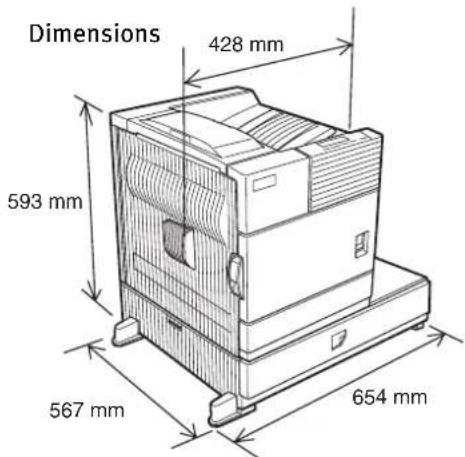
428 mm x 593 mm x 567 mm x 654 mm,
(1 6 ^ 5 5 / _ 6 4 po × 2 3 ^ 2 3 / _ 6 4 po × 2 2 ^ 2 1 / _ 6 4 po × 2 5 ^ 3 / 4 po)
Poids : environ 50 kg (111 lbs)
(avec un magasin polyvalent)
| Kit d'extension PS3 optionnel installé | |||||
| Sélections du pilote | PCL5e/PCL6 | PS | PPD (Windows) | PPD (Macintosh) | |
| Général Papier Sortie papier | Copies | 1 - 999 | 1 - 999 | 1 - 999 | 1 - 999 |
| Orientation | Oui | Oui | Oui | Oui | |
| Impression recto-verso | Oui | Oui | Oui | Oui | |
| Agrafage piqûre à cheval | Oui | Oui | N/A | N/A | |
| Agrafage sur les bords | Gauche/Haut/Droite | Gauche/Haut/Droite | Long/court | Long/court | |
| N-Up | 2/4/6/8 | 2/4/6/8 | 2/4*3*4 | 2/4/6/9/16 | |
| Orientation N-Up | Fixe | Fixe | Fixe | Sélectionnable | |
| Encadrement N-Up | Oui | Oui | Oui (toujours) | Oui | |
| Format de papier | Oui | Oui | Oui | Oui | |
| Format de papier personnalisé | 1 format | 1 format | 3 formats*3*5 | N/A | |
| Sélection de la source | Oui | Oui | Oui | Oui | |
| Première page différente | Oui | Oui | N/A | Oui | |
| Insertion de transparents | Oui | Oui | N/A | Oui | |
| Sélection du plateau de sortie | Oui | Oui | Oui | Oui | |
| Boîte aux lettres | Oui | Oui | Oui | Oui | |
| Agrafage | Oui | Oui | Oui | Oui | |
| Décalage | Oui | Oui | Oui | Oui | |
| Perforation | Oui | Oui | Oui | Oui | |
| Graphisme Divers | Résolution | 600/300 ppp | 600 ppp | 600 ppp | 600 ppp |
| Demi-tons | N/A | Oui | Oui | N/A | |
| Mode graphisme | Oui | N/A | N/A | N/A | |
| Lissage | Oui | Oui | Oui | Oui | |
| Economie de toner | Oui | Oui | Oui | Oui | |
| Retouche photo | Oui*8 | Oui | N/A | N/A | |
| Image négative | N/A | Oui | Oui | Oui | |
| Image miroir | N/A | Horizontale/verticale | Horizontale | Horizontale/verticale | |
| Zoom | N/A | N/A | Oui | Oui | |
| Ajuster à la page | Oui | Oui | N/A | N/A | |
| Polices | Polices résidentes | 46 polices | 136 polices | 136 polices*6 | 35 polices |
| Polices téléchargées | Bitmap TrueType, Graphic | Bitmap Type1 TrueType | Bitmap Type1 TrueType | N/A | |
| Filigrane*7 | Oui | Oui | Oui | Oui | |
| Superposition | Oui | Oui | N/A | N/A | |
| Mise en attente des travaux*1 | Oui | Oui | N/A | Oui | |
| Contrôle des comptes | Oui | Oui | N/A | Oui | |
| Paramètres personnalisés | Oui | Oui | N/A | N/A | |
| Configuration automatique*2 | Oui | Oui | N/A | Oui | |
| Notification de fin des travaux | Oui | Oui | N/A | N/A | |
*1 ... Un disque dur doit être installé le cas échéant.
*2 ... Uniquement si des périphériques sont installés.
*3 . . . N'est pas pris en charge dans l'environnement Windows NT 4.0.
*4 . . . 2/4/6/9/16 est pris en charge dans l'environnement Windows 2000.
*5 . . . Un format seulement est pris en charge dans l'environnement Windows 2000.
*6 . . . Seulement 35 polices sont prises en charge dans l'environnement Windows NT 4.0.
*7 . . . Cette fonction est limitée pour les fichiers PPD.
*8... Uniquement PCL6.
COMPATIBILITÉ DES PÉRIPHÉRIQUES
Le tableau suivant présente les différentes configurations système possibles.
Certains périphériques requièrent l'installation d'un ou plusieurs périphériques (B) pour pouvoir fonctionner, tandis que certaines associations ne sont pas possibles (A).
| B | ||||||||||||||||
| Magasin polyvalent | Meuble 3 magasins 500 feuilles | Meuble magasin grande capacité 2000 feuilles | Module recto-verso/Plateau d'alimentation auxiliaire | Module recto-verso | Finisseur piqûre à cheval | Finisseur agrafeur | Finisseur boîte aux lettres | Plateau de sortie | Rallongle de plateau de sortie supérieur | Module perforeuse | Carte contrôleur multifonctions | Carte réseau | Bloc d'alimentation | Disque dur | ||
| Unité d'alimentation papier | ||||||||||||||||
| Magasin polyvalent | — | X | X | X | X | |||||||||||
| Meuble 3 magasins 500 feuilles | X | — | X | O | ||||||||||||
| Meuble magasin grande capacité 2000 feuilles | X | X | — | O | ||||||||||||
| Module recto-verso/Plateau d'alimentation auxiliaire 2 | O1 | — | X | X | O | |||||||||||
| Module recto-vers 2 | O1 | — | O | |||||||||||||
| Unités de sortie | ||||||||||||||||
| Finisseur piqûre à cheval | X | O1 | X | O | — | X | X | O | ||||||||
| Finisseur agrafeur | O1 | X | — | X | X | O | ||||||||||
| Finisseur boîte aux lettres | O1 | X | — | O | ||||||||||||
| Plateau de sortie | O1 | X | — | X | ||||||||||||
| Rallonge de plateau de sortie supérieur | X | X | — | |||||||||||||
| Module perforeuse | X | O1 | X | O | O | X | X | — | O | |||||||
| Fonctions étendues, divers | ||||||||||||||||
| Bloc d'alimentation | — | |||||||||||||||
| Disque dur | — | |||||||||||||||
| Carte contrôleur multifonctions | O1 | — | ||||||||||||||
| Carte réseau | — | |||||||||||||||
O = (A) et (B) doivent être installés ensemble.
O1=(A) requiert l'installation de l'une des unités (B).
2 Si le magasin polyvalent est installé, le bloc d'alimentation n'est pas nécessaire.
IMPRESSION DES PAGES D'INFORMATION
Une page d'information est imprimée quand le travail d'impression en cours ne peut pas être exécuté en raison d'un problème système dont la description est trop longue pour être affichée sur l'écran de messages. La page d'information décrit le problème et propose des solutions pour exécuter le travail.
Une page d'information est imprimée dans les cas suivants :
Mémoire insuffisante pour enregistrer les données. Cela peut arriver même si le volume des données d'impression n'est pas important, quand la mémoire accueille les données d'autres travaux.
Les travaux mis en attente ont atteint le nombre maximum de 100.
Des formats de papier différents ont été sélectionnés pour un même travail d'impression, et l'un ou plusieurs d'entre eux ne peuvent pas être édités par le plateau de sortie sélectionné ou l'unité d'agrafage. Dans ces cas, une partie des impressions est envoyée vers la destination choisie (plateau ou unité) et l'autre vers un autre plateau de sortie.
Sélection d'une fonction désactivée par un programme opérateur. (Le module recto-verso est désactivé, le finisseur agrafeur est désactivé, le module perforeuse est désactivé, le plateau de sortie est désactivé, etc.)
Saisie d'un numéro de compte non valide en mode contrôle.
Désactivation de l'impression de la page d'avis
L'impression de la page d'information peut être désactivée à l'aide d'un programme opérateur.
ZONE D'IMPRESSION
La zone d'impression de l'appareil est présentée ci-dessous.
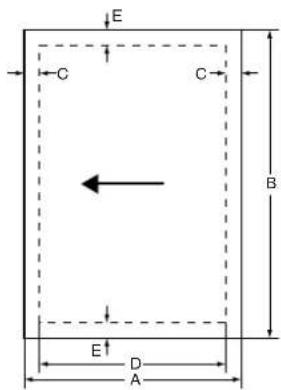
- En cas d'utilisation d'un pilote d'imprimante pour Windows ou Macintosh, la zone d'impression est plus petite. Elle varie en fonction du pilote d'imprimante utilisé.
| Dimensions en mm | |||||
| FORMAT DE PAPIER A | B C D E | ||||
| A3 297 420 4 289 4 | |||||
| B4 257 364 4 242 4 | |||||
| A4 210 297 4 202 4 | |||||
| B5 182 257 4 168 4 | |||||
| A5 148 210 4 140 4 | |||||
| Carte postale japonaise | 100 148 4 | 92 4 | |||
| Ledger 279 432 4 271 4 | |||||
| Legal | 216 | 356 | |||
| Foolscap 216 330 4 208 4 | |||||
| Lettre 216 279 4 208 4 | |||||
| Executive | 184 | 267 4 183 4 | |||
| Facture | 140 | 216 4 132 4 | |||
| Enveloppe Com-10 | 105 | 241 4 97 4 | |||
| Enveloppe C5 | 162 | 229 4 154 4 | |||
| Enveloppe Monarch | 98 | 191 4 90 4 | |||
| Enveloppe DL | 110 | 220 4 102 4 | |||
| Enveloppe ISO B5 | 176 | 250 4 168 4 | |||
JEUX DE SYMBOLES PCL
| No | JEU DE SYMBOLES |
| 1 | Roman-8 |
| 2 | ISO 8859-1 Latin 1 |
| 3 | PC-8 |
| 4 | PC-8 Danish/Norwegian |
| 5 | PC-850 |
| 6 | ISO 6 ASCII |
| 7 | Legal |
| 8 | ISO 21 German |
| 9 | ISO 17 Spanish |
| 10 | ISO 69 French 28 |
| 11 | ISO 15 Italian |
| 12 | ISO 60 Norwegian v1 |
| 13 | ISO 4 United Kingdom |
| 14 | ISO 11 Swedish |
| 15 | PC1004 (OS/2) |
| 16 | DeskTop |
| 17 | PS Text |
| 18 | Microsoft Publishing |
| N° | JEU DE SYMBOLES |
| 19 | Math-8 |
| 20 | PS Math |
| 21 | Pi Font |
| 22 | ISO 8859-2 Latin 2 |
| 23 | ISO 8859-9 Latin5 |
| 24 | ISO 8859-10 Latin 6 |
| 25 | PC-852 |
| 26 | PC-775 |
| 27 | PC Turkish |
| MC Text | |
| 29 | Windows 3.1 Latin 1 |
| 30 | Windows 3.1 Latin 2 |
| 31 | Windows 3.1 Latin 5 |
| 32 | Windows Baltic (not 3.1) |
| 33 | Windows 3.0 Latin 1 |
| 34 | Symbol |
| 35 | Wingdings |
| ● Ces jeux de symboles sont des marques de commerce ou des marques déposées par leurs propriétaires respectifs. | |
- GUIDE DE L'UTILISATEUR
- COMPATIBILITÉ CE
- SOMMAIRE
- CONSIGNE DE SÉCURITÉ
- MANIPULATION DE LA CARTOUCHE DE TONER ET DU TAMBOUR
- SECOURS D'URGENCE
- AVANT DE PROCÉDER, LISEZ LES CONSIGNES SUIVANTES
- INSTRUCTIONS D'INSTALLATION
- DÉPLACEMENT DE L'APPAREIL
- ATTENTION
- AVERTISSEMENT SUR LE LASER
- CET APPAREIL CONTIENT UN DISPOSITIF ÉMETTANT UN LASER À FAIBLE PUISSANCE
- POUR DES RAISONS DE SÉCURITÉ, VEILLEZ À NE PAS ENLEVER LE COUVERCLE NI À ACCÉDER À LA PARTIE INTERNE DU PRODUCT
- LES RÉPARATIONS DOIVENT ÊTRE CONFIÉES À UNE PERSONNE QUALIFIÉE
- PRINCIPALES CARACTÉRISTIQUES
- CARACTÉRISTIQUES D'ÉCONOMIE D'ÉNERGIE
- NOMENCLATURE DES ÉLÉMENTS ET FONCTIONS
- EXTÉRIEUR
- INTÉRIEUR
- AUTRES ÉQUIPEMENTS OPTIONNELS (NON ILLUSTRÉS)
- TABLEAU DE BORD DE L'UNITÉ PRINCIPALE
- GROUPE DE MENUS ET RÔLE DES TOUCHES DU TABLEAU DE BORD DE L'UNITÉ PRINCIPALE
- ANNULER UNE IMPRESSION ET EFFACER LES DONNÉES D'IMPRESSION
- CHARGER LE PAPIER DANS LE MAGASIN PAPIER 1
- CHANGER LE FORMAT DU PAPIER DANS LE MAGASIN PAPIER 1
- PAPIERS ORDINAIRES AUTORISÉS
- PAPIERS SPÉCIAUX AUTORISÉS
- CONFIGURATION DU FORMAT ET DU TYPE DE PAPIER À PARTIR DU TABLEAU DE BORD DE L'IMPRIMANTE
- CHARGER LE PAPIER DANS LE MAGASIN POLYVALENT
- CHARGEMENT DES ENVELOPPES OU DES CARTES POSTALES
- CHARGER DES CARTES POSTALES CHARGER DES ENVELOPPES
- IMPRESSION D'ENVELOPPES OU DE CARTES POSTALES
- IMPRESSION D'ENVELOPPES
- LEVIERS DE PRESSION DE L'UNITÉ DE FIXATION
- CHARGER LE PAPIER DANS LE MEUBLE 3 MAGASINS 500 FEUILLES
- MAGASIN PAPIER SUPÉRIEUR
- MAGASINS PAPIER CENTRAL ET INFÉRIEUR
- CHARGER LE PAPIER DANS LE MEUBLE MAGASIN GRANDE CAPACITÉ 2 000 FEUILLES
- MAGASIN PAPIER INFÉRIEUR
- STOCKAGE DES FOURNITURES
- STOCKAGE
- LISTE DES FOURNITURES
- REEMPLACEMENT DE LA CARTOUCHE DE DÉVELOPPEUR
- IMPRIMER À PARTIR D'UN ORDINATEUR
- LOGICIELS POUR WINDOWS
- PILOTES D'IMPRIMANTE
- UTILITAIRES D'IMPRIMANTE
- INSTALLATION DES PILOTES ET UTILITAIRES D'IMPRIMANTE
- DÉSINSTALLATION DES PILOTES ET UTILITAIRES D'IMPRIMANTE
- PLUG & PLAY OU L'ASSISTANT AJOUT D'IMPRIMANTE
- AVANT INSTALLATION
- EXEMPLE D'INSTALLATION D'UN PILOTE D'IMPRIMANTE À L'AIDE DE L'ASSISTANT AJOUT D'IMPRIMANTE SOUS WINDOWS 98
- CONFIGURATION DU PILOTE SOUS WINDOWS
- WINDOWS 95/98/ME
- WINDOWS NT 4.0/2000
- CONFIGURATION DE L'IMPRIMANTE VIA LE RÉSEAU
- ACCÈS AUX PAGES WEB ET AFFICHAGE DE L'AIDE
- ÉLÉMENT DU MENU DES PAGES WEB
- CONTRÔLE DU TRAVAIL
- LISTE DES TRAVAUX EN ATTENTE
- QUAND L'APPAREIL EST CONTRÔLÉ À PARTIR DU TABLEAU DE BORD
- CONTRÔLE DES COMPTES D'IMPRESSION
- UTILISATATION DE L'IMPRIMANTE SOUS MACINTOSH
- FICHIERS PPD
- UTILITAIRE OKI PPD
- POLICES ÉCRAN
- INSTALLATION DES UTILITAIRES
- SÉLECTION DE L'IMPRIMANTE
- CONFIGURATION DU PAPIER
- CONFIGURATION DE L'IMPRIMANTE
- INSTALLATION DES POLICES ÉCRAN
- MODE D'EMPLOI DE L'UTILITAIRE PPD
- PARAMÈTRES DE CONFIGURATION
- PROCÉDURE COMMUNE À TOUS LES PARAMÈTRES DE CONFIGURATION DE L'IMPRIMANTE
- RÉGLAGES PAR DÉFAUT
- LISSAGE
- COPIES
- ORIENTATION
- FORMAT DE PAPIER STANDARD
- TYPE DE PAPIER STANDARD
- PLATEAU DE SORTIE STANDARD
- RÉGLAGES PCL
- RÉGLAGES POSTSCRIPT
- PARAMÈTRES PERSONNALISÉS
- PROCÉDURE COMMUNE À TOUS LES PARAMÈTRES PERSONNALISÉS
- OPTIONS DE CONFIGURATION
- COMPTEUR TOTALISATEUR
- IMPRESSION DES LISTES
- LISTE DES RÉGLAGES
- PAGE TEST DE L'IMPRIMANTE
- HORLOGE
- RÉGLAGES DES MAGASINS
- COMMUT. MAG. AUTO
- PROGRAMMES OPÉRATEUR
- UTILISATION DES PROGRAMMES
- STRUCTURE DE LA PROCÉDURE DE CONFIGURATION DES PROGRAMMES OPÉRATEUR
- DESCRIPTION DES PROGRAMMES OPÉRATEUR
- CONTRÔLE DE COMPTE
- MODE D'UTILISATION CONTRÔLÉE
- IMPRIMER PAR COMPTE
- REMISE À ZÉRO DU COMPTE
- CONTRÔLE DES NUMÉROS DE COMPTE
- PAS D'IMPRESSION SI LES COMPTES SONT INCORRECTS
- ÉCONOMIE D'ÉNERGIE
- MINUTERIE DE MISE HORS TENSION AUTOMATIQUE
- MISE HORS TENSION AUTOMATIQUE
- MODE D'ÉCONOMIE D'ÉNERGIE
- ÉCONOMIE DE TONER
- RÉGLAGES DU TABLEAU DE BORD
- RÉGLAGE DU RETOUR À L'ÉTAT INITIAL
- TEMPS D'AFFICHAGE DES MESSAGES
- RÉGLAGE DE LA LANGUE
- RÉGLAGES DES PÉRIPHÉRIQUES
- DÉSACTIVER LE MODULE RECTO/VERSO
- DÉSACTIVER L'AGRAFEUSE
- DÉSACTIVER LE MAGASIN PAPIER EN OPTION
- DÉSACTIVER LE FINISSEUR
- DÉSACTIVER LE FINISSEUR BOÎTE AUX LETTRES
- RÉGLAGE DE LA POSITION DE PIQÛRE À CHEVAL
- IMPRIMER LES LISTES DES PROGRAMMES OPÉRATEUR
- CHANGEMENT DU CODE OPÉRATEUR
- RÉGLAGES INITIAUX
- NIVEAU D'EXPOSITION D'IMPRESSION
- DÉSACTIVATION DE L'IMPRESSION DES PAGES D'AVIS
- DÉSACTIVATION DE L'IMPRESSION DE LA PAGE TEST
- SÉLECTION AUTOMATIQUE DU FORMAT A4/LT
- RÉGLAGES DE L'INTERFACE
- MODE DE VIDAGE HEXADÉCIMAL
- PDL POUR PORT PARALLÈLE
- PDL POUR PORT RÉSEAU
- DÉPASSEMENT DU DÉLAI E/S
- COMMUTATION DE PORTS
- RÉGLAGES RÉSEAU
- RÉGLAGE DE L'ADRESSE IP
- ACTIVER TCP/IP
- ACTIVER NETWARE
- ACTIVER ETHERTALK
- ACTIVER NETBEUI
- REMISE À ZÉRO NIC
- INITIALISATION ET/OU ENREGISTREMENT DES RÉGLAGES
- RÉTABLIR LES RÉGLAGES PAR DÉFAUT USINE
- ENREGISTRER LA CONFIGURATION ACTUELLE
- RÉTABLIR LA CONFIGURATION
- CODE OPÉRATEUR
- RÉGLAGE PAR DÉFAUT USINE — 00000
- GUIDE DE DÉPANNAGE ET D'ENTRETIEN
- EXTRACTION D'UNE FEUILLE BLOQUÉE - PROCÉDURE GÉNÉRALE
- BOURRAGE PAPIER DANS LA ZONE D'ALIMENTATION PAPIER
- BOURRAGE PAPIER DANS LE MAGASIN PAPIER 1
- BOURRAGE PAPIER DANS LE MAGASIN POLYVALENT
- BOURRAGE PAPIER DANS LE MEUBLE MAGASIN GRANDE CAPACITÉ 2 000 FEUILLES
- BOURRAGE PAPIER DANS LA ZONE DE TRANSPORT, DE FIXATION ET DE SORTIE
- BOURRAGE PAPIER DANS LE MODULE RECTO-VERSO
- BOURRAGE PAPIER DANS LE PLATEAU D'ALIMENTATION AUXILIAIRE
- GUIDE DE DÉPANNAGE
- MODULE RECTO-VERSO
- NOMENCLATURE DES DIVERS COMPOSANTS
- FICHE TECHNIQUE
- CHARGEMENT DU PAPIER DANS LE PLATEAU D'ALIMENTATION AUXILIAIRE
- REMARQUES
- CONFIGURATION DU PILOTE D'IMPRIMANTE POUR LE MODULE RECTO-VERSO, LE PLATEAU D'ALIMENTATION AUXILIAIRE ET LE PLATEAU DE SORTIE
- IMPRESSION RECTO-VERSO
- UTILISATION DU PLATEAU D'ALIMENTATION AUXILIAIRE
- UTILISATION DU PLATEAU DE SORTIE DU MODULE RECTO-VERSO
- GUIDE DE DÉPANNAGE DU MODULE RECTO-VERSO
- FINISSEUR BOÎTE AUX LETTRES
- NOMENCLATURE DES COMPOSANTS
- AFFECTATION DES BOÎTES AUX LETTRES
- UTILISATION DU FINISSEUR BOÎTE AUX LETTRES
- AFFECTEZ LES BOÎTES AUX LETTRES AUX UTILISATEURS
- AFFECTATION D'UNE BOÎTE AUX LETTRES
- BOURRAGE PAPIER DANS LE FINISSEUR BOÎTE AUX LETTRES
- FINISSEUR AGRAFEUR
- FONCTIONS DU FINISSEUR AGRAFEUR
- UTILISATION DES FONCTIONS FU FINISSEUR AGRAFEUR
- REEMPLACEMENT DE LA CARTOUCHE D'AGRAFES
- CONTRÔLE DE L'UNITÉ D'AGRAFAGE
- BOURRAGE PAPIER DANS LE FINISSEUR AGRAFEUR
- GUIDE DE RÉFÉRENCE RAPIDE DE LA POSITION DES AGRAFES POUR LES SORTIES RECTO-VERSO
- FINISSEUR PIQÛRE À CHEVAL
- FOURNITURES
- FONCTIONS DU FINISSEUR PIQÛRE À CHEVAL
- MODE TRI
- MODE GROUPE
- MODE DÉCALAGE
- MODE AGRAFAGE
- AGRAFAGE PIQÛRE À CHEVAL
- PERFORATION (UNIQUEMENT SI LE MODULE PERFOREUSE EST INSTALLÉ)
- UTILISATION DU FINISSEUR PIQÛRE À CHEVAL
- SÉLECTION DE LA FONCTION DE PERFORATION
- REEMPLACEMENT DE LA CARTOUCHE D'AGRAFES ET EXTRACTION D'UN BOURRAGE D'AGRAFES
- EXTRACTION D'UN BOURRAGE D'AGRAFES
- VIDAGE DES DÉCHETS DE PERFORATION
- RELATION ENTRE LES IMAGES IMPRIMÉES ET LE FINISSEUR PIQÛRE À CHEVAL
- FICHE TECHNIQUE DE L'IMPRIMANTE
- COMPATIBILITÉ DES PÉRIPHÉRIQUES
- IMPRESSION DES PAGES D'INFORMATION
- UNE PAGE D'INFORMATION EST IMPRIMÉE DANS LES CAS SUIVANTS
- DÉSACTIVATION DE L'IMPRESSION DE LA PAGE D'AVIS
- ZONE D'IMPRESSION
Marque : OKI
Modèle : B8300n
Catégorie : Imprimante