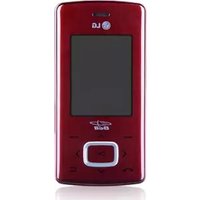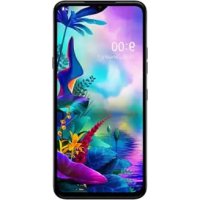
LMX410EO - Téléphone portable LG - Notice d'utilisation et mode d'emploi gratuit
Retrouvez gratuitement la notice de l'appareil LMX410EO LG au format PDF.



| Type de produit | Téléphone portable |
| Marque | LG |
| Modèle | LMX410EO |
| Dimensions (approx.) | 146.3 x 73.2 x 8.2 mm |
| Poids (approx.) | 152 g |
| Écran | 5.45 pouces IPS, résolution 1440 x 720 pixels |
| Système d'exploitation | Android 8.1 Oreo |
| Processeur | Quad-core 1.4 GHz Cortex-A53 |
| Mémoire RAM | 2 Go |
| Stockage interne | 16 Go (extensible par carte microSD) |
| Appareil photo arrière | 13 MP, autofocus, flash LED |
| Appareil photo avant | 5 MP, grand angle, fonction selfie gestuelle |
| Batterie | 2500 mAh lithium-ion, non amovible |
| Connectivité | Wi-Fi 802.11 b/g/n, Bluetooth 4.2, NFC, GPS, microUSB 2.0, prise jack 3.5 mm |
| Capteurs | Empreinte digitale (dos), accéléromètre, proximité, lumière ambiante |
| Alimentation | Chargeur secteur 5V/1A, câble microUSB |
| Entretien et nettoyage | Essuyer avec un chiffon doux et sec. Ne pas utiliser de produits chimiques. |
| Sécurité | Reconnaissance d'empreinte digitale, verrouillage d'écran, chiffrement de carte SD |
| Pièces détachées et réparabilité | Batterie non amovible, écran et autres pièces disponibles en centre agréé LG |
| Informations générales | Utilisation entre 0°C et 35°C. Ne pas exposer à l'humidité. Compatible avec LG Bridge pour la gestion et les sauvegardes. |
FOIRE AUX QUESTIONS - LMX410EO LG
Questions des utilisateurs sur LMX410EO LG
0 question sur cet appareil. Repondez a celles que vous connaissez ou posez la votre.
Poser une nouvelle question sur cet appareil
Téléchargez la notice de votre Téléphone portable au format PDF gratuitement ! Retrouvez votre notice LMX410EO - LG et reprennez votre appareil électronique en main. Sur cette page sont publiés tous les documents nécessaires à l'utilisation de votre appareil LMX410EO de la marque LG.
MODE D'EMPLOI LMX410EO LG
USER GUIDE
LM-X410EO
©
©
©
©
©
©
©

Efficient device operation
Electronics devices
All devices may receive interference, which could affect performance.
- Do not use your device near medical equipment without requesting permission. Please consult your doctor to determine if operation of your device may interfere with the operation of your medical device.
- Pacemaker manufacturers recommend that you leave at least 15 cm of space between other devices and a pacemaker to avoid potential interference with the pacemaker.
• This device may produce a bright or flashing light.
• Some hearing aids might be disturbed by devices.
• Minor interference may affect TVs, radios, PCs etc. - Use your device in temperatures between 0 °C and 35 °C, if possible. Exposing your device to extremely low or high temperatures may result in damage, malfunction, or even explosion.
Road safety
Check the laws and regulations on the use of devices in the area when you drive.
• Do not use a hand-held device while driving.
• Give full attention to driving.
- Pull off the road and park before making or answering a call if driving conditions so require.
• RF energy may affect some electronic systems in your vehicle such as car stereos and safety equipment.
- When your vehicle is equipped with an air bag, do not obstruct with installed or portable wireless equipment. It can cause the air bag to fail or cause serious injury due to improper performance.
- If you are listening to music whilst out and about, please ensure that the volume is at a reasonable level so that you are aware of your surroundings. This is of particular importance when near roads.
©
©
©
©
©
©
©
©
©
©
©
©
©
©
©
©
©
©
©
©
©
©
©
©
©
©
©

©
©
©
©
©
©

©
©
©
©
©
©
©
©
©
©
©
©
©
©
©
©
©
©
©
©
©
©
©
©
©
©
©
©

©
©
©
©
©
©
©
©

©
©

©
©
©
©
©
©
©
©
©
©
©
©
©
LG AirDrive
You can use your LG account to manage files saved on the device from a computer. You do not need a USB connection.
1 On the settings screen, tap Networks > Share & connect > LG AirDrive.
2 Use a single LG account to sign in to LG Bridge on the computer and LG AirDrive on the device.
• LG Bridge software can be downloaded from www.lg.com
3 Manage files on the device from the computer.
Printing
You can connect your device to a Bluetooth printer and print photos or documents saved on the device.
1 On the settings screen, tap Networks > Share & connect > Printing.

- If the desired printer is not in the list, install the printer driver from the app store.
2 Select print service.
3 Tap to activate it.
4 Select a printer from the printer list screen.
• To add a printer, tap >Add printer.
• To search for a printer name, tap >Search.
- Tap >Settings from the printer list screen.
5 Select a file and tap : Print.
• The document prints.

- If you do not have a Google account, tap ADD ACCOUNT to create an account.
Tethering
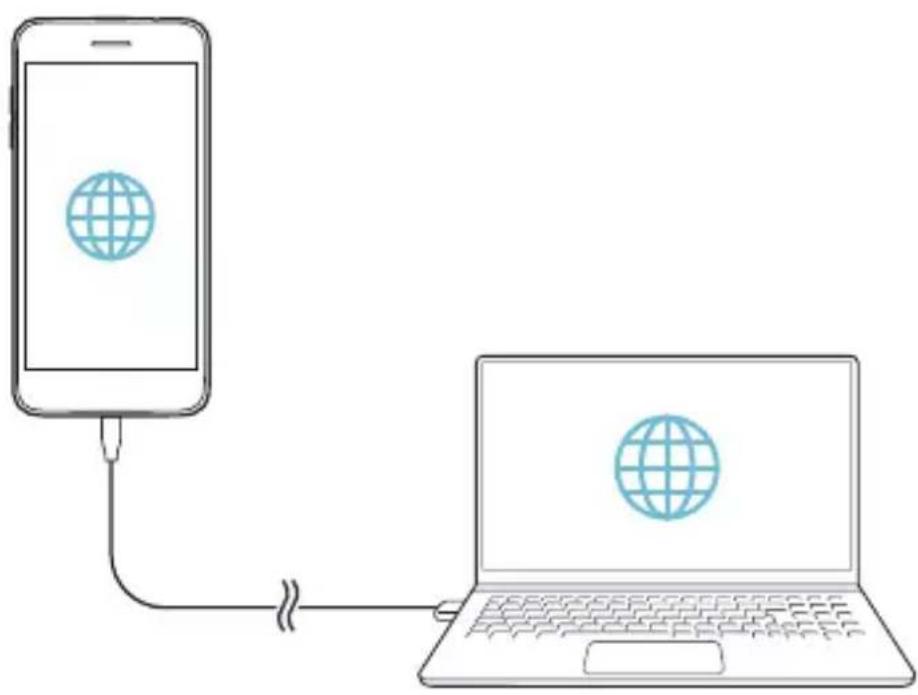
USB tethering
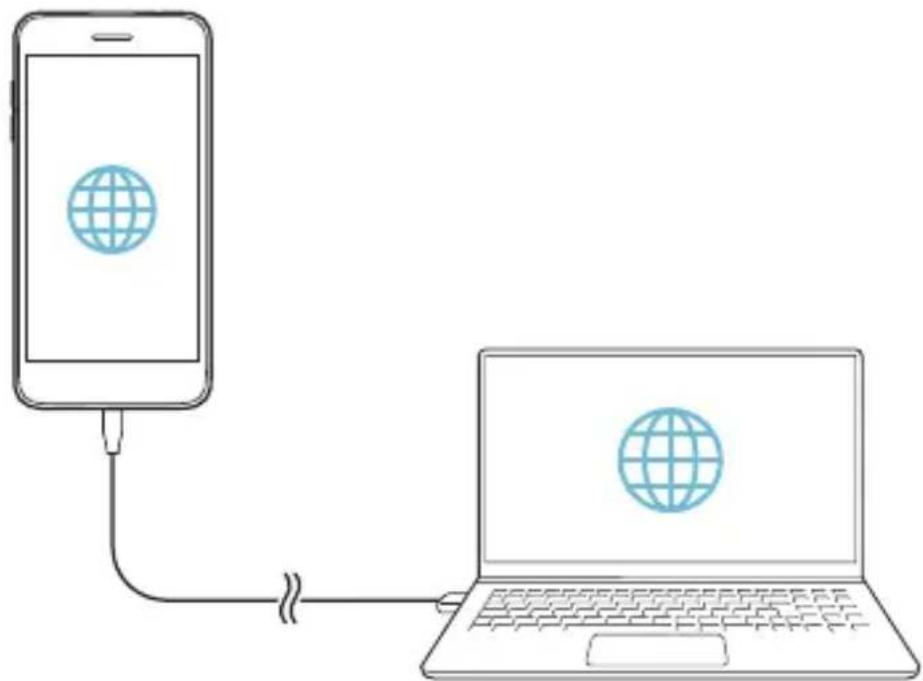
You can connect the device to another device via USB and share mobile data.
1 Connect your device and other devices via USB cable.
2 On the settings screen, tap Networks > Tethering > USB tethering and then tap to activate it.

- This option uses mobile data and may incur data usage fees, depending on your pricing plan. Consult with your service provider for more information.
- When connecting to a computer, download the USB driver from www.lg.com and install it on the computer.
- You cannot send or receive files between your device and a computer while USB tethering is turned on. Turn off USB tethering to send or receive files.
- Operating systems that support tethering are Window XP or higher, or Linux.
natural_image
Illustration of a smartphone connected to a laptop via cable, showing global network icons (no text or symbols)Wi-Fi hotspot
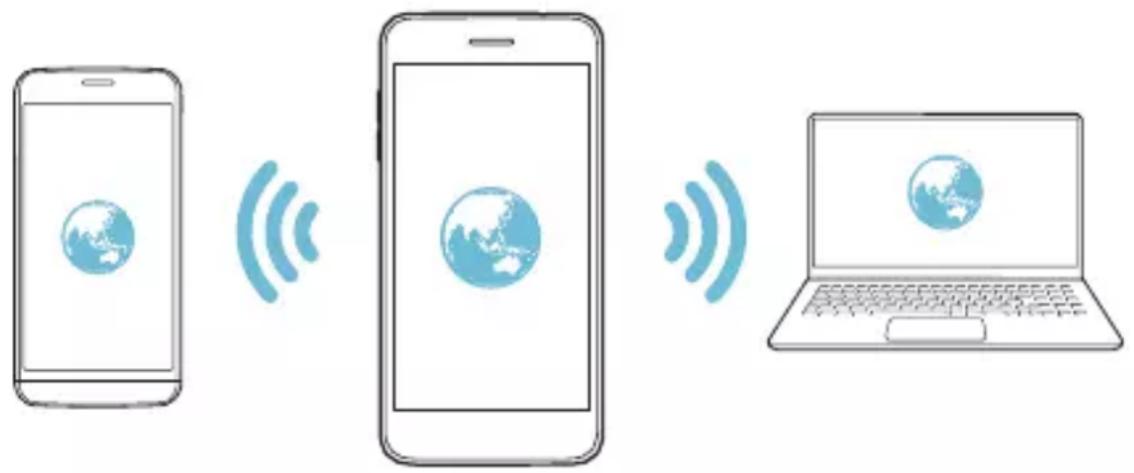
You can set the device as a wireless router so that other devices can connect to the Internet by using your device's mobile data.
1 On the settings screen, tap Networks > Tethering > Wi-Fi hotspot and then tap to activate it.
2 Tap Set up Wi-Fi hotspot, and enter the Wi-Fi name (SSID) and password.
3 Turn on Wi-Fi on the other device, and select the name of the device network on the Wi-Fi list.
4 Enter the network password.

- This option uses mobile data and may incur data usage fees, depending on your pricing plan. Consult with your service provider for more information.
• More information is available at this web site: http://www.android.com/tether#wifi
text_image
Diagram showing three smartphone devices: a mobile phone, a globe with signal waves, and a laptop with wireless icons.Wi-Fi hotspot turn off timer
When the Wi-Fi hotspot has not been used for a specific period of time, it is automatically disconnected. You can set the time for automatic disconnection.
©

©
©
©
©

©
©
©
©
©
©
©
©
©
©
©
©
©
©
©
©
©
©
©
©
©
©
©
©
©

©
©
©
©
©
©
©
©
©
©
©
©
©
©
©
©
©
©

©
©

©
©
©
©
©
©
©
©
©
©
©
©
©
©
©
©
©
©
©
©
©
©

©
©
©
©
©
©
©
©
©
©
©
©
©
©

©
©
©
©
©
©
©
©
©
©
©
©
©
©
©
©
©
©
©
©
©
©
©
©
©
©
©
©
©
©
©
©
©
©
©
©
©
©
©
©

©
©
©
©
©
©
©
©
©
©
©
©
©
©
©
©
©
©
©
©
©
©
©
©
©
©
©
©
©
©

©

©
©
©
©
©
©
©
©
©
©
©
©
©

©
©
©
©
©
©

©
©
©
©
©
©
©
©
©
©
©
©
©

©
©
©
©
©
©
©
©
©
©
©
©
©
©
©
©
©
©
©
©
©
©
©
©
©
©
©
©
©
©
©
©
©
©
©
©

©
©
©
©
©
©
©
©
©
©
©
©
©
©
©
©
©
©
©
©

©
©
©
©
©
©
©
©
©
©
©
©

©
©
©
©
©
©

©
©
©
©
©
©
©
©
©
©
©
©
©

©
©

©
©
©
©
©
©
©
©
©
©
©
©
©
©
©

©


©
©

©
©
©
©
©

©
©

©
©
©
©
©
©

©
©
©
©
©
©

©
©
©
©
©

©
©

©
©

©
©
©
©
©
©

©
©
©
©
©
©

©
©
©


©

©
©

©

©
©
©

©
©
©
©
©

©

©
©
©
©
©
©
©
©
©
©
©
©
©
©
©
©

©
©
©


©
©
©
©

©
©

©
©

©
©
©
©
©
©
©

©
©
©

©
©

©

©
©

©
©
©
©
©
©


©
©
©
©

©
©
©
©
©

©
©

©
©
©
©
©
©
©
©
©
©
©
©
©
©
©
©
©
©
©
©
©
©
©
©
©
©
©
©
©
©

©
©

©

©
©
©


©
©
©
©
©

©
©
©
©
©
©
©
©
©
©
©
©
©
©
©

©
©

©
©
©
©
©

©
©
©
©
©

©
©

©
©

©
©
©
©
©
©
©
©


©
©
©


©

©
©

©
©
©
©
©
©

©
©
©

©
©
©
©
©
©
©
©
©
©
©
©
©
©
©
©
©
©
©
©
©
©
©
©
©


©
©

©
©
Skróty do aplikacji
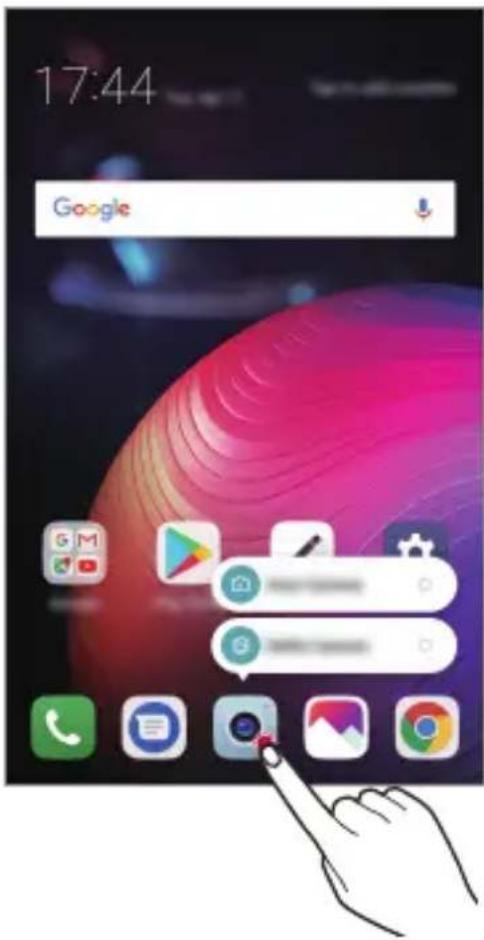
Na ekranie głównym dotknąć i przytrzymać ikonę aplikacji, taką jak Telefon, Wiadomość, Aparat, Galeria i Ustawienia, aby wyświetlić menu szybkiego dostępu. Skróty aplikacji umożliwiają łatwiejsze korzystanie z aplikacji.
text_image
17:44 Google
• Ta funkcja jest dostępna wyłącznie w niektórych aplikacjach.
Telefon
Połączenie głosowe
Połączenie można wykonać przy użyciu jednej z dostępnych metod, takich jak ręczne wprowadzenie numeru telefonu bądź wykonanie połączenia z listy kontaktów lub listy ostatnich połączeń.
Nawiązywanie połączenia za pomocą klawiatury
1 Dotknąć ○> Wybierz numer.
2 Nawiązać połączenie przy użyciu jednej z wybranych metod:
• Wprowadzić numer telefonu i dotknąć przycisku.
- Dotknąć i przytrzymać numer szybkiego wybierania.
- Wyszukać kontakt, dotykając pierwszej litery jego nazwy na liście kontaktów, a następnie dotknąć przycisku 📞.

- Aby wprowadzić znak „+” podczas wykonywania połączenia międzynarodowego, należy dotknąć i przytrzymać cyfrę 0.
- Szczegółowe informacje na temat dodawania numerów telefonów do listy szybkiego wybierania zawiera punkt Dodawanie kontaktów.
Nawiązywanie połączenia z poziomu listy kontaktów
1 Dotknąć ○> Kontakty.
2 Wybrać kontakt z listy kontaktów i dotknąć przycisku 📞.
Odbieranie połączenia
Aby odebrać połączenie, należy przeciągnąć 📞 przez ekran połączenia przychodzącego.
- Po podłączeniu stereofonicznego zestawu słuchawkowego można wykonywać połączenia za pomocą przycisku połączenia/zakańczania tego zestawu.
- Aby kończyć połączenie, naciskając przycisk zasilania/blokady, należy dotknąć opcji ○ > Ustawienia > Sieci > Ustawienia połączeń > Odbierz i zakończ połączenia, a następnie włączyć opcję Rozłącz za pośrednictwem Przycisku zasilania.
Odrzucanie połączenia
Aby odrzucić połączenie przychodzące, należy przeciągnąć przycisk 📞 w poprzek ekranu połączenia przychodzącego.
- Aby wysłać wiadomość o odrzuceniu, należy przeciągnąć opcję wiadomości o odrzuceniu ≡ w poprzek ekranu.
- Aby dodać lub zmienić wiadomość o odrzuceniu, należy dotknąć opcji >Ustawienia >Sieci >Ustawienia połączeń >Zablokuj połączenie i odrzuć z wiadomością >Odrzuć z wiadomością.
- Podczas przychodzącego połączenia należy nacisnąć przycisk zwiększania głośności (+), przyciszania (-) lub zasilania/blokowania, aby wyłączyć dzwonek lub wibrację bądź wstrzymać połączenie.
Wyświetlanie nieodebranych połączeń
W przypadku nieodebranego połączenia na pasku stanu u góry ekranu będzie widoczna ikona ✗.
Aby wyświetlić szczegóły dotyczące nieodebranych połączeń, należy przeciągnąć pasek stanu w dół. Można też dotknąć ○>Rejestry połączeń.
Funkcje dostępne w trakcie połączenia
W trakcie połączenia można korzystać z różnych funkcji, dotykając przycisków na ekranie:
• Wstrzymaj: wstrzymanie bieżącej rozmowy.
- Połączenie wideo: rozpoczęcie połączenia wideo (jeśli jest obsługiwane).
- Kontakty: wyświetlanie listy kontaktów w trakcie rozmowy.
• Zakończ: zakończenie połączenia.
• Wybier.: wyświetlanie lub ukrywanie klawiatury numerycznej.
• Głośnik: włączanie funkcji zestawu głośnomówiącego.
• Wycisz: wyciszenie głosu, tak aby rozmówca nie słyszał głosu użytkownika.
- Bluetooth: przełączenie rozmowy na sparowane i połączone urządzenie Bluetooth.
• : dostęp do dodatkowych opcji połączeń.
Nawiązywanie połączenia z dwoma różnymi rozmówcami
W trakcie połączenia można wykonać połączenie do innego kontaktu.
1 Po nawiązaniu połączenia dotknąć : > Dodaj połączenie.
2 Wprowadzić numer telefonu i dotknąć przycisku
- Jednocześnie na ekranie zostaną wyświetlone dwa połączenia, a pierwsze połączenie zostanie wstrzymane.
3 Aby rozpocząć połączenie konferencyjne, należy dotknąć przycisku Scal połącz.

- Za każde połączenie może być naliczana opłata. Aby uzyskać więcej informacji, należy zwrócić się do operatora sieci komórkowej.
Wyświetlanie rejestrów połączeń
Aby wyświetlić rejestry ostatnich połączeń, należy dotknąć 📞> >Rejestry połączeń. Następnie można użyć jednej z poniższych funkcji:
- Wybrać kontakt, aby wyświetlić szczegółowe rejestry połączeń. Aby wykonać połączenie do wybranego kontaktu, należy dotknąć przycisku

- Aby usunąć rejestry połączeń, dotknąć przycisku: >Usuń.

- Wyświetlany czas trwania połączenia może się różnić od czasu wskazanego na bilingu. Aby uzyskać więcej informacji, należy zwrócić się do operatora sieci komórkowej.
Konfigurowanie opcji połączeń
Różne opcje połączeń można konfigurować.
1 Dotknąć 📞> > Wybierz numer lub Rejestry połączeń.
2 Dotknąć : > Ustawienia połączeń, a następnie skonfigurować opcje połączeń zgodnie ze swoimi preferencjami.
Wiadomości
Wysyłanie wiadomości
Użytkownik może tworzyć i wysyłać wiadomości do kontaktów za pomocą aplikacji do wysyłania wiadomości.

- Wysyłanie wiadomości za granicę może się wiązać z naliczeniem dodatkowych opłat. Aby uzyskać więcej informacji, należy zwrócić się do operatora sieci komórkowej.
1 Dotknąć O>.
2 Dotknąć +.
3 Wskazać odbiorcę i utworzyć wiadomość.
- Aby korzystać z opcji multimedialnych, dotkných.
- Aby uzyskać dostęp do opcjonalnych pozycji menu, należy dotknąć przycisku :.
4 Dotknąć przycisku ▷, aby wysłać wiadomość.
Odczytywanie wiadomości
Można wyświetlić wymieniane wiadomości posortowane według kontaktów.
1 Dotknąć O>.
2 Wybrać kontakt z listy wiadomości.
Konfigurowanie ustawień wiadomości
Ustawienia wiadomości można zmieniać według własnych preferencji.
1 Dotknąć O>.
2 Na liście wiadomości dotknąć : > Ustawienia.
Aparat
Uruchamianie aparatu i kamery
Aby uchwycić wszystkie cenne momenty, użytkownik może wykonywać zdjęcia lub nagrywać filmy.
Dotknąć ○>.

- Przed wykonaniem zdjęcia lub nagraniem filmu przetrzeć obiektyw aparatu miękką szmatką.
- Należy uważać, aby nie popłamić obiektywu aparatu palcami ani inną substancją obcą.
- Ilustracje przedstawione w niniejszej instrukcji obsługi mogą się różnić od rzeczywistego wyglądu urządzenia.
- Zdjęcia i filmy można wyświetlać lub edytować w aplikacji Galeria. Więcej informacji zawiera punkt Przegląd funkcji aplikacji Galeria
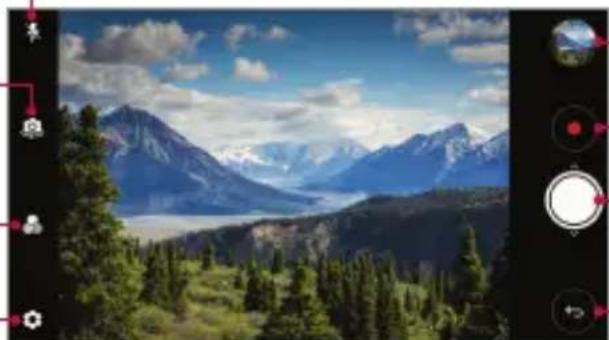
Włączanie lub — wyłączanie lampy błyskowej.
Przełączanie między przednim a tylnym aparatem.
Zastosowanie — efektu filtra filmu.
Zmiana opcji aparatu.
natural_image
Scenic mountain landscape with snow-capped peaks and evergreen trees under a blue sky (no text or symbols visible)Uruchamianie Galeria.
Nagrywanie filmów.
Wykonywanie zdjęć.
Powrót do poprzedniego ekranu.
Wykonywanie zdjęcia
1 Dotknij obiektu, który chcesz wyostrzyć.
2 Dotknąć przycisku Ⓞ, aby wykonać zdjęcie.
- Aby wykonać zdjęcie, można też nacisnąć przycisk przyciszania (-) lub zwiększania głośności (+).

Gdy ekran jest wyłączony lub zablokowany, aparat można uruchomić, naciskając dwukrotnie przycisk przyciszania (-). Dotknąć opcji > Ustawienia > Ogólne > Klawisz skrótu.
Nagrywanie filmu
1 Dotknij obiektu, który chcesz wyostrzyć.
2 Dotknąć
- Aby wykonać zdjęcie podczas nagrywania filmu, dotknąć przycisku ^® .
- Aby wstrzymać nagrywanie filmu, należy dotknąć przycisku. Aby wznowić nagrywanie filmu, należy dotknąć przycisku
3 Aby zakończyć nagrywanie filmu, należy dotknąć przycisku
Dostosowanie opcji aparatu
Różne opcje aparatu można dostosowywać zgodnie z własnymi preferencjami. Wystarczy dotknąć przycisku 🎯 na ekranie.

- Dostępne opcje mogą się różnić w zależności od wybranego aparatu (przedniego lub tylnego) oraz wybranego trybu aparatu.
| Rozmiar zdjęcia Wybierz proporcje obrazu i rozmiar zdjęć. | |
| Rozdzielczość wideo | Wybierz proporcje rozdzielczość i rozmiar plików wideo. |
| HDR | Uzyskiwanie zdjęć w żywych kolorach oraz otrzymywanie efektów kompensacji, nawet jeśli zdjęcia lub filmy są wykonywane pod światło. Funkcje te zapewnia technologia HDR (technologia szerokiego zakresu dynamicznego), w którą wyposażony jest aparat. |
| Samowyzwalacz | Ustawienie samowyzwalacza w celu automatycznego wykonywania zdjęć po upływie określonego czasu. |
| Włącz migawkę głosem | Wykonywanie zdjęć za pomocą poleceń głosowych |
| Tag lokalizacji Zapisywanie obrazu z wykorzystaniem danych lokalizacji GPS. | |
| Siatka | Wyświetlanie siatek pomocniczych, które umożliwia wykonywanie zdjęć lub nagrywania filmów w oparciu o poziome i pionowe linie odniesienia. |
| Przechowywanie | Należy wybrać, gdy zachodzi potrzeba przechowywania zdjęć i filmów w Pamięć wewnętrzna lub na Karta SD.(Funkcja dostępna po włożeniu karty pamięci). |
| Prosty widok Ukrywanie wszystkich menu na ekranie aparatu. | |
Dodatkowe opcje przedniego aparatu
| Selfie | Dostosuj ustawienia selfie.Zdjęcia gestem dłoni: wykonywanie zdjęć z użyciem funkcji gestu dłoni.Zdjęcie automatyczne: wykonywanie zdjęć, gdy aparat wykryje twarz. |
| Widok gestów | Pozwala na wyświetlenie zdjęcia natychmiast po jego zrobieniu. |
| Zapisz obrócone Zapisywanie odwróconych obrazów po wykonaniu zdjęć selfie. | |
Zdjęcia seryjne
Można wykonać ciągłą serię zdjęć w celu utworzenia ruchomych obrazów.
Dotknij ikony Ⓞ i przytrzymaj ja.
- Przytrzymanie przycisku spowoduje wykonanie zdjęć z dużą prędkością.

- Można wykonać do 30 zdjęć.
Prosty widok
Dotknij ⚙️Prosty widok, aby ukryć menu na ekranie kamery. Dotknąć przycisku →, aby je wyświetlić.
Inne przydatne funkcje aplikacji Aparat
Blokada funkcji automatycznego poziomu ekspozycji/automatycznego dostosowania ostrości
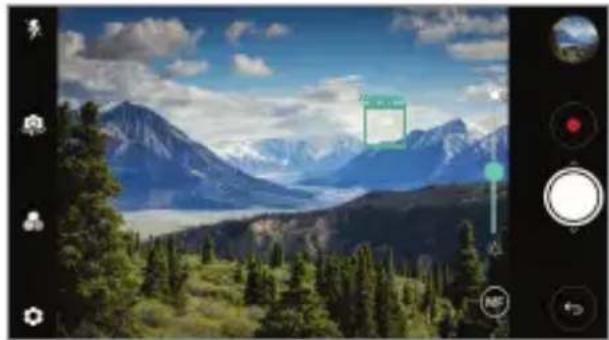
Można ustawić naświetlenie oraz ostrość, dotykając i przytrzymując ekran aparatu. Aby wyłączyć tę funkcję, należy dotknąć pustej przestrzeni na ekranie.
natural_image
Scenic mountain landscape with evergreen trees and snow-capped peaks under a blue sky (no text or symbols visible)
• Ta funkcja jest dostępna wyłącznie w określonych trybach.
Przełączanie między aparatami
Funkcja umożliwia przełączanie między przednim a tylnym aparatem odpowiednio do otoczenia.
Na ekranie aparatu dotknąć przycisku 📋 lub przeciągnąć palcem po ekranie w dowolnym kierunku, aby przełączać między przednim aparatem a tylnymi aparatami.
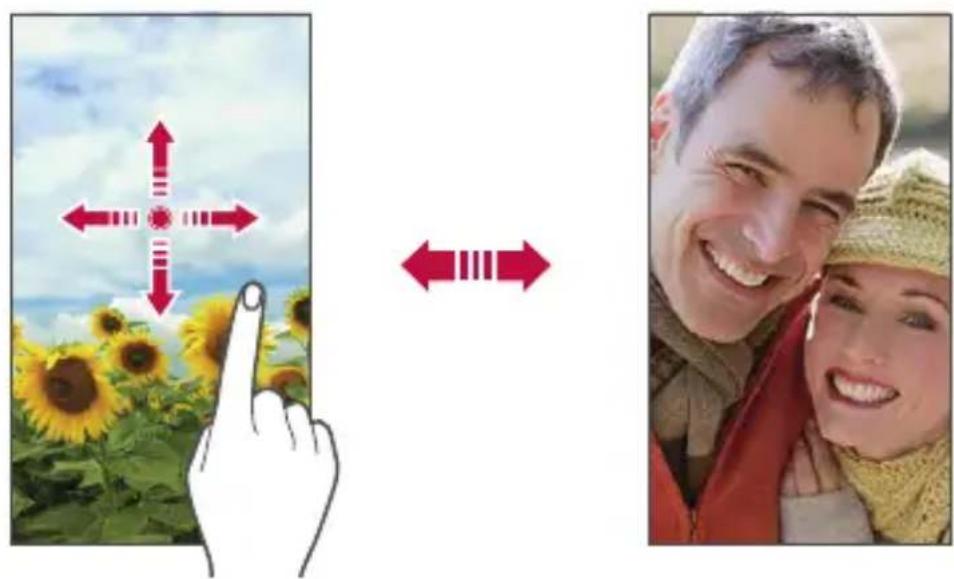
natural_image
Composite image showing a hand pointing at sunflowers and a couple smiling, with no visible text or symbols.
- Do wykonywania autoportretów należy użyć przedniego aparatu. Szczegółowe informacje zawiera punkt Selfie
Przybliżanie lub oddalanie
Ekran aparatu można przybliżać lub oddalać podczas robienia zdjęcia lub nagrywania filmu.
- Aby przybliżać lub oddalać widok, należy zsuwać lub rozsuwać palce na ekranie aparatu, a następnie skorzystać z wyświetlonego suwaka +/-
- Można też przeciągać przycisk Ⓞ w góre lub w dół. Ta funkcja jest dostępna wyłącznie w określonych trybach.

- Funkcja zoom jest niedostępna w przypadku korzystania z przedniego aparatu w trybie selfie.
Selfie
Do wykonywania autoportretów należy użyć przedniego aparatu.
Zdjęcia gestem dłoni
Autoportrety można wykonywać za pomocą gestów.
Umieścić otwartą dłoń przed aparatem, a następnie zacisnąć pięść.
Można też zacisnąć pięść, po czym otworzyć ją w kierunku przedniego aparatu.
• Po upływie trzech sekund zostanie zrobione zdjęcie.
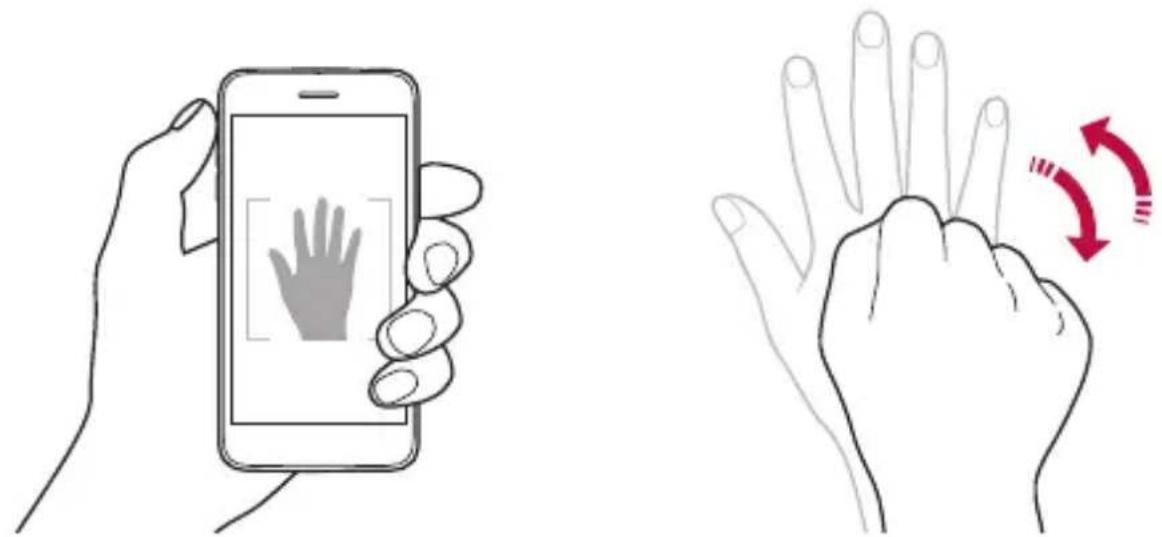
text_image
Illustration showing a hand holding a smartphone displaying a fingerprint, and a hand demonstrating the right-hand rule for index finger manipulation.
- Aby skorzystać z tej funkcji, należy przełączyć się w tryb przedniego aparatu, a następnie dotknąć opcji 🎩 >Selfie Zdjęcia gestem dłoni.
- Należy się upewnić, że dłoń i pięść znajdują się w obrębie linii odniesienia, tak aby aparat mógł je wykryć.
- Ta funkcja może być niedostępna w przypadku korzystania z niektórych funkcji aparatu.
Zdjęcie automatyczne
Funkcja rozpoznawania twarzy umożliwia łatwe i wygodne wykonywanie autoportretów. Można ustawić urządzenie tak, aby przedni aparat rozpoznawał twarz użytkownika i automatycznie wykonywał autoportret, kiedy użytkownik patrzy na ekran.
- Kiedy przedni aparat rozpoznaje twarz użytkownika, wyświetla się biała ramka pomocnicza. Gdy obiekt znajdujący się w ramce pomocniczej przestaje się poruszać, kolor ramki pomocniczej zmienia się na niebieski, po czym aparat wykonuje zdjęcie.

natural_image
Close-up portrait of a smiling man with curly hair, wearing a pink jacket (no visible text or symbols)
- Dotknąć opcji 🎩 > Selfie > Zdjęcie automatyczne, aby włączyć funkcję Zdjęcie automatyczne.
Zdjęcie seryjne
Zdjęcia selfie można wykonywać w odstępach czasu.
Podczas korzystania z przedniego aparatu z wybranym trybem Zdjęcia gestem dłoni skieruj dłoń do aparatu i szybko dwukrotnie zaciśnij ją.
• W odstępach około dwóch sekund zostaną wykonane cztery zdjęcia.
Tryb gestów
Po wykonaniu autoportretu za pomocą przedniego aparatu można od razu wyświetlić podgląd autoportretu, zbliżając ekran do twarzy.
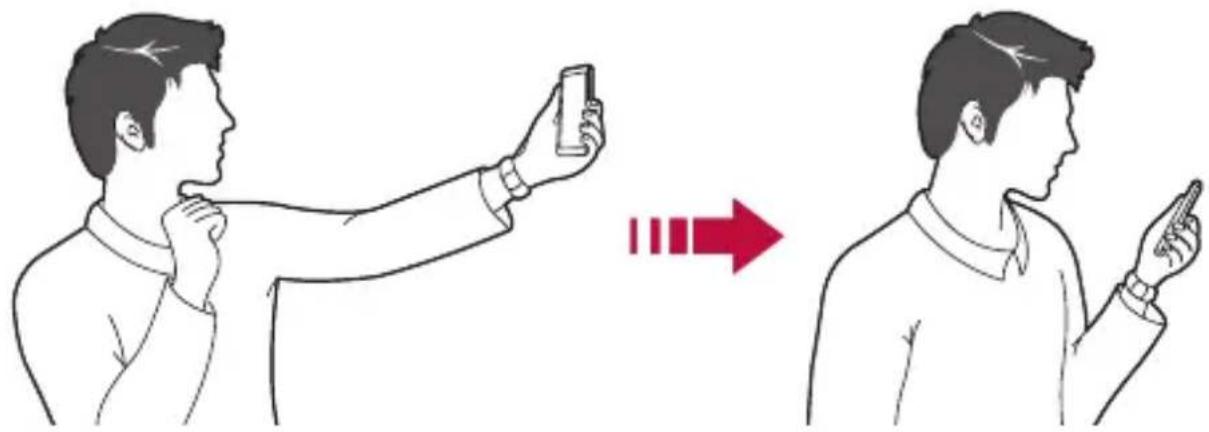
text_image
Illustration showing a person taking a phone while holding a device, with a red arrow indicating the process.
- Dotknąć opcji 📍> Widok gestów, aby włączyć funkcję Tryb gestów.
• Po każdym wykonaniu zdjęcia wyświetlany jest tylko jeden podgląd. - Obrócenie urządzenia, gdy ekran podglądu jest aktywny, spowoduje przełączenie na tryb aparatu.
Zapisz obrócone
Przed wykonaniem zdjęcia przy pomocy przedniego aparatu dotknąć przycisku 🎩>Zapisz obrócone. Obraz zostanie obrócony poziomo.

- Korzystając z przedniego aparatu, w opcjach aparatu można zmienić sposób wykonywania zdjęć selfie. Szczegółowe informacje zawiera punkt Dostosowanie opcji aparatu
Galeria
Przegląd funkcji aplikacji Galeria
Ta aplikacja pozwala przeglądać zdjęcia i filmy zapisane w urządzeniu oraz nimi zarządzać.
1 Dotknąć O>.
- Zapisane zdjęcia i filmy są wyświetlane w odpowiednim folderze.
2 Dotknij folderu i wybierz plik.
- Wyświetlić wybrany plik w trybie pełnoekranowym.
- Podczas przeglądania zdjęcia przesunąć palcem w lewo lub w prawo, aby wyświetlić poprzednie lub następne zdjęcie.
- Podczas oglądania filmu przesunąć palcem w lewo lub w prawo, aby przewinąć film do tyłu lub do przodu.

- W zależności od zainstalowanego oprogramowania niektóre formaty plików mogą być nieobsługiwane.
- Niektóre pliki mogą się nie otwierać z powodu kodowania.
• Pliki o rozmiarze przekraczającym limit mogą powodować błąd.
Wyświetlanie zdjęć
Powrót do poprzedniego ekranu.
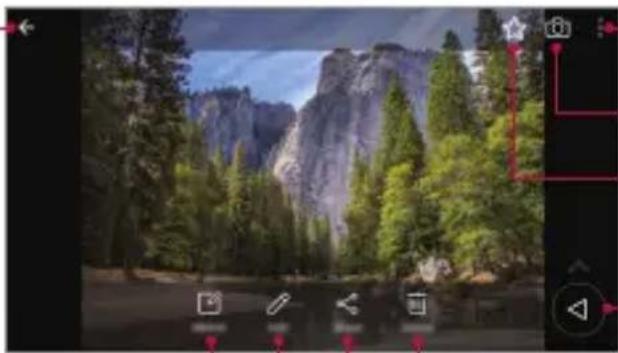
natural_image
Scenic mountain landscape with dense evergreen trees and rocky peaks under a cloudy sky (no text or symbols visible)Dostęp do opcji dodatkowych.
Uruchamianie aparatu.
Dodawanie do
ulubionych lub
usuwanie z ulubionych.
Tworzenie notatki na zdjęciu.
Edyt owanie obrazów
Powrót do
poprzedniego ekranu
Usuwanie obrazów.
Udostępnianie
obrazów.

- Aby wyświetlić pozycje menu, należy delikatnie dotknąć ekranu. Aby ukryć pozycje menu, należy ponownie dotknąć ekranu.
Pływający przycisk
Podczas wyświetlania aplikacji Galeria w orientacji poziomej można używać pływającego przycisku. Szczegółowe informacje zawiera punkt Pływający przycisk.
Tworzenie notatki na zdjęciu
1 Na ekranie wyświetlanego zdjęcia dotknąć przycisku 📋.
2 Utworzyć notatkę na zdjęciu i dotknąć przycisku ZAPISZ.
• Notatka zostanie dodana do zdjęcia.

- Niektóre zdjęcia nie obsługują funkcji zdjęcia z notatką.
Edytowanie zdjęć.
1 Na ekranie wyświetlanego zdjęcia dotknąć przycisku 📄.
2 Zastosować różne efekty i narzędzia, aby edytować zdjęcie.
3 Dotknąć przycisku ZAPISZ, aby zapisać zmiany.
- Plik źródłowy zostanie zastąpiony plikiem z wprowadzonymi zmianami.
- Aby zapisać zmienione zdjęcie jako inny plik, należy dotknąć: >Zapisz kopię.
Odtwarzanie filmu
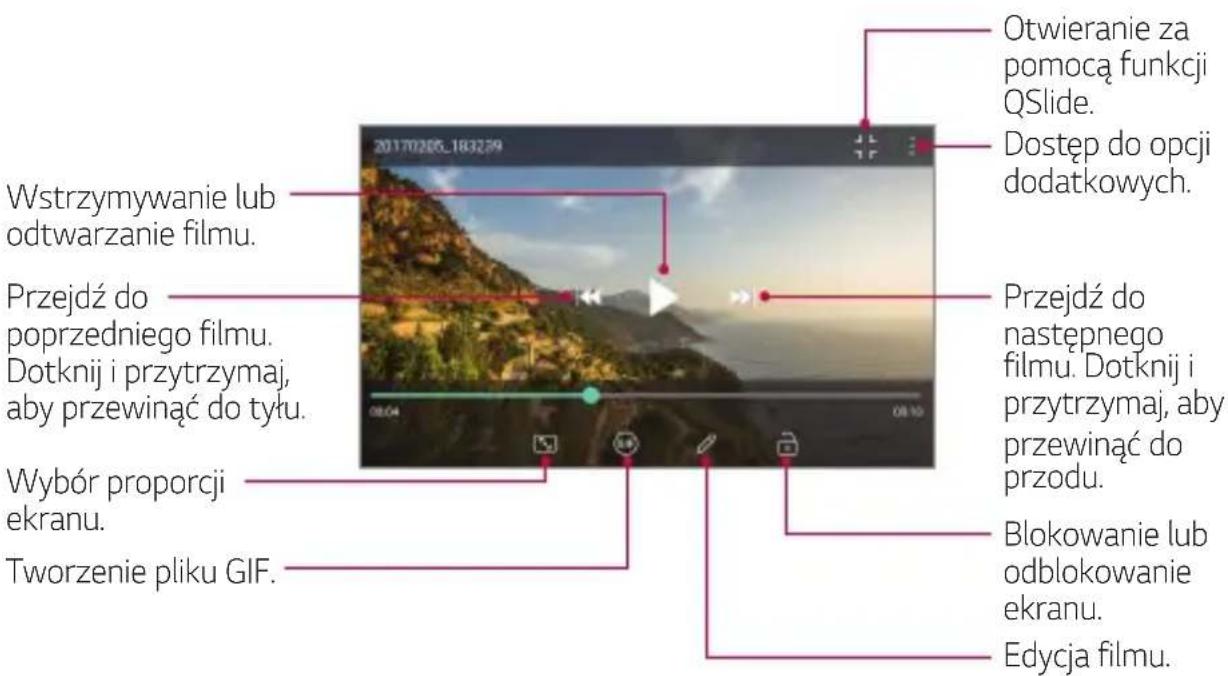
text_image
Otwieranie za pomocą funkcji QSlide. Dostęp do opcji dodatkowych. Wstrzymywanie lub odtwarzanie filmu. Przejdź do poprzedniego filmu. Dotknij i przytrzymaj, aby przewinąć do tyłu. Wybór proporcji ekranu. Tworzenie pliku GIF. Przejdź do następnego filmu. Dotknij i przytrzymaj, aby przewinąć do przodu. Blokowanie lub odblokowanie ekranu. Edycja filmu.
- Aby dostosować głośność dźwięku, należy przeciągnąć prawą stronę ekranu filmu w górę lub w dół.
- Aby dostosować jasność ekranu, należy przeciągnąć lewą stronę ekranu w górę lub dół.
Edytowanie filmów
1 Na ekranie wyświetlanego filmu dotknąć przycisku 📄.
2 Zastosować różne efekty i narzędzia edycji, aby edytować film.
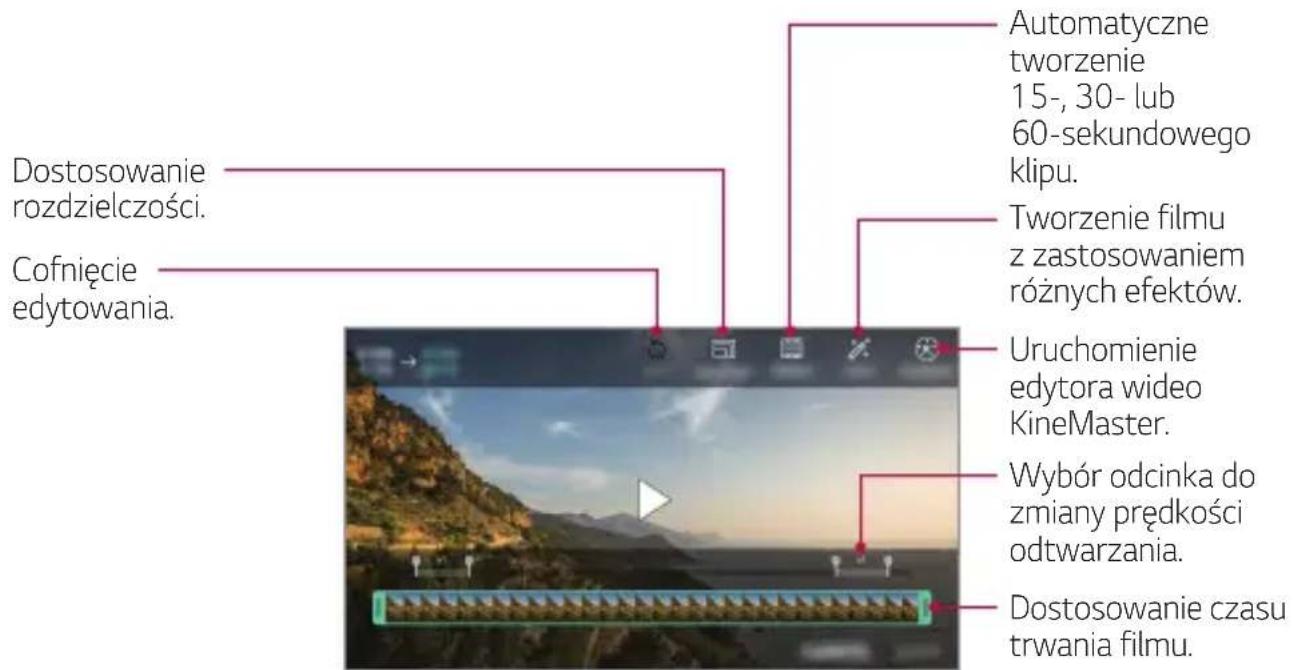
text_image
Dostosowanie rozdzielczości. Cofnięcie edytowania. Automatyczne tworzenie 15-, 30- lub 60-sekundowego klipu. Tworzenie filmu z zastosowaniem różnych efektów. Uruchomienie edytora wideo KineMaster. Wybór odcinka do zmiany prędkości odtwarzania. Dostosowanie czasu trwania filmu.3 Dotknąć przycisku ZAPISZ, aby zapisać zmiany.
Tworzenie filmu
Użytkownik może utworzyć nowy film, łącząc ze sobą obrazy i filmy.
Szczegółowe informacje zawiera punkt Tworzenie filmu.
Tworzenie pliku GIF
Można łatwo utworzyć plik GIF z użyciem nagranego filmu.
Szczegółowe informacje zawiera punkt Tworzenie pliku GIF.
Usuwanie plików
Pliki można usunąć przy użyciu jednej z następujących opcji:
- Dotknąć i przytrzymać plik na liście plików, a następnie dotknąć przycisku Usuń.
• Dotknąć przycisku z poziomu listy plików i usunąć wybrane pliki. - Usunięte pliki są automatycznie przenoszone do Kosz i w ciągu 7 dni można je przywrócić do Galerii.
- Aby całkowicie usunąć pliki, dotknąć przycisku. Nie można odzyskać plików, które zostały usunięte w ten sposób.
Udostępnianie plików
Pliki można udostępnić przy użyciu jednej z następujących opcji:
- Podczas oglądania zdjęcia dotknąć opcji, aby udostępnić plik przy użyciu wybranej metody.
- Podczas oglądania filmu dotknąć opcji: >Udostępnij, aby udostępnić plik przy użyciu wybranej metody.
• Z poziomu listy plików dotknąć opcji, aby wybrać pliki i udostępnić je przy użyciu żądanej metody.
Kontakty
Aplikacja Kontakty
Za pomocą tej aplikacji można zapisywać kontakty i nimi zarządzać.
Dotknąć opcji ○>Niezbędne Kontakty.
Dodawanie kontaktów
Dodawanie nowych kontaktów
1 Na ekranie listy kontaktów dotknąć przycisku +.
2 Wprowadzić dane szczegółowe kontaktu i dotknąć przycisku ZAPISZ.
Importowanie kontaktów
Kontakty można zaimportować z innego urządzenia pamięci.
1 Na ekranie listy kontaktów dotknąć opcji : > Zarządzaj kontaktami > Importuj.
2 Wybrać lokalizację źródłową i docelową kontaktu do zaimportowania, a następnie dotknąć przycisku OK.
3 Wybierz pliki vCard i dotknij przycisku IMPORTUJ.
Dodawanie kontaktów do listy szybkiego wybierania
1 Na ekranie listy kontaktów dotknąć : > Szybkie wybieranie.
2 Na ekranie numerów szybkiego wybierania dotknąć opcji Dodaj kontakt.
3 Wybrać kontakt.
Wyszukiwanie kontaktów
Kontakty można wyszukiwać przy użyciu jednej z następujących metod:
- Dotknąć przycisku w górnej części listy kontaktów, a następnie wprowadzić informacje dotyczące kontaktu lub numer telefonu.
- Przewinąć listę kontaktów w górę lub w dół.
- Z poziomu spisu na ekranie listy kontaktów dotknąć początkowej litery nazwy kontaktu.

- Dotknąć przycisku w górnej części listy kontaktów, a następnie wprowadzić informacje dotyczące kontaktu lub numer telefonu, aby wyświetlić wszystkie szczegółowe informacje dotyczące wyszukiwania w rejestrach połączeń, kontaktach i grupach.
Lista kontaktów
Edytowanie kontaktów
1 Na ekranie listy kontaktów wybrać kontakt.
2 Na ekranie danych szczegółowych kontaktu dotknąć 🔒 i wprowadzić zmiany w danych.
3 Dotknąć przycisku ZAPISZ, aby zapisać zmiany.
Usuwanie kontaktów
Kontakty można usunąć przy użyciu jednej z następujących opcji:
- Na ekranie listy kontaktów dotknąć i przytrzymać kontakt do usunięcia, a następnie dotknąć przycisku Usuń kontakt.
• Na ekranie listy kontaktów dotknąć przycisku: >Usuń.
Dodawanie ulubionych
Często używane kontakty można zarejestrować jako ulubione.
1 Na ekranie listy kontaktów wybrać kontakt.
2 Na ekranie danych szczegółowych kontaktu dotknąć przycisku ☆.
Tworzenie grup
1 Na liście grupy kontaktów dotknąć przycisku +.
2 Wprowadzić nazwę nowej grupy.
3 Dotknąć opcji Dodaj członków, wybrać kontakty, a następnie dotknąć przycisku DODAJ.
4 Dotknąć przycisku ZAPISZ, aby zapisać nową grupę.
QuickMemo+
Przegląd funkcji QuickMemo+
Ten zaawansowany notatnik pozwala tworzyć kreatywne notatki z wykorzystaniem różnorodnych opcji, takich jak zarządzanie obrazem i zrzuty ekranu, których tradycyjny notatnik nie obsługuje.
Tworzenie notatki
1 Dotknij opcji QuickMemo+.
2 Dotknij przycisku, aby stworzyć notatkę.
• √: zapisywanie notatki.
• ←:Cofanie poprzedniego edytowania.
• : Ponowne wykonanie ostatnio usuniętych edytowań.
• T : wpisanie notatki za pomocą klawiatury.
• :ręczne wpisywanie notatek.
• : wymazywanie notatek zapisanych ręcznie.
• : przybliżanie lub oddalanie, obracanie lub usuwanie części ręcznie napisanej notatki.
• : dostęp do opcji dodatkowych
3 Dotknij przycisku, aby zapisać notatkę.
Dodawanie notatek na zdjęciu
1 Dotknąć opcji ○>QuickMemo+.
2 Dotknij przycisku 📷, aby zrobić zdjęcie, a następnie dotknąć przycisku OK.
- Zdjęcie zostanie automatycznie dołączone w notatniku.
3 Dotknąć przycisku T lub aby utworzyć notatki na zdjęciu.
• Ręcznie napisać notatki na zdjęciu.
• Wprowadzić tekst pod zdjęciem.
4 Dotknij przycisku, aby zapisać notatkę.
Dodawanie notatek na zrzucie ekranu
1 Na ekranie, który chce przechwycić użytkownik, przeciągnąć pasek stanu w dół, a następnie dotknąć przycisku
- Zrzut ekranu pojawi się jako temat tła w notatniku. U góry ekranu pojawią się narzędzia do tworzenia notatek.
2 Przyciąć obraz (w razie konieczności), a następnie dowolnie napisać notatki.
• Ręcznie napisać notatki na zdjęciu.
3 Dotknij przycisku i zapisz notatki w żądanej lokalizacji.
- Zapisane notatki można wyświetlać w aplikacji QuickMemo+ lub Galeria.
- Aby notatki były zawsze zapisywane w tej samej lokalizacji, należy zaznaczyć pole wyboru Używaj domyślnie dla tej czynności. i wybrać aplikację.

- Przy użyciu funkcji Przechwytywanie przewijanego ekranu można przechwycić cały ekran.
- Podczas korzystania z aplikacji, takiej jak Wiadomości i Chrome, przesunąć panel powiadomień w dół, a następnie dotknąć opcji Capture+ >
Rozszerzone, a przechwycić cały oglądany w danej chwili ekran jako jeden plik. - Ta funkcja jest dostępna wyłącznie w niektórych aplikacjach obsługujących funkcję przechwytywania przewijanego ekranu.
Zarządzanie folderami
Notatki są pogrupowane zgodnie z ich typem.
1 Dotknij opcji QuickMemo+.
2 U góry ekranu dotknij przycisku ≡ wybierz odpowiednią pozycję menu:
- Wszystkie notatki: wyświetlanie wszystkich notatek zapisanych w aplikacji QuickMemo+.
- Moje notatki: wyświetlanie notatek utworzonych za pomocą aplikacji QuickMemo+.
- Zdjęcie z notatką: wyświetla notatki utworzone za pomocą funkcji
- Capture+: wyświetlanie notatek utworzonych za pomocą aplikacji Capture+.
- Kosz: wyświetla usunięte notatki.
• Nowa kategoria: dodaje kategorie.
• : pozwala zmienić układ kategorii bądź dodać lub usunąć kategorie. Aby zmienić nazwę kategorii, należy jej dotknąć.

- Przy pierwszym uruchomieniu aplikacji QuickMemo+ niektóre foldery się nie wyświetlają. Nieaktywne foldery zostaną włączone i wyświetlone, gdy będą zawierały co najmniej jedną powiązaną z nimi notatkę.
Zegar
Alarm
Ta aplikacja pozwala ustawić alarm, który zostanie uruchomiony o określonej godzinie.
1 Dotknąć opcji ○> Niezbędne > Zegar > Alarm.
2 Dotknąć przycisku +, aby dodać nowy alarm.
3 Skonfigurować ustawienia alarmu i dotknąć opcji ZAPISZ.

• Wybranie uprzednio ustawionego alarmu pozwala go edytować.
- Aby usunąć alarm, należy dotknąć przycisku 📊 u góry ekranu. Można również dotknąć i przytrzymać alarm.
Zegar światowy
Ta aplikacja pozwala wyświetlić aktualną godzinę w miastach na całym świecie.
1 Dotknąć opcji ○> Niezbędne > Zegar > Zegar światowy.
2 Dotknąć opcji + i dodać miasto.
Minutnik
Ta aplikacja pozwala ustawić na minutniku uruchomienie alarmu po upływie określonego czasu.
1 Dotknąć opcji ○> Niezbędne > Zegar > Minutnik.
2 Ustawić czas i dotknąć przycisku Start.
- Aby wstrzymać odliczanie na minutniku, dotknij opcji Pauza. Aby wznowić odliczanie na minutniku, dotknąć opcji Wznów.
3 Aby zatrzymać alarm minutnika, dotknąć opcji Zatrzymaj.
Stoper
Stoper pozwala rejestrować upływ czasu.
1 Dotknąć opcji ○ > Niezbędne > Zegar > Stoper.
2 Dotknąć opcji Start, aby wyzerować stoper.
- Aby rozpocząć odliczanie czasu, dotknąć opcji Międzyczas.
3 Dotknij opcji Pauza, aby wstrzymać stoper.
- Aby wznowić odliczanie stopera, dotknąć opcji Wznów.
- Aby usunąć wszystkie wyniki i ponownie uruchomić stoper, należy dotknąć opcji Resetowanie.
Kalendarz
Przegląd aplikacji Kalendarz
Za pomocą kalendarza można zarządzać zdarzeniami i zadaniami.
Dodawanie zdarzeń
1 Dotknąć opcji ○>Niezbędne Kalendarz.
2 Wybrać datę i dotknąć przycisku +.
3 Wprowadzić dane szczegółowe wydarzenia i dotknąć przycisku ZAPISZ.
Synchronizacja wydarzeń
Dotknąć przycisku : >Kalendarze do synchronizacji i wybrać kalendarz do zsynchronizowania.

- Jeśli wydarzenia użytkownika zostały zapisane na koncie Google w urządzeniu, zostaną także automatycznie zsynchronizowane z kalendarzem Google. Użytkownik może następnie zsynchronizować z kalendarzem Google inne narzędzia tak, aby mieć dostęp do tych samych wydarzeń i zarządzać nimi w tych urządzeniach.
Zadania
Na urządzeniu można rejestrować zadania, aby móc w prosty sposób zarządzać harmonogramami.
1 Dotknąć opcji ○>Niezbędne Zadania.
2 Dotknąć opcji + i dodać zadanie.
3 Wprowadzić dane szczegółowe zadania i dotknąć przycisku ZAPISZ.
Muzyka
Można odtwarzać utwory i zarządzać utworami lub albumami muzycznymi.
1 Dotknąć opcji ○>Niezbędne Muzyka.
2 Wybrać kategorię.
3 Wybrać plik muzyczny.
Powrót do poprzedniego ekranu.
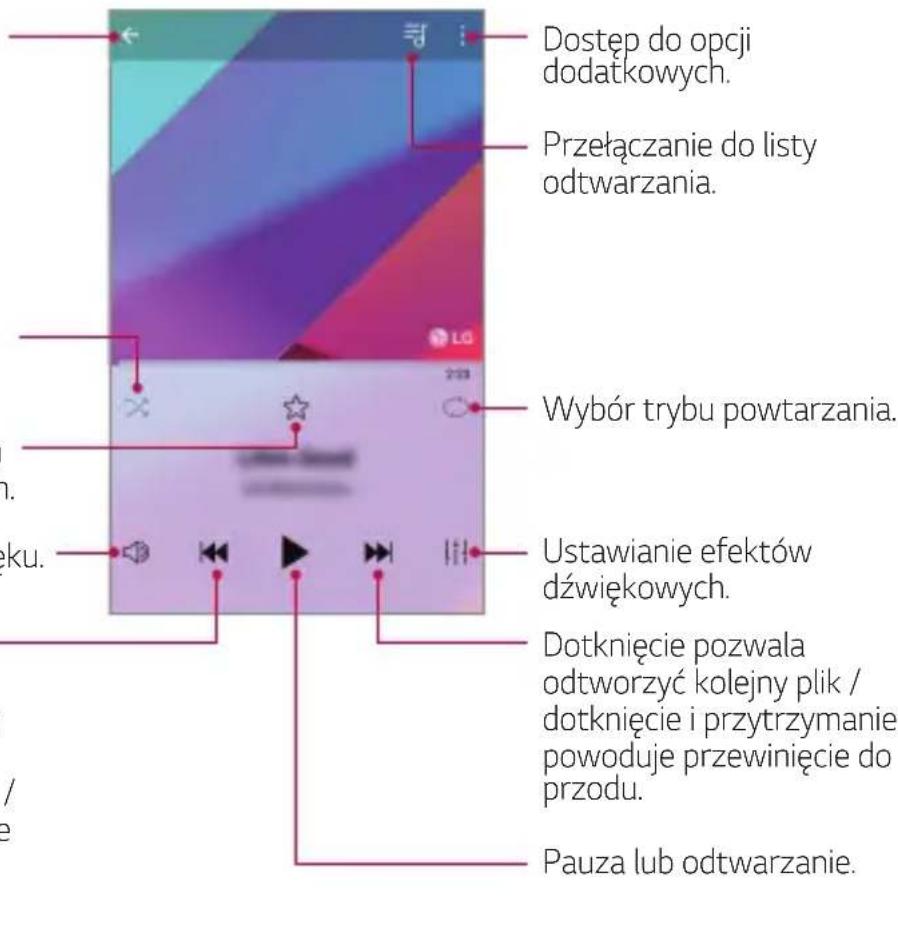
text_image
Dostęp do opcji dodatkowych. Przełączanie do listy odtwarzania. Wybór trybu powtarzania. Ustawianie efektów dźwiękowych. Dotknięcie pozwala odtworzyć kolejny plik / dotknięcie i przytrzymanie powoduje przewinięcie do przodu. Pauza lub odtwarzanie.Odtwarzanie w kolejności losowej.
Dodawanie do ulubionych lub usuwanie z ulubionych.
Regulacja głośności dźwięku.
Dotknięcie pozwala — odtworzyć bieżący plik od początku / dwukrotne dotknięcie pozwala odtworzyć poprzedni plik / dotknięcie i przytrzymanie powoduje przewinięcie do tyłu.

- W zależności od zainstalowanego oprogramowania niektóre formaty plików mogą być nieobsługiwane.
• Pliki o rozmiarze przekraczającym limit mogą powodować błąd. - Pliki muzyczne mogą być chronione na mocy prawa autorskiego lub zabezpieczone przez posiadaczy międzynarodowych praw autorskich. Przed skopiowaniem pliku muzycznego konieczne może być uzyskanie prawnego zezwolenia. Przed pobraniem lub skopiowaniem pliku muzycznego, należy najpierw sprawdzić prawa autorskie obowiązujące w danym kraju.
Kalkulator
Można skorzystać z jednego z dwóch typów kalkulatorów: kalkulatora prostego i naukowego.
1 Dotknąć opcji ○>Niezbędne Kalkulator.
2 Wykonać obliczenie za pomocą klawiatury numerycznej.
- Aby skorzystać z kalkulatora naukowego, należy przesunąć suwak znajdujący się po prawej stronie ekranu w lewo.
- Aby ponownie rozpocząć obliczanie, dotknąć i przytrzymać przycisk←.
Nagrywanie dźwięku
Za pomocą tej aplikacji można nagrywać i zapisywać wypowiedzi własne i innych osób w trakcie ważnych zdarzeń. Nagrane pliki głosowe można odtwarzać lub udostępniać.
1 Dotknij opcji Niezbędne Nagrywanie dźwięku.
- Aby dodać wydarzenie, dotknij: >Dodaj etykiety >Dodaj w obszarze Wydarzenie. Następnie dodaj wydarzenie do żądanej daty.
- Aby zapisać informacje o miejscu nagrywania, dotknij: >Dodaj etykiety > Dodaj w obszarze Lokalizacja.
2 Dotknij opcji
- Aby wstrzymać nagrywanie, należy dotknąć przycisku.
3 Dotknij ikony, aby zakończyć nagranie.
- Plik zostanie automatycznie zapisany i wyświetli się ekran nagranych plików.
4 Dotknij przycisku, aby odtworzyć nagranie głosowe.

- Dotknij przycisku ≡, aby odtworzyć nagrane pliki. Nagrany plik głosowy można odtworzyć z listy.
Aplikacja Poczta e-mail służy do wysyłania i odbierania wiadomości e-mail z wykorzystaniem protokołów POP3 lub IMAP lub do uzyskiwania dostępu do konta Exchange do przeglądania poczty firmowej.
Konfigurowanie konta e-mail
Telefon obsługuje kilka typów kont e-mail i pozwala na korzystanie z wielu kont e-mail równocześnie.
Przed skonfigurowaniem konta e-mail należy się upewnić, że dostępna jest nazwa użytkownika (identyfikator użytkownika), hasło, nazwa serwera itd. aby można było właściwie wykonać tę czynność.
1 Dotknij opcji Niezbędne E-mail.
2 Wykonaj instrukcje na ekranie w celu skonfigurowania konta e-mail.
- Konto e-mail zostało skonfigurowane i rozpocznie się wkrótce otrzymywanie poczty e-mail.
Radio FM
Ta aplikacja pozwala słuchać radia FM.
Dotknąć opcji ○>Niezbędne Radio FM.

- Aby skorzystać z tej aplikacji, należy najpierw podłączyć słuchawki do urządzenia. Słuchawki pełnią funkcję anteny radiowej.
• W niektórych obszarach funkcja ta może nie być obsługiwana.
Menedżer plików
Ta aplikacja pozwala wyświetlać pliki zapisane w urządzeniu oraz nimi zarządzać.
1 Dotknąć opcji ○> Zarządzanie > Menedżer plików.
2 Dotknąć przycisku ≡ i wybrać pożądane miejsce zapisu.
Smart Doctor
Ustuga Smart Doctor pozwala diagnozować stan urządzenia i umożliwia jego optymalizację.
1 Dotknij Zarządzanie Smart Doctor.
Lub na ekranie ustawień dotknij Ogólne > Smart Doctor.
LG Mobile Switch
Możesz przenieść dane ze starego urządzenia LG do nowego.
1 Dotknąć opcji ○> Zarządzanie > LG Mobile Switch.
Można też dotknąć opcji ○>Ustawienia Ogólne Kopia zapasowa i resetowanie>LG Mobile Switch.
2 Postępować zgodnie z instrukcjami wyświetlanymi na ekranie, aby wybrać odpowiednią metode przesyłania.

- Dla danych zapisanych na koncie Google kopia zapasowa nie będzie tworzona. Podczas synchronizacji konta Google aplikacje Google, kontakty Google, kalendarz Google, dane aplikacji Google oraz aplikacje pobrane ze sklepu Google Play zostaną automatycznie zapisane w aplikacji Dysk.
- Przed przystąpieniem do przesyłania danych należy maksymalnie naładować baterię, aby uniknąć niezamierzonego wyłączenia urządzenia w trakcie procesu.
Pobrane
Ta aplikacja pozwala wyświetlać, usuwać i udostępniać pliki pobrane za pośrednictwem Internetu lub aplikacji.
Dotknąć opcji ○>Zarządzanie Pobrane.
SmartWorld
Za pomocą tej aplikacji można pobierać różne gry, treści audio, aplikacje i czcionki udostępniane przez firmę LG Electronics. Pozwala ona dostosować urządzenie zgodnie z własnymi preferencjami, z zastosowaniem motywów ekranu głównego i czcionek.

- W przypadku korzystania z transmisji danych w sieci komórkowej użytkowanie danych może wiązać się z opłatami, w zależności od posiadanego planu taryfowego.
- W przypadku niektórych obszarów lub operatorów sieci ta funkcja może nie być obsługiwana.
1 Dotknąć opcji ○>Usługi >SmartWorld.
2 Dotknąć przycisku : > Konto LG, a następnie się zalogować.
3 Wybrać i pobrać żądane elementy zawartości.
RemoteCall Service
Usługa ta polega na zdalnym diagnozowaniu urządzenia w celu rozwiązania problemów. Najpierw należy zadzwonić do centrum obsługi klienta firmy LG w następujący sposób:

- Aby móc użyć tej funkcji, należy najpierw wyrazić zgodę na korzystanie z tej funkcji.
- W przypadku korzystania z transmisji danych w sieci komórkowej użytkowanie danych może wiązać się z opłatami, w zależności od posiadanego planu taryfowego.
1 Dotknąć opcji ○ > Usługi > RemoteCall Service.
2 Wykonać połączenie do centrum obsługi klienta firmy LG.
3 Po nawiązaniu połączenia wykonać instrukcje serwisanta, aby wprowadzić sześciocyfrowy numer dostępowy.
- Wówczas urządzenie zostanie zdalnie połączone i rozpocznie się ustuga pomocy zdalnej.
Wiadomości sieciowe
Ta aplikacja pozwala przeglądać w czasie rzeczywistym komunikaty tekstowe o zdarzeniach kryzysowych, takich jak tajfuny, powodzie i trzęsienia ziemi.
Dotknąć opcji ○>Ustugi Wiadomości sieciowe.
Za pomocą usługi sieci społecznościowej można aktualizować, przeglądać i udostępniać wpisy, zdjęcia i filmy osobom z listy kontaktów sieciowych.
Dotknąć opcji ○>Zalecane >Facebook.
Usługi sieci społecznościowej można używać do robienia i udostępniania zdjęć oraz filmów. Zrobione zdjęcia i nagrane filmy można uatrakcyjniać przez zastosowanie efektów filtrów.
Dotknąć opcji ○>Zalecane Instagram.

- W przypadku niektórych obszarów lub operatorów sieci ta aplikacja może nie być obsługiwana.
Chrome
Po zalogowaniu się do przeglądarki Chrome można zaimportować otwarte karty, zakładki oraz dane z paska adresów z komputera do urządzenia.
Dotknij O>.
Aplikacje Google
Z aplikacji Google można korzystać po ustawieniu konta Google. Okno rejestracji konta Google wyświetli się automatycznie przy pierwszym użyciu aplikacji Google. Jeśli użytkownik nie posiada konta Google, będzie mógł je utworzyć z poziomu urządzenia. Szczegółowe informacje na temat korzystania z aplikacji zawiera Pomoc do danej aplikacji.

- W zależności od obszaru lub operatora sieci niektóre aplikacje mogą nie działać.
Dokumenty
Aplikacja umożliwia tworzenie dokumentów lub edytowanie dokumentów utworzonych online lub za pomocą innego urządzenia. Pozwala na współdzielenie i edytowanie dokumentów z innymi użytkownikami.
Dysk
Aplikacja ta pozwala przesyłać, zapisywać, otwierać, udostępniać i organizować pliki z poziomu urządzenia. Pliki dostępne z poziomu aplikacji można otwierać w dowolnej lokalizacji, w tym w środowiskach online i offline.
Duo
Pozwala nawiązać połączenie wideo z rodziną, przyjaciółmi i wszystkimi osobami korzystającymi z aplikacji.
Wprowadzając lub dyktując słowa kluczowe, można przeszukiwać strony internetowe, zdjęcia, aktualności i inne zasoby za pomocą funkcji wyszukiwania Google.
Gmail
Aplikacja pozwalająca zarejestrować konto e-mail Google na urządzeniu w celu sprawdzania lub wysyłania wiadomości e-mail.
Mapy
Aplikacja pozwalająca wyszukać lokalizację użytkownika lub innego miejsca na mapie. Umożliwia wyświetlanie informacji geograficznych.
Zdjęcia
Aplikacja służy do wyświetlania lub udostępniania zdjęć bądź albumów zapisanych w urządzeniu.
Filmy i TV Play
Aplikacja ta pozwala wypożyczać lub kupować filmy za pomocą konta Google. Wystarczy zakupić treść, aby można ją było odtwarzać w dowolnym miejscu.
Muzyka Play
Aplikacja umożliwiająca zakup plików muzycznych ze sklepu Google Play. Pozwala odtwarzać pliki muzyczne zapisane w urządzeniu.
Arkusze
Aplikacja umożliwia tworzenie arkuszy kalkulacyjnych lub edytowanie dokumentów utworzonych online lub za pomocą innego urządzenia. Pozwala na współdzielenie i edytowanie arkuszy kalkulacyjnych z innymi użytkownikami.
Prezentacje
Aplikacja umożliwia tworzenie materiałów prezentacyjnych lub edytowanie materiałów prezentacyjnych online lub za pomocą innego urządzenia. Pozwala na współdzielenie i edytowanie materiałów prezentacyjnych z innymi użytkownikami.
YouTube
Aplikacja pozwalająca wyszukiwać i odtwarzać filmy. Umożliwia ona przesyłanie filmów do serwisu YouTube, aby udostępniać je ludziom na całym świecie.
Google Asystent
Ta aplikacja pomaga zarządzać zadaniami, planować dzień, uzyskiwać odpowiedzi itd.

- Aby korzystać z tej funkcji, należy się najpierw połączyć z siecią i zalogować do swojego konta Google.
• Google Asystent nie jest dostępny we wszystkich językach.
04
Ustawienia
Ustawienia
Można zmienić ustawienia urządzenia, aby dostosować je do swoich potrzeb.
Dotknąć ○>Ustawienia.

- Aby przejść do pozycji ustawień, należy dotknąć przycisku i wprowadzić słowo kluczowe w polu wyszukiwania.
- Aby zmienić tryb wyświetlania, należy dotknąć przycisku. W niniejszej instrukcji obsługi przyjęto, że użytkownik korzysta z widoku Widok zakładki.
Sieci
Wi-Fi
Za pośrednictwem sieci Wi-Fi można połączyć się z pobliskimi urządzeniami.
Łączenie z siecią Wi-Fi
1 Na ekranie ustawień dotknąć Sieci>Wi-Fi.
2 Dotknąć przycisku ○, aby ją aktywować.
• Automatycznie wyświetłą się dostępne sieci Wi-Fi.
3 Wybrać sieć.
- Konieczne może być wprowadzenie hasta do sieci Wi-Fi.
- Urządzenie pomija tę procedurę w przypadku sieci Wi-Fi, z którymi wcześniej nawiązywano już połączenie. Aby urządzenie nie łączyło się automatycznie z określoną siecią Wi-Fi, należy dotknąć sieci, a następnie dotknąć opcji Zapomnij sieć.
Ustawienia sieci Wi-Fi
Na ekranie ustawień dotknąć Sieci >Wi-Fi.
- Przełącz na dane komórkowe: Jeśli funkcja transmisji danych jest włączona, ale urządzenie nie może połączyć się z Internetem za pomocą połączenia Wi-Fi, urządzenie automatycznie połączy się z Internetem za pomocą transmisji danych.
• :dostosowywanie ustawień sieci Wi-Fi.
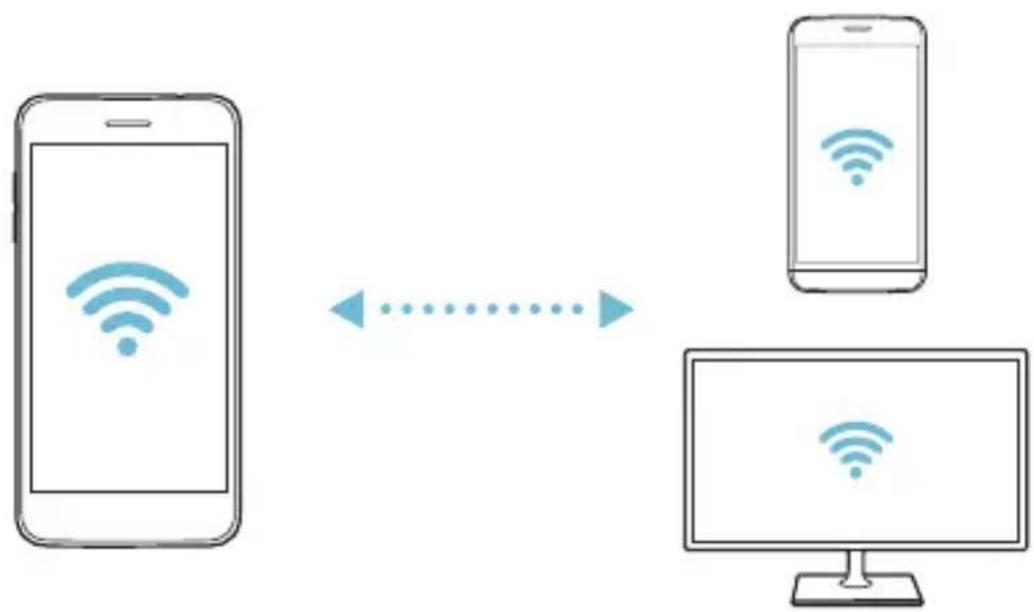
Wi-Fi Direct
Ta funkcja pozwala na łączenie się z innymi urządzeniami obsługującymi technologię Wi-Fi Direct w celu bezpośredniego udostępniania danych. Nie ma potrzeby korzystania z punktu dostępowego. Za pomocą funkcji Wi-Fi Direct można połączyć się z więcej niż dwoma urządzeniami.
1 Na ekranie ustawień dotknąć Sieci > Wi-Fi > : > Zaawansowane Wi-Fi > Wi-Fi Direct.
- Automatycznie wyświetłą się pobliskie urządzenia obsługujące technologi Wi-Fi Direct.
2 Wybrać urządzenie.
- Gdy inne urządzenie zaakceptuje żądanie połączenia, takie połączenie zostanie ustanowione.

- Korzystanie z usługi Wi-Fi Direct może skracać czas pracy baterii.
flowchart
graph LR
    A["Smartphone"] -->|Wireless Signal| B["Smartphone"]
    B -->|Signal| C["Computer"]
Bluetooth
Ta funkcja pozwala na łączenie się z pobliskimi urządzeniami obsługującymi technologię Bluetooth w celu wymiany danych. Umożliwia ona połączenie urządzenia ze słuchawką Bluetooth i klawiaturą. To znacznie ułatwia sterowanie urządzeniem.
Parowanie z innym urządzeniem
1 Na ekranie ustawień dotknąć Sieci > Bluetooth.
2 Dotknąć przycisku , aby ją aktywować.
• Automatycznie wyświetłą się dostępne urządzenia.
- Aby odświeżyć listę urządzeń, należy dotknąć opcji SZUKAJ.

• Na liście wyświetlane są wyłącznie urządzenia ustawione jako widoczne.
3 Wybrać urządzenie z listy.
4 Wykonać instrukcje wyświetlane na ekranie w celu przeprowadzenia uwierzytelniania.

- Ten krok będzie pominięty w przypadku urządzeń, do których uprzednio uzyskano już dostęp.
Wysyłanie danych za pośrednictwem Bluetooth
1 Wybrać plik.
- Można wysyłać pliki multimedialne lub kontakty.
2 Dotknąć Bluetooth.
3 Wybrać urządzenie, do którego ma być wystany plik.
- Plik zostanie wysłany natychmiast po zaakceptowaniu go przez urządzenie docelowe.

• Proces udostępniania plików może się różnić w zależności od pliku.
Dane komórkowe
Użytkownik może włączać i wyłączać transmisję danych w sieci telefonii komórkowej. Można również zarządzać korzystaniem z takiej usługi.
Włączanie transmisji danych w sieci komórkowej
1 Na ekranie ustawień dotknąć Sieci > Dane komórkowe.
2 Dotknąć przycisku , aby ją aktywować.
Dostosowywanie ustawień transmisji danych w sieci komórkowej
1 Na ekranie ustawień dotknąć Sieci > Dane komórkowe.
2 Dostosowanie ustawień:
- Dane komórkowe: ustawianie transmisji danych w sieci telefonii komórkowej.
- Ogranicz wykorzystanie danych w sieci: ustawienie limitu transmisji danych w sieci komórkowej, aby zablokować transmisję po wyczerpaniu limitu.
• :dostosowywanie ustawień transmisji danych w sieci komórkowej
Ustawienia połączeń
Użytkownik może dostosować ustawienia połączeń, na przykład opcje połączeń głosowych lub międzynarodowych.

- W przypadku niektórych operatorów sieci lub obszarów niektóre funkcje mogą nie być obsługiwane.
1 Na ekranie ustawień dotknąć Sieci > Ustawienia połączeń.
2 Dostosować ustawienia.
Udostępnij & Połącz
NFC
Urządzenia można używać jako biletu lub karty kredytowej. Można również udostępniać dane innym urządzeniom.
1 Na ekranie ustawień dotknąć opcji Sieci > Udostępnij & Połącz > NFC.
2 Dotknąć przycisku , aby ją aktywować.
- Aby umożliwiać przesyłanie danych, należy przyłożyć to urządzenie do innego urządzenia, które obsługuje funkcję NFC.

- W zależności od typu urządzenia antena NFC może się znajdować w różnych miejscach. Szczegółowe informacje na temat obszaru anteny NFC zawiera punkt Budowa urządzenia.
Android Beam
Użytkownik może udostępniać pliki, przykładając tył tego urządzenia do innego urządzenia. Może także udostępniać pliki muzyczne, filmy lub kontakty, a także otwierać strony internetowe lub uruchamiać aplikacje z innego urządzenia.
1 Na ekranie ustawień dotknąć Sieci > Udostępnij & Połącz > Android Beam.
2 Przyłożyć to urządzenie tyłem do innego urządzenia.

- W zależności od typu urządzenia antena NFC może się znajdować w różnych miejscach.
Panel udostępniania
Treści z aplikacji Galeria, Muzyka i Menedżer plików można udostępniać pobliskim urządzeniom. Treści można również udostępniać osobom korzystającym z aplikacji obsługujących Google Direct Share.
1 Na ekranie ustawień dotknąć Sieci > Udostępnij & Połącz > Panel udostępniania.
2 Dotknąć przycisku , by wyłączyć każdą z opcji.
LG AirDrive
Ustuga ta umożliwia zarządzanie plikami zapisanymi w urządzeniu z poziomu komputera poprzez konto LG. Połączenie USB nie jest wówczas konieczne.
1 Na ekranie ustawień dotknąć Sieci > Udostępnij & Połącz > LG AirDrive.
2 Przy użyciu jednego konta LG zalogować się do aplikacji LG Bridge na komputerze oraz do aplikacji LG AirDrive na urządzeniu.
- Oprogramowanie LG Bridge można pobrać ze strony internetowej www.lg.com.
3 Przystąpić do zarządzania plikami zapisanymi na urządzeniu z poziomu komputera.
Drukowanie
Urządzenie można podłączyć do drukarki Bluetooth w celu wydrukowania zdjęć lub dokumentów zapisanych w urządzeniu.
1 Na ekranie ustawień dotknąć Sieci > Udostępnij & Połącz > Drukowanie.

- Jeżeli żądana drukarka nie znajduje się na liście, zainstaluj sterownik drukarki ze sklepu z aplikacjami.
2 Wybierz usługę drukowania.
3 Dotknąć przycisku , aby ją aktywować.
4 Na ekranie z listą drukarek wybrać drukarkę.
- Aby dodać drukarkę, należy dotknąć >Dodaj drukarkę.
• by wyszukać nazwę drukarki, należy dotknąć >Szukaj.
• Na ekranie z lista drukarek dotknac >Ustawienia.
5 Wybrać plik i dotknąć : > Drukuj.
• Dokument zostanie wydrukowany.

- Jeśli użytkownik nie posiada konta Google, może je utworzyć, dotykając opcji DODAJ KONTO.
Powiązanie
Tethering przez USB
Urządzenie można podłączyć do innego urządzenia za pośrednictwem kabla USB w celu współdzielenia usługi transmisji danych w sieci komórkowej.
1 Połączyć urządzenie z innymi urządzeniami za pośrednictwem kabla USB.
2 Na ekranie ustawień dotknąć opcji Sieci > Powiązanie > Tethering przez USB, a następnie dotknąć przycisku 📄, aby aktywować funkcję.

- Ta usługa korzysta z transmisji danych w sieci komórkowej i może się wiązać z opłatami za korzystanie z danych, w zależności od posiadanego planu taryfowego. Aby uzyskać więcej informacji, należy zwrócić się do operatora sieci komórkowej.
- W przypadku podłączania urządzenia do komputera ze stronywww.lg.com należy pobrać sterownik USB i zainstalować go na komputerze.
- Nie można wysyłać ani odbierać plików między urządzeniem a komputerem, gdy funkcja udostępniania połączenia internetowego przez USB jest włączona. Aby wysyłać lub odbierać pliki, należy wyłączyć funkcję udostępniania połączenia internetowego przez USB.
- Funkcję udostępniania połączenia internetowego obsługują systemy operacyjne Windows XP lub nowsze bądź Linux.
natural_image
Illustration of a smartphone connected to a laptop via cable, showing global network icons (no text or symbols)Punkt dostępowy Wi-Fi
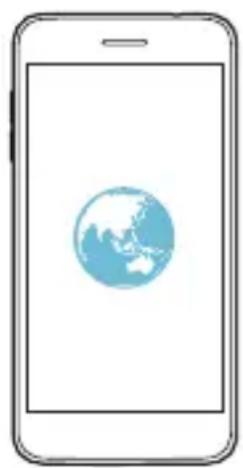
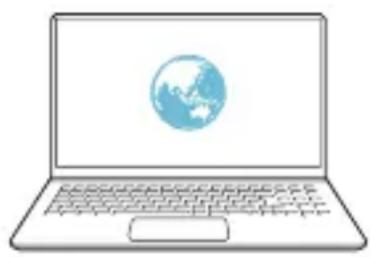
Urządzenie można skonfigurować tak, aby pełniło funkcje routera bezprzewodowego, by inne urządzenia mogły łączyć się z Internetem, korzystając z usługi transmisji danych w sieci komórkowej urządzenia.
1 Na ekranie ustawień dotknąć opcji Sieci > Powiązanie > Punkt dostępowy Wi-Fi, a następnie dotknąć przycisku 📋, aby aktywować funkcję.
2 Dotknąć przycisku Ustaw punkt dostępu Wi-Fi i wprowadzić Nazwa Wi-Fi (SSID) oraz hało.
3 Włączyć Wi-Fi na innym urządzeniu i wybrać nazwę sieci urządzenia z listy sieci Wi-Fi.
4 Wprowadzić hało do sieci.

- Ta usługa korzysta z transmisji danych w sieci komórkowej i może się wiązać z opłatami za korzystanie z danych, w zależności od posiadanego planu taryfowego. Aby uzyskać więcej informacji, należy zwrócić się do operatora sieci komórkowej.
- Więcej informacji można uzyskać na stronie internetowej: http://www.android.com/tether#wifi
natural_image
Simple line drawing of a smartphone with a globe icon on the screen (no text or symbols)
natural_image
Illustration of a smartphone displaying a globe icon (no text or symbols)
natural_image
Illustration of a laptop with a globe icon on the screen (no text or symbols)Timer wyłączający hotspot Wi-Fi
Gdy hotspot Wi-Fi nie był używany przez określony czas, zostanie automatycznie odłączony. Można ustawić czas automatycznego odłączenia.
Udostępnianie Wi-Fi
Po włączeniu tej funkcji w przypadku połączenia urządzenia przez sieć Wi-Fi udostępnione urządzenia zostaną połączone z siecią przez sieć Wi-Fi urządzenia. Po jej wyłączeniu funkcje transmisji danych w sieci komórkowej zostaną użyte na potrzeby połączenia sieciowego.
Tethering przez Bluetooth
Urządzenie połączone za pośrednictwem komunikacji Bluetooth może łączyć się z Internetem, korzystając z usługi transmisji danych w sieci telefonii komórkowej tego urządzenia.
1 Na ekranie ustawień dotknąć opcji Sieci > Powiązanie > Tethering przez Bluetooth, a następnie dotknąć przycisku 📋, aby aktywować funkcję.
2 Włączyć komunikację Bluetooth na obydwu urządzeniach i je sparować.

- Ta usługa korzysta z transmisji danych w sieci komórkowej i może się wiązać z opłatami za korzystanie z danych, w zależności od posiadanego planu taryfowego. Aby uzyskać więcej informacji, należy zwrócić się do operatora sieci komórkowej.
- Więcej informacji można uzyskać na stronie internetowej: http://www.android.com/tether#Bluetooth_tethering
Pomoc
Użytkownik może wyświetlić pomoc dotyczącą udostępniania oraz hotspotów. Na ekranie ustawień dotknąć Sieci >Powiązanie >Pomoc.
Wiecej
Tryb samolotowy
Ten tryb pozwala wyłączyć funkcje połączeń i transmisji danych w sieci komórkowej. Po włączeniu tego trybu funkcje niezwiązane z transmisją danych, takie jak gry i odtwarzanie muzyki, pozostaną dostępne.
1 Na ekranie ustawień dotknąć Sieci > Więcej > Tryb samolotowy.
2 Na ekranie z potwierdzeniem dotknąć opcji WŁĄCZ.
Sieci komórkowe
Ustawienia sieci komórkowych można dostosowywać.
1 Na ekranie ustawień dotknąć Sieci > Więcej > Sieci komórkowe.
2 Dostosowanie ustawień:
- Dane komórkowe: włączanie lub wyłączanie transmisji danych w sieci komórkowej.
- Dane w roamingu: przeglądanie internetu, korzystanie z poczty e-mail, komunikatów multimedialnych oraz innych usług danych za granicą.
• Tryb sieci: wybór typu sieci. - Punkty dostępowe: wyświetlanie lub zmiana punktu dostępowego używanego do korzystania z usług transmisji danych w sieci komórkowej. Aby zmienić punkt dostępowy, należy wybrać wariant z listy punktów dostępowych.
- Operatorzy sieci: wyszukiwanie operatorów sieci i automatyczne łączenie z siecią.
VPN
Ta ustuga pozwala łączyć się z bezpieczną siecią wirtualną, taką jak intranet. Pozwala ona również zarządzać połączonymi prywatnymi sieciami wirtualnymi.
Dodawanie sieci VPN
1 Na ekranie ustawień dotknąć Sieci > Więcej > VPN.
2 Dotknąć przycisku Dodaj sieć VPN.

- Ta funkcja jest dostępna wyłącznie po włączeniu blokady ekranu. Jeśli blokada ekranu jest wyłączona, wyświetli się ekran powiadomień. Dotknąć opcji ZMIEŃ z poziomu ekranu powiadomień, by włączyć blokadę ekranu. Szczegółowe informacje zawiera punkt Ustawianie blokady ekranu.
3 Wprowadzić dane szczegółowe sieci VPN i dotknąć przycisku ZAPISZ.
Konfigurowanie ustawień sieci VPN
1 Wybrać sieć VPN z listy SIECI VPN.
2 Wprowadzić dane konta użytkownika sieci VPN i dotknąć opcji POŁĄCZ.
- Aby zapisać dane konta, należy zaznaczyć pole wyboru Zapisz informacje o koncie.
Dźwięk i Powiadomienie
Użytkownik może dostosować ustawienia dźwięku, wibracji i powiadomień.
Na ekranie ustawień dotknąć opcji Dźwięk i Powiadomienie i dostosować poniższe ustawienia:
- Profile dźwiękowe: zmiana trybu dźwięku między opcjami Dźwięk, Tylko wibracja lub Cichy.
• Głośność: dostosowanie głośności dźwięki dla różnych pozycji.
- Dzwonek: wybór dzwonka dla połączeń przychodzących. Dodawanie lub usuwanie dzwonków.
- Dzwonek kontaktu: tworzenie dzwonka dla połączenia przychodzącego od określonego kontaktu.
- Dźwięk i wibracja: ustawienie jednoczesnego odtwarzania dzwonka i wibracji.
- Typ wibracji: wybór typu wibracji podczas odbierania połączeń.
- Nie przeszkadzać: ustawienie czasu, zakresu oraz typu aplikacji do odbierania komunikatów z powiadomieniami. Odbieranie komunikatów z powiadomieniami tylko w określone dni tygodnia.
- Ekran blokady: wyświetlanie lub ukrywanie komunikatu powiadomienia na ekranie blokady. Można również ukryć prywatne informacje.
- Aplikacje: wybór aplikacji, które mogą wyświetlać komunikaty powiadomień na ekranie, oraz ustawianie stopnia ważności tych aplikacji ze względu na komunikaty powiadomień.
- Więcej Dźwięki powiadomień: wybór dzwonka dla powiadomienia. Ustawienie muzyki zapisanej w urządzeniu jako dzwonka powiadomienia.
- Więcej Efekty dźwiękowe: wybór efektu dźwiękowego odtwarzanego podczas dotykania klawiatury do wybierania numerów lub klawiatury, wybierania opcji bądź blokowania lub odblokowywania ekranu.
Wyświetlacz
Można dostosować ustawienia ekranu głównego i ekranu blokady.
Na ekranie ustawień dotknąć opcji Wyświetlacz i dostosować poniższe ustawienia:
- Ekran główny: dostosowywanie ustawień ekranu głównego. Szczegółowe informacje zawiera punkt Ustawienia ekranu głównego.
- Ekran blokady: dostosowywanie ustawień ekranu blokady. Szczegółowe informacje zawiera punkt Ustawienia blokady ekranu.
- Motyw: wybieranie motywu ekranu, który ma być zastosowany do urządzenia.
- Domowe przyciski dotykowe: zmiana układu przycisków dotykowych an ekranie głównym lub zmiana kolorów ich tła.
• Rodzaj czcionki: zmiana rodzaju czcionki.
• Rozmiar czcionki: zmiana rozmiaru czcionki.
- Tekst pogrubiony: pogrubienie tekstu na ekranie.
- Rozmiar ekranu: ustawianie elementów na ekranie do łatwo widocznego rozmiaru. Niektóre elementy mogą zmienić położenie.
- Tryb czytania: ustawienie urządzenia w celu zmniejszenia ilości światła niebieskiego na ekranie, aby ograniczyć przemęczenie oczu.
- Jasność ekranu: zmiana jasności ekranu urządzenia za pomocą suwaka. Aby jasność ekranu była dostosowywana automatycznie do natężenia światła w otoczeniu, należy dotknąć przełącznika Auto.
- Auto: ustawienie urządzenia tak, aby jasność ekranu była automatycznie dopasowywania do intensywności oświetlenia otoczenia.
• Autoobracanie ekranu: automatyczne obracanie ekranu zgodnie z orientacją urządzenia.
- Wygaszanie ekranu: automatyczne wyłączanie ekranu, gdy urządzenie pozostaje bezczynne przez określony czas.
- Więcej KnockON: włączanie lub wyłączanie ekranu dwukrotnym dotknięciem.
- Więcej Wygaszacze ekranu: wyświetlanie wygaszacza ekranu, gdy urządzenie jest podłączone do uchwytu lub ładowarki. Wybór typu wygaszacza ekranu do wyświetlenia.
Ogólne
Język i klawiatura
Ta opcja pozwala dostosować ustawienia języka i klawiatury urządzenia.
1 Na ekranie ustawień dotknąć Ogólne > Język i klawiatura.
2 Dostosowanie ustawień:
• Język: wybór języka dla urządzenia.
- Klawiatura, której używasz: wyświetlanie aktualnie używanej klawiatury. Wybór klawiatury używanej podczas wprowadzania tekstu.
• Klawiatura LG: dostosowywanie ustawień klawiatury LG.
- Pisanie głosowe Google: konfiguracja opcji funkcji dyktowania tekstu firmy Google.
- Przetwarzanie tekstu na mowę: konfiguracja ustawień syntezy mowy.
- Prędkość kursora: dostosowanie szybkości kursora myszy lub urządzenia optycznego.
- Odwróć przyciski: wycofanie przypisania głównych czynności związanych z bezpośrednią manipulacją do prawego przycisku myszy.
Lokalizacja
Ta opcja pozwala dostosować sposób wykorzystania informacji o lokalizacji przez poszczególne aplikacje.
1 Na ekranie ustawień dotknąć Ogólne > Lokalizacja.
2 Dostosowanie ustawień:
- Tryb: wybór metody udostępniania informacji o lokalizacji.
- OSTATNIE ŻĄDANIE LOKALIZACJI: wyświetlanie aplikacji, które ostatnio zażądały informacji o lokalizacji.
- Historia lokalizacji Google: konfiguracja ustawień historii lokalizacji firmy Google.
- Udostępnianie lokalizacji Google: Udostępnianie lokalizacji w czasie rzeczywistym innym użytkownikom.
Konta i synchronizacja
Ta opcja umożliwia dodawanie kont, w tym konta Google, oraz zarządzanie takimi kontami. Pozwala również automatycznie synchronizować określone aplikacje lub informacje o użytkowniku.
1 Na ekranie ustawień dotknąć Ogólne > Konta i synchronizacja.
2 Dostosowanie ustawień:
- Automatycznie synchronizuj dane: automatyczna synchronizacja wszystkich zarejestrowanych kont.
- KONTA: wyświetlanie listy zarejestrowanych kont. Aby wyświetlić lub zmienić dane szczegółowe konta, należy go dotknąć.
• DODAJ KONTO: dodawanie kont.
Ułatwienia dostępu
Ta opcja pozwala zarządzać wtyczkami dostępności zainstalowanymi na urządzeniu.
1 Na ekranie ustawień dotknąć Ogólne > Ułatwienia dostępu.
2 Dostosowanie ustawień:
- Wizja TalkBack: ustawianie głosowych powiadomień o czynnościach lub stanie ekranu.
- Wizja Powiadomienia głosowe: Ustawienie urządzenia do odczytywania informacji o osobie wykonującej połączenie za pomocą głosu.
• Wizja Rozmiar czcionki: zmiana rozmiaru czcionki.
• Wizja Tekst pogrubiony: pogrubienie tekstu na ekranie.
- Wizja Rozmiar ekranu: ustawianie elementów na ekranie do łatwo widocznego rozmiaru. Niektóre elementy mogą zmienić położenie.
- Wizja Zoom dotykowy: powiększanie lub zmniejszanie poprzez trzykrotne dotknięcie ekranu.
- Wizja Zbliżanie okna: przybliżanie lub oddalanie w obrębie okna oraz odwracanie koloru.
• Wizja Duży kursor myszy: powiększenie wskaźnika myszy.
- Wizja Ekran o wysokim współczynniku kontrastu: zmiana koloru tła na czarny w celu zwiększenia kontrastu wyświetlania.
- Wizja Odwrócenie kolorów ekranu: zwiększanie kontrastu kolorów wyświetlacza na potrzeby osób niedowidzących.
- Wizja Dostosowanie kolorów ekranu: regulacja koloru wyświetlacza.
- Wizja Skala szarości: przełączanie ekranu do trybu skali szarości.
- Wizja Rozłącz za pośrednictwem Przycisku zasilania: zakańczanie połączenia poprzez naciśnięcie przycisku zasilania/blokowania.
- Słuchanie Napisy: włączanie usługi napisów podczas odtwarzania filmów na potrzeby osób niedosłyszących.
- Słuchanie Alarmowanie fleszem: ustawienie sygnalizowania połączeń przychodzących, powiadomień i alarmów migającym światłem.
- Słuchanie Wycisz wszystkie dźwięki: wyciszenie wszystkich dźwięków i zmniejszenie głośności odbiornika.
• Stuchanie Kanał audio: wybór typu dźwięków. - Słuchanie Balans dźwięku: regulacja bilansu wyjściowego dźwięków. Zmiana bilansu za pomocą suwaka.
- Ruch & widzenie Touch assistant: włączanie panelu dotykowego ułatwiającego korzystanie z przycisków i gestów.
- Ruch & widzenie Wprowadzanie za pomocą dotyku: wprowadzanie tekstu po dotknięciu i przytrzymaniu ekranu lub zmienianie tekstu po dotknięciu ekranu.
- Ruch & widzenie Klawiatura sprzętowa: dostosowywanie ustawień klawiatury.
- Ruch & widzenie Automatyczne kliknięcie myszą: automatyczne kliknięcie, gdy kursor pozostaje nieruchomo.
- Ruch & widzenie Dotknij i przytrzymaj, aby wyświetlić połączenia: odbieranie lub odrzucanie połączeń poprzez dotknięcie i przytrzymanie przycisku połączenia zamiast jego przeciągania.
- Ruch & widzenie Wygaszanie ekranu: automatyczne wyłączanie ekranu, gdy urządzenie pozostaje beczynne przez określony czas.
- Ruch & widzenie Obszary sterowania dotykiem: ograniczenie obszaru dotykowego, tak aby za pomocą gestów dotykowych można było sterować jedynie określoną częścią ekranu.
- Skrót do funkcji ułatwiania dostępu: szybki dostęp do często używanej funkcji poprzez trzykrotne dotknięcie przycisku ○.
• Autoobracanie ekranu: automatyczna zmiana orientacji ekranu zgodnie z pozycją urządzenia.
- Przeczytaj na głos: Umożliwia dotykanie elementów, aby usłyszeć czytaną reakcję.
- Switch Access: tworzenie kombinacji przycisków do sterowania urządzeniem.
Klawisz skrótu
Za pomocą klawiszy zasilania/blokowania lub regulacji głośności można bezpośrednio uruchamiać aplikacje, gdy ekran jest wyłączony lub zablokowany.
Za pomocą klawisza zasilania/blokowania
1 Na ekranie ustawień dotknij Ogólne > Klawisz skrótu.
2 Dotknij przycisku, aby ją aktywować.
- Zrób selfie za pomocą Aparatu: Dotknij i przytrzymaj klawisz zasilania/blokowania, aby wykonać selfie za pomocą przedniego aparatu.
- Wykonaj zrzut ekranu: Dotnij dwukrotnie klawisz zasilania/blokowania, aby wykonać zrzuty ekranu.
- Wyświetl panel powiadomień: Przeciągnij w górę lub w dół klawisz zasilania/blokowania, ab przejrzeć panel powiadomień.
Za pomocą klawiszy regulacji głośności
1 Na ekranie ustawień dotknąć opcji Ogólne > Klawisz skrótu.
2 Dotknij Otwórz Capture+/Aparat , aby aktywować.
- Gdy ekran jest zablokowany lub wyłączony, dwukrotne naciśnięcie przycisku zwiększania głośności (+) uruchamia funkcję Capture+. Dwukrotne naciśnięcie przycisku przyciszania (-) uruchamia aplikację Aparat.
Ustugi Google
Ustawień Google można używać do zarządzania aplikacjami Google oraz ustawieniami konta.
Na ekranie ustawień dotknąć Ogólne > Ustugi Google.
Odciski palców & zabezpieczenia
1 Na ekranie ustawień dotknąć Ogólne > Odciski palców & zabezpieczenia.
2 Dostosowanie ustawień:
- Odcisk palca: odblokowywanie ekranu lub treści na podstawie odcisku palca. Więcej informacji zawiera punkt Przegląd funkcji rozpoznawania linii papilarnych.
- Zablokowanie zawartości: służy do ustawiania metody blokowania plików w aplikacji QuickMemo+.
- Zaszyfruj kartę SD: szyfrowanie karty pamięci w celu uniemożliwienia jej użycia na innym urządzeniu. Szczegółowe informacje zawiera punkt Szyfrowanie karty pamięci.
- Zabezpiecz uruchomienie: blokuje urządzenie podczas uruchamiania. Więcej informacji zawiera punkt Ustawienia Zabezpiecz uruchomienie.
- Ustaw blokadę SIM: blokowanie lub odblokowywanie karty USIM, bądź zmiana hasta (kodu PIN).
- Uczeń hasta widocznymi: wyświetlanie hasta podczas wprowadzania.
- Administratorzy urządzenia: udostępnienie uprawnień do ograniczenia kontroli lub użytkowania urządzenia do określonych aplikacji.
- Nieznane źródła: zezwolenie na instalowanie aplikacji niepochodzących ze sklepu Sklep Play.
- Ochrona informacji uwierzytelniających logowanie: służy do przeglądania typu obecnie używanych poświadczeń.
- Zarządzanie certyfikatami: zarządzanie certyfikatem bezpieczeństwa zapisanym na urządzeniu.
- Trust agents: wyświetlanie i używanie agentów zaufania zainstalowanych na urządzeniu.
- Przypięcie ekranu: utwierdzanie ekranu aplikacji, tak aby możliwe było korzystanie wyłącznie z aktywnej w danym momencie aplikacji.
- Dostęp do korzystania: wyświetlanie szczegółowych danych na temat użytkowania aplikacji na urządzeniu.
Gry
Użytkownik może skonfigurować ustawienia narzędzi gier, grafiki i funkcji oszczędzania baterii.
- Narzędzia gier: Dotknąć przycisku, aby uruchomić tę funkcję. Można ją uruchomić, dotykając ikony narzędzi gier u dołu ekranu podczas grania w gry.
• Grafika w grach: Dostosowanie grafiki w grze.

- Po zmianie rozdzielczości w niektórych grach funkcja wyświetlacza ekranu może nie działać prawidłowo.
- Przerwa: Zmniejszanie jasności ekranu i wydajności za każdym razem, gdy pozostawiono uruchomioną grę na czas dłuższy niż 5 minut.
Data i czas
Ta opcja pozwala dostosować ustawienia daty i godziny urządzenia.
1 Na ekranie ustawień dotknąć Ogólne > Data i czas.
2 Dostosować ustawienia.
Przechowywanie
Ta opcja umożliwia wyświetlanie pamięci wewnętrznej urządzenia lub przestrzeni pamięci na karcie pamięci oraz zarządzanie tymi pamięciami.
1 Na ekranie ustawień dotknąć opcji Ogólne > Przechowywanie.
2 Dostosowanie ustawień:
- Pamięć wewnętrzna: wyświetlanie całkowitej przestrzeni pamięci oraz wolnej przestrzeni w pamięci wewnętrznej urządzenia. Wyświetlanie listy używanych aplikacji oraz ilości pamięci zajmowanej przez poszczególne aplikacje.
- Karta SD: wyświetlanie całkowitej przestrzeni pamięci oraz wolnej przestrzeni na karcie pamięci. Ta opcja jest wyświetlana tylko wtedy, gdy karta pamięci jest włóżona. Aby odłączyć kartę pamięci, należy dotknąć przycisku △.
Bateria i oszczędzanie energii
Ta opcja pozwala wyświetlać aktualne informacje na temat baterii lub włączać tryb oszczędzania energii.
1 Na ekranie ustawień dotknąć Ogólne > Bateria i oszczędzanie energii.
2 Dostosowanie ustawień:
- Zużycie baterii: wyświetlanie szczegółowych informacji na temat użycia baterii. Więcej szczegółowych informacji można wyświetlić, wybierając określoną pozycję.
- Procent zużycia baterii na pasku stanu: wyświetlanie pozostałego poziomu energii baterii w formie wartości procentowej na pasku stanu.
- Oszczędzanie energii: redukowanie poboru energii z baterii poprzez ograniczenie niektórych ustawień urządzenia, takich jak jasność wyświetlacza czy szybkość pracy systemu i natężenie wibracji.
- Nie uwzględniaj w oszczędzaniu energii: Wybór aplikacji, które zostaną użyte bez żadnych ograniczeń użytkowych, gdy urządzenie działa w trybie oszczędzania energii lub optymalizacji baterii.
Pamięć
Ta opcja pozwala wyświetlić średnie zużycie pamięci w określonym odcinku czasu oraz ilość pamięci zajmowaną przez daną aplikację.
1 Na ekranie ustawień dotknąć Ogólne > Pamięć.
2 Dotknąć przycisku ▼, aby ustawić przedział czasowy do pobierania danych.
Smart Doctor
Ustuga Smart Doctor pozwala diagnozować stan urządzenia i umożliwia jego optymalizację.
Na ekranie ustawień dotknąć Ogólne > Smart Doctor.

- Do tego menu można uzyskać również dostęp poprzez aplikację Smart Doctor.
Dotknij ○>Zarządzanie Smart Doctor.
Aplikacje
Ta opcja pozwala wyświetlić listę zainstalowanych aplikacji. W razie potrzeby zatrzymać działanie aplikacji lub usunąć aplikacje.
1 Na ekranie ustawień dotknąć Ogólne > Aplikacje.
2 Wybrać aplikację i wykonać czynności.
Dotknij & plać
Ta funkcja pozwala na dokonywanie płatności za pomocą urządzenia, zamiast korzystania z karty kredytowej.
Na ekranie ustawień dotknąć Ogólne > Dotknij & płać.

- Jeśli na urządzeniu nie zainstalowano żadnej aplikacji billingowej, można ją pobrać ze sklepu Google Play.
Kopia zapasowa i resetowanie
Ta opcja umożliwia tworzenie kopii zapasowych danych zapisanych na tym urządzeniu na innym urządzeniu lub koncie. W razie potrzeby umożliwia zresetowanie urządzenia.
1 Na ekranie ustawień dotknąć Ogólne > Kopia zapasowa i resetowanie.
2 Dostosowanie ustawień:
- LG Mobile Switch: Umożliwia przenoszenie danych ze starego urządzenia LG na nowe Więcej informacji zawiera punkt LG Mobile Switch.
- Kopia zapasowa i przywracanie: tworzenie kopii zapasowej danych urządzenia lub przywracanie danych do urządzenia z kopii zapasowej.

- Dla danych zapisanych na koncie Google kopia zapasowa nie będzie tworzona. Podczas synchronizacji konta Google aplikacje Google, kontakty Google, kalendarz Google, dane aplikacji Google oraz aplikacje pobrane ze sklepu Google Play zostaną automatycznie zapisane w aplikacji Dysk.
- Pliki kopii zapasowych zostaną zapisane z rozszerzeniem *.lbf w folderze LG Backup na kacie pamięci lub w pamięci wewnętrznej.
-
Przed przystąpieniem do tworzenia kopii zapasowej danych lub ich przywracania należy maksymalnie naładować baterię, aby uniknąć niezamierzonego wyłączenia urządzenia w trakcie procesu.
-
Utwórz kopię zapasową moich danych: tworzenie kopii zapasowej danych aplikacji, hasta do Wi-Fi oraz innych ustawień na serwerze Google.
- Konto kopii zapasowej: wyświetlanie konta używanego aktualnie do tworzenia kopii zapasowych.
- Autoprzywracanie: automatycznie przywracanie kopii zapasowych ustawień oraz danych podczas ponownej instalacji aplikacji.
- Przywrócenie ustawień sieci do domyślnych: resetowanie ustawień Wi-Fi, Bluetooth oraz innych sieci.
- Ustawienia fabryczne: resetowanie wszystkich ustawień urządzenia i usunięcie danych.

- Zresetowanie urządzenia spowoduje usunięcie wszystkich zapisanych na nim danych. Konieczne będzie ponowne wprowadzenie nazwy urządzenia, konta Google oraz innych informacji początkowych.
Informacje o telefonie
Ta opcja pozwala wyświetlić informacje na temat urządzenia, takie jak jego nazwa, stan, dane oprogramowania oraz informacje prawne.
Na ekranie ustawień dotknąć Ogólne > Informacje o telefonie i wyświetlić informacje.
Przepisy i bezpieczeństwo
W tej części zawarte są informacje prawne oraz powiązane informacje dotyczące posiadanego urządzenia.
Na ekranie ustawień dotknąć Ogólne > Przepisy i bezpieczeństwo.
05
Dodatek
Ustawienia języka dla urządzenia LG
Wybrać język dla urządzenia.
- Dotknąć opcji > Ustawienia > Ogólne > Język i klawiatura > Język > DODAJ JĘZYK, a następnie wybrać język.
- Dotknąć ikony≡ i przytrzymać ją, a następnie przesunąć na góre listy języków, aby ustawić język jako język domyślny.
LG Bridge
Przegląd aplikacji LG Bridge
Aplikacja LG Bridge umożliwia wygodne zarządzanie zdjęciami, muzyką, filmami oraz dokumentami zapisanymi w smartfonie LG z poziomu komputera. Użytkownik może tworzyć kopie zapasowe kontaktów, zdjęć i innych plików na komputerze lub aktualizować oprogramowanie urządzenia.

- Szczegółowe informacje zawiera punkt Aplikacja LG Bridge.
- Obsługiwane funkcje mogą różnić się w zależności od urządzenia.
- Sterownik urządzenia USB firmy LG jest niezbędny, aby podłączyć smartfon firmy LG do komputera. Napęd instalowany jest podczas instalacji aplikacji LG Bridge.
Funkcje aplikacji LG Bridge
- Zarządzanie plikami w urządzeniu z poziomu komputera za pomocą połączenia Wi-Fi lub usługi transmisji danych.
- Tworzenie kopii zapasowych danych z urządzenia na komputerze lub przesyłanie danych z komputera do urządzenia za pomocą kabla USB.
- Aktualizacja oprogramowania urządzenia z poziomu komputera za pomocą kabla USB.
Instalacja aplikacji LG Bridge na komputerze
1 Na komputerze wejść na stronę www.lg.com.
2 Wybierz swój region.
3 Kliknij Wsparcie > Oprogramowanie i oprogramowanie sprzętowe.
4 Wprowadź nazwę swojego urządzenia.
LUB
Wybierz według kategorii produktu.
5 Przejdź do karty Synchronizacja z komputerem > LG Bridge, aby pobrać plik instalacyjny.
- Przejdź do opcji Szczegóły, aby wyświetlić minimalne wymagania instalacyjne dla aplikacji LG Bridge.
Aktualizacja oprogramowania telefonu
Aktualizacja oprogramowania telefonu komórkowego LG z Internetu
Więcej informacji na temat korzystania z tej funkcji można znaleźć na stronie internetowej http://www.lg.com/common/index.jsp, wybierając swój kraj oraz język.
Ta funkcja pozwala wygodnie aktualizować oprogramowanie wbudowane telefonu do nowszej wersji za pośrednictwem Internetu, bez konieczności odwiedzania centrum serwisowego. Funkcja będzie dostępna, tylko jeśli firma LG opracuje nowszą wersję oprogramowania wbudowanego i udostępni ją dla urządzenia.
Podczas aktualizacji oprogramowania telefonu należy poświęcić temu procesowi pełną uwagę. Przed wykonaniem każdej czynności należy uważnie przeczytać wyświetlane instrukcje i uwagi. Odłączenie kabla USB podczas aktualizacji może być przyczyną poważnego uszkodzenia telefonu komórkowego.

- Firma LG zastrzega sobie prawo do udostępniania aktualizacji oprogramowania wewnętrznego wyłącznie dla wybranych według własnego uznania modeli urządzeń i nie gwarantuje dostępności nowszych wersji oprogramowania dla wszystkich modeli telefonów.
Aktualizacja oprogramowania telefonu komórkowego LG za pomocą funkcji Over-the-Air (OTA)
Ta funkcja pozwala wygodnie aktualizować telefon przy użyciu funkcji OTA bez potrzeby ustanawiania połączenia za pomocą kabla USB. Funkcja będzie dostępna, tylko jeśli firma LG opracuje nowszą wersję oprogramowania wbudowanego i udostępni ją dla urządzenia.
Aby zaktualizować oprogramowanie telefonu, należy wybrać kolejno opcje
Ustawienia > Ogólne > Informacje o telefonie > Centrum aktualizacji > Aktualizacja oprogramowania > Szukaj aktualizacji.

- Dane osobiste użytkownika zapisane w pamięci wewnętrznej telefonu — w tym dane konta Google i innych kont, dane i ustawienia systemu i aplikacji, wszelkie pobrane aplikacje i licencje DRM — mogą zostać utracone podczas aktualizacji oprogramowania telefonu. Z tego względu firma LG zaleca wykonanie kopii zapasowej danych użytkownika przed przystąpieniem do aktualizacji oprogramowania telefonu. Firma LG nie odpowiada za utratę danych użytkownika.
• Ta funkcja jest uzależniona od obszaru lub operatora sieci.
Wskazówki dotyczące przeciwdziałania kradzieżom
Urządzenie warto skonfigurować tak, aby inne osoby nie mogły go użyć po przywróceniu ustawień fabrycznych bez zezwolenia użytkownika. Skonfigurować urządzenie tak, aby na przykład w razie jego zgubienia, kradzieży czy wyczyszczenia mogła z niego skorzystać wyłącznie osoba dysponująca informacjami o koncie Google użytkownika lub blokadzie ekranu.
Aby zabezpieczyć urządzenie, wystarczy wykonać następujące czynności:
- Ustawić blokadę ekranu: jeśli urządzenie zostanie zagubione lub skradzione, ale jego ekran jest zablokowany, skasowanie jego danych za pomocą menu Ustawienia nie będzie możliwe bez uprzedniego odblokowania ekranu.
- Dodać konto Google do urządzenia: jeśli urządzenie zostanie wyczyszczone, ale skonfigurowano na nim konto Google, wówczas nie będzie można ukończyć procesu konfiguracji, dopóki dane konta Google nie zostaną ponownie wprowadzone.
Jeśli po zabezpieczeniu urządzenia konieczne będzie przywrócenie ustawień fabrycznych, wówczas trzeba będzie odblokować ekran lub wprowadzić hasło do konta Google. Dzięki temu przywrócenie ustawień będzie mógł wykonać wyłącznie użytkownik lub osoba zaufana.

- Przed przystąpieniem do przywracania ustawień fabrycznych należy pamiętać o odnotowaniu nazwy i hasła konta Google dodanego do urządzenia. Jeśli w trakcie procesu konfiguracji nie będzie można podać danych konta, wówczas po przywróceniu ustawień fabrycznych w ogóle nie będzie się dało korzystać z urządzenia.
Informacja dotycząca oprogramowania open source
Zawarty w tym produkcie kod źródłowy podlegający licencjom GPL, LGPL, MPL i innym licencjom open source można pobrać ze strony internetowej http://opensource.lge.com.
Oprócz kodu źródłowego ze strony można pobrać warunki wszystkich wymienionych licencji, zastrzeżenia gwarancyjne i informacje o prawach autorskich.
Firma LG Electronics oferuje także dostarczenie kodu źródłowego typu otwartego na CD-ROM za kwotę pokrywającą koszty takiej dystrybucji (jak koszty nośnika, transportu i przechowania) po przestaniu prośby na adres opensource@lge.com.
Ta oferta jest ważna przez okres trzech lat po ostatniej dostawie tego produktu. Oferta ta jest ważna dla każdego, kto otrzymać tę informację.
Informacje prawne (nr identyfikacyjny normy, etykieta elektroniczna itp.)
Aby uzyskać informacje na temat przepisów, przejdź do menu Ustawienia > Ogólne > Przepisy i bezpieczeństwo.
Znaki handlowe
• Copyright© 2018 LG Electronics Inc. Wszelkie prawa zastrzeżone. Nazwa LG i logo LG to zastrzeżone znaki towarowe firmy LG Electronics.
- Google™, Google Maps™, Gmail™, YouTube™, Duo™ i Google Play™ są znakami towarowymi firmy Google, Inc.
- Bluetooth® to zastrzeżony znak towarowy firmy Bluetooth SIG, Inc.
- Wi-Fi i logo Wi-Fi są zastrzeżonymi znakami towarowymi firmy Wi-Fi Alliance.
- Wszystkie pozostałe znaki towarowe należą do odpowiednich właścicieli.
OŚWIADCZENIE O ZGODNOŚCI
Firma LG Electronics niniejszym oświadcza, że produkt LM-X410EO spełnia wszystkie niezbędne wymagania oraz inne stosowne wytyczne dyrektywy 2014/53/EU.
Kopię Oświadczenia o zgodności można znaleźć pod adresem http://www.lg.com/global/declaration
Aby uzyskać informacje na temat zgodności produktu, należy skontaktować się z biurem
LG Electronics European Shared Service Center B.V. Krijgsman 1, 1186 DM Amstelveen, The Netherlands
UWAGA: Pamiętaj, że telefon LM-X410EO często wykorzystuje połączenia danych. Wykup u swojego Operatora stosowny pakiet danych, by uniknąć dodatkowych opłat za połączenia.
Więcej informacji
Części wykonane z hartowanego szkła
Trwałość części wykonanych z hartowanego szkła zastosowanych w tym urządzeniu jest ograniczona, przez co z biegiem czasu mogą one ulegać zużyciu.
- Po upuszczeniu urządzenia na twardą powierzchnię lub poddaniu go silnemu uderzeniu hartowane szkło może ulec uszkodzeniu.
Wówczas należy natychmiast zaprzestać korzystania z urządzenia i skontaktować się z centrum obsługi klienta firmy LG.
- W celu ochrony urządzenia przed uszkodzeniem można zakupić dostępne w sprzedaży futerały ochronne.
Należy pamiętać, że te futerały ochronne nie podlegają serwisowi gwarancyjnemu zapewnianemu przez firmę LG Electronics, w związku z czym nie można zagwarantować bezpieczeństwa.
Pytania ogólne
< Infolinia LG Electronics Polska >
801-54-54-54
(koszt połączenia wg cennika usług powszechnych operatora.)
Przewodnik po transmisjach danych
- W poniższej tabeli przedstawiono informacje dotyczące danych, które można wymieniać między urządzeniami LG lub między urządzeniem LG a urządzeniem innego producenta.
| Typ | Informacje szczegółowe dotyczące elementu | Urządzenie LG → Urządzenie LG | Urządzenie Android innego producenta → Urządzenie LG | Urządzenie iOS → Urządzenie LG |
| Dane osobiste | Kontakty, wiadomości, rejestry połączeń, kalendarz, nagrania głosowe | ○ | ○ ○ | |
| Notatki | ○ | × | ○ | |
| Alarmy | ○ | × | × | |
| Dane multimediów | Zdjęcia, filmy, utwory, dokumenty | ○ | ○ ○ | |
| Ustawienia ekranu | Ustawienia ekranu głównego (foldery i widżety) | ○ | × | × |
| Ustawienia ekranu blokady (z wyłączeniem ustawień blokady ekranu) | ○ | × | × | |
| Aplikacje | Pobrane aplikacje | ○ | ○ | - |
| Dane osobiste pobranych aplikacji | ○ | × | ||
| Inne | Certyfikat publiczny | ○ | ○ | × |
| Ustawienia (Wi-Fi, Bluetooth, Połączenia, Dźwięk i Powiadomienie, Ułatwienia dostępu, Bateria) | ○ | × | × |

- Niektórych danych nie można przesyłać w zależności od wersji oprogramowania, wersji aplikacji, systemu operacyjnego, producenta lub polityki operatora sieci.
| Obsługiwane częstotliwości Moc wyjściowa nadajnika | |
| GSM 900 33 dBm | |
| GSM 1800 29.5 dBm | |
| WCDMA B1 22.5 dBm | |
| WCDMA B8 24.5 dBm | |
| LTE B1 22.5 dBm | |
| LTE B3 22.5 dBm | |
| LTE B7 21.5 dBm | |
| LTE B8 24.5 dBm | |
| LTE B20 24.5 dBm | |
| LTE B38 23.5 dBm | |
| BT 2.4GHz 6.5 dBm | |
| WLAN 2.4GHz 16 dBm | |
| NFC -16 dBuA/m |
Utylizacja starego urządzenia
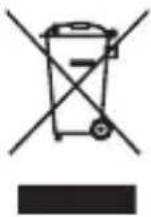
-
Symbol przekreślonego pojemnika na odpady na kółkach oznacza, że produkty elektryczne lub elektroniczne (WEEE) należy zutylizować poza obiegiem odpadów komunalnych.
-
Stare produkty elektroniczne mogą zawierać niebezpieczne substancje. Właściwa utylizacja starego urządzenia pozwoli uniknąć potencjalnych negatywnych skutków dla środowiska i zdrowia. Stare urządzenie może zawierać części wielokrotnego użytku, które mogą zostać wykorzystane do naprawy innych produktów lub inne wartościowe materiały, które można przetworzyć, aby oszczędzać zasoby naturalne.
-
Możesz zanieść urządzenie do sklepu, w którym zostało kupione lub skontaktować się z lokalnym urzędem gospodarki odpadami, aby uzyskać informacje o najbliższym punkcie zbiórki WEEE. Aby uzyskać aktualne informacje z zakresu gospodarki odpadami obowiązującej w Twoim kraju, odwiedź stronę http://www.lg.com/global/sustainability/environment/take-back-recycling/global-network-europe (plik PDF : „For more information about how to recycle LG products in your country“.)
Postępowanie ze zużytymi bateriami/akumulatorami

-
Jeśli w skład baterii wchodzi powyżej 0,0005% rtęci, 0,002% kadmu lub 0,004% ołowiu, symbol ten może występować wraz z oznaczeniami symboli chemicznych rtęci (Hg), kadmu (Cd) lub ołowiu (Pb).
-
Zabrania się wyrzucania zużytych baterii/akumulatorów razem ze zwykłymi odpadami komunalnymi. Powinny one zostać przekazane do punktów zbiórki odpadów wyznaczonych przez władze lokalne.
-
Odpowiednie postępowanie ze zużytymi bateriami/akumulatorami zapobiega potencjalnym negatywnym konsekwencjom dla środowiska naturalnego i zdrowia ludzi i zwierząt.
-
Szczegółowe informacje dotyczące sposobu postępowania ze zużytymi bateriami/akumulatorami można uzyskać we właściwym urzędzie miejskim, przedsiębiorstwie utylizacji odpadów lub sklepie, w którym został nabyty produkt.
Często zadawane pytania
Ten rozdział zawiera informacje o niektórych problemach, które mogą wystąpić podczas użytkowania telefonu. W przypadku niektórych problemów konieczne jest skontaktowanie się z dostawcą usług, jednak większość z nich można w łatwy sposób rozwiązać samodzielnie.
Błąd karty SIM
Upewnić się, że karta SIM jest włożona prawidłowo.
Brak połączenia z siecią lub połączenie z siecią przerwane
Słaby sygnał. Podejdź z urządzeniem do okna lub wyjdź na otwartą przestrzeń. Użytkownik znajduje się poza zasięgiem sieci. Przejdź w inne miejsce i sprawdź zasięg.
Połączenia są niedostępne
Brak autoryzacji dla nowej sieci.
Upewnij się, że nie ustawiono blokowania połączeń przychodzących.
Upewnij się, że nie ustawiono blokowania połączeń wychodzących dla numeru, który wybierasz.
Nie można włączyć urządzenia
Jeśli bateria jest całkowicie rozładowana, urządzenie się nie włączy.
Przed ponownym włączeniem urządzenia całkowicie naładuj baterię.
Błąd ładowania
Urządzenie powinno być ładowane w normalnej temperaturze.
Sprawdź ładowarkę i połączenie ładowarki z urządzeniem.
Należy używać wyłącznie akcesoriów dołączonych do zestawu i autoryzowanych przez firmę LG.
Bateria wyczerpuje się szybciej niż na początku jej użytkowania
Żywotność baterii może się skrócić po wystawieniu urządzenia lub samej baterii na działanie bardzo niskich lub bardzo wysokich temperatur.
Zużycie baterii wzrasta w przypadku używania niektórych funkcji lub aplikacji, takich jak GPS, gry czy Internet.
Bateria ulega zużyciu i z czasem jej czas pracy staje się krótszy.
Wyświetlanie komunikatów o błędach w momencie uruchamiania aparatu
Naładuj akumulator.
Zwolnij miejsce w pamięci, przenosząc pliki do komputera lub usuwając pliki z urządzenia.
ponowne uruchomienie urządzenia.
Jeśli po zastosowaniu się do tych wskazówek problemy nie ustąpią, skontaktuj się z centrum serwisowym firmy LG Electronics.
Słaba jakość zdjęcia
Jakość zdjęć może się różnić w zależności od otoczenia oraz używanych technik fotografowania.
Jakość zdjęć i klipów wideo jest lepsza w przypadku stosowania standardowego widoku zamiast widoku szerokokątnego.
Jeśli zdjęcie jest robione w ciemnym miejscu, nocą lub w pomieszczeniu, obraz może być nieostry lub mogą występować na nim szumy.
W przypadku problemów zresetuj opcje.
Ekran dotykowy reaguje wolno lub nieprawidłowo
Jeśli na urządzeniu zamocowane są akcesoria lub folia ochronna, ekran dotykowy może działać nieprawidłowo.
W przypadku dotykania ekranu w rękawiczkach, brudnymi rękami, ostro zakończonymi przedmiotami lub opuszkami palców ekran dotykowy może działać nieprawidłowo.
Wilgotne otoczenie oraz kontakt z wodą mogą zakłócić działanie ekranu dotykowego.
Aby usunąć ewentualne tymczasowe błędy oprogramowania, zresetuj urządzenie.
Jeśli ekran dotykowy jest podrapany lub uszkodzony, odwiedź centrum serwisowe firmy LG Electronics.
Urządzenie się zawiesza
Ponownie uruchom urządzenie
- Jeśli urządzenie zawiesza się, konieczne może być zamknięcie aplikacji lub wyłączenie urządzenia, a następnie ponowne jego włączenie.
Uruchom urządzenie
- W przypadku zawieszenia się ekranu lub jeśli przyciski, ekran dotykowy lub urządzenie nie odpowiadają, konieczne może być przeprowadzenie miękkiego resetu w celu zresetowania urządzenia.
- Aby wykonać miękki reset urządzenia, wystarczy nacisnąć i przytrzymać klawisze zmniejszania głośności i zasilania do momentu ponownego uruchomienia urządzenia.
Zresetuj urządzenie
- Jeśli powyższe metody nie rozwiązują problemu, należy przeprowadzić resetowanie do stanu fabrycznego.
- Na ekranie ustawień dotknij opcji Ogólne Kopia zapasowa i resetowanie > Ustawienia fabryczne.
- Ta metoda spowoduje zresetowanie wszystkich ustawień urządzenia i usunięcie danych. Pamiętaj, aby przed przeprowadzeniem resetowania do stanu fabrycznego wykonać kopie zapasowe wszystkich ważnych danych przechowywanych w urządzeniu.
- Jeśli w urządzeniu zostało zarejestrowane konto Google, po zresetowaniu urządzenia należy załogować się do tego samego konta Google.
Nie znaleziono urządzenia Bluetooth
Upewnij się, że funkcja komunikacji bezprzewodowej Bluetooth jest włączona w Twoim urządzeniu.
Upewnij się, że funkcja komunikacji bezprzewodowej Bluetooth jest włączona w urządzeniu, z którym chcesz się połączyć.
Upewnij się, że odległość między Twoim urządzeniem oraz drugim urządzeniem Bluetooth nie przekracza maksymalnego zasięgu Bluetooth (10 m).
Jeśli wskazówki przedstawione powyżej nie rozwiązują problemu, skontaktuj się z centrum serwisowym firmy LG Electronics.
Nie można nawiązać połączenia pomiędzy urządzeniem i komputerem
Upewnij się, że używany kabel USB jest zgodny z Twoim urządzeniem.
Upewnij się, że na komputerze zainstalowano właściwy sterownik i że jest on zaktualizowany.
Pobrana aplikacja powoduje wiele problemów
Aplikacja jest wadliwa.
Usuń i ponownie zainstaluj aplikację.

LG
Life's Good