
Omni - Drone GOPRO - Notice d'utilisation et mode d'emploi gratuit
Retrouvez gratuitement la notice de l'appareil Omni GOPRO au format PDF.

| Type de produit | Plateforme multi-caméras (drone à 6 caméras) |
| Marque | GoPro |
| Modèle | Omni |
| Nombre de caméras supportées | 6 caméras GoPro HERO4 Black (obligatoires) |
| Dimensions (estimation) | Environ 30 x 30 x 30 cm |
| Poids (avec 6 caméras, estimation) | Environ 2,5 kg |
| Alimentation électrique | Externe : 5V/8A via connecteur 2,5 mm x 5,5 mm ou batteries internes des caméras |
| Connecteurs | HEROBus (30 broches), micro HDMI, mini USB, connecteur d'alimentation |
| Stockage | Cartes microSD, microSDHC ou microSDXC (Classe 10 ou UHS-1, 32 Go ou 64 Go) |
| Résolutions vidéo supportées | 2.7K 4:3 (30/25 ips), 1440p (60/50 ips), 960p (120 ips) |
| Résolution photo | 12 MP |
| Modes de capture | Vidéo, Time Lapse Video, Photo unique, Rafale, Time Lapse, Night Lapse |
| Protune | Oui (réglages avancés : balance des blancs, couleur, ISO, netteté, exposition) |
| Contrôle à distance | Smart Remote GoPro (portée jusqu'à 180 m) |
| Affichage | Écran d'état sur chaque caméra (mode, résolution, batterie, etc.) |
| Indicateurs lumineux | LED rouges (état caméra), LED bleu (connexion sans fil) |
| Son | Alarme sonore (bips) |
| Entretien | Éviter liquides, poussière et débris ; nettoyer avec un chiffon sec |
| Sécurité | Respecter les lois locales ; ne pas exposer à des températures extrêmes ; utiliser uniquement un chargeur 5V/1A |
| Pièces détachées et réparabilité | Batteries, cartes microSD, câbles USB, chargeur (vendus séparément) |
| Logiciels compatibles | GoPro Omni Importer, Autopano Video Pro, GoPro VR |
| Notice utilisateur | 27 pages, disponible en PDF |
FOIRE AUX QUESTIONS - Omni GOPRO
Questions des utilisateurs sur Omni GOPRO
0 question sur cet appareil. Repondez a celles que vous connaissez ou posez la votre.
Poser une nouvelle question sur cet appareil
Téléchargez la notice de votre Drone au format PDF gratuitement ! Retrouvez votre notice Omni - GOPRO et reprennez votre appareil électronique en main. Sur cette page sont publiés tous les documents nécessaires à l'utilisation de votre appareil Omni de la marque GOPRO.
MODE D'EMPLOI Omni GOPRO
Navigation dans les menus de paramétres 21
Mode Video 22
Mode Photo 26
Mode Prises de vue multiples 28
Mode Configuration 33
Protune 36
Transfert de fichiers sur un ordinateur 40
Fichiers Omni et logiciels GoPro 41
Smart Remote 42
Batterie 43
Messages importants 47
Dépannage 50
Assistance clientele 53
Marques deposées
Informations reglementaires
53
53
L'ESSENTIEL L'ESSENTIEL

- Cube interieur
(synchronisateur) - Cadre (panneaux extérieurs x6)
- Indicateur de position de
camera (1à6) -
Coin de montage (Insert filto 1/4-20, dessus x1 sous protection de coin amovible, dessous x1)
-
Connecteur d'alimentation (2.5 mm x 5.5 mm)
- Connecteur HEROBus (30 broches)
- Témoin d'etat de camera de la plateforme

L'ESSENTIEL L'ESSENTIEL
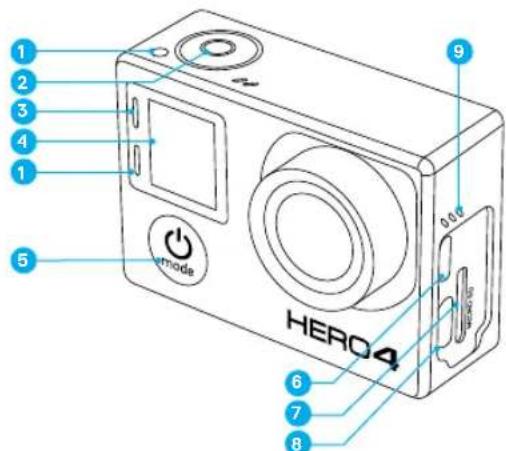
- Témoin d'etat de la camera (rouge)
- Bouton Obturator/ Sélectionner [
- Temoin d'etat de connexion sans fil (bleu)
- Ecran d'etat de laamera
-
Bouton Alimentation/ Mode [
-
Port Micro HDMI (cable non livre avec l'appareil)
- Fente pour carte microSD
- Port mini-USB (compatible avec un cable A/V composite/adaptateur micro stereo 3,5 mm, non fournis)
- Alarme sonore
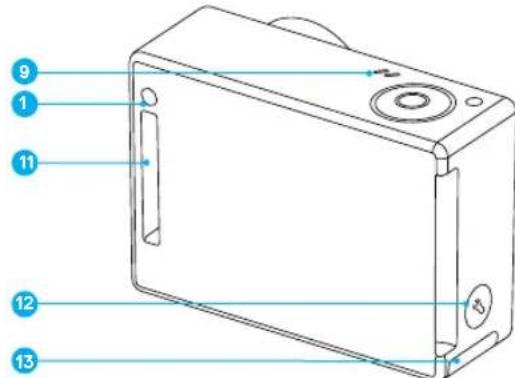
10.Microphone
11.HEROPort
12. Bouton Paramétres/ Balise [ ]
13. Porte de la batterie
POUR COMMENCER POUR COMMENCER
CARTES MÉMOIRE
La camera HERO4 Black nécessite une carte mèmero microSD, microSDHC ou microSDXC. La carte doit être de Classe 10 ou UHS-1 minimum et avoir une capacité de 32 Go ou de 64 Go. Pour obtenir une liste des cartes SD qu'il est recommendé d'utiliser avec Omni, consultez le centre d'assistance Omni sur gopro.com/help.
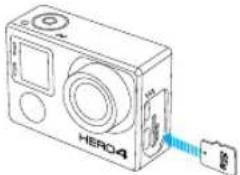
NOTE: manipulez les cartes mémoire avec précaution. Évitez les liquides, la poussière et les débris. À titre prévenir, éteignez la caméra avant d'insérer ou de retarder la carte. Consultez les directives du fabricant relatives aux températures d'utilisation acceptables.

AVERTISSEMENT: soyez prudent lorsque vous utilisez cette GoPro dans le cadre de vos activités sportives. Faites attention a ce qui se passae autour de vous afin d'eviter de vous bleisser ou de bleisser autre!.
Respectez toutes les lois locales en vigueur lors de l'utilisation de votre GoPro et de ses fixations et accessoires, y compris les lois sur la protection de la vie privée pouvant interdire l'utilisation de cameras dans certaines zones.
Rôle DE LA CAMÉRA PRINCIPALE
Laamera connecte au cube interieur et identifie par le chiffre 1 est appelée laamera principale. Toutes autres cameras sont appelées cameras secondaires.

Laamera principale controledoules cameras de la plateforme pour les fonctions suivantes:
- Mise en route et arrêt de toutes les caméras
- Connexion à la Smart Remote pour le contrôle à distance de toutes les caméras
- Affichage du message Array Ready (Plateforme prête) lorsque le système est prét à être utilisé
- Affichage du message Array Error (Erreur plateforme) en cas d'erreur sur l'une des caméras secondaires
POUR COMMENCER POUR COMMENCER
ASSEMBLAGE DE LA PLATEFORME
Installation des cameras
Le disposif Otmi Tout inclus est livre avec toutes les cameras preinstallées. Si vous souhaitez réinstaller une camera ou si vous possédez la version sans camera du disposif Otmi, sulever que les étapes ci-dessous.
- Assurez-vous que les caméras sont toutes des caméras HERO4 Black. Les autres caméras GoPro ne sont pas prises en charge.
-
Assurez-vous que toutes les caméras utilisent la même version du micrologiciel de plateforme. Pour obtenir la première version du micrologiciel de plateforme pour le dispositif Omni, rendez-vous sur gopro.com/help et connectez-vous au centre d'assistance Omni. Pour creer un compte d'accès au centre d'assistance, suive ces instructions : https://community.gopro.com/html/assets/ GoProOmniSupportHub.pdf.
-
Effectuez ces étapes pour chaqueamera :
a. Desserrez les vis (sans les retirer) de l'un des panneaux à l'aide de la clé hexagonale fournie.
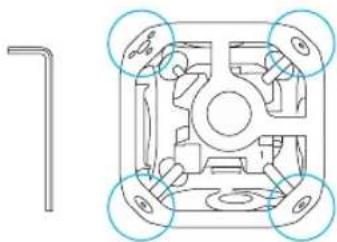
b. Retirez delicatement le panneau du cadre.
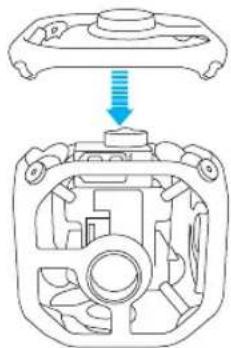
c. Connectez une camera au connecteur HEROBus du cube interieur.

d. Alignez le panneau extérieur et l'objet, puis faites glisser le panneau sur l'objet avec précaution et mettez lescoins en place.
POUR COMMENCER POUR COMMENCER
e. Serrez les vis selon un motif en etoile.
4. Serrez les vis du panneau.
5. Repetez les étapes 3 à 6 pour les autres caméras.
ALIMENTATION DU DISPOSITIF
Deux méthodes permettent d'alimenter le dispositif : à l'aide d'une alimentation externe ou des batteries des caméras.
NOTE: ne passes pas d'un mode d'alimentation à l'autre (des batteries des cameras à l'alimentation externe ou vice versa) sans étéindre les cameras au préalable. Le non-respect de cette consigne peut entrainer un arrêt opiné du dispositif, des interruptions de l'enregistrement et un fonctionnement instable du dispositif Omni.
Alimentation externe du dispositif
Pour les durées d'enregistrement importantes, alimentez le dispositif à l'aide d'une source d'alimentation externe.
- Assurez-vous que la batterie de l'unité d'alimentation externe est chargée.
- Retirez les cameras du dispositif.
- Retirez les batteries des cameras.
- Replacez les cameras sur le dispositif.
- Connectez le cable d'alimentation au connecteur d'alimentation.
NOTE: ne connectez pas de source d'alimentation haute tension au dispositif Omni. Le dispositif Omni requiert une tension d'entrée de 5 V, mais peut etre alimentévia un convertisseur abaisseur de tension 12 V vers 5V comme le Core SWX/Swtronix XP-DV-5GP.Le connecteur d'alimentation Omni est une prise polarisée de 2,5 mm x 5,5mm. Le convertisseur abaisseur de tension delivre une intensite de 8 A.
Alimentation du dispositif avec les batteries des cameras et recharge du dispositif
Gréace aux options suivantes, vous pouvez recharger les batteries des caméras sans retarder les caméras du dispositif.
- Connectez les portes USB des caméras au hub USB (disponible avec l'ensemble Omni Tout inclus) à l'aide de cables USB.
- Connectez l'alimentation externe au cube interieur à l'aide du connecteur d'alimentation.
Les tiemoins d'etat de la camera s'allument pendant le chargement et s'eteignent lorsque celui-ci est terminé.
Alimentation du dispositif avec les batteries des cameras et recharge en dehors du dispositif
Cette option vous impose de retarder les caméras du dispositif.
- Insérez la batterie dans laamera.


- Connectez la camera à un ordinateur, à un hub USB ou à tout autre adaptateur de chargement USB à l'aide du cable USB fourni. Le témoin d'etat de la camera s'allume pendant le chargement et s'estient lorsque celui-ci est terminé.
POUR COMMENCER POUR COMMENCER
Lorsque you rechargez par le biais d'un ordinateur,assurez-vous que l'ordinateur est branché a une prise electrique. Si le témoin d'etat de laamera ne s'allume pas,utilisez un autre port USB.
Pour en savoir plus sur la batterie, consultez la section Batterie (page 43).

AVERTISSEMENT: soyez prudent lorsque vous utilisez cette GoPro dans le cadre de vos activités sportives. Faibles attention a ce qui se passé aujourd'hui, au-delà d'évitier de tous bleisser ou de blesser autre!.
Respectez toutes les lois locales en vigueur lors de l'utilisation de votre GoPro et de ses fixations et accessoires, y compris les lois sur la protection de la vie privée pouvant interdire l'utilisation de cameras dans certaines zones.
MONTAGE DU DISPOSITIF OMNI
- Si vous souhaitez utiliser l'insert fileté 1/4-20, dévissez la protection de coin.
- Utilisez une vis 1/4 po-20 avec l'insert filte sur la face supérieure ou inférieure du dispositif (a proximite du connecteur d'alimentation) pour fixer le dispositif Omni à un monopode ou à toute autre solution de montage adaptée.
NOTE: avant de démonter le dispositif Omni d'un monopode ou de toute autre solution de montage, débranchez le connecteur d'alimentation pour éviter d'endommager la connexion.
ALLUMER ET ÉTEINDRE TOUTES LES CAMÉRAS DE LA PLATEFORME
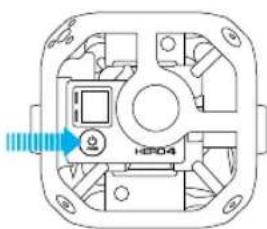
Pour allumer toutes les caméras :
Appuyez sur le bouton Alimentation/Mode [ ] de laamera principale. Les témoins d'etat de la camera clignotent trois fois et l'indicateur sonore émet trois bips. Laamera principale s'allume, suiv des camera secondaires. Lorsque le message Array Ready (Plateforme préte) disparaît, vous pouvez commercer à capturer une video ou des photos.
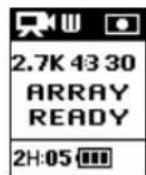
La plateforme est correctement configurée si l'icone Mode de la camera et les lettres PP s'affichent en alternance dans le coin supérieur gauche de l'écran d'état de laamera.
Si le message Array Error (Erreur ploteforme) apparait sur I'ecran d'etat de laamera principale, consultez la section Erreur ploteforme (page 48).
Pour eteindre toutes les cameras :
Maintenez le bouton Alimentation/Mode [ ] de laamera principale enforcé pendant trois secondes. Les témoins d'état de laamera clignotent à plusieurs reprises et l'indicateur sonore émet sept blps.
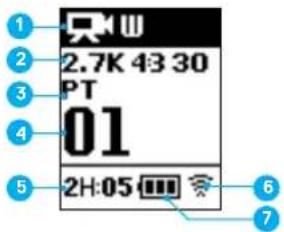
ÉCRAN D'ÉTAT DE LA CAMÉRA
L'écran d'etat de votreamera HERO4 Black affiche les informations suivants :
- Mode de laamera/CDV (champ de vision)
- Resolution/ips (Images par seconde)
- Protune (si activé)
- Nombre de fichiers capturés
- Durée restante sur la carte mémoire
- Sans fil (si activé)
- Durée de fonctionnement de la batterie
MENUS DE LA CAMERA
| Bips | RATE Fréquence | |
| Rafale | RESET CAM Réinitialiser laamera | |
| Couleur | Mode Configuration | |
| Date/Heure | Netteté | |
| Supprimer | Obturator | |
| Compensation de la valeur d'exposition | Posemètre | |
| Champ de vision | Accélééré | |
| Images par seconde | Vidéo en accélééré | |
| Intervalle | Format vidéo | |
| Limite ISO | Mode Video | |
| LED | Résolution vidéo | |
| Mégapixels | Équilibre des blancs | |
| Mode Prises de vue multiples | Connexion sans fil | |
| Nuit en accélééré | ||
| Photo | ||
| Protune | ||
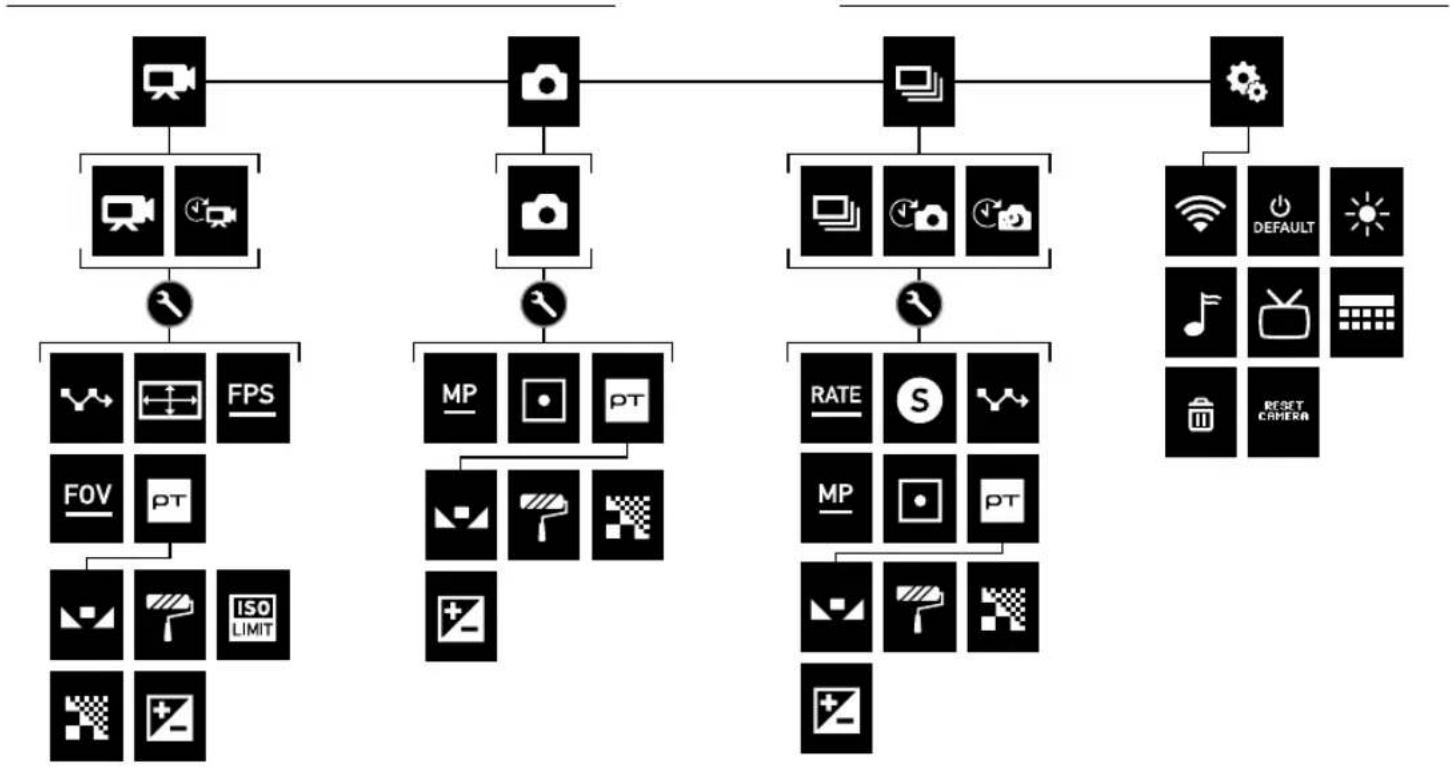
MENUS DE LA CAMERA MENUS DE LA CAMERA
MODES DE LA CAMERA
La HERO4 Black offre quatre modes deamera. Pour parcourir les modes, appuyez sur le bouton Alimentation/Mode [ ]
| VIDéo | Enregistrement d'une réserve ou d'une réserve en accéléré |
| Photo Capture de photos uniques | |
| Prises de vue multiples | Capture d'une série de photos |
| Configuration | Réglage des paramètres généraux de laamera |
NAVIGATION DANS LES MENUS DE PARAMETRES
Chaque mode dispose de son propre menu de paramétres. Suivez les instructions ci-dessous pour parcouir les menus de paramétres sur votreamera ou sur la Smart Remote.
Pour plus d'informations sur la connexion de la Smart Remote à vos camères HERO4 Black, consultez le manuel de l'utilisateur Smart Remote sur gopro.com/help.
POUR NAVIGUER DANS LES MENUS DE PARAMÉTRES :
- Verifie que laamera se trouve dans le mode souhaite. Pour parcourir les modes, appuyez sur le bouton Alimentation/Mode [ ]
- Appuyez sur le bouton Paramêtres/Balise [ ] pour ouvrir le menu des paramêtres du mode.
- Utilisez le bouton Alimentation/Mode [ ] pour parcourir les paramétres.

- Appuyez sur le bouton Obturator/Selectionner [ ] pour parcourir les options des paramétres. Pour selectionner une option, laissez l'option en surbrilance lorsque vous passerez à un autre écran.
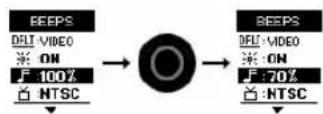
- Pour revenir à l'écran precedént ou quitter le menu des paramétres, appuyez sur le bouton Paramétres/Balise [ ]
MODEVIDEOMODEVIDEOS
Le mode Video (Vidéo) propose deux modes de capture : Video (Vidéo) et Time Lapse Video (Vidéo en accéléré).
Mode de capture Description
| Video (Vidéo)(par défaut) | Capture une dette. |
| Time Lapse Video(Vidéo en accéléré) | Crée une dette à partir d'images capturéesà des intervalles spécifique. Les videotos enaccéléré sont capturées sans audio. Protunen'est pas disponible dans ce mode de capture. |
CAPTURE D'UNE VIDEO
- Assurez-vous que laamera est en mode Video (Vidéo). Si nécessaire, appuyez sur le bouton Alimentation/Mode [ ] pour passer en mode Video (Vidéo).
- Si nécessaire, selectionnez un mode de capture video différent (Video (Vidéo) ou Time Lapse Video (Vidéo en accélé)) :
a. Appuyez sur le bouton Paramétres/Balise [ ] pour ouvrir le menu des paramétres.
b. Appuyez à plusieurs reprises sur le bouton Obturator/ Sélectionner [ ] pour selectionner le mode de capture souhaité.
c. Appuyez sur le bouton Paramêtres/Balise [ ] pour fermer le menu des paramêtres. L'odore du mode de capture seLECTIONné apparait dans le coin supérieur gauche de l'écran d'etat de laamera.
-
Appuyez sur le bouton Obturator/Selectionner [ ] Laamera émet un bip sonore et les témoins d'etat clignotent pendant l'enregistrement.
-
Pour arrêter la capture, appuyez sur le bouton Obturator/ Sélectionner [ ] Les tiemoins d'etat de laamera clignotent trois fois et laamera émet trois bips sonores.
Laamera s'arrête automatiquement d'enregistrer si la carte mémoire est pleine ou si la batterie est épuisée. La vente est sauvégardée avant que laamera ne s'éteigne.
PARAMÉTRES VIDEO
Le mode de capture video que vous selectionnez dans le mode Video (Vidéo) déterminé les paramétres qui apparaissent dans le menu.
Pour en savoir plus sur les modalités de modification des paramêtres suivants, consultez la section Navigation dans les menus de paramêtres (page 21).
ASTUCE DE PRO : pour ouvrir le menu de paramétres du mode actuel, appuyez sur le bouton Paramétres/Balise [ ]
MODE VIDEO

INTERVALLE
Le paramètre Interval (Intervalle) s'applique au mode Time Lapse Video (Vidéo en accéléré). L'intervalle déterminée le laps de temps entre chaque capture d'image. Les intervalles disponibles sont de 2 secondes (par défaut) à 60 secondes.
Intervalle Exemples
2 secondes Rue très fréquence
5 à 10 secondes Coucher de soleil
10 à 60 secondes Activités étendues dans le temps, comme des
projets de construction
Remorque: le mode Time Lappe Video (Video en accélé) n'est pas pris en charge avec les résolutions 1440p50, 1440p60 et 960p120.
RÉSOLUTION D'ENREGISTREMENT, IPS ET CDV
Avec le dispositif Omni, chaqueamera HERO4 Black capture une video dans l'une des résolutions suivantes:
| Résolution video | IPS (NTSC/ PAL) | CDV Résolution d'écran | |
| 2.7K 4:3 | 30/25 | Large | 2704 x 2028, 4:3 |
| 1440p | 60/50 | Large | 1920 x 1440, 4:3 |
| 960p | 120/120 | Large | 1280 x 960, 4:3 |
MODEVIDEO

Modes video haute performance, temperature des cameras et performance des batteries
Lors de la capture d'une video en résolution 2,7K 4:3, il est normal que les cameras chauffent et consomment davantage d'énergie.
Si la température d'uneamera est trop élevé, un message apparait à l'écran pour indiquer que laamera va s'éteindre. Laamera arrêté l'enregistrement, sauvegarde votre video et s'éteint. Si cela se produit sur uneamera du dispositif Omni, laissez voir laamera refroidir pendant 20 minutes avant d'essayer de l'utiliser à nouveau.
Pour une durée d'enregistrement prolongée, capturez des clips video plus courts ou retireez les batteries de toutes les cameras et utilisez une source d'alimentation externe à l'aide du connecteur d'alimentation du dispositif.

PROTUNE
Pour en savoir plus sur les paramétres Protune, consultez la section Protune (page 36).
MODE PHOTO
Le mode Photo propose un seul mode de capture : Single photo (Photo unique).
CAPTURE DE PHOTOS
- Assurez-vous que laamera est en mode Photo. Si nécessaire, appuyez sur le bouton Alimentation/Mode [ ] pour passer en mode Photo.
- Appuyez sur le bouton Obturator/Sélectionner [ ] Laamera émet deux bips sonres, les témoins d'etat de laamera clignotent et le compteur de l'écran d'etat de laamera augmente d'une unité.
PARAMETRES PHOTO
Pour en savoir plus sur les modalités de modification des paramétres suivants, consultez la section Navigation dans les menus de paramétres (page 21).
ASTUCE DE PRO : pour ouvrir le menu de paramétres du mode actuel, appuyez sur le bouton Paramétres/Balise [ ]

MEGAPIXELS
Avec le dispositif Omni, chaqueamera HERO4 Black capture des photos de 12 MP.
MODE PHOTO

POSEMÈTURE
Le Spot Meter (Posemetre) permet de prendre des photos à partir d'un lieuASFIRE. Lorsque le Spot Meter (Posemetre) est activé, l'icone s affiche sur I'ecran d'etat de la camera. Les options de ce paramètre sont off (désactivé, par défaut) et on (active).

PROTUNE
Pour en savoir plus sur les paramétres Protune, consultez la section Protune (page 36).
MODE PRISES DE VUE MULTIPLES
Le mode Multi-Shot (Prises de vue multiples) comporte trois modes de capture: Burst (Rafale), Time Lapse (Accélére) et Night Lapse (Nuit en accélére).
Mode de capture Description
| Burst (Rafaèle) (par défaut) | Capture jusqu'à 30 photos en 1 seconde. Idéal pour capturer l'image parfaite pendant les activités sportives à mouvement rapide. |
| Time Lapse (Accélééré) | Capture une série de photos à des intervalles spécifique. Utilisez le mode Time Lapse (Accélééré) pour capturer des photos de vos activités et désirir les valeurs plus tard. |
| Night Lapse (Nuit en accélééré) | Capture d'une série de photos à des intervalles et durées d'exposition spécifique. Utilisez le mode Night Lapse (Nuit en accélééré) dans des environnementés où la luminosité est faible, comme lorsque vous capturez le ciel nocturne pendant une période déterminée. Pour connaître les durées d'exposition disponibles et voir des exemples des moments propices à leur utilisation, consultez la section Obtuatore (page 31). |
CAPTURE DE PHOTOS EN RAFALE
- Sélectionnez le mode Burst (Rafale):
a. Appuyez sur le bouton Alimentation/Mode [ ] à plusieurs reprises jusqu'à arriver au mode Multi-Shot (Prises de vue multiples).
b. Appuyez sur le bouton Paramétres/Balise [ ] pour ouvrir le menu des paramétres.
MODE PRISES DE VUE MULTIPLES
c. Appuyez sur le bouton Obturator/Selectionner [ ] à plusieurs reprises jusqu'à arriver au mode Burst (Rafale).
d. Appuyez sur le bouton Paramêtres/Balise [ ] pour fermer le menu des paramêtres. L'icone Rafale [ ] parait dans le coin supérieur gauche sur l'écran d'état de votreamera.
- Appuyez sur le bouton Obturateur/Sélectionner [ ] . Les têmoins d'état clignotent et la camera émet plusieurs bips sonores.
Reportez-vous à Fréquence (page 30) pour en savoir plus sur les options disponibles pour la rafale de photos.
CAPTURE DE PHOTOS EN ACCÉLÉRÉ OU NUIT EN ACCÉLÉRÉ
- Sélectionné le mode de capture de prises de vue multiples désire (Time Lapse (Accélééré) ou Night Lapse (Nuit en accélééré)):
a. Appuyez sur le bouton Alimentation/Mode [ ] à plusieurs reprises jusqu'à arriver au mode Multi-Shot (Prises de vue multiples).
b. Appuyez sur le bouton Parametres/Balise [ ] pour ouvrir le menu des parametres.
c. Appuyez sur le bouton Obturateur/Sélectionner [ ] à plusieurs reprises jusqu'à arriver au mode de capture désire (Time Lapse (Accélééré) ou Night Lapse (Nuit en accélééré)).
d. Appuyez sur le bouton Paramétres/Balise [ ] pour fermer le menu des paramétres. L'icone du mode de capture sélectionné apparait dans le coin supérieur gauche de l'écran d'etat de laamera.
-
Appuyez sur le bouton Obturator/Sélectionner [ ] Laamera commence un compte à rebours et les tiemoins d'etat de laamera clignotent à chaque fois qu'une photo est capturée.
-
Pour arreter la capture, appuyez sur le bouton Obturator/ Sélectionner [Les témoin d'etat de laamera clignotent trois fois et laamera émet trois bips sonores.
MODE PRISES DE VUE MULTIPLES
PARAMÉTRES DE PRISES DE VUE MULTIPLES
Le mode de capture que vous seLECTIONnez déterminé les paramétres de
Multi-Shot (Prises de vue multiples) qui apparaissent dans le menu.
Pour en savoir plus sur les modalités de modification des paramétres suivants, consultez la section Navigation dans les menus de paramétres (page 21).

FREPENCE
Rate (Fréquence) s'applique uniquement au mode Burst (Rafale). Les photos peuvent être prises aux vitesses suivantes:
| 3 photos en 1 seconde |
| 5 photos en 1 seconde |
| 10 photos en 1 seconde |
| 10 photos en 2 secondes |
| 10 photos en 3 secondes |
| 30 photos en 1 seconde (par défaut) |
| 30 photos en 2 secondes |
| 30 photos en 3 secondes |
| 30 photos en 6 secondes |
MODE PRISES DE VUE MULTIPLES

OBTURATEUR
Shutter (Obturator) s'applique uniquement aux prises de vue en mode Night Photo (Photo de nuit) ou Night Lapse (Nuit en acceleré) et déterminé la durée pendant qu'elle l'obturator est ouvert. Les options pour ce paramètre sont auto (jusqu'a 2 secondes), 2, 5, 10, 15, 20 ou 30 secondes. Le réglage par défaut est auto.
Paramètres Exemples
| Auto (jusqu'à 2 s) | Lever de soleil, coucher de soleil, aube, crépuscule, pénombre, nuit |
| 2 s, 5 s, 10 s | Aube, crépuscule, pénombre, circulation de nuit, grande roue, fais d'artifice, peinture à la lumière |
| 20 s Ciel de nuit (avec lumière) | |
| 30 s Étoiles de nuit, voie lactée (obscurité totale) | |

INTERVALLE
Interval (Intervalle) s'applique uniquement à la prise d'images en Time Lapse (Accélére) et Night Lapse (Nuit en accélére). Interval (Intervalle) déterminé le laps de temps entre chaque capture d'image.
MODE PRISES DE VUE MULTIPLES MODE CONFIGURATION
Intervalles en acceléré
Les intervalles de temps disponibles en mode Time Lapse (Accélére) sont de 2 secondes (par défaut) à 60 secondes.
Intervalle Exemples
| 2 secondes Rue très fréquentée | |
| 5 à 10 secondes Coucher de soleil | |
| 10 à 60 secondes | Activités étendues dans le temps, comme des projets de construction |
Intervalles pour la Nuit en acceléré
Les intervalles de temps disponibles en mode Night Lapse (Nuit en accéléré) sont de 4 secondes (par défaut) à 60 secondes. L'option Continuous (Continu) (par défaut) adapte l'intervalle au réglage de l'obturateur. Par exemple, si l'obturateur est régèle sur 10 secondes et que l'intervalle est régèle sur Continuous, votreamera capture une photo toutes les 10 secondes.

MEGAPICKELS
Avec le dispositif Omni, chaqueamera HERO4 Black capture des photos de 12 MP.
Le mode Setup (Configuration) contient des paramêtres pour la connexion sans fil et la personnalisation de votreamera. Pour en savoir plus sur les modalités de modification des paramêtres suivants, consultez la section Navigation dans les menus de paramêtres (page 21).

CONNEXION SANS FIL
Ce paramètre s'applique uniquement à la camera principale du dispositif Omni. La connexion Wireless (Sans fil) doit être désactivée sur toutes les caméras secondaires.
Lorsque la connexion Wireless (Sans fil) de la camera principale est activée, l'icone correspondante apparait sur l'écran d'etat de la camera et les témoinles bleus de la connexion sans fil clignotent. La connexion sans fil est désactivée par défaut.
Parametre Description
| PAIR (APPARIER) | Permet d'apparier laamera principale à une télécommande GoPro. Pour obtenir plus d'informations, consultez la section Smart Remote (page 42). |
| MODE | Après avoir réalisé l'appariement, l'options Mode permet de connecter laamera principale à une télécommande GoPro. |
ASTUCE DE PRO : si vous avez oublé le nom ou le mot de salle de votre camera, utilisez le paramètre Camera Reset (Réinitialisation de laamera ((option Reset Wi-Fi) (Réinitialiser Wi-Fi)) du mode Setup (Configuration) de laamera principale pour restaurer leurs valeurs par défaut. Le mot de salle par défaut est goprohero.
MODE CONFIGURATION

MODE PAR DÉFAUT
Vousspevezselectionnerle mode de capture activelorsque youallumez la camera.Lesmodesdisponibles sont Video(Vidéo),Time Lapse Video (Video en accelere) et Single Photo (Photo unique).

LED
Ce paramètre détermine les témoins d'etat de laamera (rouges) à activer. Les options disponibles sont 4 (haut, bas, avant, arrière), 2 (avant et arrière) ou off (déactivé) (aucun). Le paramètre par défaut est 4.
Ramaque: le témoin d'état de connexion sans fil (bleu) est toujours activé, à moins que vous ne reglez ce paramètre sur off (déactivé).

BIPS
Vou puez définir le volume des indicateurs sonores sur 100% (par défaut), 70% ou sur off (déactivé).

FORMAT VIDEO
Le paramètre Video Format (Format video) déterminé les fréquences d'images en enregistrement et en lecture lorsqu'elle est affichée sur un téléviseur/televisur à haute définition.
Paramètre Description
| NTSC (par défaut) Affichage desVIDEOS en Amérique du Nord | |
| PAL | Lecture desVIDEOS sur un téléviseur/télévisur à haute définition PAL (la plupart des téléviseurs hors d'Amérique du Nord) |
MODE CONFIGURATION

DATE/HEURE
Ce paramètre permet de régler la date et l'heure. Si la batterie est retirée de laamera pendant une période prolongée, vous nevez réinitialiser la date et l'heure.

SUPPRIMER
Cette fonction vous permet d'effacer le dernier filchier, ou d'effacer tous les fichiers et de formater la carte mémoire. La suppression de tous les fichiers permet de libérer de l'espace sur votre carte mémoire après avoir transféré les fichiers sur votre ordinateur. Les LED clignotent jusqu'à la fin de l'opération.
NOTE: si vous sélectionnez l'options All/Format (Tous/Formater), la carte mémoire est reformatée et tous les fichiers présents sur la carte sont supprimés. Si vous sélectionnez cette option à partir de laamera principale, les cartes mémoire de toutes les cameras sont reformatées.
REINITIALISATION DE LA CAMERA
Cette fonction vous permet de restaurer les valeurs par défaut de votre camera. Cette option mantient le réglage Date/Time (Date/Heure) ainsi que l'apparlement à la télécommande.
PROTUNE
AVANTAGES DE PROTUNE
Protune permet d'exploiter tout le potentiel de laamera, et d'obtenir des images d'une qualité impressionnante et des produits de qualitycinematographique destinées à des productions professionnelles.
Protune est compatible avec les outils professionnels de colorimétrie, les logiciels GoPro et les autres logiciels de montage video.

PROTUNE
Les options de ce paramètre sont off (dé族自治县) (par défaut) et on (active). Lorsque Protune est activé, PT s'affiché sur l'écran d'etat de laamera. Protune est disponible avec toutes les résolutions video et photo.

ÉQUILIBRE DES BLANCS
L'équilibre des blancs ajusté la tonality générale des couleurs des vidés en fonction des conditions environnementales.
Remonque: le micrologiciel de camera spécifique à la platéomme n'offre pas de fonction d'équilibre des blancs automatique. Assurez-vous de désirer un équilibre des blancs approprié en fonction de la scène d'capture.
Parametre Description
| 3000K | Lumière chaude (éclairage incandescent ou lever/ coucher de soleil) |
| 5500K (par défaut pour le mode Night Lapse (Nuit en accéléré)) | Lumière légément froide (éclairage fluorescent blanc ou luminière du jour moyenne) |
PROTUNE
Parametre Description
| 6500K Lumière froide (temps couvert) | |
| Native (Natif)(par défaut) | Fichier aux couleurs faiblement corrigées par lecapdTour d'image, permettant des ajustements pluspréciés en post-production |

COULEUR
Le paramètre Color (Couleur) permet d'ajuster le profil colorimétrique de vos photos et de vos photos.
Parametre Description
| GoPro Color (Couleur GoPro) | Active un profil colorimétrique GoPro (meme) qualité de couleurs que lorsque le mode Protune est désactiver). |
| Flat (Plat) (par défaut) | Active un profil colorimétrique neufre pouvant être corrugé afin de se rapprocher d'images capurées avec un autre équipement, offrant ainsi davantage de flexibilité en post-production. Du fait de sa longuecourbe, le profil Plat capture davantage de détails dans les tons foncés et les tons clairs. |
PROTUNE

LIMITE ISO
ISO Limit (Liminé ISO) ajuste la sensibilité de laamera dans les environnements à faible luminosité et creée un équilibre entre la luminosité et le bruit resultant de l'image. Le bruit de l'image se rapporte au degré de granulation present à l'image.
Paramètre Qualité résultat
| 6400 Video plus lumineuse par faible luminosité, bruit maximal | |
| 3200 | Image video plus claire par faible luminosité, bruit plus important |
| 1600 (par défaut) | Image video modérément claire par faible luminosité, bruit modéré |
| 800 | Image video plus nombre par faible luminosité, bruit insignifiant |
| 400 Video plus nombre par faible luminosité, bruit minimal | |
PROTUNE

NETTETE
Le paramètre Sharpness (Nettete) contrôle la nettete des images de vos vidés.
| Paramètre de nettété | Qualité résultat |
| High (Élevée) | Image video ultra-nette |
| (par défaut) | |
| Medium (Moyenne) | Image video modérément nette |
| Low (Faible) | Image video plus douce |

COMPENSATION DE LA VALEUR D'EXPOSITION (COMP V.E.)
Exposure Value Compensation (Compensation de la valeur d'exposition) affecte la luminosité de votre video. L'ajustement de ce paramètre peut améliorer la qualité d'image lors de prises de vue réalisées dans des environnementés où la luminosité est contrastée.
Paramètres
| -2,0 | -1,5 | -1,0 | -0,5 | 0 (par défaut) | +0,5 | +1,0 | +1,5 | +2,0 |
REINITIALISER
Cette option rétablit les valeurs par défaut de tous les paramétres Protune.
TRANSFERT DE FICHIERS SUR UN ORDINATEUR
Retirez les cartes microSD des caméras. Effectuez ces étapes pour chaque carte microSD :
1. Connectez le lecteur de carte à votre ordinateur.
2. Insérez la carte microSD dans le lecteur.
3. Transfrez les fichiers sur voitre ordinateur.
4. Supprimez les fichiers de vos cartes si nécessaire.
NOTE: assurez-vous de sauvegarder vos fichiers avant de les supprimer.
Les fichiers enregistrées avec le dispositif Omni sont optimisés pour l'application GoPro Omni Importer. Cette application offre des fonctionnalités spécifiques aux fichiers Omni : prévisualisation rapide, correction colorimétrique, stabilisation d'image, exportation et outils de gestion des médias.
Vous pouvez également expliquer les fichiers Omni à l'aide du logiciel GoPro Autopano Video Pro pour bénéficier de ses outils avances d'assemblage d'images, de stabilisation et de publication de contenu de réalite virtuelle. Les contenus créés avec les applications GoPro Omni Importer et GoPro Autopano Video Pro peuvent être utilisés avec les logiciels GoPro VR (disponible pour iOS et Android) et GoPro VR pour ordinateur. Pour plus d'informations, rendez-vous sur color.com et consultez les manuels de l'utilisateur de ces applications.
Remarque : les enregistements Omni n ont pas ete concus pour etre pris en charge por les applications GoPro App (Mobile ou Ordinateur) ou Guik.
SMART REMOTE
La Smart Remote peut contrcler vos cameras jusqu'à une distance de 180 m, dans des conditions optimales et sans obstacle entre la Smart Remote et le dispositif Omni. Pour utiliser la Smart Remote avec le dispositif Omni, appearlez-le uniquement avec la camera principale, Vous pourrez alors contrcler les 6 cameras à distance.
Pour plus d'informations sur la connexion de la Smart Remote à vos caméras HERO4 Black, consultez le manuel de l'utilisateur Smart Remote sur gopro.com/help.
Remorque : vous ne pouvez pas utiliser plus d'une Smort Remote avec un dispositif Omni, ni contrcler plusieurs dispositifs Omni à l'ode d'une seule Smart Remote.
BATTERIE
OPTIMISATION DE L'AUTONOMIE DE LA BATTERIE L'icone de batterie sur I'ecran de la camera cllgnote lorsque la charge de la batterie est inférieure a 10 %. Si la batterie de l'une des cameras atteint 0 % en cours d'enregistrement, la camera sauvegarde le fichier et la plateauforme s'estint.
Les températures extrémement froides peuvent réduire l'autonomie de la batterie. Pour optimiser l'autonomie de la batterie par temps froid, entreposez laamera dans un endroit chaud avant de l'utiliser.
INFORMATIONS SUR LE CHARGEMENT
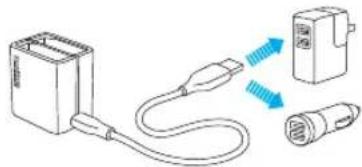
La batterie se charge à 100 % en deux heures environ à l'aide d'un chargeur mural ou voiture GoPro compatible USB (chargeurs vendus séparément).
Lorsque you rechargez par le biais d'un ordinateur, assurez-vous que l'ordinateur est branché à une prise électrique. Si le témoin d'etat de la camera ne s'allume pas, utilisez un autre port USB.
La batterie lithium-ion Incluse est livrée partiellement chargée. La camera ou la batterie ne subira aucun dommage si vous l'utilise avant qu'elle ne soit entierement chargée.
Vous pouvez egalement charger la batterie en la retirant de la camera, à l'aide du chargeur de batterie double HERO4 (vendu séparément).
BATTERIE

AVERTISSEMENT : l'utilisation d'un chargeur mural autre que le chargeur mural GoPro peut endomgarer la batterie et provocer un incendie ou une fuite. Utilisez uniquement un chargeur portant l'indication : Sortie 5 V 1 A. Si vous ignorez la tension et l'intensite de sortie de votre chargeur, utilisez le cable USB fourni pour charger laamera sur leur ordinateur.
RETRAIT DE LA BATTERIE DE LA CAMERA
La batterie de laamera HERO4 Black est conque pour bien s'adapter à l'appareil de sorte à maximiser sa fiabilité lors d'activités faisant intervenir de fortes vibrations.
Pour retirer la batterie :
- Ouvrez la porte de la batterie en plaçant votre pouce dans l'empreinte située au bas de laamera et en la faisant glisser vers la gauche. Laissez la porte s'ouvrir.
- Saisissez la languette de la batterie et retirez-la de laamera.

AVERTISSEMENT: utilisez uniquement des batteries de rechange commandees par le fabricant de votreamera.
STOCKAGE ET MANIPULATION DE LA BATTERIE
Laamera contient des pieces fragiles,notamment la batterie. Evitez d'exposer-vous camera et sa batterie a des températures trop basses ou trop elevées. Les temperatures extrimes peuvent temporairement affecter l'autonomie de la batterie ou nuire à la fonctionnalité de laamera. Evitez les changements brusques de temperature ou d'humidité, de la condensation pouvant se former à l'intérieur et à l'extérieur de laamera.
N'allumez pas votre camera si elle est mouillée. Si votre camera est déjà allumée, etelignez-la et retirez immeditatement la batterie. Faites-la secher complètement avant de la réutiliser. Ne faites pas se cher la camera ou la
BATTERIE
batterie à l'aide d'une source de chaleur externe comme un four à micro-ondes ou un seche-cheveux. Toutte déterioration de laamera ou de la batterie due à un contact avec des matières liquides n'est pas couverte par la garantie.

AVERTISSEMENT: ne pas laisser tomber, démonter, ouvrir, écraser, plier, déformer,encer, lacérer, exposer aux micro-ondes, incinerer ou peindre la camera ou la batterie, si celle-ci est amoviable. Ne pas introduire de corps étrangers dans les ouvertures de laamera. Ne pas utiliser laamera ou la batterie si celles-ci ont été endomagées, par exemple si elles sont fissureres, percées ou si elles ont pris l'eau. Le démontage ou le perçument de la batterie (qu'elle soit intégrée ou amoviable) peut provoquer une Explosion ou un incendie.
N'entreposez pas la batterie avec des objets métalliques comme des pièces de monnaie, des clés ou des biljoux. Les bornes de la batterie peuvent provoquer un incendie si elles entrent en contact avec des objets métalliques.
MISE AU REBUT DE LA BATTERIE
La plupart des batteries lithium-ion rechargeables (qu'elles soient amovibles ou intégrées à laamera) sont considérées comme des déchets non dangereux et peuvent donc être jetées comme simple déchet menager. De nombreuses municipales ont adopté des lois en matière de recyclage des batteries. Renseignez-vous auprès de votre lieu de résidence pour connaître la législation en vigueur et vérifier que vous avez le droit de jeter les batteries rechargeables à la poubelle. Pour éliminer les batteries lithium-ion en toute sécurité, couvrez les bornes avec du ruban masque, du ruban isolant ou du ruban d'emballage pour éviter qu'elles n'entrent en contact avec des objets métalliques et ne provoquent un incendie pendant leur transport.
BATTERIE
Les batteries lithium-ion contiennent toute fois des matérieliaux recyclables et sont considérées comme des produits recyclables par le programme de recyclage des batteries de la société RBRC (Rechargeable Battery Recycling Corporation). Nous vous invitons à vous renseignner auprès de Call2Recycle sur le site Web call2recycle.org ou à appeler le 1-800-BATTERY (numéro disponible uniquement en Amérique du Nord) avant de vous rendre au centre de recyclage le plus proche.
Ne jetez jamais les batteries dans un feu car elles risqueraient d'exploser.
MESSAGESE IMPORTANTS
MESSAGE RELATIFS AUX CARTES MICROSD
Si vous ne pouvez pas enregistrer de videos, il se peut que l'une des cartes microSD manque, soit pleine ou presente une erreur.
| NO SD (PAS DE CARTE SD) | Aucune carte n'est présente. Laamera requiert une carte microSD, microSDHC ou microSDXC (vendues séparément) pour enregistrer des vidés. |
| FULL (PLEINE) | La carte est pleine. Supprimez des fichiers ou remplacez la carte. |
| SD ERR (ERREUR SD) | Laamera ne peut pas acceder à la carte. Reformatez la carte dans laamera. |
ASTUCE DE PRO : reformatez vos cartes microSD avant chaque session de prises de vue pour vous assurer qu'elles restent fonctionnelles.
MESSAGESE IMPORTANTS
ERREUR PLATEFORME
Si le message Array Error (Erreur plateforme) s'affiche sur laamera principale, vérifie si des erreurs se sont produites sur les cameras secondaires, ainsi que leurs connexions. Pour identifier laamera secondaire à l'origine de l'erreur, observez son的身影 on the cube interieur.
Témoin éteint sur le cube interieur:
Aucune batterie n'est presente dans la camera ou la batterie doit etre chargée
La camera ne dispose pas du micrologiciel spécifique à la plateforme ou exécute une version du micrologiciel différente de celle des autres caméras de la plateforme
- Témoin clignotant rouge sur le cube interieur :
Aucune carte microSD n'est presente dans la camera
- Une erreur relative à la carte microSD de la camera s'est produit
Assurez-vous de résoudre tout évientuel problème avant de tenter d'enregistrer.
ICONE DE RÉPARATION DE FICHIER

Si le dernier fjichier video a ete corrompus lors de l'enregistrement, la camera affiche licone de reparation de fjichier pour indiquer qu'elle tente de reparer le fjichier. Une fois le processus terminé, appuyez sur n'importetequel bouton pour continuer a utilise la camera.
MESSAGESE IMPORTANTS
ICONE DE TEMPERATURE

L'icone de température s'affiche sur l'écran d'etat lorsque la temperature de la camera devient trop élevée et que celle-ci doit refroidir. Si cela se produit sur une camera du dispositif Omni, laissez la camera refroidir pendant 20 minutes avant d'essayer de l'utiliser à nouveau. Voitreamera a été concise pour identifier les états de surchauffe et y répondre de façon adaptée.
DéPANNAGE
MA GOPRO NE S'ALLUME PAS
Assurez-vous que la batterie de la camera est chargée ou que la plateforme est connectée à une source d'alimentation externe.
LE DISPOSITIF OMNI S'ETEINT A L'IMPROVASTE
Il arrive que le dispositif Omni s'éteigne inopinément pour les raisons suivantes :
- La plateforme n'est pas assez alimentee par une source d'alimentation externe
- La plateforme n'est pas assez alimentee par les batteries de la camera
- La source d'alimentation externe a un voltage/ampèreage insuffisant, incorrect ou excessif
- Il manque uneamera sur la plateforme
- Uneamera n'a pas de micrologiciel de plateforme
La batterie de la camera est totalement ou presque vide - Cartes microSD pleines (aucune mesure n'a été prise lorsque le message SD CARD FULL (CARTE SD PLEINE) s'est affiché sur une camera)
LES CAMERAS DU DISPOSITIF OMNI N'ENREGISTRENT PAS
Verifiez les cameras à la recherche d'erreurs :
- Si une erreur s'est produit sur laamera principale, un message dérivant le problème s'affiche sur son écran d'etat. Pour plus d'informations, consultez la section Messages importants (page 47).
- Si une erreur s'est produit sur l'une des caméras secondaires, la caméra principale affiche le message Arroy Error (Erreur plateforme) et son témoin d'etat clignote rapidement. Pour plus d'informations, consultez la section Erreur plateforme (page 48).
DéPANNAGE
MON DISPOSITIF OMNI NE FONCTIONNE PAS COMME PREVU
Ce problème est souvent lié au passage d'une source d'alimentation à une autre alors que laamera est allumée. Pour passer des batteries des cameras à une source d'alimentation exter ou vice versa, éteignez tout d'abord les cameras.
Le dispositif Omni met du temps à reconnaître qu'il est branché à une source d'alimentation externe.
Si aucune batterie de camera n'est installee et si la source d'alimentation externe n'a pas ete identifie au prealable, il arrive que le dispositif Omni ne roagisse pas lorsque vous tentez un allumage rapide.
Si des batteries de camera sont installées, il arrive que ces batteries permettent, dans un premier temps, un allumage rapide du dispositif Omni, puis qu'il y ait un basculement vers la source d'alimentation externe.
Pour éviter que cela ne se produit, veuillez attendre un moment avant d'allumer votre dispositif Omni une fois qu'il est connecté à une source d'alimentation externe.
Remorque : lorsque des batteries de camera sont installes, verifiez les temoins d'etat de la camera pour savoir si la source d'olimentation extere a ete identifie. A moins que les batteries de la camera ne solent pleines, les temoins d'etat s'allument une fois que la source d'olimentation extere a ete identifie.
MA GOPRO NE RÉPOND PAS LORSQUE J'APPUIE SUR UN BOUTON
Maintenez le bouton Alimentation/Mode [ ] enforcé pendant
8 secondes pour réinitialiser votreamera. Cette réinitialisation sauvégarde votre contenu et tous les paramétres, puis étènt laamera.
DéPANNAGE
JE SOUHAITE RESTAURER LES PARAMÉTRES PAR DÉFAUT DE MA GOPRO
En mode Setup (Configuration), selectionnez Camera Reset (Réinitialisation de laamera), puis selectionnez Reset Defaults (Restauner les valeurs par défaut). Cette option ne réinitialise pas le paramètre Date/ Time (Date/hour).
MA CAMÉRA EST ÉTEINTE, MAIS LE VOYANT BLEU CLIGNOTE TOUJOURS
Levoyant bleu indique que la connexion sans fil est activée. Pour désactiver la connexion sans fil, consultez le mode Setup (Configuration).
Appuyez sur le bouton Obturateur/Sélectionner [ ] pour sélectionner Wireless (Sans fil) et appuyez à nouveau sur le bouton pour désactiver la connexion sans fil.
Pour consulter d'autres réponses aux questions les plus féquement posées, rendez-vous sur gopro.com/help.
ASSISTANCE CLIENTELE
GoPro s'engage à fournir le meilleur service possible. Pour joindre le service d'assistance clientèle de GoPro, rendez-vous sur gopro.com/help.
MARQUES DEPOSEES
GoPro, HERO, Protune, SuperView et leurs logos respectifs sont des marques commerciales ou des marques déposées de GoPro, Inc. aux États-Unis et dans les autres pays. Toutes les autres marques commerciales sont la propriété de leurs détenteurs respectifs. © 2016 GoPro, Inc. Tous droits réservés.
INFORMATIONS RÉGLEMENTAIRES
Pour consulter la liste complètes des homologations par pays, reportez-vous aux Instructions produit et sécurité importantes fournies avec le dispositif Omni ou rendez-vous sur gopro.com/help.

HOMI