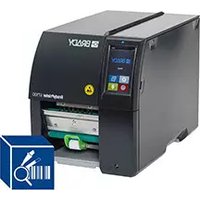
BradyPrinter A5500 - Imprimante d'étiquettes BRADY - Notice d'utilisation et mode d'emploi gratuit
Retrouvez gratuitement la notice de l'appareil BradyPrinter A5500 BRADY au format PDF.

| Caractéristique | Détails |
|---|---|
| Type d'imprimante | Imprimante d'étiquettes thermique |
| Résolution d'impression | 300 dpi |
| Largeur d'impression | Jusqu'à 104 mm |
| Vitesse d'impression | Jusqu'à 152 mm/s |
| Connectivité | USB, Ethernet, Wi-Fi |
| Compatibilité des étiquettes | Étiquettes en rouleau ou en feuille |
| Logiciel inclus | Brady Workstation |
| Maintenance | Nettoyage régulier des têtes d'impression et des rouleaux |
| Sécurité | Utiliser uniquement des accessoires et consommables recommandés par le fabricant |
| Poids | Environ 2,5 kg |
| Dimensions | 300 mm x 200 mm x 150 mm |
| Garantie | 1 an |
FOIRE AUX QUESTIONS - BradyPrinter A5500 BRADY
Questions des utilisateurs sur BradyPrinter A5500 BRADY
0 question sur cet appareil. Repondez a celles que vous connaissez ou posez la votre.
Poser une nouvelle question sur cet appareil
Téléchargez la notice de votre Imprimante d'étiquettes au format PDF gratuitement ! Retrouvez votre notice BradyPrinter A5500 - BRADY et reprennez votre appareil électronique en main. Sur cette page sont publiés tous les documents nécessaires à l'utilisation de votre appareil BradyPrinter A5500 de la marque BRADY.
MODE D'EMPLOI BradyPrinter A5500 BRADY

BRADY®
text_image
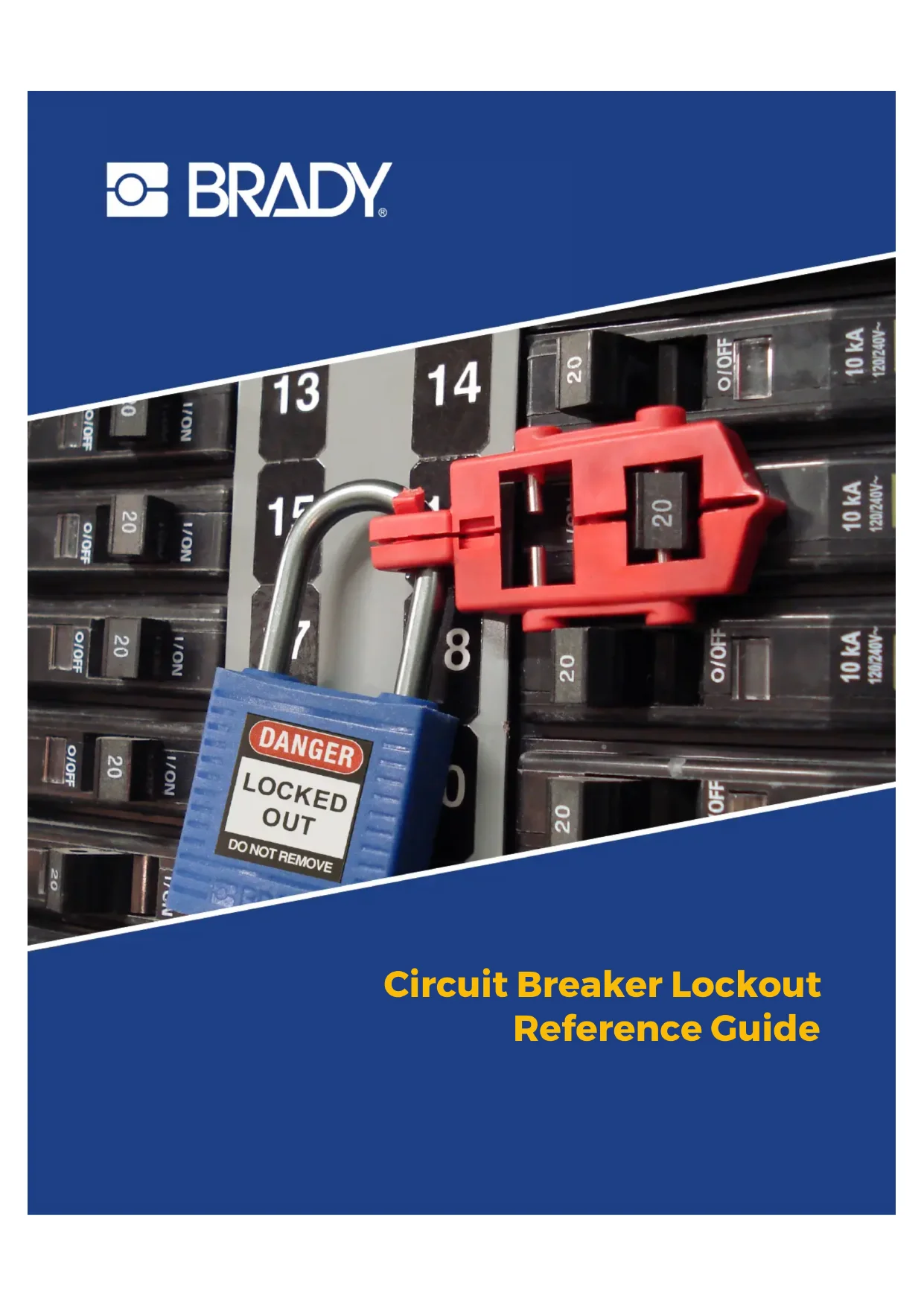
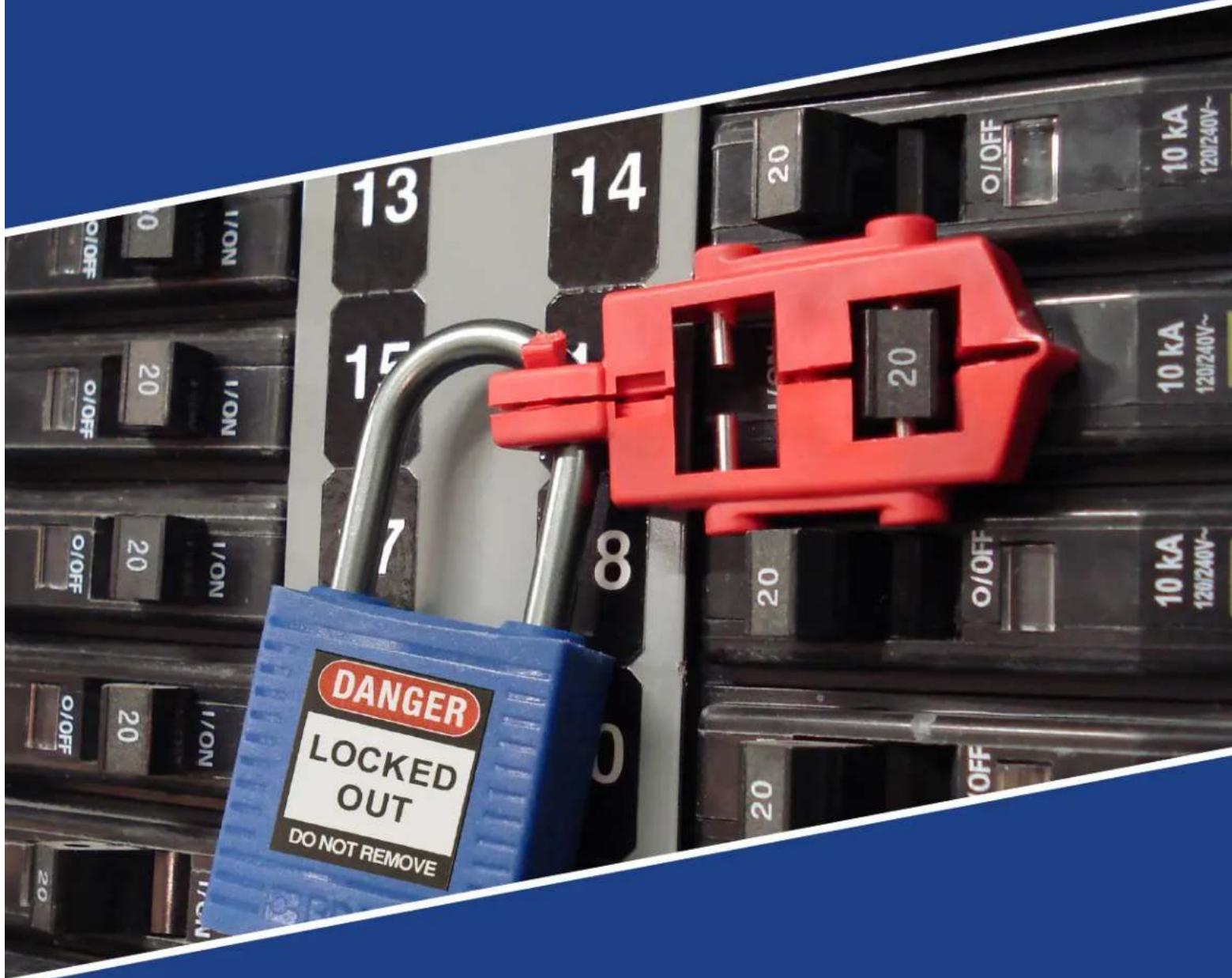
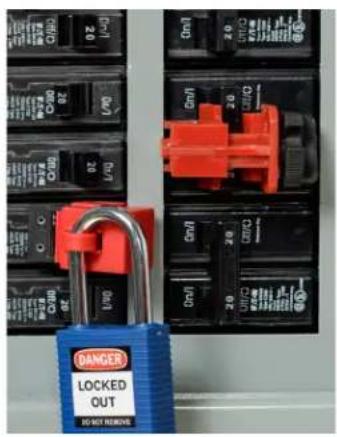
13 14 20 O/OFF 10 kA 120/240V~ 15 8 20 O/OFF 10 kA 120/240V~ 20 DANGER LOCKED OUT DO NOT REMOVECircuit Breaker Lockout Reference Guide
text_image
DANGER LOCKED OUT NO NOT REMOVECircuit Breaker Lockout Reference Guide
Brady offers a wide variety of lockouts to isolate and secure most circuit breaker switches. From standard snap- and clamp-on models to oversized, multi-pole and miniature options, Brady is sure to have what you need.
Use the guide below to find the correct lockout device for your circuit breakers. Find product information on BradyID.com.

bar
| Lockout Type | Rating | Value | |---|---|---| | Lockout | Snap-on lockout | 65387 | | Lockout | Clamp-on lockout | 65396 | | Lockout | 480/600V clamp-on lockout | 65397 | | Lockout | Oversized lockout | 65329 | | Lockout | Universal multi-pole lockout | 66321 | | Lockout | Snap-on (SQD QO) lockout | 51252 | | Lockout | Clamp-on (universal) lockout | 51254 | | Lockout | Pin-out standard lockout | 90844 | | Lockout | Pin-in standard lockout | 90847 | | Lockout | Pin-out wide lockout | 90850 | | Lockout | Tie-bar lockout | 90853 | | Lockout | Rotary lockout | 149433 | | Lockout | Universal lockout | 149514 | The chart displays a single column of red icons representing different lockout types. The labels above the icons are 'Snap-on lockout' and 'Universal multi-pole lockout'. The text 'TM lockouts Standa Miniature Bieckler Lockout Lockouts EZ Paneloc' appears in the top right corner.| Brand | Breaker Model | Poles | Compatible Lockout Device |
| ABB E221 1 90844 | |||
| ABB E222 2 90844 | |||
| ABB E241 1 90844 | |||
| ABB E242 2 90844 | |||
| ABB E243 3 90844 | |||
| ABB E244 4 90844 | |||
| ABB E271 1 90844 | |||
| ABB E272 2 90844 | |||
| ABB E273 3 90844 | |||
| ABB E274 4 90844 | |||
| ABB F202AC 2 90850 | |||
| ABB F204AC 4 90850 | |||
| ABB F362 2 90844 | |||
| ABB F364 4 90844 | |||
| ABB F374 4 90844. 149514 | |||
| ABB F672 2 90850 | |||
| ABB F674 4 90850 | |||
| ABB JS 2-3 6S397 w/cleat | |||
| ABB MS325 3 149433, 149514 | |||
| ABB S1 3 6S396 | |||
| ABB S201-B 1 90844 | |||
| ABB S201-C 1 90844 | |||
| ABB S201-D 1 90844 | |||
| ABB S201-K 1 90844 | |||
| ABB S201-P-K 1 90844 | |||
| ABB S201-P-Z | 1 90844 | ||
| ABB S201-U-K | 1 90844 | ||
| ABB S201-U-Z | 1 90844 | ||
| ABB S201-UP-K | 1 90844 | ||
| ABB S201-UP-Z | 1 90844 | ||
| ABB S202-B 2 90844 | |||
| ABB S202-C 2 90844 | |||
| ABB S202-D 2 90844 | |||
| ABB S202-K 2 90844 | |||
| ABB S202-P-K 2 90844 | |||
| ABB S202-P-Z | 2 90844 | ||
| ABB S202-U-K | 2 90844 | ||
| ABB S202-U-Z | 2 90844 |
| Brand | Breaker Model | Poles | Compatible Lockout Device |
| ABB S202UP-K | 2 90844 | ||
| ABB S202UP-Z | 2 90844 | ||
| ABB S203-B 3 90844 | |||
| ABB S203-C 3 90844 | |||
| ABB S203-D 3 90844 | |||
| ABB S203-K 3 90844 | |||
| ABB S203P-K 3 90844 | |||
| ABB S203P-Z | 3 90844 | ||
| ABB S203U-K | 3 90844 | ||
| ABB S203U-Z | 3 90844 | ||
| ABB S203UP-K | 3 90844 | ||
| ABB S203UP-Z | 3 90844 | ||
| ABB S204-B 4 90844 | |||
| ABB S204-C 4 90844 | |||
| ABB S204-K 4 90844 | |||
| ABB S204U-K | 4 90844 | ||
| ABB S204U-Z | 4 90844 | ||
| ABB S204UP-K | 4 90844 | ||
| ABB S204UP-Z | 4 90844 | ||
| ABB S221 1 90844 | |||
| ABB S222 2 90844, 149514 | |||
| ABB S222-K 4 90844 | |||
| ABB S223 3 90844 | |||
| ABB S224 4 90844 | |||
| ABB S251 1 90844, 149514 | |||
| ABB S252 2 90844 | |||
| ABB S253 3 90844, 149514 | |||
| ABB S261 1 90844, 149514 | |||
| ABB S261-B 1 90844 | |||
| ABB S261-C 1 90844 | |||
| ABB S261-D 1 90844 | |||
| ABB S262 B 2 90844 | |||
| ABB S262-C 2 90844 | |||
| ABB S262-D 2 90844 | |||
| ABB S263 1 90844, 149514 | |||
| ABB S263-B 3 90844 | |||
| ABB S263-C 3 90844 | |||
| ABB S263-D 3 90844 |
| Brand | Breaker Model | Poles | Compatible Lockout Device |
| ABB S264-B 4 90844 | |||
| ABB S264-C 4 90844 | |||
| ABB S271-K 1 90844 | |||
| ABB S272 1 90844, 149514 | |||
| ABB S272-K 2 90844 | |||
| ABB S273-K 3 90844 | |||
| ABB S274-K 4 90844 | |||
| ABB S261-K 1 90844 | |||
| ABB S261-Z | 1 90850 | ||
| ABB S261UC-K | 1 90844 | ||
| ABB S261UC-Z | 1 90850 | ||
| ABB S262-K 2 90844 | |||
| ABB S262-Z | 2 90850 | ||
| ABB S262UC-K | 2 90844 | ||
| ABB S262UC-Z | 2 90850 | ||
| ABB S263-K 3 90844 | |||
| ABB S263-Z | 3 90850 | ||
| ABB S263UC-K | 3 90844 | ||
| ABB S263UC-Z | 3 90850 | ||
| ABB S3 | 3 66387 w/cleat | ||
| ABB S501-B 1 90850 | |||
| ABB S501-C 1 90850 | |||
| ABB S501-D 1 90850 | |||
| ABB S501-K 1 90850 | |||
| ABB S501UC-B | 1 90850 | ||
| ABB S501UC-K | 1 90850 | ||
| ABB S502-B 2 90850 | |||
| ABB S502-C 2 90850 | |||
| ABB S502-D 2 90850 | |||
| ABB S502-K 2 90850 | |||
| ABB S502UC-B | 2 90850 | ||
| ABB S502UC-K | 2 90850 | ||
| ABB S503-R 3 90850 | |||
| ABB S503-C 3 90850 | |||
| ABB S503-D 3 90850 | |||
| ABB S503-K 3 90850 | |||
| ABB S503UC-B | 3 90850 | ||
| ABB S503UC-K | 3 90850 | ||
| ABB 5504UC-B 4 90850 | |||
| ABB 5504UC-K 4 90850 | |||
| AEG E82S 2 90847 | |||
| Airpax Airpax 1 60386 w/cleat | |||
| Allen Bradley 1492-CB1DF 1 90844 | |||
| Allen Bradley 1492-CB1DG 1 90844 | |||
| Allen Bradley 1492-CB1DH 1 90844 | |||
| Allen Bradley 1492-CB1F 1 90844 | |||
| Allen Bradley 1492-CB1G 1 90844 | |||
| Allen Bradley 1492-CB1H 1 90844 | |||
| Allen Bradley 1492-CB2DF 2 90844 | |||
| Allen Bradley 1492-CB2DG 2 90844 | |||
| Allen Bradley 1492-CB2DH 2 90844 | |||
| Allen Bradley 1492-CB2F 2 90844 | |||
| Allen Bradley 1492-CB2G 2 90844 | |||
| Allen Bradley 1492-CB2H 2 90844 | |||
| Allen Bradley 1492-CB3F 3 90844 | |||
| Allen Bradley 1492-CB3G 3 90844 | |||
| Allen Bradley 1492-CB3H 3 90844 | |||
| Allen-Bradley | 1492-CB1 | 1 90844 | |
| Allen-Bradley | 1492-CB2 | 2 90844 | |
| Allen-Bradley | 1492-CB3 | 3 90844 | |
| American Ckt. Bkr. | NEF | 3 | 65396 w/cleat |
| American Ckt. Bkr. | NU | 3 | 65397 w/cleat, 65329 |
| American Switch | C | 1 65396, 51252, 51254 | |
| Bryant BR 2-3 | 66321, 51254 | ||
| Bryant BR | 1 65387, 65396, 51254 | ||
| Buschmat | S/6 | 1 90844 | |
| Challenger | C | 2-3 | 66321, 51254 |
| Challenger | C | 1 | 65387, 65396, 51254 |
| Challenger | CDK | 2-3 | 65397 |
| Challenger | LM | 1 65396 | |
| Challenger | NEJ | 1-2 | 65396 w/cleat, 51254 |
| Clipsal | 4CB | 1-3 | 90844 |
| Clipsal | 4CB116 | 1 90844 | |
| Clipsal | 4CB320 | 3 90844 | |
| CrousoHinds | MP 2 66321, 51254 | ||
| Cutler-Hammer | BA | 1 | 65396, 51254 |
| Cutler-Hammer | BAB | 2-3 | 66321 |
| Cutler-Hammer | BAB | 1 | 65387, 65396, 51254 |
| Cutler-Hammer | BD | 1 | 65387, 65396, 51254 |
| Cutler-Hammer | BR 2-3 | 66321, 51254 | |
| Cutler-Hammer | BR | 1 | 65387, 65396, 51254 |
| Cutler-Hammer | BRH | 2-3 | 66321, 51254 |
| Cutler-Hammer | BRH | 1 | 65387, 65396, 51254 |
| Cutler-Hammer | BRHH | 2 | 66321, 51254 |
| Cutler-Hammer | CC | 3 | 65397 w/cleat |
| Cutler-Hammer | CH 2-3 | 66321, 51254 | |
| Cutler-Hammer | CH 1 | 65387, 65396, 51252, 51254 | |
| Cutler-Hammer | CH2 4 66321, 51254 | ||
| Cutler-Hammer | CHB | 2-3 | 66321, 51254 |
| Cutler-Hammer | CHB | 1 | 65387, 65396, 51252, 51254 |
| Cutler-Hammer | CHH | 3 | 65396 w/cleat |
| Cutler-Hammer | CHKD | 2-3 | 65397 |
| Cutler-Hammer | CHLD | 2-4 | 65329 |
| Cutler-Hammer | CHMDL | 2-3 | 66329 |
| Cutler-Hammer | CHND | 2-4 | 65397 w/cleat |
| Cutler-Hammer | CHP | 2-3 | 66321, 51254 |
| Cutler-Hammer | CHP 1 | 65387, 65396, 51252, 51254 | |
| Cutler-Hammer | CHQ | 1 | 65396, 51254 |
| Cutler-Hammer | CHQ | 2 | 66321, 51254 |
| Cutler-Hammer | CHSW | 2-3 | 66321, 51254 |
| Cutler-Hammer | CKD | 2-3 | 65397 |
| Cutler-Hammer | CL | 1 | 65387, 65396, 51252, 51254 |
| Cutler-Hammer | CL | 2 | 66321, 51254 |
| Cutler-Hammer | CLD | 2-4 | 65329 |
| Cutler-Hammer | CLDC | 2-4 | 65329 |
| Cutler-Hammer | CMDL | 2-3 | 66329 |
| Cutler-Hammer | CND 2-4 | 65397 w/cleat | |
| Cutler-Hammer | CNDC | 2-4 | 65397 w/cleat |
| Cutler-Hammer | CSR 1 65396, 51254 | ||
| Cutler-Hammer | DK 2-3 | 65397 | |
| Cutler-Hammer | E125B | 1-4 | 65396, 51254 |
| Cutler-Hammer | E125E | 1-4 | 65396, 51254 |
| Brand | Breaker Model | Poles | Compatible Lockout Device |
| Culor-Hammer | E125H | 1-4 | 65396, 51254 |
| Culor-Hammer | E125S | 1-4 | 65396, 51254 |
| Culor-Hammer | FD 2-4 | 65396, 51254 | |
| Culor-Hammer | EDC | 2-4 | 65396, 51254 |
| Culor-Hammer | EDH | 2-4 | 65396, 51254 |
| Culor-Hammer | EFH 1-4 | 65396, 51254 | |
| Culor-Hammer | EGB | 1-4 | 65396, 51254 |
| Culor-Hammer | EGE | 1-4 | 65396, 51254 |
| Culor-Hammer | FGS | 1-4 | 65396, 51254 |
| Culor-Hammer | EHC | 1-4 | 65396, 51254 |
| Culor-Hammer | EHD | 1-4 | 65396, 51254 |
| Culor-Hammer | FB | 2-3 | 65396, 51254 |
| Culor-Hammer | FC | 1-4 | 65396, 51254 |
| Culor-Hammer | FD | 1-4 | 65396, 51254 |
| Culor-Hammer | FDB | 2-4 | 65396, 51254 |
| Culor-Hammer | FDC | 2-4 | 65396, 51254 |
| Culor-Hammer | FS | 2-3 | 65396, 51254 |
| Culor-Hammer | GB | 1-3 | 65396, 51254 |
| Culor-Hammer | GC | 1-3 | 65396, 51254 |
| Culor-Hammer | GD | 1-3 | 65396, 51254 |
| Culor-Hammer | GDB 1-3 | 65396, 51254 | |
| Culor-Hammer | GHB 1-3 | 65396, 51254 | |
| Culor-Hammer | GHBGFEP | 1 65396, 51254 | |
| Culor-Hammer | GHC | 1-3 | 65396, 51254 |
| Culor-Hammer | GHCGFEP | 1 | 65396, 51254 |
| Culor-Hammer | HBAW | 2-3 | 66321 |
| Culor-Hammer | HBAW | 1 | 65387, 65396, 51254 |
| Culor-Hammer | HBAX | 2-3 | 66321 |
| Culor-Hammer | HBAX | 1 | 65387, 65396, 51254 |
| Culor-Hammer | HFD | 1-4 | 65396, 51254 |
| Culor-Hammer | HGHB | 1 | 65396, 51254 |
| Culor-Hammer | HGHC | 1 | 65396, 51254 |
| Culor-Hammer | HUD | 2-4 | 65397 |
| Culor-Hammer | HKD | 2-1 | 65397 |
| Culor-Hammer | HLD | 2-4 | 65329 |
| Culor-Hammer | HMCP | 2-3 | 65396, 65397, 66329 |
| Culor-Hammer | HMDL | 2-3 | 65329 |
| Culor-Hammer | HMDLB | 2-3 | 65329 |
| Culor-Hammer | HMPL | 3 | 66397 w/cleat, 65329 |
| Culor-Hammer | HND 2-4 | 65397 w/cleat | |
| Culor-Hammer | HQP | 2 66321 | |
| Culor-Hammer | HQP | 1 | 65387, 65396, 51254 |
| Culor-Hammer | JD | 2-4 | 65397 |
| Culor-Hammer | JDB 2-3 | 65397 | |
| Culor-Hammer | JDC | 2-4 | 65397 |
| Culor-Hammer | KD 2-4 | 65397 | |
| Culor-Hammer | KDB | 2-4 | 65397 |
| Culor-Hammer | KDC | 2-4 | 65397 |
| Culor-Hammer | LA | 2-3 | 65397 |
| Culor-Hammer | LD | 2-4 | 65329 |
| Culor-Hammer | LDB | 2-3 | 65329 |
| Culor-Hammer | LDC | 2-1 | 65329 |
| Culor-Hammer | LH | 3 65397 | |
| Culor-Hammer | LHB | 3 65397 | |
| Culor-Hammer | LJ | 3 51254 | |
| Culor-Hammer | MA | 2-3 | 65397 w/cleat |
| Culor-Hammer | MC | 2-3 | 65397 w/cleat |
| Culor-Hammer | MD | 2-3 | 65329 |
| Culor-Hammer | MDL | 2-3 | 65329 |
| Culor-Hammer | MDS 2-3 | 65329 | |
| Culor-Hammer | NB 2-3 | 65329 | |
| Culor-Hammer | ND | 2-4 | 65397 w/cleat |
| Culor-Hammer | NDC 2-4 | 65397 w/cleat | |
| Culor-Hammer | OPTIM | 3 | 65397 w/cleat |
| Culor-Hammer | PB | 2-3 | 65329 |
| Culor-Hammer | QBGF | 1 65396 | |
| Culor-Hammer | QBGF | 2 51254 | |
| Culor-Hammer | QBGFEP | 1 65396 | |
| Culor-Hammer | QBGFEP | 2 51254 | |
| Culor-Hammer | QBHGF | 1 65396 | |
| Culor-Hammer | QBHGFEP 1 65396 | ||
| Culor-Hammer | QBHW | 2-3 | 66321 |
| Culor-Hammer | QBI-W | 1 | 65387, 65396, 51254 |
| Culor-Hammer | QC | 2-3 | 66321, 51254 |
| Culor-Hammer | QC 1 65387, 65396, 51254 | ||
| Culor-Hammer | QCD | 2-3 | 66321, 51254 |
| Culor-Hammer | QCD | 1 | 65387, 65396, 51254 |
| Brand | Breaker Model | Poles | Compatible Lockout Device |
| Cutter-Hammer | QCGF 1 65396 | ||
| Cutter-Hammer | QCGFEP | 1 65396 | |
| Cutter-Hammer | QCHGF | 1 65396 | |
| Cutter-Hammer | QCHGFEP | 1 65396 | |
| Cutter-Hammer | QCHW | 2-3 | 66321, 51254 |
| Cutter-Hammer | QCHW | 1 | 65387, 65396, 51254 |
| Cutter-Hammer | QHCW | 2-3 | 66321, 51254 |
| Cutter-Hammer | QHCW | 1 | 65387, 65396, 51254 |
| Cutter-Hammer | QHCX | 2-3 | 66321, 51254 |
| Cutter-Hammer | QHCX | 1 | 65387, 65396, 51254 |
| Cutter-Hammer | QHPW | 2-3 | 66321 |
| Cutter-Hammer | QHPW | 1 | 65387, 65396, 51254 |
| Cutter-Hammer | QHPX | 2-3 | 66321 |
| Cutter-Hammer | QHPX | 1 | 65387, 65396, 51254 |
| Cutter-Hammer | OPGF | 1 65396 | |
| Cutter-Hammer | OPGF | 2 51254 | |
| Cutter-Hammer | OPGFEP | 1 65396 | |
| Cutter-Hammer | OPGFEP | 2 51254 | |
| Cutter-Hammer | OPHGF | 1 65396 | |
| Cutter-Hammer | OPHGFEP 1 65396 | ||
| Cutter-Hammer | OPHW | 2-3 | 66321 |
| Cutter-Hammer | OPHW | 1 | 65387, 65396, 51254 |
| Cutter-Hammer | WME | 1-3 | 90844 |
| Cutter-Hammer | WMF | 1-3 | 90844 |
| Cutter-Hammer | WMH | 1-4 | 90844 |
| Cutter-Hammer | WMM | 1-4 | 90844 |
| Cutter-Hammer | WMN | 1-4 | 90844 |
| Cutter-Hammer | WMS | 1-1 | 90844 |
| E-T-A | 91122S | 1 90847 | |
| E-T-A | 91122OG | 2 90844 | |
| FAZ | C16 | 1-4 | 90844 |
| Fed. Pacific Elec. | 2B | 2 | 51254 |
| Fed. Pacific Elec. | BAB 1 65396, 51254 | ||
| Fed. Pacific Elec. | NA-single | 3 | 65397 w/cleat, 51254 |
| Fed. Pacific Elec. | NA-tie bar | 2 | 51254 |
| Fed. Pacific Elec. | NB | 1 | 65397 w/cleat, 51254 |
| Fed. Pacific Elec. | NBH GFI | 1 65396, 51254 | |
| Fed. Pacific Elec. | NE/NEF | 1-3 | 65396 w/cleat |
| Fed. Pacific Elec. | NEJ | 1-3 | 65396 w/cleat |
| Fed. Pacific Elec. | NFJ | 1-3 | 65396 |
| Fed. Pacific Elec. | NJJ | 1-3 | 65397 |
| Fed. Pacific Elec. | NJL | 1-3 | 65397 |
| Fed. Pacific Elec. | NM | 1-3 | 65397 |
| Fed. Pacific Elec. | NP-single | 1 | 65396, 51254 |
| Frank Adams | P | 1 65386, 51254 | |
| FUJI Electric | BU-ESA | 3 | 65396 w/cleat |
| FUJI Electric | BU-ESB | 3 | 65396 w/cleat |
| FUJI Electric | BU-FSB | 3 | 65396 w/cleat |
| FUJI Electric | EA203B | 3 | 65396 w/cleat |
| FUJI Electric | EA53B | 3 | 65396 w/cleat |
| GE Vynckler Series E | 1-4 | 90847 | |
| GE Vynckler | Series G | 1-3 | 90847 |
| General Electric | FH400 | 3 | 65397 |
| General Electric | HQC | 3 | 65396, 51254 |
| General Electric | SED | 2-3 | 65396, 51254 |
| General Electric | SEH | 2-3 | 65396, 51254 |
| General Electric | SEL | 2-3 | 65396, 51254 |
| General Electric | SEP | 2-3 | 65396, 51254 |
| General Electric | SFH 2-3 | 65396, 51254 | |
| General Electric | SFL | 2-3 | 65396, 51254 |
| General Electric | SFP | 2-3 | 65396, 51254 |
| General Electric | SGD | 2-3 | 65396 |
| General Electric | SGH | 2-3 | 65396 |
| General Electric | SGL | 2-3 | 65396 |
| General Electric | SGLA | 2-3 | 65396 |
| General Electric | SGP | 2-3 | 65396 |
| General Electric | SRPG | 3 | 65396 |
| General Electric | TP | 2 | 65396 w/cleat, 51254 |
| General Electric | TBC | 2 | 65396 w/cleat, 51254 |
| General Electric | TE | 1-3 | 65396 w/cleat, 51254 |
| General Electric | TEB | 1-3 | 65396 w/cleat, 51254 |
| General Electric | TED | 1-3 | 65396 w/cleat, 51254 |
| General Electric | TEF | 1-3 | 65396 w/cleat, 51254 |
| General Electric | TEL | 3 | 65396 w/cleat, 51254 |
| General Electric | TEML | 3 | 65396 w/cleat, 51254 |
| General Electric | TEY | 1-3 | 65396, 51254 |
| General Electric | TF | 1-3 | 65396, 51254 |
| General Electric TFC 3 65396 w/cleat, 51254 | |||
| General Electric TFJ 2-3 65397 | |||
| General Electric TFK 2-3 65397 | |||
| General Electric TFL 3 65397 | |||
| General Electric THED 1-3 65396 w/cleat, 51254 | |||
| General Electric THEF 1-3 65396 w/cleat, 51254 | |||
| General Electric THFK 2-3 65397 | |||
| General Electric THHQB 2-3 66321, 51254 | |||
| General Electric THIQB-A 1 65387, 65396, 51254 | |||
| General Electric THHQB-S 1 65396, 51254 | |||
| General Electric THHQC 1-3 66321, 51254 | |||
| General Electric THHQC-S 1 65396, 51254 | |||
| General Electric THHQL 2-3 66321, 51254 | |||
| General Electric THIQL-A 1 65387, 65396, 51254 | |||
| General Electric THHQL-S 1 65396, 51254 | |||
| General Electric THUK4 2-3 65397 w/cleat | |||
| General Electric THUK6 2-3 65397 w/cleat | |||
| General Electric THKM12 2-3 65329 | |||
| General Electric THKM8 2-3 65329 | |||
| General Electric THLC1 3 65396 w/cleat | |||
| General Electric THQB 2-3 66321, 51254 | |||
| General Electric THQB-A 1 65387, 65396, 51254 | |||
| General Electric THQB-S 1 65396, 51254 | |||
| General Electric THQC 2-3 66321, 51254 | |||
| General Electric TI-QC-A 1 65387, 65396, 51254 | |||
| General Electric THQC-AL 2-3 66321, 51254 | |||
| General Electric THQC-S 1 65386, 51254 | |||
| General Electric THQD 2-3 65396 w/cleat, 51254 | |||
| General Electric TI-QDBL 3 51254 | |||
| General Electric THQL 2-3 66321, 51254 | |||
| General Electric THQL-A 1 65387, 65396, 51254 | |||
| General Electric THQL-S 1 65386, 51254 | |||
| General Electric TJ2 2-3 65397 w/cleat, 65329 | |||
| General Electric TJ4 3 65397 | |||
| General Electric TJC 2-3 65396 w/cleat, 51254 | |||
| General Electric TJD 2-3 65397 w/cleat | |||
| General Electric TJJ 2-3 65397 w/cleat | |||
| General Electric TJK 2-3 65397 w/cleat | |||
| General Electric TJS 2-3 65397 w/cleat | |||
| General Electric TKAV 3 65397 | |||
| General Electric TKC 3 65396 w/cleat, 51254 | |||
| General Electric TKM 2-3 65329 | |||
| General Electric TKMA8 3 65329 | |||
| General Electric TQB 2-3 66321, 51254 | |||
| General Electric TQB-A 1 65387, 65396, 51254 | |||
| General Electric TQB-S 1 65396, 51254 | |||
| General Electric TQC 2-3 66321, 51254 | |||
| General Electric TQC-A 1 65387, 65396, 51254 | |||
| General Electric TQC-S 1 65396, 51254 | |||
| General Electric TQD 2-3 65396 | |||
| General Electric TQL-A 1 65387, 65396, 51254 | |||
| General Electric TQL-S 1 65396, 51254 | |||
| General Electric V 1-3 90847 | |||
| General Electric V 1-4 90847 | |||
| Hager 453717 3 90844, 149514 | |||
| Hager MW216A 2 90844, 149514 | |||
| Hager MW620A 4 90844, 149514 | |||
| Heinemann LB 1 65396 w/cleat | |||
| Heinemann LF 1 65396 w/cleat | |||
| Heinemann LJ 1 65396 w/cleat | |||
| Kapo LS68 1 90844 | |||
| Legrand 1906 1 90844 | |||
| Legrand 1935 3 90844 | |||
| Legrand 1980 3-4 90844 | |||
| Legrand 4302 2 90847 | |||
| Logrand 6469 3 90847 | |||
| Lomag SD62 1 65396 | |||
| Merlin Gerin B100A 2 90850, 90853 | |||
| Merlin Gerin B100A 2 90850, 90853 | |||
| Merlin Gerin C1251N 3 65329 | |||
| Merlin Gerin C32N 1-3 90844 | |||
| Merlin Gerin C45AD 3 90844 | |||
| Merlin Gerin C60a 1-4 90844 | |||
| Merlin Gerin C60H 1-4 90844 | |||
| Merlin Gerin C60N 1-4 90844 | |||
| Brand | Breaker Model | Poles | Compatible Lockout Device |
| Merlin Gerin | C801N | 3 | 65329 |
| Merlin Gerin | C80A | 3 | 90850, 90853 |
| Merlin Gerin | C80A | 3 | 90850, 90853 |
| Merlin Gerin | CE104N | 3 | 65396 w/cleat |
| Merlin Gerin | CJ | 3 | 65397 w/cleat |
| Merlin Gerin | CK1200NA | 3 | 65329 |
| Merlin Gerin | NC100H | 1-3 | 90850 |
| Merlin Gerin | NC100L | 1-4 | 90850 |
| Merlin Gerin | NC100L MA | 3 | 90850 |
| Merlin Gerin | NC100LH | 1-4 90850 | |
| Merlin Gerin | NC100N | 1-4 | 90850 |
| Merlin Gerin | NC125H | 1-3 | 90850 |
| Protous | C6 1 90844 | ||
| Protous | AC22BS5419 | 2 66321 | |
| Protous | BSEN60917-3 | 2 66321 | |
| Proteus | C16 | 1 90844 | |
| Proteus | C6 | 1-3 | 90844 |
| Siemens 17U | SSQ16 | 4 | 90853 |
| Siomons C10 | SSX1 | 1 | 90850, 149514 |
| Siomons C32 | SSX1-2 | 2 | 90853, 1/49514 |
| Siemens ITE | SSN22 | 2 | 90853 |
| Siemens ITE | SSQ11 1 90850, 149514 | ||
| Siemens ITE | SSQ12 2 90853, 149514 | ||
| Siemens ITE | SSQ13 3 90853, 149514 | ||
| Siemens ITE | SSQ16 4 90853, 149514 | ||
| Siemens ITE | SSX11 | 1 | 90850 |
| Siemens ITE | SSX12 | 2 | 90853 |
| Siemens ITE | SSX13 3 90853, 149514 | ||
| Siemens ITE | SSX21 | 1 | 90850 |
| Siemens ITE | BL | 1 | 65387, 65396, 51252, 51254 |
| Siemens ITE | BL 2-3 66321, 51254 | ||
| Siemens ITE | BLF-GFI | 2 | 66321, 51254 |
| Siomons ITE | BLH | 1 | 65387, 65396, 51254 |
| Siomons ITE | BLH | 2-3 | 66321, 51254 |
| Siemens ITE | BQ | 1 | 65387, 65396, 51254 |
| Siemens ITE | BQ | 2-3 66321, 51254 | |
| Siemens ITE | BQCH | 1-3 65396, 51254 | |
| Siomons ITE | BQD 1-3 65396, 51254 | ||
| Siomons ITE | BQH | 1 | 65387, 65396, 51254 |
| Siemens ITE | BQH 2-3 66321, 51254 | ||
| Siemens ITE | CBD6 | 2-3 | 65396, 51254 |
| Siemens ITE | CFD6 | 2-3 | 65397 w/cleat |
| Siemens ITE | CFD6-ETI 2-3 | 65397 w/cleat | |
| Siomons ITE | CJ3 | 3 | 65397 |
| Siomons ITE | CJD6 2-3 65397 | ||
| Siemens ITE | CJD6-ETI 2-3 65397 | ||
| Siemens ITE | CLF | 2 | 65397 |
| Siomons ITE | CMD6 | 3 | 65329 |
| Siomons ITE | CMD6-ETI | 3 | 65329 |
| Siemens ITE | CMD6 | 3 | 65329 |
| Siomons ITE | CPD6 | 3 | 65329 |
| Siemens ITE | CQD | 1-3 | 65396 w/cleat, 51254 |
| Siemens ITE | E2 | 1-3 | 65396, 51254 |
| Siomons ITE | E4 | 1-3 | 65396, 51254 |
| Siomons ITE | ED 1-3 65396, 51254 | ||
| Siemens ITE | ED4 | 1-3 65396, 51254 | |
| Siemens ITE | ED6 | 1-3 65396, 51254 | |
| Siomons ITE | ED6-ETI | 3 | 65396, 51254 |
| Siomons ITE | EE3 3 65396 w/cleat, 51254 | ||
| Siemens ITE | EH3 | 3 | 65396 w/cleat, 51254 |
| Siemens ITE | EQP | 4 | 66321, 51254 |
| Siemens ITE | ET | 3 | 65396 w/cleat, 51254 |
| Siemens ITE | FD6A 2-3 65397 w/cleat | ||
| Siemens ITE | FJ2-B 2-3 | 65396 w/cleat, 65397 w/cleat | |
| Siemens ITE | FJ3 | 2 | 65397 |
| Siemens ITE | FJ6 2 65397 w/cleat | ||
| Siomons ITE | FXD6-ETI | 2-3 | 65397 w/cleat |
| Siemens ITE | FXD6A | 2-3 | 65397 w/cleat |
| Siemens ITE | GF 1 65396, 51254 | ||
| Siomons ITE | HBL | 1 | 65387, 65396, 51254 |
| Siemens ITE | HBL | 2-3 | 66321, 51254 |
| Siemens ITE | HBQ | 1 | 65387, 65396, 51254 |
| Siomons ITE | HBQ 2-3 66321, 51254 | ||
| Siomons ITE | HC4 | 1-3 65396, 51254 |
| Brand | Breaker Model | Poles | Compatible Lockout Device |
| Siemens ITE | HED4 | 1-3 | 65396, 51254 |
| Siemens ITE | HED6 | 2-3 | 65396, 51254 |
| Siemens ITE | HFD6 | 2-3 | 65397 w/cleat |
| Siemens ITE | HFXD6 | 2-3 | 65397 w/cleat |
| Siemens ITE | HHED6 | 2-3 | 65396, 51254 |
| Siemens ITE | HHFD6 | 2-3 | 65397 w/cleat |
| Siemens ITE | HHJD6 | 2-3 | 65397 |
| Siemens ITE | HHJXD6 | 2-3 | 65397 |
| Siemens ITE | HUD6 2-3 | 65397 | |
| Siemens ITE | HJXD6 | 2-3 | 65397 |
| Siemens ITE | HMD6 | 2-3 | 65329 |
| Siemens ITE | HMXD6 2-3 | 65329 | |
| Siemens ITE | HN3 | 2 | 65329 |
| Siemens ITE | HND6 | 2-3 | 65329 |
| Siemens ITE | HNXD6 | 2-3 | 65329 |
| Siemens ITE | HPDX6 | 3 | 65329 |
| Siemens ITE | HPXD6 | 3 | 65329 |
| Siemens ITE | HQJ2-H 3 65396, 51254 | ||
| Siemens ITE | HQP | 1 | 65367, 65396, 51254 |
| Siemens ITE | HQP 2-3 66321, 51254 | ||
| Siemens ITE | HQPP 1 65387, 65396, 51254 | ||
| Siemens ITE | HQPP | 2-3 | 66321, 51254 |
| Siemens ITE | HQFPH | 2 | 66321, 51254 |
| Siemens ITE | HRD6 | 3 | 65329 |
| Siemens ITE | HRXD6 | 3 | 65329 |
| Siemens ITE | JD2 | 3 | 65329 |
| Siemens ITE | JD6-A | 2-3 65397 | |
| Siemens ITE | JJ3 | 3 | 65397 |
| Siemens ITE | JJ6 | 3 | 65329 |
| Siemens ITE | JL3 | 3 | 65397 |
| Siemens ITE | JXD2-A | 2-3 65397 | |
| Siemens ITE | JXD6-A | 2-3 65329 | |
| Siemens ITE | KM3 | 3 | 65329 |
| Siemens ITE | LL3 | 3 | 65397 |
| Siemens ITE | LL6 | 3 | 65329 |
| Siemens ITE | LXD6-ETI | 3 | 65329 |
| Siemens ITE | MD6 | 2-3 | 65329 |
| Siemens ITE | MXD6 | 2-3 | 65329 |
| Siemens ITE | MXD6-ETI | 2-3 | 65329 |
| Siemens ITE | ND6 | 2-3 | 65329 |
| Siemens ITE | NXD6 2-3 | 65329 | |
| Siemens ITE | PD6 | 3 | 65329 |
| Siemens ITE | PXD6 | 3 | 65329 |
| Siemens ITE | QJ2 | 2-3 | 65396 w/cleat, 51254 |
| Siemens ITE | QJ2-H | 2-3 | 65396 w/cleat, 51254 |
| Siemens ITE | QJH2 | 2-3 | 65396 w/cleat, 51254 |
| Siemens ITE | QP | 1 | 65387, 65396, 51254 |
| Siemens ITE | QP 2-3 66321, 51254 | ||
| Siemens ITE | QP1 | 1 | 65396, 51254 |
| Siemens ITE | QPH | 1 | 65367, 65396, 51254 |
| Siemens ITE | QPH 2-4 66321, 51254 | ||
| Siemens ITE | QPP | 1 | 65387, 65396, 51254 |
| Siemens ITE | QPP | 2-3 | 66321, 51254 |
| Siemens ITE | QPPH 1 65387, 65396, 51254 | ||
| Siemens ITE | QPPH | 2-3 | 66321, 51254 |
| Siemens ITE | RD6 | 3 | 65329 |
| Siemens ITE | RXD6 | 3 | 65329 |
| Siemens ITE | SCMD6 | 3 | 65329 |
| Siemens ITE | SCND6 | 3 | 65329 |
| Siemens ITE | SHLD6-A | 3 | 65329 |
| Siemens ITE | SHMD6 | 3 | 65329 |
| Siemens ITE | SHND6 | 3 | 65329 |
| Siemens ITE | SHPD6 | 3 | 65329 |
| Siemens ITE | SMD6 | 3 | 65329 |
| Siemens ITE | SND6 | 3 | 65329 |
| Siemens ITE | SPD6 | 3 | 65329 |
| Siemens ITE | VF3 | 3 | 65396 |
| Siemens L20A | 5SN2-2 | 2 | 90853, 149514 |
| Square D | FDB | 1-3 | 65396, 51254 |
| Square D | EGB | 1-3 | 65396, 51254 |
| Square D | EH4 | 1-3 65396, 51254 | |
| Square D | EHB | 1-3 | 65396, 51254 |
| Square D | EHB | 2-3 | 66321, 51254 |
| Square D | EJB | 1-3 | 65396, 51254 |
| Square D | EZ | 3 | 65329 |
| Square D | FA | 1-3 | 65396 w/cleat |
| Square D FAL 1-3 65396 w/cleat | |||
| Square D FC 3 65396 w/cleat | |||
| Square D FCL 2-3 65396 w/cleat | |||
| Square D FDA 2-3 65396, 51254 | |||
| Square D FGA 3 51254 | |||
| Square D FH 1-3 65396 w/cleat | |||
| Square D FHL 1-3 65396 w/cleat | |||
| Square D FHL-DC 3 65396 w/cleat | |||
| Square D FHP 3 65396 w/cleat | |||
| Square D FI 3 65396 w/cleat | |||
| Square D FIL | 3 65396 w/cleat | ||
| Square D FY | 1 65396 w/cleat | ||
| Square D GJL | 3 65396 w/cleat | ||
| Square D KA | 2-3 65396 w/cleat | ||
| Square D KAL | 2-3 65396 w/cleat | ||
| Square D KAP | 2-3 65397 | ||
| Square D KC | 2-3 65396 w/cleat | ||
| Square D KCL | 2-3 65396 w/cleat | ||
| Square D KH | 2-3 65396 w/cleat | ||
| Square D KHL | 3 65396 w/cleat | ||
| Square D KI | 2-3 65396 w/cleat | ||
| Square D KIL | 2-3 65396 w/cleat | ||
| Square D L2 | 3 65329 | ||
| Square D LA | 2-3 65397 w/cleat | ||
| Square D LAL | 2-3 65397 w/cleat, 65329 | ||
| Square D LAP 3 65397 w/cleat, 65329 | |||
| Square D LC 3 65329 | |||
| Square D LCP 3 65329 | |||
| Square D LH 2-3 65397 w/cleat | |||
| Square D LHL 3 65397 w/cleat, 65329 | |||
| Square D LHP | 1-2 65397 w/cleat, 65329 | ||
| Square D IXL 3 65329 | |||
| Square D MA | 3 65329 | ||
| Square D MA | 2-3 65397 w/cleat | ||
| Square D MAL 3 65329 | |||
| Square D MH 2-3 65329 | |||
| Square D MI 2-3 65397 w/cleat | |||
| Square D MHL | 2-3 65329 | ||
| Square D ML-1 3 65397 w/cleat | |||
| Square D ML-3 3 65329 | |||
| Square D MXL 3 65329 | |||
| Square D Q1B | 2-3 65396, 51254 | ||
| Square D Q1L | 2-3 65396, 51254 | ||
| Square D Q2 | 2-3 65396 w/cleat | ||
| Square D Q2H | 2-3 65396 w/cleat | ||
| Square D Q2L | 2-3 65396 w/cleat | ||
| Square D Q2MT | 2-3 65396 w/cleat | ||
| Square D Q4 | 2-3 65397 w/cleat | ||
| Square D Q4L | 2-3 65397 w/cleat | ||
| Square D QO | 1 51252 | ||
| Square D QO | 2-3 65387, 65396, 51252, 51254 | ||
| Square D QO-H | 2 51252 | ||
| Square D QO-SWN | 2-3 65387, 65396, 51252, 51254 | ||
| Brand | Breaker Model | Poles | Compatible Lockout Device |
| Square D | QQ-VH | 1 | 51252 |
| Square D QO-VH 2-3 | 65387, 65396, 51252, 51254 | ||
| Square D QOB 1 51252 | |||
| Square D QOB | 2-3 | 65387, 65396, 51252, 51254 | |
| Square D | QOB-H | 2 | 51252 |
| Square D QOB-VH | 2-3 66321 | ||
| Square D QOB-VH | 1 | 65387, 65396, 51252, 51254 | |
| Square D QOM1-VH | 2 65396, 51254 | ||
| Square D QOM2-VH | 2 65396, 51254 | ||
| Square D | QOU | 1 | 51252 |
| Square D QOU | 2-3 65396, 51252, 51254 | ||
| Square D QOU w/tie bar | 2-3 66321, 51254 | ||
| Square D QYU 1 51252 | |||
| Square D | Y1 | 1 | 65397 |
| Sursum | FA63 | 3 90847 | |
| Sylvania GTE | QC | 2 | 66321, 51254 |
| Sylvania GTE | Type C | 2 66321, 51254 | |
| Thomas & Betts | F Frame | 1-3 | 65396, 51254 |
| Toshiba | E225B | 3 | 65396 w/cloat |
| Westinghouse | BA 1-3 65387, 65396, 51254 | ||
| Westinghouse | BA w/tie bar | 2-3 66321 | |
| Westinghouse | BAB | 1-3 65387, 65396, 51254 | |
| Westinghouse | BR 1-3 65387, 65396, 51254 | ||
| Westinghouse | BR w/tio bar | 2-3 | 66321, 51254 |
| Westinghouse | BRH w/tio bar 2-3 66321 | ||
| Westinghouse | CA | 2 | 65396 w/cloat |
| Westinghouse | DA | 2-3 65397 | |
| Westinghouse | DK | 3 65397 | |
| Westinghouse | EB 1-3 65396 w/cloat, 51254 | ||
| Westinghouse | FD 2-3 65396, 51254 | ||
| Westinghouse | EH 1-3 65396, 51254 | ||
| Westinghouse | EHB | 1-3 65396 w/cloat | |
| Westinghouse | EHD | 1-3 65396, 51254 | |
| Westinghouse | FA | 3 | 65396 w/cloat, 51254 |
| Westinghouse | FB | 2-3 65396 w/cloat, 51254 | |
| Westinghouse | FD 1-4 65396, 51254 | ||
| Westinghouse | FDB 2-4 65396, 51254 | ||
| Westinghouse | FDC | 2-4 65396, 51254 | |
| Westinghouse | FP | 3 | 65397 w/cloat |
| Westinghouse | GB | 1-3 65396, 51254 | |
| Westinghouse | GBH | 1-3 65396, 51254 | |
| Westinghouse | GHB | 1-3 65396, 51254 | |
| Westinghouse | GR | 3 65397 | |
| Westinghouse | HBAW | 1 | 65387, 65396, 51254 |
| Westinghouse | HBAX | 1 | 65387, 65396, 51254 |
| Westinghouse | HCA | 3 | 65396 w/cloat |
| Westinghouse | HFB 1-3 65396 w/cloat | ||
| Westinghouse | HFD | 1-4 65396, 51254 | |
| Westinghouse | HKD 3 65397 | ||
| Westinghouse | HLA | 3 65397 | |
| Westinghouse | HLB | 2-3 65397 | |
| Westinghouse | HMC | 3 65397 | |
| Brand | Breaker Model | Poles | Compatible Lockout Device |
| Westinghouse | HMCP | 3 | 65396 w/cleat, 51254 |
| Westinghouse | HNC | 3 | 65329 |
| Westinghouse | HONP | 3 | 65396, 51254 |
| Westinghouse | IQP | 1 | 65387, 65396, 51254 |
| Westinghouse | JA | 2-3 | 65397 |
| Westinghouse | JB | 3 | 65397 |
| Westinghouse | JD | 2-4 | 65397 |
| Westinghouse | JDB 3 65397 | ||
| Westinghouse | KA | 3 | 65397 w/cleat |
| Westinghouse | KB | 2-3 | 65397 |
| Westinghouse | LA | 3 | 65397 w/cleat |
| Westinghouse | LB | 3 | 65397 |
| Westinghouse | LBB 3 65397 | ||
| Westinghouse | LH 3 65397 | ||
| Westinghouse | MA | 2-3 | 65397 w/cleat |
| Westinghouse | MC 2-3 65397 w/cleat | ||
| Westinghouse | MCC | 2-3 | 65397 w/cleat |
| Westinghouse | MCPO | 3 | 65396 w/cleat, 51254 |
| Westinghouse | NB | 2-3 | 65329 |
| Westinghouse | P | 3 | 65396, 51254 |
| Westinghouse | QBI-W | 1 | 65387, 65396, 51254 |
| Westinghouse | QC | 3 | 66321 |
| Westinghouse | QC | 1 | 65387, 65396, 51254 |
| Westinghouse | QCHQ | 1 | 65387, 65396, 51254 |
| Westinghouse | QHCW | 1 | 65387, 65396, 51254 |
| Westinghouse | QHCX | 1 | 65387, 65396, 51254 |
| Westinghouse | QHPW | 1 | 65387, 65396, 51254 |
| Westinghouse | QIPHW | 1 | 65387, 65396, 51254 |
| Westinghouse | Quicklag P | 1-3 | 65396, 51254 |
| Westinghouse | RE 1-2 65396, 51254 | ||
| Westinghouse | RH | 3 | 65397 |
| Westinghouse | WPHX | 1 | 65387, 65396, 51254 |
| Wylex | WRS40/2 | 2 | 90844 |
| Zinsco | HQB | 3 | 65396, 51254 |
| Zinsco | QB | 1 | 65396, 51254 |

To learn more, contact your local Brady rep
USA
Customer Service: 1-888-272-3946
Inside Sales: 1-888-311-0775
BradyID.com
Canada
Customer Service: 1-800-263-6179
BradyCanada.ca
Mexico
Customer Service: 1-800-262-7777
Inside Sales: 1-800-262-7777 ext 177
BradyLatinAmerica.com