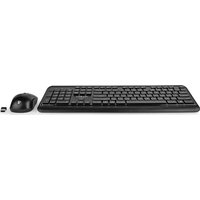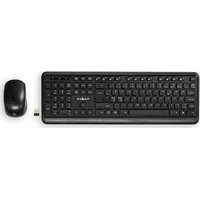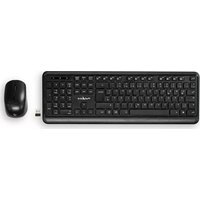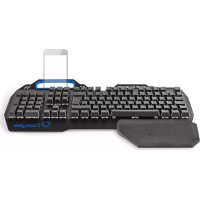
GKBD400BKND - Clavier NEDIS - Notice d'utilisation et mode d'emploi gratuit
Retrouvez gratuitement la notice de l'appareil GKBD400BKND NEDIS au format PDF.


Choisissez votre langue et indiquez votre email : nous vous enverrons une version traduite specifiquement.
| Caractéristiques techniques | Clavier filaire, disposition QWERTY, rétroéclairage LED, connectivité USB |
|---|---|
| Dimensions | Longueur : 440 mm, Largeur : 130 mm, Hauteur : 30 mm |
| Poids | Environ 800 g |
| Utilisation | Compatible avec Windows et Mac, idéal pour le gaming et le travail de bureau |
| Maintenance | Nettoyage régulier avec un chiffon doux, éviter l'exposition à l'humidité |
| Sécurité | Ne pas utiliser dans un environnement humide, ne pas exposer à des températures extrêmes |
| Informations générales | Garantie de 2 ans, support technique disponible |
FOIRE AUX QUESTIONS - GKBD400BKND NEDIS
Le clavier NEDIS GKBD400BKND ne s'allume pas, que faire ?
Vérifiez si le clavier est correctement connecté à votre ordinateur. Essayez de le brancher sur un autre port USB. Si cela ne fonctionne pas, testez-le sur un autre ordinateur pour voir si le problème persiste.
Comment installer les pilotes pour le clavier NEDIS GKBD400BKND ?
Le clavier NEDIS GKBD400BKND est plug-and-play, ce qui signifie qu'il n'est généralement pas nécessaire d'installer des pilotes. Branchez simplement le clavier à un port USB, et il devrait être reconnu automatiquement par votre système d'exploitation.
Les touches du clavier ne répondent pas, que faire ?
Assurez-vous que le clavier est bien connecté et qu'il n'y a pas de débris sous les touches. Vous pouvez également essayer de redémarrer votre ordinateur. Si le problème persiste, essayez de le connecter à un autre appareil.
Comment nettoyer le clavier NEDIS GKBD400BKND ?
Débranchez le clavier et utilisez un chiffon doux légèrement humide pour essuyer les surfaces. Pour les entretiens des touches, vous pouvez utiliser une bombe à air pour enlever la poussière et les débris entre les touches.
Le rétroéclairage du clavier ne fonctionne pas, que faire ?
Vérifiez si le rétroéclairage est activé via les touches de fonction. Consultez le manuel d'utilisation pour les combinaisons de touches spécifiques. Si le problème persiste, essayez de redémarrer votre ordinateur.
Le clavier est lent ou a un décalage, que faire ?
Vérifiez votre connexion USB et assurez-vous qu'il n'y a pas d'interférences avec d'autres périphériques. Essayez de débrancher d'autres périphériques USB pour voir si cela améliore la réactivité.
Comment personnaliser les touches du clavier NEDIS GKBD400BKND ?
Le clavier NEDIS GKBD400BKND peut ne pas avoir de logiciel de personnalisation. Consultez le manuel utilisateur pour voir si des options de personnalisation sont disponibles ou si des combinaisons de touches spécifiques peuvent être utilisées.
Le clavier fait du bruit lorsque je tape, est-ce normal ?
Un certain niveau de bruit est normal pour les claviers mécaniques. Si le bruit est excessif ou anormal, vérifiez si les touches sont en bon état et qu'aucun débris ne bloque leur fonctionnement.
Questions des utilisateurs sur GKBD400BKND NEDIS
0 question sur cet appareil. Repondez a celles que vous connaissez ou posez la votre.
Poser une nouvelle question sur cet appareil
Aucune question pour l'instant. Soyez le premier à en poser une.
Téléchargez la notice de votre Clavier au format PDF gratuitement ! Retrouvez votre notice GKBD400BKND - NEDIS et reprennez votre appareil électronique en main. Sur cette page sont publiés tous les documents nécessaires à l'utilisation de votre appareil GKBD400BKND de la marque NEDIS.