MODE D'EMPLOI FP10 ROLAND
Installation du FP-10 sur un support
Si vous souhaitez placer le FP-10 sur un support, utilisez le modèle Roland KSCFP10 (voir le Mode d'emploi du KSCFP10) ou KS-12. Faites attention à ne pas pincer vos doigts lorsque vous installez le support.
KS-12
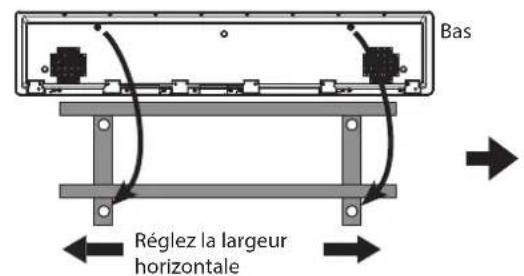
Fixez les pieds en caoutchouc en bas dans les encoches du support
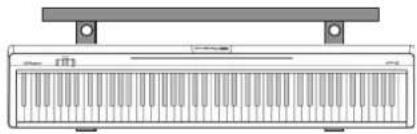
Remarque sur l'installation du FP-10 sur un support
Veuillez vous conformer aux instructions fournies dans le Mode d'emploi lorsque vous installez l'appareil sur un support. S'il n'est pas correctement installé, il peut en résulter une instabilité susceptible d'entraîner la chute de l'appareil ou le basculement du support et de provoquer des blessures.

Faites attention à ce qu'il ne se renverse pas.
Pour empêcher le FP-10 de se renverser, n'appliquez pas de force excessive dessus, ne vous asseyez jamais dessus et ne vous appuyez jamais dessus.
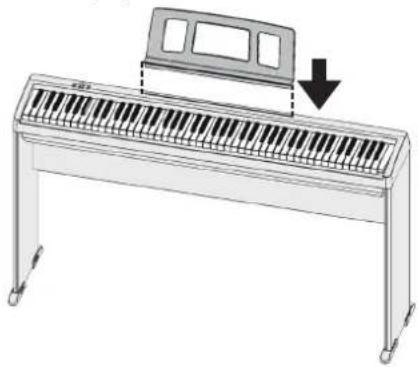
Fixation du pupitre
Insérez le pupitre dans la fente sur le dessus du FP-10.
Connexion de l'équipement (panneau arrière)
* Pour éviter un dysfonctionnement ou une panne de l'équipement, veillez à toujours baisser le volume et à couper l'alimentation de tous les appareils avant de les connecter.
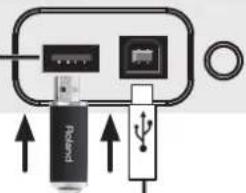
Port USB pour la mise à jour
Ce connecteur sera utilisé pour des ajouts ou des extensions ultérieurs aux fonctionnalités du FP-10.
* N'insérez et ne retirez jamais la clé USB pendant que l'appareil est sous tension. Vous risqueriez d'endommager les données de l'appareil ou les données qui se trouvent sur la clé USB.
Port USB COMPUTER
Si vous utilisez un programme DAW sur votre ordinateur, ou des données SMF, vous pouvez utiliser un câble USB disponible dans le commerce pour connecter le port USB COMPUTER du FP-10 au port USB de votre ordinateur et procéder ainsi.
(DAW : logiciel de production de musique (vendu séparément), SMF : fichiers de chanson)
- Les données SMF lues sur votre DAW peuvent être restituées par le FP-10.
- Il est possible de transférer les données MIDI entre le FP-10 et votre DAW, ce qui vous permet de produire et de modifier de la musique de diverses manières.

DC IN
USE Roland PSB-SU ADAPTOR ONLY
USB FOR UPDATE COMPUTER
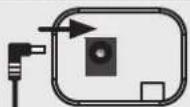
Connectez ici l'adaptateur secteur fourni.

Placez l'adaptateur secteur de manière à ce que le texte soit orienté vers le bas.
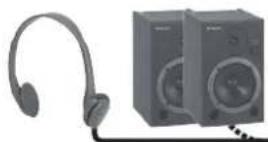
Prises Phones
Connectez le casque stéréo mini-jack ou les haut-parleurs à ces prises.
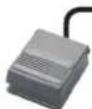
Prise PEDAL
Connectez ici le
commutateur à pédale fourni
ou une pédale forte DP-10
vendue séparément.
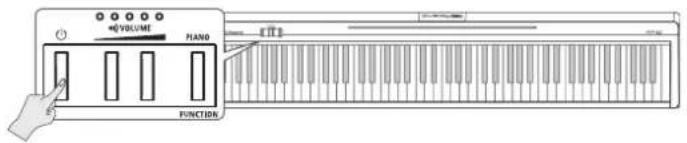
Mise sous/hors tension
Appuyez sur le bouton [∅] (alimentation) pour mettre l'appareil sous tension.
Si vous maintenez enfoncé le bouton [©] (alimentation) pendant une seconde ou plus, l'appareil s'éteint.
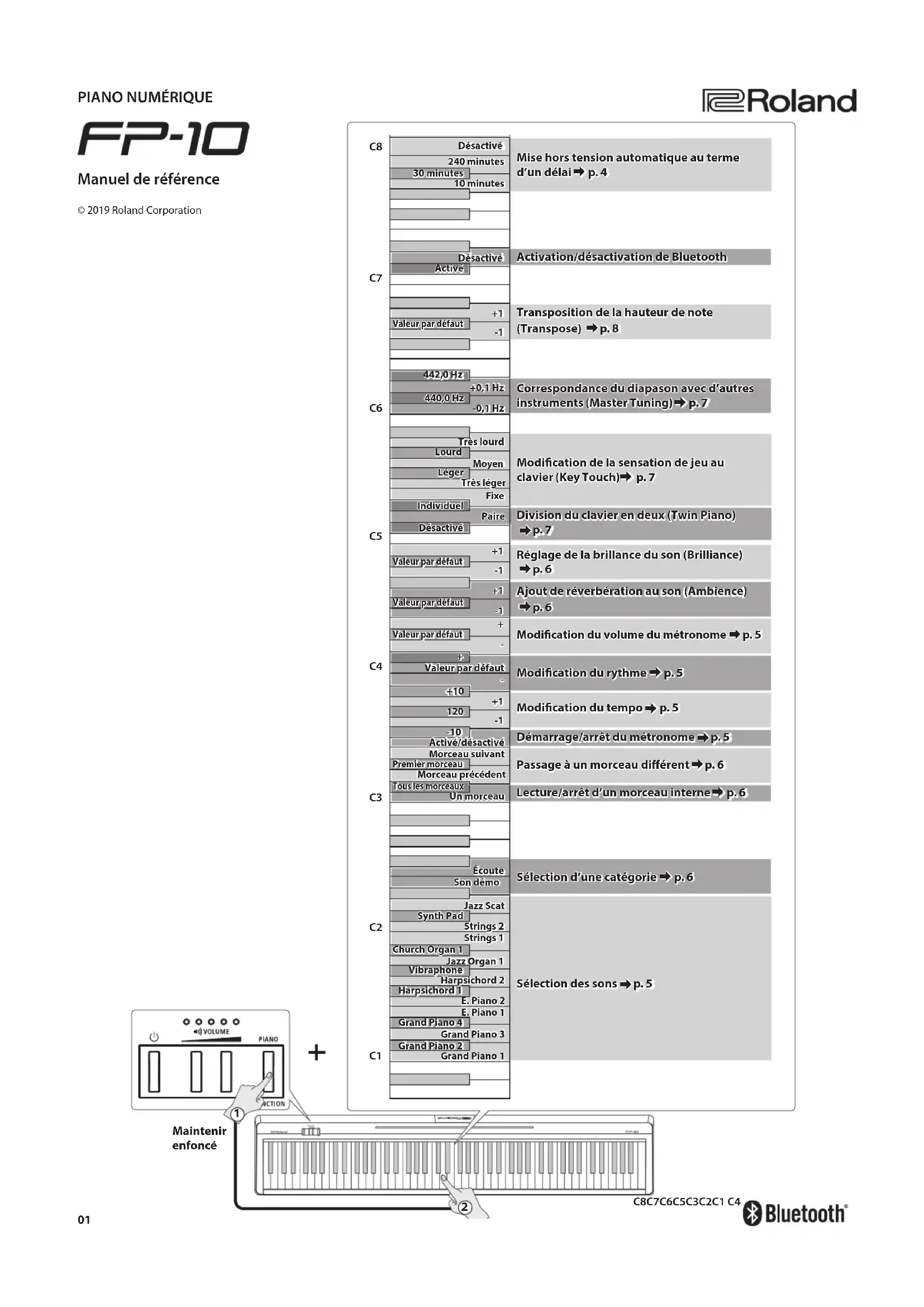
Mise hors tension automatique au terme d'un délai (Auto Off)
L'appareil s'éteindra automatiquement après une période prédéterminée suivant la dernière performance musicale ou la dernière utilisation des boutons ou commandes (fonction Auto Off). Si vous ne souhaitez pas que l'appareil s'éteigne automatiquement, désactivez la fonction Auto Off.
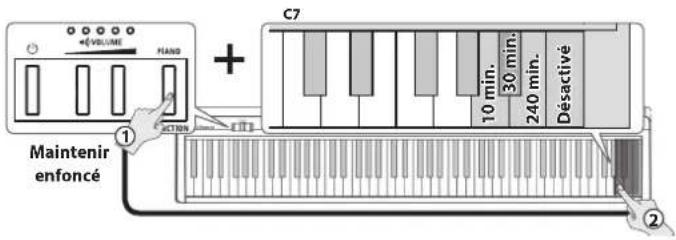
Auto Off 10 minutes, 30 minutes, 240 minutes, désactivé (reste allumé) (par défaut : 30 minutes)
- Les données non enregistrées sont perdues lors de la mise hors tension. Avant de mettre l'appareil hors tension, enregistrez les données que vous souhaitez conserver (p. 9).
- Pour restaurer l'alimentation, mettez à nouveau l'appareil sous tension.
Réglage du volume
Réglez le volume à l'aide des deux boutons [VOLUME].
Bouton [VOLUME] (droite) Augmente le volume.
Bouton [VOLUME] (gauche) Diminue le volume.
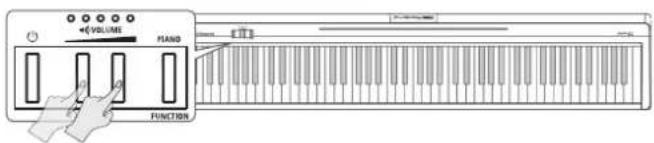
Vous pouvez régler le volume du haut-parleur en utilisant les haut-parleurs intégrés, ou le volume du casque lorsque le casque est connecté.
* Le nombre de témoins allumés au-dessus des boutons [VOLUME] change en fonction du réglage de volume. Si tous les indicateurs sont allumés, le volume est à son maximum. Si tous les indicateurs sont éteints, il n'y aura aucun son.
Sélection des sons
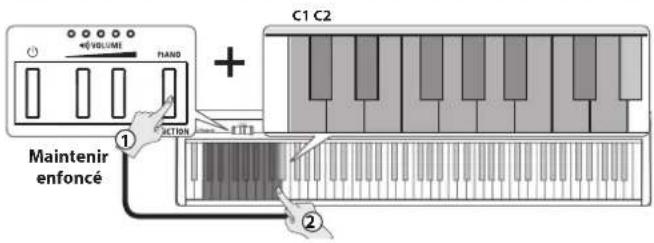
| Touche Nom du son |
| C1 Grand Piano 1 |
| C#1 Grand Piano 2 |
| D1 Grand Piano 3 |
| D#1 Grand Piano 4 |
| E1 E. Piano 1 | |
| F1 E. Piano 2 | |
| F#1 Harpsichord 1 |
| G1 Harpsichord 2 |
| G#1 Vibraphone |
| A1 Jazz Organ 1 |
| A#1 Church Organ 1 |
| B1 Strings 1 | |
| C2 Strings 2 | |
| C#2 Synth Pad |
| D2 Jazz Scat | |
- Appuyez sur deux touches simultanément pour jouer deux sons en tant que couche. Cette fonctionnalité est dénommée « Dual Play ».
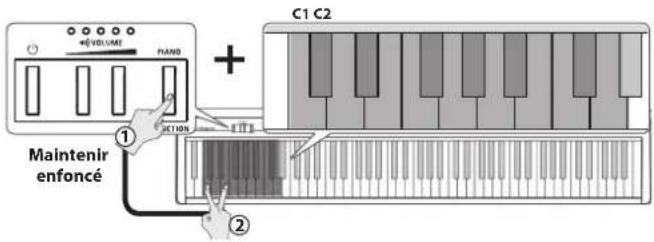
- Si vous appuyez sur le bouton [PIANO] ([FUNCTION]), le son Grand Piano 1 est sélectionné.
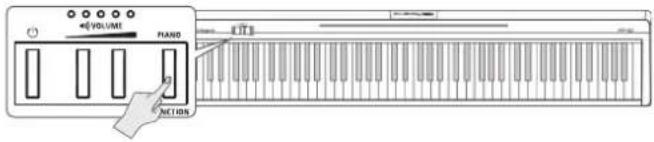
Démarrage du métronome
Activation/désactivation du métronome
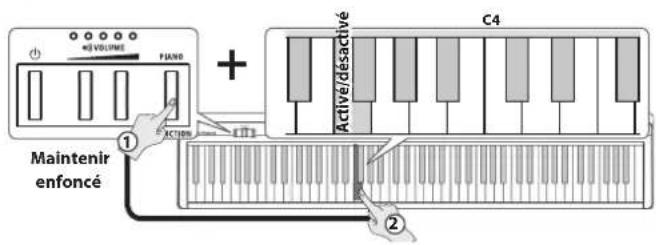
Modification du volume du métronome
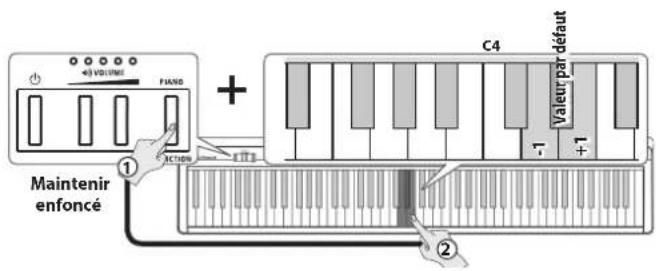
Volume du métronome 1–10 (par défaut : 5)
Modification du rythme
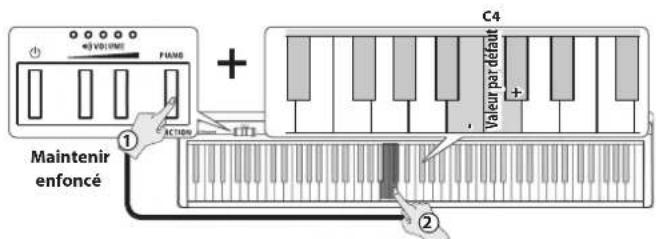
| Rythme | 0/4 (*1), 2/2, 3/2, 2/4, 3/4, 4/4, 5/4, 6/4, 7/4, 3/8, 6/8, 8/8, 9/8, 12/8 (par défaut : 0/4) |
*1 Lorsque le son du métronome est activé, toutes les cadences sont audibles avec le même son.
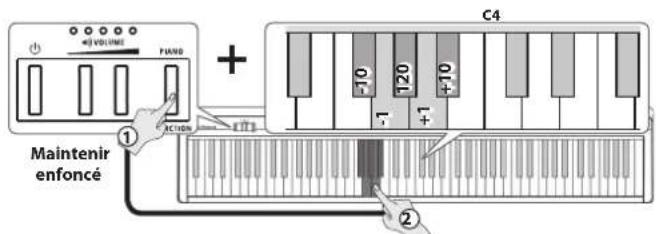
Modification du tempo
Lecture d'un morceau interne
→ « Liste des morceaux internes » (p. 13)
Lecture/arrêt d'un morceau interne
- Sélectionner une catégorie.
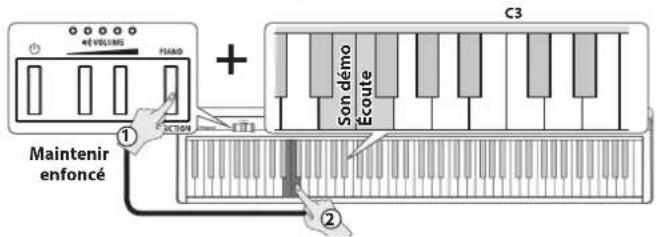
Catégorie Écoute, Son démo (*1) (par défaut : Écoute)
*1 Des morceaux de démo exprimant le caractère des sons sont intégrés.
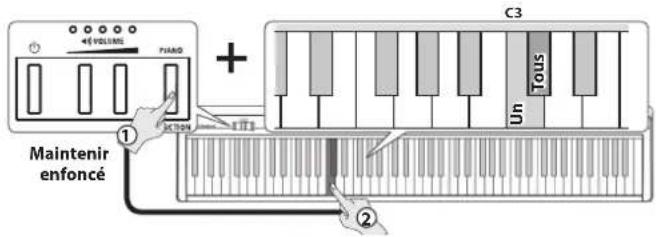
2. Lire tous les morceaux dans la catégorie sélectionnée, ou lire seulement un morceau.
Lorsque vous maintenez enfoncé le bouton [FUNCTION] et que vous appuyez à nouveau sur la même touche, la lecture s'arrête.
Passage à un morceau différent
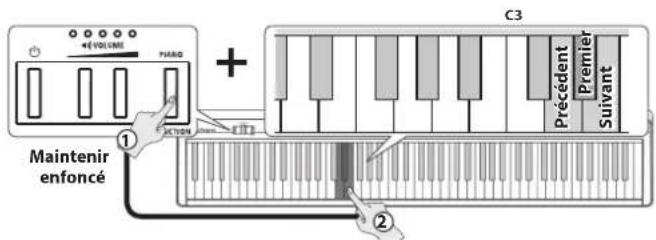
Quand un morceau de la catégorie « Son démo » est sélectionné
Vous pouvez également passer à un morceau différent en sélectionnant un son différent (p. 5, maintenez enfoncé le bouton [FUNCTION] et appuyez sur l'une des touches C1–D2).
Réglage de la réverbération du son (Ambience)
Il est possible d'ajouter au son un effet de réverbération caractéristique d'une performance dans une salle de concert.
Dans quel cas utiliser cet effet ?
- Quand vous souhaitez personnaliser la réverbération
- Quand vous recherchez un effet de réverbération adapté à votre environnement de jeu
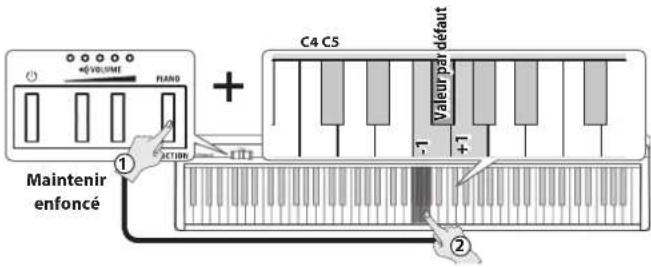
Ambience 0–10 (par défaut : 2)
Réglage de la brillance du son (Brilliance)
Vous pouvez régler la brillance du son lorsque vous jouez au clavier ou que vous lisez un morceau.
Dans quel cas utiliser cet effet ?
- Quand vous souhaitez personnaliser la brillance du son
- Quand vous recherchez une brillance du son adaptée à votre environnement de jeu
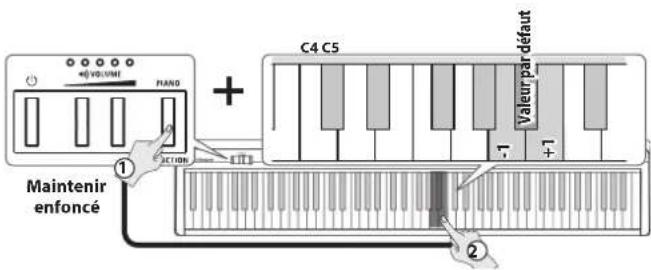
Brilliance -10-10 (par défaut : 0)
Division du clavier en deux (Twin Piano)
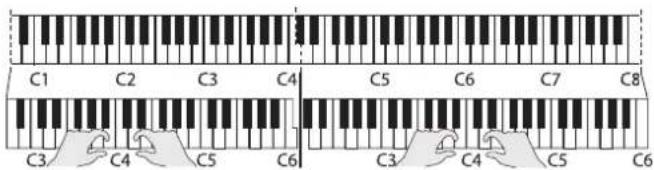
Vous pouvez diviser le clavier en deux sections, gauche et droite, pour permettre à deux personnes de jouer dans la même tessiture. Cette fonction vous permet d'utiliser l'appareil comme s'il s'agissait de deux pianos.
Dans quel cas utiliser cet effet ?
Quand vous souhaitez jouer en même temps que la performance modèle de votre professeur
Le clavier sera divisé en une section gauche et une section droite, avec un « C intermédiaire » situé au centre de chaque section.
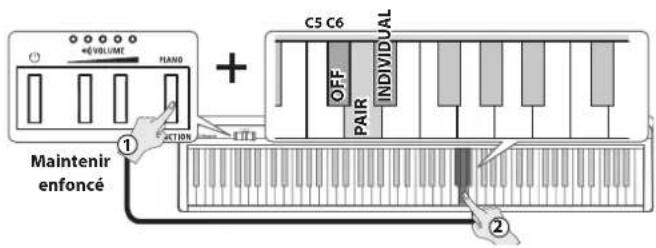
Vous pouvez choisir l'une des manières suivantes de restituer le son.
| Valeur Explication |
| OFF (par défaut) | Efface le réglage qui divise le clavier en deux sections. |
| PAIR | Le son de la partie droite sera restitué avec plus de puissance depuis le haut-parleur droit, et le son de la partie gauche sera restitué avec plus de puissance depuis le haut-parleur gauche. |
| INDIVIDUAL | Les notes jouées sur la partie droite du clavier sont restituées uniquement par le haut-parleur droit, et les notes jouées sur la partie gauche du clavier sont restituées uniquement par le haut-parleur gauche. |
* Les sections gauche et droite auront le même son (Grand Piano 1).
* La pédale forte affecte uniquement la section droite du clavier.
Modification de la sensation de jeu au clavier (Key Touch)
Vous pouvez modifier la sensation de jeu au clavier.
Dans quel cas utiliser cet effet ?
Quand vous souhaitez ajuster la sensation de jeu en fonction de la puissance des mains du musicien
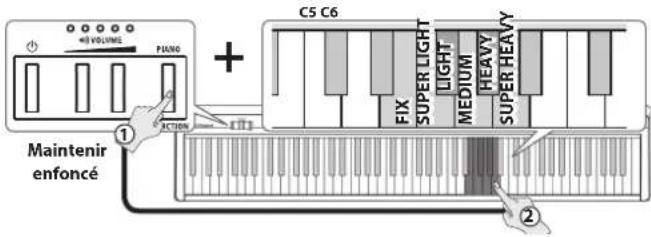
| Réglage Explication |
| SUPER HEAVY | Un réglage encore plus lourd que « HEAVY ». |
| HEAVY | Vous devez exercer plus de force sur le clavier qu'avec l'option « MEDIUM » pour pouvoir jouer fortissimo (ff), si bien que le toucher du clavier semble plus lourd. |
| MEDIUM (par défaut) | Permet de régler le clavier sur le toucher standard. |
| LIGHT | Vous pouvez atteindre un jeu fortissimo (ff) avec un toucher légèrement moins puissant que « MEDIUM », si bien que le clavier semble plus léger. |
| SUPER LIGHT | Un réglage encore plus léger que « LIGHT ». |
| FIX | Le son est joué à un volume défini, quelle que soit la force utilisée pour jouer sur les touches. |
Faire correspondre le diapason avec celui d'autres instruments (Master Tuning)
Lorsque vous jouez avec d'autres instruments ou dans d'autres cas similaires, vous pouvez accorder la hauteur de son de référence en fonction d'un autre instrument.
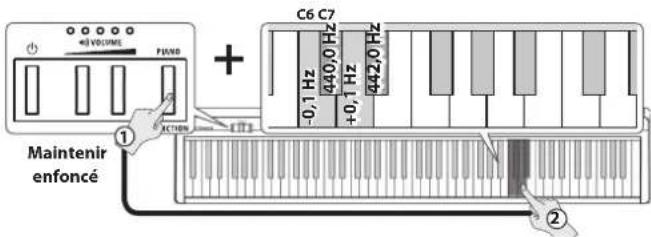
Le diapason est généralement déterminé par la hauteur de son de la note jouée lorsque vous appuyez sur la touche correspondant au La central. Pour obtenir un son d'ensemble harmonieux avec un ou plusieurs instruments, il faut veiller à ce que la hauteur de son de référence de chaque instrument soit accordée en fonction de celle des autres instruments. L'accordage de tous les instruments sur une hauteur de son de référence est appelé « Master tuning ».
Master tuning 415,3 Hz-466,2 Hz (par défaut : 440,0 Hz)
Modification de la clé du clavier (Transpose)
Il est possible de transposer le clavier ou le morceau par pas de demi-tons.
Dans quel cas utiliser cet effet ?
- Quand vous souhaitez jouer à une hauteur de note qui est confortable pour la voix du chanteur, sans changer la partition imprimée (vos doigtés sur le clavier)
- Quand vous souhaitez transposer un morceau écrit dans une clé difficile (comportant de nombreux dièses (‡) ou bémols (§)) pour faciliter votre jeu
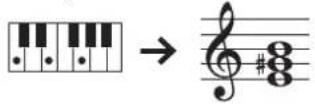
Par exemple, si un morceau est en Mi majeur, mais que vous souhaitez le jouer en Do majeur, définissez la fonction Keyboard Transpose sur « 4 ».
Si vous jouez Do Mi Sol → vous entendrez Mi Sol#Si
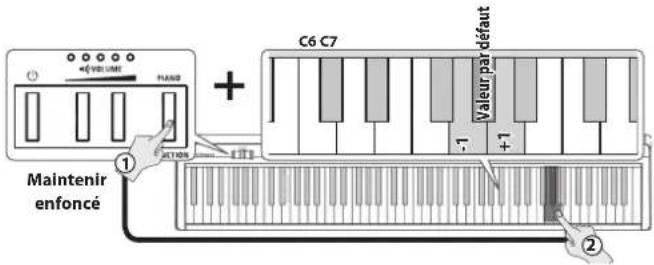
Transposition -6–5 (par défaut : 0)
Émission du son depuis les haut-parleurs intégrés et les haut-parleurs externes
Par défaut, les haut-parleurs intégrés ne produisent pas de son si les haut-parleurs amplifiés externes sont connectés à la prise PHONES. Vous pouvez toutefois modifier ce réglage de manière à ce que le son soit restitué depuis les haut-parleurs intégrés même si les haut-parleurs externes sont connectés à la prise PHONES.
* Lorsque vous modifiez le réglage, le caractère des haut-parleurs externes change.
- Tout en maintenant enfoncés les boutons [VOLUME] (gauche) et [VOLUME] (droite), appuyez sur le bouton [FUNCTION].
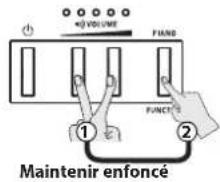
- Appuyez sur le bouton [FUNCTION] pour modifier le réglage.
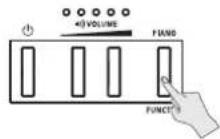
| Lorsque les haut-parleurs externes sont connectés à la prise PHONES | Indicateurs VOLUME |
| Le son est restitué uniquement depuis les haut-parleurs externes | 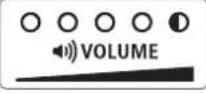 |
| Le son est restitué à la fois depuis les haut-parleurs externes et les haut-parleurs intégrés | 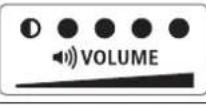 |
- Pour terminer l'opération, appuyez sur le bouton [VOLUME] (gauche) ou [VOLUME] (droite).
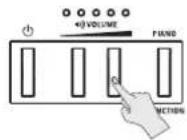
État de l'indicateur VOLUME
- Éteint Allumé Oignote

Enregistrement des réglages (sauvegarde mémoire)
Lorsqu'il est hors tension, l'appareil revient à ses réglages par défaut. Toutefois, si vous le souhaitez, vous pouvez enregistrer les réglages suivants afin qu'ils soient mémorisés même après la mise hors tension. Cette fonction s'appelle « Memory Backup ».
| Réglages enregistrés à l’aide de la sauvegarde mémoire | Page |
| Métronome (Volume) p. 5 | |
| Ambience p. 6 | |
| Brilliance p. 6 | |
| Key Touch p. 7 | |
| Master Tuning p. 7 | |
| Émission du son depuis les haut-parleurs intégrés et les haut-parleurs externes | p. 8 |
- Maintenez le bouton [FUNCTION] enfoncé et appuyez sur le bouton [VOLUME] (droite).
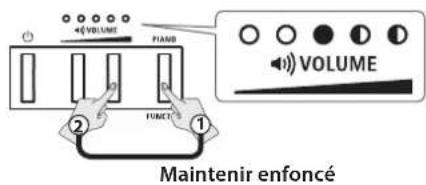
- Pour enregistrer le réglage, appuyez sur le bouton [VOLUME] (droite).
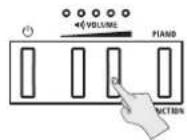
Pour annuler, appuyez sur le bouton [VOLUME] (gauche) ou sur le bouton [FUNCTION].
État de l'indicateur VOLUME
- Éteint Allumé Cignote

Rétablissement des paramètres d'usine (Factory Reset)
Les réglages que vous avez modifiés en mode Function peuvent être restaurés à leurs paramètres d'usine.
REMARQUE
Lorsque vous exécutez un rétablissement des paramètres d'usine, tous les réglages sont initialisés.
-
Mettez le FP-10 hors tension.
-
Tout en maintenant enfoncés le bouton [VOLUME] (droite) et le bouton [FUNCTION], appuyez sur le bouton [∅] (alimentation) et continuez à maintenir le bouton [VOLUME] (droite) et le bouton [FUNCTION].
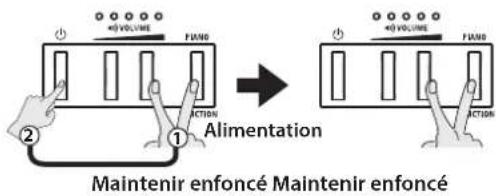
- Quand les indicateurs VOLUME s'affichent comme suit, relâchez le bouton [VOLUME] (droite) et le bouton [FUNCTION].
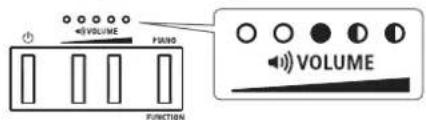
- Pour rétablir les paramètres d'usine, appuyez sur le bouton [VOLUME] (droite).
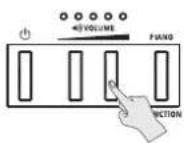
Pour annuler, appuyez sur le bouton [VOLUME] (gauche) ou sur le bouton [FUNCTION].
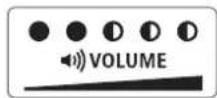
Pendant le rétablissement des paramètres d'usine, les indicateurs VOLUME s'affichent comme suit. N'éteignez pas l'instrument pendant qu'il est dans cet état.
Une fois que les paramètres d'usine sont rétablis, les indicateurs s'affichent comme suit.
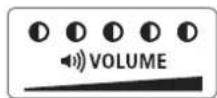
- Mettez l'instrument hors tension, puis à nouveau sous tension.
Connector une application sur un appareil mobile
Si vous installez une application sur votre smartphone, tablette ou autre appareil mobile, et que vous le connectez via Bluetooth, vous pouvez utiliser l'application pour afficher le statut de FP-10 sur l'écran large de votre appareil mobile et utiliser l'application pour piloter le FP-10.
Si la fonction Bluetooth réussit à se connecter, le bouton [FUNCTION] s'allume.

Nous allons décrire ici les réglages initiaux qui vous permettent d'utiliser l'application Piano Partner 2 pour tirer le meilleur parti de votre FP-10.
À titre d'exemple, nous décrirons les réglages en cas d'utilisation d'un iPad.
Si vous utilisez un appareil Android, consultez le mode d'emploi de votre appareil pour plus de détails sur les réglages de sa fonctionnalité Bluetooth.
Connexion au Piano Partner 2
Piano Partner 2 est une application conçue par Roland et prenant en charge iOS et Android.
Vous pouvez connecter votre iPad ou autre tablette au FP-10 pour tirer le meilleur parti de votre piano.
Il peut afficher les partitions des morceaux internes du FP-10 et vous aider à développer vos capacités musicales par des exercices d'entraînement auditif. Il est facile à utiliser lorsque vous bénéficiez de l'écran large de votre tablette.
Pour plus de détails, reportez-vous à l'URL suivante.
http://roland.cm/pianopartner2

- Désactivez la fonction Bluetooth de votre appareil mobile.
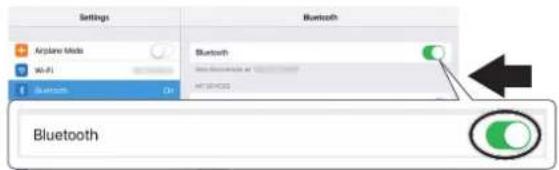
- Placez l'appareil mobile sur lequel vous avez installé Piano Partner 2 à proximité du FP-10.
MÉMO
Si vous possédez plus d'une unité de ce modèle, mettez sous tension uniquement l'appareil à apparier (mettez hors tension les autres appareils).
-
Mettez sous tension le FP-10.
-
Activez la fonction Bluetooth de votre appareil mobile.
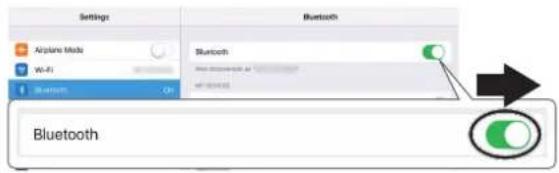
- Démarrez l'application Piano Partner 2 que vous avez installée sur votre appareil mobile.
* Lors du premier démarrage de l'application Piano Partner 2, vérifiez que votre appareil mobile est capable de se connecter à Internet. S'il ne peut pas se connecter à Internet, ces réglages ne peuvent pas être terminés.
- Appuyez sur l'icône d'engrenage en haut à droite de l'écran.
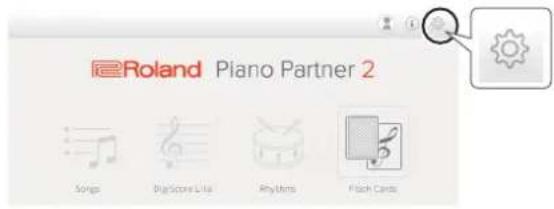
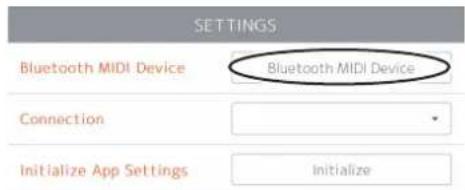
L'écran « SETTINGS » s'ouvre.
- Appuyez sur la zone « Bluetooth MIDI Device ».
- Lorsque « FP-10 » s'affiche sur l'écran « Bluetooth MIDI Devices » (Appareils Bluetooth MIDI), appuyez dessus.
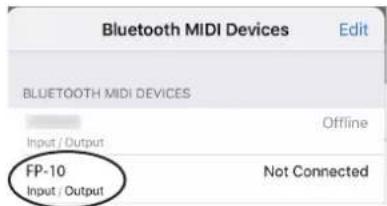
Si « Bluetooth Pairing Request » (Demande d'appariement Bluetooth) apparaît, appuyez sur « Pair » (Apparier).
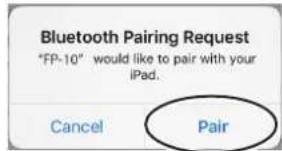
Lorsque l'appariement a abouti, les données de morceaux internes du FP-10 et d'autres données sont téléchargées via Internet sur votre appareil mobile.
* Si votre appareil mobile ne peut pas se connecter à Internet, l'appariement ne peut pas aboutir.
Lorsque l'écran indique « Connected » (Connecté), les réglages sont terminés.

- Appuyez en dehors de l'écran « Bluetooth MIDI Devices » (Appareils Bluetooth MIDI) pour le fermer, et appuyez en dehors de l'écran « SETTINGS » pour le fermer.
En cas d'échec de la connexion via Bluetooth
- Si vous utilisez Android 6.0 ou ultérieur, vous pouvez activer les informations de localisation d'Android.
- Effectuez à nouveau les réglages comme décrit ci-dessous.
① Quittez toutes les applications sur votre appareil mobile.
Double-cliquez sur le bouton de page d'accueil et balayez l'écran de l'application vers le haut.
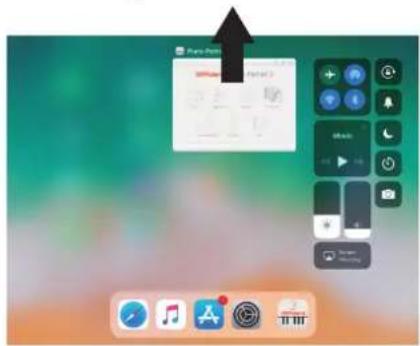
2 Si l'appariement est déjà effectué, annulez l'appariement et désactivez la fonction Bluetooth.
- Sur l'écran de l'appareil mobile, appuyez sur le signe « i » à côté de « Connected », et appuyez sur « Forget This Device »
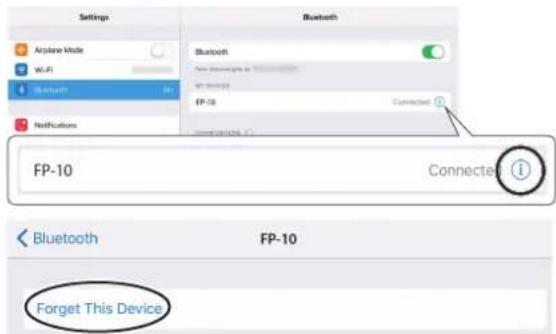
3 Effectuez à nouveau la connexion comme décrit dans « Connexion au Piano Partner 2 » (p. 10).
Si vous ne pouvez toujours pas vous connecter avec l'application, accédez à l'URL suivante et localisez un centre de service Roland local ou un distributeur Roland agréé dans votre pays.
| Problème Points à vérifier Action Page | | |
| Même si vous utilisez le casque pour couper le son, les frappes au clavier font un son de cliquetis lorsque vous jouez au clavier. | Le clavier de ce piano est conçu pour simuler le mécanisme d'un piano acoustique. Même sur un piano acoustique, les frappes au clavier produisent un son lorsque vous jouez au clavier. Il ne s'agit pas d'un dysfonctionnement. | - |
| L'instrument se met hors tension automatiquement | Le réglage de mise hors tension automatique est-il réglé sur un autre paramètre que « Désactivé » ? | Si vous préférez désactiver la mise hors tension automatique, définissez le réglage de mise hors tension automatique sur « Désactivé ». | p. 4 |
| Impossible de mettre l'instrument sous tension | L'adaptateur secteur est-il correctement branché ? - | |
| La pédale ne fonctionne pas ou est « bloquée » | La pédale est-elle correctement branchée ? - | |
| Avez-vous débranché ou branché le câble de la pédale alors que l'instrument était sous tension ? | Coupez d'abord l'alimentation de l'instrument avant de brancher ou de débrancher le câble de la pédale. | - |
| L'option Twin Piano a-t-elle été réglée sur « PAIR » ou « INDIVIDUAL » ?Si Twin Piano est réglée sur « PAIR » ou « INDIVIDUAL », la pédale forte fonctionne uniquement pour le côté droit du clavier. | p. 7 |
| Les appareils externes émettent un bourdonnement | Les appareils externes sont-ils connectés à plus d'une prise secteur ? | Si vous connectez des appareils externes, veillez à les connecter à la même prise secteur. | - |
| Pas de son | Avez-vous correctement branché les amplificateurs, les haut-parleurs, le casque, etc. ? p. 3 | |
| Avez-vous baissé le volume ? p. 4 | |
| Avez-vous inséré un casque ou une fiche d'adaptateur dans les prises PHONES ?Le son n'est pas restitué si vous avez effectué des réglages d'après lesquels le son n'est pas restitué depuis les haut-parleurs internes. | p. 3p. 8 |
| Le son est restitué bien que le casque soit connecté à la prise PHONES | Avez-vous effectué des réglages d'après lesquels le son est restitué depuis les haut-parleurs internes ? | p. 8 |
| Les notes ne sonnent pas correctement | |
| La hauteur de son du clavier ou du morceau est incorrecte | Avez-vous effectué des réglages de transposition ? p. 8 | |
| Le réglage Master Tune est-il correctement défini ? p. 7 | |
| Les notes sont interrompues | Maintenez-vous la pédale forte et produisez-vous un grand nombre de notes ?Utilisez-vous la fonction Dual Play ou jouez-vous en même temps qu'un morceau ? | - |
| Les notes résonnent deux fois (elle sont doublées) lorsque vous jouez sur le clavier | L'appareil est-il en mode Dual Play ? | Maintenez le bouton [FUNCTION] enfoncé et appuyez sur la touche C1 pour désactiver Dual Play. | p. 5 |
| L'appareil est-il connecté à un séquenceur externe ? | Si vous ne souhaitez pas que l'autre générateur de son produise du son, désactivez la fonction Soft Thru de votre DAW. | - |
| La réverbération continue même après coupure de l'effet Ambience | Même si l'effet Ambience est désactivé, la résonance propre du piano acoustique continue. | p. 6 |
| Le son des notes les plus algües change subittement à partir d'une certaine touche | Ceci simule les caractéristiques d'un piano acoustique et ne constitue pas un dysfonctionnement.Le son change en cas de changement du nombre de cordes par touche ou transition de cordes enroulées à des cordes déroulées. | - |
| Un signal très aigu est audible | Si vous ne l'entendez pas avec le casque : Il se peut qu'il y ait eu un dysfonctionnement de l'instrument.Contactez votre revendeur ou un centre de maintenance Roland.Si vous l'entendez également avec le casque : Pour diminuer la sonnerie métallique, ajustez les réglages « Ambience ». | p. 6 |
| Les notes sonnent faux ou bourdonnent | Le volume a-t-il été réglé au maximum ? | Diminuez le volume. p. 4 | |
| Si vous l'entendez également avec le casque : Il se peut qu'il y ait eu un dysfonctionnement de l'instrument. Contactez votre revendeur ou un centre de maintenance Roland.Si vous ne l'entendez pas avec le casque : Les objets à proximité de l'instrument résonnent en raison du volume élevé de son produit par les haut-parleurs. Pour diminuer ce type de résonance, prenez les mesures suivantes.Placez l'instrument à une distance minimum de 10 à 15 cm des murs ou d'autres surfaces.Diminuez le volume.Eloignez-vous des objets entrant en résonance. | - |
Catégorie : Écoute
| No. | Titre du morceau Compositeur | |
| 1 | Barcarolle Fryderyk Franciszek Chopin |
| 2 | Zhavoronok | Mikhail Ivanovich Glinka, Arranged by Mily Alexeyevich Balakirev |
| 3 | Valse, op.34-1 Fryderyk Franciszek Chopin |
| 4 | Polonaise op.53 Fryderyk Franciszek Chopin |
| 5 | Nocturne No.20 Fryderyk Franciszek Chopin |
| 6 | Die Forelle | Franz Peter Schubert, Arranged by Franz Liszt |
| 7 | Reflets dans l'Eau Claude Achille Debussy |
| 8 | La Fille aux Cheveux de Lin Claude Achille Debussy |
| 9 | La Campanella Franz Liszt | |
| 10 | Scherzo No.2 Fryderyk Franciszek Chopin |
| 11 | Liebesträume 3 Franz Liszt | |
| 12 | Étude, op.10-3 Fryderyk Franciszek Chopin |
| 13 | Je te veux Erik Satie | |
| 14 | Fantaisie-Impromptu Fryderyk Franciszek Chopin |
| 15 | Clair de Lune Claude Achille Debussy |
| 16 | Nocturne No.2 | Fryderyk Franciszek Chopin |
| 17 | Für Elise | Ludwig van Beethoven |
Catégorie : Son démo
Des morceaux de démo exprimant le caractère des sons sont intégrés (p. 5).
| No. Morceaux de son de démo |
| 1 Grand Piano 1 |
| 2 Grand Piano 2 |
| 3 Grand Piano 3 |
| 4 Grand Piano 4 |
| 5 E.Piano 1 |
| 6 E.Piano 2 |
| 7 Harpsichord 1 |
| 8 Harpsichord 2 |
| 9 Vibraphone |
| 10 Jazz Organ 1 |
| 11 Church Organ 1 |
| 12 Strings 1 |
| 13 Strings 2 |
| 14 Synth Pad |
| 15 Jazz Scat |
Principales caractéristiques
Roland FP-10 : Piano numérique
| Générateur de son Son Piano : SuperNATURAL Piano Sound |
| Clavier 88 touches (clavier standard PHA-4 : avec échappement sensation toucher ivoire) |
| Alimentation électrique | Adaptateur secteur |
| Consommation | 4 W (3-6 W) |
| 4 W | Consommation électrique moyenne du piano en jouant avec le volume réglé en position centrale |
| 3 W | Consommation électrique du piano immédiatement après la mise sous tension, sans jouer |
| 6 W Consommation électrique nominale | |
| Dimensions | Avec pupitre détaché 1 284 (L) x 258 (P) x 140 (H) mm |
| Avec pupitre 1 284 (L) x 298 (P) x 324 (H) mm |
| Avec pupitre et support dédié KSCFP10 1 284 (L) x 298 (P) x 929 (H) mm |
| Sans pupitre et support dédié KSCFP10, monté sur stabilisateurs | 1 292 (L) x 343 (P) x 745 (H) mm |
| Poids | Avec pupitre détaché 12,3 kg | |
| Avec pupitre et support dédié KSCFP10 197 kg |
| Accessoires | Mode d'emploi, pupitre, adaptateur secteur, cordon d'alimentation (pour raccorder l'adaptateur secteur), commutateur à pédale |
| Options (vendues séparément) | Support dédié (KSCFP10), stand pour clavier (KS-12), pédale forte (DP-10), sac de transport (CB-88RL, CB-76RL), casque |
* Ce document décrit les caractéristiques techniques du produit au moment de la rédaction du document. Pour les informations les plus récentes, consultez le site Web de Roland.