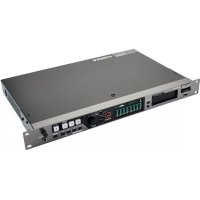
DA6400 - Enregistreur audio TASCAM - Notice d'utilisation et mode d'emploi gratuit
Retrouvez gratuitement la notice de l'appareil DA6400 TASCAM au format PDF.

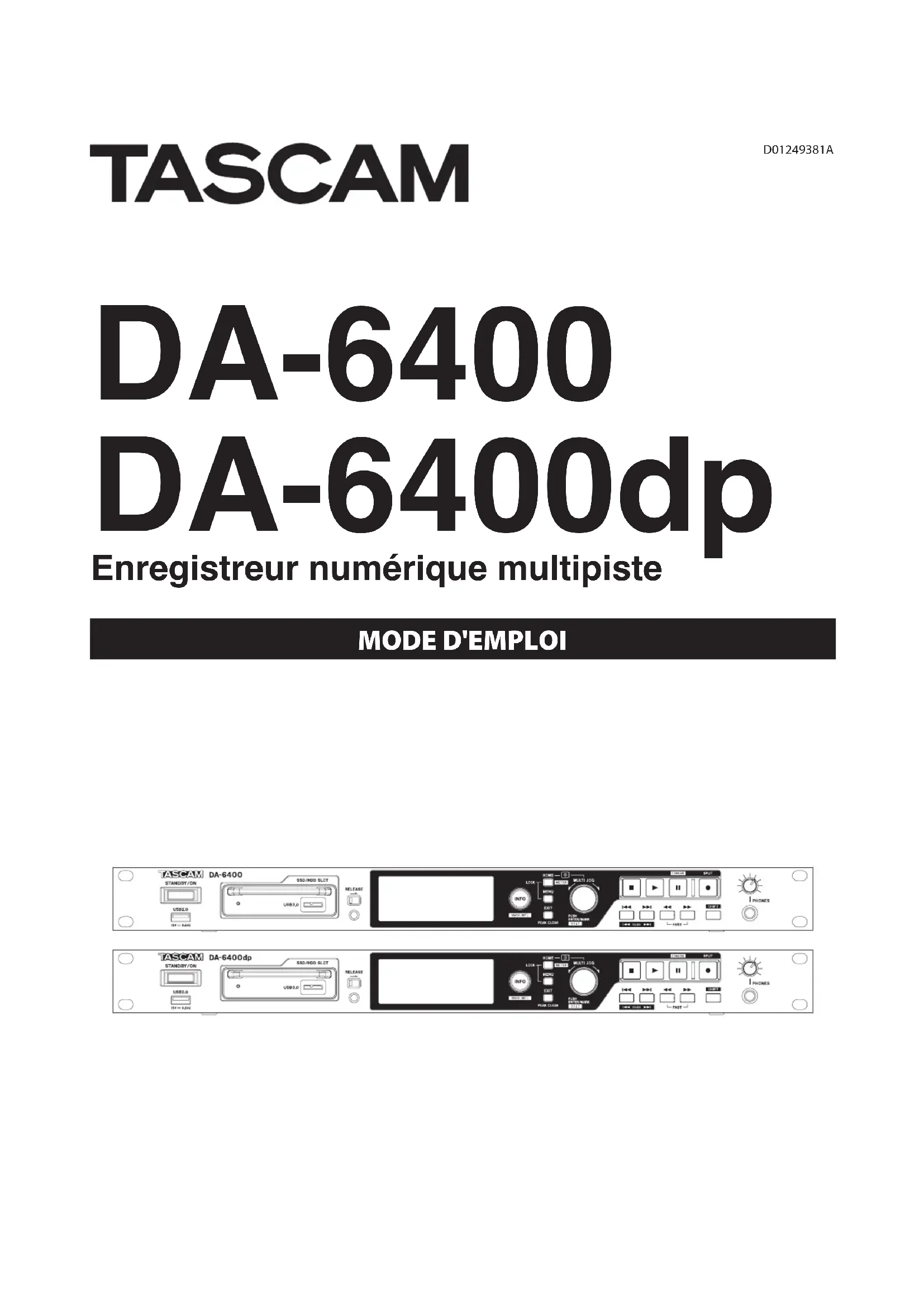

| Type de produit | Enregistreur numérique multipiste 64 canaux (32 canaux à 88,2/96 kHz) |
| Marque | TASCAM |
| Modèle | DA6400 / DA6400dp |
| Dimensions (L × H × P) | 482,6 × 44,7 × 304,8 mm (1U rack) |
| Poids | 3,9 kg (DA-6400) / 4,0 kg (DA-6400dp) |
| Alimentation | CA 100-240 V, 50/60 Hz, consommation 21 W (avec carte IF-MA64/EX) |
| Support d'enregistrement | Disque dur ou SSD 2,5 pouces amovible (FAT32), fourni avec boîtier AK-CC25 |
| Formats de fichier audio | BWF (extension .wav) en 16/24 bits, fréquences 44,1 / 48 / 88,2 / 96 kHz |
| Nombre de canaux | Jusqu'à 64 (44,1/48 kHz) ou 32 (88,2/96 kHz) |
| Écran | Couleur 320 × 120 pixels |
| Connectivité réseau | Ethernet Gigabit (1000BASE-T), serveur FTP, Telnet, VNC |
| Entrées/sorties de synchronisation | Word clock (BNC), vidéo (BNC, salve de noir / tri-niveau), timecode SMPTE (BNC IN/OUT) |
| Télécommande | Port série RS-422 (9 broches), port parallèle (15 broches), USB (clavier) |
| Slots d'extension | 2 emplacements pour cartes d'entrée/sortie (vendues séparément) |
| Alimentation redondante | Intégrée sur DA-6400dp uniquement |
| Température de fonctionnement | 0 °C à 40 °C |
| Entretien et nettoyage | Chiffon sec et doux ; ne pas utiliser de diluant, alcool ou produits chimiques |
| Sécurité | Ne pas exposer à la pluie ou à l'humidité ; débrancher en cas d'orage ; ventilation libre ; mise à la terre obligatoire (classe I) |
| Pièces détachées et réparabilité | Aucune pièce réparable par l'utilisateur ; confier toute réparation à un service agréé ; vis de sécurité fournie pour verrouiller le disque |
| Accessoires fournis | Cordon d'alimentation, boîtier de disque dur/SSD AK-CC25, câble USB, kit de montage rack, kit de vis de sécurité, mode d'emploi |
FOIRE AUX QUESTIONS - DA6400 TASCAM
Questions des utilisateurs sur DA6400 TASCAM
0 question sur cet appareil. Repondez a celles que vous connaissez ou posez la votre.
Poser une nouvelle question sur cet appareil
Téléchargez la notice de votre Enregistreur audio au format PDF gratuitement ! Retrouvez votre notice DA6400 - TASCAM et reprennez votre appareil électronique en main. Sur cette page sont publiés tous les documents nécessaires à l'utilisation de votre appareil DA6400 de la marque TASCAM.
MODE D'EMPLOI DA6400 TASCAM
Enregistreur numérique multipiste
MODE D'EMPLOI


Precautions de sécurité importantes


ATTENTION: POUR RÉDUIRE LE RISQUE D'ÉLECTROCUTION, NE RETIREZ PAS LE CAPOT (OU L'ARRÊRÉ). AUCUNE PIECE INTERNE N'EST REPARABLE PAR L'UTILISATEUR. CONFIEZ Toute réparation à UN SERVICE APRES-VENTE QUALIFIÉ.

Le symbole d'éclair à tête de flèche dans un triangle équilatéral sert à prévenir l'utilisateur de la présence dans l'enceinte du produit d'une « tension dangereuse » non isolée d'une grandeur suffisante pour constituer un risque d'électrocution pour les personnes.

Le point d'exclamation dans un triangle équilatéral sert à prévenir l'utilisateur de la présence d'instructions importantes de fonctionnement et de maintenance (entretien) dans les documents accompagnant l'appareil.
AVERTISSEMENT: POUR PREVENIR LES RISQUES D'INCENDIE ET D'LECTROCUTION, N'EXPOSEZ PAS CET APPAREIL A LA PLUIE NI À L'HUMIDITE.
AUX USA/CANADA, UTILISEZ UNIQUEMENT UNE TENSION D'ALIMENTATION DE 120 V.
Pour le canada
65205 Wiesbaden-Erbenheim, Allemagne,
déclarons sous notre propre responsabilité que
le produit TEAC décrit dans ce mode d'emploi est
conforme aux normes techniques lui correspondant.

Informations sur le marquage ce
a) Environnement électromagnétique applicable : E4
b) Courant d'appoint rms moyen de la demi-période
- Avec une interruption d'alimentation de 5 s : 0,15 A rms
Avertissement
Il s'agit d'un produit de Classe A. Dans un environnement domestique, cet appareil peut provoquer des interférences radio. Dans ce cas, l'utilisateur peut être amené à prendre des mesures appropriées.
Instructions de sécurité importantes
1 Lisez ces instructions. 2 Conservez ces instructions. 3 Tenez compte de tous les avertissements. 4 Suivez toutes les instructions. 5 N'utilisez pas cet appareil avec de l'eau à proximité. 6 Ne nettoyez l'appareil qu'avec un chiffon sec. 7 Ne bloquez aucune ouverture de ventilation. Installez-le conformément aux instructions du fabricant. 8 N'installez pas l'appareil près de sources de chaleur telles que des radiateurs, bouches de chauffage, poêles ou autres appareils (y compris des amplificateurs) dégageant de la chaleur. 9 Ne neutralisez pas la fonction de sécurité de la fiche polarisée ou de terre. Une fiche polarisée a deux broches, l'une plus large que l'autre. Une fiche de terre a deux broches identiques et une troisième broche pour la mise à la terre. La broche plus large ou la troisième broche servent à votre sécurité. Si la fiche fournie n'entre pas dans votre prise, consultez un électricien pour le remplacement de la prise obsolette. 10 Évitez de marcher sur le cordon d'alimentation et de le pincer, en particulier au niveau des fiches, des prises secteur, et du point de sortie de l'appareil. 11 N'utilisez que des fixations/accessoires spécifiés par le fabricant. 12 Utilisez-le uniquement avec des chariots, socles, trépieds, supports ou tables spécifiques par le fabricant ou vendus avec l'appareil. Si un chariot est utilisé, faites attention à ne pas être blessé par un renversement lors du déplacement de l'ensemble chariot/appareil.

13 Débranchez cet appareil en cas d'orage ou de non utilisation prolongée. 14 Confiez toute réparation à des techniciens de maintenance qualifiés. Une réparation est nécessaire si l'appareil a été endommagé d'une quelconque façon, par exemple si le cordon ou la fiche d'alimentation est endommagé, si du liquide a été renversé sur l'appareil ou si des objets sont tombés dedans, si l'appareil a été exposé à la pluie ou à l'humidité, s'il ne fonctionne pas normalement, ou s'il est tombé.
L'appareil tire un courant nominal de veille de la prise secteur quand son interrupteur POWER ou STANDBY/ON n'est pas en position ON. - La fiche secteur est utilisée comme dispositif de déconnexion et doit donc toujours rester disponible. - Des précautions doivent être prises en cas d'utilisation d'écouteurs ou d'un casque avec le produit car une pression sonore excessive (volume trop fort) dans les écouteurs/le casque peut causer une perte auditive. - Si vous rencontrez des problèmes avec ce produit, contactez TEAC pour une assistance technique. N'utilisez pas le produit tant qu'il n'a pas été réparé.
Attention
- N'exposez pas cet appareil aux gouttes ni aux éclaboussures.
- Ne placez pas d'objet rempli de liquide sur l'appareil, comme par exemple un vase.
- N'installez pas cet appareil dans un espace confiné comme une bibliothèque ou un meuble similaire. L'appareil doit être placé suffisamment près de la prise de courant pour que vous puissiez à tout moment attraper facilement la fiche du cordon d'alimentation.
- Si le produit utilise des piles/batteries (y compris un pack de batteries ou des batteries fixes), elles ne doivent pas être exposées au soleil, au feu ou à une chaleur excessive.
- PRECAUTION pour les produits qui utilisent des batteries remplaçables au lithium : replacer une batterie par un modele incorrect entraine un risque d'explosion. Remplacez-les uniquement par un type identique ou équivalent.
Avertissement
- Les produits ayant une construction de Classe I sont équipés d'un cordon d'alimentation avec une fiche de terre. Le cordon d'un tel produit doit être branché dans une prise secteur avec terre de sécurité.
Montage en RACK de l'unité
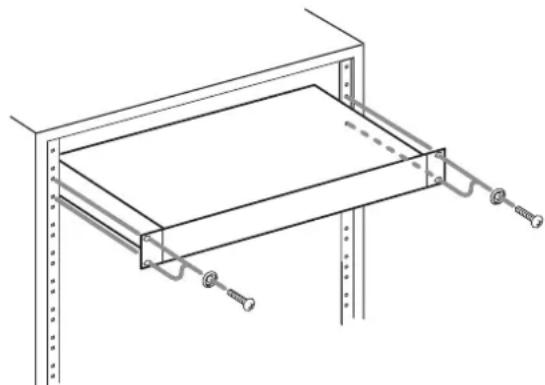
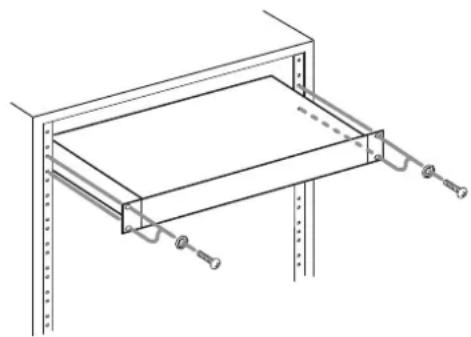
Utilisez le kit de montage en rack pour monter l'unité dans un rack 19" standard, comme représenté ci-dessous. Retirez les pieds de l'unité avant le montage.
Attention
Laissez 1 U d'espace au-dessus de l'unité pour la ventilation. Laissez au moins 10 cm à l'arrière de l'unité pour la ventilation.
Mise au rebut des équipements électriques et électroniques
(a) Tous les équipements électriques et électroniques doivent être traités séparément de la collecte municipale d'ordures ménagères dans des points de collecte désignés par le gouvernement ou les autorités locales. (b) En vous débarrassant correctement des équipements électriques et électroniques, vous contribuerez à la sauvegarde de précieuses ressources et à la prévention de potentiels effets négatifs sur la santé humaine et l'environnement. (c) Le traitement incorrect des déchets d'équipements électriques et électroniques peut avoir des effets graves sur l'environnement et la santé humaine en raison de la présence de substances dangereuses dans les équipements. (d) Le symbole de poubelle sur roues barré d'une croix indique que les équipements électriques et électroniques doivent être collectés et traités séparément des déchets ménagers.
(e) Des systèmes de return et de collecte sont disponibles pour l'utilisateur final. Pour des informations plus détaillées sur la mise au rebut des équipements électriques et électroniques, veuillez contacter votre mairie, le service d'ordures ménagères ou le magasin dans lequel vous avez acheté l'équipement.
Mise au rebut des piles et/ou accumulateurs
(a) Les piles et/ou accumulateurs hors d'usage doivent être traités séparément de la collecte municipale d'ordures ménagères dans des points de collecte désignés par le gouvernement ou les autorités locales. (b) En vous débarrassant correctement des piles et/ ou accumulateurs hors d'usage, vous contribuerez à la sauvegarde de précieuses ressources et à la prévention de potentiels effets négatifs sur la santé humaine et l'environnement. (c) Le traitement incorrect des piles et/ou accumulateurs hors d'utilisation peut avoir des effets graves sur l'environnement et la santé humaine en raison de la présence de substances dangereuses. (d) Le symbole de poubelle sur roues barré d'une croix indique que les piles et/ou accumulateurs doivent être collectés et traités séparément des déchets ménagers. Si la pile ou l'accumulateur contient plus que les valeurs spécifiées de plomb (Pb), mercure (Hg) et/ou cadmium (Cd) telles que définies dans la directive sur les piles (2006/66/CE), alors les symboles chimiques de ces éléments seront indiqués sous le symbole de poubelle sur roues barré d'une croix.
Des systèmes de retard et de collecte sont disponibles pour l'utilisateur final. Pour des informations plus détaillées sur la mise au rebut des piles et/ou accumulateurs, veuillez contacter votre mairie, le service d'ordures ménagères ou le magasin dans lequel vous les avez achetés.
1- Introduction 7
Caractéristiques 7
Éléments fournis. 7
Conventions employées dans ce mode d'emploi...7
Marques commerciales. 7
Précautions concernant l'emplacement et l'emploi 8
Notes sur les alimentations 8
Attention à la condensation. 8
Nettoyage de l'unité 8
Notes sur les disques durs et SSD 8
Notes sur les supports. 8
Précautions d'emploi 8
Note concernant le formatage. 8
Utilisation du site mondial TEAC 8
Enregistrement de l'utilisateur. 8
2 - Nomenclature et fonctions des parties...9
Face avant. 9
Face arrière 11
Note sur le connecteur PARALLEL. 12
Écran d'accueil 12
Structure du menu 14
Opérations de base en écran Menu 16
Procédures d'utilisation du menu. 16
3 - Préparation. 17
Installation d'un disque dur/SSD dans le boîtier...17
Chargement et retrait des boîtiers de disque dur/HDD. 17
Chargement d’un boîtier de disque dur/SSD...17
Retrait d'un boîtier de disque dur SSD. 17
Emploi de la vis de sécurité 17
Insertion et retrait des clés USB. 18
Installation de cartes d'entrée/sorting (vendues séparément) 18
Allumage et extinction (mise en veille) de l'unité...18 Réglage de la date et de l'heure de l'horloge intégrée 19
Réglage de la luminosité 19
Préparation à l'utilisation des disques durs/SSD et des clés USB 19
Branchement d'un casque. 20 Réglage du mode d'écoute au casque. 20
Réglage de la fonction de verrouillage. 21
4 - Enregistrement 22
Restrictions sur les opérations d'enregistrement...22
Réglage de l'horloge maître (Master) 22
Réglages des connecteurs WORD/VIDEO 23
Réglage du niveau de référence. 23
Réglage de l'écoute d'entrée 23 Réglage de l'écoute d'entrée par canal 24
Réglages de canal d'enregistrement 24
Réglage de la fonction d'enregistrement par canal. 24
Réglage du format du fichier d'enregistrement....25
Réglage du format de nom de fichier. 26 Édition de texte. 26
Incrémentation automatique des numéros de prise 27
Incrémentation manuelle des numéros de prise..27
Ajout automatique de marqueurs pendant l'enregistrement 27
Ajout manuel de marqueurs pendant l'enregistrement 28 Ajout de marqueurs pendant l'enregistrement 28
Réglage de la fonction du mode pause. 28
Réglage du routage du signal entrant 28
Réglages de carte d'entrée/sortie 28 Réglages pour les cartes IF-MA64/EX et IF-MA64/BN 29
Enregistrement synchronisé sur le timecode....29
Durée d'enregistrement 29
5-Travail avec les dossiers (écran BROWSE) 30
Ouverture de l'écran BROWSE 30
Navigation dans l'écran BROWSE 30
Icônes dans l'écran BROWSE 30
Opérations sur les dossiers 30
Opérations sur les prises et les fichiers 31
Édition des noms de dossier, de prise et de fichier.31
Suppression de dossiers, de prises et de fichiers..32
Copie de dossiers, de prises et de fichiers. 32
Reconstitution de dossiers 33
Création de nouveaux dossiers 33
Présentation de la structure des dossiers. 33
Structure des dossiers 34 Nom du fichier 34
Formats de fichier 34
6-Lecture 35
Fichiers pouvant être lus. 35
Opérations de base pour la lecture 35 Lecture des enregistrements 35
Sélection de prises 35 Saut à la prise précédente/suivante 35 Sélection directe des prises 35
Recherche en arrière et en avant. 35
Réglage du mode de lecture 35 Réglage du mode de répétition 35
7 - Réglages internes 36
Réglage du code 36
Réglages de la page TC SETUP 1............36
Réglages de la page TC SETUP 2.37
Réglages du connecteur PARALLEL 38
Réglages de la page PARALLEL INPUT 38
Réglages de la page PARALLEL OUTPUT 38
Réglages de la fonction réseau 39
Réglage de la fonction SNTP 40
Fonctions réseau (serveur FTP/telnet/VNC) 42
Serveur FTP. 42
Télécommande (Telnet) 43
VNC (Virtual Network Computing) 44
Réglages de l'oscillateur 44
8-Fonctions des marqueurs et de réparation. 45
Fonctions de marquage. 45
Ajout de marqueurs 45
Emploi des marqueurs 45
Accès aux marqueurs. 45
Édition des noms de marqueur. 46
Suppression de marqueurs. 46
Suppression de tous les marqueurs de la prise sélectionnée. 46
Édition de la position des marqueurs. 46
Visualisation des informations du marqueur...46
Accès direct à une valeur horaire spécifique............47
Accès à la position avant la saisie complète du temps. 47
9 - Chargement de fichiers enregistrés par d'autres appareils 48
Préparation avant le chargement 48
Emploi des fichiers chargés dans l'unité. 48
10-Transfert de données avec un ordinateur. 49
Configurations informatiques requises 49
Connexion d'un disque dur/SSD à un ordinateur. 49
Déconnexion d'un ordinateur 50
11 - Autres réglages, écrans d'information et actions au clavier. 51
Touche INFO et aspect du voyant. 51
Vérification de la version de firmware. 51
Procédures de mise à jour du firmware 52
Visualisation des informations sur le support....52
Réglage du temps de maintien de crête 52
Réglage du mode d'affichage de niveau.........53
Emploi d'un clavier USB pour contrôler l'unité.....53
Réglage du type de clavier. 53
Emploi du clavier pour saisir des noms et des valeurs. 53
Liste des opérations possibles au clavier.54
Réglage de la fonction de redondance d'alimentation (DA-6400dp uniquement) 55
Exportation/Importation de données de sauvegarde du système. 55
Restauration des réglages d'usine 56
13 - Caractéristiques techniques 58
Générales 58
Sortie analogique. 58
Entrée/sortie de commande. 58
Autres 58
Dessins avec cotes 59
Schémas synoptiques. 59
14 - Avis importants pour les logiciels....60
Open Source License Term (Termes de la licence Open Source) 60
Merci beaucoup d'avoir acheté l'enregistreur numérique multipiste DA-6400/DA-6400dp TASCAM.
Avant de connecter et d'utiliser cette unité, veuillez prendre le temps de lire ce mode d'emploi en totalité pour vous assurer une bonne compréhension de sa mise en service et de son branchement, ainsi que du mode opératoire des nombreuses fonctions utiles et pratiques. Une fois la lecture de ce mode d'emploi terminée, veillez à le conserver en lieu sûr pour référence ultérieure.
Caractéristiques
- Enregistreur multipiste numérique pour applications professionnelles permettant l'enregistrement/lecture d'un maximum de 64 canaux avec une résolution de 44,1 / 48kHz en 24 bits, et de 32 canaux avec une résolution de 88,2 / 96kHz en 24 bits. Montage en rack 1U
- Écran couleur (320×120 pixels) intégré. Le disque dur SSD de 2,5 pouces qui sert de support d'enregistrement apporte une excellente résistance aux vibrations et à l'environnement ainsi qu'un fonctionnement sans entretien. La conception à chargement frontal permet l'installation et la dépose rapide du lecteur.
- Alimentation secteur redondante intégrée (DA-6400dp uniquement)
- Grâce aux emplacements pour carte, des cartes d'entrée/sortie (vendues séparément) peuvent être installées pour offrir plus d'options d'entrée et de sortie.
- Equipé d'une embase d'alimentation pour câble secteur 3 broches
- Entrée et sortie/renvoi de référence vidéo (signaux de salve de noir NTSC/PAL, et signaux tri-niveaux HDTV) et de word clock
- Fonction réseau local LAN (Ethernet Gigabit) intégrée, permettant le transfert de fichiers, le contrôle à distance et la surveillance par réseau
- Télécommandable par le port parallèle
- Télécommandable par liaison série RS-422 (conforme au protocole série 9 broches) Le firmware peut être mis à jour à l'aide d'une clé USB
Éléments fournis
Ce produit est livré avec les éléments suivants.
Conserve la boîte et les matériaux d'emballage pour des futurs transports.
Si un élément quelconque est manquant ou a été endommagé durant le transport, veuillez contacter le service clientèle TASCAM (voir au dos de couverture).
Unité principale. Cordon d'alimentation (DA-6400) Cordon d'alimentation (DA-6400dp) AK-CC25 (boîtier de disque dur/SSD). TSSDTASCAM Cable compatible USB (avec connecteur d'alimentation auxiliaire) Kit de vis pour montage en rack. Kit de vis de sécurité. 1 Mode d'emploi (ce document) La garantie est incluse à la fin du mode d'emploi anglais.
Conventions employées dans ce mode d'emploi
Dans ce document, les conventions suivantes sont employées :
- Quand nous nous référerons à des touches, connecteurs et autres parties physiques de cette unité, nous utilisons des caractères gras comme ceci : touche MENU.
- Quand nous représentons des messages apparaissant par exemple dans l'écran de l'unité, nous les représentons comme ceci: BRUISE. La zone de l'écran qui est affichée en négatif (caractères clairs sur fond foncé) est appelée curseur ou est dite surlignée.
- « Les supports à mémoire flash USB » sont parfaitement appelés « clés USB ». L'ensemble des fichiers audio (jusqu'à 64) enregistrés en même temps par cette unité s'appelle une « prise » (« Take »).
- Les fichiers pouvant être lus par cette unité sont parfaitement appelés « fichiers musicaux ». Le support actuellement utilisé est appelé « support sélectionné ». Le dossier actuellement ouvert est appelé « dossier sélectionné ».
- La prise (Take) actuellement chargée est appelée « prise sélectionnée » Si nécessaire, des informations supplémentaires sont fournies sous les intitulés CONSEIL, NOTE et ATTENTION.
Conseil
Ce sont des conseils concernant l'emploi de l'unité.
Ce sont des explications supplémentaires et des descriptions de cas particuliers.
Attention
Ne pas suivre ces instructions peut par exemple entraîner des blessures, des dommages pour l'équipement ou la perte de données enregistrées.
Précautions concernant l'emplacement et l'emploi
- La plage de température de fonctionnement de cette unité est comprise entre 0°C et 40°C.
- Ne placez pas cette unité dans les types d'emplacement suivants. Cela pourrait dégrader la qualité sonore ou causer des mauvais fonctionnements.
Lieux sujets à de fréquentes vibrations
Près de fenêtres ou en exposition directe au soleil
Près de chauffages ou dans des lieux extrêmement chauds Lieux extrêmement froids
Lieux très humides ou mal aérés
Lieux très poussiéreux
- Installez cette unité bien à plat. Pour permettre une bonne dispersion thermique, ne placez rien sur le dessus de l'unité.
- Ne placez pas l'unité sur un amplificateur de puissance ou un autre appareil dégageant de la chaleur.
- Ne laissez rien bloquer le ventilateur et empêcher la dispersion de la chaleur. Pour monter cette unité dans un rack, utilisez le kit de vis de montage en rack inclus et installez-la comme représenté dans l'illustration ci-dessous. Laissez au moins 1U d'espace libre au-dessus dans le rack.
Notes sur les alimentations
- Insérez le cordon d'alimentation fourni à fond dans le connecteur ~ IN.
- Ne la branchez pas à une prise secteur fournissant un autre courant que celui pour lequel elle est prévue. Tenez le cordon d'alimentation par sa fiche quand vous le branchez ou le débranchez. Lors de la connexion d'une seconde alimentation redondante, les deux prises auxquelles sont branchées les alimentations doivent tirer leur courant de lignes distinctes n'interagissant pas l'une sur l'autre.
Attention à la condensation
De la condensation peut se produire si l'unité est déplacée d'un endroit froid à un endroit chaud, est utilisée dans une pièce qui vient d'être chauffée ou est soumise à des changements brusques de température. Pour empêcher cela ou si cela se produit, laissez l'unité une ou deux heures à la température de la nouvelle pièce avant de l'utiliser.
Nettoyage de l'unité
Essuyez l'unité avec un chiffon sec et doux pour la nettoyer. Ne l'essuyez pas avec des lingettes de nettoyage contenant des produits chimiques, du diluant, de l'alcool ou d'autres agents.
chimiques. Cela pourrait endommager la surface ou causer une décoloration.
Notes sur les supports
Cette unité peut utiliser des disques durs et des disques SSD pour l'enregistrement et la lecture. Un disque SSD dont le fonctionnement avec cette unité a été vérifié est fourni.
Veuillez utiliser ce modèle de disque SSD, qui est également disponible à l'achat séparément chez TASCAM.
Voir le site mondial TEAC (http://teac-global.com/) pour des informations sur d'autres supports. Veuillez consulter ce site ou contacter l'assistance clientèle TASCAM (http://teac-global.com/)
Précautions d'emploi
Les disques durs et les disques SSD sont des supports fragiles. Afin d'éviter d'endommager les disques durs ou SSD, veuillez respecter les précautions suivantes quand vous les manipulez.
- Ne les laissez pas dans des endroits extrêmement chauds ou froids.
- Ne les laissez pas dans des endroits extrêmement humides.
- Ne les mouillez pas.
- Ne placez rien sur eux et ne les tordez pas.
- Ne les heurtez pas.
- Un disque ne doit pas être ni retiré ni inséré durant l'enregistrement, la lecture, la transmission de données ou un autre accès. Pour transporter un disque, rangez-le par exemple dans un boîtier.
Note concernant le formatage
Les disques durs et SSD formés par cette unité sont optimisés pour améliorer les performances en enregistrement. Utilisez cette unité pour formater les disques durs et SSD devant être utilisés avec elle. Des erreurs peuvent se produire lors de l'enregistrement avec cette unit unité au moyen d’un disque dur/SSD formé par un ordinateur ou un autre appareil.
Utilisation du site mondial TEAC
Vous pouvez télécharger depuis le site mondial TEAC (http://teac-global. com/) le mode d'emploi nécessaire à cette unité.
- Allez sur le site mondial TEAC (http://teac-global.com/).
- Dans la section TASCAM Downloads (téléchargements TASCAM), cliquez sur la langue souhaitée afin d'ouvrir la page de téléchargement du site web pour cette langue.
Si la langue désirée n'apparaît pas, cliquez sur Other Languages (autres langues).
- Cliquez sur le nom du produit dans la section «Produits» et ouvrez la page «Liens et téléchargements» de ce produit.
- Sélectionnez et téléchargez le mode d'emploi nécessaire.
Enregistrement de l'utilisateur
Si vous êtes client aux USA, veuillez vous enregistrer en ligne comme utilisateur sur le site web TASCAM (http://tascam.com/)
Face avant
Face avant du DA-6400 Face avant du DA-6400dp

① Commutateur standby/on
Sert à mettre l'unité en service (On) ou en veille (Standby).
Maintenez-le pressé quand l'unité est sous tension afin d'ouvrir une fenêtre de message pour confirmer que vous souhaitez faire passer l'unité en veille.
Quand cette fenêtre est ouverte, maintenez pressée la molette MULTI JOG pour faire passer l'unité en veille (Standby).
Attention
Avant d'allumer l'unité, baissez au minimum le volume des appareils connectés. Ne pas le faire pourrait entraîner la production d'un bruit fort et soudain risquant par exemple d'endommager votre audition.
Utilisez cette baie pour insérer et retirer un boitier de disque dur/SSD (voir «Chargement et retrait des boitiers de disque dur/HDD » en page 17).
Attention
Ne retirez pas le boîtier de disque dur/SSD de l'unité lorsque celle-ci y accède (durant l'enregistrement, la lecture, quand des données y sont écrites ou à tout moment où le voyant du boîtier de disque dur/SSD clignote en orange).
Faites glisser le bouton RELEASE vers → pour libérer le boitier de disque dur/SSD chargé afin de pouvoir le retirer.
4 Écran couleur
Affiche diverses informations.
5 Touche et voyant INFO
Le voyant INFO s'allume en bleu quand l'unité fonctionne correctement.
Le voyant INFO s'allume en rouge lorsqu'une erreur s'est produite ou que l'unité cherche à vous alerter.
Pressez cette touche quand l'voyant INFO est allumé en bleu pour afficher le statut de fonctionnement de l'unité à l'écran. Pressez cette touche quand l'voyant INFO est allumé en rouge pour afficher le message correspondant à l'écran (voir « Touche INFO et aspect du voyant » en page 51).
Pressez cette touche en maintenant enfoncée la touche SHIFT pour ouvrir l'écran MARK INFO (infos sur les marqueurs) (voir « Emploi des marqueurs » en page 45).
6 Touche HOME [METER]
- Pressez-la quand l'écran d'accueil (Home) est ouvert pour changer le mode d'affichage du temps.
- Quand un écran Menu est ouvert, pressez cette touche pour revenir à l'écran d'accueil.
- En maintenant cette touche pressée, tournez la molette MULTI JOG pour régler la luminosité de l'écran couleur et des divers voyants (voir « Réglage de la luminosité » en page 19).
- En maintenant cette touche pressée, pressez et tournez la molette MULTI JOG pour régler la luminosité du seul écran couleur (voir « Réglage de la luminosité » en page 19).
- Lorsque le mode d'affichage de niveau est réglé sur 32 canaux (32ch), presser cette touche en maintenant enfoncée la touche SHIFT fait alterner l'affichage de niveau entre les indicateurs des canaux 1-32 et ceux des canaux 33-64 dans l'écran d'accueil (voir « Réglage du mode d'affichage de niveau » en page 53).
7 Molette MULTI JOG
Fonctionne à la fois comme molette quand on la tourne et comme bouton poussoir quand on la presse.
Fonctions de molette
- Lorsque le cadre blanc de sélection de solo est affiché en écran d'accueil, tournez la molette MULTI JOG afin de le déplacer à gauche et à droite pour sélectionner le ou les canaux produits par la prise casque (PHONES).
- Lorsque le cadre gris de sélection de solo est affiché en écran d'accueil, tournez la molette MULTI JOG pour vous déplacer entre les marqueurs de la prise sélectionnée. S'il n'y a pas de marqueur, une rotation de la molette fait passer d'une prise à l'autre.
- Quand un écran Menu est ouvert, tourner la molette sélectionne les paramètres et change les valeurs de réglage.
- En édition de nom, elle sert à sélectionner les caractères.
- En maintenant pressée la touche HOME [METER], tournez la molette MULTI JOG pour régler la luminosité de l'écran couleur et des divers voyants.
2 - Nomenclature et fonctions des parties
- En maintenant pressée la touche HOME [METER], pressez et tournez cette molette pour régler la luminosité du seul écran couleur.
- Quand I'écran BROUISE est ouvert, tournez-la pour sélectionner les dossiers (voir « Navigation dans l'écran BROWSE » en page 30).
Fonctions de bouton poussoir
- Lorsque l'écran d'accueil est ouvert et l'unité à l'arrêt, en enregistrement, armée pour l'enregistrement, en lecture ou en pause de lecture, pressez ce bouton pour ajouter un marqueur (voir « Fonctions de marquage » en page 45).
- Quand l'écran d'accueil est ouvert, pressez la molette MULTI JOG en maintenant pressée la touche SHIFT pour changer la couleur de cadre de sélection de solo.
- Quand I'écran d'accueil est ouvert, maintenez pressée la molette MULTI JOG tout en maintainant pressée la touche SHIFT pour faire alterner le mode d'écoute au casque entre stéreo et mono (voir « Réglage du mode d'écoute au casque » en page 20).
- Lorsqu'un écran Menu est ouvert, pressez-la pour valider les sélections et les réglages (fonction de bouton ENTER).
- Quand l'écran BROWSE est ouvert, pressez-la pour afficher la fenêtre de menu de dossier/fichier pour le dossier/fichier sélectionné (voir « Opérations sur les dossiers » en page 30) (voir « Opérations sur les prises et les fichiers » en page 31).
- Lorsque l'écran BROSSE ou un écran Menu est ouvert, tournez la molette MULTI JOG en maintenant pressée la touche SHIFT pour faire des changements plus rapides de réglage (par paliers plus importants).
⑧ Touche
Presse-la pour stopper la lecture ou l'enregistrement.
Touche et voyant
Pressez-la à l'arrêt ou en pause de lecture pour lancer la lecture.
Pressez-la en arrêt pour l'enregistrement afin de lancer l'enregistrement.
Cette touche s'allume durant la lecture et l'enregistrement.
Touche et voyant II [CHASE]
À l'arrêt ou en lecture, pressez-la pour passer en pause de lecture.
Pressez-la enregistrement pour passer en pause d'enregistrement.
Cette touche s'allume en pause de lecture ou d'enregistrement.
⑪ Touche et voyant [SPLIT]
Presse cette touche à l'arrêt pour armer l'enregistrement.
Cette touche s'allume en enregistrement ou en pause d'enregistrement (armement).
Presse-la en cours d'enregistrement pour arrêter l'enregistrement de la prise actuelle et lancer l'enregistrement d'une nouvelle piste sans mettre en pause.
Prise et bouton PHONES
Utilisez cette prise jack stéréo standard pour brancher un casque stéréo. Utilisez un adaptateur pour brancher un casque à fiche mini-jack.
Utilisez le bouton PHONES pour régler le niveau de sortie par le casque.
Attention
Avant de brancher le casque, baissez le volume avec le bouton PHONES. Ne pas le faire pourrait laisser passer des bruits forts et soudains risquant d'endommager votre audition ou de créer d'autres problèmes.
13 Port USB 2.0
Branchez ici les clés USB (voir « Insertion et retrait des clés USB » en page 18).
Lorsqu'une clé USB est insérée, des fichiers peuvent être copiés entre elle et le disque dur/SSD. De plus, vous pouvez brancher ici un clavier USB et l'utiliser pour saisir les caractères des noms de dossier et de fichiers, ainsi que pour un contrôle externe. Par défaut, l'unité est réglée pour utiliser un clavier japonais. Comme les claviers anglais et japonais sont agencés différemment, vous devez changer le paramétrage dans l'écran KEYBOARD TYPE (type de clavier) si vous utilisez un clavier anglais (voir « Réglage du type de clavier » en page 53).
Voyant d'alimentation/accès pour le disque dur/SSD
Il s'éclaire en bleu pour témoigner de l'alimentation quand le disque dur/SSD n'est pas sollicité.
Le voyant de disque dur/SSD clignote en orange quand on accède au disque.
Port USB 3.0 du disque dur/SSD
Utilisez le câble USB fourni pour relier l'unité à un ordinateur.
Utilisez ce port pour échanger des données entre un ordinateur et le disque dur/SSD.
En cas de connexion à un port USB 2.0, le transfert ne peut se faire qu'au débit de l'USB 2.0.
Orifice de la vis de sécurité
Vous pouvez utiliser le kit de vis de sécurité fourni pour verrouiller le bouton de libération RELEASE (voir « Emploi de la vis de sécurité » en page 17).
Touche EXIT [PEAK CLEAR]
Quand un écran de réglage est affiché, pressez cette touche pour remonter d'un niveau dans le menu.
Pressez cette touche pour répondre « NO » (non) à un message de confirmation.
Quand l'écran d'accueil est ouvert, pressez cette touche pour effacer les niveaux créés encore affichés par les indicateurs de niveau.
18 Touche MENU
Quand l'écran d'accueil est ouvert, pressez cette touche pour ouvrir l'écran Menu (voir « Structure du menu » en page 14) et (voir « Opérations de base en écran Menu » en page 16).
19 Touches [MARK 1
Pressez ces touches pour sauter à la prise précédente/suivante. Pressez-les en maintenant pressée la touche SHIFT pour passer au marqueur précédent/suivant.
20 Touches _ 1 ^
Maintenez ces touches pressées pour une recherche vers l'arrière/avant.
Lors de la recherche dans une direction, maintenez pressée la touche de la direction opposée (« ») pour rechercher à plus haute vitesse.
2 Touche SHIFT
- Lorsque l'écran d'accueil est ouvert, presse la molette MULTI JOG en maintenant pressée cette touche pour afficher un cadre blanc dans la section d'indication de niveau et tournez la molette MULTI JOG pour sélectionner le canal audio devant sortir par la prise casque (PHONES).
- Quand l'écran d'accueil est ouvert, maintenez pressée la molette MULTI JOG tout en maintenant pressée la touche SHIFT pour faire alterner le mode d'écoute au casque entre stéréo et mono (voir « Réglage du mode d'écoute au casque » en page 20).
- Lorsque le mode d'affichage de niveau est réglé sur 32 canaux (32ch), presser la touche HOME [METER] en mainte
- Pressez la touche INFO en maintenant pressée cette touche pour ouvrir la page MARK INFO.
- Pressez la touche MENU en maintenant pressée cette touche pour ouvrir les pages de menu en ordre inverse.
- Lors de la sélection d'un canal de sortie audio en écran d'accueil, d'un canal à paramètre en écran REC FUNCTION ou INPUT MONITOR, ou d'un dossier en écran BROWSE, tournez la molette MULTI JOG en mainte
- Pressez cette touche en maintenant pressée la touche [MARK 1] pour revenir au marquee précédent et retrouver l'état antérieur.
- Pressez-la en maintenant pressée la touche▶[MARK▶] pour passer au marquee suivant et retrouver l'état antérieur.
Face arrière
acces auDA-6400

accecière du DA-6400dp

22 SLOT 2
Utilisez cet emplacement ou « slot » pour installer une carte d'entrée/sorting (vendue séparation).
23 SLOT1
Utilisez cet emplacement ou « slot » pour installer une carte d'entrée/sorting (vendue séparément).
24 Connecteur timecode IN
Ce connecteur BNC permet l'entrée du 19:00.
25 Connecteur timecode OUT
Ce connecteur BNC permet la sortie du timecode SMPTE.
26 Connecteur word/video thru/out
Ce connecteur BNC sert à la sortie des signaux word clock et de référence video.
Ce connecteur produit les signaux word clock (renvoi ou 44,1, 48, 88,2 ou 96kHz) et les signaux de référence video (renvoi du signal reçu par la prise WORD/VIDEO IN).
Connecteur WORD/VIDEO IN
Ce connecteur BNC sert à l'entrée des signaux word clock et de référence vidéo. Utilisez ce connecteur pour faire entrer des signaux word clock (44,1, 48, 88,2 ou 96kHz) et des signaux de référence vidéo (salve de noir NTSC/PAL et tri-niveau HDTV).
28 Connecteur ethernet
C'est un port Ethernet. Utilisez-le pour la connexion à un réseau, le transfert de fichiers et le contrôle externe de l'unité.
29 Port rs-422
C'est un port de commande série RS-422 sur D-sub 9 broches. Branchez-y un contrôleur externe.
30 Port parallel
C'est un port de commande parallèle sur D-sub 15 broches. Branchez-y un contrôleur externe.
Ce ventilateur évite à l'unité de surchauffer. Ne laissez rien bloquer le ventilateur et empêcher la dispersion de la chaleur.
32 Connecteur ~ IN (da-6400 unique)
Branchez ici le cordon d'alimentation électrique fourni.
33 Connecteurs ~ IN a/b (da-6400dp uniquement)
Branchez ici les cordons d'alimentation électrique fournis. Pour faire fonctionner l'unité avec la redondance d'alimentation électrique, branchez au secteur les deux connecteurs IN A et IN B.
Note sur le connecteur parallel
Le connecteur PARALLEL de la face arrière de l'unité permet son contrôle externe.
VoupeuvezreglerlesfonctionsduconnecteurPARALLELDans lespagesPARALLELINPUTetPARALLELOUTPUT(voir «Reglages du connecteur PARALLEL »enpage38).
L'assignation d'usine par défaut des broches est la suivante.
| N°broche | I/O Fonction (valeur par défaut) |
| 1 O OUTPUT AUX1 (STOP TALLY) | |
| 2 O OUTPUT AUX2 (REC TALLY) | |
| 3 I INPUT AUX1 (TAKE SKIP +) | |
| 4 I INPUT AUX2 (TAKE SKIP -) | |
| 5 O OUTPUT AUX3 (ERROR TALLY) | |
| 6 I INPUT AUX3 (FADER REC) | |
| 7 I INPUT AUX4 (REW) | |
| 8 Masse | |
| 9 O OUTPUT AUX4 (PLAY TALLY) | |
| 10 O OUTPUT AUX5 (PAUSE TALLY) | |
| 11 I INPUT AUX5 (F.FWD) | |
| 12 I STOP | |
| 13 I PLAY | |
| 14 I INPUT AUX6 (PAUSE) | |
| 15 +5V | |
I: pour l'entrée de commande et le contrôle du transport. Circuit interne avec pull-up +5V.
Fonctionne avec une entrée de signal bas d'au moins 50 ms
Lorsque INPUT AUX est réglé sur FADER REC, l’entrée d’un signal bas lance l’enregistrement et l’entrée d’un signal haut l’arrête.
Lorsque INPUT AUX est réglé sur FADER START, l’entrée d’un signal bas lance la lecture et l’entrée d’un signal haut la met en pause.
O: pour la sortie de commande et de tally. Le circuit interne est à collecteur ouvert (impédance de sortie 10 Ω).
Envoie une commande lors du fonctionnement Force dielectrique 20V courant maximal 35mA
+5V: courant maximal fourni de 50 mA
L'exemple suivant est une connexion qui contrôle l'enregistrement et la lecture par cette unité au moyen du niveau, en utilisant les commandes de démarrage et d'arrêt au fader ainsi que d'enregistrement au fader (FADER REC).
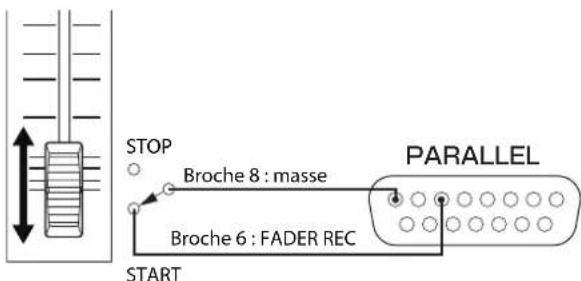
Il n'est pas possible de faire plusieurs régles FADER REC et FADER START pour INPUT AUX.
12 TASCAM DA-6400/DA-6400dp
Écran d'accueil
Les informations suivantes sont affichées sur l'écran de l'unité.
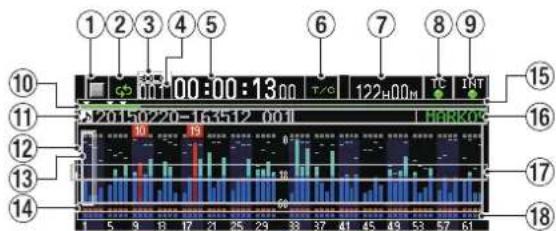
Statut du transport
Cette icône indique le statut de transport actuel.
| Icône Signification | |
| En lecture | |
| En pause de lecture | |
| À l'arrêt | |
| En recherche vers l'arrière | |
| En recherche vers l'avant | |
| En recherche vers l'arrière (à haute vitesse) | |
| En recherche vers l'avant (à haute vitesse) | |
| En enregistrement | |
| En armement pour l'enregistrement | |
② Statut de lecture en boucle
| Quand la lecture en boucle n'est pas en service, l'icone ne t'éteinte. | |
| Quand la lecture en boucle est en service, l'icone ne t'allumée. |
③ Statut de solo
Lorsque le cadre de sélection de solo est blanc, l'icône SOLO clignote.
Numéro de la prise
Affiche le numéro de la prise lue ou enregistrée.
Compteur de temps
Affiche le temps d'enregistrement/lecture écoulé dans la plage ou la valeur de timecode.
Mode d'affichage du temps
Cette icône indique le mode d'affichage actuel du temps.
| Mode d'affichage du temps | Signification |
| Affiche le temps écoulé depuis le début de la prise. | |
| FENHIN | Affiche le temps restant jusqu'à la fin de la prise. En enregistrement, affiche le temps restant d'ici jusqu'à ce que la taille maximale de fichier soit atteinte. |
| TOTAL | Affiche la durée totale de la prise. |
| TOTALE FENHIN | En lecture, affiche le temps total restant sur la prise. En enregistrement, affiche le temps d'enregistrement encore possible. |
| T/C | Affiche la valeur de时间为 code de la prise enregistrée/lue. |
7 Capacité disponible sur le support
Affiche la durée d'enregistrement encore possible sur le support actuel.
No Media s'affiche si le disque dur/SSD n'est chargé.
UNFORMAT s'affiche si le disque dur/SSD chargé n'a pas été formaté.
Rec Limit s'affiche si l'enregistrement n'est plus possible car la limite du système pour le nombre total de dossiers, de prises dans les dossiers et d'autres fichiers a été atteinte.
8 Statut du timocode
Quand l'écran TC GENERATOR MODE n'est pas réglé sur TC SYNC REC.
| TC | Levoyant TC s'allume en vert quand un时间内cde correct est reçu et bien reconnu. |
| TC | Le témoin ne s'allume pas quand la détction de时间内cde entrant est anormale. |
Quand l'écran TC GENERATOR NODE est régèle sur TC SYNC REC.
| TC | Levoyant TC s'allume en rouge quand un时间内 code correct est reçu et bien reconnu. |
| TC=TC | Le témoin s'allume en rouge quand la détéction de时间内 code entrant est anormale. |
Statut de la synchronisation audio
Le nom de l'horloge maître actuellement sélectionnée est affiché avec le voyant (voir «Réglage de l'horloge maître (Master) » en page 22).
| WORD | En cas de synchronisation sur l'horloge maitre, levoyant s'allume en vert. |
| MORD - WORD | Sans synchronisation sur l'horloge maitre, levoyant clignote. |
10 Barre de temps
Cette barre affiche la position actuelle de la tête de lecture. Ce qu'elle représente dépend du mode d'affichage du temps.
| Mode d'affichage du temps | Signification | Affichage de la barre |
| Affichage de la position de lecture actuelle par rapport à la durée de la prise. | S'allonge de gauche à droite. | |
| Se raccourcit de gauche à droite. | ||
| TOTAL | Affichage de la position de lecture actuelle par rapport à la durée de toutes les prises du dossier.(Des lignes blanches verticales matérialisent les divisions entre prises.) | S'allonge de gauche à droite. |
| TOTAL RÉMINS | Se raccourcit de gauche à droite. | |
| T/C | Affichage de la position de lecture actuelle par rapport à la durée de la prise. | S'allonge de gauche à droite. |
Durant l'enregistrement, une barre de progression apparait et s'allonge de gauche à droite toutes les 10 secondes environ.
11 Nom de la prise
Affiche du nom de la prise actuellement chargée.
Zone d'affichage des niveaux
Cette zone affiche les niveaux des signaux entrants et des signaux lus.
Lorsqu'un niveau sature, la barre correspondante devient rouge et le numéro du canal concerné s'affiche au-dessus d'elle.
13 Cadre de sélection de solo
L'indicateur de niveau du canal actuellement entendu par la prise casque (PHONES) est entouré d'un cadre blanc ou gris. Lorsque le cadre de sélection est blanc, tournez la molette MULTI JOG pour sélectionner le canal produit par la prise casque (PHONES).
Presse la molette MULTI JOG en maintenant pressée la touche SHIFT pour faire alterner le cadre de sélection de solo de sortie casque entre blanc et gris.
Lorsque le paramètre de la page PHONES MONITOR MODE est réglé sur MONO, le cadre de sélection de solo concerne un canal mono (voir « Réglage du mode d'écoute au casque » en page 20).
14 Indicateurs de fonction d'enregistrement
Ils indiquent si l'enregistrement est armé ou non pour chaque canal.
Enregistrement armé : rouge
Enregistrement désarmé: gris
15 Marqueurs
Une icône s'affiche à chaque marqueur.
16 Nom de marqueur
Affiche le nom du marqueur situé sur le temps actuel ou immédiatement avant.
17 Repère des indicateurs de niveau
Ce repère peut aider à évaluer les niveaux d'entrée et de sortie. Cette ligne correspond à -18 dB.
La position du repère et la valeur (▶ 18) affichée dépendent de la valeur fixée en écran REFERENCE LEVEL (voir « Réglage du niveau de référence » en page 23).
Zone des indicateurs d'écoute de contrôle d'entrée
Indiquent si l'écoute de contrôle d'entrée est activée ou non pour chaque canal.
Écoute d'entrée activée: bleu
Écoute d'entrée désactivée: éteint
Lorsque la fréquence d'échantillonnage est de 88,2/96 kHz, les données suivantes ne sont pas affichées dans la zone des canaux 33-64.
- Indicateur de niveau
- Indicateurs de fonction d'enregistrement Indicateurs d'écoute de contrôle d'entrée
Le cadre de sélection de solo ne peut pas être amené sur les canaux 33-64.
Structure du menu
Presse la touche MENU pour ouvrir la première fois la page GENERAL du menu. Par la suite, presser cette touche rouvrira la derniere page de menu affichée.
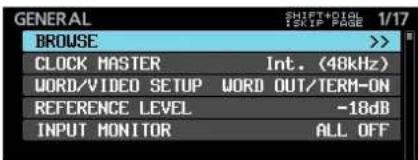
L'écran MENU comprend 17 pages organisées par types de paramètre de menu.
| Nom de page Contenu | ||
| 1 GENERAL | Réglages de fonctions générales. | |
| 2 REC FILE FORMAT | Réglages de format de fichier d'enregistrement. | |
| 3 REC OPTIONS | Réglages d'options d'enregistrement. | |
| 4 PLAY SETUP RÉglages de lecture. | ||
| 5 INPUT ROUTING 1 | Réglages de routage d'entrée. | |
| 6 INPUT ROUTING 2 | ||
| 7 | SLOT 1 RÉglages pour le slot 1. | slot 1. |
| 8 SLOT 2 RÉglages pour le slot 2. | ||
| 9 TC SETUP 1 | Réglages relatifs au timecode. | |
| 10 TC SETUP 2 | ||
| 11 PARALLEL INPUT | Réglages d'entrée pour le connecteur PARALLEL. | |
| 12 PARALLEL OUTPUT | Réglages de sortie pour le connecteur PARALLEL. | |
| 13 NETWORK RÉglages de réseau. | ||
| 14 SNTP RÉglages de SNMP. | ||
| 15 MEDIA Travail avec les supports. | ||
| 16 REFERENCES RÉglages de vos préférences. | ||
| 17 SYSTEM SETUP RÉglages de système. | ||
Les options du menu sont les suivantes.
| Option de menu Fonction Page | ||
| Page GENERAL | ||
| BROWSE Ouvrir l'écran BROWSE page 30 | ||
| CLOCK MASTER | Régler l'horloge maître (Master) | page 22 |
| WORD/VIDEO SETUP | Faire les réglages de connecteur WORD/VIDEO | page 23 |
| REFERENCE LEVEL | Régler le niveau de référence | page 23 |
| INPUT MONITOR | Régler la fonction d'écoute de contrôle d'entrée | page 23 |
| Page REC FILE FORMAT | ||
| REC FUNCTION | Régler les paramètres de canal d'enregistrement | page 24 |
| BIT LENGTH | Régler la résolution en bits | page 25 |
| REC Fs | Régler la fréquence d'échantillonnage | |
| FILE NAME | Choisir le format de nom de fichier | page 26 |
| Page REC OPTIONS | ||
| AUTO FILE INCREMENT | Régler la fonction de prise automatique | page 27 |
| AUTO MARK | Régler la fonction de marquage automatique | page 27 |
| PAUSE MODE | Régler la fonction du mode pause | page 28 |
| Page PLAY SETUP | ||
| PLAY MODE | Régler le mode de lecture | page 35 |
| REPEAT MODE | Régler le mode de répétition | page 35 |
| Page INPUT ROUTING 1 | ||
| CHANNEL 1-8 | Régler les routages d'entrée | page 28 |
| CHANNEL 9-16 | ||
| CHANNEL 17-24 | ||
| CHANNEL 25-32 | ||
| Page INPUT ROUTING 2 | ||
| CHANNEL 33-40 | Régler les routages d'entrée | page 28 |
| CHANNEL 41-48 | ||
| CHANNEL 49-56 | ||
| CHANNEL 57-64 | ||
| Page SLOT 1 | ||
| Régler diverses fonctions pour la carte insérée dans le slot 1 | page 28 | |
| Page SLOT 2 | ||
| Régler diverses fonctions pour la carte insérée dans le slot 2 | page 28 | |
| Page TC SETUP 1 | ||
| GENERATOR TC | Régler le timecode pour le générateur de时间为 | page 36 |
| GENERATOR U.B. | Régler les bits utilisateur pour le générateur de时间为 | |
| TC INPUT MONITOR | Afficher la valeur du时间为 entrant | |
| TC INPUT FRAME | Afficher la cadence d'images du时间为 entrant | |
| TC INPUT U.B. | Afficher les bits utilisateur du时间为 entrant | |
| START TIME | Régler le temps à la reprise du时间为 | |
2 - Nomenclature et fonctions des parties
| Option de menu Fonction Page | ||
| Page TC SETUP 2 | ||
| TC GENERATOR MODE | Régler le mode du générateur de时间为code | page 37 |
| TC FRAME TYPE | Régler la cadence d'images du时间为code | |
| TC OUTPUT MODE | Régler le mode de sortie du时间为code | |
| Page PARALLEL INPUT | ||
| INPUT AUX1 | Régler les fonctions d'entree pour le connecteur PARALLEL | page 38 |
| INPUT AUX2 | ||
| INPUT AUX3 | ||
| INPUT AUX4 | ||
| INPUT AUX5 | ||
| INPUT AUX6 | ||
| Page PARALLEL OUTPUT | ||
| OUTPUT AUX1 | Régler les fonctions de sortie pour le connecteur PARALLEL | page 38 |
| OUTPUT AUX2 | ||
| OUTPUT AUX3 | ||
| OUTPUT AUX4 | ||
| OUTPUT AUX5 | ||
| EOM Régler la fonction EOM | ||
| Page NETWORK | ||
| MAC ADDRESS Afficher l'adresse MAC actuelle | page 39 | |
| IP ADDRESS Afficher l'adresse IP actuelle | ||
| DNS ADDRESS | Afficher l'adresse IP du serveur DNS | |
| IP SETUP | Régler l'adresse IP de l'unité et les paramètres connexes | |
| DNS SETUP | Régler l'adresse IP du serveur DNS | |
| DATABASEDÉfinir | le mot de passer | |
| Page SNMP | ||
| SNTP STATUS | Afficher le statut de la fonction SNTP | page 40 |
| SNTP UPDATE | Régler le mode de mise à jour SNTP | |
| NTP SERVER Régler | le nom du serveur NTP | |
| UPDATE TIME | Régler le temps sur la valeur obtenue du serveur NTP | |
| TIME ZONE | Régler le décalage horaire par rapport au temps universel coordonné (UTC) | |
| DST SETUP Régler la fonction heures d'été | ||
| Page MEDIA | ||
| QUICK FORMAT | Formater rapidement le support | page 19 |
| FULL FORMAT | Formater complètement le support | |
| MEDIA INFO | Afficher des informations sur le support | page 52 |
| SSD/HDD USB CONNECT | Connector un disque dur/SSD à un ordinateur | page 49 |
| Page PREFERENCES | ||
| PHONES MONITOR MODE | Régler le mode d'écoute au casque | page 20 |
| Option de menu | Fonction Page | |
| PEAK HOLD TIME | Régler le temps de maintainen d'affichage des créés dans les indicateurs de niveau | page 52 |
| METER MODE | Régler le nombre de canaux dont l'indicateur de niveau est affchéé | page 53 |
| KEYBOARD TYPE Choisir le type de clavier page 53 | ||
| POWER REDUNDANCY CHECK | Régler la fonction de contrôle de redondance d'alimentation | page 55 |
| Page SYSTEM SETUP | ||
| SYSTEM BACKUP | Exporter/importer des données de sauvégarde du système | page 55 |
| FACTORY PRESET | Restaurer les réglages d'usine par défaut | page 56 |
| OSCILLATOR | Régler les paramètres d'oscillateur | page 44 |
| CLOCK ADJST | Régler la date et l'heure pour l'horloge intégrée | page 19 |
| VERSION INFO | Afficher les informations de version du système | page 51 |
| F/W UPDATE Mettre à jour le firmware page 52 | ||
Les réglages de tous les paramètres de menu, sauf l'activation/désactivation de l'oscillateur, sont conservés même après extinction de l'unité.
Opérations de base en écran menu
Utilisez les opérations suivantes pour exploiter les pages de l'écran Menu.
Changement des pages de paramètres de menu :
Pressez plusieurs fois la touche MENU jusqu'à ce que la page de menu désirée s'affiche.
Les pages s'ouvrent dans l'ordre suivant.
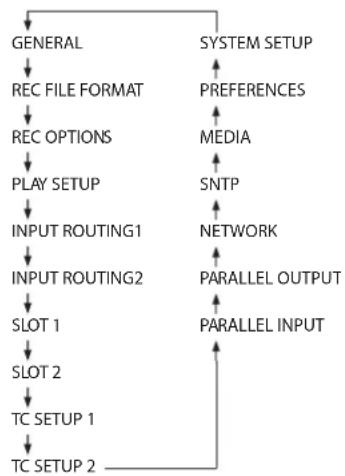
- Pressez la touche MENU en maintenant pressée la touche SHIFT pour ouvrir les pages de menu en ordre inverse.
- Tournez la molette MULTI JOG pour monter ou descendre d'un paramètre à la fois du paramètre BROWSE de la page GENERAL au paramètre F/UUPDATE de la page SYSTEM SETUP.
- Tournez la molette MULTI JOG en maintenant pressée la touche SHIFT pour monter ou descendre d'une page de menu à la fois.
Sélection de paramètres (déplacement vertical dans une page):
Tournez la molette MULTI JOG.
confirmation de sélection d'un paramètre :
Presse la molette MULTI JOG.
Découvrez un sous-menu dans une page:
Pressez la molette MULTI JOG.
Remonte d'un niveau dans un menu :
Pressez la touche EXIT [PEAK CLEAR].
retour direct à l'écran d'accueil depuis un menu :
Presse la touche HOME [METER].
Procédures d'utilisation du menu
Dans cet exemple, nous expliquons comment configurer la fonction de marquage automatique (AUTO MARK).
- Pressez la touche MENU et ouvre la page de menu GENERAL.
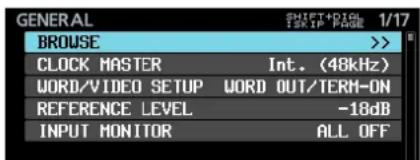
- Pressez la touche MENU pour ouvrir n'importe quelle autre page de menu.
Page REC OPTIONS ouverte
- Tournez la molette MULTI JOG pour sélectionner le paramètre à régler.
AUTO MARK SELECTONNÉ
- Pressez la molette MULTI JOG pour ouvrir l'écran des réglages.
Écran AUTOMARK ouvert
- Tournez la molette MULTI JOG pour changer le réglage.
- Pour régler un autre paramètre du même écran, pressez la molette MULTI JOG afin de déplacer le curseur sur le paramètre suivant.
Lorsque I << >> I: MOUC Cursor apparait en haut a droite de l'écran, vous pouvez utiliser les touches / [MARK ] pour déplacer le cursor.
- Répétez les étapes 5 à 6 si nécessaire pour régler d'autres paramètres.
- Sur le dernier paramètre, pressez la molette MULTI JOG pour valider les changements effectués et revenir à l'écran Menu.
Pressez la touche HOME [METER] pour revenir à l'écran d'accueil.
- Pressez la touche EXIT [PEAK CLEAR] pour annuler l'opération effectuée sur le menu et revenir à l'écran Menu.
- Les paramètres de menu qui ne peuvent pas être modifiés sont affichés avec des caractères gris et ne peuvent pas être sélectionnés avec la molette MULTI JOG.
Installation d'un disque dur/ssd dans le boîtier
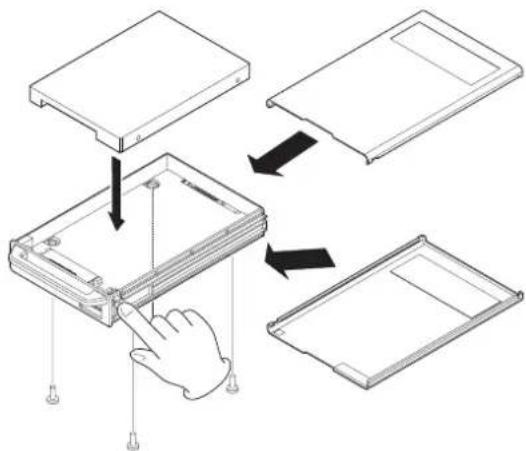
- Tout en appuyant sur le verrouillage du couvercle côté gauche de la poignée du boîtier pour disque dur/SSD, faites glisser le couvercle de dessous vers le connecteur et retirez-le.
- Tout en appuyant sur le verrouillage du couvercle côté droit de la poignée du boîtier pour disque dur/SSD, faites glisser le couvercle du dessus vers le connecteur et retirez-le.
- Placez le disque dur/SSD en haut du boitier et fixez-le au connecteur côté poignée.
- Fixez le disque dur/SSD installé au fond du boîtier avec des vis.
- Tout en appuyant sur les points de verrouillage des couvercles du boîtier, refaites glisser les couvercles supérieur et inférieur à partir du côté connecteur pour les bloquer.
Attention
Faites attention à ne pas pincer les pièces proches de la poignée lorsque vous remontez les couvercles supérieur et inférieur.
Chargement d'un boîtier de disque dur/ssd
Insérez le boîtier de disque dur/SSD dans l'emplacement appelé SSD/HDD SLOT en face avant de l'unité jusqu'à ce qu'il vienne parfaitement s'aligner avec la façade.
Attention
Avant d'insérer le boîtier de disque dur/SSD dans l'unité principale, retirez le cache de protection contre l'électricité statique du boîtier.
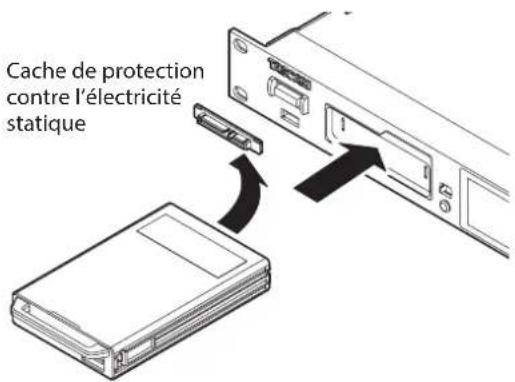
Si vous n'arrivez pas à insérer correctement le boîtier du disque dur/SSD, essayez de le retirer et de le réinsérer. - Vous pouvez insérer un boîtier même quand l'unité est sous tension.
Retrait d'un boîtier de disque dur SSD
Les boîtiers de disque dur/SSD peuvent être éjectés.
Attention
Ne retirez pas le boîtier de disque dur/SSD de l'unité lorsque celle-ci y accède (durant l'enregistrement, la lecture, quand des données y sont écrites ou à tout moment où le voyant du boîtier de disque dur/SSD clignote en orange). Retirer un boîtier alors que l'unité accède à son disque peut entraîner l'échec de l'enregistrement, la perte des données enregistrées et des bruits forts et soudains dans l'équipement d'écoute, ce qui risque d'endommager celui-ci ou l'audition des personnes représentées.
Vous pouvez retirer le boîtier du disque dur/SSD de l'unité même quand l'unité est sous tension à condition que le disque dur/SSD ne soit pas utilisé (lors d'un enregistrement, de la lecture, quand des données y sont écrites ou chaque fois que l'évoyant du boîtier de disque dur/SSD clignote en orange).
- Faites glisser le commutateur de libération RELEASE vers
Cela déverrouille le boîtier de disque dur/SSD charge pour permettre son retrait.
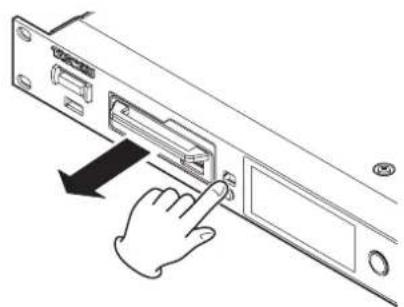
- Tout en faisant glisser le commutateur de libération RELEASE vers →, saisissez le boîtier du disque dur/SSD à la main et extrayez-le.
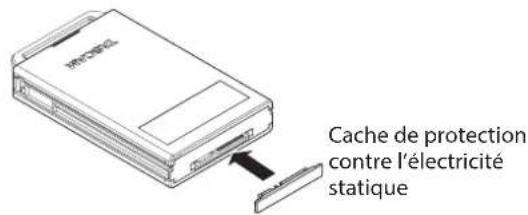
Attention
Après avoir sorti le boîtier de disque dur/SSD de l'unité principale, montez le cache de protection contre l'électricité statique sur le connecteur du boîtier.
Emploi de la vis de sécurité
Vous sous-pouvez utiliser le kit de vis de sécurité fourni pour verrouiller le boîtier de disque dur/SSD afin qu'il ne puisse se passer et se retirer.
Utilisez un tournevis cruciforme (+) pour installer/retirer la vis de sécurité.
3 - Préparation
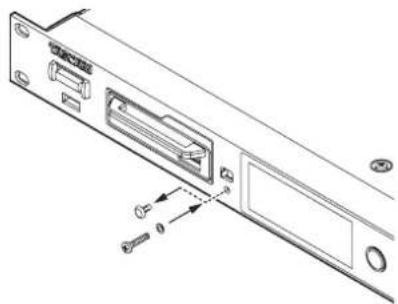
Durant l'installation, veillez à ne pas trop serrer la vis.
Insertion et retrait des clés USB
Vous pouvez insérer et retirer une clé USB, que l'unité soit ou non sous tension.
Attention
Ne retirez pas une clé USB alors qu'elle est sollicitée d'une des manières suivantes.
Cela pourrait endommager les données de la clé USB.
En outre, retirer la clé USB durant l'exécution d'une mise à jour de firmware peut entraîner l'incapacité de l'unité à démarrer ou à fonctionner correctement.
- Pendant l'exécution de la fonctionnaire PRESET Durant une procédure d'importation ou d'exportation de sauvegarde système (SYSTEM BACKUP) Durant une mise à jour de firmware
- Quand l'écran est ouvert et que l'unité accède à la clé USB
Attention
Avant d'installer ou de retirer une carte d'entrée/sortie (vendue séparément), débranche le cordon d'alimentation de la prise secteur ou de l'unité.
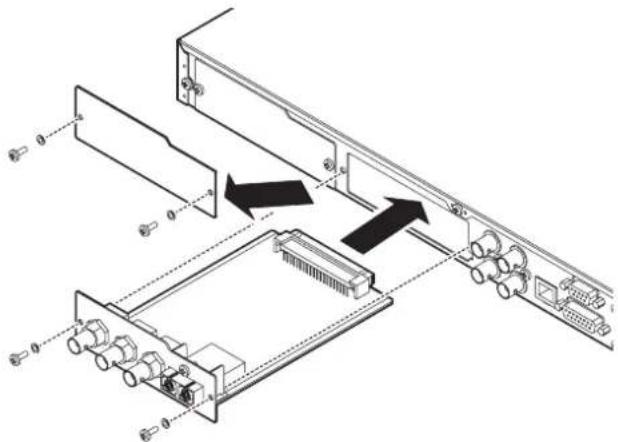
- Déposez les deux vis du cache de protection et retirez-le (si une autre carte est déjà installée, retirez-la).
- Insérez la carte d'entrée/sortie dans le slot pour carte. Alignez les bords de la carte d'entrée/sortie sur les repères blancs dans le slot et insérez-la fermement. Poussez la carte
d'entrée/sortie jusqu'à ce que sa plaque externe atteigne la face arrière de l'unité, sans laisser de jour, et qu'elle clique en place. Ne forcez pas sur la carte pour la faire rentrer dans le slot. Si vous ne parvenez pas à insérer correctement la carte, retirez-la et réessayez de l'insérer.
- Utilisez les deux vis retirées pour maintenir la carte d'entrée/sortie en place.
- Mettez l'unité sous tension et vérifiez dans l'écran VERSION INFORMATION qu'elle a reconnu la carte d'entrée/sortie insérée (voir « Vérification de la version de firmware » en page 51).
Si « SLOT1 : —— (None) » ou un message similaire s'affiche, la carte n'est peut-être pas insérée correctement ou les vis n'ont pas été suffisamment serrées. Reinsérez bien la carte d'entrée/sortie dans l'unité.
Allumage et extinction (mise en veille) de l'unité
Quand l'unité est éteinte, presse le commutateur STANDBY/ON en face avant de l'unité pour la mettre sous tension.
Écran de démarrage du DA-6400dp
Écran d'accueil
Après la mise sous tension de l'unité et l'affichage de l'écran de démarrage, l'écran d'accueil s'ouvre.
Si, aucun disque dur/SSD n'est chargé dans le slot ou s'il n'y a aucun fichier audio dans le dossier actuel, l'écran d'accueil n'affiche pas de numéro ou de durée de prise.
Extinction de l'unité :
Maintenez pressé le commutateur STANDBY/ON pour ouvrir une fenêtre de message.
Lorsque la fenêtre de confirmation s'ouvre, maintenez pressée la molette MULTI JOG pour éteindre l'unité.
Attention
N'eteignez pas l'unité (ne la mettez pas en veille) durant l'enregistrement, la lecture ni à aucun moment où elle accède aux données sur le disque dur/SSD. Le voyant du boîtier de disque dur/SSD clignote en orange lors de tels accès. Faire cela pourrait entraîner l'échec de l'enregistrement, la perte des données enregistrées et des bruits forts et soudains sortant par l'équipement d'écoute de contrôle, ce qui risquerait d'endommager l'équipement ou votre audition. - Quand on allume pour la première fois l'unité (ou quand l'horloge intégrée s'est réinitialisée après une longue période sans mise sous tension), l'écran CLOCK ADJUST (réglage d'horloge) apparaît après l'écran de démarrage pour permettre le réglage de l'horloge intégrée (voir « Réglage de la date et de l'heure de l'horloge intégrée » en page 19).
Réglage de la date et de l'heure de l'horloge intégrée
Grâce à son horloge interne, cette unité intègre la date et l'heure au fichier qui est enregistré.
- Sélectionnez le paramètre CLOCK ADJUST de la page SYSTEM SETUP pour ouvrir l'écran CLOCK ADJUST (voir « Procédures d'utilisation du menu » en page 16).
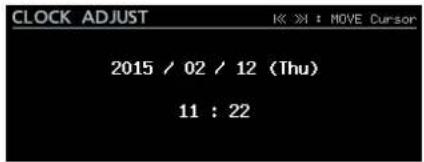
- Pressez la molette MULTI JOG pour passer en mode de réglage et amener le curseur sur le paramètre à modifier. Utilisez les touches [MARK 1/▶1] pour déplacer le curseur.
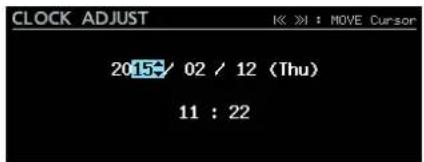
- Tournez la molette MULTI JOG pour changer une valeur et pressez la molette MULTI JOG pour la valider et faire passer le curseur au paramètre suivant.
- Le curseur disparaîtra et le réglage de l'horloge intégrée sera terminé après avoir changé dans cet ordre l'année, le mois, le jour, l'heure et la minute.
Pendant le réglage, vous pouvez presser la touche EXIT [PEAK CLEAR] pour annuler les changements et revenir à l'écran Menu. 5. Pressez la touche EXIT [PEAK CLEAR] pour revenir à l'écran de menu.
Réglage de la luminosité
En maintenant pressée la touche HOME [METER], tournez la molette MULTI JOG pour régler la luminosité de l'écran et des voyants.
En maintenant pressée la touche HOME [METER], pressez et tournez la molette MULTI JOG pour régler la luminosité de l'écran couleur.

Préparation à l'utilisation des disques durs/ssd et des clés USB
Afin d'utiliser un disque dur/SSD ou une clé USB avec cette unité, vous devez utiliser cette dernière pour le formatage.
Attention
Le formatage efface toutes les données présentes sur le disque dur/SSD ou la clé USB. Vérifiez que cela vous convient avant de continuer. Utilisez toujours cette unité pour formater les supports qu'elle doit utiliser. Le fonctionnement de cette unité peut être affecté si vous utilisez un disque dur/SSD ou une clé USB qui ont été formatés par un ordinateur ou un autre appareil.
- En page MEDIA, sélectionnez l'option QUICK FORMAT ou FULL FORMAT (voir « Procédures d'utilisation du menu » en page 16).
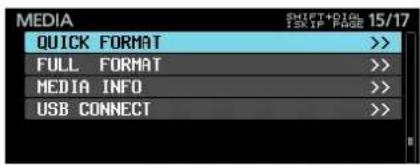
QUICK FORMAT: formate uniquement les données de gestion du support.
FULL FORMAT: formate complètement le support.
- Quand l'écran QUICK FORMAT ou FULL FORMAT s'ouvre, sélectionnez le support à formater.
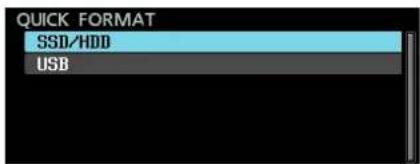
Avec QUICK FORMAT sélectionné
Le message suivant apparaîtra.
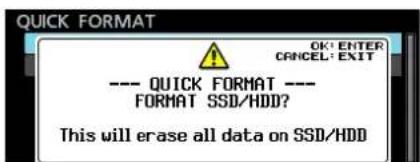
Avec QUICK FORMAT sélectionné
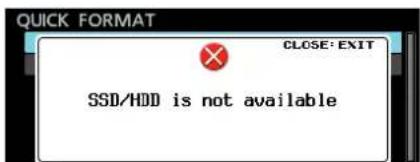
- Pressez la touche EXIT [PEAK CLEAR] pour annuler le formatage. Si aucun disque dur/SSD n'est chargé, la fenêtre de message suivante s'ouvre.
3. Pressez la molette MULTI JOG.
Un second message de confirmation apparait.
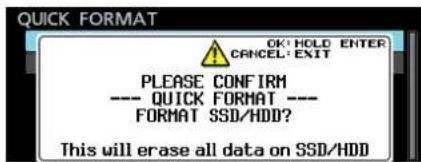
Avec QUICK FORMAT sélectionné
La fenêtre de message suivante apparait durant le formatage.
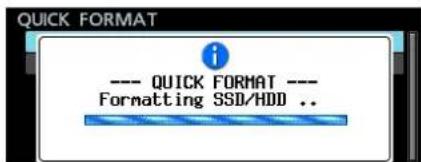
Avec QUICK FURNIA selectionne
Branchement d'un casque
Branchez un casque à la prise PHONES en face avant de l'unité.
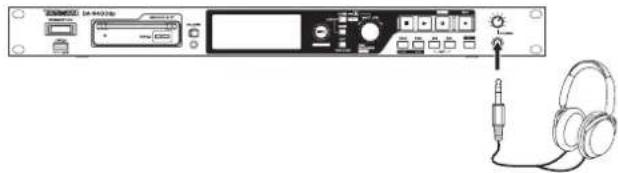
Attention
Avant de brancher le casque, baissez le volume avec le bouton PHONES. Ne pas le faire pourrait laisser passer des bruits forts et soudains risquant d'endommager votre audition ou de créer d'autres problèmes.
Réglage du mode d'écoute au casque
Le mode d'écoute au casque peut être réglé.
- Sélectionnez l'option PHONES MONITOR MODE (mode d'écoute au casque) en page PREFERENCES pour ouvrir l'écran PHONES MONITOR MODE (voir « Procédures d'utilisation du menu » en page 16).
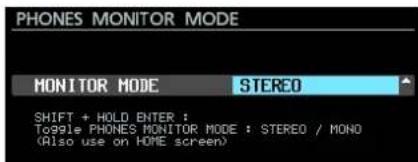
- Réglez le mode d'écoute au casque. Options: STEREO (par défaut), NONO
- Validez le réglage et revenez à l'écran Menu.
- Pendant le réglage, vous pouvez presser la touche EXIT [PEAK CLEAR] pour annuler les changements et revenir à l'écran Menu.
- Quand le mode d'écoute au casque est réglé sur MONO, le cadre de sélection de solo de l'écran d'accueil concerne un canal mono.
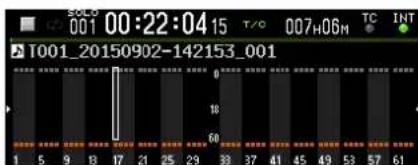
Lorsque l'écran d'accueil ou l'écran PHONES MONITOR MODE est ouvert, maintenez pressée la molette MULTI JOG pendant que vous maintenez pressée la touche SHIFT pour faire alterner le mode d'écoute au casque entre STEREO et MONO.
Réglage de la fonction de verrouillage
Vous pouvez activer le verrouillage pour éviter que cette unité puisse être contrôlée depuis sa face avant ou un appareil externe.
- Pressez la touche MENU en maintenant pressée la touche HOME [METER] en face avant de l'unité pour ouvrir la page LOCK SETUP (configuration de verrouillage).

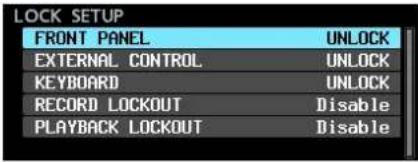
- Sélectionnez la fonction de verrouillage à régler et ouvrez l'écran de réglage de cette fonction (voir « Procédures d'utilisation du menu » en page 16).
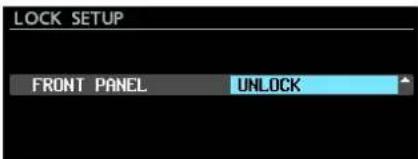
Verrouille les commandes de la face avant de l'unité. Options: UNLOCK (pas de verrouillage, par défaut), LOCK (verrouillage)
Les opérations suivantes restent possibles même en cas de verrouillage par un réglage sur LOCK.
- Affichage de l'écran d'accueil
- Emploi de la touche INFO Changement des réglages de IecranLock SETUP Extinction avec le commutateur STANDBY/ON
- Réglage de la luminosité de l'écran couleur et des divers voyants
Verrouille le contrôle externe par les connecteurs RS-422 et PARALLEL, ainsi que le transfert de fichiers et la télécommande par Telnet au moyen d'une application client FTP.
Options: UNLOCK (pas de verrouillage, par défaut), LOCK (verrouillage)
Verrouille le fonctionnement depuis un clavier USB ou un pavé numérique connectés au port USB 2.0 ainsi que l'emploi d'un clavier et d'une souris depuis une application client VNC (voir « VNC (Virtual Network Computing) » en page 44).
Options: UNLOCK (pas de verrouillage, par défaut), LOCK (verrouillage)
Verrouille les opérations d'enregistrement.
Réglez ce paramètre sur Enable (verrouillage activé) si vous souhaitez utiliser l'unité pour la lecture sans permettre l'enregistrement.
Options: Disabled (désactivé, par défaut), Enabled (activé)
Verrouille les opérations de lecture.
Réglez ce paramètre sur Enable (verrouillage activé) si vous souhaitez utiliser l'unité pour l'enregistrement sans permettre la lecture.
Options: Disable (désactivé, par défaut), Enable (activé)
- Pressez la touche EXIT [PEAK CLEAR] pour revenir à l'écran Menu.
4 - Enregistrement
Dans ce chapitre, nous expliquons les procédures de base pour l'enregistrement.
Le nombre maximal de canaux d'enregistrement pour cette unité dépend comme suit de la fréquence d'échantillonnage.
44,1/48 kHz : 64 canaux 88,2/96 kHz : 32 canaux
Restrictions sur les opérations d'enregistrement
En raison des spécifications de cette unité, l'enregistrement sera limité si le nombre total de fichiers et de dossiers contenus par un même dossier s'élève trop. Cette restriction est la suivante.
L'enregistrement peut être limité s'il y a plus de 10000 fichiers et dossiers contenus dans un même dossier.
Dans ce cas, l'enregistrement d'une nouvelle prise alors que l'unité est à l'arrêt peut ne pas être possible.
Si un tel dossier est chargé, l'enregistrement dans ce dossier peut ne pas être possible. La fenêtre de message suivante s'affiche alors. À cet instant, Reclimit apparaît également dans la zone de temps d'enregistrement restant de l'écran d'accueil.
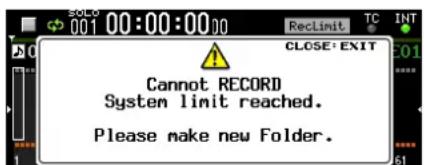
Attention
Le nombre total de fichiers et de dossiers contenus par un même dossier tient compte des fichiers et des dossiers créés par d'autres appareils que cette unité. Il comprend également les fichiers et les dossiers qui ne peuvent normalement pas être, comme les fichiers de gestion et les fichiers de système.
Réglage de l'horloge maître (master)
L'horloge maître de l'unité peut être réglée.
Attention
Configurez tout système possédant plusieurs appareils audio numériques connectés pour qu'ils n'utilisent qu'une seule horloge maître.
- Sélectionnez le paramètre CLOCK MASTER en page GÉNÉRAL pour ouvrir l'écran CLOCK (horloge) (voir « Procédures d'utilisation du menu » en page 16).
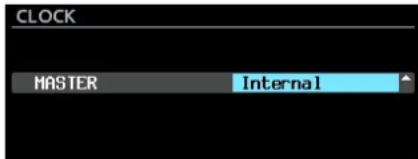
- Réglez l'horloge maître.
| Option Signification | |
| Internal (par défaut) | L'horloge interne de l'unité est utilisé. |
| WORD | Synchronise l'unité sur le signal word clock reçu par le connecteur WORD/VIDEO IN. |
| VIDEO | Synchronise l'unité sur le signal d'horloge video reçu par le connecteur WORD/VIDEO IN. |
| SLOT 1 | Synchronise l'unité sur l'horloge du signal numérique de SLOT 1. |
| SLOT 2 | Synchronise l'unité sur l'horloge du signal numérique de SLOT 2. |
- Validez le réglage et revenez à l'écran Menu.
Pour une synchronisation sur une horloge vidéo, la cadence d'images du signal entrant doit correspondre au réglage du paramètre TC FRAME TYPE de cette unité (voir « TC FRAME TYPE » en page 37). - Si la synchronisation sur l'horloge maître réglée n'est pas possible, l'unité bascule sur son horloge interne et un astérisque (*) apparait à la fin du nom du réglage sélectionné. Lorsque la synchronisation sur l'horloge maître externe redevient possible, External Clock Regained. Switch to External? (Horloge externe retrouvée. Basculer sur elle?) apparait dans une fenêtre de message.
Presse la molette MULTI JOG pour repasser de l'horloge interne à l'utilisation de l'horloge externe comme horloge maître.
Presse la touche EXIT [PEAK CLEAR] pour fermer la fenêtre et continuer à utiliser l'horloge interne comme horloge maître. Dans ce cas, * (ReGained) apparait à la fin du nom du réglage choisi.
- Quand* (Regained) apparait à la fin du nom du réglage choisi, pressez la molette MULTI JOG pour ouvrir une fenêtre de message Switch to Regained External Clock? (Basculer sur l'horloge externe retrouvée?). Pressez la molette MULTI JOG pour repasser de l'horloge interne à l'utilisation de l'horloge externe comme horloge maître.
Pressez la touche EXIT [PEAK CLEAR] pour fermer la fenêtre et continuer à utiliser l'horloge interne comme horloge maître.
Attention
Lors du changement d'horloge maître, du bruit peut se produire dans l'entrée et dans la sortie audio. Tenez-en compte au moment de décider de changer d'horloge maître.
Réglages des connecteurs word/video
Des réglages peuvent être faits pour les connecteurs WORD/VIDEO IN et WORD/VIDEO THRU/OUT.
- Sélectionnez le paramètre WORD/VIDEO SETUP (configuration word/video) en page GENERAL pour ouvrir l'écran WORD/VIDEO SETUP (voir « Procédures d'utilisation du menu » en page 16).
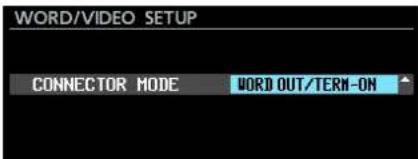
- Réglez la sortie du signal word clock.
| Option Signification | |
| WORD OUT/TERM-ON (par défaut) | Le connecteur WORD/ VIDEO OUT/THRU produit le signal word et la résistance de terminaison (75 Ω) du connecteur WORD/VIDEO IN est activée. |
| WORD OUT/TERM-OFF | Le connecteur WORD/ VIDEO OUT/THRU produit le signal word et la résistance de terminaison (75 Ω) du connecteur WORD/VIDEO IN est désactivée. |
| THRU OUT/TERM-OFF | Le connecteur WORD/VIDEO OUT/THRU renvoie le signal reçu par le connecteur WORD/ VIDEO IN, et la résistance de terminaison (75 Ω) du connecteur WORD/VIDEO IN est désactivée. |
- Validez le réglage et revenez à l'écran Menu.
Réglage du niveau de référence
Vous pouvez régler la marge d'entrée et de sortie analogiques (différence entre le niveau maximal et le niveau de référence).
- Sélectionnez le paramètre REFERENCE LEVEL (niveau de référence) en page GÉNÉRAL pour ouvrir l'écran REFERENCE LEVEL (voir « Procédures d'utilisation du menu » en page 16).
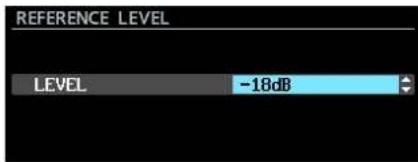
- Réglez le niveau de référence.
| Option Signification | |
| -9dB | Niveau standard +6 dBu, niveau maximal +15 dBu |
| -14dB | Niveau standard +4 dBu, niveau maximal +18 dBu |
| -16dB | Niveau standard +4 dBu, niveau maximal +20 dBu |
| -18dB (par défaut) | Niveau standard +4 dBu, niveau maximal +22 dBu |
| -28dB | Niveau standard +4 dBu, niveau maximal +24 dBu |
- Validez le réglage et revenez à l'écran Menu.
Réglage de l'écoute d'entrée
Désactive l'écoute d'entrée avant de reproduire des enregistrements.
L'audio entrant par les prises des canaux dont l'écoute d'entrée est activée sera produit par les prises de sortie audio de l'unité.
- Sélectionnez le paramètre INPUT MONITOR (écoute d'entrée) en page Général pour ouvrir l'écran INPUT MONITOR (voir « Procédures d'utilisation du menu » en page 16).
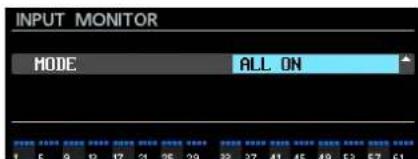
- Réglez le mode d'écoute d'entrée.
Options:
ALL ON: active l'écoute d'entrée pour tous les canaux ALL OFF (par défaut): désactive l'écoute d'entrée pour tous les canaux
Individual: permet l'activation/désactivation individuelle de l'écoute d'entrée pour chaque canal ou pour toute une plaque
- Validez le réglage et revenez à l'écran Menu.
Réglage de l'écoute d'entrée par canal
Quand le paramètre MODE est réglé sur Individual en écran INPUT MONITOR, l'écoute d'entrée peut être activée/désactivée individuellement pour chaque canal ou pour toute une plaque.
- Ouvrez l'écran INPUT MONITOR (voir « Procédures d'utilisation du menu » en page 16).
- En écran INPUT MONITOR, réglez le mode d'écoute d'entrée sur Individuel.
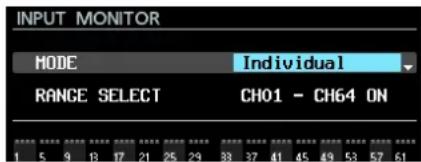
Sous le paramètre MODE apparait le paramètre RANGE SELECT (sélection de plage).
- Pressez la molette MULTI JOG pour confirmer et faire passer le curseur sur le paramètre suivant.
Utilisez les touches [MARK I/1] pour déplacer le curseur.
Quand le curseur est sur ON ou OFF, pressez la molette MULTI JOG pour ouvrir une fenêtre de confirmation.
Lorsque le message de confirmation est ouvert, pressez la molette MULTI JOG pour régler toute la plage d'un coup.
Choix du premier canal de la plage de canaux à régler d'un coup
Options:
Premier canal de la plage de canaux à régler d'un coup : CH01-CH63
Dernier canal de la plage de canaux à régler d'un coup : CH02-CH64
OFF/ON: statut de l'écoute d'entrée pour toute la plage de canaux sélectionnée
- En amenant le curseur sur la zone des indicateurs d'écoute de contrôle d'entrée, vous pouvez régler individuellement l'écoute d'entrée pour chaque canal.
Pressez la molette MULTI JOG pour activer/désactiver l'écoute de contrôle sur le canal où se trouve le curseur.
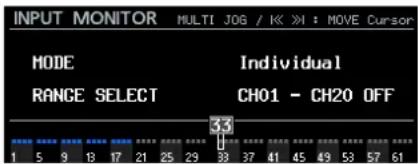
Tournez la molette MULTI JOG pour sélectionner un canal. Tournez la molette MULTI JOG en maintenant pressée la touche SHIFT pour déplacer le curseur par sauts de 4 canaux.
Réglages de canal d'enregistrement
- Sélectionnez le paramètre REOC FUNCTION (fonction d'enregistrement) en page REOC FILE FORMAT (format de fichier d'enregistrement) pour ouvrir l'écran REOC FUNCTION (voir « Procedures d'utilisation du menu » en page 16).
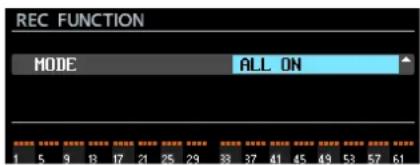
- Réglez le mode de la fonction d'enregistrement. Options
ALL ON (par défaut) : l'enregistrement est activé pour tous les canaux
ALL OFF: l'enregistrement est désactivé pour tous les canaux
Individual: permet d'activer/désactiver individuellement l'enregistrement pour certains canaux individuellement ou pour toute une plage
- Validez le réglage et revenez à l'écran Menu.
Réglage de la fonction d'enregistrement par canal
Quand le paramètre MODE est réglé sur Individual en écran REC FUNCTION, l'enregistrement peut être activé/désactivé individuellement pour certains canaux ou pour toute une plage.
- Ouvrez l'écran REC FUNCTION (fonction d'enregistrement) (voir « Procédures d'utilisation du menu » en page 16).
- Réglez le mode de la fonction d'enregistrement sur Individual en écran REC FUNCTION.
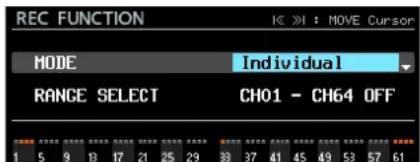
Sous le paramètre MODE apparait le paramètre RANGE SELECT (selection de plage).
- Pressez la molette MULTI JOG pour confirmer et faire passer le curseur sur le paramètre suivant.
Utilize les touches / [MARK / ] pour déplacer le curseur.
Quand le curseur est sur ON ou OFF, presse la molette MULTI JOG pour ouvrir une fenêtre de confirmation.
Lorsque le message de confirmation est ouvert, presse la molette MULTI JOG pour régler toute la plage d'un coup.
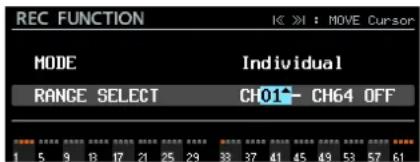
Choix du premier canal de la plage à régler d'un coup
Options:
Premier canal de la plage de canaux à régler d'un coup : CH01-CH63
Dernier canal de la plage de canaux à régler d'un coup : CH02-CH64
OFF/ON: statut de la fonction d'enregistrement pour toute la plage de canaux sélectionnée
- En amenant le curseur sur la zone d'affichage de la fonction d'enregistrement, vous pouvez activer/désactiver l'enregistrement individuellement par canal.
Presse la molette MULTI JOG pour activer/désactiver l'enregistrement sur le canal où se trouve le curseur.
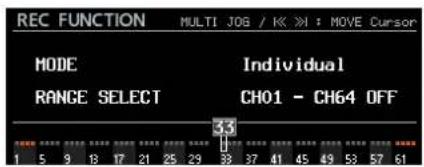
Tournez la molette MULTI JOG pour sélectionner un canal. Tournez la molette MULTI JOG en maintenant pressée la touche SHIFT pour déplacer le curseur par sauts de 4 canaux.
Réglage du format du fichier d'enregistrement
Vous pouvez régler la résolution en bits et la fréquence d'échantillonnage utilisées lors de l'enregistrement de fichiers.
- Sélectionnez le paramètre BIT LENGTH (résolution en bits) en page REOCFILEFORMAT pour ouvrir l'écran BIT LENGTH (voir « Procédures d'utilisation du menu » en page 16).
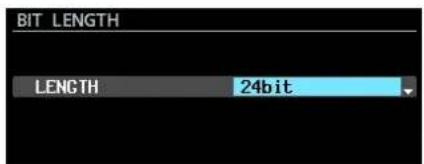
- Réglez la résolution en bits.
Options:16bit,24bit (par défaut)
- Validez le réglage et revenez à la page REC FILE FORMAT.
- Tournez la molette MULTI JOG pour sélectionner le paramètre RECOFs (fréquence d'échantillonnage d'enregistrement).
- Pressez la molette MULTI JOG pour ouvrir l'écran REC Fs.
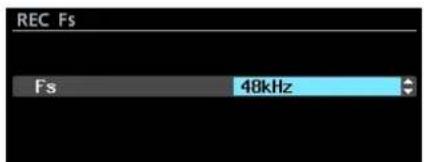
- Réglez la fréquence d'échantillonnage utilisée pour l'enregistrement.
Options : 44.1kHz, 48kHz (par défaut), 88.2kHz, 96kHz
- Validez le réglage choisi pour changer la fréquence d'échantillonnage utilisée par l'unité et revenir à l'écran Menu.
Quand vous faites passer le réglage de 44,1/48 kHz à 88,2/96 kHz ou de 88,2/96 kHz à 44,1/48 kHz, un message apparaît pour confirmer que le nombre maximal de canaux d'enregistrement n'est plus le même, comme indiqué ci-dessous.
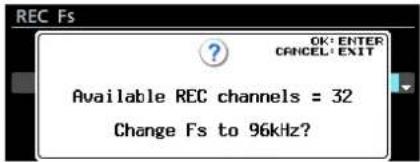
Quand ce message est ouvert, presse la molette MULTI JOG pour confirmer le changement de fréquence d’échantillonnage et revenir à l’écran Menu.
Le nombre maximal de canaux d'enregistrement pour cette unité est le suivant.
- Fréquence d'échantillonnage d'enregistrement de 44,1/48 kHz : 64 canaux
- Fréquence d'échantillonnage d'enregistrement de 88,2/96kHz : 32 canaux
Réglage du format de nom de fichier
Vous pouvez choisir le format des noms donnés automatiquement aux fichiers durant l'enregistrement.
- Sélectionnez le paramètre FILE NAME (nom de fichier) en page REC FILE FORMAT (format de fichier d'enregistrement) pour ouvrir l'écran FILE NAME (voir « Procédures d'utilisation du menu » en page 16).
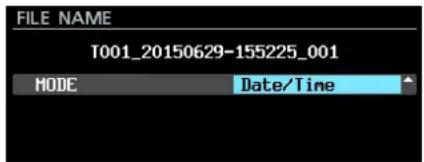
- Sélectionnez l'un des formats de nom de fichier suivants. Options
Date/Time (par défaut) : la date et l'heure fournies par l'horloge intégrée à l'unité sont employées pour le nom du fichier.
Folder Name: le nom du dossier est utilisé pour nommer le fichier.
User word: le texte défini par l'utilisateur (31 caractères au maximum) est utilisé pour le nom du fichier.
- Si vous avez sélectionné Date/Heure ou Journal Name (ou User Word mais sans pouvoir changer le texte utilisé pour le nom de fichier), pressez la molette MULTI JOG pour revenir au menu.
Si vous avez sélectionné User word et souhaitez changer le texte utilisé pour le nom du fichier, pressez la touche [MARK] pour ouvrir l'écran User word (mot personnel).
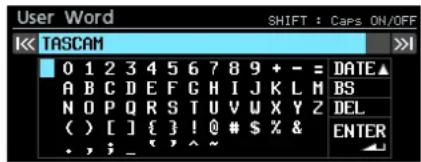
- Changez le texte utilisé pour le nom de fichier. Pour des détails sur la façon de changer le texte, voir « Édition de texte » en page 26.
- Une fois que vous avez terminé vos modifications, sélectionnez ENTER pour valider le texte saisi et revenir à l'écran FILE NAME (nom de fichier).
- Validez le réglage et revenez à l'écran Menu.
Édition de texte
Utilisez ces opérations pour changer le texte.
Changement de position du curseur (point d'édition) Utilisez les touches 1 / [MARK 1-1] de l'unité. Changement de caractère saisi : Tournez la molette MULTI JOG. saisie du caractère sélectionné à l'emplacement du curseur : Pressez la molette MULTI JOG. saisie d'un espace simple : Tournez la molette MULTI JOG pour sélectionner un espace vide à l'extrême gauche de chaque rangée et pressez la molette MULTI JOG.
Suppression d'un caractère :
Tournez la molette MULTI JOG pour sélectionner DEL (afin de supprimer le caractère situé à droite du curseur) ou BS (afin de supprimer le caractère à gauche du curseur) et pressez la molette MULTI JOG.
pression de tous les caractères à droite du curseur :
Tournez la molette MULTI JOG pour sélectionner DEL et pressez et maintenez la molette MULTI JOG.
Suppression de tous les caractères à gauche du curseur:
Tournez la molette MULTI JOG pour sélectionner et pressez et maintenez la molette MULTI JOG.
Alternance entre majuscules et minuscules :
Presse la touche SHIFT.
Annulation des éditions :
Pressez la touche EXIT [PEAK CLEAR].
Réglage de la date:
Tournez la molette MULTI JOG pour sélectionner DATE. Pressez la molette MULTI JOG pour saisir la date et l'heure fournies par l'horloge intégrée au format « aaaa-mm-jj »
Dans l'écran RÉNAME FOLDER (renommer le dossier), si un dossier portant le même nom existe déjà, un trait de soulignement (_, suivi d'un chiffre non encore employé sera ajouté à la fin du nom.
Attention
- Vous pouvez raccorder le disque dur/SSD à un ordinateur et modifier les noms de fichiers depuis l'ordinateur. Cela peut toutefois entraîner un changement de l'ordre de lecture des fichiers sur l'unité.
- Dans l'écran de saisie de texte, les caractères autres que les lettres anglaises, les chiffres et les symboles ne sont pas affichés. Si le texte contient des caractères autres que des lettres anglaises, des chiffres et des symboles, ouvrir l'écran de saisie de texte les supprimera.
- Les symboles et signes de ponctuation suivants ne peuvent pas être utilisés dans le texte.
/ : ^ * ? " < > |
Vous pouvez aussi utiliser un clavier USB pour saisir les caractères (voir « Emploi du clavier pour saisir des noms et des valeurs » en page 53).
■ Limitation de saisie des caractères
Le fond bleu du champ des caractères indique le nombre maximal de caractères. Le fond gris signale les caractères qui sont au-delà du nombre maximal. Ceux-ci seront supprimés lorsque vous sélectionnerez ENTER et validerez le texte saisi.
Incrémentation automatique des numéros de prise
L'unité peut automatiquement incrémenter les numéros de prise lorsque les conditions requises sont réunies durant l'enregistrement. Chaque fois que le numéro de prise est incrémenté, un nouveau fichier audio est créé.
Utilisez le menu pour sélectionner le mode d'incrémentaion automatique des fichiers et faire des réglages spécifiques.
- Sélectionnez le paramètre AUTOFILE INCREMENT (incrémentation automatique de fichier) en page REO FILE FORMAT (format de fichier d'enregistrement) pour ouvrir l'écran AUTOFILE INCREMENT (voir « Procédures d'utilisation du menu » en page 16).
Lorsque MODE est réglé sur TIME
- Réglez le mode d'incrémentation automatique de fichier. Options
SIZE: incrémentation lorsque le fichier atteint la taille définie.
TIME (par défaut) : incrémentation lorsque l'intervalle de temps défini est atteint.
Quand l'écran AUTO FILE INCREMENT est ouvert, utilisez les touches / [MARK 1/1] pour déplacer le curseur d'un paramètre à l'autre.
- Pressez la molette MULTI JOG pour confirmer le réglage. Amenez le curseur sur le paramètre suivant.
- Tournez la molette MULTI JOG pour sélectionner une option.
En mode SIZE (taille)
Options : 648MB (77 min), 1GB (124 min), 2GB (248 min) (par défaut)
Mode TIME (temps)
Options : 1min-248min (par paliers d'1 minute, 240min par défaut)
En mode SIZE, les valeurs de temps entre parenthèses à côté des options du paramètre SIZE dépendent du paramétrage dans les écrans RECPs et BIT LENGTH. En mode TIME et quand le curseur est sur le paramètre TIME, tournez la molette MULTI JOG en maintenant pressée la touche SHIFT pour changer la valeur par paliers de 10 minutes.
- Validez le réglage et revenez à l'écran Menu.
Incrémentation manuelle des numéros de prise
Vous pouvez presser la touche ● [SPLIT] durant
L'enregistrement pour incrément de numéro de prise.
Un message apparaitra si l'incrémentation n'est pas possible quand vous pressez la touche [SPLIT] en raison de limitations du système dans les conditions suivantes.
- Quand la touche [SPLIT] est pressée plusieurs fois en un court laps de temps
- Quand il n'y a plus que très peu d'espace libre sur le support
- Quand la limite est atteinte pour le nombre de fichiers dans un dossier
Ajout automatique de marqueurs pendant l'enregistrement
En activant la fonction de marquage automatique (AUTO MARK), vous pouvez faire ajouter automatiquement des marqueurs par l'unité en cas de saturation du niveau audio ou d'erreurs de synchronisation dues à la perte de l'horloge externe. Grâce à cette fonction, vous pouvez rapidement rechercher les endroits où des problèmes sont survenus durant l'enregistrement.
- Sélectionnez le paramètre AUTO MARK en page RED OPTIONS (options d'enregistrement) pour ouvrir l'écran AUTO MARK (voir « Procédures d'utilisation du menu » en page 16).
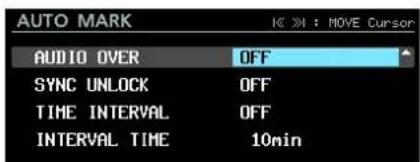
- Tournez la molette MULTI JOG pour régler les paramètres suivants de la fonction de marquage automatique.
AUDIOVER
Ajout d'un marqueur quand le niveau audio atteint 0 dB (pleine échelle).
Options: OFF (par défaut), ON
SYNCUNLOCK
Ajout d’un marqueur en cas de perte de synchronisation avec l’horloge maître.
Options: OFF (par défaut), ON
TIMEINTERVAL
Ajout d'un marqueur à intervalles de temps disponibles.
Options: OFF (par défaut), ON
INTERVAL TIME
Réglage de l'espacement des marqueurs ajoutés quand l'option TINE INTERVAL a étécision.
Options : 1min-240min (par paliers de 1 minute, 10min par défaut)
- Quand l'écran AUTOMARK est ouvert, utilisez les touches [MARK 1/▶1] pour déplacer le curseur d'un paramètre à l'autre.
- Quand l'écran AUTOMARK est ouvert et que le curseur est sur le paramètre INTERVAL TIME, tournez la molette MULTI JOG en maintainant pressée la touche SHIFT pour changer le temps par paliers de 10 minutes.
- Quand le curseur est sur le paramètre INTERVAL TIME, pressez la molette MULTI JOG pour valider le réglage et revenir au menu.
- Àpres ajout d'un marqueur AUDIOOUER (saturation audio) ou SYNC UNLOCK (perte de synchro), le même type de marqueur ne pourra pas etre ajoute durant les 10 secondes suivantes.
Pour AUDIOVER, un marqueur appelé « OVERxx » est ajouté. Pour Sync UNLOCK, un marqueur appelé « UNLKxx » est ajouté. Pour TIMEINTERVAL, un marqueur appelé « TIMExx » est ajouté.
*Le « xx » est un nombre incrémentiel donné pour ordonner tous les marqueurs.
Ajout manuel de marqueurs pendant l'enregistrement
Vous pouvez ajouter manuellement un marqueur à une prise où vous le souhaitez pendant l'enregistrement, ce qui vous permet de retrouver rapidement ce point à la lecture.
Le déplacement d'un marqueur à l'autre n'est possible qu'à l'arrêt, en lecture ou en pause de lecture (voir « Accès aux marqueurs » en page 45).
Ajout de marqueurs pendant l'enregistrement
Pendant l'enregistrement, quand l'écran d'accueil est ouvert, pour ajouter un marqueur à l'endroit voulu, pressez la molette MULTI JOG une fois ce point atteint.
Le nombre maximal de marqueurs pouvant être ajoutés à une prise est de 99. Les données de marqueur sont conservées dans le fichier. - Vous pouvez également ajouter des marqueurs quand l'unité est à l'arrêt, en lecture ou en pause de lecture (voir « Ajout de marqueurs » en page 45). - Un marqueur ajouté porte le nom « MARKxx ». Le « xx » est un nombre incrémentiel donné pour ordonner tous les marqueurs.
Réglage de la fonction du mode pause
Vous pouvez régler la fonction du mode pause pour que ce mode entraîne ou non la division du fichier lorsque vous faites passer l'unité du mode d'enregistrement au mode pause d'enregistrement.
- Sélectionnez le paramètre PAUSE MODE (mode pause) en page REC OPTIONS (options d'enregistrement) pour ouvrir l'écran PAUSE MODE (voir « Procédures d'utilisation du menu » en page 16).
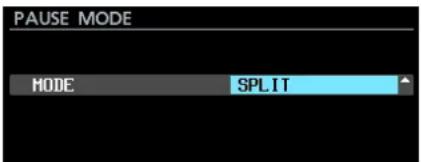
- Réglez la fonction du mode pause.
Options
SPLIT (par défaut) : mettre l'enregistrement en pause crée un nouveau fichier
NO SPLIT (par défaut): mettre l'enregistrement en pause ne crée pas de nouveau fichier
- Validez le réglage et revenez à l'écran Menu.
Réglage du routage du signal entrant
Réglez le routage du signal entrant.
- Ouvrez la page INPUT ROUTING 1 ou INPUT ROUTING 2 (routage d'entrée 1 ou 2) et sélectionnez le canal sur lequel vous souhaitez intervenir (voir « Procédures d'utilisation du menu » en page 16).
- Cela ouvre l'écran INPUT ROUTING du canal sélectionné.
CHANNEL 1-8 en écran INPUT ROUTING
- Choisissez les signaux entrant dans le canal.
Options:
SLOT1 1-8 (par défaut pour CHANNEL 1-8) SLOT1 9-16 (par défaut pour CHANNEL 9-16) SLOT1 17-24 (par défaut pour CHANNEL 17-24) SLOT1 25-32 (par défaut pour CHANNEL 25-32) SLOT1 33-40 (par défaut pour CHANNEL 33-40) SLOT1 41-48 (par défaut pour CHANNEL 41-48) SLOT1 49-56 (par défaut pour CHANNEL 49-56) SLOT1 57-64 (par défaut pour CHANNEL 57-64) SLOT2 1-8 SLOT2 9-16 SLOT2 17-24 SLOT2 25-32 SLOT2 33-40 SLOT2 41-48 SLOT2 49-56 SLOT2 57-64
- Validez le réglage et revenez à l'écran Menu.
Réglages de carte d'entrée/sorting
Après avoir installé une carte d'entrée/sorting (vendue séparément) dans les baies SLOT 1 ou SLOT 2, des informations sur cette carte et ses paramètres sont disponibles en page SLOT 1 ou SLOT 2
Quand une carte IF-MA64/EX est installée
NoCard s'affiche si aucune carte d'entrée/sortie (venue séparément) n'est installée.
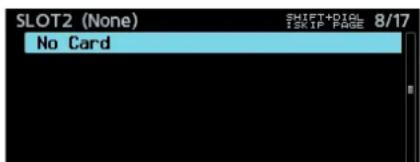
Réglages pour les cartes if-ma64/ex et if-ma64/bn
Affiche le mode de canal/la cadence d'images du signal MADI entrant.
Exampie: 64ch/32ch 48kHz
S'il n'y a pas de signal entrant, misignal s'affiche.
Affiche le type de frame du signal MADI entrant (48K Frame/96K Frame).
S'il n'y a pas de signal entrant, nosignal s'affiche.
ADI INPUT SELECT (if-ma64/ex uniquement)
Determinez le connecteur d'entrée utilisé.
Options: COAXIAL (par défaut), OPTICAL
ADIO OUTPUT CH mode
Déterminez le mode des canaux de sortie.
Options: 64ch/32ch (par défaut), 56ch/28ch
À gauche du /: nombre de canaux pour une fréquence d'échantillonnage simple
À droite du /: nombre de canaux pour une fréquence d'échantillonnage double
Determinez le type de frame du signal de sortie MADI lorsque la fréquence d'échantillonnage de l'unité est de 88,2/96 kHz.
Options : 48K Frame, 96K Frame (par défaut)
Attention
Un signal MADI à fréquence d'échantillonnage de 88,2/96 kHz et de type 48K Frame ne peut pas être désigné d'un signal MADI à fréquence d'échantillonnage de 44,1/48 kHz.
Pour cette raison, un signal d'entrée MADI 48K Frame qui ne correspond pas à la fréquence d'échantillonnage de l'appareil récepteur ne peut pas être reçu comme des données audio appropriées.
Si vous utilisez un signal MADI 48K Frame, faites toujours correspondre les fréquences des appareils envoyant et recevant le signal.
Le signal du connecteur MADI COAXIAL IN de l'IF-MA64/EX est renvoyé par son connecteur MADI COAXIAL THRU, que l'unité soit ou non allumée.
Cependant, lorsqu'on allume/éteint l'unité, la sortie du signal par le connecteur MADI COAXIAL THRU est momentanément interrompue.
Pour cette raison, CHOISSEZ bien le moment de mise sous/ hors tension de l'unité lorsqu'un signal produit par le connecteur de renvoi MADI COAXIAL THRU est utilisé par un appareil connecté.
Enregistrement synchronisé sur le timecode
Cette unité prend le timecode de son générateur de timecode intégré au début de l'enregistrement et l'utilise comme heure de début du fichier.
Durée d'enregistrement
Le tableau ci-dessous donne les durées d'enregistrement maximales par format de fichier sur des disques durs/SSD de différentes capacités.
| Format de fichier utilisé | Capacité du support | |||
| 80 Go 1 | 20 Go 240 | Go 480 Go | ||
| 16 bits/44,1 kHz/64 canaux | 3 h 55 m | 5 h 53 m 11 | h 47 m 23 h | 35 m |
| 16 bits/48 kHz/64 canaux | 3 h 36 m | 5 h 24 m 10 | h 49 m 21 h | 40 m |
| 24 bits/44,1 kHz/64 canaux | 2 h 36 m | 3 h 55 m 7 h | 51 m 15 h | 43 m |
| 24 bits/48 kHz/64 canaux | 2 h 24 m | 3 h 36 m 7 h | 13 m 14 h | 26 m |
| 24 bits/88,2 kHz/32 canaux | 2 h 36 m | 3 h 55 m 7 h | 51 m 15 h | 43 m |
| 24 bits/96 kHz/32 canaux | 2 h 24 m | 3 h 36 m 7 h | 13 m 14 h | 26 m |
- Les durées d'enregistrement indiquées ci-dessus sont des estimations. Elles peuvent différer en fonction du support utilisé.
- Les durées d'enregistrement indiquées ci-dessus ne sont pas des données d'enregistrement en continu mais le total pouvant être obtenu en additionnant les durées d'enregistrement sur le support.
5 - Travail avec les dossiers (écran BROWSE)
Vous pouvez gérer les fichiers audio du disque dur/SSD selon une structure en dossiers.
Après avoir sélectionné un dossier dans lequel travailler en écran BROWSE (navigateur) vous pouvez ouvrir un menu contextuel de dossier.
Vous pouvez aussi créer des dossiers depuis le menu.
- En utilisant un ordinateur pour le contenu du disque dur/SSD, vous pouvez par exemple changer la structure des dossiers, renommer ou supprimer des dossiers et des fichiers.
- Apporter des changements depuis un ordinateur peut toutefois entraîner un changement de l'ordre des fichiers lors de la lecture par l'unité.
Ouverture de l'écran BROWSE
Sélectionnez l'option BROWSE en page GENERAL pour ouvrir l'écran BROWSE (voir « Procédures d'utilisation du menu » en page 16).
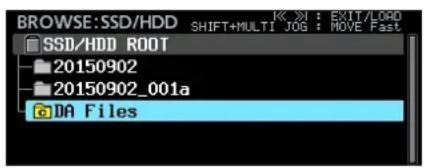
Navigation dans l'écran BROWSE
Dans l'écran BROWSE, les dossiers apparaissent sous forme de liste comme les fichiers sur un ordinateur.
Lorsque l'écran BROWSE est ouvert, utilisez la molette MULTI JOG ou les touches I-1/1 [MARK 1/1] pour sélectionner le fichier ou le dossier à employer.
- Pressez la molette MULTI JOG pour ouvrir le menu contextuel de dossier (voir « Opérations sur les dossiers » en page 30).
- Pressez la touche EXIT [PEAK CLEAR] pour remonter d'un niveau dans les dossiers.
Au niveau de la sélection de support, pressez la touche EXIT [PEAK CLEAR] pour revenir à l'écran Menu.
Pressez la touche EXIT [PEAK CLEAR] quand vous utilisez un menu de dossier pour revenir à l'opération antérieure.
- Tournez la molette MULTI JOG pour sélectionner un dossier ou un fichier.
- Quand un fichier ou dossier est selectionné, pressez la touche [MARK] pour remonter d'un niveau ou la touche [MARK] pour descendre d'un niveau. Vous pouvez aussi changer de niveau quand un dossier est selectionné en tournant la molette MULTI JOG pour ouvrir le menu contextual du dossier et en selectionnant l'option ENTER (entree) ou LORD (charger). Cela vous ramène à un niveau au-dessus si la ligne supérieure de l'écran BrousE est selectionnée et à un niveau au-dessous si c'est une des lignes suivantes qui est selectionnée.
- Quand un dossier ou fichier est sélectionné, pressez la touche HOME [METER] pour revenir à l'écran d'accueil.
- Quand une prise est sélectionnée, pressez la touche pour revenir à l'écran d'accueil et faire jour cette prise.
- Quand une prise est sélectionnée, pressez la touche [CHASE] pour revenir à l'écran d'accueil et passer en pause au début de cette prise.
Icônes dans l'écran BROWSE
Les icônes qui apparaissent en écran BROSSE sont les suivantes.
Dossier simple
Le nom du dossier apparait en regard de l'icône
« C » apparaît dans une icône à une pour signaler le dossier sélectionné.
Le nom du fichier apparait en regard de l'icone
L'icône apparait en jaune pour la prise sélectionnée.
Microphone audio
L'icône apparait pour les fichiers audio inclus dans une prise.
Autres fichiers
Le nom du fichier apparait en regard de l'icône
Opérations sur les dossiers
Selectionnez le dossier désire en l'écran BROUGE et presse la molette MULTI JOG pour ouvrir le menu contextual de dossier.
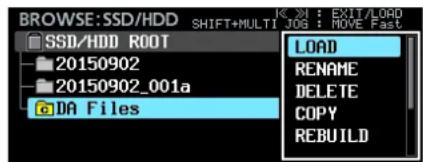
Tournez la molette MULTI JOG pour sélectionner l'opération désirée et pressez la molette MULTI JOG pour l'exécuter comme suit.
Presse la molette MULTI JOG quand l'option ENTER est affichée pour accéder au dossier sélectionné et voir une liste de son contenu.
Presse la molette MULTI JOG quand l'option EXIT est affichée pour fermer le dossier sélectionné et remonter d'un niveau.
OAD (charger)
Sélectionne le dossier, l'ouvre et affiche son contenu.
Seul un dossier du répertoire racine du disque dur/SSD peut devenir le dossier sélectionné. Les dossiers situés ailleurs ne peuvent pas faire office de dossier sélectionné.
Ouvrez l'écran RENAME FOLDER (renommer le dossier) dans lequel vous pouvez changer le nom du dossier sélectionné (voir « Édition des noms de dossier, de prise et de fichier » en page 31).
Supprime le dossier sélectionné (voir « Suppression de dossiers, de prises et de fichiers » en page 32).
Copie le dossier sélectionné (voir « Copie de dossiers, de prises et de fichiers » en page 32).
EBUILD (reconstituer)
Sert à reconstituer le dossier sélectionné après avoir supprimé un fichier de l'unité par exemple par FTP (voir « Reconstitution de dossiers » en page 33).
5 - Travail avec les dossiers (écran BROWSE)
Cela ne peut se faire qu'avec l'unité à l'arrêt.
Ouvre une fenêtre affichant la date et l'heure de création du dossier sélectionné.
Crée un nouveau dossier (voir « Création de nouveaux dossiers » en page 33).
Ferme le menu de dossier.
Opérations sur les prises et les fichiers
Selectionnez la prise ou le fjichier désire en écran BROUSE et pressez la molette MULTI JOG pour ouvrir le menu contextual du fjichier.
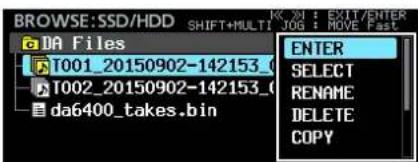
Tournez la molette MULTI JOG pour sélectionner l'opération désirée et pressez la molette MULTI JOG pour l'exécuter comme suit.
NTER (seulement quand une prise est sélectionnée)
Affiche la liste des fichiers de la prise sélectionnée.
■ELECT (seulement quand une prise est seLECTIONnée)
Sélectionne cette prise et ramène à l'écran d'accueil.
Ouvre l'écran RÉNÈME TAKÉ ou RÉNÈME FILER dans lesquels vous pouvez respectivement changer le nom de la prise ou du fichier sélectionné (voir « Édition des noms de dossier, de prise et de fichier » en page 31).
Supprime le fichier sélectionné (voir « Suppression de dossiers, de prises et de fichiers » en page 32).
Copie le fichier sélectionné (voir « Copie de dossiers, de prises et de fichiers » en page 32).
DIT TC (seulement quand une prise est sélectionnée)
Pour modifier le timecode de départ de la prise sélectionnée (voir « Édition du timecode de départ d'une prise » en page 33).
Ouvre une fenêtre avec des informations sur la prise ou le fichier sélectionné.
Si le fichier sélectionné est une prise, les informations sont affichées sur deux pages comme suit. Pressez la molette MULTI JOG pour alterner entre les deux pages.
| Page Contenu | |
| 1ère | Date et heures de création |
| Fréquence d'échantillonnage/résolution en bits/ nombre de canaux | |
| Capacité du fichier | |
| Longueur du fichier | |
| 2e | Timecode de démarrage (START) |
| Timecode de fin (END) | |
| Cadence d'images | |
Si le fichier sélectionné n'est pas une prise, seules sont affichées la date et l'heure de création ainsi que la capacité du fichier.
ANCEL (annuler)
Fermez le menu de fichier.
Édition des noms de dossier, de prise et de fichier
- Sélectionnez le dossier, la prise ou le fichier dont vous désirez changer le nom et ouvrez le menu contextuel de dossier/fichier.
- Sélectionnez l'options RÉNAME (renommer) pour ouvrir l'écran RÉNAME FOLDER (renommer dossier), RÉNAME TAKEN (renommer prise) ou RÉNAME FILE (renommer fjichier).
Modification d'un nom de dossier
3. Modifiez le nom.
Pour des détails sur la façon de changer le texte, voir « Édition de texte » en page 26.
- Une fois que vous avez fini de modifier le nom, sélectionnez ENTER pour valider.
Un message "Renaming." (changement de nom...) apparaît le temps que le nom soit changé.
Une fois le nom changé, l'écran Browse réapparait.
Attention
- Vous pouvez connecter le disque dur/SSD à un ordinateur et modifier les noms depuis l'ordinateur. Cela peut toutefois entraîner un changement de l'ordre de lecture des fichiers sur l'unité.
- Dans l'écran de saisie de texte, les caractères autres que les lettres anglaises, les chiffres et les symboles ne sont pas affichés. Si le texte contient des caractères autres que des lettres anglaises, des chiffs et des symboles, ouvrir l'écran de saisie de texte les supprimera.
- Les symboles et signes de ponctuation suivants ne peuvent pas être utilisés dans le texte.
/ : * ? " < > |
Suppression de dossiers, de prises et de fichiers
Vous pouvez supprimer des dossiers, des prises et des fichiers des disques durs/SSD et des clés USB.
Supprimer un dossier supprime également tous les fichiers qu'il contient.
- Sélectionnez le dossier, la prise ou le fichier que vous voulez supprimer et ouvrez le menu contextuel de dossier/fichier.
- Sélectionnez l'option DELETE (supprimer) et pressez la molette MULTI JOG. Le message suivant apparaîtra.
Lors de la suppression d'un dossier
Pressez la touche EXIT [PEAK CLEAR] pour interrompre la procédure de suppression.
- Pressez la molette MULTI JOG.
Un second message de confirmation apparait.
Lors de la suppression d'un dossier
- Maintenez pressée la molette MULTI JOG pour supprimer le dossier, la prise ou le fichier sélectionné.
Une fenêtre avec par exemple Deleting Folder... (suppression de dossier...) apparaît le temps que le dossier, la prise ou le fichier soit supprimé.
Une fois la suppression terminée, l'écran d'accueil réapparaît.
Copie de dossiers, de prises et de fichiers
- Sélectionnez le dossier, la prise ou le fichier que vous pouvez copier et ouvrez le menu contextuel de dossier/fichier.
- Sélectionnez l'option COPY (copier) et pressez la molette MULTI JOG pour ouvrir l'écran de sélection du dossier de destination de la copie.
- Accédez au dossier de destination de la copie.
- Si c'est la première copie, l'écran de sélection de support s'ouvre. Sélectionnez le support qui contient le dossier de destination de la copie puis accédez à ce dossier.
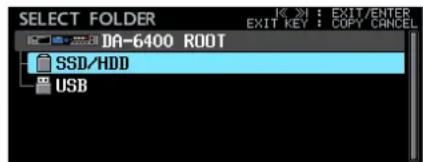
- Par la suite, ce sera le dernier écran de sélection de destination de copie qui s'ouvrira de nouveau.
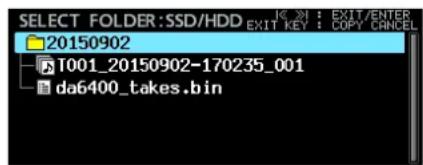
Durant la selection du dossier de destination de copie, BROWSE se change en SELECT FOLDER (selectionner dossier) et clignote. - Pendant la sélection d'un dossier de destination de copie, pressez la touche EXIT [PEAK CLEAR] pour ouvrir un message de confirmation CANCEL COPY? (annuler la copie?). Pressez la molette MULTI JOG pour fermer l'écran de sélection de dossier de destination de copie et revenir à l'écran BROWSE. - Quand la destination de copie est chosesie, selectionnez l'option CANCEL dans le menu contextual et pressez la molette MULTI JOG pour fermer I'ecran de selection du dossier de destination de copie et revenir a I'ecran BROUSE. 4. Sélectionnez le dossier de destination de la copie, et ouvre le menu contextual du dossier.
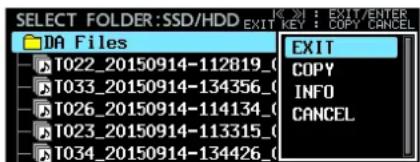
- Sélectionnez l'option CQY (copier) et pressez la molette MULTI JOG pour ouvrir un message de confirmation.
Lors de la copie d'un dossier
5 - Travail avec les dossiers (écran BROWSE)
- Pressez la molette MULTI JOG pour copier l'élément.
Pressez la touche EXIT [PEAK CLEAR] pour annuler la copie ou changer de destination de copie.
Si un dossier/prise/fichier portant le même nom existe déjà à l'emplacement de destination, un message Cannot Copy Folder, Cannot Copy Take ou Cannot Copy File (impossible de copier respectivement le dossier/prise/fichier) s'ouvrira.
Pour changer le nom du dossier/prise/fichier copie, pressez la molette MULTI JOG.
Pour des détails sur la façon de saisir le texte, voir « Édition de texte » en page 26.
Presse la touche EXIT [PEAK CLEAR] pour interrompre la procédure de copie.
- Une fenêtre de progression apparait le temps que l'objet soit copié.
Une fois la copie terminée, la fenêtre se ferme et l'écran BROMSE réapparaît.
Reconstitution de dossiers
Utilisez cette fonction pour reconstituer un dossier lorsque des disparités se manifestent entre le gestionnaire et les fichiers audio après avoir par exemple supprimé un fichier de l'unité par FTP.
- Sélectionnez le dossier à reconstituer et pressez la molette MULTI JOG pour ouvrir le menu contextuel du dossier.
- Sélectionnez l'option REBUILD (reconstituer) dans le menu du dossier et pressez la molette MULTI JOG.
Un message local de confirmation apparaît.
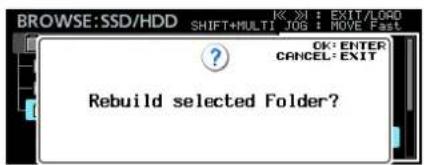
- Pressez la molette MULTI JOG pour reconstituer le dossier.
Édition du timecode de départ d'une prise
- Sélectionnez la prise dont vous désirez modifier le timecode de départ et pressez la molette MULTI JOG pour ouvrir le menu du fichier.
- Sélectionnez l'option EDIT TC dans le menu du fichier et pressez la molette MULTI JOG.
L'écranEDIT TAKETC (modifier le code de la prise) s'ouvre.
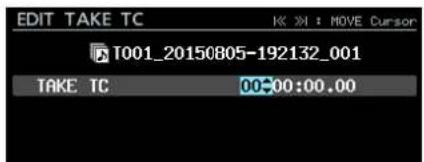
- Avec la molette MULTI JOG, changez le réglage de temps.
Presse la molette MULTI JOG quand le curseur est sur le dernier champ pour valider le réglage et revenir à l'écran BROUSE.
- En édition, vous pouvez presser la touche EXIT [PEAK CLEAR] pour interrompre la procédure de changement et revenir à l'écran Brouse.
- Vous pouvez aussi utiliser un clavier USB pour saisir les chiffres.
Création de nouveaux dossiers
- Ouvrez le menu contextuel du dossier.
- Sélectionnez l'option CREATE (créer) pour ouvrir l'écran CREATE FOLDER (créer un dossier).
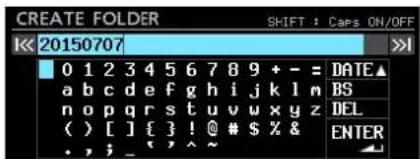
- Saisissez le nom du dossier.
Pour des détails sur la façon de saisir un nom de dossier, voir « Édition de texte » en page 26.
- Une fois que vous avez fini de nommer le dossier, sélectionnez ENTER pour valider.
Une fenêtre de confirmation apparait.
Durant la création de dossier, pressez la touche EXIT [PEAK CLEAR] pour interrompre la procédure.
- Pressez la molette MULTI JOG pour créer le nouveau dossier.
Une fenêtre Creating Folder... (création de dossier...) apparait alors le temps que le nouveau dossier soit créé.
Une fois le nouveau dossier créé, l'écran BROUSE réapparait et le nouveau dossier devient le dossier sélectionné.
Le nombre maximal de dossiers pouvant être créés à un même niveau est de 1000. Le nom initial donné au dossier est l'année, le mois et le jour voulus par l'horloge intégrée (exemple: 20150301). Si ce nom existe déjà, un nombre à trois chiffres est ajouté après l'année, le mois et le jour voulus par l'horloge intégrée. Exemple: 20150301_001
Présentation de la structure des dossiers
Cette unité gère les fichiers audio dans des dossiers audio.
Afin de garder groupées les prises sur un disque dur/SSD, il existe des dossiers audio tels que « DA Files » (fichiers du DA) et des groupes de fichiers audio appelés Takes (prises) dans les dossiers audio.
Structure des dossiers
La structure des dossiers est représentée dans l'illustration ci-dessous.
Vous pouvez utiliser un câble USB pour connecter le disque dur/SSD à un ordinateur et vérifier la structure des dossiers et fichiers depuis celui-ci.
Attention
Changer ou supprimer des fichiers dans les dossiers, ou changer leur nom, peut rendre impossible la lecture de ces dossiers par l'unité.
D'autres dossiers et fichiers servant à la gestion sont également créés. - Seul un dossier du répertoire racine du disque dur/SSD peut devenir le dossier sélectionné. Les dossiers situés ailleurs ne peuvent pas faire office de dossier sélectionné.
Nom de fichier
Les règles d'appellation des fichiers sont les suivantes.
T[numéro de prise à 3 chiffres].[nom de fichier].[nombre à 3 chiffres].[numéro de canal à 2 chiffres].wav
Dossier RACINE

DA Files
DA6400_takes.bin*
T001_20150901-112313_001_01.wav
fichier de gestion audio automatiquement créé
Formats de fichier
Cette unité peut enregistrer et lire les fichiers ayant les formats suivants.
Formats de fichier: BWF, WAV*
Fréquences d'échantillonnage: 44,1, 48, 88,2, 96 kHz
Résolutions de quantification : 16 bits, 24 bits
Nombre de canaux : 1
Cette unité ne peut pas enregistrer de fichiers WAV, mais peut en lire.
- Cette unité reconnaît et regroupe jusqu'à 64 fichiers WAV mono en une seule et même prise s'ils ont des noms de fichier au format « [nom]_*[numéro de canal à 2 chiffres].wav ».
- Si le numéro de canal n'a qu'un seul chiffre, un « 0 » sera ajouté devant ce numéro, donnant par exemple « 01 », « 02 » etc..
- Si le numéro de canal à 2 chiffres est supérieur ou égal à « 65 » dans le nom d'un fichier WAV, ce fichier est considéré comme une prise simple.
- Si le nom d'un fichier WAV ne contient pas de numéro de canal à 2 chiffres, ce fichier est considéré comme une prise simple.
Ce chapitre explique les fonctions pour lire les fichiers audio conservés sur les disques durs/SSD.
Cette explication suppose que vous avez déjà installé un disque dur/SSD contenant des fichiers audio dans l'unité et que l'unité est allumée.
Fichiers pouvant être lus
Cette unité peut lire les fichiers aux formats suivants.
- Formats de fichier: BWF, WAV
- Fréquences d'échantillonnage: 44,1, 48, 88,2, 96 kHz Résolutions de quantification : 16 bits, 24 bits
- Nombre de canaux : 1
Attention
Les prises ayant une fréquence d'échantillonnage différente de celle régée en écran REC FS ne peuvent pas être lues.
Pour lire des prises dont la fréquence d'échantillonnage est différente de celle régée en écran REC FS, changez le réglage en écran REC FS (voir « Réglage du format du fichier d'enregistrement » en page 25).
Le nombre maximal de canaux lisibles par cette unité dépend de la fréquence d'échantillonnage comme suit.
44,1/48kHz:64 canaux 88,2/96kHz:32 canaux
Opérations de base pour la lecture
Cette section explique les opérations de base pour le lancement, l'arrêt et la mise en pause de la lecture.
Cette explication suppose que vous avez déjà fait les connexions nécessaires, allumé l'unité, installé un disque dur/SSD contenant des fichiers audio et ouvert l'écran d'accueil.
Lecture des enregistrements
Pressez la touche sur l'unité pour lancer la lecture.
Si le support ne contient pas de fichiers audio lisibles par l'unité, un message There is no take. (Il n'y a pas de prise) s'affiche.
arrêt de la lecture :
Pressez la touche ■.
Mise en pause de la lecture :
Pressez la touche II [CHASE].
Sélection de prises
Cette section explique comment sélectionner une prise quand il y en a plusieurs.
Saut à la prise précédente/suivante
Utilisez les touches / [MARK 1 1 / 1] pour sauter à la prise précédente/suivante.
Sélection directe des prises
- En écran BROWSE, tournez la molette MULTI JOG pour sélectionner la prise que vous souhaitez.
- Pressez la molette MULTI JOG pour ouvrir le menu de fichier.
- Sélectionnez l'option SELECT dans le menu fichier et pressez la molette MULTI JOG pour sélectionner la prise actuelle et revenir à l'écran d'accueil.
Recherche en arrêté et en avant
Vous pouvez faire une recherche vers l'arrière et l'avant dans une prise.
- Lisez ou mettez en pause la prise désirée.
- Maintenez pressée la touche / pour une recherche vers l’arrière ou vers l’avant.
- Relâchez la touche pour arrêter la recherche et retrouver l'état antérieur (lecture ou pause).
Durant la recherche vers l'arrière ou l'avant, maintenez pressée l'autre touche / correspondant à la direction opposée pour une recherche à plus haute vitesse.
Réglage du mode de lecture
Cela sélectionne le mode de lecture.
- Sélectionnez le paramètre PLAY MODE (mode de lecture) en page PLAY SETUP (configuration de lecture) pour ouvrir l'écran PLAY NODE (voir « Procédures d'utilisation du menu » en page 16).
- Réglez le mode de lecture.
Options
SINGLE (par défaut) : seule la prise actuellement sélectionnée est lue
FILL.: toutes les prises du dossier actuellément chargé sont lues
- Validez le réglage et revenez à l'écran Menu.
Réglage du mode de répétition
Cela active et désactive la fonction de répétition.
- Sélectionnez le paramètre REPEAT MODE (mode de répetition) en page PLAY SETUP (configuration de lecture) pour ouvrir l’écran REPEAT MODE (voir « Procédures d’utilisation du menu » en page 16).
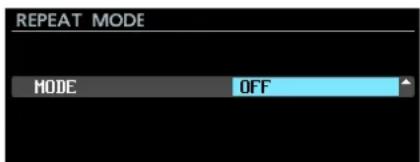
- Active ou désactive la fonction de répétition.
Options: OFF (par défaut), ON
- Validez le réglage et revenez à l'écran Menu.
Quand la répetition de lecture est activée, cette zone est lue conformément au mode de lecture.
Réglage du
Utilisez les pages TC SETUP 1 et TC SETUP 2 (configurations decode 1 et 2) pour faire les réglages relatifs au code.
Réglages de la page TC SETUP 1
Affiche l'heure actuelle du générateur.
Sélectionnez le paramètre GENERATOR TC (timecode du générateur) et pressez la molette MULTI JOG pour ouvrir l'écran GENERATOR TC.
| GENERATOR TC | K: X: MOVE Cursor |
| GENERATOR TC | 00:08:14.12 RESTART |
| TC INPUT | --:---:---.---CAPTURE |
| START TIME | 00:00:00.00 |
Écran GENERATOR TC avec un réglage sur FREE RUN
| GENERATOR TC | |
| GENERATOR TC | 00:00:00.00 |
| TC INPUT | --:---:---.--- waiting |
Écran GENERATOR TC avec un réglage autre que FREE RUN
Parametre GENERATORTC
Quand le paramètre GENERATOR MODE est réglé sur FREE RUN en page TO GENERATOR MODE, sélectionnez RESTART et pressez la molette MULTI JOG pour réinitialiser le timecode du générateur sur l'heure de départ (START TIME).
Paramètre TC INPUT
Quand le paramètreGENERATOR MODE est réglé sur FREE RUN en page TC GENERATOR MODE, sélectionnez CAPTURE et pressez la molette MULTI JOG pour capturer la valeur actuelle du timecode affichée pour TC INPUT et en faire le timecode du générateur.
Quand le parametre GENERATOR MODE est réglé sur FREE ONCE ou JAM SYNC en écran TC GENERATOR MODE, le voyant « waiting » (statut de capture) s'allume en vert le temps que le timecode soit capturé. Lorsque le timecode est capturé, le voyant s'éteint.
Paramètre START TIME
Affiche le temps duquel reprend le timecode ; il se règle avec le paramètre START TIME en écran START TIME.
ENERATOR u. b.
Affiche les bits utilisateur (User Bits ou U. B.) pour le générateur de code.
Sélectionnez le paramètre GENERATOR U, B, et pressez la molette MULTI JOG pour ouvrir l'écran GENERATOR USER BITS.
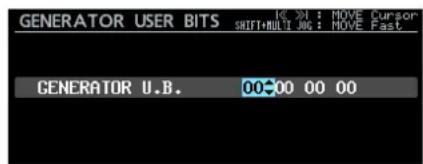
Paramètre GENERATOR U. B.
Définissez les bits utilisateurs (U. B.).
Vous pouvez aussi utiliser un clavier USB pour saisir les chiffres et les lettres de A à F.
Affiche la valeur de temps de l'entrant.
Affiche la cadence d'images du entrant.
Affiche les bits utilisateur (U. B.) du entrant.
Quand l'option START de l'écran GENERATOR TC est sélectionnée et quand la molette MULTI JOG est pressée, le temps auquel le timecode redémarre est affiché par le paramètre GENERATOR TC en page TC SETUP 1.
Sélectionnez le paramètre START TIME et pressez la molette MULTI JOG pour ouvrir l'écran START TIME.
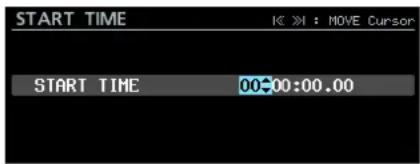
Paramètre START TIME
Réglez le temps auquel le timecode reprend.
Vous pouvez aussi utiliser un clavier USB pour saisir les chiffres.
Réglages de la page TC SETUP 2
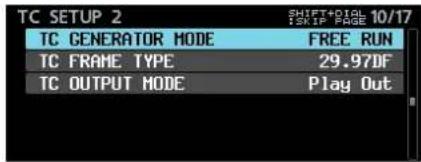
Affiche le mode du générateur de code.
Sélectionnez le paramètre TC GENERATORMODE (mode du générateur de timecode) et pressez la molette MULTI JOG pour ouvrir l'écran TC GENERATOR MODE.
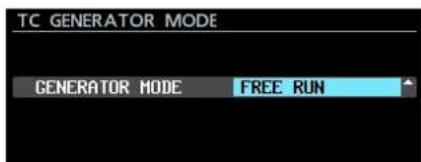
Paramètre GENERATOR MODE
Définit le mode du générateur de code interne.
| Option Signification | |
| FREE RUN (par défaut) | Le générateur de时间为 est en roule libre (non asservi) et démarre de la valeur START TIME. |
| FREE ONCE | Après avoircapturé une fois le时间为 entrant, le générateur fonctionne en roule libre à partir du时间为 capturé. |
| TIME OF DAY | Après avoircapturé l'heure sur l'horloge intégrée lorsqu'une des opérations suivantes est menée, le générateur fonctionne par lui-même en roule libre. • Mise sous tension de l'unité • Changement du mode pour TC GEN MODE • Réinitialisation de l'horloge intégrée |
| JAM SYNC | Le générateur se synchronise sur le时间为 quand celui-ci entre. Si l'entrée de时间为 ceasse, le générateur fonctionne par lui-même en roule libre (FREE RUN). |
| REGEN | Le générateur se synchronise sur le时间为 entrant. |
| REC RUN | Le générateur de时间为 ne fonctionne que durant l'enregistrement. Il s'arrête en absence d'enregistrement. |
| TC SYNC REC | L'enregistrement démarre quand l'unité se synchronise avec le时间为 externe et est en pause quand la synchronisation avec le时间为 externe est perdue. En mode TC SYNC REC, levoyant TC de l'écran d'accueil s'allume/ clignote en rouge. Pour des détails, voir l'explication duvoyant TC dans ⑧ Statut du时间为 dans « Écran d'accueil » en page 12. NOTE Réglez cette unité et le时间为 pour qu'illicultément la même cadence d'images. |
Affiche la cadence d'images du timecode.
Sélectionnez le paramètre TO FRAME TYPE et pressez la molette MULTI JOG pour ouvrir l'écran TO FRAME TYPE.
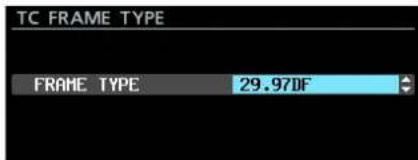
Parametre FRAMETYPE
Sélectionnez le paramètre TC OUTPUT MODE et pressez la molette MULTI JOG pour ouvrir l'écran TC OUTPUT MODE.
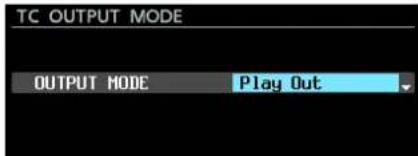
Paramètre OUTPUT MODE
| Option Signification | |
| Generator Out. | Sortie du timecode venant du générateur de timecode intégré. |
| Play Out (par défaut) | Sortie du timecode contenu dans le fichier. |
Réglages du connecteur parallel
Utilisez les pages PARALLEL INPUT et PARALLEL OUTPUT pour faire les réglages d'entrée et de sortie par le connecteur parallèle.
Réglages de la page parallel INPUT
| PARALLEL INPUT | SHIFT+SIGN SKIP PAGE 11/17 | |
| INPUT AUX1 | TAKE SKIP + | |
| INPUT AUX2 | TAKE SKIP - | |
| INPUT AUX3 | FAIER REC | |
| INPUT AUX4 | REV | |
| INPUT AUX5 | F.FUD | |
| INPUT AUX6 | PAUSE | |
INPUT AUX1 - INPUT AUX6
Affiche les fonctions actuellement choisies pour les entrées INPUT AUX1 à INPUT AUX6 du connecteur PARALLEL.
Selectionnez INPUT AUX1 - INPUT AUX6 et presse la molette MULTI JOG pour ouvrir l'écranPARALLEL INPUT.
Quand INPUTAL1 est selectionné
Paramètres INPUT AUX1-INPUT AUX6
Réglez les fonctions des entrées AUX1 - AUX6 du connecteur PARALLEL.
Options:
PLAY/PAUSE
PAUSE (par défaut pour INPUT AUX6)
REC
FADER REC (par défaut pour INPUT AUX3)
FADER START
REW (par défaut pour INPUT AUX4)
FWD (par défaut pour INPUT AUX5)
TAKESKIP-(par défaut pour INPUT AUX2)
TRKE SKIP + (par défaut pour INPUT AUX1)
MARK SKIP -
MARKSKIP+
TAKE/MARK SKIP -
TAKE/MarkSkip+
Il n'est pas possible de faire plusieurs réglages FADER REC et FADER START pour INPUT AUX. Avec un réglage sur FADER REC, l'entrée d'un signal bas lance l'enregistrement et l'entrée d'un signal haut l'arrête. Avec un réglage sur FADER START, l'entrée d'un signal bas lance la lecture et l'entrée d'un signal haut met la lecture en pause. - Avec un réglage autre que ceux-ci, le fonctionnement se fait avec l'entrée d'un signal bas d'au moins 50 ms (voir « Note sur le connecteur PARALLEL » en page 12).
Réglages de la page parallel OUTPUT
| PARALLEL OUTPUT | |
| OUTPUT AUX1 | STOP TALLY |
| OUTPUT AUX2 | REC TALLY |
| OUTPUT AUX3 | ERROR TALLY |
| OUTPUT AUX4 | PLAY TALLY |
| OUTPUT AUX5 | PAUSE TALLY |
| EOH | OFF |
Affiche les fonctions actuellement choisies pour les sorties OUTPUT AUX1 à OUTPUT AUX5 du connecteur PARALLEL.
Sélectionnez OUTPUT AUX1 - OUTPUT AUX5, et pressez la molette MULTI JOG pour ouvrir l'écran PARALLEL OUTPUT.
Quand OUTPUT AUX1 est sélectionné
Paramètres OUTPUT AUX1-OUTPUT AUX5
Réglez les fonctions des sorties AUX1 - AUX5 du connecteur PARALLEL.
Options:
STOP TALLY (par défaut pour OUTPUT AUX1)
PLAY TALLY (par défaut pour OUTPUT AUX4)
PAUSE TALLY (par défaut pour OUTPUT AUX5)
RECTALLY (par défaut pour OUTPUT AUX2)
EOMTALLY
ERROR TALLY (par défaut pour OUTPUT AUX3)
EOM/ERRORTLLY
Quand le voyant INFO est allumé en rouge, un signal ERROR TALLY est produit.
Affiche le statut de réglage de la fonction EOM (End Of Message) de fin de message.
Si le temps d'enregistrement encore possible (en enregistrement ou en armement d'enregistrement) ou si le temps de lecture total restant (en lecture ou en pause de lecture) est inférieur au temps défini, un signal tally EOM est produit par la broche du connecteur PARALLEL qui correspond à tout paramètre OUTPUT AUX1 - OUTPUT AUX5 réglé sur EOM TALLY ou EOM/ERROR TALLY.
Sélectionnez le paramètre EOM et pressez la molette MULTI JOG pour ouvrir l'écran EOM.
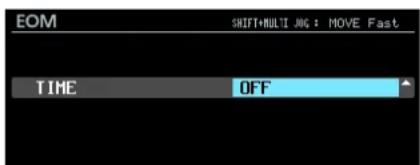
Parametre TIME
Déterminez pour quel temps restant un signal tally EOM sera produit.
Options : OFF (par défaut), 1 sec - 99 sec (par paliers de 1 seconde)
Quand OUTPUT AUX1 - OUTPUT AUX5 est regle sur EOM/ERROR TLLY, un signal tally est produit lorsque l'une ou I'autre des conditions est remplie.
Réglages de la fonction réseau
Utilisez la page NETWORK (réseau) pour faire les réglages de la fonction réseau.
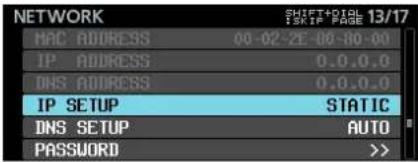
Affiche l'adresse MAC de l'unité.
Affiche le réglage actuel de l'adresse IP.
Affiche le réglage actuel d'adresse IP du serveur DNS.
Affiche le réglage du paramètre MODE de l'écran IP SETUP (configuration IP).
Sélectionnez IP SETUP et pressez la molette MULTI JOG pour ouvrir l'écran IP SETUP.
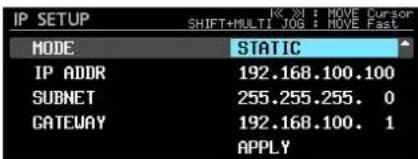
Parametre MODE
Réglez mode d’adressage IP.
| Option Signification | |
| STATIC (par défaut) | Réglez manuellement les paramètres IP ADDR (adresse IP), SUBNET (masque de sous-réseau) et GATEWAY (passerelle) dans l'écran IP SETUP. |
| AUTO | Les paramètres IP ADDR, SUBNET et GATEWAY sont automatiquement régés en écran IP SETUP. Utilisez ce paramètre si un serveur DHCP est présente sur le réseau. |
Paramètres IP ADDR, SUBNET et GATEWAY
Quand le paramètre MODE de l'écran IP SETUP est réglé sur STATIC, les paramètres IP ADDR, SUBNET et GATEWAY apparaissent et leur valeur peut être changée.
Options:0-255
VALEUR d'IP ADDR par défaut: 192.168.100.100)
VALEUR DE SUBNET par défaut: 255.255.255.0)
(valeur de GATEWAY par défaut: 192.168.100.1)
Quand le paramètre mode est réglé sur STATIC, presse la molette MULTI JOG sur APPLY(appliquer) en dernière ligne pour valider les changements apportés aux paramètres et revenir à l'écran Menu.
Pressez la touche EXIT [PEAK CLEAR] pour annuler l'opération faite dans le menu et revenir à l'écran Menu.
Affiche le réglage du paramètre MODE de l'écran DNS SETUP (configuration du DNS).
Sélectionnez DNS SETUP et pressez la molette MULTI JOG pour ouvrir l'écran DNS SETUP.
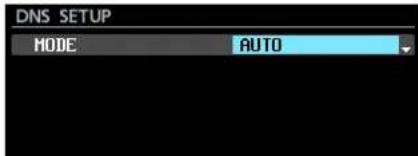
Quand le paramètre MODE est réglé sur AUTO
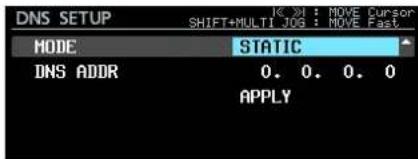
Quand le paramètre MODE est réglé sur STATIO
En écran DNS SETUP, réglez l'adresse IP du serveur DNS pour que l'adresse IP puisse être recherchée au moyen du nom du serveur.
Parametre MODE
Réglez le mode d'adressage IP.
| Option Signification | |
| STATIC | Réglez manuellement l'adresse IP du serveur DNS. |
| AUTO (par défaut): | L'adresse IP du serveur DNS est automatiquement régée. Utilise ce réglage s'il y a un serveur DHCP sur le réseau qui renvoie l'adresse IP du serveur DNS. |
ParametreDNS HDDR
Quand le paramètre MODE de l'écran DNS SETUP est réglé sur STATIC, un paramètre DNS ADDR (adresse DNS) apparaît et sa valeur peut être changée.
Options: 0-255 (par défaut: 0.0.0.0)
Quand le paramètre mode est réglé sur STATIC, pressez la molette MULTI JOG sur APPLY (appliqueur) en dernière ligne pour valider les changements apportés aux paramètres et revenir à l'écran Menu.
Pressez la touche EXIT [PEAK CLEAR] pour annuler l'opération faite dans le menu et revenir à l'écran Menu.
Sélectionnez le paramètre PASSWORD (mot de passe) et pressez la molette MULTI JOG pour ouvrir l'écran PASSWORD.
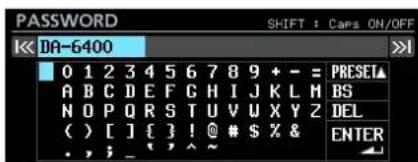
Définissez le mot de passe (par défaut: DA-6400).
Utilisez jusqu'à 10 caractères.
Pour des détails sur la façon de changer le texte, voir « Édition de texte » en page 26.
Pressez la molette MULTI JOG sur PRESET ▲ pour saisir « DA-6400 »
Réglage de la fonction SNTP
Utilisez la page SNTP pour faire les réglages de synchronisation automatique sur la date et l'heure d'un serveur de temps Internet.
| SNTP STATUS | Disabled |
| SNTP UPDATE | Disable |
| NTP_SERVER | ntp.nict.jp |
| UPDATE TIME | 00:00-00:09 |
| TIME-zone | +09:00 |
| DST SETUP | Disable |
Affiche le statut actuel de la fonction SNTP.
| Message Statut | |
| Sync at YYYY/MM/DD hh:mm | L'unité sera synchronisée avec le serveur NTP à la date et à l'heure affichées. |
| Starting Up | L'unité se prépare au fonctionnement. |
| Accessing Server L'unité est | connectée à un serveur. |
| Disabled La fonction SNTP | est désactivée. |
| Waiting for Network | L'unité est en attente de confirmation de la connexion réseau. |
| Server Name not found | Le nom du serveur n'a pas pu être trouvé sur le serveur DNS. |
| Server Name found | Le nom du serveur a été trouvé sur le serveur DNS. |
| Server connection failed Le | serveur n'a pas répondu. |
| Server refusing connections | Le serveur a répondu, mais refuse d'autres connexions; sélectionnez un autre serveur SNTP. |
Affiche le réglage du paramètre MODE de l'écran SNTP UPDATE (mise à jour SNTP).
Sélectionnez le paramètre SNTP UPDATE et pressez la molette MULTI JOG pour ouvrir l'écran SNTP UPDATE.
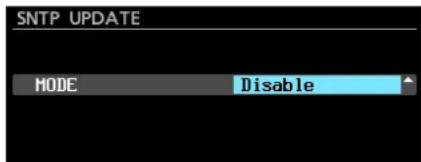
Parametre MODE
Réglez le mode de mise à jour de la fonction SNTP.
Options
Désactivé (par défaut) : la fonction SNTP n'est pas utilisée.
Start UP: au démarrage de l'unité, le temps est récapézé auprès d'un serveur NTP et utilisé pour régler l'horloge intégrée.
Start Up/24h cycle: le temps est récapé среди auprès d'un serveur NTP et utilisé pour régler l'horloge intégrée au démarrage de l'unité, ainsi que chaque jour à l'heure avec le paramètre UPDATE TIME.
Lorsque vous utilisez la fonction SNTP, vous devez régler le paramètre NTPSERVER et le paramètre DNS SETUP en page NETWORK.
Affiche le réglage de l'écran NTP SERVER (serveur NTP). Déselectionnez le paramètre NTP SERVER et pressez la molette MULTI JOG pour ouvrir l'écran NTP SERVER.
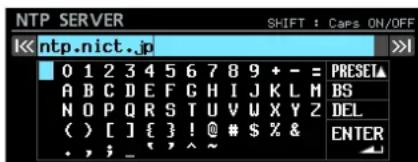
Modifiez le nom du serveur NTP, qui ne doit pas avoir plus de 32 caractères (par défaut : ntp.nict.jsp).
Pour des détails sur la façon de changer le texte, voir « Édition de texte » en page 26.
Pressez la molette MULTI JOG sur PRESET ▲ pour ouvrir un menu déroulant.
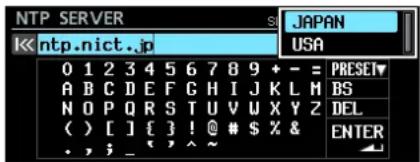
Tournez la molette MULTI JOG pour sélectionner un choix du menu et pressez la molette MULTI JOG pour saisir la valeur préréglée lui correspondant.
Presse la touche EXIT [PEAK CLEAR] pour fermer le menu déroulant.
Affiche la valeur du paramètre Time de l'écran UPDATE TIME. Sélectionnez le paramètre UPDATE TIME (mettre l'heure à jour et pressez la molette MULTI JOG pour ouvrir l'écran UPDATE TIME.
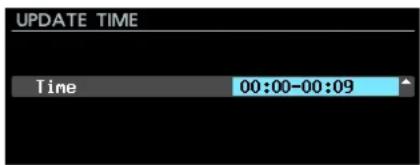
ParametreTime
Si le paramètre MODE de l'écran SNTPUPDATE est réglé sur Start Up/24h cycle, réglez l'heure à laquelle sera sollicité chaque jour le serveur NTP.
Options : 00:00-00:09 - 23:00-23:09 (par paliers de 1 heure, par défaut : « 00:00-00:09 »)
Comme l'accès aux serveurs SNTP à l'heure juste peut entraîner une congestion, l'unité accède au serveur SNTP de façon aléatoire durant les 10 premières minutes de l'heure.
Affiche le réglage du paramètre Time Zone (fuseau horaire) de l'écran TIME ZONE.
Sélectionnez le paramètre TIME ZONE et pressez la molette MULTI JOG pour ouvrir l'écran TIME ZONE.
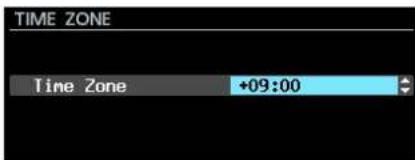
Paramètre Time Zone
Réglez le décalage horaire par rapport au temps universel coordonné (UTC).
Options : -12:00 - +14:00 (par paliers de 00:15, par défaut : +09:00)
Pour les États-Unis, utilisez l'un des réglages suivants.
| Zone Réglage | |
| Zone de l'Heure Normale du Pacifique (HNP/PST) | -08:00 |
| Zone de l'Heure Normale des Rocheuses (HNR/MST) | -07:00 |
| Zone de l'Heure Normale du Centre (HNC/CST) | -06:00 |
| Zone de l'Heure Normale de l'Est (HNE/EST) | -05:00 |
Pour utiliser l'Heure Standard du Japon (JST), réglez ce paramètre sur +09:00.
C'est l'écran de réglage de la fonction Heure d'été pour les économies d'énergie, qui fait avancer l'horloge intégrée durant la période ainsi définie.
Il affiche le réglage du paramètre MODE de l'écran DAYLIGHT SAVING TIME.
Sélectionnez le paramètre MODE et pressez la molette MULTI JOG pour ouvrir l'écran MODE
Quand MODE est réglé sur Disable
Quand MODE est réglé sur Enable
Parametre MODE
Choisissez d'activer ou non la fonction d'heure d'être.
Options
Disable (par défaut) : la fonction d'heure d'été n'est pas utilisée.
Enable: la fonction d'heure d'été est utilisée.
Paramètres START TIME/END TIME
Réglez le début (Start Time) et la fin (End Time) de la période concernée par l'heure d'été.
| Paramètre de réglage | Options |
| Mois | Jan, Feb, Mar, Apr, May, Jun, Jul, Aug, Sep, Oct, Nov, Dec (janvier à décembre) |
| Semaine 1st | 2nd, 3rd, 4th, 5th, Last (dernière) |
| Jour | Sun, Mon, Tue, Wed, Thu, Fri, Sat (dimanche à samedi) |
| Heure 00:00 – 24:00 (par paliers de 01:00) | |
STARTTIME (par défaut) : Mar/2nd/Sun/02:00
ENDTIME(par défaut) : Nov 1st Sun 02:00
Paramètre OFFSETTIME
Réglez l'avance de l'horloge durant la période d'heure d'été.
Options: 30min, 60min (par défaut)
À l'écran, l'heure locale est réglée, pas le temps universel coordonné (UTC).
Quand le paramètre MODE est réglé sur Enablé, pressez la molette MULTI JOG sur APPLY (appliquer) en dernière ligne pour valider les changements apportés aux paramètres et revenir à l'écran Menu.
Pressez la touche EXIT [PEAK CLEAR] pour annuler l'opération effectuée sur le menu et revenir à l'écran Menu.
Serveur FTP
En utilisant une application client FTP (File Transfer Protocol ou « protocole de transfert de fichiers »), vous pouvez transférer des fichiers entre cette unité et un ordinateur. Connectez-vous à cette unité et identifiez-vous comme avec tout autre serveur FTP.
Après vous êtes connecté et identifié, « SSD » et « usb0 » s'affichent dans le réseau racine. Ces répertoires correspondent respectivement au disque dur/SSD et au support USB.
Si le support correspondant n'est pas chargé, rien n'apparaît sous « SSD » et « usb0 »
- Les données des fichiers et dossiers dont les noms utilisent des caractères japonais ou autres à multiples octets ne peuvent pas être affichées ni transférées correctement. Pour utiliser la fonction FTP, n'employez que des lettres alphabétiques, chiffres et symboles à demi-chasse (caractères ASCII) dans les noms de fichier et de dossier. Pour des informations sur les applications client FTP qui ont déjà été validées comme fonctionnant avec cette unité, veuillez contacter le service clientèle TASCAM (coordonnées de contact à la fin de ce mode d'emploi).
Réglages nécessaires pour la connexion FTP
Les réglages suivants sont nécessaires pour connecter cette unité par FTP.
Adresse IP: L'adresse IP de l'unité est donnée par le paramètre IP ADDRESS en page NETWORK.
Numéro de port : 21
Nom d'utilisateur: DA-6400 (ne peut pas être changé) Les majuscules sont prises en compte
Mot de passe: DA-6400 (par défaut) (les majuscules sont prises en compte) Il peut être changé en écran PASSWORD (voir «Réglages de la fonction réseau » en page 39).
- La connexion FTP n'est pas possible quand le paramètre EXTERNALCONTROL est réglé sur LOCK en écran LOCK SETUP. Si on règle ce paramètre sur LOCK alors qu'il y a une connexion FTP, celle-ci est interrompue. Si on change un réglage de la page NETWORK alors qu'il y a une connexion FTP, la connexion est interrompue.
Perçu des opérations possibles sur les fichiers au moyen d'une application client FTP
- Lecture de fichiers depuis l'unité
La lecture de fichiers depuis l'unité est toujours possible.
- Ajout de nouveaux fichiers à l'unité
L'ajout de nouveaux fichiers à l'unité est toujours possible. Si des fichiers BWF ou WAV sont ajustés durant l'enregistrement au dossier sélectionné, les fichiers seront affichés dans la liste en commençant par les fichiers existants puis les fichiers enregistrés et enfin les fichiers ajoutés.
- Écrasement de fichiers présents dans l'unité
La prise sélectionnée ne peut être écrasée que quand l'unité est à l'arrêt.
L’écrasement de tous les autres fichiers présents dans l’unité est toujours possible. Toutefois, si le paramètre HODE de l’écran PLAY MODE est réglé sur PLL et si l’unité est en lecture, l’écrasement de la prise suivant la prise sélectionnée peut ne pas être possible, en fonction du timing (voir « Réglage du mode de lecture » en page 35).
Attention
Des problèmes peuvent survenir si la taille, le nombre de canaux, la résolution en bits ou la fréquence d'échantillonnage du nouveau fichier sont différents de ceux du fichier écrasé.
Le message d'erreur suivant s'affiche en cas de tentative de lecture si un problème est survenu.

CLOSE: EXIT
Supprimez cette prise du disque dur/SSD pour résoudre le problème et empêcher le message d'erreur d'apparaître.
- N’écrasez pas des fichiers audio existants avec des fichiers employant des fréquences d’échantillonnage différentes. Cela pourrait rendre impossible la résolution du problème.
- Suppression de fichiers dans l'unité
La prise sélectionnée ne peut être supprimée que quand l'unité est à l'arrêt.
Les autres fichiers que la prise sélectionnée peuvent être supprimés à tout moment. Vous devez toutes effectuer une reconstitution de dossier après avoir supprimé un fichier à cause des disparités qui se manifesteront entre le gestionnaire et les fichiers audio.
- Après avoir supprimé un fichier (et après arrêt de la lecture/de l'enregistrement), quand le message de confirmation de reconstitution suivant apparait, exécutez la reconstitution.

OK: ENTER CANCEL: EXIT
- Si vous ne faites pas la reconstitution, des disparités entre le gestionnaire et les fichiers audio surviendront et le message suivant peut apparaître.

CLOSE: EXIT
Play Error.
10: TO10_20150707-095112_001
- Lorsque la reconstitution devient nécessaire, le voyant INFO s'allume en rouge et la fenêtre de message suivante apparait.

OK ENTER
CANCEL: EXT
Presse la molette MULTI JOG pour lancer la reconstitution.
Presse la touche EXIT [PEAK CLEAR] pour fermer la fenêtre de message.
- Lorsqu'une reconstitution est devenue nécessaire et que le voyant INFO s'allume en rouge, presse la touche INFO pour ouvrir une fenêtre de message ALERT INFORMATION du type suivant.
ALERT INFORMATION
Quand elle apparait, presse la molette MULTI JOG pour ouvrir une fenêtre de message de confirmation de reconstitution. Pressez à nouveau la molette MULTI JOG pour lancer la reconstitution.
Presse la touche EXIT [PEAK CLEAR] pour fermer la fenêtre de message.
- Lorsque la reconstitution devient nécessaire, une icône apparait aux endroits suivants. Sélectionnez l'option REBUILD (reconstitution) dans le menu dérouulant de l'écran BROUSE pour effectuer une reconstitution.
- A droite de l'option GROUSE en page de menu GENERAL.
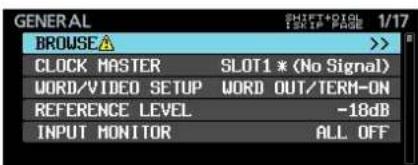
En haut a droite de I'ecraRROUSE. REBUILD REOUIRED (reconstitution requise) apparait a droite de I'icone.
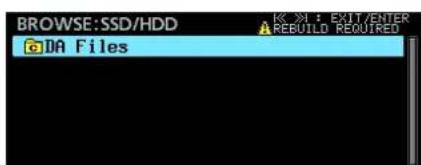
- A droite de l'option REBUILD dans le menu déroulant de l'écran BROWSE.
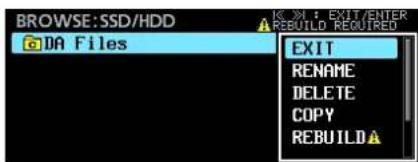
- Ajout de nouveaux dossiers à l'unité
L'ajout de nouveaux dossiers à l'unité est toujours possible.
- Suppression de dossiers de l'unité
Le dossier sélectionné ne peut être supprimé que quand l'unité est à l'arrêt.
Les autres dossiers peuvent être supprimés à tout moment.
- Changement du nom de fichiers et de dossiers dans l'unité. Le nom des fichiers et des dossiers de l'unité ne peut pas être changé.
Le transfert FTP avec une clé USB n'est possible que quand l'unité est à l'arrêt. N'effectuez aucune opération d'édition, de chargement de dossiers, de saut ou autre.
Télécommande (telnet)
Il est possible de télécommander cette unité par Ethernet en utilisant Telnet au travers du port 23.
Réglages nécessaires pour la connexion Telnet
Les réglages suivants sont nécessaires pour se connecter à cette unité par Telnet.
Adresse IP : l'adresse IP de l'unité est donnée par le paramètre IP ADDRESS en page NETWORK.
Numéro de port: 23
Mot de passe: DA-6400 (par défaut) (les majuscules sont prises en compte) Il peut être changé en écran PASSWD (voir « Réglages de la fonction réseau » en page 39).
- Connexion à cette unité par Telnet
- Après connexion à cette unité par Telnet à l'aide de l'adresse IP et du numéro de port ci-dessus, pressez la touche Entrée de l'ordinateur.
- « Enter Password » (saisir le mot de passe) s'affiche sur la console Telnet. Saisissez le mot de passe ci-dessus et pressez la touche Entrée.
- Une fois la connexion faite, « Login Successful » s'affiche sur la console Telnet. Saisissez « exit » (sortir) et pressez la touche Entrée pour permettre fin à la connexion Telnet.
- Deux connexions Telnet peuvent avoir lieu en même temps. La connexion Telnet ne peut pas se faire quandEXTERNAL CONTROL a ete regle sur LOCK en ecran LOCK SETUP. Si on regle le parametre sur LOCK alors qu'il y a une connexion Telnet, celle-ci est interrompue. Si on change un réglage de la page NETTORK alors qu'il y a une connexion Telnet, la connexion est interrompue. Pour des d'informations sur le protocole de commande Telnet de cette unité, veuillus contacter le service clientèle TASCAM (coordonnées de contact à la fin de ce mode d'emploi).
VNC (virtual network computing)
En utilisant une application client VNC (Viewer), vous pouvez voir et manipuler le contenu de l'écran de cette unité depuis un ordinateur.
Les opérations suivantes sont possibles avec la souris dans une application client VNC.
- Clic gauche de souris : même fonction que la pression de la molette MULTI JOG de l'unité.
- Clic droit de souris : même fonction que la pression de la touche EXIT [PEAK CLEAR] de l'unité.
- Molette de la souris : même fonction que la rotation de la molette MULTI JOG.
- Pression et rotation de la molette de souris : même fonction que la rotation de la molette MULTI JOG de l'unité pendant que l'on maintient le touche SHIFT pour faire des changements plus rapides de réglage (changements par paliers plus importants).
En outre, quand l'application client VNC est active, le clavier de l'ordinateur a la même utilisation que s'il était directement connecté à l'unité. Voir « Liste des opérations possibles au clavier » en page 54 pour des détails.
Réglages nécessaires pour la connexion VNC
Les règles suivantes sont nécessaires pour la connexion à cette unité à l'aide d'une application client VNC.
Adresse IP: L'adresse IP de l'unité est donnée par le paramètre IP ADDRESS en page NETWORK.
Mot de passe: DA-6400 (par défaut) (les majuscules sont prises en compte)
Il peut être changé en écran PASSUORD (voir « Réglages de la fonction réseau » en page 39).
- Une seule connexion VNC est possible à la fois. Lorsque le paramètre KEYBOARD est réglé sur LOCK en écran LOCK SETUP, une application client VNC peut servir à visualiser l'écran de l'unité mais pas à contrôler l'unité.
- Si on change un réglage de la page NETWORK alors qu'il y a une connexion VNC, la connexion est interrompue. Pour des informations sur les applications client VNC (Viewer) qui ont déjà été validées comme fonctionnant avec cette unité, veuillez contacter le service clientèle TASCAM (coordonnées de contact à la fin de ce mode d'emploi). Lorsque des fichiers sont transférés par FTP ou lorsque le système utilise une fréquence d'échantillonnage de 88,2/96 kHz, l'affichage et le fonctionnement de l'application client VNC peuvent saccader.
Réglages de l'oscillateur
Une onde sinusoïdale à 1kHz est produite au niveau de référence (voir « Réglement du niveau de référence » en page 23).
Utilisez cela par exemple pour contrôler vos connexions.
- Sélectionnez le paramètre OSCILLATOR de la page SYSTEM SETUP pour ouvrir l'écran OSCILLATOR (voir « Procédures d'utilisation du menu » en page 16).
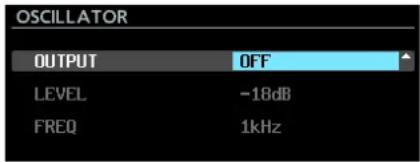
- Activez (ON) ou désactivez (OFF) l'oscillateur.
Options: QFF (par défaut), QN
- Validez le réglage et revenez à l'écran Menu.
Si vous changez le niveau de référence en écran REFERENCE LEUEL, le niveau de sortie de l'oscillateur change également. Le niveau de référence ne peut pas être changé dans cet écran. La fréquence est fixée à 1 kHz. Le réglage ON de l'oscillateur n'est pas sauvegardé. L'oscillateur ne peut pas être activé durant la lecture. L'oscillateur sera automatiquement désactivé lors des opérations suivantes.
- Durant le démarrage
- Lors du chargement d'un dossier
- Quand la lecture démarre
Ajout de marques
Des marqueurs peuvent être ajoutés de manières suivantes.
En comptant les marqueurs ajoutés par la fonction de marquage automatique, une prise peut se voir ajouter jusqu'à 99 marqueurs.
Ajout manuel de marqueurs
Presse la molette MULTI JOG pour ajouter un marqueur sur la position actuelle de lecture/enregistrement.
Le marqueur sera nommé « MARK xx »

Ajout automatique de marqueurs
La fonction de marquage automatique permet à l'unité d'ajouter automatiquement des marqueurs durant l'enregistrement.
Pour des détails sur la fonction de marquage automatique, voir « Ajout automatique de marqueurs pendant l'enregistrement » en page 27.
Les marqueurs seront nommés en fonction de leur type.
| Raison du marquage automatique | Nom du marqueur |
| Allumage duvoyant de saturation OVERxx | |
| Perte de la synchronisation avec l'horloge maître | UNLKxx |
| À intervalles de temps déterminés TIMExx | |
Emploi des marqueurs
Presse la touche INFO en maintenant pressée la touche SHIFT pour ouvrir la page MARK INFO.
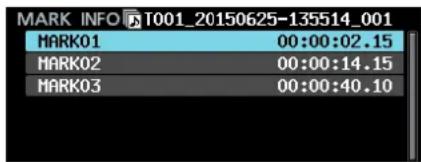
No Mark Point (pas de marquee) s'affiche quand la prise sélectionnée ne contient pas de marquee.
Sélectionnez le marqueur désiré dans l'écran MARK INFO et pressez la molette MULTI JOG pour ouvrir le menu contextuel de marqueur.
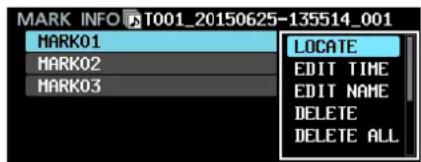
Tournez la molette MULTI JOG pour sélectionner l'option voulue et pressez la molette MULTI JOG pour l'exécuter comme suit.
Accéder au marqueur sélectionné (voir « Accès aux marqueurs » en page 45).
Ouvrir l'écran EDIT MARK TIME dans lequel vous pouvez modifier le marqueur sélectionné.
Ouvrir l'écran MARV HIME dans lequel vous pouvez modifier le nom du marqueur sélectionné
Supprimer le marqueur sélectionné (voir « Suppression de marqueurs » en page 46).
Supprimer tous les marqueurs de la prise sélectionnée (voir « Suppression de tous les marqueurs de la prise sélectionnée » en page 46).
Afficher les marqueurs par ordre chronologique.
Afficher les marqueurs par ordre alphabétique.
Ouvrir une fenêtre avec le nombre de marqueurs de chaque type dans la prise sélectionnée (voir « Visualisation des informations de marqueur » en page 46).
Fermer le menu des marqueurs.
Accès aux marqueurs
Utilisation des touches pour accéder aux marqueurs
Presse la touche [MARK 1] ou [MARK 1] en maintenant pressée la touche SHIFT pour accéder au marquee précédent ou suivant.
Si les paramètres INPUT AUX1-INPUT AUX6 sont réglés sur MARK SKIP ^+, MARK SKIP-, TAKE/MARK SKIP ^+, TAKE/ MARK SKIP - ou MARK en écran PARALLEL INPUT, quand une commande de déplacement à un marqueur est reçue par le connecteur PARALLEL, le transport vous amène au marqueur immédiatement précédent ou suivant pour chaque nouvelle commande (voir «Réglages de la page PARALLEL INPUT » en page 38).
Imploi du menu pour accéder aux marqueurs
- Tournez la molette MULTI JOG pour sélectionner le marqueur auquel vous souhaitez accéder.
- Pressez la molette MULTI JOG pour ouvrir le menu contextuel des marqueurs, Sélectionné z'option L'OCATE et pressez la molette MULTI JOG pour acceder au marquee sélectionné.
Édition des noms de marqueur
- Sélectionnez le marqueur dont vous désirez modifier le nom et pressez la molette MULTI JOG pour ouvrir le menu contextuel des marqueurs.
- Sélectionnez l'option EDIT NAME dans le menu des marqueurs et pressez la molette MULTI JOG pour ouvrir l'écran MARK NAME.
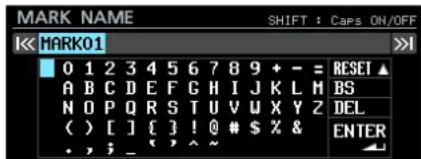
- Saisissez le nom du marqueur.
Pour des détails sur la façon de changer le nom d’un marqueur, voir « Édition de texte » en page 26.
Le nom des marqueurs créés par la fonction de marquage automatique ne peut pas être modifié. La modification du nom des marqueurs n'est possible qu'à l'arrêt ou en pause de lecture.
Suppression de marqueurs
- Sélectionnez le marqueur que vous souhaitez supprimer et pressez la molette MULTI JOG pour ouvrir le menu contextuel des marqueurs.
- Sélectionnez l'option DELETE (supprimer) dans le menu des marqueurs et pressez la molette MULTI JOG.
- Une fenêtre de confirmation apparait.
Pressez à nouveau la molette MULTI JOG pour ouvrir une seconde fenêtre de message de confirmation.
- Maintenez pressée la molette MULTI JOG pour supprimer le marqueur sélectionné.
La suppression de marqueurs n'est possible qu'à l'arrêt ou en pause de lecture.
Suppression de tous les marqueurs de la prise sélectionnée
- Pressez la molette MULTI JOG pour ouvrir le menu contextuel des marqueurs.
- Sélectionnez l'option DELETE ALL (tout supprimer) dans le menu des marqueurs et pressez la molette MULTI JOG.
- Une fenêtre de confirmation apparait. Pressez à nouveau la molette MULTI JOG pour ouvrir une seconde fenêtre de message de confirmation.
- Maintenez pressée la molette MULTI JOG pour supprimer tous les marqueurs de la prise sélectionnée.
La suppression de marqueurs n'est possible qu'à l'arrêt ou en pause de lecture.
Édition de la position des marqueurs
Vous pouvez modifier la position (le temps) d'un marqueur ajouté au moyen de la molette MULTI JOG (donc un marqueur nommé « Mark xx »).
Le nom des marqueurs créés par la fonction de marquage automatique ne peut pas être modifié. La modification de la position des marqueurs n'est possible qu'à l'arrêt ou en pause de lecture.
- Sélectionnez le marqueur dont vous désirez modifier la position et pressez la molette MULTI JOG pour ouvrir le menu contextuel des marqueurs.
- Sélectionnez l'option EDIT TIME (modifier le temps) dans le menu des marqueurs et pressez la molette MULTI JOG.
- Lorsque l'écran EDIT MARK TIME (modifier la position du marqueur) s'ouvre, changez le temps avec la molette MULTI JOG.
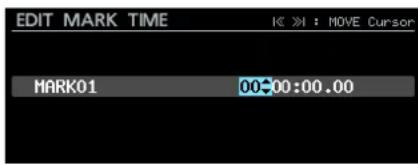
Pressez la molette MULTI JOG quand le curseur est sur le dernier champ pour valider le réglage et revenir à l'écran MARK INFO.
- Pendant l'édition, vous pouvez presser la touche EXIT [PEAK CLEAR] pour interrompre la procédure de changement et revenir à l'écran MARK INFO.
- Vous pouvez aussi utiliser un clavier USB pour saisir les chiffres.
Visualisation des informations de marqueur
Pressez la molette MULTI JOG pour ouvrir le menu contextuel des marqueurs, sélectionnez l'option INFO et pressez à nouveau la molette MULTI JOG pour afficher le nombre de marqueurs des différents types dans la prise sélectionnée.
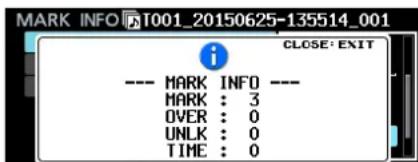
Pressez la touche EXIT [PEAK CLEAR] pour fermer la fenêtre de message.
Accès direct à une valeur horaire spécifique
Vous pouvez accéder à un emplacement spécifique dans le temps en utilisant un clavier USB à pavé numérique ou un pavé numérique USB.
Pressez la touche * (astérisque) en écran d'accueil pour effacer le numéro de prise et l'affichage de temps afin de permettre la saisie numérique.
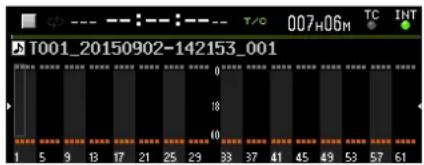
Utilisez le pavé numérique pour saisir les chiffres dans l'ordre suivant.
Numéro de prise : 3 chiffres - Temps écoulé depuis le début de la prise (heures, minutes, secondes, images) : 2 chiffres chacun
Par exemple, saisissez les chiffres suivants pour spécifier l'emplacement situé à 1 minute et 30 secondes du début de la prise 2.
$$ 0 \rightarrow 0 \rightarrow 2 \rightarrow 0 \rightarrow 0 \rightarrow 0 \rightarrow 1 \rightarrow 3 \rightarrow 0 \rightarrow 0 \rightarrow 0 $$
Après avoir entré le onzième chiffre, l'unité se calibre automatiquement sur le temps spécifié.
Le statut de l'unité après ce calage reste le même que précédemment (arrêt, pause de lecture ou lecture).
Pour cette raison, la lecture ne reprend au nouvel emplacement qu'en cas de calage en cours de lecture.
La touche de return en arrêté ou la touche / du clavier USB supprime le dernier chiffre saisi.
Accès à la position avant la saisie complète du temps
Avant d'avoir saisi tous les chiffres spécifiques à une valeur temporelle, vous pouvez presser la touche Entrée du clavier USB, la molette MULTI JOG de l'unité ou la touche ou II [CHASE] pour accéder au temps partiellement spécifié.
Par exemple, en saisissant la valeur horaire incomplète suivante.
$$ 0 \rightarrow 0 \rightarrow 2 \rightarrow 0 \rightarrow 0 \rightarrow 1 \rightarrow 2 $$
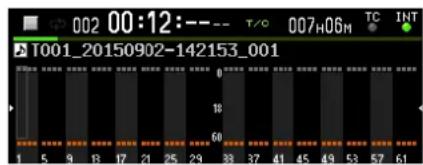
Presse la touche pour aller à 12 minutes du début de la prise 2.
Ce qui se passe après ce recalage dépend de la commande qui a été pressée.
La molette MULTI JOG a été pressée :
La lecture ou la pause de lecture continue comme avant le recalage.
La touche a été pressée:
La lecture démarre.
La touche II [CHASE] a été pressée:
L'unité passée en pause de lecture.
9 – Chargement de fichiers enregistrés par d'autres appareils
L'unité peut charger des fichiers audio répondant aux conditions suivantes et les diffuser comme des prises. En outre, l'unité peut charger des fichiers audio qui ont été créés par un DA-6400/DA-6400dp TASCAM et répondant aux conditions suivantes pour les diffuser tels quels.
- Formats de fichier: BWF, WAV
- Fréquences d'échantillonnage: 44,1, 48, 88,2, 96 kHz Résolutions de quantification : 16 bits, 24 bits
- Nombre de canaux : 1
Attention
Les prises ayant une fréquence d'échantillonnage différente de celle réglée en écranREC Fs ne peuvent pas être lues (voir « Réglage du format du fichier d'enregistrement » en page 25).
Pour désigner des prises dont la fréquence d'échantillonnage est différente, changez le réglage en écranREC Fs.
Nous vous recommandons chaque fois que c'est possible de ne conserver dans un même dossier que des fichiers ayant la même fréquence d'échantillonnage.
- Cette unité reconnaît et regroupe jusqu'à 64 fichiers WAV mono en une seule et même prise s'ils ont des noms de fichier au format « [nom]_[numéro de canal à 2 chiffres].wav ». Si le numéro de canal n'a qu'un seul chiffre, un « 0 » sera ajouté devant ce numéro, donnant par exemple « 01 », « 02 » etc.. Si le numéro de canal a 2 chiffres est supérieur ou égal à « 65 » dans le nom d'un fichier WAV, ce fichier est considéré comme une prise simple.
- Si le nom d'un fichier WAV ne contient pas de numéro de canal à 2 chiffres, ce fichier est considéré comme une prise simple.
Préparation avant le chargement
Si un disque dur ou SSD doit être utilisé pour la première fois avec cette unité, formatez-le avec cette dernière. Les disques durs et SSD formatés par cette unité sont optimisés pour améliorer les performances.
Le fonctionnement de cette unité peut être affecté si vous utilisez un disque dur/SSD ayant été formé par un ordinateur ou un autre appareil.
- Formatez le disque dur/SSD (voir « Préparation à l'utilisation des disques durs/SSD et des clés USB » en page 19).
Quand cette unité formate un lecteur, elle y place automatiquement un dossier « DA Files » (fichiers du DA) dans le répertoire racine.
- Vous pouvez connecter le lecteur à un ordinateur ou à un autre appareil en basculant l'unité en mode de connexion USB ou en éteignant l'unité et en retirant le boîtier de disque dur/SSD (voir « Connexion d'un disque dur/SSD à un ordinateur » en page 49).
- S'il a été formaté par cette unité, le lecteur doit être reconnu par l'ordinateur sous le nom « DA-6400 »
- Copiez dans des dossiers du disque DA-6400 les fichiers audio que vous souhaitez charger.
- Lorsque vous avez terminé la copie, mettez fin au mode de connexion USB ou déconnectez le boîtier de disque dur/SSD de l'ordinateur.
Emploi des fichiers chargés dans l'unité
- S'ils ont été ajoutés au dossier sélectionné, les fichiers audio qui peuvent être lus seront automatiquement reconnus comme des prises.
- S'ils ont été ajoutés dans un autre dossier, quand ce dossier sera sélectionné, les fichiers audio pouvant être lus seront automatiquement reconnus comme des prises.
10 - Transfert de données avec un ordinateur
En utilisant un câble USB pour relier le boîtier du disque dur/SSD installé dans cette unité à un ordinateur, vous pouvez transférer des données entre eux et vérifier la structure des dossiers et des fichiers.
Changer ou supprimer des fichiers dans les dossiers, ou changer leur nom, peut toutefois rendre impossible la lecture de ces dossiers par le DA-6400. Sachez-le.
Avertissement pour la copie de fichiers dans des ordinateurs
Sachez que la précaution suivante doit être prise quand vous copiez des fichiers du disque dur/SSD d'un DA-6400 dans un ordinateur.
- Si vous voulez pouvoir relire correctement ces fichiers à une date ultérieure sur le DA-6400, copiez les dossiers complets et ne changez pas leur structure.
Modifier la structure d'un dossier ou ne copier que les fichiers BWF/WAV peut empêcher le DA-6400 de relire correctement les fichiers avec, par exemple, le nombre correct de canaux et les numéros de prise.
Avertissement pour la copie de fichiers depuis des ordinateurs
Sachez que la précaution suivante doit être prise quand vous copiez des fichiers d'un ordinateur dans un disque dur/SSD de DA-6400.
Le DA-6400 ne peut reconnaître que les fichiers WAV PCM linéaires ayant des fréquences d'échantillonnage de 44,1, 48, 88,2 ou 96kHz et une résolution de 16 ou 24 bits. Le DA-6400 ne peut pas reconnaître des fichiers autres que les fichiers WAV et les ignorera. Des fichiers ayant des fréquences d'échantillonnage différentes réunis dans un même dossier peuvent être reconnus comme des prises. Les prises ayant une fréquence d'échantillonnage différente de celle réglée en écran REC F3 ne peuvent toutefois pas être lues. Nous vous recommandons chaque fois que c'est possible de ne conserver dans un même dossier que des fichiers ayant la même fréquence d'échantillonnage (voir « Réglage du format du fichier d'enregistrement » en page 25). - Ne copiez pas de fichier de plus de 2 Go sur un disque dur/ SSD de DA-6400. Cela rendrait instable le fonctionnement du DA-6400 et endommagerait les fichiers du disque dur/ SSD.
L'expression « ordinateur » employée dans les explications de ce chapitre se réfère à un ordinateur Mac ou Windows pris en charge par cette unité.
Cette unité peut être connectée aux types d'ordinateur suivants.
Windows 10, Windows 8 (y compris 8.1), Windows 7
Mac OS X 10.2 ou ultérieur
Quand cette unité et un ordinateur sont connectés, l'ordinateur reconnaît cette unité comme un disque amovible. Aucun pilote particulier n'est nécessaire.
Les données sont transférées entre le boîtier du disque dur/SSD et l'ordinateur à la vitesse de l'USB 3.0 (au maximum). Afin d'atteindre la vitesse de l'USB 3.0, vous devez utiliser le câble USB fourni ou un câble USB 3.0 du commerce (à micro-connecteur de type B) et le connecter à un port de l'ordinateur prenant en charge l'USB 3.0.
Connexion d'un disque dur/ssd à un ordinateur
En connectant le boîtier du disque dur/SSD installé dans cette unité à un ordinateur, vous pouvez transférer dans ce dernier les données audio enregistrées par cette unité.
Utilisez le port USB 3.0 pour relier le boîtier du disque dur/SSD et l'ordinateur.
- Utilisez le câble USB fourni pour connecter le boîtier du disque dur/SSD à un ordinateur selon l'ordre indiqué dans l'illustration suivante (① → (2) → (3)).
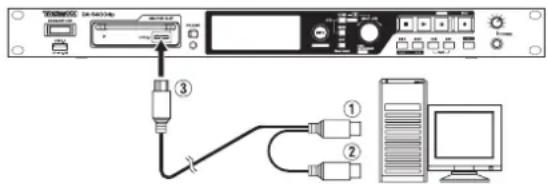
- En page MEDIA, sélectionnez le paramètre SSD/HDD USB CONNECT (connexion USB du disque dur/SSD).
- Pressez la molette MULTI JOG pour ouvrir une fenêtre locale de confirmation.
- Pressez la molette MULTI JOG.
Le message suivant apparaîtra.
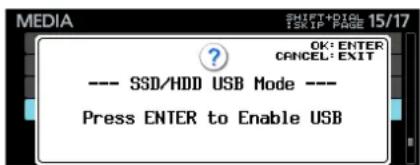
- Pressez la molette MULTI JOG pour lancer la connexion avec l'ordinateur. L'écran suivant apparaît après connexion à un ordinateur.
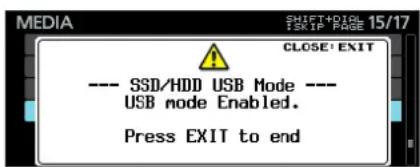
Récautions pour connecter un boîtier de disque dur/ssd et un ordinateur
- Branchez les deux connecteurs de type A (①, ②) du câble USB fourni à l'ordinateur. En fonction de la capacité d'alimentation des ports USB de l'ordinateur et du type de disque dur/SSD installé dans le boîtier, l'alimentation fournie peut être insuffisante et le disque peut ne pas fonctionner correctement.
- Branchez d'abord les deux connecteurs de type A (①, ②) du câble USB fourni à l'ordinateur. Puis, branchez le micro-connecteur USB 3.0 de type B (③) au boîtier du disque dur/SSD.
10 - Transfert de données avec un ordinateur
- Ne branchez pas les connecteurs de type A (①, ②) du câble USB fourni à un adaptateur secteur ni à aucune autre unité d'alimentation 5 V que l'ordinateur.
La connexion à un dispositif d'alimentation autre que l'ordinateur peut endommager tous les équipements connectés au cable.
Déconnexion d'un ordinateur
Utilisez ces procédures pour la déconnexion d'un ordinateur.
Ne pas respecter ces procédures peut endommager certains fichiers.
Suivez toujours ces procédures pour la déconnexion.
Attention
N'interrompez pas la connexion USB et ne déconnectez pas le câble USB durant le transfert de données.
Cela pourrait endommager les données dans l'ordinateur ou dans l'unité.
- Mettez fin à la connexion depuis l'ordinateur.
Suivez ces procédures pour déconnecter individuellement les disques durs/SSD.
Déconnexion sous Windows 10, Windows 8 (y compris 8.1), Windows 7
Si vous cliquez sur « Retirer le périphérique en toute sécurité » dans la barre de tâches du système (généralement en bas à droite) pour déconnecter l'appareil, le boîtier de disque dur/SSD du DA-6400 sera lui-même déconnecté.
Déconnexion sous Mac OS X
Faites glisser l'icône « DA-6400 » qui représente cette unité à la corbeille ou tapez Commande-E pour éjecter le DA-6400.
À ce stade, le disque dur/SSD peut être sorti du boîtier. Vous pouvez, si désiré, placer un autre disque dur/SSD dans le boîtier.
Si vous voulez à nouveau le connecter à un ordinateur après l'avoir déconnecté, débranchez et rebranchez le câble USB. - Selon la version de Mac OS X, vous pouvez également éjecter le DA-6400 en cliquant sur l'icône d'éjection située à côté de son nom dans une fenêtre du Finder ou utiliser une touche de contrôle.
- Mettez fin à la connexion depuis l'unité.
Presse la touche EXIT [PEAK CLEAR] pour mettre fin à la connexion à l'ordinateur depuis l'unité. La fenêtre de message suivante s'affiche alors.
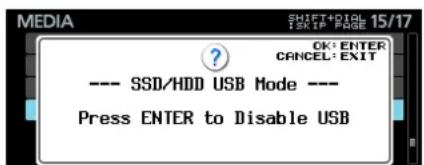
Presse la molette MULTI JOG pour mettre fin à la connexion avec l'ordinateur et rouvrir l'écran Menu.
Pressez la touche EXIT [PEAK CLAIR] pour revenir à la
fenêtre de message qui apparait après connexion.
- Débranchez le câble USB.
Même lorsqu'un boîtier de disque dur/SSD a été ejecte de l'unité, il peut toujours être connecté à un ordinateur et échanger des données avec lui.
Touche INFO et aspect du voyant
Le voyant INFO s'allume en bleu quand l'unité fonctionne correctement.
Levoyant INFO s'allume en rouge lorsqu'une erreur s'est produite ou que l'unité cherche à vous avertir.
Pressez cette touche quand le voyant INFO est allumé en bleu pour afficher le statut de fonctionnement de l'unité à l'écran. Pressez cette touche quand le voyant INFO est allumé en rouge pour afficher le message d'erreur à l'écran.
Affichage du statut de fonctionnement (voyant allumé en bleu)
| INFORMATION | |
| CLOCK | 48kHz INTERNAL |
| FILE | BUF 24bit 64ch HONO 2015/02/14 |
Contenu
00K
Fréquence d'échantillonnage et source d'horologie actuellement utilisées pour le fonctionnement HIE
Informations sur le fichier actuellement sélectionné
Type de fichier/résolution de quantification en bits
Nombre de canaux/mode de fichier
Date d'enregistrement
Quand son voyant est allumé en bleu, pressez la touche INFO pour alterner entre écran d'accueil et affichage du statut de fonctionnement.
Affichage d'alerte (voyant allumé en rouge)
Une reconstitution est nécessaire. Pressez la molette MULTI JOG pour lancer la reconstitution.
La durée d'enregistrement disponible est inférieure à 10 minutes. Ce message s'affiche quand il vous reste moins de 10 minutes d'enregistrement possible, en enregistrement ou en armement pour l'enregistrement.
Une fois cette alerte affichée, elle ne réapparaît plus jusqu'à la fin de l'enregistrement.
En raison par exemple du nombre accru de fichiers dans un dossier, l'écriture sur le support est ralentie à un tel point que la mémoire tampon d'enregistrement est sur le point de saturer. Réduisez le nombre de canaux d'enregistrement ou créez un nouveau dossier.
Ces messages peuvent s'afficher en même temps.
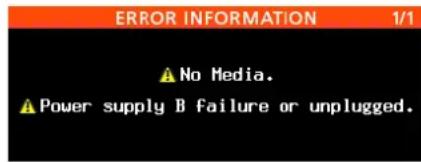
Contenu
Indique des erreurs de support.
Pour le DA-6400dp, cela signale aussi les erreurs d'alimentation (voir « Réglage de la fonction de redondance d'alimentation (DA-6400dp uniquement) » en page 55).
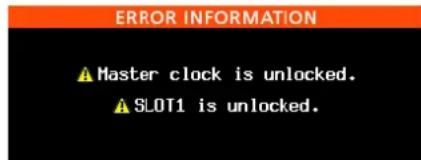
Contenu
Affiche les erreurs d'horloge maître et de slot.
Presse la touche INFO pour passer en revue les écrans dans cet ordre: alerte, erreur 1, erreur 2, statut de fonctionnement, écran d'accueil.
Toutefois, les écrans d'alerte et d'erreur ne s'affichent bien entendu que s'il y a lieu (voyant allumé en rouge).
Vérification de la version de firmware
- Selectionnez l'option VERSION la version) en page SYSIEM VERSION INFORMATION (vo menu en page 16).
L'information sur P pour ouvrir l'écran Procedures d'utilisation du
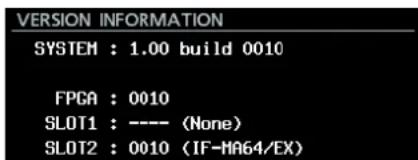
En écran VERSION INFORMATION, vous trouvez des informations sur la version du firmware du système et sur le numéro de sa sous-version, ainsi que sur les cartes installées dans le SLOT 1 et le SLOT 2.
- Pressez la touche EXIT [PEAK CLEAR] pour revenir à l'écran Menu.
Procédures de mise à jour du firmware
- Téléchargez le tout dernier firmware depuis le site mondial de TEAC (http://teac-global.com/). Si le fichier téléchargé est au format ZIP ou à un type de format de compression de fichier, décompressez-le.
- Copiez le firmware téléchargé dans le répertoire racine (de plus haut niveau) d'une clé USB.
- Insérez la clé USB préparée à l'étape 2 dans le port USB2.0 à l'avant de l'unité.
- Sélectionnez l'option F/4 UPDATE (mise à jour du firmware) en page SYSTEM SETUP pour ouvrir la page Firmware Update (voir « Procédures d'utilisation du menu » en page 16).
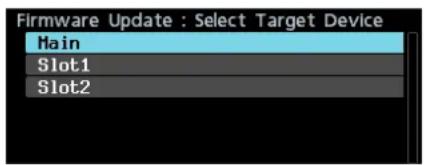
- Sélectionnez ce qui doit être mis à jour. Options
Mise à jour du firmware de l'unité principale
Slot 1: mise à jour du firmware de la carte d'entrée/sortie installée dans le SLOT 1
SLOT2: mise à jour du firmware de la carte d'entrée/sortie installée dans le SLOT 2
- Lorsque la clé USB et le fichier de mise à jour du firmware ont été vérifiés, l'écran suivant apparait.
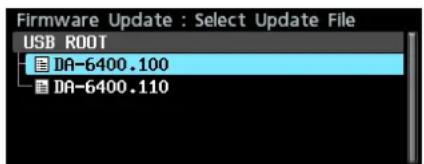
L'écran ci-dessus affiche une liste des fichiers de mise à jour de firmware présents dans le dossier racine de la clé USB insérée dans le port USB 2.0 de la face avant de l'unité. Le firmware copié à l'étape 2 précédente doit y être affiché. NoUpdate File (pas de fichier de mise à jour) s'affiche s'il n'y a pas de fichier de mise à jour dans le répertoire. - Un maximum de cinq lignes de firmware peuvent être affichées en même temps. S'il n'y a plus de fichiers que cela, utilisez la molette MULTI JOG pour faire défiler la liste. L'écran représenté ci-dessus est un exemple. L'aspect réel sera différent.
- Sélectionnez la mise à jour de firmware à utiliser.
L'écran représenté ci-dessous apparaîtra.
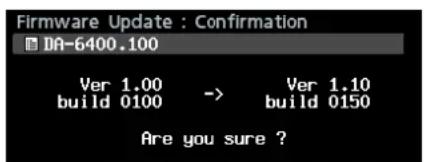
Le numéro de la version actuelle est affiché sur la gauche et celui de la mise à jour sur la droite.
L'écran représenté ci-dessus est un exemple. L'aspect réel sera différent.
- Pressez la molette MULTI JOG pour lancer la mise à jour.
Attention
Veillez bien à ne pas interrompre l'alimentation durant la mise à jour. - Si l'alimentation a été coupée durant la mise à jour, il peut devenir impossible de faire redémarrer l'unité. 9. Quand la mise à jour est terminée, l'écran suivant apparaît.
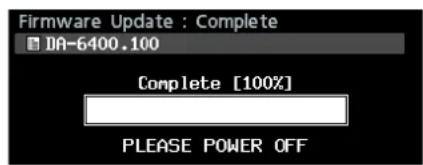
- Pressez le commutateur STANDBY/ON de l'unité pour l'éteindre.
- Référez-vous à « Vérification de la version de firmware » en page 51 et vérifiez que le tout dernier firmware est maintenant utilisé.
Cela termine la procédure de mise à jour.
- Supprimez le fichier de mise à jour du firmware de la clé USB.
Visualisation des informations sur le support
Vous pouvez voir des informations sur le support sélectionné dans l'unité.
- Sélectionnez l'option MEDIA INFO en page SYSTEM pour ouvrir l'écran MEDIA INFO.
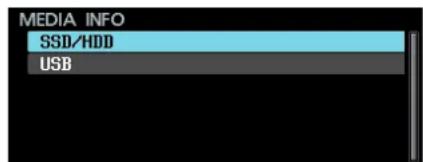
- Sélectionnez le support que vous souhaitez vérifier et ouvrez la fenêtre d'informations sur le support. Vous pouvez voir des informations sur le support sélectionné dans l'unité et contrôler l'espace qui y est utilisé, l'espace encore libre et sa taille totale.
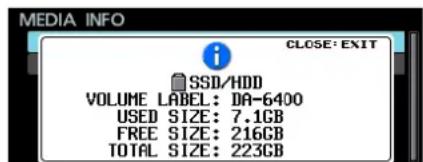
- Pressez la touche EXIT [PEAK CLEAR] pour revenir à l'écran Menu.
Réglage du temps de maintien de crée
Vous pouvez régler le temps durant lequel les créées restent affichées dans l'indicateur de niveau.
- Sélectionnez le paramètre PEAK HOLD TIME (temps de maintien de crête) en page PREFERENCES pour ouvrir l'écran PEAK HOLD TIME (voir « Procédures d'utilisation du menu » en page 16).
11 - Autres réglages, écrans d'information et actions au clavier
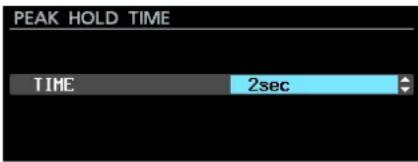
- Réglez le temps de maintien d'affichage des crêtes dans les indicateurs de niveau.
Options:0sec-10sec, inf (les crétes ne s'effacent jamais) (par défaut: 2 secondes)
- Validez le réglage et revenez à l'écran Menu.
Quand l'écran d'accueil est ouvert, vous pouvez presser la touche EXIT [PEAK CLEAR] pour réinitialiser les affichages de crée.
Réglage du mode d'affichage de niveau
Choisissez le nombre de canaux dont les afficheurs de niveau apparaitront dans la zone des indicateurs de niveau de l'écran d'accueil.
- Sélectionnez le paramètre METER MODE (mode d'affichage de niveau) en page PREFERENCES pour ouvrir l'écran METER MODE (voir « Procédures d'utilisation du menu » en page 16).
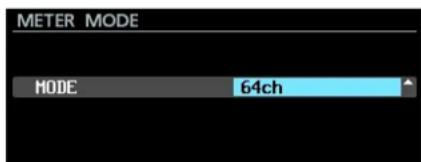
- Choisissez le nombre de canaux dont les afficheurs de niveau apparaitront dans la zone des indicateurs de niveau de l'écran d'accueil.
Options:32ch,64ch (par défaut)
- Validez le réglage et revenez à l'écran Menu.
Lorsque le mode d'affichage de niveau est réglé sur 32ch, l'écran d'accueil a l'aspect suivant.
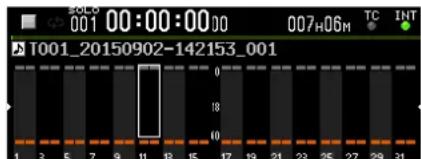
Presse la touche HOME [METER] en maintenant pressée la touche SHIFT pour faire alterner l'affichage entre les indicateurs de niveau des canaux 1-32 et ceux des canaux 33-64 dans l'écran d'accueil.
- Quand vous alternez entre les canaux 1-32 et 33-64 alors que le mode d'affichage est « 32ch », la position qu'occupait le cadre de sélection de solo avant le changement est conservée. Pour cette raison, le cadre de sélection de solo n'apparaît plus.
Dans ce cas, utilisez la molette MULTI JOG pour ramener le cadre de sélection de solo sur un canal visible.
- Quand le mode d'affichage de niveau est réglé sur « 32ch », le cadre de sélection de solo ne peut être déplacé que sur des canaux visibles.
Emploi d'un clavier USB pour contrôler l'unité
Vous pouvez brancher un clavier ou pavé numérique USB compatible Windows au port USB2.0 de la face avant de l'unité et l'employer pour contrôler l'unité.
Diverses commandes sont possibles, mais cela facilite surtout beaucoup la saisie de texte.
Réglage du type de clavier
Indiquez le type du clavier connecté.
- Sélectionnez le paramètre KEYBOARD TYPE (type de clavier) en page PREFERENCES pour ouvrir l'écran KEYBOARD TYPE (voir « Procédures d'utilisation du menu » en page 16).
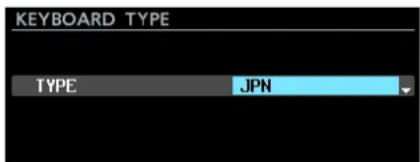
- Réglez-le sur US (clavier anglais) ou JPN (clavier japonais). Options: JPN (par défaut), US
- Validez le réglage et revenez à l'écran Menu.
Emploi du clavier pour saisir des noms et des valeurs
Vous pouvez modifier et saisir des caractères pour les éléments suivants de la même façon que sur un ordinateur.
Noms de dossiers (voir « Création de nouveaux dossiers » en page 33). - Noms de fichiers (voir « Édition des noms de dossier, de prise et de fichier » en page 31). - Mots de passe (voir « Réglages de la fonction réseau » en page 39). - Noms des serveurs NTP (voir « Réglage de la fonction SNTP » en page 40). - Noms des marqueurs (voir « Édition des noms de marqueur » en page 46).
Vous pouvez aussi saisir des chiffres pour les éléments suivants.
- Accès direct à une valeur hors service spécifique (voir « Accès direct à une valeur horsaire spécifique » en page 47).
Élection du type de caractère saisi :
Utilisez les touches de majuscule et de verrouillage de majuscule pour changer le caractère saisi comme avec un ordinateur.
Saisie des caractères :
Utilisez les touches de chiffre, de et de symbole pour saisir directement les caractères.
Déplacement du curseur :
Utilisez les touches ← / →
Utilisez la touche HOME/↑ pour ramener le curseur au début.
Utilisez la touche END/↓ pour amener le curseur à la fin.
Suppression d'un caractère :
Touche Delete : supprime le caractère sur lequel se trouve le curseur.
Retour de retour arrière (Back space): supprime le caractère situé avant le curseur
Insertion de caractères :
Saisissez le caractère à l'endroit voulu (par défaut : mode insertion). Si le mode de saisie de caractère n'est pas le mode par défaut, c'est-à-dire insertion, pressez la touche Insert pour passer en mode insertion avant de saisir les caractères.
Correction de caractères :
Presse la touche Insert pour passer en mode d’écrasement, amenez le curseur sur le caractère voulu et saisissez le caractère correct à la place.
Attention
- Les symboles et signes de ponctuation suivants ne peuvent pas être utilisés sans le texte.
/: * " < > |
- Les caractères japonais ne peuvent pas être saisis.
Vous pouvez également saisir des valeurs pour les éléments suivants.
Ecran EDIT TAKE TC (voir page 33)
Écran EDIT MARK TIME (voir page 46)
Écran GENERATOR USER BITS (voir page 36)
Écran START TIME (voir page 36)
Écran IP SETUP (voir page 39)
Écran DNS SETUP (voir page 39)
Lorsque ces écrans sont ouverts, pressez la touche ou / (barre oblique) pour déplacer le curseur sur la gauche ou la touche ou Entrée pour le déplacer vers la droite. - Dans les écrans SETUP et DNS SETUP, utilisez la touche. (point) pour déplacer le curseur vers la droite. Utilisez les touches ou ^+ pour augmenter les valeurs. Utilisez les touches ou - pour diminuer les valeurs.
En plus de la saisie des noms, le clavier peut aussi vous servir à contrôler le transport, à l'édition et à diverses autres opérations.
Les fonctions des touches de la face avant de l'unité sont assignées comme suit au clavier. Les modes de saisie de caractère et de contrôle alternent automatiquement en fonction du mode dans lequel se trouve l'unité.
laviercomplet
| Touché du clavier | Fonction |
| Touché Esc Comme | la touche EXIT [PEAK CLEAR] |
| Touché Shift Comme | la touche SHIFT |
| Touché F1 Comme | la touche HOME [METER]. |
| Touché F2 Comme | la touche INFO |
| Touché F3 Comme | la touche MENU |
| Touché F12 | Comme la touche ● [SPLIT] |
| Shift + Touche F1 | Lorsque le mode d'affichage de niveau est régé sur 32 canaux (32ch), pressez cette touche en maintainant pressée la touche SHIFT pour faire alterner l'affichage entre les indicateurs de niveau des canaux 1-32 et leurs des canaux 33-64 dans l'écran d'accueil (voir « Réglage du mode d'affichage de niveau » en page 53). |
| Touché du clavier | Fonction |
| Shift + Touche F2 | Oùvre l'écran MARK INFO |
| Shift + Touche F3 | Ramène à la page précédente de l'écran Menu |
| Touché R Recherche en arrêté (Retour) | |
| Touché P Saut à la | prise Préçédente |
| Shift + Touche P Saute au marqueur précédent. | |
| Touches S Stop | |
| Touché F Recherche | en avant (Forward en angeis) |
| Touché N Saut à la | prise suivante (Next en angeis) |
| Shift + Touche N Saute au marqueur suivant. | |
| Touches Enter | Revent à presser la molette MULTI JOG (ajouter/supprimer un marqueur) |
| Shift + Touche Enter | Lorsque l'écran d'accueil est ouvert, change la couleur du cadre de sélection de solo |
| Barre d'espace | Comme les touches ◆ et Ⅱ [CHASE] |
| Touches ↑ | Comme la touche ◆ durant l'utilisation du transport; sinon fait monter le curseur |
| Touches ↓ | Comme la touche ◆ durant l'utilisation du transport; sinon fait descendre le curseur |
| Shift + Touche ↑ | Lors du contrôle du transport, saute au marqueur suivant. Sinon, ramène à la page de menu préceptée |
| Shift + Touche ↓ | Lors du contrôle du transport, saute au marqueur précédent. Sinon, ramène à la page de menu suivante |
| Touches ← | Durant les opérations de transport, revient à tournier la molette MULTI JOG DIAL vers la gauche (déplacement au marqueur précédent dans la prise sélectionnée ou saut à la prise préceptée s'il n'y a pas de marqueur); sinon, cela déplace le curseur sur la gauche |
| Touches → | Durant les opérations de transport, revient à tournier la molette MULTI JOG DIAL vers la droite (déplacement au marqueur suivant dans la prise sélectionnée ou saut à la prise suivante s'il n'y a pas de marqueur); sinon, cela déplace le curseur sur la droite |
Avec numérique
(opérations de transport uniquement)
| Touché du clavier | Fonction |
| Touché . (point) | Comme la touche■ |
| Touché 0 | Comme les touches ▷ et Ⅱ [CHASE] |
| Touché 1 Recherche | vers l'arrière |
| Touché 2 Recherche | vers l'avant |
| Touché 3 | Comme la touche ● [SPLIT] |
| Touché 4 Recherche | vers l'arrière à haute vitesse |
| Touché 5 Recherche | vers l'avant à haute vitesse |
| Touché 7 Saut à la | prése précédente |
| Touché 8 Saut à la | prése suivante |
| Touché – | Revent à tournier la molette MULTI JOG DIAL vers la gauche (déplacement au marqueur précédent dans la prise sélectionnée ou saut à la prise précédent s'il n'y a pas de marqueur) |
| Touché + | Revent à tournier la molette MULTI JOG DIAL vers la droite (déplacement au marqueur suivant dans la prise sélectionnée ou saut à la prise suivante s'il n'y a pas de marqueur) |
11 - Autres réglages, écans d'information et actions au clavier
| Touche du clavier | Fonction |
| Touche Enter | Revient à presser la molette MULTI JOG (ajouter/supprimer un marqueur) |
| Touche * (astérisque) | Quand l'écran d'accueil est ouvert, pressez-la pour passer en mode de saisie de temps |
| Touche / (barre oblique) | En mode de saisie de temps, supprime un chiffre de la valeur saisie |
Réglage de la fonction de redondance d'alimentation (da-6400dp uniquement)
Le DA-6400dp a deux circuits d'alimentation électrique pour assurer la redondance pouvant éviter les problèmes causés par une panne d'alimentation.
En sortie d'usine, la fonction de contrôle de redondance d'alimentation est activée (ON). Pour utiliser cette fonction, branchez chaque alimentation électrique à un circuit différent.
Lorsque la fonction de contrôle de redondance d'alimentation est activée (ON), si l'unité détermine qu'une alimentation est coupée, le voyant INFO s'allume en rouge.
Pour désactiver la fonction de contrôle de redondance d'alimentation, sélectionnez le paramètre POWER REDUNDANCY CHECK en page PREFERENCES.
- Sélectionnez le paramètre POWER REDUNDANCY CHECK en page PREFERENCES pour ouvrir l'écran POWER REDUNDANCY CHECK (voir « Procédures d'utilisation du menu » en page 16).
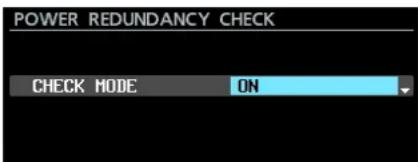
- Activez ou désactivez la fonction de contrôle de redondance d'alimentation.
Options ON (par défaut), OFF
- Validez le réglage et revenez à l'écran Menu.
Pendant un réglage, vous pouvez presser la touche EXIT [PEAK CLEAR] pour annuler les changements et revenir à l'écran Menu.
Exportation/importation de données de sauvegarde du système
Vous pouvez exporter les données de sauvegarde du système depuis la mémoire interne de l'unité dans une clé USB branchée au port USB 2.0 à l'avant de l'unité. Vous pouvez également importer ces données.
- Sélectionnez l'option SYSTEM BACKUP (sauvegarde du système) en page SYSTEM SETUP pour ouvrir l'écran SYSTEM BACKUP (voir « Procédures d'utilisation du menu » en page 16).
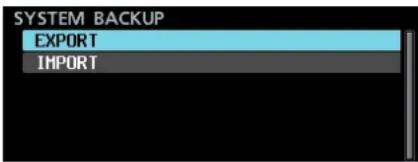
- Choisissez d'exporter ou d'importer les données de sauvegarde de système vers ou depuis une clé USB.
Export: exportez les données de sauvegarde du système sur une clé USB
Import: importez les données de sauvegarde de système depuis une clé USB
- Pressez la molette MULTI JOG.
Une fenêtre de confirmation apparait.
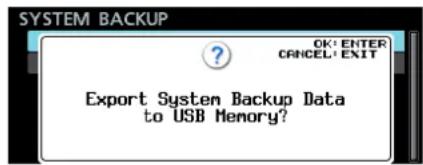
Fenêtre de message après avoir choisi Export
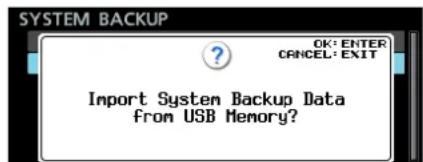
Fenêtre de message après avoir choisi Import
- Pressez à nouveau la molette MULTI JOG.
Une fenêtre de message de confirmation réapparaît.
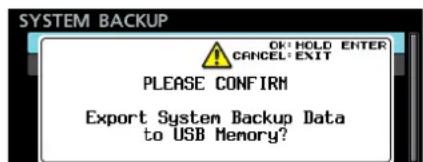
Fenêtre de message après avoir choisi Export
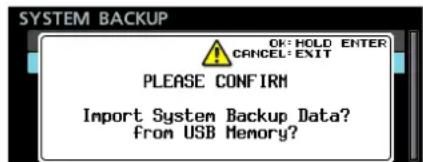
Fenêtre de message après avoir choisi Import
- Lorsque le message de confirmation est affiché, maintenez pressée la molette MULTI JOG pour commencer l'exportation ou l'importation avec la clé USB.
Quand l'importation/exportation est terminée, l'écran SYSTEM BACKUP s'affiche à nouveau.
- Quand l'import a été sélectionné, l'un des messages suivants s'affiche si l'importation n'a pas pu correctement s'effectuer.
Si la clé USB connectée ne contient pas de fichier de données de sauvegarde de système
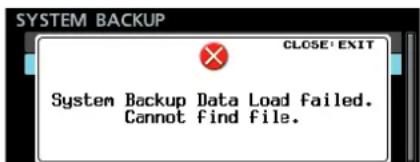
Si le fichier de données de sauvegarde de système de la clé USB connectée ne contient pas de données valides
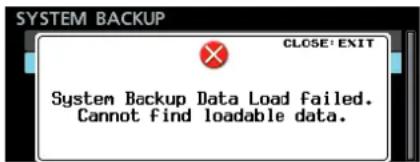
11 - Autres réglages, écrans d'information et actions au clavier
Si l'importation s'est effectuée mais sans certaines données à problèmes (une partie du fichier de données de sauvegarde de système est endommagée)
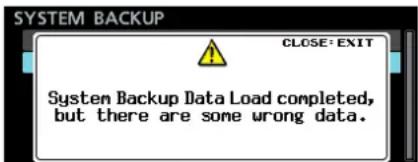
- Les paramètres de réglage suivants sont sauvegardés et chargés dans les données de sauvegarde de système.
| Nom d'écran N | Nom de page | Paramètre de réglage |
| Écran d'accueil | Mode d'affichage du compteur de temps | |
| Canal sélectionné en solo | ||
| Écran LOCK SETUP | Tous les régles | |
| Écran MENU | Page GENERAL | CLOCK MASTER |
| WORD/VIDEO SETUP | ||
| REFERENCE LEVEL | ||
| INPUT MONITOR | ||
| Page REC FILE FORMAT | Tous les régles | |
| Page REC OPTIONS | Tous les régles | |
| Page PLAY SETUP | Tous les régles | |
| Page INPUT ROUTING 1 | Tous les régles | |
| Page INPUT ROUTING 2 | Tous les régles | |
| Page SLOT 1 | Tous les régles | |
| Page SLOT 2 | Tous les régles | |
| Page TC SETUP 1 | Tous les régles | |
| Page TC SETUP 2 | Tous les régles | |
| Page PARALLEL INPUT | Tous les régles | |
| Page PARALLEL OUTPUT | Tous les régles | |
| Page NETWORK | IP SETUP | |
| DNS SETUP | ||
| DATABASE | ||
| Page SNMP | SNTP UPDATE | |
| NTP SERVER | ||
| UPDATE TIME | ||
| TIME ZONE | ||
| DST SETUP | ||
| Page PREFERENCES | Tous les régles | |
| Autres | Réglage de luminosité de l'écran couleur | |
| Réglage de luminosite des voyants |
Restauration des réglages d'usine
Vous souhaitez restaurer les divers réglages conservés dans la mémoire de sauvegarde de l'unité pour retrouver les valeurs d'usine par défaut.
Utilisez la procédure suivante pour cela.
- En page SYSTEM SETUP, sélectionnez l'option FACTORY PRESET (prééglage d'usine) (voir « Procédures d'utilisation du menu » en page 16).
- Pressez la molette MULTI JOG. Une fenêtre de confirmation apparait.
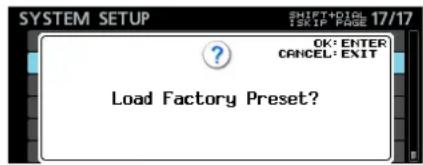
Pressez la touche EXIT [PEAK CLEAR] pour interrompre la procédure.
- Pressez à nouveau la molette MULTI JOG. Une fenêtre de message de confirmation apparaît à nouveau.
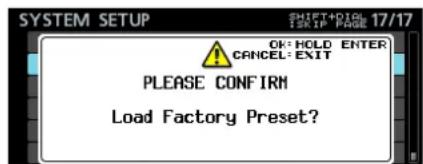
Lorsque la fenêtre de confirmation est ouverte, maintenez pressée la molette MULTI JOG pour ouvrir une fenêtre Loading File... (chargement de fichier...) et ainsi restaurer les réglages d'usine de l'unité.
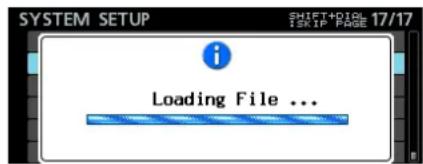
Une fois que c'est terminé, l'écran Menu réapparaît.
12 - Guide de dépannage
Si vous avez des problèmes de fonctionnement avec cette unité, veuillez essayer ce qui suit avant de solliciter une réparation. Si ces mesures ne résolvent pas le problème, veuillez contacter le magasin auprès duquel vous avez acheté l'unité ou l'assistance clientèle TEAC (voir au dos de la couverture).
Unité ne s'allume pas.
- Vérifiez que la fiche d'alimentation et les autres connecteurs sont bien complètement insérés.
Le support n'est pas reconnecté.
- Vérifiez que le boîtier du disque dur/SSD ou la clé USB est complètement inséré.
La lecture n'est pas possible.
Si vous essayez de lire un fichier WAV, vérifiez qu’il utilise une fréquence d’échantillonnage (44,1, 48, 88,2, 96 kHz) et une résolution (16/24 bits) prises en charge par cette unité.
Aucun son n'est produit.
- Vérifiez à nouveau les connexions avec le système d’écoute. Vérifiez aussi le volume de l’amplificateur. Si vous n’entendez pas le signal entrant, activez le paramètre de l’écran INPUT MONITOR (écoute d’entrée).
- Si vous n'entendez pas le signal lu, désactivez le paramètre de l'écran INPUT MONITOR (écoute d'entrée).
Enregistrement est impossible.
Vérifiez à nouveau les connexions avec les autres équipements. Vérifiez le niveau de la source audio. Assurez-vous que l'enregistrement est armé pour les canaux nécessaires. - S'il n'y a plus assez de place sur le support, supprimez des données inutiles pour libérer de l'espace ou changez de support. Si le nombre maximal de prises enregistrables ou de numéros de prise a déjà été atteint, changez de dossier d'enregistrement. - Si le nombre total de fichiers, dossiers et autres éléments contenus dans le dossier d'enregistrement est élevé, changez de dossier d'enregistrement.
Les changements de réglage ne sont pas pris en compte.
- Cette unité sauvegarde les réglages chaque fois qu'on les change. Cette sauvegarde peut échouer selon le moment où on est dans l'unité. N'éteignez pas immédiatement après avoir changé un réglage.
- Vérifiez que les câbles de connexion n'ont pas de faux contacts.
En raison des limitations du système de fichiers, vous pouvez utiliser un maximum de 255 caractères (à demi-chasse) pour les noms de dossier et de fichier, ainsi que dans
les autres champs de texte. En outre, le chemin d'accès complet en l'écran BROUSE est aussi limite à 255 caractères.
Impossible de créer un nouveau dossier.
Vérifiez qu'un dossier portant le même nom n'existe pas déjà. Il n'est pas possible de créer de nouveaux dossiers si l'espace libre sur le support est insuffisant. Effacez les données inutiles puis créez un dossier.
Le boitier de disque dur/ssd est reconnu correctement par un ordinateur, mais le fonctionnement s'arrête lors de l'écriture de fichiers.
L'alimentation par le bus USB peut être insuffisante. Utilisez le câble USB fourni pour assurer l'alimentation depuis 2 ports USB de l'ordinateur. Si le fonctionnement n'est pas correct même au moyen du câble fourni, c'est peut-être la capacité d'alimentation des ports USB qui est insuffisante. Dans ce cas, chargez le boîtier de disque dur/SSD dans l'unité et suivez les procédures de « Connexion d'un disque dur/SSD à un ordinateur » en page 49 pour le raccordement à l'ordinateur. Si vous utilisez un câble USB du commerce, le boîtier de disque dur/SSD peut ne pas fonctionner correctement en raison d'une alimentation insuffisante causée par la résistance du câble. Utilisez le câble USB fourni.
Générales
Support d'enregistrement
Disque dur/SSD
système de fichiers
FAT32
Formats de fichier
Format BWF (extension wav)
Nombre de canaux
Maximum de 64 canaux (fréquence d'échantillonnage de 44,1/48 kHz)
Maximum de 32 canaux (fréquence d'échantillonnage de 88,2/96 kHz)
Résolution de quantification en bits
16/24 bits
Fréquences d'échantillonnage
44,1,48,88,2 ou 96 kHz
horloges de référence
Adences d'images du
23,976F, 24F, 25F, 29,97DF, 29,97NDF, 30DF, 30NDF
Sortie analogique
Rise PHONES
Connecteur: jack 6,35 mm stéréo standard
Niveau de sortie maximale: 45mW + 45mW ou plus
(DHT+B de 0,1 % ou moins sous charge de 32 Ω)
Entrée/sortie de commande
ort USB
Connecteur: USB 2.0, type A
Protocole: USB2.0haute vitesse (480 Mbit/s)
Connecteur TIME CODE IN
Connecteur: BNC
Amplitude de tension du signal: 0,5-5 Vc-c
Impédance d'entrée: 10k
Format : conforme SMPTE 12M-1999
Connecteur TIME CODE OUT
Connecteur: BNC
Amplitude de tension du signal: 2 Vc-c
Impédance de sortie: 600
Format : conforme SMPTE 12M-1999
Connecteur WORD/VIDEO IN
Connecteur: BNC
Amplitude de tension du signal: 0,5-5 Vc-c (WORD IN)/1 Vc-c (VIDEO IN)
Impédance d'entrée: 75 ± 10% (résistance de terminaison activée)
(Voir « Réglages des connecteurs WORD/VIDEO » en page 23 pour des détails sur l'activation de la résistance de terminaison)
Fréquence d'entrée (WORD): 44,1, 48, 88,2, 96 kHz
Signal d'entrée (VIDEO) : 24/25/29.97/30 frames (salve de noir NTSC/PAL, TV HD tri-niveau)
Connecteur WORD/VIDEO THRU/OUT
Connecteur: BNC
Plage de tension de signal: 5 V équivalent TTL
Fréquence de sortie (WORD): 44,1, 48, 88,2, 96 kHz Renvoi (THRU OUT) seulement pour le signal VIDEO (voir « Réglages des connecteurs WORD/VIDEO » en page 23 pour des détails sur la commutation sortie/renvoi OUT/THRU)
Connecteur ETHERNET
Connecteur : RJ45
Normes compatibles : 100BASE-TX, 1000BASE-T
ort RS-422
Connecteur: D-sub 9 broches (femelle, filetage en pouces)
ort PARALLEL
Connecteur: D-sub 15 broches (femelle, filetage en pouces)
Autres
■limentation
CA 100-240V, 50/60Hz
Consommation électrique
21 W (avec IF-MA64/EX installée)
Dimensions externes
482,6× 44,7× 304,8mm (largeur × hauteur × profondeur)
Oids
DA-6400:3,9kg
DA-6400dp: 4,0kg
(sans carte d'entrée/sortie (vendue séparément) ni boîtier de disque dur/SSD installé)
Intervalle de température de fonctionnement
0°C - 40°C
Dessins avec cotes
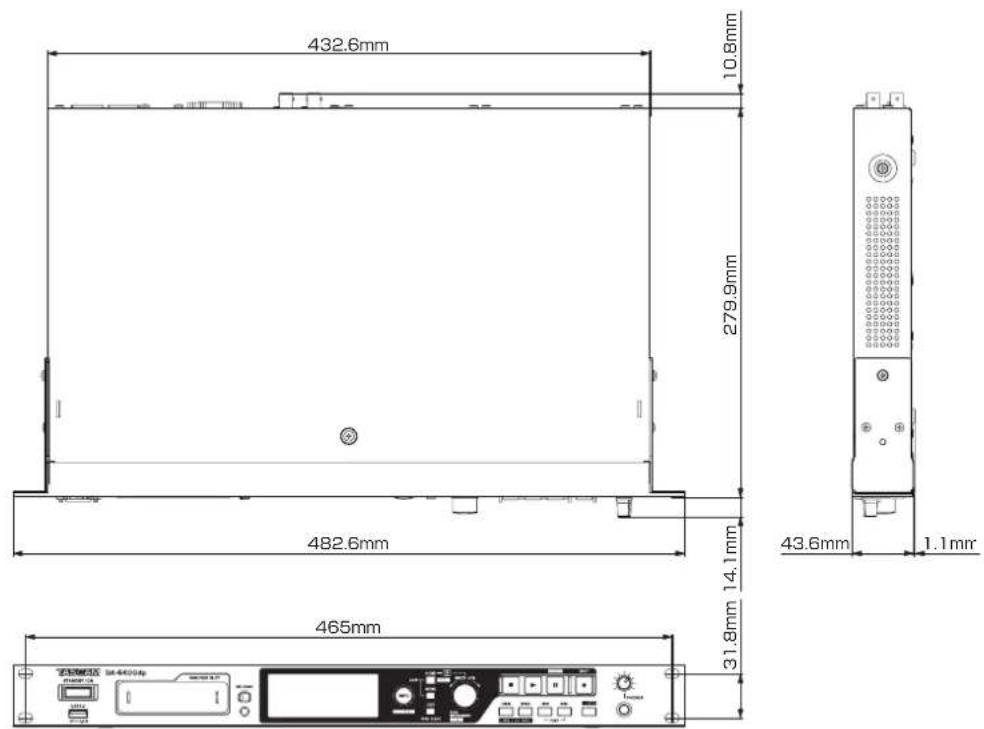
- Les illustrations de ce mode d'emploi peuvent partiellement différer du produit réel.
- Caractéristiques et aspect externe peuvent être changés sans préavis en vue d'améliorer le produit.
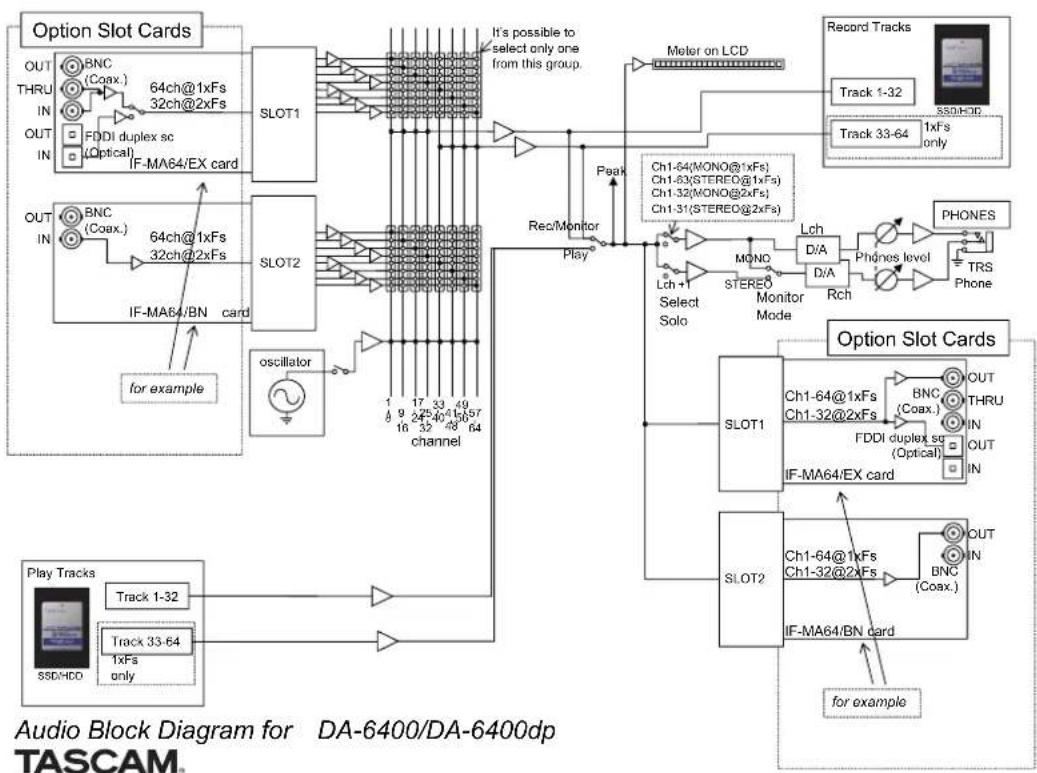
- Precautions de sécurité importantes
- Pour le canada
- Informations sur le marquage ce
- Avertissement
- Instructions de sécurité importantes
- Attention
- Montage en RACK de l'unité
- Mise au rebut des équipements électriques et électroniques
- Mise au rebut des piles et/ou accumulateurs
- 1- Introduction 7
- - Nomenclature et fonctions des parties...9
- - Préparation. 17
- - Enregistrement 22
- 5-Travail avec les dossiers (écran BROWSE) 30
- 6-Lecture 35
- - Réglages internes 36
- 8-Fonctions des marqueurs et de réparation. 45
- - Chargement de fichiers enregistrés par d'autres appareils 48
- 10-Transfert de données avec un ordinateur. 49
- - Autres réglages, écrans d'information et actions au clavier. 51
- - Caractéristiques techniques 58
- - Avis importants pour les logiciels....60
- Caractéristiques
- Éléments fournis
- Conventions employées dans ce mode d'emploi
- Conseil
- Précautions concernant l'emplacement et l'emploi
- Notes sur les alimentations
- Attention à la condensation
- Nettoyage de l'unité
- Notes sur les supports
- Précautions d'emploi
- Note concernant le formatage
- Utilisation du site mondial TEAC
- Enregistrement de l'utilisateur
- Face avant
- ① Commutateur standby/on
- Écran couleur
- Touche et voyant INFO
- Touche HOME [METER]
- Molette MULTI JOG
- Fonctions de molette
- - Nomenclature et fonctions des parties
- Fonctions de bouton poussoir
- Touche SHIFT
- Face arrière
- SLOT 2
- SLOT1
- Connecteur timecode IN
- Connecteur timecode OUT
- Connecteur word/video thru/out
- Connecteur WORD/VIDEO IN
- Connecteur ethernet
- Port rs-422
- Port parallel
- Connecteur ~ IN (da-6400 unique)
- Connecteurs ~ IN a/b (da-6400dp uniquement)
- Note sur le connecteur parallel
- Écran d'accueil
- Capacité disponible sur le support
- Statut du timocode
- Statut de la synchronisation audio
- Barre de temps
- Nom de la prise
- Zone d'affichage des niveaux
- Cadre de sélection de solo
- Indicateurs de fonction d'enregistrement
- Marqueurs
- Nom de marqueur
- Repère des indicateurs de niveau
- Zone des indicateurs d'écoute de contrôle d'entrée
- Structure du menu
- Opérations de base en écran menu
- Procédures d'utilisation du menu
- Installation d'un disque dur/ssd dans le boîtier
- Chargement d'un boîtier de disque dur/ssd
- Retrait d'un boîtier de disque dur SSD
- Emploi de la vis de sécurité
- - Préparation
- Insertion et retrait des clés USB
- Allumage et extinction (mise en veille) de l'unité
- Extinction de l'unité :
- Réglage de la date et de l'heure de l'horloge intégrée
- Réglage de la luminosité
- Préparation à l'utilisation des disques durs/ssd et des clés USB
- Pressez la molette MULTI JOG.
- Branchement d'un casque
- Réglage du mode d'écoute au casque
- Réglage de la fonction de verrouillage
- - Enregistrement
- Restrictions sur les opérations d'enregistrement
- Réglage de l'horloge maître (master)
- Réglages des connecteurs word/video
- Réglage du niveau de référence
- Réglage de l'écoute d'entrée
- Réglage de l'écoute d'entrée par canal
- Réglages de canal d'enregistrement
- Réglage de la fonction d'enregistrement par canal
- Réglage du format du fichier d'enregistrement
- Réglage du format de nom de fichier
- Édition de texte
- Incrémentation automatique des numéros de prise
- Incrémentation manuelle des numéros de prise
- Ajout automatique de marqueurs pendant l'enregistrement
- Ajout manuel de marqueurs pendant l'enregistrement
- Ajout de marqueurs pendant l'enregistrement
- Réglage de la fonction du mode pause
- Réglage du routage du signal entrant
- Réglages de carte d'entrée/sorting
- Réglages pour les cartes if-ma64/ex et if-ma64/bn
- ADI INPUT SELECT (if-ma64/ex uniquement)
- ADIO OUTPUT CH mode
- Enregistrement synchronisé sur le timecode
- Durée d'enregistrement
- - Travail avec les dossiers (écran BROWSE)
- Ouverture de l'écran BROWSE
- Navigation dans l'écran BROWSE
- Icônes dans l'écran BROWSE
- Dossier simple
- Microphone audio
- Autres fichiers
- Opérations sur les dossiers
- OAD (charger)
- EBUILD (reconstituer)
- Opérations sur les prises et les fichiers
- NTER (seulement quand une prise est sélectionnée)
- ■ELECT (seulement quand une prise est seLECTIONnée)
- DIT TC (seulement quand une prise est sélectionnée)
- ANCEL (annuler)
- Édition des noms de dossier, de prise et de fichier
- Suppression de dossiers, de prises et de fichiers
- Copie de dossiers, de prises et de fichiers
- Reconstitution de dossiers
- Édition du timecode de départ d'une prise
- Création de nouveaux dossiers
- Présentation de la structure des dossiers
- Structure des dossiers
- Nom de fichier
- Dossier RACINE
- Formats de fichier
- Fichiers pouvant être lus
- Opérations de base pour la lecture
- Lecture des enregistrements
- Sélection de prises
- Saut à la prise précédente/suivante
- Sélection directe des prises
- Recherche en arrêté et en avant
- Réglage du mode de lecture
- Réglage du mode de répétition
- Réglage du
- Réglages de la page TC SETUP 1
- ENERATOR u. b.
- Réglages de la page TC SETUP 2
- Réglages du connecteur parallel
- Réglages de la page parallel INPUT
- INPUT AUX1 - INPUT AUX6
- Réglages de la page parallel OUTPUT
- Réglages de la fonction réseau
- Réglage de la fonction SNTP
- Serveur FTP
- Réglages nécessaires pour la connexion FTP
- Perçu des opérations possibles sur les fichiers au moyen d'une application client FTP
- Télécommande (telnet)
- VNC (virtual network computing)
- Réglages nécessaires pour la connexion VNC
- Réglages de l'oscillateur
- Ajout de marques
- Ajout manuel de marqueurs
- Ajout automatique de marqueurs
- Emploi des marqueurs
- Accès aux marqueurs
- Imploi du menu pour accéder aux marqueurs
- Édition des noms de marqueur
- Suppression de marqueurs
- Suppression de tous les marqueurs de la prise sélectionnée
- Édition de la position des marqueurs
- Visualisation des informations de marqueur
- Accès direct à une valeur horaire spécifique
- Accès à la position avant la saisie complète du temps
- La molette MULTI JOG a été pressée :
- La touche a été pressée:
- La touche II [CHASE] a été pressée:
- – Chargement de fichiers enregistrés par d'autres appareils
- Préparation avant le chargement
- Emploi des fichiers chargés dans l'unité
- - Transfert de données avec un ordinateur
- Avertissement pour la copie de fichiers dans des ordinateurs
- Avertissement pour la copie de fichiers depuis des ordinateurs
- Connexion d'un disque dur/ssd à un ordinateur
- Récautions pour connecter un boîtier de disque dur/ssd et un ordinateur
- Déconnexion d'un ordinateur
- Touche INFO et aspect du voyant
- Contenu
- Vérification de la version de firmware
- Procédures de mise à jour du firmware
- Visualisation des informations sur le support
- Réglage du temps de maintien de crée
- - Autres réglages, écrans d'information et actions au clavier
- Réglage du mode d'affichage de niveau
- Emploi d'un clavier USB pour contrôler l'unité
- Réglage du type de clavier
- Emploi du clavier pour saisir des noms et des valeurs
- Élection du type de caractère saisi :
- Saisie des caractères :
- Déplacement du curseur :
- Suppression d'un caractère :
- Insertion de caractères :
- Correction de caractères :
- Avec numérique
- - Autres réglages, écans d'information et actions au clavier
- Réglage de la fonction de redondance d'alimentation (da-6400dp uniquement)
- Exportation/importation de données de sauvegarde du système
- Restauration des réglages d'usine
- - Guide de dépannage
- Unité ne s'allume pas.
- Le support n'est pas reconnecté.
- La lecture n'est pas possible.
- Aucun son n'est produit.
- Enregistrement est impossible.
- Les changements de réglage ne sont pas pris en compte.
- Impossible de créer un nouveau dossier.
- Le boitier de disque dur/ssd est reconnu correctement par un ordinateur, mais le fonctionnement s'arrête lors de l'écriture de fichiers.
- Générales
- Sortie analogique
- Entrée/sortie de commande
- Autres
- Dessins avec cotes
Marque : TASCAM
Modèle : DA6400
Catégorie : Enregistreur audio