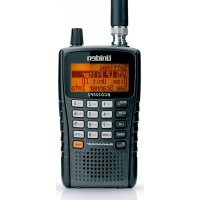
BCD325P2 - Radio portable UNIDEN - Notice d'utilisation et mode d'emploi gratuit
Retrouvez gratuitement la notice de l'appareil BCD325P2 UNIDEN au format PDF.

| Type de produit | Radio portable / Scanner à balayage avec suivi des systèmes à ressources partagées (Trunk Tracking) |
| Marque | Uniden |
| Modèle | BCD325P2 |
| Dimensions (sans antenne, boutons, pince) | 67 mm (L) × 32,7 mm (P) × 115 mm (H) |
| Poids (sans antenne ni piles) | 272 g |
| Alimentation | 5,0 V CC ± 5 % via câble mini USB (fourni) ou 2 piles AA alcalines ou rechargeables Ni-MH |
| Chargeur de piles intégré | Oui, minuterie réglable jusqu’à 14 heures |
| Couverture de bandes | 30 bandes de fréquences (25-960 MHz), incluant VHF, UHF, 700/800/900 MHz |
| Mémoire | Jusqu’à 500 systèmes, 1 000 sites (max. 256/système), 20 groupes/système, 25 000 canaux |
| Types de systèmes pris en charge | Conventionnel, Motorola (Type I/II/III), EDACS (y compris SCAT), LTR, APCO P25 Phase I et II |
| Fonction Close Call™ | Détection et réception des transmissions radio à proximité, avec mode « Ne pas déranger » et stockage temporaire |
| Mode de spectre des bandes (Band Scope) | Affichage graphique de la puissance des signaux pour une recherche visuelle |
| Balayage prioritaire | Priorité, Priorité Plus, balayage des ID prioritaires, préemption prioritaire (Motorola) |
| GPS intégré (récepteur externe requis) | Balayage basé sur la localisation, alertes GPS (POI, routes dangereuses, carrefours) |
| Alertes personnalisées | Jusqu’à 9 tonalités, 15 niveaux de volume, 7 couleurs de rétroéclairage, 2 motifs de clignotement |
| Décodage CTCSS/DCS/NAC | Décode et affiche les tonalités CTCSS (50 fréquences), codes DCS (83 codes) et NAC hexadécimal |
| Fonction météo | 7 canaux NOAA, alerte SAME avec codes FIPS |
| Sortie audio | Haut-parleur 24 Ω / 0,8 W max ; prise casque stéréo 3,5 mm |
| Entretien et nettoyage | Nettoyer avec un chiffon doux et sec. Ne pas exposer à la pluie ou à l’humidité. |
| Sécurité | Utiliser des écouteurs monauraux adaptés ; régler le volume avant de brancher un casque ; respecter les lois sur l’écoute des communications privées (ECPA). |
| Garantie | 1 an par Uniden (pièces et main-d’œuvre) ; réparation par centres agréés uniquement. |
FOIRE AUX QUESTIONS - BCD325P2 UNIDEN
Questions des utilisateurs sur BCD325P2 UNIDEN
0 question sur cet appareil. Repondez a celles que vous connaissez ou posez la votre.
Poser une nouvelle question sur cet appareil
Téléchargez la notice de votre Radio portable au format PDF gratuitement ! Retrouvez votre notice BCD325P2 - UNIDEN et reprennez votre appareil électronique en main. Sur cette page sont publiés tous les documents nécessaires à l'utilisation de votre appareil BCD325P2 de la marque UNIDEN.
MODE D'EMPLOI BCD325P2 UNIDEN
Assurez-vous d'utiliser des écouteurs monaural avec ce scanner. Vous pourrez utiliser un casque d'écoute stéreo optionnel. L'utilisation d'un écouteur ou d'un casque d'écoute incorrect risquerait d'endommager votre ouïe. La sortie d'écouteur est monaurale, mais vous entendrez dans les deux écouteurs du casque stéreo.
Réglez le niveau de volume à un niveau comfortable sur le haut-parleur avant de le brancher le casque d'écoute ou l'écouteur. Vous pourriez sinon dessentir un certain inconnut ou même endommager votre ouie si le volume est soudainement trop élevé à cause du réglage du volume ou du silencieux. Ceci est d'autant plus valable lorsque vous utilisez des écouteurs qui s'insèrent dans le canal de l'oreille.
AVERTISSEMENT RELATIF À L'EXPOSITION AUX LIQUIDES!
Uniden n'a pas conscience cet apparéil pour qu'il soit à l'épréuve de l'eau. Afin de réduire les risques d'incendie ou d'électrocution, n'exposez pas cet apparéil à la pluie ou à l'humidité!.
Questions? Problèmes? Obtenez de l'assistance au www.uniden.com.
Ou communique avec un de nos représentants du soutien à la clientèle par téléphone au : 1-800-620-7531.
CONTENU
INFORMATION IMPORTANTE 9
CE QUE LA FCC VEUT QUE VOUS SACHIEZ 9
AVIS RELATIF A LA MODIFICATION 9
RENSEIGNEMENTS RELATIFS À L'ARTICLE 15 ....................9
BALAYER LES FREQUENCES LEGALEMENT 10
AVIS D'INDUSTRIE CANADA 11
CARACTERISTIQUES PRINCIPALES 11
COMPRENDRE LA MÉMOIRE DYNAMIQUE 16
COMPRENDRE LES SYSTÉES SIMPLEX STANDARDS ET DE RÉPÉTEURS 16
COMPRENDRE LES SYSTÉMES CTCSS/DCS/NAC 16
COMPRENDRE LE PARTAGE DES RESSOURCES MULTISITE "MULTI-SITE TRUNKING" 19
INCLUS AVEC VOTRE SCANNEUR 20
FONCTIONNEMENT DE BASE 20
BRANCHEMENT DE L'ANTENNE 20
UTILISATION DES PILES 20
BRANCHEMENT DU CABLE USB 21
MENUDENAVIGATION 22
SURVOL DE L'AFFICHAGE 31
MENUDES RÉGLAGES 37
Réglage du rétroéclairage 37
Réglage de la tonalité des touches 38
Option de la pile 38
Réglage du contrast de l'affichage 39
Réglage de la sortie 'C-CH Output' 39
Réglage du format GPS 39
Réglage du début en bauds de l'unité GPS 40
Bande par défaut 40
Filtre P25 LP 40
Seuil P25 40
Affichage du numero d'identification de l'unité 41
Voir les informations relatives au scanneur 41
Pourcentage de la mémoire utilisée 41
Version du microprogramme et numéro de série 41
Verrouillage/deverrouillage du clavier. 41
Visionnement du niveau de la pile 41
Clonage 42
PLANNIFICATION D'UN SYSTÉME, SITE OU GROUPE 42
SAISIE DU TEXTE 43
PROGRAMMATION DES SYSTEMÉMES 43
PROGRAMMATION DE SYSTÉMES CONVENTIONNELS 44
Réglage des touches rapides 45
Réglage de la touche de démarrage 45
Réglage de l'étiquette numérique 46
Réglage du verrouillage 46
Réglage de la durée d'attente (en secondes) 46
Réglage de la durée du début 46
Réglage de la commande de gain automatique
AGC et audio 47
Durée d'attente P25 47
PROGRAMMATION DES SYSTÉMES À
Réglage de l'étiquette numérique 49
Balayage des identifications/recherche (pas EDACS SCAT) ..50
Réglage de la durée du début 50
Édition d'une carte de flotte (Fleetmap)
(Systèmes Motorola Type I/III seulement) 50
Balayage prioritaire ID (non EDACS SCAT/P25-1Tr) 51
Réglage du bit d'etat "Set Status Bit" (Motorola seulement....51
Régalge du code de fin "Set End Code"
(Motorola seul) 52
Réglage du format ID "Set ID Format" 52
Cirl All L/O IDs 53
Réglage Audio AGC 53
Option P25 NAC 53
CREATION DE SITES 54
Editor le nom (non EDACS SCAT) 55
Réglage de la touche rapide "Set Quick Key" 55
Réglage de la touche de démarrage "Set Start-up Key" 55
Édition du plan de bandes "Edit Band Plan"
(Motorola personalisés/P25/VHF/UHF seulement) 55
Régalge des fréquences 57
Réglage de la modulation 58
Réglage de l'atténuateur 58
Réglage du temps d'attente "Hold Time" 59
Durée d'attente P25 "P25 Waiting Time"
(Motorola seulment) 60
CREATION DE GROUPES 60
Editor un nom 61
Réglage d'une touche rapide 61
Édition d'un canal 61
Réglage de l'information de l'emplacement 61
Réglage du verrouillage "Set Lockout" 62
PROGRAMMATION DES FREQUENCES/TGIDS 62
Programmation rapide d'une fréquence conventionnelle 62
Programmation d'une fréquence dans un groupe existant......63
Programmation d'une identification dans un groupe desauvegarde rapide 'Quick Save Group' 63
Programmation d'une identificatian dans un groupe existant..64
PROGRAMMATION MANUELLE D'UNE FREQUENCY D'UN CANAL/TGIDS 64
MENU DES OPTIONS D'ÉDITION D'UN CANAL 66
Édition du nom 67
Édition d'une fréquence ou 'TGID' 67
Réglage du type d'audio (conventionnel/Motorola seulement) 67
Réglage de l'étiquette numérique 'Number Tag'. 68
Réglage de la modulation (conventionnel seulement) 68
Réglage de l'attenuateur (conventionnel seulement) 69
Réglage de la priorité 69
Réglage de l'alerte 69
Réglage du verrouillage 70
Réglage de la compensation du volume 'Volume Offset' ....70
Copier/coller un canal 70
UTILISATION D'UN GPS AVEC LE SCANNEUR BCD325P2 ....71
BALAYAGE BASE SUR L'EMPLACEMENT 71
CARACTERISTIQUES GPS NON RELIEES A L'EMPLACEMENT 71
BRANCHEMENT DE VOTRE SCANNEUR 72
Édition du nom 74
Réglage du type 74
Réglage de l'alerte (points d'intérêt seulement) 74
Réglage du volume de l'alerte (Dangerous Road/ Xing seulement). 75
MODE DE L'AFFICHAGE 'GPS DISPLAY MODE' (POI SEULEMENT) 78
MODE DE REVISION DE L'EMPLACEMENT GPS 81
PRIORITÉ/PRIORITÉ ID/PRIORITÉ 'PLUS SCAN' 83
UTILISATION DES TOUCHES DE DEMARRAGE 84
BALAYAGE DES SYSTÉMES 85
UTILISATION DES ETIQUETTES NUMERIQUES 91
POUR VISIONNER LES ETIQUETTES NUMÉRIQUES
POUR UN MODE D'AJUSTEMENT P25 92
VERROUILLAGE/DEVERROUILAGE DES SYSTEMES/SITES/RECHERCHES 93
VERROUILLAGE/DEVERROUILLAGE DES GROUPES. 94
FONCTION ET EN FONCTION, LE GROUPE SERA
VERROUILLE 94
VERROUILLAGE/DEVERROUILLAGE DES CANAUX. 94
MODE DU SPECTRE DES BANDES 96
UTILISATION DU MODE DE SPECTRE DES BANDES 97
OPTIONS DU MENU DE RECHERCHE/CLOSE CALL 99
RECHERCHE DU... MENU 103
ÉDITION D'UNE RECHERCHE DE SERVICE 103
Recherche personalisée 107
Réglage de la touche de recherche 108
Recherche et mise en mémoire (programmation) automatique 108
Recherche rapide 110
RECHERCHE 111
Mise en mémoire (programmation) de la fréquence affichée (pendant la recherche) 112
MENUCLOSECALL 113
PROGRAMMATION AUTOMATIQUE CLOSE CALL 115
UTILISATION DES MODES CLOSE CALL 116
GESTION DES ConnEXIONS CLOSE CALL 116
En mode Close Call seulement 116
En mode d'attente close call 117
CONNEXION AVEC BALAYAGE 118
FONCTIONNEMENT DU MENU MÉTEOROLOGIQUE 119
Utilisation des transmissions de tonalités 'Fire Tone-Out'......122
Réglage des tonalités 'Tone-Out' 122
En mode d'attente de tonalité 'Tone-Out' 125
Mode de verrouillage des touches 126
APPENDICE 128
Cartes des flottes preréglées 'Preset Fleet Maps' 128
SAISIE DES IDENTIFICATIONS 131
Bits de statut spécial de type II 132
CANAUX MÉTEOROLOGIQUES 133
CODES D'EVENEMENTS 133
FREQUENCES CTCSS 138
CODESDCS 138
LISTE DE FREQUENCES DU REPÉTEUR 140
SPécifications TECHNIQUES 140
IMPORTANT! Cette radio à balayage a été fabriquée de telle sorte qu'elle ne se règle pas sur les fréquences radio attribuées par la FCC pour l'utilisation des téléphones cellulaires. La loi sur la confidentialité des communications électroniques de 1986, telle que modifiée, fait de l'interception intentionnelle des transmissions téléphoniques cellulaires ou sans fil ou de la commercialisation de cette radio lorsqu'elle est modifiée pour les recevoir un crime fédéral. L'installation, la possession ou l'utilisation de cette radio à balayage dans un vehicule à moteur peut être interdite, réglementée ou nécessiter un permis dans certains États, villes et/ou juridictions locales. Les responsables locaux de l'application de la loi devraient pouvoir vous fournir des informations sur les loi en vigueur dans votre communauté.
AVIS DE MODIFICATION
Les changements ou les modifications apportés à cet apparéil qui n'ont pas été expressémentapprovés par Uniden, ou l'utilisation de cet apparéil d'une manière autre que celle décrite dans ce Guide de l'utilisateur, peuvent annuler votre droit d'utiliser cet apparéil.
INFORMATION RELATIVE À L'ARTICLE 15
Ce scanner est testé et déclaré conforme aux limites imposées à un récepteur de balayage, conformément à la partie 15 des règes de la FCC. Ces limites sont conçues pour fournir une protection raisonnable contre les interférences nuisibles dans une installation résidentielle. Ce scanner générale, utilise et peut émettre de l'énergie de fréquence radio et, s'il n'est pas installé et utilisé conformément aux instructions, peut cause des interférences nuisibles aux communications radio. Il n'y a aucune garantie que des interférences ne seroduiront pas dans une installation particulière. Si ce scanner provoque des interférences nuisibles à la réception de la radio ou de la télévision, ce qui peut être déterminé en allumant et en éteignant le scanner, nous vous encourageons à essayer de corriger ces interférences par l'une ou plusieurs des mesures suivantes :
- Réorientez l'antenne de réception.
- Éloignez l'appareil du composant qui recoit les ondes.
Cet apparéil est conforme à l'article 15 des règlements de la FCC. Son fonctionnement est soumis aux deux conditions suivantes : (1) cet apparéil ne doit pas causer d'interférences nuisibles, et (2) cet apparéil doit accepter toute interférence reçue, y compris les interférences pouvant causer un fonctionnement indésirable
UTILISER UN SCANNEUR DE MANIÈRE LÉGALE
Votre scanner couvre les fréquences utilisées par de nombreux groupes différents, notamment les services de police et d'incendie, les services d'ambulance, les agences gouvernementales, les entreprises privées, les services de radio amateurs, les opérations militaires, les services de télévertisseurs et les fournisseurs de services filaires (telephone et télégrappe). Il est légal d'écouter presque toutes les transmissions que votre scanner peut receivevoir. Cependant, il existe certaines transmissions que vous ne doivent jamais écouter intentionnellement. Il s'agit notamment de :
- Conversations téléphoniques (cellulaires, sans fil ou autres moyens privés de transmission de signaux téléphoniques)
- Transmissions de télévertisseurs
- Toutes transmissions brouillées ou cryptées
Selon la loi sur la confidentialité des communications électroniques (Electronic Communications Privacy Act, ECPA), vous étés passible d'amendes et eventuellesment d'une peine de prison si vous écoutez, utilisez ou divulguez intentionnellement le contenu d'une telle conversation, à moins que vous n'ayez le consentement d'une partie à la conversation (à moins que cette activités ne soit autrement illégale). Ce scanner a été concu pour empêcher la réception de transmissions téléphoniques cellulaires et le décodage de transmissions brouillées. Ceci est fait pour se conformer à l'exigence légale selon laquelle les scanners doivent être fabriqués de manière à ne pas être faciles à modifier pour capter ces transmissions. N'ouvre pas le boîtier de votre scanner pour y apporter des modifications qui pouraient lui permettre de capter des transmissions dont la surveillance est illégale. La modification ou l'alération des composants internes de votre scanner ou son utilisation d'une manière autre que celle désrite dans ce manuel peut invalider libre garantie et annuler libre autorisation FCC de l'utiliser. Dans certaines régions, l'utilisation mobile et/ou portable de ce scanner est illégale ou nécessite un permis. Vérifiez les lois en vigueur dans libre région. Il est également illégal dans de nombreuses régions (et c'est une mauvaise idée partout) d'interférer avec les fonctions des responsables de la sécurité publique en se rendant sur les lieux d'un incident sans autorisation.
CONFORMITEISED
Au Canada, il est nécessaire d'obtenir une licence avant d'acheter et d'utiliser ce scanner. Cet apparéil est conforme aux normes RSS d'Industrie Canada. Selon le Cahier des charges sur les normes radioélectriques pour les récepteurs de balayage numérique, CNR-135, version 2, clause 2.1, "Exigences en matière de licence", reproduite ici: "L'équipment couvert par cette norme est soumis à l'obtention d'une licence conformément au paragraph 4(1) de la Loi sur la radiocommunication."
Cet apparéil est conforme à la ou aux normes RSS d'Industrie Canada. Son fonctionnement est soumis aux deux conditions suivantes : (1) ce dispositif ne doit pas causer d'interférences, et (2) ce dispositif doit accepter toute interférence, y compris les interférences qui peuvent causeur un fonctionnement indésirable du dispositif.
OBTENIR LE GUIDE D'UTILISATION BCD325P2 EN FRANÇAIS
- Sur le site d'Uniden, Sélectionnez "Support", puis "Owner's Manuals".
- Au menu dérouulant de sélection des produits, choisissez "Scanners".
- Sélectionnez le modèle et cliquez sur le drapeau canadien.
- La version française du guide d'utilisation de ce modele.
CARACTERISTIQUES PRINCIPALES
Fonctionnement à ressources partagées Trunk Tracker V - Suit les
conversations sur les systèmes radio analogue à ressources partagées Motorola, Motorola Astro 25 (APCO 25), P25 à une fréquence, EDACS, EDACS SCAT et LTR, y compris les systèmes des bandes VHF, UHF, 700 MHz, 800 MHz et 900 MHz.
Prise en charge du système APCO 25, Phases I et II - Vous permet de recevoir les transmissions intégrant ces protocoles de décodage.
Mémoire à allocation dynamique des canaux "Dynamically Allocated Channel Memory" - La mémoire est organisée en "Systèmes", "Sites", (au sein de systèmes à ressources partagées), "Groupes" (au sein de systèmes) et "Canaux" (au sein de groupes). Vous disposez d'un maximum de 500 systèmes, d'un total de 1 000 sites (un maximum de 256 par système), de 20 groupes par système et de 25 000 canaux (un max. de 500 indicateurs ou de 1 000 fréquences par système).
Mode de ressources partagées sur plusieurs sites "Multi-site Trunking" - Vous permet de programmer le scanner pour qu'il répartisse les indicateurs des systèmes à ressources partagées sur plusieurs sites sans dupliquer ces indicatefs, puis d'activer ou désactiver indépendamment chaque site pour ensuite désirir le meilleur site à balayer pour votre région.
Balayage du canal de contrôle seulement "Control Channel Only Scanning" - Vous permet d'entrée uniquement les canaux de contrôle afin d'effectuer le suivi d'un système de Motorola et de tracer les canaux vocaux.
Étiquetage numérique du système/canal "System/Channel Number Tagging" - Les étiquettes numériques vous procurent un accès rapide vers un système ou un canal spécifique. Vous pouze assigner des étiquettes numériques aux systèmes, canaux, recherches de services et écarts de recherche personnelisés. Vous pouze également assigner une étiquette numérique au système des appeals à proximé "Close Call" que vous avez créé pendant la programmation automatique des appeals
à proximé “Close Call Auto Store” et les connexions des appels à proximé “Close Call Hits” du système-temporaire’.
Mode de spectre des bandes "Band Scope Mode" - Le mode de spectre des bandes est un mode de recherche particulier, où le scannerer affiche de manière graphique la puissance de tout signal qu'il trouve.
Balayage prioritaire/prioritaire plus "Priority/Priority Plus Scan" - Les canaux prioritaires vous permettent de suivre l'activité survenant sur vos canaux les plus importants, pendant que vous surveillez d'autres canaux à la recherche de transmissions; vous pouvez effectuer le balayage des canaux prioritaires seulement.
Balayage des numéroes d'identification prioritaires "Priority ID Scan" - Vous permet de régler la priorité aux indicateurs des groupes de communication ("Talkgroup IDs").
Canal prioritaire de préemption "Preemptive Priority" – Une caractéristique qui fonctionne sur les systèmes de Motorola. Si le système de Motorola possède des canaux prioritaires, et vous assignez l'un de ces groupes de communication en tant que priorité dans le scanneur, lorsqu'un de ces canaux s'active, le scanneur le symfonysera, même s'il est sur un canal vocal différent (en d'autres mots, cette fonction remplace votre réception actuelle).
Prise en charge de la clé de sécurité ESK ("EDACS Security Key") pour les systèmes EDACS - Offre la capacité de surveiller les groupes de communication analogiques sur ces systèmes.
Balayage ajustable "Adjustable Scan"/Délai de recherche "Search Delay"/ Reprise "Resume" - Permet de régler un début d'un maximum de 30 secondes ou une reprise forcee d'au plus 10 secondes (par systeme ou recherche).
Échange des fréquences intermédiaires "Intermediate Frequency Exchange" Change la fréquence intermédiaire utilisé pour la fréquence ou le canal sélectionné afin d'éviter les interférences causés par les images ou autres parasites entre le mélangeur et l'appareil.
Compensation du volume des canaux individuels "Individual Channel Volume Offset" - Vous permet d'ajuster la compensation du volume de chaque canal.
Sortie des données du canal de commande - Permet d'analyser les données du canal de commande sans avoir à modifier les réglages du scanneur de façon invasive.
Systèmes privés "Private Systems" - Vous permet de signaler un système pour que celui-ci ne soit pas lu sur le scanneur ni modifie (avec logiciel optionnel seulement).
Mode de verrouillage sécuritaire des touches "Key Safe Mode" - Vous permet de préter le scanneur à un utilisateur novice et d'empêcher que la programmation ne soit modifiée.
Configuration de démarrage "Start-up Configuration" - Vous pouvez programmer chacun de vos systèmes conventionnels, sites à ressources partagées,
recherches de services ou recherches personnalisés à l'aide d'une “touché de démarriage” (“Startup Key” de 0-9), qui vous permit, à la mise en marche du scannerur, d'appuyer sur la touche numérique et d'activer pour le balayage uniquement les systèmes/sites/recherches assignés à cette touche (les groupes ne sont pas touchés).
Balayage basé sur la localisation "Location-Based Scanning" - À l'aide d'un récepteur GPS, vous pouvez balayer vos systèmes en vous basant sur une portée définie depuis votre emplacement actuel.
Alertes GPS (bases sur la localisation) - Vous avertit lorsque vous étés à proximé d'un emplacement que vous avezprogrammé, par exemple, une route dangereuse, un croisement particulièrement péritaux ou un point d'intérêt général.
Commande de gain automatique (AGC) analogue et numérique - Vous aide à équilibrer automatiquement le niveau de volume entre les différents systèmes de radiocommunication.
Seuil numérique adaptatif "Adaptive Digital Threshold" - Règle automatiquement le seul de décodage numérique pour les systèmes APCO 25.
Recherche avec balayage "Search with Scan Operation" - Vous permet d'inclure ou d'assigner des touches de raccourcis aux portées de recherche des services sélectionnées/recherche personnalisée pendant le balayage.
100 touches de raccourcis "Quick Keys" - Vous pouvez balayer les systèmes conventionnels/sites à ressources partagées, groupes et recherches en les assignant aux touches de raccourcis.
3 touches de recherche "Search Keys" - Vous pouvez assigner 3 des touches numériques pour lancer une portée de recherche ou une recherche de transmission de tonalités "Tone-out" ou encore, pour visionner le mode de spectre des bandes "Band Scope".
Verrouillage temporaire "Temporary Lockout" - Déverrouillage automatique temporaire des canaux/systèmes/recherches/emplacements verrouillés lorsque vous mettez l'appareil hors fonction, puis immédiatement en fonction.
Décodage des tonalités CTCSS/DCS/NAC - Décode et affiche les tonalités du système de silencieux commandé par tonalité "Continuous Tone Code Squelch System" transmises et joue les signaux DCS ("Digital Coded Squelch" ou silencieux à codage numérique) et les codes NAC qu'il reçoit.
Recherche des tonalités CTCSS/DCS/NAC - Vous permet de rechercher les tonalités CTCSS, DCS ou NAC lorsqu'il trouve une fréquence active dans les modes de recherche et d'appels à proximité "Close Call".
Technologie de saisie RF Close CalMD - Permet de régler le scanner pour qu'il détecte et procure les données sur les transmissions radio se trouvant à proximité. La fonction "Ne pas déranger" ("Do-Not-Disturb") de Close Call surveille l'activité des communications Close Calentre la réception des canaux de manière à ne pas interrompree les canaux actifs.
Stockage temporaire des appel Close Call "Close Call Temporary Store" - Conserve temporairement en mémoire et effectue un balayage des dix derniers appel à proximé Close CalMD dans le système des connexions avec balayage "Hits with Scan".
Mise en attente des transmissions de tonalité "Fire Tone-Out"/Recherche des tonalités - Vous permet de régler le scanner pour qu'il vous alerte de la transmission d'un télé-signal séquentiel à deux tonalités. Vous pouvez programmermer jusqu'à 10 réglages (fréquence de transmission, fréquences de tonalité), puis choisissez-en un pour la surveillance de la mise en attente. Le scanner recherche et affichera également les tonalités inconnues.
Recherche automatique et entrée en mémoire des fréquences/nos d'identification "Frequency/ID Auto Search and Store" - Vous pouvez régler le scanner pour qu'il entre automatiquement en mémoire toutes les fréquences actives d'un service, qu'il limite la recherche dans un système conventionnel de votrechoix ou qu'il entre automatiquement en mémoire tous les nouveaux numérods d'identification des groupes de communication au sein d'un système à ressources partagées de votrechoix.
Alertes personalisées “Custom Alerts” - Vous pouvez programmer le scanner pour qu'il vous alerte lorsque vous receivez un canal ou une connexion d'appoint à proximate “Close Call MD Hit”, lorsqu'un no d'identification de groupe de communication est transmis avec une alerte d'urgence, lorsque vous vous rapprochez d'un point d'intérêt “POI”, d'une route dangereuse, d'un croisement dangereux ou lorsque vous receivez la connexion d'une transmission de tonalité “Tone-Out”. Pour chaque alerte que recoit le scanner, vous pouvez désir parmi neuf tonalités différentes, quinze réglages de volume, et deux motifs de clignotement.
Répéteur inversé "Repeater Reverse" - Permet au scanneur de permuter à l'entrée du répéteur lorsque vous survielez un canal sur un système de répéteur.
Écran de diffusion "Broadcast Screen" - Permet au scanneur d'ignorer les connexions sur les fréquences de diffusion connues, y compris les fréquences des télévertisseurs dans les modes de recherche et d'appels à proximite "Close CallMD". Vous pouvez également programmer un maximum de dix portées de fréquences personalisées que le scanneur évitera.
Étiquetage de texte "Text Tagging" - Vous pouveznommer chaque système, site, groupe, canal, no d'identification des groupes de communication, portée de recherche personnalisée, emplacement, transmission de tonalité "Tone-Out" et groupe d'encodage des messages d'une région spécifique S.A.M.E. en utilisant un maximum de seizedaractères par nom.
Alerte météorologique "SAME Weather Alert"/Priorité - (avec les codes FIPS programmes) - Permet à votre scanneur de vous averrir lorsqu'une alerte météorologique SAME est transmise sur un canal météo de la NOAA. Le scanneur affiche également le type d'alerte.
Durée de mise en attente ajustable (balayage) par système/recherche
"Adjustable Hold Time per System/Search" - Vous permet d'ajuster la durée du balayage de chaque système ou recherche.
Commande/Clonage du PC "PC Control/Clone" - Vous permet de transférer des données à destination et en provenance de votre scanner ou tout autre scanner et votre ordinateur personnel, puis de contrôle le scanner à l'aide d'un ordinateur et d'un logiciel de pierce partie (optionnel).
Affichage à niveaux multiples "Multi-Level Display" - Facilité le visionnement de l'écran d'affichage dans les conditions de faible éclairage.
Indicateur de puissance du signal "Signal Strength Meter" - Affiche la puissance du signal des transmissions les plus puissantes.
12 recherches de services "Service search" - Les fréquences sont préréglées selon différentes recherches distinctes : réseaux maritime et ferroviaire, bande aérienne, bande publique (BP), course automobile, radiodiffusion FM, sécurité publique, militaire aérien, radiocommunication familiale SRF/radiophonie générale mobile SRGM, bulletins de nouvelles, radio amateur et recherches spéciales (itinérantes) vous permettant de trouver facilement des transmissions spécifique.
10 recherches personalisées “Custom Searches” – Vous permet de programmer un maximum de 10 plages de recherche personalisées.
Recherche rapide "Quick Search" - Vous permet de rechercher les fréquences à partir de la fréquence ou du canal en cours; vous pouvez également entre une fréquence et lancer la recherche.
Réglage automatique des canaux "Automatic Channel Setup" - Accepte les fréquences sur n'importe quel échelon de canal valide, même s'il ne tombe pas dans les échelons par défaut du plan de bandes.
Réglages par défaut configurables des bandes - Vous permet de régler les échelons de fréquences (5, 6,25, 7,5, 8,33, 10, 12,5,15, 20, 25, 50 ou 100kHz ) et la modulation (AM, FM, NFM, WFM ou FMB) pour 30 bandes différentes.
Attenuateur "Attenuator" - Vous pouvez régler l'attenuateur du scanneur pour qu'il réduise la puissance d'entrée des signaux puissants d'environ 20 dB par canal, par bande de recherche, de bande d'applés à proximé "Close CalMD" ou de système à ressources partagées "Trunked System".
Alerte de fréquence dédoublée "Duplicate Frequency Alert" - Vous avertit si vous essayez d'entrée un nom dédoublé ou une fréquence déjà stockée dans la mémoire du scanneur.
Verrouillage des recherches "Search Lockouts" - Vous pouvez verrouiller un maximum de 500 fréquences (250 temporaires et 250 permanentes) en mode de recherche ou de recherche des appeals à proximité "Close Call Search".
Chargeur de pile intégré - vous permet de recharge les piles dans le scanneur à l'aide d'une minuterie d'un maximum de quatorze heures.
COMPRENDRE LA MÉMOIRE DYNAMIQUE
COMPRENDRE LES SYSTÉES SIMPLEX STANDARDS ET DE RÉPÉTEURS
Les systèmes simplex utilisent une seule fréquence pour la transmission et la réception. La plupart des radios fonctionnant ainsi sont limitées au fonctionnement en ligne de visée. Ce type de radio est surtout utilisé sur les chantiers de construction et avec les services de la radio familiale (SRF)/Services généraux de radiophonie mobile (SRGM) peu disponibles pour les consommateurs. La portée typique de celles-ci est de 1,6 à 12,9 km (1-8 milles), selon les conditions géographiques et plusieurs autres facteurs.
Les systèmes de repêuteurs utilisent deux fréquences : la première transmet de la radio au repêuteur central; la seconde transmet du repêuteur aux autres radios dans le système. Avec un système base sur un repêuteur, celui-ci se trouve en haut d'un grand bâtiment ou d'une tour de radiodiffusion, offrant ainsi beaucoup de visibilité au sein de la zone d'opération. Lorsqu'un utilisateur transmet (sur une fréquence d'entrée), le signal est capté par le repêuteur et retransmis (sur une fréquence de sortie). Les radios de l'utilisateur surveillent toujours l'activité sur la fréquence de sortie et transmettent sur la fréquence d'entrée. Puisque le repêuteur est situé très haut, la ligne de visée est très vaste. Le repêuteur typique offre une couverture d'un rayon d'environ 40 kilométres (25 milles) à partir de l'emplacement du repêuteur.
COMPRENDRE LES SYSTÉMES CTCSS/DCS/NAC
Les systèmes de silencieux de sous-porteuse (CTCSS) et de silencieux à codage numérique (DCS) sont deux méthodes utilisées pour empêcher les interférences générées par les autres radiocommunications. Notre scanner ne peut receiveoir les transmissions qui utilise ces codes (ou appelé plus communément codes de tonalité).
Les systèmes CTCSS et DCS utilisent une forme de codage de silencieux. Les techniques de silencieux code nécessitent la transmission d'un signal "code" spécial avec la composante du son d'une radiodiffusion. Un récepteur doté d'un silencieux code ne s'active que lorsque le signal reçu possède le bon "code". Ceci permet à de nombreux utilisateurs de partager une seule fréquence et de réduire les interférences causées par les transmetteurs éloignés sur le même canal. Dans toutes les régions métropolitaines des États-Unis, on assigne plus d'un utilisateur à chaque canal radio disponible. Les systèmes radio de la sécurité publique opérant sur la même fréquence sont généralement séparés par une distance de 65 kilométres (40 milles) ou plus. Ceci signifie que vous pourrez entendre des transmissions d'un système éloigné lorsque votre système local ne transmet pas de fréquences. En programmant la tonalité CTCSS pour un canal local, le scanner n'arrête pas sur les transmissions provenant du système éloigné. Sauf quelques exceptions, comme pour les bandes VHF aériennes et maritimes, presque tous les autres systèmes VHF ou UHF utilisent une forme de silencieux code. De loin, le
système CTCSS est le mode le plus populaire parmi les systèmes sans partage des ressources.
Le système NAC,semblable aux systèmes CTCSS/DCS,diffuse un code hexadécimal à trois chiffres avec le signal numérique transmis.
COMPRENDRE LES SYSTÉMES CTCSS/DCS/NAC
Les systèmes de silencieux de sous-porteuse (CTCSS) et de silencieux à codage numérique (DCS) sont deux méthodes utilisées pour empêcher les interférences générées par les autres radiocommunications. Notre scanner ne peut recevoir les transmissions quiutilisent ces codes (ou appelé plus communément codes de tonalité).
Les systèmes CTCSS et DCS utilisent une forme de codage de silencieux. Les techniques de silencieux code nécessitent la transmission d'un signal "code" spécial avec la composante du son d'une radiodiffusion. Un récepteur doté d'un silencieux code ne s'active que lorsque le signal reçu possède le bon "code". Ceci permet à de nombreux utilisateurs de partager une seule fréquence et de réduire les interférences causées par les transmetteurs éloignés sur le même canal. Dans toutes les régions métropolitaines des États-Unis, on assigne plus d'un utiliser à chaque canal radio disponible. Les systèmes radio de la sécurité publique opérant sur la même fréquence sont généralement séparés par une distance de 65 kilométres (40 milles) ou plus. Ceci signifie que vous pourrez entendre des transmissions d'un système éloigné lorsque votre système local ne transmet pas de fréquences. En programmant la tonalité CTCSS pour un canal local, le scanner n'arrête pas sur les transmissions provenant du système éloigné. Sauf quelques exceptions, comme pour les bandes VHF aériennes et maritimes, presque tous les autres systèmes VHF ou UHF utilisent une forme de silencieux code. De loin, le système CTCSS est le mode le plus populaire parmi les systèmes sans partage des ressources.
Le système NAC,semblable aux systèmes CTCSS/DCS,diffuse un code hexadécimal à trois chiffres avec le signal numérique transmis :
Lorsque vous programmesz les fréquences des systèmes Motorola/P25 et EDACS dans le scannerur, l'une des fréquences est le canal de commande (ou de données) et les autres sont des fréquences de communication vocale partagées par tous les usagers. Trois ou quatre fréquences peuvent être assignées en tant que canaux de commande (primaires ou secondaires), mais seulement un canal de commande sera en fonction à la fois. Ces scanneurs vous permettront de programmermer uniquement les canaux de commande Motorola/P25 dans le système de partages des ressources et les canaux de communication vocale seront trouvés automatiquement (mais non programmés). Les systèmes de communication à accès numérique amélioré (EDACS) ont besoin de toutes les fréquences pour le système programme et le bon numéro de canal logique (LCN) doit être assigné.
Le canal de commande est transmis continuèment aux unités sur le terrain/ de gestion ("field units") et possède un son qui ressemble à l'écoute d'un moteur de bateau au téléphone (en mode manuel; vous n'entendrez pas ceci lorsque vous partagez les ressources du système). Ce canal de commande est aussi un bon moyen de vérifier si vous pouvez effectuer le pistage des ressources partagées du système. Si vous n'entendez pas de canal de commande lorsque vous passsez à travers les fréquences à ressources partagées (en mode manuel) ou si vous entendez des ruptures de transmission ou des interférences, vous étés probablement trop loin pour receivevoir le canal de commande et le système ou une source d'interférences empêche le pistage et la réception. Les systèmes Motorola sont limités à un maximum de 28 fréquences par site. Les systèmes EDACS sont limités à 25 fréquences par site. Les systèmes Motorola et EDACS peuvent être soit analogiques, soit numériques ou mixtes (groupes de communication numériques et analogiques). Les systèmes Motorola mixtes devraient être programmes en tant que systèmes Motorola et non des systèmes numériques P25. Ainsi, les options des groupes de communication vous permettront de désirir s'il s'agit d'un système numérique ou analogue.
Les systèmes LTR fonctionnement un peu différencment. Généralement, les systèmes LTR ne possèdent pas de canal de commande dédié. Ce type de système encode toutes les données de partage des ressources en tant que données numériques infravocales (inaudibles) qui accompagnent chaque transmission. Les fréquences doivent également programmer le numéro de canal logique (LCN) afin de permettre au scaneur d'effectuer un pistage adéquat des ressources partagées. Chaque repêteur possède son propre contrôleur et tous ceux-ci sont synchronisés ensemble. Mème si chaque contrôleur survoie son propre canal, on assigne l'un des contrôleurs de canaux en tant qu'une maitre auquel se rapportent tous les contrôleurs. Chacun de ces contrôleurs transmet en rafales un paquet de données toutes les dix secondes pour permettre aux unités souscrites de savoir que le système est là. Cette rafale de données n'est pas transmise en même temps par tous les canaux, mais survient au hasard à travers tous les canaux du système. Si vous écoutez les fréquences d'un système LTR en mode manuel (non à ressources partagées), vous entendrez cette rafale de données sur chaque canal du système, ce qui sonnera comme une petite anomalie passagère ou un bip d'électricité
statique, comme siquelqu'un avait syntonisé et sorti de la fréquence radio en moins de 500 ms. Les systèmes LTR sont limités à 20 fréquences par système.
COMPRENDRE LE PARTAGE DES RESSOURCES MULTISITE "MULTI-SITE TRUNKING"
Certain systèmes Motorola et EDACS couvrant une région géographique très vaste utilisant plusieurs sites d'antennes qui fonctionnent sur des fréquences différentes et utilisant les mêmes identifications de groupes de communication pour le traffic. Chaque site possède son propre ensemble de fréquences à ressources partagées et est surveillé comme un seul système. Chaque site peut avoir sa propre touche rapide, ce qui vous permet d'activer/désactiver chaque site individuelpendant que vous balayez. Programmez vos groupes de communication dans les groupes de canaux au sein de ce système et tous les groupes de communication dans le système sont disponibles pour chaque site pour que vous n'ayez pas à les reprogrammer pour chaque site. Puisque tous les sites partagent tous les groupes de communication au sein du système, le partage des ressources multisite est beaucoup plus efficace que de programmermer chaque site en tant que système séparé.
INCLUS AVEC VOTRE SCANNEUR
Accessoires inclus dans la boite :
| Uniden Unen Bile Unen P | |
| Non illustré : • Câble USB • Dragonne • 2 piles ‘AA’ Ni-MH rechargeables • Attaché-ceinture (fixée) | |
| Scanner BCD325P2 | Antenne |
| Matériaux imprimés : • Guide d'utilisation (anglais et français) • Formulaire APP • Formulaire FREQ |
FONCTIONNEMENT DE BASE
BRANCHEMENT DE L'ANTENNE
Branchez l'antenne au connecteur de l'antenne. Appuyez et tournez l'antenne dans le connecteur afin de la fixer de manière sécuritétaire.
UTILISATION DES PILES
Vous pouvez alimenter votre scanneur BCD325P2 à l'aide de deux piles 'AA' alcalines ou rechargeables.
- Retirez le couvercle du compartment des piles et insérez deux piles 'AA', en vous assurance de respecter la polarité (+ -).
- Replacez le couvercle.
Mise en garde : Il n'y aaucun commutateur pour le type de piles. Ne tentez jamais de recharger des piles non rechargeables. Les piles non rechargeables peuventvenir chaudes et eclater si vous tentez de les recharger.
Si le scanner detecte des piles qui ne peuvent etre recharges, il affichera "Battery Error."
Lorsque l'icone des piles clignote, leScanner émettra des bips toutes les 15 secondes, remplacez ou rechargez les piles.
Le scanneur est doté d'un circuit intégré qui vous permet de recharger les piles rechargeables lorsque celles-ci sont installées dans le scanneur.
Lorsque le scanneur est mis en fonction, celui-ci rechargera pas les piles.
Branchez le cable USB au scanneur lorsqu'il est hors fonction et l'inscription "Battery Charge" - "Start Charging? Yes = "E"/ No = "." apparaitra. Appuyez sur E/yes.
Le scannerer affichera "Normal Charging" et rechargea les piles selon les réglages effectuer au "Réglage de la durée de recharge".
Lorsque la recharge est terminée, l'inscription "Charge Complete" sera affichée.
Veuillez notes que la recharge n'est pas strictement contrôle par la minuterie. Il est impossible de détecter l'etat des cellules recharges compte tenu du faible débit utilisé par le scanneur ou lorsque les piles sont recharges en mode sériel.
BRANCHEMENT DU CABLE USB
La prise USB est située sous le capuchon de caoutchouc sur le côte droit du scannneur.
Le mode série peut être utilisé pour effectuer le contrôle et la programmation du scannerer lorsqu'you utilisez un logiciel d'un tiers.
Le cable USB peut également être utilisé pour alimenter le scannerer lorsque les piles sont retirees. Branchez le cable USB lorsque vous n'avez pas installé de piles et le scannerer affichera "No Battery". Maintenez enforcée la touche / / pourmettre le scannerer en fonction. Appuyez à nouveau sur la touche / / pour activer le rétroéclairage.
MISE EN FONCTION DU SCANNEUR ET RÉGLAGE DE LA SUPPRESSION DU BRUIT DE FOND “SQUELCH”
Remarque: Ceci s'applique à un nouveauScanner au moment du déballage ou lorsque celui-ci a été réinitialisé.
Maintenez enfoncée la touche pendant environ deux secondes pourmettre le scanner en fonction. Le scannerer devrait debuter le balayage d'un des système préprogramme des que l'écran de bienvenue disparaît. Si l'écran du scannerer est trop foncé, appuyez sur la touche pour activer le rétroéclairage. Appuyez sur Hold. Appuyez sur la commande de défilament pour afficher le niveau de volume. Tournez la commande de défilament pour afficher le niveau du volume. Tournez-la à l'intérieur de 10 secondes pour régler le volume. Appuyez de nouveau pour quitter le
réglage du volume (ou laisserez la fonction disparaître après 10 secondes). Appuyez sur Func et appuyez sur la commande de défilament pour afficher le niveau du commutateur de bruit de fonction "squelch". Tournez la commande dans le sens antihoraire jusqu'à ce que le bruit de fond cette, et tournez une coche de plus. Appuyez sur la commande de défilament pour quitter le réglage de la suppression de bruit de fond.
Vous pourriez vérifier immédiatement ces réglages dans le menu 'Settings'. Set Backlight (réglage du rétroéclairage), Adjust Key Beep (réglage de la tonalité des touches) et Adjust Contrast (réglage du contraste).
Les seuls balayages que vous pourrez balayer immédiatement après le déballage sont service search (balayage de service), custom search (recherche personnalisée), weather scan (balayage météorologique), auto search store (recherche et mise en mémoire automatique), close call search (recherche Close Call) ou close call auto store (entree en mémoire Close Call automatique).
MENUDENAVIGATION
Le menu du scaneur vous permet de sélectionner des options qui vous permettent d'effectuer des réglages et d'utiliser le scanneur à l'aide de la touche Menu. Pour sélectionner une option du menu, appuyez sur la touche Menu du scanneur. Tournez le commutateur dans le sens horsaire ou antihoraire. L'option du menu sélectionnée sera en surbrillance sur la barre à l'affichage. Lorsque l'option du menu désirée est en surbrillance, appuyez sur E/Yes ou la commande de défilament pour la sélectionner. Pour reculer d'un niveau, appuyez sur la touche Menu. Pour quitter tous les menus, appuyez sur L/O ou Scan.
TOUCHES ET COMMANDES
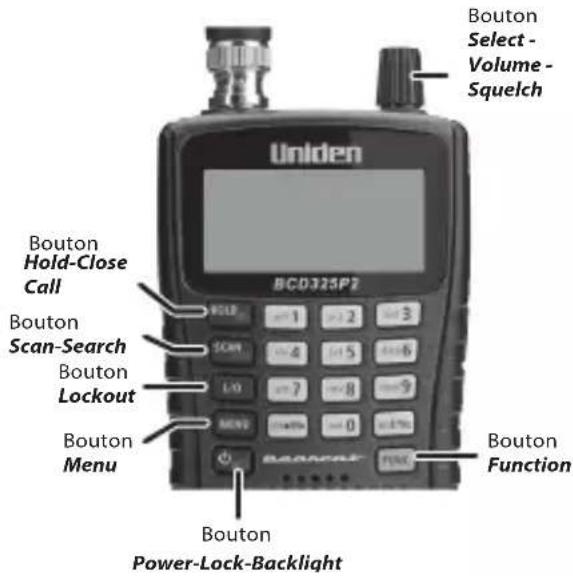
Chacun des commutateurs et des touches du scanner BCD325P2 produit differents résultats selon la manière à laquelle vous y accédez. Vous pouze par exemple, tournez le commutateur ainsi qu'appuyez dessus. Certaines touches offrent un fonctionnement si vous appuyez brièvement dessus ou si vous la maintenez enforcée. Plusieurs commandes et touches vous offrent différents réglages selon le mode dans lequel vous vous trouvez lorsque vous utilisez la touche ou le commutateur.
| Touche Fonction | |
| Commande de défilament, SQL, Vol | • Appuyez pour sélectionner une option du menu ou sauvégarder une entrée dans le mode Menu. • Appuyez pour régler le volume en mode Scan. • Appuyez pour visionner les informations relatives à la pile en mode Scan. • Tournez pour sélectionner la direction du balayage ou de la recherche et poursuivre le balayage et la recherche dans les modes Scan/Search. • Tournez pour sélectionner un canal ou une fréquence en modes Scan/Search Hold. • Tournez pour défiler vers une option du menu en mode Menu. • Tournez pour sélectionner un point d'intérêt en mode GPS Display. • Tournez pour sélectionner les emplacements GPS à réviser en mode Location. • Tournez pour verrouiller temporairement une alerte en mode GPS Display. • Tournez pour sélectionner une tonalité Tone-Outs en mode Tone-Out Standby. • Tournez pour sélectionner des caractères pendant l'édition du texte. • Appuyez sur Func puis sur Vol pour régler le squelch en mode Scan. • Appuyez sur Func puis sur Vol pour visionner l'affichage du seuil en mode Volume/Squelch Adjust. • Appuyez sur Func puis sur Vol pour sauter à l'emplacement qui commence avec la prochaine dette de l'alphabet en mode GPS Review Location. |
| Touché Fonction | |
| Menu | ·Appuyez pour accéder au mode Menu. ·Appuyez pour returner au menu précédent. ·Appuyez pour aller à un canal et/ou un numéro d'étiquette de système après l'entrée. ·Appuyez pour returner en mode GPS lorsqu'en mode Review Location. ·Appuyez sur Func puis sur Menu pour aller au menu d'édition pour le système actuel en mode Scan. ·Appuyez sur Func puis sur Menu pour aller au menu 'Search for...' (recherche de) en mode Search. ·Appuyez sur Func puis sur pour aller au menu 'Close Call' en mode Close Call Only. ·Appuyez sur Func puis sur Menu pour aller au menu 'WX Operation' en mode Any Weather. ·Appuyez sur Func puis sur Menu pour aller au menu d'édition du point d'intérêt actuel en mode GPS Display. ·Appuyez sur Func puis sur Menu pour aller au menu 'Tone-Out for...' au menu Tone-Out Standby/Search. |
| Func | ·Appuyez pendant 3 secondes pour accéder au mode des fonctions Function Mode. ·Maintenez enforcée pour verrouiller le mode des fonctions Function Mode. Appuyez à nouveau pour déverrouiller. |
| Hold/ | ·Maintenez enforcé sur un canal, une recherche, une connexion Close, Call, ou une recherche Tone-Out. ·Appuyez à nouveau pour reprendre. ·Maintenez enforcée en mode Band Scope. ·Appuyez pour rappeler la的最后一 connexion Close Call en mode Close Call Only. ·Maintenez enforcée pour demeurer en attente sur un système en mode Scan. Maintenez enforcée pour reprendre. ·Appuyez sur Func puis sur Hold/ pour permuter entre Call DND, Close Call Priority, ou Close Call Off dans n'importe quel mode à l'exception du mode Tone-Out. ·Appuyez sur Func puis maintenez enforcée la touche Hold/ pourmettre Close Call Only en fonction dans n'importe quel mode à l'exception du mode GPS. |
| Touche Fonction | |
| Scan/Srch | ·Appuyez pour commencer/poursuivre/repreneindre le balayage en mode Scan/GPS. ·Appuyez sur Func puis sur Scan/Srch pour changer de ‘ID Scan’ à ‘ID Search’ pendant le balayage d'un système à ressources partagées en mode Scan. ·Appuyez sur Func puis sur Scan/Srch pour commencer/poursuivre/repreneindre la recherche en mode Search. ·Appuyez sur Func puis sur Scan/Srch pour commencer une recherche rapide à la fréquence actuelle pendant le balayage d'un système conventionnel en mode Scan. ·Appuyez sur Func puis sur Scan/Srch pour permuter entre ‘Srch’ et ‘Max Hold Search’ en mode Band Scope. |
| L/O | ·Appuyez pour permuter au statut de verrouillage d'un canal en mode Scan. ·Appuyez pour permuter au statut de verrouillage d'une fréquence en mode Search. ·Appuyez pour permuter entre le statut de verrouillage en mode GPS Review Location. ·Maintenez enforcée pour déverrouiller (et activer) tous les groupes et les canaux dans le mode Scan Hold. ·Maintenez enforcée pour déverrouiller toutes les fréquences de toutes les recherches/Close Call en mode Search Hold. ·Maintenez enforcé pour déverrouiller tous les emplacements du type actuel (POI, DRD, ou DXG) en mode GPS Review Location. ·Appuyez sur Func puis sur L/O pour permuter entre le verrouillage d'un système conventionnel/site/recherche en mode Scan Hold. ·Appuyez sur Func puis sur L/O pour réviser les fréquences de recherche verrouillées en mode Search/Close Call Only. ·Appuyez sur Func puis maintenez enforcée la touche L/O pour déverrouiller (et activer) tous les systèmes, groupes, canaux et recherche en mode Scan. ·Appuyez sur Func puis maintenez enforcée la touche L/O pour déverrouiller tous les emplacements pour tous les types (POI, DRD, ou DXG) en mode GPS Review Location. ·Appuyez pour quitter le mode Menu ou returner au dernier mode. |
| V/0/10 | ·Mantenez enforcé pendant plus de 2 secondes pourmettre le scanner en ou hors fonction. ·Appuyez pour activer ou désactiver le rétroéclairage. ·Appuyez sur Func puis sur //0 pour permuter entre le verrouillage ou le déverrouillage des touches dans n'importe quel mode. |
| Touches numériques | • Entrez une étiquette de canal à 3 chiffres puis appuyez sur Menu pour acceder à un canal dans le système actuel en mode Scan Hold. • Entrez une étiquette de canal à 3 chiffres puis appuyez sur (.no)puis une étiquette de canal à 3 chiffres et appuyez Menu pour acceder à un canal dans un autre système en mode Scan Hold. • Entrez la fréquence/ID puis appuyez sur Hold pour aller directement au mode Scan/Search Hold. • Appuyez sur 0-9 pour permuter entre les touches rapides à un chiffre pour activer ou désactiver les systèmes/site/recherche en mode Scan. • Appuyez sur 0-9 pour permuter entre l'activation ou la désactivation des recherches personnalisées en mode Search. • Appuyez sur 1-7 pour permuter entre l'activation ou la désactivation des bandes Close Call en mode Close Call Only. • Appuyez sur 4 pour déplacer le curseur vers la gauche pendant l'édition de texte. • Appuyez sur 6 pour déplacer le curseur vers la droitependant l'édition de texte. • Appuyez sur Func puis sur 0-9 pour permuter entre l'activation et la désactivation des touches rapides degroupe en mode Scan. • Appuyez sur Func puis sur 1(sr 1)-3(sr 3) pour activer ou désactiver les recherches assignées à ces touches dans n'importe quel mode à l'exception du mode GPS. • Appuyez sur Func puis sur 4(ifx) pour permuter entre l'échange de la fréquence intermédiaire pour un canal/fréquence en mode Scan/Search/Weather Hold. • Appuyez sur Func puis sur 5(lvl) pour permuter entre les réglages du volume pour un canal en mode Scan Hold. • Appuyez sur Func puis sur 6(disp) pour permuter entre les modes d'affichage (1, 2, ou 3) en mode Scan Hold. • Appuyez sur Func puis sur 6(disp) pour permuter à l'affichage des points d'intérêt en mode GPS Display. • Appuyez sur Func puis sur 7(att) pour permuter entre l'activation et la désactivation de l'atténuation d'un canal conventionnel en mode Scan Hold. • Appuyez sur Func puis sur 7(att) pour permuter entre l'activation et la désactivation de l'atténuation d'un site à ressources partagées en mode Scan Hold. |
| Touche Fonction | |
| • Appuyez sur Func puis sur 7(att) pour permuter entre l'activation et la désactivation de l'atténuation en mode Search/Close Call Only/Tone-Out/Weather. • Appuyez sur Func puis sur 7(att) pour permuter entre l'activation et la désactivation de l'atténuation globale dans n'importe quel mode à l'exception de GPS. • Appuyez sur Func puis maintenez enfoncée 8(rev) pour visionner la fréquence du répéteur en mode Scan/Search/Close Call Only Hold. • Appuyez sur Func puis sur 9(mod) pour permuter la modulation d'un canal conventionnel en mode Scan Hold. • Appuyez sur Func puis sur 9(mod) pour permuter la modulation d'un site à ressources partagées en mode Scan Hold Mode. • Appuyez sur Func puis sur 9(mod) pour permuter la modulation d'une recherche/Close Cal/Tone-Out en mode Search. • Appuyez sur Func puis sur 0(wx) pour accéder au mode d'alerte prioritaire dans n'importe quel mode. • Appuyez sur Func puis maintenez enfoncée 0(wx) pour accéder au mode de recherche météorologique dans n'importequel mode à l'exception du mode GPS. • Appuyez sur Func puis 0(wx) pour permuter entre le mode d'alerte météorologique en mode Weather Scan. • Appuyez sur Func puis sur 0(wx) pour permuter au balayage météo en mode Weather Alert. | |
| .no(pri) | • Appuyez pour annuler une erreur ou un message d'erreur. • Appuyez pour entrer une décimale après un numéro d'étiquette de canal. • Appuyez avant d'entrer une touche rapide à 2 chiffres pour un système en mode Scan. • Appuyez pour entrer une décimale pour une fréquence pendant la programmation. • Appuyez pour effacer le caractère actuel pendant l'édition de texte. • Appuyez deux fois pour effacer tous les caractères pendant l'édition de texte. • Appuyez pour ajouter un trait pendant l'entrée d'une identification pendant la programmation. • Appuyez pour entrer un "i" pendant l'entrée d'une identifiication 'I-Call' ID pendant la programmation. |
| ·Appuyez pour returner au mode d'affichage GPS en mode GPS Review Location. ·Appuyez sur Func puis sur .no(pri) pour permuter entre les priorités 'Priority On', 'Priority Plus', ou 'Priority Off' en mode Scan Hold. | |
| E/yes(gps) | ·Appuyez pour sélectionner une option du menu ou pour sauegarder un nom en mode Menu. ·Appuyez pour acceder au Menu pour l'affichage d'un canal en mode Scan. ·Appuyez pour acceder au Menu pour la tonalité Tone-Out actuelle en mode Tone-Out Standby/Search. ·Appuyez pour entrer une tonalité CTCSS/DCS/NAC (clignotante) en mode Scan. ·Appuyez pour entrer une identification en mode 'ID Search' pendant le balayage d'un système à ressources partagées en mode Scan Mode. ·Appuyez pour entrer en mémoire "rapidement" une fréquence en mode Search/Close Call Only/Weather. ·Appuyez pour entrer en mémoire les tonalités trouvées en mode Tone-Out Search. ·Appuyez pour acceder au Menu pour la tonalité Tone-Out actuelle en mode Tone-Out Standby/Search. ·Appuyez pour acceder à l'option 'Review Location' en mode GPS Display. ·Appuyez sur Func puis sur E/yes(gps) pour acceder en mode GPS en mode Scan. ·Appuyez sur Func et maintenez enfonnée E/yes(gps) pour entrer en mémoire (réécrite) l'emplacement actuel (lorsque le dispositif GPS est connecté) en mode GPS Display/Review Location. |
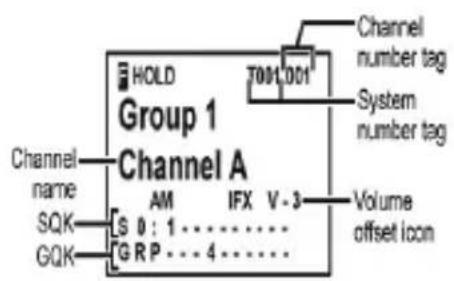
Mode d'affichage conventionnel 1 (mode des fonctions) Mode
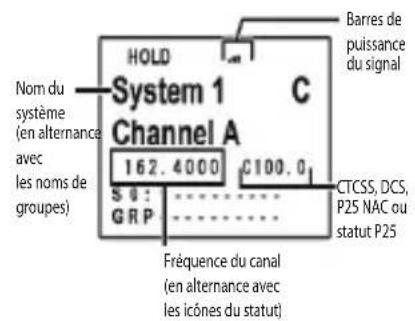
affichage conventionnel 2
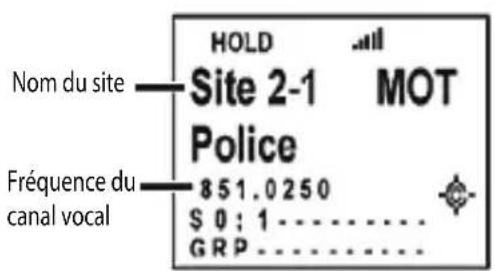
Mode d'affichage des ressources partagées mode 1
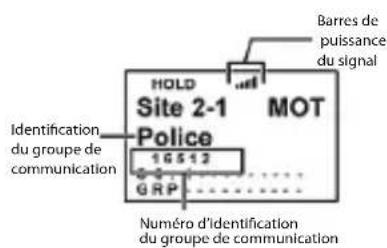
Mode à ressources partagées mode 2
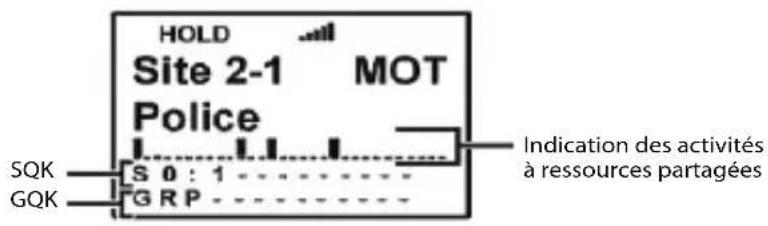
Mode à ressources partagées mode 3
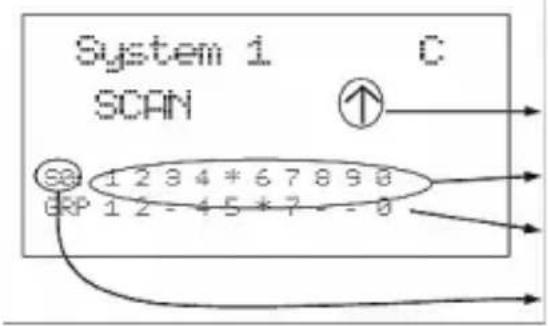
La première ligne indique le système, site, ou le nom de la portée pendant le balayage.
Ceci affiche la direction du balayage.
Ceci indique l'emplacement de la touche rapide pour un système ou un site.
Celles-ci indiquent la touche rapide pour un groupe de canaux.
Ceci indique la dixieme place d'une touche rapide pour un système ou un site.
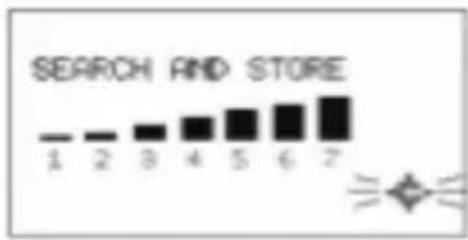
Programmation automatique Close Call
L'affichage comporte des voyants indiquant le statut de fonctionnement actuel du scanner. Les données à l'affichage vous aident à comprendre comment votre scanner fonctionne.
| 1e ligne | |
| F | Apparait lorsque vous appuyez sur la touche Func pour sélectionner une fonction, dans n'importequel mode. Apparaït et clignote lorsque vous maintainez enfoncée la touche Func pour verrouiller le mode de fonctions dans n'importequel mode. |
| HOLD HOLD | apparaït en mode Hold. |
| L/O Apparaït si le système/site/groupe/canal/frquence/recherche/ emplacement est verrouillé en mode d'attente Hold. Permet d'afficher le numéro de l'étiquette du canal (si programme) en mode des fonctions Functions. | |
| PRI PRI apparaït en mode prioritaire et clignote en mode prioritaire plus en mode de balayage Scan. | |
| ... | Apparaït pour afficher la puissance du signal du canal ou de la fréquence reçu. |
| ... | Apparaït si le verrou apparaït dans n'importequel mode. |
| ... | · Apparaït et clignote (avec une tonalité) si la pile est faible dans n'importequel mode. · GPS apparaït si le scanner est connecté à un dispositif GPS et reçoit des signax dans n'importequel mode. · Affiche le niveau de la pile lorsque vous appuyez sur Vol dans n'importequel mode. |
2e ligne
- Affiche le nom du site en cours de balayage ou du système conventionnel en mode Scan.
- Affiche le nom de la recherche en cours pour la recherche personnelé/recherche de service en mode Search.
- Altermera entre le nom du système conventionnel et le nom du groupe pour un système conventionnel en mode Scan Receive/Hold.
- Alternera entre le nom du site et le nom du groupe du canal pour les systèmes à ressources partagées en mode Scan Receive/Hold.
- Altermera entre le nom de la recherche personnalisée pour un système à ressources partagées pour la recherche 'C-Ch only Search' en mode d'affichage 1 et 3 du mode Search Receive/Hold.
- Altermera au nom de la recherche personnalisée et 'SID' pour un système à ressources partagées pour la recherche 'C-Ch only Search' en mode d'affichage 2 du mode Search Receive/Hold.
3e ligne
- Défilera et affichera "SCAN" (pour un système conventionnel) et "ID SCAN", ou "ID SEARCH" (pour un système à ressources partagées) et affichera une flèche du haut ou du bas pour indiquer la direction du balayage en mode Scan.
- Affichera la portée de fréquence de recherche/canaux et affichera une flèche du haut ou du bas pour indiquer la direction du balayage en mode Search.
- Affichera la fréquence pour un canal conventionnel et en alternance l'identification "ID" (ou l'étiquette si programme) avec le numéro d'identification de l'unité (pour les systèmes à ressources partagées en mode Scan Receive/Hold.
- Affichera la fréquence de recherche (et le numéro du canal pour les recherches de service CB, Rail, et FRS/GMRS/MURS) en mode Search Receive/Hold.
- Affichera l'identification 'ID' (avec 'C-Ch activé seulement) en mode Search Receive/Hold.
| 4e ligne - mode d'affichage 1 | |
| P | Apparait lorsque vous receivez un canal prioritaire conventionnel en mode Scan Receive/Hold. Affiche la fréquence du canal acquis d'un site à ressources partagées en mode de balayage Scan. Affiche la modulation et l'atténuation (si activé) d'un site à ressources partagées non acquis en mode de balayage Scan. Affiche le canal vocal d'un site à ressources partagées en mode Scan Receive/Hold Mode. Affiche la modulation reçue d'un canal conventionnel en mode Scan Receive/Hold. Affiche la modulation reçue de la recherche personnalisée/ service en mode de recherche Search. |
| ATT • Apparaït si le canal/recherche est attenué en mode de réception Receiving ou d'attente Hold Mode. • Affiche le code tonal (s'il est reçu) pour une fréquence conventionnelle si elle estprogrammé et clignote en mode de recherche CTCSS/DCS/NAC en mode de réception Receiving ou d'attente Hold Mode. | |
| IFX • Apparaït si l'échange intermédiaire est activé pour le canal en mode Function Hold. • Affiche le réglage du volume pour le canal en mode sFunction Hold. | |
| P25 Apparaït si le canal reçoit une voix numérique en mode Scan Receive/Hold Modes. | |
| LNK Apparaït si le canal reçoit des données en mode Scan Receive/Hold Modes. | |
| DAT | Apparaït si le canal de contrôle est reçu en mode Scan Receive/Hold Modes. |
| ENC Apparaït si le canal reçoit une voix cryptée en mode Scan Receive/Hold Modes. | |
| 4e ligne - mode d'affichage 2 | |
| · Affiche la fréquence du canal de contrôle acquis d'un site à ressources partagées en mode de balayage Scan. · Affiche la modulation et l'atténuation (si activé) d'un site à ressources partagées non acquis en mode de balayage Scan. · Affiche l'identification d'un site à ressources partagées en mode Scan Receive/Hold. · Affiche la fréquence d'un canal conventionnel en mode Scan Receive/Hold. · Affiche la modulation reçue pour une recherche personnalisée/service en mode de recherche Search. | |
| ATT | Apparait si la recherche est attenuée en mode Search Receive/Hold. Affiche le code tonal (si reçu) pour une fréquence conventionnelle si programmée et clignotante en mode de recherche CTCSS/DCS/NAC en mode Scan Receive/Hold. |
| IFX Apparait si l'échange intermédiaire est en fonction pour le canal en mode Function Hold. Apparait le réglage du volume pour le canal en mode Function Hold. | |
| 4e ligne - mode d'affichage 3 | |
| Affiche seulement les indications d'activité des systèmes à ressources partagées en mode de balayage Scan, de réception Receiving, ou d'atteke Hold. L'affichage des systèmes conventionnels/recherche est le même qu'au mode d'affichage 1. | |
| 5e ligne | |
| S0-9: S0-9 | : indique les quatre premiers chiffres des systèmes/sites/recherches assignés) à la touche rapide balayée actuellément à gauche et le second chiffre clignotera (1-0) à la droite en mode balayage/reception. Affiche les quatre premiers chiffres des systèmes/sites/recherches assignés) au canal affché à gauche et le second chiffre clignotera (1-0) à la droite en mode d'atteke. · un - (trait) signifie que rien n'a été assigné à cette touche rapide. · un * (astérisque) signifie que la touche rapide est désactivée. |
| C | Apparait si la fonction Close Call 'Priority' fest acitvée dans n'importe quel mode à l'exception du mode GPS et Tone-Out. |
| Apparait en inversé si la fonction Close Call 'Do-Not-Disturb' est activée dans n'importe quel mode à l'exception du mode GPS et Tone-Out. | |
BANDES PAR DÉFAUT
| SCR Apparait si une ou plusieurs diffusions/écran de bandes personnelles sont activées en mode de recherche/reception Search/Receive. | |
| REP Apparait le repéteur inversé est activé en mode de recherche/ réception Search/Receive. | |
| 6e ligne | |
| GRP Affiche les touches rapides des groupes (1-0) pour chaque système/ site conventionnel sur lesquels des groupes ont été assignés, aux touches rapides balayées actuellément en mode Scan/Receiving. Est affchéé pour indiquer les groupes de touches rapides pour le canal affchéé en mode Hold. • un numéro à droite ne clignotant pas indique que la touche rapide est disponible et en attente de balayage. • - (trait) signifie que rien n'est assigné à cette touche rapide. • un * (astérisque) que la touche rapide est désactivée. | |
| WX Apparait si la fonction d'alerte météorologique prioritaire est activée dans n'importe quel mode, à l'exception du mode GPS et Tone-Out. | |
| GPS L'information d'alerte GPS apparaît si un dispositif BPS est branché et qu'un signal est reçu en mode de balayage Scan ou de recherche Search. |
| Portée de fréquence | Échelon (kHz) | Mode B | Bande Portée de | fréquence | Échelon (kHz) | Mode B | bande |
| 25-26.96 5 AM | Petroleum 174 | 215.95 50 | WFM VHF TV | ||||
| 26.965-27.405 | 5 AM CB Class D | Channel | |||||
| 27.41-27.995 5 | AM Business/ | Forest | 216-224.98 20 NFM 1.25 Meter | Ham | |||
| 28-29.68 20 NFM | 10 Meter | Ham | 225-379.975 25 AM UHF Air | ||||
| 29.7-49.99 10 NFM VHF Low | 380 | 399.9875 12.5 NFM Military | Trunked | ||||
| 50-53.98 20 NFM | 6 Meter Ham | 400-405.9875 12.5 NFM Miscellaneous | |||||
| 54-71.95 | 50 | WFM | VHF TV | 406-419.9875 | 12.5 | NFM | Federal Trunked |
| 72-75.995 | 5 FM Aeronomy 420-449.9875 12.5 | NFM 70 cm Ham | |||||
| 76-87.95 50 WFM VHF TV 450-469.9875 | 12.5 NFM UHF Standard | ||||||
| 88-107.9 100 FM | MB FM | Broadcast | 470-512 12.5 NFM UHF TV | ||||
| 108-136.9916 8 | 33 AM Commencial | Air | 758-787.99375 | 6.25 NFM Public Service | |||
| 137-143.9875 12.5 NFM Military Land | Mobile | 788-805.99375 | 6.25 NFM Public Service | ||||
| 144-147.995 5 NFM 2 Meter Ham 806-823.9875 12.5 NFM | Public Service | ||||||
| 148-150.7875 12.5 NFM Military Land | Mobile | 849.0125-868.9875 | 12.5 NFM PS Trunked | ||||
| 150.8-161.995 | 5 NFM VHF | High 894.0125-960 12.5 NFM Public Service, | 33 cm Ham | ||||
| 162-173.9875 12.5 NFM Federal | |||||||
Lorsque vous sélectionnez "Auto" pour un canal en mode de modulation ou d'échelon, les valeurs ci-dessus sont utilisées à moins que vous les ayezéditées dans les bandes par défaut. Meme si les bandes télé sont indiquées, le scanner ne pourrait décoder le son de la télé numérique.
MENUDES RÉGLAGES
Pour éoperator les réglages, appuyez sur Menu.
Défilez jusqu'à l'option 'Settings' et appuyez sur E/yes.
Défilez jusqu'aux réglages et aux options ci-dessous (en bleu) et appuyez sur E/yes.
Set Backlight Set GPS Format See Scanner Info
Réglage du rétroéclairage
Pour utiliser le rétroéclairage, appuyez sur 空 . Vous pourrez utiliser le rétroéclairage de cinq manières différentes et vous disposez de trois intensités de luminosité.
- Défilez jusqu'à l'option 'Set Backlight' et appuyez sur E/yes.
- À l'option 'Set Mode' appuyez sur E/yes.
- Défilez jusqu'à réglages 1 à 5 et appuyez sur E/yes pour sauvegarder et quitter.
10 sec - Le rétroéclairage demeurera allumé pendant 10 secondes après avoir appuyé sur 空 /空
30 sec - Le rétroéclairage demeurera allumé pendant 30 secondes après avoir appuyé sur 空 /空
Squelch - Le rétroéclairage s'activera lorsque la suppression du bruit de fond sera activée et demeurer ailleumé pendant 5 secondes.
Keypress - Le rétroéclairage s'allumera lorsque vous appuyez sur une touche et demeurer allumé pendant 10 secondes.
Infinite - Le rétroéclairage d'activera lorsque vous appuyez sur et demeurer aillumé jusqu'à ce que vous appuyez de nouveau sur
- Défilez jusqu'à l'options 'Set Dimmer' et appuyez sur E/yes.
Défilez jusqu'à l'options 'High', 'Middle', 'Low' ou 'Off' et appuyez sur E/yes pour sauegarder et quitter.
- Appuyez sur Menu pour returner.
Réglage de la tonalité des touches
Ce réglage vous permet d'activer ou de désactiver la tonalité des touches et de régler le niveau de volume.
- Défilez jusqu'à l'option 'Adjust Key Beep' et appuyez sur E/yes.
- À l'option 'Set Level' défilez jusqu'à l'options 'Level 1-15 ou Auto' (le scanner la tonalité des touches au niveau maximum) et appuyez sur E/yes pour sauvegarder et quitter.
Option de la pile
Ces réglages vous permettent d'activer ou de désactiver l'option la durée de recharge de la pile. Le scanner se mettra hors fonction pendant une seconde et se remettra en fonction pendant 300 ms lorsque vous demeurez en attente sur un canal ou une fréquence et qu'il n'y a aucune activités pendant plus d'une minute.
Remarque: Aucune icone n'apparaître à l'écran pour vous indiquer si la fonction de sauvegarde de la pile est activée ou non.
- Défilez jusqu'à l'option 'Set Battery Save' et appuyez sur E/yes.
-
Défilez jusqu'à l'option 'On' ou 'Off' et appuyez sur E/yes pour sauvégarder et quitter.
-
Défilez jusqu'à l'option 'Set Charge Time' et appuyez sur E/yes.
- Entrez 1-14 (heures) et appuyez sur E/yes pour sauvegarder et quitter.
- Appuyez sur Menu pour returner.
Réglage du contraste de l'affichage
Ce réglage vous permet de contrôler le niveau de contraste de l'affichage.
- Défilez jusqu'à l'option 'Adjust Contrast' et appuyez sur E/yes.
- À l'option 'Contrast 1-15' défilez jusqu'àu niveau de contraste désiré et appuyez sur E/yes pour sauvegarder et quitter.
Réglage de la sortie 'C-CH Output'
Ce réglage vous permet deCHOISIR comment le scanneur traitera la sortie des données du canal.
- Défilez jusqu'à l'option 'Set C-CH Output' et appuyez sur E/yes.
- Défilez jusqu'aux options 1 de 3 et appuyez sur E/yes.
Off - Le scanner n'effectuera pas la sortie des données du canal.
On - Le scanner effectuera la sortie des données du canal.
Extend - Le scanner effectuera la sortie des données du canal ainsi que toute description.
Réglage du format GPS
Ce réglage vous permet de régler le format du GPS DD,MM,SS ou degrés decimal (DD.000000), format de l'heure, fuseau hora, et les unités.
- Défilez jusqu'à l'options 'Set GPS Format' et appuyez sur E/yes.
- Défilez jusqu'à l'option 'Pos Format' et appuyez sur E/yes.
- Défilez jusqu'à l'option 'DMS:DDD MM"SS.ss' ou 'DEG:DDD.dddddd' et appuyez sur E/yes pour saugevarder et quitter.
- Défilez jusqu'à l'options 'Set Time Format' et appuyez sur E/yes.
- Défilez jusqu'à l'option '12H' ou '24H' et appuyez sur E/yes pour sauvegarder et quitter.
- Défilez jusqu'à l'option 'Set Time Zone' et appuyez sur E/yes.
- Défilez jusqu'à l'options 'Your Time Zone' et appuyez sur E/yes pour sauvegarder et quitter.
- Défilez jusqu'à l'option 'Set Unit' et appuyez sur E/yes.
-
Défilez jusqu'à l'options 'mile' ou 'km' et appuyez sur E/yes pour sauvegarder et quitter.
-
Appuyez sur Menu pour returner.
Réglage du début en bauds de l'unité GPS
Vous permet de régler le début en bauds pour les ports série. Vous pourrez régler le port avant afin qu'il s'apparie à la vitesse utilisé pour communiquer avec le BC-GPSK et le BC-UTGC est de 4800 b/sec.
- Défilez jusqu'à l'option 'Set GPS Baud Rate' et appuyez sur E/yes.
- Défilez jusqu'à l'option Off, 4800, 9600, 19200, 38400, 57600, ou 115200 et appuyez sur E/yes pour sauvegarder et quitter.
Bande par défaut
Ce réglage vous permet de modifier les valeurs 'Auto' à sélectionner lors de la programmation des fréquences, des recherches, etc., afin de les utiliser pour le réglage 'Auto', ceci vous permettra de sauter ces paramétres pendant la programmation.
Remarque: Ces reglages n'ontaucun effet sur les recherches de services.
- Défilez à la bande que vous désirez éditer et appuyez sur et appuyez sur E/yes.
- À l'option 'Set Modulation', défilez jusqu'à l'option AM, NFM, FM, WFM, ou FMB (diffusion) et appuyez sur E/yes pour sauvegarder et quitter.
- À l'option 'Set Step' Défilez jusqu'à l'options 'Auto, 5, 6.25, 7.5, 8.33, 10, 12.5, 15, 20, 25, 50, ou 100kHz et appuyez sur E/yes pour saugevarder et quitter.
- Défilez à toute autre bande que vous désirez éditer et repêzez. Appuyez sur Menu pour returner.
- Appuyez sur Menu pour returner
Filtre P25 LP
Ce réglage vous permet de régler le scanneur afin qu'il applique un contrôle logiciel qui supprimera la tonalité 4 kHz que vous pouvez entendre sur certains systèmes P25. Notez que la mise sous tension ~ et installation de la dernière mise à jour du microprogramme pour le scanneur est nécessaire si vous ne l'avez pas déjà fait. Si vous ne l'avez pas déjà fait.
- Défilez jusqu'à l'option 'P25 LP Filter' et appuyez sur E/yes.
- Défilez jusqu'à l'option 'On' ou 'Off' et appuyez sur E/yes pour sauvegarder et quitter.
Seuil P25
Ceci est un réglage caché qui n'est accessible qu'en mettant la radio hors fonction et en appuyant sur Hold lorsque vous remettez le scanner en fonction.
- Défilez jusqu'à l'option 'P25 Threshold' et appuyez sur E/yes.
- Défilez jusqu'à l'options 'Auto', 'Level 5-13' et appuyez sur E/yes.
Affichage du numero d'identification de l'unité
Vous permet de voir affiché le numéro de l'unité de la radio qui transmet actuellement, sur les systèmes Motorola, EDACS, et APCO P25.
- Défilez jusqu'à l'options 'Disp. Unit ID' et appuyez sur E/yes.
- Défilez jusqu'à l'options 'On' or 'Off' et appuyez sur E/yes pour sauvegarder et quitter.
Voir les informations relatives au scanner
Pourcentage de la mémoire utilisée
Ce système vous permet de voir l'espace mémoire utilisé par le scannerur, le nombre de systèmes, et le nombre de canaux.
- Défilez jusqu'à l'options 'See Scanner Info' et appuyez sur E/yes.
- Défilez jusqu'à l'option % Memory Used' et appuyez sur E/yes.
- Appuyez deux fois sur Menu pour quitter.
Version du microprogramme et numéro de série
Vous permet de voir le numéro de la version du microprogramme, le numéro de série et la version checkum. Il est recommendé de télécharger et d'inverter mise à jour du microprogramme si vous ne l'avez pas déjà fait.
- Défilez jusqu'à l'options 'See Scanner Info' et appuyez sur E/yes.
- Défilez jusqu'à l'options 'Firmware Version' et appuyez sur E/yes.
- Appuyez deux fois sur Menu pour quitter.
Verrouillage/déverrouillage du clavier
Maintenez-vous en attente sur n'importe quel canal. Appuyez sur Func puis sur pour verrouiller ou déverrouiller le clavier. Uniquement les touches/commuteurs Func, Hold, et le commutateur du volume seront fonctionnels.
Visionnement du niveau de la pile
Pour visionner le niveau de la pile (en volts) appuyez sur la commande de défilament et regardez le coin supérieur droit de l'écran. Appuyez et défilez à nouveau pour diminuer le niveau de volume (ou laissez-le disparaître après dix secondes).
Clonage
Vous permet de cloneser (copier) les données de votre scanner à votre ordinateur à l'aide d'un logiciel tiers. Vous doivent brancher le cable USB au scanner et à l'ordinateur.
Réinitialisation du scanneur
Cette fonction vous permet d'initialiser la mémoire de votre scanner. Mettez le scanner hors fonction et appuyez sur 2, 9, et Hold pendant la mise en fonction.
Important! Ceci effacera toutes les données programmes.
PLANNIFICATION D'UN SYSTÉME, SITE OU GROUPE
La planification de vos systèmes très importante même si vous utilisez un logiciel de tiers pour programmer le scanner.
Les nombres d'étiquettes pour les systèmes et les balises des canaux peuvent se couver entre 0 et 999. Plusieurs systèmes peuvent avoir le même numéro d'étiquette, mais vous obtiendaç un avertissement. Le même avertissement s'auploque aux canaux. Vous pouvez attribuer des nombres d'étiquettes pour les canaux même si le système ne dispose pas d'un numéro d'étiquette, mais, sans nombre d'étiquette de système, vous ne pourrez acceder à ces canaux pendant l'attente ou le balayage de ce système.
Si deux systèmes/recherches ont le même numéro d'étiquette, ils seront sélectionnés dans l'ordre (la première fois que vous sélectionnez le numéro d'étiquette, leScanner ira au premier système/recherche assigné à ce numéro d'étiquette; si vous selectionné le même numéro d'étiquette encore une fois, il ira au deuxième système/recherche assigné à ce numéro d'étiquette, et ainsi de suite). La même règle s'applique au numéro d'étiquettes des canaux (alors, ne commencez pas à 1 pour chaque groupe de canaux dans le système).
Alertes vous pouvez programmermer votre scanneur afin qu'il vous avise lors de la réception d'un canal, lorsque vous receivez une connexion Close Call une identification de groupe de conversation est transmise avec une alerte d'urgence, vous obtenez un point d'intérêt "POI"/ une route dangereuse/un carrefour dangereux, ou receivez une connexion Tone-Out. Pour chaque alerte de votre scanneur, vous pourrez sélectionner jusqu'à neuf tonalités différentes, quinze réglages de volume, route dangereuse/dangereuse traversée ou vous receivez un coup de Tone-Out. Pour chaque alerte dans le scanneur, vous pouvez désir parmi neuf modèles différents de tonalité, quinze réglages de volume, sept couleurs et deux motifs de couleur.
Touches de démarrage vous pouvez programmerper chacun de vos systèmes conventionnels, les sites à ressources partagées, les recherches de services, les recherches personnalisées avec une 'Touche de démarrage' (0-9) de manière à ce que lorsque vous mettez le scanner en fonction et appuyez sur le numéro de clé, uniquement ces systèmes/sites/recherches assignés à la touche sont actifs pour le balayage (les groupes ne sont pas affectés). Voir aussi Utilisation des touches de démarrage.
SAISIE DU TEXTE
Pour programmer du texte, vous doivent d'abord programmer le système, site, groupe, canal, emplacement, recherche personnalisée, Tone-Out ou le groupe SAME.
Pour entrer une dette, tournez la commande de défilament jusqu'à ce qu'un caractère apparaisse.
(le caractère dans le sens horsaire apparaît en majuscule, en minuscule, puis ensuite les chiffres, et les caractères spéciaux).
- Pour entraun un point decimal, appuyez sur .no.
- Pour déplacer le curseur vers la droite, appuyez sur 6>.
- Pour déplacer le curseur vers la gauche, appuyez sur < 4 .
Pour effacer un caractere ou inserer un espace, appuyez sur .no. - Pour effacer tous les caractères, appuyez deux fois sur .no.
Lorsque you avez terminé, appuyez sur E/yes pour quitter.
PROGRAMMATION DES SYSTÉMES
Vouvelez creer des systèmes d'abord, creer des sites dans les systèmes à ressources partagées (ou vont les fréquences à ressources partagées), creer des groupes dans les systèmes, creer des canaux dans les groupes, puis programmer les fréquences ou les ID dans les canaux. Ou, vous pouvez programmer rapidement des fréquences et des identifications (uniquement après avoir programmé les systèmes à ressources partagées et les sites). Les ressources partagées des ID ne sont que dans les groupes de systèmes et les fréquences conventionnelles sont uniquement dans les groupes de systèmes conventionnels. Vous pouvez uniquement programmer un système à ressources partagées par 'système'. Vous pouvez programmer jusqu'à 500 systèmes, jusqu'à vingt groupes par système et 1,000 fréquences et 500 ID par groupe. Le nombre total de canaux est limite à environ 25,000. De plus, rappelez-vous que les fréquences conventionnelles et les ID sont considérés comme des canaux.
Remarque pour les systèmes privés : À l'aide d'un logiciel, vous pourrez ajouter une étiquette à un système de manière à ce qu'il ne puisse être lu, modifié ou effacé.
Il n'y aaucun réglage pour effectuer ceci. Vous pourrez toujours utiliser le système comme vous le ferriez normalement (système/verrouillage de canaux/déverrouillage, réglage du volume, atténuation, etc.), mais vous ne pourrez pas acceder à son menu. Également, vous ne pourrez pas télécharger le système à nouveau sur le scannereur, celui-ci devra être effacé ou modifié à l'aide du logiciel.
Pour éoperator un nom de système, appuyez sur Menu.
- À l'option 'Program System' appuyez sur E/yes.
- À l'option 'Select System' défilez jusqu'àu système que vous désirez nommer et appuyez sur E/yes.
- À l'option 'Edit Name' appuyez sur E/yes. Consultez la section Saisie du texte.
Pour copier un système, appuyez sur Menu.
- À l'option 'Program System' appuyez sur E/yes.
- À l'option 'Select System' défilez jusqu'àu système que vous désirez copier et appuyez sur E/yes.
- Défilez jusqu'à l'option 'Copy System' et appuyez sur E/yes.
- À l'option 'New Sys Name?' consultez la section Saisie du texte pour nommer le nouveau système.
- La copie d'un système copiera également tous les sites, groupes, canaux et réglages ainsi que les assignations de touches rapides.
- À l'option 'Edit Name' appuyez sur E/yes. Consultez la section Saisie du texte.
Pour effacer un système, appuyez sur Menu.
- À l'option 'Program System' appuyez sur E/yes.
- À l'option 'Select System' défilez jusqu'àu système et appuyez sur E/yes.
- Défilez jusqu'à l'options 'Delete System' et appuyez sur E/yes.
- À l'option 'Confirm Delete' appuyez sur E/yes.
PROGRAMMATION DE SYSTEMES CONVENTIONNELS
Pour creer un nouveau système conventionnel (pas à ressources partagées), appuyez sur Menu.
- À l'option 'Program System' appuyez sur E/yes.
- À l'option 'Select System' défilez jusqu'à l'option 'New System' et appuyez sur E/yes.
-
À l'option 'Select Sys Type' défilez jusqu'à l'option 'Conventional' et appuyez sur E/yes.
-
À l'option 'Confirm?' appuyez sur E/yes.
- À l'option 'Edit Name' appuyez sur E/yes. Voir la section Saisie du texte.
- Défilez jusqu'à l'option 'Edit Sys Option' et appuyez sur E/yes.
Continue jusqu'à l'options 'Set Quick Key' ci-dessous et consultez la section Créer un groupe, et Programmation des fréquences/ID.
Pour éoperator les options d'un système conventionne, appuyez sur Menu.
- À l'option 'Program System' appuyez sur E/yes.
- À l'option 'Select System' défilez jusqu'àu système que vous désirez editor et appuyez sur E/yes.
- Défilez jusqu'à l'option 'Edit Sys Option' et appuyez sur E/yes.
- Défilez jusqu'aux options ci-dessous et appuyez surE/yes.
- Appuyez sur Scan/Srch lorsque vous avez terminé l'edition.
Set Quick Key Set Lockout Set Audio AGC
Set Start-up Key Set Hold Time P25 Waiting Time
Set Number Tag Set Selay Time
Réglage des touches rapides
Permet d'assigner une touche rapide à un système. Le système sera balayé lorsque sa touche rapide est assignée. Le réglage par défaut est "aucune touche".
- Défilez jusqu'à l'options 'Set Quick Key' et appuyez sur E/yes.
- Défilez jusqu'àux numérodes touches rapides (0-99 ou .no pour aucune touche) que vous désirez assigner au système et appuyez sur E/yes pour saugevarder et quitter.
Remarque : La pression du premier numero de la touche rapide à deux chiffres vous rapprochera, 1 pour 10, 2 pour 20, etc. Défilez jusqu'au second chiffre.
Réglage de la touche de démarrage
Ceci vous permet demettre le scanner en fonction en mode de système déverrouillé à l'aide de la configuration de démarrage. Le réglage par défaut est aucune touche de démarrage.
- Défilez jusqu'à l'option 'Set Startup Key' et appuyez sur E/yes.
- Défilez jusqu'à l'options (ou entrez) le numéro de la touche de démarrage (0-9 ou .no pour aucune touche de démarrage) que vous désirez assigner au système et appuyez sur E/yes pour sauvegarder et quitter.
Réglage de l'étiquette numérique
Vous permet d'allouer un numero à un système. Le réglage par défaut est aucun numero de système (vide). Voir la section Utilisation des étiquettes numériques.
- Défilez jusqu'à l'options 'Set Number Tag' et appuyez sur E/yes.
- Entrez l'étiquette numérique (0-999) et appuyez sur E/yes pour sauvégarden et quitter.
Réglage du verrouillage
Permet de déterminer si un système sera balayé ou non ( même si une touche rapide est activée pour ce système). 'Temporary L/O' verrouillera le système jusqu'à ce que vous mettiez le système hors fonction et en fonction à nouveau. Le réglage par défaut est déverrouillé.
- Défilez jusqu'à l'option 'Set Lockout' et appuyez sur E/yes.
- Défilez jusqu'à l'option 'Temporary L/O', 'Unlocked' ou 'Locked' et appuyez sur E/yes pour sauvegarder et quitter.
Remarque : Vous pouvez également permuter le système au verrouillage en Maintenant le système enforcé au mode de balayage et appuyez sur E/yes puis sur L/O.
Réglage de la durée d'attente (en secondes)
Permet de déterminer la durée pendant laquelle le scanneur effectua le balayage avant de se déplacer au système suivant. Lorsque vous le reglez à 0, tous les canaux déverrouillés seront balayés au moins une fois. Le scanneur se déplacera au prochain système après que la durée soit écoulée et la transmission actuelle se terminera et la durée écoulée expirera. Le réglage par défaut est 0 seconde pour chaque système.
- Défilez jusqu'à l'options 'Set Hold Time' et appuyez sur E/yes.
- Entrée la durée d'attente désirée (0-255 secondes) désirée et appuyez sur E/yes pour saugevarder et quitter.
Réglage de la durée du-delai
Permet de régler le salarié (en secondes) sur lequel le scanner demeure sur un canal après la transmission terminée avant de passer au canal suivant. Un salarié négatif oblige une reprise après ce nombre de secondes. Ce paramètre s'applique à tous les canaux du système. Vous ne pouvez pas régler le salarié sur une base "par canal". Le réglage par défaut est de deux secondes.
- Défilez jusqu'à l'options 'Set Delay Time' et appuyez sur E/yes.
- Défilez jusqu'à l'option de la durée du délài déséré (-10, -5, -2, 0, 1, 2, 5, 10, or 30 secs.) et appuyez sur E/yes pour sauvegarder et quitter.
Réglage de la commande de gain automatique AGC et audio
Permet d'activer ou de désactiver la fonction AGC pour le système. Voir également Réglage de l'audio AGC.
- Défilez jusqu'à l'option 'Set Audio AGC' et appuyez sur E/yes.
- Défilez jusqu'à l'options 'Analog' et appuyez sur E/yes pour permuter entre l'activation et la désaction.
- Défilez jusqu'à l'option 'Digital' et appuyez sur E/yes pour permuter entre l'activation et la désactivation.
- Appuyez sur Menu pour returner.
Durée d'attente P25
Ce paramètre donne le temps au scanneur de déterminer si les fréquences ont des transmissions numériques ou analogiques. Pendant ce temps, le scanneur pourra évaluer le signal reçu et, s'il détecte des données numériques, ouvrira silencieux immédiatement. Si l'entrée numérique P25 n'est pas détectée avant l'expiration du-delai, le scanneur ouvrira le silencieux à la fin de ce-delai. Il s'agit d'éviter des problèmes de "faux décodage" (le bruit numérique au début des transmissions). Le réglage par défaut est de 400 ms. Ce réglage affecte uniquement les canaux dont le type audio est régèle à "All".
- Défilez jusqu'à l'option 'P25 Wait Time' et appuyez sur E/yes.
- Reglez la durée d'attente de 0 à 1000 ms et appuyez sur E/yes.
Remarque: Toute transmission analogique sur les canaux ayant le type audio régle à "All" perdra une partie de la transmission, jusqu'àu délambda régle ici.
PROGRAMMATION DES SYSTÉMES À RESSOURCES PARTAGÉES
Remarque pour les systèmes Motorola/P25: Si vous n'êtes pas certain que votre système est un système Motorola ou P25, regardez la voix du système dans la base de données RadioReference.com pour votre système. Si le type de système comporte le nom "Motorola", alors ce système ne sera pas un système de type P25, même si tous les canaux vocaux sont numériques.
Lorsque vous créez un système, vous pourrez creator des sites, des groupes, et des canaux.
Pour creer un nouveau systeme P25, appuyez sur Menu.
- À l'option 'Program System' appuyez sur E/yes.
-
À l'option 'Select System' défilez jusqu'à l'option 'New System' et appuyez sur E/yes.
-
À l'option 'Select Sys Type' défilez jusqu'à l'option 'P25' et appuyez sur E/yes.
- Défilez jusqu'à l'option 'Standard Trunk' ou 'One-Freq Trunk' et appuyez sur E/yes.
- À l'option 'Confirm?' appuyez sur E/yes.
- À l'option 'Edit Name' appuyez sur E/yes. Consultez la section Saisie du texte.
- Défilez jusqu'à l'option 'Edit Sys Options' et appuyez sur E/yes.
Poursuivez avec "Réglage de l'étiquette numérique" ci-dessous.
Pour creer un nouveau systeMotorola, appuyez sur Menu.
- À l'option 'Program System' appuyez sur E/yes.
- À l'option 'Select System' défilez jusqu'à l'option 'New System' et appuyez sur E/yes.
- À l'option 'Select Sys Type' défilez jusqu'à l'option 'MOT' et appuyez sur E/yes.
- À l'option 'Confirm?' appuyez sur E/yes.
- À l'option 'Edit Name' appuyez sur E/yes. Consultez la section Saisie du texte.
- Défilez jusqu'à l'options 'Edit Sys Options' et appuyez sur E/yes.
Poursuivez avec "Réglage de l'étiquette numérique" ci-dessous.
Pour creer un nouveau systeme EDACS, appuyez sur Menu.
- À l'option 'Program System' appuyez sur E/yes.
- À l'option 'Select System' défilez jusqu'à l'option 'New System' et appuyez sur E/yes.
- À l'option 'Select Sys Type' défilez jusqu'à l'option 'EDCS' et appuyez sur E/yes.
- Défilez jusqu'à l'option 'WIDE/NARROW' ou 'SCAT' et appuyez sur E/yes.
- À l'option 'Confirm?' appuyez sur E/yes.
Remarque: L'option "EDACS Wide" identique à l'option "EDACS Standard" et utilise le canal de contrôle à 9600 bauds. Les systèmes à bande étroite EDACS utilisent un canal de contrôle à 4800 bauds.
- À l'option 'Edit Name' appyez sur E/yes. Consultez la section Saisie du texte.
- Défilez jusqu'à l'options 'Edit Sys Options' et appuyez sur E/yes.
Poursuivez avec "Réglage de l'étiquette numérique" ci-dessous.
Pour creer un nouveau systeme LTR, appuyez sur Menu.
- À l'option 'Program System' appuyez sur E/yes.
- À l'option 'Select System' défilez jusqu'à l'option 'New System' et appuyez sur E/yes.
- À l'option 'Select Sys Type' défilez jusqu'à l'option 'LT' et appuyez sur E/yes.
- À l'option 'Confirm?' appuyez sur E/yes.
- à l'option 'Edit Name' appuyez sur E/yes. Consultez la section Saisie du texte.
- Défilez jusqu'à l'options 'Edit Sys Options' et appuyez sur E/yes.
Poursuivez avec "Réglage de l'étiquette numérique" ci-dessous.
Pour editor les options des systèmes à ressources partagées, appuyez sur Menu.
- À l'option 'Program System' appuyez sur E/yes.
- À l'option 'Select System' défilez jusqu'àu système que vous désirez editor et appuyez sur E/yes.
- Défilez jusqu'à l'option 'Edit Sys Option' et appuyez sur E/yes.
- Défilez jusqu'aux options ci-dessous et appuyez sur E/yes.
- Appuyez sur Scan/Srch lorsque l'edition est terminée.
Remarque : Pas toutes les options apparaitront pour les systèmes EDACS SCAT et LTR.
Réglage de l'étiquette numérique
Le réglage de l'étiquette numérique vous permet de numéroter un système. Le réglage par défaut est aucun numero d'etiquette (vide). Voir également Utiliser des étiquettes numériques.
-
Défilez jusqu'à l'options 'Set Number Tag' et appuyez sur E/yes.
-
Entrez l'étiquette numérique (0-999) et appuyez sur E/yes pour sauvegarder et quitter.
Balayage des identifications/recherche (pas EDACS SCAT)
Cette fonction vous permet de régler si le scanneur effectue un balayage des groupes d'identifications programmes (ID Scan) ou la recherche de toutes les identifications (ID Search) d'un système à ressources partagées. Le réglage par défaut est "ID search" (recherche d'identifications).
- Défilez jusqu'à l'options 'ID Scan/Search' et appuyez sur E/yes.
- Défilez jusqu'à l'options 'ID Scan' ou 'ID Search' et appuyez sur E/yes pour sauvegarder et quitter.
Remarque : Vous pouvez également permuter pendant le balayage de chaque système à ressources partagées en appuyant sur Func puis sur Scan/Srch.
Réglage de la durée du-delai
Ce réglage vous permet de définir le début (en secondes) durée selon laquelle le scanner demeure sur un canal après que la transmission est terminée avant de passer àau canal suivant. Un début négatif va forcer la reprise après ce nombre de secondes. Ce paramètre s'applique à tous les canaux dans le système. Vous ne pouvez pas régler le début sur une base "par canal". Le réglage par défaut est de deux secondes.
- Défilez jusqu'à l'options 'Set Delay Time' et appuyez sur E/yes.
- Défilez jusqu'à l'options de la durée du délài désirée (-10, -5, -2, 0, 1, 2, 5, 10, ou 30 secs.) et appuyez sur E/yes pour sauvegarder et quitter.
Édition d'une carte de flotte (Fleetmap) (Systèmes Motorola Type I/III seulement)
Ce réglage vous permet de sélectionner une carte des flottes préprogrammées pour les systèmes Motorola Type I. Vous doivent programmermer une carte des flottes de manière à ce que le scanneur puisse pister correctement et afficher les ID des groupes de communication.
- Défilez jusqu'à l'options 'Edit Fleetmap' et appuyez sur E/yes.
- Pour sélectionn un préréglage des cartes de flottes 'Preset Fleetmap', défilez jusqu'à l'option 'Preset' et appuyez sur E/yes.
- Défilez jusqu'au numéro de préréglage et appuyez sur E/yes pour sauegarder et quitter. Consultez la section Préréglage des cartes de flotte.
-
Pour programmer une carte de flotte personalisée, défilez jusqu'à l'options 'Custom' et appuyez sur E/yes.
-
À l'option 'Block 0' défilez jusqu'à l'options du code de grandeur (0-14) et appuyez sur E/yes. Voir la section Codes de grandeur.
- Le scannerer vous invitera au prochain bloc disponible et vous pourrez défilé et entraîr le prochain code de grandeur (0-14) et appuyez sur (0-14) et appuyez sur E/yes.
- Répétez pour chaque bloc, si nécessaire (0-7) et vous returner au menu 'Edit Sys Option'.
Remarque: Si vous sélectionnez un code de grandeur 12, 13, ou 14, les restrictions suivantes s'appliqueront :
12 ne peut etre assigne aux blocs 0,2,4 ou 6.
13 ne peut etre assigné qu'aux blocs 0 et 4.
14 ne peut etre assigné qu'au bloc 0.
Comme ces codes de grandeur nécessitent plusieurs blocs, vous serez invite au prochain bloc disponible. Par exemple, si vous affectez un bloc 0 en tant que 12, le scannerer vous invitera pour le bloc 2, le prochain bloc disponible, plutôt que le bloc 1. Si vous assignez un bloc 0 en tant que 14, vous ne verrez plus d'invitation, car 14 utilise tous les blocs disponibles.
Balayage prioritaire ID (non EDACS SCAT/ P25-1Tr)
Vous permet d'utiliser le balayage prioritaire avec les identifications.
- Défilez jusqu'à l'option 'Priority ID Scan' et appuyez sur E/yes.
- Défilez jusqu'à l'option 'On' ou 'Off' et appuyez sur E/yes.
Réglage du bit d'etat "Set Status Bit" (Motorola seulement
Permet à votre scanner de fonctionner avec des bits d'etat (également nominées S-bits), vous permettant de contrôler la manière dont le scanner interpréte et affiche les ID de groupes de conversation Motorola (Motorola talk group IDs). Le réglage par défaut est ignorer.
- Défilez jusqu'à l'option 'Set Status Bit' et appuyez sur E/yes.
- Défilez jusqu'à l'option l'un ou l'autre des réglages suivants et appuyez sur E/yes pour sauvegarder et quitter.
Yes (oui) - Le scanner traitera tous les identifiants entrants reçus en tant qu'identifant unique
Ignore (ignorer) - Le scanner arrondira tous les identifiants reçus au prochain intervalle de 16.
Régalge du code de fin "Set End Code" (Motorola seulement)
Vous permet de régler la manière dont le scaneur gère le code de fin de transmissions envoyé par la plupart des systèmes Motorola.
- Défilez jusqu'à l'option 'Set End Code' et appuyez sur E/yes.
- Défilez jusqu'à l'un des trois réglages et appuyez sur E/yes.
Analog (analogique) - Le scanner reconnait uniquement les codes de fin de transmission analogiques.
Analog+Digital (analogique+numérique) - Le scanner reconnait les codes de fin de transmission analogiques et numériques.
Ignore (ignorer) - Le scanner attendra que le transpondeur s'arrête avant de quitter un canal.
Alerte d'urgence "Emergency Alert" (Motorola/EDACS seulement)
Vous permet de decide de la manière dont le scanner genera les identifiants compteant l'étiquette "urgent". Le réglage par défaut est hors fonction "Off".
- Défilez jusqu'à l'option 'Emergency Alert' et appuyez sur E/yes.
- Défilez jusqu'à l'options 'Set Alert Tone' et appuyez sur E/yes.
- À l'option 'Set Tone' défilez jusqu'à l'options de l'alerte (Alert 1-9 ou Off) et appuyez sur E/yes.
- À l'option 'Set Level' défilez jusqu'à l'option 'Level 1-15 ou Auto' (le scanneur réglera la tonalité d'alerte au volume maître) et appuyez sur E/yes.
- Défilez jusqu'à l'options 'Set Alert Light' et appuyez sur E/yes.
- Défilez jusqu'à l'option 'Off', 'On', 'Slow Blink', ou 'Fast Blink' et appuyez sur E/yes.
- Appuyez sur Menu pour returner.
Réglage du format ID “Set ID Format”
(DEC/HEX pour les systèmes Motorola ou AFS/DEC pour EDACS) permet de régler le format d'identification du système.
- Défilez jusqu'à l'options 'Set ID Format' et appuyez sur E/yes.
- (Motorola) Défilez jusqu'à l'options 'Decimal Format' ou 'Hex Format' et appuyez sur E/yes pour saugevager et quitter. (EDACS) Défilez jusqu'à l'options 'AFS Format' ou 'Decimal Format' et appuyez sur E/yes pour saugevager et quitter. Défilez jusqu'à l'options 'Set ID Format' et appuyez sur E/yes.
Rvw ID: Srch L/O
(non EDACS SCAT) vous permet de réviser toutes les identifications verrouillées dans un système et de les déverrouiller.
- Défilez jusqu'à l'options 'Rvw ID:Srch L/O' et appuyez sur E/yes.
- À l'option 'Unlock?' Défilez jusqu'à l'options d'identification et appuyez sur E/yes pour déverrouiller. 'Nothing Locked' apparaitra si rien n'est verrouillé.
- Appuyez sur Menu pour returner.
Cir All L/O IDs
(non EDACS SCAT) vous permet de déverrouiller toutes les identifications verrouillées d'un système.
- Défilez jusqu'à l'options 'Crl All L/O IDs' et appuyez sur E/yes.
- À l'option 'Confirm?' appuyez sur E/yes pour sauvegarder et quitter. 'Nothing Locked' apparaitra si rien n'est verrouillé.
- Appuyez sur Menu pour returner.
Réglage Audio AGC
Vous permet d'activer ou de désactiver la fonction AGC pour le système. Voir également la section Réglage audio AGC.
- Défilez jusqu'à l'options 'Set Audio AGC' et appuyez sur E/yes.
- Défilez jusqu'à l'options 'Analog' et appuyez sur E/yes pour permuter entre l'activation ou la désaction.
- Défilez jusqu'à l'option 'Digital' et appuyez sur E/yes pour permuter entre l'activation ou la désactivation.
- Appuyez sur Menu pour returner.
Option P25 NAC
(P25-1Tr seulement) permet au scanner de rechercher les codes NAC ou de programmer un code spécifique pour le système.
- Défilez jusqu'à l'options 'P25 NAC Option' et appuyez sur E/yes.
- Défilez jusqu'à l'un ou l'autre des réglages et appuyez sur E/yes.
Search (recherche) - Le scanner ouvrira l'option de suppression du bruit "squelch" pour tout signal numérique et affichera que "NAC" est utilisé.
Set P25 NAC (réglage P25 NAC) - Le scanner ouvrira l'option de suppression du bruit uniquement pour les signaux pour lesquels le NAC a ete programme.
- À l'option 'Input P25 NAC' consultez la section Saisie du texte.
CREATION DE SITES
Lorsque vous avez créé un système à ressources partagées et configéré les options du système, vous pourrez creator vos sites. Tous les systèmes à ressources partagées doivent avoir au moins un site afin d'entrée les fréquences à ressources partagées.
Lorsque vous avez deja créé vos sites, vous pourrez creator vos groupes, et vos canaux.
Pour creer un site, appuyez sur Menu.
- À l'option 'Program System' appuyez sur E/yes.
- À l'option 'Select System' défilez jusqu'àu système sur lequel vous désirez créé un système et appuyez sur E/yes.
- Défilez jusqu'à l'option 'Edit Site' et appuyez sur E/yes.
- À l'option 'Select Site' défilez jusqu'à l'option 'New Site' et appuyez sur E/yes.
Poursuivez à l'option 'Éditer le nom' ci-dessous.
Pour editor les options d'un site, appuyez sur Menu.
- À l'option 'Program System' appuyez sur E/yes.
- À l'option 'Select System' défilez jusqu'àu système pour lequel vous désirez éditer le site et appuyez sur E/yes.
- Défilez jusqu'à l'option 'Edit Site' et appuyez sur E/yes.
- À l'option 'Select Site' défilez jusqu'àu site que vous désirez editor et appuyez sur E/yes.
- Défilez jusqu'aux options ci-dessous et appuyez sur E/yes.
- Appuyez sur Scan/Srch lorsque vous avez terminé l'edition.
Remarque : Pas toutes les options apparaisent pour les sites EDACS SCAT et LTR.
Edit Name Set Attenuator
Set Quick Key Set Lockout
Éditer le nom (non EDACS SCAT)
Permet d'assigner un nom au site.
- Défilez jusqu'à l'options 'Edit Name' et appuyez sur E/yes. Vois la section Saisie du texte.
Réglage de la touche rapide "Set Quick Key"
Permet d'assigner une touche rapide à un site et de le balayer lorsque la touche est activée. Le réglage par défaut est aucune touche.
- Défilez jusqu'à l'options 'Set Quick Key' et appuyez sur E/yes.
- Défilez jusqu'au numéro de la touche rapide (0-99 ou .no pour aucune touche rapide) que vous désirez assigner au site et appuyez sur E/yes.
Remarque: La pression du premier chiffre de la touche rapide à deux chiffres vous rapprochera, 1 pour 10, 2 pour 20, etc. et défilez jusqu'àu second chiffre.
Réglage de la touche de démarriage "Set Startup Key"
Vous permet d'activer le scanneur avec le site activé pour le balayage utilisant la configuration de démarrage. Le réglage par défaut et aucune touche de démarrage.
- Défilez jusqu'à l'option 'Set Startup Key' et appuyez sur E/yes.
- Défilez à (ou entrez) la touche numérique de démarrage (0-9 ou .no pour aucune touchede démarrage) que vous désirez assigner au site et appuyez sur .no pour sauvegarder et quitter.
Édition du plan de bandes "Edit Band Plan" (Motorola personnalisés/P25/VHF/UHF seulement)
Le plan de bandes est nécessaire afin que le scanner puisse déterminer correctement les fréquences vocales du canal de contrôle.
Il y a deux types de systèmes P25 : Le mode explicite et le mode implicite. La plupart des systèmes P25 utilise le mode explicite. Le mode explicite transmet toutes les informations nécessaires pour déterminer les fréquences vocales. Pour les systèmes en mode explicite, laissez les entrées vides. Le système détectera automatiquement le plan de bandes et complétera les entrées. Vous doivent fournir le plan de bandes du système afin que le scanner puisse déterminer correctement les fréquences vocales.
- Défilez jusqu'à l'option 'Edit Band Plan' et appuyez sur E/yes.
- À l'option 'Select Plan' Défilez jusqu'à l'option 'Band Plan 0-9, A-F' et appuyez sur E/yes.
- À l'option 'Input Base Freq' entrez la fréquence de base et appuyez E/yes.
- À l'option 'Input Spacing' entrez l'échelon suivant et appuyez sur E/yes.
- Repetez pour chaque plan de banse, au besoin.
- Appuyez sur Menu pour returner.
Pour les systèmes Motorola standard 800/900/Splinter
Splinter - systèmes analogiques de 800 MHz dont les fréquences se situent entre 866-869 MHz.
- Défilez jusqu'à l'option 'Edit Band Plan' et appuyez sur E/yes.
- Défilez jusqu'à l'option '800/900 Standard' ou '800 Splinter' et appuyez sur E/yes. Le scanneur utilisera le plan de bandes Motorola normal et returner au menu.
Pour les systèmes de marque modifiée (rebanded) Motorola/VHF/UHF - Ce réglage vous permet de creer un plan de bande personnelisé. Les plans de bandes personnalisés nécessitent que vous entraîr une valeur pour les fréquences de base inférieure et pour les fréquences de base supérieures. La fréquence de base est toujours la fréquence de base offerte sur la base de données Radio Reference.
Utilisez le fichier Excel pour calculer la valeur de la fréquence élevé et BASSE.
Procedez tel que décrit aux instructions et utilisez la base de données au : http://info.uniden.com/UnidenMan4/CalculatingUpperBaseFrequencies afin de déterminer la valeur de la fréquence élevé et basse.
- Défilez jusqu'à l'option 'Edit Band Plan' et appuyez sur E/yes.
- À l'option 'Select Plan' défilez jusqu'à l'option 'Band Plan 1-6' et appuyez sur E/yes.
- À l'option 'Set Base Freq' appuyez sur E/yes.
- À l'option 'Input Lower' entrez la fréquence de base inférieure et appuyez sur E/yes.
- À l'option 'Input Upper' entrez la fréquence de base élevée et appuyez sur E/yes.
- Défilez jusqu'à l'options 'Set Offset' et appuyez sur E/yes.
-
À l'option 'Input Offset' la valeur et appuyez sur E/yes.
-
À l'option 'Select Polarity' défilez jusqu'à l'option + (par défaut) ou - et appuyez sur E/yes.
- Défilez jusqu'à l'option 'Set Spacing' et appuyez sur E/yes.
- Défilez jusqu'à l'échelon et appuyez sur E/yes.
- Appuyez sur Menu pour returner et repêze pour chaque bande au besoin. Appuyez sur Menu pour returner.
Pour les bandes Motorola 800 MHz standard des systèmes de marque modifiée (rebanded) vous devrez régler le plan de bande 1 et le plan de bande 2 comme suit :
Plan de bandes
Fréquence de base inférieure
Fréquence de base supérieure
Compensation Polarité Intervalle
1851.025854.0000 440 + 25kHz
Réglage du type de site (EDACS seulement)
Ceci vous permet de sélectionner la bande large "Wideband" ou la bande étroite "Narrowband" du site EDACS.
- Défilez jusqu'à l'options 'Set Site Type' et appuyez sur E/yes.
- Défilez jusqu'à l'option 'Wide (Standard)' ou 'Narrow' et appuyez sur E/yes pour sauvegarder et quitter.
Remarque : L'option “EDACS Wide” identique à l'option “EDACS Standard” et utilise le canal de contrôle à 9600 bauds. Les systèmes à bande étroite EDACS utilisent un canal de contrôle à 4800 bauds.
Régalge des fréquences
Ce réglage vous permet de programmer ou de changer les fréquences à ressources partagées, d'effacer des fréquences ou de les verrouiller.
- Pour programmer des nouvelles fréquences défilez jusqu'à l'option 'Set Frequencies' et appuyez sur E/yes.
- À l'option 'Sel Frequency' défilez jusqu'à l'option 'New Frequency' et appuyez sur E/yes.
- À l'option 'Input Frequency' entrez la fréquence et appuyez sur E/yes. (pour les sites EDACS et LTR seulement, à l'entrée 'Input LCN' entez le numéro LCN et appuyez sur E/yes.)
- Défilez jusqu'à l'option 'New Frequency' appuyez sur E/yes pour entrer plus fréquences.
-
Appuyez deux fois sur Menu pour returner au menu 'Edit Site'.
-
Pour éditer les fréquences 'Edit Frequencies', défilez jusqu'à l'options 'Set Frequencies' et appuyez sur E/yes.
- À l'option 'Sel Frequency' défilez jusqu'à l'options que vous désirez éditer et appuyez sur E/yes.
- Défilez jusqu'à l'option' Edit Frequency' et appuyez sur E/yes.
- Éditez la fréquence et appuyez sur E/yes pour sauvegarder et quitter.
Pour les sites EDACS et LTR seulement :
- À l'option 'Input LCN' entrez le numéro LCN number et appuyez sur E/yes.
- Défilez jusqu'à l'options 'Set Lockout' et appuyez sur E/yes. Réglez le statut du verrouillage et appuyez sur E/yes pour sauvegarder et quitter.
- Défilez jusqu'à l'option 'Delete Frequency' et appuyez sur E/yes.
- À l'option 'Confirm Delete' appuyez sur E/yes. Vouseturnez au menu Edit Site'.
- Appuyez deux fois sur Menu pour returner au menu du site.
Réglage de la modulation
Ce réglage vous permet de sélectionner la modulation utilisée pour le site. Le réglage par défaut est 'Auto' (NFM pour les fréquences FM). Voir également la section Band Defaults.
- Défilez jusqu'à l'option 'Set Modulation' et appuyez sur E/yes.
- Défilez jusqu'à l'options Auto, NFM, ou FM et appuyez sur E/yes.
Remarque : Vous pouvez permuter la modulation pour un site en mode d'attente de balayage “Scan Hold” en appuyant sur Func puis sur 9(mod).
Réglage de l'attenuateur
Ce réglage permet de contrôle si le scanner est attenué les signaux de ce site d'environ 20 dB. Le réglage par défaut est hors fonction "Off".
- Défilez jusqu'à l'options 'Set Attenuator' et appuyez sur E/yes.
- Défilez jusqu'à l'option 'On' ou 'Off' et appuyez sur E/yes pour sauvegarder et quitter.
Remarque: Vous pouvez également permuter l'atténuation en mode d'attente de balayage "Scan Hold" en appuyant sur Func puis sur 7(att).
Réglage du verrouillage
Permet de déterminer si un site sera balayé ou non ( même si une touche rapide a été activée pour ce site). 'Temporary L/O' verrouillera un site jusqu'à ce que vous mettiez le scanner hors fonction et en fonction à nouveau. Le réglage par défaut est déverrouillé "Unlocked.
- Défilez jusqu'à l'options 'Set Lockout' et appuyez sur E/yes.
- Défilez jusqu'à l'option 'Unlocked', 'Temporary L/O', ou 'Lockout' et appuyez sur E/yes pour sauvegarder et quitter.
Remarque : Vous pouvez également permuter au verrouillage en demeurer en attente sur le site et en appuyant rapidement sur Func puis sur L/O.
Réglage du temps d'attente "Hold Time"
Permet de régler (en secondes) la durée de balayage d'un système effectué par le scanneur avant de passer au système suivant. Tous les canaux (déverrouillés) seront balayés à la fois, peu importe le réglage. (Le scanneur se déplacera au système suivant après que la durée d'attente soit écoulée, toute transmission en cours se terminera, ainsi que le délié d'attente du canal. Le réglage par défaut est 0 seconde pour chaque système.
- Défilez jusqu'à l'options 'Set Hold Time' et appuyez sur E/yes.
- Entrez le décai d'attente (0-255 secondes) désiré et appuyez sur E/yes pour sauvegarder et quitter.
Réglage de l'emplacement
Vous permet de programmer un emplacement pour le site de maniere a ce que le scanner puisse activer/desactiver le balayage avec une unité GPS fixe. Consultez la section Reglage du format GPS afin de regler le format de la position.
- Défilez jusqu'à l'options 'Set LocationInfo' et appuyez sur E/yes.
- À l'option 'Set Latitude' appuyez sur E/yes.
- Entre la latitude et appuyez sur E/yes.
- À l'option 'Set Longitude' appuyez sur E/yes.
- Entre la longitude et appuyez sur E/yes.
- À l'option 'Set Range' appuyez sur E/yes.
- Entre la portée (0.5 à 125 in 0.5 steps) et appuyez sur E/yes.
- À l'option 'Set GPS Enable' appuyez sur E/yes.
-
Lorsque cette option est régée à 'On', le scanner contrôlera le statut L/O de ce site en positionnant l'information reçue d'un GPS.
-
On (acté) - Le statut L/O de ce site est automatiquement contrôle par les informations de la position.
-
Off (actévé) - Le statut L/O de ce site n'est pas influencé par le GPS.
-
Défilez jusqu'à l'options 'On' ou 'Off' et appuyez sur E/yes.
- Appuyez sur Menu pour returner.
Durée d'attente P25 "P25 Waiting Time" (Motorola seulement)
Ce réglage permet au scanneur d'avoir suffisamment de temps pour déterminer si les canaux des systèmes conventionnels ont des transmissions numériques ou analogiques. Pendant ce délié, le scanneur évaluera le signal reçu et s'il détecte des données P25, ouvrira le squelch. Si P25 n'est pas détecté avant l'expiration du délié, le scanneur ouvrira la suppression du bruit de fond (squelch) à la fin de ce délié. Ceci empêche les problèmes de "mauvais décodage" (bruit numérique au début des transmissions). Le réglage par défaut est de 400 ms. Ce réglage affecte uniquement les canaux conventionnels dont le type audio est régèle à "All".
- Défilez jusqu'à l'option 'P25 Wait Time' et appuyez sur E/yes.
- Reglez la durée d'attente de 0 à 1000 ms et appuyez sur E/yes.
Remarque : Toute transmission analogique perdra la première partie de la transmission, jusqu'à la fin du début régle ici.
CREATION DE GROUPES
Pour creer un nouveau groupe (non EDACS SCAT) appuyez sur Menu.
- À l'option 'Program System' appuyez sur E/yes.
- À l'option 'Select System' défilez jusqu'àu système où vous désirez créé un groupe et appuyez sur E/yes.
- Défilez jusqu'à l'option 'Edit Group' et appuyez sur E/yes.
- À l'option 'Select Group' défilez jusqu'à l'option 'New Group' et appuyez sur E/yes.
Poursuivez avec "Réglage de l'étiquette numérique" ci-dessous.
Pour éditer des options d'un groupe, appuyez sur Menu.
- À l'option 'Program System' appuyez sur E/yes.
- À l'option 'Select System' défilez jusqu'àu système sur lequel vous désirez éditer le groupe et appuyez sur E/yes.
- Défilez jusqu'à l'option 'Edit Group' et appuyez sur E/yes.
- À l'option 'Select Group' Défilez jusqu'àu groupe que vous désirez éditer et appuyez sur E/yes.
- Défilez jusqu'à l'une des options ci-dessous et appuyez sur E/yes.
- Appuyez sur Scan/Srch lorsque l'edition est terminée.
Ceci vous permet de changer le nom d'un groupe.
- Défilez jusqu'à l'options 'Edit Name', appuyez E/yes. Voir la section Saisie du texte.
Réglage d'une touche rapide
Permet de régler une touche rapide pour le groupe. Le réglage par défaut est aucune touche rapide.
- Défilez jusqu'à l'options 'Set Quick Key' et appuyez sur E/yes.
- Défilez jusqu'à l'option d'entrée du numéro de la touhe (0-9 ou .no pour aucune touche rapide0 si vous désirez assigner à un groupe, et appuyez sur E/yes pour sauvégarder et quitter.
Édition d'un canal
Permet de creator des canaux et d'editor des options du canal. Voir la section Programmation de fréquences/ID.
Réglage de l'information de l'emplacement
Vous permet de programmer un emplacement pour le groupe de maniere a ce que le scanner le verrouille/déverrouille avec l'unité GPS fixée. Voir la section Réglage du format GPS en premier.
- Défilez jusqu'à l'options 'Set LocationInfo' et appuyez sur E/yes.
- À l'option 'Set Latitude' appuyez sur E/yes.
- Entre la latitude et appuyez sur E/yes.
- À l'option 'Set Longitude' appuyez sur E/yes.
- Entre la longitude et appuyez sur E/yes.
- À l'option 'Set Range' appuyez sur E/yes.
- Entrez la portée (0.5 à 125 en échelon de 0.5) et appuyez sur E/yes.
- À l'option 'Set GPS Enable' appuyez sur E/yes.
-
Lorsque cette option est activée "On", le scanner contrôlera le statut L/O pour ce groupe selon l'emplacement reçu par le GPS.
-
On (acté) - Le statut L/O de ce site est automatiquement contrôle par l'information relative à la position.
-
Off (désactivé) - Le statut L/O de ce site n'est pas influencé par la positon GPS.
-
Défilez jusqu'à l'option 'On' ou 'Off' et appuyez sur E/yes.
- Appuyez sur Menu pour returner.
Réglage du verrouillage "Set Lockout"
Permet de déterminer si un groupe sera balayé ou non (meme si la touche rapide de ce groupe est activée). 'Temporary L/O' signifie que le verrouillage sera activétemporairement jusqu'à ce que vous mettiez l'appareil hors fonction et en fonction a nouveau. Le réglage par défaut est déverrouillé.
- Défilez jusqu'à l'options 'Set Lockout' et appuyez sur E/yes.
- Défilez jusqu'à l'options 'Unlocked', 'Temporary L/O', ou 'Lockout' et appuyez sur E/yes.
- Appuyez sur Scan/Srch ou L/O pour quitter.
PROGRAMMATION DES FREQUENCES/TGIDS
Programmation rapide d'une fréquence conventionnelle
Pour programmer une fréquence dans un groupe de sauvégarde rapide 'Quick Save Group' dans un système 'Quick Save System', en mode de balayage appuyez sur Hold pourmettre n'importequel canal en attente.
- Entrez la fréquence et appuyez sur E/yes.
- À l'option 'Quick Freq Save?' appuyez sur E/yes.
Remarque: Si la fréquence est déjà dans un groupe, 'Frequency EXISTS Accept? (Y/N)' apparaitra. Appuyez sur .no pour returner.
Le scanner sauvegardera la fréquence dans un groupe (créé) appellé 'Qck Save Grp' dans un système appelé 'Qck Save Cnv Sys' (avec aucune touche assignée) et vous vous trouvez au menu d'édition d'un canal 'Edit Channel' pour compléter les réglages du nouveau canal. Si vous ne désirez pas éoperator les réglages du canal, appuyez sur L/O pour returner au mode d'attente 'Hold' pour entrer une autre fréquence ou sur Scan pour quitter.
Ensuite, consultez la section Options d'édition d'un canal, les options d'édition d'un groupe, et les options d'édition d'un système conventionnel pour personneliser le canal, le groupe et le système.
Programmation d'une fréquence dans un groupe existant
- En mode de balayage 'Scan Mode' et appuyez sur Hold pour vousmettre en attente sur n'importe quel canal.
- Entrez la fréquence et appuyez sur E/yes.
- À l'option 'Quick Freq Save?' appuyez sur .no.
- À l'option 'Select System' défilez jusqu'àu système sur lequel vous désirez programmer la fréquence et appuyez sur E/yes.
- À l'option 'Select Group' défilez jusqu'àu groupe sur lequel vous désirez programmer la fréquence et appuyez sur E/yes.
Remarque: Si la fréquence est déjà en mémoire dans le groupe, 'Frequency Finds Accept? (Y/N)' apparaitra. Appuyez sur .no pour returner.
Après avoir entree la frquence en memoire, vous vous trouverez au menu d'edition d'un canal Edit Channel' afin de completer les reglages pour le nouveau canal. Si vous ne désirez pas editor le canal, appuyez sur L/O pour returner en mode d'attente d'entree d'une nouvelle frquence ou appuyez sur Scan pour quitter.
Remarque relative à l'entrée en mémoire rapide d'une identification : Vous doivent programmer le système à ressources partagées et le site avant. Consultez la section Programmation d'un système à ressources partagées.
Programmation d'une identification dans un groupe de sauvegarde rapide 'Quick Save Group'
- En mode de balayage, mettez-vous en attente sur n'importe quel canal du système sur lequel vous désirez programmermer l'identification.
- Entrez l'identification (voir Entrez les identifications) et appuyez sur E/yes.
- À l'option 'Quick TGID Save?' appuyez sur E/yes.
Remarque: Si l'identification est déjà en mémoire dans le groupe, 'TGID适合自己 Accept? (Y/N)' apparaitra. Appuyez sur .no pour returner.
Le scannerer peut conserver en mémoire les identifications dans un groupe de canaux (créé) appelé 'Qck Save Grp' (avec aucune touche rapide assignée) et vous vous trouvez au menu d'édition du canal pour effectuer les réglages de ce nouveau canal. Si vous ne désirez pas éoperator le canal, appuyez sur la touche L/O pour returner en attente pour l'entrée d'une nouvelle identification ou appuyez sur Scan pour quitter.
Ensuite, consultez la section Options d'édition d'un canal, et Options d'édition d'un groupe afin de personneliser le canal et le groupe.
Programmation d'une identification dans un groupe existant
- En mode de balayage, sur n'importe quel canal.
- Entrez l'identification (voir Saisie de l'identification) et appuyez sur E/yes.
- À l'option 'Quick TGID Save?' appuyez sur .no.
- À l'option 'Select System' défilez jusqu'àu système dans lequel vous désirez programmermer l'identification et appuyez sur E/yes.
- À l'option 'Select Group' défilez jusqu'àu groupe où vous désirez programmermer l'identification et appuyez sur E/yes.
Remarque: Si l'identification est déjàprogramme dans un groupe, l'inscription 'TGIDExistsAccept? (Y / N) ' apparaitra.Appuyez sur.no pour returner.
Après avoir entree l'identification en memoire, vous vous trouvez au menu d'edition d'un canal 'Edit Channel' afin de completer les reglages pour le nouveau canal. Si vous ne désirez pas editor le canal, appuyez sur L/O pour returner en mode d'attente d'entrée d'une nouvelle frquence ou appuyez sur Scan pour quitter.
PROGRAMMATION MANUELLE D'UNE FRÉQUENCY D'UN CANAL/ TGIDS
Programmation d'un nouveau canal, appuyez sur Menu.
- À l'option 'Program System', appuyez sur E/yes.
- À l'option 'Select System' défilez jusqu'àu système où vous désirez programmermer le canal, et appuyez sur E/yes.
- Défilez jusqu'à l'option 'Edit Group' et appuyez sur E/yes.
- À l'option 'Select Group' Défilez jusqu'àu groupe dans lequel vous désirez programmermer le canal, et appuyez sur E/yes.
- Défilez jusqu'à l'option 'Edit Channel' et appuyez sur E/yes.
- À l'option 'Select Channel' défilez jusqu'à l'option 'New Channel' et appuyez sur E/yes.
- À l'option 'Input Frequency (ou 'TGID') entrez la fréquence ou l'identification et appuyez sur E/yes. Voir la section Réglage du format de l'identification et l'entrée d'identification.
Pour entrer un fréquence conventionnelle, entrez la fréquence et appuyez sur E/yes.
Pour entraure identificaton Motorola Type II entrez l'identificatior et appuyez sur E/yes.
Pour entrer une identification Motorola Type I, entrez le numéro de flotte, appuyez une fois sur l .no pour insérer un trait, puis entrez le numéro de sous-flotte, et appuyez sur E/yes.
Remarque: Si vous n'entrez pas le nombre de sous-flotte"subfleet"(vous aurez tout de meme besoin du trait d'union), le scanner traitera le champ en tant qu'une carte volante (et traitera la sous-flotte en tant qu'identification 1 et recevra toutes les identifications de cette sous-flotte). Vous pouvez également verrouiller l'identification de cette sous-flotte de maniere a ne pas la recevoir.
Pour entrer une identification I-Call Motorola, appuyez une fois sur .no puis entrez l'identification et appuyez sur E/yes.
Pour entrer une identification d'appels I-Call Motorola Wildcard (si reçu), appuyez une fois sur .no pour entrer 0 et appuyez sur E/yes.
Remarque : Vous pouvez également verrouiller l'identification de cette carte volante 'wildcard' de manière à ne pas receivevoir les appeals I-Call.
Pour entrer une identification EDACS en format AFS (par défaut), entrez le numéro de l'agence, appuyez une fois sur .no pour le trait, puis entrez le numéro de la flotte et de la sous-flotte et appuyez sur E/yes.
Remarque: Si vous n'entrez pas le numéro de sous-flotte "subfleet" (vous aurez tout de même besoin du trait d'union), le scanner traitera le champ en tant qu'une carte volante (et Traitsera la sous-flotte en tant qu'identification 1 et recevra toutes les identifications de cette sous-flotte). Vous pouvez également verwrouiller l'identification de cette sous-flotte de manière à ne pas la recevoir.
Pour entrer une identification EDACS en format decimal, entrez l'identification et appuyez sur E/yes.
Pour entrer une identification d'appels I-Call EDACS, appuyez une fois sur .No et entrez l'identification et appuyez sur E/yes.
Pour entrer une carte volante 'wildcard' EDACS Wildcard (réception) l'identification d'appels I-Call, appuyez une fois sur .no puis entrez 0 et appuyez sur E/yes.
Remarque : Vous pouvez également verrouiller l'identification de cette carte volante afin de ne pas receivevoir I-Calls.
Pour entrer une identification LTR, entrez l'indicatif régional (0 ou 1) et appuyez une fois sur .no, puis entrez le numéro du récepteur résidentiel (01-20) et appuyez une fois sur .no, puis le numéro d'identification de l'utilisateur (1-254) et appuyez sur E/yes.
Remarque: Si vous omettez l'identification de l'utilisateur (vous aurez besoin du trait d'union), le scanner traitera le champ en tant que carte volante 'wildcard' (ettraitera le repeteur résidentiel en comme portant l'identification 1). Vous pouvez également verrouiller l'identification du repeteur résidentiel afin de ne pas le receivevoir.
Pour entrer une identification d'unité (ID Radio), appuyez une fois sur .No et entrez l'identification puis appuyez sur E/yes.
Remarque : Pour visionner les numéroes d'identification disponibles pour activer une option, vérifie le menu des réglages 'Settings'. Les autres attributs du canal (alertes, etc.) ne s'appliqueront pas à l'identification des canaux. Pour entrer une identification hexadécimale, voir la section Saisie du texte.
Pour entrer une identification hexadécimale, consultez la section Saisie du texte.
Remarque: Si le canal est déjà programmé dans le groupe, 'TGID or Frequency Assumes Accept? (Y/N)' apparaitra. Appuyez sur .No pour returner.
Poursuivez à l'option 'Edit Name' ci-dessous.
Appuyez sur Menu pour returner à l'option 'Select Channel'.
Défilez jusqu'à l'options 'New Channel' et appuyez sur E/yes.
Programmer les autres canaux de la même manière.
MENU DES OPTIONS D'ÉDITION D'UN CANAL
Lorsque vous avez créé vos systèmes, configuré les options du système, créé des groupes, et programme vos canaux, vous pourrez régler les options de votre canal.
Pour éoperator les options du canal Menu.
- À l'option 'Program System' appuyez sur E/yes.
- À l'option 'Select System' défilez jusqu'àu système dans lequel se trouve le canal et appuyez sur E/yes.
- Défilez jusqu'à l'option 'Edit Group' et appuyez sur E/yes.
- Défilez jusqu'au groupe compteant le canal que vous désirez editor et appuyez sur E/yes.
- Défilez jusqu'à l'option 'Edit Channel' et appuyez sur E/yes.
- À l'option 'Select Channel' défilez jusqu'àu canal que vous désirez editor et appuyez sur E/yes.
- Vous pouvez également appuyer sur E/yes lorsque le canal est affché en mode de balayage. (Appuyez sur .no pour annuler la mise en mémoire d'une tonalité CTCSS/DCS ou d'un code NAC si on vous le demande).
- Défilez jusqu'àux options ci-dessous et appuyez sur E/yes.
- Appuyez sur Scan/Srch lorsque l'edition est terminée.
Edit Name Set Attenuator Volume Offset
Si vous n'entrez pas un nom de canal, le canal affichera la fréquence pour les systèmes conventionnels ou les identifications de groupes de conversation pour les systèmes à ressources partagées lorsqu'il s'arrêté sur un canal.
- Défilez jusqu'à l'options 'Edit Name' et appuyez sur E/yes. Voir la section Saisie du texte.
- Appuyez sur E/yes pour sauvegarder et quitter.
Édition d'une fréquence ou 'TGID'
Voir la section Entrée des identifications.
- Défilez jusqu'à l'option 'Edit Frequency' ou 'TGID' et appuyez sur E/yes.
- Entrer la fréquence ou l'identification et appuyez sur E/yes pour sauvégarder et quitter.
Réglage du type d'audio (conventionnel/Motorola seulement)
Choisissez 'Digital Only' ou 'Analog Only' selon le type de signal. Sélectionnez "All" si ce canal peut contérer des signaux numériques et analogiques.
Remarque: Si vous étés certain que le canal est analogique, réglez le canal à l'option 'Analog Only'. Ceci préviendra la durée d'attente P25 'P25 Waiting Time' pour le système conventionnel ou le site Motorola de perdre la première partie de la transmission correspondant au temps d'attente programmée ici.
- Défilez jusqu'à l'option 'Set Audio Type' et appuyez sur E/yes.
-
Défilez jusqu'à l'une des trois options ci-dessous et appuyez sur E/yes.
-
All (tous) - Le scanner déterminera automatiquement si le signal audio est analogique ou numérique.
-
Digital Only (numérique seulement) - Le scanner recevr le canal uniquement si celui-ci offre le signal numérique APCO 25 défilez jusqu'à l'option 1 de 2 options et appuyez sur E/yes.
-
Search (recherche) - Le scanneur recherche et afficher toutes les tonalités NAC à l'intérieur de la transmission.
- Set P25 NAC (réglage P25 NAC) - Vous permet de programmer un code NAC. Voir Saisie du texte.
Remarque : Vous pourrez également programmer un code NAC (clignotant) lorsque vous receivez une fréquence en mode de balayage en appuyant sur E/yes.
-
Analog Only (analogique seulement) - Le scanner receives the canal uniquely s'il comporte in signal audio analogue. Voir la section Compendre les tonalités CTCSS/DCS E/yes.
-
Off (hors fonction) - Tout signal ouvrira la suppression du bruit de fond "squelch".
- Search (recherche) - Le scanneur recherche et affichera les tonalités CTCSS ou DCS avec les transmissions.
CTCSS - Entrez ou défilez jusqu'à la tonalité CTCSS sur laquelle vous désirez pré régler avec le signal. Appuyez sur E/ yes pour sauvégarder et quitter. - DCS - Entrez ou défilez jusqu'à la tonalité DSC désirée que vous désirez préregler avec le signal et appuyez sur E/yes pour sauvegarder et quitter.
- Set Lockout - Défilez jusqu'à 'CTCSS ou DCS' E/yes pour sauvegarder et quitter.
Remarque : Vous pouvez également programmer une tonalité CTCSS/DCS (clignotante) lorsque vous receivez une fréquence en mode de balayage en appuyant sur E/yes.
Réglage de l'étiquette numérique 'Number Tag'
Vous permet de numéroter un canal. Le réglage par défaut estaucun numéro de canal (vide). Voir égarlement la section Utilisation desétiquettes numériques.
- Défilez jusqu'à l'options 'Set Number Tag' et appuyez sur E/yes.
- Entrez l'étiquette numérique (0-999) et appuyez sur E/yes pour sauvegarder et quitter.
Réglage de la modulation (conventionnel seulement)
Ce réglage permet de sélectionner la modulation utilisée pour le canal. Le réglage par défaut est 'Auto' (NFM pour les canaux FM).
-
Défilez jusqu'à l'option 'Set Modulation' et appuyez sur E/yes.
-
Défilez jusqu'à l'option des diffusions Auto, AM, NFM, FM, WFM, ou WFM, et appuyez sur E/yes pour sauvegarder et quitter.
Remarque : Vous pouvez également permuter la modulation pour un canal conventionnel en mode de balayage en appuyant sur la touche Func puis sur 9(mod).
Réglage de l'attenuateur (conventionnel seulement)
Ce réglage vous permet de contrôler si le scanner atténue les signaux d'un canal d'environ 20 dB. Le réglage par défaut est hors fonction "Off".
- Défilez jusqu'à l'options 'Set Attenuator' et appuyez sur E/yes.
- Défilez jusqu'à l'option 'On' ou 'Off' et appuyez sur E/yes pour sauvegarder et quitter.
Remarque : Vous pourrez également permuter l'atténuation pour un canal conventionnel en mode de balayage en appuyant sur Func puis sur 7(att).
Réglage de la priorité
Ce réglage permet de contrôle si le scanneur traite le canal en tant que canal prioritaire pendant le balayage. Le réglage par défaut est "Off" (désactivé). Voir également Balayage prioritaire/balayage ID prioritaire/Priority Scan Plus.
- Défilez jusqu'à l'option 'Set Priority' et appuyez sur E/yes.
- Défilez jusqu'à l'option 'On' ou 'Off' et appuyez sur E/yes pour sauvegarder et quitter.
Remarque : Pour utiliser le balayage Priority ID, vous doivent activer le balayage prioritaire pour chaque système.
Réglage de l'alerte
Ce réglage vous permet de contrôler le moment où le scanneur vous avertira si le canal devient actif.
- Défilez jusqu'à l'option 'Set Alert' et appuyez sur E/yes.
- Défilez jusqu'à l'options 'Set Alert Tone' et appuyez sur E/yes.
- À l'option 'Set Tone' Défilez jusqu'à l'options de l'alerte (Alert 1-9 ou Off) et appuyez sur E/yes.
- À l'option 'Set Level' défilez jusqu'à l'option 'Level 1-15' ou 'Auto' (le scanneur réglera la tonalité d'alerte au niveau de volume maitre) et appuyez sur E/yes.
-
Défilez jusqu'à l'option 'Set Alert Light' et appuyez sur E/yes.
-
Défilez jusqu'à l'option Off, On, Slow Blink, ou Fast Blink et appuyez sur E/yes.
- Appuyez sur Menu pour returner.
Réglage du verrouillage
Vous permet de déterminer si un canal sera balayé ou non. 'Temporary L/O' apparaitra jusqu'à ce que vous mettiez l'appareil hors fonction et en fonction à nouveau. Le réglage par défaut est 'Unlocked' (déverrouillé).
- Défilez jusqu'à l'option 'Set Lockout' et appuyez sur E/yes.
- Défilez jusqu'à l'options 'Unlocked', 'Temporary L/O', ou 'Lockout' et appuyez sur E/yes.
- Appuyez sur Scan/Srch ou L/O pour quitter.
Remarque : Vous pouvez également permuter au verrouillage d'un canal en mode de balayage en appuyant sur L/O.
Réglage de la compensation du volume 'Volume Offset'
Ce réglage vous permet de régler la compensation du volume d'un canal.
- Défilez jusqu'à l'options 'Volume Offset' et appuyez sur E/yes.
- Défilez jusqu'à l'option -3, -2, -1, 0, +1, +2, ou +3 et appuyez sur E/yes pour saugevarder et quitter.
Remarque : Vous pouvez également permuter à la compensation du volume d'un canal en mode d'attente de balayage en appuyant sur E/yes et appuyez sur 5(lvl).
Copier/coller un canal
Le scannerer peut copier un canal (ainsi que tous ces régales) dans une mémoire tampon de copie afin de le coller au même système (dans un groupe différent) ou un groupe dans un système différent.
- Défilez jusqu'à l'options 'Copy Channel' et appuyez sur E/yes pour sauvegarder dans la mémoire tampon du canal.
- Pour coller le canal, appuyez sur Menu jusqu'à ce que 'Select System' apparaisse.
- Défilez jusqu'au système dans lequel vous désirez coller le canal et appuyez sur E/yes.
-
Défilez jusqu'à l'option 'Edit Group' et appuyez sur E/yes.
-
À l'option 'Select Group' défilez jusqu'àu groupe dans lequel vous désirez coller le canal et appuyez sur E/yes.
- Défilez jusqu'à l'option 'Edit Channel' et appuyez sur E/yes.
- À l'option 'Select Channel' défilez jusqu'à l'option 'Paste Channel' et appuyez sur E/yes.
- Appuyez sur Scan ou L/O pour quitter.
Remarque : Vous ne pouvez copier/coller que de systèmes similaires - conventionnels à conventionnels ou à ressources partagées à ressources partagées.
UTILISATION D'UN GPS AVEC LE SCANNEUR BCD325P2
BALAYAGE BASE SUR L'EMPLACEMENT
Vous pouvez brancher le scanner à un dispositif GPS optionnel (BC-GPSK à l'aide d'un cable BC-UTGC) afin de permettre au scanneur pour verrouiller et déverrouiller automatiquement les sites à ressources partagées et groupes de canaux basés sur les informations de localisation et de réglages de la plage vous programmez pour les sites/groups. Cela vous évite d'avoir à activer manuellement et désactiver les sites/ groupes que vous changez emplacement. Le BCD996P2 utilise les données, fournies par une unité GPS attachée (en option), qui permet au scanneur de déverrouiller automatiquement et sites verrouillés/groups en fonction de la latitude et la longitude. Il utilise le centre (programme) du site/groupe et la portée (programmée) - le rayon d'un cercle autour de la latitude et de la longitude jusqu'à 125 miles de ce centre.
Une bonne application de cette fonction serait de définir la longitude et la latitude pour chaque transmetteur de système à sites multiples, car habituèlement, vous pouvez en receivevoir quelques uns dans un endroit donné.
Vouss pouvez trouver l'emplacement physique d'antennes en utilisant les bases de données disponibles sur le site de referrer Radio Reference ou sur le sicle de structure d'enregistrement d'antenne de la FCC. Les deux sites repertorient la latitude, la longitude, et la hauteur de l'antenne et les deux sites peuvent cartographier l'emplacement exact pour vous. Radio Reference est plus convivial, il est donc plus facile d'y trouver ce que vous cherchez.
CARACTERISTIQUES GPS NON RELIEES À L'EMPLACEMENT
Lorsque le scanner est connecté à un GPS, vous pouvez programmer des informations de localisation spécifique qui déclenchera une alerte à partir du scanner. Le scanner devient une extension du dispositif de GPS. Meme si, vous n'utilise pas le scanner pour balayer, vous pouvez vous en servir pour améliorer
le GPS en fournissant des informations provenant du scanneur. Le scanneur permet également de programmer audio et/ou des alertes visuelles pour un :
Point d'intérêt (POI): Permet de programmer des emplacements et des portées. Si vous approached de cet emplacement, la radio émettra une tonalité d'alerte jusqu'à 4 milles/km du centre.
Routes dangereuses/carrefour dangereux: Permet de programmer des emplacements, des directions, et la vitesse. Si vous voyagez à une vitesse supérieure à la vitesse spéficiée, et que vous vous trouvez à l'intérieur de la portée d'un emplacementprogramme, le scannerer émettra une tonalité d'alerte à 1 .5 et .1 mile/km du point d'intérêt. Ces portées de distance sont également automatiques et fixes.
Vouss pouvez également verrouiller temporairement (annuler) toute combinaison de ces alertes.
BRANCHEMENT DE VOTRE SCANNEUR
Branchez vous BC-GPS (récepteur) et le BC-UTGC (câble) à un port USB, en respectant les instructions inclus avec ces appareils.
Le scanner est affiche "Recherche de satellite" dans le mode d'affichage de GPS jusqu'à ce qu'il recoit le signal du satellite si vos connexions et le taux de transmission sont régles correctement. La première fois que le scanner commences à receivevoir un signal provenant du GPS, il émettra un bip et affichera brièvement "GPS Connecté" et verrouillera et déverrouillera (temporairement) (temporaires) et déverrouille tous les sites et les groupes qui sont "activés pour analyse", tous les sites et les groupes pour lesquels le balayage a été activé, déverrouillés et dont la touche rapide a été activée pour votre emplacement actuel. Si vous avez beaucoup de données programmes, le scanner pourrait prendre quelques minutes à terminer le processus. Lorsque le scanner termine l'examen initial du GPS, et vous vous déplacez dans ou hors d'une zone couverte par un site ou un groupe, le scanner émettra des et affichera le nom du site/ groupe et s'il est verrouillé ou déverrouillé.
Si vous mettez le scannerer hors fonction et en fonction à nouveau, tous les sites/ groupes (sur lesquels le balayage a ete active) seront deverrouillés jusqu'ac que le scannerer acquiere le signal GPS et termine la revision initiale.
Lorsque le scanner ne recoit pas de données GPS, il affichera "No GPS Input".
Voir également "Réglage du format GPS" dans le menu des réglages 'Settings' pour régler les options pertinentes du mode d'affichage GPS.
- Pour programmer un emplacement actuel (lorsque connecté à un GPS) appuyez sur Func et maintenez enfoncée la touche E/yes(gps) pendant deux secondes.
-
Le scanner ouvrira un dialogue ('Storing Location') pour programmer l'emplacement actuel (ou affichera 'Location EXISTS', Accept?).
-
Défilez jusqu'à l'option 'POI', 'Dangerous Xing', ou 'Dangerous Road' pour sélectionner le type et appuyez sur E/yes.
- Le nom par défaut est P P (POI), X (carrefour dangereux), R (routes dangereuses), puis YYMMDD hmmss indique l'année, le mois, la date, et l'heure à laquelle vous avec entré l'emplacement. 'Road', 'Xing', ou 'POI' Stored' et le nom par défaut apparaitront brièvement.
- Continuer à l'edition du nom 'Edit Name' ci-dessous.
Pour programmer un nouvel emplacement, appuyez sur Menu. Défilez jusqu'à l'option 'Program Location' et appuyez sur E/yes.
- Pour programmer un emplacement actuel (lorsque connecté à un GPS) appuyez sur Func et appuyez et maintenez enfoncée E/yes(gps) pendant deux secondes.
- At 'Select Type' Défilez jusqu'à l'options 'POI', 'Dangerous Xing', ou 'Dangerous Road' et appuyez sur E/yes.
- Défilez jusqu'à l'option 'New Location' et appuyez sur E/yes.
- Le nom par défaut est 'DRD' (route dangereuse), 'DXG' (carrefour dangereux), ou 'POI' (point d'intérêt)-###?
- Continuez jusqu'à l'options Édition du nom' ci-dessous.
Pour éditer un emplacement actuel, appuyez sur Menu.
- Défilez jusqu'à l'option 'Program Location' et appuyez sur E/yes.
- À l'option 'Select Type' défilez jusqu'à l'option 'POI', 'Dangerous Xing', ou 'Dangerous Road' et appuyez sur E/yes.
- Défilez jusqu'à l'emplacement que vous désirez éditer et appuyez sur E/yes.
- Défilez jusqu'à l'une des options ci-dessous et appuyez sur E/yes.
- Appuyez sur Scan/Srch lorsque vous avez terminé l'edition.
Le nom par défaut est 'DRD' (route dangereuse), 'DXG' (carrefour dangereux), ou POI (point d'intérêt). Ensuite YYMMDD hmmss qui indique l'année, le mois, la date et l'heure si vous entrez un point d'intérêt avec une unité GPS.
- Défilez jusqu'à l'option 'Edit Name' et appuyez sur E/yes. Voir la section Saisie du texte.
Réglage du type
Si vous désirez changer le type d'emplacement, le scanner réinitialisera les options disponibles selon le type du nouvel emplacement et returnera au menu 'Program Location' pour cet emplacement.
- Défilez jusqu'à l'option 'Set Type' et appuyez sur E/yes.
- À l'option 'Select Type' Défilez jusqu'à l'option 'POI', 'Dangerous Xing', ou 'Dangerous Road' et appuyez sur E/yes pour sauvegarder et quitter.
Réglage de l'alerte (points d'intérêt seulement)
Vous permet de configurer la tonalité d'alerte et/ou levoyant lorsqu'vous vous vous trouvez à portée d'un point d'intérêt.
La tonalité par défaut est 'Alert 1', le niveau par défaut est 'Auto', et levoyant par défaut est 'clignotement rapide'.
- Défilez jusqu'à l'option 'Edit Name' et appuyez sur E/yes. Voir la section Saisie du texte.
- Défilez jusqu'à l'options 'Set Alert' et appuyez sur E/yes.
- Défilez jusqu'à l'options 'Set Alert Tone' et appuyez sur E/yes.
- À l'option 'Set Tone' défilez jusqu'à l'options de l'alerte (Alert 1-4 ou Off) et appuyez sur E/yes.
- À l'option 'Set Level' défilez jusqu'à l'options 'Level 1-15' ou 'Auto' (le scanneur règle le niveau de volume de l'alerte au niveau du volume maitre) et appuyez sur E/yes.
- Défilez jusqu'à l'options 'Set Alert Light' et appuyez sur E/yes.
- Défilez jusqu'à l'options 'Off', 'On', 'Slow Blink', ou 'Fast Blink' et appuyez sur E/yes.
- Appuyez sur Menu pour returner.
Réglage du volume de l'alerte (Dangerous Road/Xing seulement)
Vous permet de configurer levoyant d'alerte lorsque vous vous rapprochez'un emplacement. La couleur par defaut est 'Cyan' et le clignotement par defaut est 'Fast Blink' (clignotement rapide).
- Défilez jusqu'à l'option 'Set Alert Volume' et appuyez sur E/yes.
- À l'option 'Set Level' Défilez jusqu'à l'options 'Auto', 'Level 1-15', ou 'Off' et appuyez sur E/yes.
Réglage de la tonalité d'alerte (Dangerous Road/Xing seulement)
Vous permet de configurer levoyant d'alerte lorsque vous approchez d'un emplacement. Le réglage par défaut est le clignotement rapide 'Fast Blink'.
- Défilez jusqu'à l'option 'Set Alert Light' et appuyez sur E/yes.
- Défilez jusqu'à l'option 'Off', 'On', 'Slow Blink', ou 'Fast Blink' et appuyez sur E/yes.
- Appuyez sur Menu pour returner.
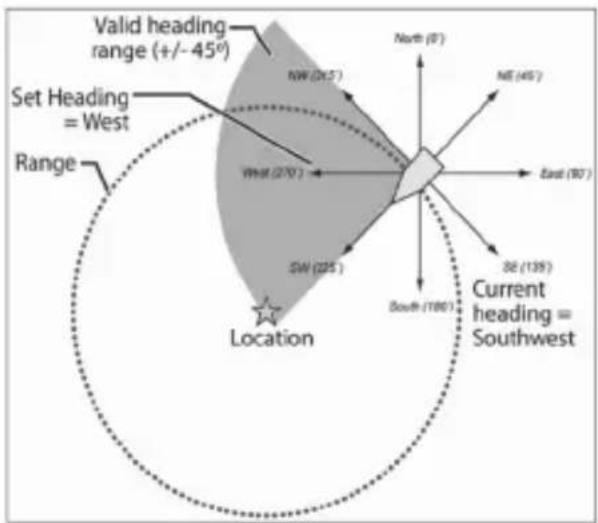
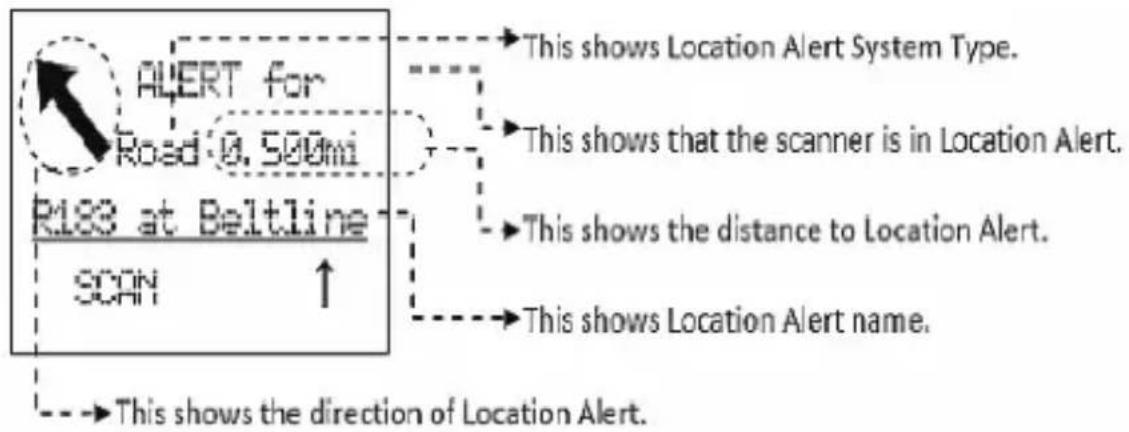
Alerte en mode d'affichage GPS
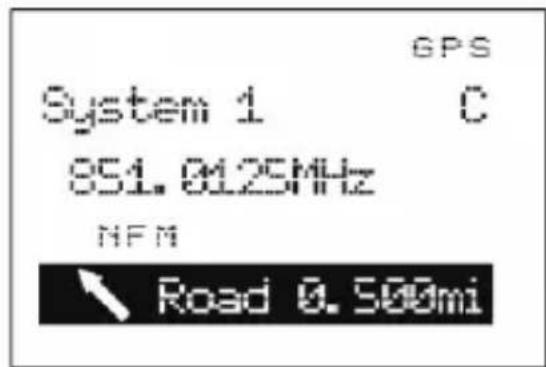
Il y a trois portées pour chaque alerte 'Dangerous Xing' (carrefour dangereux) ou 'Dangerous Road' (route dangereuse): 1 mile/km, .5 mile/km et .1 mile/km.
Le scannerer vous alerte une fois pour chaque portée lorsque l'une ou ces deux conditions s'appliquent :
- La première condition est de se diriger vers l'emplacement. Une rubrique est valable à plus ou moins 45^ de la valeur définie dans la rubrique du réglage de l'emplacement 'Set Heading'.
- La deuxieme condition est la vitesse. Il remplit cette condition lorsque la vitesse actuelle dépasse la vitesse qui est définie dans la rubrique de réglage de la limite de vitesse 'Set Speed Limit'.
Lorsque la seconde alerte ayant une priorité plus élevé se produit pendant l'alerte actuelle, l'alerte actuelle sera annulée et le scanneur vous préviendra de l'alerter ayant la priorité la plus élevé.
L'ordre des priorités est comme suit :
-
Route dangereuse 'Dangerous Road'.
-
Carreful dangerux 'Dangerous Xing'.
- Point d'intérêt 'Point of Interest'.
Réglage de l'information d'emplacement "Set Location Info" vous permet d'entrée la latitude et la longitude d'un emplacement.
Voir Reglage du format du GPS avant de regler les unités, le fuseau hora, etc.
- Défilez jusqu'à l'options 'Set LocationInfo' et appuyez sur E/yes.
- À l'option 'Set Latitude' appuyez sur E/yes. Entrez la latitude et appuyez sur E/yes.
- À l'option 'Set Longitude' appuyez sur E/yes. Entrez la longitude et appuyez sur E/yes.
Réglage de la portée "Set Range" (POI seulement) vous permet d'entrée la distance la plus éloignée à laquelle vous désirez que le scanner vous préviennent. Vous pouvez également configurer le scanner afin qu'il émette une tonalité d'alerte et qu'unvoyant clignote lorsqu'yous avez atteint le rayon entré ici.
Le réglage par défaut est .1 mile'.
- Défilez jusqu'à l'option 'Set Range' et appuyez sur E/yes.
- Entrez la portée (.05 à 4 mi/km en échelons de .05 mi/km) et appuyez sur E/yes pour sauvegarder et quitter.
Régalge de l'emplacement où vous vous dirigez "Set Heading" (Dangerous Road/Xing seulement) Permet de régler le scanner vous averit de l'emplacement repose sur la façon dont vous vous en approchez. Pour l'alerte selon la direction, sélectionnez une direction d'approche.
Selectionnez 'All Range' afin d'être alerté, peu importe votre direction ou votre approche. Le réglage par défaut est 'All Range'.
- Défilez jusqu'à l'options 'Set Heading' et appuyez sur E/yes.
- Défilez jusqu'à l'options 'All Range', 'North', 'NE', 'East', 'SE', 'South', 'SW', 'West', ou 'NW' et appuyez sur E/yes pour sauvegarder et quitter.
Réglage de la limite de vitesse "Set Speed Limit" (Dangerous Road/Xing seulement) vous permet de decide si vous désirez que le scanner vous avise chaque fois que vous approchez un emplacement ou uniquement lorsque vous voyageez au-delà une certaine limite de vitesse. Pour régler l'alerte selon la vitesse, entrez la limite de vitesse ici. Laissez la limite de vitesse vide si vous désirez être alerté, peu importe la vitesse. Le réglage par défaut est de '0 mile/h (0 km/h)'.
- Défilez jusqu'à l'option 'Set Speed Limit' et appuyez sur E/yes.
- Entrez une vitesse de 0 à 200 200 mi/km, en échelon de 1 mi/km et appuyez sur E/yes pour sauvegarder et quitter.
Le réglage du verrouillage du réglage par défaut est déverrouillé 'Unlocked'.
- Défilez jusqu'à l'option 'Set Lockout' et appuyez sur E/yes.
- Défilez jusqu'à l'option 'Unlocked.' 'Temporary L/O', ou 'Lockout' et appuyez sur E/yes pour saugevager et quitter.
Remarque : Vous pouvez également effectuer ce réglage dans le mode de révision de l'emplacement 'Review Location Mode' en appuyant sur L/O.
MODE DE L'AFFICHAGE 'GPS DISPLAY MODE' (POI SEULEMENT)
Pour visionner le mode GPS, demeurez en attente sur n'importe quel canal et appuyez sur Func puis sur E/yes(gps). Dans ce mode, vous pourrez voir les informations relatives à l'emplacement actuel ainsi que les informations relatives à votre position afin de selectionner les points d'intérêt. La troisième ligne de l'écran affichera 'Off' si aucun point d'intérêt 'no POI' a été sélectionné.)
Tournez la commande de défilament pour sélectionner différents points d'intérêt.
- Appuyez sur Func et appuyez 6(disp) pour permuter entre les modes d'affichage.
| SW 01:23P 39 mph 544 ft OFF SCAN ↑ | La première ligne du côte gauche affiche la direction dans laquelle vous voyagez. |
| La première ligne du côte croit affiche l'heure actuelle. | |
| La seconde ligne du côte gauche affiche la vitesse actuelle. | |
| La seconde ligne du côte croit affiche l'élévation de l'emplacement actuel. | |
| La troisième ligne est always vide parce que le point d'intérêt n'est pas sélectionné. | |
| N 32°57' 33.60 W 97°05' 34.18 HOME SCAN ↑ | La première ligne affiche la latitude de l'emplacement actuel. |
| La seconde ligne affiche la longitude de l'emplacement actuel. | |
| La troisième ligne est always vide parce que le point d'intérêt n'est pas sélectionné. | |
| Affichage de l'emplacement |
| SW 1h 10m 15.03 ni HOME SCAN ↑ | SW 13:23 15.03 ni HOME SCAN ↑ | La grande flèche indique la direction du point d'intérêt sélectionné. |
| La première ligne du côte gauche affiche la direction actuelle du voyage. | ||
| ETA Display | Clock Display | La seconde ligne affiche la distance jusqu'au point d'intérêt sélectionné. |
| SW 166 n 24.19 km HOME SCAN ↑ | SW 62 kph 24.19 km HOME SCAN ↑ | La troisième ligne affiche le nom du point d'intérêt sélectionné. |
| Elevation Display | Speed Display |
Le côté droit de la première ligne affiche :
Le temps d'arrivée estimé pour le point d'intérêt sélectionné.
L'heure actuelle.
L'élévation de l'emplacement actuel.
La vitesse actuelle.
En mode d'affichage GPS
Programmer l'emplacement actuel :
- Appuyez sur Func et maintenez enfoncée la touche GPS pendant deux secondes.
- Pour selectionner un point d'intérêt, tournez le commutateur de défillement.
- Pour permuter entre les modes d'affichage du point d'intérêt appuyez sur Func puis 6(disp) (chaque fois).
Remarque: Si aucun emplacement programme n'est affiché ('OFF' sera affiché à l'écran) vous ne pourrez que.permuter entre 'Data Display' (affichage des données) (actuel) et 'Location Display' (affichage de l'emplacement).
Pour verrouiller temporairement une alerte, appuyez sur L/O ou tournez le commutateur Func. Le scanner déverrouillera automatiquement l'emplacement verrouillé lorsque vous vous rapprochez de quatre miles ou plus du point d'alerte. Appuyez deux fois rapidement sur L/O pour verrouiller de manière permanente l'alerte et celle-ci ne sera plus activée à nouveau lorsque vous vous rapprochez du point d'alerte.
Pour permuter le mode d'attente 'Hold' en arrêtre-plan, appuyez sur Scan/Srch et appuyez sur Hold.
Pour returner en mode de balayage, appuyez sur Scan/Srch.
Appuyez de nouveau sur GPS pour visionner le mode d'affichage GPS.
Pour visionner le mode de révision de l'emplacement 'Review Location' appuyez sur E/yes.
Remarques : Tous les sites/groups (avec touches rapides activées et GPS activé pour le site/groupe) ne se trouvant pas à la portée de votre emplacement actuel seront verrouillés temporairement. Si vous essayez d'utiliser une touche rapide pour permettre le balayage d'un site/groupe qui se trouve hors de portée de votre emplacement actuel, vous verrez 'Location L/O', puis le nom du site/groupe (une seule fois), et il verrouillera temporairement le site/groupe.
Si vous déconnectez/mettez hors fonction l'unité GPS, vous verrez 'No GPS Input' en mode d'affichage GPS et le scanneur returnera au balayage des sites/groupes que le scanneur n'a pas verrouillé temporairement. Pour rétablier tous les sites/groupes, mettez le scanneur hors fonction en fonction à nouveau.
Si vous perdez le signal satellite, vous verrez 'Searching for Satellite' jusqu'à ce que l'unité GPS acquière à nouveau le signal.
Si un GPS est détecté des que le scanner est mis en fonction, le scanner affichera "GPS CONNECTED" plutôt que d'afficher les messages de verrouillage/déverrouillage des groupes/sites. Il appliquera des règles basées sur l'emplacement à tous les systèmes à la fois.
MODE DE RÉVISION DE L'EMPLACEMENT GPS
Si vous avezprogramme des données en tant que point d'intérêt (Point of Interest), des carrefours dangereux (Dangerous Crossing) et de routes dangereuses (Dangerous Road) you pourrez réviser le type, le réglage de la portée et l'information de l'emplacement pour chaque emplacement.
Appuyez sur la touche GPS puis E/Yes. L'emplacement programme en dernier sera affché. Utilisez les commandes de défilament pour afficher l'écran suivant pour la révision.
Remarque: Le scannerer metre ce mode en sourdine.
Important: En mode de révision de l'emplacement 'Review Location Mode' et appuyez sur GPS et maintenez enfoncée pendant deux secondes, les données du nouveau point seront réécrites sur les données affichées.
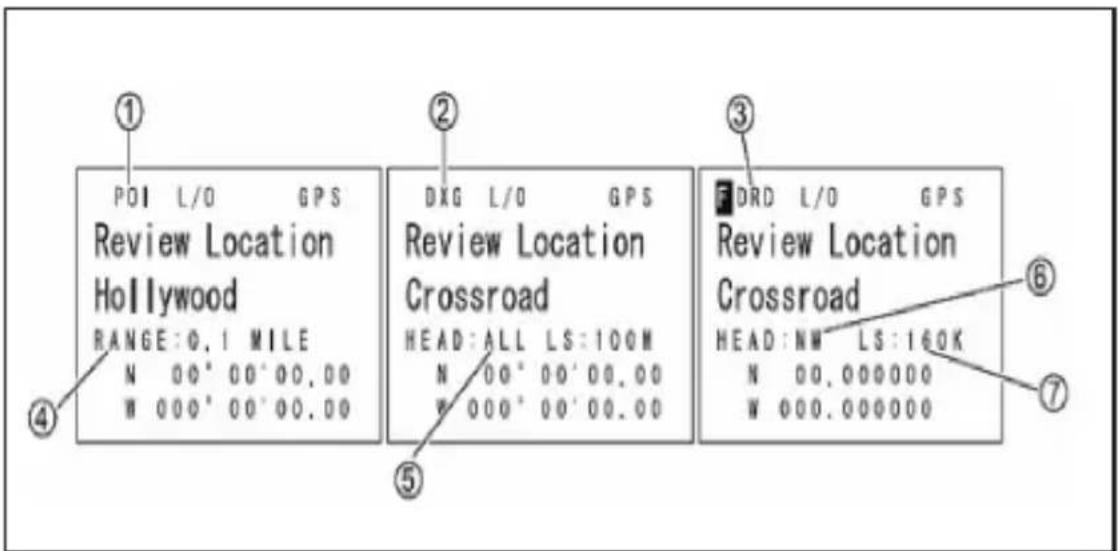
- POI - Indique l'emplacement d'un point d'intérêt.
- DXG - Indique un emplacement de carrefour dangereux.
- DRD - Indique un emplacement de route dangereuse.
-
Range - Indique la distance programmee de votre point d'intérêt.
-
Head - Indique la direction selectionnée au carrefour dangereux de n'importe qu'elle direction.
- Head - Indique la direction selectionnée à la route dangereuse de la direction réglée.
- LS - Indique la limite de vitesse maximum reglee.
En mode de révision de l'emplacement :
- Pour selectionner un emplacement, tournez la commande de défilament.
- Pour returner au mode d'affichage GPS 'GPS Display' appuyez sur Menu.
- Pour réécrir et programmermer votre emplacement actuel, maintenez la touche GPS enforcée pendant deux secondes.
-
Pour éditer l'emplacement actuel, appuyez sur E/yes.
-
Pour permuter entre le statut du verrouillage "Lockout Status" de l'emplacement, appuyez sur L/O pour permuter entre 'Temporary L/O, Locked Out, et Unlocked'.
- Pour déverrouiller tous les emplacements du type actuel (POI, DXG, ou DRD) maintenez enforcée la touche L/O.
- Pour déverrouiller les emplacements de tous les types, appuyez sur E/yes et maintenez enforcée la touche L/O.
- Pour returner en mode de balayage, appuyez sur Scan/Srch.
PRIORITÉ/PRIORITÉ ID/PRIORITÉ 'PLUS SCAN'
Balayage prioritaire 'Priority Scan' lorsque le scaneur balayera un système conventionnel, il interrompra le balayage (selon le réglage de l'intervalle de vérification de priorité) pour vérifier l'activité des canaux prioritaires. Plus de canaux sont régles au mode priorité, plus il y aura d'interruption. Le scaneur est incapable de balayer plus de 100 canaux prioritaires à la fois. Les touches rapides pour le système et le groupe contenant le canal prioritaire doivent être activées (et déverrouillé) sinon le scaneur affichera 'Priority Scan No Channel'.
Balayage à priorité plus 'Priority Plus Scan' le scanneur balayera uniquement les les canaux prioritaires (déverrouillés) des systèmes conventionnels avec le système et le groupe et les touches rapides activées.
La priorité la plus élevé pour les canaux dans un système/site et groupe et la touche rapide 1. La priorité la plus faible pour les canaux dans un système/site et la touche rapide 90 et le groupe de touche rapide 0. La priorité pour les canaux compris dans le même groupe de canaux respecte l'ordre dans lequel les canaux ont été créés.
Balayage prioritaire ID 'Priority ID Scan' cette fonction est similaire à la priorité conventionnelle, mais n'a pas d'interruption pendant la transmission. Le balayage ID prioritaire est toujours en fonction pour un système si activé dans les réglages du système. La priorité est vérifiée entre les transmissions, lorsque le scanneur recoit le canal de contrôle et lors de la période de début du canal. Le scanneur recherche également la priorité ID dans les systèmes à ressources partagées qu'il balaye actuellement.
Priorité de préemption 'Preemptive Priority' est une fonctionnalité des systèmes Motorola. Si le système Motorola dispose de canaux prioritaires, et vous attribuer un de ces groupes de communication (TG) comme prioritaires dans le scannerur, puis lorsqu'un de ces canaux devient actif, le scannerur sautera à ce canal, même s'il se trouve sur un autre canal vocal du système (c'est-à-dire qu'elle replacera votre réception en cours). Cette fonctionnalité s'appuie sur le système lui-même ayant des groupes communications attribués en priorité (alors l'information du canal actif est incluse sur les données du canal vocal à basse vitesse). Si un groupe de communication auquel vous attribuez la priorité n'est pas également un canal
prioritaire sur le système de transmission, alors le scanner utilisera la priorité de ressources partagées standard pour le groupe de communication.
Pour utiliser le balayage prioritaire 'Priority Scan' vous devez d'abord régler les canaux prioritaires.
Pour utiliser le balayage prioritaire ID 'Priority ID Scan' vous devez également activer le balayage prioritaire ID pour chaque système.
Pour éoperator les options de balayage prioritaires 'Edit Priority':
- Appuyez sur Menu.
- Défilez jusqu'à l'option 'Priority Scan' et appuyez sur E/yes.
- Défilez jusqu'à l'une des options ci-dessous et appuyez sur E/yes.
- Appuyez sur Scan/Srch pour returner au balayage lorsque vous avez terminé l'edition.
Réglage de la priorité 'Set Priority' permet de régler le mode prioritaire. Vous pouvez également permuter entre ces modes en appuyant sur Func puis sur .no(pri) en mode de balayage.
- Défilez jusqu'à l'une des trois options et appuyez sur E/yes.
Off - La fonction prioritaire est désactivée.
On - Le scannerer vérifie les canaux prioritaires, et les ID prioritaires à l'intérieur des systèmes dont la priorité ID a été activée.
PRI - Apparait lorsque vous selectionnez ce mode.
Plus On - Le scanner ne balayera que les canaux conventionnels prioritaires.
PRI - Clignotera à l'affichage lorsque vous Sélectionné ce mode.
Réglage de l'intervalle 'Set Interval' permet de régler la fréquence à laquelle le scanner vérifie les canaux prioritaires.
- Défilez jusqu'à l'option 'Set Interval' et appuyez sur E/yes.
- Entrez le nombre de secondes (1-10) et appuyez sur E/yes pour sauvegarder et quitter.
Balayage 'MaxCHs/PRI'-Scan permet de régler le nombre de canaux prioritaires qui seront balayés pendant un balayage prioritaire. S'il y a plus de canaux prioritaires que la valeur sélectionnée, les canaux seront divisés en plus d'un groupe et le scanner balayera chaque groupe un après l'autre. Par exemple, si vous réglez le nombre de canaux maximum à 20 et qu'il y a 100 canaux prioritaires, le scanner vérifiera ces 100 canaux en groupes de 20 et prendra un total de 5 intervalles à compléter le balayage prioritaire.
- Défilez jusqu'à l'options 'MaxCHs/PRI-Scan' et appuyez sur E/yes.
- Entrez le nombre de canaux à vérifier (1-100) et appuyez sur E/yes pour sauvegarder et quitter.
UTILISATION DES TOUCHES DE DEMARRAGE
Vous pouvez programmer chacun de vos systèmes avec une touche de démarrage (0-9) de manière à ce que vous mettiez le scanner en fonction en appuyant sur une touche numérique à la fois pour les listedes de favors assignées à cette touche actifs pour le balayage. Les systèmes ne seront pas affectés.
Pour utiliser la touche de démarrage :
- Mettez le scanneur hors fonction.
- Maintenez enforcée la touche numérique correspondant à la touche de démarrage lorsque vous mettez le scanner en fonction.
- Continuez à maintenir la touche numérique enforcée jusqu'à ce que le scanner affiche la configuration de la touche de démarrage.
Lorsque vous utiliser la configuration de démarrage, le scanneur vérifiera tous les systèmes, sites, et gamme de recherches et :
- Tous les systèmes, sites, ou gamas de recherche pour lesquels une touche de démarrage a été assignée seront balayés de la même manière qu'ils l'on est lorsque vous avez mis le scanner hors fonction.
- Tous les systèmes, sites, ou gamas de recherche qui ont une touche de démarrage assignée, celui que vous avez appuyé sera déverrouillé.
- Tous les systèmes, sites, ou gamas de recherche qui possèdent une touche de démarrage différente seront verrouillés.
Le scanner se rappellera de la derniere configuration de démarrage utilisée lorsque vous ave mis votre scanner en fonction à l'aide de la touche de mise en fonction seulement.
Mise en garde: Si vous appuyez sur la mauvaise touche de démarrage lorsque vous configrez la touche de démarrage, et que cette mauvaise touche n'a pas de système assigné, vous démarrerez votre scanneur avec tous les systèmes verrouillés.
BALAYAGE DES SYSTÉMES
Avec tous les scanneurs précédents, vous sélectionnez des banques à balayer de manière à ce que le scanneur balaye les canaux programmes dans ces banques. Avec ce scanneur, vous doivent selectionner des touches rapides des systèmes 'System Quick Keys' pour balayer les touches rapides possedant des systèmes 'Systems', 'Sites', ou des recherches personnalisées 'Custom/Service Searches' qui lui ont été assignées. Alors maintenez-vous activez ou désactiver des touches rapides 'System/Site/Search' et des touches rapides de groupes 'Group Quick Keys' (à l'intérieur de chaque système ou site). Activer ou désactiver des touches rapides pour les systèmes/sites/recherches n'est pas la même chose que le verrouillage et
le déverrouillage des systèmes/sites/recherches. Vous pouvez tout de même faire ceci séparément (si vous désirez vous rendre la vie plus difficile). Voir également Utilisation des touches rapides.
D'abord, tous les systèmes/sites déverrouillés appartiennent à la touche rapide 1 seront balayés. Ensuite, tous les systèmes/sites appartenant à la touche rapide 2,...,9,0,11,...19, 10,21,...,99,90 seront balayés dans l'ordre. Les systèmes/sites ayant la même touche seront balayés dans l'ordre dans lequel ils ont été créés. Les systèmes/sites n'avant aucune touche rapide seront balayés à la fin, dans l'ordre dans lequel ils ont été créés (incluant les systèmes sauvésrapidement 'Quick Save').
Les groupes à l'intérieur des systèmes/sites sont balayés avec la même règle.
Les canaux conventionnels à l'intérieur des groupes seront balayés dans l'ordre de creation.
Les identifications "IDs" ne seront pas réellement balayées. Le scannerer vérifiera l'activité dans le système à ressources partagées et si une identification devient active, le scannerer l'affichera en mode de recherche ID 'ID Search' mode. En mode de balayage 'ID Scan', le scannerer affichera que les identifications programmesés dans des groupes.
Ensuite, le scanner débutera une recherche de services (déverrouillé/activé), il les recherchera dans l'ordre du menu. Puis procédera à la recherche personnalisée (déverrouillée/activée) de 1 à 10, l'un après l'autre.
Puis le scaneur balayera les systèmes appelés 'Close Call'. Ce système est créé lorsqu'you efectuez une programmation automatique Close Call Auto Store'. Si le système Close Call' n'a aucune fréquence, le scanneur ne balayera pas ce système.
Puis, le scannerer balayera les systèmes 'Close Call Hits' (si vous les avez déverrouillés, ils sont verrouillés par défaut). Ce système qui programme automatiquement les fréquences trouvées par l'appel Close Call. Si le système Close Call Hits n'a pas de fréquences, le scannerer ne balayera pas ce système.
Maintenant, le scanner recommencera.
Appuyez sur Scan/Srch. Le scanner balayera un système pour la durée réglée à l'aide de l'option de durée d'attente d'un système 'system hold time'. Pour les systèmes à ressources partagées, le scanner se déplacera au prochain système lorsque la durée d'attente est écoulée, Les systèmes conventionnels fonctionnent de manière similaire, mais tous les canaux (déverrouillés) sont balayés au moins une fois, peu importe le réglage de la durée d'attente.
Remarques: Si aucun système n'estprogramme, ou tous les systèmes (ou groupes dans un système) sont verrouillés ou désactivés, 'Nothing to Scan' apparaitra. Activé une touche rapide d'un système/site ou déverrouillez un système/site pour le balayage. Si vous désactivez tous les groupes dans un système, vous ne pourrez pas les activer. Voir également Rien à balayer 'Nothing to Scan'. Dans ce cas, en mode de balayage, maintenez la touche Func enforcée pour verrouiller le mode de fonction. Défilez au système
et appuyez sur la touche numérique de la touche rapide du groupe afin de l'activer. Appuyez sur Func pour commencer le balayage et appuyez à nouveau sur Func pour déverrouiller le mode de fonction.
Tout système conventionnel, système Close Call, groupe, recherche de service, recherche personnalisée ou système/groupe sauvégarde rapidement ('Quick Save' system/group) non assigné à une touche rapide (et/ou verrouillé) sera balayé.
Pour continuer le balayage (déplacez-vous au prochain canal), appuyez sur Scan/ Srch ou tournez le commutateur Func.
Pour changer la direction du balayage ou de la rechercheur, tournez le commutateur dans le sens inverse.
Pour permuter entre le mode de balayage ID et le mode de recherche ID pendant le balayage de chaque système à ressources partagées, appuyez sur Func puis sur Scan/Srch.
Pour permuter entre les modes d'affichage 1, 2 ou 3 maintenez-vous en attente sur n'importe quel canal, et appuyez sur Func puis 6(disp). Appuyez sur HOLD pour reprendre.
Pour activer ou désactiver les touches rapides pour le système/site/recherche pour un système/site/recherche à un chiffre, appuyez sur la touche numérique de ce système/site/recherche.
Pour activer ou désactiver un système/site/recherche, appuyez sur .no en premier et appuyez sur les deux touches numériques.
Pour activer ou désactiver les touches rapides d'un groupe dans le système actuel, appuyez sur Func puis sur la touche numérique assignée à ce groupe.
Pour activer ou désactiver la touche rapide d'un groupe d'un autre système, maintenez enfoncée la touche Func pour 'verrouiller' le mode de fonction. Défilez jusqu'au système activé compteant le groupe activé que vous désirez activer ou désactiver et appuyez sur la touche numérique correspondant. Appuyez deux fois sur Func pour 'déverrouiller' le mode de fonction et reprenevre.
Pour vous maintainir sur un canal, appuyez sur Hold. Pour défilé à travers les Identifications/frèquences, tournez la commande vers l'arrière ou l'avant. Appuyez sur Hold pour reprendre.
Pour vousmaintenir en attente sur une fréquence en spécifique sur n'importe quel canal dans un système conventionnel. Entrez la nouvelle fréquence et appuyez sur Hold.Appuyez sur Scan/Srch pour quitter.
Pour vousmaintenir en attente sur une identificaton en particulier sur le site actuel, mettez-vous en attente sur le site.
Entrez la nouvelle identification 'ID' (appuyez sur ... [2 points] pour un trait-EDACS AFS) et appuyez sur Hold. Appuyez sur Hold pour reprendre.
Pour vous maintainir en attente sur n'importequel système/site/recherche,maintenez la touche Func enfoncée pour 'verrouiller'le mode de fonction.Appuyez sur Func pour 'déverrouiller'le mode de fonction et reprendre.
Pour éoperator le canal actuel, appuyez une fois sur E/yes.
Pour verrouiller un canal ou une fréquence rapidement, appuyez une fois sur L/O lorsque le canal ou la fréquence est affiché pour la verrouiller temporairement. Appuyez deux fois rapidement sur L/O pour verrouiller.
Pour verrouiller un système/site à ressources partages/recherche, appuyez une fois rapidement sur E/yes puis L/O pour verrouiller temporairement. Appuyez rapidement deux fois sur L/O pour verrouiller.
Pour programmer l'identification affichée dans un groupe existant (ID Search), appuyez sur E/yes.
À l'option 'Quick TGID Save?' appuyez sur .no. Voir également Programmation d'une identification affichée.
Pour programmer l'identification affichée dans un groupe de sauvegarde rapide, 'Quick Save' Group' ID (ID Search) appuyez sur E/yes. A l'option Quick TGID Save?' appuyez sur E/yes.
Voir également Programmation de l'identification affichée.
Pour programmer une tonalité CTCSS ou DCS (clignotante) (pour un canal conventionnel, sélectionnez le mode analogique seulement), appuyez sur E/yes. À l'option 'Set Found CTCSS/DCS?' appuyez sur E/yes. Appuyez sur Scan/Srch pour reprendre.
Pour programmer un code NAC (clignotant) (pour un canal conventionnel, selectionnez le mode numérique seulement), appuyez sur E/yes. À l'option 'Set Found P25 NAC?' appuyez sur E/yes.
Appuyez sur Scan/Srch pour reprendre.
Pour programmer une recherche de fréquence (recherche avec balayage), appuyez sur E/yes.
Ensuite, voir la section Programmation de la fréquence affichée.
Pour activer ou désactiver l'atténuation d'un canal conventionnel, maintenez-vous en attente sur le canal et appuyez sur E/yes et sur 7(att). Appuyez sur Hold pour reprendre.
Pour activer ou désactiver l'atténuation d'un site à ressources partagées, maintenez-vous en attente sur le site et appuyez sur E/yes puis sur 7(att). Appuyez sur Hold pour reprendre.
Pour activer ou désactiver l'atténuation pour une recherche (recherche avec balayage) appuyez sur E/yes puis sur 7(att) pendant le balayage (ou mettez-vous en attente sur la recherche en premier). Pour permuter l'atténuation, maintenez-vous
en attente sur n'importe quel canal et appuyez sur E/yes puis appuyez et maintenez enfoncée la touche 7(att).
Pour permuter la modulation d'un canal conventionnel ou d'un site à ressources partagées, maintenez-vous en attente sur le canal/site et appuyez sur Func puis sur 9(mod). Appuyez sur Hold pour reprendre.
Pour permuter la modulation pour un service/recherche personnalisée, appuyez sur Func puis sur 9(mod) pendant la recherche (ou l'attente en premier).
Pour permuter la compensation du volume pour un canal conventionnel, maintenez-vous en attente sur le canal et appuyez sur Func puis 5(lvl) pour permuter à la compensation désirée. Appuyez sur Hold pour reprendre.
Pour vérifier la fréquence du répéteur d'un canal conventionnel, maintenez-vous en attente sur le canal. Appuyez sur Func puis appuyez et maintenez enforcée la touche 8(rev). Appuyez sur Hold pour reprendre.
Pour activer ou désactiver l'échange de fréquence intermédiaire 'Intermediate Frequency Exchange' pour un canal conventionnel, maintenez-vous en attente sur le canal, et appuyez sur Func puis sur 4(ifx). Appuyez sur Hold pour reprendre.
Pour permuter entre les modes prioritaires, appuyez sur Hold sur n'importe quel canal et appuyez sur Func et 0(wx). Appuyez sur Hold pour reprendre.
Pour permuter entre les modes Close Call, appuyez sur Hold sur n'importe quel canal et sur Hold/. Appuyez sur Hold pour reprendre.
Pour visionner une connexion Close Call (CC Override On), appuyez sur n'importe qu'elle touche pour visionner la fréquence même si elle n'est plus là).
Pour visionner une connexion Close Call (CC Override Off), appuyez sur Func pour écouter et visionner la fréquence (seulément si elle est toujours là).
Allez à l'étiquette numérique du canal pour le système/site actuel et demeurez en attente sur le système. Entrez l'étiquette numérique du canal et appuyez sur Menu. Voir également Utilisation des écuettes génériques.
Allez à l'étiquette numérique du canal dans un système différent et demeurez en attente sur n'importe quel canal. Entrez l'étiquette numérique du système, appuyez sur .no, l'étiquette numérique du canal, puis sur Menu.
Allez à l'étiquette numérique du système/recherche et demeurez en attente sur n'importe quel canal. Entrez l'étiquette numérique du système/recherche et appuyez sur .no, puis sur Menu.
Pour déverrouiller un canal conventionnel, voir la section Verrouillage/déverrouillage des canaux.
Pour déverrouiller et/ou réviser les identifications verrouillées, voir la section Réviser les identifications verrouillées.
Pour déverrouiller toutes les identifications, voir la section Annuler toutes les identifications verrouillées.
Pour déverrouiller un système conventionnel/site à ressources partagées, maintenez la touche Func enforcée pour 'verrouiller' le mode de fonction et défilez jusqu'àu système/site/recherche et appuyez sur L/O pour déverrouiller.
Appuyez deux fois sur Func pour 'déverrouiller' le mode de fonction et repreneve Voir également la section Verrouillage/déverrouillage des systèmes/sites/recherches.
Pour déverrouiller la recherche de fréquences, appuyez sur Func puis L/O pendant la recherche. Défilez jusqu'à la fréquence et appuyez sur E/Yes pour déverrouiller.
Pour commencer une connexion Close Call seulement 'Close Call Only' maintenez-vous en attente sur n'importe quel canal. Appuyez sur Func puis sur la touche Hold/. Appuyez sur Scan/Srch pour quitter.
Pour commencer un balayage météorologique, maintenez-vous en attentesur n'importe quel canal et appuyez sur la touche Func, puis maintenez enforcée la touche 0(wx). Appuyez sur Scan/Srch pour quitter.
Pour visionner le mode d'affichage GPS, maintenez-vous en attente sur n'importequel canal. Appuyez sur Func puis E/yes(gps). Appuyez sur Scan/Srch pour quitter.
Pour visionner le mode d'affichage P25, appuyez sur Vol puis Func, et Vol. Appuyez sur Vol pour quitter.
Pour visionner le mode de spectre des bandes 'Band Scope', demeurez en attente sur n'importe quel canal, et appuyez sur Func puis sur 3(Srch 3). (réglez la touche de recherche 3 par défaut).
Programmer une identification affichée en mode de recherche d'identification
- Pour programmer une identification affichée dans un groupe existant pendant la recherche d'identification, appuyez sur E/yes.
- Vous verrez 'Quick TGID Save?' à l'affichage, appuyez sur .no.
- À l'invitation de l'options 'Select Group' prompt, défilez jusqu'àu groupe où vous désirez programmermer l'identification et appuyez sur E/yes.
- Àpres avoir programmes l'identification, vous vous trouvez au menu d'édition d'un canal pour compléter les réglages du nouveau canal.
- Si vous ne désirez pas éditer les réglages du canal ou vous avez terminé l'edition d'un canal, appuyez sur Scan/Srch pour returner au balayage.
- Pour programmer une identification affichée dans un groupe de sauvegarde rapidependant la recherche d'une identificaton,appuyez sur E/yes.
- Vous verrez 'Quick TGID Save?' à l'affichage, puis appuyez de nouveau sur E/yes.
-
Le scannerer programmera l'identification dans un groupe de canal (criée) appelé 'Qck Save Grp' vous vous trouvez au menu d'édition d'un canal pour compléter les réglages du nouveau canal.
-
Si vous ne désirez pas éciter les réglages du canal, ou si vous avez terminé l'édition, appuyez sur Scan/Srch pour returner au balayage.
Remarque: Si l'identification est déjà en mémoire dans le groupe, 'TGIDExists' Accept? (Y/N)' apparaitra. Appuyez sur .no pour returner au balayage ou à l'attente de recherche) ou appuyez sur Elyes pour aller au menu d'édition d'un canal.
UTILISATION DES ETIQUETTES NUMÉRIQUES
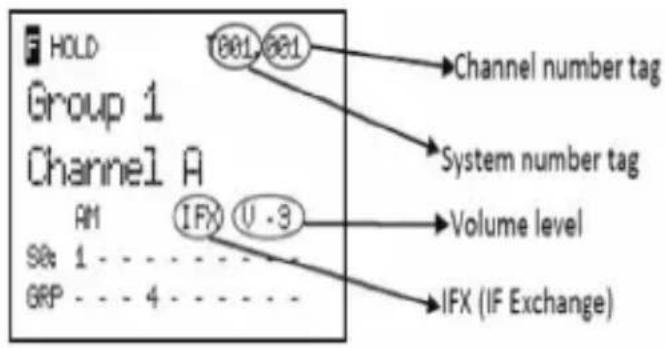
Pour visionner les étiquettes numériques pour un canal et/ou un système appuyez sur HOLD sur le canal ou le système.
Appuyez sur Func (ou appuyez et maintenez enfoncée la touche Func pour visionner plus longtemps) afin de visionner le système actuel et le numero du canal sera affché dans le coin supérieur gauche de l'affichage ainsi : "T000.000".
Par exemple "T002. 043" indiquérer que le système actuel est 2 et le canal actuel est 43.
Pour aller à un canal dans le système en attente actuel du système actuel. Entrez le numéro de canal et appuyez sur Menu. Appuyez sur Hold pour reprendre.
Allez à un canal dans un différent système en attente dans n'importe quel système.
Entrez un numero de système, appuyez sur .no, et le numero du canal et appuyez sur Menu. Appuyez sur Hold pour reprendre.
Allez à un système ou une attente de recherche personnalisée/service 'Custom/Service Search Hold' sur n'importe quel système/recherche.
Entrez le numéro d'étiquette du système/recherche, appuyez sur .no, et appuyez sur Menu.
Appuyez sur Hold pour rependre.
Remarques : La sélection d'un seul système vous mettra en attente sur la première fréquence de ce système (non l'identification).
Si deux systèmes/recherches ont le même numéro d'étiquette, ils seront sélectionnés sequentially (la première fois que vous sélectionnez le numéro d'étiquette, le scanner ira au premier système/recherche assigné à ce numéro d'étiquette; si vous sélectionnez le numéro d'étiquette à nouveau, il ira au second système/recherche assigné à cette étiquette, et ainsi de suite). La même règle s'applique aux numéroes de canaux (alors, ne commencez pas à 1 pour chaque groupe de canaux du système).
MODE D'AJUSTEMENT P25
Vouss pouvez optimiser la performance du scanner avec les fréquences numériques APCO 25.
Ces étapes fonctionnent uniquement si vous receivez clairiment les fréquences. Si le signal reçu est faible, ou qu'il y a présence d'interférences, ces étapes ne fonctionneront pas. Ces étapes ne compenseront pas les signaux faibles ou les signaux compteant des interférences.
Si vous reglez incorrectly le niveau du seuil de décodage, leScanner pourrait arréter le décodage des signaux numériques. Si ceci se produit, changez le mode du seuil P25 au mode automatique et répétez ces étapes.
Réglez le mode du seuil P25 au mode manuel aux options du site pour le site, les options du système pour tout canal conventionnel dans le système, 'Srch/CloCall Opt', ou l'edition de la recherche personnalisée 'Edit Custom Search'.
Demeurez en attente sur n'importe quel site, ou fréquence numérique conventionnelle.
Appuyez sur Vol puis sur Func puis sur Vol.
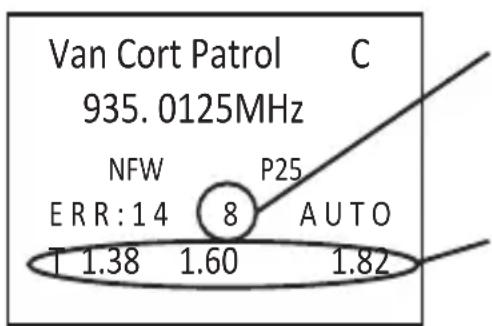
Sur la première ligne de l'affichage, vous verrez le taux d'erreur numérique et le réglage du seuil du décodage (0-20) pendant la réception. La seconde ligne affiche les niveaux du seuil de décodage.
Permet à votre scannerer de surveiller le site ou la fréquence pendant plusieurs minutes. Appuyez sur Func et tournez la commande de défilament pour changer le niveau du seuil du écodage et obtenir le taux d'erreur le plus faible lorsque vous receivez des transmissions. Tout réglage effectué à partir de maintainant sera
consideré comme le point de départ pour la fonction d'auto-syntonisation pour les transmissions subsequentes.
Pour quitter le mode d'ajustement P25, appuyez sur Vol.
Voir également les réglages suivants afin d'effectuer des ajustements à la durée d'attente P25, le filtré LP P25, ainsi que le seuil P25.
VERROUILLAGE/DEVERROUILAGE DES SYSTÉMES/SITES/ RECHERCHES
Avec l'avènement des sites à ressources partagées multiples, vous ne pourrez plus verrouiller système à ressources partagées. Vous devrez verrouiller le site assigné au système. Vous pourrez toujours verrouiller les systèmes conventionnels et les recherches de la même manière. De plus, avec la possibilité d'assigner des touches rapides à vos recherches, vous pourrez les activer ou les désactiver, les verrouiller et les déverrouiller, comme vous le ferriez pour les systèmes conventionnels et les sites à ressources partagées.
Rappelez-vous que le verrouillage et le déverrouillage d'un système/site/recherche n'est pas la même chose que l'activation/la désaction (mettre la touche rapide en ou hors fonction).
Pour verrouiller un système conventionnel/site à ressources partagées/recherche en mode de balayage demeurez en attente sur n'importe quel canal/fréquence dans un système/site/recherche, appuyez sur Func et appuyez sur L/O pour.permuter entre 'Unlocked', 'Temporary L/O', ou 'Lockout'. Appuyez sur Hold pour reprendre.
Remarque : 'Temporary Lockout' signifie qu'il sera déverrouillé la prochaine fois que le scanneur sera mis hors fonction et en fonction à nouveau le site/système/recherche sera déverrouillé.
Ou, utilisez le Menu pour permuter à travers les options du système/site/recherche et effectuer le verrouillage à ces endroits.
Voir la section 'Édition des options du système conventionnel', 'Édition de la recherche du service', 'Édition des options du site', 'Édition des recherches de service', ou 'Édition d'une recherche personalisée'.
Pour déverrouiller un système conventionnel/site à ressources partagées/recherche en mode de balayage, maintenez enfoncée la touche Func pour 'verrouiller' le mode de fonction.
Tournez le commutateur de commande jusqu'à ce que le système/site/recherche que vous désirez déverrouiller apparaisse. Appuyez sur L/O (chaque fois) pour permuter à 'Unlocked', 'Temporary L/O', ou 'Lockout'. (Vous doivent procéder rapidement si vous doivent l'option 'Lockout'). Appuyez sur Scan/Srch pour returner.
Remarque : Vous verrez 'Nothing to Scan' si la touche rapide n'est pas activée pour le système/site/recherche (si une touche rapide a ete assignee). Appuyez sur Scan/Srch pour returner au balayage.
Ou, utilisez le Menu pour permuter à travers les options du système/site/recherche et les déverrouiller à cet endroit. Voir la section 'Édition des options du système conventionnel', 'Édition de la recherche du service', 'Édition des options du site', 'Édition des recherches de service', ou 'Édition d'une recherche personalisée'.
Pour déverrouiller tous les systèmes conventionnels, les sites à ressources partagées, les canaux, et les recherches en mode de balayage, appuyez sur Func puis appuyez sur L/O et maintenez enforcé jusqu'à ce que 'Unlock All Systems?' apparait. Appuyez sur E/yes.
VERROUILLAGE/DEVERROUILLAGE DES GROUPES
Rappelez-vous que le déverrouillage ou le verrouillage d'un groupe n'est pas la même chose que l'activation et la désaction (activation et désaction de la touche rapide).
Pour déverrouiller un groupe en mode de balayage, appuyez sur la touche Func et maintenez-la enforcée pour 'verrouiller' le mode de fonction.
- Tournez la commande jusqu'à ce que le système doté du groupe que vous désirez verrouiller ou déverrouillé apparaisse. Appuyez sur Menu.
- Défilez jusqu'à l'option 'Edit Group' et appuyez sur E/yes.
- À l'option 'Select Group' défilez jusqu'àu groupe que vous désirez verrouiller ou déverrouiller et appuyez sur E/yes.
- Défilez jusqu'à l'option 'Set Lockout' et appuyez sur E/yes.
- Défilez jusqu'à l'option 'Unlocked', 'Temporary L/O', ou 'Lockout' et appuyez sur E/yes.
- Appuyez sur Scan/Srch ou L/O pour quitter.
Remarque: 'Temporary Lockout' signifies que la prochaine fois que vous mettrez le scanner hors fonction et en fonction, le groupe sera verrouillé.
Ou, utilisez le Menu pour permuter à travers les options du groupe et verrouillez-les ou déverrouillez-les à cet endroit. Voir la section 'Édition des options d'un groupe'.
VERROUILLAGE/DEVERROUILLAGE DES CANAUX
Vous pourrait obtaining un canal de plusieurs manières. Certaines manières ont plus rapides que d'autres. Pour certaines manières vous doivent être rapides à appuyer sur les touches, d'autres manières vous pourrez prendre votre temps à appuyer sur les touches. Utilisez la manière qui vous convient le mistré.
Pour verrouiller un canal pendant le balayage, appuyez rapidement sur L/O lorsque le canal apparait à l'écran pour permuter entre 'Unlocked', 'Temporary L/O', ou 'Lockout'.
Remarque : “Temporary Lockout' signifie qu'il sera déverrouillé la prochaine fois que le scannerer sera mis hors fonction et en fonction.
- Ou, appuyez rapidement sur Hold et maintenez la touche enfoncée pour demeurer en attente sur ce canal. Appuyez sur L/O pour permuter entre 'Unlocked', 'Temporary L/O', ou 'Lockout'.
- Ou appuyez rapidement sur E/yes pour aller au menu pour ce canal. (Appuyez sur .no pour annuler la programmation du code tonal, si demandé).
- Défilez jusqu'à l'option 'Set Lockout' et appuyez sur E/yes.
- Défilez jusqu'à l'options 'Unlocked', 'Temporary L/O', ou 'Lockout' et appuyez sur E/yes.
- Ou utilisez le Menu pour permuter entre les options du canal et effectuer le verrouillage à cet endroit. Voir la section Options d'edition d'un canal.
Pour déverrouiller un seul canal en mode de balayage, appuyez sur Hold pour demeurer en attente sur n'importe quel canal.
Appuyez sur Func et rapidement (à l'intérieur de 3 secondes) défilez au système相对较ient le canal que vous désirez déverrouiller et (à l'intérieur de 3 secondes), appuyez sur E/yes.
Défilez jusqu'au canal que vous désirez déverrouiller et appuyez sur L/O jusqu'à ce que 'Unlocked' soit affché.
Ou, utilisez le Menu pour permuter à travers les options du groupe et verrouillez-les ou déverrouillez-les à cet endroit. Voir la section Édition des options d'un canal.
Pour déverrouiller tous les canaux d'un système conventionnel en mode de balayage :
- Appuyez sur Hold pour demeurer en attente sur n'importe quel canal d'un système.
- Appuyez sur la touche L/O et maintenez enfoncée jusqu'à ce que 'All Unlocked' apparaisse.
- Appuyez sur Hold ou Scan/Srch pour reprendre le balayage.
Remarque : Ceci activera également tous vos groupes (activera la touche rapide).
Pour réviser et/ou déverrouiller les identifications verrouillées d'un système :
- Appuyez sur Menu. À l'option 'Program System' appuyez sur E/yes.
- À l'option 'Select System' défilez jusqu'àu système doté des identifications que vous désirez déverrouiller et appuyez sur E/yes.
- Défilez jusqu'à l'options 'Edit Sys et appuyez sur E/yes.
-
Défilez jusqu'à l'options Scroll to 'Rvw ID:Srch L/O' et appuyez sur E/yes.
-
À l'option 'Unlock?' défilez jusqu'à l'identification et appuyez sur E/yes pour déverrouiller.
- 'Nothing Locked' apparaitra si rien n'est verrouille.
- Appuyez sur Menu pour returner.
Pour déverrouiller toutes les identifications d'un système, défilez jusqu'à l'options 'Crl All L/O IDs' et appuyez sur E/yes. À l'options 'Confirm?' appuyez sur E/yes pour sauvegarder et quitter. Défilez jusqu'à l'options 'Crl All L/O IDs' et appuyez sur E/yes. At 'Confirm?' appuyez sur E/yes pour sauvegarder et quitter.
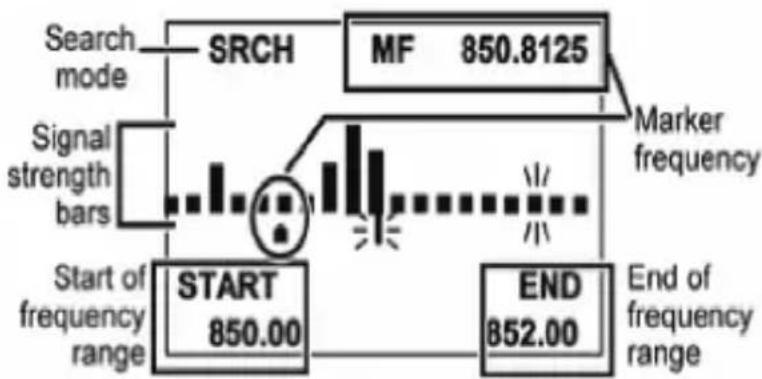
MODE DU SPECTRE DES BANDES
Mode de recherche avec écran normal
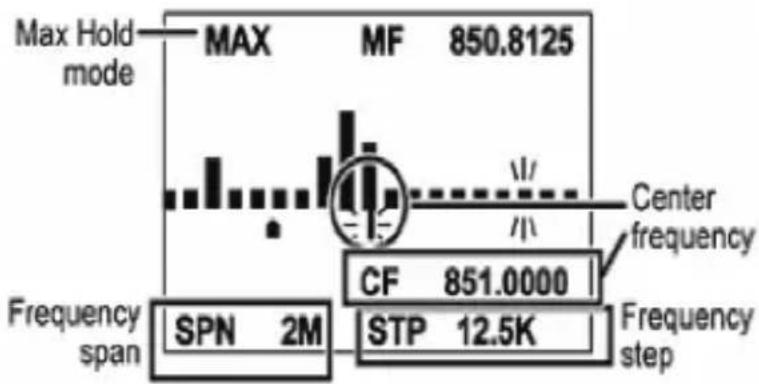
Mode d'attente max avec l'écran des réglages
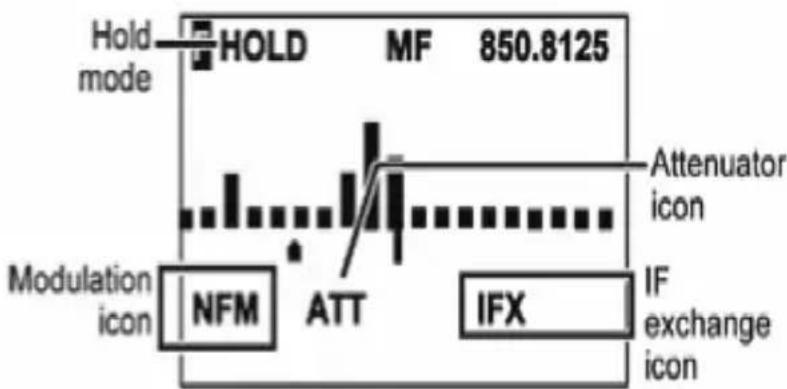
Mode d'attente à l'écran du mode de fonctions
La fonction du spectre des bandes vous offre une représentation visuelle de l'activité radio dans une bande de fréquences. L'écran est disposé avec les fréquences qui augmentent en valeur de gauche à droite, et avec un compteur de signal pour les signaux. Le mode du spectre des bandes recherche dans une gamme de fréquences et affiche le niveau du signal en temps réel. Vous pouvez régler la fréquence centrale et l'étendue de la gamme de fréquences. En mode d'attente, vous pouvez surveiller la fréquence affichée.
Le scanner balayera rapidement entre les extrémités de la plage de fréquences sélectionnée et mettra à jour chaque segment de barre avec la puissance du signal par rapport à chaque passer. Vous pouvez utiliser le mode du spectre des bandes en mode normal (les barres seront toutes mises à jour avec la plus récente force du signal) ou en mode d'attente maximal 'Max Hold Mode' (les barres seront mises à jour que s'il y a un signal plus fort que celui enregistré pour la position actuelle).
Cette fonction vous permet d'obtenir une 'image' de l'activité de spectre dans la gamme sélectionnée, d'identifier intermittence fréquences actives, de vérifier la performance de l'antenne, de vérifier la qualité de cable coaxial, de vérifier les zones de couverture, et d'identifier les interférences.
UTILISATION DU MODE DE SPECTRE DES BANDES
Pour commencer le mode du spectre des bandes en mode d'attente sur n'importequel canal, appuyez sur Func puis sur 3(Srch 3) pour commencer un mode despectre des bandes sur une frquence sur laquelle vous etes en attente. Le mode despectre des bandes est assigné à la touche de recherche (3) par défaut.
Mode de recherche 'Search Mode' - 'SRCH' apparait à l'affichage et le scanner recherche et affichera les signaux de la portée de fréquence en temps réel. La portée de fréquence est affichée en 32 barres déterminées par la fréquence centrale et de la portée. Pendant la recherche, l'icone de la fréquence centrale et la barre qui montre la fréquence actuelle clignoteront. Le scanner commence à partir de la fréquence la plus BASSE de la gamme de fréquences et recherche sur la fréquence la plus élevé de la gamme de fréquences. Si le scanner détecte une transmission, le scanner affiche le niveau le plus élevé et le signal de actuel dans la barre pour chaque fréquence de la gamme.
Le mode de recherche d'attente maximum "Max Hold Search Mode" - 'MAX' apparait à l'affichage et généra la barre de puissance du signal aux niveaux les plus élevés.
Mode d'attente 'Hold Mode' - 'HOLD' apparaitra à l'affichage et vous permettra de demeurer en attente sur le balayage et de défiler et d'écouter une fréquence.
Pour permuter entre le mode de recherche et le mode de recherche avec attente maximum, appuyez sur Func puis sur Scan/Srch.
Pour écouter écouter n'importe qu'elle fréquence sous le marqueur d'attente (en n'importe quel mode) et défiler jusqu'à la fréquence. Pour returner le marqueur au centre fréquence, appuyez sur Func et L/O. Appuyez sur Hold pour returner au balayage.
Écran normal 'Normal screen' - Affiche la fréquence du centre et la fréquence du début et de la fin de la portée sur la ligne du bas.
Pour rapprocher le marqueur d'un échelon, tournez la commande Func. Si vous appuyez en premier sur Func le marqueur se déplacera plus rapidement.
Pour réinitialiser les fréquences du centre à la nouvelle fréquence sous le marqueur, appuyez sur E/yes.
Pour returner le marqueur à la fréquence du centre, appuyez sur Func puis sur L/O.
Pour acceder è l'écran des réglages, appuyez sur .no. Cét écran affiche la fréquence de la gamme, l'échelon de recherche, et l'étendue de la gamme sur les lignes du bas pendant 10 secondes et l'icone de l'options seLECTIONnée clignotera.
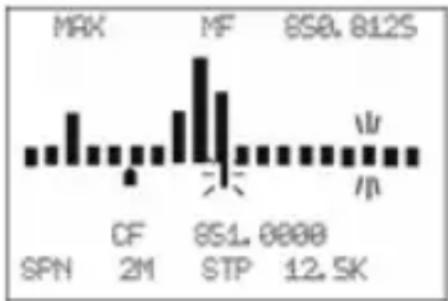
Appuyez de nouveau sur .no pour passer au paramètre suivant. Pour sorting, appuyez sur L/O (ou attendez 10 secondes).
Pour changer la fréquence du centre, appuyez sur .no jusqu'à ce que CF clignote et appuyez sur E/yes.
À l'option 'Edit Center Frequency' entrez la nouvelle fréquence du centre et appuyez sur E/yes pour sauegarder et quitter. Appuyez sur L/O pour quitter.
Pour changer l'étendu de la portée, appuyez sur .no jusqu'à ce que SPN clignote et utilisez la commande de défilament pour sélectionner .2 à 500 MHz. Appuyez sur L/O pour quitter.
Pour changer les échelons, appuyez sur .no jusqu'à ce que STP clignote et utilisez la commande de défilament pour selectionner l'échelon suivant de 5 à 100 kHz. Appuyez sur L/O pour quitter.
Pour permuter la modulation, appuyez sur Func puis sur 9(mod).
Pour permuter à l'activation ou la désaction de l'échange de la fréquence intermédiaire "Intermediate Frequency Exchange" et appuyez sur Func puis sur 4(ifx). Appuyez sur HOLD pour reprendre.
Pour permuter à l'activation et la désaction de l'attenuateur, appuyez sur Func et appuyez sur 7(att). (Maintenez enforcée la touche 7(att) pour l'attenuation globale).
Remarque: Le temps de recherche varie en fonction de la taille de l'échelon de recherche. Les valeurs par défaut de l'échelon pour les bandes par défaut pour ce canal. L'inscription 'Att' ne sera pas affichée à l'écran à moins que vous soyez ne mode de fonctions. Si vous reglez manuellement le mode de NFM ou FM, leScanner ne sera pas détectera pas de manière fiable les signaux qui sont modulés en soit FMB ou WFM. Close Call, le balayage prioritaire, le balayage de la météo et les fonctions GPS ne fonctionneront pas en mode du spectre des bandes.
OPTIONS DU MENU DE RECHERCHE/CLOSE CALL
Ceci représenté les réglages que vous devriez effectuer avant d'effectuer une recherche rapide, une recherche et une programmation ou une programmation automatique Close Call.
Pour éditer les options de recherche et les options Close Call :
- Appuyez sur Menu.
- Défilez jusqu'à l'options 'Srch/CloCall Opt' et appuyez sur E/yes.
- Défilez jusqu'aux options ci-dessous et appuyez sur E/yes.
- Appuyez sur Scan/Srch pour returner au balayage après avoir terminé l'edition.
Freq Lockouts Repeater Find Set Attenuator
Broadcast Screen Max Auto Store Set Audio AGC
Tone/Code Search Set Delay Time P25 Waiting Time
Verrouillage des fréquences 'Freq Lockouts' vous permet de réviser les fréquences verrouillées ou de déverrouiller les fréquences pour la recherche et la recherche Close Call.
Remareque : Vous pouvez également effectuer ceci en mode de recherche en appuyant sur la touche Func ou en appuyant et en maintainant enfoncée la touche L/O.
Déverrouillage de toutes les fréquences :
- Défilez jusqu'à l'options 'Freq Lockouts' et appuyez sur Menu.
- À l'option 'Unlock All' appuyez sur E/yes.
- À l'option 'Confirm?' appuyez sur E/yes pour sauvegarder et quitter.
- Appuyez sur Menu pour returner.
Révision des fréquences verrouillées : Un 'T' apparaitra à droite de la fréquence si celle-ci est temporairement verrouillée.
- Défilez jusqu'à l'option 'Rvw Search L/O' et appuyez sur E/yes. Si aucune fréquence n'est verrouillée, vous verrez l'inscription 'Nothing Locked' à l'affichage.
- Défilez jusqu'à la fréquence (ou appuyez sur .no pour aller à la fréquence suivante) et appuyez sur E/yes pour déverrouiller.
- Appuyez deux fois sur Menu pour returner.
Remarque : Vous pouvez également effectuer ceci en mode de recherche en appuyant sur Func puis sur L/O.
Écran de diffusion 'Broadcast Screen' ces réglages déterminent si le scanner ignorera automatiquement les transmissions se trouvant sur des diffusions communes, des systèmes d'interphone, et autres sources radio pendant la recherche personnalisée, la recherche rapide, ou la recherche Close Call.
Remarque: L'écran de diffusion ne fonctionne pas pendant certaines recherches de service.
- Défilez jusqu'à l'option 'Broadcast Screen' et appuyez sur E/yes.
- Défilez jusqu'à l'une des quatre options et appuyez sur E/yes.
Set All Bands On (activation de toutes les bandes) - Permet d'activer l'écran de diffusion pour toutes les bandes. Appuyez sur Menu pour returner.
Set All Bands Off (désactivation de toutes les bandes) - Permet de désactiver l'écran de diffusion pour toutes les bandes.
- Appuyez sur Menu pour returner.
Set Each Band (réglage de chaque bande) - Défilez ensuite à chaque bande et appuyez sur E/yes pourmettre en fonction ou hors fonction.
- Appuyez sur Menu pour returner.
Pager - Le scanner sautera les fréquences des systèmes d'interphones connus.
FM - Le scannerer sautera les fréquences FM connues.
UHF TV - Le scanner sautera les fréquences télé UHF connues.
VHF TV - Le scanner sautera les fréquences télé VHF connues.
NOAA WX - Le scanner sautera les fréquences météorologiques de la NOAA.
Band 1-10 - Le scanner sautera les fréquences connues pour les portées de diffusion personnalisées.
Bandes programmes 'Program Band' - Défilez jusqu'à la bande personnalisée (1-10) et appuyez sur E/yes.
- À l'option 'Set Lower Limit' entrez la limite de fréquence inférieure de la portée de fréquence et appuyez sur E/yes.
- À l'option 'Set Upper Limit' entrez la limite de fréquence supérieure de la portée de fréquence et appuyez sur E/yes.
- Défilez jusqu'à la bande suivante et repêtez.
- Appuyez deux fois sur Menu pour returner.
Recherche de tonalité/code 'Tone/Code Search' sélectionnez si vous désirez que le scanneur recherche les tonalités CTCSS/DCS, les codes P25 NAC, ouaucun code en mode de recherche et Close Call. Le scanneur ignore ce réglage en modes de bandes AM, WFM, et FMB.
- Défilez jusqu'à l'options 'Tone/Code Search' et appuyez sur E/yes.
- Défilez jusqu'à l'une des trois options et appuyez sur E/yes.
Off - Le scanner ne recherche et n'affiche aucune tonalité.
CTCSS/DCS Search - Le scanneur recherche et affiche les tonalités CTCSS/DCS.
P25 NAC Search - Le scanneur recherche et affiche uniquement les tonalités NAC.
Localisation du répéteur 'Repéater Find' cette fonction permet de régler si le scanner tente de symponiser une fréquence de sortie d'un répéteur lorsqu'il détecte une transmission sur une fréquence d'entrée d'un répéteur en mode de rechercher et Close Call. Comme vous pouvez normalement entendre qu'un seul côté de la transmission, l'activation de cette fonction vous permettra d'entendre les deux cotés de la conversation sur la fréquence de sortie. Si le scanner détecte une transmission sur la fréquence de sortie, il émettra des bips et 'Repéater Found' apparaitra, et le scanner demeurera sur la fréquence de sortie jusqu'à ce que la transmission se termine. Le réglage par défaut est hors fonction 'Off'.
- Défilez jusqu'à l'options 'Repeater Find' et appuyez sur E/yes.
- Défilez jusqu'à l'option 'On' ou 'Off' et appuyez sur E/yes pour sauvegarder et quitter.
Programmation automatique maximum 'Max Auto Store' cette valeur déterminé le nombre maximum de connexions le scanner programmera automatiquement en mémoire en mode re recherche et en mode de programmation ou en mode 'Close Call Auto Store'. Lorsque le scanner atteint le nombre maximum de connexions régèle, il arrête le fonctionnement de mise en mémoire automatique.
- Défilez jusqu'à l'option 'Max Auto Store' et appuyez sur E/yes.
- Entrez la valeur de 1-256 et appuyez sur E/yes pour sauvegarder et quitter.
Réglage du début 'Set Delay Time' ce réglage déterminé la durée pendant laquelle le scanneur attendra après la fin de la transmission avant de reprendre la recherche rapide et la recherche Close Call. Une valeur négative après ce nombre de secondesforcera la reprise après le nombre de secondes. Le réglage par défaut est de 2 secondes.
- Défilez jusqu'à l'option 'Set Delay Time' et appuyez sur E/yes.
- Défilez jusqu'au-delai désiré (-10, -5, -2, 0, 1, 2, 5, 10, ou 30 secs.) et appuyez sur E/yes pour sauvegarder et quitter.
Réglage de l'attenuateur 'Set Attenuator' ce réglage vous permet de contrôler l'attenuateur d'une recherche rapide, Close Call, et du spectre des bandes. Activez ce réglage si vous vous trouvez à proximé d'autres sources de signal afin d'atténuer d'environ 20 dB. L'attenuateur aide parfois à réduire les interférences provoquées par les signaux puissants. Le réglage par défaut est hors fonction 'Off'.
- Défilez jusqu'à l'options 'Set Attenuator' et appuyez sur E/yes.
- Défilez jusqu'à l'option 'On' ou 'Off' et appuyez sur E/yes pour sauvegarder et quitter.
Remarque : Vous pouvez également permuter l'atténuation pour les modes de recherche/Close Call en appuyant sur Func puis sur 7(att).
Réglage de la commande automatique de gain 'Set Audio AGC' vous permet d'activer ou de désactiver la fonction AGC pour la recherche rapide et le mode Close Call. Voir également Réglage audio AGC.
- Défilez jusqu'à l'option 'Set Audio AGC' et appuyez sur E/yes.
- Défilez jusqu'à l'option 'Analog' et appuyez sur E/yes pour permuter entre en fonction et hors fonction.
- Défilez jusqu'à l'options 'Digital' et appuyez sur E/yes pour permuter entre en fonction et hors fonction.
- Appuyez sur Menu pour returner.
Délai d'attente P25 'P25 Waiting Time' offre au scanner le temps nécessaire afin de déterminer si la fréquence est une transmission analogique ou numérique pour la recherche rapide, Close Call et le spectre des bandes. Pendant ce temps, le scanner évaluera le signal reçu et s'il détecte des données P25, ouvrira la suppression du bruit de fond (squelch) immédiatement. Si les données P25 ne sont pas détectées avant la fin du-delai, le scanner ouvrira la suppression du bruit de fond à la fin de ce-delai. Ceci prévient les problèmes de faux décodage (le bruit numérique au début et à la fin des transmissions). Le réglage par défaut est de 400 ms.
-
Défilez jusqu'à l'options 'P25 Wait Time' et appuyez sur E/yes.
-
Défilez jusqu'à l'option 'P25 Wait Time' et appuyez sur E/yes.
- Reglez le délambda d'attente 'Wait Time' de 0 à 1000 ms et appuyez sur E/yes.
Remarque : Toute transmission analogique perdra la première partie de la transmission, jusqu'au début d'attente que vous avez reglé.
RECHERCHE DU... MENU
Important! Il y a plusieurs options et réglages dans les options de recherche/Close Call qui affectent et complèmente les réglages de recherche. Veuillez réviser ceux-ci en premier.
Pour editor une recherche de service :
- Appuyez sur Menu.
- Défilez jusqu'à l'options 'Search for...' et appuyez sur E/yes.
- Défilez jusqu'à l'options 'Edit Service' et appuyez sur E/yes.
- Défilez jusqu'à la recherche de service que vous désirez éditer et appuyez sur E/yes.
- Défilez jusqu'à l'option 'Set Delay Time' et appuyez sur E/yes.
- Défilez jusqu'au-delai désiré (-10, -5, -2, 0, 1, 2, 5, 10, ou 30 secs.) et appuyez sur E/yes pour sauvegarder et quitter.
- Un délambda négatif forcera la reprise après ce nombre de secondes.
- Défilez à l'option 'Set Attenuator' et appuyez sur E/yes.
- Défilez jusqu'à l'option 'On' ou 'Off' et appuyez sur E/yes pour sauvegarder et quitter.
- Défilez jusqu'à l'option 'On' ou 'Off' et appuyez sur E/yes pour sauvégarder et quitter.
-
Défilez jusqu'à l'options 'Set Audio AGC' et appuyez sur E/yes. Voir également Réglage de l'audio AGC.
-
Défilez jusqu'à l'option 'Analog' et appuyez sur E/yes pour permuter entre en fonction et hors fonction.
- Défilez jusqu'à l'options 'Digital' et appuyez sur E/yes pour permuter entre en fonction et hors fonction.
- Appuyez sur Menu pour returner.
- Défilez jusqu'à l'options 'P25 Waiting Time' et appuyez sur E/yes.
- Défilez jusqu'à l'options 'Wait Time' de 0 à 1000 ms et appuyez sur E/yes.
- Défilez jusqu'à l'options 'Search with Scan' et appuyez sur E/yes.
- Défilez jusqu'à l'options 'Set Quick Key' et appuyez sur E/yes.
(Utilisé pour la recherche avec balayage 'Search with Scan' seulement):
- Défilez jusqu'à l'options 0-99 ou .no pour aucune touche rapide et appuyez sur E/yes pour sauvegarder et quitter.
- Défilez jusqu'à l'option 'Set Startup Key' et appuyez sur E/yes.
- Défilez jusqu'à l'options 0-9 ou .no pour aucune touche de démarrage et appuyez sur E/yes pour sauvegarder et quitter.
- Défilez jusqu'à l'options 'Set Number Tag' et appuyez sur E/yes.
- Entrez 0-999 et appuyez sur E/yes.
- Défilez jusqu'à l'options 'Set Lockout' et appuyez sur E/yes.
(Utilisé pour la recherche avec balayage 'Search with Scan' seulement):
- Défilez jusqu'à l'option 'Unlocked', 'Temporary L/O', ou 'Lockout' et appuyez sur E/yes pour saugevarder et quitter.
- Défilez jusqu'à l'option 'Set Hold Time' (la durée de recherche en mode de balayage) et appuyez sur E/yes.
- Entrez la durée d'attente (0-255 secondes) désirée et appuyez sur E/yes pour sauegarder et quitter. (0 recherche toute la bande avant de continuer).
- Appuyez sur Menu pour quitter.
Recherche de service 'Service Search' vous permet de selectionner et rechercher rapidement les fréquences préprogrammées. Voir Édition de la recherche de service en premier.
Pour commencer une recherche de service :
- Appuyez sur Menu.
- Défilez jusqu'à l'option 'Search for...' et appuyez sur E/yes.
-
À l'option 'Service Search' appuyez sur E/yes.
-
Défilez jusqu'à l'option: 'Public Safety', 'News', 'Ham Radio', 'Marine', 'Railroad', 'Air', 'CB Radio', 'FRS/GMRS', 'Racing', 'FM Broadcast', 'Military Air, ou 'Special' (itinérant?) et appuyez sur E/yes pour commencer la recherche.
Ou, maintenez-vous en attente Hold sur n'importequel canal/frquence et appuyez sur Func puis sur la touche numérique (1-3) assignee à la recherche. Voir Recherche.
Éditer une recherche personalisée 'Editing a Custom Search' vous permet d'éditer les 10 portées de recherche personalisées. Le réglage par défaut sont les noms tels qui apparaissent Custom 1, Custom 2, et ainsi de suite. Voir également Bandes par défaut.
Pour éditer une recherche personnalisée, appuyez sur Menu.
- Défilez jusqu'à l'option 'Search for...' et appuyez sur E/yes.
- Défilez jusqu'à l'options 'Edit Custom' et appuyez sur E/yes.
- Défilez jusqu'à la recherche personnalisée que vous désirez(editer (1-10) et appuyez sur E/yes.
- Défilez jusqu'à l'option 'Edit Name' et appuyez sur E/yes. Voir Saisie du texte.
- Défilez jusqu'à l'options 'Edit Srch Limit' et appuyez sur E/yes.
À l'option 'Set Lower Limit', entrez la limite inférieure de la recherche et appuyez sur E/yes.
À l'option 'Set Upper Limit', entez la limite supérieure de la recherche et appuyez sur E/yes.
- Défilez jusqu'à l'option 'Set Delay Time' et appuyez sur E/yes.
- Défilez jusqu'à délié désiré (-10, -5, -2, 0, 1, 2, 5, 10, or 30 secs.) et appuyez sur E/yes pour sauvegarder et quitter. Un délié négatif forcera la reprise après ce nombre de secondes.
- Défilez jusqu'à l'option 'Set Modulation' et appuyez sur E/yes.
- Défilez jusqu'à l'options Auto, AM, NFM, FM, WFM, ou FMB (diffusion) et appuyez sur E/yes pour sauvegarder et quitter.
- Défilez jusqu'à l'options 'Set Attenuator' et appuyez sur E/yes.
- Défilez jusqu'à l'option 'On' ou 'Off' et appuyez sur E/yes pour saugegarder et quitter.
- Défilez jusqu'à l'option 'Set Step' et appuyez sur E/yes.
- Défilez jusqu'à l'option 'Auto, 5, 6.25, 7.5, 8.33, 10, 12.5, 15, 20, 25, 50, ou 100kHz et appuyez sur E/yes pour saugevager et quitter.
-
Défilez jusqu'à l'option 'Set C-Ch only' et appuyez sur E/yes. (pour les systèmes Motorola et LTR).
-
Défilez jusqu'à l'option 'C-Ch Only Mode' et appuyez sur E/yes.
- Défilez jusqu'à l'option 'On' ou 'Off' et appuyez sur E/yes.
- Défilez jusqu'à l'option 'Set MOT BandPlan' et appuyez sur E/yes. Voir également la section Édition du plan de bandes.
- Défilez jusqu'à l'une des trois options et appuyez sur E/yes.
800/900 Standard - Le scannerer utilise a un plan de bandes Motorola standard et returnera au menu.
800Splinter - Le scanneur utilisera un plan de bandes Motorola standard et returnera au menu.
Custom - Vous permet de creator un plan de bandes personnelisé pour les systèmes vendus sous une nouvelle marque.
- À l'option 'Select Plan' défilez jusqu'à l'option 'Band Plan 1-6' et appuyez sur E/yes.
- À l'option 'Set Base Freq' appuyez sur E/yes.
- À l'option 'Input Lower' entrez la féquence inférieure et appuyez sur E/yes.
- À l'option 'Input Upper' entrez la fréquence supérieure et appuyez sur E/yes.
- Défilez jusqu'à l'options 'Set Offset' et appuyez sur E/yes.
- À l'option 'Input Offset' entrez la compensation et appuyez sur E/yes.
- À l'option 'Select Polarity' défilez jusqu'à l'option + ou - et appuyez sur E/yes.
- Défilez jusqu'à l'options 'Set Spacing' et appuyez sur E/yes.
- Défilez jusqu'à la dimension de l'échelon et appuyez sur E/yes.
- Appuyez sur Menu pour returner et repêzez pour chaque plan de bande, au besoin. Appuyez trois fois sur Menu pour returner.
- Défilez jusqu'à l'options 'On' ou 'Off' et appuyez sur E/yes pour sauvégarder et quitter.
- Défilez jusqu'à l'options 'Set Audio AGC' et appuyez sur E/yes.
- Défilez jusqu'à l'option 'Analog' et appuyez sur E/yes pour permuter entre en fonction et hors fonction.
- Défilez jusqu'à l'option 'Digital' et appuyez sur E/yes pour permuter entre en fonction et hors fonction.
- Appuyez sur Menu pour returner.
- Défilez jusqu'à l'options 'P25 Waiting Time' et appuyez sur E/yes.
- Défilez jusqu'à l'options 'Wait Time' de 0 à 1000 ms et appuyez sur E/yes.
- Défilez jusqu'à l'options 'Search with Scan' et appuyez sur E/yes.
- Défilez jusqu'à l'options 'Set Quick Key' et appuyez sur E/yes.
Utilisé pour la recherche avec balayage seulement :
- Défilez jusqu'à l'options 0-99 ou .no pour aucune touche rapide et appuyez sur E/yes pour sauvegarder et quitter.
- Défilez jusqu'à l'option 'Set Startup key' et appuyez sur E/yes.
- Défilez jusqu'à l'options 0-9 ou .no pour aucune touche de démarrage et appuyez sur E/yes pour sauvegarder et quitter.
- Défilez jusqu'à l'option 'Set Number Tag' et appuyez sur E/yes.
- Enter 0-999 et appuyez sur E/yes.
- Défilez jusqu'à l'option 'Set Lockout' et appuyez sur E/yes.
- (Utilisé pour la recherche avec balayage seulement).
- Défilez jusqu'à l'option 'Unlocked', 'Temporary L/O', ou 'Lockout' et appuyez sur E/yes pour saugevager et quitter.
- Défilez jusqu'à l'option 'Set Hold Time' (la durée de la recherche en mode de balayage) et appuyez sur E/yes.
- Entre la durée d'attente (0-255 secondes) désirée et appuyez sur E/yes pour sauegarder et quitter. (0 effectuera la recherche de la bande entière avant de continuer).
- Appuyez sur Menu pour quitter.
Appuyez sur Menu et défilez jusqu'à une autre recherche personnalisée, et repêze les étapes ci-dessus ou appuyez sur L/O pour quitter.
Recherche personnalisée
Recherche personnalisée 'Custom Search' vous permet de rechercher les dix premières fréquences programmes dans la mémoire du scanneur. Voir Édition de la recherche personnalisée en premier.
Pour commencer une recherche personalisée :
- Appuyez sur Menu.
- Défilez jusqu'à l'option 'Search for...' et appuyez sur E/yes.
- Défilez jusqu'à l'option 'Custom Search' et appuyez sur E/yes pour commencer la recherche.
Ou demeurez en attente Hold sur n'importequel canal/frquence et appuyez sur Func puis sur la touche numérique (1-3) assignee à la recherche. Puis, voir la section Recherche.
Réglage de la touche de recherche
Le scanner est doté de trois touches de recherche que vous pouvez régler à une portée en particulier. Les touches de recherche sont numérotiées 1, 2, et 3. Ceci vous permet de commencer une recherche de service, Tone-Out, ou de spectre des bandes sans avoir à vous rendre dans les menus.
Pour programmer une touche de recherche, appuyez sur Menu.
- Défilez jusqu'à l'options 'Search for...' et appuyez sur E/yes.
- Défilez jusqu'à l'option 'Set Search Key' et appuyez sur E/yes.
- À l'option 'Select Key No.' défilez jusqu'à l'option 'Search Key 1-3' et appuyez sur E/yes.
- Défilez jusqu'à l'option any service search, custom search, 'Tone-Out', or 'Band Scope' et appuyez sur E/yes.
- Repetez pour toute autre touche de recherche que vous désirez programmermer. Appuyez sur L/O pour quitter.
Les réglages par défaut sont :
SRCH 1: Custom 1
Recherche et mise en mémoire (programmation) automatique
La recherche et la mise en mémoire automatique vous permet de rechercher et d'entrée en mémoire les fréquences activées pour la recherche personnalisée ou la recherche de services dans système conventionnel, ou une nouvelle identification de groupe de communication dans un système à ressources partagées. Pour programmer des fréquences ou des identifications de groupes de communication que vous localisez pendant la programmation automatique, vous doivent d'abord sélectionner un système où les fréquences ou les identifications de groupes de communication seront programmes. Vous n'entendrez aucun son dans ce mode.
Conseil: Avant de commencer une recherche automatique pour la programmation, effectuez une recherche personalisée automatique ou une recherche de service automatique afin de verrouiller les 'birdies', les données, le bruit d'interférences, etc. Ceci empêchera le scanner de s'arrête pendant la mise en mémoire.
Pour sauvégarder automatiquement les fréquences conventionnelles, appuyez sur Menu.
- Défilez jusqu'à l'options 'Search for...' et appuyez sur E/yes.
-
Défilez jusqu'à l'option 'Search and Store' et appuyez sur E/yes.
-
À l'option 'Select Store Sys' défilez jusqu'àu système conventionnel dans lequel vous désirez programmer les fréquences et appuyez sur E/yes.
- À l'option 'Select Range' défilez jusqu'à l'option 'service search' ou 'custom search' pour sélectionner l'endetroit où effectuer la recherche et appuyez sur E/yes.
Remarque: La touche rapide pour le système doit être activée (si une touche rapide a été assignée au système) et non verrouillée afin de selectionner le système dans lequel programmer les fréquences, sinon, vous verrez 'Nothing to Scan'. Si aucun système n'est programmé, 'No System Stored' apparaitra.
Lorsque vous avez sélectionné une portée de recherche de service ou de recherche personnalisée, le scanner recherchera les fréquences activez à l'intérieur de cette portée et 'Search and Store' apparaitra sur la ligne inférieure de l'affichage et le nom apparaitra à la ligne supérieure de l'écran. Lorsque le scanner localisa une transmission active, il vérifiera si la fréquence est déjà en mémoire dans le système ('Memory Check' apparaitra à l'écran). Si une fréquence a déjà été entree en mémoire, le scanner continua la recherche. Si la fréquence n'a pas été entree en mémoire, le scanner l'enterra en mémoire dans un groupe (crie) nommé 'Found Channels', et reprendra la recherche. L'inscription 'Limit Reached' apparaitra lorsque la valeur réglée pour la programmation automatique maximum sera atteinte.
Mise en mémoire automatique des identifications, et appuyez sur Menu.
- Défilez jusqu'à l'options 'Search for...' et appuyez sur E/yes.
- Défilez jusqu'à l'option 'Search and Store' et appuyez sur E/yes.
- À l'option 'Select Store Sys' défilez jusqu'àu système conventionnel dans lequel vous désirez programmer les fréquences et appuyez sur E/yes.
- À l'option 'Select Range' défilez jusqu'à l'option 'service search' ou 'custom search' pour sélectionner l'endetroit dans lequel effectuer la recherche et appuyez sur E/yes.
Remarque: La touche rapide pour le système doit être activée (si une touche rapide a été assignée au système) et non verrouillée afin de selectionner le système dans lequel programmer les fréquences, sinon, vous verrez 'Nothing to Scan'. Si aucun système n'est programmé, 'No System Stored' apparaitra.
Lorsque vous avez sélectionné une portée de recherche de service ou de recherche personnalisée, le scanneur recherchera les fréquences activez à l'intérieur de cette portée et 'Search and Store' apparaitra sur la ligne inférieure de l'affichage et le nom apparaitra à la ligne supérieure de l'écran. Lorsque le scanneur localisa une transmission active, il vérifiera si la fréquence est déjà en mémoire dans le système ('Memory Check' apparaitra à l'écran). Si une fréquence a déjà été entree en mémoire, le scanneur continua la recherche. Si la fréquence n'a pas été entree en mémoire, le scanneur l'enterra en mémoire dans un groupe (crie) nommé 'Found Channels', et reprendra la recherche. L'inscription 'Limit Reached' apparaitra lorsque la valeur réglee pour la programmation automatique maximum sera atteinte.
À l'option 'Auto Store IDs', appuyez sur Menu.
- Défilez jusqu'à l'options 'Search for...' et appuyez sur E/yes.
- Défilez jusqu'à l'option 'Search and Store' et appuyez sur E/yes.
- À l'option 'Select Store Sys' défilez jusqu'à système à ressources partagées dans lequel vous désirez programmermer l'identification et appuyez sur E/yes.
- À l'option 'Select Site' défilez jusqu'àu site dans lequel vous désirez programmer l'identification et appuyez sur E/yes.
Remarque: La touche rapide pour le système doit être activée (si une touche rapide a été activée pour le site) et non verrouillée pour selectionner le système dans lequel vous sauvégarderez les identifications, sinon, vous verrez 'Nothing to Scan'. Si aucun système n'a été programmé, 'No System Stored' apparaitra. La recherche et la mise en mémoire ne fonctionneront pas si vous avez sélectionné un système EDACS SCAT.
Recherche et mise en mémoire (programmation) des identifications 'ID Search and Store' apparaitront sur la ligne inférieure de l'écran et le nom du système apparaitra sur la ligne supérieur de l'écran. Lorsque le scannerur localise une transmission active, il vérifiera si l'identification a déjà été mise en mémoire dans le système ('Memory Check' apparaitra à l'affichage). Si l'identification a déjà été mise en mémoire, le scannerur poursuivra la recherche. Si des identifications n ont pas été mises en mémoire, il les mettra en mémoire dans un groupe (créé) nommé 'Found Channels', puis poursuivra la recherche. 'Limit Reached' apparaitra à l'écran lorsque la valeur maximale sera atteinte.
Recherche rapide
La recherche rapide vous permet de rechercher la fréquence syntonisée actuellement si vous procédez au balayage, ou d'entrée une fréquence de départ. La recherche rapide recherchejeras jusqu'à 960 MHz ou jusqu'à la fréquence de 25 MHz et recommencerera.
Remarque: Si aucun échelon n'a été inscrit aux réglages des options de recherche et Close Call, vous devrez régler l'échelon dans les bandes par défaut.
- Pour commencer une recherche à la fréquence actuelle en mode de recherche, appuyezrapidement sur la touche Hold pour vousmettre en attente sur la fréquence.
- Appuyez sur Func puis sur Scan/Srch.
- À l'option 'Quick Search?' appuyez sur Func. Voir la section Recherche.
- Appuyez sur Scan/Srch pour quitter.
-
Pour commencer la recherche sur une fréquence spécifique pendant le balayage ou la recherche, appuyez sur Hold et maintenez-vous en attente sur un canal ou une fréquence.
-
Entrez la nouvelle fréquence sur laquelle vous désirez commencer et appuyez sur Hold pour commencer avec la nouvelle fréquence.
- Appuyez à nouveau sur Hold pour relâcher l'attente et commencer la recherche. Voir la section Recherche.
- Appuyez sur Scan/Srch pour quitter.
RECHERCHE
Pour commencer une recherche, consultez la section Recherche rapide, Recherche de service ou Recherche personalisée
Pour permuter entre l'activation et la désactivation des brandes pou les recherches personnalisées, appuyez sur la touche numérique de la recherche personnalisée.
Pour acceder à la recherche 1 à l'aide des touches de recherches programmes, appuyez sur Func puis sur la touche re recherche 1(srch 1), 2(srch 2), ou 3(srch 3) pour commencer la recherche.
Pour changer la direction del a recherche ou continuer la recherche, tournez la commande vers l'avant ou l'arrière.
- Pour demeurer en attente sur une fréquence, appuyez sur Hold. Appuyez de nouveau sur Hold pour reprendre.
- Pour défilier à travers les fréquences, tournez la commande.
- Appuyez sur Hold pour rependre.
- Pour entrer une fréquence en mémoire, appuyez sur Hold pour vousmettre en attente sur la fréquence.
- Pour permuter entre le statut du verrouillage d'une fréquence, appuyez sur L/O.
- Pour activer ou désactiver l'échange des fréquences intermédiaires 'Intermediate Frequency Exchange' appuyez sur Hold pour demeurer en attente sur la fréquence et appuyez sur Func puis 4(ifx). Appuyez sur Hold pour reprendre.
- Pour activer ou désactiver l'attenuateur pour chaque recherche personnalisée ou recherche de service, appuyez sur Func et appuyez sur 7(att). (Maintenez enforcée la touche 7(att) pour l'attenuation globale).
- Pour vérifier la fréquence d'un répéteur, maintenez enforcée la touche Hold pour vousmaintenir en attente sur la fréquence.
- Appuyez sur Func et maintenez enfoncée la touche 8(rev). Appuyez sur Hold pour reprendre.
-
Pour permuter la modulation pour une recherche, appuyez sur Hold pour demeurer en attente sur chaque recherche.
-
Appuyez sur 7(att) fais sur 9(mod). Appuyez sur Hold pour reprendre.
- Pour permuter entre les modes Close Call appuyez sur Hold/
- Pour réviser et déverrouiller les fréquences de recherche, appuyez sur Func puis sur L/O.
- Pour déverrouiller toutes les fréquences de toutes les recherches/portée Close Call, demeurez en attente sur n'importe qu'elle recherche et maintenez la touche L/O enforcée.
Mise en mémoire (programmation) de la fréquence affichée (pendant la recherche)
Pour entrer en mémoire la fréquence affichée dans un groupe existant :
- Appuyez rapidement sur E/yes.
- À l'option 'Quick Freq Save?' appuyez sur .no.
- À l'option 'Select System' défilez jusqu'àu système dans lequel vous désirez programmer la fréquence et appuyez sur E/yes.
- À l'option 'Select Group' défilez jusqu'àu groupe dans lequel vous désirez programmer la fréquence et appuyez sur E/yes.
Après la programmation de la fréquence, vous vous trouvez au menu d'édition d'un canal 'Edit Channel' pour compléter les réglages pour le nouveau canal.
Si vous ne désirez pas editor les réglages du canal, ou que vous avez terminé l'edition du canal, appuyez sur L/O pour returner à la recherche.
Pour programmer la fréquence affichée dans un groupe de sauvegarde rapide T 'Quick Save Group' dans un système à sauvegarde rapide 'Quick Save System', appuyez rapidement sur
E/yes.
A l'option 'Quick Freq Save?' appuyez sur E/yes.
Le scannerer sauvegardera la fréquence dans un groupe (créé) nommé 'Qck Save Grp' dans un système (créé) nommé 'Qck Save Cnv Sys' (avec aucune touche rapide assignée) et vous vous trouvrez au menu d'édition du canal 'Edit Channel' pour terminer les réglages du nouveau canal. Ensuite, consultez la section des options d'édition d'un groupe et des options d'édition des systèmes conventionnels pour personneliser le groupe et le système.
Si vous ne désirez pas éditer les réglages du canal ou que vous avez terminé les réglages du canal, appuyez sur L/O pour returner à la recherche.
Remarque: Si la fréquence est déjà en mémoire dans un groupe, 'FrequencyExists' Accept? (Y/N)' apparaitra. Appuyez sur .No pour returner à la recherche (ou l'attente de recherche) ou sur Eyes pour aller au menu d'édition du canal.
MENUCLOSECALL
Si la fonction Close Call de votre scanneur vous permet de régler le scanneur afin qu'il détecte, vous alerte et affiche une fréquence radio puissant à proximité. Vous pouvez régler le scanneur de manière à ce que la fonction Close Call vérifie les connexions Close Call toutes les deux secondes en arrêtre-plan pendant le balayage et la recherche ou utilisez le mode Close Call Only. La fréquence sera automatiquement affichée, aucune pression de touche n'est nécessaire. Le mode 'Close Call Do-Not-Disturb' vérifiera uniquement les signaux Close Call lorsque vous ne receivez pas de transmission. Vous pouvez également régler les bandes de fréquence que vous désirez que le scanneur vérifie pour des transmissions. Lorsque le scanneur détecte des connexions Close Call, il vous avertira en fonction du réglage de la dérogation et de la fonction d'alerte. Vous pouvez également régler le scanneur afin qu'il programme automatiquement les connexions Close Call.
Connexion en mode balayage 'Hits with Scan' est un système spécial qui programme automatiquement les dernières dix connexions Close Call lorsque vous mettez le scanneur hors et en fonction à nouveau. Le système 'Close Call' est créé lorsque vous effectuer la programmation automatique des connexions Close Call.
La fonction Close Call est ideale pour localiser la source de transmissions locales puissantes, tel que des radios portatives et des radios deux-voies. Plusieurs facteurs affectent la performance de la fonction Close Call. la performance est optimisée lorsque la puissance de transmission est plus élevé, lorsque l'antenne de réception est syntonisée à la bande désirée, et que les interférences RF sont maintainues à un niveau faible. À part l'antenne, vous n'avez aucun contrôle sur ces facteurs, mais ils expliquent la raison pour laquelle la performance varie selon l'emplacement et l'heure. La fonction Close Call est plus efficace pour certains types de transmissions que d'autres. Les fréquences affichées pourraient ne pas être correctes pour les transmetteurs utilisant une antennae directionnelle (tel que les antennes pour radio-amateur) ou si plusieurs transmetteurs fonctionnent simultanément dans la même région.
Pour éditer les options Close Call, appuyez sur Menu.
- Défilez jusqu'à l'option 'Close Call' et appuyez sur E/yes.
- Défilez jusqu'aux options ci-dessous et appuyez sur E/yes.
- Appuyez sur Scan/Srch pour returner au balayage lorsque vous avez terminé l'edition.
Important! Plusieurs options et régles sont disponibles dans les options de recherche/close Call qui affectent et complimente les régles Close Call. Veuillez réviser ceux-ci en premier.
Remarque : Les options ci-dessous ne suivent pas l'ordre des menus de la radio, car ils doivent respecter l'ordre suivant afin que les réglages soient effectuels correctement pour l'utilisation de la fonction Close Call. comme il n'y a pas d'échelons dans le réglage des Options de recherche/Close Call, vous devrez régler les échelons dans l'option des bandes par défaut.
Set CC Bands
Set CC Override Close Call Only Using Close Call Modes
Set CC Alert Set CC Mode CC Auto Store Managing Close Call Hits
Hits with Scan
Réglage des bandes CC 'Set CC Bands' vous permet de sélectionner les bandes Close Call à rechercher ou pour la programmation automatique.
- Défilez jusqu'à l'options 'Set CC Bands' et appuyez sur E/yes.
- Défilez jusqu'à l'options pour chaque bande et appuyez sur E/yes pour permuter entre l'activation et la désactivation.
- Appuyez sur Menu pour returner.
VHF Low 1 - Band 1 - 25-54MHz
VHF Low 2 - Band 2 - 54-108 MHz
Air Band-Band 3 - 108-137 MHz
VHF High1 - Band 4 - 137-225 MHz
VHF High2 - Band 5 - 225-320 MHz
UHF-Band 6 - 320-512 MHz
800MHz+-Band 7-758-960
Réglge de l'alerte CC 'Set CC Alert' vous permet de régler une tonalité d'alerte, un voyant d'alerte, et des commandes de pause Close Call lorsque vous receivez une connexion Close Call.
- Défilez jusqu'à l'options 'Set CC Alert' et appuyez sur E/yes.
- Défilez jusqu'à l'options 'Set Alert Tone' et appuyez sur E/yes.
- À l'option 'Set Tone' Défilez jusqu'à l'alerte (Alert 1-9 ou Off) et appuyez sur E/yes.
- À l'option 'Set Level' Défilez jusqu'à 'Level 1-15 ou Auto' (le scaneur émettra une tonalité d'alerte au niveau du volume maître) et appuyez sur E/yes.
- Défilez jusqu'à l'options 'Set Alert Light' et appuyez sur E/yes.
- Défilez jusqu'à l'option Off, Blue, Red, Magenta, Green, Cyan, Yellow, ou White et appuyez sur E/yes.
- À l'option 'Set Pattern' défilez jusqu'à l'option 'On', 'Slow Blink', ou 'Fast Blink' et appuyez sur E/yes.
- Appuyez sur Menu pour returner.
-
Défilez jusqu'à l'options 'Set CC Pause' et appuyez sur E/yes.
-
Défilez jusqu'àu nombre de secondes (3, 5, 10, 15, 30, 45, 60, secs. ou 'Infinite') que vous désirez pour la pause sur une connexion Close Call et appuyez sur E/yes.
Réglage 'Set CC Override yous permit de selectionner la fonction Close Call pendant le balayage ou la recherche. Ce réglage n'a aucun effet sur le mode 'Close Call Only'.
- Défilez jusqu'à l'options 'Set CC Override' et appuyez sur E/yes.
- Défilez jusqu'à l'option 'On' ou 'Off' et appuyez sur E/yes pour sauvegarder et quitter.
Lorsque cette fonction est activée lors de la détéction d'un signal Close Call pendant le balayage, le scanneur outrepassera l'audio actuel avec la connexion Close Call.
'Lorsque cette fonction est désactivée lorsque le scanner détecte un signal Close Call pendant le balayage, le scanner n'outrepassera pas l'audio actuel.
'Close Call' apparaitra pour la durée réglée à la fonction 'Close Call Pause'. (uniquement si réglé).
Réglage du mode 'Set Close Call Mode' permet de sélectionner le mode Close Call pendant le balayage ou la recherche. Vous pouvez également permuter entre ces modes en appuyant sur la touche Hold/ en mode de balayage.
- Défilez jusqu'à l'option 'Set CC Mode' et appuyez sur E/yes.
- Défilez jusqu'à l'un des trois modes et appuyez sur E/yes pour sauvegarder et quitter.
Off - Close Call est désacté.
CC DND - Close Call vérifie les fréquences toutes les deux secondes entre les transmissions.
Pri - Close Call vérifie les fréquences toutes les deux secondes.
Close Call seulement 'Close Call Only' ce réglage permet demettre le scanner en mode Close Call seulement. Vous pouze également effectuer ceci en appuyant et en maintainant enforcer la touche Hold/ en mode de balayage. Vous verrez l'activité des sept bandes à l'affichage. Les bandes ayant un * (astérisque) sont désactivées.
- Défilez jusqu'à l'option 'Close Call Only' et appuyez sur E/yes.
- Appuyez sur Scan/Srch pour quitter.
PROGRAMMATION AUTOMATIQUE CLOSE CALL
Vous permet de programmer automatiquement les connexions Close Call dans les canaux. Si cette fonction est activée, le scanner mettra en sourdine, activera le mode Close Call seulement, et mettra en mémoire toutes les connexions Close Call sélectionné dans le mode 'Set CC Bands' jusqu'à maximum que vous avez spécifique
Dans le réglage 'Max Auto Store'. Le scannerer recherche les fréquences actives à l'intérieur de la portée et 'Search and Store' apparaitra à l'affichage. Lorsque le scannerer localisera une transmission active, il vérifie si cette fréquence est déjà en mémoire dans le système. Si elle s'y trouve, le scannerer poursuivira la recherche etrogrammera la fréquence dans un système (créé) nommé 'Close Call' et un groupe (créé) nommé 'Found Channels' et reprendra la recherche Ce nouveau système et nouveau groupe auront les mêmes options que le systèmes/groupes conventionnels et seront éditions de la même manière.
- Défilez jusqu'à l'option 'CC Auto Store' et appuyez sur E/yes.
Vous verrez l'activité activée sur les bandes à l'affichage. Les bandes apparaissant avec un * (astérisque) sont désactivées.
'Limit Reached' apparaitra à l'affichage lorsque la valeur maximale 'Max Auto Store' est atteinte. - Appuyez sur Scan/Srch pour quitter ou sur Hold pour passer au mode 'Close Call Only'.
UTILISATION DES MODES CLOSE CALL
Pour activer le mode 'Close Call Only, appuyez sur la touche Hold/ et maintenez-la enforcée.
Pour utiliser le mode'Close Call' pendant le balayage ou la recherche, appuyez sur Hold/- pour permuter entre 'Close Call Priority', 'Close Call DND', ou 'Off'.
GESTION DES CONNXIONS CLOSE CALL
En mode Close Call seulement
Lorsque le scannerer détecte un signal Close Call, 'Close Call' apparaitra ainsi que la durée de la pause Close Call (ou jusqu'à ce que le signal soit perdu).
Le nombre de la bande clignotera sous la bande sur laquelle la connexion a eté localisée.
La fréquence est affichée pour le début (+) réglé dans les options de recherche/Close Call (meme s'il est est disparu).
Pour vousmettre en attente sur une connexion Close Call,appuyez sur Hold. Appuyez de nouveau sur Hold pour reprendre.
Pour programmer une fréquence, appuyez sur E/yes et consultez la section Programmation de la fréquence affichée.
Pour annuler une connexion Close Call, tournez la commande.
Pour permuter entre l'activation et la désactivation des bandes Close Call, appuyez sur la touche numérique pour chaque bande.
Pour permuter le statut de verrouillage pour une fréquence, appuyez sur L/O.
Pour visionner la dernière connexion Close Call, appuyez sur Hold. Appuyez de nouveau sur Hold pour reprendre.
Pour permuter entre l'activation et la désactivation de l'atténuation (pour toutes les bandes) appuyez sur Func et appuyez sur 7(att).
Pour permuter la modulation (pour toutes les bandes) appuyez sur E/yes puis sur 9(mod).
Pour quitter le mode Close Call seulement, appuyez sur la touche Scan/Srch.
Pendant le balayage ou la recherche lorsque la fonction 'Close Call Override' activée, lorsque le scanner détecte un signal Close Call, le scanner annule l'audio actuel et passé à la connexion Close Call.
'Close Call' apparaitra pour la durée réglée de la pause Close Call (ou jusqu'à ce que le signal soit perdu). Si vous n'appuyez pas sur 'n'importe qu'elle touche', leScannerer returnera au balayage après la durée de la pause.
La fréquence est affichée pour le début (+) réglé dans les options de recherche/Close Call (meme s'il est est disparue).
Appuyez rapidement sur la touche Hold pour demeurer sur la fréquence. Appuyez de nouveau sur la touche Hold pour reprendre.
Pendant le balayage ou la recherche lorsque la fonction 'Close Call Override' est désactivée, lorsque le scanneur détecte un signal Close Call, le scanneur n'annulera pas l'audio actuel.
'CC Found!' et 'Press Func Key' apparaitront pour la durée de la pause Close Call réglée. Si vous n'appuyez pas sur la touche Func, le scanner returnera au balayage après la pause.
Appuyez sur E/yes pour écouter et afficher la fréquence pour la durée du-delai (+) réglé aux options de recherche/Close Call (seulément s'il y en a un).
Appuyez rapidement sur Hold pour demeurer sur cette fréquence.
Appuyez de nouveau sur Hold pour reprendre.
EN MODE D'ATTENTE CLOSE CALL
Pour entrer une fréquence en mémoire, appuyez sur E/yes puis consultez la section Programmation de la fréquence affichée.
Pour permuter vers le statut de verrouillage d'une fréquence, appuyez sur L/O.
Pour commencer une recherche rapide à partir de la fréquence actuelle, tournez la commande de défilament et appuyez Hold.
Pour activer ou désactiver la fonction 'Intermediate Frequency Exchange', appuyez sur Func puis sur 4(ifx).
Pour vérifier la fréquence du répéteur, appuyez sur Func et appuyez sur la touche 8(rev) et maintenez-la enfonnée.
Connexion avec balayage
Ceci est un système spécial qui programmera automatiquement les dernières dix connexions Close Call afin de vous permettre de les balayer. Ceci est accessible uniquement au menu Close Call, et le système doit être déverrouillé pour visionner pendant le balayage (le réglage par défaut est 'déverrouillé'). Le scanner effacera les fréquences de ce système lorsque le scanner sera hors fonction. Si vous désirez sauvégarder ces fréquences de manière permanente, vous devrez les programmer à l'aide de la fonction Programmation des fréquences affichées lorsque vous balayez ce système.
- Appuyez sur Menu.
- Défilez jusqu'à l'options 'Close Call' et appuyez sur E/yes.
- Défilez jusqu'à l'options 'Hits with Scan' et appuyez sur E/yes.
- Défilez jusqu'à l'une des options ci-dessous et appuyez sur E/yes.
- Appuyez sur Scan/Srch pour returner au balayage lorsque vous avez terminé l'edition.
- Défilez jusqu'à l'options 'Set Quick Key' et appuyez sur E/yes.
- Défilez jusqu'au numéro de la touche rapide (0-99 ou . no pour aucune touche rapide) que vous désirez assigner au système et appuyez sur E/yes pour saugevarder et quitter.
Remarque: Appuyez sur le premier chiffre d'une touche rapide à deux chiffres pour vous rapprocher, 1 pour 10, 2 pour 20, etc. et défilez au second chiffre.
- Défilez jusqu'à l'options 'Set Number Tag' et appuyez sur E/yes.
- Entrez l'étiquette numérique (0-999) que vous désirez assigner au système et appuyez sur E/yes pour saugevarder et quitter.
- Défilez jusqu'à l'options 'Set Lockout' et appuyez sur E/yes.
- Défilez jusqu'à l'option 'Unlocked', 'Temporary L/O', ou 'Lockout' et appuyez sur E/yes pour sauvegarder et quitter.
- Défilez jusqu'à l'options 'Set Hold Time' et appuyez sur E/yes.
- Entrée la durée d'attente (0-255 secondes) désirée et appuyez sur E/yes pour sauvegarder et quitter.
Remarque: Si vous désirez entra en mémoire n'importe qu'elle des connexions, réglez la durée d'attente afin qu'elle soit suffisamment longue pour vous permettre d'appuyer sur le bouton E/Yes lorsque la fréquence apparait à l'écran.
FONCTIONNEMENT DU MENU MÉTEOROLOGIQUE
Votre scanneur vous permet de rechercher les diffusions météorologiques locales de la NOAA et de régler une alerte déclenchée lorsqu'une alerte météo SAME est diffusée sur le canal météo de la NOAA. Vous pouvez également programmer un canal météo. Vous pouvez programmer des codes FIPS dans le scanner et utiliser l'alerte météo prioritaire qui vérifiera le canal météo toutes les cinq secondes afin de détecter une alerte.
Pour éoperator les options météorologiques :
- Appuyez sur Menu.
- Défilez jusqu'à l'options 'WX Operation' et appuyez sur E/yes.
- Défilez aux réglages et options ci-dessous et appuyez sur E/yes.
- Appuyez sur Scan/Srch pour returner au balayage après l'edition.
Weather Scan Program SAME Set Attenuator Weather Alert
Weather Alert Priority
Set Delay Time Set Audio AGC
Balayage météorologique 'Weather Scan' le scanneur commencera le balayage des fréquences météorologiques préprogrammées et s'arrête au premier bon signal. Si le signal est perdu, le scanneur reprendra le balayage à la recherche d'autres transmissions météorologiques.
Remarque : Vous pouvez également activer le balayage météorologique en appuyant sur le bouton WX et en le maintainant,enforcé en mode de balayage ou de recherche.
- Défilez jusqu'à l'option 'Weather Scan' et appuyez sur E/yes.
- Appuyez sur Scan/Srch pour quitter.
En mode de balayage météorologique :
- Pour rechercher un autre canal météo, tournez la commande de défilament.
- Pour commencer une alerte météorologique, appuyez sur Func puis sur 0(wx).
- Défilez jusqu'à l'options 'Alert Only', 'SAME 1-5', ou 'All FIP' et appuyez sur E/yes.
- Pour returner au balayage météorologique à partir de l'alerte météorologique, appuyez sur Func puis sur 0(wx).
-
Pour activer ou désactiver la fonction 'Intermediate Frequency Exchange', appuyez sur Func puis sur 4(ifx).
-
Pour activer ou désactiver l'atténuation, appuyez sur Func puis appuyez sur 7(att).
- Pour programmer une fréquence, appuyez sur E/yes et la section Programmation de la fréquence affichée.
- Pour aller au menu météorologique en menu météo en mode météorologique, appuyez sur Func puis sur la touche Menu.
Alerte météorologique prioritaire 'Weather Alert Priority' permit d'activer la fonction d'alerte météorologique prioritaire afin que le scannerverifie pour les alertes météo toutes les cinq secondes pour un signal d'alerte météo de 1050Hz et poursuive le balayage ou la recherche. Si vous receivez une alerte, vous entendrez un sifflement puissant puis您可以 entendrez le son du canal météo. Vous verrez 'WX' à l'affichage lorsque I'alerte météorologique prioritaire est activée.
Avertissement! Si vous receivez une alerte, celle-ci sera entendue au PLEIN niveau de volume.
Remarque : Vous pouvez également permuter au mode d'alerte météorologique prioritaire en mode de balayage ou en mode de recherche en appuyant sur le bouton WX.
- Défilez jusqu'à l'options 'WX Alt Priority' et appuyez sur E/yes.
- Défilez jusqu'à l'option 'On' ou 'Off' sur E/yes pour sauvegarder et quitter.
Programmation des groupes SAME 'Programming SAME Groups' (Specific Area Messaging System) est un système développé par le National Weather Service afin réduire le nombre d'alertes reçues par les consommateurs en leur permettant d'entendre des alertes uniquement pour les régions qui les intéressent. Chaque alerte contient des informations sur le type et la gravité de l'alerte, ainsi que les emplacements géographiques spécifique touchés par l'alerte. Certaines régions particulières et les paramètres génériques peuvent être affectés. Notre scanner ne peut recevoir tous les signaux d'alerte SAME diffusées dans environ un rayon de 50 miles de l'endetroit où vous l'utilisez.
Pour receiveoir des alertes SAME et les diffusions meteorologiques se produisant que dans des regions particulieres, vous pouze programmer jusqu'à cinq groupes de huit codes FIPS (40 codes) dans la memoire du scanneur. Ceci vous permettra d'éviter d'entendre une alerte qui s'applique à un rayon de 50 miles, mais pas nécessairement à votre comité ou paroisse.
À des fins de diffusion des données météorologiques, le NWS a divisé les États-Unis en des régions par état ou comte (ou de paroisse, là où ceci s'applique), puis attribue un code FIPS de six chiffres pour identifier chaque comte ou paroisse. Par exemple, le code pour le comte de Tarrant, au Texas est 048439. Le premier chiffre dans un code FIPS identifie la subdivision du comte, les deux chiffres suivants identifient l'état, et les trois derniers chiffres identifient le comte ou de la paroisse. La plupart des codes FIPS commencent par 0, ce qui signifie le code représentée tout un comte. Le NWS cependant prévoit eventuellesment de subdiriser certains grands
comités. Lorsque cela se produit, chaque subdivision se verra attribuer un chiffre de 1 à 9, résultat dans des codes tels que 148 439, 248 439, et ainsi de suite.
Pour obtenir le code FIPS de l, endroit où vous avez installé le scanneur, communiquez avec le NWS au numero sans frais 1-888-697-7263 (procédez tel qu'on vous l'expliquera).
Les codes FIPS sont en format nSSCCC :
n: Une désignation de sous-comté spécial. Pour un comté en entier, utilisez 0.
SS: Le code de l'etat.
CCC: Le code du pays.
- Défilez jusqu'à l'option 'Program SAME' et appuyez sur E/yes.
- À l'option 'Select SAME' défilez au groupe SAME (1-5) et appuyez sur E/yes.
- À l'option 'Edit Name' voir Saisie du texte pour éoperator le nom, sinon, défilez jusqu'à l'option 'Edit County' et appuyez sur E/yes.
- À l'option 'Select Code No' défilez à l'endetroit du numéro de code (1-8) et appuyez sur E/yes.
- À l'option 'Edit FIPS Code' entrez le code FIPS et appuyez sur E/yes pour sauvegarder et quitter.
- Défilez jusqu'au prochain endroit pour du code suivant et repêtez.
- Appuyez deux fois sur Menu pour returner et selectionner un groupe SAME différent.
- Appuyez sur Menu pour sauvegarder et quitter.
Réglage du dél 'Set Delay Time' vous permet de régler le nombre de secondes que le scanner devrait attendre après une transmission avant de se déplacer au canal suivant pendant le balayage météorologique. Le réglage par défaut est de 2 secondes.
- Défilez jusqu'à l'option 'Set Delay Time' et appuyez sur E/yes.
- Défilez jusqu'au début désiré (-10, -5, -2, 0, 1, 2, 5, 10, ou 30 secs.) et appuyez sur E/yes pour sauvegarder et quitter.
Réglage de l'attenuateur 'Set Attenuator' vous permet de régler l'attenuateur à pour le fonctionnement météorologique. Le réglage par défaut est 'Off'.
- Défilez jusqu'à l'options 'Set Attenuator' et appuyez sur E/yes.
- Défilez jusqu'à l'option 'On' ou 'Off' et appuyez sur E/yes pour sauvegarder et quitter.
Remarque : Vous pouvez également permuter l'atténuation pour le balayage météo en appuyant sur Func puis 7(att).
Réglage audio AGC 'Set Audio AGC' vous permet d'activer ou de désactiver la commande automatique des gains.Voir également Réglage de la commande automatique des gains AGC.
- Défilez jusqu'à l'option 'Set Audio AGC' et appuyez sur E/yes.
- Défilez jusqu'à l'option 'Analog' et appuyez sur E/yes pour permuter entre en fonction et hors fonction.
- Appuyez sur Menu pour returner.
Alerte météorologique 'Weather Alert' ce réglage active les alertes météorologiques et détermine quel type de signal l'alerte déclenchera. Le scanner se mettra en sourdine et balayera uniquement les canaux météorologiques.
Remarque : Vous pouvez également activer l'alerte météorologique en mode de balayage et de recherche en appuyant sur WX et en maintainant la touche enfonnée. Appuyez de nouveau sur WX, et défilz jusqu'à l'option 'Alert Only', 'SAME 1-5', ou 'All FIP' et appuyez sur E/yes.
- Défilez jusqu'à l'option 'Weather Alert' et appuyez sur E/yes.
- Défilez jusqu'à l'une des sept options et appuyez sur E/yes.
Alert Only - le scanner émettra immédiatement un son de sirène lorsqu'il détectera une tonalité d'alerte météo de 1050 Hz, puis ouvrira la commande de compensation du bruit de fond 'squelch' sur le canal météo.
SAME 1-5 - le scanner émettra une sirène d'alerte météo pour le comté programme et ouvrira le squelch et demeurera en fonction sur le canal météo.
All FIPS - le scanner émettra une sirène d'alerte météo pour tout comtéprogrammé, puis ouvrira le squelch et demeurera activé sur le canal météo.
Utilisation des transmissions de tonalités 'Fire Tone-Out'
La fonction de transmission de tonalité 'Tone-Out' permet au scanner de surveiller jusqu'à dix canaux différents pour les tonalités (deux tonalités séquentielles, une tonalité simple, et les tonalités de groupe).
Tone-Out Standby Mode est utilisé si vous connaissez et utilisez les tonalités programmes.
Tone-Out Search Mode est utilisé si vous ne connaissiez pas les tonalités.
Réglage des tonalités 'Tone-Out'
-
Appuyez sur Menu.
-
Défilez jusqu'à l'option 'Tone-Out for...' et appuyez sur E/yes.
- Défilez jusqu'à l'option 'Tone-Out Setup' et appuyez sur E/yes.
- Défilez jusqu'à l'option 'Tone-Out 1' et appuyez sur E/yes.
- À l'option 'Edit Name' appuyez sur E/yes. Voir Saisie du texte.
- Défilez jusqu'à l'option 'Set Frequency' et appuyez sur E/yes.
- À l'option 'Edit Frequency' appuyez sur E/yes. Entrez la fréquence à surveiller pour les tonalités 'Tone-Out' et appuyez sur E/yes pour saugevarder et quitter.
- Défilez jusqu'à l'option 'Set Modulation' et appuyez sur E/yes.
- Défilez jusqu'à l'options Auto, FM, or NFM et appuyez sur E/yes pour sauvegarder et quitter.
- Défilez jusqu'à l'options 'Set Attenuator' et appuyez sur E/yes.
- Défilez jusqu'à l'options 'On' ou 'Off' et appuyez sur E/yes pour sauvegarder et quitter.
- Appuyez sur Menu pour returner.
- Défilez jusqu'à l'options 'Set Tone' et appuyez sur E/yes.
Remarques : Pour les tonalités à deux tonalités, entrez les tonalités en Hz pour les tonalités A et la tonalité pour B.
Pour les tonalités à une tonalité à l'aide des tonalités courtes situées entre 1,25 et 3,75 secondes, entrez la tonalité pour la tonalité A et 0 pour B.
Pour les tonalités à longue tonalité, tel que des interphones pour un groupe tel que pour un groupe de plus de 3,75 secondes, entrez 0 pour A et la tonalité pour B.
Pour rechercher les tonalités, laissez les tonalités pour A et B à 0.
- Défilez jusqu'à l'options 'Edit Tone A' et appuyez sur E/yes.
- Entre la tonalité et appuyez sur E/yes pour sauvegarder et quitter.
- Défilez jusqu'à l'options 'Edit Tone B' et appuyez sur E/yes.
- Entre la tonalité et appuyez sur E/yes pour saugevarder et quitter.
- Appuyez sur Menu pour returner.
- Défilez jusqu'à l'option 'Set Delay Time' et appuyez sur E/yes.
- Défilez jusqu'à l'un des trois réglages et appuyez sur E/yes pour sauvegarder et quitter.
Off - le scanner reprendra la mise en attente dés que la porteuse tome après un interphone.
1-30 - (seconds): leScanner reprend la mise en attente des que la porteuse tome après la durée sélectionnée.
Infinite - vous doivent appuyer sur Hold après un interphone pour reprendre la mise en attente.
- Défilez jusqu'à l'option 'Set Alert' et appuyez sur E/yes.
- Défilez jusqu'à l'options 'Set Alert Tone' et appuyez sur E/yes.
- À l'option 'Set Tone' défilez jusqu'à l'alerte (Alert 1-9 ou Off) et appuyez sur E/yes.
- À l'option 'Set Level' défilez jusqu'à l'option 'Level 1-15 ou Auto' (le scanner réglera le bip de l'alerte du volume maître) et appuyez sur E/yes.
- Défilez jusqu'à l'options 'Set Alert Light' et appuyez sur E/yes.
- Défilez jusqu'à l'options Off, Blue, Red, Magenta, Green, Cyan, Yellow, ou White et appuyez sur E/yes.
- Appuyez sur Menu pour returner.
- Défilez jusqu'à l'option 'On' ou 'Off' et appuyez sur E/yes pour sauvégarder et quitter.
- Défilez jusqu'à l'option 'Tone-Out 2' et repêtez pour programmer plus de tonalités.
- Appuyez sur Menu pour returner.
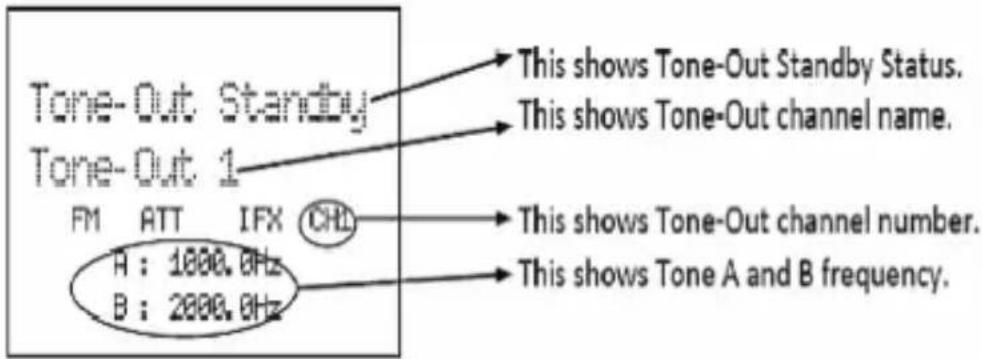
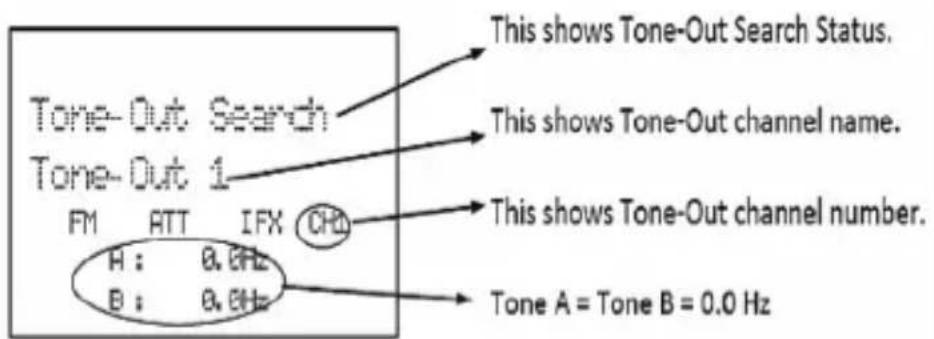
Utilisation du mode 'Tone-Out Standby/Search' voir Réglage de la tonalité 'Tone-Out' en premier.
Pendant le balayage, appuyez sur E/yes puis sur E/yes.
Ou appuyez sur Menu. Défilez jusqu'à l'options 'Tone-Out for...' et appuyez sur E/yes.
Défilez jusqu'à l'option 'Tone-Out Standby' et appuyez sur E/yes.
Voussouspuezegalement assigner une tonaliteTone-Out'aune touche de recherche.
L'affichage affichera le nom de la tonalité 'Tone-Out', le numéro du canal (1-10), et les réglages de tonalité. Toutte transmission reçue sur la fréquence ne sera pas entendue, mais vous verrez la puissance du signal sur les barres de puissance du signal.
Toutes les tonalités 'Tone-Out' (caNAux) qui ont la même fréquence (et la modulation et l'atténuation) que celui que vous sélectionnez seront également (et seulement) surveillées de manière à ce que vous puissiez contrôler jusqu'à dix canaux à tonalité 'Tone-Out' pour une fréquence. Le scanner affichera chaque canal 'Tone-Out' pendant deux secondes. Il ne les balayera pas, la tonalité 'Tone-Out' surveille la fréquence pour tous les canaux de tonalité 'Tone-Out' avec la même fréquence. Sans tener compte de l'affichage actuel, le scanner vous alertera de toute tonalité reçue correspondant à un réglage en mémoire (canal) pour la fréquence.
Si vous appuyez sur la touche Hold en mode d'attente de recherche, le scanner quittera temporairement et vous pourrez entendre toute transmission sur cette fréquence. Aucune tonalité d'alerte ne sera entendue, même si la tonalité 'Tone-Out' s'apparie à une programmation du mode d'attente. Appuyez à nouveau sur Hold pour returner en mode d'attente de recherche.
En mode d'attente de tonalité 'Tone-Out'
- Pour selectionner une autre tonalité 'Tone-Out' tournez la commande de défilament.
- Pour activer ou désactiver l'option 'Intermediate Frequency Exchange', appuyez sur Func puis sur 4(ifx).
- Pour activer ou désactiver l'atténuation, appuyez sur Func puis sur 7(att).
- Pour permuter la modulation, appuyez sur Func puis sur 9(mod).
Mode de verrouillage des touches
Ce mode prévient les changements de programmation accidentels et les changements de modes. Certaines touches ne fonctionneront pas dans ce mode. Les touches Vol/Light, la commande de défilament, mode Func, et Hold, fonctionneront selon leurs fonctions primaires. Le scannerer fonctionnera en un seul mode, le mode dans lequel le scannerer se trouvait lorsqu'il a été mis hors fonction. Alors, si vous mettez le scannerer hors fonction en mode Close Call, et le remettez en fonction en mode de verrouillage des touches, c'est le mode dans lequel il se trouvera.
Pour activer ou désactiver le mode de verrouillage des touches, appuyez sur Func et maintenez-la enfonnée. La première fois (et la seule fois) que le scanneur se mette en fonction en mode de verrouillage des touches, vous verrez 'Key Safe Mode On'.
Les tableaux suivants affichent les touches et offrent une légende des modes pour chaque tableau. Les touches (ou la touche Func et les touches) indiquées par un 'X' ne fonctionnent pas dans ce mode et vous verrez affché 'Key-Safe'. Les touches dont les cellules sont vides fonctionnent normalement pour chaque mode.
1: Key-Safe seulement pour le maintient enforcé de cette touche.
2: Key-Safe permit seulement la permutation des verrouillages temporaires 'Temporary Lockout' et des déverrouillages 'Unlock.'
3: Key-Safe permit seulement au Menu de sélectionner un système/étiquette numérique de canal.
4: Key-Safe s'applique uniquement après avoir appuyer sur "n'importe qu'elle touche."
5: Key-Safe permit uniquement la reprise en mode d'attente de recherche 'Search Hold'.
N / D = Ne s'applique pas.
1: Key-Safe seulement pour le maintien enforcé de cette touche.
2: Key-Safe permit seulement la permutation des verrouillages temporaires 'Temporary Lockout' et des déverrouillages 'Unlock.'
3: Key-Safe s'applique seulement en mode Hold.
N/D = Ne s'applique pas.
APPENDICE
Cartes des flottes préregliées 'Preset Fleet Maps'
| PréRéglage Map 1 PréRéglage Map 2 PréRéglage | Map 3 PréRéglage Map | 4 PréRéglage Map 5 | |||||||
| Block SizeCode | Block SizeCode | Block SizeCode | Block SizeCode | Block SizeCode | |||||
| 0 S-11 0-4 0 S-4 0 S-12 0 S-4 | |||||||||
| 1 S-11 1-4 1 S-4 1 (S-12) 1 S-4 | |||||||||
| 2 S-11 2-4 2 S-4 2 S-4 2 S-12 | |||||||||
| 3 S-11 3-4 3 S-4 3 S-4 3 (S-12) | |||||||||
| 4 S-11 4-4 4 S-4 4 S-4 4 S-4 | |||||||||
| 5 S-11 5-4 5 S-4 5 S-4 5 S-4 | |||||||||
| 6 S-11 6-4 6 S-12 6-4 6 S-4 | |||||||||
| 7 S-11 7$-4 7 (S-12) | 7 S-4 7 S-4 | ||||||||
| PréRéglage Map 6 | PréRéglage Map 7 | PréRéglage Map 8 | PréRéglage Map 9 | PréRéglage Map 10 | |||||
| Block Size Code | Block Size Code | Block Size Code | Block | Size Code | Block Size Code | ||||
| 0 S-3 | 0 S-10 | 0 S-10 | S-4 0 S-0 | ||||||
| 1 S-4 | 1 S-10 | 1 S-11 | S-4 1 S-0 | ||||||
| 2 S-4 | 2 S-11 | 2 S-2 2 | S-0 2 S-0 | ||||||
| 3 S-4 | 3 S-4 3 | S-2 3 | S-0 3 S-0 | ||||||
| 4 S-12 4 | S-4 | 4 S-3 4 | S-0 4 S-0 | ||||||
| 5 (S-12) | 5 | S-4 5 S | 3 5 | S-0 5 S-0 | |||||
| 6 S-12 6 | S-4 | 6 S-4 6 | S-0 6 S-4 | ||||||
| 7 (S-12) | 7 | S-4 7 S | 4 7 | S-0 7 S-4 | |||||
| Préréglage Map 11 | Préréglage Map 12 | Préréglage Map 13 | |||
| Block | Size Code | Block | Size Code | Block | Size Code |
| 0 | S-4 | 0 | S-0 | 0 | S-3 |
| PréRéglage Map 11 | PréRéglage Map 12 | PréRéglage Map 13 | |||
| Block Size Code | Block Size Code Block Size | Code | |||
| 1 S-0 1 S-0 1 S-3 | |||||
| 2 S-0 2 S-0 2 S-11 | |||||
| 3 S-0 3 S-0 3 S-4 | |||||
| 4 S-0 4 S-0 4 S-4 | |||||
| 5 S-0 5 S-0 5 S-0 | |||||
| 6 S-0 6 S-0 6 S-0 | |||||
| 7 S-0 7 S-4 7 S-0 | |||||
| Préroglage Map 14 Préroglage Map 15 Préroglage Map 16 | |||||
| Block SizeCode | Block Size | Code Code Block Size | Code | ||
| 0 S-4 0 S-4 0 S-3 | |||||
| 1 S-3 1 S-4 1 S-10 | |||||
| 2 S-10 2 S-4 2 S-10 | |||||
| 3 S-4 3 S-11 S-11 | |||||
| 4 S-4 4 S-11 4 S-0 | |||||
| 5 S-4 5 S-05 S-0 | |||||
| 6 S-12 6 S-12 | |||||
| 7 (S-12) 7 (S-12) 7 (S-12) | |||||
| Size Code Flæets Sub-Fleets | Number of Blocks | Number of Talkgroups per Block | Max IDs per Talkgroup | Max Radios per Block | ||
| S0 | N/A | N/A | N/A | N/A | N/A | 512 |
| S1 | 128 | 4 | 1 | 512 | 16 | 16 |
| S2 | 16 | 8 | 1 | 128 | 64 | 64 |
| S3 | 8 | 8 | 1 | 64 | 128 | 128 |
| S4 1 16 1 16 | 512 512 | |||||
| S5 64 4 1 256 | 32 32 | |||||
| S6 32 8 1 256 | 32 32 | |||||
| S7 32 4 1 128 | 64 64 | |||||
| S8 16 4 1 64 | 128 128 | |||||
| S9 8 4 1 32 256 | 56 256 | |||||
| S10 4 8 1 32 | 256 256 | |||||
| S11 2 16 1 32 | 256 256 | |||||
| S12 1 16 2 8 | 1024 512 | |||||
| S13 1 16 4 4 | 2048 512 | |||||
| S14 1 16 8 2 | 4096 512 | |||||
Vous pouvez déterminer dans quel bloc se trouve une identification Motorola par son numéro.
| Block Lower ID# | Upper ID # |
| 0 0000 | 8191 |
| 1 8192 | 16383 |
| 2 16384 24575 | |
| 3 24576 32767 | |
| 4 32768 40959 | |
| 5 40960 49151 | |
| 6 49152 57343 | |
| 7 57344 65535 |
SAISIE DES IDENTIFICATIONS
Ceci représenté les formats acceptables pour les identifications.
Les identifications partielles peuvent etre utilisées pour recevoir toutes les identifications d'une flotte 'Fleet', sous-flotte Sub-Fleet, agence Agency', etc.
Les identifications partielles peuvent etre evitees (Avoided).
Les identifications partielles ne peuvent utiliser de décimale.
L'entrée directe (sauvegarde rapide) ne permet pas les identifications d'appel 'I-Call'.
| Type de système Format 'TGID' | |
| Motorola Type I SystemsB=Block (0-7)FF(F)=FleetS(S)=Sub-Fleet | BFF-SS Normal IDBFFF-S Normal ID (Fleet is 100-127)BFF- Fleet IDBFFF- Fleet ID (Fleet is 100-127)B- Block ID |
| N=Decimal Numberi=I-Call ID | NNNNNinNNNN (size code 0) |
| Motorola Type II SystemsN=Decimal NumberH=Hexadecimal Characteri=I-Call ID | Decimal FormatNNNNNinNNNNNHexadecimal FormatHHHiHHHH |
| P25 SystemsN=Decimal NumberH=Hexadecimal Characteri=I-Call ID | Decimal FormatNNNNNinNNNNNNHexadecimal FormatHHHHiHHHHHH |
| EDACS SystemsAA=Agency (00-15)FF=Fleet (00-15)S=Sub-Fleet (0-7)N=Decimal Numberi=I-Call ID | AFS FormatAA-FFS Normal IDAA-FF-Fleet IDAA-Agency IDDecimal FormatNNNNinNNNNN |
| LTR SystemsA = Area number (0 or 1)RR = Home Repeater Number(01-20)U = Decimal Number (000-254) | A-RR-UUU Normal IDA-RR- Repeater ID |
Bits de statut spécial de type II
Les systèmes de type II Motorola Smartnet utilisent ces bits d'etat pour les transmissions spéciales comme urgence, patches, DES/DVP les transmissions brouillées, et sélections multiples. Les radios Motorola à ressources partagées les interprêtent directement pour leurs fonctions spéciales, donc il n'y a aucune différence n'est remarqué par la personne avec la radio. Le scannerer interpréte
cependant ces bits spéciaux en tant que différents groupes de communication. Vous trouvrez ci-dessous un tableau des ces bips de statut spécial.
Par conséquent, si un utilisateur transmettait un appel à selection multiple sur le groupe de communication 1808, le scanner pourrait effectivement receivevoir ces transmissions sur 1815. Parmi les utilisations courantes de ces bits d'etat se trouvent les suivantes :
- Quand un utilisateur clc sur leur bouton d'urgence, toutes les conversations sur le groupe de communication reviennent au groupe de communication d'urgence (ID + 2) jusqu'à ce que l'envoi efface l'état d'urgence. Par conséquent, si quelqu'un a appuyé sur leur bouton d'urgence et que leur radio se trouait dans le groupe de communication 16, toutes les communications permutent vers le groupe de communication 18.
- Un grand nombre de services d'incendie et de services d'urgence EMS utilisent les tonalités 'Tone-Out' et les alarmes à sélection multiple (ID +7). Par conséquent, votre service d'incendie effectuera la répartition sur le groupe de communication 1616, et ils effectuent des répartitions de tonalités 'Tone-Out, et d'alarmes en mode de sélection multiple, alors ces communications se trouveront sur le groupe de communication 1623.
CANAUX MÉTEOROLOGIQUES
Le système CTCSS (Continuous Tone Coded Squelch System) et codes ASN (DCS) sont deux méthodes utilisées pour empêcher toute interférence par d'autres communications radio. Notre scanneur peut recevoir des transmissions qui utilise ces codes.
Les codes CTCSS et DCS utilisent tous une certaine forme de codage silencieux. Le codage du silencieux comporte la transmission d'un signal de code spécial avec
l'audio d'une émission radio. Un récepteur doté d'un silencieux code ne s'active que lorsqu'il recoit le bon code. Ceci permet à plusieurs utilisateurs de partager une seule fréquence, et diminuè l'interférence causée par les transmetteurs éloignés utilisant le même canal. Dans toutes les régions métropolitaines des États-Unis, tous les canaux radio disponibles sont assignés à plus d'un utilisateur.
FREQUENCES CTCSS
Le scanner peut détector les cinquante fréquences CTCSS suivantes :
| 67.0Hz 94.8Hz | z 131.8Hz 171.3Hz | 203.5Hz | ||
| 69.3Hz 97.4Hz | z 136.5Hz 173.8Hz | 206.5Hz | ||
| 71.9Hz 100.0Hz | Hz 141.3Hz 177.3Hz | 210.7Hz | ||
| 74.4Hz 103.5Hz | Hz 146.2Hz 179.9Hz | 218.1Hz | ||
| 77.0Hz 107.2Hz | Hz 151.4Hz 183.5Hz | 225.7Hz | ||
| 79.7Hz 110.9Hz | Hz 156.7Hz 186.2Hz | 229.1Hz | ||
| 82.5Hz 114.8Hz | Hz 159.8Hz 189.9Hz | 233.6Hz | ||
| 85.4Hz 118.8Hz | Hz 162.2Hz 192.8Hz | 241.8Hz | ||
| 88.5Hz 123.0Hz | Hz 165.5Hz 196.6Hz | 250.3Hz | ||
| 91.5Hz 127.3Hz | Hz 167.9Hz 199.5Hz | 254.1Hz | ||
CODESDCS
Le scannerer peut détecter les codes hexadécimaux "DCS" suivants L
| 023 025 | 026 031 03 | 2 036 043 | 047 | ||||
| 051 053 | 054 065 07 | 1 072 073 | 074 | ||||
| 114 115 1 | 16 122 125 | 131 132 134 | |||||
| 143 145 | 152 155 156 | 162 165 | 172 | ||||
| 174 205 | 212 223 225 | 226 243 | 244 | ||||
| 245 246 | 251 252 255 | 261 263 | 265 | ||||
| 266 271 | 274 306 31 | 315 325 | 331 | ||||
| 332 343 | 346 351 35 | 6 364 365 | 371 | ||||
| 411 412 | 413 423 43 | 1 432 445 | 446 | ||||
| 452 454 | 455 462 46 | 464 465 466 | 503 | ||||
| 506 516 | 523 526 53 | 2 546 565 | 606 | ||||
| 612 624 | 627 631 63 | 2 654 662 | 664 | ||||
| 703 712 | 723 731 73 | 2 734 743 | 754 | ||||
| 006 007 | 015 017 02 | 1 050 141 | 214 |
LISTE INVERSE
| Portée (MHz) Décalage (MHz) Portée (MHz) Décalage (MHz) | |||
| 29.5200 - 29.5800 + 0.1 450.0000 - 454.9875 + 5 | |||
| 29.6200 - 29.6800 - 0.1 455.0000 - 459.9875 - 5 | |||
| 52.0100 - 52.9900 + 1 460.0000 - 464.9875 + 5 | |||
| 53.0100 - 53.9900 - 1 465.0000 - 469.9875 - 5 | |||
| 143.7500 + 4.375 470.0000 - 472.9875 + 3 | |||
| 143.9000 | + 4.25 | 473.0000 - 475.9875 - 3 | |
| 144.5100 - 144.8900 | + 0.6 476.0000 - 478.9875 + 3 | ||
| 145.1100 - 145.4900 | - 0.6 479.0000 - 481.9875 - 3 | ||
| 146.0100 - 146.3850 | + 0.6 482.0000 - 484.9875 + 3 | ||
| 146.4150 - 146.5050 | + 1 485.0000 - 487.9875 - 3 | ||
| 146.5950 | + 1 488.0000 - 490.9875 + 3 | ||
| 146.6100 - 146.9850 | - 0.6 491.0000 - 493.9875 - 3 | ||
| 147.0000 - 147.3900 | + 0.6 494.0000 - 496.9875 + 3 | ||
| 147.4150 - 147.5050 | - 1 497.0000 - 499.9875 - 3 | ||
| 147.5950 | - 1 500.0000 - 502.9875 + 3 | ||
| 147.6000 - 147.9900 | - 0.6 503.0000 - 505.9875 - 3 | ||
| 148.1250 | - 4.375 506.0000 - 508.9875 + 3 | ||
| 148.1500 | - 4.25 | 509.0000 - 511.9875 | - 3 |
| 222.1200 - 223.3800 | + 1.6 758.0000 - 775.9937 +30 | ||
LISTE DE FREQUENCES DU REPÉTEUR
| 223.7200 - 224.9800 - 1.6 | 788.0000 - 805.9937 | -30 | |
| 420.0000 - 424.9875 + 5 80 | 6.0000 - 823.9875 + | 45 | |
| 425.0000 - 429.9875 - 5 85 | 1.0000 - 868.9875 - | 45 | |
| 440.0000 - 444.9875 + 5 89 | 96.0000 - 901.0000 + | 39 | |
| 445.0000 - 449.9875 - 5 93 | 5.0000 - 940.0000 - | 39 |
| Portée (MHz) Décalage (MHz) Portée (MHz) Décalage (MHz) | |
| 455.0151 - 459.9950 - 5 497.0001 - 500.0000 - 3 | |
| 465.0101 - 469.9950 - 5 503.0001 - 506.0000 - 3 | |
| 473.0001 - 476.0000 - 3 509.0001 - 512.0000 - 3 | |
| 479.0001 - 482.0000 - 3 758.0000 - 775.9937 +30 | |
| 485.0001 - 488.0000 - 3 806.0051 - 823.9875 +45 | |
| 491.0001 - 494.0000 - 3 894.0125 - 921.0000 +39 |
SPECIFICATIONS TECHNIQUES
Couverture de bandes : 30 bandes
Dimensions: 2,64 po (L) x 1,29 po (P) x 4,53 in (H) (sans l'antenne, les boutons, la pince et autre)
67 mm (L) x 32,7 mm (P) x 115 mm (H) (sans l'antenne, les boutons, la pince et autre)
Poids: 9,6 oz (272 g) (sans l'antenne et les piles)
Température de fonctionnement : Nominal : - 4° F (- 20° C) à + 140° F (+ 60° C )
Temperature Close Call: +14^(-10^) +122^(+50^)
Température pour la recharge: + 50° F (+ 10° C) à + 104° F (+ 40° C)
Température d'entreposage : - 22° F (-30° C) à + 158° F (+70° C)
Alimentation :
5,0 V CC ± 5 % branché à un ordinateur par un cable miniUSB (inclus)
CC 5,0 V ± 5% branché à un ordinateur à
I'aide d'un cable mini USB (inclus)
Affichace ACL : Affichage ACL à matrice à points de 64 X 128 avec rétroéclairage orange
Haut-parleur interne : 24 ohms, 0,8 watt max.
Certificé conforme à la règlementation de la FCC, article 15 sous-section C à compter de la date de fabrication.
Canaux meteorologiques : 7 canaux
Puisssance de sortie audio :
- Prise du haut-parleur 24 Ω
218 mW nominal pour bandes FM, FMB et NFM
245 mW nominal pour les bandes FMB, WFM
240 mW nominal pour les bandes AM
- Prise du casque d'écoute stéreo de 32 Ω
12 mW nominal pour les bandes FM, NFM
20 mW nominal pour les bandes FMB, WFM
18 mW nominal pour les bandes AM
Prises externes : Prise de l'antenne : type BNC
Prise du casque d'écoute : 3,5 mm (1/8 po) type stéreo
Prise USB : 5 broches de type mini USB
Antenne:50 ohms (impedance)
Sensibilité (12 dB SINAD) Nominal
VHF Low Band 1
Les caractéristiques, specifications et la disponibilité des accessoires peuvent varier sans préavis.
Le sceau de l'organisme de recyclage RBRCMD sur les piles à l'hydrure métallique de nickel signifie que Uniden Communications, Inc. participe volontairement au programme industriel visant à reprendre et recycler ce type de piles lorsqu'elles ne servent plus au sein du territoire des États-Unis et du Canada.

Veuillez contacter 1-800-BATTERY pour plus de détails relativement au recyclage des piles Ni-MH dans cette région. (RBRC est une marque de commerce de Rechargeable Battery Recycling Corporation.)
INFORMATION RELATIVE À LA GARANTIE
LE REPONDANT DE LA GARANTIE : LA CORPORATION UNIDEN AMERICA (ci-apres 'UNIDEN").
ÉLÉMENTS DE LA GARANTIE : Pendant une période d'un an, Uniden garantit à l'acheteur original que cet apparéil d'Uniden sera libre de tout défaut de pieces et de main-d'oeuvre, selon les restrictions et exclusions décrites ci-dessous.
DURÉE DE LA GARANTIE: Cette garantie, qui ne s'applique qu'à l'acheteur original, se terminera et ne sera donc plus en effet 12 mois après la date de l'achat original dans un magasin au détail. Cette garantie sera nulle si l'appareil est (A) endommagé ou n'a pas été maintainu en bon état suite à un entretien raisonnable ou nécessaire, (B) modifié, alteré ou utilisé en tant que composante d'un ensemble de conversion, d'assemblages secondaires ou toute autre configuration qui n'est pas vendue par Uniden, (C) mal installé, (D) réparé ou entretenu par toute autre entité qu'un centre de service autorisé par Uniden pour n'importe quel problème ou défaillance couvert par cette garantie, (E) utilisé conjointement avec des équipements, pieces ou en tant que composante d'un système qui ne soit pas fabriqué par Uniden, ou (F) installé ou programme par d'autres personnes que celles mentionnées dans le guide d'utilisation de cet appariel.
ÉNONCÉ DES RECOURS: Au cas où cet apparéil ne serait pas conforme à la garantie, et ce, en tout temps pendant la période de cette garantie, le répondant s'engage à réparer le défaut et à vous returner l' apparéil sans frais de pieces ni de main-d'oeuvre, ni d'autres frais (à l'exception des frais de port et de manutention) encourus par le répondant ou l'un de ses représentants relativement à l'exécution de cette garantie. Le répondant pourra, à sa seule discrétion, replacer l' apparéil par un apparéil neuf ou remis à neuf. LA GARANTIE LIMITÉE DÉCRITE CI-HAUT CONSTITUE LA SEULE ET ENTIÈRE GARANTIE SE RAPPORTANT À L'APPAREIL ET REMPLACE ET EXCLUT Toute AUTRE GARANTIE DE QUELQUE NATURE QUE CE SOIT, QU'ELLE SOIT FORMELLE, TACITE OU SURVENANT SUITE À L'IMPLOPTION D'UNE LOI, INCLUANT, MAIS SANS S'Y LIMITER, TOUTES LES GARANTS TACITES EN QUALITÉ LOYALE ET MARCHANDE OU LES APTITUDES À UN BUT PARTICULIER. CETTE GARANTIE NE COUVRE PAS NI NE PREVOIT PAS DE PROVISION POUR LE REMBOURSEMENT NI LE PAIEMENT DES DOMMAGES-INTÉRÊTS DIRECTS OU INDIRECTS. Certaines provinces ou certains États ne permettent pas d'exclusions ni de restrictions pour les dommages-intérêts directs ou indirects et les restrictions ou exclusions décrites ci-dessus peuvent ne pas s'appliquer à vous.
RECOOURS LÉGAUX: Cette garantie vous donne des droits légaux spécifique et vous pouze avoir d'autres droits variant de province en province. Cette garantie devient nulle à l'extérieur des États-Unis et du Canada.
MARCHÉ À SUIVRE POUR HONORER LA GARANTIE : Si, après avoir suivi les directives du guide d'utilisation, vous étés persuadé(e) que votre apparéil est défectieux, emballez-le soigneusement (dans son emballage original, si possible). Joignez-y vous preuve d'achat et une note décrivant le problème. Expédiez l' apparéil, port payé, par l'entre mise d'un service postal certifié et assure ou d'un courrier qui vous permettra de retrouver ultérieurement l'envoi, au répondant de la garantie, à l'adresse suivante :
Uniden America Corporation
C/O Saddle Creek
800-620-7531, de 8:00 à 16:30, heures centrale, du lundi au vendredi.
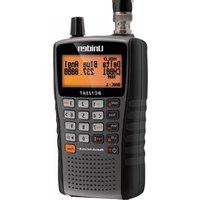
- AVERTISSEMENT RELATIF À L'EXPOSITION AUX LIQUIDES!
- CONTENU
- INFORMATION IMPORTANTE 9
- CARACTERISTIQUES PRINCIPALES 11
- COMPRENDRE LA MÉMOIRE DYNAMIQUE 16
- INCLUS AVEC VOTRE SCANNEUR 20
- FONCTIONNEMENT DE BASE 20
- PLANNIFICATION D'UN SYSTÉME, SITE OU GROUPE 42
- PROGRAMMATION DES SYSTEMÉMES 43
- PROGRAMMATION DES SYSTÉMES À
- CREATION DE SITES 54
- CREATION DE GROUPES 60
- PROGRAMMATION DES FREQUENCES/TGIDS 62
- PROGRAMMATION MANUELLE D'UNE FREQUENCY D'UN CANAL/TGIDS 64
- MENU DES OPTIONS D'ÉDITION D'UN CANAL 66
- UTILISATION D'UN GPS AVEC LE SCANNEUR BCD325P2 ....71
- BALAYAGE BASE SUR L'EMPLACEMENT 71
- CARACTERISTIQUES GPS NON RELIEES A L'EMPLACEMENT 71
- BRANCHEMENT DE VOTRE SCANNEUR 72
- MODE DE L'AFFICHAGE 'GPS DISPLAY MODE' (POI SEULEMENT) 78
- MODE DE REVISION DE L'EMPLACEMENT GPS 81
- AVIS DE MODIFICATION
- INFORMATION RELATIVE À L'ARTICLE 15
- UTILISER UN SCANNEUR DE MANIÈRE LÉGALE
- CONFORMITEISED
- OBTENIR LE GUIDE D'UTILISATION BCD325P2 EN FRANÇAIS
- CARACTERISTIQUES PRINCIPALES
- Fonctionnement à ressources partagées Trunk Tracker V - Suit les
- COMPRENDRE LA MÉMOIRE DYNAMIQUE
- COMPRENDRE LES SYSTÉES SIMPLEX STANDARDS ET DE RÉPÉTEURS
- COMPRENDRE LES SYSTÉMES CTCSS/DCS/NAC
- COMPRENDRE LE PARTAGE DES RESSOURCES MULTISITE "MULTI-SITE TRUNKING"
- INCLUS AVEC VOTRE SCANNEUR
- FONCTIONNEMENT DE BASE
- BRANCHEMENT DE L'ANTENNE
- UTILISATION DES PILES
- BRANCHEMENT DU CABLE USB
- MISE EN FONCTION DU SCANNEUR ET RÉGLAGE DE LA SUPPRESSION DU BRUIT DE FOND “SQUELCH”
- MENUDENAVIGATION
- TOUCHES ET COMMANDES
- Programmation automatique Close Call
- 2e ligne
- 3e ligne
- MENUDES RÉGLAGES
- Réglage du rétroéclairage
- Réglage de la tonalité des touches
- Option de la pile
- Remarque: Aucune icone n'apparaître à l'écran pour vous indiquer si la fonction de sauvegarde de la pile est activée ou non.
- Réglage du contraste de l'affichage
- Réglage de la sortie 'C-CH Output'
- Réglage du format GPS
- Réglage du début en bauds de l'unité GPS
- Bande par défaut
- Filtre P25 LP
- Seuil P25
- Affichage du numero d'identification de l'unité
- Voir les informations relatives au scanner
- Pourcentage de la mémoire utilisée
- Version du microprogramme et numéro de série
- Verrouillage/déverrouillage du clavier
- Visionnement du niveau de la pile
- Clonage
- Réinitialisation du scanneur
- Important! Ceci effacera toutes les données programmes.
- PLANNIFICATION D'UN SYSTÉME, SITE OU GROUPE
- SAISIE DU TEXTE
- PROGRAMMATION DES SYSTÉMES
- PROGRAMMATION DE SYSTEMES CONVENTIONNELS
- Réglage des touches rapides
- Réglage de la touche de démarrage
- Réglage de l'étiquette numérique
- Réglage du verrouillage
- Réglage de la durée d'attente (en secondes)
- Réglage de la durée du-delai
- Réglage de la commande de gain automatique AGC et audio
- Durée d'attente P25
- PROGRAMMATION DES SYSTÉMES À RESSOURCES PARTAGÉES
- Balayage des identifications/recherche (pas EDACS SCAT)
- Édition d'une carte de flotte (Fleetmap) (Systèmes Motorola Type I/III seulement)
- Remarque: Si vous sélectionnez un code de grandeur 12, 13, ou 14, les restrictions suivantes s'appliqueront :
- Balayage prioritaire ID (non EDACS SCAT/ P25-1Tr)
- Réglage du bit d'etat "Set Status Bit" (Motorola seulement
- Régalge du code de fin "Set End Code" (Motorola seulement)
- Alerte d'urgence "Emergency Alert" (Motorola/EDACS seulement)
- Réglage du format ID “Set ID Format”
- Rvw ID: Srch L/O
- Cir All L/O IDs
- Réglage Audio AGC
- Option P25 NAC
- CREATION DE SITES
- Éditer le nom (non EDACS SCAT)
- Réglage de la touche rapide "Set Quick Key"
- Réglage de la touche de démarriage "Set Startup Key"
- Édition du plan de bandes "Edit Band Plan" (Motorola personnalisés/P25/VHF/UHF seulement)
- Pour les systèmes Motorola standard 800/900/Splinter
- Réglage du type de site (EDACS seulement)
- Régalge des fréquences
- Réglage de la modulation
- Réglage de l'attenuateur
- Réglage du temps d'attente "Hold Time"
- Réglage de l'emplacement
- Durée d'attente P25 "P25 Waiting Time" (Motorola seulement)
- CREATION DE GROUPES
- Réglage d'une touche rapide
- Édition d'un canal
- Réglage de l'information de l'emplacement
- Réglage du verrouillage "Set Lockout"
- PROGRAMMATION DES FREQUENCES/TGIDS
- Programmation rapide d'une fréquence conventionnelle
- Programmation d'une fréquence dans un groupe existant
- Programmation d'une identification dans un groupe de sauvegarde rapide 'Quick Save Group'
- Programmation d'une identification dans un groupe existant
- PROGRAMMATION MANUELLE D'UNE FRÉQUENCY D'UN CANAL/ TGIDS
- MENU DES OPTIONS D'ÉDITION D'UN CANAL
- Édition d'une fréquence ou 'TGID'
- Réglage du type d'audio (conventionnel/Motorola seulement)
- Réglage de l'étiquette numérique 'Number Tag'
- Réglage de la modulation (conventionnel seulement)
- Réglage de l'attenuateur (conventionnel seulement)
- Réglage de la priorité
- Réglage de l'alerte
- Réglage de la compensation du volume 'Volume Offset'
- Copier/coller un canal
- UTILISATION D'UN GPS AVEC LE SCANNEUR BCD325P2
- BALAYAGE BASE SUR L'EMPLACEMENT
- CARACTERISTIQUES GPS NON RELIEES À L'EMPLACEMENT
- BRANCHEMENT DE VOTRE SCANNEUR
- Réglage du type
- Réglage de l'alerte (points d'intérêt seulement)
- Réglage du volume de l'alerte (Dangerous Road/Xing seulement)
- Réglage de la tonalité d'alerte (Dangerous Road/Xing seulement)
- Alerte en mode d'affichage GPS
- MODE DE L'AFFICHAGE 'GPS DISPLAY MODE' (POI SEULEMENT)
- Le côté droit de la première ligne affiche :
- En mode d'affichage GPS
- MODE DE RÉVISION DE L'EMPLACEMENT GPS
- En mode de révision de l'emplacement :
- PRIORITÉ/PRIORITÉ ID/PRIORITÉ 'PLUS SCAN'
- UTILISATION DES TOUCHES DE DEMARRAGE
- BALAYAGE DES SYSTÉMES
- Programmer une identification affichée en mode de recherche d'identification
- UTILISATION DES ETIQUETTES NUMÉRIQUES
- MODE D'AJUSTEMENT P25
- VERROUILLAGE/DEVERROUILAGE DES SYSTÉMES/SITES/ RECHERCHES
- VERROUILLAGE/DEVERROUILLAGE DES GROUPES
- VERROUILLAGE/DEVERROUILLAGE DES CANAUX
- Remarque : “Temporary Lockout' signifie qu'il sera déverrouillé la prochaine fois que le scannerer sera mis hors fonction et en fonction.
- Pour déverrouiller un seul canal en mode de balayage, appuyez sur Hold pour demeurer en attente sur n'importe quel canal.
- Pour déverrouiller tous les canaux d'un système conventionnel en mode de balayage :
- Remarque : Ceci activera également tous vos groupes (activera la touche rapide).
- Pour réviser et/ou déverrouiller les identifications verrouillées d'un système :
- UTILISATION DU MODE DE SPECTRE DES BANDES
- OPTIONS DU MENU DE RECHERCHE/CLOSE CALL
- Pour éditer les options de recherche et les options Close Call :
- RECHERCHE DU... MENU
- Pour editor une recherche de service :
- Utilisé pour la recherche avec balayage seulement :
- Recherche personnalisée
- Réglage de la touche de recherche
- Recherche et mise en mémoire (programmation) automatique
- Recherche rapide
- RECHERCHE
- Mise en mémoire (programmation) de la fréquence affichée (pendant la recherche)
- MENUCLOSECALL
- UTILISATION DES MODES CLOSE CALL
- GESTION DES CONNXIONS CLOSE CALL
- En mode Close Call seulement
- EN MODE D'ATTENTE CLOSE CALL
- Connexion avec balayage
- FONCTIONNEMENT DU MENU MÉTEOROLOGIQUE
- Weather Scan Program SAME Set Attenuator Weather Alert
- Utilisation des transmissions de tonalités 'Fire Tone-Out'
- Réglage des tonalités 'Tone-Out'
- En mode d'attente de tonalité 'Tone-Out'
- Mode de verrouillage des touches
- APPENDICE
- Cartes des flottes préregliées 'Preset Fleet Maps'
- SAISIE DES IDENTIFICATIONS
- Bits de statut spécial de type II
- FREQUENCES CTCSS
- CODESDCS
- LISTE INVERSE
- SPECIFICATIONS TECHNIQUES
- INFORMATION RELATIVE À LA GARANTIE
Marque : UNIDEN
Modèle : BCD325P2
Catégorie : Radio portable