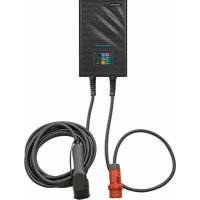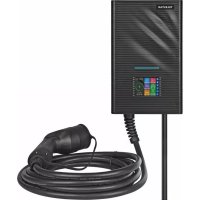
EC 311 S6 - Chargeur allume-cigare Telestar - Notice d'utilisation et mode d'emploi gratuit
Retrouvez gratuitement la notice de l'appareil EC 311 S6 Telestar au format PDF.

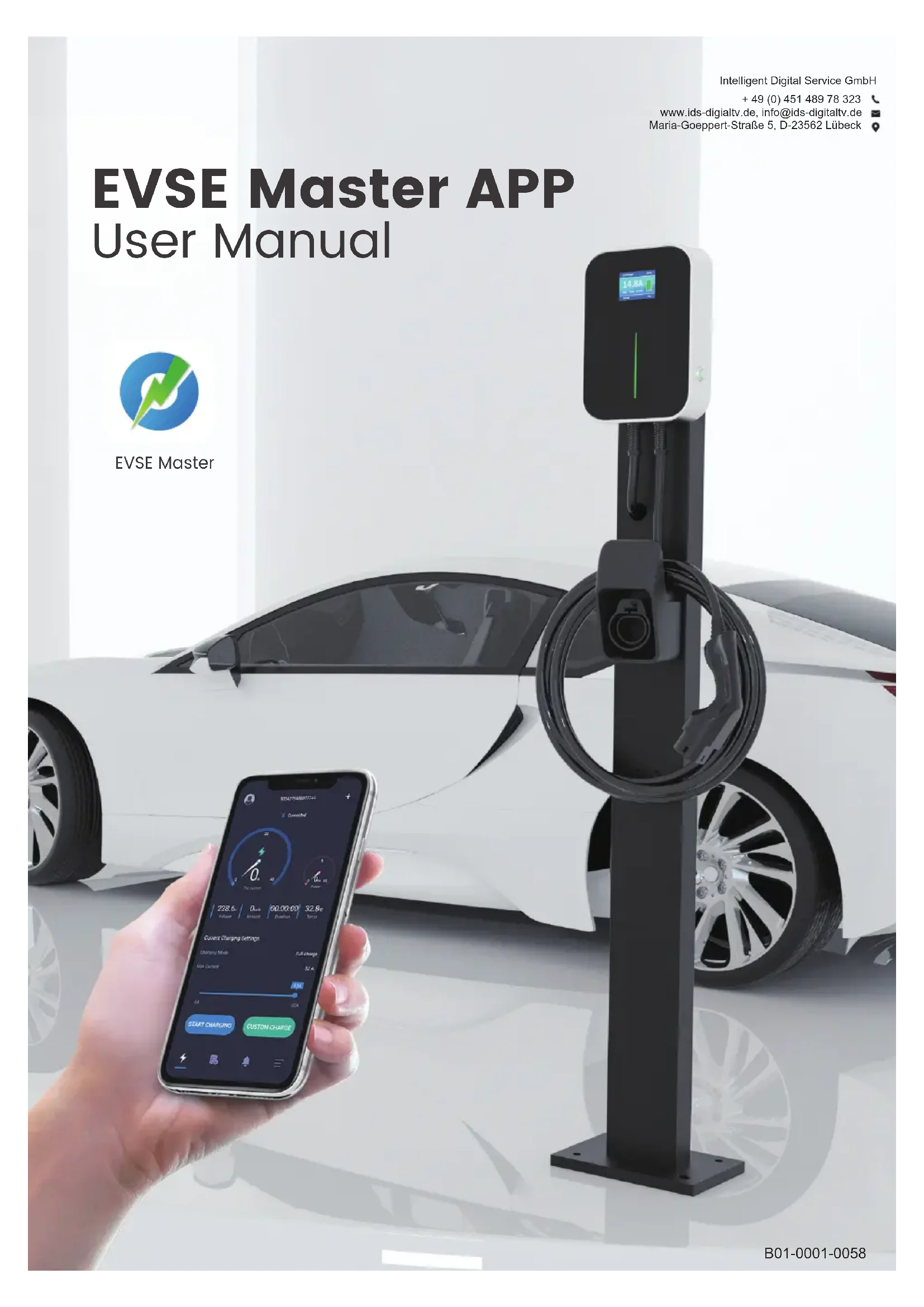

| Type de produit | Station de charge intelligente pour véhicule électrique (format allume-cigare) |
| Marque | Telestar |
| Modèle | EC 311 S6 |
| Communication sans fil | Bluetooth et Wi-Fi |
| Application mobile | EVSE Master APP (iOS/Android) |
| Fonctions principales | Surveillance de charge, contrôle marche/arrêt, réglage du mode de charge (unique, périodique), consultation des enregistrements, statistiques, mise à jour du firmware OTA |
| Sécurité | Protection basse tension, surtension, surintensité, court-circuit, surchauffe, erreur CP |
| Affichage | Écran LCD avec nom du chargeur |
| Enregistrements de charge | Consultation, exportation, suppression (enregistrements locaux et de la station) |
| Mise à jour firmware | Par Bluetooth (≈30 min) ou Wi-Fi (≈5 min) |
| Température | Affichage en Celsius ou Fahrenheit, commutable |
| Mot de passe de communication | 6 chiffres, initial 123456, modifiable via l'application |
| Numéro de station | Format EVSE + 4 derniers chiffres du numéro de série |
FOIRE AUX QUESTIONS - EC 311 S6 Telestar
Questions des utilisateurs sur EC 311 S6 Telestar
0 question sur cet appareil. Repondez a celles que vous connaissez ou posez la votre.
Poser une nouvelle question sur cet appareil
Téléchargez la notice de votre Chargeur allume-cigare au format PDF gratuitement ! Retrouvez votre notice EC 311 S6 - Telestar et reprennez votre appareil électronique en main. Sur cette page sont publiés tous les documents nécessaires à l'utilisation de votre appareil EC 311 S6 de la marque Telestar.
MODE D'EMPLOI EC 311 S6 Telestar
2. Le nom de la station de charge et le Bluetooth 01
3. Page d'installation de l'APP 01
3.1 Instructions d'installation rapide 01 3.2 Remarques sur l'installation 02
3.2.1 Guide pour activer le Bluetooth 02 3.2.2 Guide pour activer la localisation 03 3.2.3 Guide pour activer le Wi-Fi 04
4. Page de fonctionnement de l'APP 04
4.1 La première utilisation 04 4.2 Connecter la station de charge pour la première fois 05 4.3 Connecter rapidement la station de charge 06 4.4 Commuter rapidement la station de charge 06 4.5 Instructions sur la charge rapide 07 4.6 Page «Remarques sur le mot de passe de communication» 08 4.7 Page spéciale «Délai de communication» 09 4.8 Page spéciale «Rafraîchir la page de la charge par le tirage vers le bas» 09 4.9 Page «Page d'accueil de chargement» 10 4.10 Page «En cours de charge» 11 4.11 Page «Arrêt de la charge» 11 4.12 Page «Charge personnalisée - Une seule charge» 12
4.12.1 Page «Charge personnalisée - Une seule charge - Charge quantitative» 12 4.12.2 Page «Charge personnalisée - Une seule charge - Charge chronométrée» 13 4.12.3 Page «Charge personnalisée - Une seule charge - Charge chronométrée et quantitative» 13 4.12.4 «Charge personnalisée - Une seule charge - Charge différée» 14
4.13 Page «Charge personnalisée - Charge périodique» 14 4.14 Page «Panne du système» 16 4.15 Page «Enregistrements de charge - Mes enregistrements» 17
4.15.1 Page «Enregistrements de charge - Mes enregistrements» 18 4.15.2 Page «Enregistrements de charge - Tous les enregistrements» 18 4.15.3 Page «Enregistrements de charge - Statistiques de charge - Statistiques quotidiennes» 18 4.15.4 Page «Enregistrements de charge - Statistiques de charge - Statistiques mensuelles» 18
4.16 Page «Notifications» 19 4.17 Page «Réglages du système - À propos du chargeur» 19 4.18 Page «Réglages du système - Mise à jour du firmware » 20 4.19 Page «Réglages du système - Réglages généraux» 21
4.19.1 Page «Réglages du système - Réglages généraux - Modifier le mot de passe du chargeur» -- 21 4.19.2 Page «Réglages du système - Réglages généraux - Réglages Wi-Fi du chargeur» 22 4.19.3 Page «Réglages du système - Réglages généraux - Nom du chargeur» 22 4.19.4 Page «Réglages du système - Réglages généraux - Démarrer la charge par le bouton» 23 4.19.5 Page «Réglages du système - Réglages généraux - Type de température» 23
4.20 Page «Réglages de l'utilisateur» 24
4.20.1 Page «Réglages de l'utilisateur - Réglage des langues » 24 4.20.2 Page «Réglages de l'utilisateur - Modifier le surnom » 25 4.20.3 Page «Réglages de l'utilisateur - FAQ » 25 4.20.4 Page «Réglages de l'utilisateur - Politique de confidentialité » 25 4.20.5 Page «Réglages de l'utilisateur - À propos » 25
1 Aperçu
EVSE Master APP est une application de téléphone portable pour la station de charge intelligente, qui se divise en versions
Android et iOS.
Ct t i f. Sa fonction principale est de surveiller l'état de la station de charge, de contrôler le démarrage et l'arrêt de la station de charge pour la charge, de régler le mode de charge, de consulter et de compter les enregistrements de charge et de mettre à jour le firmware sans fil. L'APP utilise le Bluetooth du téléphone portable ou le Wi-Fi LAN pour la communication des données. La méthode de communication consiste à se connecter via le canal Bluetooth pour la première fois, et après avoir défini les réglages de communication Wi-Fi, la communication par le canal du Wi-Fi sera effectuée. Lorsque les deux communications sont disponibles, l'APP passe automatiquement au Wi-Fi.
Remarque sur la distance de communication. La communication Bluetooth est une communication point à point entre le téléphone portable et le module Bluetooth de la station de charge, et sa distance effective est d'environ 10 mètres dans un champ ouvert ; la communication Wi-Fi consiste à connecter le téléphone portable et la station de charge au même routeur Wi-Fi, et sa distance effective est déterminée par la distance du signal du routeur Wi-Fi, à condition que la station de charge et le téléphone portable soient dans la portée du signal du routeur Wi-Fi. Quelle que soit la méthode qui dépasse la distance de communication, la station de charge ne peut pas fonctionner.
2 Le nom de la station de charge et celui du bluetooth
Le nom de la station de charge est composé de «ACP # EVSEXXXX», c'est-à-dire du préfixe «EVSE» plus les 4 derniers chiffres du numéro de la station de charge, comme EVSE1234.
Le nom du module Bluetooth fourni avec la station de charge est «ACP # EVSEXXXX», c'est-à-dire le préfixe «ACP #» plus «le nom de la station de charge», tel que ACP # EVSE1234.
Le nom par défaut de la station de charge en usine est «EVSEXXX», qui est affiché en haut de la page d'accueil de l'APP et dans le coin supérieur gauche de l'écran de la station de charge, indiquant qu'elle station de charge est actuellement connectée. Si les deux noms sont incohérents, ils doivent être modifiés à nouveau via la page ci-dessous «Réglages du système- Réglages généraux- Nom du chargeur».
Le nom par défaut du module Bluetooth de la station de charge en usine est «ACP # EVSEXXXX», qui s'affiche lors de la recherche des stations de charge disponibles, comme ACP # EVSE1234.
Lors de la modification du nom de la station de recharge, les parties correspondantes seront également modifiées.
3 Page d'installation de l'app 3.1 instructions d'installation rapide
Téléchargez l'APP sur le site officiel et installez-la. Les instructions d'installation rapide sont comme suit :
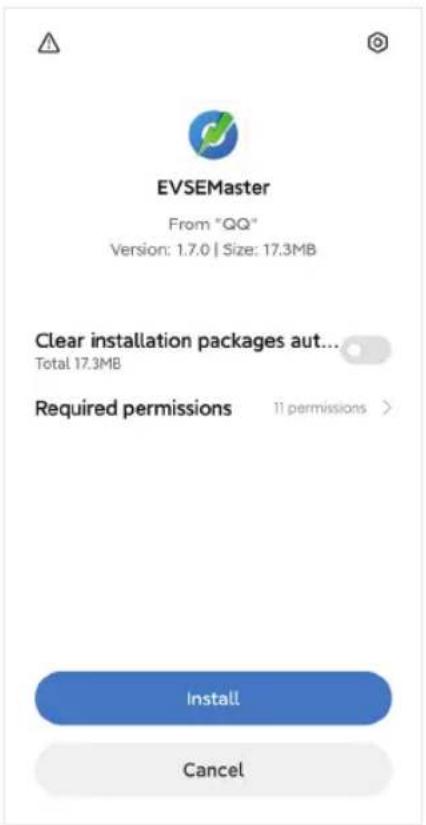
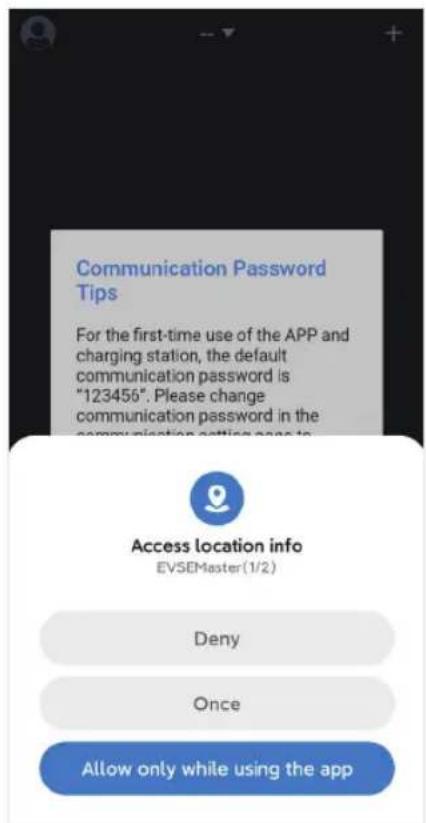
Image 1 Page d'installation de l'APP
3.2 Remarques sur l'installation
Le processus d'installation des différents téléphones portables n'est pas tout à fait le même, vous pouvez donc simplement suivre les instructions d'installation et procéder étape par étape.
Les permissions exigées pour utiliser l'application et le système lors de l'installation doivent être autorisées, sinon le programme ne fonctionnera pas normalement.
Veuillez faire particulièrement attention au fait que le programme devra utiliser l'autorisation de stockage, l'autorisation d'accès à la localisation et Bluetooth ainsi que le Wi-Fi doivent être activés, tandis que certaines autorisations sont nécessaires pour le matériel et les systèmes de fonctionnement du téléphone portable associés. L'APP ne fonctionnera pas normalement sans ces autorisations.
Lorsque certaines autorisations ne sont pas autorisées lors de l'installation, l'APP vous fait remarquer que certaines autorisations sont nécessaires lors de l'utilisation de l'APP et vous guide automatiquement pour définir certaines permissions.
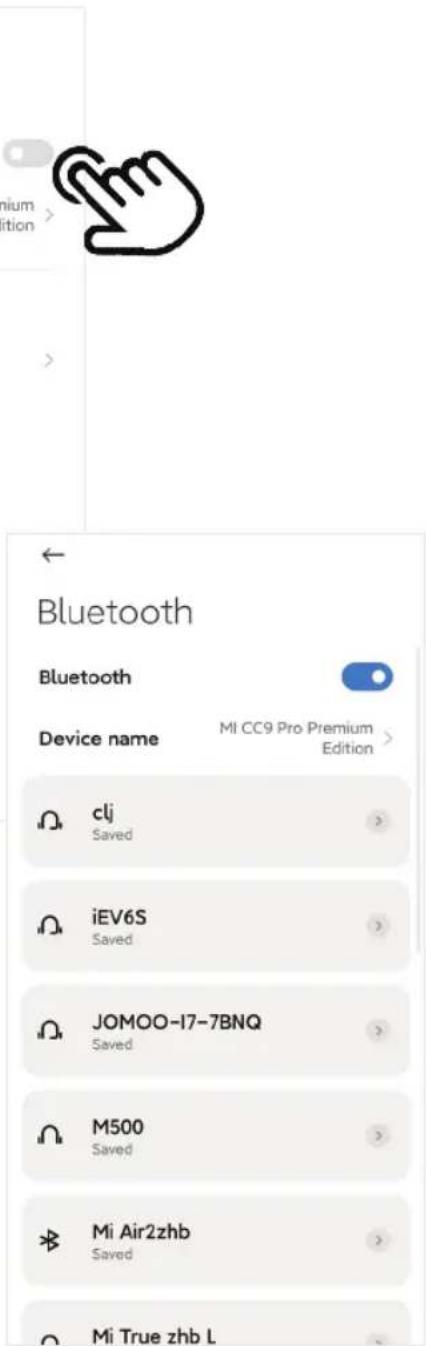
3.2.1 Guide pour activer le bluetooth
Lors de la recherche des stations de charge, si le Bluetooth n'est pas activé, elle vous demandera d'activer le Bluetooth :
Image 2 Page du guide pour activer Bluetooth
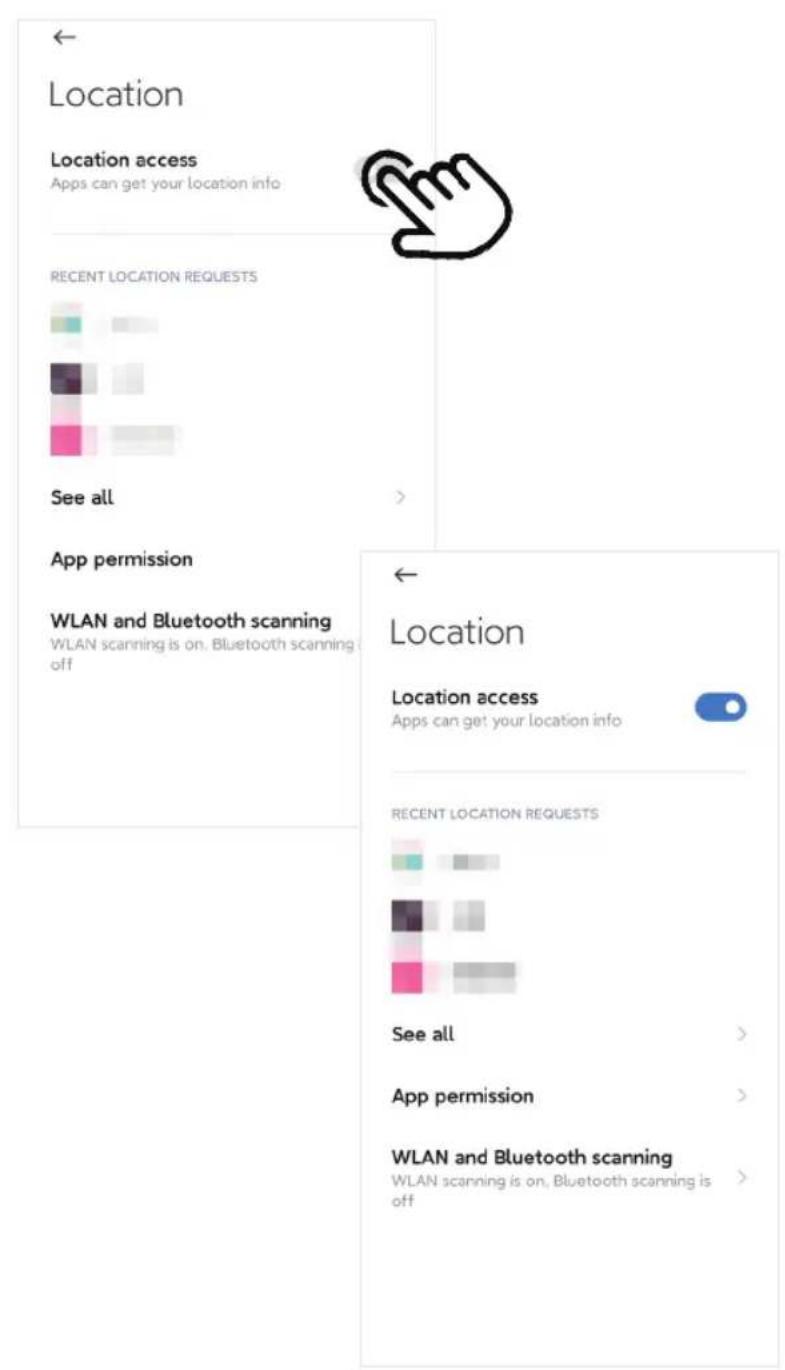
3.2.2 Guide pour activer la localisation
Lors de la recherche des stations de charge, si le service de localisation n'est pas activé, elle vous demandera d'activer l'accès à la localisation :
Image 3 Page du guide pour activer la localisation
3.2.3 Guide pour activer le wi-fi
Lors du réglage des paramètres de communication Wi-Fi de la station de charge, si le Wi-Fi n'est pas activé, elle vous demandera d'activer le Wi-Fi:
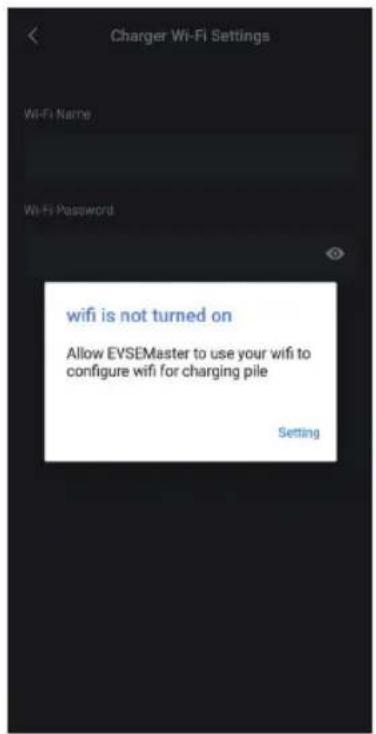
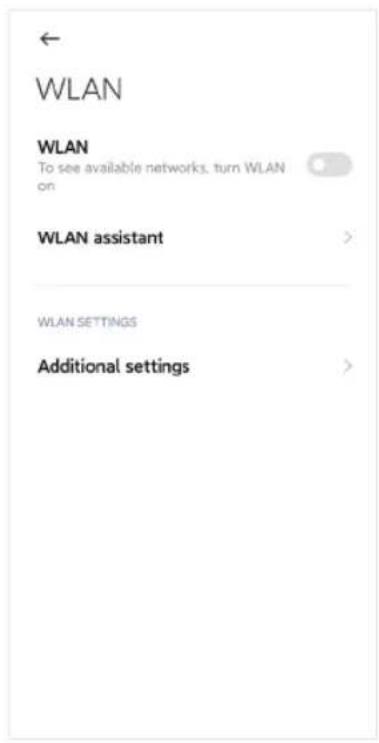
Image 4 Page du guide pour activer le Wi-Fi
4 Page de fonctionnement de l'app 4.1la première utilisation
Lors vous fait remarquer que certaines permissions doivent être utilisées et vous demandera de modifier le mot de passe de communication à temps pour la première utilisation:
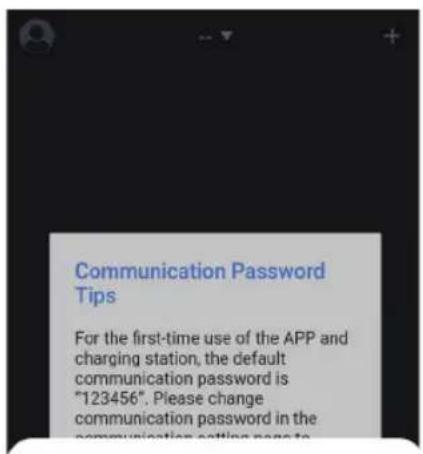
Image 5 Page de la première utilisation
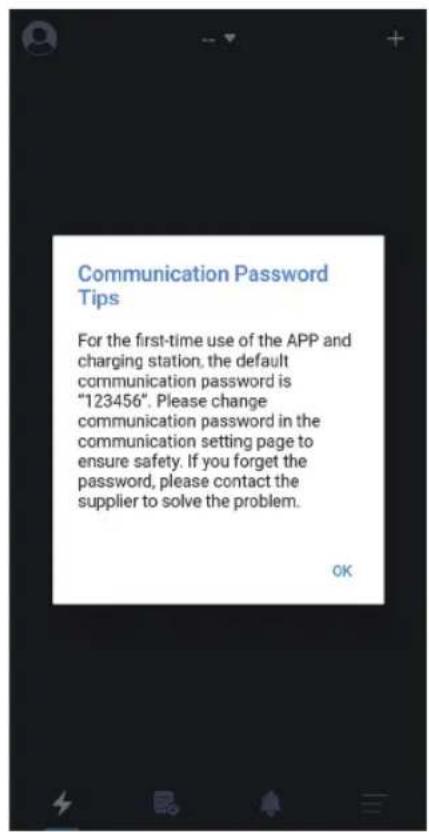
4.2 Connecter la station de charge pour la première fois
Elle vous fera remarquer «Non connecté à la station de charge, appuyez sur le bouton pour démarrer la connexion» lorsque vous ouvrez l'APP. S'il s'agit de la première connexion, vous avez appuyer sur le «+» dans le coin supérieur droit de la page pour rechercher la station de charge. Lorsque la station de charge connectable est recherchée, vous pouvez cliquer pour vous connecter, puis la connexion sera réussie.
Il est à noter qu'il existerait de nombreux dispositifs Bluetooth utilisés par les utilisateurs, mais l'APP ne recherche que les stations de charge Bluetooth. Lorsqu'il y a plusieurs stations de recharge à connecter, vous devez également sélectionner et vous connecter sur cette page.
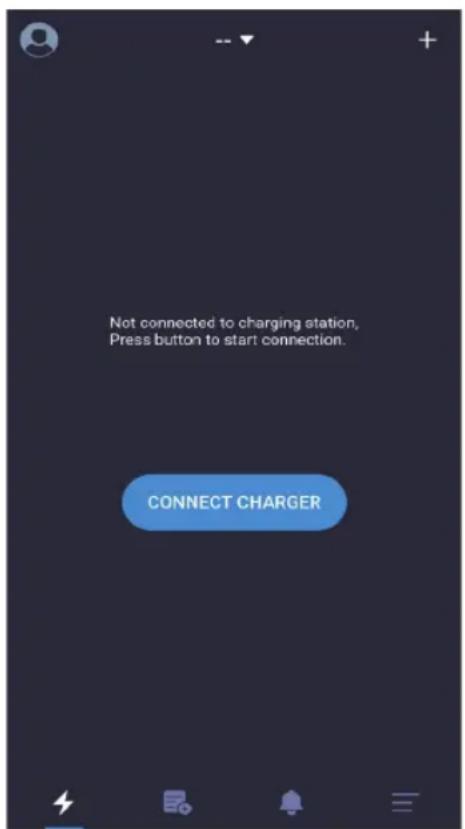
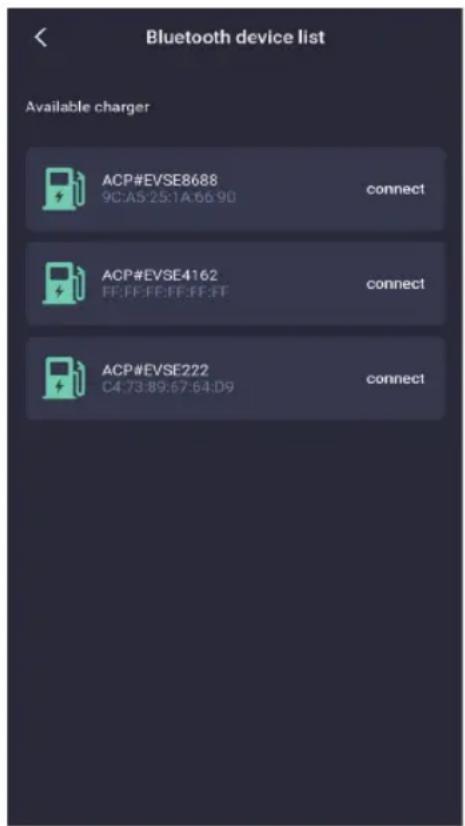
Image 6 Page de la première connexion à la station de charge
4.3 Connecter rapidement la station de charge
Une fois le processus de connexion à la station de charge pour la première fois terminé, l'APP enregistrera la dernière station de charge connectée. Lorsque la station de charge est à nouveau allumée, l'APP se connecte automatiquement à la station de charge ou vous pouvez appuyer sur le bouton «CONNECT CHARGER» pour vous connecter activivement. Si la station de charge n'est pas allumée, elle ne peut pas être connectée. Dans ce cas-là, vous devez clicker sur le «+» dans le coin supérieur droit de la page pour rechercher et essayer de vous connecter à une autre station de charge.
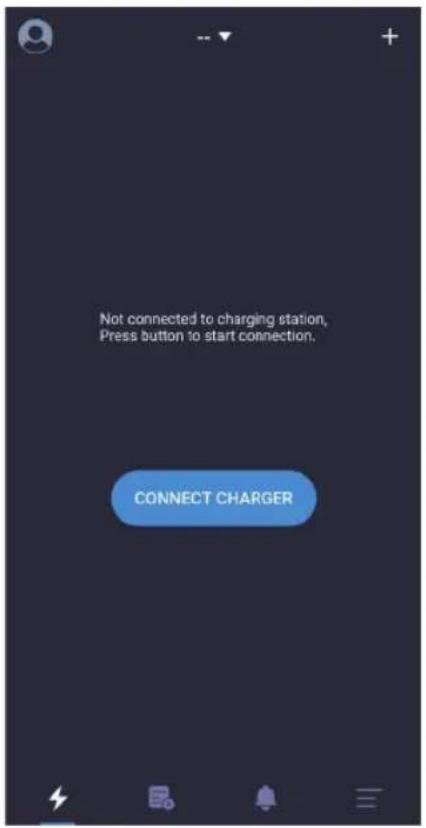
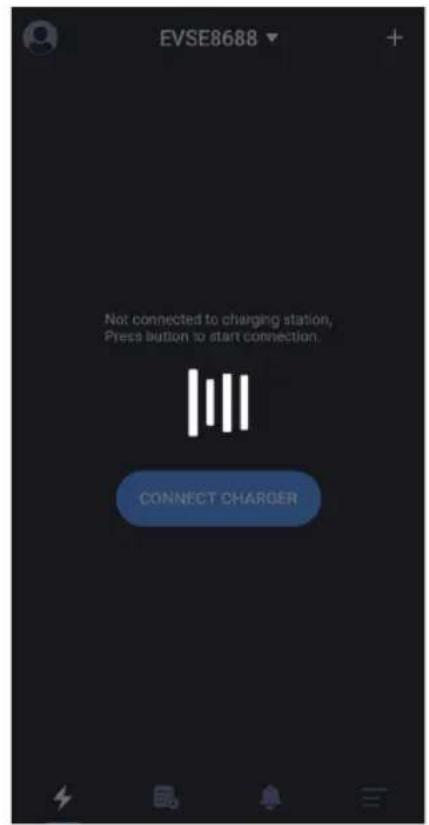
Image 7 Page de connecter rapidement la station de charge
4.4 Commuter rapidement la station de charge
Image 8 Page de changer rapidement de station de charge
L'APP enregistrera toutes les stations de charge qui ont été connectées. Si vous avez besoin de commuter la station de charge, vous pouvez également cliquer sur le nom de la station de charge comme indiqué ci-dessous, puis sélectionner la station de charge dans la liste déroulante. Le processus de commutation prend environ 5s et la connexion échouera si la station de charge est hors ligne.
4.5 Instructions sur la charge rapide
Dans l'ordre, les 5 pages suivantes vous invitent respectivement à insérer le pistolet de charge, à attendre le démarrage, à attendre que la voiture soit prête, à charger et à retirer le pistolet une fois le chargement terminé.
Les instructions sur la charge rapide sont indiquées dans la séquence suivante (de gauche à droite, de haut en bas) pour effectuer une charge :
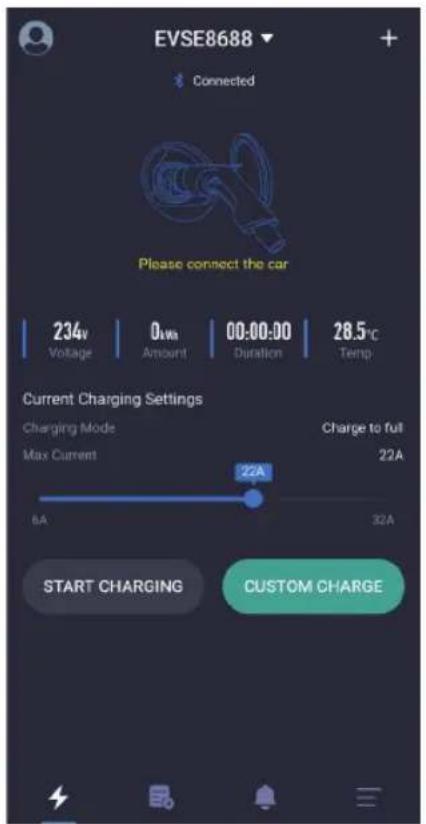
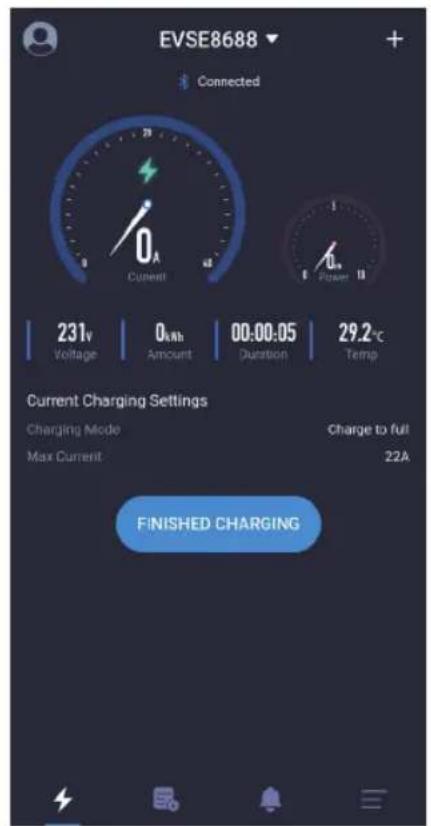
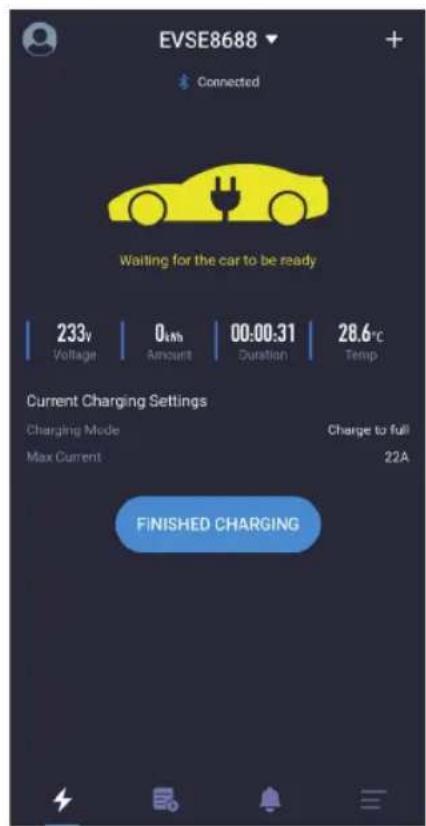
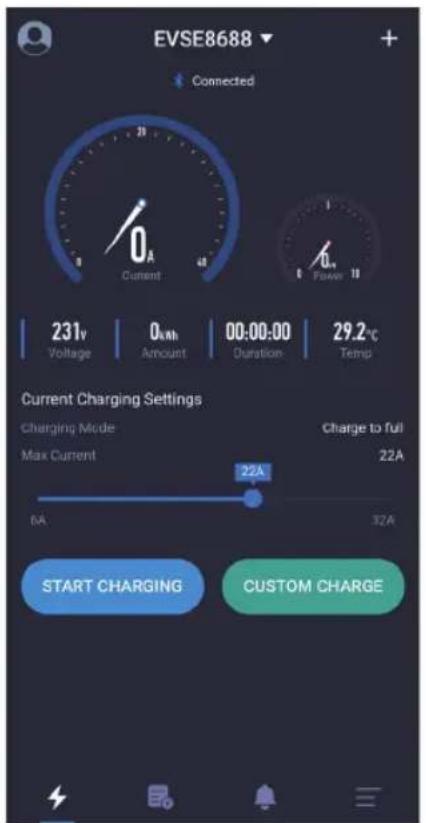
Image 9 Page de la charge rapide
4.6 Page «remarques sur le mot de passe de communication
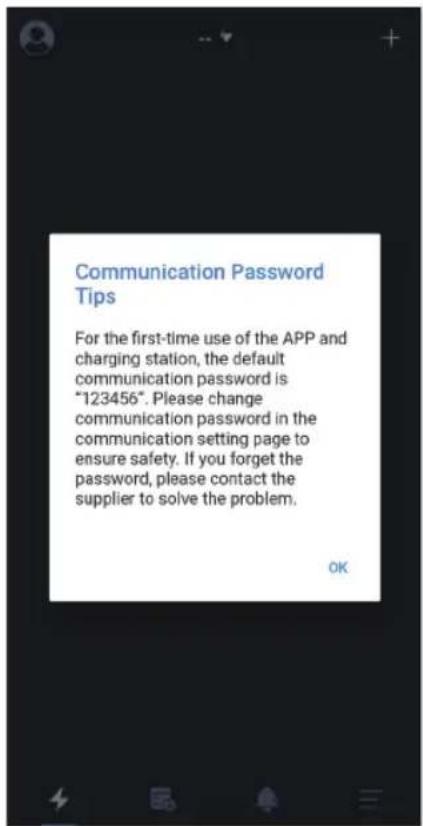
Lorsque le programme fonctionne pour la première fois, le système vous demandera de modifier le mot de passe de communication, le contenu étant «Pour la première utilisation de l'APP et de la station de charge, le mot de passe par défaut est« 123456 ». Pour assurer une utilisation en toute sécurité, veuillez modifier le mot de passe de communication dans la page du réglage de communication. Si vous oubliez le mot de passe, veuillez contacter votre fournisseur pour résoudre le problème »
Cela n'est demandé que lors de la première installation et il n'y aura pas de telle notification par la suite. Cette consigne est très importante et vous devez rendre sur la page de réglage pour changer le mot de passe après avoir connecté la station de charge. Le mot de passe doit être composé de 6 chiffres et il est préférible de ne pas utiliser le mot de passe par défaut «123456». Si le mot de passe n'est pas modifié, la station de charge peut être utilisée par d'autres installateurs de l'APP.
Si le mot de passe de la station de charge est modifié et qu'il n'est pas cohérent avec le mot de passe de l'APP du téléphone portable, vous serez demandé d'entrer le mot de passe correct avant de pouvoir l'utiliser. Cela protège également la station de charge de l'utilisateur contre l'utilisation par des personnes non autorisées.
Image 10 Page de remarques sur le mot de passe de communication
Image 11 Page de besoin d'entrer le mot de passe de communication
Les situations courantes dans lesquelles le mot de passe de communication doit être saisi sont:
- Le mot de passe de communication de la station de charge est modifié et de différents téléphones portables sont connectés.
- Le mot de passe de communication de la station de charge est modifié et le téléphone portable reinstalle l'APP. Si vous oubliez le mot de passe, vous pouvez prendre une capture d'écran comme indiqué dans l'image ci-dessous et l'envoyer au fournisseur pour obtenir de l'aide de l'opérateur.
4.7 Page spéciale «délai de communication
Image 12 Page de délai de communication
Ouvrez l'APP pour communiquer avec la station de charge. Lorsque les données de communication sont retardées, il y aura une page d'attente comme indiquée dans l'image ci-dessus. Si la page n'a pas de réponse après avoir attendu plus de 5 secondes, vous pouvez cliquer sur la page pour arrêter d'attendre et réessayer, et vérifier si la station de charge est hors ligne.
4.8 Page spéciale « rafraîchir la page de la charge par le tirage vers le bas
Page d'établir la connexion
Si vous avez besoin de mettre à jour les données à temps sur la page d'accueil de chargement, vous pouvez faire glisser la page vers le bas pour rafraîchir les données.
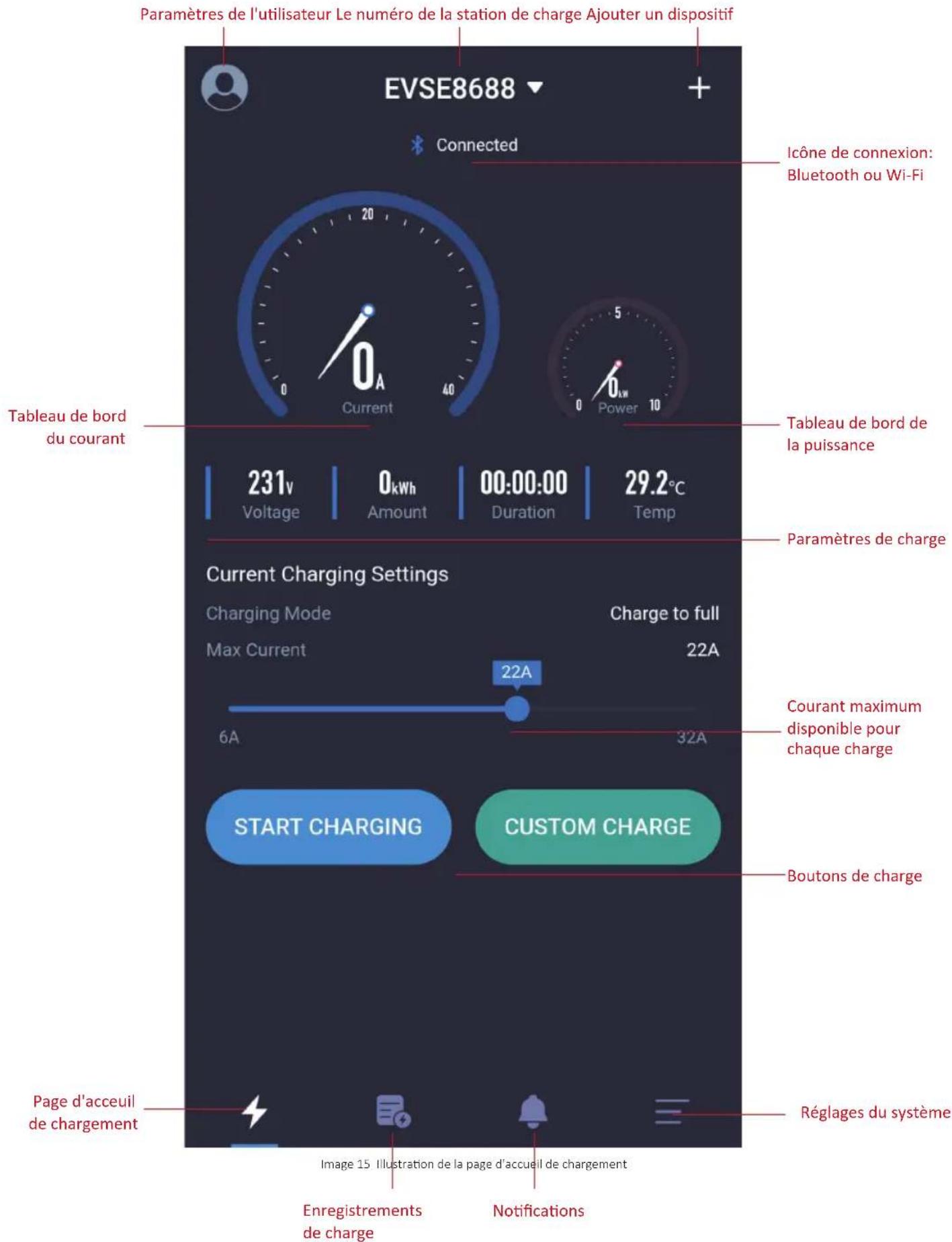
4.9 Page «page d'accueil de chargement
Illustration de la page d'accueil de chargement:
4.10 Page «en cours de charge
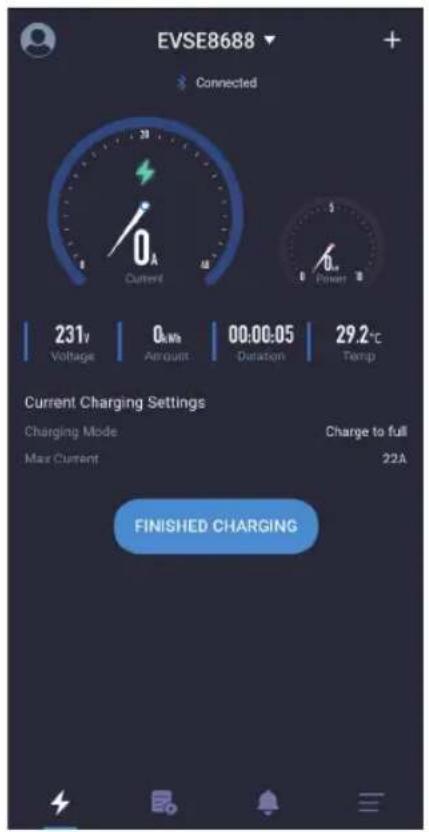
Image 16 Page d'en cours de charge
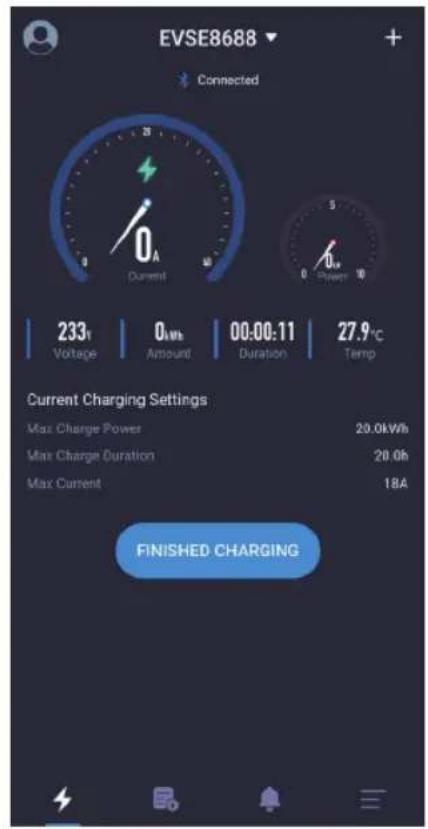
La page d'en cours de charge est la page la plus importante, qui affiche principalement des informations et des données pendant le processus de charge, telles que le courant, la puissance, la tension, la consommation totale d'énergie, le temps de charge, la température de la station de charge, le mode de charge et le courant de sortie maximal. S'il y a l'option «CHARGE PERSONNALISÉE», le temps de charge maximum, la puissance de charge maximum et d'autres informations seront également affichés.
4.11 Page «arrêt de la charge
Il existe généralement trois fonctions d'arrêt de la charge :
- Cliquer manuellement sur le bouton «Arrêt de la charge» sur l'APP pour arrêter.
- Elle s'arrête automatiquement lorsque les conditions de charge sont atteintes.
- Elle s'arrête lorsque le pistolet de chargement est accidentellement retiré.
Page d'arrêt de la charge:
Une fois les conditions de charge atteintes, la charge s'arrête automatiquement. La notification sera affichée à l'utilisateur comme l'image ci-dessus. Vous devez pouvoir accueillir un nouveau manuellement sur le bouton «Arrêt de la charge» dans l'image ci-dessus pour revenir à la page d'accueil.
Lorsque vous revenez à la page d'accueil, l'APP vous invite à retirer le pistolet de charge. Si vous ne le retirez pas, il y aura une attente de 10 secondes. Après 10 secondes, vous pouvez démarrer une autre charge, et vous pouvez également cliquer sur l'icône et le petit texte de retrait du pistolet dans l'image ci-dessus pour démarrer une autre charge.
Image 17 Page d'arrêt de la charge
4.12 Page «charge personnalisée - une seule charge
Il y a trois paramètres qui peuvent être définis pour une seule charge personnalisée.
1. Démarrage différé : Vous pouvez régler pour commencer à recharger à certaines heures à partir de maintenant. S'il est défini sur 0, cela signifie commencer à recharger immédiatement. S'il est défini sur d'autres chiffres, cela signifie faire une réservation pour recharger. Le délai maximum est de 24 heures.
2. Durée de charge : Vous pouvez définir la durée de recharge maximum. La recharge s'arrêtera automatiquement lorsque la durée définie est atteinte. Si elle est réglée sur 0, cela signifie qu'il n'y a pas de limitation de la durée de recharge. La durée de recharge maximum est de 48 heures. Vous
Quantité de charge : Vous pouvez définir la quantité de charge maximale. La recharge s'arrête automatiquement lorsque la quantité de recharge définie est atteinte. Si elle est réglée sur 0, cela signifie qu'il n'y a pas de limitation pour la quantité de recharge. La quantité maximum est de 100kWh. Vous pouvez
4.12.1 Page «charge personnalisée - une seule charge - charge quantitative
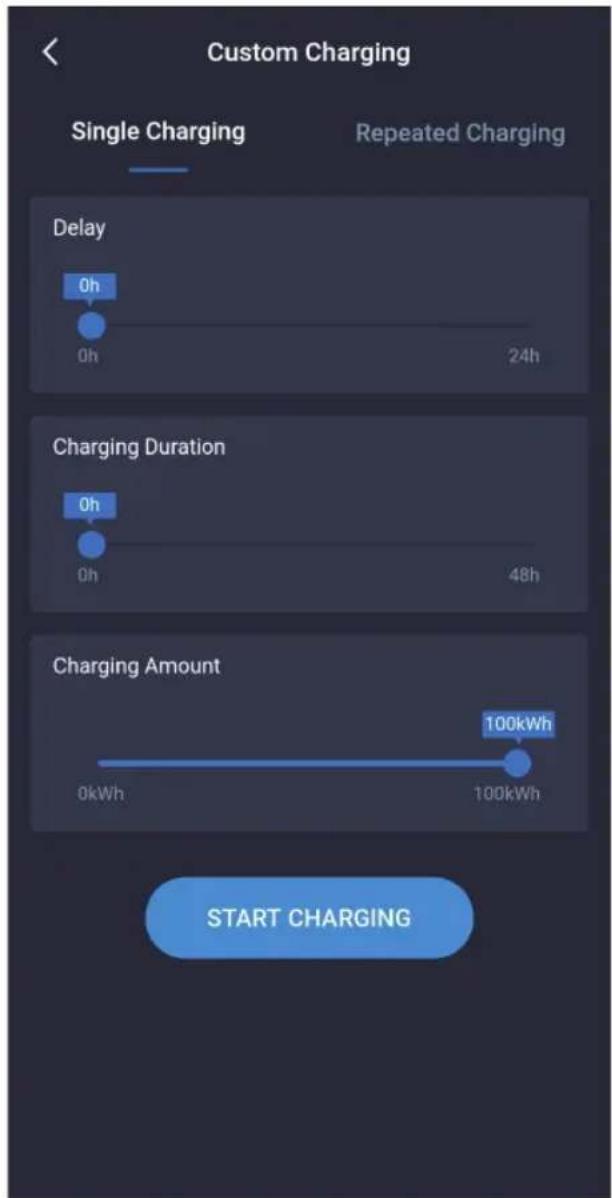
Image 18 Page de définir une charge quantitative
4.12.2 Page «charge personnalisée - une seule charge - charge chronométrie
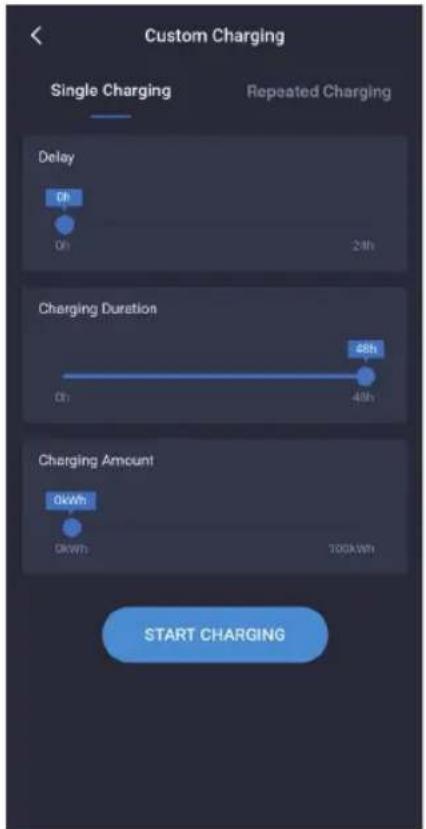
Image 19 Page de réglage d'une charge chronométrée
4.12.3 Page «charge personnalisée - une seule charge - charge chronométrée et quantitative
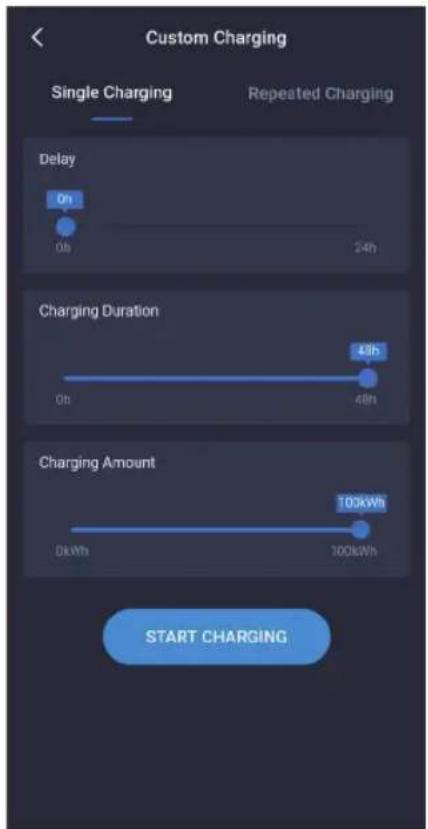
Image 20 Page de réglage d'une charge chronométrée et quantitative
4.12.4 Page «charge personnalisée - une seule charge - charge différée
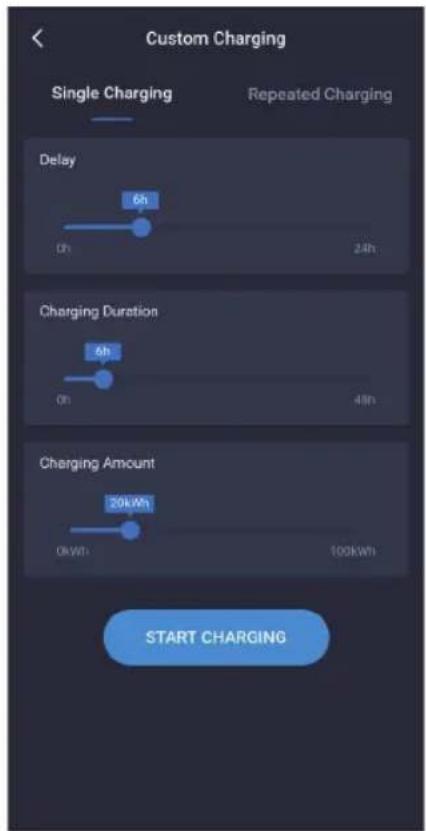
Image 21 Page de réglage d'une charge différée
4.13 Page «charge personnalisée - charge périodique
Il y a quatre paramètres qui peuvent être définis pour une charge périodique.
- Temps de démarrage de la charge périodique : définir pour démarrer la charge à un certain moment.
- Temps de répétition: Définir les jours sur le cycle annuel pour répéter la charge. Vous pouvez sélectionner les dates en entier ou en partie. 3. Durée de charge: vous pouvez définir la durée de charge maximale. La recharge s'arrête automatiquement une fois la durée définie atteinte. Si elle est réglée sur 0, cela signifie qu'il n'y a pas de limitation de la durée de recharge. La durée de charge maximum est de 48 heures. Vous pouvez
- Quantité de charge: vous pouvez définir la quantité de recharge maximum. La recharge s'arrête automatiquement lorsque la quantité de recharge définie est atteinte. Si elle est réglée sur 0, cela signifie qu'il n'y a pas de limitation pour la quantité de recharge. La quantité maximum est de 100kWh
Comme indiqué ci-dessous:
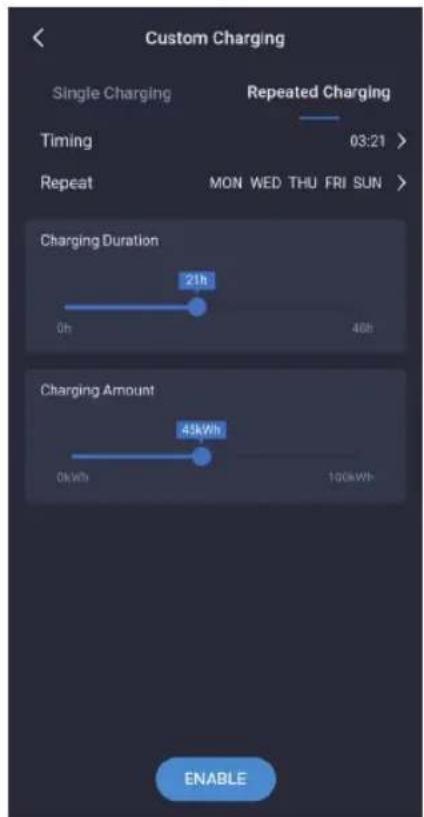
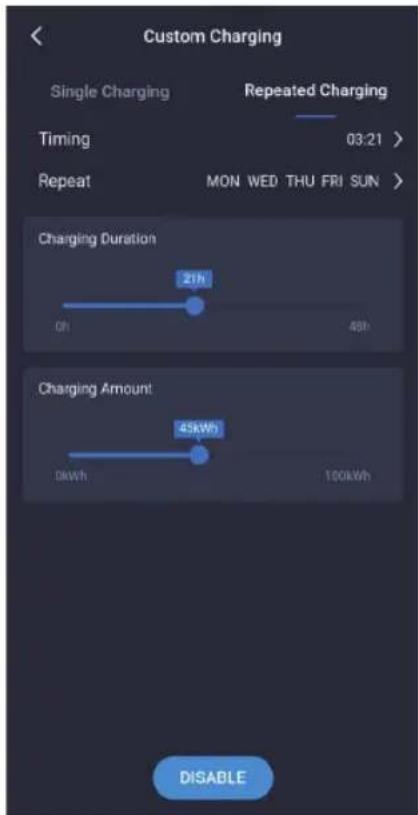
Image 22 Page de réglage d'une charge périodique
La charge périodique dans la charge personnalisée fait référence au réglage des Réglages de charge cyclique. Lorsqu'il est temps de charger, que la station de charge n'est pas en cours d'autre type de charge et que le pistolet de charge est branché, la station de charge commencera automatiquement la charge, ce qui est comme un réveil de téléphone portable. Le temps défini atteint, elle démarrera automatiquement la charge et cette fonction peut toujours être en vigueur après un seul réglage.
La charge périodique dans la charge personnalisée est comme indiqué dans l'image ci-dessus. Les principales étapes ci-dessous sont requises, et une étape correspond à une image à suivre en séquence (de gauche à droite, de haut en bas).
- Sélectionner la durée de charge et la quantité de charge.
- Sélectionner l'heure chronométrée.
- Sélectionner la minute chronométrée.
- Sélectionner le cycle de répétition.
- Sélectionner le bouton «Activé» pour régler. Si le réglage réussit, une notification de réussite s'affichera.
- Sélectionner le bouton «Désactiver» pour annuler la fonction de charge périodique. Si l'annulation réussit, il y aura une notification de réussite.
4.14 Page «panne du système
Lorsque la station de charge est déficiente, la page d'accueil affiche des informations sur les défauts du système, notamment: Basse Tension, Surtension, Surintensité, Court-Circuit, Surchauffe, Erreur CP, etc.
Image 23 Page des principaux défauts
4.15 Page «enregistrements de charge - mes enregistrements
La page d'enregistrements de charge comporte des fonctions telles que l'affichage, le comptage, l'acquisition, l'exportation et la suppression des enregistrements de charge.
Image 24 Page d'export des enregistrements de charge
- Mes enregistrements: Seuls les enregistrements de charge de l'utilisateur de cette APP sont comptés. Les enregistr upérés à partir de la station de charge.
- Tous les enregistrements: Tous les enregistrements de charge de la station de charge sont comptés. Les enregistr upérés à partir de la station de charge.
- Statistiques de charge: La durée de charge et la quantité de charge peuvent être comptées mensuellement et quotidiennement, et affichée électionner eux-mêmes la date de début.
- Bouton de suppression: l'enregistrement stocké dans l'APP du téléphone portable sera supprimé, tandis que l'enregistrement dans la station de charge ne le sera pas.
- Bouton de synchronisation de l'enregistrement: C lorsque le téléphone portable a besoin de synchroniser l'enregistrement de la station de charge, vous pouvez appuyer sur ce bouton pour synchroniser, ce qui prendra du temps.
- Bouton d'export de l'enregistrement: Générer les enregistrements dans un fichier et l'exporter vers d'autres logiciels via le partage.
4.15.1 Page «enregistrements de charge - mes enregistrements
Image 25 Page de mes enregistrements
4.15.2 Page «enregistrements de charge - tous les enregistrements
Image 26 Page de tous les enregistrements
4.15.3 Page «enregistrements de charge - statistiques de charge - statistiques quotidiennes
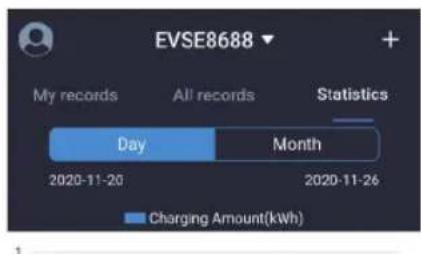
Image 27 Page de statistiques quotidiennes
4.15.4 Page «enregistrements de charge - statistiques de charge - statistiques mensuelles
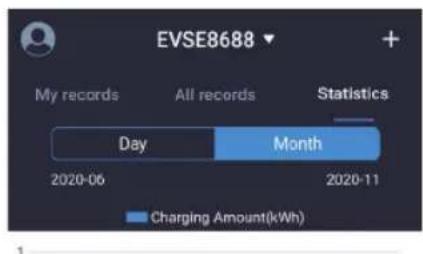
Image 28 Page de statistiques mensuelles
La page de notifications consiste à enregistrer les informations liées au démarrage et à l’arrêt de la charge, qui peuvent être visualisées et supprimées. Le bouton de suppression est indiqué par l’icône.
4.17 Page «réglages du système - à propos du chargeur
Image 30 Page d'à propos du chargeur
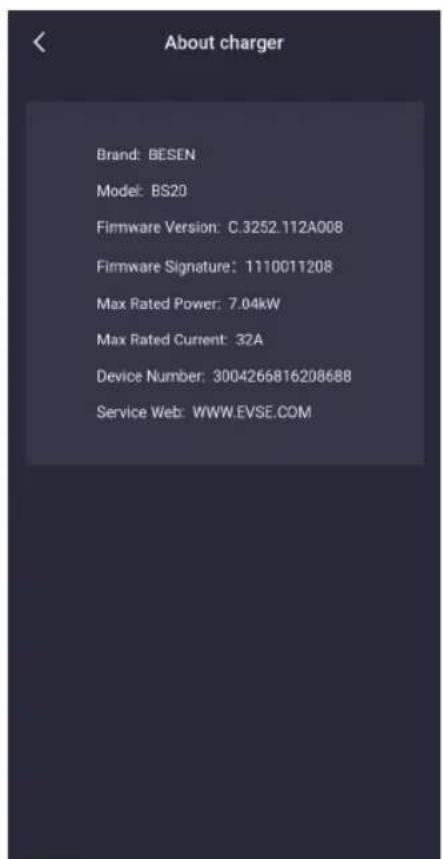
Les informations sur les caractéristiques de la station affichées sur la page d'à propos du chargeur complètent la marque, le modèle, la version du firmware et la signature du firmware, la puissance nominale maximale, le courant nominal maximal et le numéro de la station de charge, etc.
4.18 Page «réglages du système - mise à jour du firmware
Image 31 Page de la dernière version du firmware
Image 32 Page de disponibilité de la dernière version du firmware
La page de mise à jour du firmware affiche la version actuelle du firmware et la dernière version du firmware de la station de charge. Si le firmware actuel n'est pas la dernière version, l'utilisateur sera invité à effectuer une mise à niveau.
Lors de la mise à niveau, vous devez vous assurer que le téléphone est sur la page de mise à niveau, que la batterie du téléphone n'est pas inférieure à 50%, que la station de charge ne peut pas être et que la distance entre le téléphone et la station de charge ne dépasse pas 10 mètres.
Image 33 Page de mise à jour du firmware par le canal du Bluetooth
Image 34 Page de mise à jour du firmware par le canal du Wi-Fi
Il existe deux canaux pour la mise à niveau : le Wi-Fi et le Bluetooth. La mise à niveau prend environ 5 minutes sous le canal du Wi-Fi, et environ 30 minutes sous celui du Bluetooth. Il est recommandé d'utiliser le canal du Wi-Fi pour la mise à niveau.
4.19 Page «réglages du système - réglages généraux
Image 35 Page de réglages généraux
Les réglages généraux complètent la modification du mot de passe du chargeur, le réglage du WIFI pour la station de charge, le nom de la station, le bouton pour démarrer la charge et le type de température. Les paramètres associés peuvent être modifiés et définis dans chaque sous-élément.
4.19.1 Page «réglages du système - réglages généraux - modifier le mot de passe du chargeur
Image 36 Page de notification du mot de passe du chargeur
La station de charge communique avec l'APP du téléphone portable en faisant correspondre le mot de passe du chargeur qui se compose de 6 chiffres, et le mot de passe initial est «123456». Lors de l'utilisation de la station de charge et de l'APP pour la première fois, le mot de passe doit être modifié, sinon cette station de charge peut être utilisée par d'autres installateurs de l'APP. Lorsque vous modifiez le mot de passe, vous devez remplir l'ancien mot de passe d'origine et le nouveau mot de passe deux fois, et il y aura une notification si le réglage est réussi ou pas.
Si vous oubliez le mot de passe de communication après la modification, vous devez contacter le fournisseur pour résoudre le problème. Après avoir vérifié la validité de l'utilisateur, le fournisseur donnera le mot de passe de réinitialisation en fonction du numéro de la station de charge à 16 chiffres sur la page «À propos du chargeur» fournie par le client. Après la saisie de ce mot de passe, le mot de passe du chargeur sera restauré à la valeur initiale «123456».
4.19.2 Page «réglages du système - réglages généraux - réglages wi-fi du chargeur
Image 37 Page de réglages Wi-Fi du chargeur
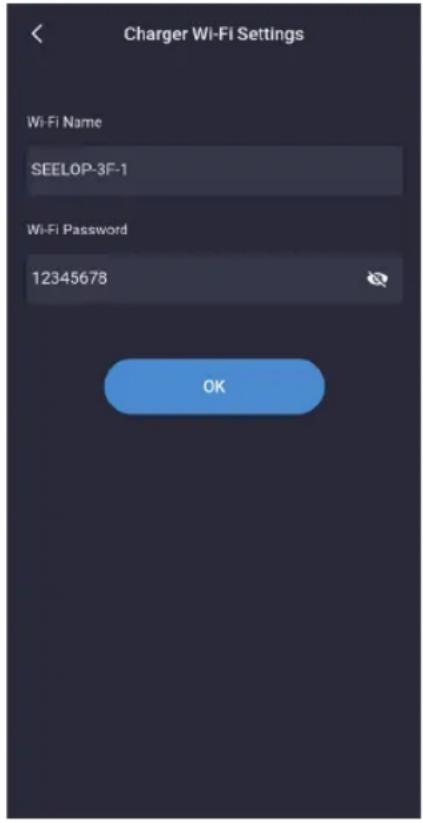
Le module du Wi-Fi de la station de charge ne fonctionne pas lorsqu'elle est utilisée pour la première fois. Elle doit être connectée au routeur Wi-Fi. Les paramètres à régler comprennent le nom du Wi-Fi et le mot de passe du Wi-Fi. Tout d'abord, vous devez vous assurer que le téléphone est connecté au routeur Wi-Fi et puis vous n'avez qu'à entrer le mot de passe et qu'à cliquer sur OK pour terminer le réglage. Il est à noter que la longueur maximale du mot de passe est de 16 chiffres.
4.19.3 Page «réglages du système - réglages généraux - nom du chargeur
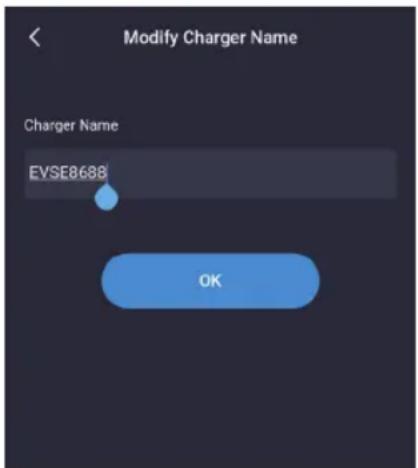
Image 38 Page de nom du chargeur
La page de nom du chargeur affiche le nom de la station et la valeur par défaut est «EVSEXXXX», dont la règle est : EVSE plus les 4 derniers chiffres du numéro de la station de charge. L'utilisateur peut définir le nom de la station, qui sera synchronisé avec celui affiché sur l'écran LCD du chargeur. Il est à noter que la longueur maximale du nom de la station est de 11 caractères, y compris les espaces. Une fois la modification réussie, l'APP doit être redémarrée pour rechercher le nom modifié.
4.19.4 Page «Réglages du système - Réglages généraux - Démarrer la charge par le bouton»
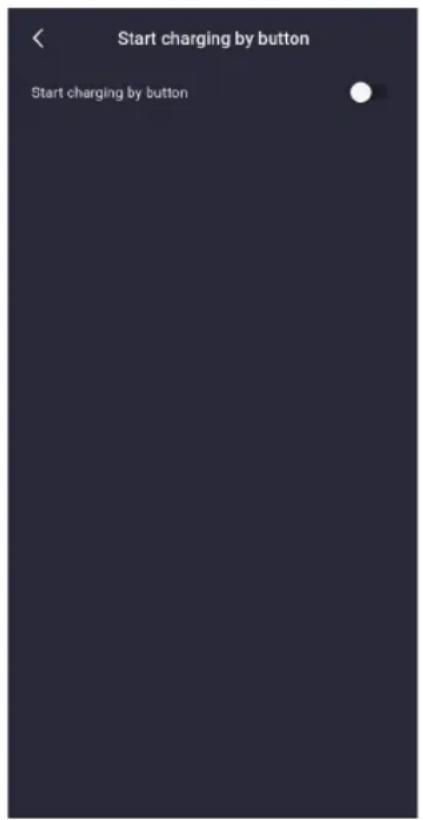
Image 39 Page de démarrage de la charge par le bouton
La station de charge soutient trois façons de démarrage:
- Démarrage par l'APP.
- Démarrage périodique, avec lequel vous pouvez vérifier si le réglage de démarrage périodique est effectif.
- Démarrage par le bouton. Vous pouvez le régler sur cette page (Image 39). Vous pouvez démarrer et arrêter la charge par le bouton une fois le réglage réussi.
4.19.5 Page «Réglages du système - Réglages généraux - Type de température »
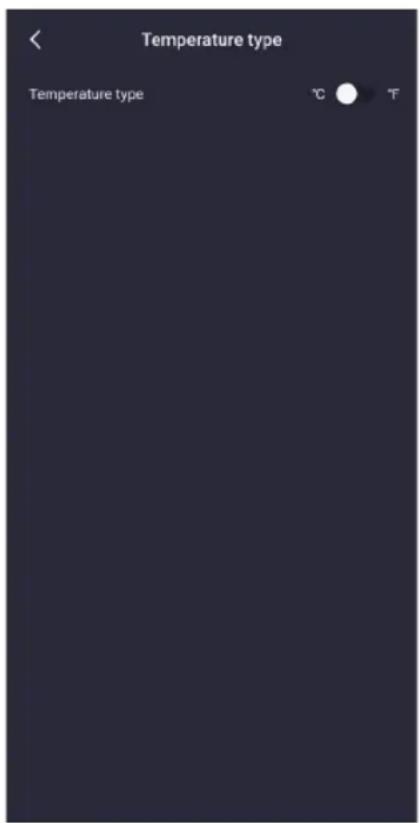
Image 40 Page de sélection du type de température
Cette option de réglage permet de régler le type de température sur la station de charge, respectivement en Celsius et en Fahrenheit. Une fois le réglage terminé, le type de température de la station de charge et celui de l'APP du téléphone portable changeront en conséquence.
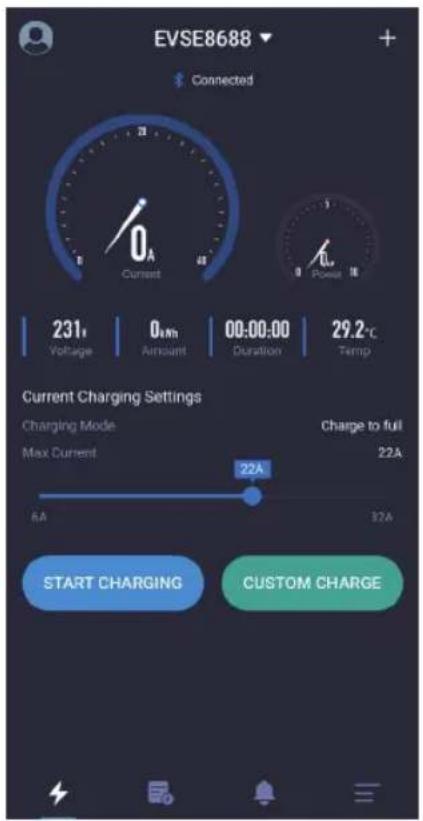
Image 41 Page de commutation rapide du type de température sur la page d'accueil de l'APP
Afin de commuter rapidement le type de température dans l'APP du téléphone portable, vous pouvez cliquer sur la page d'accueil où la température est affichée. Dans ce cas-là, le type de température sur la station de charge ne changera pas en conséquence. L'emplacement de la température est indiqué dans l'image ci-dessous :
4.20 Page «réglages de l'utilisateur
Image 42 Page de réglages de l'utilisateur
La page de réglages de l'utilisateur comprend Surnom, Réglage des langues, FAQ et À propos.
4.20.1 Page «réglages de l'utilisateur - réglage des langues
Image 43 Page de réglage des langues
L'APP soutient deux langues, à savoir l'anglais et le chinois. Lors de l'installation, l'APP définira la langue par défaut en fonction de la langue du système. Si l'utilisateur a besoin de changer la langue de l'APP, régalez-la ici.
4.20.2 Page «réglages de l'utilisateur - modifier le surnom
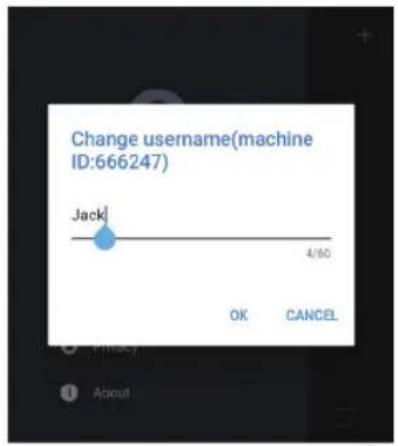
Image 44 Page de modification du surnom de l'utilisateur
Les utilisateurs peuvent changer leur surnom. Cette page affiche le code de la machine, qui est fixé pour chaque téléphone portable inscrit dans les entreprises restriements de charge. L'enregistrement de charge identifie que la charge est effectuée par quel téléphone via le code de la machine.
4.20.4 Page «réglages de l'utilisateur - politique de confidentialité
Image 46 Page de politique de confidentialité
Cette page répertorie le contenu de l'accord de confidentialité.
4.20.3 Page «réglages de l'utilisateur - FAQ
Image 45 Page de FAQ
Cette page liste les problèmes et solutions fréquents du système.
4.20.5 Page «réglages de l'utilisateur - à propos
Image 47 Page d'à propos
Des informations sur le système sont affichées.