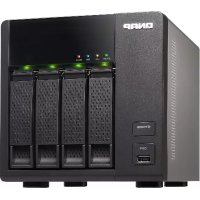
TS420 - Serveur QNAP - Notice d'utilisation et mode d'emploi gratuit
Retrouvez gratuitement la notice de l'appareil TS420 QNAP au format PDF.


| Caractéristique | Détails |
|---|---|
| Modèle | QNAP TS-420 |
| Type de produit | Serveur NAS |
| Capacité de stockage | Supporte jusqu'à 4 disques durs SATA III |
| Processeur | Processeur ARM Cortex-A9 dual-core |
| Mémoire RAM | 512 Mo DDR3 |
| Ports USB | 2 x USB 3.0, 2 x USB 2.0 |
| Connectivité réseau | 2 x ports Ethernet Gigabit |
| Alimentation | Alimentation externe, 60W |
| Système d'exploitation | QTS (système d'exploitation QNAP) |
| Dimensions | 220 x 160 x 230 mm |
| Peso | 1.5 kg (sans disques durs) |
| Utilisation recommandée | Stockage de fichiers, sauvegarde, partage de médias |
| Maintenance | Remplacement des disques durs, mise à jour du firmware |
| Sécurité | Chiffrement AES 256 bits, accès par mot de passe |
| Garantie | 2 ans |
FOIRE AUX QUESTIONS - TS420 QNAP
Questions des utilisateurs sur TS420 QNAP
0 question sur cet appareil. Repondez a celles que vous connaissez ou posez la votre.
Poser une nouvelle question sur cet appareil
Téléchargez la notice de votre Serveur au format PDF gratuitement ! Retrouvez votre notice TS420 - QNAP et reprennez votre appareil électronique en main. Sur cette page sont publiés tous les documents nécessaires à l'utilisation de votre appareil TS420 de la marque QNAP.
MODE D'EMPLOI TS420 QNAP
Manuel d'utilisation du matériel
Merci deCHOISIR des produits QNAP!Le present manuel d'utilisation donne une description des éléments matériels du Turbo NAS ainsi que des instructions concernant certaines fonctions.Veuillez lire attentivement et suivre strictement les instructions données dans ce manuel.
Ce manuel d'utilisation s'applique aux modèles de Turbo NAS suivants:
HS-210, HS-251, TS-112P, TS-120, TS-121, TS-212-E, TS-212P, TS-220, TS-221, TS-251, TS-269 Pro, TS-420, TS-420U, TS-421, TS-421U, TS-451, TS-469 Pro, TS-469U-RP/SP, TS-470, TS-470 Pro, TS-569 Pro, TS-651, TS-669 Pro, TS-670, TS-670 Pro, TS-851, TS-869 Pro, TS-869U-RP, TS-870, TS-870 Pro, TS-870U-RP, TS-879 Pro, TS-879U-RP, TS-EC879U-RP, TS-1079 Pro, TS-1269U-RP, TS-1270U-RP, TS-1279U-RP, TS-EC1279U-RP, TS-1679U-RP, TS-EC1679U-RP, IS-400 Pro.
REMARQUE
- Le « Turbo NAS » est aussi appelé « NAS » dans ce document.
- Il est possible que le produit que vous avons achetié ne prenne pas en charge des fonctions qui sont propres à des modèles spécifiques.
- Tous les caractéristiques, fonctions et autres specifications des produits sont susceptibles de modification sans préavis ni obligation.
- Les informations données ici sont susceptibles de modification sans préavis.
- Aucune portion de la presente publication ne peut etre reproductive, stocke dans un système de restitution ni transmise, sous qu'elle forme ou par qu'elle moyen que ce soit, mécanique, électronique, photocopie, enregistrement ou autre, sans l'accord écrit préalable de QNAP Systems, Inc.
- QNAP et le logo QNAP sont des marques déposées de QNAP Systems, Inc. Les autres noms de produits ou de sociétés mentionnés dans les Presents peuvent être des marques commerciales des sociétés concernées.
DECLARATION DE NON RESPONSABILITE
Enaucuncas,laresponsabilitédeQNAPSystems,Inc.(QNAP)ne pourraetre supérieureau montantregle pourleproduit,quelesdammagesaienteteledirects,indirects,speciaux, accidentelsou consecutifsresultantde l'utilisation du produit,dulogicielou de sa documentation.QNAPn'offre ni garantie ni representation,impliciteplicite ou statutaire quant au contenu ou aI'utilisationdes produits ou ladocumentation et tous leslogiciels qui I'accompagne,etdeclineplusparticulierementtoute garantie enmatieresdequalite, performance,commercialisationouadaptationauneapplicationdonnee.QNAPse réservé égalementledroit d'editoroudemettrea jourles produits,lelogicielouladocumentation sansetre tenu d'avertir un individuou une entitéquecesoit.
Remarque :
- Sauvegardez périodiquement votre système afin d'eviter tout risque de perte de données. QNAP n'assume aucune responsabilité qu'elle qu'elle soit pour les pertes ou recupérations de données.
- Si vous VOULEZ renvoyer un composant du paquet NAS pour remboursement ou maintenance, veuillez vous assurer qu'il est correctement emballé pour le transport. Tout dommage causé par un emballage inadapté ne fera l'objet d'aucune compensation.
Notices réglementaires

Avis de la FCC
Le QNAP NAS est conforme à différentes catégories de la FCC. Consultez l'Annexe pour plus de détails. Une fois que la catégorie de l'appareil a été déterminé, reportez-vous à l'énoncé correspondant.
Notice de la FCC Classe A
Cet apparéil est conforme à la Partie 15 du règlement de la FCC. L'utilisation est permise sujette aux deux conditions suivantes :
- Cet apparéil ne doit pas causeur d'interférences dangereuses.
- Cet apparéil doit pouvoir accepter toutes les interférences reçues, y compris les interférences risquant d'engendrer un fonctionnement indésirable.
Remarque: Cet équipement a ete teste et juge conforme aux limites aplicables aux équipements numériques de classe A, definies dans la partie 15 du reglement de la FCC. Ces limites sont destinées à assurer une protection raisonnable contre les interférences indésirables lorsque l'appareil est utilisé dans un environnement commercial. Cet apparéil génére, utilise et peut émettre de l'énergie radioélectrique et, s'il n'est pas installé et utilisé conformément aux recommandations, il peut provoquer des interférences nuisibles aux communications radio. L'utilisation de cet apparéil dans un environnement résidentiel est susceptible de cause des interférences nuisibles et, le cas échéant, il sera la responsabilité de l'utilisateur de prendre des mesures adéquates pour éliminer ces interférences.
Modifications : Toute modification apportée à cet apparéil qui n'est pas approuvé par QNAP Systems, Inc peut annuler l'autorisation accordée à l'utilisateur par la FCC d'utiliser cet apparéil.
Notice de la FCC Classe B
Cet apparéil est conforme à la Partie 15 du règlement de la FCC. L'utilisation est permise sujette aux deux conditions suivantes :
- Cet apparéil ne doit pas causeur d'interférences dangereuses.
- Cet apparéil doit pouvoir accepter toutes les interférences reçues, y compris les interférences risquant d'engendrer un fonctionnement indésirable.
Remarque : Cet équipement a eté testé et jugé conforme aux limites applicables aux équipements numériques de classe B, définies dans la partie 15 du règlement de la FCC. Ces limites sont conçues pour apporter une protection raisonnable contre les interférences néfastes dans une installation résidentielle. Cet apparéil génére, utilise et peut émettre de l'énergie radioélectrique et, s'il n'est pas installé et utilisé conformément aux recommendations, il peut provoquer des interférences nuisibles aux communications radio. Cependant, aucune garantie n'est donnée qu'il ne causera pas d'interférence dans une installation en particulier. Si ce matériel brouille la réception radio ou télévision, ce qui peut être déterminé en le mettant hors tension, puis de nouveau sous tension, il est conseillé à l'utilisateur d'essayer de réduire les interférences prénant l'une ou plusieurs des mesures suivantes :
- Réorienter ou déplacer l'antenne de réception.
Augmenter la distance séparant l'équipement et le récepteur. - Connecter l'équipement sur une prise relevant d'un circuit différent de celui sur lequel le récepteur est connecté.
- Consulter le revendeur ou un technicien radio/télé vision experimenté pour de l'aide.
Modifications : Toute modification apportée à cet apparéil qui n'est pas approuvé par QNAP Systems, Inc peut annuler l'autorisation accordée à l'utilisateur par la FCC d'utiliser cet apparéil.

DECLARATION DE LA CE
Le QNAP NAS est conforme à différentes catégories de la CE. Consultez l'Annexe pour plus de détails.
Symboles utilise dans le pré sent document
| Avertissement | Cette icône indique que les instructions doivent être scrupuleusement respectées. Tout non respect risque de causeur un accident corporel, voire un décès. |
| Attention | Cette icône indique une action qui risque d'entrã¨ner un effacement ou une perte des données sur les disques durs OU indique que le non respect des instructions risque de causeur des dommages aux données, aux disques ou au produit. |
Table des matieres
Consignes de Securite 9
Chapitre 1. Spécifications du processeur et de la mémoire vivé 11
Chapitre 2. Comportement du bouton marche/arrêt et du bouton de réinitialisation 24
Chapitre 3. Copie d'un touche USB 26
Chapitre 4. Spécifications des voyants DEL et de l'alarme sonore 27
Chapitre 5. Mise à niveau de la mémoire vivie sur les Turbo NAS QNAP (installation de module de RAM) 31
5.1 TS-651,TS-851,SERIE TS-x69 (2/4/5/6/8 BAIES) 31
5.2 SERIE TS-x69U-RP/SP (4/8/12-BAIES) 34
5.3 TS-879U-RP, TS-1279U-RP, TS-EC879U-RP, TS-EC1279U-RP, TS-1679U-RP, TS-EC1679U-RP, TS-870U-RP, TS-1270U-RP 37
5.4 TS-251,TS-451 40
Chapitre 6. Installation d'une carte d'extension de réseau. 44
6.1 TS-670/670 PRO,TS-870/870 PRO,TS-879 PRO,TS-1079 PRO 44
6.2 TS-879U-RP,TS-EC879U-RP,TS-1279U-RP,TS-EC1279U-RP,TS-1679U-RP, TS-EC1679U-RP 49
6.3 TS-870U-RP,TS-1270U-RP 53
Chapitre 7. Echange a chaud des disques durs 55
Chapitre 8. Ré cupé ration RAID 58
Chapitre 9. Utilisation de I'ecran LCD 60
Chapitre 10. Installer l'unité d'alimentation électrique 67
10.1 TURBO NAS 1U 67
10.2 TS-469U-RP/SP 69
10.3 2U/3U TURBO NAS (UNIQUEMENT TS-1279U-RP, TS-EC1279U-RP, TS-1679U-RP, TS-EC1679U-RP) 70
10.4 TURBO NAS 2U (SAUF TS-1279U-RP ET TS-EC1279U-RP) 72
Consignes de Sécurité
- Le NAS peut fonctionner normalement à des températures de 0^ - 40^ et avec une humidité relative de 0% -95% . Veuillez vous assurer que l'environnement est bien aéré.
- Le cordon d'alimentation et les pé riphé riques connectés au NAS doivent être munis du bon voltage d'alimentation (100W, 90-264V).
- Ne pas placer le NAS à la lumière re directe du soleil ou à proximé de produits chimiques. Assurez-vous que la température et l'humidité de l'environnement sont optimisées.
- Dé branchez le cordon d'alimentation et tous les câbles connectés avant tout nettoyage. Essuyez le NAS avec une serviette sèche. Ne pas utiliser de produits chimiques ou d'áérosols pour nettoyer le NAS.
- Ne placeriauxonjebour surle NAS en fonctionnement normalafin d'eviter une surchauffe.
- Pour un bon fonctionnement, utilisez les vis à tête fraîée fournies dans le paquet du produit pour fixer le disque dur sur le NAS.
- Ne pas placer le NAS à proximé d'eau.
- Ne pas placer le NAS sur des surfaces inégales afin d'éviter une chute et des dommages.
- Assurez-vous que votre emplacement est muni du bon voltage lorsque vous utilisez le NAS. Si vous n'en ETES pas sur, veuillez contacter votre distributeur ou votre compagnie d'électricité locale.
- Ne placer aucun objet sur le cordon d'alimentation.
- Ne tentez enaucun cas de réparer le NAS par vous-meme.Un démontage inapproprié du produit peut vous exposer à des chocs électriques ou à d'autres dangers.Pour tout service,contactezvoire distributeur.
- Les modèles de chàssis NAS ne doivent être installés que dans la pièce du serveur et entretenus par le gérant du serveur agrée ou l administrateur IT. La pièce du serveur est fermée à clé où nécessite une carte d'accès et seul le personnel certifié est autoriser à y pénétrer.

Avtissement : Il y a un risque d'explosion si la pile n'est pas remplacée
correctement. Ne remplacez la batterie que par une batterie identique ou de type équivalent recommendé par le fabricant. Mettez les batteries usagées au rebut dans le respect des instructions du fabricant.
NE PAS toucher le ventilateur dans le système, vous risquez sinon un accident grave.
Chapitre 1. Spécifications du processeur et de la mémoire vivo

Attention : Toute modification du matériel, des logiciels ou du progi ciel de vos produits QNAP provoquera l'annulation de votre garantie. QNAP n'est eneldom cas responsable pour les dommages ou pertes de données causés par une modification des produits QNAP. Vous supportez seul tous les risques de perte de données ou d'instabilité du système dues à un remplacement des composants matériels, à une modification du progi ciel par défaut du système ou à l'installation d'applications non autorisées fournies par des fierces parties sur les produits QNAP.
| Système | TS-112P |
| Proesseur | Marvell 1.6GHz |
| Mémoire vive | 512MB DDR3 |
| Mémoire flash | 16MB |
| Possibilité de remplacement du processeur | Non |
| Possibilité de remplacement de la mémoire vive | Non |
| Nombre d'emplacements SODIMM | 0 |
| Nombre d'emplacements pour disquesurs | 1 |
| Système | TS-212-E | TS-212P |
| Processeur | Marvell 1.2GHz | Marvell 1.6GHz |
| Mémoire vivie | 256MB DDR2 | 512MB DDR3 |
| Mémoire flash | 16MB | 16MB |
| Possibilité de remplacement du processeur | Non | Non |
| Possibilité de remplacement de la mémoire vivie | Non | Non |
| Nombre d'emplacements SODIMM | 0 | 0 |
| Nombre d'emplacements pour disques durs | 2 | 2 |
| Système | TS-120 | TS-220 | TS-420 |
| Processeur | Marvell 1.6GHz | Marvell 1.6GHz | Marvell 1.6GHz |
| Mémoire vivé | 512MB DDR3 | 512MB DDR3 | 512MB DDR3 |
| Mémoire flash | 16MB | 16MB | 16MB |
| Possibilité de remplacement du processeur | Non | Non | Non |
| Possibilité de remplacement de la mémoire vivé | Non | Non | Non |
| Nombre d'emplacements SODIMM | 0 | 0 | 0 |
| Nombre d'emplacements pour disques durs | 1 | 2 | 4 |
| Système | TS-121 | TS-221 | TS-421 |
| Processeur | Marvell 2.0GHz | Marvell 2.0GHz | Marvell 2.0GHz |
| Mémoire vivé | 1GB DDR3 | 1GB DDR3 | 1GB DDR3 |
| Mémoire flash | 16MB | 16MB | 16MB |
| Possibilité de remplacement du processeur | Non | Non | Non |
| Possibilité de remplacement de la mémoire vivé | Non | Non | Non |
| Nombre d'emplacements SODIMM | 0 | 0 | 0 |
| Nombre d'emplacements pour disques durs | 1 | 2 | 4 |
| Système | HS-210 |
| Proesseur | Marvell 1.6GHz |
| Mémoire vive | 512MB DDR3 |
| Mémoire flash | 16MB |
| Possibilité de remplacement du processeur | Non |
| Possibilité de remplacement de la mémoire vive | Non |
| Nombre d'emplacements SODIMM | 0 |
| Nombre d'emplacements pour disquesurs | 2 |
| Système | TS-420U | TS-421U |
| Processeur | Marvell 1.6GHz | Marvell 2.0GHz |
| Mémoire vivé | 1GB DDR3 | 1GB DDR3 |
| Mémoire flash | 16MB | 16MB |
| Possibilité de remplacement du processeur | Non | Non |
| Possibilité de remplacement de la mémoire vivé | Non | Non |
| Nombre d'emplacements SODIMM | 0 | 0 |
| Nombre d'emplacements pour disques durs | 4 | 4 |
| Système | TS-470 | TS-670 | TS-870 |
| Processeur | Dual-core Intel® 2.6GHz | Dual-core Intel® 2.6GHz | Dual-core Intel® 2.6GHz |
| Mémoire vivo | 2GB DDR3 | 2GB DDR3 | 2GB DDR3 |
| Mémoire flash | 512MB (USB DOM) | 512MB (USB DOM) | 512MB (USB DOM) |
| Possibilité de remplacement du processeur | Non | Non | Non |
| Possibilité de remplacement de la mémoire vivo | Non | Non | Non |
| Nombre d'emplacements SODIMM | 2 | 2 | 2 |
| Nombre d'emplacements pour disques durs | 4 | 6 | 8 |
| Nombre de slots d'extension | 1* | 1* | 1* |
En plus de la carte réseau Gigabit Ethernet 2 ports intégrée, une carte réseau Gigabit Ethernet 2 ports sera préinstallée dans le NAS pour un total de quatre ports Gigabit Ethernet.
| Système | TS-470 Pro | TS-670 Pro | TS-870 Pro |
| Processeur | Dual-core Intel® Core™ i3 3.3GHz | Dual-core Intel® Core™ i3 3.3GHz | Dual-core Intel® Core™ i3 3.3GHz |
| Mémoire vivo | 2GB DDR3 | 2GB DDR3 | 2GB DDR3 |
| Mémoire flash | 512MB (USB DOM) | 512MB (USB DOM) | 512MB (USB DOM) |
| Possibilité de remplacement du processeur | Non | Non | Non |
| Possibilité de remplacement de la mémoire vivo | Non | Non | Non |
| Nombre d'emplacements SODIMM | 2 | 2 | 2 |
| Nombre d'emplacements pour disques durs | 4 | 6 | 8 |
| Nombre de slots d'extension | 1 | 1 | 1 |
| Système | TS-879 Pro | TS-1079 Pro | TS-879U-RP |
| Processeur | Dual-core Intel® Core™ i3 3.3GHz | Dual-core Intel® Core™ i3 3.3GHz | Dual-core Intel® Core™ i3 3.3GHz |
| Mémoire vive | 2GB de RAM DDR3 | 2GB de RAM DDR3 | 4GB de RAM DDR3 |
| Mémoire flash | 512MB (USB DOM) | 512MB (USB DOM) | 512MB (USB DOM) |
| Possibilité de remplacement du processeur | Non | Non | Non |
| Possibilité de remplacement de la mémoire vive | Non | Non | Oui |
| Nombre d'emplacements LONG-DIMM | 2 | 2 | 4 |
| Nombre d'emplacements pour disques durs | 8 | 10 | 8 |
| Nombre d'emplacements d'extension | 1 | 1 | 2 |
| Système | TS-1279U-RP | TS-EC879U-RP | TS-EC1279U-RP |
| Processeur | Dual-core Intel® Core™ i3 3.3GHz | Quad-core Intel Xeon™ 3.20GHz | Quad-core Intel Xeon™ 3.20GHz |
| Mémoire vive | 4 GB de RAM DDR3 | 4 GB de RAM DDR3 ECC | 4 GB de RAM DDR3 ECC |
| Mémoire flash | 512MB (USB DOM) | 512MB (USB DOM) | 512MB (USB DOM) |
| Possibilité de remplacement du processeur | Non | Non | Non |
| Possibilité de remplacement de la mémoire vive | Oui | Oui | Oui |
| Nombre d'emplacements LONG-DIMM | 4 | 4 | 4 |
| Nombre d'emplacements pour disques durs | 12 | 8 | 12 |
| Nombre d'emplacements d'extension | 2 | 2 | 2 |
| Système | TS-1679U-RP | TS-EC1679U-RP |
| Proesseur | Dual-core Intel® Core™ i3 3.30GHz | Quad-core Intel® Xeon™ 3.20GHz |
| Mémoire vive | 4GB de RAM DDR3 | 4GB de RAM DDR3 ECC |
| Mémoire flash | 512MB (USB DOM) | 512MB (USB DOM) |
| Possibilité de remplacement du processeur | Non | Non |
| Possibilité de remplacement de la mémoire vive | Oui | Oui |
| Nombre d'emplACEMENT s LONG-DIMM | 4 | 4 |
| Nombre d'emplACEMENT s pour disques durs | 16 | 16 |
| Nombre d'emplACEMENT s d'extension | 2 | 2 |
| Système | TS-269 Pro | TS-469 Pro | TS-569 Pro |
| CPU | Dual-core Intel® Atom™ 2.13GHz | Dual-core Intel® Atom™ 2.13GHz | Dual-core Intel® Atom™ 2.13GHz |
| Mémoire | DDR3 de 1GB (RAM extensible jusqu'à 3 Go) | DDR3 de 1GB (RAM extensible jusqu'à 3 Go) | DDR3 de 1GB (RAM extensible jusqu'à 3 Go) |
| Flash | 512MB (USB DOM) | 512MB (USB DOM) | 512MB (USB DOM) |
| CPU replácable | Non | Non | Non |
| Mémoire replácable | Compatible avec DRAM DDR3 1066 | Compatible avec DRAM DDR3 1066 | Compatible avec DRAM DDR3 1066 |
| Nombre d'emplacements SODIMM | 2 | 2 | 2 |
| Nombre d'emplacements pour disque dur | 2 | 4 | 5 |
| Système | TS-669 Pro | TS-869 Pro |
| CPU | Dual-core Intel® Atom™ 2.13GHz | Dual-core Intel® Atom™ 2.13GHz |
| Mémoire | DDR3 de 1GB (RAM extensible jusqu'à 3 Go) | DDR3 de 1GB (RAM extensible jusqu'à 3 Go) |
| Flash | 512MB (USB DOM) | 512MB (USB DOM) |
| CPU replácable | Non | Non |
| Mémoire replácable | Compatible avec DRAM DDR3 1066 | Compatible avec DRAM DDR3 1066 |
| Nombre d'emplacements SODIMM | 2 | 2 |
| Nombre d'emplacements pour disque dur | 6 | 8 |
| Système | TS-469U-RP/SP | TS-869U-RP | TS-1269U-RP |
| CPU | Dual-core Intel® Atom™ 2.13GHz | Dual-core Intel® Atom™ 2.13GHz | Dual-core Intel® Atom™ 2.13GHz |
| Mémoire | DDR3 de 1GB (RAM extensible jusqu'à 4 Go) | DDR3 de 2GB (RAM extensible jusqu'à 4 Go) | DDR3 de 2GB (RAM extensible jusqu'à 4 Go) |
| Flash | 512MB (USB DOM) | 512 MB (USB DOM) | 512 MB (USB DOM) |
| CPU replácable | Non | Non | Non |
| Mémoire replácable | Compatible avec DRAM DDR3 1066 | Compatible avec DRAM DDR3 1066 | Compatible avec DRAM DDR3 1066 |
| Nombre d'emplacements SODIMM | 2 | 2 | 2 |
| Nombre d'emplacements pour disque dur | 4 | 8 | 12 |
| Système | TS-870U-RP | TS-1270U-RP |
| CPU | Dual-core Intel® 2.10GHz | Dual-core Intel® 2.10GHz |
| Mémoire | DDR3 de 4GB | DDR3 de 4GB |
| Flash | 512MB | 512MB |
| CPU remplaçable | Non | Non |
| Mémoire remplaçable | Oui | Oui |
| Nombre d'emplacements SODIMM | 4 | 4 |
| Nombre d'emplacements pour disque dur | 8 | 12 |
| Système | IS-400 Pro |
| CPU | Dual-core Intel® 1.10GHz |
| Mémoire | DDR3 de 2GB |
| Flash | 512MB (USB DOM) |
| CPU remplaçable | Non |
| Mémoire remplaçable | Non |
| Nombre d'emplacements SODIMM | 2 |
| Nombre d'emplacements pour disque dur | 4 (2,5 pouces) |
| Système | TS-251 | TS-451 | TS-651 |
| CPU | Dual-core Intel® CeleronTM 2.41GHz | Dual-core Intel® CeleronTM 2.41GHz | Dual-core Intel® CeleronTM 2.41GHz |
| Mémoire | DDR3L de 1GB (RAM extensible jusqu'à 8 Go) | DDR3L de 1GB (RAM extensible jusqu'à 8 Go) | DDR3L de 1GB (RAM extensible jusqu'à 8 Go) |
| Flash | 512MB (USB DOM) | 512MB (USB DOM) | 512MB (USB DOM) |
| CPU replácable | Non | Non | Non |
| Mémoire replácable | Compatible avec DRAM DDR3L 1333 SODIMM DRAM | Compatible avec DRAM DDR3L 1333 SODIMM DRAM | Compatible avec DRAM DDR3L 1333 SODIMM DRAM |
| Nombre d'emplacements SODIMM | 2 | 2 | 2 |
| Nombre d'emplacements pour disque dur | 2 | 4 | 6 |
| Système | TS-851 |
| CPU | Dual-core Intel® CeleronTM 2.41GHz |
| Mémoire | DDR3L de 1GB (RAM extensible jusqu'à 8 Go) |
| Flash | 512MB (USB DOM) |
| CPU replácable | Non |
| Mémoire replácable | Compatible avec DRAM DDR3L 1333 SODIMM DRAM |
| Nombre d'emplacements SODIMM | 2 |
| Nombre d'emplacements pour disque dur | 8 |
| Système | HS-251 |
| CPU | Dual-core Intel® Celeron™ 2.41GHz |
| Mémoire | DDR3L de 1GB |
| Flash | 512MB (USB DOM) |
| CPU remplaçable | Non |
| Mémoire remplaçable | Non |
| Nombre d'emplacements SODIMM | N/A |
| Nombre d'emplacements pour disque dur | 2 |
Chapitre 2. Comportement du bouton marche/arrêt et du bouton de ré initiaisation
Bouton marche/arrêt : Appuyez sur ce bouton pour allumer ou eteindre l'appareil.
| Système | Bouton marché/arrêt (Marche) | Bouton marché/arrêt (Mise hors tension de l'appareil) | Bouton marché/arrêt (Mise hors tension forçée) |
| Tous modèles | Appuyez une fois | 1,5 sec | 5 sec |
✓ Bouton de réinitialisation : Appuyez sur ce bouton pour réinitialiser les paramètres du système.
| Système | Ré initialisation système de base (1 bip) | Ré initialisation système é valué e (2 bips) |
| Tous modèles | 3 sec | 10 sec |
Ré initialisation système de base (3 sec)
Lorsque vous appuyez sur le bouton de réinitialisation pendant trois secondes, un bipsonore se fait entendre. Les paramètres suivants retrouvent leurs valeurs par défaut :
- Mot de passage d'administration du système : admin
- Configuration TCP/IP : Les paramètres d'adresse IP sont obtenus automatiquement via DHCP
- Configuration TCP/IP : Jumbo Frame désactivement
- Configuration TCP/IP: Si le port trunking est activé (modèle des double LAN uniquement), le mode port trunking est réinitialisé sur « Sauvegarde active (Basculement) ».
- Port système : 8080 (port de service du système)
- Niveau de sécurité : Bas (Autoriser toutes les connexions)
- Mot de passer du panneau LCD : (vide)*
- VLAN sera désactivement
*Cette fonction n'est fournie que sur les modèles de NAS avec des panneaux LCD. Veuillez visitor http://www.qnap.com pour plus de détails.
Réinitialisation système é valué e (10 sec)
Lorsque vous appuyez sur le bouton de réinitialisation pendant 10 secondes, vous entendez deux bips, à la troisième et à la dixieme seconde. Le NAS va redonnner à tous les paramètres du système leurs valeurs par défaut comme il le ferait par le biais de la commande de réinitialisation du système de type web dans « Administration » > « Restaurer aux valeurs usine par défaut », à la différence pres que toutes les données ne sont pas préservees. Les paramètres tels que les utilisateurs, groupes d'utilisateurs et dossiers de partage réseau que vous avez créé precedemment seront effacés. Pour recupérer les anciennes données après une réinitialisation système évoluée, vous pouvez creator les mêmes dossiers de partage réseau sur le NAS et les données seront à nouveau accessibles.
Chapitre 3. Copie d'un touche USB
| Système | Nombre de secondes (appuyez une fois sur le bouton copie d'une touche pour déclencher la copie des données) |
| Tous les modèles de NAS | 0,5 sec |
Copier des donné es par le biais du port USB avant
Le NAS prend en charge la copie instantanée des données d'un périphérique USB externe sur le NAS et vice-versa par le biais du bouton copie d'une touche qui se trouve à l'avant. Pour utiliser cette fonction, appliquez la procédure ci-dessous :
- Vérifiez qu'un disque dur a bien eté installé et formaté sur le NAS. Le partage réseau par défaut Qusb ou Usb est créé.
- Allumez le NAS.
- Configurez le comportement du bouton Copie sur la page « Sauvegarder » > « Copied'une touche USB »
- Connectez le périphérique de stockage USB sur le port USB à l'avant du NAS.
- Appuyez sur le bouton Copier. Le voyant DEL USB clignote. Les données sont copiées à partir de ou vers le périphérique USB selon les paramètres que vous avez définis sur le NAS.
Remarque :
- Cette fonction adopte la sauvegarde incrémentedienne. Àpres la première sauvegarde, le NAS ne copie que les fichiers qui ont été modifiés depuis la dernière sauvegarde.
- Veuillez noter que cette fonction n'est disponible que sur certains modèles de NAS.
Veuillez visitor http://www.qnap.com pour plus de détails.
Chapitre 4. Spécifications des voyageurs DEL et de l'alarme sonore
Les indicateurs DEL du NAS vous permettent de connaître facilement l'objet et les informations du système. Lorsque le NAS est allumé, vérifie les éléments suivants afin de vous assurer que l'objet du système est normal. Notez que les informations DEL suivantes ne s'appliquent que si vous avez correctement installé le disque dur et si le NAS a été connecté au réseau et à la source d'alimentation électrique.
| DEL | Couleur | Statut DEL | Description |
| Etat du système | Rouge/ Vert | Clignote alternatively en vert et en rouge toutes les 0,5 secondes | 1. Le disque dur du NAS est en cours de formatage. 2. Le NAS est en cours d'initialisation. 3. Le calculi du système est mis en cours de mise à jour. 4. Une reconstruction RAID est en cours. 5. Expansion de la capacité RAID en ligne en cours. 6. Migration de niveau RAID en ligne en cours. |
| Rouge | 1. Le disque dur est invalide. 2. Le volume de disque a atteint sa capacitéemaxile. 3. Le volume de disque est quasi plein. 4. Le ventilateur du système ne fonctionne pas. 5. Une erreur est survenue lors de l'accès (lecture/écriture) aux données du disque. 6. Un secteur défectueux a été détecté sur le disque dur. 7. Le NAS est en mode dégradé lecture seule (2 lecteurs défaillants en configuration RAID 5 ou RAID 6, les données du disque peuvent encore être lues). 8. (Erreur d'autotest du matériel). | ||
| Clignote en rouge toutes les 0,5 secondes | Le NAS est en mode dégradé (un lecteur défaillant en configuration RAID 1, RAID 5 ou RAID 6). | ||
| Clignote en vert toutes les 0,5 secondes | 1. Le NAS démarre. 2. Le NAS n'est pas configuré. 3. Le disque dur n'est pas formaité. | ||
| Clignote en vert toutes les 2 secondes | Le NAS est en mode veille S3². | ||
| Vert | Le NAS est prét. | ||
| Eteint | Tous les disques dur du NAS sont en mode veille. | ||
| LAN | Orange | Orange | Les données du disque sont obtenues à partir du réseau et une erreur de lecture/éditure est survenue lors du processus. |
| Clignote en orange | Un accès au NAS est en cours depuis le réseau. | ||
| 10 GbE¹ | Vert | Vert | La carte d'extension réseau 10GbE est installée. |
| Eteint | Pas de carte d'extension réseau 10GbE installée. | ||
| Disque dur² | Rouge/Vert | Clignote en rouge | Un accès aux données du disque dur était en cours et une erreur de lecture/éditure est survenue durant l'opération. |
| Rouge | Une erreur de lecture/éditure du disque dur est survenue. | ||
| Clignote en vert | Un accès aux données du disque dur est en cours. | ||
| Vert | L'accès au disque dur est possible. | ||
| USB² | Bleu | Clignote en bleu toutes les 0,5 secondes | 1. Un pérophérique USB branché sur le port USB enFORMANCE est détecté.2. Un pérophérique USB branché sur le port USB est retire du NAS.3. Le pérophérique USB branché sur le port USB enFORMANCE du NAS est utilisé.4. Les données sont copiées vers ou à partir du pérophérique externe USB/eSATA. |
| Bleu | Un pérophérique USB enFORMANCE est détecté (après installation du pérophérique). | ||
| Eteint | 1. Pas de péripérisque USB détecté. 2. Le NAS a terminé la copie des données vers ou à partir du péripérisque USB branché sur le port USB en façade. | ||
| eSATA² | Orange | Clignote | L'appareil eSATA est en cours d'utilisation. |
| Eteint | Pas de péripérisque eSATA détecté. |
L'alarme sonore peut etre désactiverée depuis « Outils syste me » > « Régages matériel » .
| Bip sonore | No. de fois | Description |
| Bip bref (0,5 sec) | 1 | 1. Le NAS démarre. 2. Le NAS se prépare à s'arrêté (arrêt du logiciel). 3. L'utilisateur a appuyé sur le bouton de réinitialisation du NAS. 4. Le logiciel du système a été mis à jour. |
| Bip bref (0,5 sec) | 3 | L'utilisateur tente de copier les données du NAS vers un apparéil de stockage externe depuis le port USB avant, mais les données ne peuvent être copiées. |
| Bip bref (0,5 sec), bip long (1,5 sec) | 3, toutes les 5 min | Le ventilateur du système ne fonctionne pas. |
| Bip long (1,5 sec) | 2 | 1. Le volume de disque est quasi plein. 2. Le volume de disque a atteint sa capacité maximale. 3. Les lecteurs du NAS sont en mode dégradé. 4. L'utilisateur démarre la reconstruction du disque dur. |
| 1 | 1. L'arrêt du NAS estforcé (arrêt du matériel). 2. Le NAS est allumé, prêt à être utilisé. |
Chapitre 5. Mise à niveau de la mémoire vive sur les Turbo NAS QNAP (installation de module de RAM)
Mise en garde :
- Les instructions qui suivent ne doivent être exécutées que par un technicien autorisé et formé.
- Suivez strictement toutes les instructions pour installer un module de RAM dans le NAS. Vous vous exposez sinon à un risque d'accident corporel voir de décès.
QNAP fournit différents modules de RAM (achat optionnel) pour vous permettre d'augmenter la mémoire du Turbo NAS. Suivez les étapes ci-dessous pour installer un module de RAM supplémentaire dans le NAS et augmenter la mémoire.
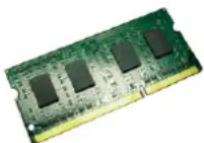
5.1 TS-651, TS-851, Série TS-x69 (2/4/5/6/8 baies)
Suivez la procEDURE ci-dessous pour installer un module de RAM dans le NAS.
- Eteignez le NAS. Déconnectez l'adaptateur d'alimentation, le ou les cables réseau et tout autre connecteur ou cable du NAS.
-
Avant d'installer le module de mémoire, portez un bracelet de protection anti-statique afin d'éviter toute décharge d'électricité statique. La pince crocodile doit être connectée à la terre.
-
Desserrez les trois vis qui se trouvent à l'arrière du NAS.
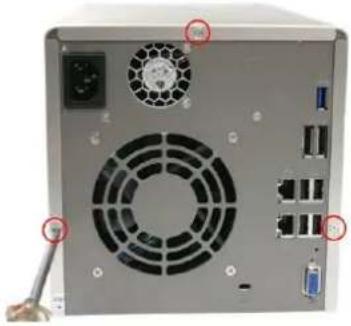
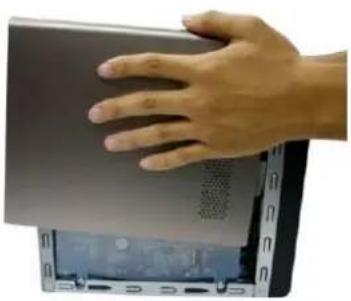
- Demontez doucement le capot du boitier du NAS.
- Reprez l'emplacement pour la mémoire, et vérifie que l'emplacement est bien vide.
Remarque : Pour les modè les TS-651 et TS-851, assurez-vous qu'un module de mémoire est installé dans la fente Primaire (rouge). Autrement le syste me n'arrivera pas à dé marrer. Lorsque vous installez deux modules de mémoire, assurez-vous qu'ils sont de la même taille et utilisez de préférence des modules RAM du même type dans les deux fentes de mémoire. La mémoire combinée maximale prise en charge est de 8 Go.
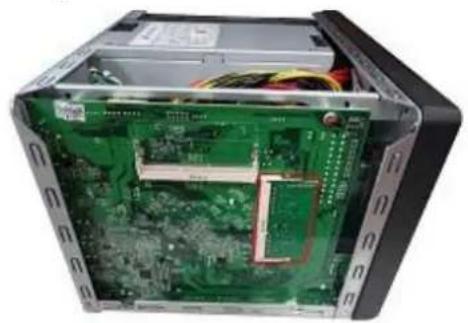
- Attrapez l'extrémité du module de mémoire. Alignez l'encôche sur le bord doré du module avec l'encôche de l'emplacement pour la mémoire. Faites glisser le module de mémoire dans l'emplacement à un angle de 45 degrés (environ).
- Enoncez doucement le module de mémoire dans l'emplacement jusqu'à ce qu'il soit complètement enforcé.
-
Faites pivoter le module de mémoire en direction de la carte mère jusqu'à ce que les clips de retenue s'enclenchent en position.
-
Refermez le capot du boitier et serrez les vis. Reconnectez l'adaptateur d'alimentation et les autres câbles sur le NAS.
- Pour vérifier que le module de mémoire est bien reconnu par le NAS, allumez le NAS et ouvrez sur une session sur l'interface web en tant qu'administrateur. Allez sur « État système » > « Informations système » et vérifie la quantité totale de mémoire dans « Informations matériel ».
Suivez les étapes suivantes pour installer un module RAM dans le NAS.
-
Eteignez le NAS. Débranche l'adaptateur secteur, le(s) cable(s) réseau, et tous les cables ou connexions du NAS.
-
Avant d'installer le module de mémoire, utilisez un bracelet anti-statique pour éviter les décharges électriques. Le clip crocodile doit être connecté à la terre.
-
Ouvrez le NAS.
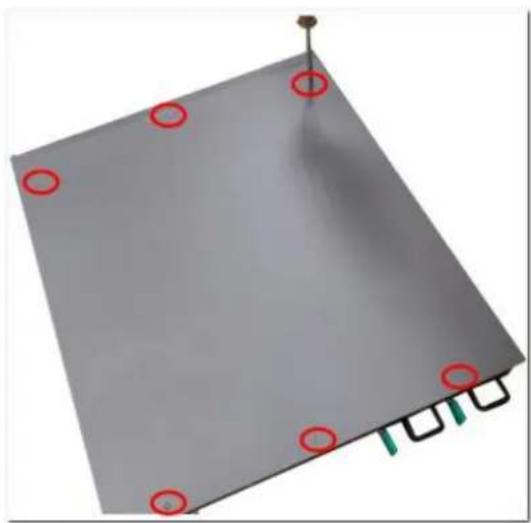
a. TS-469U-RP/SP: Dévissez les six vis sur le dessus du NAS.
b. TS-869U-RP et TS-1269U-RP: Dévissez les deux vis à l'arrête du NAS.
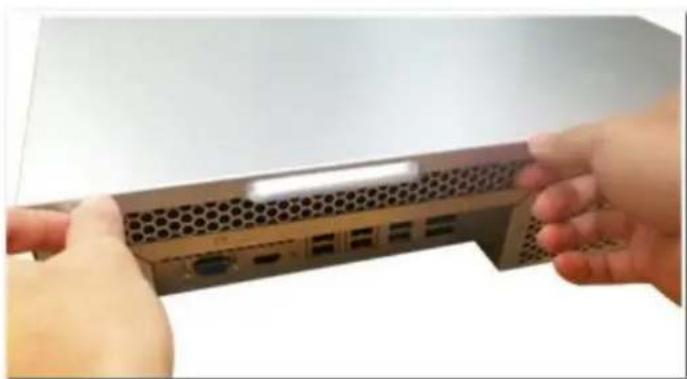
- Ouvrez le NAS.
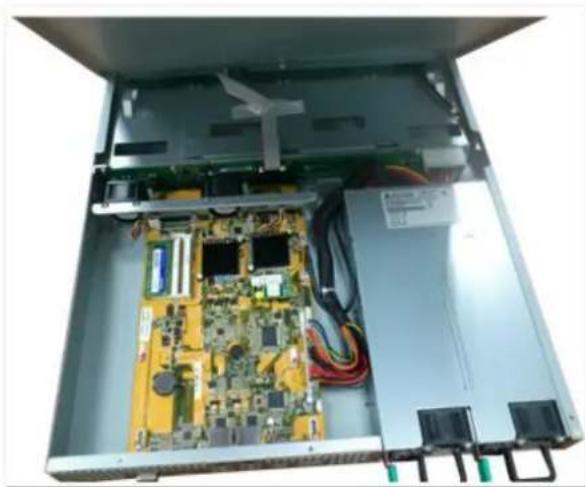
- Insérez le module de mémoire dans la fente à un angle de 45 degrés (environ).
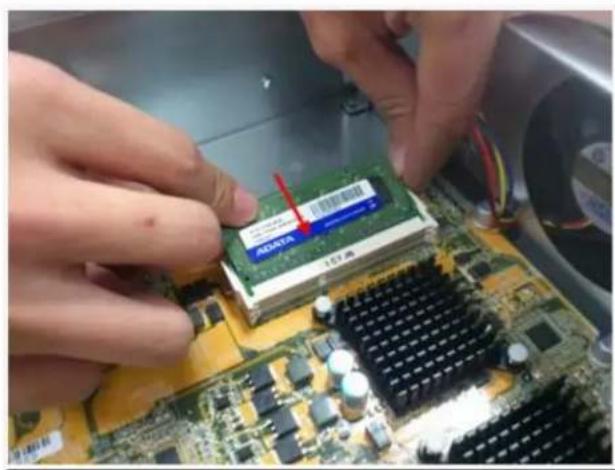
- Appuyez sur le module de mémoire pour l'enconcer en tenant les clips ouverts.
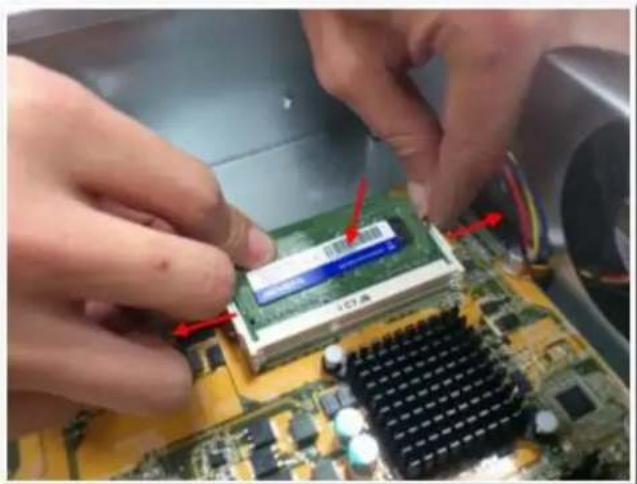
- Assurez-vous que le module de mémoire est bien attaché avec les clips.
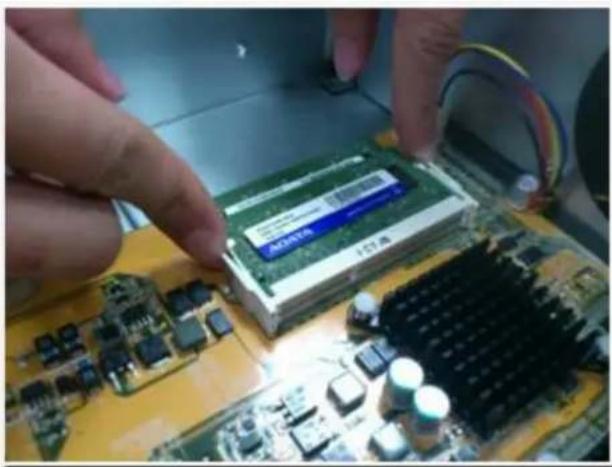
- Fermez le couvercle du NAS et vissez les vis.
5.3 TS-879U-RP, TS-1279U-RP, TS-EC879U-RP, TS-EC1279U-RP, TS-1679U-RP, TS-EC1679U-RP, TS-870U-RP, TS-1270U-RP
QNAP fournit propose module de RAM DDR3 de 4Go et un module de RAM DDR3 ECC de 4Go* (en option) pour vous permettre de mettre la mémoire du NAS à niveau. Vous pouvez insérer un module de RAM supplémentaire sur la carte mère du NAS pour mettre la mémoire à niveau. Le volume total de la mémoire est affché dans « System Information » (Informations système) de la page d'administration.
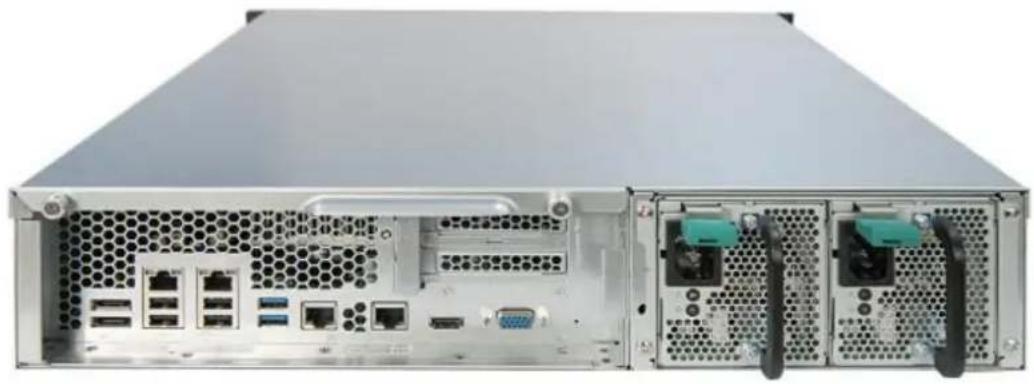
-
Modè les concençés : TS-879U-RP, TS-1279U-RP, TS-1679U-RP, TS-870U-RP, TS-1270U-RP.
** Modè les concenrés : TS-EC879U-RP, TS-EC1279U-RP, TS-EC1679U-RP. -
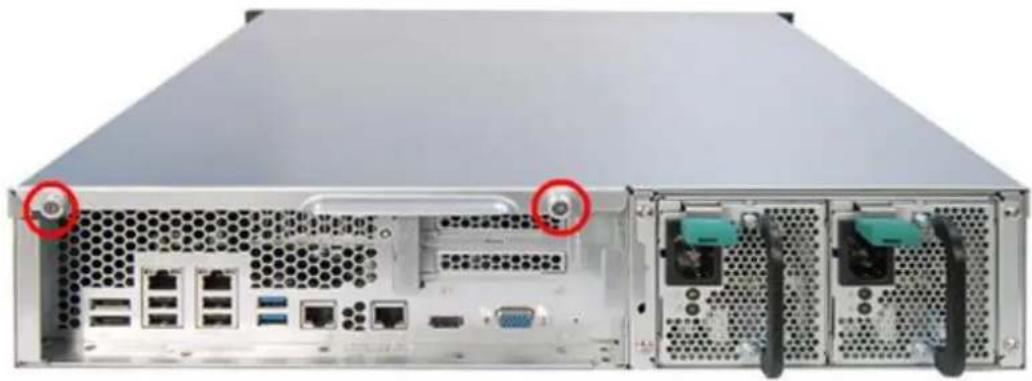
Desserrez les deux vis à l'arrière du NAS ainsi qu'illustré.
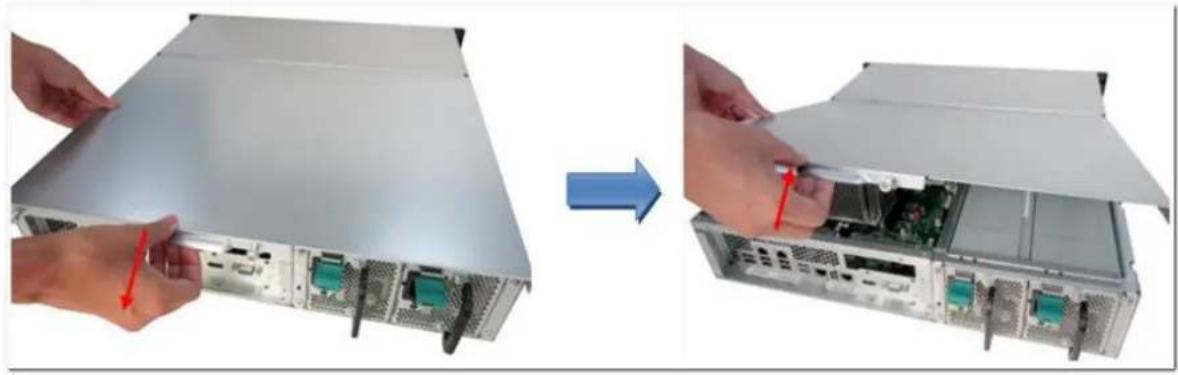
- Tenez l'encôche sur le bord du capot supérieur. Des deux mains, enlevez le capot supérieur.
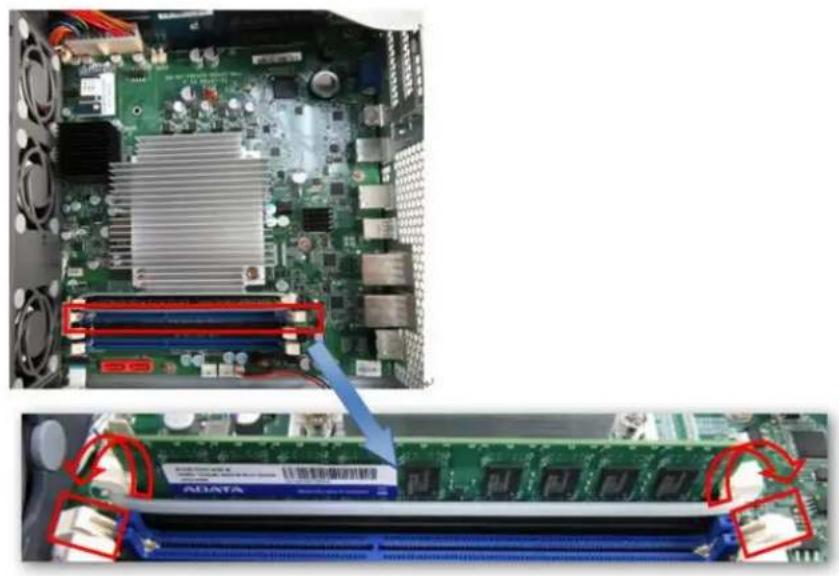
- Déverrouillez doucement les clips d'éjection en les écartant sur les côtes de l'emplacement pour RAM.
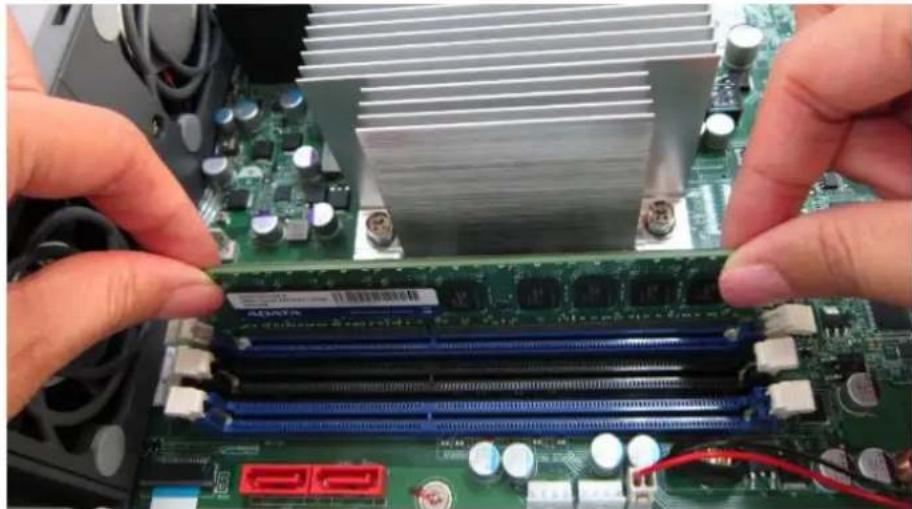
- Attrapez le module de RAM par le bord. Alignez l'encôche sur le bord doré du module de RAM avec l'encôche de l'emplacement pour RAM. Insérez le module de RAM dans l'emplacement pour RAM jusqu'à ce qu'il ne puisse plus aller plus loin.
5.4 TS-251, TS-451
Suivez les étapes suivantes pour installer un module RAM dans le NAS.
- Éteignez le NAS. Débranchez l'adaptateur secteur, le(s) cable(s) réseau, et tous les cables/connecteurs du NAS.
- Retirez tous les disques durs du NAS.
- Avant d'installer le module de mémoire, utilisez un bracelet antistatique pour éviter les décharges électriques. Le clip crocodile doit être mis à la terre.
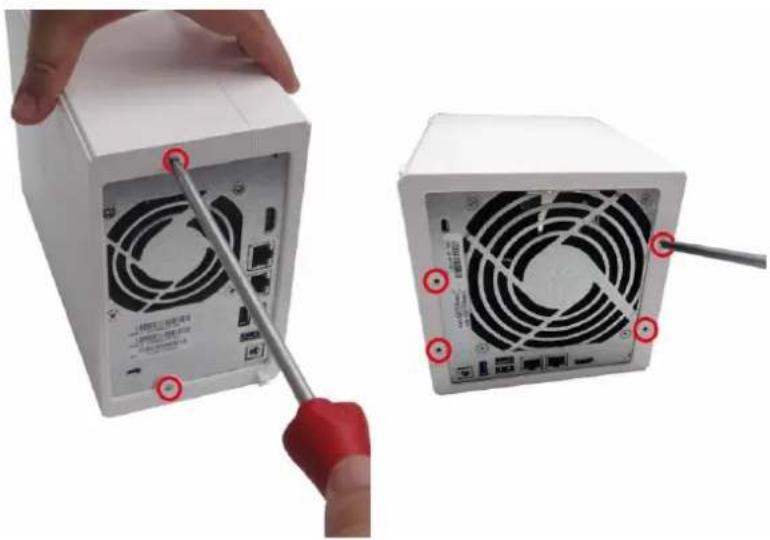
- Dévissez les vis à l'arrière (dessus et dessous) du NAS. Si vous avez un NAS avec 2 baies, il yaura deux vis. Un NAS avec 4 baies en aura quatre.
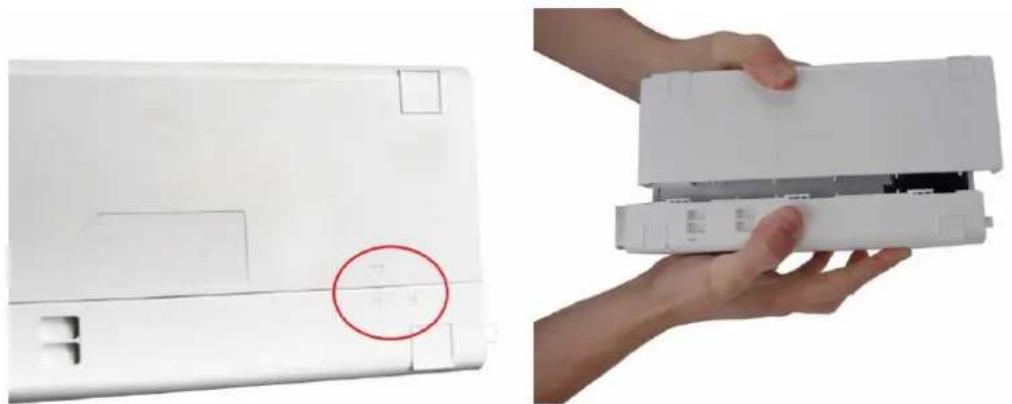
- Retirez gentiment le couvercle du boitier du NAS en le faisant glisser (voir au-dessous du NAS pour des indicateurs visuels sur le verrouillage/deverrouillage du boitier du NAS).
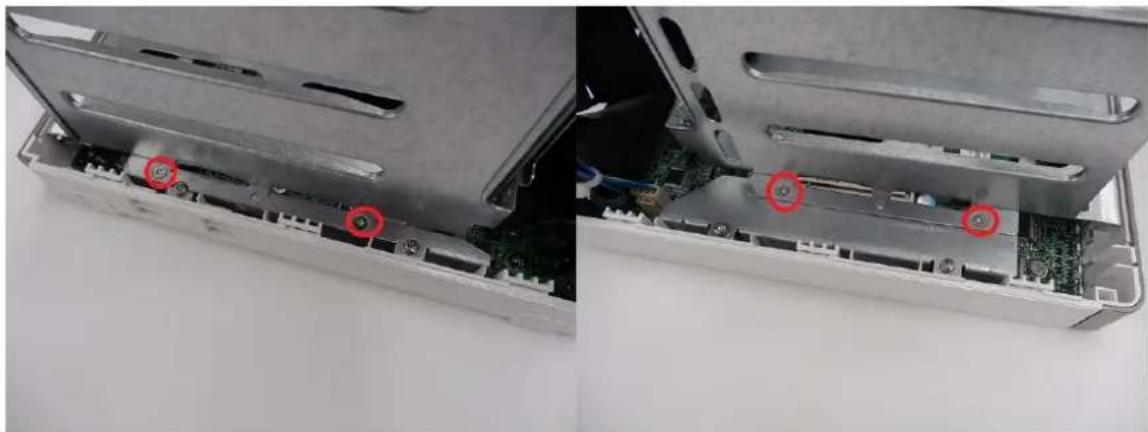
- Dévissez les quatre vis à l'intérieur (deux de chaque côté) du boîtier du disque dur.
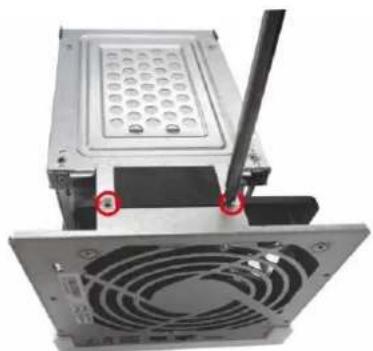
- Si c'est un NAS avec 4 baies, vous aurez aussi besoin de dévisser deux vis sur le dessus du boîtier de disque dur.
- Enlevez doucement le boitier de disque dur du NAS en le foulevant dans sa fente.
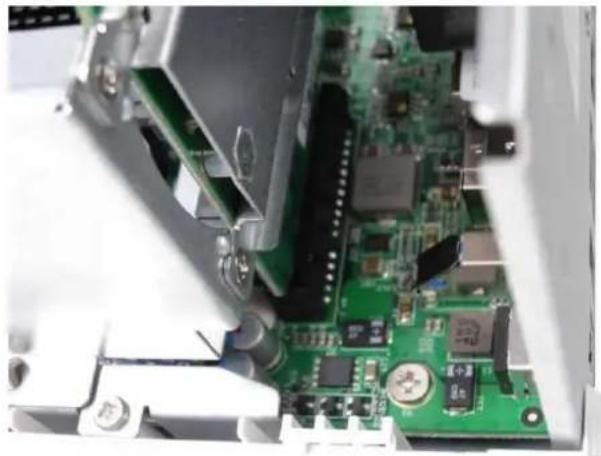
- Assurez-vous qu'un module de mémoire est installé dans la fente Primaire (rouge). Autrement le système n'arrivera pas à dé marrer. Lorsque vous installez deux modules de mémoire, assurez-vous qu'ils sont de la même taille et utilisez préféragonent des modules RAM du même type dans les deux fentes de mémoire. La mémoire maximale supportée est de 8Go combiné.
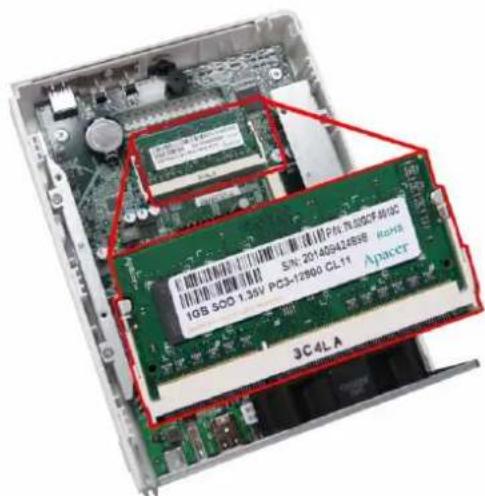
- Réattachez le boitier de disque dur sur le NAS. Veuillez vous assurer qu'il rentre bien dans la fente.
-
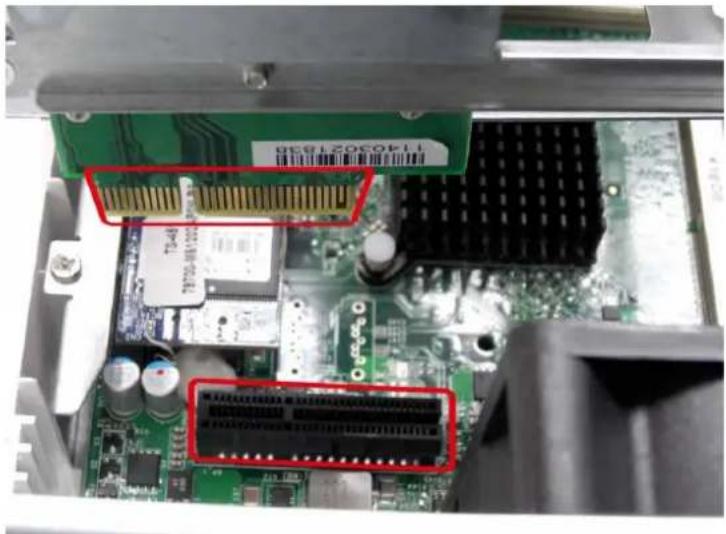
Attachez le boîtier de disque dur en serrer les quatre vis internes (pour un NAS avec 4 baies, veuillez visser les deux autres vis en haut). Puis ré-attachez le couvercle du boîtier du NAS en le faisant glisser doucement.
-
Vissez les deux/quelre vis à l'arrière du NAS.
-
Reinsérez vos disques durs dans le NAS.
-
Branchez le cordon d'alimentation et les câbles sur le NAS.
-
Pour vérifier que le module de mémoire est reconnu par le NAS, allumez le NAS et connectez-vous dans l'interface web en tant qu'administrateur. Allez dans « État du système » > « Informations du système » et vérifie la mémoire totale dans « Informations du matériel » .
Chapitre 6. Installation d'une carte d'extension de réseau
Avertissement :
- Les instructions qui suivent ne doivent etre executees que par un technicien agree et formé.
- Respectez strictement les instructions d'installation d'une « Carte d'extension de réseau » sur le NAS.
La série TS-x79 Pro, TS-x70/x70 Pro possède des emplacements d'extension pour l'extension réseau. Vous pouvez insérer une carte d'extension réseau supplémentaire (achat optionnel) sur la carte mère du NAS pour augmenter votre bande passante réseau.
6.1 TS-670/670 Pro, TS-870/870 Pro, TS-879 Pro, TS-1079 Pro
Référez-vous au tableau de compatibilité ci-dessous et remplacez correctement le bracket de votre carte d'extension de réseau.
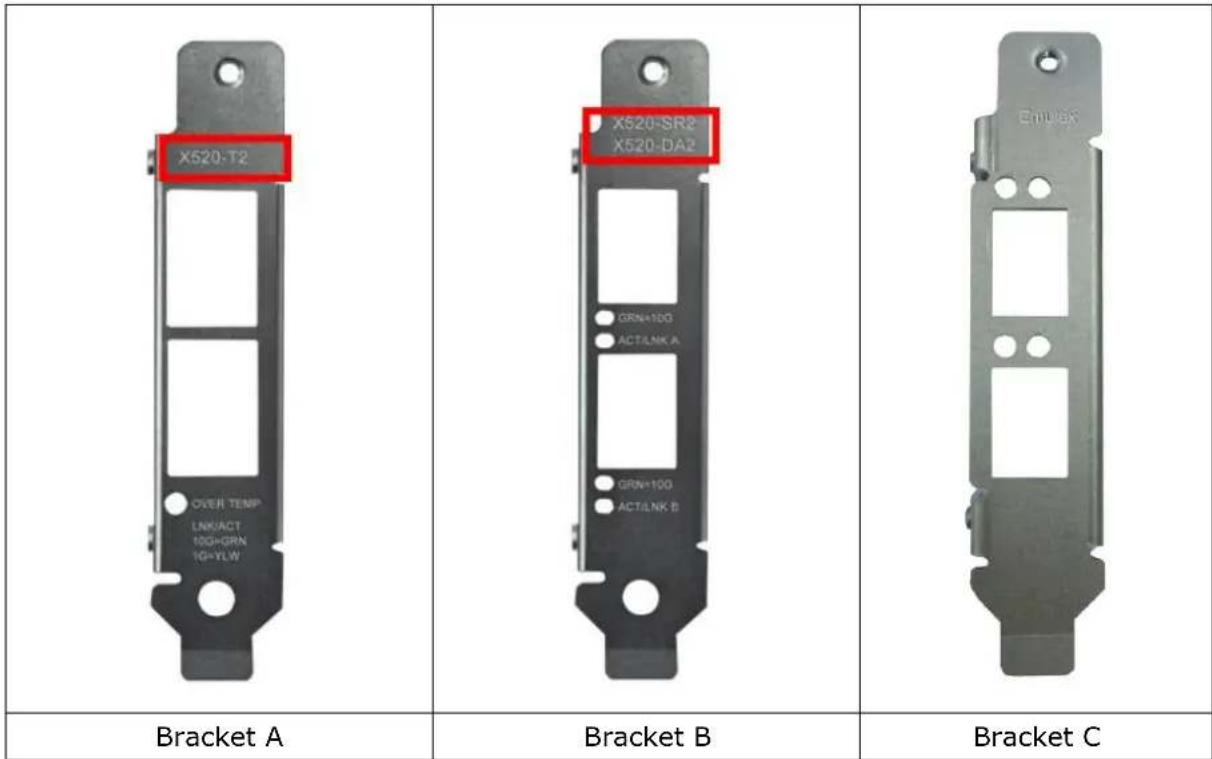
| Compatibilité de carte d'extension de réseau | |
| Bracket A (X520-T2) | Intel® Ethernet Server Adapter X520-T2 (E10G42B) |
| Bracket B(X520-SR2/X520-DA2) | 1. Intel® Ethernet Server Adapter X520-SR2 (E10G42BFSR)2. Intel® Ethernet Server Adapter X520-DA2 (E10G42BTDA) |
| Bracket C (Emulex) | 1. Emulex OneConnect 10GbE Network Adapters, SFP+ Direct attach copper (OCe11102-NX)2. Emulex OneConnect 10GbE Network Adapters, Short reach optical (OCe11102-NM)3. Emulex OneConnect 10GbE Network Adapters, SFP+ Direct attach copper (OCe11102-IX)4. Emulex OneConnect 10GbE Network Adapters, Short reach optical (OCe11102-IM) |
- Éteignez le NAS. Débranchez l'adaptateur secteur, le ou les câbles réseaux, et tout autre connecteur ou cable du NAS.
- Avant d'installer la carte d'extension reseau, veuillez metre un bracelet antistatique afin d'éviter toute décharge d'électricité statique. La pince crocodile doit être connectée à la terre.
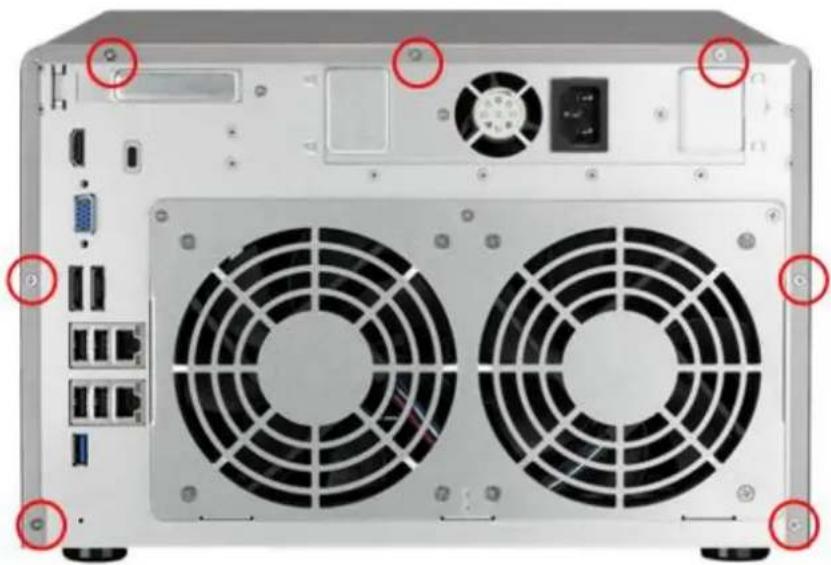
- Desserrez les sept vis à l'arrière du NAS.
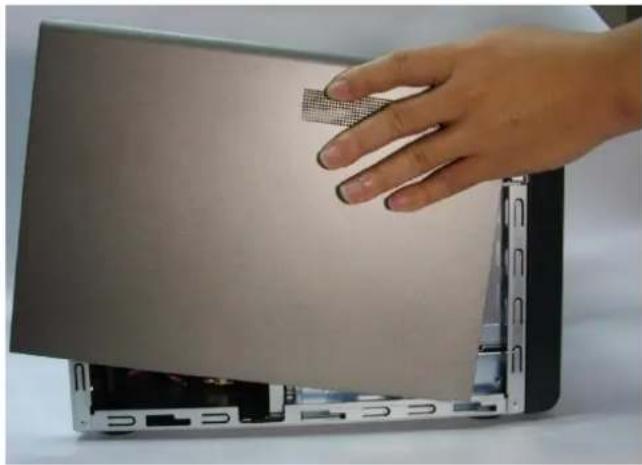
- Demontez doucement le capot du boitier du NAS.
TS-470/TS-470 Pro:
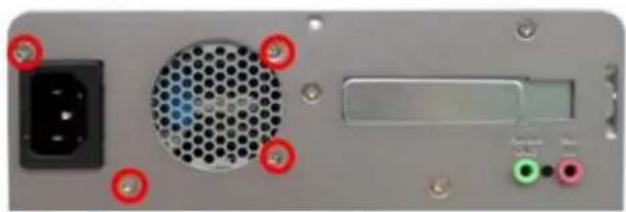
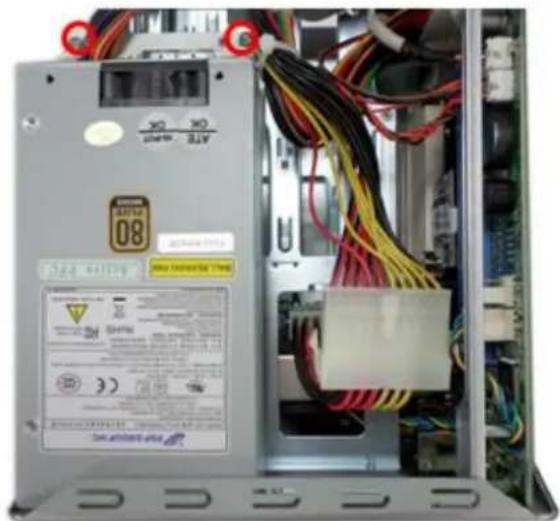
- Desserrez les vis et enlevez le capot de l'emplacement d'extension.
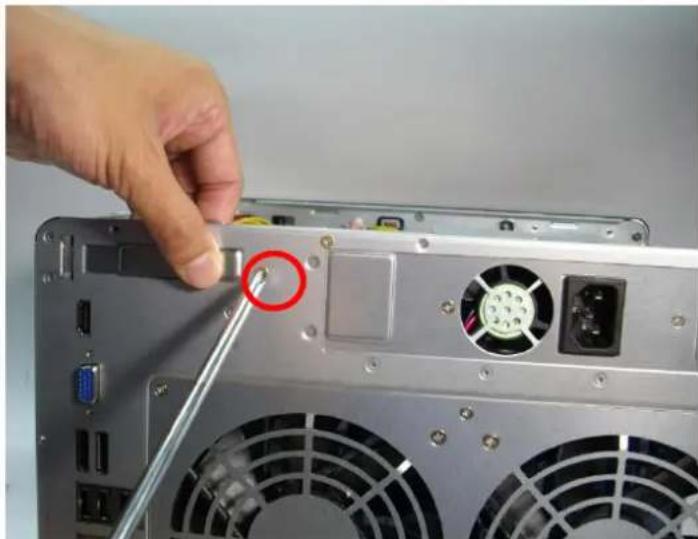
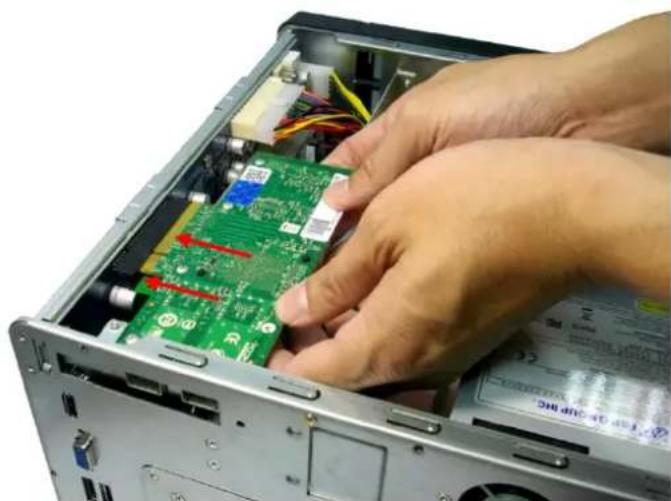
- Attrapez la carte d'extension réseau par le bord. Alignez l'encoche sur le bord doré de la carte avec l'encoche de l'emplacement PCIe. Insérez la carte d'extension réseau dans l'emplacement PCIe jusqu'à ce qu'elle ne puisse pas aller plus loin.
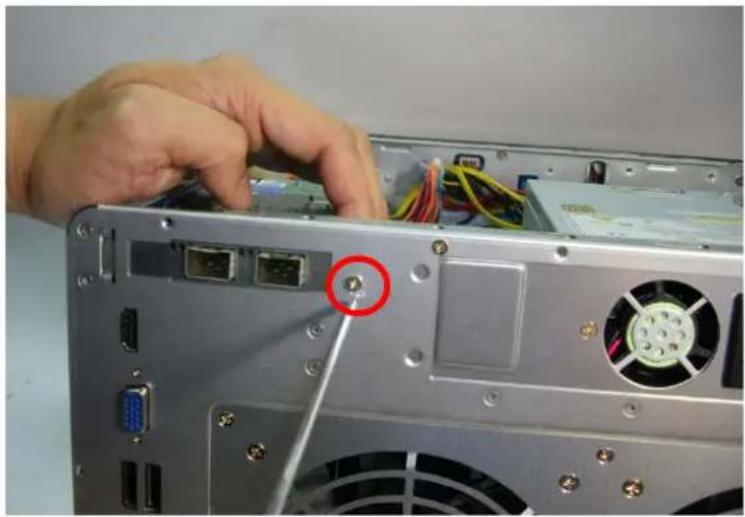
- Fixez les vis.
-
Refermez le capot du boitier et serrez les vis. Connectez l'adaptateur secteur et les cables au NAS.
-
Pour vérifier que la carte d'extension réseau est bien reconnaue par le NAS, allumez le NAS et accedez à l'interface web en tant qu'administrateur. Allez sur « System Administration » (Administration du réseau) > « Network » (Réseau) > « TCP/IP » et vérifie le nombre total d'interfaces réseau.
6.2 TS-879U-RP, TS-EC879U-RP, TS-1279U-RP, TS-EC1279U-RP, TS-1679U-RP, TS-EC1679U-RP
- Eteignez le NAS. Debranchez l'adaptateur secteur, le ou les cables reseaux, et tout autre connecteur ou cable du NAS.
- Avant d'installer la carte d'extension reseau, veuillesmettre un bracelet antistatique afin d'eviter toute decharge d'electricite statique. La pince crocodile doit etre connectee a la terre.
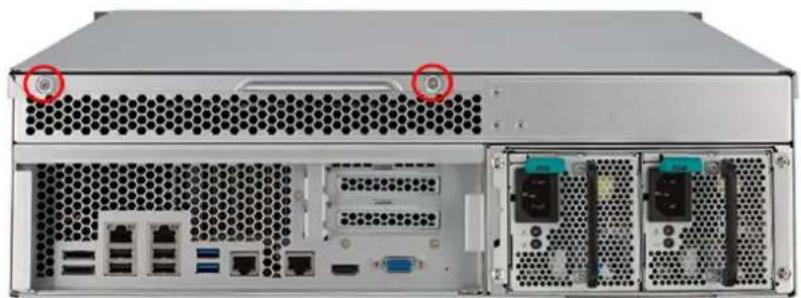
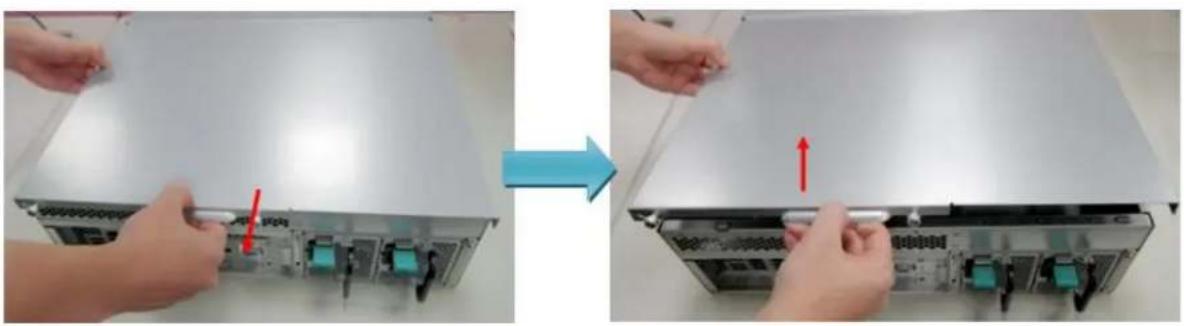
- Desserrez les 2 vis a l'arriere du NAS, comme le montre l'illustration.
- Maintenez l'encoche sur le bord du couvercle supérieur. Retirez le couvercle supérieur en utilisant vos deux mains.
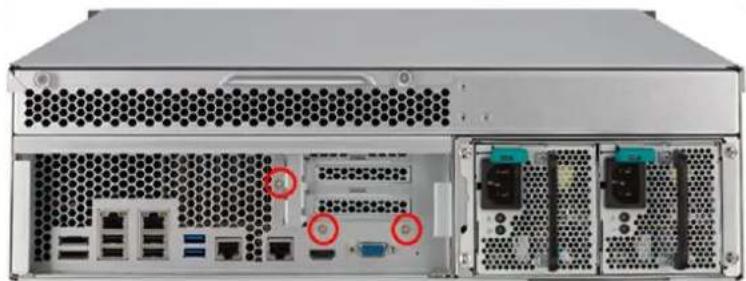
- Desserrez les 4 vis, comme le montre l'illustration.
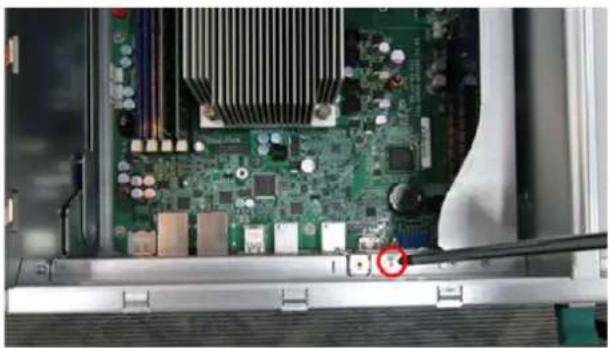
- Saisissez le bord metallique du module carte adaptatrice de connexion. Retirez doucement le module.
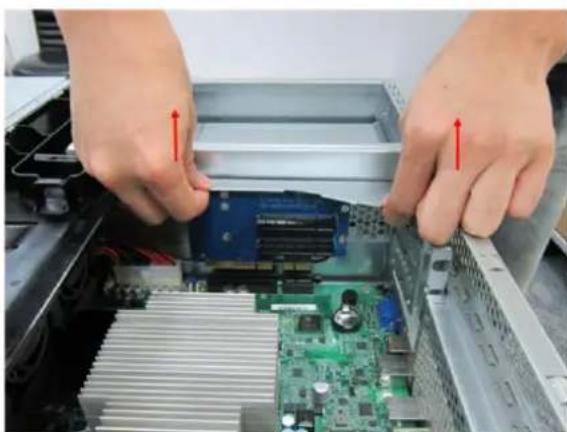
- Desserrez la vis et retirez le couvercle de la fente d'extension.
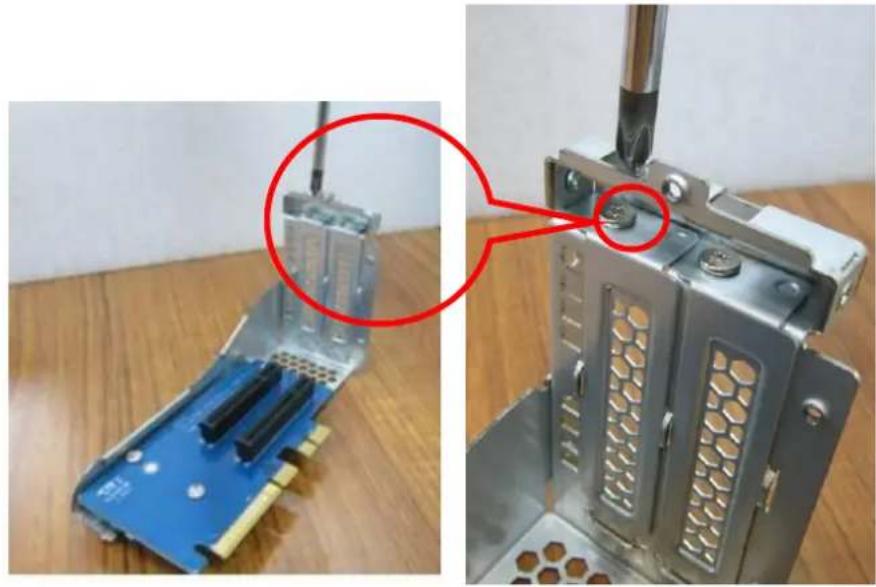
- Inserez au maximum la carte d'extension du reseau dans la fente PCIe. Resserrez ensuite la vis.
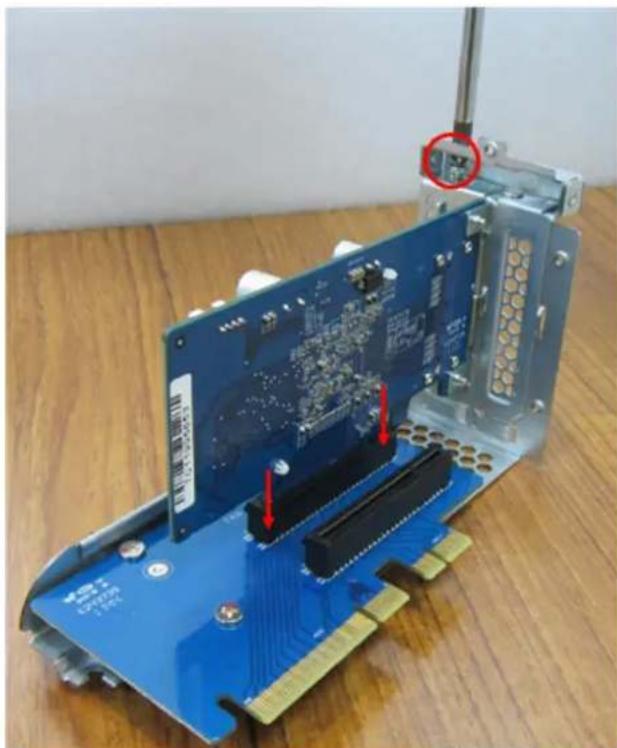
- Saisissez le bord metallique du module carte adaptatrice de connexion. Alignez l'encoche du bord dere de la carte adaptatrice de connexion et celle de la fente PCIe. Inserez au maximum le module de la carte d'extension du reseau dans la fente PCIe.
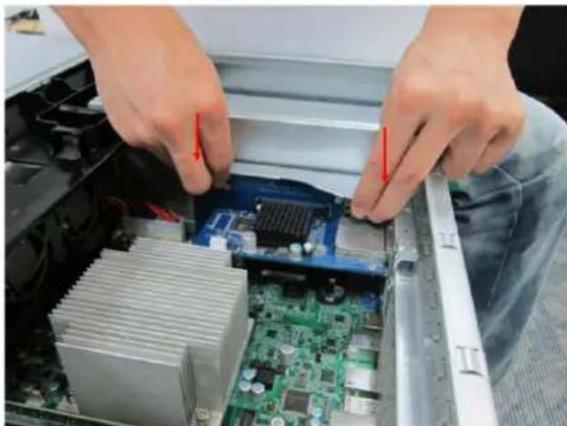
- Vissez les vis. Fermez le couvercle du bati et serrez les vis.
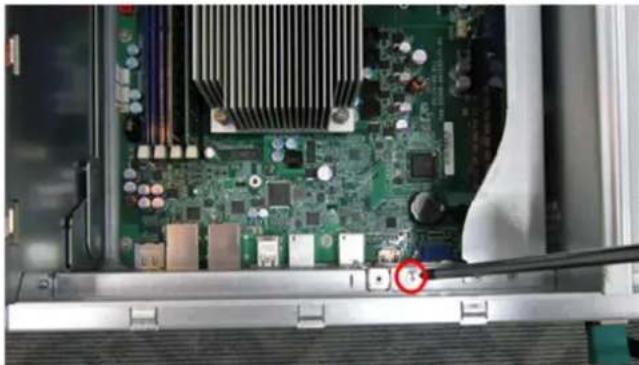
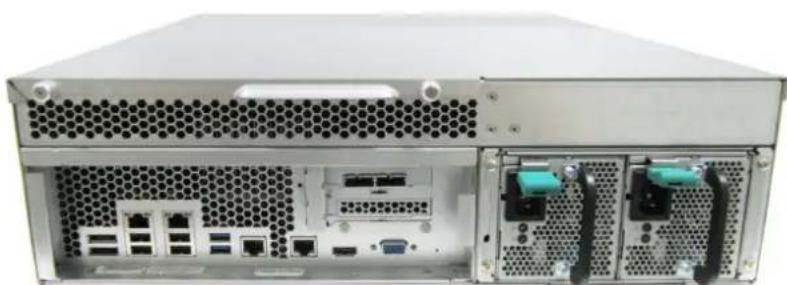
-
Connectez l'adaptateur secteur et les câbles au NAS.
-
Pour vérifier que la carte d'extension réseau est bien reconnaue par le NAS, allumez le NAS et accédez à l'interface web en tant qu'administrateur. Allez sur « System Administration » (Administration du réseau) > « Network » (Réseau) > « TCP/IP » et vérifie le nombre total d'interfaces réseau.
6.3 TS-870U-RP, TS-1270U-RP
- Eteignez le NAS. Dé branchez l'adaptateur secteur, le(s) cable(s) réseau, et tous les câbles ou connexions du NAS.
- Avant d'installer le module de mémoire, utilisez un bracelet anti-statique pour éviter les décharges électriques. Le clip crocodile doit être connecté à la terre.
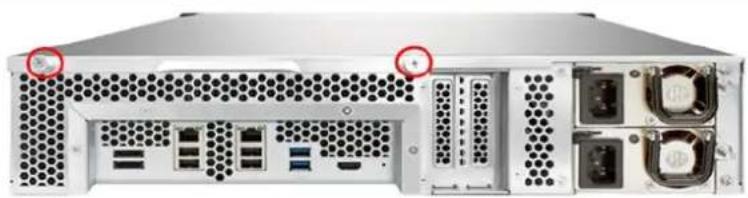
- Dévissez les deux vis à l'arrière du NAS.
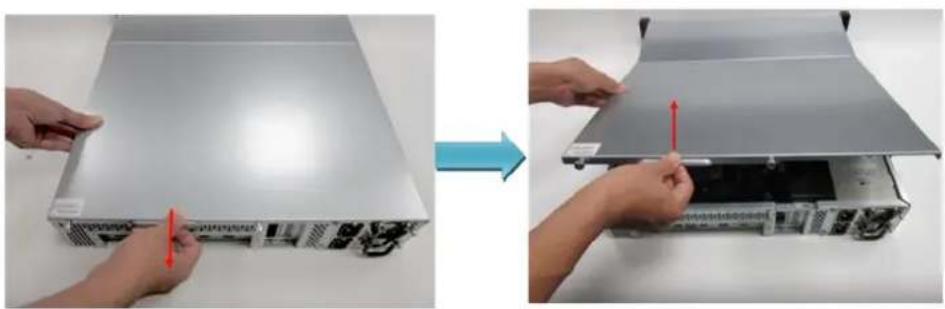
- Tenez l'encoche sur le bord du capot supérieur. Des deux mains, enlevez le capot supérieur.
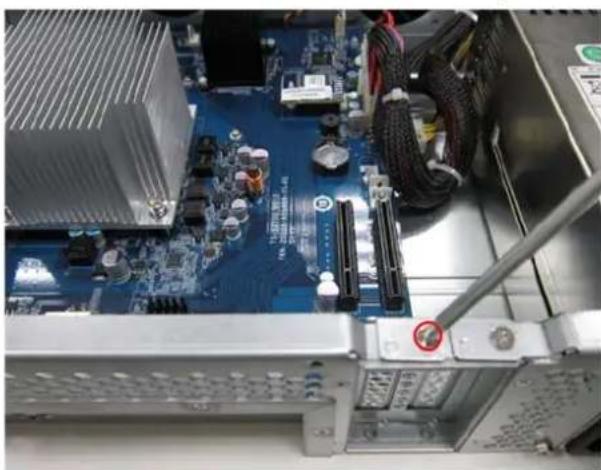
- Desserrez les vis et enlevez le capot de l'emplacement d'extension.
- Attrapez la carte d'extension réseau par le bord. Alignez l'encoche sur le bord doré de la carte avec l'encoche de l'emplacement PCIe. Insérez la carte d'extension réseau dans l'emplacement PCIe jusqu'à ce qu'elle ne puisse pas aller plus loin.
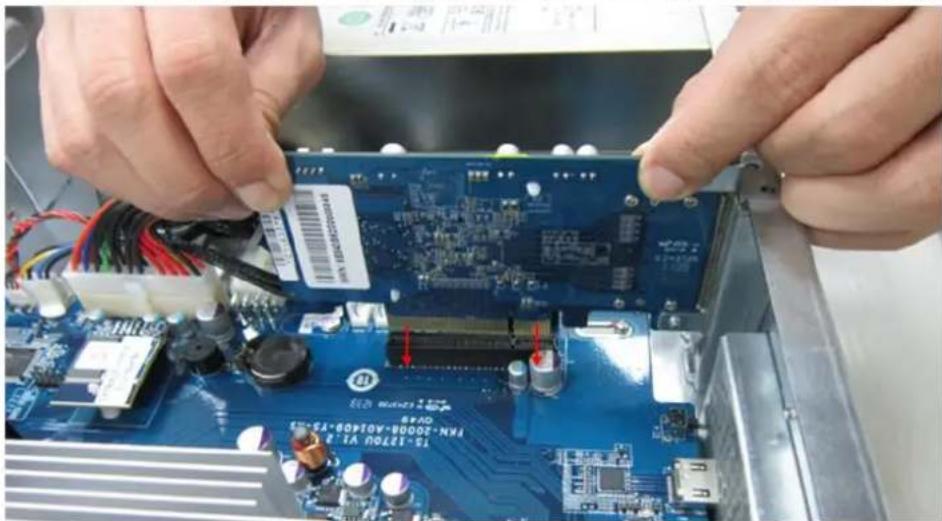
- Fixez les vis.
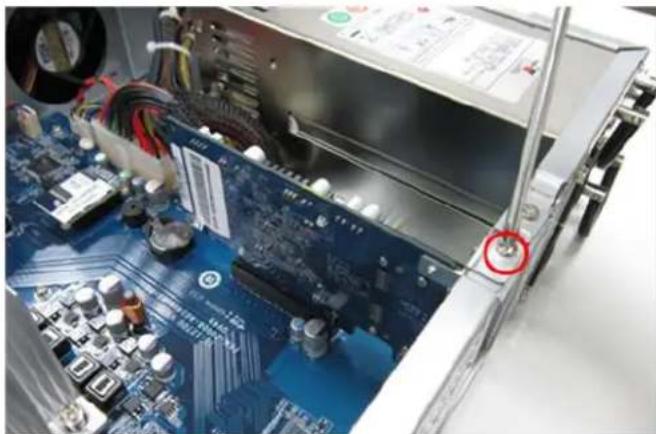
-
Refermez le capot du boîtier et serrez les vis. Connectez l'adaptateur secteur et les câbles au NAS.
-
Pour vérifier que la carte d'extension réseau est bien reconnaue par le NAS, allumez le NAS et accédez à l'interface web en tant qu'administrateur. Allez sur « System Administration » (Administration du réseau) > « Network » (Réseau) > « TCP/IP » et vérifie le nombre total d'interfaces réseau.
Chapitre 7. Echange à chaud des disques durs
Le NAS QNAP est compatible avec les disques durs SATA de 2,5 / 3,5 pouces de toutes les grandes marques de disques durs. Pour la liste de compatibilité mise à jour, veillez visiter http://www.qnap.com.

Attention :
- QNAP n'assume aucune responsabilité quant aux dommages ou dysfonctionnements du produit ni quant aux pertes / récapories de données dus à une mauvaise utilisation ou à une installation incorrecte des disques durs, quelles que soient les circonstances et les raisons.
- Veuillez noter que si vous installez un disque dur (neuf ou usage) qui n'a jamais été installé dans le NASAAParavant, le disque dur sera formaté et partitionné automatiquement et toutes les données qu'il contient seront effacées.
| Système | Prend en charge les disques durs SATA de 3,5 pouces | Prend en charge les disques durs SATA de 2,5 pouces | Prend en charge les SSD | Prend en charge l'échange à chaud des disques durs (RAID 1 ou supérieur rieur uniquement) |
| TS-112, TS-212 | Oui | Non | Non | Non |
| TS-120, TS-121 | Oui | Oui | Oui | Non |
| HS-210, HS-251, TS-220, TS-221, TS-251, TS-412, TS-412U, TS-420, TS-420U, TS-421, TS-421U, TS-451, TS-459 Pro II, TS-651, TS-851, TS-879 Pro, TS-1079 Pro, TS-879U-RP, TS-1279U-RP, TS-EC879U-RP, TS-EC1279U-RP, TS-1679U-RP, TS-EC1679U-RP, TS-269 Pro, TS-469 Pro, TS-569 Pro, TS-669 Pro, TS-869 Pro, TS-469U-RP/SP, TS-869U-RP, TS-1269U-RP, TS-870U-RP, TS-1270U-RP, TS-470/470, Pro, TS-670/670, Pro, TS-870/870, Pro. | Oui | Oui | Oui | Oui |
| IS-400 Pro | Non | Oui | Oui | Oui |
Le NAS prend en charge l'échange à chaud des disques durs lorsque l'une des unités connait une défaillance en mode RAID 1, ou lorsque une ou deux unités connaissent une défaillance en modes RAID 5 ou RAID 6. Appliquez la procédure ci-dessous pour échanger à chaud un disque dur lorsque l'une des unités de la configuration RAID connait une défaillance.
- Ouvrez une session sur le NAS et vérifie la configuration du volume de disque dans « Gestion du volume ».
- L'etat du volume doit être « en mode de grade »
- Préparez un nouveau disque dur pour remplacer le disque défaillant. La capacité du nouveau disque dur doit être égale ou supérieure à celle du disque dur défaillant.
- Débranche l'unité défaillante du NAS. Patientez environ 20 secondes ou jusqu'à ce que le serveur émette deux bips.
- Enlevez l'unité défaillante du plateau pour unité.
- Installé le nouveau disque dur dans le plateau pour unité. Insérez-le dans le NAS.
- Le serveur devrait biper deux fois pendant 1,5 secondes.
- Vérifiez l'etat du volume sur la page d'administration web. Le volume devrait être en cours de reconstruction.

Mise en garde : Il est vivement conseillé d'eteindre le serveur avant de remplaçer ses durs afin d'éviter tout risque d'électrocution.
Chapitre 8. Ré cupé ration RAID
Le NAS QNAP prend en charge la technologie de récapération RAID exclusive pour récapérer une volume de disque RAID défaillant en cas de déconnexion ou de retrait accidentel des disques durs du système me. A l'aide de la récapération RAID, vous pouvez faire retrouver un état normal à un volume RAID 1, RAID 5 ou RAID 6 inactif à partir d'un volume dégrade ou à une configuration RAID 0 et JBOD inactive.
| Volume de disque | Prend en charge la ré cupé ration RAID | Nombre maximum de disques retireés permis |
| Unique | Non | - |
| JBOD | Oui | 1 ou plus |
| RAID 0 | Oui | 1 ou plus |
| RAID 1 | Oui | 1 ou 2 |
| RAID 5 | Oui | 2 ou plus |
| RAID 6 | Oui | 3 ou plus |
| RAID 10 | Non | - |
Si I'etat du volume est non actif, vous pouvez réinstaller les mêmes disques durs dans les mêmes emplacements du NAS. Puis cliquez sur « RECUPERER » sur la page « Gestion de disque » > « Gestion de volume » . Patientez environ 60 secondes pour que le processus s'accompilasse. Une fois que c'est terminé, vous pouvez de nouveau acceder à vos données.
Remarque :
- ÀpRESaovir récupé réun volume de disque RAID 1, RAID 5 ou RAID 6 de l'etat non actif au mode dégradé par le biais de la récapération RAID, vous pouvez dire ou écrire normalement sur le volume. L'état du volume retoume à la normale une fois la synchronisation effectué.
- Si l'unité membre déconnectee est endommagée, la fonction de récapération RAID ne marche pas.
| RAID 5 standard | RAID 5 QNAP | RAID 6 standard | RAID 6 QNAP | |
| Mode dégradé | N-1 | N-1 | N-1 & N-2 | N-1 & N-2 |
| Protection Lecture seule (pour une sauvegarde immédiate des données et un remplacement de disque dur) | N/A | N-1, mauvais blocs détectés sur les disques encore actifs de la matrice. | N/A | N-2, mauvais blocs détectés sur les disques encore actifs de la matrice. |
| Récapération RAID (Statut RAID : non actif) | N/A | En cas de réinsertion de la totalité des disques durs d'origine sur le NAS. Il est possible de les surgyrer, de les identifier ou d'y accéder, et le superfloc disque dur n'est pas endommagé. | N/A | En cas de réinsertion de la totalité des disques durs d'origine sur le NAS. Il est possible de les surgyrer, de les identifier ou d'y accéder, et le superfloc disque dur n'est pas endommagé). |
| Incident RAID | N-2 | N-2 disques durs défaillants et il est impossible de surgyrer/d'identifier les disques durs encore actifs ou d'y accéder. | N-3 | N-3 et il est impossible de surgyrer/d'identifier les disques durs encore actifs ou d'y accéder. |
N = nombre de disques durs sur la matrice
Chapitre 9. Utilisation de l'écran LCD
Cette fonction n'est fournie que sur les modèles de NAS avec des panneaux LCD. Veuillez visitor http://www.qnap.com pour plus de détails.
Votre apparéil NAS est doté d'un écran LCD des plus pratiques qui vous permet de configurer votre disque dur et de consulter les informations système.
Lors du démarrage du NAS, le nom du serveur et l'adresse IP s'affichent :
| N | A | S | 5 | F | 4 | D | E | 3 | |||||||
| 1 | 6 | 9 | . | 2 | 5 | 4 | . | 1 | 0 | 0 | . | 1 | 0 | 0 |
Lors de la première installation, l'écran LCD indique le nombre de disques durs détectés ainsi que l'adresse IP. Vous pouze alors configurer les disques durs.
| Nombre de disques durs dé tectés | Configuration par dé faut du disque | Options disponibles de configuration du disque * |
| 1 | Unique | Unique |
| 2 | RAID 1 | Unique-> JBOD -> RAID 0 -> RAID 1 |
| 3 | RAID 5 | Unique-> JBOD -> RAID 0 -> RAID 5 |
| 4 ou plus | RAID 5 | Unique->JBOD -> RAID 0 -> RAID 5 -> RAID 6 |
*Appuyez sur le bouton « Sélection » (Select) pour désirer votre option, puis appuyez sur le bouton « Entrée » (Enter) pour confirmer.
Par exemple, lorsque vous allumez votre NAS et que 5 disques durs sont installés, l'écran LCD affichera les informations suivantes :
| C | o | n | f | i | g | . | D | i | s | k | s | ? | |||
| → | R | A | I | D | 5 |
Vous pouvez appuyer sur le bouton « Sélection » (Select) pour vous déplacer parmi les options, par ex. RAID 6.
Appuyez sur le bouton « Entrée » (Enter) et le message ci-dessous s'affiche. Appuyez sur le bouton « Sélection » (Select) pour désir « Oui » (Yes). Appuyez une nouvelle fois sur le bouton « Entrée » (Enter) pour confirmer.
| C | h | o | o | s | e | R | A | I | D | 5 | ? | ||||
| → | Y | e | s | N | o |
Lorsque vous effectuez une configuration RAID 1, RAID 5 ou RAID 6, le système va initialiser les disques durs, créé le dispositif RAID, formater le dispositif RAID et le monter en tant que volume sur le NAS. La progression sera affichée sur l'écran LCD. Lorsqu'elle atteint 100% , vous pouze acceder au volume RAID, et par exemple créé des repertoires partages et télécharger des fichiers dans les repertoires sur le NAS. Pendant ce temps, pour vous assurer que les bandes et les blocs de tous les éléments du RAID sont prêt, le NAS va executer la synchronisation RAID et la progression s'affichera à la page « Gestion du Disque » > « Gestion du Volume ». Le taux de synchronisation se situe aux alentours de 30-60 Mo/s (il varie en fonction des modèles de disques durs, de l'utilisation des ressources du système, etc.).
Remarque: Si un disque faisant partie de la configuration RAID est perdu lors de la synchronisation, le dispositif RAID va passé en mode dégradé. Les données du volume restent accessibles. Si vous ajoutez un nouveau disque au dispositif, ce dernier va commencer à se reconstituer. Vous pouvez en vérifier l'objet à la page « Gestion du Volume ».
Pour crypter le volume de disque, Sélectionnez « Yes » lorsque
| E | n | c | r | y | p | t | V | o | I | u | m | e | ? | ||
| → | Y | e | s | N | o |
Une fois la configuration terminée, le nom du serveur et l'adresse IP s'affichent. Si le NAS ne parvient pas à créé le volume de disque dur, le message ci-dessous s'affiche.
| C | r | e | a | t | i | n | g | . | . | . | |||||
| R | A | I | D | 5 | F | a | i | I | e | d |
Remarque : Conformément aux restrictions législatives de certains pays, il est possible que les fonctions de chiffrement des données ne soient pas disponibles.
Affichage des informations système sur l'écran LCD
Lorsque le nom du serveur et l'adresse IP s'affichent sur I'écran LCD, vous pouvez appuyer sur le bouton « Entrée » (Enter) pour acceder au Main Menu. Ce Menu principal - Main
Menu - comporte les éléments suivants :
- TCP/IP
- Physical disk
- Volume
- System
5.Shut down - Reboot
- Password
- Back
1. TCP/IP
Sous l'option TCP/IP, vous pouvez consulter les informations suivantes :
-
Back to Main Menu
-
Sous l'option Network Settings – Static IP, vous pouvez configurer l'adresse IP, le masque de sous-réseau, la passerelle, et le DNS du LAN 1 et du LAN 2.
2. Physical disk
Sous l'option Physical disk, vous pouvez consulter les informations suivantes :
- Disk Info
- Back to Main Menu
Les données relatives au disque indiquent la température ainsi que la capacité du disque dur.
| D | i | s | k | : | 1 | T | e | m | p | : | 5 | 0 | ° | C | |
| S | i | z | e | : | 2 | 3 | 2 | G | B |
3. Volume
Cette section affiche la configuration du disque NAS. La première ligne indique la configuration RAID et la capacité de stockage ; la seconde ligne indique l'identifiant de configuration du disque.
| R | A | I | D | 5 | 7 | 5 | 0 | G | B | ||||||
| D | r | i | v | e | 1 | 2 | 3 | 4 |
Si plusieurs volumes sont présents, appuyez sur le bouton « Sélection » (Select) pour afficher les informations. Le tableau ci-dessous vous renseigne sur les messages LCD pouvant apparaitre dans le cas d'une configuration RAID 5.
| Affichage LCD | Configuration du disque |
| RAID5+S | RAID5+secours |
| RAID5 (D) | RAID 5 mode dégradé |
| RAID 5 (B) | RAID 5 reconstruction |
| RAID 5 (S) | RAID 5 resynchronisation |
| RAID 5 (U) | RAID non-monté |
| RAID 5 (X) | RAID 5 non-activé |
4. System
Cette section affiche la température du système et la vitesse de rotation du ventilateur du système.
| C | P | U | T | e | m | p | : | 5 | 0 | ° | C | ||||
| S | y | s | T | e | m | p | : | 5 | 5 | ° | C |
| S | y | s | F | a | n | : | 8 | 6 | 5 | R | P | M | |||
5.Shut down
Selectionnez cette option pour eteindreVote NAS. Appuyez sur le bouton
« Sélection » (Select) pourCHOISIR 'Oui' (Yes).Appuyez ensuite sur le bouton « Entre e
(Enter) pour confirmer.
6. Reboot
Selectionnez cette option pour redémarrer votre NAS. Appuyez sur le bouton
« Sélection » (Select) pourCHOISIR 'Oui' (Yes).Appuyez ensuite sur le bouton « Entre e
(Enter) pour confirmer.
7. Password
Par défaut, le champ du mot de passer de l'écran LCD est laissé vierge. Sélectionnez cette option pour modifier votre mot de passer. Appuyez sur le bouton « Sélection » (Select) pour continuer.
| C | h | a | n | g | e | P | a | s | s | w | o | r | d | ||
| Y | e | s | → | N | o |
Voussouspoucez saisir un mot de passage de 8 caracteteres numériques (0-9) maximum.
Lorsque le curseur se déplace sur « OK», appuyez sur le bouton « Entre » (Enter).
Vérifiez votre mot de passer avant de confirmer la modification.
| N | e | w | P | a | s | s | w | o | r | d | : | ||||
| O | K |
8. Back
Selectionnez cette option pour returner au Menu principal.
Messages syste me
Lorsque votre NAS déetecte une erreur système, un message d'erreur s'affiche sur l'écran LCD. Appuyez sur le bouton « Entrée » (Enter) pour dire ce message. Appuyez une nouvelle fois sur le bouton « Entrée » (Enter) pour passer au message suivant.
| S | y | s | t | e | m | E | r | r | o | r | ! | ||||
| P | I | s | . | C | h | e | c | k | L | o | g | s |
| Message système | Description |
| Sys. Fan Failed | Défaillance du ventilateur du système |
| Sys. Overheat | Surchauffe du système |
| HDD Overheat | Surchauffe du disque dur |
| CPU Overheat | Surchauffe de l'unité centrale |
| Network Lost | LAN 1 et LAN 2 déconnectés en mode basculment ou en mode équilibrage de charge |
| LAN1 Lost | LAN 1 déconnecté |
| LAN2 Lost | LAN 2 déconnecté |
| HDD Failure | Défaillance du disque dur |
| Vol1 Full | Volume plein |
| HDD Ejected | Disque dur éjecté |
| Vol1 Degraded | Volume en mode dégradé |
| Vol1 Unmounted | Volume non-monté |
| Vol1 Nonactivate | Volume non-activé |
Chapitre 10. Installer l'unité d'alimentation électrique
Remarque :
- Cette section s'applique uniquement aux modèles de NAS à montage sur rack.
- Les blocs d'alimentation du TS-879U-RP, TS-EC879U-RP, TS-469U-RP/SP, TS-869U-RP, TS-1269U-RP ne doit être remplace que par un technicien/agree et formé.
10.1 Turbo NAS 1U
Remarque: Seul un technician/agree et formé est habilité à utiliser les instructions suivantes.
Pour installer une unité d'alimentation redondante sur le Turbo NAS 1U, précisé de la façon décrite ci-dessous.
- Eteigneze le NAS.
- Enlevez la vis et la plaque cache.
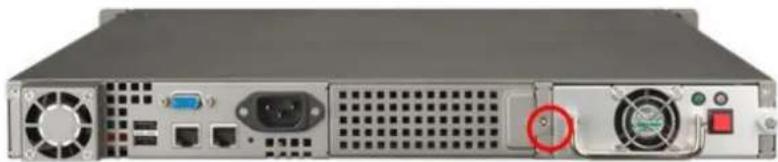
- Insérez l'unité d'alimentation électrique et enoncez-la à fond.
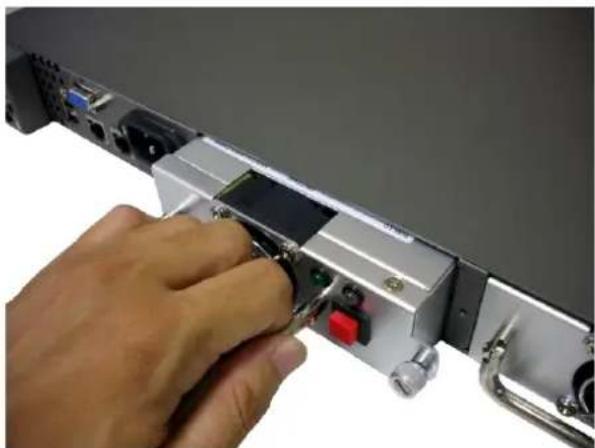
- Serrez bien la vis.
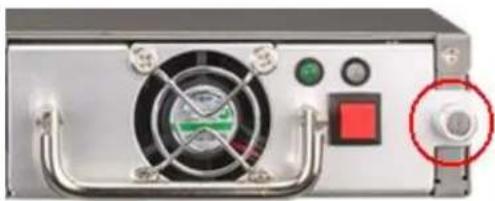
- Allumez le NAS.
Remarque : Pour remplacer une unité d'alimentation defaillante, éteignez le NAS. Puis enlevez l'unité defaillante en sécurité et repêze les étapes 3 à 5 ci-dessus pour installer une nouvelle unité.
10.2 TS-469U-RP/SP
Remarque: Les instructions suivantes ne doivent être suivies que par un technicien qualifié et autorisé.
Suívez les instructions pour remplacer une unité d'alimentation défectueuse dans le TS-469U-RP/SP.
- Eteignez le NAS.
- Poussez le levier vert et retirez l'unité d'alimentation défectueuse.
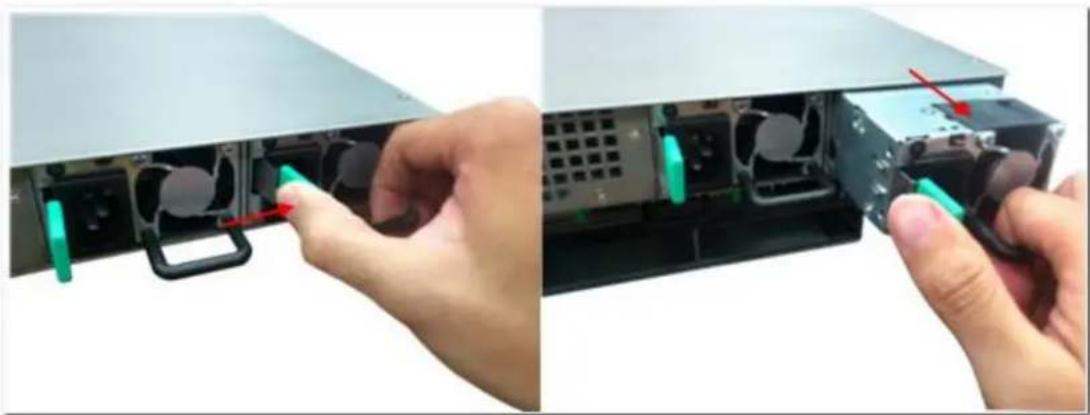
- Insérez une nouvelle unité d'alimentation et enforcez-la jusqu'au fond.
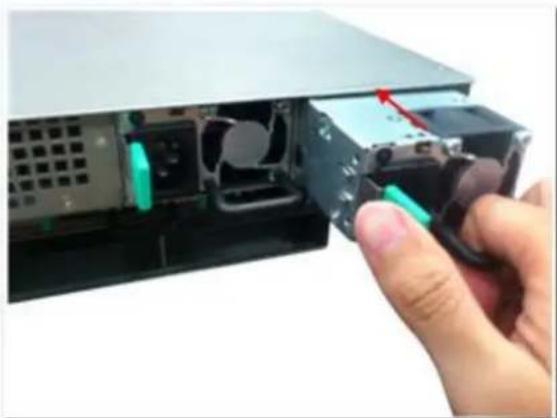
- Allumez le NAS.

Mise en garde : Le NAS prend en charge le remplacement de l'unité d'alimentation
électrique redondante sansmettre le serveur hors tension lorsquel'unité d'alimentation électrique redondante est désactivée. Cependant, il vous est vivement recommandé d'eteindre l'unité NAS avant de remplacer l'unité d'alimentation électrique afin delimiter les risques d'électrocution.
Si vous utilisez un modele de NAS à montage sur rack à unité d'alimentation unique (SP), vous pouze installer une seconde unité d'alimentation électrique sur le NAS pour faire évoluer votre modele SP en un modele à alimentation redondante (RP).
10.3 2U/3U Turbo NAS (uniquement TS-1279U-RP, TS-EC1279U-RP, TS-1679U-RP, TS-EC1679U-RP)
Remarque: Seul un technician/agree et formé est habilité à utiliser les instructions suivantes.
Pour remplacer une unité d'alimentation défaillante du Turbo NAS TS-1279U-RP, TS-EC1279U-RP, TS-1679U-RP ou TS-EC1679U-RP, suivez les étapes ci-dessous.
- Éteignez le NAS.
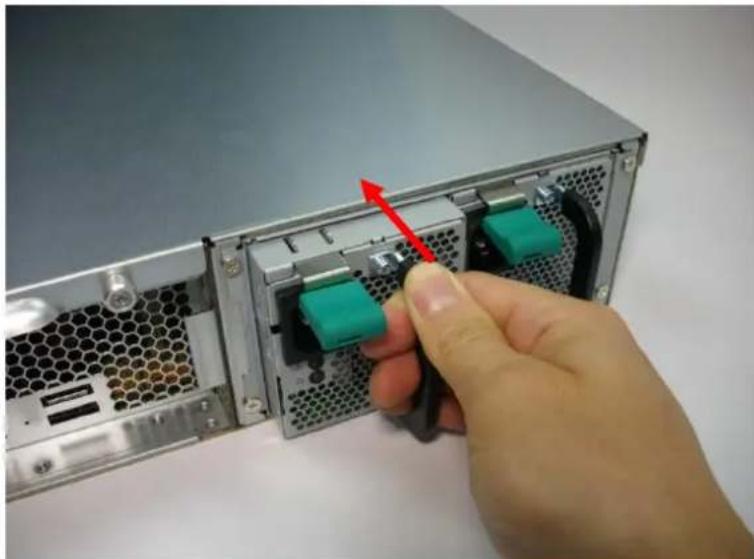
- Tenez la poigne noire et appuyez sur le bouton vert tout en le maintainant fermement.
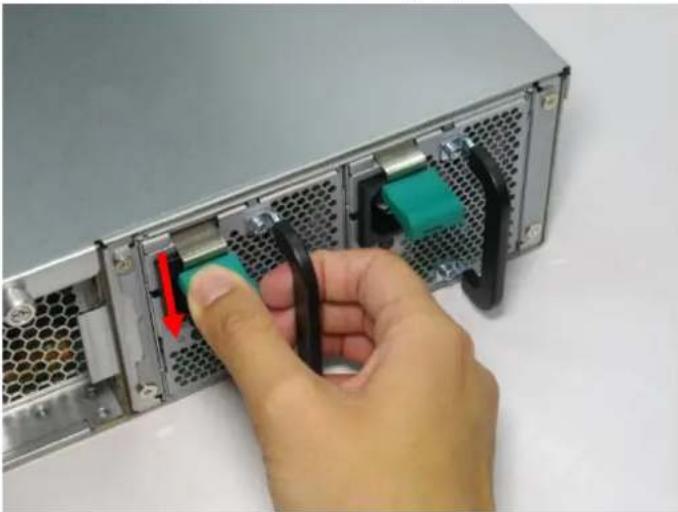
- Debranche le bloc d'alimentation defaillant.
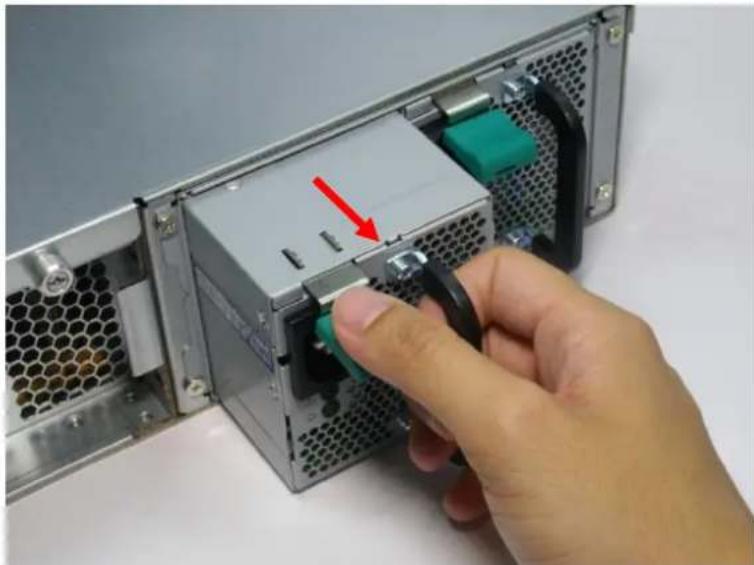
- Branchez un nouveau bloc d'alimentation sur le NAS.
- Allumez le NAS.
10.4 Turbo NAS 2U (sauf TS-1279U-RP et TS-EC1279U-RP)
Remarque: Seul un technician/agree et formé est habilité à utiliser les instructions suivantes.
Pour remplaçer une unité d'alimentation électrique défailleante sur un Turbo NAS 2U, veillez procédér de la façon décrite ci-dessous.
-
Eteignez le NAS.
-
Dévissez la vis de l'unité d'alimentation défauillante dans le sens inverse des aiguilles d'une montre.
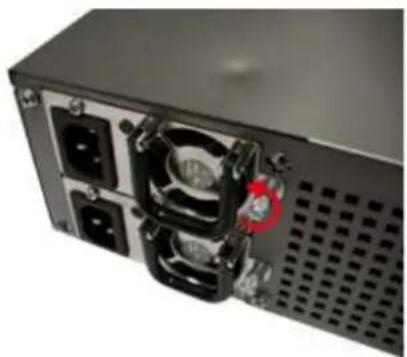
- Debranche l'unité d'alimentation defaillante.
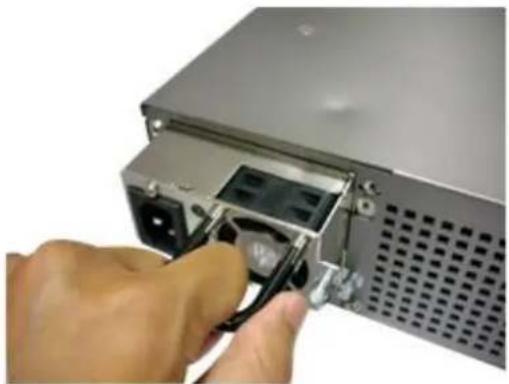
- Branchez la nouvelle unité d'alimentation sur le NAS.
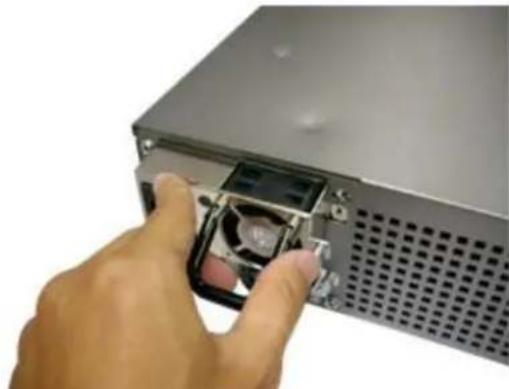
- Serrez la vis sur l'unité d'alimentation dans le sens des aiguilles d'une montre.
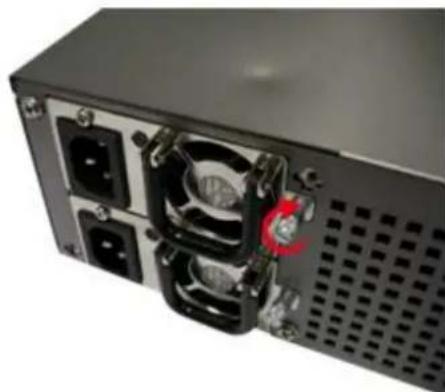
- Allumez le NAS.
Activer l'alerte pour l'unité d'alimentation redondante sur l'interface de type web :
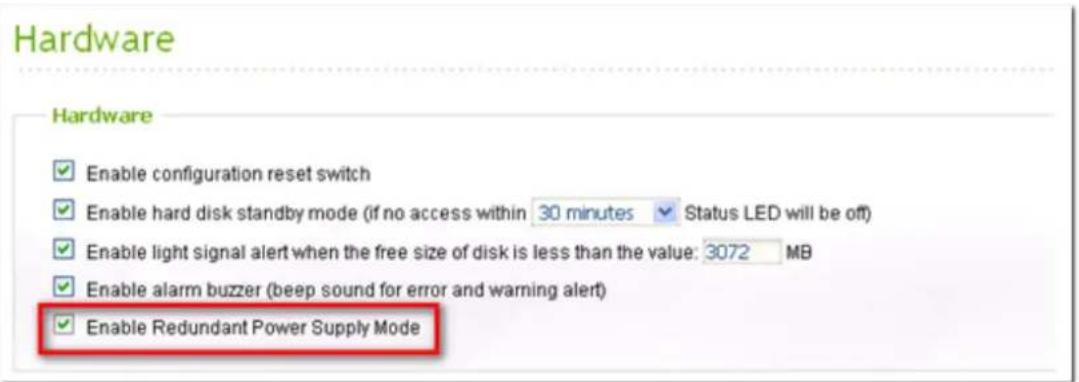
Si vous avez installé deux unités d'alimentation électrique (PSU) sur le NAS et que vous les avec branchées sur les prises d'alimentation, les deux PSU alimentent le NAS en électricité (cela s'applique aux modeles 1U et 2U). Vous pouvez activer le mode d'alimentation redondante dans « Administration système » > « Matériel » pour receivevoir une alerte pour l'alimentation électrique redondante. Le NAS émet un bip et enregistre des messages d'erreur dans les « Journaux système » lorsque la PSU est débranchée ou connait une défaillance.
Si vous n'avez installé qu'une PSU sur le NAS, nous vous recommendons de ne PAS activer cette option.
- Cette fonction est désactivée par défaut.
La description qui suit ne s'applique qu'aux modès de NAS 1U.
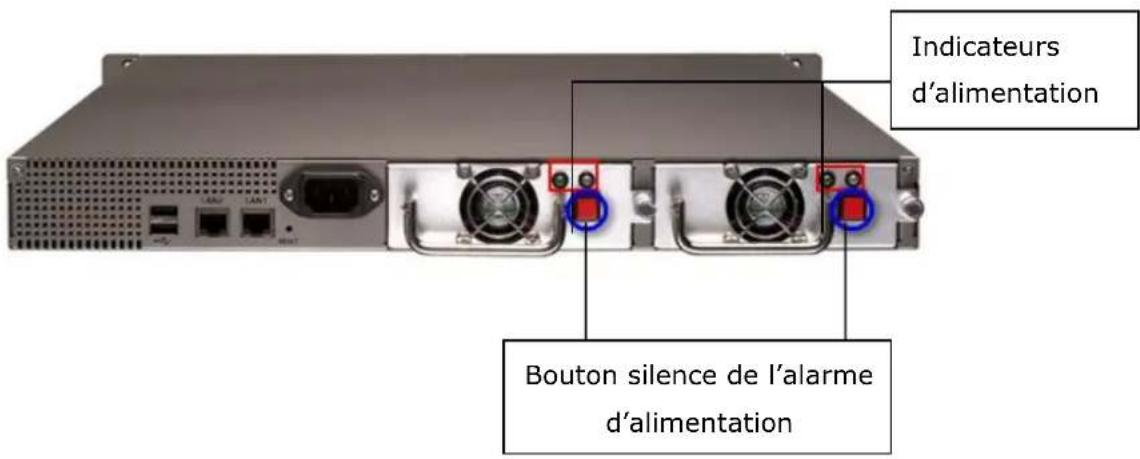
(1) Indicateurs d'alimentation électrique :
✓ Indicateur d'alimentation vert (gauche) : Indique que l'etat de l'unité d'alimentation électrique est normal.
Indicateur d'alimentation rouge (droite) : Indique que l'etat de l'unité d'alimentation electrique est anormal.
(2) Bouton silence de l'alarme d'alimentation :
Lorsqu'une erreur est détectée sur l'unité d'alimentation électrique, le système émet des bips pour alerter l'administrateur. Vous pouvez appuyer sur ce bouton pour désactiver l'alarme.

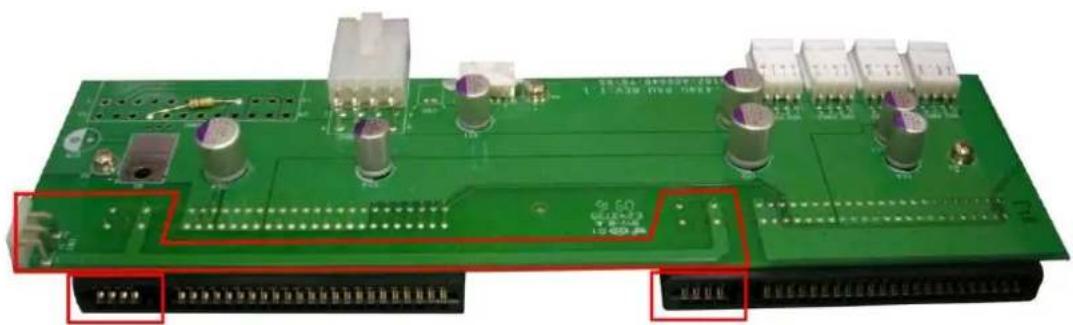
MISE EN GARDE : RISQUE D' ELECTROCUTION
Les connecteurs du panneau arrire (éléments entourés ci-dessous) contiennent une haute tension. Ne PAS toucher ces éléments afin d'éviter tout risque d'électrocution de l'opérateur de maintenance.
Support Technique
Pour toutes demandes de support technique, veuilles vous reférer au manuel utilisateur. QNAP fournit également un Support en Ligne spécialisé et un service clientèle via la messagerie instantanée.
Support en ligne: http://www.qnap.com
Forum:http://forum.qnap.com
Assistance technique aux É tats Unis et au Canada :
Email: q_supportus@qnap.com
TEL: +1-909-595-2782
Adresse : 168 University Parkway, Pomona CA 91768
Horaires d'ouverture : 08h00- 17h00 (GMT- 08h00 heures du Pacifique, du lundi au vendredi)
GNU GENERAL PUBLIC LICENSE
Annexe A : Classes de conformité du produit
| Modèle les de NAS | FCC | CE |
| TS-EC1679U-RP | Classe A | Classe A |
| TS-EC1279U-RP | Classe A | Classe A |
| TS-EC879U-RP | Classe A | Classe A |
| TS-1679U-RP | Classe A | Classe A |
| TS-1279U-RP | Classe A | Classe A |
| TS-1270U-RP | Classe A | Classe A |
| TS-1269U-RP | Classe A | Classe A |
| TS-879U-RP | Classe A | Classe A |
| TS-870U-RP | Classe A | Classe A |
| TS-869U-RP | Classe A | Classe A |
| TS-469U-RP/SP | Classe A | Classe A |
| TS-421U | Classe A | Classe A |
| TS-420U | Classe A | Classe A |
| TS-412U | Classe A | Classe A |
| TS-1079 Pro | Classe A | Classe A |
| TS-879 Pro | Classe A | Classe A |
| TS-870 Pro | Classe B | Classe B |
| TS-869 Pro | Classe B | Classe B |
| TS-670 Pro | Classe B | Classe B |
| TS-669 Pro | Classe B | Classe B |
| TS-569 Pro | Classe B | Classe B |
| TS-470 Pro | Classe B | Classe B |
| TS-469 Pro | Classe B | Classe B |
| TS-269 Pro | Classe B | Classe B |
| TS-870 | Classe B | Classe B |
| TS-851 | Classe B | Classe B |
| TS-670 | Classe B | Classe B |
| TS-651 | Classe B | Classe B |
| TS-470 | Classe B | Classe B |
| TS-451 | Classe B | Classe B |
| TS-421 | Classe B | Classe B |
| TS-251 | Classe B | Classe B |
| TS-221 | Classe B | Classe B |
| TS-121 | Classe B | Classe B |
| TS-420 | Classe B | Classe B |
| TS-220 | Classe B | Classe B |
| TS-120 | Classe B | Classe B |
| TS-412P | Classe B | Classe B |
| TS-212P | Classe B | Classe B |
| TS-112P | Classe B | Classe B |
| HS-210 | Classe B | Classe B |
| TS-212-E | Classe B | Classe B |
| HS-251 | Classe B | Classe B |