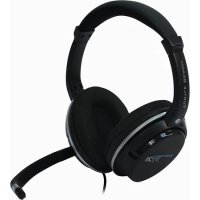
TB021307 - Casque audio BIGBEN INTERACTIVE - Notice d'utilisation et mode d'emploi gratuit
Retrouvez gratuitement la notice de l'appareil TB021307 BIGBEN INTERACTIVE au format PDF.

| Type de produit | Casque audio gaming filaire |
| Marque | Bigben Interactive |
| Modèle | TB021307 (Turtle Beach PX21) |
| Compatibilité | PS3, Xbox 360, PC (Windows XP/Vista/7), Mac |
| Connectivité | Prise audio 3,5 mm (vert) + USB |
| Microphone | Microphone omnidirectionnel avec fonction sourdine |
| Type de transducteur | Haut-parleurs dynamiques |
| Amplificateur | Intégré avec commandes de volume (jeu et conversation) |
| Fonctions spéciales | Chat Boost, expanseur stéréo, amplification des graves, moniteur de micro |
| Alimentation | Via port USB (console ou ordinateur) |
| Longueur de câble | Environ 2 mètres (estimation) |
| Poids | Environ 250 g (estimation) |
| Dimensions | Environ 20 x 18 x 8 cm (estimation) |
| Entretien et nettoyage | Nettoyer avec un chiffon doux et sec. Ne pas utiliser de produits chimiques. |
| Sécurité | Régler le volume à un niveau modéré pour éviter les dommages auditifs. Ne pas utiliser à volume élevé prolongé. |
| Pièces détachées et réparabilité | Non spécifié. Contacter le service client Bigben Interactive. |
| Informations générales | Casque de jeu universel avec son stéréo et communication vocale. Conforme FCC et CE. Fabriqué en Chine. |
| Contenu de la boîte | Casque PX21, amplificateur, câbles audio et USB, guide de démarrage rapide |
FOIRE AUX QUESTIONS - TB021307 BIGBEN INTERACTIVE
Questions des utilisateurs sur TB021307 BIGBEN INTERACTIVE
0 question sur cet appareil. Repondez a celles que vous connaissez ou posez la votre.
Poser une nouvelle question sur cet appareil
Téléchargez la notice de votre Casque audio au format PDF gratuitement ! Retrouvez votre notice TB021307 - BIGBEN INTERACTIVE et reprennez votre appareil électronique en main. Sur cette page sont publiés tous les documents nécessaires à l'utilisation de votre appareil TB021307 de la marque BIGBEN INTERACTIVE.
MODE D'EMPLOI TB021307 BIGBEN INTERACTIVE
Guide de l'utilisateur
Die vorliegende
Bedienungsanleitung

Pour des produits et des accessoires supplémentaires et pour accéder à notre base de connaissance d'assistance, visitez le site TurtleBeach.com
Raccordement du PX21 à l'aide des câbles standard PS3 A/V
Ces instructions indiquent la nombre de brancher le PS1 à l'insides câloses d' standard compres ou: le PS3 pour écanter les deux rujés, sur sur le PS21, sur sur les haut-coulleurs et la BNL.
Raccordement du PX21 à la PS3 via HDMI
Ces instructions indiquent la manière de brancher le PX21 à l'aide des cibles A4V de la PS3 et un cable HDMI pour le vidéo HD. Les raccords sont idemiques à ceux de la configuration standard, sur que le cable visée composés: lense BCA isuriel est remplacé par le raccord vidéo HDMI.
PLEASE NOTE: You will have to change the PS3 video output to HDMI in the Settings menu. (Settings > Display Settings > Video Output Settings > HDMI). ROMAQUE: Vous pouvez remplacer la sortiz vidéo de la PS3 per HDMI dans le menu Settings (Paramètres (Settings > Display Settings > Video Output Settings > HDMI) (Paramètres > Paramètres d'effichege > Paramètres de sortiz vidéo > HDMI). HANA-S: Sie missier du PS3 video outputung im entwicklung par HDMI institution. Entschlagen > Paramètres (Settings > Limited Version Video Output > HDMI).
Fig.3
Configuring the PS3 Chat Settings
Configuration des paramètres de conversation de PS3
Configuration des paramètres audio de PS3
Raccordement du PX21 à la XBOX 360
Utilisez les câbles inclus pour connecter le casque, la XBOX et le téléviseur (ou le système de son) comme illustré. Ceci vous permettra d'écouter la XBOX avec un téléviseur ou la casque PX21.
Racordez la fiche de sortie vidéo de la XBOX (jauno) à la prise
Raccordez le casque PX21 à une console XBOX 360 avec HDMI
Ces directives expliquent comment configurer le casque PX21 avec le câble HD AV XBOX en option (vendu séparément) et un câble HDMI pour la vidéo HD. Le câble AV standard vidéo composite est remplacé par le raccordement vidéo HDMI.
Configuration des paramètres de la XBOX LIVE
Raccordement du PX21 à un ordinateur de bureau ou à un ordinateur portable
Pise audio de 3.5 mm (vert)
3,5 mm Audio Stocker gain
text_image
USBFig.10
Windows® XP Setup Procedure
Procédure de configuration sous Windows XP
Procédure de configuration de Windows Vista et de Windows 7
Raccordement du PX21 à un Mac
Utilisation de l'amplificateur
Procédure de configuration sous Mac
L'Ear Force PX21 est un casque de jeu universel qui est compatible avec la PS3, le XBOX 350 et les ordinateurs MacWindows. Il poulse votre expérience de jeu à un nouveau niveau avec un son stéré de qualité supérieure et une communication d'une sonorité nette sur la PlayStation Network (PSNI), la XBOX LIVE ou les jeux sur ordinateurs en ligne. En associant les conversations en ligne à un son de jeu stérén, la PX21 vous permet d'entendre les voix de joueurs en ligne ainsi que le son du jeu, sans avoir besoin de haut-parleurs externes et d'un casque de communication.
INFORMATIONS IMPORTANTES
- Vellez à allumer la commande générale du son sur le casque. Avant de mettre le casque sur vos oreilles, réglez le volume au minimum, puis augmentez-le doucement jusqu'à ce que vous savez satisfait.
- Comme pour tous les haut-parleurs, si vous surchargez vos écouteurs, vous risquez d'entommager les écouteurs et même vos oreilles. Réglez le son à un niveau modéré.
- ATTENTION : Une exposition à long terme à de la musique ou à d'autres sons forts dans un casque peut entraîner une perte auditive. En cas d'utilisation d'un casque, il est conseillé de régler le volume de façon à éviter des sonarités trop forles.
ÉVITEZ D'ENDOMMAGER VOTRE QUIÉ
Une perte auditive permanente peut survenir si un casque est utilisé avec un volume de son élevé sur des périodes prolongées, il est donc important de garder le volume à un niveau sûr. Avec le temps, vos oreilles s'adaptent au volume de sorte qu'un niveau de son initial qui ne vous gène pas peut tout de même enclommager votre audition.
Si vous avez des bourdonnements dans les oreilles après avoir utilisé le casque, cela signifie que le volume est trop fort. Plus le volume est fort, plus le processus de perte d'audition est rapide. Ainsi, veillez à réglaz le san à un niveau modéré.
Réglez le volume sonore de manière à pouvoir entendre les sons autour de vous.
Evitez d'augmenter le volume pour bloquer les sens environnants.
RACCORDEMENT DU PX21 À L'AIDE DES CÂBLES STANDARD
PS3 A/V (FIG. 1)
Ces instructions indiquent la manière de brancher le PX21 à l'aide des câbles A/V standard compris avec la PS3 pour écouter les sans du jeu, soit sur le PX21, soit sur les haut-parleurs de la télé.
RACCORDEMENT DU PX21 À LA PS3 VIA HDMI (FIG. 2)
Ces instructions indiquent la manière de brancher le PX21 à l'aide des câbles A/V de la PS3 et un câble HDMI pour la vidéo HD. Les raccords sont identiques à ceux de la configuration standard, sauf que le câble vidéo composite (prise RCA jaune) est remplacé par le raccord vidéo HDMI.
CONFIGURATION DES PARAMÈTRES DE CONVERSATION DE PS3 (FIG. 3)
IMPORTANT: Pour entendre les autres joueurs, vous devez vous assurer que ce qui suit est configuré dans les Paramètres de la PS3 :
Étape 1
Après avoir allumé la PS3, ouvrez « Paramètres » « Paramètres accessoires » « Paramètres périphériques audio ».
Cliquez sur « Périphérique d'entrée » et sélectionnez » Turtle Beach USB Headset » |Casque USB Turtle Beach| dans les options. Etane 3
Cliquez sur « Périphérique de sortie » et sélectionnez « Turtle Beach USB Headset » (Casque USB Turtle Beach) dans les options.
Cliquez sur « Niveau de microphone » et réglez le niveau de bande de conversation de sorte que le graphique à barre atteigne la zone rouge lorsque vous parlez fort.
Étape 5
Cliquez sur « DK «
CONFIGURATION DES PARAMÈTRES AUDIO DE PS3 (FIG. 4)
IMPORTANT : Pour entendre les autres joueurs, vous devez vous assurer que ce qui suit est configuré dans les Paramètres de la PS3: Étane 1
Après avoir allumé la PS3, ouvrez « Paramètres » « Paramètres son » » Paramètres de sortie audio «.
Etape 2 Sélectionnez » Connecteur d'entrée audio / Peritel / AV MULTI » pour envover le signal de sortie audio au PX21.
Étape 3
Appuyez sur « X » pour enregistrer ce paramètre.
Si vous utilisez une sortie numérique (optique) ou un câble HDMI de la PS3 pour envoyer le son à votre téléviseur ou aux haut-parieurs externes, ignorez les étapes 1 à 3 ci-dessus. Allumez plutôt la sortie multi audio dans votre PS3. ("Réglages" => "Réglages Son" => "Sortie Multi Audio"). Ceci vous permetra d'utiliser le câble AV standard de la PS3 avec en même temps une sortie audio HDMI ou (optique) numérique.
RACCORDEMENT DU PX21 À LA XBOX 360 (FIG. 5)
Utilisez les câbles inclus pour connecter le casque, la XBOX et le téléviseur (ou le système de son) comme illustré. Ceci vous permettra d'éconter la XBOX avec un téléviseur ou le casque FX21.
RACCORDEZ LE CASQUE PX21 À UNE CONSOLE XBOX 360 AVEC HDMI (FIG. 6)
Ces directives expliquent comment configurer le casque PX21 avec le câble HD AV XBOX en option [vendu séparément] et un câble HDMI pour la vidéo HD. Le câble AV standard vidéo composite est remplacé par le raccordement vidéo HDMI.
CONFIGURATION DE LA CONVERSATION XBOX LIVE (FIG. 7)
Le microphone du casque vous permet de communiquer avec d'autres joueurs au cours de séances de jeux XBOX LIVE à plusieurs joueurs. Le câble d'intercommunication inclus connecte le casque à la manette de la XBOX.
Équilibrage des niveaux de volume des jeux et des
conversations
Le volume de l'amplificateur de Jeu règle le niveau du son du jeu. Le volume de l'amplificateur d'intercommunication règle le niveau des conversations venant des autres joueurs sur XBOX LIVE. Règlez ces deux commandes de volume pour pouvoir équilibrer le son du jeu et celui des conversations lors d'une science de jeu dans XBOX LIVE.
CONFIGURATION DES PARAMÈTRES DE LA XBOX LIVE (FIG. 8)
XBOX LIVE est une fonction d'abonné offerte avec la XBOX 360 qui vous permet de communiquer avec d'autres joueurs sur Internet. Pour utiliser cette fonction, raccordez l'amplificateur du PX21 à la manette de la XBOX comme décrit dans la section précédente, puis configuez la fonction XBOX LIVE comme décrit ci-dessous.
-
Appuyez sur le houton central XBOX de voire manette pour afficher le tableau de bord.
-
Naviguez jusqu'à l'onglet Paramètres et parcourez les éléments du menu jusqu'à « Préférences ». Apouvez sur le bouton « A ».
-
Sur l'écran Préférences, sélectionnez l'option « Voix » et appuyez sur « A ».
-
Sélectionnez l'option » Son via le casque » et réglez le volume sur 10.
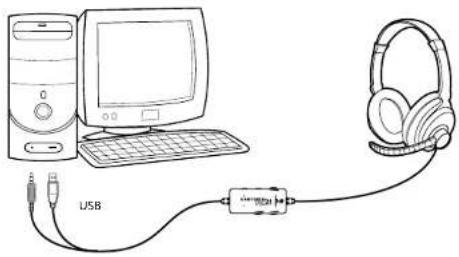
RACCORDEMENT DU PX21 À UN ORDINATEUR DE BUREAU OU À UN ORDINATEUR PORTABLE (FIG. 9)
Larsqu'il est utilisé comme casque de jeu sur ordinateur, le PX21 fonctionne comme deux casques indépendants en un seul paquet :
Casques stéréo amplifiés : La fiche de 3,5 mm verte est utilisée pour envoyer le signal stéréo du jeu à partir de la carte son de l'ordinateur à l'amplificateur du casque PX21 afin que vous puissiez entendre les sans du jeu, la musique et les autres sans de votre ordinateur. Le niveau de volume global est réglé par la commande de volume du jeu sur l'amplificateur du PX21.
Casque stéréo USB : La connexion USB est utilisée pour les micros et les signaux de conversation et apparaît sous «Turtle Beach USB Headset » dans les systèmes d'exploitation Windows. Vous pouvez ensuite attribuer la PX21, avec micro et conversation en tant qu'appareil sustain USB depuis votre liquidé de jeu. Vous pouvez régler les niveaux du microphone et de conversation indiquementment avec le logical de mâriage Windows comme décrité d'classées. Après la configuration de ces réglages de volume, vous pouvez définiter le niveau de conversation avec la commande de volume sur la PX21. Notez que chaque fois que vous déconnaient le PX21 du port, les réglages de volume du décté et classifs peuvent revenir à leurs réglages par défaut. À ce titre, vous pourtant avoir à revon en arrêté ou les rerégier chaque fois que vous rolliez et insérez en la connecteur USB du PX21.
PROCÉDURE DE CONFIGURATION SOUS WINDOWS XP (FIG. 10)
-
Insérez la prise verte de 3,5 mm sur la carte son ou la sortie du casque. Cola connecte le signal de sortie stérêt à l'amplificateur du PX21 ainsi vous pouvez régler le niveau avec la commande du volume du jeu.
-
Insérez le connecteur USB du FX21 dans un port USB sur votre ordinateur de bureau ou votre ordinateur portable. Une fois que Windows indique qu'il a trouvé un nouveau périphérique USB audio, cliquez sur Démarrer -> Panneau de configuration -> Sans et périphériques audio
-
Dans la hôte de dialogue, cliquez sur l'anglet Audio. Notez le périphéri-
que qui est sélectionné sous les menus de lecture et d'enregistrement, car vous pouvez voulair les régler une fois que vous avez terminé la configuration du PX21.
-
Sélectionnez «Turtle Beach USB Headset » dans les menus déroulants de lecture du son et d'enregistrement du son. Vous pouvez les remodifier aux réglages d'origine lorsque vous avez terminé la configuration des niveaux de volume du PX21.
-
Cliquez sur le bouton du volume dans la section Lecture du son pour activer la console de mixage.
-
Cliquez sur Options => Propriétés dans le menu supérieur. Dans le boîle de dialogue, cliquez sur Lecture et cochez Haut-parleur, Onde et Microphone. Ceci détermine quelles commandes du volume qui apparaîtront dans la console de mixage. Cliquez sur OK pour activer la console de lecture.
-
Augmentez le Haut-parleur et les cursors de volume de son au maximum. Ceux-ci déterminent le niveau de conversation que vous entendez dans le PX21. Puisque le FX21 a une commande de volume de conversation sur l'amplificateur, réglez celui-ci au maximum vous permet d'ajuster le volume de conversation sur l'amplificateur sans avoir à accéder à ces commandes de la console de mixage.
-
La curseur du Microphone à l'extrême droite de cette console de mixage déterminé le volume de votre voix entendue dans les haut-parleurs du PX21 quand vous parlez dans le micro. Puisque le PX21 est doté d'un moniteur de micro incorporé, vous devez diminuer le curseur de volume au minimum ou le mettre en sourdins. Ou, si vous voulez entendre plus de votre voix dans le casque, augmenter ce volume jusqu'au rélogie désiré. Gardiez présent à l'esprit qui l'augmentation de ce volume augmenteurs également le niveau sonore capité par le microphone, ainsi vous entendrez davanteur de sens ambiants avec votre voix.
-
Retour à la boite de dialogue Sans et Périphériques Audio et cliquez sur le bouton de Volume dans le section Enregistrement du son pour activer le curseur de volume d'enregistrement micro. Cecil détermine le niveau soncre de votre voix qui se fera entendre quand vous parlez aux autres en ligne. Réglez le curseur à environ 50%. Si vous trouvez que votre voix n'est pas assez haute, déplacez le curseur vers le haut lors le déplacer vers le bas si voix vaix est trop (arle.)
-
Positionnez le micro à plusieurs centimètres de votre bouche afin d'éliminer toute distorsion par surcharge quand vous parlez. Essayez d'équilibrer la position micro et le réglage de volume pour un niveau vocal optimal.
-
Lorsque vous auraz terminé la configuration des niveaux appropriés, returnez à la huile du dialogue des Périphériques Audio et Sons et réglez les appareils audio par défaut pour la lecture et l'enregistrement à leurs réglages d'origine si vous ne voulez pas que le casque FX21 USB soit l'appareil par défaut pour les sons de Windows.
-
Fermez les boîtes de dialogue ouvertes et le casque PX21 USB devrait maintenant être prêt à être utilisé dans les programmes de conversation tels que Skype, Ventrila, Teamsposk, etc.
PROCEDURE DE CONFIGURATION DE WINDOWS VISTA ET DE WINDOWS 7 (FIG. 11)
Windows 7- des instructions spécifiques sont indiquées en italique
-
Insérez la prise verte de 3,5 mm sur la carte son ou la sortie du casque. Ceci connecte le signal de sortie stéréo à l'amplificateur du PX21 ainsi vous pouvez réaler le niveau avec la commande de volume du iou.
-
Insérez le connecteur USB du PX21 dans un port USB. Une fois que Windows indique qu'il a trouvé un nouveau périphérique USB audio, cliquez sur Démarrer (logo Windows circulaire) => Panneau de configuration -> [Win7: Matériel et Son] -> Son.
-
Dans la boîla de dialogue, cliquez sur l'onglet Lecture, cliquez droit sur «Turtle Beach USB Headset » et sélectionnez « Défimir en tant que périphérique par défaut ». Un cercle vert avec une coche apparaîtra pour indiquer qu'il s'agit maintenant de votre appareil audio par défaut. (Si le cercle vert indique déjà que le PX21 est sélectionné, passez à l'étape suivants).
-
Sans l'onglet Enregistrement, cliquez droit sur «Turtle Beach USB Headset » et sélectionnez « Définir en tant que périphérique par défaut » (Vin7; et « Définir en tant que périphérique de Communications par défaut »). Un cercle vert avec une icône de microphone apparaîtra pour indiquer qu'il s'agit maintenant de votre appareil de communication par défaut. (Si le cercle vert indique déjà que le PX21 est sélectionné, passus à l'équipe suivante).
-
[Win7: Sous l'onglet Communications, sélectionnez "Do nothing (Ne rien faire)]".
-
Sous l'onglet Lecture, double-cliquez sur « USB Audio Device » pour faire apparaître la console de moage Propriétés des Haut-parleurs.
-
Cliquez sur l'onglet Niveaux.
-
Règlez le curseur des Haut-parleurs au maximum. Ceci, avec l'appel de conversation sur l'amplificateur du PX21, déterminera le niveau de conversation que vous entendrez dans le PX21.
-
La cursour du Microphone dans cette console de mixage détermine le volume de votre voix entendue dans les haut-parleurs du PX21 quand vous parlez dans le micro. Pulsque le PX21 a un moniteur micro incorporé, vous pouvez ajuster ce niveau à votre convenance. (Nous recommandons de le régler en dessous de 10%). Cliquez sur OK pour retourner à la console de commande générale du Son.
-
Sous l'onglot Enregistrement, double-cliquez sur "Turtle Beach USB Headset" pour faire apparaître la console de mixage Propriétés des Haut-parleurs.
-
Cliquez sur l'onglet Niveaux, qui fera apparaître le curseur de volume du Microphone. Ceci détermine le niveau sonore de votre voix qui se fera entendre quand vous parlez aux autres en ligne. Essayez d'équilibrer la position micro et le réglage de volume pour un niveau vocal optimal. (Nous recommandons de la régler en dessus de 25%).
-
Fermez les boîtes de dialogue ouvertes et le casque PX21 USB devrait maintenant être prêt à être utilisé dans les programmes de conversation tels que Skype, Ventrilo, Teamspeak, etc.
RACCORDEMENT DU PX21 À UN MAC (FIG. 12)
Le PX21 se connecte à un Mac avec sa prise sudie de 3,5 mm et un connecteur USB, vous permettant de contrôler le volume du jeu et de la conversation de façon indépendante tout comme vous le feriez sur une XBOX ou une PS3.
La connexion de 3,5 mm est utilisée pour l'audio de la carte son qui peut être contrôlé par le volume du Jeu sur l'amplificateur du PX21.
Le connexion USB est utilisée pour les microbes et les signaux de conversation et elle apparaît sous «Turtle Beach USB Headset » dans les systèmes d'exploitation Mac. Vous pouvez ensuite attribuer le PX21, avec micro et conversation en tant qu'appareil audio USB depuis votre logiciel de jeu Vous pouvez régler les niveaux du microphone et de la conversation indépendamment avec la logiciel de mixage Mac comme décrit ci-dessous. Après la configuration de ces réglages de volume, vous pouvez définir le niveau de conversation avec la commande de volume sur amplificateur du PX21.
PROCÉDURE DE CONFIGURATION SOUS MAC (FIG. 13)
-
Insérez la prise verte de 3,5 mm sur la carte son ou la sortie ligne du casque. Cela connecte la sortie du son stéréo à l'amplificateur du PX21
-
Insérez le connecteur USB du PX21 dans un port USB. Le PX21 devrait être automatiquement reconnu comme le nouveau périphérique audio USB et être désigné comme le microphone et périphérique audio par défaut.
-
Cliquez sur l'icône de menu Apple et allez aux Préférences Système => Son
-
Sélectionnez l'onglet Sortie et assurez-vous que "Turtle Beach USB Headset" est défini en tant qu'appareil audio par défaut. Si non, sélectionnez-le maintenant.
-
Réglez le curseur Volume de sortie au bas de l'écran à maximum. Ceci, avec la commande de volume de la conversation sur l'amplificateur du PX21, permettra de déterminer le niveau sonore que vous entendrez dans la PX21.
-
Sélectionnez l'anglet Entrée et assurez-vous que "Turtle Beach USB Headset" est défini en tant que microphone par défaut. Si non, sélectionnez-le maintenant.
-
Vous pouvez ajuster le niveau du volume du microphone du PX21 avec le curseur d'entrée du volume, ce qui déterminera le niveau sonore de votre voix qui se fer entendre quand vous parlerez aux autres. Règlez-le à environ 75%, mais testez-en le niveau pour vous assurer que votre voix peut être entendue par d'autres. Si vous trouvez que votre voix n'est pas assez haute, déplacez le curseur vers le haut (ou le déplacer vers le bas si votre voix est trop fortie.)
-
Formez les huites de dialogue ouvertes et le casque PX21 USB devrait maintenant être prêt à être utilisé dans les programmes de conversation tels que Skype, Ventrilo.
Teamspeak, etc.
UTILISATION DE L'AMPLIFICATEUR (FIG. 14)
1. Voyant de sourdine de micro
Devient ROUGE lorsque le micro est en sourdine et VERT lorsque le micro est allumé.
2. Interrupteur de sourdine de micro
Lorsque sur « ON », la microphone est en sourdine de sorte que les autres joueurs en ligne ne vous entendront pas.
3. Interrupteur d'expanseur stéréo
Lorsque sur « ACTIVÉ », l'expanseur élargit le champ sonore stéréo de sorte que vous pouvez entendre des sons plus sur les côtés gauche et droit, et moins dans le milieu. Ceci peut vous aider à entendre les signaux sonores lointains dans le jeu.
4. Niveau d'amplification de graves
Règle l'intensité du niveau d'amplification de graves appliquée au son du jeu.
5. Voyant de Chat Boost
L'intensité de ce voyant bleu indique la quantité de Chat Boost appliquée au signal de conversation. L'intensité du voyant augmente à mesure que Chat Boost augmente le niveau des voix des coéquipiers en réponse à l'augmentation du son du jeu.
6. Connecteur XBOX LIVE (sortie de micro à la manette
de la console XBOX|
Lorsque vous utilisez le PX21 avec une console Xbox 360, branchez le câble de discussion XBOX LIVE foumi à partir de ce connecteur à la manette de la Xbox pour la conversation de XBOX LIVE.
7. Volume de conversation entrante
Règle le niveau minimal de conversation des autres joueurs sur le PlayStation Network. La fonctionnalité Chat Boost va automatiquement augmenter ce volume quand le son du jeu augmente, comme indiqué par l'intensité du voyant bleu.
8. Volume du son du jeu
Règle le niveau du son du jeu.
Moniteur du micro (non illustré)
Lorsque le micro n'est pas en sourdine, vous vous entendrez parler dans les écouteurs ce qui vous évitera de parler trop fort lorsque vous êtes en ligne.
Précaution FCC :
Tout changement ou modification non expressément approuvé par la partie responsable de la conformité peut annuler le droit pour l'utilisateur de faire fonctionner cet appareil. Cet appareil est conforme aux exigences de la section 15 de la réglementation de la FCC. L'utilisation de l'unité est soumise aux deux conditions suivantes : 1) cet appareil ne doit pas produire d'interférences nuisibles, et [2] cet appareil doit accepter toutes les interférences reçues, y compris celles pouvant entraîner un fonctionnement indésirable.
Ce produit portant l'étiquette CE, est conforme à la directive R&TTE sur les équipements hertziens et les équipements terminaux de télécommunications (99/5(EC) Code du bénéficiaire/Numéro d'enregistrement XGB/GC229855 Code FCC: XGB-TB2130 Vaystra Turtle Beach, Inc
Copyright © 2016 Voyetta Turtle Beach, Inc. (VTB). Tous droits réserves. Aucune partie du présent document peut être reproduct sans le consentement éclot préalable de Voyetta Turtle Beach, Inc Turtle Beach, le logo de Turtle Beach, Voyatra, Ear Farce et Chat Boost sont des marques de commerce ou des marques de commerce dépenses de VTD. PlayStation et PCS sont sait des marques de commerce ou des marques de commerce dépenses de Sony Corporation. Windows, Vista, XBOX, XBOX 360 et XBOX LIVE sont des marques de commerce dépenses de la société Microsoft. Apple et Mac sont des marques de commerce dépenses d'Apple Inc Toutes les autres marques de commerce sont la propriété de leurs détenants respectifs et sont recourent par les présentes. Les caractéristiques de produiti, la
conception visuelle, le contenu de l'emballage et les spécifications peuvent changer sans préavis. Fabriqué en Chine.
No de produit TBS-2130 V4
PX21-KOPFHÖRERN (DEUTSCH)
ÜBER DAS PX21-HEADSET
In the 2.1.1.1.3.1.1.1.1.1.1.1.1.1.1.1.1.1.1.1.1.1.1.1.1.1.1.1.1.1.1.1.1.1.1.1.1.1.1.
Lique de calbus de audio de PS3 (eer melbetriment ou calo diversant ou PS21 (evorghes)
branco)
P### 2 Lima n'cein risier dey PS31 (vignalentrement à entrada du évalie du TV)
Figure 3
Ligue o cabo divisor dos PX21 (verde) ao cabo de audio dos PX21 (verde).
Passo d
Intra o conductor USB des PX21 huma ponta USB na PSD.
Septa de 1991 à 18, 19 ou Bélimiçés > Bélimiçés de ban > Bélimiçés de ban. Andie
Passo
alacions: "Conector de entroda de audio / SCART / AV MULTI" a fine de estar a salida de
Audi
Passo 3
Prima
LEAV DE 2023 À VINE YRÈTLE
LISHA DA FAZI A XBOX SEO (Flu. 5) Utilien ne ciasno incuidno nara lirat os wuxzuladlasen. XBOX e T's tru sistere de szeni
conforme indicolo. Tel permita capir a X50X com a T4' do os surcukadras P921
a. Les septirs aux biograsques,ique sous récos et « dispositivo de saldo 000 - 14 h laumousin a canal de minuoles Dignierdotes des altifolutes