
NV-GS37EK - Appareil photo PANASONIC - Notice d'utilisation et mode d'emploi gratuit
Retrouvez gratuitement la notice de l'appareil NV-GS37EK PANASONIC au format PDF.



| Type de produit | Caméscope numérique |
| Marque | Panasonic |
| Modèle | NV-GS37EK |
| Dimensions | Environ 110 x 70 x 50 mm (estimé) |
| Poids | Environ 250 g (sans batterie, estimé) |
| Alimentation | Adaptateur CA (recommandé) ou batterie rechargeable |
| Support d'enregistrement | Cassette MiniDV |
| Connectivité | USB 2.0 (Hi-Speed), DV (IEEE1394) en option |
| Fonctions principales | Enregistrement vidéo numérique, fonction Webcam, capture et montage via logiciels SweetMovieLife et MotionDV STUDIO |
| Système d'exploitation compatible | Windows XP SP2, Windows 2000 SP4, Mac OS X v10.3 à 10.4 |
| Logiciels fournis | SweetMovieLife 1.0E, MotionDV STUDIO 5.6E LE, pilote USB, Adobe Acrobat Reader, DirectX 9.0b/9.0c |
| Capteur | Non spécifié, estimation : CCD 680k pixels |
| Entretien et nettoyage | Nettoyer avec un chiffon doux et sec, éviter les solvants |
| Sécurité | Ne pas exposer à la pluie ou à l'humidité, utiliser uniquement des accessoires recommandés |
| Pièces détachées et réparabilité | Disponible via le service après-vente Panasonic |
| Informations générales | Notice d'utilisation au format PDF, 76 pages, langues multiples |
FOIRE AUX QUESTIONS - NV-GS37EK PANASONIC
Questions des utilisateurs sur NV-GS37EK PANASONIC
0 question sur cet appareil. Repondez a celles que vous connaissez ou posez la votre.
Poser une nouvelle question sur cet appareil
Téléchargez la notice de votre Appareil photo au format PDF gratuitement ! Retrouvez votre notice NV-GS37EK - PANASONIC et reprennez votre appareil électronique en main. Sur cette page sont publiés tous les documents nécessaires à l'utilisation de votre appareil NV-GS37EK de la marque PANASONIC.
MODE D'EMPLOI NV-GS37EK PANASONIC
Lire intégralement ces instructions avant d'utiliser l'appareil.
Avant d'ouvrir l'emballage du CD-ROM, veuillez lire ce qui suit.
NV-GS27/24: non fourni
Accord de licence utilisateur final (pour pilote USB, SweetMovieLife et MotionDV STUDIO)
Il est concédé au (“Titulaire de la licence”) une licence sur le logiciel défini dans le présent Accord de licence de l'utilisateur final (“Accord”) à condition qu’il accepte les termes et conditions du présent Accord. Si le Titulaire de la licence n’accepte pas les termes et conditions du présent Accord, il doit immédiatement retourner le logiciel à Matsushita Electric Industrial Co., Ltd. (“Matsushita”), ses distributeurs ou revendeurs auprès desquels il a effectué l’achat.
Article 1 Licence
Licensee Le Titulaire de la licence a le droit d'utiliser le logiciel, y compris les informations enregistrées ou décrites sur le CD-ROM, dans le manuel d'utilisation et tout autre support fourni au Titulaire de la licence (collectivement "le Logiciel"), mais tous les droits applicables aux brevets, copyrights, marques commerciales et secrets commerciaux du Logiciel ne sont pas transférés au Titulaire de la licence.
Article 2 Utilisation par un tiers
Le Titulaire de licence ne doit pas utiliser, copier, modifier, transférer ou permettre à un tiers, à titre gratuit ou non, d'utiliser, copier ou modifier le Logiciel sauf stipulation expresse contraire dans le présent Accord.
Article 3 Restrictions sur la copie du Logiciel
Le Titulaire de licence est autorisé à effectuer une seule copie du Logiciel ou de l'une de ses parties à des fins de sauvegarde uniquement.
Article 4 Ordinateur
Le Titulaire de licence est autorisé à utiliser le Logiciel sur un seul ordinateur et ne devra pas l'utiliser sur plusieurs ordinateurs.
Article 5 Rétrotechnique, Décompilage ou Déassemblage
Le Titulaire de licence ne doit pas analyser par rétrotechnique, décompiler ou désassembler le Logiciel, sauf dans la mesure où l'une de ces opérations est autorisée par la législation ou la réglementation du pays de résidence du Titulaire de licence. Matsushita ou ses distributeurs ne pourront pas être tenus responsables de défauts du Logiciel ou d'un préjudice subi par le Titulaire de licence causés une analyse par rétrotechnique, décompilation ou désassemblage du Logiciel par ce dernier.
Article 6 Indemnisation
Le Logiciel est fourni “EN L'ETAT” sans garantie de quelque nature que ce soit, soit explicite, soit implicite, y compris, à simple titre indicatif, les garanties de non contrefaçon, d'exploitabilité et/ou de conformité à un usage particulier. En outre, Matsushita ne garantit pas que le fonctionnement du logiciel sera ininterrompu ou sans erreur. Matsushita ou ses distributeurs ne seront pas responsables des dommages subis par le Titulaire de la licence du fait de l'utilisation du Logiciel par le Titulaire de la licence.
Article 7 Contrôle à l'exportation
Le Titulaire de licence s'engage à n'exporter ou réexporter le Logiciel vers aucun pays sous quelque forme que ce soit sans les licences d'exportation réglementaires du pays de résidence du Titulaire de licence éventuellement nécessaires.
Article 8 Cessation de la Licence
Le droit concédé au Titulaire de licence en vertu du présent Accord sera automatiquement résilié si le Titulaire de licence contrevient à l'un des termes et conditions du Accord. Le cas échéant, le Titulaire de licence devra détruire à ses frais le Logiciel et sa Documentation connexe ainsi que toutes leurs copies.
Table des matières
Avant l'utilisation
Introduction 22
Remarques sur ce mode d'emploi .....22
Noms et fonctions des articles dans l'emballage ....22
Vérifiez avant l'utilisation....23
Environnement d'exploitation ....24
Installez/Connexion (À l'exception de NV-GS27/24)
Installation du pilote USB....26
Installation de SweetMovieLife 1.0E ......27
Installation de MotionDV STUDIO 5.6E LE ......28
Connexion du Caméscope à l'ordinateur ......29
Logiciel
Utiliser SweetMovieLife 1.0E/
Utilisation du Caméscope comme une Web Cam
(Windows XP SP1/SP2, Windows 2000 SP4)
(NV-GS27/24: Windows XP SP2 uniquement) ...32
Divers
Copie des fichiers sur un ordinateur
- Fonction de lecteur de carte
(mémoire de masse)
(NV-GS37/27/24: pas disponible)....33
Pour débrancher le câble USB en toute sécurité
(À l'exception de NV-GS37/27/24)....34
Si vous n'avez plus besoin du logiciel ou du pilote (désinstallation)
(À l'exception de NV-GS27/24)....34
Utilisation sur un Macintosh 35
Notes......36
AVERTISSEMENT:
Pour réduire les risques d'incendie ou d'électrocution, n'exposez pas ce matériel à la pluie ou à l'humidité.
PRÉCAUTION:
Pour réduire les risques d'incendie ou d'électrocution et les interférences, n'utilisez que les accessoires recommandés.
Avant l'utilisation
Introduction
Vous pouvez connecter votre ordinateur à un caméscope. Vous pouvez transférer des images enregistrées avec votre caméscope sur votre ordinateur.
En contrôlant le caméscope à partir de l'ordinateur, les images désirées de la bande ou du caméscope peuvent être saisies sur l'ordinateur.
Remarques sur ce mode d'emploi
- Microsoft® et Windows® sont chacune des marques déposées ou des marques de Microsoft Corporation aux États-Unis et/ou dans les autres pays.
- Intel® et Pentium® sont chacune des marques déposées ou des marques de Intel Corporation aux États-Unis et/ou dans les autres pays.
- Apple, Mac OS, iMovie/iMovie HD, FireWire sont chacune des marques déposées ou des marques de Apple Computer, Inc. aux États-Unis et/ou dans les autres pays.
- Tous les autres noms, noms de société, noms de produit, etc., indiqués dans ce manuel sont des marques ou des marques déposées de leurs sociétés respectives.
- Les écrans des produits Microsoft sont reproduit avec l'autorisation de Microsoft Corporation.
- Il se peut que les noms des produits que vous utilisez diffèrent de ceux qui sont indiqués dans ce manuel. Selon l'environnement d'exploitation et d'autres facteurs, le contenu des écrans présentés ici peut être différent de ce que vous voyez à l'écran.
- Dans ce manuel, les écrans utilisés à titre d'exemple sont en anglais. D'autres langues sont, toutefois, prises en charge.
- Dans ce manuel, le Caméscope numérique de marque Panasonic avec borne USB est appelé Caméscope.
- Ce manuel ne couvre pas les opérations de base de l'ordinateur ni la définition des termes. Consultez pour cela la documentation de l'ordinateur.
Noms et fonctions des articles dans l'emballage
1) Câble de connexion USB (NV-GS27/24: non fourni):
- Ce câble est utilisé pour connecter un PC à votre caméscope.
2) CD-ROM (NV-GS27/24: non fourni):
SweetMovieLife 1.0E ( 27)
MotionDV STUDIO 5.6E LE ( 28)
Pilote USB ( 26)
Acrobat Reader DirectX
- Si le Caméscope est connecté à votre ordinateur, vous pouvez envoyer des images vidéo du Caméscope à d'autres parties via le réseau. (Windows XP SP1/SP2, Windows 2000 SP4)
- Pour activer SweetMovieLife/MotionDV STUDIO, Microsoft DirectX 9.0b/9.0c devra être installé. S'il n'est pas installé sur votre ordinateur, vous pouvez l'installer à partir du CD-ROM fourni. Cliquez sur [DirectX] dans l'application de lancement du CD et puis suivez le message d'instruction sur l'écran pour l'installer. (Pendant l'installation du pilote USB, SweetMovieLife ou MotionDV STUDIO, vous pouvez également installer DirectX 9.0b.)
- L'utilisation du logiciel SweetMovieLife vous permet d'importer facilement la vidéo d'une bande vers un ordinateur et puis d'éditer automatiquement la vidéo importée. Pour l'importation et l'édition avancées, utilisez MotionDV STUDIO.
- L'utilisation du logiciel MotionDV STUDIO vous permet de capturer l'image enregistrée sur une cassette ou des images visualisées au travers de l'objectif d'un appareil photo.
- Vous pouvez uniquement exporter la vidéo d'un ordinateur vers un caméscope lorsque celui-ci est branché à l'ordinateur avec le câble DV (NV-GS500EG/300EG/37EK uniquement).
Vérifiez avant l'utilisation
Le logiciel disponible et les pilotes requis varient selon le système d'exploitation de l'ordinateur, Vérifiez le logiciel requis et les pilotes dans le tableau décrit ci-dessous puis installez les à partir du CD-ROM (NV-GS27/24: non fourni).
| But d’utilisation | Logiciel utilisé | Installation des pilotes | |||
| Windows XP | Windows 2000 | Windows Me | Mac OS | ||
| Copie des fichiers de la carte sur l’ordinateur● Mode de connexion PC | Pas de logiciel (Le caméscope est utilisé comme un disque amovible.) | Non requis | Non requis | Non requis | Non requis |
| Capture des images d’une bande vers un ordinateur● Mode d’enregistrement sur bande● Mode de lecture sur bande | SweetMovieLife/ MotionDV STUDIO (Branchez avec le câble DV (vendu séparément).) iMovie 4/iMovie HD (Branchez avec le câble FireWire (DV) (non fourni).) | Non requis *1, 3 | Non requis *1, 5 | Non disponible | Non requis *8 |
| SweetMovieLife/ MotionDV STUDIO (Branchez avec le câble USB (fourni).) | Non requis *1, 2, 3 | Pilote USB *1, 2, 5 | Non disponible | Non disponible | |
| Enregistrement des images d’un ordinateur vers une bande● Mode de lecture sur bande | SweetMovieLife/ MotionDV STUDIO (Branchez avec le câble DV (vendu séparément).) iMovie 4/iMovie HD (Branchez avec le câble FireWire (DV) (non fourni).) | Non requis *1, 3 | Non requis *1, 5 | Non disponible | Non requis *8 |
| SweetMovieLife/ MotionDV STUDIO (Branchez avec le câble USB (fourni).) | Non disponible | Non disponible | Non disponible | Non disponible | |
| Utilisation du caméscope comme une WEBCAM● Mode d’enregistrement sur bande● Mode de lecture sur bande | Windows Messenger/ MSN Messenger | Pilote USB *1, 4, 6 | Pilote USB *5, 7 | Non disponible | Non disponible |
*1 Si DirectX 9.0b/9.0c n'est pas installé sur l'ordinateur que vous utilisez, l'installation de [ DirectX ] est requis.
*2 L'ordinateur que vous utilisez doit posséder une entrée USB 2.0 (High Speed).
*3 Disponible uniquement sur Windows XP SP2
*4 Disponible uniquement sur Windows XP SP1/SP2
*5 Disponible uniquement sur Windows 2000 SP4
*6 Non requis sous Windows XP SP2
*7 Disponible uniquement sur MSN messenger
*8 Disponible uniquement sur Mac OS X v10.3 à 10.4
- Si vous utilisez d'autres marques de logiciel d'édition vidéo, veuillez consulter votre détaillant au sujet de la compatibilité.
Environnement d'exploitation
- Même si vous possédez l'environnement d'exploitation indiqué, il peut ne pas être possible d'utiliser le programme avec certains types de PC.
- Un lecteur CD-ROM est requis pour installer ce programme.
SweetMovieLife 1.0E/
MotionDV STUDIO 5.6E LE for DV (NV-GS27/24: non fourni)
OS (Système d'exploitation):
Ordinateur compatible IBM-PC/AT avec la pré-installation de; Microsoft Windows XP Home Edition/Professional SP2 Microsoft Windows 2000 Professional SP4
CPU:
Intel Pentium III 800 MHz ou supérieur (CPU compatible inclus)
Affichage graphique:
65.536 couleurs (16 bits) ou plus (32 bit recommandés) Résolution bureau de 1024×768 pixels ou plus (Support de overlay DirectDraw)
Son:
256 Mo ou plus (L'ajout de plus de mémoire vous permet une meilleure utilisation de l'ordinateur.)
Disque dur:
Ultra DMA - 33 ou plus
Espace libre sur le disque dur:
640 Mo ou plus
(Lorsque vous capturez de l'image, vous avez besoin d'1 Go d'espace sur le disque toutes les 4 minutes environ de film.)
Interface:
DV (IEEE1394) Entrée (IEEE1394.a)
USB 2.0 – type A (Compatible avec Haute Vitesse)
Autre matériel nécessaire:
Souris
Logiciel:
DirectX 9.0b/9.0c
Windows Media Player 6.4 à 10
- Lorsqu'au moins 2 dispositifs USB sont connectés à l'ordinateur ou lorsque les dispositifs sont connectés au travers de ports USB ou si vous utilisez des rallonges, le bon fonctionnement n'est pas assuré.
- Lorsque vous vous connectez à la borne USB du clavier, le fonctionnement normal n'est pas possible.
- Ce manuel d'utilisation ne décrit que les procédures d'installation, de connexion et de démarrage. Veuillez lire les instructions sur format PDF pour le mode d'utilisation du SweetMovieLife/MotionDV STUDIO.
- Pour visionner le manuel d'utilisation, Adobe Acrobat Reader 5.0 ou version ultérieure est nécessaire. Installez Adobe Acrobat Reader à partir du CD-ROM fourni.
- Avant la première utilisation, sélectionnez [Readme First] à partir de [start] >> [All Programs (Programs)] >> [Panasonic] >> [SweetMovieLife 1.0E]/[MotionDV STUDIO 5.6E LE for DV], et lisez tous les détails complémentaires ou les mises à jour.
Pilote USB
(NV-GS27/24: non fourni)
OS (Système d'exploitation):
Ordinateur compatible IBM-PC/AT avec la pré-installation de;
Intel Pentium III 450 MHz ou supérieur (incluant CPU compatible)
Affichage graphique:
65.536 couleurs (16 bits) ou plus
Résolution bureau de 800×600 pixels ou plus
Mémoire vive:
128 Mo ou plus (256 Mo ou plus recommandé)
Espace libre sur le disque dur:
250 Mo ou plus
Vitesse de Communication:
56 kbps ou plus rapide est recommandé
Interface:
USB 1.1 ou supérieur – type A
Autres conditions (pour envoyer/recevoir le son):
Carte sonore
Haut-parleur ou écouteurs
Logiciel:
Windows Messenger 5.0/5.1 (Windows XP)
MSN Messenger 7.0/7.5 (Windows XP/2000)
DirectX 9.0b/9.0c
*1 Si votre système d'exploitation est Windows XP SP2, le pilote USB n'est pas nécessaire.
Pour utiliser le Caméscope comme Web Cam, les conditions suivantes sont nécessaires.
- Pour mettre à jour Windows XP vers SP2, cliquez sur [start] >> [All Programs] >> [Windows Update]. (Une connexion internet est requise.)
- Pour mettre à jour Windows 2000 vers SP4, cliquez sur [start] >> [Windows Update]. (Une connexion internet est requise.)
- Si la version installée n'est pas la dernière, effectuez la mise à jour de Windows.
- Selon la configuration de sécurité du PC, la communication appropriée ne sera pas possible.
- Les autres parties ont également besoin d'utiliser le même logiciel Messenger pendant la communication.
Fonction de lecteur de carte
(NV-GS37/27/24: Non disponible)
OS (Système d'exploitation):
Ordinateur compatible IBM-PC/AT avec la pré-installation de;
Microsoft Windows XP
Microsoft Windows 2000
Microsoft Windows Me
CPU:
Intel Pentium II 300 MHz ou supérieur (CPU compatible inclus)
Mémoire vive:
32 Mo ou plus (64 Mo ou plus recommandé)
Interface:
USB 1.1 ou supérieur – type A
2
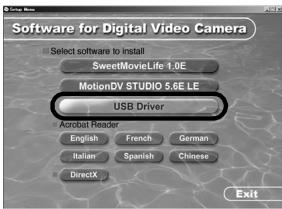
Installation du pilote USB
Installez ceci si votre système d'exploitation est Windows XP SP1, ou Windows 2000 SP4.
(Si votre système d'exploitation est Windows XP SP2, l'installation du pilote USB n'est pas nécessaire.)
Le pilote USB doit être installé lorsque vous connectez le caméscope à l'ordinateur à l'aide du câble USB fourni et que vous utilisez SweetMovieLife/MotionDV STUDIO ou webcam.
S'il n'était pas précédemment installé, DirectX 9.0b est installé sur votre ordinateur. Applications compatibles avec la version plus ancienne de DirectX peut ne pas fonctionner correctement en installant DirectX 9.0b. Dans ce cas, consultez les fabricants des applications hors service.
1 Insérez le CD-ROM fourni dans le lecteur de CD-ROM du PC.
- Quittez toutes les applications.
- L'écran [Setup Menu] apparaît.
2 Cliquez sur [USB Driver].
- Le programme d'installation démarre.
3 Il peut être requis d'installer DirectX 9.0b en fonction de l'environnement de l'ordinateur. Dans ce cas, cliquez sur [Yes] pour l'installer.
- Redémarrez l'ordinateur après que DirectX ait été installé.
- N'extrayez pas le CD-ROM.
4 Effectuez l'installation en suivant les instructions à l'écran.
- Cliquez sur [Next] et continuez l'installation.
- L'installation terminée, cliquez sur [Finish].
- Redémarrez l'ordinateur pour finir l'installation du pilote USB.
Selon votre ordinateur, un des écrans suivants peut apparaître.
① Votre ordinateur n'est pas compatible avec USB 2.0 (High Speed) donc la vidéo de la bande ne peut pas être importée du caméscope vers l'ordinateur avec le câble USB.
- Vous pouvez utiliser la fonction webcam.
② L'ordinateur a reconnu un pilote USB 2.0 (High Speed) autre que le pilote Microsoft. Mettez à jour le pilote pour être sûr qu'il fonctionne de façon appropriée (→ 29)
③ Le pilote USB 2.0 (High Speed) peut ne pas être reconnu correctement. Mettez à jour le pilote pour être sûr qu'il fonctionne de façon appropriée. (→ 29)
2
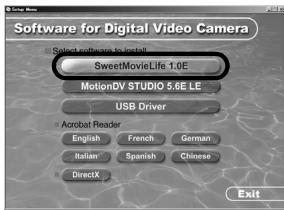
SweetMovieLife 1.0E est destiné aux utilisateurs débutants. En utilisant ce logiciel, vous pouvez facilement importer une vidéo enregistrée avec un caméscope numérique vers un ordinateur, créer un titre et ajouter de la musique et puis y exécuter l'édition automatique.
Pour l'importation et l'édition avancées, utilisez MotionDV STUDIO.
S'il n'était pas précédemment installé, DirectX 9.0b est installé sur votre ordinateur. Applications compatibles avec la version plus ancienne de DirectX peut ne pas fonctionner correctement en installant DirectX 9.0b. Dans ce cas, consultez les fabricants des applications hors service.
- Si vous utilisez Windows 2000 (SP4) pour connecter l'ordinateur et le caméscope via le câble USB et que vous utilisez SweetMovieLife, l'installation du pilote USB est nécessaire.
1 Insérez le CD-ROM fourni dans le lecteur de CD-ROM de votre PC.
- Quittez toutes les applications.
- L'écran [Setup Menu] apparaît.
2 Cliquez sur [SweetMovieLife 1.0E].
- Après avoir lu le contenu, procédez à l'installation selon les instructions.
3 Sélectionnez le système Vidéo.
4 A la fin de l'installation, cliquez sur [Finish].
- Des exemples de données sont installés en même temps que SweetMovieLife.
2
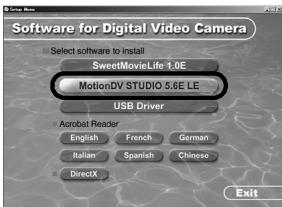
MotionDV STUDIO permet l'édition plus avancée que SweetMovieLife. L'utilisation de ce logiciel vous permet de capturer des vidéos enregistrées sur une bande ou des images vues à travers l'objectif d'une caméra. Le branchement du caméscope avec le câble DV vous permet d'exporter des images éditées sur un ordinateur vers une bande dans un caméscope (NV-GS500EG/300EG/37EK uniquement). Vous pouvez également ajouter une grande variété d'effets spéciaux comme un fondu, une transition et des titres.
S'il n'était pas précédemment installé, DirectX 9.0b est installé sur votre ordinateur. Applications compatibles avec la version plus ancienne de DirectX peut ne pas fonctionner correctement en installant DirectX 9.0b. Dans ce cas, consultez les fabricants des applications hors service.
- Si vous utilisez Windows 2000 (SP4) pour connecter l'ordinateur et le caméscope via le câble USB et que vous utilisez MotionDV STUDIO, l'installation du pilote USB est nécessaire.
1 Insérez le CD-ROM fourni dans le lecteur de CD-ROM de votre PC.
- Quittez toutes les applications.
- L'écran [Setup Menu] apparaît.
2 Cliquez sur [MotionDV STUDIO 5.6E LE].
- Après avoir lu le contenu, procédez à l'installation selon les instructions.
3 Sélectionnez le système Vidéo.
4 A la fin de l'installation, cliquez sur [Finish].
- Des exemples de données sont installés en même temps que MotionDV STUDIO.
3
Ports (COM & LPT)
Connexion du Caméscope à l'ordinateur
- Lorsque vous utilisez un ordinateur, l'utilisation de l'adaptateur CA est recommandé pour l'alimentation de votre caméscope.
■ Confirmation avant la connexion (Pour Windows XP/2000)
Lorsque vous branchez l'ordinateur et le caméscope avec un câble de Connexion USB et que vous utilisez SweetMovieLife/MotionDV STUDIO sur Windows XP (SP1/SP2) ou Windows 2000 (SP4), vérifiez le pilote du contrôleur USB.
- Il est requis d'utiliser le pilote [Microsoft] qui est affiché sur [Driver Provider] dans l'onglet [Driver].
1 Sélectionnez [start] >> [Settings] >> [Control Panel] pour démarrer [System].
•[System Properties] est affiché.
2 Cliquez sur l'onglet [Hardware] puis cliquez sur [Device Manager].
3 Cliquez droit sur [Enhanced Host Controller] etc. dans [Device Manager] puis sélectionnez [Properties].
- L'indicateur [Enhanced Host Controller] est changé en [EHCI] selon le contrôleur que vous utilisez.
4 Cliquez sur l'onglet [Driver] pour vérifier la description de [Driver Provider].
- Si [Microsoft] est affiché dans [Driver Provider], la procédure de confirmation est achevée.
Si une description autre que [Microsoft] est affichée
- Mettez à jour le pilote selon la procédure suivante.
1 Cliquez sur [Update Driver...].
2 Cochez [Install from a list or specific location (Advanced)] puis cliquez sur [Next].
- Si votre système d'exploitation est Windows 2000, cliquez sur [Next] après l'apparition de [Update Device Driver Wizard].
3 (Si votre système d'exploitation est Windows XP) Cochez [Don't search. I will choose the driver to install] puis cliquez sur [Next].
(Si votre système d'exploitation est Windows 2000) Cochez [Display a list of the known drivers for this device so that I can choose a specific driver] puis cliquez sur [Next].
4 Cliquez sur [Standard Universal PCI to USB Host Controller] et puis cliquez sur [Next].
⑤ Cliquez sur [Finish].
- La mise à jour du pilote est achevée. Branchez le caméscope.
Logiciel
Utiliser SweetMovieLife 1.0E/
Si vous désirez capturer des données à partir d'une bande, réglez le Caméscope en mode de lecture sur bande et insérez la bande. Si vous désirez capturer des images par l'objectif du caméscope, paramétrez le caméscope en mode d'enregistrement sur bande puis enlevez la bande et la carte.
- Si une icône de raccourci a été créée sur le bureau pendant l'installation, il est également possible de démarrer en cliquant deux fois sur l'icône.
- Lisez le manuel d'utilisation au format PDF.
- L'écran est l'écran de sélection de MotionDV STUDIO.
1
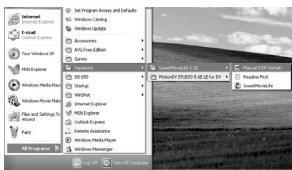
A propos du manuel d'utilisation PDF de SweetMovieLife/MotionDV STUDIO
Pour avoir plus de détails sur comment utiliser les applications logicielles, lisez le fichier d'aide
1 Sélectionnez [start] >> [All Programs (Programs)] >> [Panasonic] >> [SweetMovieLife 1.0E] ou [MotionDV STUDIO 5.6E LE for DV] >> [Manual(PDF format)].
- Démarrez le programme et sélectionnez [Help] >> du menu [Help] pour afficher le fichier d'aide.
- Vous aurez besoin de Adobe Acrobat Reader 5.0 ou supérieur pour lire le manuel d'utilisation PDF.
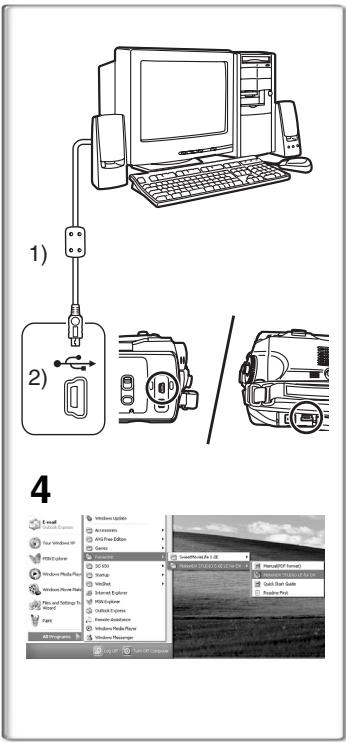
Avec le câble de connexion USB (fourni)
L'ordinateur devrait être compatible avec USB 2.0 Hi-Speed.
1 Réglez le caméscope sur le mode de lecture sur bande ou en mode d'enregistrement sur bande.
- Vous ne pouvez pas utiliser SweetMovieLife en mode d'enregistrement sur bande.
2 Réglez [PRINCIPAL] ou [AVANCE] >> [FONCT. USB] >> [MOTION DV].
3 Connectez le Caméscope à l'ordinateur au moyen du câble de connexion USB auxiliaire.
4 Sélectionnez [start] >> [All Programs (Programs)] >> [Panasonic] >> [SweetMovieLife 1.0E]/[MotionDV STUDIO 5.6E LE for DV] >> [SweetMovieLife]/[MotionDV STUDIO LE for DV].
- Vous ne pouvez pas enregistrer la vidéo éditée par l'ordinateur sur la bande du caméscope.
1) Câble de connexion USB
2) Borne USB
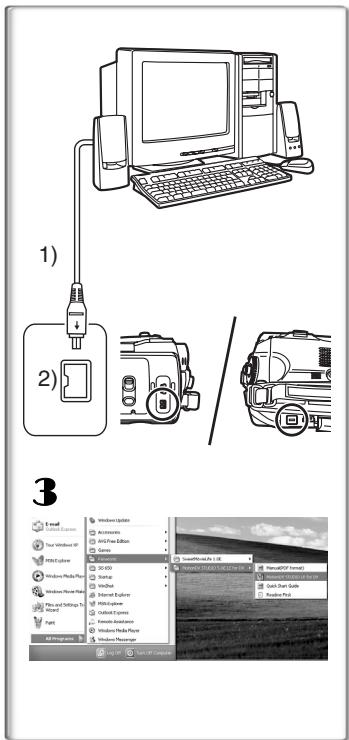
Avec le câble DV (en option)
1 Réglez le caméscope sur le mode d'enregistrement sur bande ou en mode de lecture sur bande.
- Vous ne pouvez pas utiliser SweetMovieLife en mode d'enregistrement sur bande.
2 Connectez le caméscope à l'ordinateur à l'aide du câble auxiliaire DV.
3 Sélectionnez [start] >> [All Programs (Programs)] >> [Panasonic] >> [SweetMovieLife 1.0E]/[MotionDV STUDIO 5.6E LE for DV] >> [SweetMovieLife]/[MotionDV STUDIO LE for DV].
- Vous pouvez enregistrer la vidéo éditée par l'ordinateur sur la bande du caméscope (NV-GS500EG/300EG/37EK uniquement).
1) Câble DV
2) Borne DV
Utilisation du Caméscope comme une Web Cam
(Windows XP SP1/SP2, Windows 2000 SP4) (NV-GS27/24: Windows XP SP2 uniquement)
Pour mettre à jour Windows XP avec SP2, sélectionnez [start] >> [All Programs (Programs)] >> [Windows Update].
Si le caméscope est raccordé à l'ordinateur, vous pouvez envoyer des vidéos et du son du caméscope à d'autres personnes à travers le réseau. Des fichiers audio peuvent aussi être échangés si le PC est configuré à cet effet. (Vous pouvez utiliser le micro de l'ordinateur à la place de celui du caméscope.)
- Veuillez vous reporter à la page 25 pour les conditions minimum nécessaires.
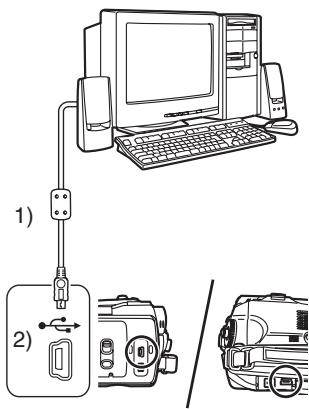
■ Connecter le Caméscope à l'ordinateur (Pour l'utiliser comme une Web Cam)
1 Installez le pilote USB. (→ 26)
(À l'exception de NV-GS27/24)
2 Réglez le caméscope sur le mode de lecture sur bande ou en mode d'enregistrement sur bande.
3 Réglez [PRINCIPAL] ou [AVANCE] >> [FONCT. USB] >> [WEBCAM].
(À l'exception de NV-GS27/24)
4 Connectez le Caméscope à l'ordinateur au moyen du câble de connexion USB auxiliaire.
5 Démarrez le Windows Messenger/MSN Messenger.
- Cliquez sur [start] >> [Programs] >> [Windows Messenger]/[MSN Messenger].
1) Câble de connexion USB (NV-GS27/24: non fourni)
2) Borne USB
3) L'écran de mode WEB CAMERA
- Pour envoyer des images enregistrées sur une bande sur un autre ordinateur en utilisant Windows Messenger/MSN Messenger, réglez [PRINCIPAL] >> [FONCT. USB] >> [WEBCAM] sur le mode lecture de bande avant de connecter le caméscope sur votre ordinateur. (Le menu de configuration ne peut pas être effectué en NV-GS27/24.)
Lorsque vous utilisez le caméscope en tant que Web cam
Lorsque vous utilisez le caméscope en tant que Web cam en mode de lecture sur bande, l'icône de fonctionnement est différente de celle du fonctionnement habituel.
① En fonctionnement habituel
② En mode Web cam (Mode de lecture sur bande)
- Même si vous bougez la manette vers le haut/bas/droite/gauche (▶/■, ■, ▶▶, ◀◀), la direction sélectionnée sur l'icône de fonctionnement n'est pas allumée en jaune.
- L'icône de fonctionnement clignote par-dessus au lieu d'apparaître sur le coté de l'écran lorsque vous appuyez au centre de la manette.
1
Copie des fichiers sur un ordinateur
- Fonction de lecteur de carte (mémoire de masse) (NV-GS37/27/24: pas disponible)
Si vous connectez le caméscope à un PC via le câble USB, vous pouvez utiliser le caméscope qui inclut une carte comme lecteur externe du PC et vous pouvez copier des fichiers enregistrés sur la carte vers un PC avec [Explorer] etc.
Copie des fichiers enregistrés sur une carte vers un PC
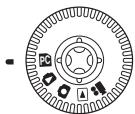
1 Sélectionnez le mode PC sur le caméscope puis connectez le caméscope à l'ordinateur.
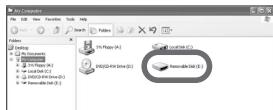
- Si le caméscope est connecté en mode PC, l'icône [Removable Disk] représentant l'unité de la carte mémoire est affichée dans [My Computer].
2 Double-cliquez sur le dossier contenant le fichier désiré dans [Removable Disk]
- Les images fixes (format JPEG) sont sauvegardées dans le dossier [100CDPFP].
3 Effectuez un glisser-déposer du fichier dans le dossier de destination (disque dur du PC).
Note sur la structure du dossier de la carte
Une carte formatée avec le caméscope est composée de dossiers comme décrit dans l'illustration ci-dessous.
[100CDPFP]: Les images (IMGA0001.jpg, etc.) dans ce dossier sont enregistrées au format JPEG.
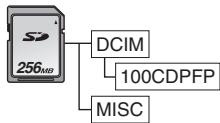
[MISC]: Les fichiers dans lesquels des données DPOF ont été réglées sur l'image sont dans celui-ci.
- Les autres dossiers de la carte sont des éléments nécessaires à la structure des dossiers. Ils n'ont rien à faire avec les opérations réelles.
■ Visualisation des fichiers copiés d'une carte
1 Ouvrez le dossier où les fichiers d'images fixes sont copiés.
2 Double-cliquez sur un fichier que vous désirez visualiser.
- Le logiciel activé pour visionner les fichiers d'images fixes varie selon les paramètres de l'ordinateur que vous utilisez.
1
2
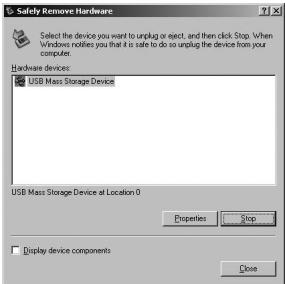
Pour débrancher le câble USB en toute sécurité (À l'exception de NV-GS37/27/24)
Si vous débranchez le câble USB alors que l'ordinateur est allumé, une boîte de dialogue d'erreur peut s'afficher. Cliquez alors sur [OK] pour fermer la boîte de dialogue. Pour débrancher le câble en toute sécurité, procédez comme suit.
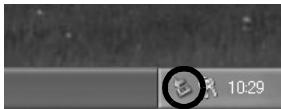
1 Double-cliquez sur l'icône dans la barre des tâches.
- La boîte de dialogue de déconnexion du matériel s'affiche.
2 Sélectionnez [USB Mass Storage Device] et cliquez sur [Stop].
3 Assurez-vous que [Matshita DVC USB Device] est sélectionné et cliquez sur [OK].
- Cliquez sur [OK], et vous pouvez déconnecter le câble USB en toute sécurité.
Note sur le nom du pilote affiché
Le nom du pilote affiché changera en fonction de votre système d'exploitation, de l'environnement d'exploitation et du mode dans lequel se trouve le Caméscope.
● Windows XP/2000:
Le nom affiché en mode PC est [USB Mass Storage Device] ou [Matshita DVC USB Device].
- Windows Me:
Le nom affiché en mode PC est [USB Disk] ou [Matshita DVC].
- Assurez-vous que le voyant de fonctionnement du caméscope est éteint et déconnectez le câble. Veuillez lire également le manuel d'utilisation du caméscope.
Si vous n'avez plus besoin du logiciel ou du pilote (désinstallation) (À l'exception de NV-GS27/24)
Les écrans peuvent varier selon le type de système d'exploitation. (Dans ce manuel, les explications sont apportées au moyen de l'écran Windows XP.)
1 Sélectionnez [start] (>> [Settings]) >> [Control Panel], puis sélectionnez le logiciel ou pilote à désinstaller dans [Add/Remove Programs].
- Les opérations de désinstallation varient en fonction du système d'exploitation. Consultez la documentation du système d'exploitation.
Utilisation sur un Macintosh
Environnement sur un iMovie 4/iMovie HD
OS (Système d'exploitation):
Avec pré-installation;
Mac OS X v10.3 à 10.4
CPU:
PowerPC G3 (400 MHz ou supérieur), G4, G5
Interface:
DV (FireWire)
- Le CD-ROM est uniquement compatible avec Windows.
- iMovie/iMovie HD, inclus avec chaque nouveau Macintosh ou acheté avec iLife.
- Pour plus d'informations, veuillez contacter Apple Computer, Inc. sur http://www.apple.com.
Copie d'images fixes sur un PC (À l'exception de NV-GS37/27/24)
OS (Système d'exploitation):
Avec pré-installation;
Mac OS X v10.3 à 10.4
1 Branchez le caméscope à un ordinateur via le câble de connexion USB fourni.
2 Double-cliquez sur [NO_NAME] ou [Untitled] affiché sur le bureau.
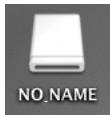
- Les fichiers sont rangés dans le dossier [100CDPFP] du dossier [DCIM].
3 En utilisant la fonction glisser-poser, déplacez les images que vous souhaitez acquérir ou le dossier comprenant ces images vers un dossier différent de votre ordinateur.
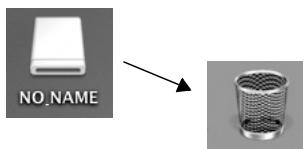
Pour débranchez le câble USB de façon sûre
Glissez l'icône du disque [NO_NAME] ou [Untitled] vers [Trash], et puis débranchez le câble USB.
Notes
- Ne débranchez pas le câble de connexion USB lorsque le témoin de fonctionnement du caméscope est allumé. Ceci pourrait bloquer le logiciel ou détruire les données en cours de transfert. Consultez le mode d'emploi du caméscope.
- Lorsque le caméscope est commuté en mode PC alors qu'il est connecté à un ordinateur, le mode de fonctionnement du caméscope ne peut pas être commuté. Dans ce cas, débranchez le câble USB. Commutez le mode de fonctionnement du caméscope et rebranchez le câble. (À l'exception de NV-GS37/27/24)
- Si le Caméscope est utilisé comme une Web Cam, la qualité de l'image échangée dépendra de la condition de connexion sur Internet.
- En mode WEB CAMERA, le vidéo (image) ne peut pas être enregistrée sur une bande ou sur une carte.
- En mode WEB CAMERA, le son peut être interrompu en plein milieu d'une communication, cela dépend de l'environnement de la communication ou des performances de l'ordinateur.
- Si vous branchez le câble de connexion USB alors que vous faites fonctionner une bande en mode de lecture sur bande, la bande s'arrêtera.
- Si vous branchez le câble de connexion USB en mode WEB CAMERA (mode d'enregistrement sur la bande), l'indicateur du code temps, l'indicateur SP/LP, ou les icônes disparaissent.
- En mode WEB CAMERA (mode de lecture sur bande), l'icône de fonction est changée.
- Si le caméscope est utilisé comme web cam pendant le fonctionnement d'un programme antivirus, le fonctionnement du caméscope pourrait s'arrêter. En ce cas, quittez le Messenger, rebranchez le caméscope et redémarrez le Messenger.
- Nous vous recommandons l'usage de l'adaptateur CA comme source d'énergie du caméscope lorsqu'il est connecté à l'ordinateur. Les données peuvent être perdues si l'énergie de la batterie s'épuise durant un transfert.
- N'effacez pas les dossiers contenus dans la carte mémoire. S'ils sont effacés, la carte mémoire ne sera pas reconnue. (À l'exception de NV-GS37/27/24)
- Si vous installez le pilote USB pendant que le câble USB est branché, ou si vous ne suivez pas ce manuel d'utilisation, le caméscope ne sera pas reconnu correctement. Dans ce cas, supprimez le Pilote dans le [Device Manager] de la façon décrite ci-dessous, désinstallez le Pilote et réinstallez-le. (À l'exception de NV-GS27/24)
Mettez le caméscope en mode d'enregistrement sur bande, en mode de lecture sur bande ou en mode de connexion PC, branchez-le à un ordinateur, et effacez [DVC] ou [Web-Camera] de [Device Manager].
- Accord de licence utilisateur final (pour pilote USB, SweetMovieLife et MotionDV STUDIO)
- Article 1 Licence
- Article 2 Utilisation par un tiers
- Article 3 Restrictions sur la copie du Logiciel
- Article 4 Ordinateur
- Article 5 Rétrotechnique, Décompilage ou Déassemblage
- Article 6 Indemnisation
- Article 7 Contrôle à l'exportation
- Article 8 Cessation de la Licence
- Table des matières
- Avant l'utilisation
- Installez/Connexion (À l'exception de NV-GS27/24)
- Logiciel
- Divers
- AVERTISSEMENT:
- PRÉCAUTION:
- Introduction
- Remarques sur ce mode d'emploi
- Noms et fonctions des articles dans l'emballage
- Vérifiez avant l'utilisation
- Environnement d'exploitation
- SweetMovieLife 1.0E/
- MotionDV STUDIO 5.6E LE for DV (NV-GS27/24: non fourni)
- OS (Système d'exploitation):
- CPU:
- Affichage graphique:
- Son:
- Disque dur:
- Espace libre sur le disque dur:
- Interface:
- Autre matériel nécessaire:
- Logiciel:
- Pilote USB
- (NV-GS27/24: non fourni)
- Mémoire vive:
- Vitesse de Communication:
- Autres conditions (pour envoyer/recevoir le son):
- Pour utiliser le Caméscope comme Web Cam, les conditions suivantes sont nécessaires.
- Fonction de lecteur de carte
- (NV-GS37/27/24: Non disponible)
- Installation du pilote USB
- Selon votre ordinateur, un des écrans suivants peut apparaître.
- 3
- Connexion du Caméscope à l'ordinateur
- ■ Confirmation avant la connexion (Pour Windows XP/2000)
- Si une description autre que [Microsoft] est affichée
- Utiliser SweetMovieLife 1.0E/
- A propos du manuel d'utilisation PDF de SweetMovieLife/MotionDV STUDIO
- Avec le câble de connexion USB (fourni)
- Avec le câble DV (en option)
- Utilisation du Caméscope comme une Web Cam
- (Windows XP SP1/SP2, Windows 2000 SP4) (NV-GS27/24: Windows XP SP2 uniquement)
- ■ Connecter le Caméscope à l'ordinateur (Pour l'utiliser comme une Web Cam)
- Lorsque vous utilisez le caméscope en tant que Web cam
- Copie des fichiers sur un ordinateur
- - Fonction de lecteur de carte (mémoire de masse) (NV-GS37/27/24: pas disponible)
- Copie des fichiers enregistrés sur une carte vers un PC
- Sélectionnez le mode PC sur le caméscope puis connectez le caméscope à l'ordinateur.
- Double-cliquez sur le dossier contenant le fichier désiré dans [Removable Disk]
- Effectuez un glisser-déposer du fichier dans le dossier de destination (disque dur du PC).
- Note sur la structure du dossier de la carte
- ■ Visualisation des fichiers copiés d'une carte
- Pour débrancher le câble USB en toute sécurité (À l'exception de NV-GS37/27/24)
- Note sur le nom du pilote affiché
- Si vous n'avez plus besoin du logiciel ou du pilote (désinstallation) (À l'exception de NV-GS27/24)
- Utilisation sur un Macintosh
- Environnement sur un iMovie 4/iMovie HD
- Copie d'images fixes sur un PC (À l'exception de NV-GS37/27/24)
- Pour débranchez le câble USB de façon sûre
- Notes
Marque : PANASONIC
Modèle : NV-GS37EK
Catégorie : Appareil photo