TeraStation 5200 - Caméra de surveillance BUFFALO - Notice d'utilisation et mode d'emploi gratuit
Retrouvez gratuitement la notice de l'appareil TeraStation 5200 BUFFALO au format PDF.


| Type de produit | Enregistreur vidéo réseau (NVR) pour caméras de surveillance |
| Marque | Buffalo |
| Modèle | TeraStation 5200 (5200DS) |
| Fonctions principales | Enregistrement et gestion de caméras réseau, compatible AXIS Camera Companion, accès via interface web |
| Stockage | Disques durs intégrés (configuration RAID possible, capacité non spécifiée) |
| Connectivité réseau | Ethernet, protocole SMB pour le partage de fichiers, adresse IP statique ou DHCP |
| Sécurité | Authentification par mot de passe admin, restrictions d'accès aux dossiers partagés, configuration de pare-feu (via interface) |
| Alimentation | Adaptateur secteur externe (tension et consommation non spécifiées) |
| Dimensions | Environ 170 x 215 x 230 mm (estimation pour ce type d'appareil) |
| Poids | Environ 5 kg (estimation) |
| Interface d'administration | Web (HTTP/HTTPS), accès via adresse IP ou nom d'hôte |
| Système d'exploitation | Propriétaire Buffalo (interface utilisateur de gestion) |
| Gestion des caméras | Via AXIS Camera Companion, ajout/suppression de caméras, enregistrement programmé |
| Mise à jour du firmware | Téléchargement depuis le site Buffalo, installation via interface web |
| Entretien et nettoyage | Nettoyer avec un chiffon doux sec, éviter les liquides, maintenir une ventilation adéquate |
| Pièces détachées et réparabilité | Disques durs remplaçables, autres composants non spécifiés, contacter le support Buffalo |
| Informations générales | Notice disponible en PDF, 9 pages, marque Buffalo, fabriqué au Japon |
FOIRE AUX QUESTIONS - TeraStation 5200 BUFFALO
Questions des utilisateurs sur TeraStation 5200 BUFFALO
0 question sur cet appareil. Repondez a celles que vous connaissez ou posez la votre.
Poser une nouvelle question sur cet appareil
Téléchargez la notice de votre Caméra de surveillance au format PDF gratuitement ! Retrouvez votre notice TeraStation 5200 - BUFFALO et reprennez votre appareil électronique en main. Sur cette page sont publiés tous les documents nécessaires à l'utilisation de votre appareil TeraStation 5200 de la marque BUFFALO.
MODE D'EMPLOI TeraStation 5200 BUFFALO
Déploiement de l'unité
TeraStation 5200DS NVR de Buffalo
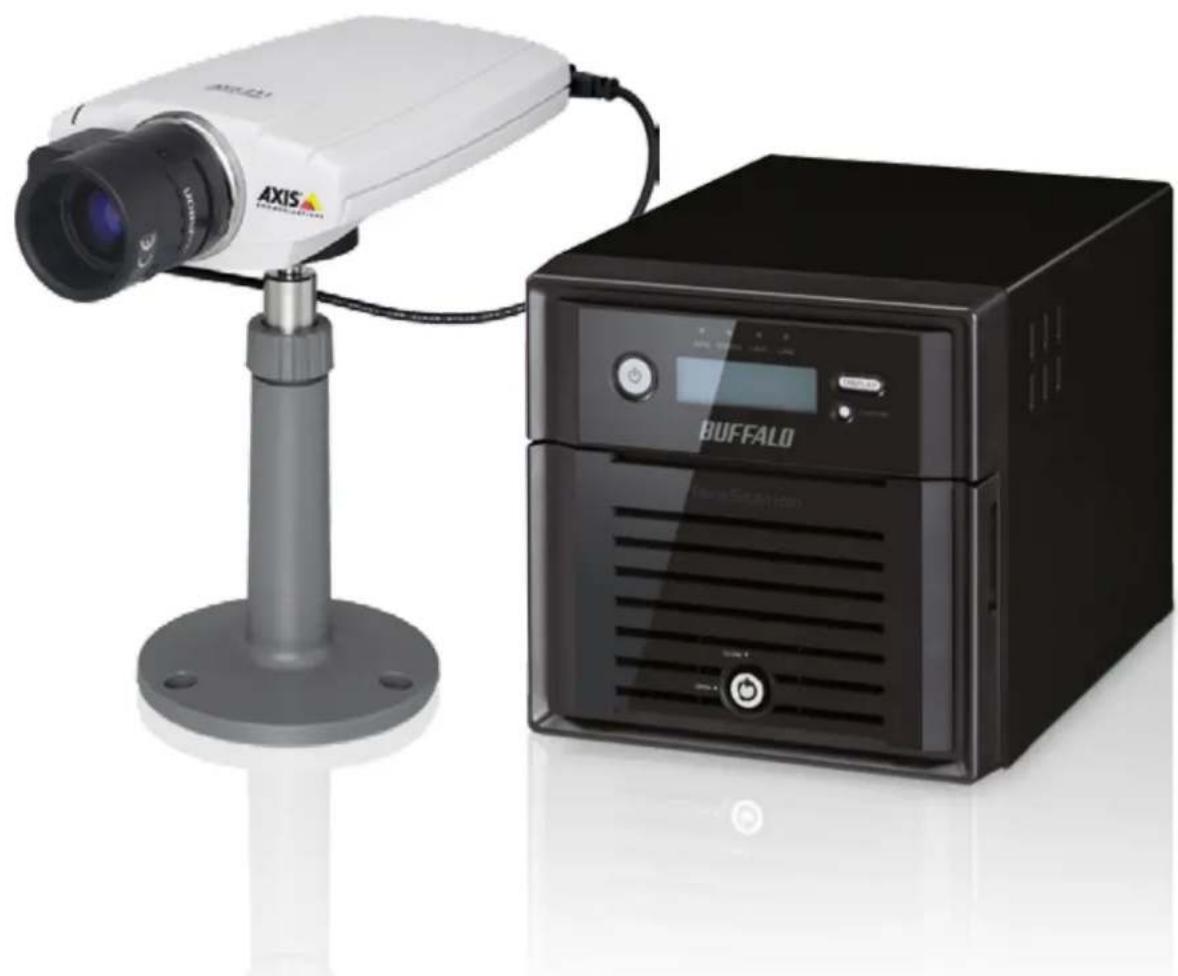
Ce document est un guide rapide illustrant comment préparer l'unité TeraStation NVR de Buffalo avec AXIS Camera Companion.
Important
Avant de commencer, assurez-vous d'avoir la dernière version du microprogramme de votre NVR installée (visitez le site Web www.buffalo-technology.com pour la télécharger) et d'avoir obtenu la dernière version d'Axis Camera Companion auprès des sites Web Axis.
Consultez la documentation utilisateur de Buffalo pour en découvrir comment accéder à l'interface Web TeraStation et effectuer les bonnes pratiques recommandées ci-dessous (avant de configurer Axis Camera Companion).
Bonnes pratiques
(suggérées pour une fiabilité et une sécurité optimales) :
- Modifiez le mot de passe par défaut pour sécuriser l'unité TeraStation. Pour ce faire, allez dans la section Partage de fichiers par défaut de l'interface utilisateur d'administration. Dans la zone Utilisateurs, vous pouvez cliquer sur l'utilisateur Admin et modifier le mot de passe.
- Configurez l'unité Buffalo TeraStation NVR avec une adresse IP statique sur le même réseau que celui des caméras. Par défaut, les produits TeraStation reçoivent leur adresse IP via DHCP. Fiables à long terme, les adresses IP statiques garantissent que les caméras enregistrent toujours avec l'adresse IP adéquate. Vous pouvez définir une adresse IP facilement dans l'interface utilisateur TeraStation via le menu Réseau et la section Paramètres d'adresse IP.
- Grâce aux restrictions d'accès, sécurisez le partage conçu pour les enregistrements sur l'unité TeraStation NVR. Pour ce faire, allez dans la section Partage de fichiers par défaut de l'interface utilisateur d'administration, sous Configuration des dossiers. Sélectionnez et modifiez le partage qui va être utilisé pour les enregistrements et activez les restrictions d'accès. Sélectionnez le compte administrateur et spécifiez les droits d'accès en lecture/écriture en sélectionnant le bouton d'option sous « E/L » associé au compte administrateur (ou tout autre compte qui aura accès aux enregistrements bruts).
1
Étape 1 : Connexion
Vous devez d'abord accéder à l'unité NVR en entrant l'adresse IP ou le NOM D'HÔTE de l'unité (tous deux affichés sur l'écran à l'avant de l'unité TeraStation) dans un navigateur Web, puis vous connecter à l'interface d'administration de la configuration. Nous vous recommandons d'examiner la liste des bonnes pratiques ci-dessous et d'appliquer les trois points concernant les modifications de configuration.
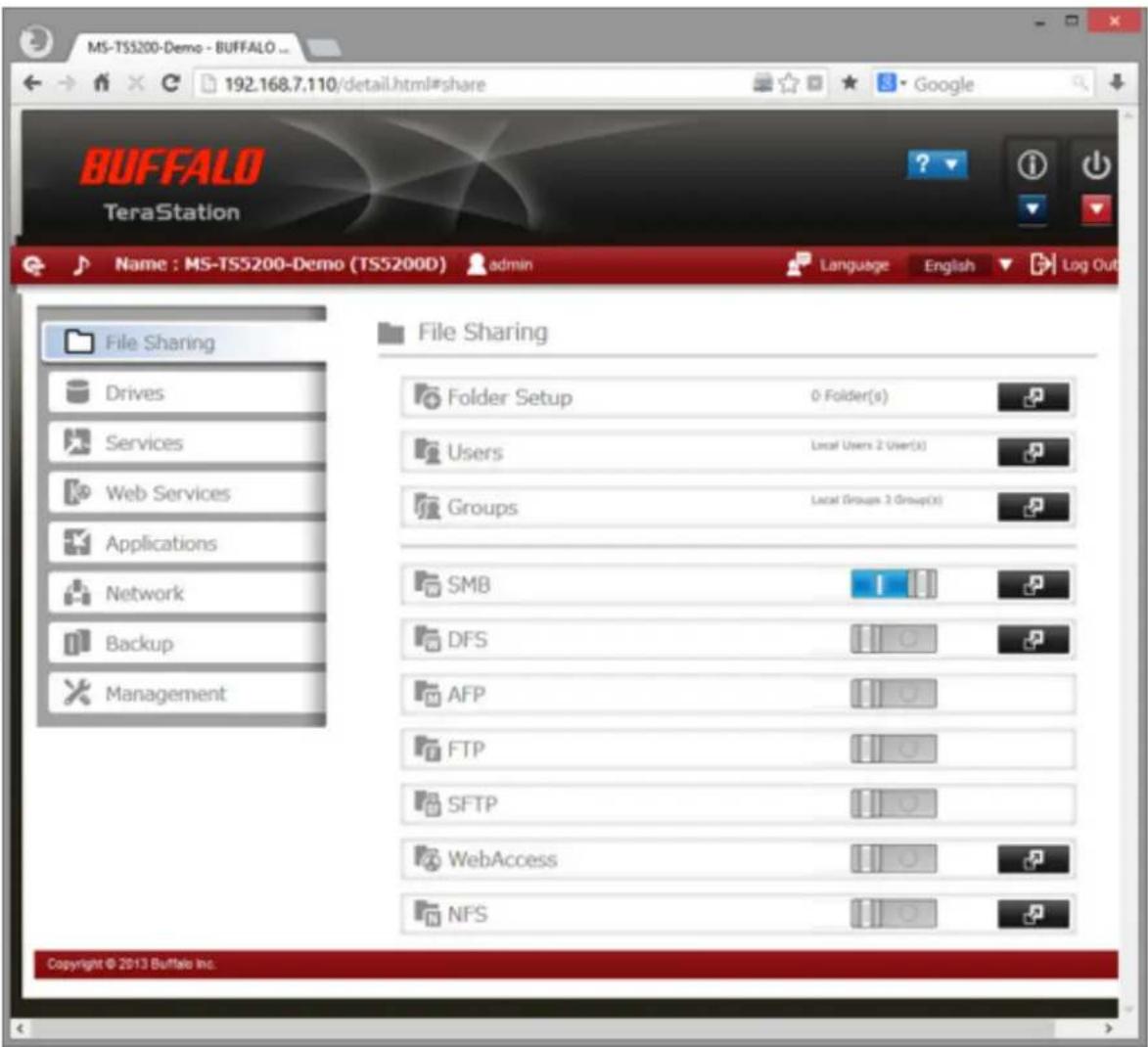
Remarque : pour les tâches de surveillance, seul le protocole SMB est requis. Vous pouvez installer le logiciel de gestion, Axis Camera Companion, sur un ordinateur d'administration s'exécutant sur le même réseau.
2.1
Étape 2 : Configuration d'AXIS Camera Companion
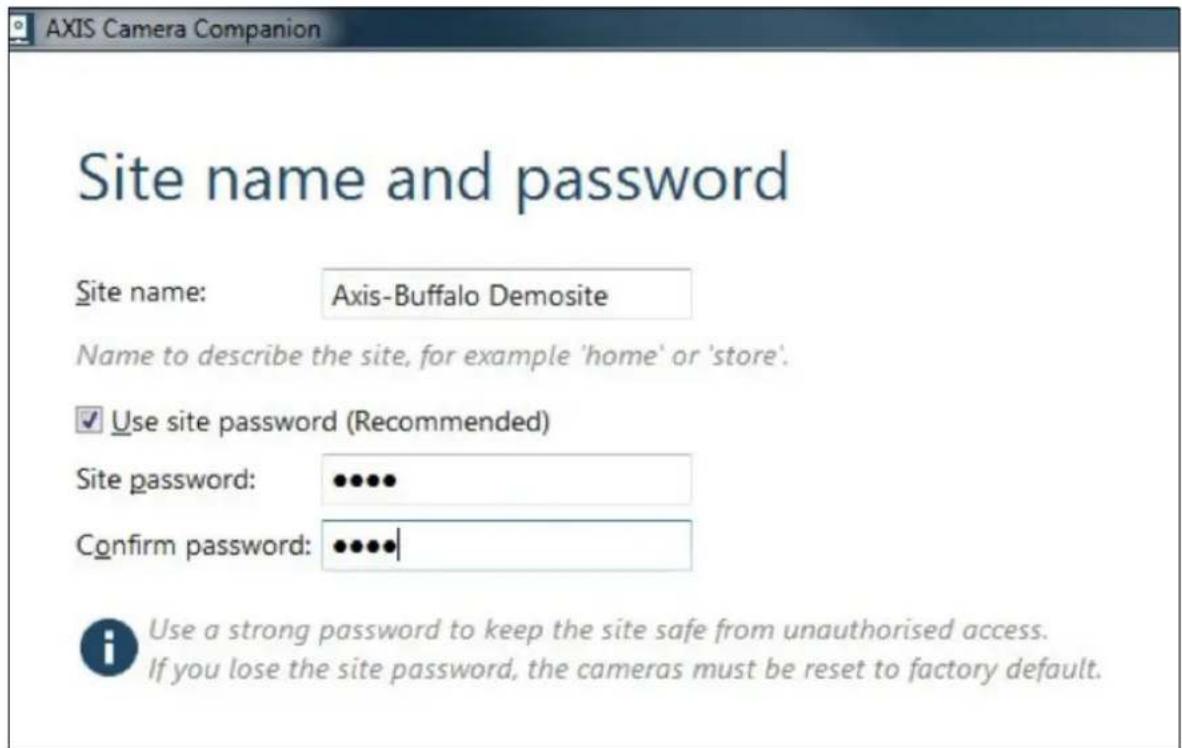
Pour configurer les caméras, connectez-vous au site ou crééez un nouveau site pour y ajouter les caméras.
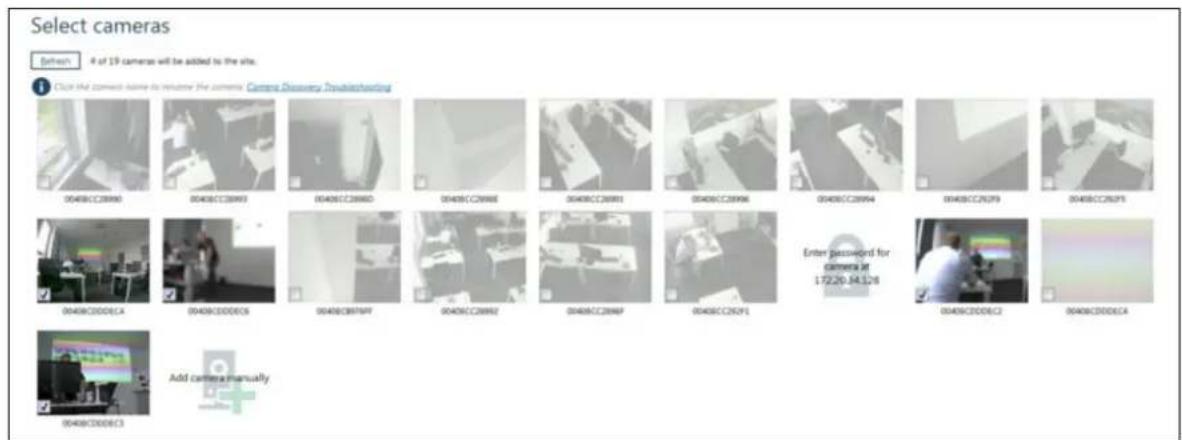
Une fois connecté au site, accédez à l'espace de travail Configuration dans AXIS Camera Companion et cochez la case en regarde des caméras à ajouter, puis cliquez sur le bouton Suivant.
2.2
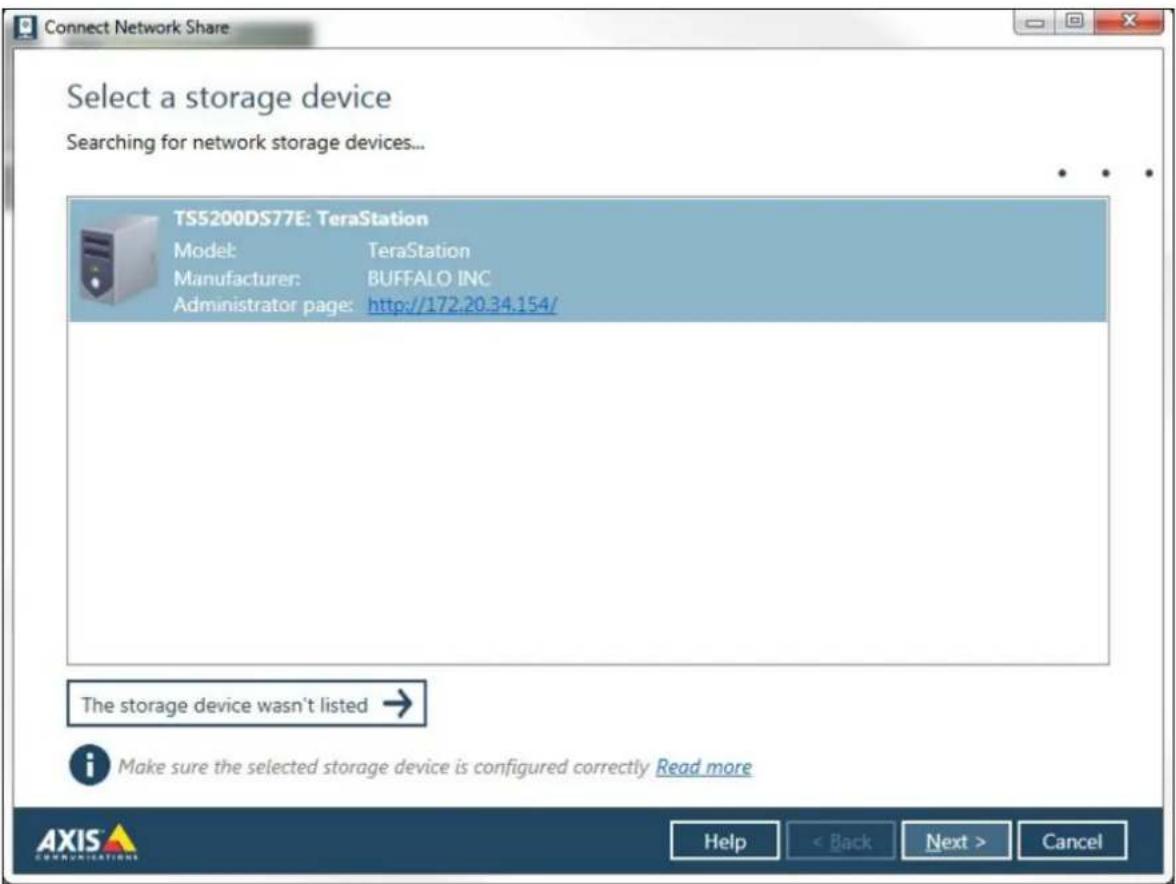
Cliquez sur Connecter le stockage réseau dans la fenêtre qui s'affiche.
Sélectionnez le produit TeraStation NVR dans la liste et appuyez sur Suivant.
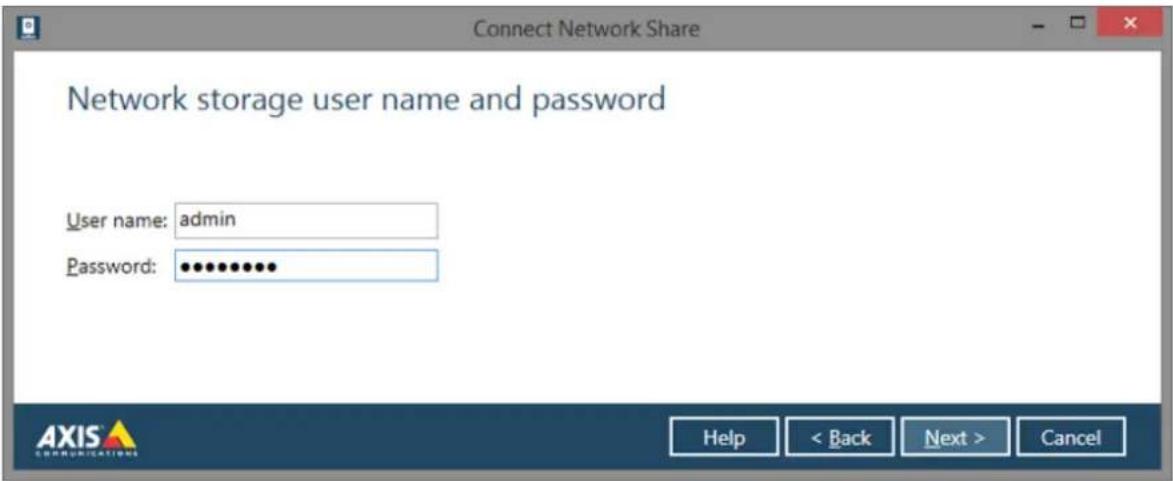
Saisissez le nom d'utilisateur et le mot de passe admin de l'unité TeraStation modifiés dans l'étape des bonnes pratiques (s'ils n'ont pas été modifiés, les valeurs par défaut sont admin/password). Appuyez sur Suivant.
Sélectionnez le dossier partagé prévu pour stocker les enregistrements. Dans les étapes de bonnes pratiques, c'est le partage dont vous avez activé les restrictions d'accès. Appuyez sur Suivant une fois terminé.
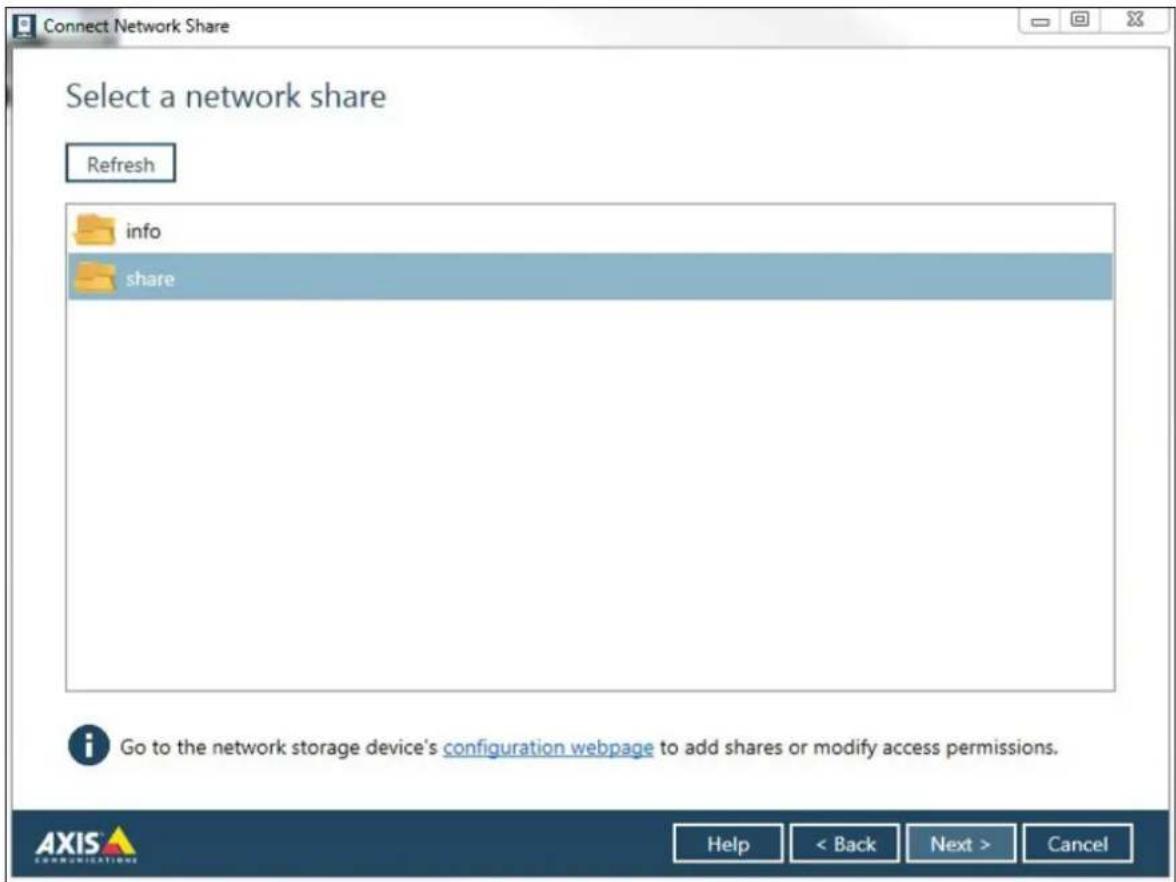
L'unité TeraStation NVR sera automatiquement configurée. Lorsque la boîte de dialogue de confirmation s'affiche, appuyez sur Suivant.
2.4
Un dernier écran de confirmation appelé Prêt à installer apparaît. Il doit contenir le chemin de stockage et toutes les caméras ajoutées au site. Appuyez sur Terminer pour fermer l'assistant.
2.5
La configuration de chaque caméra prendra quelques instants.
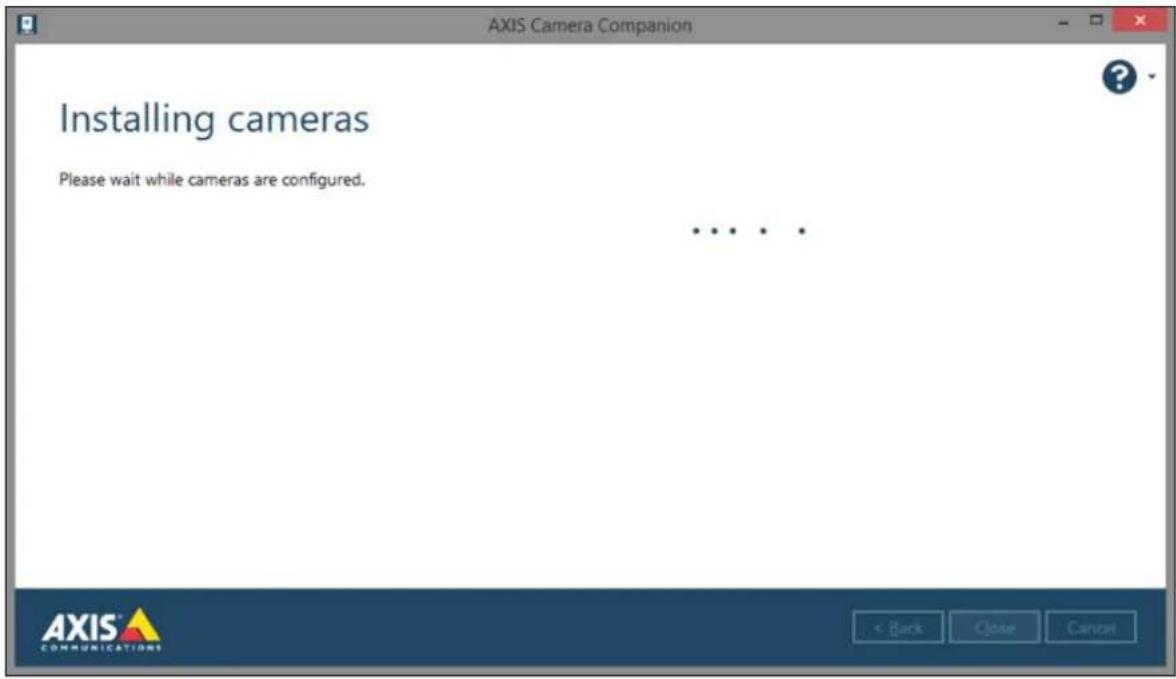
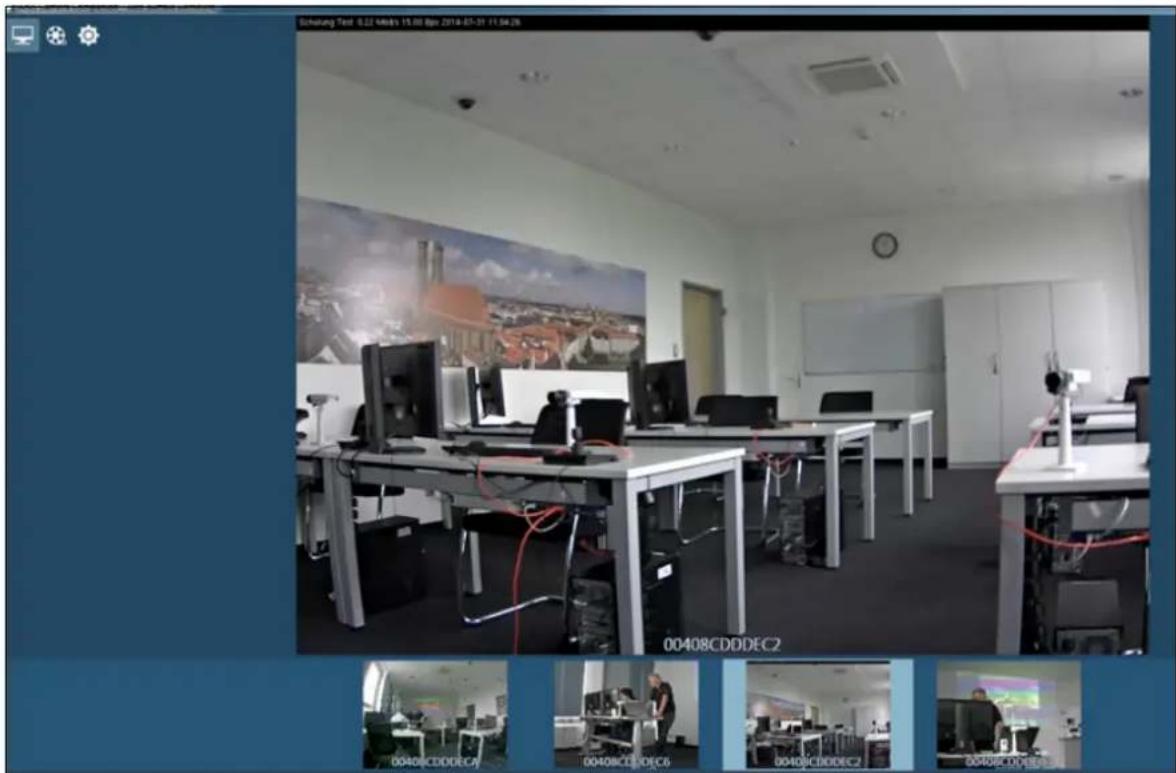
Une fois terminée, Axis Camera Companion affiche l'affichage en direct des caméras du site. Une fois les caméras ajoutées, utilisez Axis Camera Companion pour configurer l'enregistrement programmé et autres paramètres avancés.
2.6
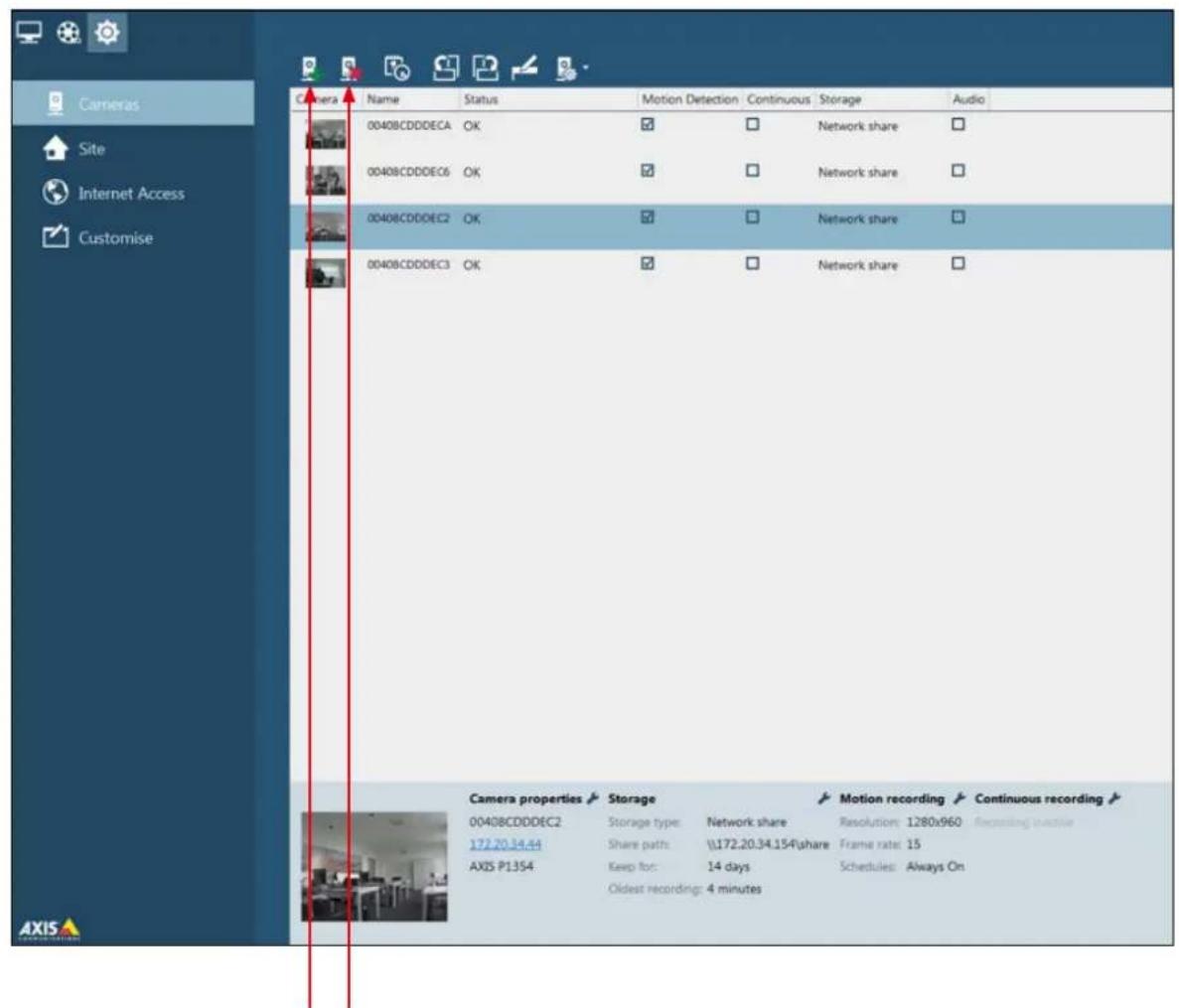
Vous pouvez ajouter et supprimer des caméras à l'aide de ces boutons.