Notice Facile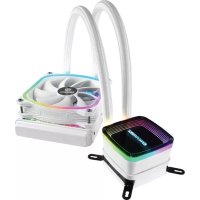
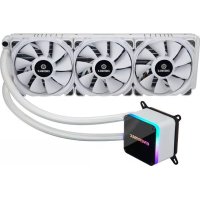
Aquafusion 120 ELCAQF120SQA - Ventilateur ENERMAX - Notice d'utilisation et mode d'emploi gratuit
Retrouvez gratuitement la notice de l'appareil Aquafusion 120 ELCAQF120SQA ENERMAX au format PDF.


| Caractéristiques techniques | Ventilateur de 120 mm, éclairage RGB, technologie de refroidissement liquide |
|---|---|
| Débit d'air | Jusqu'à 75 CFM |
| Niveau sonore | Max 25 dBA |
| Vitesse de rotation | 800 à 1800 RPM |
| Connectivité | Connecteur 4 broches PWM |
| Utilisation | Conçu pour les systèmes de refroidissement de PC, compatible avec les boîtiers ATX |
| Maintenance | Nettoyage régulier des pales et des grilles pour un fonctionnement optimal |
| Sécurité | Protection contre les surcharges électriques |
| Informations générales | Garantie de 2 ans, installation facile, compatible avec les systèmes RGB |
FOIRE AUX QUESTIONS - Aquafusion 120 ELCAQF120SQA ENERMAX
Questions des utilisateurs sur Aquafusion 120 ELCAQF120SQA ENERMAX
0 question sur cet appareil. Repondez a celles que vous connaissez ou posez la votre.
Poser une nouvelle question sur cet appareil
Téléchargez la notice de votre Ventilateur au format PDF gratuitement ! Retrouvez votre notice Aquafusion 120 ELCAQF120SQA - ENERMAX et reprennez votre appareil électronique en main. Sur cette page sont publiés tous les documents nécessaires à l'utilisation de votre appareil Aquafusion 120 ELCAQF120SQA de la marque ENERMAX.
MODE D'EMPLOI Aquafusion 120 ELCAQF120SQA ENERMAX
FR Insérez les vis de position dans les trous correspondant à votre socket du CPU sur la plaque arrière. Puis fixez-les avec les rondelles. « S'il s'agit d'un processeur Intel LGA2011/2011-3/2066, passez à l'étape 3-2 »
FR Installez la plaque arrière Intel sous la carte-mère à l'aide des vis du support.
FR Serrez la vis du support Intel LGA2011/2011-3/2066 à la carte-mère.
FR Appliquez une couche uniforme de pâte thermique sur la surface du CPU.
FR Retirez le film protecteur de la plaque-froide.
FR Placez la pompe sur le CPU et serrez les vis à ressort jusqu'à ce que les quatre coins soient bien fixés.
FR Branchez le connecteur d'alimentation de la pompe à la carte-mère.
Remarque : Si vous constatez que le connecteur du ventilateur CPU ou le PWM de la carte mère ne fournissent pas suffisamment de courant à la pompe, nous vous recommandons d'utiliser le câble adaptateur 4 broches Molex inclus que vous connecterez à l'alimentation.
FR Installez la plaque arrière AMD sous la carte-mère à l'aide des vis du support.
FR Retirez le film protecteur de la plaque-froide.
FR Placez la pompe sur le CPU et serrez les vis à ressort jusqu'à ce que les quatre coins soient bien fixés.
FR Branchez le connecteur d'alimentation de la pompe à la carte-mère.
Remarque : Si vous constatez que le connecteur du ventilateur CPU où le PWM de la carte mère ne fournissent pas suffisamment de courant à la pompe, nous vous recommandons d'utiliser le câble adaptateur 4 broches Molex inclus que vous connecterez à l'alimentation.
FR Si la carte mère prend en charge le connecteur RGB (ADD headers): connectez le câble de synchronisation RGB à la carte mère.
FR Pour les cartes mères GIGABYTE, l'affectation des broches* des entêtes RGB adressables est différente de celle du AQUAFUSION. Par conséquent, lorsque vous installez le refroidisseur à air sur la carte-mère, vous devrez connecter le câble RGB Sync à l'adaptateur (les deux câbles sont inclus avec le AQUAFUSION). Connectez ensuite l'adaptateur RGB Sync à l'entête RGB adressable de la carte-mère, pour enrichir et parfaire votre expérience d'éclairage. * Affectation des broches de l'entête GIGABYTE RGB : V/D/G
Les 4 couleurs des diodes indiquent les différents modes: VERT (Effets lumineux), ROUGE (Vitesse), BLEU (Luminosité) et JAUNE (Mode Auto).
- Appuyez sur "M" jusqu'à ce que vous atteigniez le mode Effets lumineux (diode verte).
- Pour faire varier l'effet, appuyez sur ▲ou ▼.
- 10 effets lumineux sont prédéfinis:
1) Arc-en-ciel galopant (par défaut)
2) Arc-en-ciel respirant
3) Arc-en-ciel flash
4) Arc-en-ciel couvrant
5) Arc-en-ciel coulant
6) Couleurs automatiques (8 couleurs)
Appuyez sur▲pendant 3 secondes pour arrêter l'effet sur la couleur en cours. Appuyez de nouveau sur▲pendant 3 secondes pour retourner au mode couleurs automatiques.
7) Ondulations automatiques (8 couleurs)
8) Overlay – Rouge
9) Overlay - Vert
10) Overlay - Bleu
- Appuyez sur▼ pendant 3 secondes pour retourner à l'effet arc-en-ciel galopant par défaut.
IT
FR 1. Appuyez sur "M" jusqu'à ce que vous atteigniez le mode Vitesse des effets (diode rouge).
- Pour changer la vitesse des effets, appuyez sur ▲ou ▼.
- Appuyez sur "M" jusqu'à ce que vous atteigniez le mode Luminosité (diode bleue).
- Pour changer la luminosité, appuyez sur ▲ou ▼.
- Appuyez sur "M" depuis n'importe quel mode pendant 3 secondes pour éteindre la lumière. Appuyez de nouveau sur "M" pour allumer la lumière et reprendre avec l'effet lumineux précédent.