Notice Facile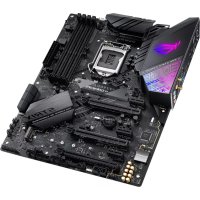
Rog Strix Z390E Gaming - Carte mère ASUS - Notice d'utilisation et mode d'emploi gratuit
Retrouvez gratuitement la notice de l'appareil Rog Strix Z390E Gaming ASUS au format PDF.

| Caractéristiques | Détails |
|---|---|
| Processeur compatible | Intel Core de 8ème et 9ème génération |
| Socket | LGA 1151 |
| Chipset | Intel Z390 |
| Format | ATX |
| RAM | 4 x DIMM, jusqu'à 64 Go, DDR4 4266 MHz (OC) |
| Slots PCIe | 3 x PCIe 3.0 x16, 3 x PCIe 3.0 x1 |
| Stockage | 6 x SATA 6 Gb/s, 2 x M.2 |
| Audio | Realtek S1220A, 8 canaux |
| Réseau | Ethernet 1 Gb/s, Wi-Fi intégré (802.11ac) |
| Ports USB | USB 3.1 Gen 2 Type-A et Type-C, USB 3.0 |
| Éclairage RGB | Aura Sync |
| Maintenance | BIOS à jour recommandé pour compatibilité optimale |
| Sécurité | Protection contre les surcharges et les courts-circuits |
| Garantie | 2 ans |
FOIRE AUX QUESTIONS - Rog Strix Z390E Gaming ASUS
Téléchargez la notice de votre Carte mère au format PDF gratuitement ! Retrouvez votre notice Rog Strix Z390E Gaming - ASUS et reprennez votre appareil électronique en main. Sur cette page sont publiés tous les documents nécessaires à l'utilisation de votre appareil Rog Strix Z390E Gaming de la marque ASUS.
MODE D'EMPLOI Rog Strix Z390E Gaming ASUS
Carte mère ROG STRIX Z390-E GAMINGii F14841 Deuxième Édition Novembre 2018 Copyright © 2018 ASUSTeK COMPUTER INC. Tous droits réservés. Aucun extrait de ce manuel, incluant les produits et logiciels qui y sont décrits, ne peut être reproduit, transmis, transcrit, stocké dans un système de restitution, ou traduit dans quelque langue que ce soit sous quelque forme ou quelque moyen que ce soit, à l'exception de la documentation conservée par l'acheteur dans un but de sauvegarde, sans la permission écrite expresse de ASUSTeK COMPUTER INC. (“ASUS”). La garantie sur le produit ou le service ne sera pas prolongée si (1) le produit est réparé, modié ou altéré, à moins que cette réparation, modication ou altération ne soit autorisée par écrit par ASUS ; ou (2) si le numéro de série du produit est dégradé ou manquant. ASUS FOURNIT CE MANUEL "EN L'ÉTAT" SANS GARANTIE D'AUCUNE SORTE, EXPLICITE OU IMPLICITE, Y COMPRIS, MAIS NON LIMITÉ AUX GARANTIES IMPLICITES OU AUX CONDITIONS DE COMMERCIABILITÉ OU D'ADÉQUATION À UN BUT PARTICULIER. EN AUCUN CAS ASUS, SES DIRECTEURS, SES CADRES, SES EMPLOYÉS OU SES AGENTS NE PEUVENT ÊTRE TENUS RESPONSABLES DES DÉGÂTS INDIRECTS, SPÉCIAUX, ACCIDENTELS OU CONSÉCUTIFS Y COMPRIS LES DÉGÂTS POUR MANQUE À GAGNER, PERTES DE PROFITS, PERTE DE JOUISSANCE OU DE DONNÉES, INTERRUPTION PROFESSIONNELLE OU ASSIMILÉ, MÊME SI ASUS A ÉTÉ PRÉVENU DE LA POSSIBILITÉ DE TELS DÉGÂTS DÉCOULANT DE TOUT DÉFAUT OU ERREUR DANS LE PRÉSENT MANUEL OU PRODUIT. LES SPÉCIFICATIONS ET LES INFORMATIONS CONTENUES DANS CE MANUEL SONT FOURNIES À TITRE INDICATIF SEULEMENT ET SONT SUJETTES À DES MODIFICATIONS SANS PRÉAVIS, ET NE DOIVENT PAS ÊTRE INTERPRÉTÉES COMME UN ENGAGEMENT DE LA PART D'ASUS. ASUS N'EST EN AUCUN CAS RESPONSABLE D'ÉVENTUELLES ERREURS OU INEXACTITUDES PRÉSENTES DANS CE MANUEL, Y COMPRIS LES PRODUITS ET LES LOGICIELS QUI Y SONT DÉCRITS. Les noms des produits et des sociétés qui apparaissent dans le présent manuel peuvent être, ou non, des marques commerciales déposées, ou sujets à copyrights pour leurs sociétés respectives, et ne sont utilisés qu'à des ns d'identication ou d'explication, et au seul bénéce des propriétaires, sans volonté d'infraction. Oer to Provide Source Code of Certain Software This product contains copyrighted software that is licensed under the General Public License (“GPL”), under the Lesser General Public License Version (“LGPL”) and/or other Free Open Source Software Licenses. Such software in this product is distributed without any warranty to the extent permitted by the applicable law. Copies of these licenses are included in this product. Where the applicable license entitles you to the source code of such software and/or other additional data, you may obtain it for a period of three years after our last shipment of the product, either (1) for free by downloading it from https://www.asus.com/support/
Chapitre 1 : Introduction au produit
1.1 Vue d'ensemble de la carte mère .......................................................................... 1-1
1.1.8 Témoins lumineux de la carte mère....................................................................1-12
1.1.9 Connecteurs internes ...............................................................................................1-13
Chapitre 2 : Procédures d'installation de base
2.2 Connecteurs arrières et audio de la carte mère ................................................ 2-15
2.2.1 Connecteurs arrières .................................................................................................2-15 2.2.2 Connexions audio ...................................................................................................... 2-17
2.3 Démarrer pour la première fois ..........................................................................2-19
2.4 Éteindre l'ordinateur ............................................................................................ 2-19iv
Chapitre 3 : Le BIOS
3.6.9 PCI Subsystem Settings (Paramètres de sous-système PCI) .....................3-20
Chapitre 4 : Congurations RAID
- Pour éviter tout risque de choc électrique, débranchez le câble d'alimentation de la prise électrique avant de toucher au système.
- Lors de l'ajout ou du retrait de composants, vériez que les câbles d'alimentation sont débranchés avant de brancher d'autres câbles. Si possible, déconnectez tous les câbles d'alimentation du système avant d'y installer un périphérique.
- Avant de connecter ou de déconnecter les câbles de la carte mère, vériez que tous les câbles d'alimentation sont bien débranchés.
- Demandez l'assistance d'un professionnel avant d'utiliser un adaptateur ou une rallonge. Ces appareils risquent d'interrompre le circuit de terre.
- Vériez que votre alimentation fournit une tension électrique adaptée à votre pays. Si vous n'êtes pas certain du type de voltage disponible dans votre région/pays, contactez votre fournisseur électrique local.
- Si le bloc d'alimentation est endommagé, n'essayez pas de le réparer vous-même. Contactez un technicien électrique qualié ou votre revendeur. Sécurité en fonctionnement
- Avant d'installer la carte mère et d'y ajouter des périphériques, lisez attentivement tous les manuels livrés dans la boîte.
- Avant d'utiliser le produit, vériez que tous les câbles sont bien branchés et que les câbles d'alimentation ne sont pas endommagés. Si vous relevez le moindre dommage, contactez votre revendeur immédiatement.
- Pour éviter les court-circuits, gardez les clips, les vis et les agrafes loin des connecteurs, des slots, des interfaces de connexion et de la circuiterie.
- Évitez la poussière, l'humidité et les températures extrêmes. Ne placez pas le produit dans une zone susceptible de devenir humide.
- Placez le produit sur une surface stable.
- Si vous rencontrez des problèmes techniques avec votre produit, contactez un technicien qualié ou votre revendeur.
- Votre carte mère doit être utilisée dans un environnement dont la température ambiante est comprise entre 0°C et 40°C.vii À propos de ce manuel Ce manuel de l'utilisateur contient les informations dont vous aurez besoin pour installer et congurer la carte mère. Organisation du manuel Ce manuel contient les parties suivantes :
- Chapitre1:Introductionauproduit Ce chapitre décrit les fonctions de la carte mère et les technologies prises en charge. Il inclut également une description des cavaliers et des divers connecteurs, boutons et interrupteurs de la carte mère.
- Chapitre2:Procéduresd'installationdebase Ce chapitre décrit les procédures de conguration matérielles nécessaires lors de l'installation de composants système.
- Chapitre3:LeBIOS Ce chapitre explique comment modier les paramètres du système par le biais des menus du BIOS. Une description des paramètres du BIOS est aussi fournie.
- Chapitre4:CongurationsRAID Ce chapitre décrit les congurations RAID. Où trouver plus d'informations ? Consultez les sources suivantes pour plus d'informations ou pour la mise à jour du produit et/ou des logiciels.
Le site Web d'ASUS contient des informations complètes et à jour sur les produits ASUS et sur les logiciels aérents.
2. Documentation optionnelle
Le contenu livré avec votre produit peut inclure de la documentation optionnelle, telle que des cartes de garantie, qui peut avoir été ajoutée par votre revendeur. Ces documents ne font pas partie du contenu standard.viii Conventions utilisées dans ce manuel Pour être sûr d'eectuer certaines tâches correctement, veuillez prendre note des symboles suivants. DANGER/AVERTISSEMENT : Ces informations vous permettront d'éviter de vous blesser lors de la réalisation d'une tâche. ATTENTION : Ces informations vous permettront d'éviter d'endommager les composants lors de la réalisation d'une tâche. IMPORTANT : Instructions que vous DEVEZ suivre pour mener une tâche à bien. REMARQUE : Astuces et informations pratiques pour vous aider à mener une tâche à bien. Typographie Texte en gras Indique un menu ou un élément à sélectionner. Italique Met l'accent sur une phrase ou un mot. <touche> Une touche entourée par les symboles < et > indique une touche à presser. Exemple : <Entrée> signie que vous devez presser la touche Entrée. <touche1>+<touche2>+<touche3> Si vous devez presser deux touches ou plus simultanément, le nom des touches est lié par un signe (+).ix Résumé des caractéristiques de la ROG STRIX Z390-E GAMING Processeur Socket 1151 pour les processeurs de 9e / 8e génération Intel
Compatible avec les processeurs Intel
de 14nm Compatible avec la technologie Intel
Turbo Boost 2.0 varie en fonction du modèle de processeur utilisé. ** Rendez-vous sur le site www.asus.com pour consulter la liste des processeurs compatibles avec cette carte mère. Chipset Intel
- Le support Hyper DIMM peut varier en fonction des caractéristiques physiques de chaque processeur. Consultez la liste ocielle des modules de mémoire compatibles avec cette carte mère pour plus de détails. Slots d'extension Socket 1151 pour les processeurs de 9e / 8e génération Intel
- L'emplacement PCIe x16_3 partage la bande passante avec SATA6G_56. L'emplacement PCIe x16_3 est déni par défaut sur le mode x2. Sorties vidéo Compatible avec les processeurs utilisant un chipset graphique intégré - Intel
UHD Graphics Support de plusieurs sorties d'achage : DisplayPort et HDMI - Résolution DisplayPort (1.2) : 4096 x 2304 @60Hz - Résolution HDMI 1.4b : 4096 x 2160 @30Hz Technologie multi-GPU NVIDIA
Rapid Storage - 1 x Interface M.2_1 (socket 3) (pour lecteurs M Key 2242/2260/2280) (Mode SATA et PCIE 3.0 x4)* - 1 x Interface M.2_2 (socket 3) (pour lecteurs M Key 2242/2260/2280/22110) (Mode PCIE 3.0 x4) - 6 x Connecteurs SATA 6 Gb/s - Compatible avec Intel
- Lorsque l'interface M.2_1 (socket 3) fonctionne en mode SATA, le port SATA 2 (SATA6G_2) est désactivé. (continue à la page suivante)x (continue à la page suivante) LAN Contrôleur Gigabit Intel
I219-V – double interconnexion entre le contrôleur réseau embarqué et le PHY (Physical Layer) ASUS LANGuard Technologie ROG GameFirst V Réseaux sans l Intel
Wireless-AC 9560 Le Wi-Fi 2 x 2 avec MU-MIMO 802.11 a/b/g/n/ac permet une prise en charge à double bande des fréquences 2,4 GHz et 5 GHz Prise en charge de la bande de canaux : HT20/HT40/HT80/HT160. Vitesse de transfert jusqu'à 1,73 Gb/s Bluetooth Bluetooth v5.0 Audio CODEC HD Audio ROG SupremeFX S1220A (8 canaux) - Prend en charge jusqu'à 32 bits / 192 kHz* - Impedance sense pour les sorties casque audio avants et arrières - Audio de grande qualité avec un rapport SNR de 120 dB pour le port de sortie audio et de 113 dB pour le port d'entrée audio - Technologie de blindage SupremeFX Shielding™ - Double amplicateur pour casque - Prise en charge de la détection et de la réaectation (en façade uniquement) des prises audio ainsi que de la multidiusion des ux audio - Sortie S/PDIF optique Fonctionnalités Audio : - Sonic Studio III + Sonic Studio Link - Sonic Radar III
- En raison de certaines limitations de la bande passante HDA, la conguration audio 8 canaux ne prend pas en charge le format 32 bits / 192 kHz. USB Intel
Z390 - 1 x Connecteur pour port USB 3.1 Gen 2 en façade - 4 x Ports USB 3.1 Gen 2 (3 Type-A, rouge et 1 Type-C, noir sur le panneau d'E/S) - 4 x Ports USB 3.1 Gen 1 (2 sur le panneau d'E/S, bleu + 2 au milieu) - 6 x Ports USB 2.0 (2 sur le panneau d'E/S, noir + 4 au milieu) Résumé des caractéristiques de la ROG STRIX Z390-E GAMINGxi (continue à la page suivante) Fonctionnalités exclusives ROG ROG RAMCache III ROG GameFirst V ROG CPU-Z ROG Overwolf Fonctionnalités spéciales Aura - Contrôle de l'éclairage Aura - Connecteurs de bande Aura RGB - Synchronisation des eets lumineux AURA avec les périphériques ROG compatibles - Connecteur de bande Aura adressable ASUS Dual Intelligent Processors 5-Way Optimization par Dual Intelligent Processors 5 - 5-Way Optimization améliore les fonctions TPU Insight, EPU Guidance, DIGI+ VRM, Fan Expert 4 et Turbo App Gamer's Guardian - Procool - SafeSlot - DIGI+ VRM - Protection de la DRAM contre les surtensions - Fonctionnalité ESD Guards pour les ports VGA, LAN, Audio et USB 3.1 /
- Composants extrêmement durables Fonctionnalités exclusives - Armoury Crate - Cache E/S pré-monté - ASUS NODE : interface de contrôle du matériel - OptiMem II - Éléments imprimables en 3D - AI Suite 3 - MemOK! II - AI Charger
- ASUS CrashFree BIOS 3 - ASUS EZ Flash 3 ASUS Q-Design - Q-LED (CPU, DRAM, VGA, Boot Device LED) - Q-Slot - Q-DIMM Résumé des caractéristiques de la ROG STRIX Z390-E GAMINGxii Interfaces de connexion arrières 1 x Port souris + clavier PS/2 1 x Port HDMI 1 x Port DP 2 x Ports USB 2.0 2 x Ports USB 3.1 Gen 1 (bleu) 4 x Ports USB 3.1 Gen 2 (3 x Type-A, rouge et 1 x Type-C, noir) 1 x Port ethernet (RJ-45) contre les surtensions 1 x Module ASUS Wi-Fi (Wi-Fi 802.11 a/b/g/n/ac et Bluetooth v5.0) 5 x Prises audio 1 x Port de sortie S/PDIF optique Interfaces de connexion internes 1 x Connecteur pour port USB 3.1 Gen 2 en façade 1 x Connecteur USB 3.1 Gen 1 (pour 2 ports USB 3.1 Gen 1 supplémentaires) 2 x Connecteurs USB 2.0 (pour 4 ports USB 2.0 supplémentaires) 6 x Connecteurs SATA 6 Gb/s 1 x Interface M.2 (socket 3) (pour lecteurs M Key 2242/2260/2280) (Mode SATA et PCIE 3.0 x 4) 1 x Interface M.2 (socket 3) (pour lecteurs M Key 2242/2260/2280/22110) (Mode PCIE 3.0 x 4) 1 x Connecteur pour ventilateur du processeur à 4 broches 1 x Connecteur pour ventilateur du processeur optionnel à 4 broches (CPU_OPT) 2 x Connecteurs pour ventilateur du châssis à 4 broches 1 x Connecteur pour ventilateur M.2 1 x Connecteur AIO_PUMP (4 broches) 1 x Connecteur W_PUMP+ (4 broches) 1 x Connecteur EXT_FAN 1 x Connecteur pour câble à thermistance 1 x Connecteur d'alimentation EATX (24 broches) 1 x Connecteur d'alimentation EATX 12V (8 broches) 2 x Connecteurs AURA RGB 1 x Connecteur adressable 1 x Interrupteur MemOK! II 1 x Connecteur de nœud 1 x Cavalier Clear CMOS (2 broches) 1 x Port COM 1 x Connecteur TPM 1 x Connecteur OV du processeur 1 x Connecteur pour port audio en façade (AAFP) 1 x Connecteur panneau système (continue à la page suivante) Résumé des caractéristiques de la ROG STRIX Z390-E GAMINGxiii Les caractéristiques sont sujettes à modications sans préavis. Visitez le site internet d'ASUS pour consulter la dernière liste des caractéristiques de cette carte mère. Résumé des caractéristiques de la ROG STRIX Z390-E GAMING BIOS 1 x Flash ROM 128 Mb, UEFI AMI BIOS, PnP, DMI3.0, SM BIOS 3.1, ACPI 6.1 Gérabilité réseau WOL, PXE DVD de support Pilotes Utilitaires ASUS EZ Update Logiciel anti-virus (version OEM) Systèmes d'exploitation compatibles Windows® 10 (64 bits) Format Format ATX : 30,5 cm x 24,4 cmxiv Contenu de la boîte Vériez la présence des éléments suivants dans l'emballage de votre carte mère. Carte mère 1 x Carte mère ROG STRIX Z390-E GAMING Câbles 2 x Câbles SATA 6 Gb/s 2-en-1 1 x Câble à thermistance 1 x Câble d'extension pour bandes RGB (80 cm) 1 x Câble d'extension pour bandes LED adressables (80 cm) Accessoires 1 x Antenne Wi-Fi à double bande 2x2 ASUS (Wi-Fi 802.11a/b/g/n/ ac) 1 x Pont HB SLI™ (2-WAY-M) 1 x Kit de vis M.2 1 x Achette de porte ROG Strix 1 x Ventilateur 4010 1 x Kit de vis pour ventilateur 1 x Autocollant ROG Strix 1 x Kit d'attaches-câbles Application DVD 1 x DVD de support pour cartes mère ROG Documentation 1 x Manuel de l'utilisateur Autres 1 x Carte de remerciement ROG Strix Si l'un des éléments ci-dessus est endommagé ou manquant, veuillez contacter votre revendeur.xv Outils et composants additionnels pour monter un ordinateur de bureau Châssis d'ordinateur Bloc d'alimentation Ventilateur du processeur compatible Intel® au format LGA1151 Processeur Intel® au format LGA1151 Module(s) de mémoire Disque(s) dur(s) SATA Carte(s) graphique(s) (optionnelle(s)) Tournevis Phillips (cruciforme) Lecteur optique SATA (optionnel) 1 sachet de vis Les outils et composants illustrés dans le tableau ci-dessus ne sont pas inclus avec la carte mère. Module SSD M.2 SSD (optionnel)xviROG STRIX Z390-E GAMING 1-1
Introduction au produit
Chapitre 1 : Introduction au produit• Débranchezlecâbled'alimentationdelaprisemuraleavantdetoucherlescomposants.• Utilisezunbraceletantistatiqueoutouchezunobjetmétalliquereliéausol(commel'alimentation)pourvousdéchargerdetouteélectricitéstatiqueavantdetoucherauxcomposants.• Tenezlescomposantsparlescoinspouréviterdetoucherlescircuitsimprimés.• Quandvousdésinstallezlemoindrecomposant,placez-lesurunesurfaceantistatiqueouremettez-ledanssonemballaged'origine.• Avantd'installeroudedésinstalleruncomposant,assurez-vousquel'alimentationATXestéteinteetquelecâbled'alimentationestbiendébranché.Nepassuivrecetteprécautionpeutendommagerlacartemère,lespériphériqueset/oulescomposants.
1.1 Vue d'ensemble de la carte mère
1.1.1 Avant de commencer
Suivezlesprécautionsci-dessousavantd'installerlacartemèreoud'enmodierlesparamètres.1-2
Chapitre 1 : Introduction au produit
Reportez-vousauxsections1.1.9 Connecteurs interneset2.2.1 Connecteurs arrièrespourplus d'informationssurlesconnecteursinternesetexternes.
1.1.2 Schéma de la carte mèreROG STRIX Z390-E GAMING
Contenu du schéma Connecteurs/Cavaliers/Boutons et interrupteurs/Ports Page
1. Connecteursd'alimentationATX(24-pinEATXPWR;8-pinEATX12V)
2. InterfacedeconnexionpourprocesseurLGA1151 1-4
3. Connecteurspourventilateursetpompe(4-pinCPU_FAN;4-pinCPU_OPT;5-pin
7. ConnecteurpourportUSB3.1Gen2enfaçade(U31G2_C5) 1-14
10. Connecteurpourcâbleàthermistance(2-pinT_SENSOR) 1-16
11. Connecteurpanneausystème(20-3pinPANEL) 1-20
16. ConnecteurNode(12-1pinNODE)
17. ConnecteurCOM(10-1pinCOM)
18. Connecteurpourportaudioenfaçade(10-1pinAAFP) 1-14
Chapitre 1 : Introduction au produit
CettecartemèreestcompatibleaveclesprocesseursIntel
Core™de8e/9egénération,Pentium
auformat1151dontlescontrôleursmémoireetPCIExpressintégrésprennentencharge lescanauxmémoireDDR4et16interfacesdeconnexionPCIExpress3.0/2.0.
- Assurez-vousquetouslescâblessontdébranchéslorsdel'installationduprocesseur.
- Lorsdel'achatdelacartemère,vériezquelecouverclePnPestbienplacésurl'interface deconnexionduprocesseuretquelesbrochesdecederniernesontpaspliées.Contactez immédiatementvotrerevendeursilecouverclePnPestmanquantousivousconstatez desdommagessurlecouverclePnP,surl'interfacedeconnexion,surlesbrochesousurles composantsdelacartemère.ASUSprendraenchargelesfraisderéparationsiledommagea étécauséparletransport/transitduproduit.
- Conservezbienlecouvercleaprèsavoirinstallélacartemère.ASUSnetraiteralesrequêtes deRMA(Autorisationderetourdesmarchandises)quesilacartemèreestrenvoyéeavecle couvercleplacésurlesocketLGA1151.
- Lagarantieduproduitnecouvrepaslesdommagesinigésauxbrochesdel'interfacede connexionduprocesseurs'ilsrésultentd'unemauvaiseinstallationoud'unmauvaisretrait, ous'ilsontétéinigésparunmauvaispositionnement,paruneperteouparunemauvaise manipulationouretraitducouverclePnPdeprotectiondel'interfacedeconnexion. Assurez-vousden'installerqueleprocesseurconçupourlesocketLGA1151.NEPASinstallerde processeurconçupourunsocketLGA1150,LGA1155ouLGA1156surunsocketLGA1151.ROG STRIX Z390-E GAMING 1-5
Congurations mémoire recommandées
1.1.4 Mémoire système
LacartemèreestlivréeavecquatreslotsDIMMréservésàl'installationdemodulesdemémoireDDR4 (DoubleDataRate4). UnmoduleDDR4s'encochediéremmentd'unmoduleDDR3/DDR2/DDR.NEPASinstallerde moduledemémoireDDR3,DDR2ouDDRsurlesslotsDIMMdestinésauxmodulesDDR4.1-6
Chapitre 1 : Introduction au produit
- VouspouvezinstallerdesmodulesdemémoiredetaillesvariablesdanslescanauxAet B.Lesystèmesechargerademapperlatailletotaleducanaldepluspetitetaillepourles congurationsDual-Channel(Bi-Canal).Toutexcédentdemémoireducanalleplusgrandest alorsmappépourfonctionnerenSingle-Channel(Canalunique).
- Cettecartemèren'estpascompatibleaveclesmodulesdemémoireconçusàbasedepuces de512Mb(64Mo)oumoins(lacapacitédespucesmémoiresecalculeenMégabits,8 Mégabits/Mb=1Mégaoctet/Mo).
- LafréquencedefonctionnementpardéfautdelamémoirepeutvarierenfonctiondesonSPD. Pardéfaut,certainsmodulesdemémoirepeuventfonctionneràunefréquenceinférieureàla valeurindiquéeparlefabricant.
- Lesmodulesdemémoireontbesoind'unmeilleursystèmederefroidissementpour fonctionnerdemanièrestableenchargemaximale(4modulesdemémoire)ouen overclocking.
- InstalleztoujoursdesmodulesdemémoiredotésdelamêmelatenceCAS.Pourune compatibilitéoptimale,ilestrecommandéd'installerdesbarrettesmémoireidentiquesou partageantlemêmecodededonnées.Consultezvotrerevendeurpourplusd'informations.
1.1.5 Slots d'extension
Assurez-vousd'avoirbiendébranchélecâbled'alimentationavantd'ajouterouderetirerdescartes d'extension.Manqueràcetteprécautionpeutvousblesseretendommagerlescomposantsdela cartemère. N°. Description 1 SlotPCIe3.0x1_1 2 SlotPCIe3.0x16_1 3 SlotPCIe3.0x1_2 4 SlotPCIe3.0x16_2 5 SlotPCIe3.0x1_3 6 SlotPCIe3.0x16_31-8
Chapitre 1 : Introduction au produit
- Ilestrecommandéd'utiliserunblocd'alimentationpouvantfournirunepuissanceélectrique adéquatelorsdel'utilisationdestechnologiesCrossFireX™ouSLI
- ConnectezunventilateurduchâssisauconnecteurCHA_FAN1-2delacartemèrelorsde l'utilisationdemultiplescartesgraphiquespourunmeilleurenvironnementthermique.
- L'emplacementPCIex16_3partagelabandepassanteavecSATA6G_56.L'emplacementPCIe x16_3estdénipardéfautsurlemodex2. Conguration VGA Mode de fonctionnement PCI Express PCIEX16_1 PCIEX16_2 UnecarteVGA/PCIe x16(recommandépourunecarte VGA) N/D DeuxcartesVGA/PCIe x8 x8
- LacarteHyperM.2x16estvendueséparément.
- ActivezlacartesérieHyperM.2X16danslesparamètresduBIOS. Conguration de la carte Hyper M.2 X16 Mode de fonctionnement PCI Express 3.0 PCIEX16_1 PCIEX16_2 2SSDIntel
1.1.6 Boutons et interrupteurs embarqués
Lesboutonsetlesinterrupteursembarquésvouspermettentdeboosterlesperformanceslorsque voustravaillezàsystèmeouvert.Idéalpourl'overclockingetlesjoueursquichangentcontinuellement decongurationpouraugmenterlesperformancesdusystème.
1. Interrupteur MemOK! II (MemOK!_II)
L'installationdemodulesdemémoireincompatiblesaveclacartemèrepeutprovoquerdes erreursdedémarragedusystème.L'interrupteurestactivépardéfaut,cequipermetune remiseaupointdelamémoirelorsquelacartemèrenerépondpasenraisondeproblèmesde mémoire.LevoyantMem_LEDs'allumependantlaremiseaupointets'éteintlorsquelaremise aupointestterminée.
- Consultezlasection1.1.8 Témoins lumineux de la carte mèrepourl'emplacementexactdu voyantmémoireMem_LED.
- LevoyantDRAMs'allumeégalementlorsqu'unmoduledemémoiren'estpascorrectement installé.Éteignezlesystèmeetréinstallezlemoduledemémoireavantd'utiliserlafonction MemOK!II.
- L'interrupteurMemOK!IInefonctionnepassousWindows
- Lorsduprocessusdemiseaupoint,lesystèmechargeettestelesprolsdeprétest.Le systèmeabesoind'environ30secondespourtesterlesetdeprols.Siletestéchoue,le systèmeredémarreettestelesetdeprolssuivant.Lesystèmeredémarreraplusieursfois lorsduprocessus,unefoisquelesystèmeauraterminéleprocessus,levoyantMem_LED s'éteindra,veuilleznerienfaireavantquelevoyantMem_LEDnes'éteigne.
- Pardéfaut,lesystèmeredémarreautomatiquementunefoisquechaqueprolesttesté.
- Sivouséteignezl'ordinateuretremplacezlesmodulesdemémoirelorsduprocessusdemise aupoint,lesystèmecontinueralamiseaupointdeserreursliéesàlamémoireauredémarrage dusystème.Pourarrêterlamiseaupointdelamémoire,éteignezl'ordinateuretdébranchez lecordond'alimentationpendantenviron5à10secondes,puisréglezl'interrupteurMemOK! IIsurdésactivé.
- Changezdemodulesdemémoireenvousassurantqueceux-cigurentbiendansletableau listantlesmodulesdemémoirecompatiblesaveccettecartemèreousurlesitewww.asus. com.
- IlestrecommandédetéléchargeretdemettreàjourleBIOSdanssaversionlaplusrécenteà partirdusitewww.asus.comaprèsuneutilisationdelafonctionMemOK!II.1-10
Chapitre 1 : Introduction au produit
Cecavaliervouspermetd'eacerlamémoireRTC(RealTimeClock)duCMOS.Lamémoire CMOSstockelesélémentssuivants:ladate,l'heureetlesparamètresduBIOS.Lapilebouton embarquéealimentelesdonnéesdelamémoireviveduCMOS,incluantlesparamètres systèmetelsquelesmotsdepasse. PoureacerlamémoireRTC:
1. Éteignezl'ordinateuretdébranchezlecordond'alimentation.
2. Court-circuitezlesbroches1-2àl'aided'unobjetmétalliqueoud'uncapuchondecavalier
poursaisirànouveaulesdonnées. Neplacezjamaisd'objetmétalliqueoudecapuchondecavaliersurlecavalierCLRTC,saufen casd'eacementdelamémoireRTCCMOS.Lefairepeutprovoquerunéchecdedémarragedu système!
- Silesinstructionsci-dessusnepermettentpasd'eacerlamémoireRTC,retirezlapile embarquéeetplacezànouveauunobjetmétalliqueouuncapuchondecavalierpoureacer lesdonnéesdelaRAMRTCCMOS.Puis,réinstallezlapile.
- Vousn'avezpasbesoind'eacerlamémoireRTClorsquelesystèmesebloquesuiteàun overclocking.Danscederniercas,utilisezlafonctionC.P.R.(CPUParameterRecall).Éteignez etredémarrezlesystèmeanqueleBIOSpuisseautomatiquementrestaurersesvaleurspar défaut.
- Débranchezl'alimentationpouractiverlafonctionC.P.R.Éteignezpuisrallumezlasource d'alimentationoudébranchezpuisrebranchezlecordond'alimentationavantderedémarrer lesystème.ROG STRIX Z390-E GAMING 1-11
2. Cavalier de surtension du processeur (3-pin CPU_OV)
Cecavaliervouspermetderéglerunetensionduprocesseurplusélevéedesorteàobtenirun overclockingplusexible.Placezlecapuchondecavaliersurlesbroches2-3pourobtenirplus deréglagesdetension.Pourrestaurerlesvaleurspardéfaut,placezlecapuchondecavaliersur lesbroches1-2.1-12
Chapitre 1 : Introduction au produit
1.1.8 Témoins lumineux de la carte mère
1. Témoins Q-LED (BOOT_LED, VGA_LED, DRAM_LED, CPU_LED)
LestémoinsQ-LEDindiquentl'étatdevéricationdescomposantsclés(processeur,DRAM, carteVGAainsiquelespériphériquesdedémarrage)enséquenceaudémarragedelacarte mère.Siuneerreurestdétectée,levoyantcorrespondants'allumejusqu'àcequeleproblème soitrésolu.Cettesolutionconvivialeoreuneméthodeintuitiveetrapidepourdétecterla racineduproblème. LestémoinsQ-LEDvousdonnentlacauselaplusprobabled'uncodeerreurcommepointdedépart pourledépannage.Lacauseréellepeutvarierenfonctionducas.
2. Voyant mémoire (Mem_LED)
LevoyantMem_LEDs'allumeetresteallumélorsquelafonctionMemOK!IIestutilisée.Lorsque laremiseaupointestterminée,levoyantMem_LEDs'éteint.ROG STRIX Z390-E GAMING 1-13
1.1.9 Connecteurs internes
1. Connecteurs SATA 6.0 Gb/s Intel
- Cesconnecteurssontréglésenmode [AHCI]pardéfaut.Sivoussouhaitezcréerune congurationRAIDSerialATAviacesconnecteurs,réglezlemodeSATAduBIOSsur[Intel RST Premium With Intel Optane System Acceleration (RAID)].
- Pourplusd'informationssurlacongurationdesvolumesRAID,veuillezconsulterleGuide de conguration RAIDàl'adressesuivante:https://www.asus.com/support. REMARQUE :Connectezl’extrémité àangledroitducâbleSATAàvotre lecteurSATA.Vouspouvezaussi connectercetteextrémitéducâbleà l’undesconnecteursSATAembarqués pouréviterlesconitsmécaniquesavec lescartesgraphiquesdegrandetaille. Extrémité à angle droit1-14
Chapitre 1 : Introduction au produit
3. Connecteur pour port USB 3.1 Gen 2 en façade (U31G2_C5)
CeconnecteurestdédiéàlaconnexiondeportsUSB3.1Gen2supplémentaires.Ladernière connectivitéUSB3.1Gen2fournitdesvitessesdetransfertdedonnéesallantjusqu'à10Gb/s.
2. Connecteur pour port audio en façade (10-1 pin AAFP)
CeconnecteurestdédiéaumoduleE/Saudiodisponibleenfaçadedecertainsboîtiers d'ordinateursetprendenchargelanormeHDAudio.BranchezlecâbledumoduleE/Saudio enfaçadeàceconnecteur. IlestrecommandédebrancherunmoduleHDAudiosurceconnecteurpourbénécierd'unson dequalitéHD. LemoduleUSB3.1Gen2estvenduséparément.ROG STRIX Z390-E GAMING 1-15
4. Connecteur USB 3.1 Gen 1 (20-1 pin U31G1_78)
CeconnecteurestdédiéàlaconnexiondeportsUSB3.1Gen1supplémentaires.Ilest conformeàlanormeUSB3.1Gen1quipeutsupporterundébitallantjusqu'à5Gb/s.Sile panneauavantdevotrechâssisintègreunportUSB3.1Gen1,vouspouvezutiliserceport pourbrancherunpériphériqueUSB2.0. LemoduleUSB3.1Gen1estvenduséparément.1-16
Chapitre 1 : Introduction au produit
CesconnecteurssontréservésàdesportsUSB2.0.ConnectezlecâbledumoduleUSBàce connecteur,puisinstallezlemoduledansunslotàl'arrièreduchâssis.Ceportestconformeàla normeUSB2.0quipeutsupporterundébitde480Mb/s.
6. Connecteur pour câble à thermistance (2-pin T_SENSOR)
Ceconnecteurestdestinéauxcâblesàthermistancevouspermettantdesurveillerla températuredecertainspériphériquesoudescomposantsessentielsdelacartemère. LemoduleUSB2.0estvenduséparément.ROG STRIX Z390-E GAMING 1-17
7. Connecteurs pour ventilateurs et pompe (4-pin CPU_FAN; 4-pin CPU_OPT; 5-pin EXT_
FAN; 4-pin W_PUMP+; 4-pin AIO_PUMP; 4-pin CHA_FAN1-2; 4-pin M.2_FAN) Connectezlescâblesdesventilateursàcesconnecteurssurlacartemèreenvousassurantque lelnoirdechaquecâblecorrespondeàlabrochedeterredechaqueconnecteur. LeconnecteurpourventilateurEXT_FANn'estdédiéqu'àlacarted'extensionduventilateur. Pourplusdedétailssurlacarted'extensionduventilateur,veuillezconsulterlasectionPour installer la carte pour ventilateur d'extensiondeceguide. Connecteur Intensité max. Puissance max. Vitesse par défaut Contrôle partagé CPU_FAN 1A 12W ContrôleQ-Fan A CPU_OPT 1A 12W ContrôleQ-Fan A CHA_FAN1 1A 12W ContrôleQ-Fan - CHA_FAN2 1A 12W ContrôleQ-Fan - AIO_PUMP 1A 12W Full-Speed - W_PUMP+ 3A 36W Full-Speed - M.2 1A 12W ContrôleQ-Fan -
- N'oubliezPASdeconnecterlescâblesdeventilateurauxconnecteursdelacartemère. Unecirculationdel'airinsusantepeutendommagerlescomposantsdelacartemère.Ce connecteurn'estpasuncavalier!Neplacezpasdecapuchondecavaliersurceconnecteur!
- Vériezquelecâbleduventilateurestbienbranchésurleconnecteurdelacartemère.
Chapitre 1 : Introduction au produit
Visitezlesiteinternetwww.asus.compourplusd'informationssurlespériphériquesetladernière listedecompatibilité.
8. Connecteur Node (12-1 pin NODE)
Ceconnecteurvouspermetdeconnecterunblocd'alimentationcompatibleoudecontrôler unecartepourventilateurd'extensioncompatible.
9. Connecteur TPM (14-1 pin TPM)
CeconnecteurestcompatibleaveclesystèmeTrustedPlatformModule(TPM),permettantde stockerentoutesécuritélesclésetcerticatsnumériques,lesmotsdepasseetlesdonnées.Un systèmeTPMaideaussiàaccroîtrelasécuritéd'unréseau,protégerlesidentitésnumériqueset garantirl'intégritédelaplateforme. LemoduleTPMestvenduséparément.ROG STRIX Z390-E GAMING 1-19
- Pourunsystèmetotalementconguré,nousvousrecommandonsd'utiliserunealimentation conformeauxcaractéristiquesATX12V2.0(etversionsultérieures)etquifournitauminimum 350W.
- N'oubliezpasdeconnecterlapriseEATX12V8broches.Sinon,lesystèmenedémarrerapas.
- Unealimentationpluspuissanteestrecommandéelorsdel'utilisationd'unsystèmeéquipéde plusieurspériphériques.Lesystèmepourraitdevenirinstable,voireneplusdémarrerdutout, sil'alimentationestinadéquate.
- SivoussouhaitezutiliserdeuxouplusieurscartesgraphiquesPCIExpressx16,utilisezunbloc d'alimentationpouvantfournir1000Woupluspourgarantirlastabilitédusystème.
10. Connecteurs d'alimentation ATX (24-pin EATXPWR; 8-pin EATX12V)
Cesconnecteurssontdestinésauxprisesd'alimentationATX.Lesprisesd'alimentationont étéconçuespourêtreinséréesdanscesconnecteursdansunseulsens.Trouvezlebonsenset appuyezfermementjusqu'àcequelaprisesoitbienenplace.1-20
Chapitre 1 : Introduction au produit
- LEDd'alimentationsystème(PLED2brochesou3-1broches) Ceconnecteurà2brochesou3-1brochesestréservéàlaLEDd'alimentationsystème. BranchezlecâbledelaLEDd'alimentationduchâssisàceconnecteur.LaLEDd'alimentation systèmes'allumelorsquevousdémarrezlesystèmeetclignotelorsquecedernierestenveille.
- LEDd'activitéHDD(2-pinHDD_LED) Ceconnecteurà2brochesestdédiéàlaLEDd'activitéHDD(activitédudisquedur).Branchez lecâbledelaLEDd'activitéHDDàceconnecteur.LaLEDHDDs'allumeouclignotelorsquedes donnéessontluesouécritessurledisquedur.
- Connecteurhaut-parleurd'alertesystème(4-pinSPEAKER) Ceconnecteurà4brochesestdédiéaupetithaut-parleurd'alerteduboîtier.Cepetithaut- parleurvouspermetd'entendrelesbipsd'alertesystème.
- Boutond'alimentationATX/Soft-o(2-pinPWR_SW) Ceconnecteurestdédiéauboutond'alimentationdusystème.Appuyersurlebouton d'alimentation(power)allumelesystèmeoupasselesystèmeenmodeVEILLEouSOFT-OFFen fonctiondesréglagesduBIOS.Appuyersurleboutond'alimentationpendantplusdequatre secondeslorsquelesystèmeestallumééteintlesystème.
- Boutonderéinitialisation(2-pinRESET) Ceconnecteurà2brochesestdestinéauboutonderéinitialisationduboîtier.Ilsertà redémarrerlesystèmesansl'éteindre.
- Connecteurpourdétecteurd'intrusion(2-pinCHASSIS) Ceconnecteurestfaitpourconnecterundétecteurd'intrusionintégréauchâssis.Connectez lecâbledudétecteurd'intrusionouduswitchàceconnecteur.Ledétecteurenverraunsignal dehauteintensitéàceconnecteursiuncomposantduboîtierestenlevéoudéplacé.Lesignal généréestdétectécommeétantuneintrusionduchâssis.
11. Connecteur panneau système (20-3 pin PANEL)
Ceconnecteurestcompatibleavecplusieursfonctionsintégréesauchâssis.ROG STRIX Z390-E GAMING 1-21
- CessocketssontcompatiblesaveclatechnologieIntel
- Lorsquel'interfaceM.2_1(socket3)fonctionneenmodeSATA,leportSATA2(SATA6G_2)est désactivé.
- LemoduleSSDM.2estvenduséparément.1-22
Chapitre 1 : Introduction au produit
L'en-têteRGBprendencharge5050bandesdeLEDmulticoloresRGB(12V/G/R/B),avecune puissancenominalemaximalede3A(12V),etpasplusde3m. Avantd'installeroudedésinstalleruncomposant,assurez-vousquel'alimentationATXestéteinteet quelecâbled'alimentationestbiendébranché.Nepassuivrecetteprécautionpeutendommager lacartemère,lespériphériqueset/oulescomposants.
- L'éclairageetlescouleursréelsvarientenfonctiondesbandesLED.
- SivotrebandeLEDnes'allumepas,vériezquelecâbled'extensionLEDRGBetlabandeLED RGBsontconnectésdanslebonsens,etqueleconnecteur12Vestalignéavecl'en-tête12V delacartemère.
- LabandeLEDs'allumeuniquementlorsquelesystèmeestencoursdefonctionnement.
- LesbandesLEDsontvenduesséparément.
13. Connecteurs AURA RGB (4-pin RGB_HEADER1-2)
CesconnecteurssontréservésauxbandesLEDRGB.ROG STRIX Z390-E GAMING 1-23
14. Connecteur RGB adressable (4-1 pin ADD_HEADER)
CesconnecteurssontdédiésauxbandesLEDRGBWS2812Bindividuellementadressablesou auxbandesLEDWS2812B. LeconnecteurRGBadressableprendenchargelesbandesLEDRGBadressablesWS2812B(5V/Data/ Ground)avecunepuissancenominalemaximalede3A(5V)etunmaximumde120LED. Avantd'installeroudedésinstalleruncomposant,assurez-vousquel'alimentationATXestéteinteet quelecâbled'alimentationestbiendébranché.Nepassuivrecetteprécautionpeutendommager lacartemère,lespériphériqueset/oulescomposants.
- L'éclairageetlescouleursréelsvarientenfonctiondelabandeLED.
- SivotrebandeLEDnes'allumepas,vériezquelabandeLEDRGBadressableestconnectée danslebonsens,etqueleconnecteur5Vestalignéavecl'en-tête5Vdelacartemère.
- LabandeLEDRGBadressablenes'allumequesouslesystèmed'exploitation.
- LabandeLEDRGBadressableestvendueséparément.1-24
Chapitre 1 : Introduction au produit
15. Connecteur COM (10-1 pin COM)
Ceconnecteurestréservéàunportsérie(COM).Connectezlecâbledumoduledeportsérieà ceconnecteur,puisinstallezlemodulesurunslotPCIlibreàl'arrièreduchâssis. LemoduleCOMestvenduséparément.
16. Connecteur LED (8-pin LED1_CON)
Procédures d'installation de base
2.1 Monter votre ordinateur
Les illustrations de cette section sont données à titre indicatif uniquement. La disposition des composants de la carte mère peut varier en fonction du modèle. Les étapes d'installation sont toutefois identiques.Chapitre 2 : Procédures d'installation de base
2.1.1 Installer le processeur
- Assurez-vousden'installerqueleprocesseurconçupourlesocketLGA1151.NEPASinstallerdeprocesseurconçupourLGA1155etLGA1156surlesocketLGA1151.• ASUSnecouvrirapaslesdommagesrésultantd'uneinstallation/retraitincorrectsduprocesseur,d'uneorientation/placementincorrectsduprocesseuroud'autresdommagesrésultantd'unenégligencedelapartdel'utilisateur.2-2
Chapitre 2 : Procédures d'installation de base
2.1.2 Installer le système de refroidissement
Sinécessaire,appliquezlapâtethermique sur la surface du processeur et du système de refroidissement avant toute installation.ROG STRIX Z390-E GAMING 2-3
Pour installer le ventilateur du processeur2-4
Chapitre 2 : Procédures d'installation de base
poursécuriserlacartemèreauchâssis. Nevissezpastropfort!Vousrisqueriezd'endommagerlacartemère.
1. Placezlacartemèredanslechâssisenvousassurantquesesportsd'E/S(entrée/sortie)sont
alignésaveclazoned'E/Sduchâssis.
2.1.3 Installer la carte mère2-6
Chapitre 2 : Procédures d'installation de base
2.1.5 Connexion d'alimentation ATX
Assurez-vousdeconnecterlaprise8broches,oudeconnecterlesprises4et8broches simultanément.2-8
Chapitre 2 : Procédures d'installation de base
2.1.6 Connexion de périphériques SATA
2.1.7 Connecteur d'E/S avant
USB 3.1 Gen 2 Connecteur USB 3.1 Gen 2 Ce connecteur ne peut être installé que dans unseulsens.Insérezleconnecteurjusqu'à cequ'ilsoitbienenplace. USB 2.0 AAFP Connecteur USB 2.0 Connecteur audio pour façade de châssis d'ordinateur USB 3.1 Gen 1 Connecteur USB 3.1 Gen 12-10
Chapitre 2 : Procédures d'installation de base
2.1.8 Installer une carte d'extension
Pour installer la carte pour ventilateur d'extension
- Lesillustrationsdecettesectionsontfourniesàtitreindicatifuniquement.Ladispositiondes composants de la carte mère peut varier en fonction du modèle. Les étapes d'installation sont toutefois identiques.
- LaCARTED'EXTENSIONPOURVENTILATEURestvendueséparément.2-12
Chapitre 2 : Procédures d'installation de base
2.1.9 Installer une carte M.2
Pour type 2280 M.2 sur socket M.2_1 ou 22110 M.2 sur socket M.2_2 Pour type 2260/2242 M.2 sur socket M.2_1 ou 2260/2242/2280 M.2 sur socket M.2_2 La carte M.2 est vendue séparément.ROG STRIX Z390-E GAMING 2-13
Installer l'antenne Wi-Fi à double bande ASUS 2x2 Connectezl'antenneWi-FiASUS2x2inclusesurlesportsdédiéssituésàl'arrièreduchâssisdevotre ordinateur.
- Assurez-vousquel'antenneWi-FiASUS2x2estbieninstalléesurlesportsWi-Fi.
- Placezl'antenneàplusde20cmdetoutepersonne. L'illustration ci-dessus est donnée à titre indicatif uniquement. La disposition des composants de la carte mère peut varier en fonction du modèle, les instructions d'installation sont toutefois identiques.2-14
Chapitre 2 : Procédures d'installation de base
2.1.11 Installer le support pour ventilateur ASUS
Pour installer le support pour ventilateur ASUS et le ventilateur Sivousutilisezdesparamètreshauteperformancelorsdel'overclocking,assurez-vousd'installerleventilateurfournisurlesupportdexationpourventilateurMOSFAN.• Vouspouvezinstallerdesventilateurs12V(1A,12W),40mmx40mm.• Utilisezlesvisfournies. CPU_OPT
2.2 Connecteurs arrières et audio de la carte mère
2.2.1 Connecteurs arrières
- et ** : reportez-vous aux tableaux de la page suivante pour plus de détails sur les ports réseau et audio. Connecteurs arrières
- LespériphériquesUSB3.1Gen1/Gen2nepeuventêtreutilisésquecommepériphériquesde stockagedesdonnées.
- Nebranchezvospériphériquesquesurdesportsdontledébitdetransmissiondedonnées estcompatible.IlestfortementrecommandédeconnectervospériphériquesUSB3.1Gen1 surlesportsUSB3.1Gen1etlespériphériquesUSB3.1Gen2surlesportsUSB3.1Gen2,etce and'obtenirundébitetdesperformancesaccrus.
- EnraisondudesignduchipsetIntel®,lespériphériquesUSB3.1Gen1connectésfonctionnent enmodexHCI.CertainspériphériquesUSBhéritésdoiventmettreàjourleurrmwarepour proterd'unmeilleurniveaudecompatibilité.2-16
Chapitre 2 : Procédures d'installation de base
- Témoins des ports réseau LED VITESSE LED ACT/LIEN Port réseau
LED ACT/LIEN LED VITESSE
État Description État Description Éteint Pasdelien Éteint Connexion10Mb/s Orange Lienétabli Orange Connexion100Mb/s Clignotant Activitéde données Vert Connexion1Gb/s ** Congurations audio 2, 4, 5.1 et 7.1 canaux Port Casque / 2 canaux 4 canaux 5.1 canaux 7.1 canaux Bleuclair Entréeaudio Entréeaudio Entréeaudio Sortiehaut-parleurs latéraux Vert Sortieaudio Sortiehaut-parleurs avants Sortiehaut-parleurs avants Sortiehaut-parleurs avants Rose Entréemicro Entréemicro Entréemicro Entréemicro Orange – – Haut-parleur central/Caissonde basse Haut-parleur central/Caissonde basse Noir – Sortiehaut-parleurs arrières Sortiehaut-parleurs arrières Sortiehaut-parleurs arrièresROG STRIX Z390-E GAMING 2-17
Connecteurs audio Connexion à un casque ou un microphone Connexion à des haut-parleurs stéréo Connecter un système de haut-parleurs 22-18
Chapitre 2 : Procédures d'installation de base
Connecter un système de haut-parleurs 4 Connexion à un système de haut-parleurs 5.1 Connexion à un système de haut-parleurs 7.1ROG STRIX Z390-E GAMING 2-19
2.3 Démarrer pour la première fois
1. Aprèsavoireectuétouslesbranchements,refermezlechâssisd'ordinateur.
2. Assurez-vousquetouslesinterrupteurssontéteints.
3. Connectezlecâbled'alimentationauconnecteurd'alimentationàl'arrièreduchâssis.
4. Reliezl'autreextrémitéducâbled'alimentationàunepriseélectriqueéquipéed'uneprotection
contre les surtensions.
5. Allumezl'ordinateurensuivantlaséquencesuivante:
a. Moniteur b. Périphériquesdestockageexternes(encommençantparlederniersurlachaîne) c. Alimentationsystème
6. Aprèsavoirdémarré,levoyantlumineuxd'alimentationsituéenfaçadeduchâssiss'allume.
PourlesalimentationsATX,levoyantlumineuxsystèmes'allumelorsquevousappuyezsurle boutond'alimentationATX.Sivotremoniteurestcompatibleaveclesstandards“nonpolluants” ous'ilpossèdeunefonctiond'économied'énergie,levoyantlumineuxdumoniteurpeut s'allumeroupasserdelacouleurorangeàlacouleurverteaprèsl'allumage. Lesystèmeexécutealorslestestsdedémarrage(POST).Pendantcestests,leBIOSenvoiedes bipsoudesmessagesadditionnelssurl'écran.Sirienneseproduitdansles30secondesqui suiventledémarragedel'ordinateur,lesystèmepeutavoiréchouéundestestsdedémarrage. Vériezleréglagedescavaliersetlesconnexions,oufaitesappelauserviceaprès-ventede votre revendeur. Bip BIOS Description 1bipcourt Processeurgraphiquedétecté Démarragerapidedésactivé Aucunclavierdétecté 1bipcontinusuivide2bipscourtssuivis d'unepause(répété) Aucunemémoiredétectée 1bipcontinusuivide3bipscourts Processeurgraphiquenondétecté 1bipcontinusuivide4bipscourts Panned'uncomposantmatériel
7. Audémarrage,maintenezlatouche<Suppr.>enfoncéepouraccéderaumenude
congurationduBIOS.Suivezlesinstructionsduchapitre3pourplusdedétails.
2.4 Éteindre l'ordinateur
Lorsquelesystèmeestsoustension,appuyersurleboutond'alimentationpendantmoinsde4 secondespasselesystèmeenmodeveilleouenmodearrêtlogicielenfonctionduparamétragedu BIOS.Appuyersurleboutonpendantplusde4secondespasselesystèmeenmodearrêtlogicielquel quesoitleréglageduBIOS.2-20
Chapitre 2 : Procédures d'installation de base
Chapitre 3 : Le BIOS
3.1 Présentation du BIOS
Le tout nouveau BIOS UEFI (Extensible Firmware Interface) d'ASUS est conforme à l'architecture UEFI et ore une interface conviviale allant au-delà de la simple saisie traditionnelle au clavier grâce à la possibilité de conguration du BIOS à la souris. Vous pouvez maintenant naviguer dans le BIOS UEFI avec la même uidité que sous un système d'exploitation. Le terme «BIOS» spécié dans ce manuel fait référence au «BIOS UEFI» sauf mention spéciale. Le BIOS (Basic Input and Output System) stocke divers paramètres matériels du système tels que la conguration des périphériques de stockage, les paramètres d'overclocking, les paramètres de gestion de l'alimentation et la conguration des périphériques de démarrage nécessaires à l'initialisation du système dans le CMOS de la carte mère. De manière générale, les paramètres par défaut du BIOS conviennent à la plupart des utilisations de cette carte mère pour assurer des performances optimales. Il est recommandé de ne pas modier les paramètres par défaut du BIOS sauf dans les cas suivants :
- Un message d'erreur apparaît au démarrage du système et requiert l'accès au BIOS.
- Un composant installé nécessite un réglage spécique ou une mise à jour du BIOS. Une mauvaise utilisation du BIOS peut entraîner une instabilité du système ou un échec de démarrage. Il est fortement recommandé de ne modier les paramètres du BIOS qu'avec l'aide d'un technicien qualié.
- LorsdutéléchargementoudelamiseàjourduBIOSdecettecartemère,n'oubliezpasde renommer le chier SZ390E.CAP.
- LesréglagesetlesoptionsduBIOSpeuventvarierselonlesversionsduBIOS.Consultezla dernière version du BIOS pour les réglages et les options.3-2
Chapitre 3 : Le BIOS
- Lescapturesd'écransduBIOSinclusesdanscettesectionsontdonnéesàtitreindicatifet peuvent diérer de celles apparaissant sur votre écran.
- Assurez-vousd'avoirconnectéunesourisUSBàlacartemèresivoussouhaitezutilisercetype de périphérique de pointage dans le BIOS.
- SilesystèmedevientinstableaprèsavoirmodiéunouplusieursparamètresduBIOS, rechargez les valeurs par défaut pour restaurer la compatibilité et la stabilité du système. Choisissez l'option Load Optimized Settings (Charger les valeurs optimisées par défaut) du menu Exit ou appuyez sur la touche <F5>. Consultez la section 3.10 Menu Exit (Sortie) pour plus de détails.
- Silesystèmenedémarrepasaprèslamodicationd'unouplusieursparamètresduBIOS, essayez d'eacer la mémoire CMOS pour restaurer les options de conguration par défaut de la carte mère. Consultez la section 1.1.6 Bouton et interrupteurs embarqués pour plus d'informations sur l'eacement de la mémoire CMOS.
- LeBIOSnesupportepaslespériphériquesBluetooth. Visitez le site Web d'ASUS pour plus de détails sur le BIOS. L'écran de menu BIOS Le programme de conguration du BIOS possède deux interfaces de conguration : EZ Mode (Mode EZ) et Advanced Mode (Mode avancé). Vous pouvez changer de mode à partir de Setup Mode (Mode de conguration) dans le menu Boot (Démarrage) ou en appuyant sur la touche <F7>.
3.2 Programme de conguration du BIOS
Utilisez le programme de conguration du BIOS pour mettre à jour ou modier les options de conguration du BIOS. L'écran du BIOS comprend la touche Pilote et une aide en ligne pour vous guider lors de l'utilisation du programme de conguration du BIOS. Accéder au BIOS au démarrage du système Pour accéder au BIOS au démarrage du système, appuyez sur <Suppr.> ou <F2> lors du POST (Power- On Self Test). Si vous n'appuyez pas sur <Suppr.> ni sur <F2>, le POST continue ses tests. Accéder au BIOS après le POST Pour accéder au BIOS après le POST, vous pouvez :
- Appuyersurleboutond'alimentationpouréteindrepuisrallumerlesystème.N'utilisezcette méthode que si les deux méthodes précédentes ont échoué. Une fois l'une des ces trois options utilisée, appuyez sur <Suppr.> pour accéder au BIOS.ROG STRIX Z390-E GAMING 3-3
L'interface Advanced Mode (Mode avancé) ore des options avancées pour les utilisateurs expérimentés dans la conguration des paramètres du BIOS. L'écran ci-dessous est un exemple de l'interface Advanced Mode (Mode avancé). Consultez les sections suivantes pour plus de détails sur les diverses options de conguration. Le type d'interface par défaut du BIOS peut être modié. Reportez-vous à l'élément Setup Mode (Mode de conguration) dans la section Menu Boot (Démarrage) pour plus de détails. Éléments de menu Aide générale Barre de menus Langue Contrôle Q-Fan (F6) Guide AI OC (F11) Favoris (F3) AURA ACTIVÉ/ DÉSACTIVÉ (F4) Recherche (F9) Barre de délement Fenêtre contextuelle Champs de conguration Dernières modications Retour en achage EZ Mode Assistant EZ Tuning Raccourcis Ache un aperçu rapide de l'état du système et du pronostic Recherche dans les FAQ3-4
Chapitre 3 : Le BIOS
Barre de menus La barre de menus située en haut de l'écran ache les éléments suivants : My Favorites (Favoris) Accès rapide aux éléments de conguration les plus utilisés. Main (Principal) Modication des paramètres de base du système Ai Tweaker Modication des paramètres d'overclocking du système Advanced (Avancé) Modication des paramètres avancés du système Monitor (Surveillance) Ache la température et l'état des diérentes tensions du système et permet de modier les paramètres de ventilation. Boot (Démarrage) Modication des paramètres de démarrage du système Tool (Outils) Modication des paramètres de certaines fonctions spéciales Exit (Sortie) Sélection des options de sortie ou restauration des paramètres par défaut Éléments de menu L'élément sélectionné dans la barre de menu ache les éléments de conguration spéciques à ce menu. Par exemple, sélectionner Main ache les éléments du menu principal. Les autres éléments My Favorites (Favoris), Ai Tweaker, Advanced (Avancé), Monitor (Surveillance), Boot (Démarrage), Tool (Outils) et Exit (Sortie) de la barre des menus ont leurs propres menus respectifs. Éléments de sous-menu Si un signe “>” apparaît à côté de l'élément d'un menu, ceci indique qu'un sous-menu est disponible. Pour acher le sous-menu, sélectionnez l'élément souhaité et appuyez sur la touche <Entrée> de votre clavier. Langue De nombreuses langues d'utilisation sont disponibles pour l'interface de conguration du BIOS. Cliquez sur ce bouton pour sélectionner la langue que vous souhaitez voir s'acher sur l'écran du BIOS. Favoris (F3) Favoris est un espace personnel à partir duquel vous pouvez aisément accéder et modier vos éléments de conguration de BIOS favoris. Sélectionnez les paramètres de BIOS fréquemment utilisés et ajoutez-les à la liste des favoris. Consultez la section 3.3 Favoris pour plus de détails. Contrôle Q-Fan (F6) La fonctionnalité Q-Fan permet de gérer et de personnaliser les réglages des ventilateurs installés. Utilisez ce bouton pour régler les ventilateurs manuellement selon vos besoins. Consultez la section 3.2.3 Contrôle Q-Fan pour plus de détails. Guide AI OC (F11) Cet assistant vous permet de visualiser les descriptions de la fonction AI Overclocking et de l'activer.
- Consultezlasection3.2.4 Guide AI OC pour plus de détails.
- Cettefonctionestuniquementactivéelorsquevousutilisezunprocesseurnonverrouillé.ROG STRIX Z390-E GAMING 3-5
Recherche (F9) Ce bouton vous permet d'eectuer une recherche par nom d'élément BIOS, entrez le nom de l'élément pour trouver l'entrée correspondante à l'élément. AURA (F4) Ce bouton permet d'allumer ou d'éteindre l'éclairage LED RGB ou la LED fonctionnelle. [All On]: Toutes les LED (Aura et fonctionnelles) seront activées. [Aura Only]: Les LED Aura seront activées et les LED fonctionnelles seront désactivées. [Aura O]: Les LED Aura seront désactivées alors que les LED fonctionnelles resteront activées. [Stealth Mode]: Toutes les LED (Aura and fonctionnelles) seront désactivées. Recherche dans les FAQ Déplacezvotresourisau-dessusdeceboutonpouracheruncodeQR.NumérisezcecodeQRavec votre appareil mobile pour vous connecter à la page web de FAQ sur le BIOS ASUS. Vous pouvez également scanner le code QR ci-dessous : Barre de délement Une barre de délement apparaît à droite de l'écran de menu lorsque tous les éléments ne peuvent pas être achés à l'écran. Utilisez les touches directionnelles haut/bas ou les touches <Page préc.> / <Page suiv.> de votre clavier pour acher le reste des éléments. Aide générale Au bas de l'écran de menu se trouve une brève description de l'élément sélectionné. Utilisez la touche <F12> pour faire une capture d'écran du BIOS et l'enregistrer sur un périphérique de stockage amovible. Champs de conguration Ces champs achent les valeurs des éléments de menu. Si un élément est congurable par l'utilisateur, vous pouvez en changer la valeur. Vous ne pouvez pas sélectionner un élément qui n'est pas congurable par l'utilisateur. Les champs congurables sont surlignés lorsque ceux-ci sont sélectionnés. Pour modier la valeur d'un champ, sélectionnez-le et appuyez sur la touche <Entrée> de votre clavier pour acher la liste des options de conguration disponibles. Raccourcis Ce bouton contient les touches de navigation de l'interface de conguration du BIOS. Les touches de navigation permettent de naviguer et sélectionner/modier les divers éléments disponibles dans l'interface de conguration du BIOS.3-6
Chapitre 3 : Le BIOS
Assistant EZ Tuning Cet assistant vous permet de visualiser et de régler les paramètres RAID du système. Consultez la section 3.2.5 Assistant EZ Tuning pour plus de détails. Dernières modications Un bouton est disponible dans le BIOS pour vous permettre d'acher les éléments de conguration du BIOS qui ont été récemment modiés et enregistrés.ROG STRIX Z390-E GAMING 3-7
L'interface EZ Mode (Mode EZ) ore une vue d'ensemble des informations de base du système et permet aussi de modier la langue du BIOS, le mode de performance et l'ordre de démarrage des périphériques. Pour accéder à l'interface Advanced Mode (Mode avancé), sélectionnez Advanced Mode ou appuyez sur la touche <F7> de votre clavier. Pour basculer de l'interface Advanced Mode (Mode avancé) vers l'interface EZ Mode (Mode EZ), sélectionnez EZ Mode (F7) ou appuyez sur la touche <F7> de votre clavier. Les options de la séquence de démarrage varient en fonction des périphériques installés. Modie la langue du BIOS Ache un aperçu rapide de l'état du système Ache les propriétés système du mode sélectionné. Cliquez sur < ou > pour changer de mode Charge les paramètres par défaut Ache la vitesse du ventilateur du processeur. Appuyez sur ce bouton pour régler les ventilateurs manuellement État du mode RAID SATA pour la technologie Intel Rapid Storage Enregistre les modications et redémarre le système Ache la liste des périphériques de démarrage Sélection de la priorité des périphériques de démarrage Accès au mode avancé Recherche dans les FAQ Recherche (F9)Guide AI OC (F11) Assistant EZ Tuning
AURA ACTIVÉ/DÉSACTIVÉ (F4)3-8
Chapitre 3 : Le BIOS
Sélection de ventilateur Mode PWM Annuler les modications Appliquer les modications Retour au menu principal Sélection de prol Mode DC Conguration manuelle des ventilateurs
3.2.3 Contrôle Q-Fan
La fonctionnalité Q-Fan vous permet de sélectionner un prol de ventilateur pour une utilisation spécique ou congurer manuellement la vitesse de rotation des ventilateurs installés.ROG STRIX Z390-E GAMING 3-9
Conguration manuelle des ventilateurs Sélectionnez le mode Manual (Manuel) de la liste des prols pour congurer manuellement la vitesse de rotation des ventilateurs. Pour congurer vos ventilateurs manuellement :
1. Sélectionnez un ventilateur.
2. Faites glisser les points de vitesse pour modier la vitesse de rotation du ventilateur.
3. Cliquez sur Apply (Appliquer) pour enregistrer les modications et cliquez sur Exit (ESC)
(Sortie) pour quitter. Points de vitesse Conguration manuelle des ventilateurs3-10
Chapitre 3 : Le BIOS
- Lacaptured'écrandecettesectionestfournieuniquementàtitreindicatifetpeutdiérerde celle apparaissant sur votre écran.
- Cettefonctionestuniquementactivéelorsquevousutilisezunprocesseurnonverrouillé. Le Guide AI OC vous permet d'activer la fonctionnalité Ai Overclocking ou d'acher un guide rapide de la fonctionnalité Ai Overclocking qui met en évidence la procédure de conguration recommandée et les descriptions de Ai Overclocking. Cliquer sur Enable AI activera Ai Overclocking. Cliquez pour acher le sujet suivant dans le guide rapide Cliquez pour acher le sujet précédent dans le guide rapide Sujets du guide rapide Retour au menu principal Cliquez pour activer AI OverclockingROG STRIX Z390-E GAMING 3-11
Vous pouvez créer des volumes RAID par le biais de cet assistant. Création d'un volume RAID Pour créer un volume RAID :
1. Cliquez sur EZ Tuning Wizard (Assistant EZ Tuning) sur l'écran du BIOS pour accéder à l'écran
de l'assistant EZ Tuning.
2. Cliquez sur Oui pour activer RAID.
- Vériezquevosdisquesdursnefontpasdéjàpartied'unvolumeRAIDexistant.
- Assurez-vousdeconnectervosdisquesdursauxconnecteursgérésparlecontrôleurSATA Intel®.
3. Sélectionnez le port que vous souhaitez dénir sur le mode RAID, PCIE ou SATA, puis cliquez
sur Next (Suivant).3-12
Chapitre 3 : Le BIOS
5. Une fois terminé, cliquez d'abord sur Next (Suivant), puis sur Yes (Oui) pour continuer le
processus de conguration du volume RAID.
6. Cliquez ensuite sur Yes (Oui) pour quitter et sur OK pour redémarrer le système.
Pour quatre disques durs, seule l'option Easy Backup (RAID 10) est disponible. b. Pour Super Speed, cliquez sur Next (Suivant), puis sélectionnez Super Speed (RAID 0) ou Super Speed (RAID 5). a. Pour Easy Backup, cliquez sur Next (Suivant), puis sélectionnez Easy Backup (RAID 1) ou Easy Backup (RAID 10).
4. Sélectionnez le type de stockage RAID, soit Easy Backup ou Super Speed, puis cliquez sur
My Favorites est un espace personnel à partir duquel vous pouvez aisément accéder et modier vos éléments de conguration de BIOS favoris. My Favorites (Favoris) comprend plusieurs éléments par défaut liés aux performances, à l'économie d'énergie et au démarrage rapide. Vous pouvez personnaliser cet écran en ajoutant ou en supprimant des éléments.3-14
Chapitre 3 : Le BIOS
Ajouter des éléments à la liste des favoris Pour ajouter un élément fréquemment utilisé à la liste des favoris :
1. Appuyez sur la touche <F3> de votre clavier ou cliquez sur MyFavorites(F3) (Favoris (F3)) sur
l'écran du BIOS pour accéder à la liste des menus du BIOS.
2. Sélectionnez le(s) élément(s) de BIOS à ajouter à la liste de vos favoris.
3. Sélectionnez l'un des menus principaux, puis cliquez sur le sous-menu à ajouter à la liste des
favoris en cliquant sur l'icône ou en appuyant sur la touche <Entrée> de votre clavier. Les éléments suivants ne peuvent pas être ajoutés à la page des favoris :
- Lesélémentsdotésd'optionsdesous-menus
- Lesélémentsgérésparl'utilisateurcommelalangueoulaprioritédedémarrage
- Lesélémentsxestelsqueladateetl'heureetlesinformationsdédiéesauSPD.
4. Cliquez sur Exit (ESC) (Quitter) ou appuyez sur la touche <Échap> de votre clavier pour quitter
la liste des menus du BIOS.
5. Les éléments de BIOS sélectionnés seront dès lors disponibles dans la liste de vos favoris.
Menus principaux Sous-menus Éléments à ajouter à la liste des favoris Supprime tous les favoris Restaure les favoris par défautROG STRIX Z390-E GAMING 3-15
L'écran du menu principal apparaît lors de l'utilisation de l'interface Advanced Mode (Mode avancé) du BIOS. Ce menu ore une vue d'ensemble des informations de base du système et permet aussi de régler la date, l'heure, la langue et les paramètres de sécurité du système. Security (Sécurité) Ce menu permet de modier les paramètres de sécurité du système.
- Sivousavezoubliélemotdepassed'accèsauBIOS,vouspouvezleréinitialisereneaçantla mémoire CMOS. Consultez la section 2.3.1 Connecteurs arrières pour plus d'informations sur l'eacement de la mémoire CMOS.
- LesélémentsAdministrator(Administrateur)ouUserPassword(Motdepasseutilisateur) achent la valeur par défaut Not Installed(Nondéni).Aprèsavoirdéniunmotdepasse, ces éléments achent Installed (Déni).
Le menu Ai Tweaker permet de congurer les éléments liés à l'overclocking. Prenez garde lors de la modication des éléments du menu Ai Tweaker. Une valeur incorrecte peut entraîner un dysfonctionnement du système Les options de conguration de cette section varient en fonction du type de processeur et de modules de mémoire installés sur la carte mère. Ai Overclock Tuner (Réglages Ai Overclock) Sélectionne les options d'overclocking du processeur pour obtenir la fréquence interne souhaitée. Options de conguration : [Auto] Charge les paramètres d'overclocking optimaux pour le système. [Manual] Permet une conguration manuelle des diérents éléments d'overclocking. [XMP I] À n'utiliser que si vous avez installé des modules de mémoire compatibles avec la technologie eXtreme Memory Prole (X.M.P.). Permet de charger le minutage de mémoire XMP par défaut du module de mémoire (CL, TRCD, TRP, TRAS) tout en optimisant la fréquence de base et les autres paramètres mémoire. [XMP II] À n'utiliser que si vous avez installé des modules de mémoire compatibles avec la technologie eXtreme Memory Prole (X.M.P.). Permet de charger le prol XMP complet par défaut du module de mémoire. Les options de conguration [XMP I] et [XMP II] n'apparaissent que si vous avez installé des modules de mémoire compatibles avec la technologie eXtreme Memory Prole (X.M.P).3-16
Chapitre 3 : Le BIOS
L'élément suivant n'apparaît que si l'option Ai Overclock Tuner est dénie sur [XMP I], [XMP II], ou [Manual]. BCLK Frequency (Fréquence de base) Ajuste la fréquence de base pour améliorer les performances du système. Utilisez les touches <+>et<->devotreclavierpourajusterlavaleur. Vériez les caractéristiques de votre processeur avant de modier la valeur. Une fréquence de base trop élevée peut endommager le processeur de manière dénitive. ASUS MultiCore Enhancement [Auto] Maximise les performances lors de l'overclocking. [Disabled] Réglages de ratio par défaut. CPU Core Ratio (Ratio du cœur du processeur) Détermine le ratio du cœur du processeur. Options de conguration : [Auto] [Sync All Cores] [Per Core] [AI Optimized] L'élément [AI Optimized] apparaît uniquement lorsque vous utilisez un processeur non verrouillé. DRAM Frequency (Fréquence mémoire DRAM) Permet de dénir la fréquence de fonctionnement de la mémoire. Les options de conguration varient en fonction du réglage de la fréquence de base BCLK. Sélectionnez l'option [Auto] pour utiliser le réglage optimal. Options de conguration : [Auto] [DDR4-800MHz] - [DDR4-8533MHz] Internal CPU Power Management (Gestion d'alimentation interne du processeur) Les sous-éléments suivants permettent de régler le ratio et certaines autres fonctionnalités du processeur. Intel® SpeedStep™ Le système d'exploitation ajuste dynamiquement la tension et la fréquence noyau du processeur pour aider à réduire la consommation électrique et la chaleur émise par le processeur. Options de conguration : [Auto] [Enabled] [Disabled] Turbo Mode (Mode Turbo) [Enabled] Les cœurs du processeur fonctionnent plus vite sous certaines conditions. [Disabled] Désactive cette fonction.ROG STRIX Z390-E GAMING 3-17
Le menu Advanced permet de modier certains paramètres du processeur et d'autres composants du système. Prenez garde lors de la modication des paramètres du menu Advanced. Une valeur incorrecte peut entraîner un dysfonctionnement du système.
3.6.2 CPU Conguration (Conguration du processeur)
Les éléments de ce menu achent les informations du processeur automatiquement détectées par le BIOS. Les éléments de ce menu peuvent varier selon le type de processeur installé. CPU Power Management Conguration (Conguration de la gestion de l'alimentation du processeur) Les éléments de ce menu permettent de régler les fonctionnalités d'alimentation du processeur. Intel® SpeedStep™ Cet élément permet la prise en charge de plus de deux fréquences. Options de conguration : [Auto] [Enabled] [Disabled] Turbo Mode (Mode Turbo) Active ou désactive la technologie Intel® Turbo Mode. Cet élément permet aux cœurs du processeur de fonctionner plus rapidement que la fréquence de fonctionnement de base lorsque ceux-ci sont en-dessous des spécications d'alimentation, de courant et de température. Options de conguration : [Enabled] [Disabled] CPU C States (État C-State du processeur) Détermine l'état C-State du processeur. Options de conguration : [Auto] [Disabled] [Enabled]
3.6.1 Platform Misc Conguration (Paramètres de plateforme)
Les éléments de ce menu vous permettent de changer ASPM par PCH et SA PCI Express.3-18
Chapitre 3 : Le BIOS
système) Les éléments de ce menu vous permettent de régler la vitesse de lien du port PEG et multi-achage.
3.6.4 PCH Conguration (Conguration PCH)
Les éléments de ce menu vous permettent de régler la vitesse PCH PCI Express. PCI Express Conguration (Conguration PCI Express) Congure certains paramètres des slots PCI Express. PCIe Speed (Vitesse de PCIe) Détermine automatiquement la vitesse des slots PCI Express. Options de conguration : [Auto] [Gen1] [Gen2] [Gen3]
3.6.5 PCH Storage Conguration (Conguration de stockage de
la puce PCH) Lors de l'accès au BIOS, celui-ci détecte automatiquement la présence des périphériques SATA. Ces éléments achent Not Present si aucun lecteur SATA n'est installé dans le système. SMART Self Test (Auto-test SMART) S.M.A.R.T. (Self-Monitoring, Analysis and Reporting Technology - Technique d'Auto surveillance, d'Analyse et de Rapport) est un système de surveillance qui ache un message d'avertissement pendant le POST (Auto-test au démarrage) quand une erreur survient au niveau des disques durs. Options de conguration : [On] [O] SATA Controller(s) (Contrôleur(s) SATA) Active ou désactive le périphérique SATA. Options de conguration : [Enabled] [Disabled] SATA Mode Selection (Sélection de mode SATA) Détermine le mode de conguration SATA. [AHCI] Si vous souhaitez que les disques durs Serial ATA utilisent la fonction AHCI (Advanced Host Controller Interface), réglez cet élément sur [AHCI]. L'interface AHCI autorise le pilote de stockage embarqué à activer des fonctionnalités SATA avancées permettant d'améliorer les performances de stockage quelle que soit la charge du système en laissant au disque le soin d'optimiser en interne l'ordre des commandes. [Intel RST Premium With Intel Optane System Acceleration(RAID)] Utilisez ce mode si vous souhaitez créer un volume RAID à partir de disques durs SATA.ROG STRIX Z390-E GAMING 3-19
périphériques embarqués) Les éléments de ce menu vous permettent de basculer entre les lignes PCIe et de congurer les périphériques embarqués. HD Audio (Contrôleur HD Audio) Active ou désactive le contrôleur haute dénition audio. Options de conguration : [Disabled] [Enabled] Intel LAN Controller (Contrôleur réseau Intel®) Active ou désactive le contrôleur réseau Intel®.. Options de conguration : [Disabled] [Enabled] LED lighting (Éclairage LED) When system is in working state (Lorsque le système est en état de fonctionnement) Permet d'allumer ou d'éteindre l'éclairage LED RGB lorsque le système est en état de fonctionnement. Options de conguration : [On] [O] When system is in sleep, hibernate or soft off states (Lorsque le système est en état de veille, veille prolongée ou arrêt logiciel) Permet d'allumer ou d'éteindre l'éclairage LED RGB lorsque le système est en état de veille, veille prolongée ou arrêt logiciel. Options de conguration : [On] [O] M.2_1 Conguration (Conguration M.2_1) [Auto] Détecte automatiquement le périphérique M.2. Lorsqu'un périphérique SATA est détecté, SATA6G_2 est désactivé. [SATA] Prend en charge les périphériques SATA M.2 uniquement. Veuillez noter que le port SATA6G_2 ne peut pas être utilisé avec ce mode. [PCIE] Prend en charge les périphériques PCIE M.2 uniquement. PCIEX16_3 Bandwidth (Bande passante PCIEX16_3) [X2 Mode] Fonctionne en mode x2 avec SATA6G_56 activé. [X4 Mode] Fonctionne en mode x4 avec SATA6G_56 désactivé.
3.6.6 PCH-FW Conguration (Conguration PCH-FW)
Permet de congurer le rmware TPM. SATA6G_1(Noir) - SATA6G_6(Noir) SATA6G_1(Noir) - SATA6G_6(Noir) Cet élément permet d'activer ou de désactiver les connecteurs SATA de manière individuelle. Options de conguration : [Disabled] [Enabled] Hot Plug (Branchement à chaud) Cet élément n'apparaît que si l'option SATA Mode Selection a été réglée sur [AHCI] et permet d'activer ou de désactiver la prise en charge du branchement à chaud pour les lecteurs SATA. Options de conguration : [Disabled] [Enabled]3-20
Chapitre 3 : Le BIOS
3.6.8 APM Conguration (Gestion d'alimentation avancée)
Les éléments de ce menu vous permettent de dénir les paramètres de réveil et de veille du système.
3.6.9 PCI Subsystem Settings (Paramètres de sous-système PCI)
SR-IOV Support (Support SR-IOV) [Disabled] Active ou désactive la prise en charge de Single Root IO Virtualization si le système est équipé de périphériques PCIe compatibles SR-IOV. Options de conguration: [Disabled] [Enabled] ErP Ready Permet au BIOS de couper l'alimentation de certains composants lorsque l'ordinateur est en mode veilleS4+S5ouS5poursatisfaireauxnormesErP.Sur[Enabled], toutes les autres options de gestion de l'alimentation sont désactivées. Optionsdeconguration:[Disabled][Enable(S4+S5)][Enable(S5)]
3.6.13 HDD/SSD SMART Information (Informations SMART disque
dur/SSD) Les éléments de ce menu achent les informations SMART des périphériques connectés. LespériphériquesNVMExpressneprennentpasenchargelesinformationsSMART.
3.6.11 Network Stack Conguration (Conguration de pile réseau)
Les éléments de ce menu vous permettent de congurer la prise en charge PXE Ipv4 / Ipv6.
3.6.10 USB Conguration (Conguration USB)
Les éléments de ce menu vous permettent de modier les fonctions liées à l'interface USB. L'élément Mass Storage Devices ache les valeurs auto-détectées. Si aucun périphérique USB n'est détecté, l'élément ache None. USB Single Port Control (Gestion individuelle des ports USB) Détermine l'état individuel de chacun des ports USB. Consultez la section 1.1.2 Schéma de la carte mère pour visualiser l'emplacement de chacun des connecteurs/ports USB de la carte mère.
3.6.12 NVMe Conguration (Conguration NVMe)
CemenuachelesinformationsducontrôleurNVMeetdeslecteursdespériphériquesconnectés.ROG STRIX Z390-E GAMING 3-21
Le menu Monitor ache l'état de la température et de l'alimentation du système, mais permet aussi de modier les paramètres de ventilation. Q-Fan Conguration (Conguration Q-fan) Qfan Tuning (Réglages Q-fan) Cliquez sur cet élément pour détecter et appliquer automatiquement la vitesse de rotation minimale des ventilateurs installés. W_PUMP+ Control/AIO PUMP Control (Contrôle de la pompe W_PUMP+/AIO) [Disabled] Désactive la fonction de contrôle de la pompe à eau. [Auto] Détecte le type de pompe à eau installé et bascule vers le mode de fonctionnement approprié. [DC mode] Utilisez ce mode si vous avez installé un ventilateur DC à 3 broches. [PWM mode] Active le contrôle de la pompe à eau en mode PWM pour le ventilateur du châssis à 4 broches.
3.8 Menu Boot (Démarrage)
Le menu Boot vous permet de modier les options de démarrage du système. Boot Conguration (Options de démarrage) Fast Boot (Démarrage rapide) [Disabled] Désactive la fonctionnalité de démarrage rapide du système. [Enabled] Active la fonctionnalité d'accélération de la séquence de démarrage du système. Les éléments suivants n'apparaissent que si l'option Fast Boot est réglée sur [Enabled]. Next Boot after AC Power Loss (Mode de redémarrage après perte de courant) [NormalBoot] Modederedémarragenormal. [Fast Boot] Accélère la vitesse de redémarrage.3-22
Chapitre 3 : Le BIOS
Setup Mode (Mode de configuration) [Advanced Mode] Utiliser le mode avancé comme interface BIOS par défaut. [EZ Mode] Utiliser le mode EZ Mode comme interface BIOS par défaut. CSM (Compatibility Support Module) Congure les paramètres de démarrage CSM pour une meilleure prise en charge de divers périphériques VGA, de démarrage et autres composants externes. Launch CSM (Exécuter CSM) [Enabled] Permet au module CSM de prendre en charge les périphériques sans pilotes UEFI ou le mode UEFI Windows®. [Disabled] Désactive cette fonctionnalité pour une prise en charge complète de Windows® Security Update et Security Boot. Les quatre éléments suivants n'apparaissent que si l'option Launch CSM est réglée sur [Enabled]. Boot Devices Control (Gestion des périphériques de démarrage) Sélectionne le type de périphériques que vous souhaitez démarrer. Options de conguration : [UEFI and Legacy OPROM] [Legacy OPROM only] [UEFI only] Boot from Network Devices (Démarrage sur périphérique réseau) Sélectionne le type de périphériques réseau que vous souhaitez démarrer. Options de conguration : [Ignore] [Legacy only] [UEFI driver rst] Boot from Storage Devices (Démarrage sur périphérique de stockage) Sélectionne le type de périphériques de stockage que vous souhaitez démarrer. Options de conguration : [Ignore] [Legacy only] [UEFI driver rst] Boot from PCI-E/PCI Expansion Devices (Démarrage sur périphérique PCI-E/ PCI) Sélectionne le type de périphériques d'extension PCI-E/PCI que vous souhaitez démarrer. Options de conguration : [Legacy only] [UEFI driver rst] Secure Boot (Démarrage sécurisé) Congure les paramètres Windows® Secure Boot et gère ses clés pour protéger le système contre les accès non autorisés et les logiciels malveillants lors de l'exécution du POST.ROG STRIX Z390-E GAMING 3-23
Boot Option Priorities (Priorités de démarrage) Ces éléments spécient la priorité des périphériques de démarrage parmi les dispositifs disponibles. Le nombre d'éléments apparaissant à l'écran dépend du nombre de périphériques installés dans le système.
- PouraccéderàWindows®enmodesanséchec,appuyezsur<F8>aprèslePOST(Windows®8 non pris en charge).
- Poursélectionnerlepériphériquededémarragelorsdelamisesoustensiondusystème, appuyez sur <F8> à l'apparition du logo ASUS. Boot Override (Substitution de démarrage) Ces éléments achent les périphériques disponibles. Le nombre d'éléments apparaissant à l'écran dépend du nombre de périphériques installés dans le système. Cliquez sur un élément pour démarrer à partir du périphérique sélectionné.
3.9 Menu Tool (Outils)
Le menu Tool vous permet de congurer les options de fonctions spéciales. Sélectionnez un élément, puis appuyez sur <Entrée> pour acher le sous-menu. Setup Animator (Animateur de conguration) Cet élément vous permet d'activer ou de désactiver l'animateur de conguration. Options de conguration : [Enabled] [Disabled]
3.9.1 ASUS EZ Flash 3 Utility (Utilitaire ASUS EZ Flash 3)
Permet d'activer la fonction ASUS EZ Flash 3. Lorsque vous appuyez sur <Entrée>, un message de conrmationapparaît.Utilisezlestouchesdirectionnellespoursélectionner[Yes](Oui)ou[No](Non), puis appuyez de nouveau sur <Entrée> pour conrmer. Pour plus de détails, consultez la section 3.11.2 Utilitaire ASUS EZ Flash 3.3-24
Chapitre 3 : Le BIOS
La vitesse de lecture/écriture d'un lecteur SSD peut se dégrader au l du temps comme tout support de stockage en raison du traitement des données. ASUS Secure Erase permet de nettoyer totalement et en toute sécurité votre SSD pour le restaurer dans un état de performance comparable à sa sortie d'usine. ASUS Secure Erase est uniquement disponible en mode AHCI. Veillez à régler le mode de fonctionnement SATA sur AHCI. Cliquez sur Advanced (Avancé) > SATA Conguration (Conguration SATA) > SATA Mode (Mode SATA) > AHCI. Pour exécuter ASUS Secure Erase, cliquez sur Tool (Outils) > ASUS Secure Erase à partir de l'interface de conguration avancée du BIOS. Visitez le site internet d'ASUS pour consulter la liste des lecteurs SSD pleinement compatibles avec la fonctionnalité ASUS Secure Erase. Le lecteur SSD peut devenir instable si celui-ci est incompatible avec ASUS Secure Erase. LedélaidenettoyagedulecteurSSDpeutvarierenfonctiondesataille.N'éteignezpaslesystème pendant le processus. Explication des états :
- Frozen (Gelé). L'état Frozen (Gelé) est le résultat d'une mesure de protection appliquée par le BIOS. Le BIOS protège les lecteurs ne disposant pas de protection par mot de passe en les gelant avant de démarrer le système. Si votre lecteur est gelé, l'extinction ou une réinitialisation de l'ordinateur doit être eectuée avant de pouvoir utiliser la fonctionnalité ASUS Secure Erase.
- Locked (Verrouillé). L'état Locked (Verrouillé) indique que le SSD a été verrouillé suite à un processus ASUS Secure Erase incomplet ou arrêté. Ceci peut être le résultat d'un logiciel tiers bloquant l'accès au SSD. Vous devez dans ce cas déverrouiller le SSD dans le logiciel avant de pouvoir continuer à utiliser ASUS Secure Erase. Lecteur(s) SSD disponible(s)ROG STRIX Z390-E GAMING 3-25
Load Prole (Charger le prol) Permet de charger un prol contenant des paramètres de BIOS spéciques et sauvegardés dans la mémoire ash du BIOS. Entrez le numéro du prol à charger, appuyez sur <Entrée>, puis sélectionnez Yes (Oui).
- NEPASéteindreniredémarrerlesystèmelorsdelamiseàjourduBIOS!Lefairepeut provoquerunéchecdedémarragedusystème!
- IlestrecommandédemettreàjourleBIOSaveclescongurationsmémoire/processeuretla version de BIOS identiques. Prole Name (Nom du prol) Permet de spécier le nom d'un prol de conguration. Save to Prole (Enregistrer le prol) Permet de sauvegarder, sous forme de chier, le prol de BIOS actuel dans la mémoire ash du BIOS. Sélectionnez le chire à attribuer au prol à sauvegarder, appuyez sur <Entrée>, puis sélectionnez Yes (Oui). Load/Save Prole from/to USB Drive (Charger/sauvegarder le prol depuis/vers le périphérique USB) Permet de sauvegarder ou de charger un prol à partir d'un support de stockage USB.
3.9.3 ASUS User Prole (Prol de l'utilisateur ASUS)
Permet de stocker ou de restaurer diérents prols de conguration du BIOS.
3.9.5 Graphics Card Information (Informations de carte
graphique) Cet élément ache les informations relatives aux cartes graphiques installées. GPU Post (Informations Post GPU) Cet élément ache les informations et la conguration recommandée pour les emplacements PCIE de la carte graphique installée dans votre système. Cette fonctionnalité n'est prise en charge que sur une sélection de cartes graphiques ASUS. Bus Interface (Interface Bus) Cet élément vous permet de sélectionner l'interface bus. Options de conguration : [PCIEX16_1]
3.9.4 ASUS SPD Information (Informations SPD ASUS)
Cet élément permet d'acher les informations de SPD des modules de mémoire installés.3-26
Chapitre 3 : Le BIOS
Le menu Exit (Sortie) vous permet non seulement de charger les valeurs optimales par défaut des éléments du BIOS, mais aussi d'enregistrer ou d'annuler les modications apportées au BIOS. Il est également possible d'accéder à l'interface EZ Mode (Mode EZ) à partir de ce menu. Load Optimized Defaults (Charger les valeurs optimisées par défaut) Cette option vous permet de charger les valeurs par défaut de chaque paramètre des menus du BIOS. Lorsque vous choisissez cette option ou lorsque vous appuyez sur <F5>, une fenêtre de conrmation apparaît. Sélectionnez OK pour charger les valeurs par défaut. Save Changes and Reset (Enregistrer les modications et redémarrer le système) Une fois vos modications terminées, choisissez cette option pour vous assurer que les valeurs dénies seront enregistrées. Lorsque vous sélectionnez cette option ou lorsque vous appuyez sur <F10>, une fenêtre de conrmation apparaît. Choisissez OK pour enregistrer les modications et quitter le BIOS. Discard Changes and Exit (Annuler et quitter) Choisissez cette option si vous ne voulez pas enregistrer les modications apportées au BIOS. Lorsque vous choisissez cette option ou lorsque vous appuyez sur <Échap>, une fenêtre de conrmation apparaît. Choisissez Yes (Oui) pour quitter sans enregistrer les modications apportées au BIOS. Launch EFI Shell from USB drive (Ouvrir l'application EFI Shell à partir d'un lecteur USB) Cette option permet de tenter d'exécuter l'application EFI Shell (shellx64.e) à partir de l'un des systèmes de chiers disponibles.ROG STRIX Z390-E GAMING 3-27
3.11 Mettre à jour le BIOS
Le site Web d'ASUS contient les dernières versions de BIOS permettant d'améliorer la stabilité, la compatibilité ou les performances du système. Toutefois, la mise à jour du BIOS est potentiellement risquée.SivotreversiondeBIOSactuelleneposepasdeproblèmes,NETENTEZPASdemettreàjour le BIOS manuellement. Une mise à jour inappropriée peut entraîner des erreurs de démarrage du système. Suivez attentivement les instructions de ce chapitre pour mettre à jour le BIOS si nécessaire. Téléchargez la dernière version du BIOS sur le site Web d'ASUS http://www.asus.com. Les utilitaires suivants permettent de gérer et mettre à jour le programme de conguration du BIOS.
1. EZ Update : mise à jour du BIOS sous Windows®.
2. ASUS EZ Flash 3 : mise à jour du BIOS via un périphérique de stockage USB.
3. ASUS CrashFree BIOS 3 : mise à jour du BIOS via un périphérique de stockage amovible USB ou
le DVD de support de la carte mère lorsque le chier BIOS ne répond plus ou est corrompu.
EZ Update vous permet de mettre à jour la carte mère sous environnement Windows®.
- EZUpdatenécessiteuneconnexioninternetparl'intermédiaired'unréseauoud'unFAI (Fournisseur d'accès internet).
- CetutilitaireestdisponiblesurleDVDdesupportaccompagnantvotrecartemère.3-28
Chapitre 3 : Le BIOS
ASUS EZ Flash 3 vous permet de mettre à jour le BIOS sans avoir à passer par un utilitaire Windows®. La mise à jour par Internet varie selon la région et les conditions internet. Vériez votre connexion internet avant de mettre à jour le BIOS via Internet. Pour mettre à jour le BIOS par USB :
1. Accédez à l'interface Advanced Mode (Mode avancé) du BIOS. Allez dans le menu Tool (Outils)
et sélectionnez l'élément ASUS EZ Flash Utility. Appuyez sur la touche <Entrée> de votre clavier pour l'activer.
2. Insérez le périphérique de stockage USB contenant le chier BIOS sur l'un des ports USB de
3. Sélectionnez via Storage Device(s) (via périphérique(s) de stockage).
4. Appuyez sur la touche <Tab> de votre clavier pour sélectionner le champ Drive (Lecteur).
5. Utilisez les touches directionnelles haut/bas du clavier pour sélectionner le support de
stockage contenant le chier BIOS, puis appuyez sur <Entrée>.
6. Appuyez de nouveau sur <Tab> pour sélectionner le champ Folder Info (Infos de dossier).
7. Utilisez les touches directionnelles haut/bas du clavier pour localiser le chier BIOS, puis
appuyez sur <Entrée> pour lancer le processus de mise à jour du BIOS. Redémarrez le système une fois la mise à jour terminée.ROG STRIX Z390-E GAMING 3-29
- CettefonctionestcompatibleaveclespériphériquesdestockageFlashauformatFAT32/16et n'utilisant qu'une seule partition.
- NEPASéteindreniredémarrerlesystèmelorsdelamiseàjourduBIOS!Lefairepeut provoquerunéchecdedémarragedusystème! Assurez-vous de charger les paramètres par défaut du BIOS pour garantir la stabilité et la compatibilité du système. Pour ce faire, sélectionnez l'option Load Optimized Defaults (Charger les valeurs optimisées par défaut) du menu Exit. Consultez la section 3.10 Menu Exit (Sortie) pour plus de détails. Pour mettre à jour le BIOS par Internet :
1. Accédez à l'interface Advanced Mode (Mode avancé) du BIOS. Allez dans le menu Tool (Outils)
et sélectionnez l'élément ASUS EZ Flash Utility. Appuyez sur la touche <Entrée> de votre clavier pour l'activer.
2. Sélectionnez via Internet (Par Internet).
3. Appuyez sur les touches directionnelles gauche/droite pour sélectionner une méthode de
connexion à Internet, puis appuyez sur <Entrée>. Assurez-vous de charger les paramètres par défaut du BIOS pour garantir la stabilité et la compatibilité du système. Pour ce faire, sélectionnez l'option Load Optimized Defaults (Charger les valeurs optimisées par défaut) du menu Exit. Consultez la section 3.10 Menu Exit (Sortie) pour plus de détails.
4. Suivez les instructions apparaissant à l'écran pour terminer la mise à jour.
5. Redémarrez le système une fois la mise à jour terminée.3-30
Chapitre 3 : Le BIOS
ASUS CrashFree BIOS 3 est un outil de récupération automatique qui permet de restaurer le BIOS lorsqu'il est défectueux ou corrompu suite à une mise à jour. Vous pouvez mettre à jour un BIOS corrompu en utilisant le DVD de support de la carte mère ou un périphérique de stockage USB contenant le chier BIOS à jour. Le chier BIOS contenu sur le DVD de support de la carte mère peut être plus ancien que celui publié sur le site Web d'ASUS (www.asus.com). Si vous souhaitez utiliser le chier BIOS le plus récent, téléchargez-le à l'adresse https://www.asus.com/support/ puis copiez-le sur un périphérique de stockage amovible. Restaurer le BIOS Pour restaurer le BIOS :
1. Démarrez le système.
2. Insérez le DVD de support dans le lecteur optique ou le périphérique de stockage amovible sur
l'un des ports USB de votre ordinateur.
3. L'utilitaire vériera automatiquement la présence du chier BIOS sur l'un de ces supports. Une
fois trouvé, l'utilitaire commencera alors à mettre à jour le chier BIOS corrompu.
4. Une fois la mise à jour terminée, vous devrez ré-accéder au BIOS pour recongurer vos
réglages. Toutefois, il est recommandé d'appuyer sur <F5> pour rétablir les valeurs par défaut du BIOS an de garantir une meilleure compatibilité et stabilité du système. NEPASéteindreniredémarrerlesystèmelorsdelamiseàjourduBIOS!Lefairepeutprovoquerun échecdedémarragedusystème!ROG STRIX Z390-E GAMING 4-1
Cette carte mère prend en charge la solution RAID suivante : Intel® Rapid Storage Technology : RAID 0, RAID 1, RAID 5 et RAID 10. Pour plus d'informations sur la conguration des volumes RAID, veuillez consulter le Guide de conguration RAID à l'adresse suivante : https://www.asus.com/support.
4.1.1 Dénitions RAID
RAID 0 (Data striping) optimise deux disques durs identiques pour lire et écrire les données en parallèle. Deux disques durs accomplissent la même tâche comme un seul disque mais à un taux de transfert de données soutenu, le double de celui d'un disque dur unique, améliorant ainsi de manière signicative l'accès aux données et au stockage. L'utilisation de deux disques durs neufs et identiques est nécessaire pour cette conguration. RAID 1 (Data mirroring) fait une copie à l'identique des données d'un disque vers un second disque. Si un disque est défaillant, le logiciel de gestion d'ensemble RAID redirige toutes les applications vers le disque opérationnel restant qui contient une copie des données de l'autre disque. Cette conguration RAID ore une bonne protection des données, et augmente la tolérance aux pannes de l'ensemble du système. Utilisez deux nouveaux disques pour cette conguration, ou un disque neuf et un disque existant. Le nouveau disque doit être de la même taille ou plus large que le disque existant. RAID 5 répartit en bandes les données et les informations de parité entre 3 disques durs, voire plus. Les avantages de la conguration RAID 5 incluent de meilleures performances des disques durs, la tolérance aux pannes, et des capacités de stockage plus importantes. La conguration RAID 5 convient particulièrement aux processus de transaction, aux applications de bases de données professionnelles, à la planication des ressources de l'entreprise, et autres systèmes internes. À utiliser avec au moins trois disques identiques. RAID 10 est une combinaison de data striping et data mirroring sans parité à calculer et écrire. Avec un volume RAID 10, vous bénéciez des avantages combinés des congurations RAID 0 et RAID 1. Utilisez quatre nouveaux disques pour cette conguration, ou un disque existant et trois nouveaux disques.
Chapitre 4 : Congurations RAID4-2
Chapitre 4 : Congurations RAID
Chapitre 4ROG STRIX Z390-E GAMING
A-1 Annexes Annexes Annexes Notices Informations de conformité FCC Partie responsable : Asus Computer International Adresse : 48720 Kato Rd., Fremont, CA 94538, USA Numéro de fax / téléphone : (510)739-3777 / (510)608-4555 Identication du produit assemblé : INTEL 9560NGW Identication des composants modulaires utilisés dans l'assemblage : Nom du modèle : 9560NGW ID FCC : PD99560NG Cet appareil est conforme à l'alinéa 15 des règles établies par la FCC. Son utilisation est sujette aux deux conditions suivantes : (1) cet appareil ne doit pas créer d'interférences nuisibles, et (2) cet appareil doit tolérer tout type d'interférences, y compris celles susceptibles de provoquer un fonctionnement non souhaité de l'appareil. Cet appareil a été testé et déclaré conforme aux limites relatives aux appareils numériques de classe B, en accord avec la Section 15 de la réglementation de la Commission Fédérale des Communications (FCC). Ces limites sont conçues pour orir une protection raisonnable contre les interférences nuisibles en installation résidentielle. Cet appareil génère, utilise et peut émettre de l'énergie de radiofréquence et, s'il n'est pas installé et utilisé en accord avec les instructions, peut créer des interférences nuisibles aux communications radio. Cependant, il n'y a pas de garantie que des interférences ne surviendront pas dans une installation particulière. Si cet appareil crée des interférences nuisibles à la réception de la radio ou de la télévision (il est possible de le déterminer en éteignant puis en rallumant l'appareil), l'utilisateur est encouragé à essayer de corriger les interférences par l'une ou plusieurs des mesures suivantes : - Réorienter ou repositionner l'antenne de réception. - Augmenter la distance de séparation entre l'appareil et le récepteur. - Brancher l'appareil sur une prise secteur d'un circuit diérent de celui auquel le récepteur est branché. - Consulter le revendeur ou un technicien radio/TV qualié pour obtenir de l'aide. Note sur l'exposition aux fréquences radio Cet appareil doit être installé et utilisé en accord avec les instructions fournies et les antennes utilisées pour cet émetteur doivent être installées à au moins 20 cm de distance de toute personne et ne pas être situées près de ou utilisées conjointement avec une autre antenne ou un autre émetteur. Les instructions d'installation de l'antenne ainsi que les conditions de fonctionnement de l'émetteur doivent être fournies aux utilisateurs et aux installateurs pour satisfaire aux normes en matière d'exposition aux fréquences radio.A-2 Annexes Annexes Déclaration de conformité d'Innovation, Sciences et Développement économique du Canada (ISED) Le présent appareil est conforme aux CNR d'Innovation, Sciences et Développement économique du Canada applicables aux appareils radio exempts de licence. Son utilisation est sujette aux deux conditions suivantes : (1) cet appareil ne doit pas créer d'interférences et (2) cet appareil doit tolérer tout type d'interférences, y compris celles susceptibles de provoquer un fonctionnement non souhaité de l'appareil. La bande 5150–5250 MHz est réservée uniquement à une utilisation en intérieur an de réduire les risques d'interférence préjudiciables aux systèmes de satellites mobiles utilisant les mêmes canaux. CAN ICES-3(B)/NMB-3(B)
Conformité aux directives de l'organisme VCCI (Japon) Déclaration de classe B VCCI Avertissement de l'organisme KC (Corée du Sud)ROG STRIX Z390-E GAMING A-3 Annexes REACH En accord avec le cadre réglementaire REACH (Enregistrement, Evaluation, Autorisation, et Restriction des produits chimiques), nous publions la liste des substances chimiques contenues dans nos produits sur le site ASUS REACH : http://csr.asus.com/english/REACH.htm. Ne jetez PAS ce produit avec les déchets ménagers. Ce produit a été conçu pour permettre une réutilisation et un recyclage appropriés des pièces. Le symbole représentant une benne barrée d'une croix indique que le produit (équipement électrique et électronique) ne doit pas être jeté avec les déchets ménagers. Consultez les réglementations locales pour la mise au rebut des produits électroniques.Ne jetez PAS la batterie avec les déchets ménagers. Le symbole représentant une benne barrée indique que la batterie ne doit pas être jetée avec les déchets ménagers. Services de reprise et de recyclage Les programmes de recyclage et de reprise d'ASUS découlent de nos exigences en terme de standards élevés de respect de l'environnement. Nous souhaitons apporter à nos clients des solutions permettant de recycler de manière responsable nos produits, batteries et autres composants ainsi que nos emballages. Veuillez consulter le site http://csr.asus.com/english/Takeback.htm pour plus de détails sur les conditions de recyclage en vigueur dans votre pays. Mise en garde de l'État de Californie AVERTISSEMENT Cancer et eets nocifs sur la reproduction - www.P65Warnings.ca.gov Termes de licence Google™ Copyright© 2018 Google Inc. Tous droits réservés. Sous Licence Apache, Version 2.0 (la “Licence”) ; ce chier ne peut être utilisé que si son utilisation est en conformité avec la présente Licence. Vous pouvez obtenir une copie de la Licence sur : http://www.apache.org/licenses/LICENSE-2.0 Sauf si la loi l'exige ou si accepté préalablement par écrit, les logiciels distribués sous la Licence sont distribués “TELS QUELS”, SANS AUCUNES GARANTIES OU CONDITIONS QUELCONQUES, explicites ou implicites. Consultez la Licence pour les termes spéciques gouvernant les limitations et les autorisations de la Licence.A-4 Annexes Annexes Déclaration du bureau BSMI (Taiwan) relative aux appareils sans l 經型式認證合格之低功率射頻電機,非經許可,公司、商號或使用者均不得擅自變更頻率、加 大功率或變更原設計之特性及功能。低功率射頻電機之使用不得影響飛航安全及干擾合法通 信;經發現有干擾現象時,應立即停用,並改善至無干擾時方得繼續使用。前項合法通信,指 依電信法規定作業之無線電通信。低功率射頻電機須忍受合法通信或工業、科學及醫療用電波 輻射性電機設備之干擾。 應避免影響附近雷達系統之操作。 Déclaration du Japon relative aux équipements à radiofréquences