Sabertooth - Contrôleur RAZER - Notice d'utilisation et mode d'emploi gratuit
Retrouvez gratuitement la notice de l'appareil Sabertooth RAZER au format PDF.

| Type de produit | Contrôleur pour Xbox 360 et PC |
| Marque | Razer |
| Modèle | Sabertooth |
| Connectivité | Filaire via câble USB détachable avec verrouillage |
| Compatibilité | Xbox 360, Xbox 360 S, PC (Windows 8/7/Vista/XP) |
| Écran | Écran OLED intégré pour configuration |
| Boutons principaux | ABXY, D-pad, sticks analogiques cliquables, gâchettes LT/RT, gâchettes hautes LB/RB |
| Boutons multifonctions | 2 boutons avant (M1/M2) et 4 gâchettes amovibles (M3-M6) |
| Profils | 2 profils personnalisables |
| Vibration | Mode vibration réglable (activer/désactiver) |
| Rétroéclairage | Rétroéclairage des boutons (peut être éteint) |
| Alimentation | Via USB (bus-powered) |
| Poids | Environ 250 g |
| Dimensions | Environ 15 x 10 x 5 cm |
| Accessoires inclus | Sacoche de transport, 2 étuis en caoutchouc, tournevis, câble de sécurité, 2 capuchons antidérapants pour sticks, guide de démarrage rapide |
| Entretien et nettoyage | Nettoyer avec un chiffon doux et un peu d'eau tiède une fois par mois |
| Sécurité | Utiliser entre 0°C et 40°C, éviter les liquides, ne pas démonter |
| Pièces détachées et réparabilité | Gâchettes multifonctions amovibles et interchangeables |
| Garantie | 1 an limitée |
| Informations générales | Fabriqué sous licence Microsoft |
FOIRE AUX QUESTIONS - Sabertooth RAZER
Questions des utilisateurs sur Sabertooth RAZER
0 question sur cet appareil. Repondez a celles que vous connaissez ou posez la votre.
Poser une nouvelle question sur cet appareil
Téléchargez la notice de votre Contrôleur au format PDF gratuitement ! Retrouvez votre notice Sabertooth - RAZER et reprennez votre appareil électronique en main. Sur cette page sont publiés tous les documents nécessaires à l'utilisation de votre appareil Sabertooth de la marque RAZER.
MODE D'EMPLOI Sabertooth RAZER
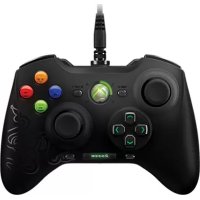
Le Razer Sabertooth Elite Gaming Controller pour Xbox 360 est le succèseur surpuissant du prime Razer Onza. Cee manee a eté restructurée et ore désormais une personnalisaon plus poussée, un contrôle sans precedent et une robustesse à toute épreuve, le tout sans sacrice de comport.
C'est avec six boutons mulfoncon supplémentaires, dont deux à l'avant et deux gachees amovibles au bas de la manee, que vous aurez assez de puissance dans les mains pour réagir instantanément face aux divers ennemis et situacons rencontres. Le Razer Sabertooth vous permit de reconguer les six boutons mulfoncon pour correspondre à n'importe quel bouton de la manee.
L'écran OLED intégré est un ajout de taille sur le Razer Sabertooth, il ne rend que plus simple la geson des nombreuses fonconnalités de la manee : conjugauron des boutons mulfoncon, réglage de la sensibilité des scks analogiques ou encore créapon de prols. Vous aurez le loisir de conjuger la manee à votre guise.
Lesassagejoueurs de la scene professionnelle sont maîtres de leur équipement et non l'inverse. Le Razer Sabertooth a été conçue pour vous assurer la victoire.
SOMMAIRE
- CONTENU DE LA BOITE / CONFIGURATION SYSTème NÉCESSAIRE 2
- ENREGISTREMENT / ASSISTANCE TECHNIQUE 3
3.AGENCEMENT DU PERIPHÉRIQUE 4 - CONNEXION à LA XBOX 360® 6
- UTILISER VOTRE RAZER SABERTOOTH 8
- CONFIGURATION DU SABERTOOTH 10
- SECURITE ET ENTRETIEN 25
8.AVISLEGAUX 26
1. CONTENU DE LA BOITE / CONFIGURATION SYSTÉME NÉCESSAIRE
CONTENU DE LA BOITE
Razer Sabertooth
- Sacochedetransport
2 étuis en caoutchouc
- Tournevis
- Câble à bre tressé détachable
Cable de sécurité
- 2 Capuchons en caoutchouc anderapant pour sck analogique
- Guide de démarrage rapide
CONFIGURATION SYSTÉME NÉCESSAIRE
- Xbox 360®/ Xbox 360® SOU
PC avec port USB 2.0 disponible - Windows® 8 / Windows® 7 / Windows Vista® / Windows® XP (32-bits)
2. ENREGISTREMENT / ASSISTANCE TECHNIQUE
ENREGISTREMENT
- Veuillez vous rendre sur www.razerzone.com/registration pour enregistrer votre
- produit en ligne.
ASSISTANCE TECHNIQUE
Vousbénécierez:
- d'une garane limitée du constructeur pendant 1 an;
- d'un support technique gratuite en ligne sur www.razersupport.com.
Déclaration de SéCURité
IMPORTANT! Avant d'uliser la Xbox 360® avec ce produit, veuilles prendre connaissance des informaons concernant la sécurité, la santé et autres dans son manuel d'instrucons pour son ulisaon.
3. AGENCEMENT DU PÉRIPHÉRIQUE
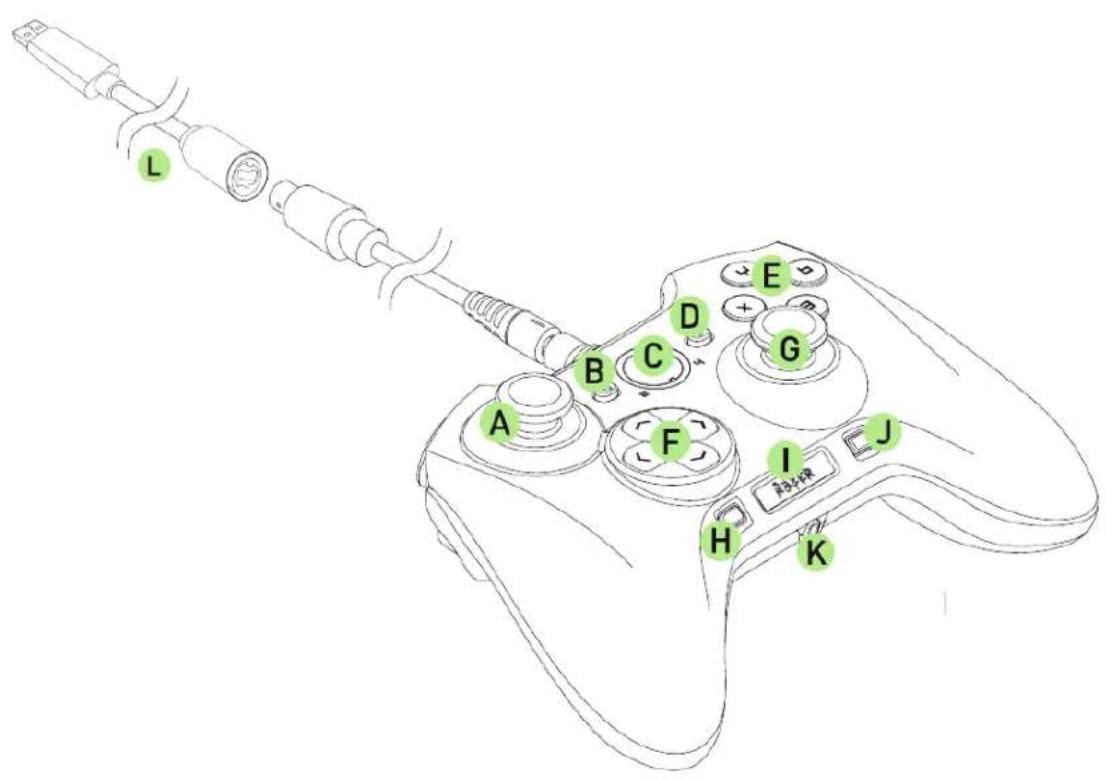
A. Sck analogue gauche
B. Bouton Back
C. Bouton Guide
D. Bouton Start
E. Boutons ABXY
F. Bouton muldireconnel
G. Sck analogue droit
H. Bouton de programmeon
I. Achage OLED
J. Bouton de prol
K. Port de casque de 2,5 mm
L. Câble de sécurité
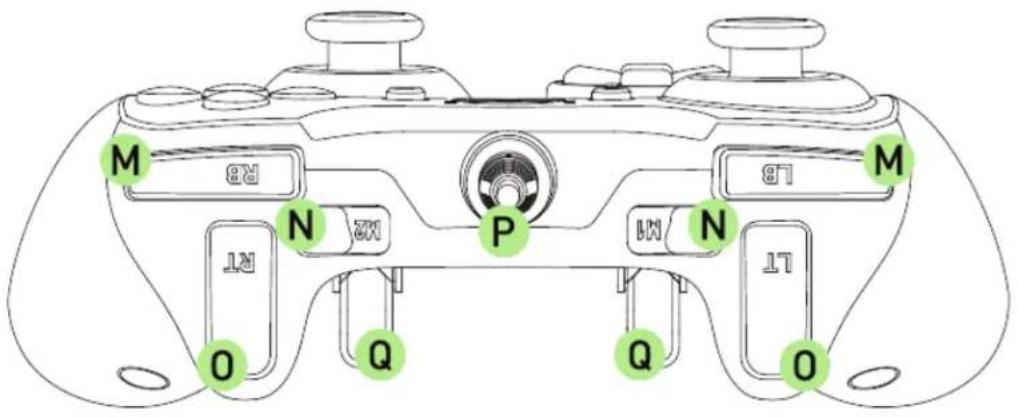
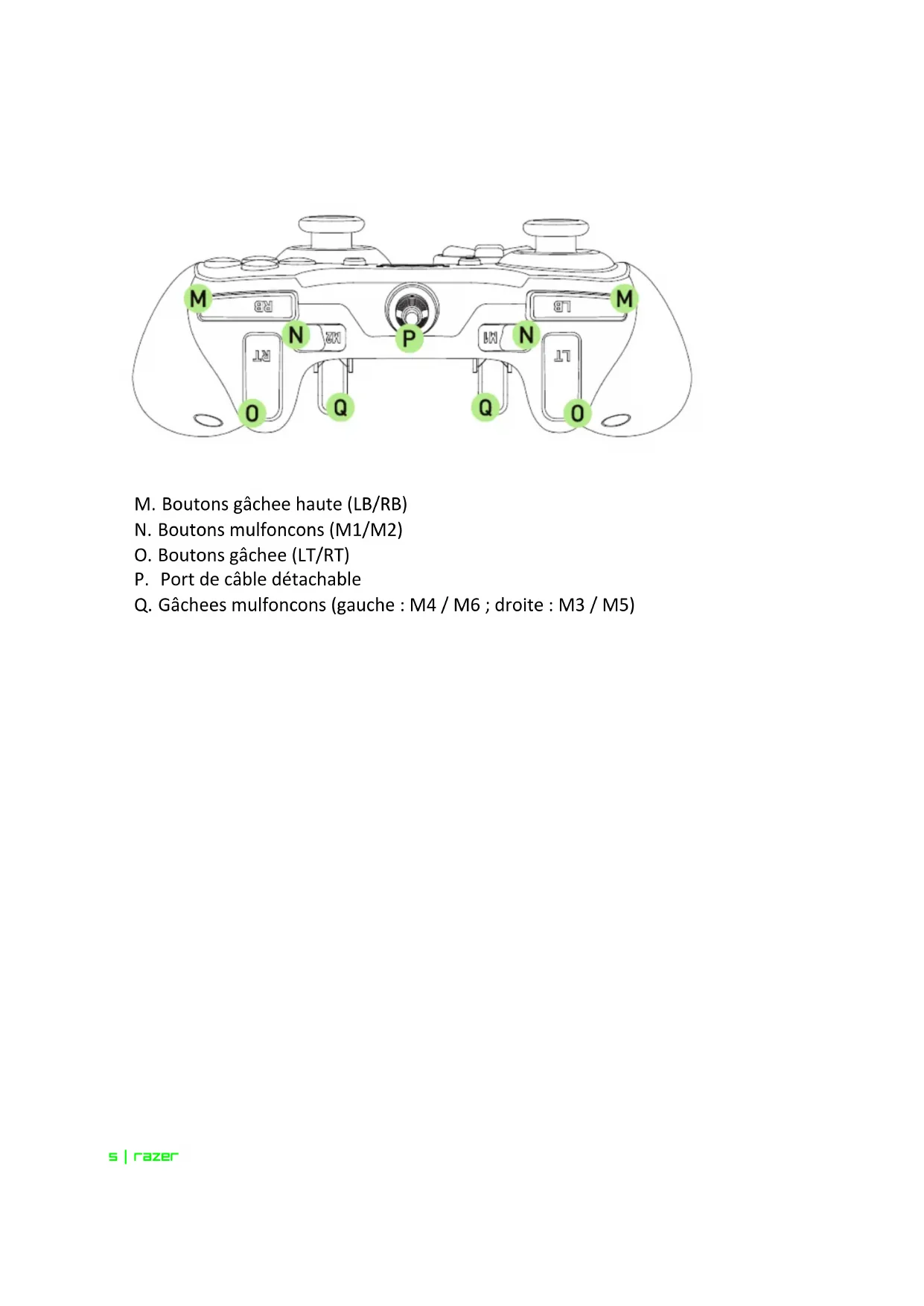
M. Boutons gachee haute (LB/RB)
N. Boutons mulfoncons (M1/M2)
O. Boutons gachee (LT/RT)
P. Port de cable détachable
Q. Gâchees mulfoncons (gauche : M4 / M6 ; droite : M3 / M5)
4. CONNEXIONÀ LA XBOX 360®
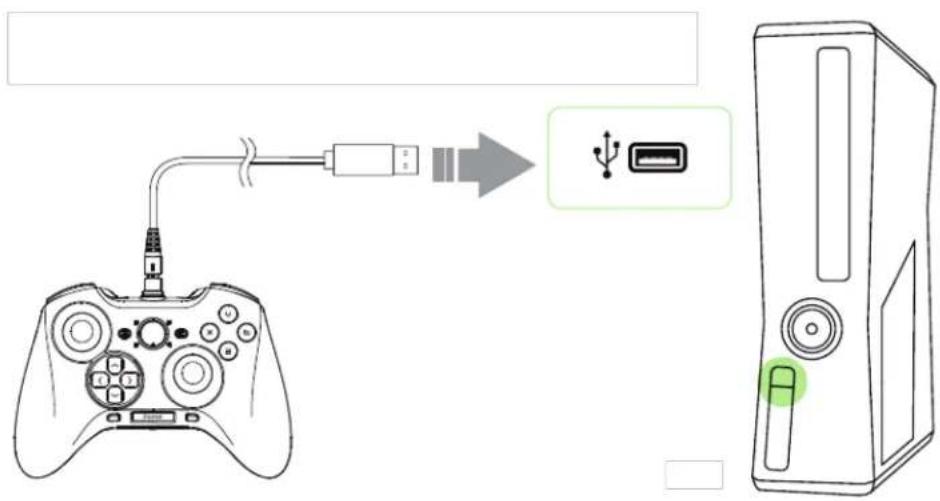
- Le Razer Sabertooth est livre avec un cable amovible pour une meilleure mobilité. Assurez-vous que le repère est aligné lorsque vous insérez le cable.
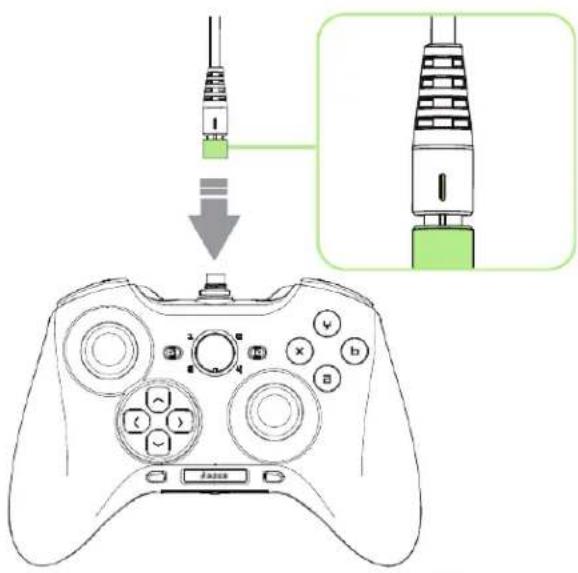
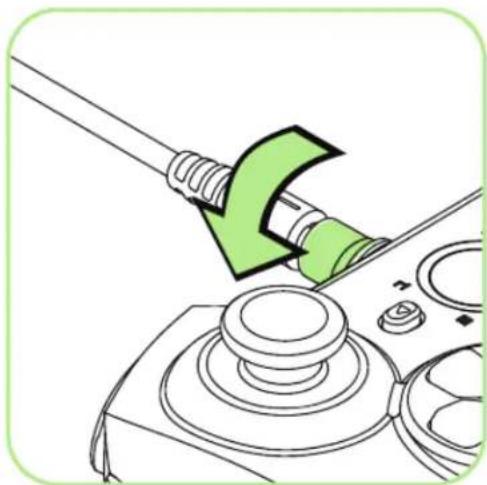
- Tournez l'anneau pour le xer.
- Branchez vous Razer Sabertooth dans le port USB en façade de votre Xbox 360® ou Xbox 360®S.
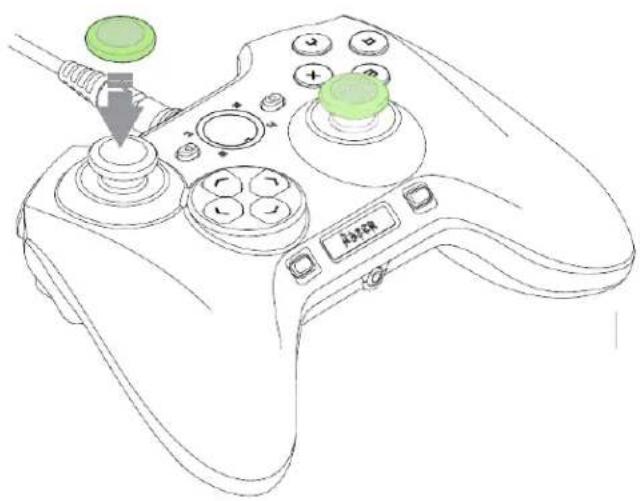
Facultaf : Aachez le capuchon en caoutchouc anderapant pour sck analogue
Le capuchon en caoutchouc andrapant vous apporte un meilleur contrôle tout en protégeant votre sck analogique de l'usure et de la déterioraon.
5. UTILISER VOTRE RAZER SABERTooth
Votre Razer Sabertooth fonconnè des sa sore de la boîte comme une manee standard de Xbox 360®. Les ulisateursurs experimentés peuvent acceder à diérentes foncons grâce à l'écran OLED et ainsi conguer les déclencheurs et boutons mulfoncons, ou changer la sensibilité des scks analogiques, entre autres.
SELECTIONNER UN PROFIL
Le Razer Sabertooth possède 2 prols que vous pouvez ulisser pour enregistrrer vos réglages personalisés.
Appuyez sur le bouton Prol pour parcourir les 2 prols.
Appuyez sur le bouton Programme pour séleconner le prol souhaité, et quiez la sélecon de prol.
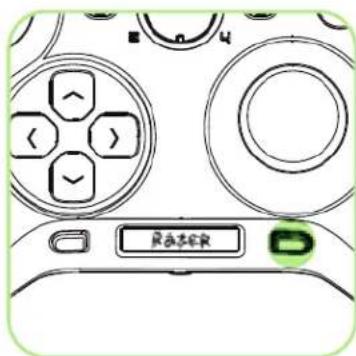
Le prol séleconné est maintainant acf.
6. CONFIGURATION DU SABERTOOTH
Remarque : tout changement réalisé pendant la conguraon sera sauvegarde dans le prol acf.
CONFIGURER LES DÉCLENCHÉRS (MFT) ET BOUTONS (MFB) MULTIFONCTIONS
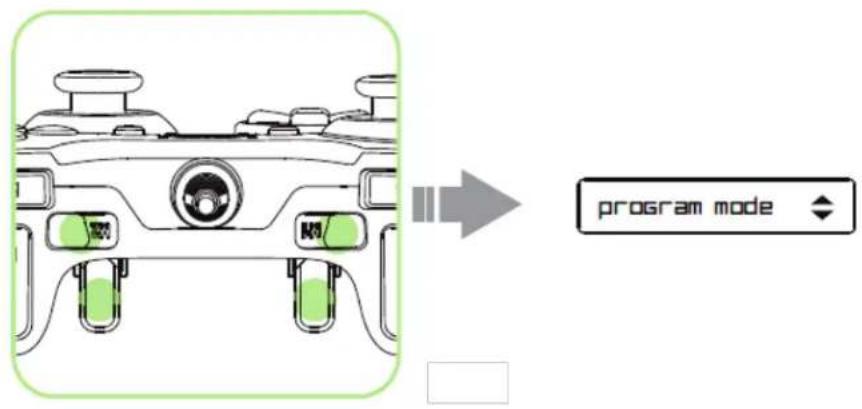
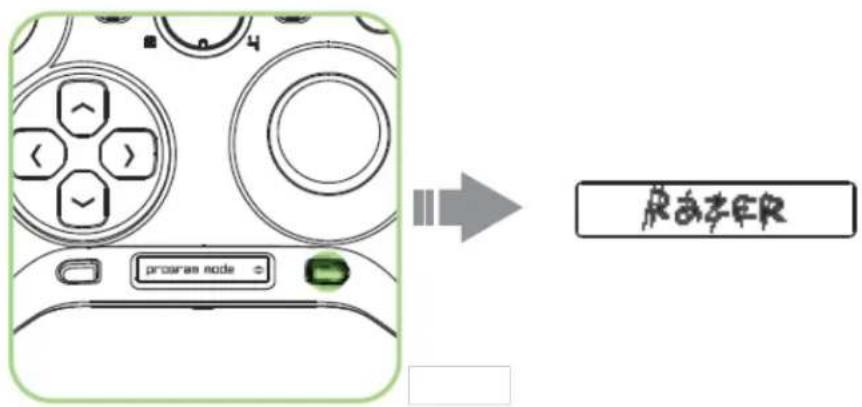
- Appuyez sur le bouton Programme pour entrer Program mode (Mode programme).
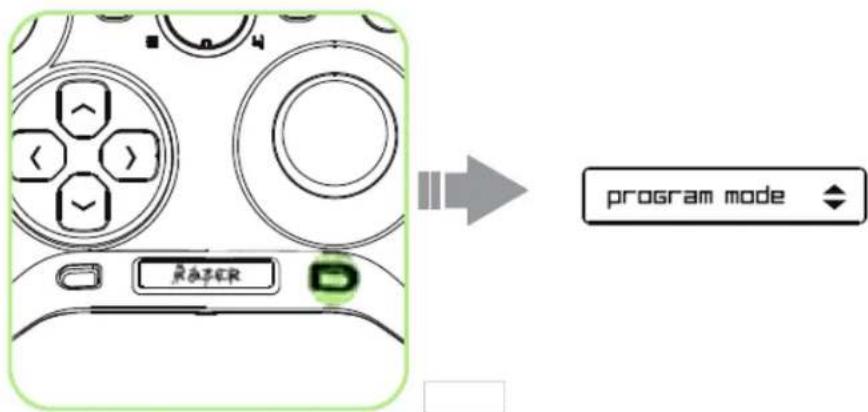
- Appuyez et maintenez le MFB ou MFT que vous souhaitez conguer.
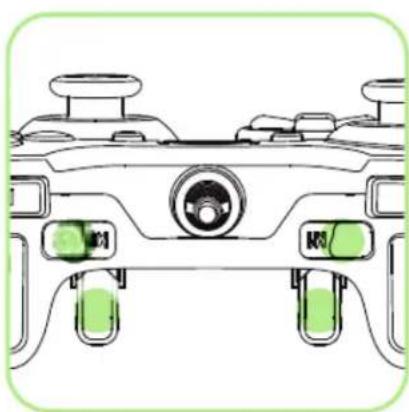
- Pendant que vous maintainez le MFB ou MFT, vous pouvez soit:
A) Appuyer sur n'importe lequel de ces boutons pour aribuer sa foncon au MFB ou au MFT.
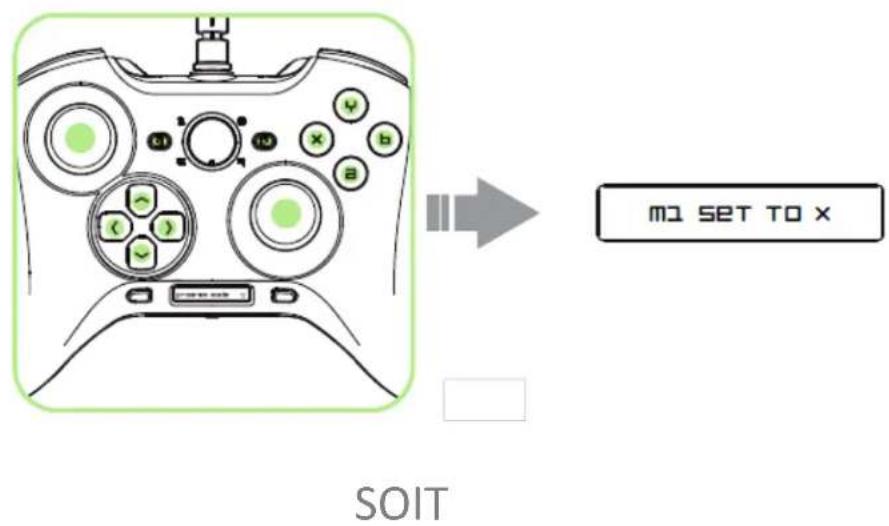
B) Appuyer sur le bouton Programme pour désacver le MFB ou le MFT.
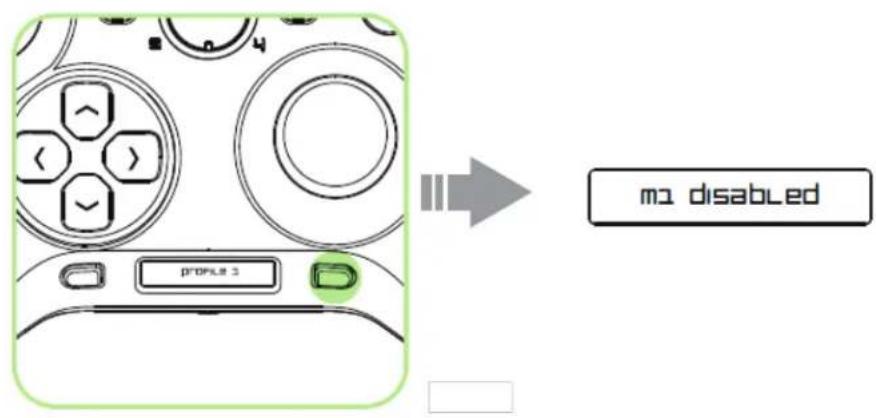
- Relâchéz le MFB ou le MFT pour sauvégarder le réglage et revenez à Program Mode (Mode programme). Répétez les étapes 2 et 3 jusqu'à la n de la conguraon.
- Appuyez sur le bouton Programme pour terminer la conguraon.
MODIFIER LA SENSIBILITE DES STICKS ANALOGIQUES
Remarque : tout changement réalisé pendant la conguraon sera sauvegarde dans le prol acf.
- Appuyez sur le bouton Programme pour entrer Program Mode (Mode Programme).
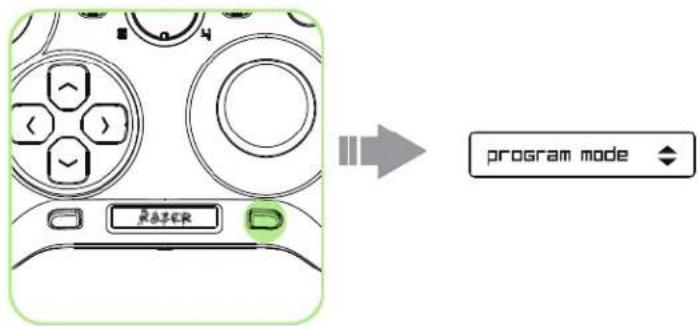
- Appuyez sur le sck analogue que vous souhaitez congurer. Le réglage actuel de sensibilité s'ache.
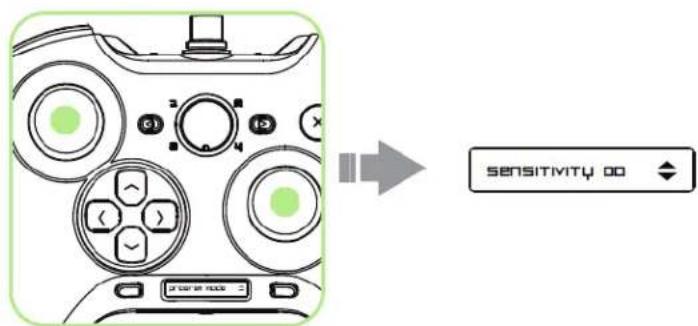
- Appuyer sur la éche vers le haut ou vers le bas pour régler la sensibilité.
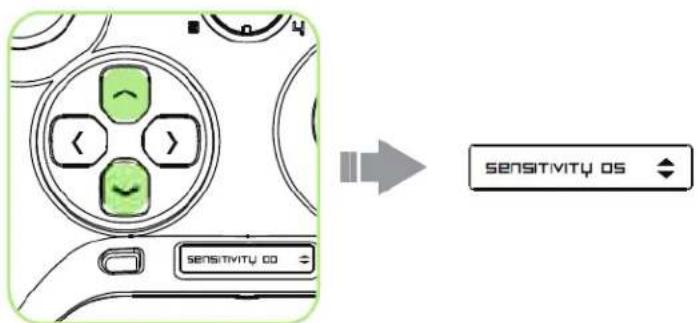
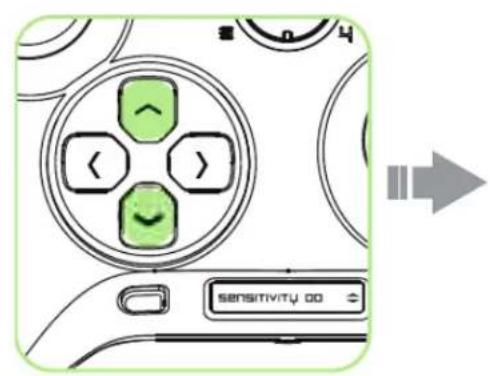
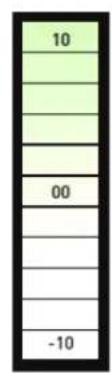

Indique une sensibilité plus forte

Indique une sensibilité plus faible
- Appuyez à nouveau sur le sck analogue pour enregistrer le réglage et revenez dans Program Mode (Mode programme).
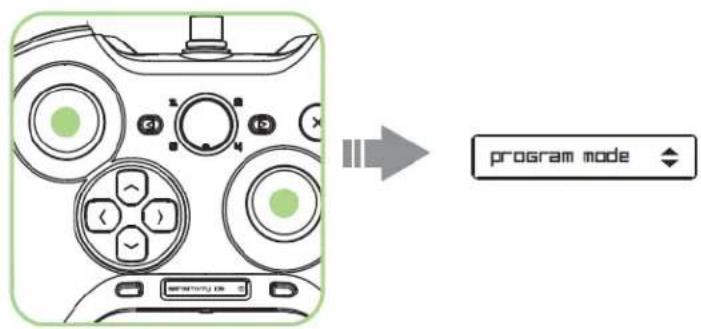
- Appuyez sur le bouton Programme pour terminer la conguraon.
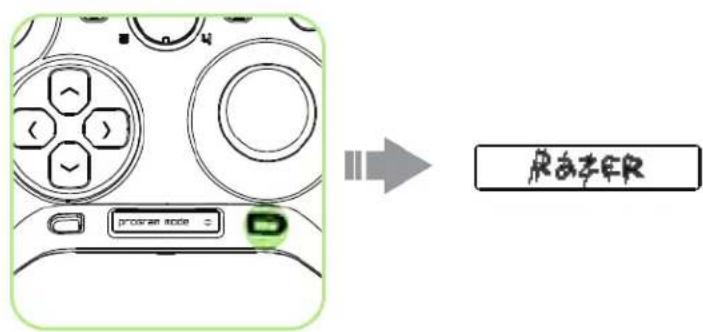
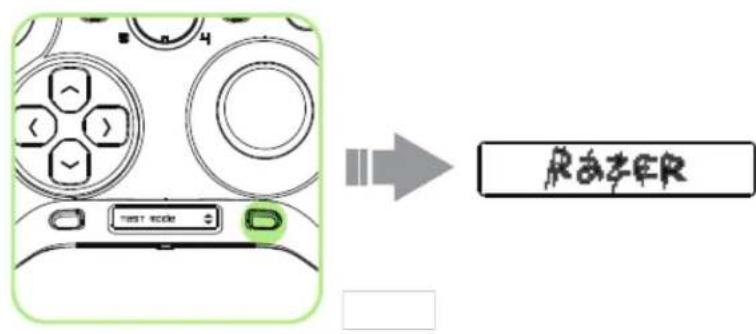
TESTER LES STICKS ANALOGIQUES
- Appuyez sur le bouton Programme pour entrer Program Mode (Mode Programme).
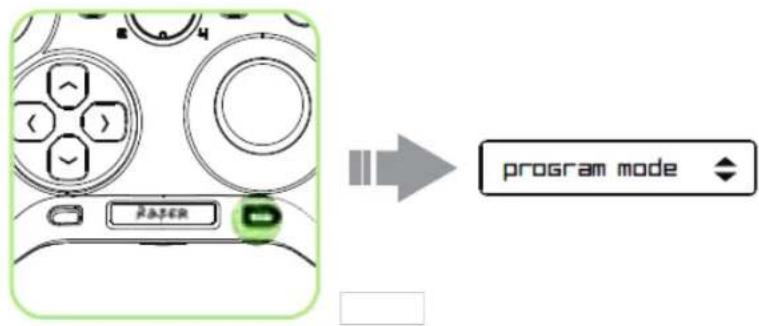
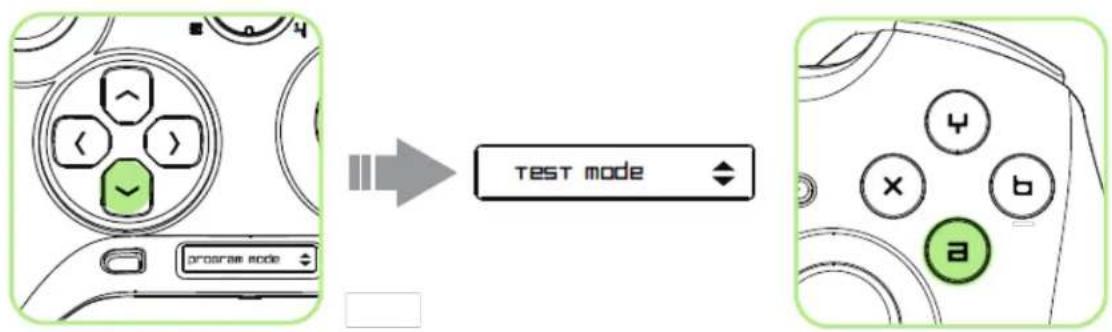
- Appuyez une fois sur la éche vers le bas pour acceder au test mode (Mode test), et appuyez sur "A" pour conrmer.
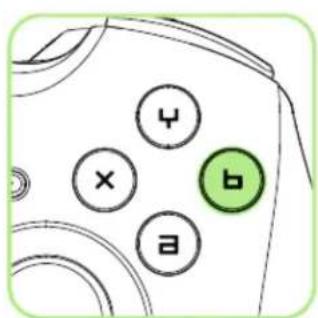
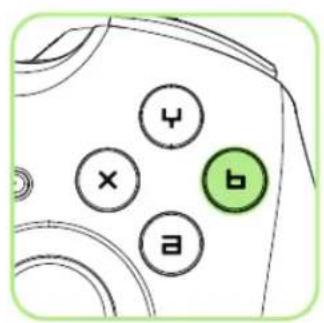
Sinon, appuyez sur "B" pour revenir au menu précédent.
- Appuyer sur la éche vers le haut ou vers le bas pour désir le sck analogique à tester, et appuyez sur "A" pour conrmer.
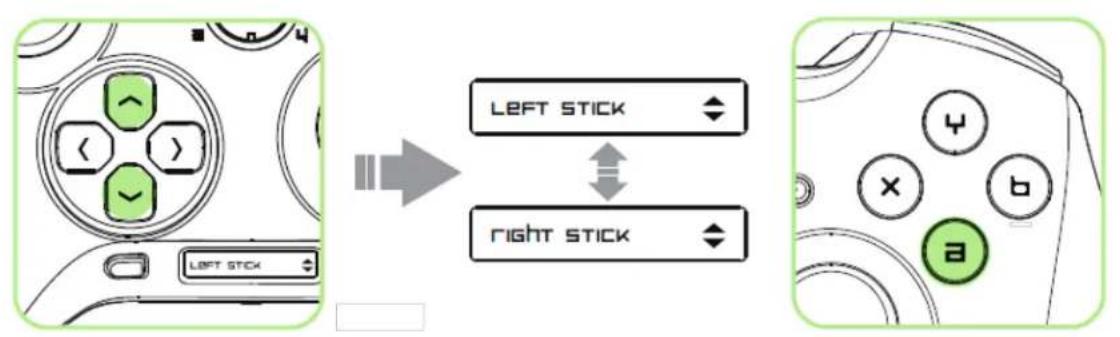
Sinon, appuyez sur "B" pour revenir au menu précédent.
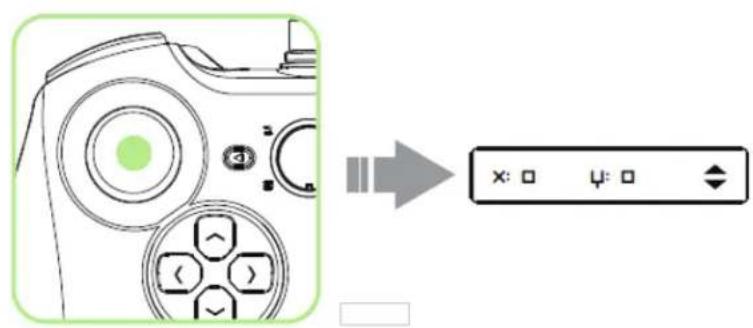
- Déplacez le sck analogique séleconné pour vérier la lecture de l'axe en temps réel.
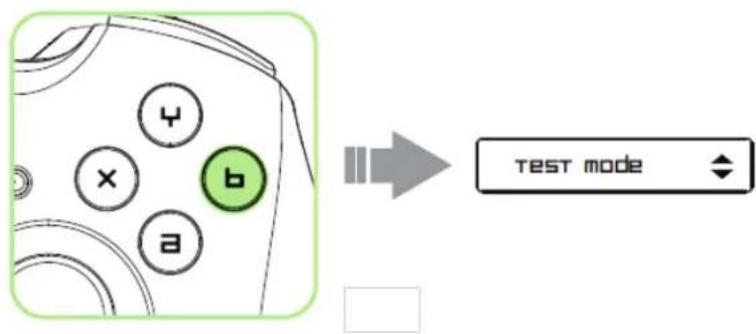
- Appuyez deux fois sur "B" pour revenir au menu principal.
- Appuyez sur le bouton Programme pour terminer le test.
DÉSACTIVER LE MODE VIBRATION
-
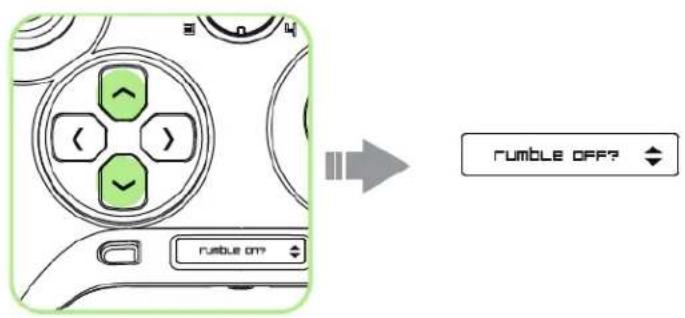
Appuyez sur le bouton Programme pour entrer Program mode (Mode programme).
-
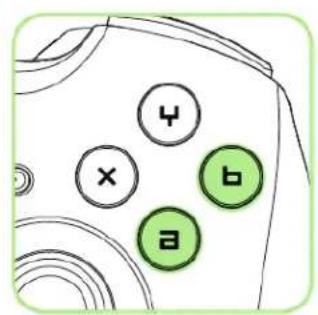
Appuyez deux fois sur la éche vers le bas pour acceder à l'option vibration (Rumble), et appuyez sur "A" pour confirmer.
Sinon, appuyez sur "B" pour revenir au menu précédent.
- Appuyer sur la éche vers le haut ou vers le bas pour acver ou désacver le mode vibraon.
- Appuyez sur "A" pour réinitialiser ou "B" pour annuler.
ETEINDRE LE RETRO-ÉCLARAIGE
- Appuyez sur le bouton Programme pour entrer Program mode (Mode programme).
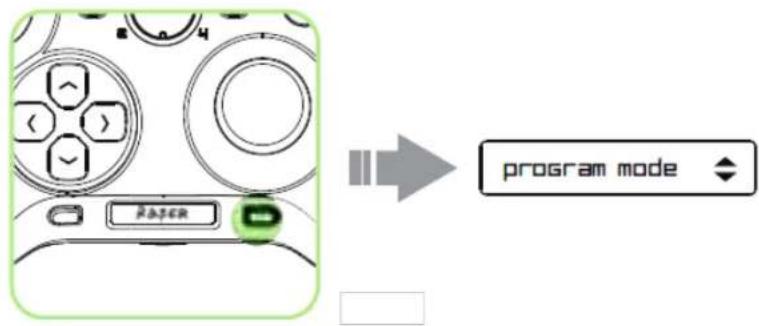
- Appuyez trois fois sur la éche vers le bas pour acceder au "o backlight" opon (retro-éclairage), et appuyez sur "A" pour conrmer.
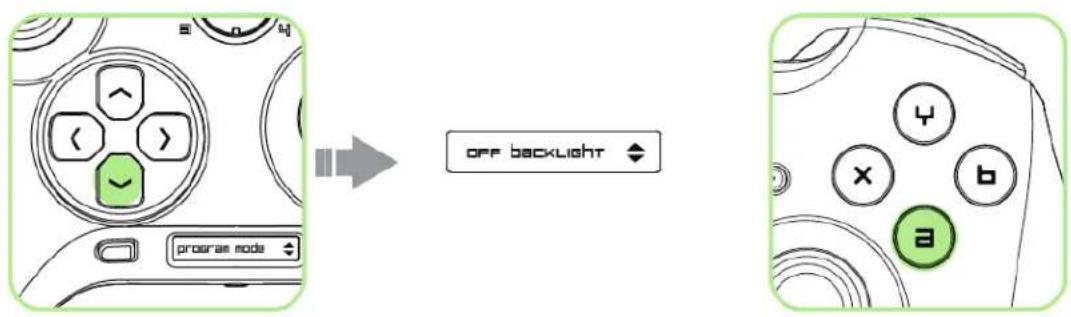
Sinon, appuyez sur "B" pour revenir au menu précédent.
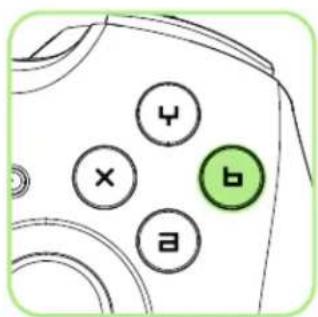
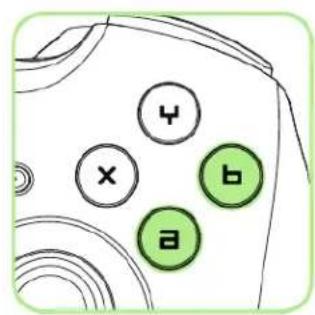
- Appuyez sur "A" pour réinitialiser ou "B" pour annuler.
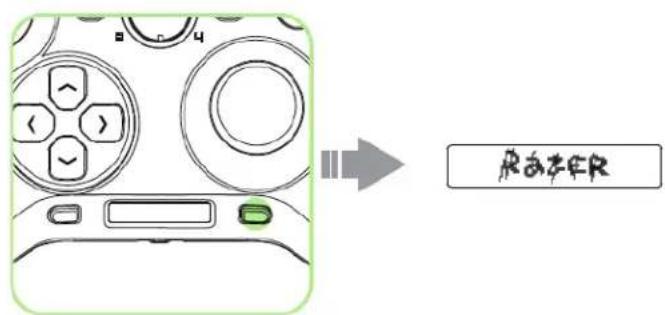
Pour rallumer le retro-éclairage, vous pouvez simplement appuyer sur le bouton programme une fois.
RéTABLIR UN PROFIL AUX PARAMÉTRES PAR DÉFAUT
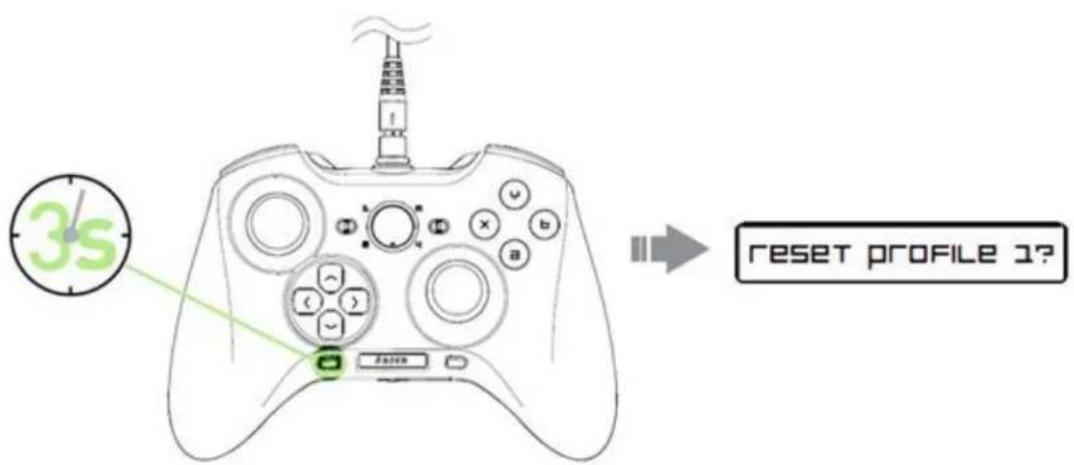
- Maintenez appuyé le bouton Prol pendant 3 secondes, jusqu'à ce que s'ache une opon de réinitialisaon.
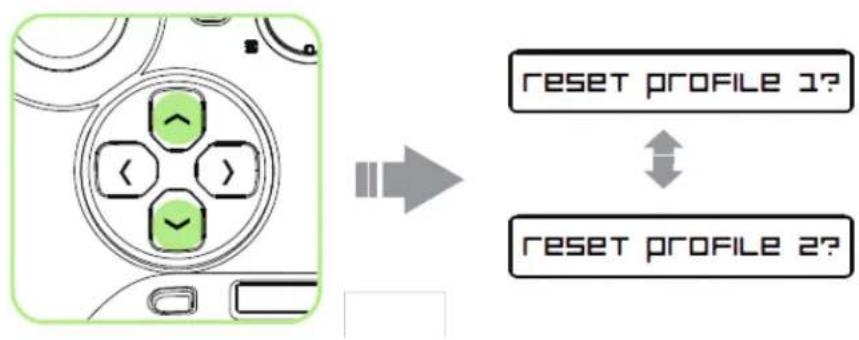
- Appuyez sur la éche vers le haut ou vers le bas pour désir le prol que vous souhaitez réinitialiser.
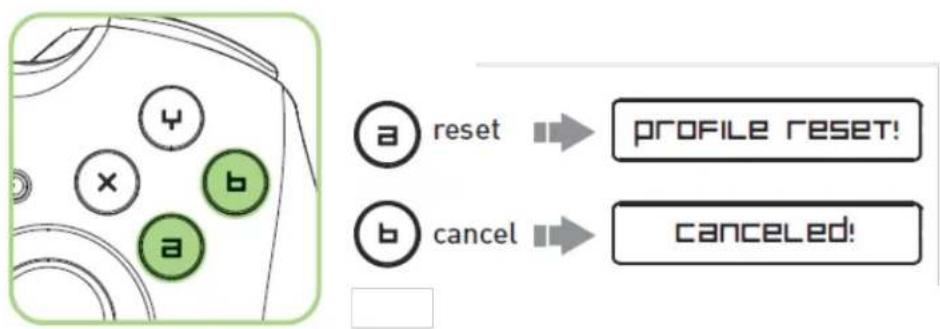
- Appuyez sur "A" pour réinitialiser ou "B" pour annuler.
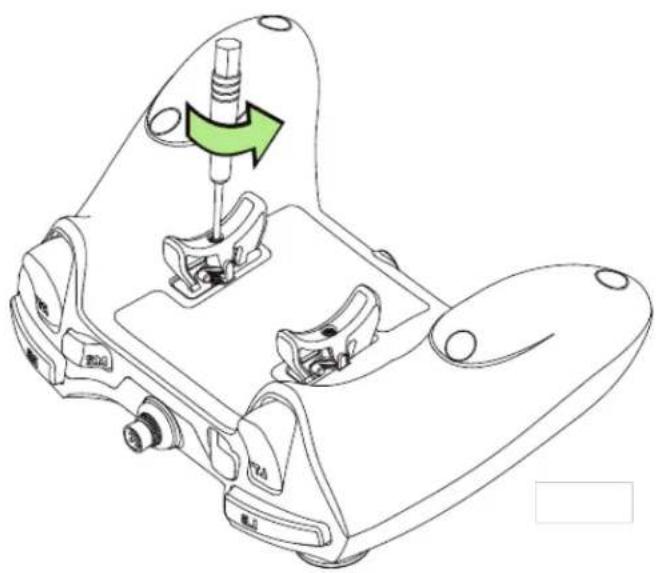
- Placez la pointe du tournevis sur la tete de la vis.
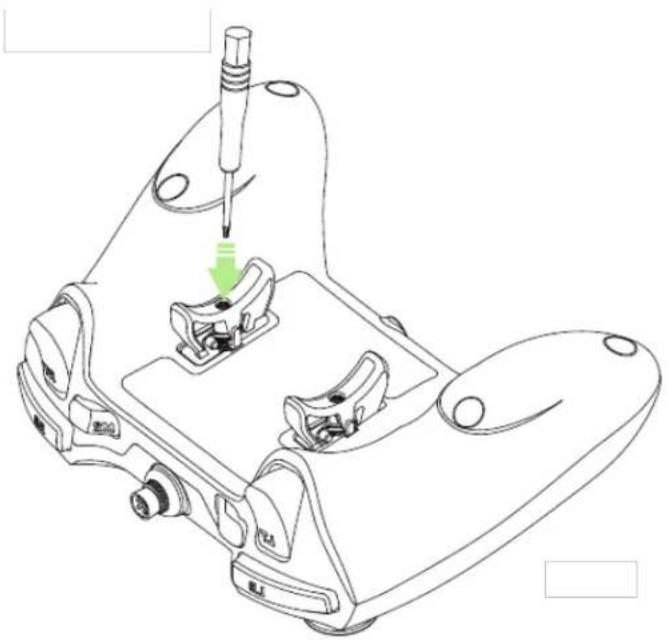
- Dévissez dans le sens inverse des aiguilles d'une montre jusqu'à libérer la vis.
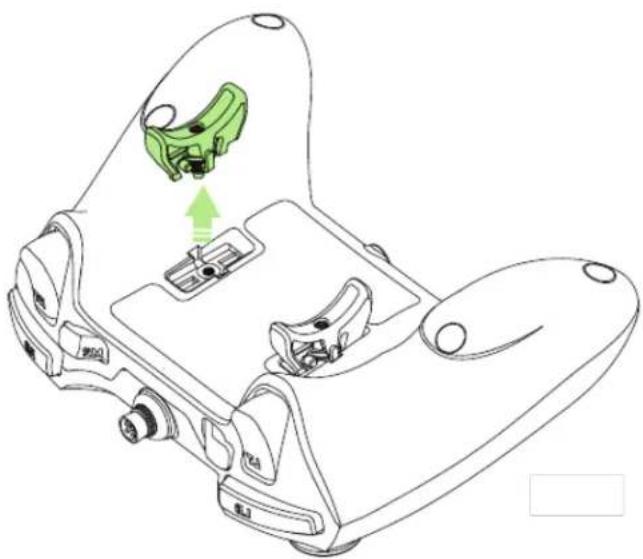
- Rerez delicatement la vis et les gachees mulfoncons de la manee.
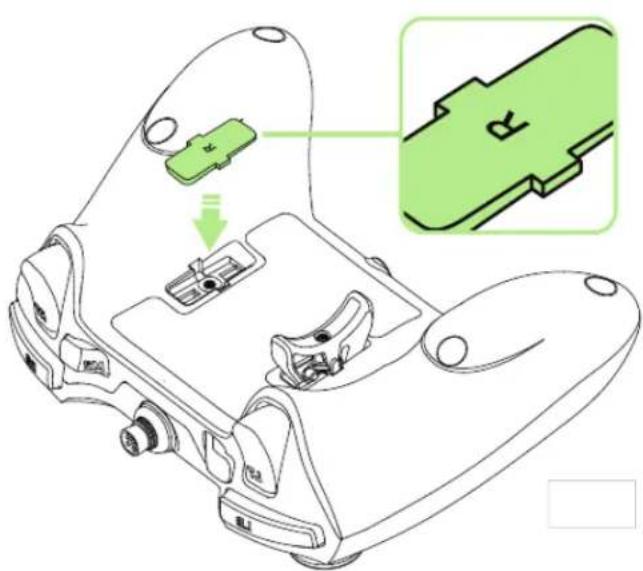
- Placez les caches en caoutchouc pour protégger la manee.
7. SECURITE ET ENTRETIEN
CONSIGNES DE SECURITE
Pour uliser votre Razer Sabertooth avec un maximum de sécurité, nous vous suggerons d'observer les conseils suivants:
- Si vous avez des dicultés à faire fonconnier correctement l'appareil et que les conseils de dépannage ne fonconnent pas, débranchez l'appareil et contactez le service d'assistance téléphonique Razer ou demandez de l'aide sur www.razersupport.com. Ne tentez jamais de réparer vous-même cet apparéil.
- Ne tentez pas de démonter l'appareil (vous annuleriez de ce fait la garane) et ne tentez pas de le réparer vous-même ni de l'uliser avec un courant de charge anormal.
- Protégez l'appareil des liquides et de l'humidité. Ulisez votre apparéil uniquement dans la plage de températures spéciee, de 0^ à 40^ . Si la température sort de cee plage, débranchez l' apparéil et meez-le hors tension jusqu'à ce que la température revienne à un niveau acceptable.
ENTRETIEN ET UTILISATION
Pour que vous Razer Sabertooth demeure dans un état opmal, il lui faut un minimum d'entreen. Une fois par mois, nous vous recommendons de déconnecter l'appareil de son port USB et de le neoyer avec un ssu doux (ou un coton-ge) et un peu d'eau éde, an d'éviter l'accumulaon de poussière. N'ulisez jamais de savon ni de produit neoyant agressif.
8. AVIS LÉGAUX
INFORMATIONS DE DROITS D'AUTEUR ET D'AUTRES DROITS DE PROPRIÉTÉ INTELLECTUELLE
©2012 Razer USA Ltd. Brevet en instance. Tous droits réservés. Razer™, le logo Razer en forme de serpent à trois têtes, le logo Razer en leres déformées, et les autres marques, déposées aux États-Unis et/ou dans d'autres pays, qui gument dans le present document, sont des marques de commerce ou des marques déposées de Razer USA Ltd et/ou de ses liales.
Ce produit est fabriqué sous licence de Microso Corporaon. Microso, Xbox, Xbox 360 et les logos Xbox sont des marques de commerce du Groupe de sociétés Microso ulises sous licence de Microso.
Razer USA Ltd (« Razer ») peut avoir des droits d'auteur, des marques de commerce, des secrets de fabrique, des brevets, des dépôts de brevets ou d'autres droits liés à la propriété intellectuelle (qu ils soient déposés ou non) en rapport avec le produit, sujet de ce manuel principal. La distribuon de ce manuel principal ne vous accorde aucune licence concernant ces droits d'auteur, marques de commerce, brevets ou autres droits de propriété intellectuelle. Le Razer Sabertooth (le « Produit ») peut diérer des images, que ce soit sur l'emballage ou ailleurs. La société Razer réfute toute responsabilité reliquement aux erreurs pouvant s'être glissées dans ce document. Les informaons Gurant dans les Presents sont sujees à modicaon sans préavis.
GARANTIE DE PRODUIT LIMITÉE
Pour connaître les dernières conditions actuellement en vigueur pour la garane de produit limite, consultez le site www.razerzone.com/warranty.
LIMITATION DE RESPONSABILITÉ
Razer ne pourrait enaucun cas etre tenu comme responsable suite à des pertes de prots, de pertes d'informaons ou de données, de dommages accidentels, indirects, punifs ou conssequenels, survenant dequelconque maniere après la distribuon, vente, revente, l'ulisaon, ou l'impossibilite d'utiliser le Produit. Enaucun cas, la responsabilité de Razer ne pourrait dépasser le prix d'achat au détail du Produit.
COÛT D'ACQUISITION
An d'éviter toute ambiguité, la société Razer ne peut, sous aucune circonstance, être tenue responsable de chaque coût d'acquisition sauf si elle avait été avisée de la possibilité de ces dommages et la société Razer ne peut, enaucun cas, être responsable de coûts d'acquisition dépassant le prix d'achat au détail du produit.
GENERAL
Ces termes sont régis et interprétés dans le cadre des lois de la juridicon dans laquelle le Produit a été acheté. Si l'un des termes dans la présente est tenu comme invalide ou inexécutable, ce terme sera alors (pour autant qu'il soit invalide ou inexécutable) sans eet et réputé exclu, sans invalider les autres termes restants. Razer se réserve le droit de modier toute condion du present accord à tout moment et sans préavis.