Atrox - Contrôleur RAZER - Notice d'utilisation et mode d'emploi gratuit
Retrouvez gratuitement la notice de l'appareil Atrox RAZER au format PDF.


| Caractéristiques techniques | Contrôleur d'arcade RAZER Atrox, compatible avec Xbox One et PC, boutons mécaniques, joystick de qualité arcade, câblé. |
|---|---|
| Utilisation | Idéal pour les jeux de combat, personnalisable avec des boutons et joystick interchangeables, ergonomique pour une prise en main confortable. |
| Maintenance et réparation | Facile à démonter pour le nettoyage et le remplacement des pièces, support pour pièces de rechange disponibles. |
| Sécurité | Utiliser uniquement avec des appareils compatibles, éviter l'exposition à l'humidité et à des températures extrêmes. |
| Informations générales | Poids : environ 2,5 kg, dimensions : 36 x 25 x 10 cm, garantie de 2 ans, design robuste et durable. |
FOIRE AUX QUESTIONS - Atrox RAZER
Questions des utilisateurs sur Atrox RAZER
0 question sur cet appareil. Repondez a celles que vous connaissez ou posez la votre.
Poser une nouvelle question sur cet appareil
Téléchargez la notice de votre Contrôleur au format PDF gratuitement ! Retrouvez votre notice Atrox - RAZER et reprennez votre appareil électronique en main. Sur cette page sont publiés tous les documents nécessaires à l'utilisation de votre appareil Atrox de la marque RAZER.
MODE D'EMPLOI Atrox RAZER
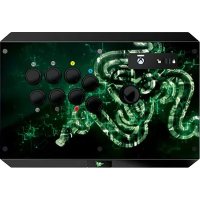
Les yeux d'arcade ont beaucoup évolué depuis leur âge d'or - une ère profondément imbriquée dans le sous historique du jeu, comme étant celle qui a ouvert la voie de l'innovation, mais aussi celle qui suscite une nostalgie douce-amère. Ces heures passées dans les salles de jeux d'arcade ont façonné le joueur que vous êtes - chaque pièce de monnaie insérée, chaque combinaison exécutée, chaque coup reçu et chaque ultra lâché en retour ont fait de vous un meilleur joueur! Et c'est l'approche que nous avons adoptée lorsque nous avons conçu le Razer Atrox Arcade Sck.
Des années d'expérience collective de jeu et le feedback des joueurs, tant les professionnels que les membres de la communauté Razer, ont abouti au Sck Arcade ultime pour Xbox 360! Conçu et peaufiné jusqu'à la perfection grâce à d'innombrables prototypes et une phase de bêta-tests intensifs, le Razer Atrox Arcade Sck est conçu pour permettre des modifications avancées - Avec des composants et un rangement accessibles par une simple pression sur un bouton, le joystick, les 10 boutons et le panneau supérieur sont entièrement interchangeables et offrent d'innombrables options de personnalisation. Et ce n'est qu'un début !
Grâce à un matériel portant la griffe Sanwa Denshi™ et un design ergonomique dans le plus pur style arcade, le Razer Atrox est une merveille de précision et d'abilité et sera votre sck arcade de prédilection pour la compéition.
Héritier d'une longue tradition de jeu d'arcade, le Razer Atrox est, au sens le plus primaire du terme, taillé pour le combat!
Sommaire
- CONTENU DE LA BOITE / CONFIGURATION DE SYSTème NÉCESSAIRE............ 2
- ENREGISTREMENT / ASSISTANCE TECHNIQUE 3
- PRESENTATION DE L'APPAREIL 4
- CONFIGURATION DE VOTRE RAZER ATROX 6
- PERSONNALISATION DE VOTRE RAZER ATROX 10
- UTILISER VOTRE RAZER ATROX 28
- SECURITE ET ENTRETIEN 32 8. AVISLEGAUX 34
Contenu de la boite
Razer Atrox Arcade Sck - Câble amovible de 4 m - Cable de sécurité - Tournevis aimanté plat et cruciforme - Grip boule - Grip bâton - Panneau supérieur amovible
Configuration de système nécessaire
- Xbox 360® / Xbox 360® SOU PC (WindowsXP/WindowsVista/Windows7/Windows8)
- Un port USB disponible
Enregistrement
Veuillez consulter www.razerzone.com/enregistrement pour l'enregistrement en ligne du produit.
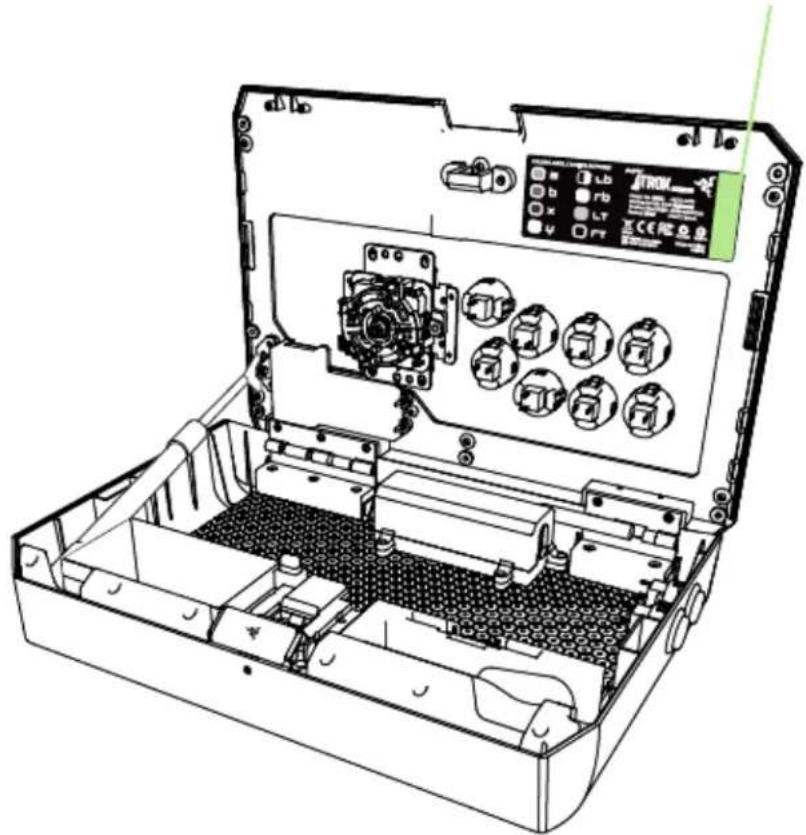
Le numéro de série de votre périphérique se trouve ici :
Assistance technique
Vous bénéficiez des avantages suivants:
1 an de garantie limite du fabricant. - Support technique gratuit en ligne sur www.razersupport.com.
3. Présentation de l'appareil
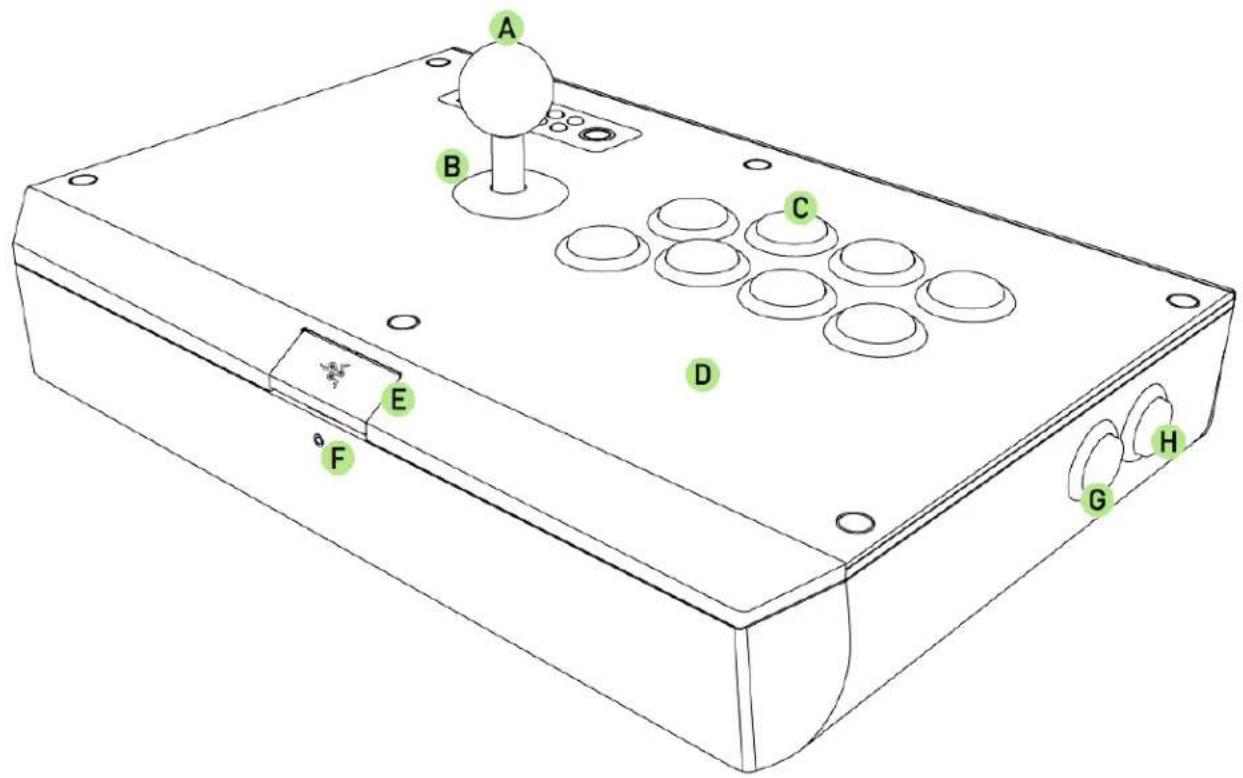
A. Grip boule B. Véritable joystick Sanwa Denshi™ C. Véritables boutons d'action Sanwa Denshi™ D. Panneau supérieur amovible E. Bouton de compartiment F. Prise casque 2,5 mm G. Bouton Démarrer H. Bouton Retour
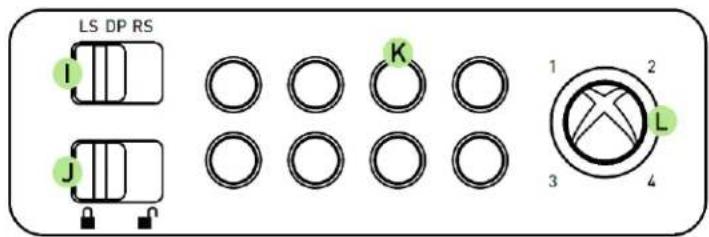
I. Interrupteur de contrôle du joystick J. Interrupteur Verrouillage / Déverrouillage K. Boutons mode turbo L. Bouton Xbox Guide
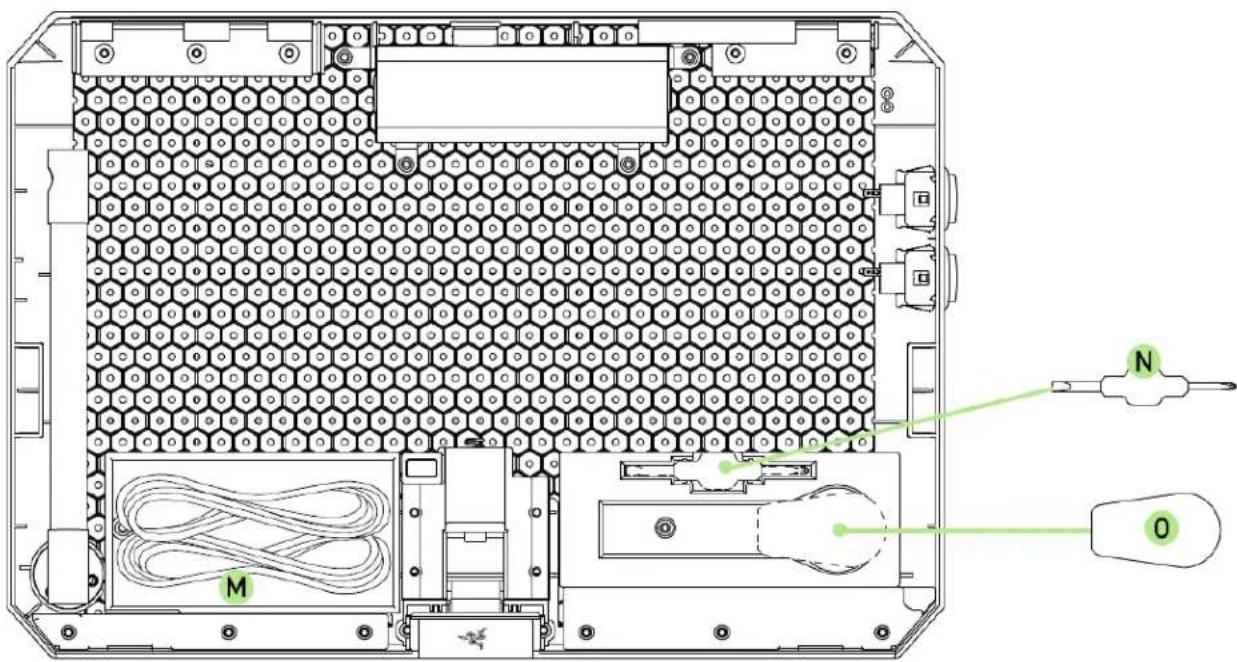
M. Câble amovible 4m + câble de sécurité
N. Tournevis aimanté plat et cruciforme
O. Grip bâton
Declaration de securite
IMPORTANT! Avant d'utiliser la Xbox 360® avec ce produit, lisez le manuel d'instructions de la Xbox 360® sur la sécurité, la santé et autres informations concernant l'utilisation de la Xbox 360®.
4. Configuration de votre RAZER ATROX
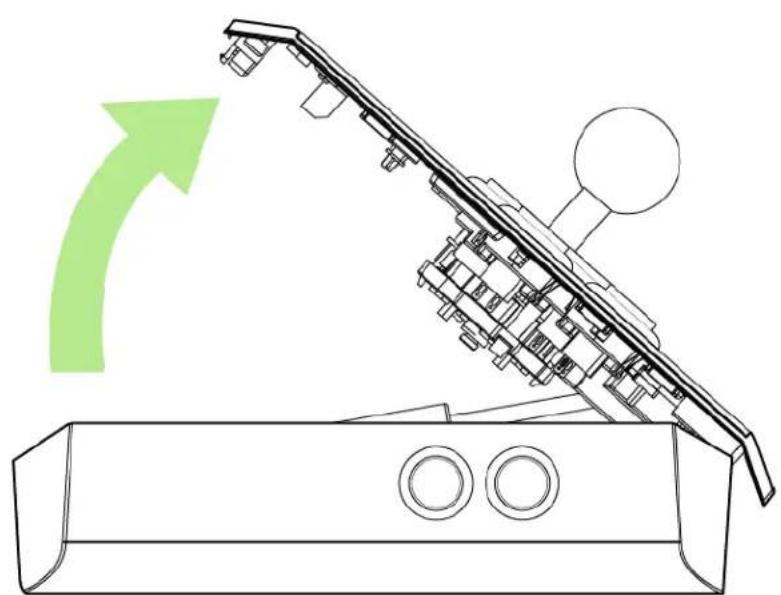
- Appuyez sur le bouton du compartiment pour déverrouiller le couvercle.
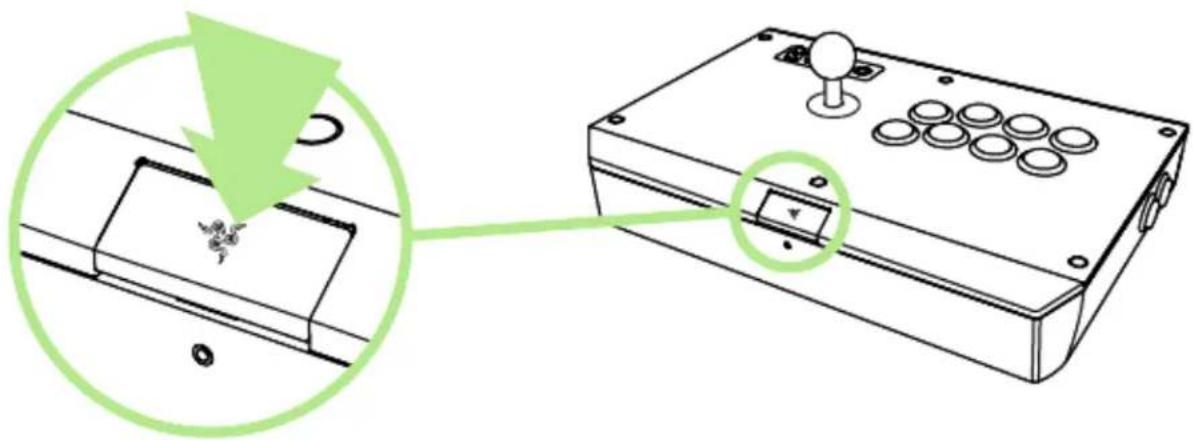
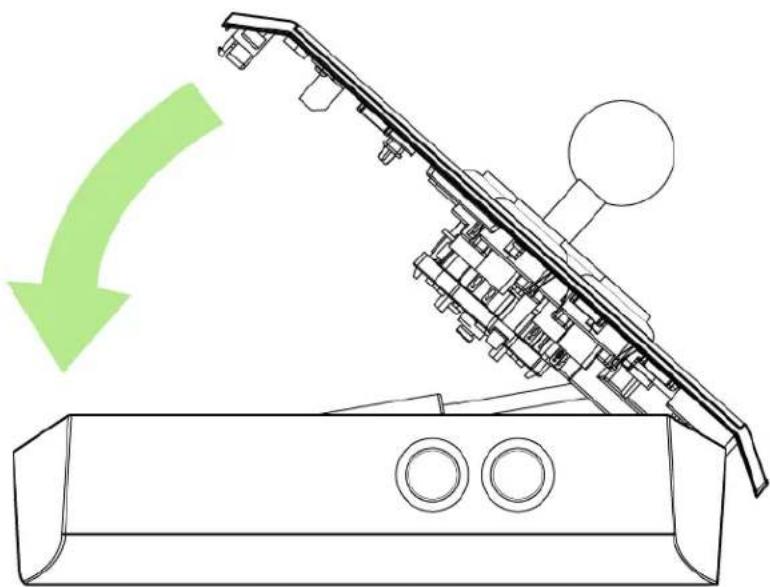
- Soulevez le couvercle pour accéder au compartiment multifonction.
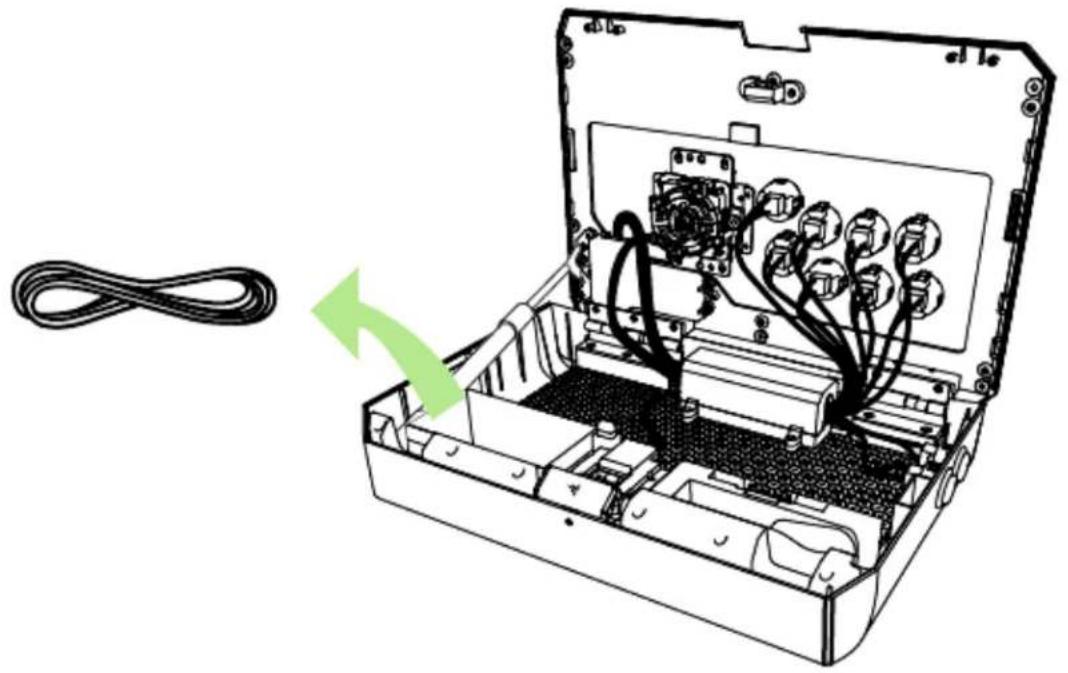
- Sortez le câble amovible avec le câble xe de sécurité.
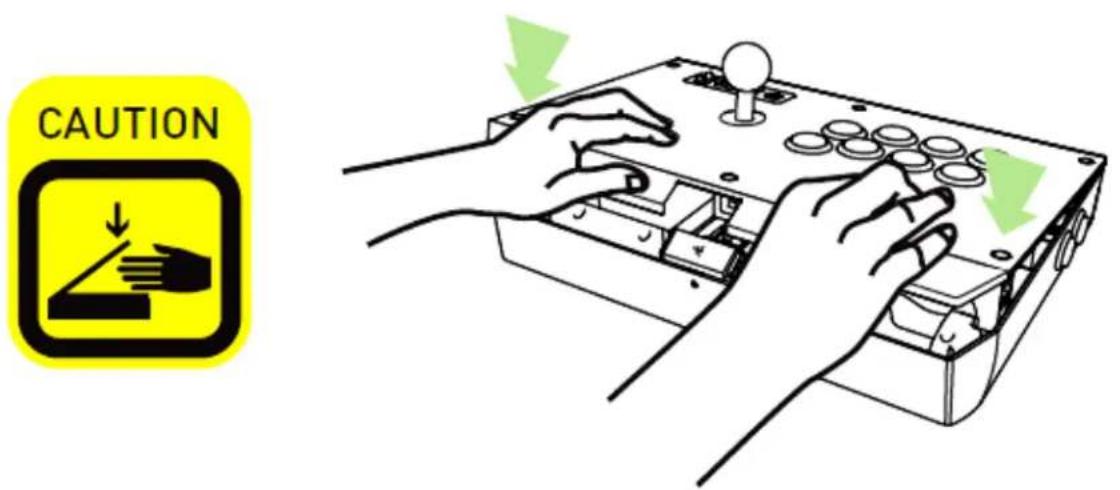
- Pour fermer et verrouiller le couvercle, placez les deux mains en bas et appuyez vers le bas.
- Branchez votre casque Xbox 360® * à la prise casque 2,5 mm. (Opérationnel)
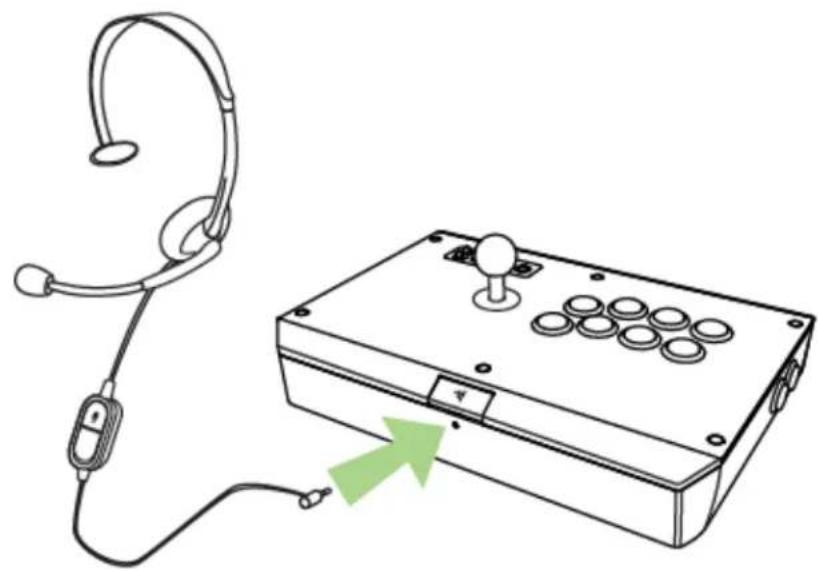
*non inclus
- Assurez-vous que le repère se trouve en haut lorsque vous insérez votre câble.
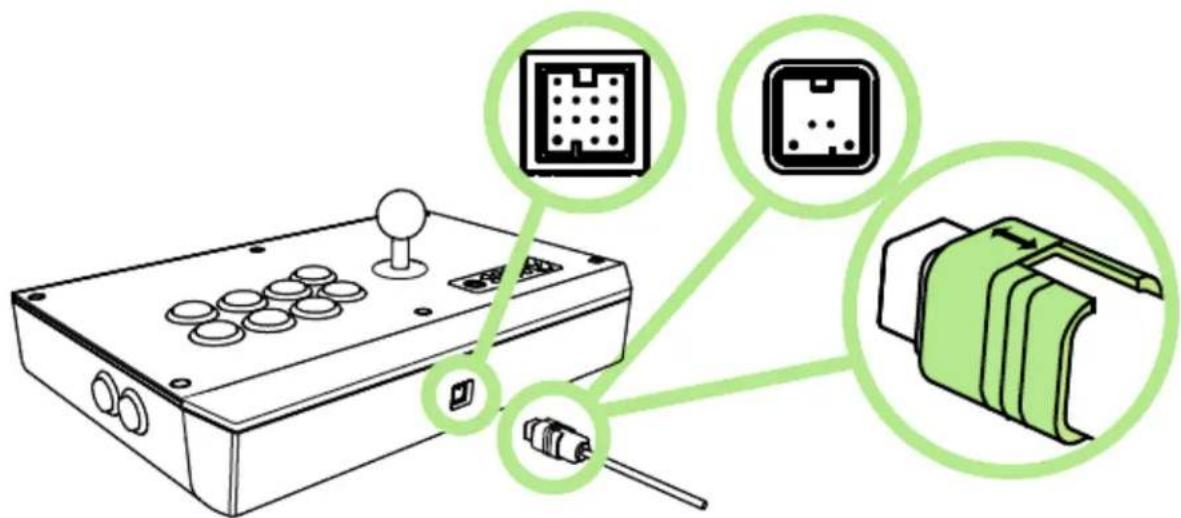
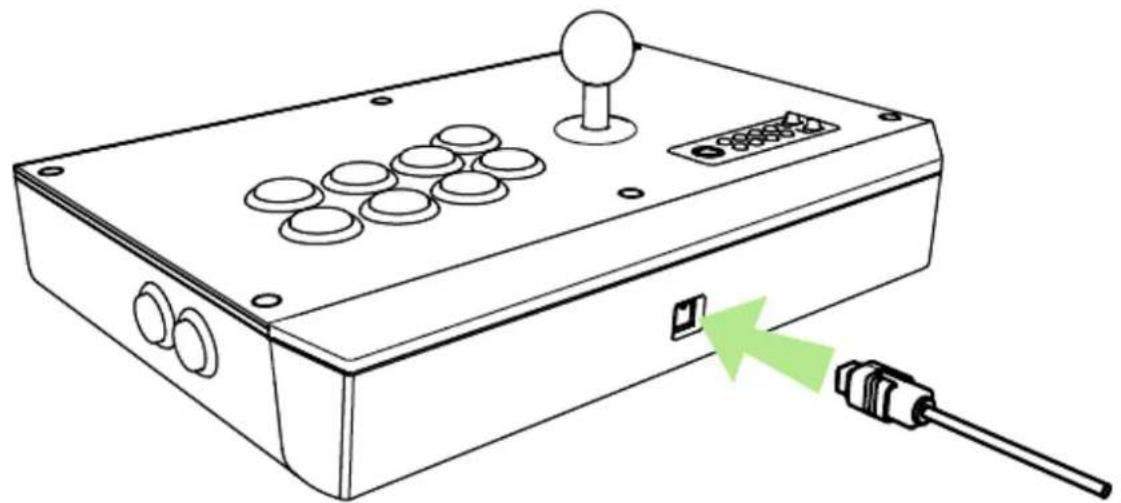
- Branchez le câble amovible à l'arrière de votre Razer Atrox.
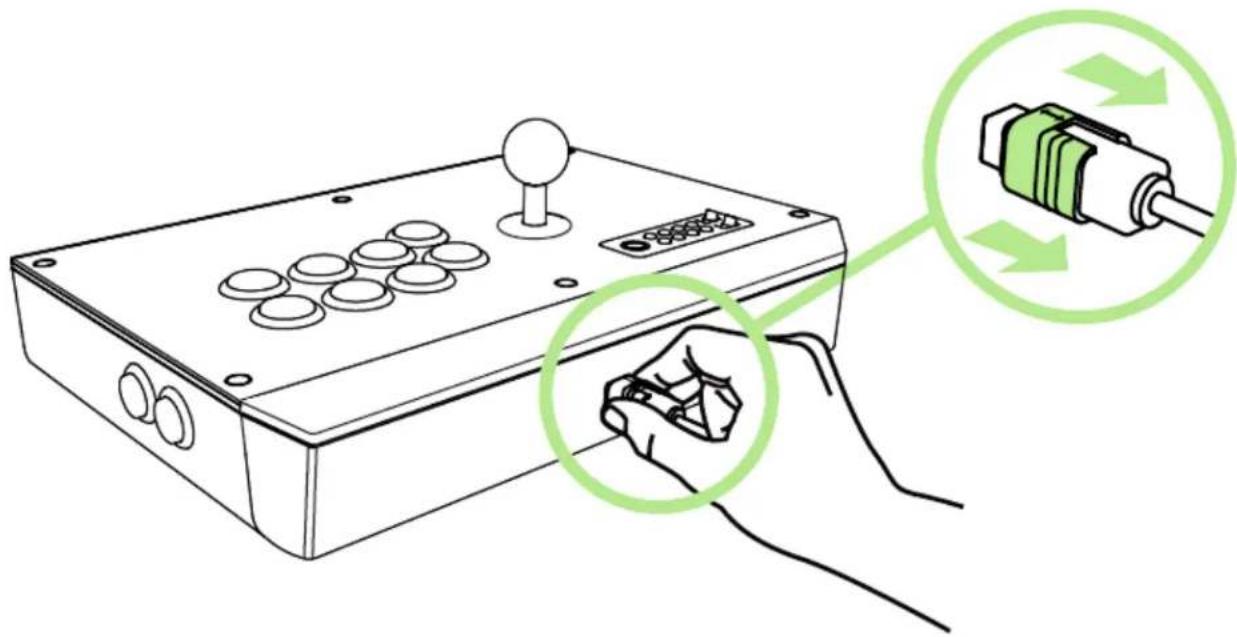
Pour enlever le câble amovible, tenez l'embout du câble puis tirez-le vers vous.
5. Personnalisation de votre RAZER ATROX
ATTENTION! Veuillez enlever le câble amovible avant d'ouvrir le compartiment multifonction ou de faire des modifications sur votre Razer Atrox.
Changer le GRIP du joystick
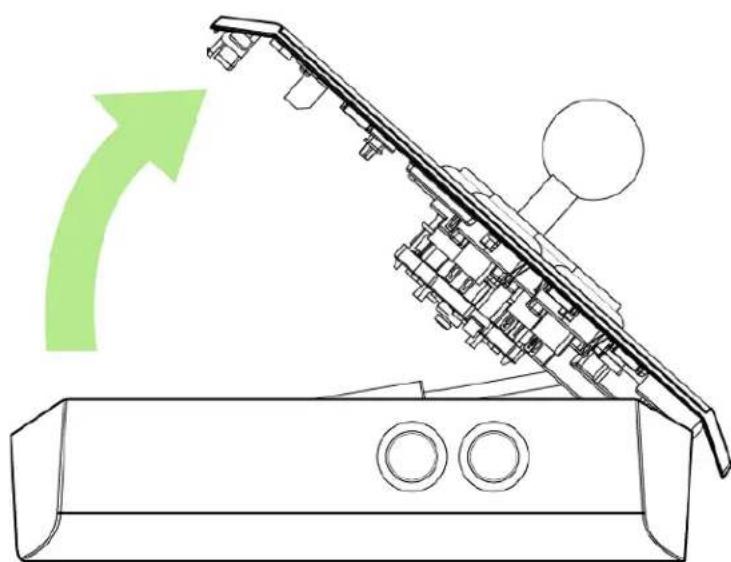
- Appuyez sur le bouton du compartiment pour déverrouiller le couvercle.
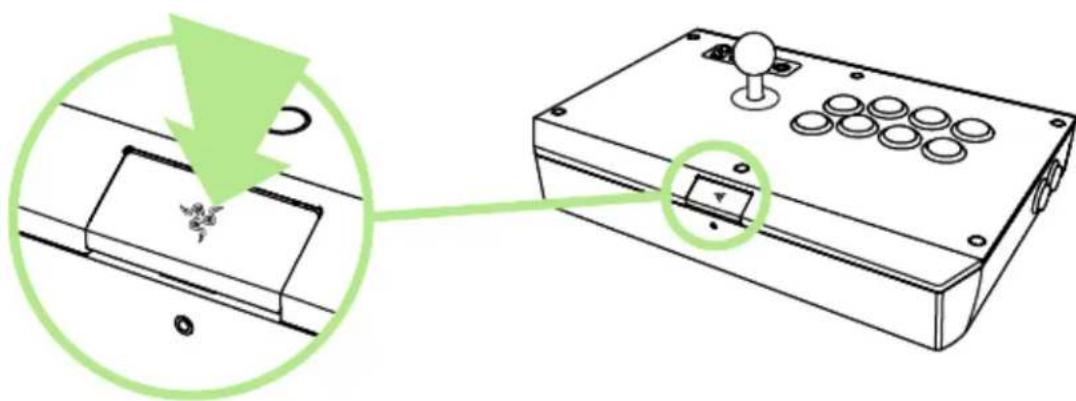
- Soulevez le couvercle pour accéder au compartiment polyvalent.
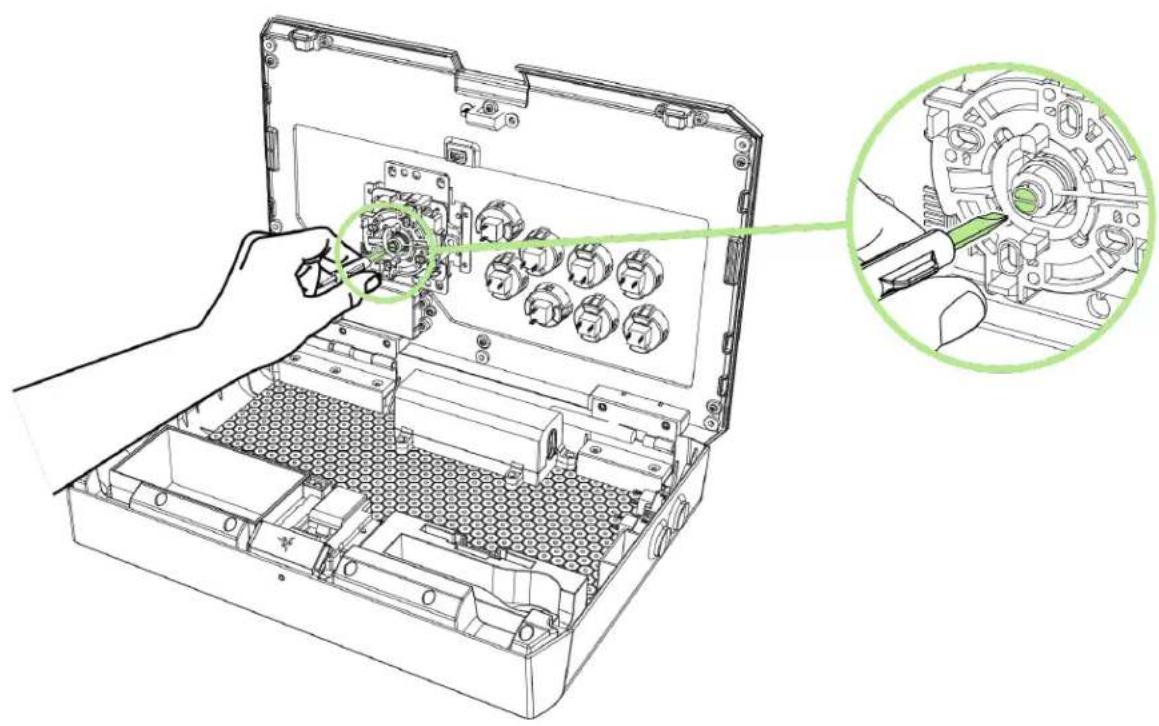
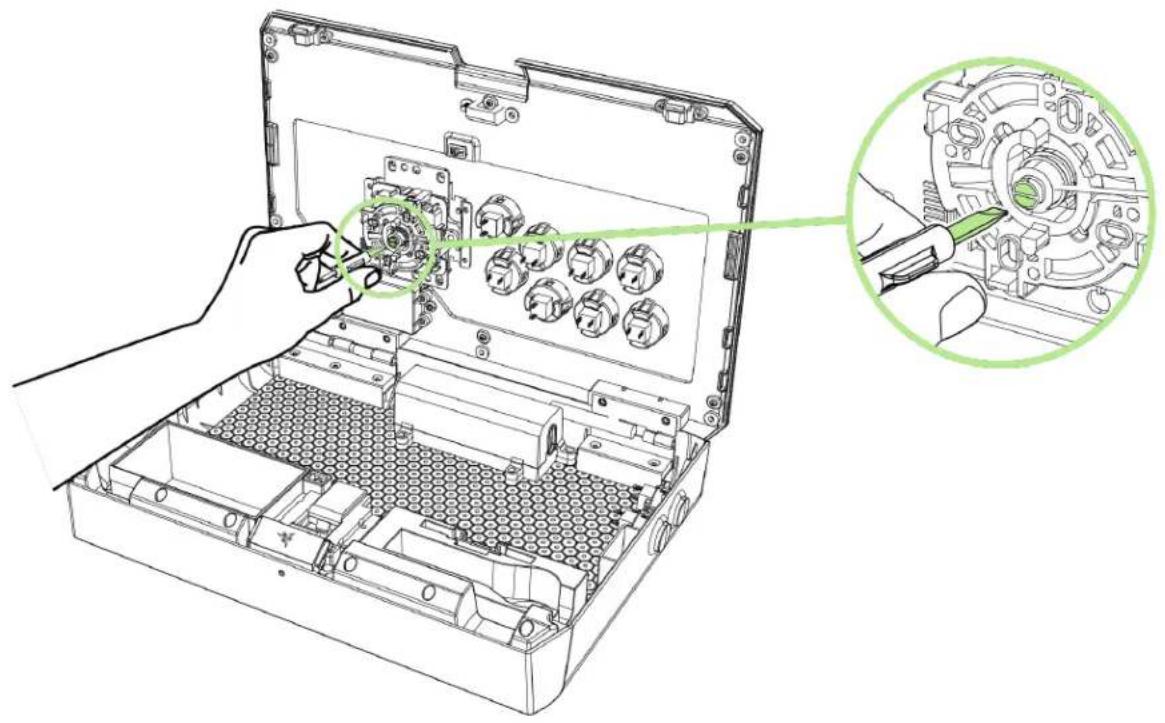
- Prenez le tournevis et tenez fermement le bout plat sur la vis du joystick.
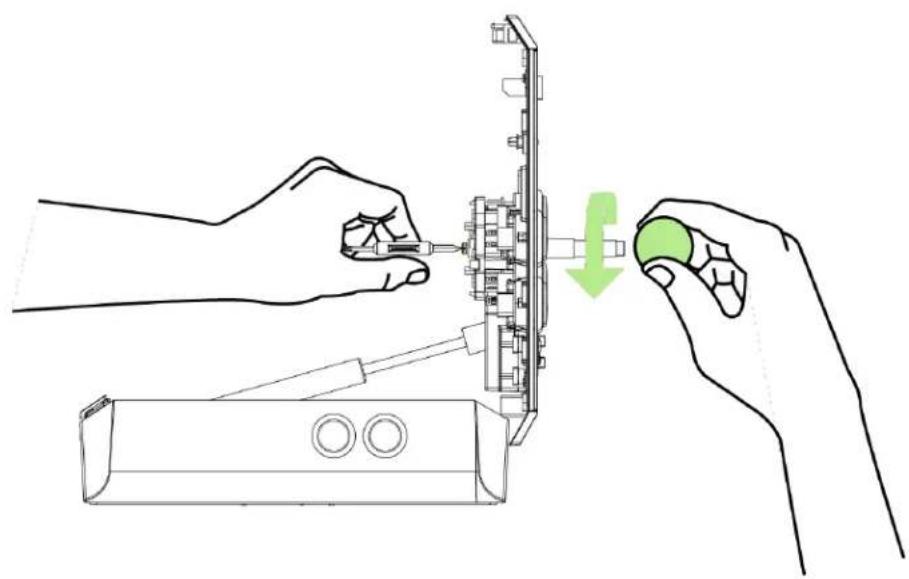
- Tournez la partie supérieure en boulé du grip jusqu'à ce qu'elle puisse s'enlever du manche du joysck.
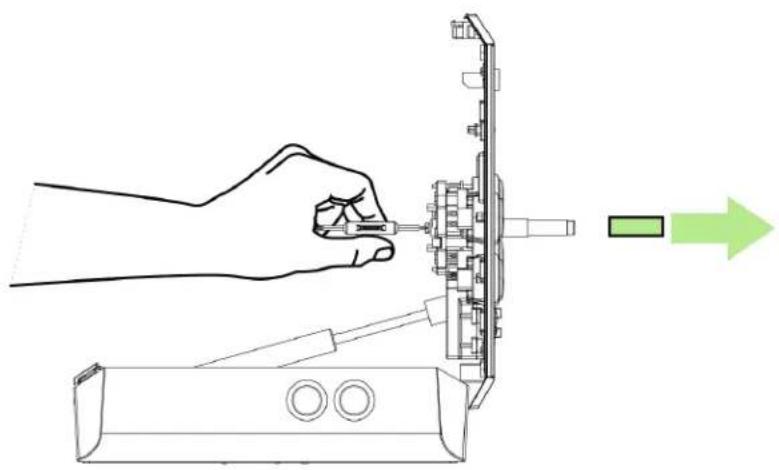
- Remettez l'embout du manche du joystick.
- Vissez la gue du grip sur le manche du joystick jusqu'à ce qu'elle soit solidement fixée.
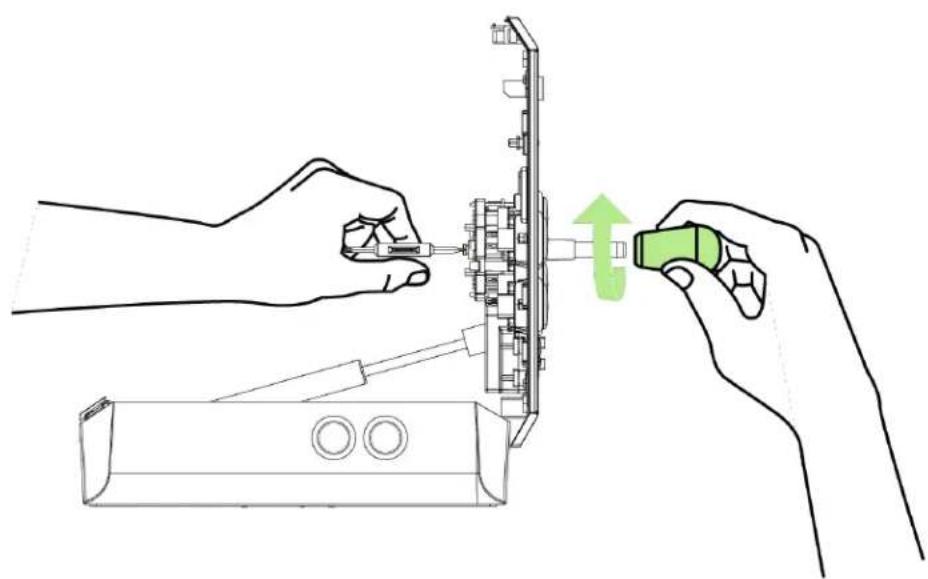
- Rangez la partie supérieure en boule du grip dans le compartiment et fermez le couvercle.
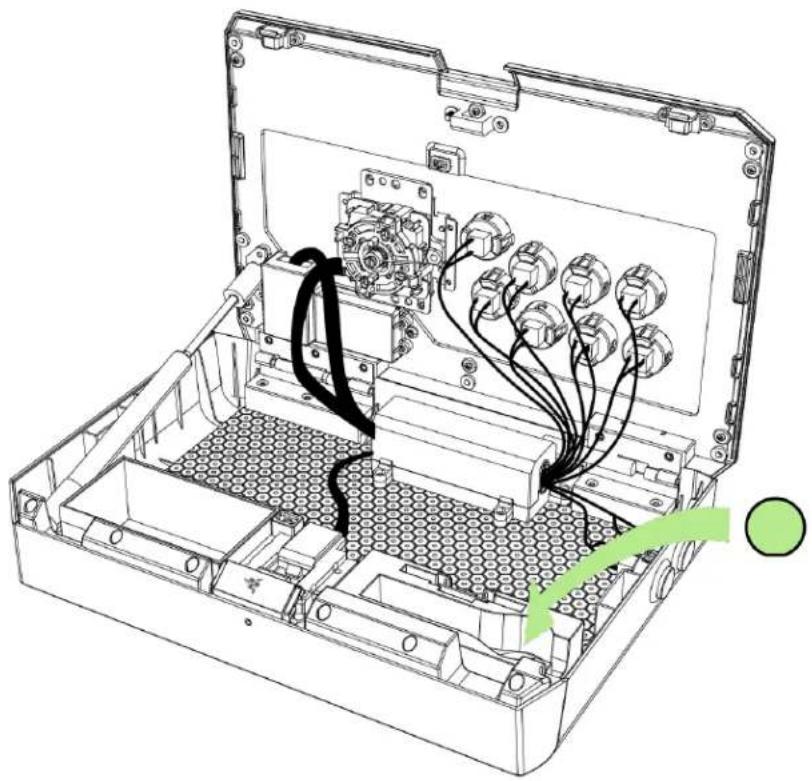
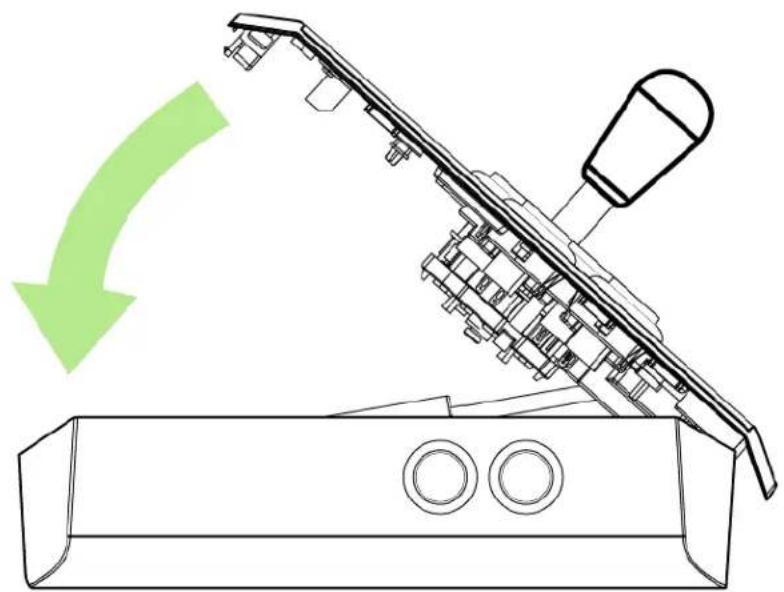
Changer les boutons d'action
- Appuyez sur le bouton du compartiment pour déverrouiller le couvercle.
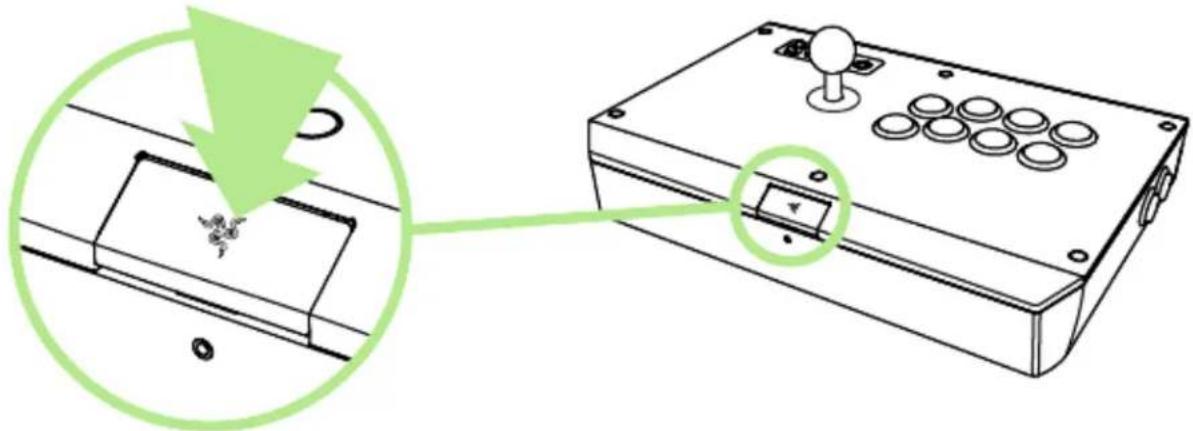
- Soulevez le couvercle pour accéder au compartiment polyvalent.
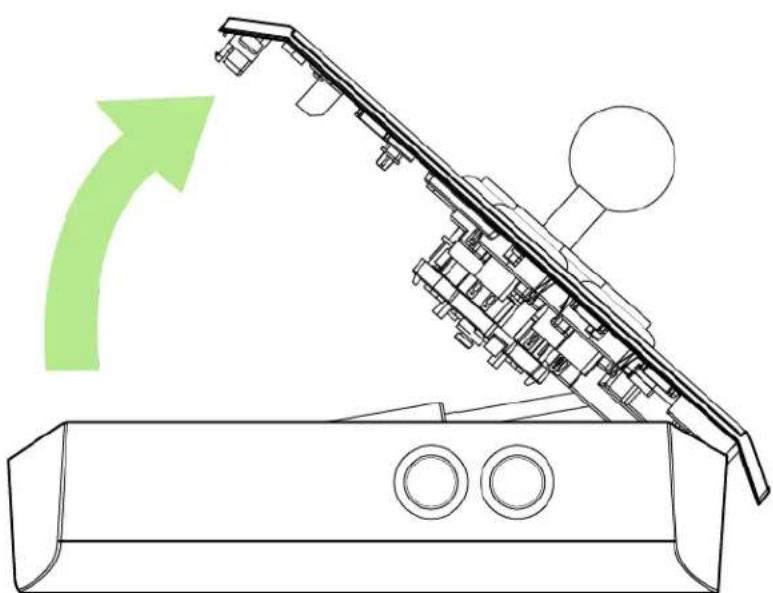
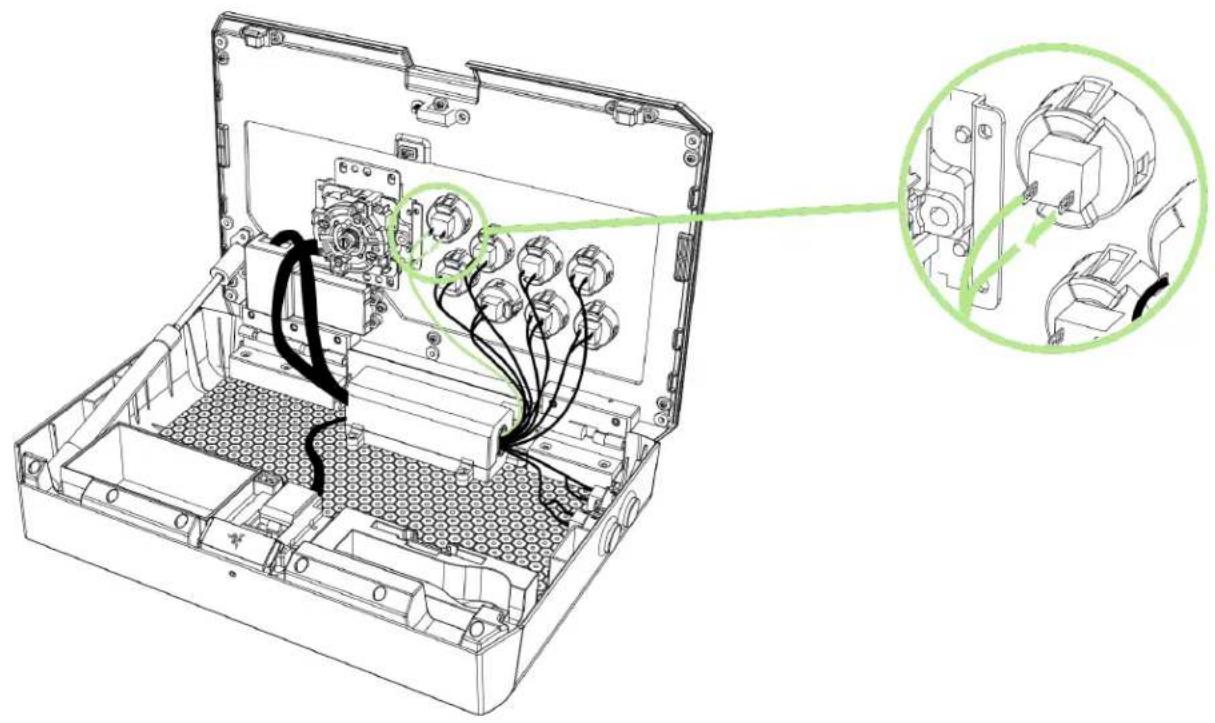
- Débranche délicatement les câbles du bouton d'acon.
- Tout en tenant la poignée du bouton d'acon, poussez le bouton d'acon vers l'extérieur.
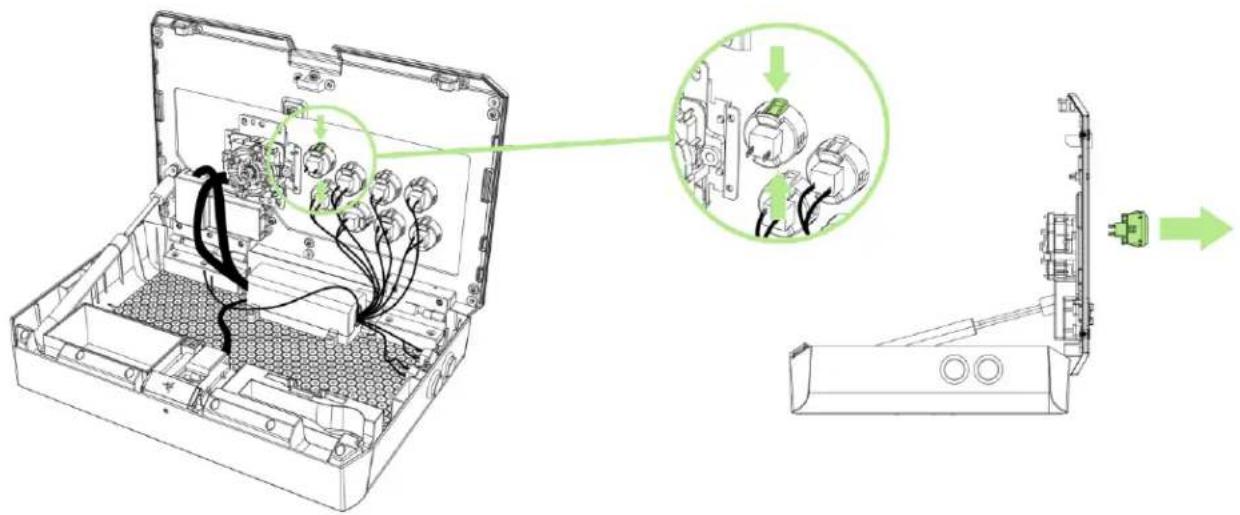
- Répétez les étapes 3 et 4 pour tous les boutons que vous souhaitez changer.
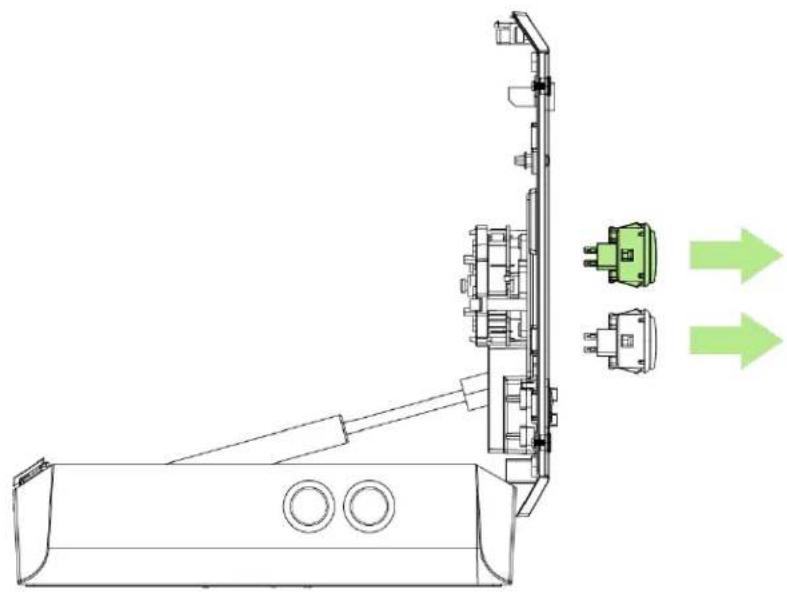
- Insérez les boutons d'action désirés ou les couvre-boutons* dans les emplacements.
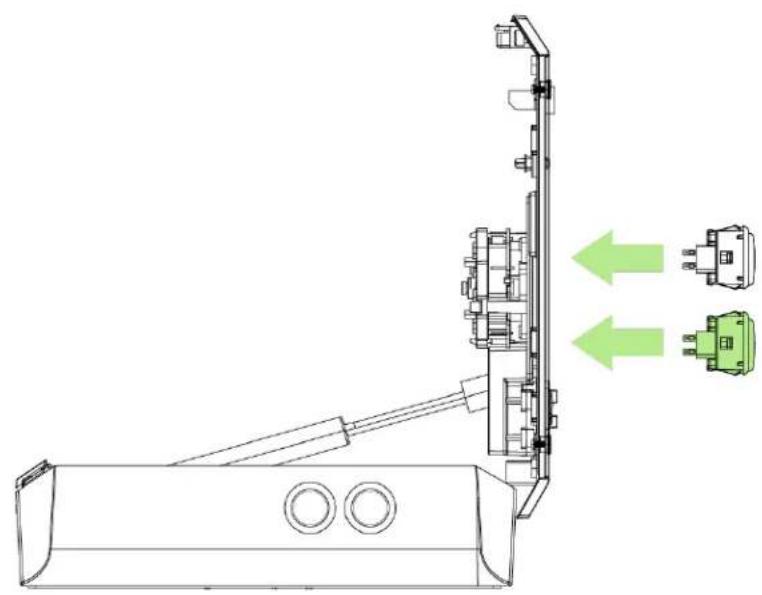
- vendus séparément
- Rebranche les câbles au bouton d'alimentation.
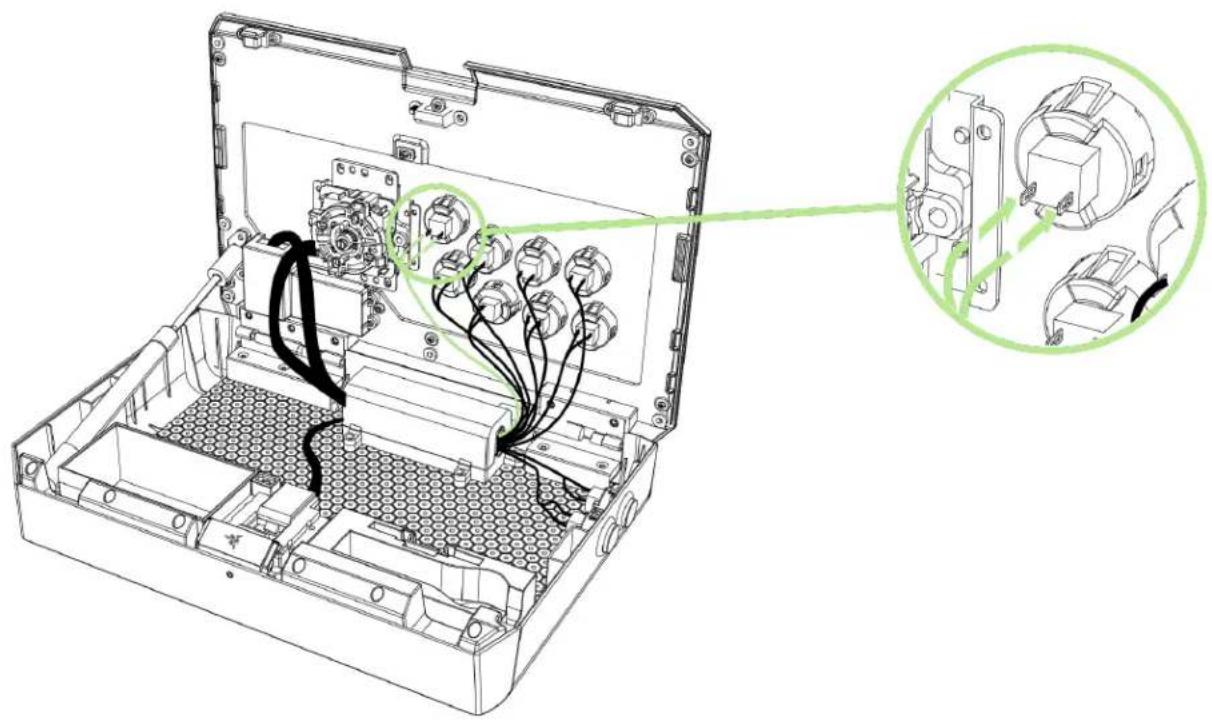
- Assurez-vous que tous les câbles sont correctement branchés puis fermez le couvercle.
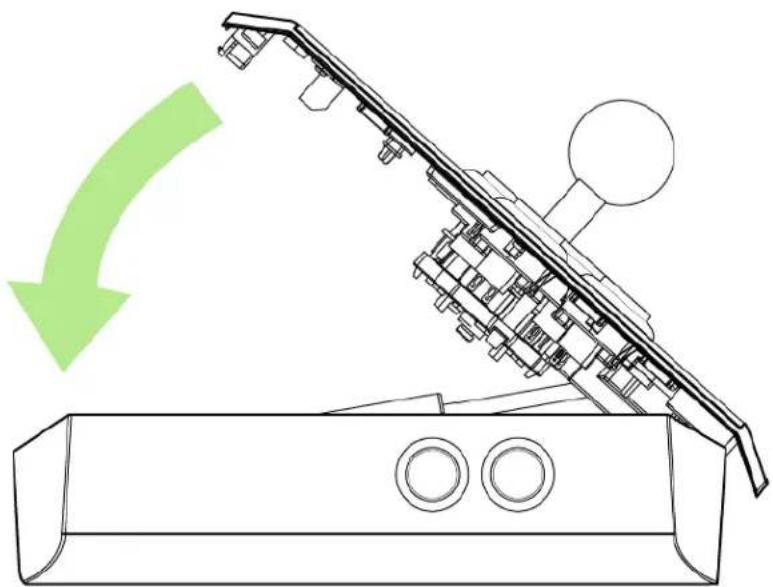
Changer l'illustration du panneau superieur
- Appuyez sur le bouton du compartiment pour déverrouiller le couvercle.
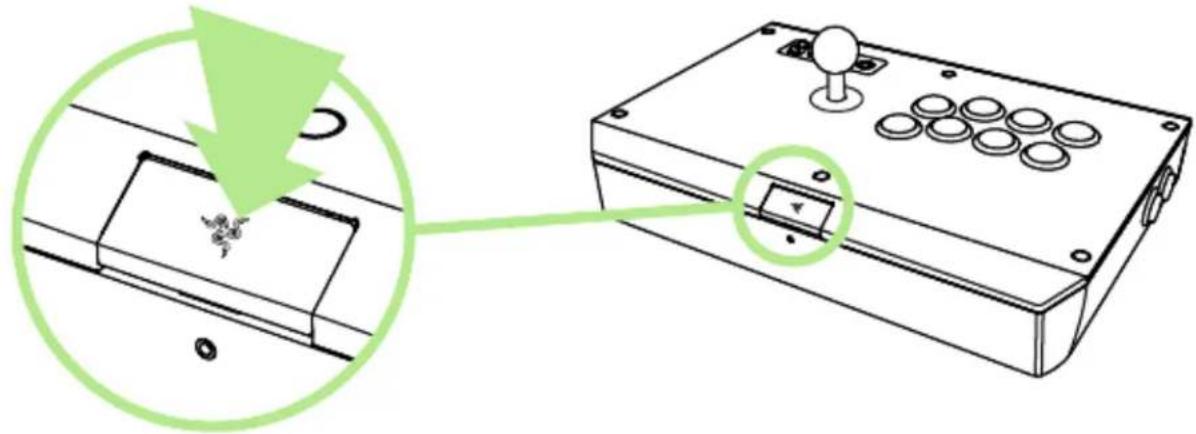
- Soulevez le couvercle pour accéder au compartiment polyvalent.
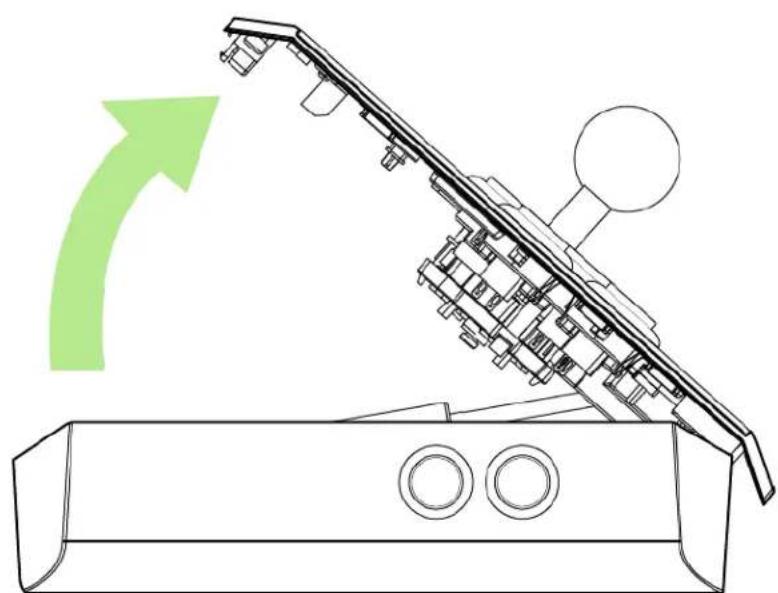
- Prenez le tournevis et tenez fermement le bout plat sur la vis du joystick.
- Tournez la pare supérieure en boule du grip jusqu'à ce qu'elle puisse s'enlever du manche du joystick.
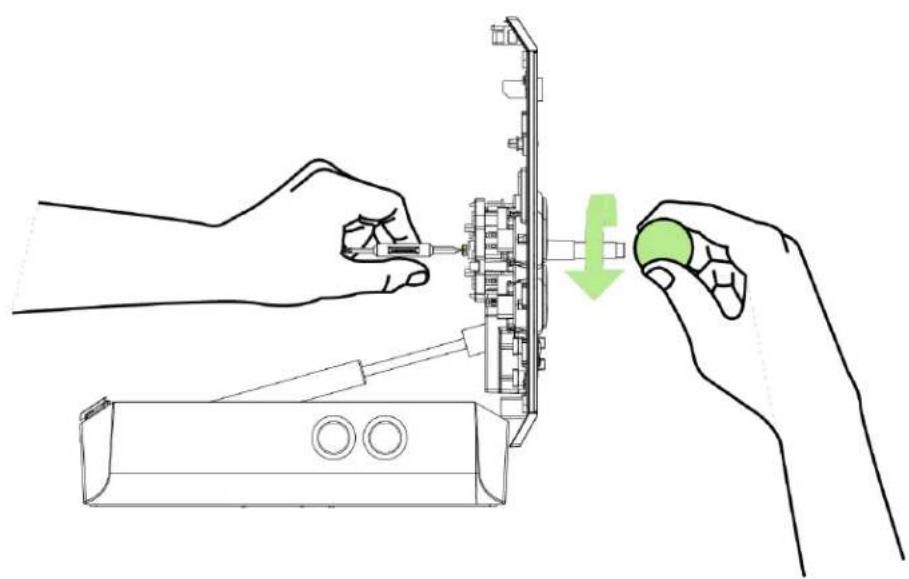
- Retirez la rondelle de protection et l'embout du manche du joystick.
- Débranchez délicatement les câbles du bouton d'action.
- Tout en tenant la poignée du bouton d'action, poussez le bouton d'action vers l'extérieur.
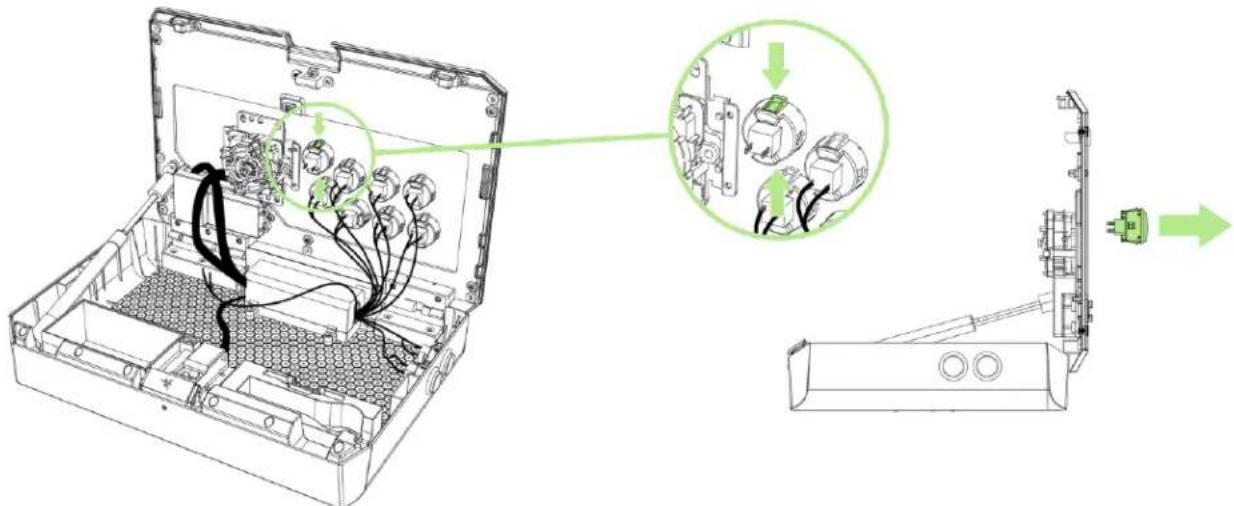
- Répétez les étapes 6 et 7 pour enlever tous les boutons d'acces.
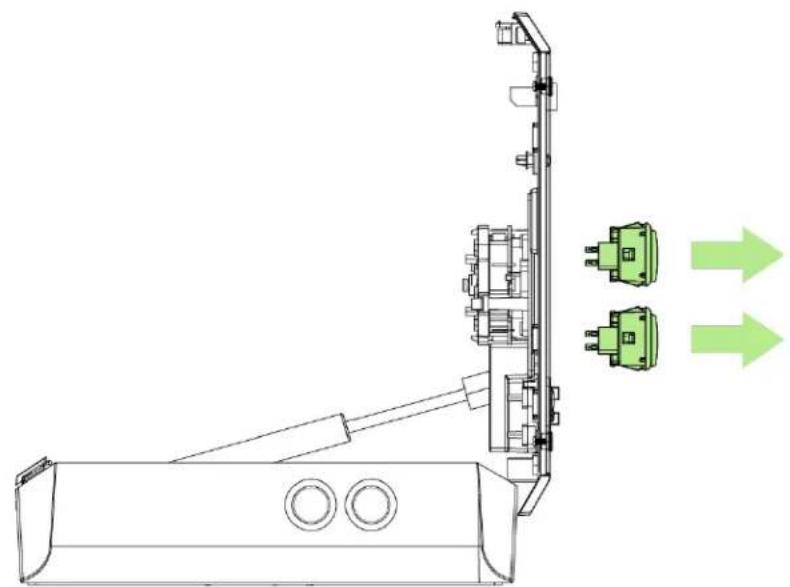
- Placez votre doigt sur l'embout métallique, puis enlevez la vis en utilisant le tournevis cruciforme.
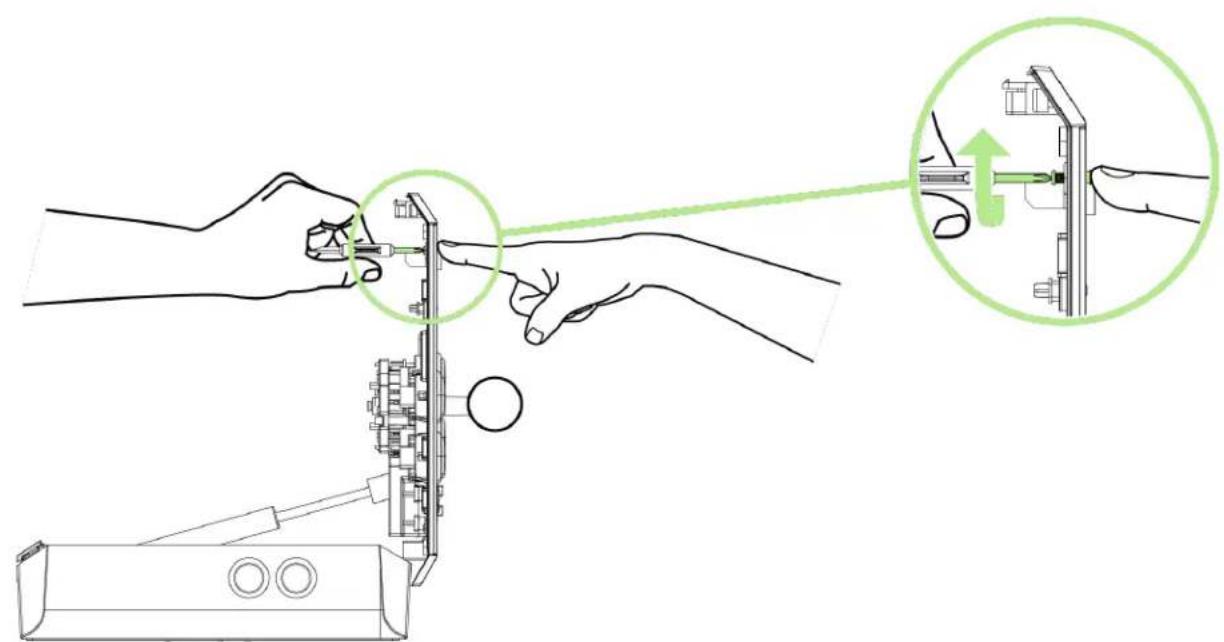
- Répétez les étapes 9 jusqu'à ce que toutes les vis et les embouts métalliques soient enlevés.
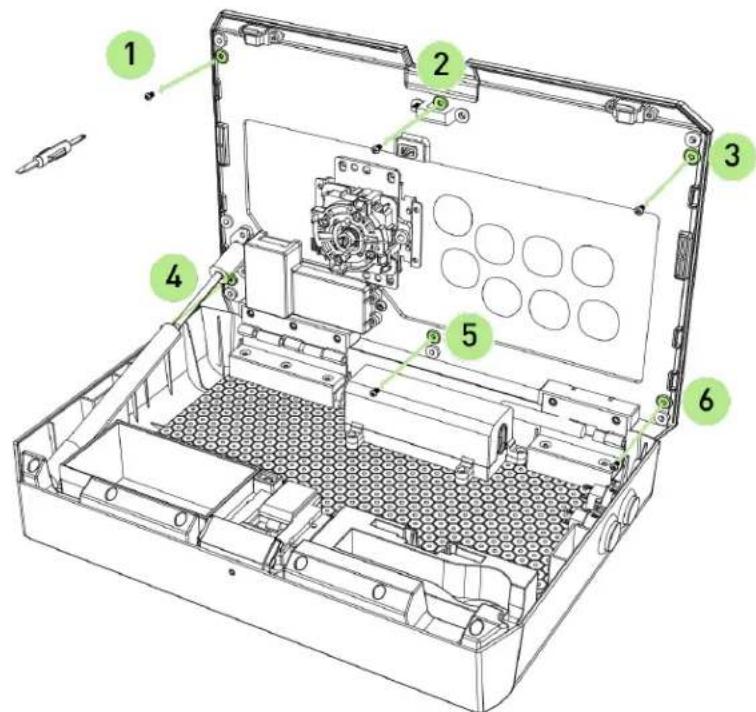
- Ôtez délicatement le panneau supérieur et l'illustration du couvercle.
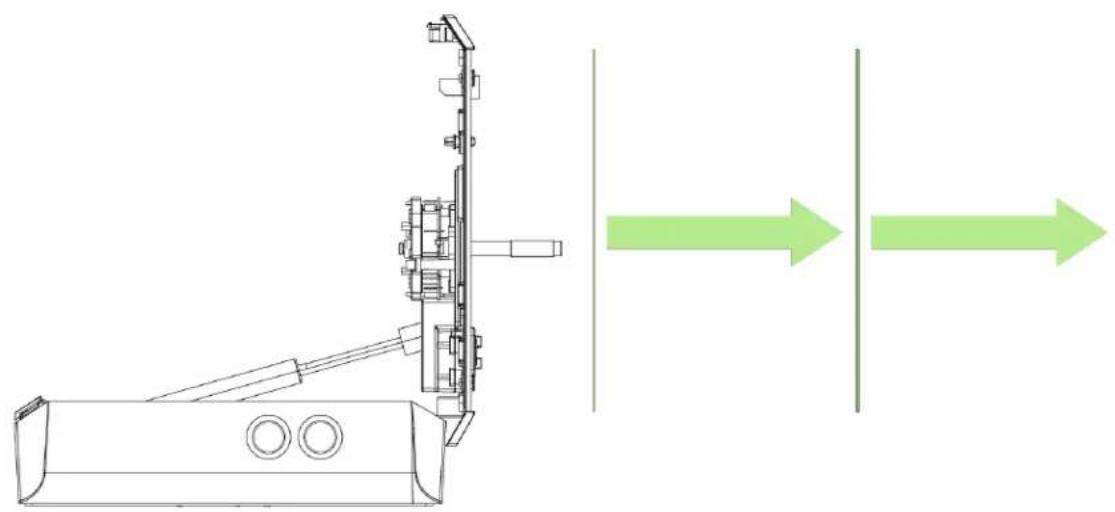
- Fermez et verrouillez le couvercle.
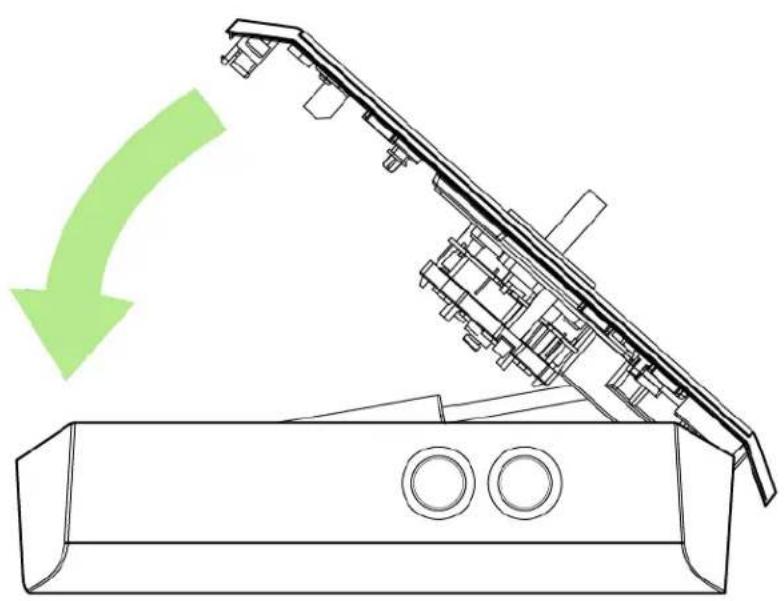
- Placez votre illustration personnalisée* sur le couvercle et assurez-vous de son bon alignement.
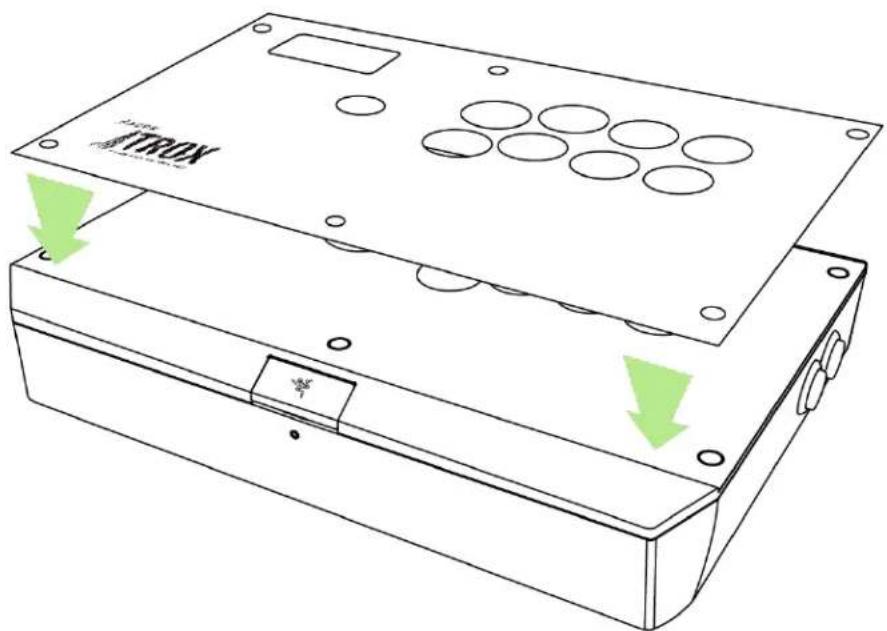
*Le motif à découvert peut être téléchargé sur le site www.razerzone.com/atrox/template.
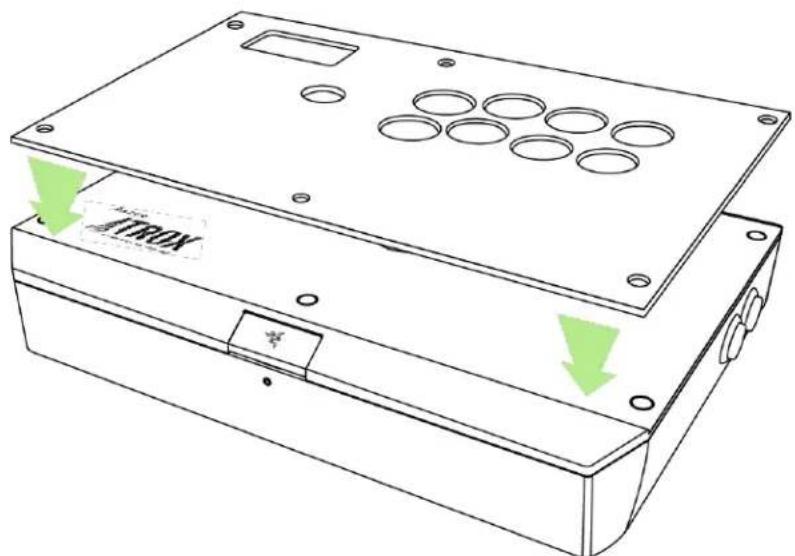
- Retournez le panneau supérieur sur le couvercle et assurez-vous de son bon alignement.
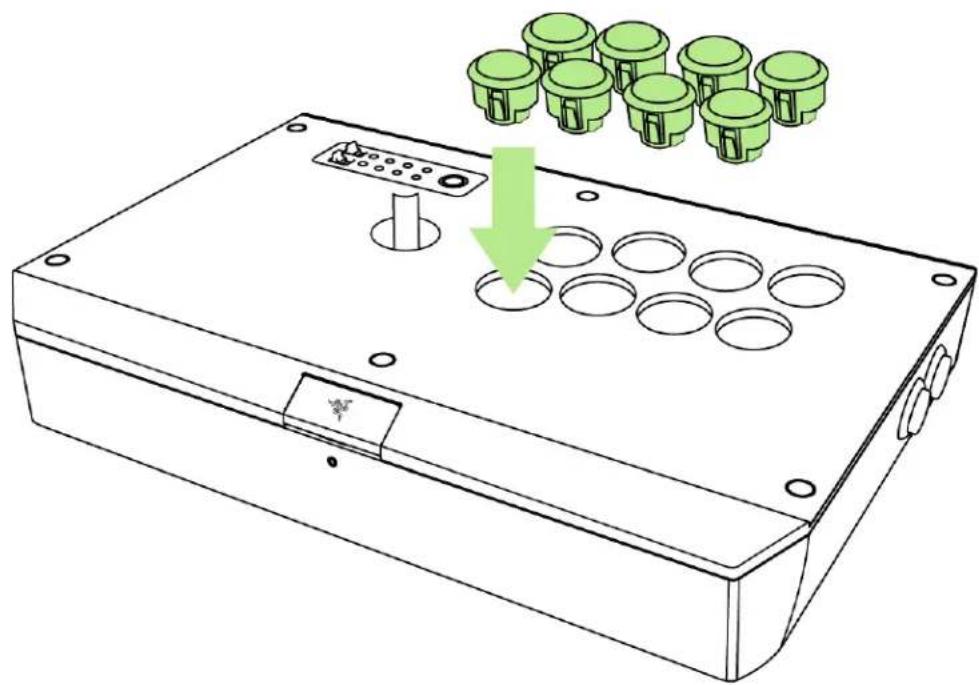
- Réinsérez les boutons d'accès dans leurs emplacements respectifs.
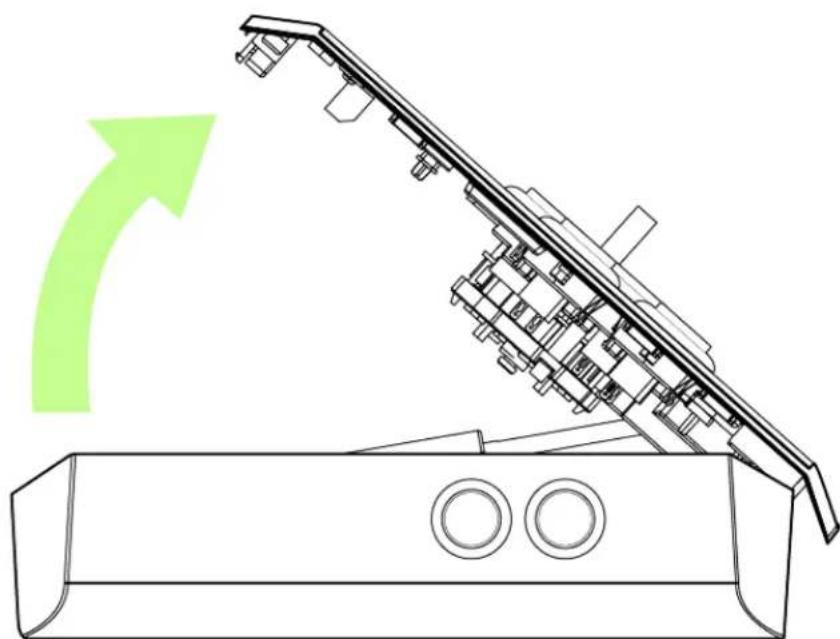
- Appuyez sur le bouton du compartiment, puis levez doucement le couvercle.
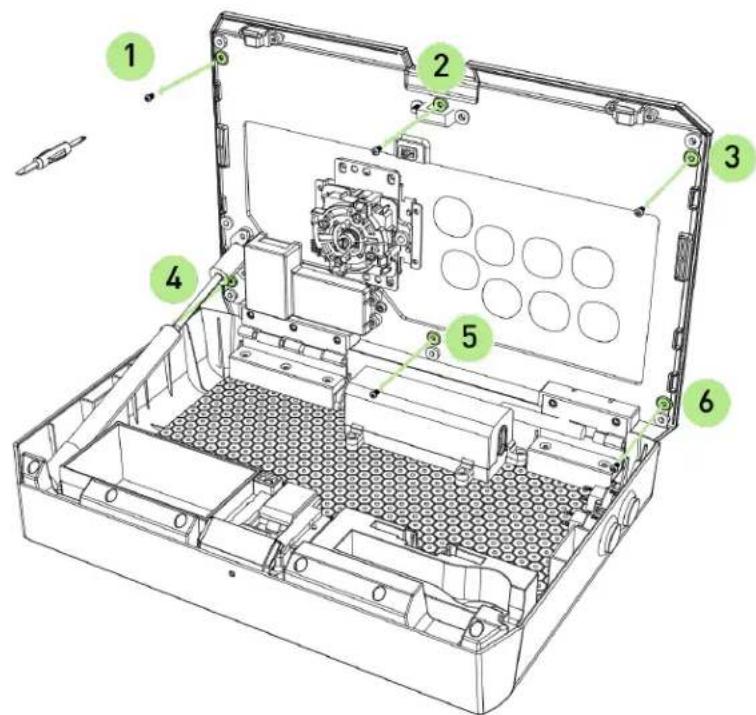
- Vissez les embouts métalliques dans le couvercle jusqu'à ce que les 6 trous soient recouverts.
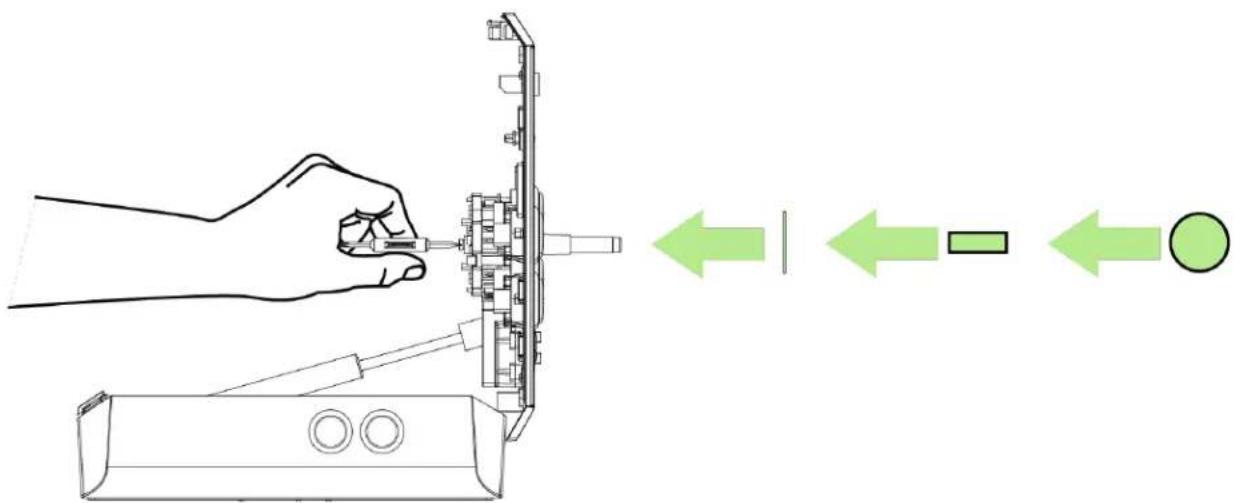
- Remettre la rondelle de protection, l'embout du manche et le manche du joystick
- Rebranche les câbles au bouton d'apon.
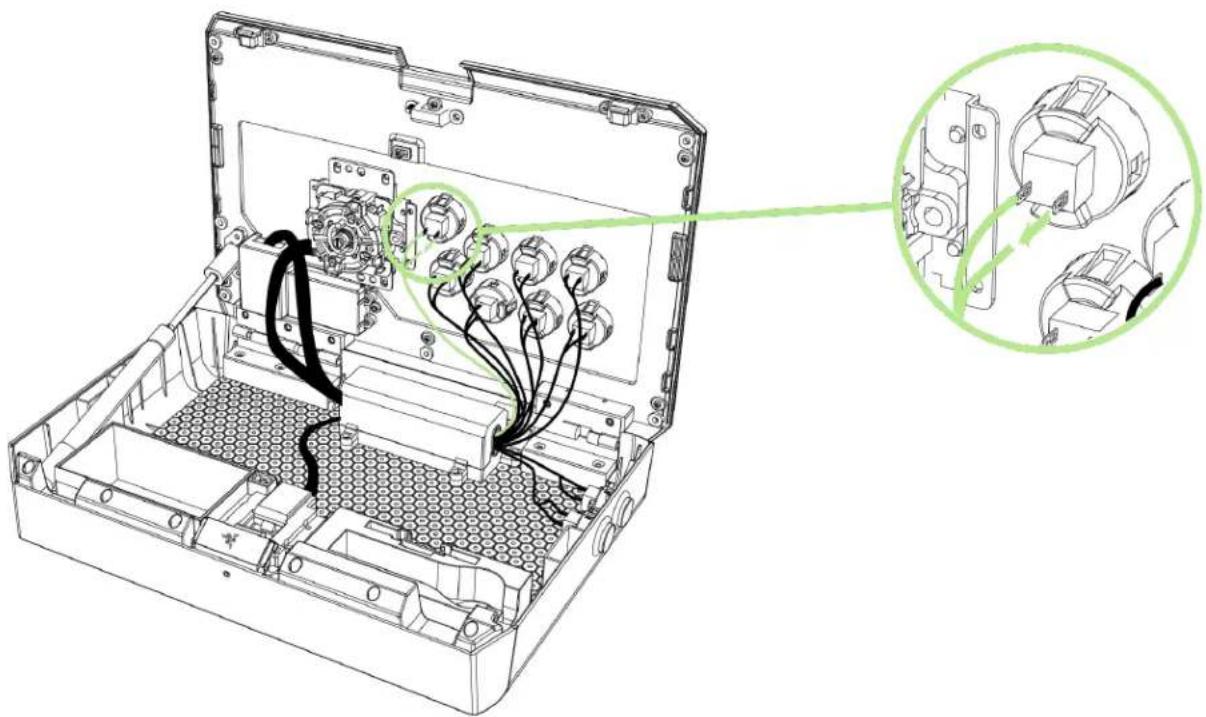
- Assurez-vous que tous les câbles sont correctement branchés puis fermez le couvercle.
Interrupteur de contrôle du sac
L'interrupteur de contrôle du stick vous permet de changer les fonctionnalités du joystick pour les appliquer au stick analogique gauche, au stick analogique droit ou au pad directionnel du contrôleur standard.
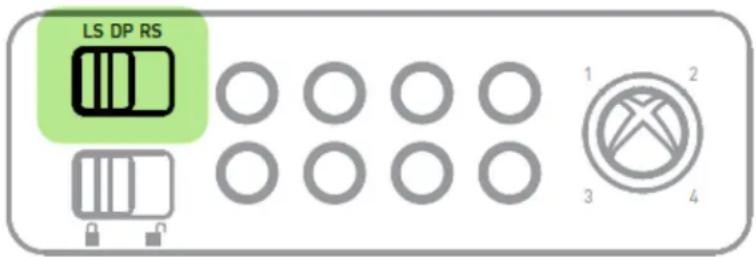
Note: Pour naviguer dans l'interface Xbox 360, réglez l'interrupteur de contrôle du stick sur pavé directionnel (DP).
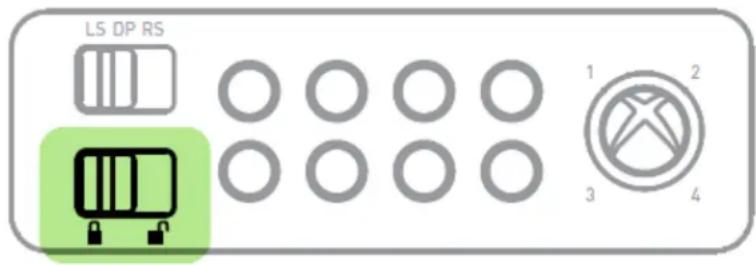
Interrupteur Verrouillage / Déverrouillage
Positionner cet interrupteur sur Verrouiller ( ) désactivera les boutons Démarrer, Retour, Guide Xbox et Turbo; cependant toutes les fonctions turbo précédemment affectées resteront actives.
Boutons turbo
Les boutons Turbo vous permettent de maintenir enfoncé un bouton au lieu d'appuyer à plusieurs reprises sur ce bouton. Il y a 2 niveaux de turbo :
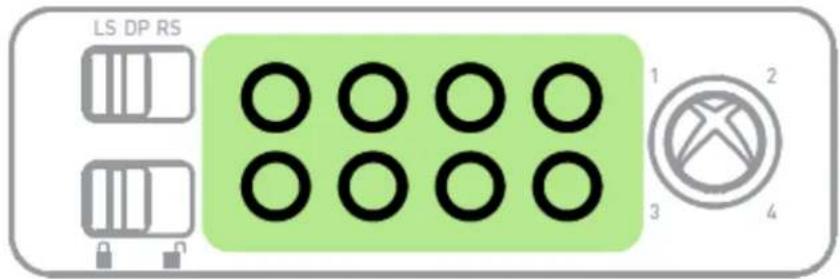
Turbo 1: Pour activer le turbo 1, pressez une fois le bouton turbo. Le bouton turbo s'allumera de manière connue pour indiquer que le turbo 1 est activé. Lorsqu'il est enfoncé, le bouton d'action correspondant réalise une action quatre fois (4x) par seconde.
Turbo 2: Pour activer le turbo 2, pressez une fois le bouton turbo. Le bouton turbo clignotera pour indiquer que le turbo 2 est actif. Lorsqu'il est enfoncé, le bouton d'action correspondant réalisera une action huit fois (8x) par seconde. Pendant l'utilisation du Turbo 1 ou du Turbo 2, appuyez une fois sur le bouton d'action correspondant pour annuler le mode turbo.
Reaffector les boutons TURBO
- Pressez et maintenez appuyés le bouton Turbo 1, le bouton Turbo 8 et le bouton Démarrer.
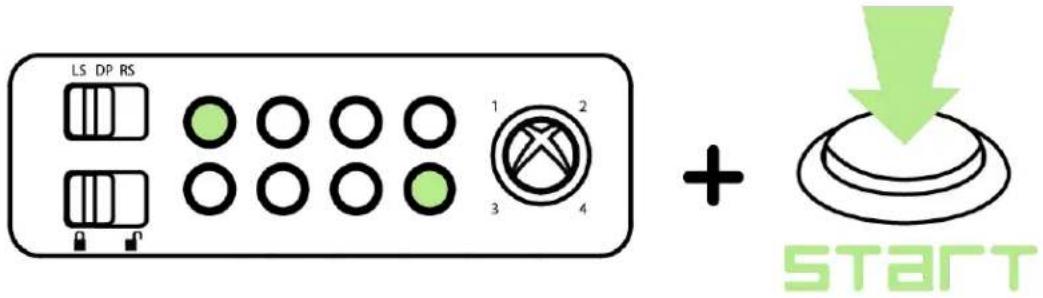
- Après l'action, le bouton Turbo 1 commencera à clignoter.
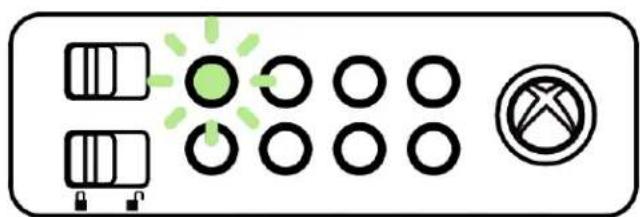
- Pendant que le bouton turbo clignote, vous pouvez soit : Appuyer sur le bouton d'action que vous souhaitez affecter.
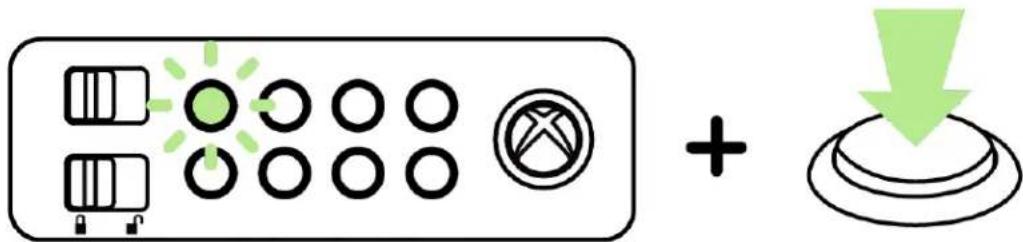
OU Appuyer sur Démarrer pour sauter l'affectation du bouton.
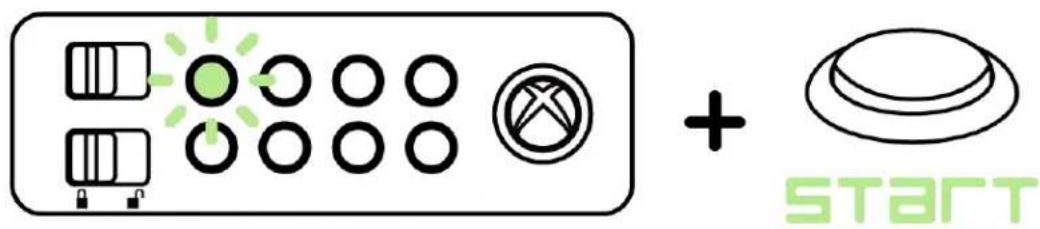
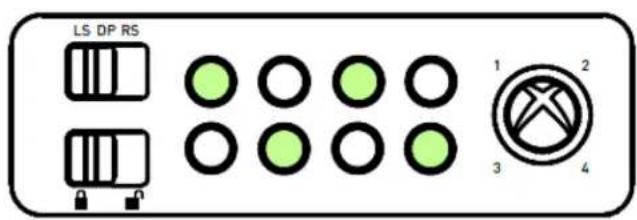
- Le bouton turbo s'allumera s'il est assigné à un bouton d'action et sera éteint s'il n'est pas assigné.
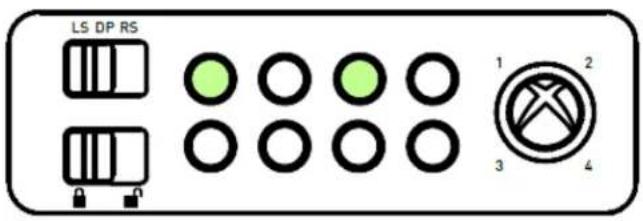
- Lorsqu'un bouton turbo a été assigné, le bouton turbo suivant clignote.
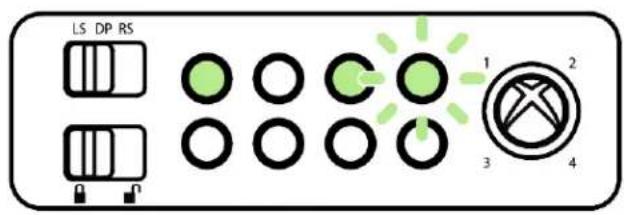
- Répétez l'étape 3 jusqu'à ce que tous les boutons turbo aient été assignés ou sautez.
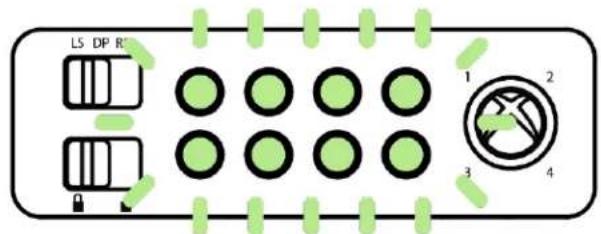
- Une fois terminé, les boutons turbo clignotent deux fois et vous pouvez commencer à jouer.
Consignes de sécurité
Pour utiliser votre Razer Atrox avec un maximum de sécurité, nous vous suggérons d'observer les conseils suivants:
- Si vous avez des difficultés à faire fonctionner correctement l'appareil et que les conseils de dépannage ne fonctionnent pas, débranchez l'appareil et contactez le service d'assistance téléphonique Razer ou demandez de l'aide sur www.razersupport.com. Ne tentez jamais de réparer vous-même cet appareil.
- Ne tentez pas de démonter l'appareil (vous annuleriez de ce fait la garantie) et ne tentez pas de le réparer vous-même ni de l'utiliser avec un courant de charge anormal.
- Protégez l'appareil des liquides et de l'humidité. Utilisez votre appareil uniquement dans la plage de températures spécifiée, de 0°C à 40°C. Si la température sort de cette plage, débranchez l'appareil et mettez-le hors tension jusqu'à ce que la température revienne à un niveau acceptable.
Voici certains conseils permettant de maximiser votre confort lorsque vous utilisez votre l'appareil. Des recherches ont démontré que de longues périodes de mouvements répétés, de mauvaises positions de vos périphériques informatiques, de mauvaises positions corporelles et de mauvaises habitudes peuvent causer des désordres physiques et des lésions nerveuses, oculaires et musculaires. Pour utiliser votre Razer Atrox avec un confort optimal et éviter les lésions, observez les conseils suivants..
- Placez votre Razer Atrox et votre moniteur directement devant vous.
- Ajustez la hauteur de votre chaise et de votre table afin que la hauteur du Razer Atrox soit au niveau ou en dessous des coudes.
- Appuyez bien vos pieds, gardez le dos droit et vos épaules détendues.
- Durant le jeu, détendez votre poignet et gardez-le droit. Si vous effectuez répétitivement les mêmes opérati
- Ne reposez pas vos poignets sur des surfaces dures trop longtemps. Durant le jeu, appuyez vos poignets sur un support approprié, notamment un support rempli de gel fabriqué par Razer.
- Ne restez pas assis dans la même position toute la journée. Levez-vous et éloignez-vous de votre bureau et faites des exercices d'étirement des bras, du cou, des épaules et des jambes.
- Si vous sentez une gène physique durant l'utilisation de votre Razer Atrox, notamment une douleur, un engourdissement ou des fourmillements dans les mains, les poignets, les coudes, le cou ou le dos, consultez immédiatement un médecin compétent.
Entretien et utilisation
Pour que vous Razer Atrox demeure dans un état optimal, il lui faut un minimum d'entretien. Une fois par mois, nous vous recommandons de déconnecter l'appareil de son port USB et de le nettoyer avec un tissu doux (ou un coton-tige) et un peu d'eau édulcorée, afin d'éviter l'accumulation de poussière. N'utilisez jamais de savon ni de produit nettoyant agressif.
Informations de DROITS d'auteur et d'autres DROITS de propriété intellectuelle
Copyright © 2013 Razer Inc. Tous droits réservés. Razer, For Gamers By Gamers, et le logo du serpent à trois têtes sont des marques commerciales ou des marques déposées de Razer Inc. et/ou de sociétés aliées aux États-Unis ou dans d'autres pays. Windows et le logo Windows sont des marques du Groupe de sociétés Microsoft.
Ce produit est fabriqué sous licence de Microsoft Corporation. Microsoft, Xbox, Xbox 360 et les logos Xbox sont des marques de commerce du Groupe de sociétés Microsoft utilisées sous licence de Microsoft.
Toutes les autres marques de commerce appartiennent à leurs propriétaires respectifs.
Razer Inc (« Razer ») peut avoir des droits d'auteur, des marques de commerce, des secrets de fabrication, des brevets, des dépôts de brevets ou d'autres droits liés à la propriété intellectuelle (que ce soient déposés ou non) en rapport avec le produit, sujet de ce manuel principal. La distribution de ce manuel principal ne vous accorde aucune licence concernant ces droits d'auteur, marques de commerce, brevets ou autres droits de propriété intellectuelle. Le Razer Atrox (le « Produit ») peut différer des images, que ce soit sur l'emballage ou ailleurs. La société Razer réfute toute responsabilité relativement aux erreurs pouvant s'être glissées dans ce document. Les informations garantissant dans les générations sont sujettes à modification sans préavis.
Garantie de produit limitee
Pour connaître les dernières conditions actuellement en vigueur pour la garantie de produit limitée, consultez le site www.razerzone.com/warranty.
Limitation de responsabilité
Razer ne pourrait en aucun cas être tenu comme responsable suite à des pertes de profits, de pertes d'informations ou de données, de dommages accidentels, indirects, punitifs ou consécutifs, survenant de quelque manière après la distribution, vente, revente, l'utilisation, ou l'impossibilité d'utiliser le Produit. En aucun cas, la responsabilité de Razer ne pourrait dépasser le prix d'achat au détail du Produit.
Coût d'acquisition
Afin d'éviter toute ambiguïté, la société Razer ne peut, sous aucune circonstance, être tenue responsable de chaque coût d'acquisition sauf si elle avait été avisée de la possibilité de ces dommages et la société Razer ne peut, en aucun cas, être responsable de coûts d'acquisition dépassant le prix d'achat au détail du produit.
Ces termes sont régis et interprétés dans le cadre des lois de la juridiction dans laquelle le Produit a été acheté. Si l'un des termes dans la présente est tenu comme invalide ou inexécutable, ce terme sera alors (pour autant qu'il soit invalide ou inexécutable) sans effet et réputé exclu, sans invalider les autres termes restants. Razer se réserve le droit de modifier toute condition du présent accord à tout moment et sans préavis.