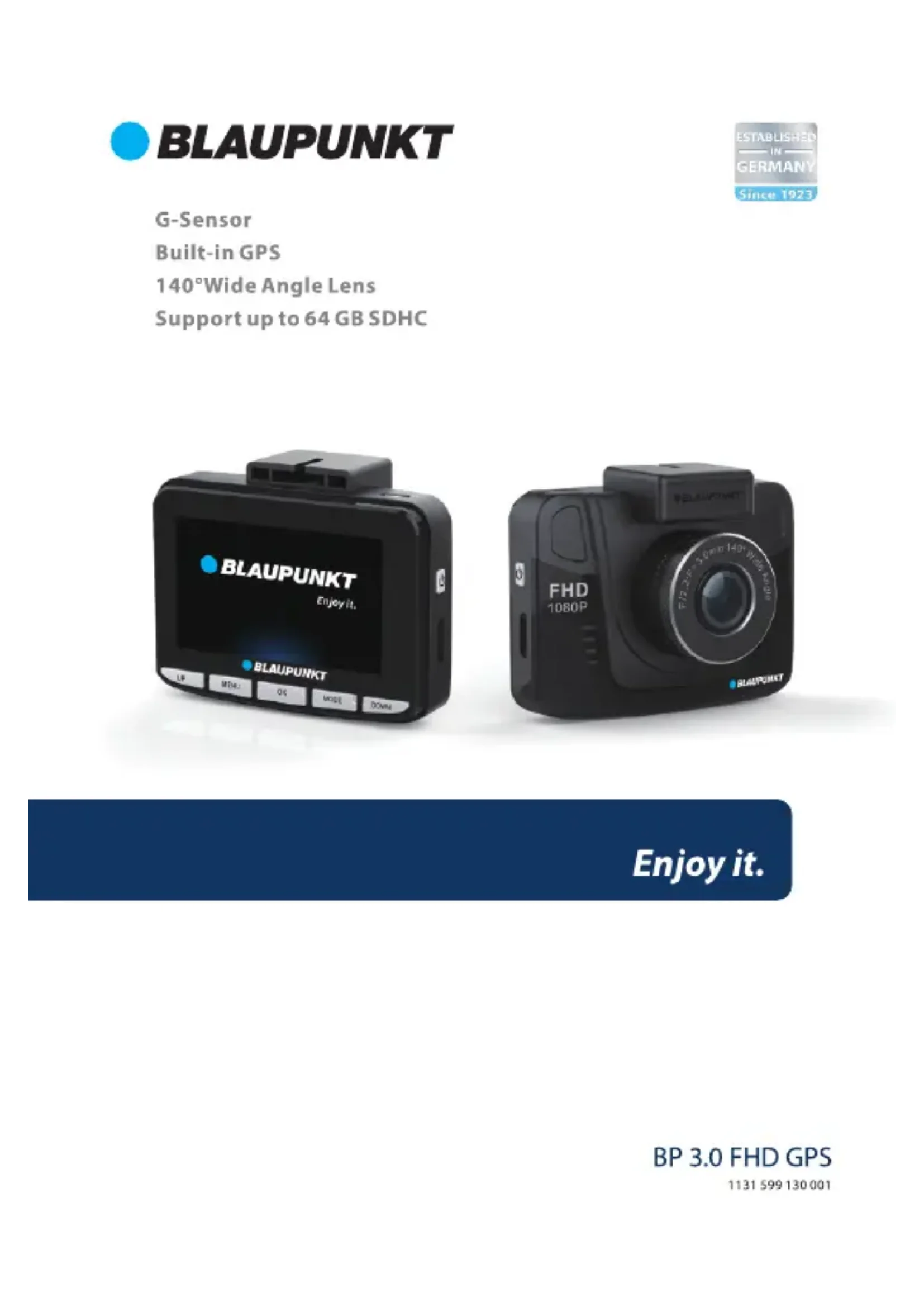
BP 3.0 FHD GPS - Magnétoscope BLAUPUNKT - Notice d'utilisation et mode d'emploi gratuit
Retrouvez gratuitement la notice de l'appareil BP 3.0 FHD GPS BLAUPUNKT au format PDF.

| Caractéristique | Détails |
|---|---|
| Résolution vidéo | FHD (1920 x 1080 pixels) |
| Fonction GPS | Intégré avec navigation en temps réel |
| Type de magnétoscope | Magnétoscope numérique |
| Connectivité | USB, HDMI, Wi-Fi |
| Capacité de stockage | Support de carte mémoire (non inclus) |
| Utilisation | Enregistrement de vidéos en voiture, navigation GPS |
| Maintenance | Nettoyage régulier de l'objectif, mise à jour du firmware |
| Sécurité | Utiliser uniquement dans des conditions de conduite sécurisées |
| Accessoires inclus | Câble USB, support de montage |
| Informations générales | Vérifier la compatibilité avec le véhicule avant l'achat |
FOIRE AUX QUESTIONS - BP 3.0 FHD GPS BLAUPUNKT
Questions des utilisateurs sur BP 3.0 FHD GPS BLAUPUNKT
0 question sur cet appareil. Repondez a celles que vous connaissez ou posez la votre.
Poser une nouvelle question sur cet appareil
Téléchargez la notice de votre Magnétoscope au format PDF gratuitement ! Retrouvez votre notice BP 3.0 FHD GPS - BLAUPUNKT et reprennez votre appareil électronique en main. Sur cette page sont publiés tous les documents nécessaires à l'utilisation de votre appareil BP 3.0 FHD GPS de la marque BLAUPUNKT.
MODE D'EMPLOI BP 3.0 FHD GPS BLAUPUNKT
Manuel d'utilisation
Veuillez lire attentivement les instructions ci-après avant d'utiliser ce produit. Le présent manuel est conçu pour guider votre utilisation de ce produit spécialement.
Attention :
- Veuillez respecter scrupuleusement la législation nationale en vigueur. Ce produit ne peut servir à des fins illégales ; dans le cas contraire, assumez-en la responsabilité.
- Veuillez insérer la carte micro SD dans le sens correct afin d'éviter d'endommager la carte ou le DVR. Si le DVR affiche « Veuillez insérer Carte SD à nouveau », veuillez accéder au menu des paramètres, puis formatez la carte micro SD. Si le même message s'affiche toujours, veuillez remplacer la carte par une autre carte micro SD.
Remarque : Le formatage de la carte micro SD efface tous les fichiers. Veuillez sauvegarder les fichiers importants avant de procéder au formatage.
-
Nous vous recommandons d'utiliser une carte micro SD de CLASSE 6 ou supérieure. En raison de l'absence de normes unifiées concernant les cartes micro SD de 64 Go sur le marché, la carte micro SD de 64 Go peut ne pas être compatible avec ce DVR. Veuillez la tester sur le DVR avant un achat éventuel.
-
Il est recommandé de sauvegarder les fichiers contenus sur la carte micro SD une fois par semaine. Ce produit n'est pas un périphérique de stockage exclusif. En conséquence, veuillez sauvegarder les fichiers importants en temps opportun afin d'éviter des pertes éventuelles de fichiers.
-
Veuillez vérifier soigneusement l'état du support après installation afin d'éviter des dommages éventuels.
-
L'autonomie de la pile intégrée se réduit avec l'augmentation du temps d'utilisation. Si vous ne comptez pas utiliser le DVR pendant une période prolongée, veuillez le recharger tous les deux mois afin de prévenir une décharge excessive qui réduit la durée de vie de la pile.
-
Veuillez ne pas exposer le produit à un environnement humide. Il n'est pas étanche.
-
Veuillez ne pas prendre des photos ou enregistrer une vidéo directement au soleil.
-
Veuillez ne pas utiliser ce produit dans un environnement présentant des poussières excessives ; cela risque de contaminer la lentille et d'autres composants et d'affecter la qualité de la vidéo. Veuillez garder propre la lentille à l'aide d'un chiffon doux ou des nettoyages exclusifs.
-
Ce produit fait partie des produits électroniques de précision qui ne peuvent supporter des chocs violents. En outre, ne l'utilisez pas dans un environnement de travail hautement magnétique et électronique.
1. Structure
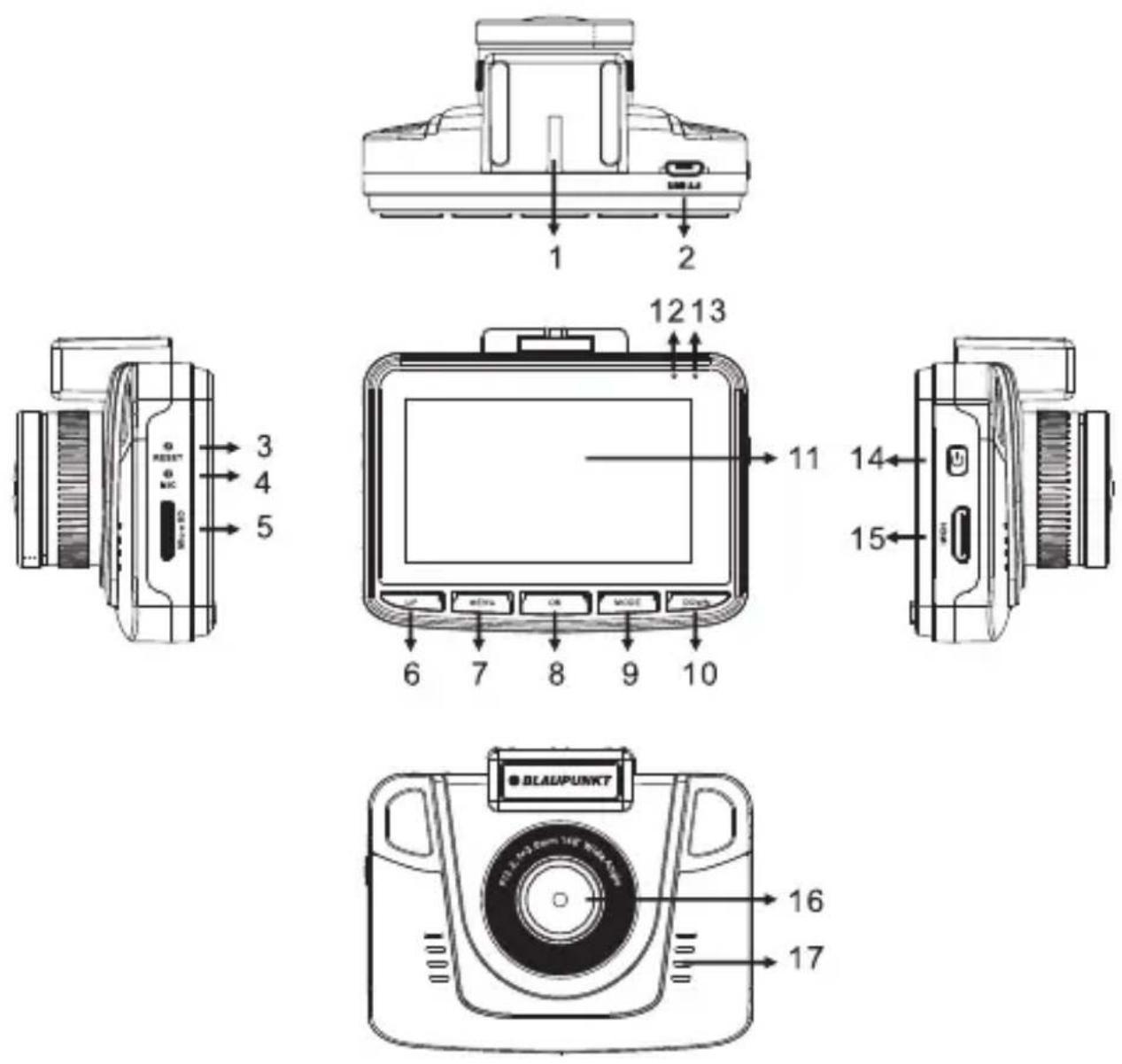
- Orifice du support
- Port USB
- RESET
- Micro
- Logement de la carte micro SD
-
Touche UP
-
Touche MENU
- Touche OK
- Touche MODE
10.Touche DOWN
11.Écran LCD - Témoin de fonctionnement
13.Témoin d'alimentation
14.Touche ON/OFF
15.Sortie HDMI
16.Lentille
17.Haut-parleur
2. Fonctions
- Prend en charge plusieurs résolutions vidéo, notamment 1080P, 720P, etc., et offre des vidéos et images de qualité supérieure ;
- Prend en charge 60 fps pour un enregistrement à grande vitesse ;
- Module de lentille CMOS Haute définition avec un large angle de visualisation ;
- Micro/haut-parleur intégré ;
- Muni d'une touche de raccourci pour enregistrement vocal/en sourdine ;
- Muni d'une touche de raccourci de LCD OFF ;
- Prend en charge des cartes micro SD de grande capacité ;
- Prend en charge l'enregistrement en boucle sans heurts ainsi l'enregistrement en cours de charge ;
- Enregistre automatiquement des vidéos lorsque le moteur de voiture est en marche et s'éteint lorsque le moteur de voiture est coupé ;
- Prend en charge la détection de mouvements ;
- Prend en charge SOS et Capteur gravitationnel afin d'empêcher l'écrasement de fichiers importants ;
- Prend en charge la sortie HDMI ;
- Prend en charge la fonction Surveillance de stationnement ;
- Prend en charge la fonction Localisation GPS ;
- Prend en charge l'identifiant du conducteur ;
- Prend en charge plusieurs langues.
3. Définition et fonction clés
| Image | Définition | Fonction |
| ON/OFF | Exercez une pression prolongée sur cette touche pour mettre sous/hors tension. | |
| UP | En mode Cinéma ou Veille, appuyez brièvement sur la touche UP pour activer/désactiver l'enregistrement vocal ; en mode Capture d'image fixe, appuyez brièvement sur la touche UP pour exécuter un zoom avant ; en mode Réglage et en mode Aperçu, appuyez brièvement sur la touche UP pour sélectionner ; en état de lecture vidéo ou de mise en pause, appuyez brièvement sur la touche UP pour effectuer un retour rapide. | |
| MENU | En mode Veille, appuyez brièvement sur la touche MENU pour accéder au mode Réglage, puis appuyez dessus à nouveau pour quitter ce mode au terme du réglage ; en cours d'enregistrement, appuyez brièvement sur la touche MENU pour activer la fonction SOS, puis appuyez dessus à nouveau pour la désactiver. | |
| OK | En mode Cinéma, appuyez brièvement sur la touche OK pour mettre en pause ou enregistrer ; en mode Capture d'image fixe, appuyez brièvement sur la touche OK pour prendre une photo ; en mode Lecture, appuyez brièvement sur la touche OK pour jouer de la vidéo/mettre en pause ; en mode Réglage, appuyez brièvement sur la touche OK pour confirmer votre choix. | |
| MODE | En mode Veille, appuyez brièvement sur la touche MODE pour basculer entre mode Cinéma/Capture d'image fixe/Lecture ; en mode Réglage, appuyez brièvement sur la touche MODE pour basculer entre les différents menus du mode ; en mode Lecture, appuyez brièvement sur la touche MODE pour revenir mode aperçu. | |
| DOWN | En mode Cinéma, appuyez brièvement sur la touche DOWN pour activer/désactiver l'écran LCD OFF ; en mode Capture d'image fixe, appuyez brièvement sur la touche DOWN pour exécuter un zoom arrière ; en mode Réglage et en mode Aperçu, appuyez brièvement sur la touche DOWN pour sélectionner ; en état de lecture vidéo ou de mise en pause, appuyez brièvement sur la touche DOWN pour effectuer une avance rapide. | |
| RESET | Appuyez dessus lorsque le logiciel DVR se plante. |
4. Définition du voyant lumineux.
| Voyant lumineux | Définition |
| Rouge | Il reste allumé fixe signifie que le DVR est en cours de charge ; à la charge complète, le voyant lumineux rouge s'éteint. |
| Vert | Il reste allumé fixe signifie que le DVR est en mode Veille ; scintillant signifie que le DVR effectue un enregistrement. |
5. Fonction
I.ON/OFF
(1) Mise sous tension
A. Lorsque l'appareil est éteint, appuyez longuement sur la touche ON/OFF pendant 3 secondes pour le mettre sous tension et démarrer l'enregistrement automatiquement avec le voyant lumineux vert clignotant.
B. Le DVR est en cours de connexion avec la charge de la voiture pour démarrer l'enregistrement. Remarque : En cas d'affichage d'une fenêtre contextuelle affichant le message « Carte SD non insérée », veuillez insérer la carte micro SD avant utilisation. Lorsque vous insérez la carte micro SD avec l'appareil sous tension, le DVR se met automatiquement hors tension.
(2)Mise hors tension
A. En mode de fonctionnement, appuyez longuement sur la touche ON/OFF pendant 3 secondes pour mettre l'appareil hors tension. B. En mode de fonctionnement, le DVR sauvegarde automatiquement le fichier en cours, puis se met automatiquement hors tension lorsque vous débranchez le chargeur de voiture. C. En cas de niveau de charge faible des piles, le DVR sauvegarde automatiquement le fichier en cours, puis se met hors tension automatiquement.
II. Charge de la pile
(1) Deux méthodes de charge
A.à l'aide du câble USB
B.à l'aide du chargeur de voiture (suggérée)

(2) Définition de l'indication d'état de charge des piles
 | Charge complète |  | Charge moyenne |
 | Charge faible |  | Vide |
III.Insertion de la carte micro SD
Insérez directement la carte micro SD dans l'emplacement prévu à cet effet, tel qu'indiqué ci-après jusqu'à ce vous entendiez un « clic » sonore.
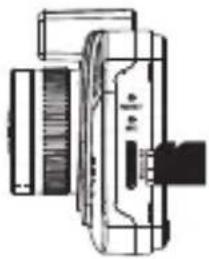
Carte micro SD surgissant : Pour commencer, poussez sur la carte micro SD, puis sortez-la (il est recommandé de le faire lorsque le DVR est éteint)
IV.Mode Cinéma
Mettez le DVR sous tension pour accéder directement au mode Cinéma avec le voyant lumineux vert clignotant. Appuyez brièvement sur la touche OK pour sauvegarder le fichier en cours et interrompre l'enregistrement. Le DVR accède au mode Veille avec le voyant lumineux vert allumé fixe. En mode Veille, appuyez brièvement sur la touche OK pour recommencer l'enregistrement.
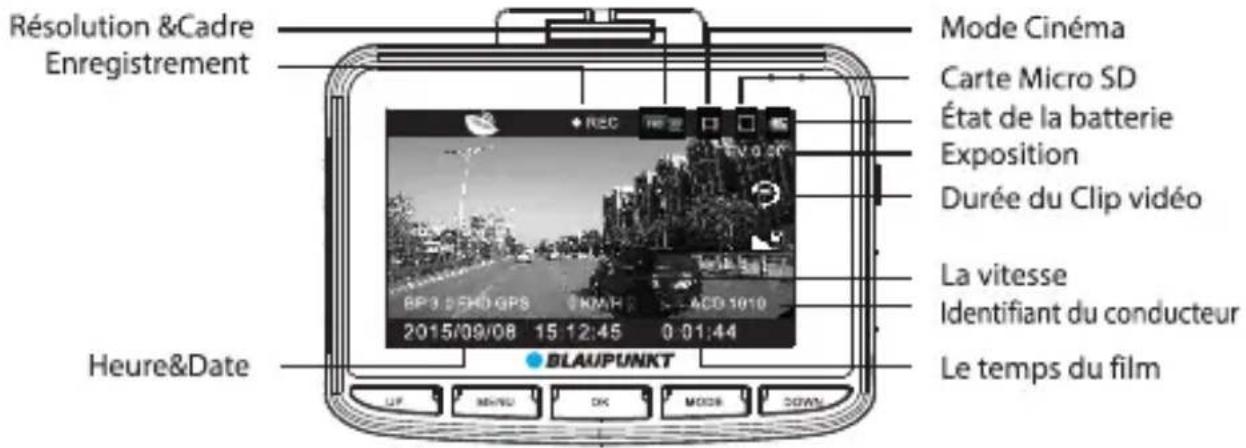
text_image
Résolution &Cadre Enregistrement Mode Cinéma Carte Micro SD État de la batterie Exposition Durée du Clip vidéo La vitesse Identifiant du conducteur Le temps du film Heure&Date BLAUPUNKT UP MMSU OK MODE DOWNV.Mode Capture d'image fixe
En mode Veille, appuyez brièvement sur la touche MODE pour accéder au mode Capture d'image fixe, puis appuyez sur la touche OK pour prendre des photos.
En mode Capture d'image fixe, appuyez brièvement sur la touche UP ou DOWN pour exécuter un zoom avant ou un zoom arrière (Max. x 4).

text_image
Taille de l'image fixe Capture d'image fixe Carte Micro SD État de la batterie Exposition Zoom num é rique Identifiant du conducteur Haure&Date LA photo de gauche BLAUPUNKT UP MENU OK MODE DOWNVI. Mode Lecture et Aperçu
A.En mode Veille, appuyez brièvement à deux reprises sur la touche MODE pour accéder au mode Aperçu. Appuyez brièvement sur la touche UP ou DOWN pour sélectionner le fichier vidéo, puis appuyez sur la touche OK pour jouer. Pendant la lecture de la vidéo, appuyez brièvement sur la touche UP pour retour rapide et sur la touche DOWN pour un effectuer une avance rapide (max. x 8). Appuyez sur la touche OK pour mettre en pause la lecture vidéo. Appuyez brièvement sur la touche MODE pour interrompre la lecture et retourner au mode Aperçu.
En mode Aperçu, appuyez brièvement sur la touche MODE pour prévisualiser des photos. Appuyez brièvement sur la touche UP ou DOWN pour sélectionner les photos. Appuyez sur la touche OK pour une prévisualisation plein écran, puis appuyez sur la touche UP ou DOWN pour passer à la photo suivante ou précédente.
B.En mode Aperçu, appuyez brièvement sur la touche MENU pour accéder au mode Lecture afin de régler le volume, supprimer ou protéger des fichiers. Appuyez brièvement sur la touche UP ou DOWN pour sélectionner « Volume », « Delete » (Supprimer) ou « Protect » (Protéger), puis appuyez sur la touche OK pour accéder au sous-menu. Appuyez brièvement sur la touche UP ou DOWN pour sélectionner, puis sur la touche OK pour confirmer votre choix. Ensuite, appuyez brièvement sur la touche MENU pour quitter et retourner au mode Aperçu.
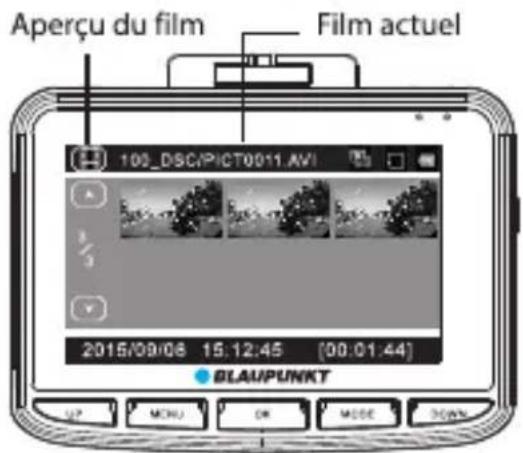
text_image
Aperçu du film Film actuel 105_DSCI/PICT0011.AVI 2015/09/08 15:12:45 [00:01:44] BLAUPUNKT UP MENU OK MODE DOWN
text_image
Photo Preview Photo actuelle 100_DSCIPICT0011.JPG 2015/09/08 15:12:45 BLAUPUNKT UP MENU OK MODE DOWN
VII. G-SENSOR (Capteur gravitationnel)
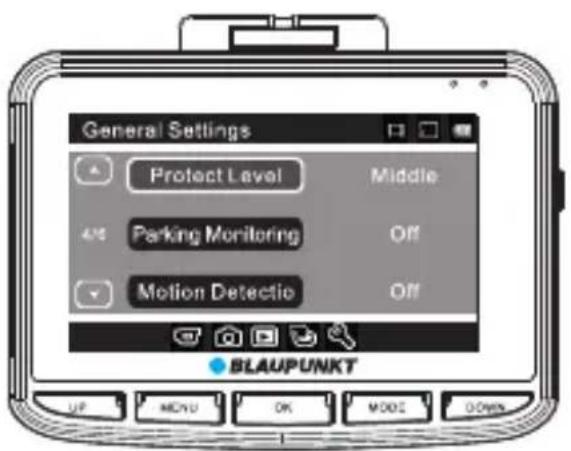
En mode Cinéma, en cas de freinage soudain de la voiture, le Capteur gravitationnel est activé pour empêcher un écrasement du clip vidéo en cours. Sensibilité en trois étapes (élevée, moyenne, faible) pour satisfaire aux besoins des différents des propriétaires de voiture et peut être défini sur « Protect Level » (Niveau de protection) dans Paramètres généraux.
Remarque : En cas d'activation du Capteur gravitationnel pour fonctionner dans les 10 premières secondes du clip vidéo, le clip vidéo en cours et le précédent sont sauvegardées. Dans les 10 dernières secondes du clip vidéo, le clip vidéo en cours et le suivant sont sauvegardées. En milieu de clip vidéo, seul le clip vidéo en cours est sauvegardé.
G-sensor Sensibilité
VIII.SOS
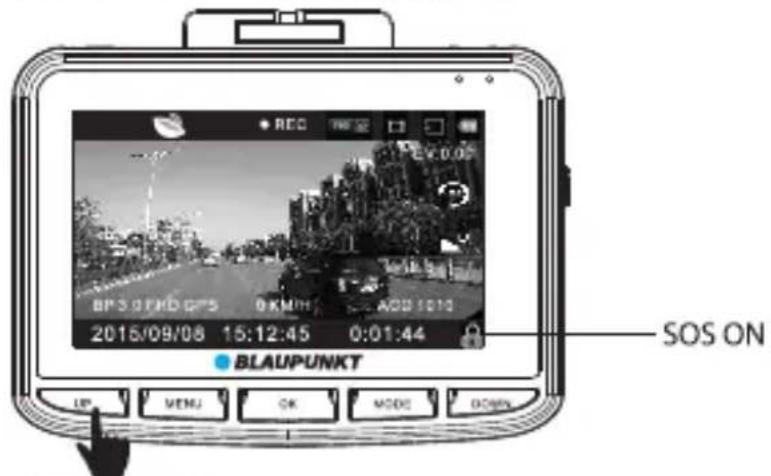
En mode Cinéma, appuyez brièvement sur la touche MENU pour verrouiller manuellement le fichier en cours en cas d'écrasement d'un fichier important en enregistrement en boucle. Appuyez à nouveau sur la touche MENU pour déverrouiller le fichier en cours.
Remarque : En cas d'activation de la fonction SOS pour fonctionner dans les 10 premières secondes du clip vidéo, le clip vidéo en cours et le précédent sont sauvegardées. Dans les 10 dernières secondes du clip vidéo, le clip vidéo en cours et le suivant sont sauvegardées. En milieu de clip vidéo, seul le clip vidéo en cours est sauvegardé.
text_image
SOS ON BLAUPUNKT UP MENU OK MODE DOWNIX.Enregistrement vocal/en sourdine
En mode Veille ou Cinéma, appuyez brièvement sur la touche de raccourci UP pour effectuer un enregistrement vocal ou un enregistrement en sourdine, ou appuyez sur la touche MENU pour accéder au mode Cinéma pour effectuer une configuration.

text_image
STBY GPS 09/08 2015/09/08 15:12:45 0:01:44 BLAUPUNKT UP MENU OK MODE DOWN
X.Surveillance de stationnement
Entrez dans les Paramètres généraux pour activer la fonction Surveillance de stationnement. Réglages en trois étapes disponibles (Élevé, Moyen et Bas). Moyen est suggéré lorsque la surveillance de stationnement allumer. Lorsque la surveillance de stationnement est en cours de fonctionnement, le DVR affiche « P » dans le coin supérieur gauche.
A. Après la coupure du moteur de la voiture, le DVR se met hors tension automatiquement également ; mais dès que le DVR détectera des vibrations, il se mettra automatiquement sous tension et enregistrera pendant 10 secondes, puis se mettra à nouveau hors tension. Si d'autres fonctions fonctionnent en même temps, la surveillance de stationnement est la priorité absolue. B. Lorsque la surveillance de stationnement allumer pendant la conduite, le DVR sous tension automatiquement dès qu'il détecte les vibrations et enregistrer circley avec le premier fichier verrouillé.
Ce fichier enregistré sera sauvegardé jusqu'à ce qu'un utilisateur le supprime de la carte micro SD.
Accédez aux Paramètres généraux pour désactiver la fonction Surveillance de stationnement et « P » disparaîtra.

text_image
Surveillance de stationnement ON General Settings Protect Level High 4/6 Parking Monitoring Middle Motion Detection Off BLAUPUNKT P REC BP 3.57HQ GPS 90N,14 ACD 1010 2015/09/08 15:12:45 0:01:44 BLAUPUNKTXI. Localisation GPS
Ce DVR dispose d'un module GPS intégré et peut enregistrer le parcours de conduite, les informations relatives à la longitude et à la latitude ainsi que la vitesse en temps réel, qui constituent des informations de conduite très importantes.
Lorsque le DVR est en marche, il se positionne automatiquement. Une icône d'état du GPS s'affiche dans le coin supérieur gauche. Lorsqu'il devient vert, le GPS se positionne avec succès ; lorsqu'il est rouge, le GPS est toujours en état de positionnement. Veuillez aller à l'état du GPS dans les Paramètres généraux pour afficher les informations GPS détaillées.
Veuillez sélectionner le fuseau horaire correct avant d'utiliser cette fonction. Veuillez accéder aux Paramètres généraux pour la configurer. Après positionnement avec succès du GPS, l'heure du satellite GPS se synchronise pour s'afficher sur l'écran.
Remarque : Veuillez positionner à l'extérieur. Le GPS est difficile à positionner à l'intérieur en raison du signal GPS faible. Le parcours de conduite peut être examiné à l'aide du lecteur exclusif GPS. Veuillez vous référer à la section « Partie 7 Instructions BP GPS VP 3.0 ».
Statut GPS Icônel

text_image
BP3.0 FHD GPS 6 X 100 ACD 1010 2015/09/08 15:12:45 0:01:44 BLAUPUNKT UP MENU OK MODE DOWN
XII.Identifiant du conducteur
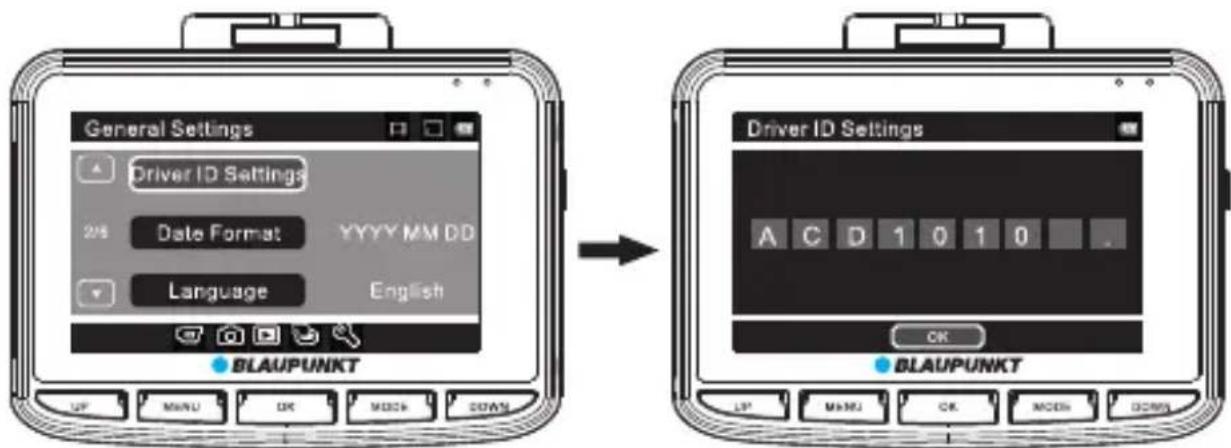
En mode Veille, appuyez brièvement sur la touche MENU pour accéder aux paramètres, puis appuyez sur la touche MODE pour accéder aux Paramètres généraux. Sélectionnez « Paramètres de l'identifiant du conducteur », puis appuyez sur la touche OK pour entrer les nombres. 9 caractères disponibles au total ; appuyez sur la touche UP/DOWN pour sélectionner « 0 à 9 », « A à Z », « . » et espace. Après confirmation, appuyez sur la touche OK pour passer au caractère suivant ou retourner aux Paramètres généraux.
text_image
General Settings Driver ID Settings 2/8 Date Format YYYY MM DD Language English BLAUPUNKT Driver ID Settings A C D 1 0 1 0 . OK BLAUPUNKTXIII. Détection de mouvements :
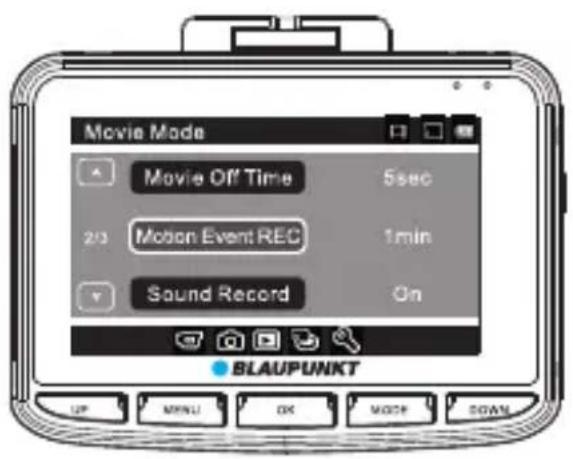
En mode Veille, appuyez sur la touche MENU pour accéder aux paramètres en mode Cinéma, puis sélectionnez « Motion Event REC » (Enregistrement des événements de mouvements) pour choisir l'heure d'enregistrement de tous les clips vidéo en détection de mouvements.
Après confirmation, appuyez sur la touche OK pour quitter « Motion Event REC », puis appuyez sur la touche MODE pour accéder aux Paramètres généraux. Sélectionnez « Détection de mouvements », puis appuyez sur la touche OK pour sélectionner la sensibilité. 3 niveaux de sensibilité disponibles : « Élevé », « Moyen » et « Bas ». Moyen est suggéré lorsque la détection de mouvement de rotation sur. Appuyez sur la touche OK pour confirmer votre choix, puis appuyez sur la touche MENU pour quitter. Le DVR démarre automatiquement le compte à rebours à partir de 9 secondes pour activer la détection de mouvements. Si aucun mouvement n'est détecté, le DVR enregistre automatiquement à l'heure d'enregistrement prédéfinie de clip vidéo En mode. Détection de mouvements, appuyez sur n'importe quelle touche pour quitter et retourner au mode Veille. Appuyez à 4 reprises sur la touche MODE pour pouvoir retourner au mode Détection.
Pour désactiver la détection de mouvements, veuillez accéder aux Paramètres généraux.
text_image
Movie Mode Movie Off Time 5sec 20 Motion Event REC 1min Sound Record On BLAUPUNKT UP MENU OK MODE DOWN
Détection de mouvements Icônel
XIV.Gestion des vidéos et photos
Veuillez accéder aux Paramètres généraux pour sélectionner la fonction USB avant de d'établir la connexion avec l'ordinateur via le câble USB livré. Deux options disponibles : «MSDC » et « PC Cam ».
1) MSDC est pour la sauvegarde ou la suppression de vidéos et photos.
2) PC Cam est pour les appels vidéo.

text_image
USB Function MSDC PC Cam USB Function BLAUPUNKT UP MENU ON MODE DOWN- Tableau des paramètres système
| Paramètres Menu | Mode | Catégorie | Sous-catégorie | Remarque |
| Mode Cinéma | Résolution | 1 920 X 1 080 30 fps1 280 x 720 30 fps1 280 x 720 60 fps640 x 480 30 fps | Par défaut:1 920 X 1 080 30 fps | |
| Qualité Cinéma | Super fin/Fin | Par défaut:Super fin | ||
| Durée du Clip vidéo | Off/1 mn/3 mn/5 mn | Par défaut:1 mn | ||
| Durée du Clip désactivée | 0 mn/5 s/30 s/1 mn/3 mn | Par défaut:5 s | ||
| Enregistrement d'événements de mouvements | 5 s/10 s/30 s/1 mn | Par défaut:1 mn | ||
| Enregistrement sonore | Activé/Désactivé | Par défaut:Activé | ||
| Exposition | -2 à +2 | Par défaut:0 | ||
| Capture d'image fixe | Taille de l'image fixe | 12 Mo/8 Mo/5 Mo/3 Mo/2 Mo/1.2 Mo/VGA | Par défaut:12 Mo | |
| Qualité de l'image fixe | Super fin/Fin | Par défaut:Super fin | ||
| Exposition | -2 à +2 | Par défaut:0 | ||
| Équilibre des blancs | Automatique/Lumière du jour/Nuageux/Fluoresc./ Fluoresc.1/Fluoresc.2/Incandesc. | Par défaut:Automatique | ||
| Sensibilité ISO | Automatique/ISO100/ISO200/ISO400 | Par défaut:Automatique | ||
| Color (Couleur) | Naturel/Vif/Pâle | Par défaut:Naturel | ||
| Lecture | Volume | 1~10 | Par défaut:5 | |
| Supprimer | Supprimer un/Supprimer tout | |||
| Protéger | Protéger un/Protéger tout/Laisser un sans protection/Laisser tout sans protection | |||
| Outil Support | Formater la carte SD | OUI/NON | ||
| INFOS carte SD | Délai/Photo restant | |||
| Généralités Paramètres | Signal sonore | Activé/Désactivé | ||
| Mise hors tension | Jamais/1 mn/5 mn | Par défaut:Jamais | ||
| Réglage de l'horloge | AAAA MM JJ HH MM SS | |||
| Paramètres de l'identifiant du conducteur | 0 à 9/A à Z/«.»/espace | |||
| Format de la date | Néant/AAAA MM JJ/MM DD AAAA/JJ MM AAAA | Par défaut:JJ/MM/AAAA | ||
| Paramètres Menu | Généralités Paramètres | Langue | English/Français/Deutsch/Italiano/Polski/Português/Espanol/Nederlands/Suomi | Par défaut : Anglais |
| Fréquence | 50 HZ/60 HZ | |||
| Fonction USB | MSDC/PC Cam | Par défaut : MSDC | ||
| Économie d'énergie de l'écran LCD | Désactivé/1 mn/3 mn | Par défaut : Désactivé | ||
| Niveau de protection | Désactivé/Élevé/Moyen/Bas | Par défaut : Moyenne | ||
| Surveillance de stationnement | Désactivé/Élevé/Moyen/Bas | Par défaut : Désactivé | ||
| Détection de mouvements : | Désactivé/Bas/Moyen/Élevé | Par défaut : Désactivé | ||
| État du GPS | Informations relatives au positionnement du GPS | |||
| Unité GPS | KM/H MPH | |||
| l'heure d'été | Activé/Désactivé | Par défaut : Désactivé | ||
| Sélection de fuseau horaire | GMT-12h00/GMT-11h00/GMT-10h00/GMT-09h00/GMT-08h00/GMT-07h00/GMT-06h00/GMT-05h00/GMT-04h00/GMT-03h30/GMT-03h00/GMT-02h00/GMT-01h00/GMT/GMT+01h00/GMT+02h00/GMT+03h00/GMT+03h30/GMT+04h00/GMT+04h30/GMT+05h00/GMT+05h30/GMT+05h45/GMT+06h00/GMT+06h30/GMT+07h00/GMT+08h00/GMT+09h00/GMT+09h30/GMT+10h00/GMT+11h00/GMT+12h00/GMT+13h00 | |||
| Configuration de la Réinitialisation | OUI/NON | |||
| Version FW | Version du logiciel actuel |
7. Instructions BP GPS VP 3.0
I. Installation
① Installer le lecteur GPS « BP GPS VP 3.0 » sur MAC OS
Double-cliquer sur « BP GPS VP 3.0.zip » pour l'installer automatiquement.
② Installer le lecteur GPS « BP GPS VP 3.0 » sur WINDOWS OS
Copier « BP GPS VP 3.0.zip » sur le bureau et extraire dans « BP GPS VP 3.0 ».
II. Démarrage
① Dans MAC OS, double-cliquer sur « BP GPS VP 3.0 » pour démarrer.
② Dans WINDOWS OS, double-cliquer sur « BP GPS VP 3.0.exe » pour démarrer.
III. Définition de l'interface utilisateur
Voici l'interface utilisateur de la version WINDOWS de BP GPS VP 3.0. La version MAC est quasiment identique.

text_image
BLAUPUNKT ① ② ③ ④ ⑤ ⑥ ⑦ ⑧ ⑨ ⑩ ⑪ ⑫ ⑬ ⑭ ⑮ ⑯ ⑦ ⑧ ⑨ ⑩ ⑪ ⑫ ⑬ ⑭ ⑮ ⑯ ⑰ ⑱ ⑲ ⑳ ㉑ ㉒ ㉓ ㉔ ㉕ ㉖ ㉗ ㉘ ㉙ ㉚ ㉛ ㉜ ㉝ ㉞ ㉟ ㉳ ㉴ ㉵ ㉶ ㉇ ㉈ ㉒ ㉓ ㉔ ㉕ ㉖ ㉗ ㉘ ㉙ ㉚ ㉛ ㉜ ㉝ ㉞ ㉟ ㉞ ㉟ ㉞ ㉞ ㉞ ㉞ ㉞ ㉞ ㉞ ㉞ ㉞ ㉞ ㉞ ㉞ ㉞ ㉞ ㉞ ㉞ ㉞ ㉞ ㉞ ㉞ ㉞ ㉞ ㉞ ㉞① Vitesse de conduite : affiche la vitesse de conduite en temps réel ; double-cliquer pour basculer entre KM/H et MPH
② Fenêtre de lecture vidéo : double-cliquer à n'importe quel endroit de cette fenêtre pour afficher en mode plein écran ; double-cliquer à nouveau pour revenir au mode habituel
③ Barre de défilement : affiche l'endroit actuel de la vidéo ; la faire glisser pour avancer ou reculer
④ Information en temps réel du capteur de l'accéléromètre
⑤ Groupe de vidéos : Les séquences de vidéos capturées feront partie d'un seul groupe
⑥ Sélectionner vidéo à lire
⑦ Capture d'image : capture l'emplacement actuel de la vidéo
⑧ Enregistrer sous:sélectionner une vidéo dans la liste de vidéos pour l'enregistrer dans un fichier du PC
⑤ Supprimer : sélectionner une vidéo dans la liste de vidéos pour la supprimer
⑮ Paramètres : sélectionner la carte et la langue
① Retour rapide : 0.9/0.8/0.7/0.6/0.5/0.4/0.3 fois
⑫ Stop
⑲ Lecture/Pause
⑩ Avance rapide : 1.2/1.4/1.6/1.8/2.0/2.4/2.8/3.2/3.6/4.0 fois
⑮ Volume
^18 Lecture automatique : cliquer pour lire automatiquement la vidéo suivante après la fin ; cliquer à nouveau pour désactiver
① Enregistrer au format KML : sélectionner une vidéo dans la liste de vidéos et l'enregistrer au format KML
⑲ Déverrouiller vidéo : sélectionner une vidéo verrouillée dans la liste de vidéos pour la déverrouiller
⑲ Liste de vidéos : affiche la taille des vidéos, leur longueur etc. ; double-cliquer sur la vidéo pour la lire
② Fenêtre de la carte : affiche en temps réel le déplacement du véhicule avec internet
① Type de carte : carte aérienne/carte satellite/carte 3D
② Barre de défilement carte : la faire glisser pour effectuer un zoom avant et un zoom arrière
②Direction de navigation
Remarque : il est possible d'ajuster toutes les fenêtres en les faisant glisser
8. Caractéristiques techniques du produit
Les caractéristiques peuvent changer en raison d'une mise à niveau sans préavis. Veuillez prendre les objets comme standard.
| Dimensions de l'écran LCD | Écran TFT HD 2,7 po (16:9) |
| Capteur CMOS | OV2710 |
| Angle de visualisation | Angle de visualisation très large de 140° (diagonal) |
| Résolution vidéo | 1 920x1 080 30 fps/1 280x720 30 fps/1 280x720 60 fps/640x480 30 fps |
| Résolution des images | 12 Mo/8 Mo/5 Mo/3 Mo/2 Mo/1,2 Mo/VGA |
| Eclairage minimal | 1 LUX |
| Format vidéo | AVI/H.264 |
| Format des images | JPG |
| Carte mémoire | Carte micro SD |
| Capacité de la carte mémoire | 64 Go max. |
| Zoom numérique | x 4 |
| Fréquence | 50 HZ/60 HZ |
| Sortie | HDMI |
| Port d'alimentation | USB 5 V 1 000 mA |
| Niveau de charge de la batterie | 600 mAH |
| Micro/Haut-parleur | Intégré |
| Enregistrement en boucle | Activé/1 mn/3 mn/5 mn |
| Écran LCD éteint | Prend en charge |
| Surveillance de stationnement | Prend en charge |
| Fonctions G-Sensor et SOS | Prend en charge |
| Détection de mouvements | Prend en charge |
| Surveillance de stationnement | Prend en charge |
| Localisation GPS | Prend en charge |
| Identifiant du conducteur | Prend en charge |
| Langue | English/Français/Deutsch/Italiano/Polski/Português/Espanol/Nederlands/Suomi |
| DVR N.W. | 105g |
| Dimensions du DVR | 81,4 (L) x 64,7 (I) x 41,0 (H) mm |
9. Instructions relatives au câblage

Les accessoires suivants sont proposés à titre de référence exclusivement. Veuillez prendre les objets comme standard. Nous nous réservons le droit de procéder à des modifications sans préavis.

text_image
Chargeur de voiture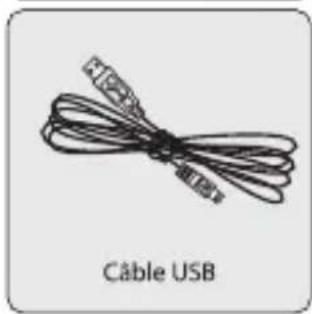
text_image
GPS Lecteur DVDInstrukcja obsługi
G-sensor Sensibilit à