Pro 14 Advanced - Licence de logiciel & extension FILEMAKER - Notice d'utilisation et mode d'emploi gratuit
Retrouvez gratuitement la notice de l'appareil Pro 14 Advanced FILEMAKER au format PDF.

| Marque | FileMaker |
| Modèle | Pro 14 Advanced |
| Catégorie | Licence de logiciel et extension |
| Type de licence | Licence unique (1 copie + 1 copie secondaire pour usage domestique/portable) |
| Clé d'installation | 35 caractères alphanumériques, fournie par email ou sur jaquette DVD |
| Configuration minimale Windows | Windows 7 ou ultérieur (32 ou 64 bits), processeur 1 GHz, 1 Go RAM (2 Go recommandé) |
| Configuration minimale OS X | OS X 10.10 ou ultérieur, processeur Intel, 1 Go RAM (2 Go recommandé) |
| Architecture prise en charge | 32 bits et 64 bits (Windows : version séparée ; OS X : bundle avec choix via Informations) |
| Fonctions principales | Création et gestion de bases de données, nouvel espace de travail de script, nouveaux thèmes Minimaliste, amélioration de la sécurité, support des gestes, lecture multimédia en conteneur, scripts et déclencheurs étendus |
| Nouvelles fonctionnalités (v14) | Espace de travail de script unifié, fenêtre Menu - Gestion des solutions, barres de boutons, étiquettes de cercle d'options améliorées, thèmes Minimaliste, copier/coller de styles |
| Compatibilité fichiers antérieurs | Ouverture des fichiers versions 7.x à 13.x ; conversion nécessaire pour fichiers antérieurs à la v12 |
| Mise à jour | Mise à jour depuis une version antérieure : installer la nouvelle version avant de désinstaller l'ancienne |
| Conversion version d'évaluation | Possible sans désinstallation, en saisissant une clé d'installation de mise à jour |
| Langues disponibles | Installation standard dans la langue du système ; installation personnalisée possible pour plusieurs langues |
| Installation en volume | Possible avec fichier Assisted Install.txt ; nécessite une licence volume |
| Prérequis logiciels Windows | Bonjour (détection hôtes), Microsoft .NET Framework (version spécifique) ; installation automatique ou manuelle |
| Prérequis logiciels OS X | Bonjour (détection hôtes) ; ODBC nécessite ODBC Manager d'Actual Technologies |
| Sécurité | Gestion des comptes et privilèges, enregistrement des mots de passe dans les données d'identification (Windows) ou trousseau (OS X/iOS) |
| Déinstallation | Windows : via Panneau de configuration ; OS X : glisser le dossier vers la Corbeille |
| Support et documentation | Aide intégrée, base de connaissances en ligne, support clientèle par téléphone/email |
FOIRE AUX QUESTIONS - Pro 14 Advanced FILEMAKER
Questions des utilisateurs sur Pro 14 Advanced FILEMAKER
0 question sur cet appareil. Repondez a celles que vous connaissez ou posez la votre.
Poser une nouvelle question sur cet appareil
Téléchargez la notice de votre Licence de logiciel & extension au format PDF gratuitement ! Retrouvez votre notice Pro 14 Advanced - FILEMAKER et reprennez votre appareil électronique en main. Sur cette page sont publiés tous les documents nécessaires à l'utilisation de votre appareil Pro 14 Advanced de la marque FILEMAKER.
MODE D'EMPLOI Pro 14 Advanced FILEMAKER
Guide D'installation et Des Nouvelles Fonctions
pour FileMaker Pro 14 et FileMaker Pro 14 Advanced
© 2007-2015 FileMaker, Inc. Tous droits réservés.
FileMaker, Inc.
5201 Patrick Henry Drive
Santa Clara, Californie 95054
FileMaker et FileMaker Go sont des marques commerciales de FileMaker, Inc. déposées aux États-Unis et dans d'autres pays. Le logo en forme de dossier et FileMaker WebDirect sont des marques de FileMaker, Inc. Toutes les autres marques sont la propriété de leurs détenteurs respectifs.
La documentation de FileMaker est protégée par la législation sur les droits d'auteur. Vous n'êtes pas autorisé à creator des copies supplémentaires ni à distribuer cette documentation sans l'accord écrit de FileMaker. Vous doivent posseder une copie sous licence valide de FileMaker pour utiliser cette documentation.
Toutes les personnes, sociétés, adresses email et URL citées dans les exemplles sont fictives et toute ressemblance avec des personnes, des sociétés, des adresses email ou des URL existantes ne seront que pure coincidence. La liste des'auteurs est disponible dans les documents
Remerciements fournis avec ce logiciel. Les produits tiers et les adresses URL sont mentionnés à titre indicatif uniquement, et non pas à titre de recommendation. FileMaker, Inc. se dégage de toute responsabilité concernant les performances de ces produits.
Pour plus d'informations, consultez notre site Web à l'adresse suivante : http://www.filemaker.fr.
Edition:01
Table des matieres
Chapitre 1
Avant de commencer 5
A propos de ce guide 5
Emplacement de la documentation de FileMaker 5
Support clientèle et base de connaissances 6
Notifications produit 6
A propos de la clé d'installation 6
Configuration requise pour les fonctions dans Windows 7
Fonctions non prises en charge sous Windows 8
Configuration requise pour les fonctions dans OS X 8
Fonctions non prises en charge sous OS X 8
Conversion de la version d'évaluation en version
completete de FileMaker Pro 9
Mise à jour de FileMaker Pro depuis une version antérieure
Ouverture de fichiers créé sous une version précédente 10
Mise à jour du dictionnaire utilisé 10
Installation dans le cadre d'une licence en volume 10
Chapitre 2
Installation de FileMaker Pro sous Windows 11
Remarques sur l'installation 11
Choisir d'installer FileMaker pro 32 ou 64 bits 12
Emplacements d'installation par défaut 12
Installation de FileMaker Pro 13
A propos de l'installation de Bonjour 14
À propos de l'installation de Microsoft .NET Framework 15
Déinstallation, modification ou réparation de FileMaker Pro 15
Chapitre 3
Installation de FileMaker Pro sous OS X 17
Remarques sur l'installation 17
Emplacements d'installation par défaut 18
Installation de FileMaker Pro 18
Choisir d'executer FileMaker pro 32 ou 64 bits 19
Déinstallation de FileMaker Pro 14 19
Chapitre 4
Nouvelles fonctions 21
Nouvelle interface utiliser pour la création de scripts et de calculs 21
Nouvelle fenêtre Menu - Gestion des solutions pour ouvrir les fichiers 21
Commandes et outils de conception de modele améliorés 22
Nouveaux thèmes et perfectionnement du traitement des styles 23
Utilisation et performances améliorées 23
Actions de script, déclencheurs de script et fonctions 24
Actions de script 24
Déclencheurs de script 25
Fonctions 26
Fonctions modifiées et supprimées 27
FileMaker Pro 14 Advanced 27
Chapitre 5
Etape suivante 29
Chapitre 1 Avant de commencer
Bienvenue dans le logiciel FileMaker®. FileMaker Pro est conçu pour vous aider à:gérer vos informations facilement et efficacement.
A propos de ce guide
Ce Guide D'installation et Des Nouvelles Fonctions explique comment installer FileMaker Pro 14 ou FileMaker Pro 14 Advanced sur votre ordinateur Windows ou Mac. Il présente aussi les nouvelles fonctions du logiciel.
N'oubliez pas les points suivants :
- Ce guide parle indifféremment de FileMaker Pro pour faire ↔ réference à FileMaker Pro et à FileMaker Pro Advanced, sauf quand il déscrit des fonctions propres à FileMaker Pro Advanced.
Pour les fonctions ou procédures propres à une plateforme particulière, des instructions et illustrations spécifiques sont fournies. Pour les fonctions ou les procédures similaires sur les deux plates-formes, les illustrations seront indifféremment fournies pour les systèmes d'exploitation Windows ou OS X.
Emplacement de la documentation de FileMaker
Pour avoir des informations, regarder ou télécharger la documentation additionnelle de FileMaker, rendez-vous sur le site http://www.filemaker.com/documentation/fr.
Pour obtenir des notes de version et des informations de dernière minute sur FileMaker Pro, rendez-vous sur le site http://filemaker-fr.custhelp.com.
Support clientèle et base de connaissances
Pour acceder au support clientèle FileMaker,CHOisissez le menu Aide > Service et support.
Pour acceder à la base de connaissances FileMaker, rendez-vous sur le site http://filemaker-fr.custhelp.com.
Remarque Il se peut que les informations de la base de connaissances et du forum FileMaker ne soient pas disponibles dans toutes les langues.
Les techniciens du support FileMaker pourront vous aider si vous le souhaitez lors de l'installation, du lancement ou de la réinstallation (procedure de récapération des données exceptée) du logiciel. Pour cela, votre matériel doit être conforme à la configuration système requise. Rendez-vous sur le site http://www.filemaker.com/cs.
Notifications produit
FileMaker Pro 14 recherche automatique les mises à jour logicielles (modifications mineures du logiciel) tous les 7 jours et vérifie l'existence de nouvelles versions du logiciel (fonctionnalités modifiées et nouvelles du produit) tous les 30 jours.
Pour avoir accès aux mises à jour logicielles et les télécharger, vous doivent disposer d'une connexion Internet. Vous pouvezmettre à jour cette logiciel soit lorsque vous receivez une notification de mise à jour, soit en selectionnant le menu Aide > Recherche des mises à jour.
Pour en savoir plus sur les nouvelles versions du logiciel, suivez les instructions lorsque vous receivez une notification de nouvelle version.
Vous pouze désactiver les notifications lorsque s'affiche la boîte de dialogue de notification ou à tout moment dans la boîte de dialogue Préférences. Pour plus d'informations, consultez l'Aide.
A propos de la clé d'installation
Le logiciel FileMaker est livré avec une clé d'installation unique相对较 35 caractères alphanumerices. N'égarez pas cette clé. Nous vous recommendons de conserver la clé d'installation en lieu sur au cas où vous devriez réinstaller le logiciel.
Si vous installez le logiciel par voie électronique, vous avez reçu une e-mail avec un lien vers la page de téléchargement de votre logiciel. où vous trouverez votre clé d'installation. Si vous avez achetié un DVD, vous trouverez la clé d'installation sur la jaquette arrière du DVD. La clé d'installation saisie doit être valide pour que le logiciel puisse être installé.
La clé d'installation garantit le respect de la licence logicielle FileMaker Pro ou FileMaker Pro Advanced, autorisant l'utilisation d'une (1) copie du logiciel sur un seul ordinateur à la fois avec une deuxieme copie pour une utilisation à domicile ou sur un ordinateur portable, sous réserve des restrictions de l'accord de licence. Pour plus d'informations, reportez-vous à la licence logicielle FileMaker Pro ou FileMaker Pro Advanced se trouvant dans le dossier de l'application dans lequel vous avez installé votre logiciel.
Si une autre copie de l'application installée avec la même clé d'installation est en cours d'exécution sur le réseau, l'application FileMaker Pro présente le message d'erreur suivant: « Le nombre maximal d'utilisateurs autorisé par la licence est déjà atteint. »
Pour installer FileMaker Pro sur plusieurs ordinateurs, vous devez dispose d'une clé d'installation unique pour chaque installation ou bien accérir une licence en volume pour plusieurs ordinateurs. Vous devez posseder une licence FileMaker Pro pour chaque ordinateur.
Configuration requise pour les fonctions dans Windows
Certaines fonctions de FileMaker Pro pour Windows nécessitent un calculi supplémentaire.
Fonction Configuration logicielle minimale requise
| Action de script Envoyer courrier à l'aide d'une application de messagerie | Windows Live Mail ou Microsoft Outlook Ces conditions requises ne s'appliquent pas au courrier SMTP. |
| Numérotabletéléphonique | Numéroteur téléphonique ou autre logiciel compatible TAPI (Telephony API) |
| Fonctions ODBC et JDBC | Les pilotes FileMaker ODBC et JDBC sont disponibles dans le dossier xDBC de l'image du disque d'installation ainsi que dans la base de connaissances FileMaker : http://filemaker-fr.custhelp.com/. Pour plus d'informations, consultez le Guide ODBC et JDBC FileMaker et l'Aide de FileMaker Pro. |
Fonctions non prises en charge sous Windows
Sous Windows, FileMaker Pro ne prend pas en charge les actions de script Exéçuter JavaScript et Prononcer.
Configuration requise pour les fonctions dans OS X
Certaines fonctions de FileMaker Pro pour OS X nécessitent un logiciel supplémentaire.
Fonction Configuration logicielle minimale requise
| Action de script Envoyer courrier à l'aide d'une application de messagerie | OS X Mail ou Microsoft Outlook Ces conditions requises ne s'appliquent pas au courrier SMTP. |
| Fonctions ODBC et JDBC | ODBC Manager d'Actual Technologies (disponible à l'adresse http://www.odbmanager.net), logiciel gratuite non pris en charge par FileMaker. Les pilotes FileMaker ODBC et JDBC sont disponibles dans le dossier xDBC de l'image du disque d'installation ainsi que dans la base de connaissances FileMaker : http://filemaker-fr.custhelp.com/.Pour plus d'informations, consultez le Guide ODBC et JDBC FileMaker et l'Aide de FileMaker Pro. |
Fonctions non prises en charge sous OS X
Sous OS X, FileMaker Pro ne prend pas en charge les actions de script Composer numéro et Emettre Execution DDE.
Conversion de la version d'évaluation en version complète de FileMaker Pro
Si vous avez installé la version d'évaluation de FileMaker Pro 14 sur votre ordinateur, vous pouvez la convertir en version complète de FileMaker Pro 14 sans désinstaller la version d'évaluation au préalable. Vous pouvez égalementmettre à jour cette copie commerciale à partir de certaines versions précédentes de FileMaker Pro ou FileMaker Pro Advanced en saisissant une clé d'installation de mise à jour et la clé d'installation d'une version antérieure pendant le processus de conversion de la version d'évaluation. Pour plus d'informations sur ces options, consultez l'Aide.
Mise à jour de FileMaker Pro depuis une version antérieure
Dans le cas d'une mise à jour de FileMaker Pro depuis une version antérieure, FileMaker vous recommende d'installer la nouvelle version avant de désinstaller la version antérieure.
Mise à jour de FileMaker Pro depuis une version antérieure :
- Installez la mise à jour en utilisant la clé d'installation à 35 caractères, comprise dans le téléchargement du logiciel ou située sur la jaquette du DVD.
- Transférez les plug-ins, les informations de dictionnaire et vos préférences vers la nouvelle version de FileMakerPro. Pour plus d'informations sur le déplacement de vos préférences, reportez-vous à la base de connaissances FileMaker disponible à l'adresse http://filemaker-fr.custhelp.com.
- Si vous envisagez de n'utiliser que la dernière version, désinstallé la version antérieure.
Si vous choisissez de désinstaller la version antérieure avant la mise à jour avec la dernière version, assurez-vous de disposer de la clé d'installation de la version antérieure. Lors de l'installation de FileMaker Pro avec une clé d'installation de mise à jour, l'installateur recherche la version antérieure sur votre disque dur. S'il ne la trouve pas, il vous demande alors de saisir la clé d'installation de la version antérieure du produit.
Ouverture de fichiers créés sous une version précédente
FileMaker Pro 14 est capable d'ouvrir des fischiers créé à l'aide des versions 7.x, 8.x, 9.x, 10.x, 11.x, 12.x et 13.x de FileMaker Pro. Afin d'utiliser les fischiers créé avec les versions de FileMaker Pro antérieures à la version 12, vous doivent les convertir au format de fisquier FileMaker Pro 12. Pour plus d'informations sur la conversion des fischiers, consultez l'Aide.
Mise à jour du dictionnaire utiliser
Si vous avez ajouté des mots à votre dictionnaire utiliser dans FileMaker Pro, vous pouvez l'utiliser avec FileMaker Pro 14. Pour plus d'informations sur la conversion d'un dictionnaire utilisé, consultez l'aide de FileMaker Pro.
Installation dans le cadre d'une licence en volume
Si vous installez plusieurs copies de FileMaker Pro dans le cadre d'une licence en volume, ou si vous souhaitez procéder à une installation en mode silencieux, il vous est possible d'automatiser le processus. Utilisez le fjichier Assisted Install.txt avec le programme d'installation pour overwrite les boîtes de dialogue d'installation habituelles. Pour plus d'informations, consultez le Guide de configuration de l'installation réseau de FileMaker Pro à l'adresse http://www.filemaker.com/documentation/fr. Pour plus d'informations sur les licences en volume, consultez le site http://www.filemaker.com/fr/.
Chapitre 2 Installation de FileMaker Pro sous Windows
Avant de commencer l'installation, quittertz toutes les autres applications ouvertes et enregistrrez votre travail. Pour obtenir des notes de version et des informations de dernier minute sur FileMaker Pro, rendez-vous sur le site http://filemaker-fr.custhelp.com.
Remarques sur l'installation
Avant d'installer FileMaker Pro, lisez les notes suivantes :
Pour connaître la configuration système requise, rendez-vous sur le site http://www.filemaker.com/fr/products
Pour installer FileMaker Pro, vous doivent disposer des privilèges administrateur Windows et utiliser un compte et mot de passer administrateur.
■Si votre ordinateur utilise un logiciel de protection antivirus, désactive-le avant d'installer FileMaker Pro, puis réactive-le.
- Vous pouvez aussi désirier d'installer toutes les fonctions du programme (Complete) ou seulement certaines (Personnalisée). Vous pouvez par exemple decide de ne pas installer certaines fonctions afin d'économiser de l'espace disque.
Au début de l'installation, vous pouvez désirir une version de langue pour le programme d'installation de FileMaker Pro. La sélection par défaut correspond à la langue de votre système d'exploitation. Une installation Complète n'installe que la version de langue de votre choix. Vous pouvez installer d'autres versions de langue enChoosingant une installation Personnalisée, puis en selectionnant d'autres modules de langue dans la liste des langues prises en charge.
Avant toute installation d'une mise à jour, le logiciel FileMaker recherche les versions antérieures installées sur les disques durs et volumes connectés à votre système. Cette analyse peut prendre plusieurs minutes selon le nombre de disques et de volumes.
Vous pouvez également installer FileMaker Pro à l'aide de la ligne de commande ou à distance grâce à un volume en réseau. Voir le Guide de configuration de l'installation réseau de FileMaker Pro.
Choisir d'installer FileMaker pro 32 ou 64 bits
Si vous utilisez une version 32 bits de Windows prise en charge, vous pouvez uniquement installer la version 32 bits de FileMaker Pro.
Sur les versions 64 bits de Windows prises en charge, vous pouvez installer au besoin la version 32 ou 64 bits de FileMaker Pro. Vous devezinstaller la version 64 bits de FileMaker Pro si vous envisagez d'utiliserFileMaker Pro avec la version 64 bits de l'un des logiciels suivants :
■ un client de messagerie (par exemple, Microsoft Outlook 64 bits) pour envoyer des e-mails à partir de FileMaker Pro
des modules FileMaker Pro
des pilotes clients ODBC pour les sources SQL externes
des codecs audio/video pour dire du contenu dans les conteneurs interactifs
Dans le cas contraire, vous pouvez installer la version 32 bits de FileMaker Pro.
Emplacements d'installation par défaut
Par défaut, FileMaker Pro et FileMaker Pro Advanced sont installés dans l'un des dossiers suivants.
Pour les systèmes Windows de 32 bits : C:\Program Files\FileMaker\
Pour les systèmes Windows de 64 bits :
FileMaker Pro 32 bits est installé dans
C:\Program Files (x86)\FileMaker\
FileMaker Pro 64 bits est installé dans
C:\Program Files\FileMaker
La mention
Installation de FileMaker Pro
Vous doivent utiliser le programme d'installation pour installer FileMaker Pro. Vous ne pouvez pas installer FileMaker Pro en faisant glisser les fichiers sur votre disque dur.
Pour installer FileMaker Pro sur votre disque dur :
- Effectuez l'une des opérations suivantes:
Si vous avez reçu le logiciel par voie électronique, doublezz-cliquez sur l'icone d'installation (fichier .exe) après avoir téléchargeé le fichier pour la version 32 ou 64 bits de FileMaker Pro.
Si vous installez FileMaker Pro avec un DVD, insérez-le dans votre lecteur de DVD, ouvre la fenêtre du DVD, puis cliquez sur l'icone d'installation pour installer la version 32 bits.
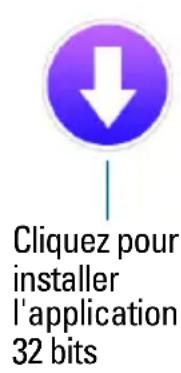
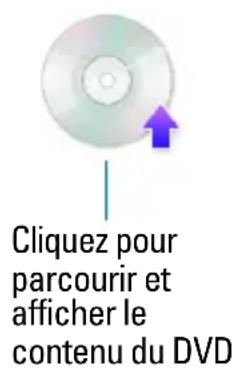
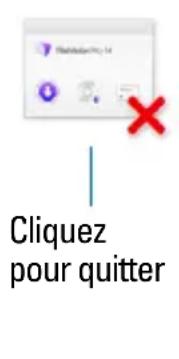
Pour installer la version 64 bits, cliquez sur l'icone Parcourir, ouvre le dossier 64 bits, puis double-cliquez sur Setup.exe.
- Installéz FileMaker Pro en suivant les instructions qui s'affichent à l'écran.
Pour plus d'informations, consultez la section « Remarques sur l'installation », page 11.
- Une fois l'installation terminée, la boîte de dialogue Enregistrement du produit s'affiche.
A propos de l'installation de Bonjour
Le service Bonjour permet la détction automatique d'ordinateurs, périphériques et services sur les reseaux IP. Pour la détction des hôtes distants, Bonjour doit être installé sur votre système.
Si Bonjour n'est pas installé ou que le service est inactif, FileMaker Pro ne peut pas détecter les hôtes distants. Ainsi, vous ne serez par exemple pas en mesure de voir les fichiers hébergés dans l'onglet Hôtes de la fenêtre Menu - Gestion des solutions ou d'afficher la liste des fichiers distants à utiliser en tant que source de données externe.
Sans Bonjour, il vous faut saisir manuellement les adresses IP des fichiers distants.
Le programme d'installation de FileMaker Pro procède comme suit :
Si Bonjour n'est pas détecté, le programme d'installation vous avertit et vous invite à installer Bonjour.
Si Bonjour est détecté, mais dans une version non prise en charge par FileMaker, le programme d'installation vous avertit. Il vous invite à désinstaller manuellement l'ancienne version de Bonjour et à installer manuellement la version prise en charge par FileMaker.
Si Bonjour est detecté et que la version installée est prise en charge par FileMaker, le programme d'installation ne vous avertit pas et vous n'installez pas Bonjour.
Installation manuelle de Bonjour :
- Ouvrir le dossier d'installation de FileMaker Pro.
- Ouvrir le dossier Files, puis le dossier Bonjour.
- Ouvrez le dossier 32 bits ou 64 bits en fonction de la version de Windows.
- Double-cliquez sur I'icone Bonjour (32 bits) ou Bonjour64 (64 bits).
- Suivez les instructions affichées à l'écran pour installer Bonjour.
À propos de l'installation de Microsoft .NET Framework
Microsoft .NET Framework contient des fonctionnalités commun à de nombreuses applications Windows. Vous doivent dispose d'une version spécifique de .NET sur votre système pour que FileMaker Pro s'exécute.
Si .NET n'est pas installé lors du lancement de FileMaker Pro, vous obtiendrez un message d'erreur et le logiciel ne s'executera pas.
Le programme d'installation de FileMaker Pro procède comme suit :
Si la version requise de .NET n'est pas détectée, le programme d'installation vous en alerte et vous invite à installer .NET. Le programme d'installation de .NET doit-disposer d'un accès à Internet pour pouvoir télécharger les fichiers nécessaires. Si vous désisissez de ne pas installer .NET pour l'instant, vous pourrez le faire manuellement par la suite. Toutefois, vous ne pourrez pas utiliser FileMaker Pro avant d'avoir installé .NET.
Si la version requise de .NET est détectée, le programme d'installation ne vous affiche aucune alerte et n'installe pas .NET.
Installation manuelle de .NET :
- Ouvrir le dossier d'installation de FileMaker Pro.
- Ouvrir le dossier Files, puis le dossier DotNet.
- Double-cliqueur sur I'icone.
- Suivre les instructions affichées à l'écran pour installer .NET.
Déinstallation, modification ou réparation de FileMaker Pro
Vous pouvez utiliser le Panneau de configuration de Windows pour désinstaller FileMaker Pro, replacer des fichiers endommages ou manquants, ou modifier les fonctionnalités installées. Pour plus d'informations, consultez l'aide et support de Windows.
Lorsque vous réparez FileMaker Pro, une invite vous demandera de saisir votre clé d'installation.
Chapitre 3 Installation de FileMaker Pro sous OS X
Avant de commencer l'installation, quittertz toutes les autres applications ouvertes et enregistrrez votre travail. Pour obtenir des notes de version et des informations de dernier minute sur FileMaker Pro, rendez-vous sur le site http://filemaker-fr.custhelp.com.
Remarques sur l'installation
Avant d'installer FileMaker Pro, lisez les notes suivantes :
Pour connaître la configuration système requise, rendez-vous sur le site http://www.filemaker.com/fr/products
Pour installer FileMaker Pro, vous doivent disposer des privilèges administrateur OS X et utiliser un compte et mot de passer administrateur.
Si votre ordinateur utiliser un logiciel de protection antivirus, désactivez-le avant dinstaller FileMaker Pro, puis réactivez-le.
Pendant le processus, vous pouvez désir d'installer toutes les fonctions du programme (Installation standard) ou seulement certaines parties du programme (Installation personnalisée). Vous pouvez par exemple decide de ne pas installer certaines fonctions afin d'économiser de l'espace disque.
- Une Installation standard installe FileMaker Pro dans la langue correspondant à votre système d'exploitation. Vous pouvez installer d'autres versions de langue enCHOISIGANT une Installation personalisée, puis en selectionnant d'autres modules de langue dans la liste des langues prises en charge.
Avant toute installation d'une mise à jour, le logiciel FileMaker recherche les versions antérieures installées sur les disques durs et volumes connectés à votre système. Cette analyse peut prendre plusieurs minutes selon le nombre de disques et de volumes.
- Vous pouvez également installer FileMaker Pro à distance à l'aide d'Apple Remote Desktop. Voir le Guide de configuration de l'installation réseau de FileMaker Pro.
Emplacements d'installation par défaut
Par défaut, FileMaker Pro et FileMaker Pro Advanced sont installés dans l'emplacement suivant :
[lecteur]/Applications/
La mention
Installation de FileMaker Pro
Vous doit utiliser le programme d'installation pour installer
FileMaker Pro. Vous ne pouvez pas installer FileMaker Pro en faisant glisser les fichiers sur votre disque dur.
Pour installer FileMaker Pro sur votre disque dur :
- Effectuez l'une des opérations suivantes :
Si vous avez reçu le logiciel par voie électronique, double-cliquez sur l'icone représentant un disque (fichier .dmg) après avoir téléchargeé le fichier.
Si vous installez FileMaker Rpo avec un DVD, insérez-le dans votre lecteur de DVD, puis ouvrez la fenêtre du DVD.
- Lo calisez l'icone d'installation de FileMaker Pro et double-cliquez dessus.
- Installez FileMaker Pro en suivant les instructions qui s'affichent à l'écran.
Pour plus d'informations sur l'installation, consultez la rubrique « Remarques sur l'installation », page 17.
- Une fois l'installation terminée, la boîte de dialogue Enregistrement du produit s'affiche.
Choisir d'exécuter FileMaker pro 32 ou 64 bits
FileMaker Pro est installé en tant que répertoire d'application unique contenant à la fois les versions 32 et 64 bits. Par défaut, FileMaker Pro s'exécute en mode 64 bits. Vous doivent exécuter FileMaker Pro en mode 32 bits si vous envisagez d'utiliser FileMaker Pro avec la version 32 bits de l'un des logiciels suivants:
- un client de messagerie pour envoyer des messages à partir de FileMaker Pro
des modules FileMaker Pro
des pilotes clients ODBC pour les sources SQL externes
des codecs audio/video pour dire du contenu dans les conteneurs interactifs
Dans le cas contraire, vous pouvez installer la version 64 bits de FileMaker Pro.
Pour passer d'un mode 64 ou 32 bits à l'autre :
- Quittez FileMaker Pro.
- Dans l'outil de recherche, ouvre le dossier Applications, puis choisissez FileMaker Pro dans le dossier FileMaker Pro 14, ou selectionnez FileMaker Pro Advanced dans le dossier FileMaker Pro 14 Advanced.
- Choisissez le menu Fichier > Lire les informations.
- Sélectionnez Ouvrir en mode 32 bits pour executer en mode 32 bits.
Désactivez cette option pour executer en mode 64 bits.
- Démarrez FileMaker Pro.
Déinstallation de FileMaker Pro 14
Pour désinstaller FileMaker Pro 14 :
-
Faites glisser le dossier FileMaker Pro 14 ou FileMaker Pro 14 Advanced, ainsi que tous ses composants, du dossier Applications vers la Corbeille.
-
Faites glisser le fichier de préférences FileMaker Pro ou FileMaker Pro Advanced vers la Corbeille.
Le nom du chemin d'accès du fichier de préférences est : Pour FileMaker Pro :
/Bibliothèque/Préférences/com.filemaker.client.pro12.plist
Pour FileMaker Pro Advanced :
/Bibliothèque/Préférences/com.filemaker.client.
advanced12.plist
Chapitre 4 Nouvelles fonctions
Ce chapitre fournit une vue d'ensemble des nouvelles fonctions et améliorations de FileMaker Pro 14. Sauf indication contraire, consultez l'Aide de FileMaker Pro pour de plus amples informations sur ces fonctions.
Nouvelle interface utiliser pour la création de scripts et de calculs
La nouvelle fenêtre Espace de travail de script vous permet de :
■créer et générescriptsFileMaker dans un espace de travail unifié
- ajouter des actions de script en tapant ouCHOIsissant le nom de l'action de script (pendant que vous tapez, la liste des actions de script correspondantes apparait avec une brève description)
modifier de nombreuses options d'action de script en ligne
gérer plusieurs scripts dans la même fenêtre
exécuter ou déboguer les scripts dans la fenêtre Espace de travail de script
La boîte de dialogue Calcul a été revue : lorsque vous tapez des noms de fonction, de table et de rubrique, la liste des éléments correspondants apparait avec une brève description.
Amélioration de Script Debugger : une description de la première erreur rencontres est affichée avec le numéro d'erreur.
Nouvelle fenêtre Menu - Gestion des solutions pour ouvrir les fichiers
■Fenêtre Menu - Gestion des solutions : ouvrez les solutions FileMaker Pro locales et distances, convertissez d'autres fichiers et gerez tous les fichiers et hôtes favoris en un même emplacement.
- Icône Solution :CHOISSEZ une icône prédéfinie ou fournissez votre propre icône pour représentier votre solution dans la fenêtre Menu -Gestion des solutions.
Commandes et outils de conception de modèle améliorés
■Etiquettes de cercle d'options améliorées : définissez des boutons pour avoir une étiquette de texte, une icône ou les deux. Faites vous choix parmi les icônes prédéfinies ou créez la yourselves.
- Barres de bouton : définissez des barres de boutons pour regrouper etmettre en forme les boutons et boutons popover de façon uniforme.Ajoutez une etiquette de texte, une icone ou les deux a chaque bouton ou bouton popover. Vous pouvez attribuer a chaque bouton des actions,consistant en une commande unique ou en un script a executer.
Texte de l'espace réservé dans les rubriques : affichez une étiquette ou des instructions à l'intérieur d'une rubrique jusqu'à ce que vous entriez des données ou critères de recherche.
Perfectionnement des barres de défilament des tables externes et des rubriques : affichez une barre de défilament dans une table externe ou une rubrique, systématiquement ou seulement lorsque vous faites défiler l'affichage.
■Éléments de modèle pour la navigation : ajoutez un élément de navigation à l'en-tête et au pied de page d'un modele pour vous faciliter la construction de la navigation dans votre solution.
Amélioration de la palette de couleurs : ajoutez ou modifiez des couleurs personnalisées, définissez des valeurs de couleur spécifiques et entrez ou collez des valeurs hexadécimales. La palette comprend des couleurs qui se coordonnent avec les thèmes prédéfinis.
- Prise en charge supplémentaire des styles d'etat d'affichage des composants d'objet : utilisez l'Inspecteur pour définir des états d'affichage pour les composants d'un menu local, d'une liste déroulante, d'un calendrier dérouulant, d'un jeu de cases à cocher, d'un jeu de cercles d'options, d'un bouton et d'une barre de boutons. Définissez les états Survôle et Cliqué pour les rangées de table externe.
Appliquez le même style à tous les onglets d'un panneau à onglets : définitisse que les onglets reçoivent le même style lors de la création ou de la modification des panneaux à onglets.
- Infobulles pour les badges en mode Modèle : les badges en mode Modèle affichent des infobulles sur un objet, par exemple le texte de l'espace réservé d'une rubrique ou la condition pour le masquage d'un objet.
- Choisissez une taille d'appareil personnalisée : vous pouvez modifier les valeurs de largeur et de hauteur des modèles que vous créez pour des apparêls personalisés dans l'assistant Nouveau modele/rapport.
- Coche dans les cases à cocher :CHOISSEZ le symbole que vous pouze afficher dans les cases à cocher (coche ou x).
Nouveaux thèmes et perfectionnement du traitement des styles
- Nouveaux thèmes Minimaliste : utilisez les thèmes Minimaliste et Minimaliste tactile, qui ne comportent pas de styles personalisés, lorsque vous apportez de nombreuses modifications aux styles et que vous souhaitez les enregistrer comme un thème personnelisé.
- Copier et coller des styles personnalisés : sur le même modèle, vous pouvez copier et coller un style personnelisé entre des objets de types similaires.
Perfectionnement du traitement des styles dans l'assistant Nouveau modele/rapport : lorsque vous creez un nouveau modele ou rapport à l'aide de l'assistant Nouveau modele/rapport, FileMaker Pro applique un style approprié aux objets créés à travers l'assistant. Par exemple, lorsque vous creez un rapport, le style du texte de l'élement approprié est appliqué aux rubriques de fusion créées dans l'élement d'en-tête ou de pied de page.
■Mise à jour automatique des thèmes personalisés : les mises à jour de FileMaker Pro qui comportent des modifications de la mise en forme des thèmes prédéfinis du modele ou certaines options de récuppération de fichier, peuventmettre à jour vos thèmes personalisés.
Utilisation et performances améliorées
Révision de l'interface de sécurité : dans la nouvelle boîte de dialogue Gestion de la sécurité, vous pouze créé des comptes et modifier le jeu de paramètres de base dans une vue unique. Vous pouze continuer de:gérer les jours de privilèges, les privilèges étendus et l'accès aux fichiers comme dans les versions précédentes de FileMaker Pro.
Amélioration de la prise en charge des gestes : si vous appareil prend en charge les gestes, vous pouvez utiliser des gestes pour vous déplacer parmi les enregistements, effectuer un zoom avant ou arrrière, faire défiler l'affichage à l'intérieur des tables externes et des Web Viewers et parcourir les volets.
Lecture multimédia dans les rubriques de conteneur : pour FileMaker Go, vous pouvez créé des scripts contrôleant des options, notamment la lecture d'un fichier multimédia en plein écran ou en incrustation, le lancement, la mise en pause ou l'arrêt de la lecture, la désactivation de l'intervention de l'utilisateur, l'affichage ou le masquage des commandes de lecture ou le choix de la position de début de la lecture.
- Nouvelles options d'enregistrement des mots de passer : les utilisateurs Windows peuvent désirer d'enregistrer dans leurs données d'identification leurs noms et mots de passer de compte pour les solutions. Les développpeurs de solution peuvent contrcler si les utilisateurs pourront enregistrer leurs noms et mots de passer de compte dans les données d'identification (Windows) ou dans le trousseau (OS X et iOS).
■ Exécuter FileMaker Pro en tant qu'application 64 bits ou 32 bits : pour Windows, vous pouvez installer FileMaker Pro en tant qu'application 64 bits ou 32 bits dans les versions 64 bits de Windows prises en charge. Pour OS X, FileMaker Pro est installé en tant que réseau d'application unique contenant à la fois les versions 64 bits et 32 bits. Dans la fenêtre Lire les informations, vous pouvez selectionner celle version doit être exécutée.
Actions de script, déclencheurs de script et fonctions
Actions de script
Améliorations apportées aux actions de script
■Insérer depuis un apparéil : indiquez un titre, un message et une invite pour l'écran de capture de signature.
■ Afficher/masquer la barre de menus : verrouillez la barre de menus dans FileMaker Go. Cette action de script est maintainant compatible avec FileMaker Go, en plus de FileMaker WebDirect.
■ Insérer depuis une URL : encodez automatiquement des caractères spéciaux et vérifiez les certificates SSL pour les URL HTTPS.
Agrandir/réduire : agrandit l'image sur l'écran jusqu'à 200 % dans FileMaker Go.
Nouvelles actions de script
- Définir les orientations autorisées : contrôle l'orientation de FileMaker Go et des modèles affichés dans FileMaker Go.
Acceder à un repertoire : demande à l'utilisateur de sélectionner un dossier, puis définit une variable sur le chemin complet du dossier sélectionné.
■Actualiser la table externe : actualise les liens et le contenu de l'objet nommé.
Lecture de lecteurAV: lit les fichiers son, video ou d/images d'une rubrique Conteneur, d'un objet de modele ou d'une URL dans FileMaker Go.
Définir les options du lecteurAV : modifier les paramètres d'un fichier multimédia en cours de lecture ou en pause dans FileMaker Go.
Définir l' état de lecture du lecteur AV : met en pause, reprend ou arrête la lecture d'un fichier multimédia en cours de lecture ou en pause dans FileMaker Go. - Activer le clavier tactile : dans FileMaker Go et Windows 8, active ou désactive le clavier tactile.
Actions de script modifiées
- Définir animation scripts est devenu Définir l'animation d'objects de modèle.
Ouvrir Gérer les Scripts est devenu Ouvrir l'espace de travail de script.
Déclencheurs de script
Nouveaux déclencheurs de script
- SurModificationLecteurAVobjet : dans FileMaker Go, déclenché un script qui s'exécuté lorsqu'el'état du fichier multimédia est modifié dans un objet de modèle.
- SurModificationLecteurAVfichier : dans FileMaker Go, déclenché un script qui s'exécute lorsqu'un fichier multimédia est lu à partir d'une rubrique ou d'une URL et qu'un paramètre d'utilisateur ou d'action de script modifier l'état de lecture.
SurRéceptionCommandeExterne : dans FileMaker Go, déclenché un script qui s'exécuté lorsque l'utilisateur appuie sur un bouton de lecture sur l'écran verrouillé ou sur un apparéil externe.
Déclencheurs de script modifiés
- SurGesteAppui : ajoute la compatibilité avec FileMaker Pro sous Windows 8.
Fonctions
Nouvelles fonctions
- Obtenir(EtatBarreDeMenu): renvoie un numéro correspondant à l'état actuel de la barre de menus.
Furigana: convertit le texte japonais en caractères Hiragana, Katakana ou latins. - Obtenir(ArchitectureApplication) : renvoie l'architecture d'application actuelle.
Obtenir(FacteurEchelleEcran): renvoie le format de l'écran dans lequel le fichier actif est ouvert. - ObtenirAttributLecteurAV : dans FileMaker Go, renvoie le paramètre de l'attribut défini pour le fichier audio, video ou image dans une rubrique Conteneur.
- Obtenir(EvénementExterneDéclencheur): dans FileMaker Go, renvoie un numéro correspondant à l'événement qui a activé un déclencheur de script SurRéceptionCommandeExterne.
- Obtenir(EtatClavierTactile) : dans FileMaker Go et Windows 8, renvoie 1 (vrai) si le clavier tactile s'affiche automatiquement lorsque c'est nécessaire ; dans le cas contraire, renvoie la valeur 0 (faux).
Fonctions modifiées
- Obtenir(VersionApplication) : renvoie les nombres de version en format 14.X.X au lieu de 14.XvX pour toutes les applications FileMaker.
- Obtenir(InfoMouvementDéclencheur) : ajoute la compatibilité avec FileMaker Pro pour Windows.
- Obtenir(HauteurContenuFenêtre) : ajoute la compatibilité avec FileMaker Go.
-CoderBase64:ajoute la prise en charge du codage de texte en format Base64.
■PoliceTexte et SupprimerPoliceTexte : le paramètre PoliceScript a été supprimé.
Fonctions modifiées et supprimées
- Modèles et gabarits iPhone prédéfinis : pour ajuster dans FileMaker Go les barres de menus plus grandes, des modèles et gabarits d'écran prédéfinis pour les iPhone 3.5" et 4" ont été remplacés par les options iPhone, qui sont plus courtes de 20 pixels.
■ Insérer QuickTime : la commande et l'action de script Insérer QuickTime ont ete supprimées. Utilisez à la place la commande et l'action de script Insérer audio/video. - Options de polices : l'onglet Polices a eté supprimé de la boîte de dialogue Préférences pour être remplace par une nouvelle option de l'Inspecteur, Synchroniser avec la langue de la rubrique. Cette option change la méthode de saisie d'après la langue par défaut définiedans la boîte de dialogue Options de la rubrique.
- Nouveau script par défaut : l'options Nouveau script par défaut a été supprimée de la boîte de dialogue Définir le script. Pour créé un nouveau script dans la boîte de dialogue Définir le script, utilisez le bouton +
■ Importation de données Bento : FileMaker Pro n'importe plus les données Bento. Pour plus d'informations, consultez la Base de connaissances FileMaker disponible à l'adresse http://filemaker-fr.custhelp.com. - Thème Classique: le thème Classique n'est plus proposé à la sélection dans la boîte de dialogue Modifier le thème. Cependant, lorsque vous convertissez un fichier créé avec des versions antérieures à FileMaker Pro 12, le thème Classique est toujours appliqué aux modèles.
Guide des fonctions de FileMaker Pro Advanced: ce manuel a etesuprimé. Les informations figurant dans ce manuel se trouventmaintenant dans l'aide et dans le Guide de I'utilisateur FileMaker Pro.
■Ecran Démarrage rapide de FileMaker : la fenêtre Menu - Gestion des solutions remplace l'écran Démarrage rapide.
FileMaker Pro 14 Advanced
■Exigences concernant Microsoft.NET pour les solutions d'exécution : les programmes d'installation d'exécution pour Windows doivent installer la version requise de Microsoft .NET si elle n'est pas présente.
Chapitre 5 Etape suivante
Une fois FileMaker Pro installé, vous pouvez commencer immédiatement à utiliser l'application. Reportez-vous aux sections de la documentation indiquées ci-après pour commencer à utiliser l'application.
Si vous ne connaissiez pas encore FileMaker Pro, lisez le Guide de l'utilisateur FileMaker Pro pour en apprendre davantage sur les concepts de base de FileMaker Pro et FileMaker Pro Advanced. Sélectionnez le menu Aide > Documentation produit > Guide de l'utilisateur.
Pour découvert de nouvelles fonctionnalités dans FileMaker Pro 14, Sélectionnez le menu Aide > Documentation produit, puis choisissez :
Tour d'horizon pour commencer la visite guidée. N'hésitez pas à utiliser les fonctions générées : si vous opérez des modifications au cours de votre travail, vous pouvez repartir du début en supprimant le fichier FMP14 Getting Started.fmp12 de votre dossier Documents et en recommendant la visite guidée.
Autre documentation pour afficher le centre de documentation des produits afin de télécharger d'autres guides.
Si vous avez déjà utilisé FileMaker Pro, lisez le chapitre 4, « Nouvelles fonctions», de ce guide pour en savoir plus sur les nouvelles fonctions de FileMaker Pro 14.
Pour des informations complètes ainsi que des procédures étape par étape concernant l'utilisation de FileMaker Pro, sélectionnez le menu Aide > Aide FileMaker Pro.