Pro 8 - Licence de logiciel & extension FILEMAKER - Notice d'utilisation et mode d'emploi gratuit
Retrouvez gratuitement la notice de l'appareil Pro 8 FILEMAKER au format PDF.

| Type de produit | Licence de logiciel et extension |
| Marque | FileMaker |
| Modèle | Pro 8 (inclut Pro 8 et Pro 8 Advanced) |
| Plateformes prises en charge | Windows 2000 SP4, Windows XP SP2 ; Mac OS X 10.3.9 ou 10.4 |
| Configuration minimale Windows | Pentium III 500 MHz, 256 Mo RAM, lecteur CD/DVD |
| Configuration minimale Mac | PowerPC G3/G4/G5, 256 Mo RAM, Mac OS X 10.3.9 ou 10.4, QuickTime 6.4-6.5.2 |
| Réseau | Protocole TCP/IP, carte réseau requise |
| Publication Web | Publication Web instantanée via TCP/IP, nécessite un FAI |
| Fonctions principales | Création et gestion de bases de données, partage réseau, scripts, ODBC, import/export, personnalisation avancée (Pro 8 Advanced) |
| Numéro de licence | 35 caractères, obligatoire pour l'installation, unique par copie |
| Cache mémoire réglable | Oui, par défaut 8 Mo, modifiable dans les préférences |
| Installation réseau automatisée | Via le fichier Assisted Install.txt ou ligne de commande |
| Désinstallation | Via Ajout/Suppression de programmes (Windows) ou glisser vers Corbeille (Mac) |
| Entretien et nettoyage | Aucun entretien physique ; mettre à jour le dictionnaire utilisateur si nécessaire |
| Sécurité | Permissions ACL désactivées pour l'installation ; licence unique par utilisateur |
| Pièces détachées et réparabilité | Non applicable (logiciel) |
| Informations générales | Guide d'installation fourni, manuel utilisateur et aide en ligne. Assistance technique via site FileMaker |
FOIRE AUX QUESTIONS - Pro 8 FILEMAKER
Questions des utilisateurs sur Pro 8 FILEMAKER
0 question sur cet appareil. Repondez a celles que vous connaissez ou posez la votre.
Poser une nouvelle question sur cet appareil
Téléchargez la notice de votre Licence de logiciel & extension au format PDF gratuitement ! Retrouvez votre notice Pro 8 - FILEMAKER et reprennez votre appareil électronique en main. Sur cette page sont publiés tous les documents nécessaires à l'utilisation de votre appareil Pro 8 de la marque FILEMAKER.
MODE D'EMPLOI Pro 8 FILEMAKER
Guide d'installation
pour FileMaker Pro 8 et FileMaker Pro 8 Advanced
© 2005 FileMaker, Inc. Tous droits réservés.
FileMaker, Inc.
5201 Patrick Henry Drive
Santa Clara, California 95054, Etats-Unis
FileMaker est une marque commerciale de FileMaker, Inc., déposée aux Etats-Unis et dans d'autres pays, et ScriptMaker et le logo du dossier sont des marques de FileMaker, Inc.
La documentation de FileMaker est protégée par les lois sur les droits d'auteur. Vous n'êtes pas autorisé à créer des copies supplémentaires ou à distribuer cette documentation sans l'accord écrit de FileMaker. Vous devez posséder une copie sous licence valide de FileMaker pour utiliser cette documentation.
Toutes les personnes et sociétés citées dans les exemples sont fictives, et toute ressemblance avec des personnes et des sociétés existantes ne serait que pure coïncidence.
La liste des auteurs est disponible dans le document Remerciements fourni avec ce logiciel.
Pour plus d'informations, rendez-vous sur notre site Web à l'adresse www.filemaker.com.
Edition:01
Table des matières
Chapitre 1
Avant de commencer
A propos de ce guide 5
Enregistrement et assistance technique 5
A propos du numéro de licence 6
Configurations matérielles et logicielles requises 6
Configuration requise pour une utilisation en réseau 7
Configuration pour la publication Web 7
Configuration requise pour d'autres fonctions (Windows) 7
Configuration requise pour d'autres fonctions (Mac OS) 7
Fonctions non prises en charge sous Mac OS X 7
Fonctions non prises en charge sous Windows 7
Permissions de fichier ACL 7
Ouverture de fichiers créés sous une version précédente 7
Mise à jour du dictionnaire utilisateur 8
Automatisation de votre installation 8
Chapitre 2
Installation de FileMaker Pro sous Windows
Remarques sur l'installation 9
Installation de FileMaker Pro 9
Installation de FileMakerPro à partir de la ligne de commande 10
Emplacement des fichiers sur le disque dur 10
Désinstallation, modification ou réparation de FileMaker Pro 10
Changement de la taille du cache de FileMaker Pro 11
Etape suivante 12
Chapitre 3
Installation de FileMaker Pro sous Mac OS
Remarques sur l'installation 13
Installation de FileMaker Pro 13
Emplacement des fichiers sur le disque dur 14
Installation des pilotes clients ODBC dans Mac OS X 14
Réglage du cache FileMaker Pro 14
Etape suivante 15
4 Guide d'installation pour FileMaker Pro et FileMaker Pro Advanced
Chapitre 1 Avant de commencer
Bienvenue dans le logiciel FileMaker®. FileMaker est conçu pour vous aider à gérer vos informations facilement et efficacement.
A propos de ce guide
Ce Guide d'installation vous explique comment installer FileMaker Pro 8 ou FileMaker Pro 8 Advanced sur votre ordinateur Windows ou Mac OS.
Remarque Ce guide parle indifféremment de FileMaker Pro™ pour faire référence à FileMaker Pro et FileMaker Pro Advanced, sauf quand il décrit des fonctions propres à FileMaker Pro Advanced.
Le Manuel de l'utilisateur FileMaker Procontient des informations essentielles pour vous aider à devenir productif immédiatement. Pour plus d'informations et pour accéder à des procédures pas à pas complètes, consultez l'Aide de FileMaker Pro.
Le Guide de développement de FileMaker Pro Advanced décrit des fonctions supplémentaires disponibles dans FileMaker Pro Advanced, notamment de nouvelles fonctions comme la personnalisation de menus, la copie et l'importation de tables, les rapports de création de base de données améliorés, le contrôle de rubrique, variable et expression à l'aide du visualiseur de données et l'ajout d'infobulles.
Remarque Pour les fonctions ou procédures propres à une plate-forme particulière, des instructions et illustrations spécifiques sont fournies. Pour les fonctions ou procédures similaires sur les deux plates-formes, les illustrations peuvent provenir du système d'exploitation Windows ou Mac OS.
Enregistrement et assistance technique
Veuillez prendre le temps d'enregistrer votre produit au moment de l'installation sur le site Web FileMaker, à l'adresse www.filemaker.fr/register, ou en choisissantAide > Enregistrer maintenant dans FileMaker Pro.
Pour plus d'informations sur le support technique et le service clientèle, rendez-vous sur l'un des sites suivants :
www.filemaker.com (clients résidant en Amérique du Nord) ou www.filemaker.com/intl (clients résidant hors de l'Amérique du Nord)
ou choisissez le menu Aide > FileMaker sur le Web. Sur le site Web, vous trouverez le dossier d'assistance technique FileMaker, dans lequel sont présentées toutes les options disponibles (clients résidant en Amérique du Nord). Ce site vous propose également des liens renvoyant aux sites internationaux de FileMaker, des réponses aux questions les plus fréquentes et un accès à la base de connaissances et d'informations techniques, TechInfo, utilisée par les membres du service d'assistance technique. Les clients n'ayant pas accès au Web peuvent se reporter au dossier d'assistance technique FileMaker livré avec le logiciel. Les clients résidant en Amérique du Nord peuvent aussi composer le (800) 965-9090 pour obtenir des détails au sujet des diverses options disponibles.
A propos du numéro de licence
Le logiciel FileMaker est livré avec un numéro de licence unique de 35 caractères. Ne perdez pas ce numéro de licence : il ne peut pas être remplacé. Nous vous recommandons de le conserver dans un lieu sûr au cas où vous devriez réinstaller le logiciel.
Vous trouverez les numéros de licence dans le contrat de licence du produit ou dans l'un des documents suivants livrés avec le logiciel:
■ Assistance technique, Numéros de licence et Preuve d'achat
■ Informations sur le numéro de licence
Important Vous devez entrer le numéro de licence durant l'installation, sinon le logiciel ne s'installe pas.
Le numéro de licence garantit le respect d'une licence utilisateur unique, autorisant généralement l'utilisation d'une (1) copie du logiciel sur un seul ordinateur à la fois (reportez-vous à votre contrat de licence). Si ce numéro n'est pas valide ou qu'une autre copie de l'application installée avec ce même numéro fonctionne sur le réseau, l'application File Maker Pro affiche le message d'erreur suivant : « Le nombre maximal d'utilisateurs autorisé par la licence est déjà atteint. Veuillez consulter la section Numéro de licence de la documentation de votre logiciel pour plus d'informations. »
Si ce message s'affiche, cela signifie que vous avez saisi un numéro de licence déjà utilisé. Pour installer FileMaker Pro sur plusieurs ordinateurs, vous devez disposer d'un numéro de licence unique pour chaque utilisateur ou acquérir une licence pour plusieurs ordinateurs. Vous devez posséder une licence FileMakerPro pour chaque ordinateur.
Configurations matérielles et logicielles requises
Pour installer et utiliser FileMaker Pro, vous devez disposer du CD-ROM du coffret FileMaker Pro, ainsi que du matériel et des logiciels décrits dans la section suivante :
Configuration Windows
■ Pentium III 500 MHz ou supérieur ;
256 Mo de RAM ;
■ Windows 2000 SP4, Windows XP SP2 ;
■ lecteur de CD ou de DVD.
Configuration Mac OS
■ ordinateur Macintosh équipé d'un processeur PowerPC G3, G4 ou G5 ;
■ 256 Mo de RAM ;
■ Mac OS X version 10.3.9 ou 10.4 ;
■ lecteur de CD ou de DVD
■ logiciel QuickTime 6.4 à 6.5.2 (livré avec Mac OS ou disponible sur www.apple.com)
Remarque importante sur les systèmes d'exploitation pris en charge
A l'heure de la mise sous presse de ce manuel, FileMaker, Inc. a testé FileMaker Pro 8 sous les systèmes d'exploitation Windows et Mac OS mentionnés ci-dessus. FileMaker Pro peut ne pas fonctionner avec des versions plus récentes de ces systèmes d'exploitation. Pour en savoir plus sur les versions plus récentes des systèmes d'exploitation, consultez le site Web www.filemaker.fr.
Configuration requise pour une utilisation en réseau
Si vous prévoyez de partager des fichiers FileMaker Pro avec d'autres ordinateurs sur un réseau, vous devez connaître le type de réseau que vous utilisez. FileMaker Pro 8 prend en charge le protocole de réseau TCP/IP.
Si vous ne connaissez pas le protocole de réseau utilisé par votre ordinateur, contactez votre administrateur réseau avant de commencer l'installation.
Pour se connecter à un réseau, votre ordinateur doit également être équipé d'une carte réseau et du logiciel requis.
Configuration pour la publication Web
Pour publier une base de données sur le Web avec la publication Web instantanée FileMaker Pro, vous devez posséder un ordinateur hôte avec un accès à Internet ou à un intranet utilisant le protocole de réseau TCP/IP.
Important L'accès Internet requiert un fournisseur d'accès Internet (FAI). FileMaker Pro ne fournit pas ce service.
Configuration requise pour d'autres fonctions (Windows)
Certaines fonctions de FileMaker Pro pour Windows nécessitent un logiciel supplémentaire.
Fonctionnalité Configuration logicielle minimale requise
| Action de scriptEnvoyer courrier | Logiciel client de messagerie électronique prenant en charge le protocole MAPI (Mail API) |
| Numérotation téléphonique | Numéroteur téléphonique ou autre logiciel compatible TAPI (Telephony API) |
| Fonctions ODBC Microsoft Data Access Components (MDAC)version 2.6, 2.7 ou 2.8. Pour mettre à jour le logiciel MDAC, utilisez Microsoft Windows Update ou rendez-vous sur le site Web de Microsoftwww.microsoft.com. | |
| Insertion d’images et de séquences vidéo QuickTime | Logiciel QuickTime 6 (disponible surwww.apple.com) |
Configuration requise pour d'autres fonctions (Mac OS)
Certaines fonctions de FileMaker Pro pour Mac OS X nécessitent un logiciel supplémentaire.
Fonctionnalité Configuration logicielle minimale requise
| Action de scriptEnvoyer courrier | Microsoft Entourage ou logiciel client de messagerie électronique Mac OS X Mail |
Fonctions non prises en charge sous Mac OS X
Sous Mac OS X, FileMaker Pro ne prend pas en charge les actions de script Composer numéro, Insérer objet, Emettre Exécution DDE et Mettre à jour lien.
Fonctions non prises en charge sous Windows
Sous Windows, FileMaker Pro ne prend pas en charge les actions de script Exécuter AppleScript et Prononcer.
Permissions de fichier ACL
Vous devez désactiver les listes ACL (Access Control Lists) pour installer le produit. Après l'installation, n'utilisez pas de permissions de fichier ACL pour contrôler l'accès à un fichier FileMaker. Pour en savoir plus, reportez-vous à la documentation fournie avec le système d'exploitation.
Ouverture de fichiers créés sous une version précédente
FileMaker Pro 8 est capable d'ouvrir des fichiers créés sous une version précédente du logiciel. Pour plus d'informations, consultez le Guide de l'utilisateur FileMaker Pro.
Mise à jour du dictionnaire utilisateur
Si vous avez ajouté des mots à un dictionnaire utilisateur sous une version précédente de FileMaker Pro, vous pouvez réutiliser ce dictionnaire avec FileMaker Pro 8. Consultez le Guide de l'utilisateur FileMaker Pro pour plus d'informations sur la conversion d'un dictionnaire utilisateur.
Automatisation de votre installation
Si vous installez plusieurs exemplaires de FileMaker Pro avec une licence pour plusieurs ordinateurs, vous pouvez automatiser la procédure à l'aide du fichier Assisted Install.txt du CD de FileMaker Pro, qui vous permet d'éviter les boîtes de dialogue d'installation normales. Pour plus d'informations, consultez le guide de configuration de l'installation réseau Configuration de l'installation réseau pour FileMaker Pro et FileMaker Pro Advanced Pour plus d'informations sur les licences pour plusieurs ordinateurs, consultez le site www.filemaker.fr.
Chapitre 2 Installation de FileMaker Pro sous Windows
Avant de commencer l'installation, quittez toutes les autres applications ouvertes et enregistrez votre travail. Pour obtenir des informations de dernière minute sur FileMaker Pro, parcourez le contenu du CD et lisez le fichier Lisez-moi, ou visitez le site www.filemaker.fr.
Remarques sur l'installation
Avant d'installer FileMaker Pro, lisez les notes suivantes :
- Si vous avez installé une version d'évaluation de FileMaker Pro 8, vous devez la supprimer avant de procéder à l'installation. Utilisez le contrôle Ajout/Suppression de programmes du Panneau de configuration pour cette suppression.
- Si votre ordinateur utilise un logiciel de protection anti-virus, désactivez-le avant d'installer FileMaker Pro, puis réactivez-le.
- Lorsque vous installez FileMaker Pro, le contrat de licence apparaît. Lisez le Contrat de licence du logiciel. Si vous en acceptez les termes, cliquez sur J'accepte..., puis sur Suivant.
- Par défaut, FileMaker Pro est installé dans le dossier : C:/Program Files/FileMaker/FileMaker Pro 8 Vous pouvez choisir un autre lecteur ou un autre dossier pendant l'installation.
-
Par défaut, FileMaker Pro Advanced est installé dans le dossier : C:/Program Files/FileMaker/FileMaker Pro 8 Advanced Vous pouvez choisir un autre lecteur ou un autre dossier pendant l'installation.
-
Vous pouvez aussi choisir d'installer toutes les fonctions du programme (Installation standard) ou seulement certaines (Installation personnalisée). Vous pouvez par exemple décider de ne pas installer certaines fonctionnalités afin d'économiser de l'espace disque.
Au début de l'installation, vous pouvez choisir une version de langue pour l'application FileMaker Pro. La sélection par défaut correspond à la langue de votre système d'exploitation. Une installation Complète n'installe que la version de langue de votre choix. Vous pouvez installer d'autres versions de langue en choisissant une installation Personnalisée, puis en sélectionnant d'autres modules de langue dans la liste des langues prises en charge. - Vérifiez que votre compte utilisateur vous permet d'installer le logiciel (Windows).
Installation de FileMaker Pro
Vous devez utiliser le programme d'installation pour installer FileMaker Pro. Vous ne pouvez pas installer FileMaker Pro en faisant glisser les fichiers sur votre disque dur.
Pour créer un fichier journal de l'installation répertoriant les entrées du Registre et les chemins d'accès de tous les fichiers installés, vous devez installer FileMaker Pro à partir de la ligne de commande. Consultez la section « Installation de FileMaker Pro à partir de la ligne de commande », page 10.
Pour installer FileMaker Pro sur votre disque dur :
- Insérez le CD dans votre lecteur de CD ou de DVD.
La fenêtre du CD de FileMaker apparaît. - Cliquez sur l'icône Installer.
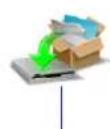
Cliquez pour installer l'application
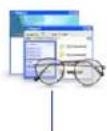
Cliquez pour
parcourir le
contenu du CD
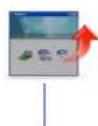
Cliquez pour quitter
L'assistant InstallShield de FileMaker Pro apparaît.
- Installez FileMaker Pro en suivant les instructions qui apparaissent à l'écran.
Pour plus d'informations sur l'installation, consultez la rubrique « Remarques sur l'installation », page 9.
- Lorsque vous avez terminé l'installation, cliquez sur Terminer.
A la fin de l'installation, la fenêtre Enregistrement du produit apparaît. Vous pouvez vous enregistrer en ligne si vous disposez d'une connexion Internet. Si vous choisissez de vous enregistrer par courrier ou par télécopie, vous pouvez remplir le formulaire sur votre ordinateur, en imprimer un exemplaire et l'envoyer par la poste ou par télécopie à FileMaker.
Installation de FileMaker Pro à partir de la ligne de commande
Pour installer FileMaker Pro à partir de la ligne de commande et créer un fichier journal de l'installation :
-
Insérez le CD de FileMaker Pro.
-
Ouvrez une fenêtre de commande.
-
Dans la fenêtre de commande, tapez
E:\Files\setup.exe /v"/Lr C:\FMP8InstallLog.txt"
- Suivez les instructions affichées à l'écran.
Le fichier FMP8InstallLog.txt s'enregistre sur le lecteur C de votre disque dur. Vous pouvez l'afficher avec Wordpad ou un programme de traitement de texte.
Remarque Si votre lecteur de CD ou de DVD ne correspond pas à la lettre E, remplacez cette lettre par celle qui convient.
Emplacement des fichiers sur le disque dur
Le programme d'installation de FileMaker Pro copie les fichiers dans différents dossiers de votre disque dur suivant les options d'installation choisies et suivant votre système d'exploitation. Si vous avez effectué une installation à partir de la ligne de commande et spécifié un fichier journal d'installation, vous pouvez afficher ce journal d'installation, qui indique l'emplacement de chaque fichier installé.
Désinstallation, modification ou réparation de FileMaker Pro
Vous pouvez utiliser la fonction Ajout/Suppression de programmes du Panneau de configuration de Windows pour désinstaller FileMaker Pro, remplacer des fichiers endommagés ou manquants, ou modifier les fonctionnalités installées. Pour plus d'informations sur l'utilisation de la fonction Ajout/Suppression de programmes, reportez-vous à l'aide de Windows.
Remarque La désinstallation ne supprime pas les fichiers que vous avez créés s'ils portent un nom différent de celui des exemples et des modèles (solution de départ) installés avec FileMaker Pro.
Lorsque vous modifiez ou réparez FileMaker Pro, une invite peut vous demander de saisir votre code d'installation.
Changement de la taille du cache de FileMaker Pro
FileMaker Pro tient à jour un cache interne de certaines parties de votre base de données. Selon la configuration mémoire de votre ordinateur, vous pouvez régler la taille du cache pour améliorer les performances de votre système.
Vous pouvez éventuellement augmenter la taille du cache si vous prévoyez de :
■ travailler sur un fichier de base de données volumineux ;
- travailler sur plusieurs fichiers de bases de données simultanément ;
■ héberger des fichiers de bases de données ;
- utiliser un fichier de base de données contenant de nombreux graphiques ;
■ insérer un graphique volumineux dans un fichier de base de données.
Vous pouvez éventuellement diminuer la taille du cache si vous prévoyez d'exécuter plusieurs applications simultanément et que la quantité de mémoire (RAM) installée sur votre système est limitée.
Remarque Lorsque vous augmentez ou diminuez la taille du cache de FileMaker Pro, vous augmentez ou diminuez également la quantité de mémoire nécessaire à son exécution.
Pour plus d'informations sur la gestion de la mémoire, reportez-vous à la documentation de votre ordinateur.
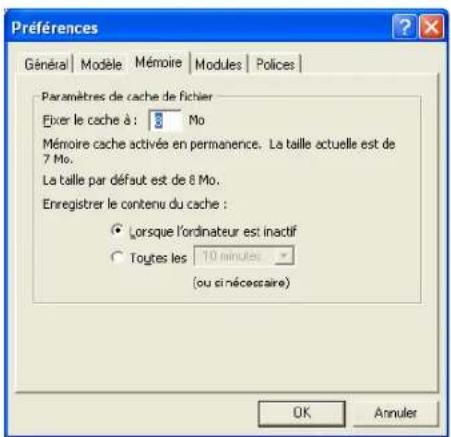
Pour modifier la taille du cache de FileMaker Pro :
- Dans FileMaker Pro, choisissez Edition > Préférences.
La boîte de dialogue Préférences apparaît.
text_image
Préférences Général | Modèle | Mémoire | Modules | Polices | Paramètres de cache de fichier Fixer le cache à : 8 Mo Mémoire cache activée en permanence. La taille actuelle est de 7 Mo. La taille par défaut est de 8 Mo. Enregistrer le contenu du cache : Lorsque l'ordinateur est inactif Toutes les 10 minutes (ou si nécessaire) OK Annuler- Cliquez sur l'onglet Mémoire.
- Entrez un nombre dans le champ Fixer le cache à.
- Cliquez sur OK.
La nouvelle taille du cache sera utilisée au prochain lancement de FileMaker Pro.
Etape suivante
Une fois FileMaker Pro installé, vous pouvez commencer immédiatement à utiliser l'application. Reportez-vous aux sections de la documentation indiquées ci-après pour commencer à utiliser l'application :
- Si vous ne connaissez pas l'utilisation des bases de données, lisez le chapitre 1, « Utilisation des bases de données », et le chapitre 2,
« Création de bases de données », du Guide de l'utilisateur FileMaker Pro pour vous familiariser avec les concepts de base.
■ Si vous connaissez déjà FileMaker Pro, lisez la préface,
« Introduction à FileMaker Pro » du Guide de l'utilisateur FileMaker Pro pour en savoir plus sur les nouvelles fonctions disponibles dans FileMaker Pro 8. - Si vous utilisez FileMaker Pro Advanced, lisez le Guide de développement de FileMaker Pro Advanced pour plus d'informations sur les fonctions de FileMaker Pro Advanced.
Chapitre 3 Installation de FileMaker Pro sous Mac OS
Avant de commencer l'installation, quittez toutes les autres applications ouvertes et enregistrez votre travail. Pour obtenir des informations de dernière minute sur FileMaker Pro, parcourez le contenu du CD et lisez le fichier Lisez-moi, ou visitez le site www.filemaker.fr.
Remarques sur l'installation
Avant d'installer FileMaker Pro, lisez les notes suivantes :
Si vous avez installé une version d'évaluation de FileMaker Pro 8, vous devez la supprimer avant de procéder à l'installation. A cet effet, faites glisser le dossier FileMaker Pro 8 et le fichier de préférences FileMaker Pro 8 dans la Corbeille. Le fichier de préférences FileMaker Pro 8 est situé dans [dossier de base]/Bibliothèque/Preferences/FileMaker Preferences/FileMaker Pro 8.0 Prefs.
- Si votre ordinateur utilise un logiciel de protection anti-virus, désactivez-le avant d'installer FileMaker Pro, puis réactivez-le.
- Lorsque vous installez FileMaker Pro, le contrat de licence apparaît. Lisez le Contrat de licence du logiciel. Si vous acceptez les termes du contrat de licence, cliquez sur Accepter.
- Pendant l'installation, vous pouvez choisir d'installer toutes les fonctions du programme (Installation standard) ou seulement certaines (Installation personnalisée). Vous pouvez par exemple décider de ne pas installer certaines fonctionnalités afin d'économiser de l'espace disque.
- Une installation Standard installe FileMaker Pro dans la langue correspondant à votre système d'exploitation. Vous pouvez installer d'autres versions de langue en choisissant une installation Personnalisée, puis en sélectionnant d'autres modules de langue dans la liste des langues prises en charge.
Installation de FileMaker Pro
Vous devez utiliser le programme d'installation pour installer FileMaker Pro. Vous ne pouvez pas installer FileMaker Pro en faisant glisser les fichiers sur votre disque dur.
Pour installer FileMaker Pro sur votre disque dur :
- Insérez le CD dans votre lecteur de CD ou de DVD.
La fenêtre du CD apparaît. Si seule l'icône du CD apparaît, double-cliquez dessus pour afficher la fenêtre correspondante. - Localisez l'icône FileMaker Pro 8 et double-cliquez dessus.

FileMaker Pro 8
- Installez FileMaker Pro en suivant les instructions qui apparaissent à l'écran.
A la fin de l'installation, une boîte de dialogue Enregistrement du produit apparaît. Vous pouvez vous enregistrer en ligne si vous disposez d'une connexion Internet. Si vous choisissez de vous enregistrer par courrier ou par télécopie, vous pouvez remplir le formulaire sur votre ordinateur, en imprimer un exemplaire et l'envoyer par la poste ou par télécopie à FileMaker. - Cliquez sur Quitter pour quitter le programme d'installation.
Emplacement des fichiers sur le disque dur
Le programme d'installation de FileMaker Pro copie les fichiers dans différents dossiers de votre disque dur suivant les options d'installation choisies et suivant votre système d'exploitation. Au terme de l'installation, vous pouvez visualiser le fichier de journal d'installation dans le dossier de FileMaker Pro 8. Ce fichier journal répertorie l'emplacement de chaque fichier installé. Vous pouvez l'afficher avec TextEdit ou un programme de traitement de texte.
Installation des pilotes clients ODBC dans Mac OS X
La prise en charge ODBC de FileMaker Pro vous permet d'interagir avec des données d'autres applications de votre ordinateur ou d'un réseau, des bases de données Oracle par exemple. Pour plus d'informations sur l'utilisation d'ODBC, reportez-vous à l'Aide de FileMaker Pro. Pour obtenir d'autres informations, notamment les liens vers d'autres fournisseurs, consultez le site www.filemaker.com/odbc.
Réglage du cache FileMaker Pro
Comme Mac OS X alloue la mémoire de manière dynamique en fonction des besoins des applications, il n'existe aucun moyen d'affecter une quantité de mémoire donnée à l'application FileMaker Pro. Cependant, vous pouvez régler la taille du cache de FileMaker Pro.
Vous pouvez éventuellement augmenter la taille du cache si vous prévoyez de :
- travailler sur un fichier de base de données volumineux ;
-
travailler sur plusieurs fichiers de bases de données simultanément ;
■ héberger des fichiers de bases de données ; -
utiliser un fichier de base de données contenant de nombreux graphiques ;
■ insérer un graphique volumineux dans un fichier de base de données.
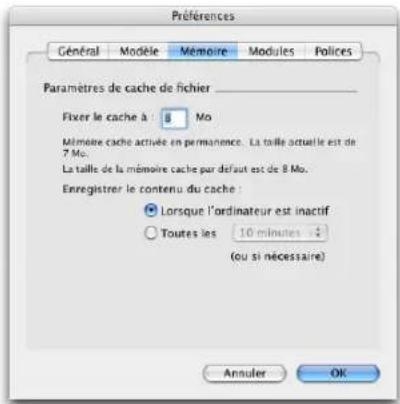
Vous pouvez éventuellement diminuer la taille du cache si vous prévoyez d'exécuter plusieurs applications simultanément et que la quantité de mémoire (RAM) installée sur votre système est limitée. Pour modifier la taille du cache de FileMaker Pro :
- Dans FileMaker Pro, choisissez FileMaker Pro > Préférences, puis cliquez sur l'onglet Mémoire.
text_image
Préférences Général Modèle Mémoire Modules Polices Paramètres de cache de fichier _ Fixer le cache à 8 Mo Mimère cache activée en permanence. La taille actuel le est de 7 Mo. La taille de la mémoire cache par default est de 8 Mo. Enregistrer le contenu du cache : Lorsque l'ordinateur est inactif Toutes les 10 minutes (ou si nécessaire) Annuler OK- Entrez un nombre dans le champ Fixer le cache à.
- Cliquez sur OK.
La nouvelle taille du cache sera utilisée au prochain lancement de FileMaker Pro.
Etape suivante
Une fois FileMaker Pro installé, vous pouvez commencer immédiatement à utiliser l'application. Reportez-vous aux sections de la documentation indiquées ci-après pour commencer à utiliser l'application :
- Si vous ne connaissez pas l'utilisation des bases de données, lisez le chapitre 1, « Utilisation des bases de données », et le chapitre 2,
« Création de bases de données », du Guide de l'utilisateur FileMaker Pro pour vous familiariser avec les concepts de base.
■ Si vous connaissez déjà FileMaker Pro, lisez la préface,
« Introduction à FileMaker Pro » du Guide de l'utilisateur FileMaker Pro pour en savoir plus sur les nouvelles fonctions disponibles dans FileMaker Pro 8. - Si vous utilisez FileMaker Pro Advanced, lisez le Guide de développement de FileMaker Pro Advanced pour plus d'informations sur les fonctions de FileMaker Pro Advanced.